В последнее время у систем Windows наметилась не вполне хорошая тенденция решать все за пользователя. Проще говоря, если в Windows 95 нужно было с десяток раз нажать на клавишу «Далее» и при этом что-то выбирать и менять при установке, то Windows 8.1, помимо выбора раздела (и предустановок языка – что в принципе практически не нужно, поскольку пользователь изначально скачивает/покупает пакет на нужном ему языке), уже не дает пользователю решать ничего. То есть совсем.
Некоторые могут подумать – это же хорошо, это же упрощение, можно быстро и без проблем установить Windows даже полному чайнику!
Но на самом деле такое упрощение выходит пользователю даже с минимальными претензиями боком. К примеру, такой наглый компонент, как Windows Media Player, по умолчанию решает показывать всем участникам вашей Wi-FI сети все мультимедийные файлы на вашем компьютере, создавая даже отдельное сетевое хранилище для этого. И вы об этом не узнаете до тех пор, пока кто-то другой (скажем, жена или отец) не увидит это на вашем ПК, и не обнаружит с удивлением какие-нибудь не предназначенные для их взора видеофайлы или картинки.
И это только одна из мелочей. Windows в восьмой версии уже не дает решать в полной мере, какие программы и библиотеки вы хотите запустить при загрузке системы (формально дает, но очень ограниченно по сравнению хотя бы с Windows 7). И таких вот замечаний десятки и десятки: с выходом Windows 10 ситуация, по прогнозам, ухудшится еще больше.
Одним словом, даже у самого терпеливого пользователя в моменты неконтролируемой ярости начинают рождаться мысли вроде «а не послать бы Windows куда подальше и заменить на что-нибудь». «Остаться на предыдущих версиях» – альтернативный вариант, но если пока что с Windows 7 можно комфортно жить даже на современных приложениях, то через пару лет эта халява закончится совершенно точно, а, возможно, даже и раньше. Как случилось ранее с любимой многими Windows XP: Microsoft в один ни разу не прекрасный день просто прекратила поддержку. Приложения уже тоже прекращают поддерживать эту ОС (еще бы, ей 14 лет, как-никак).
А Linux у многих обычно ассоциируется с чем-то очень страшным и относящимся к области системного администрирования, консольного ввода команд и чего-то крайне сверхсложного. Однако же, реальность такова, что в последние годы развелось множество весьма нетребовательных к профессиональному уровню пользователя дистрибутивов Linux (например, Ubuntu, Fedora и Mint как минимум) – они обладают развитым графическим интерфейсом, «консольное взаимодействие» сведено к минимуму, и даже пользователю с базовыми навыками работы с системой Windows 7/XP можно с относительной легкостью перейти на Linux – о чем сегодня и пойдет речь.
И да, важная ремарка: практически весь софт для Linux бесплатен совершенно легально (а платные стоят от силы несколько долларов США). Не нужно спорить со своей совестью, не нужно разыскивать «удаленный правообладателями» торрент, не нужно ругаться на «кривые русификации пиратов» и так далее. Весь финансовый вопрос здесь лежит полностью на совести пользователя: если вы хотите, то можете пожертвовать разработчику программы доллар-другой, не хотите – не делаете этого. То, чем Windows никогда не славилась и вряд ли когда-нибудь будет.
Автор этой статьи, то есть я, стал как раз тем человеком, которому надоело, что Windows с каждым релизом все больше решает за него. Поэтому для начала был выбран наиболее щадящий вариант ознакомления с новой системой: установкой ее на виртуальную машину Windows.
Что это такое? Простыми словами – это некая полностью изолированная программная среда внутри основной операционной системы. Первый массовый опыт общения у населения с виртуальными машинами (хотя формально они существуют уже давно) случился еще при появлении Windows 7/Vista: тогда многие программы еще не успели обзавестись поддержкой новой ОС и на первый план вышел так называемый «режим Windows XP», который можно было по желанию установить из дистрибутива Windows 7 на эту систему.
Он позволял создать полностью автономную среду «свежеустановленной» Windows XP так, чтобы все программы, устанавливаемые из-под нее, «думали», что имеют дело с ХР-компьютером, не подозревая о существовании «семерки».
Подчеркну, что до этого опыта взаимодействия с Linux у меня не было никакого. Когда-то, лет 20 назад, я пытался пообщаться со страшной консольной Unix-системой FreeBSD, но опыт общения был неудачным и даже в чем-то печальным.
И на долгие годы желание приобщиться к миру Unix/Linux было отбито, но сейчас постепенно появилось вновь, чему в немалой степени поспособствовало появление Windows 8.1 и необходимость ее установки на несколько машин.
Windows 8.1 (как и W7) обладает собственной виртуальной машиной под названием Hyper-V, но поскольку мы сегодня упрощаем жизнь по максимуму (а Hyper-V не относится к числу простых решений), то вместо Hyper-V возьмем систему попроще: Oracle VirtualBox. Бесплатную и русскоязычную, заметим.
Вторая причина заключается в том, что на сегодняшний день восьмая версия Windows установлена гораздо у меньшего числа людей, чем седьмая или вообще ХР, а VirtualBox – решение универсальное для всех современных операционных систем (ОС) семейства Windows.
Сразу же необходимо заметить, что вам необязательно выделять отдельный диск, к примеру, для установки Linux в таком варианте. Виртуальная машина всю систему с программами будет хранить в отдельно взятом файле, который вы при желании можете удалить и закончить на этом свое общение с новой ОС.
Кстати, VirtualBox и все прочие виртуальные машины также подходят для установки Windows XP или даже Windows 2000, если вам нужны данные ОС сами по себе или для каких-то программ, не говоря уже о более экзотических в домашнем варианте той же FreeBSD.
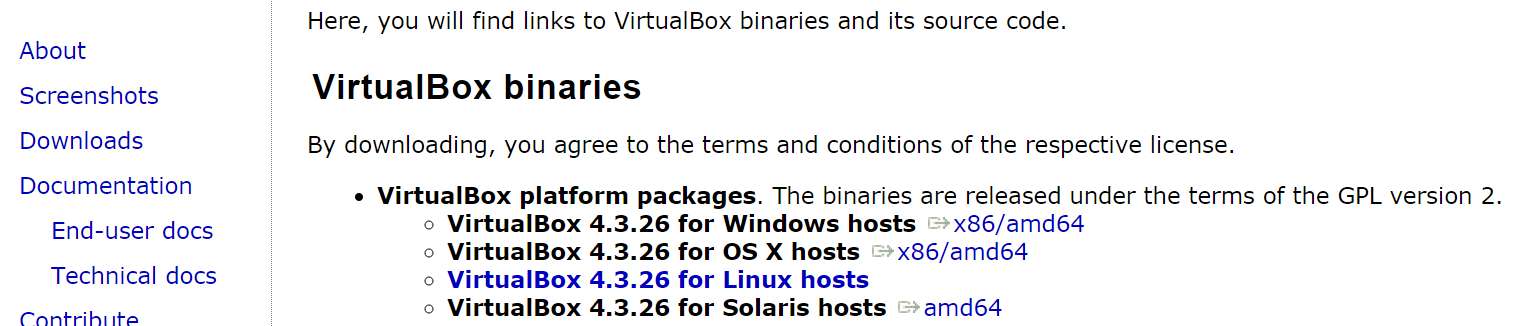
Скачать Oracle VirtualBox можно с сайта VirtualBox.
В разделе Downloads необходимо выбрать свою систему и ее разрядность. Установка протекает самым обычным образом (как и любой другой программы) – за исключением момента, когда установщику придется временно разорвать ваше сетевое подключение, о чем он заблаговременно предупреждает.
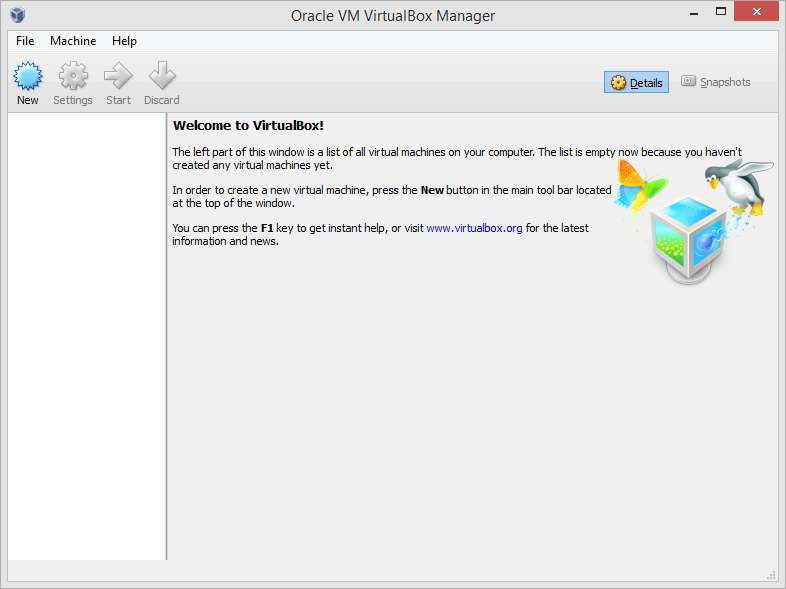
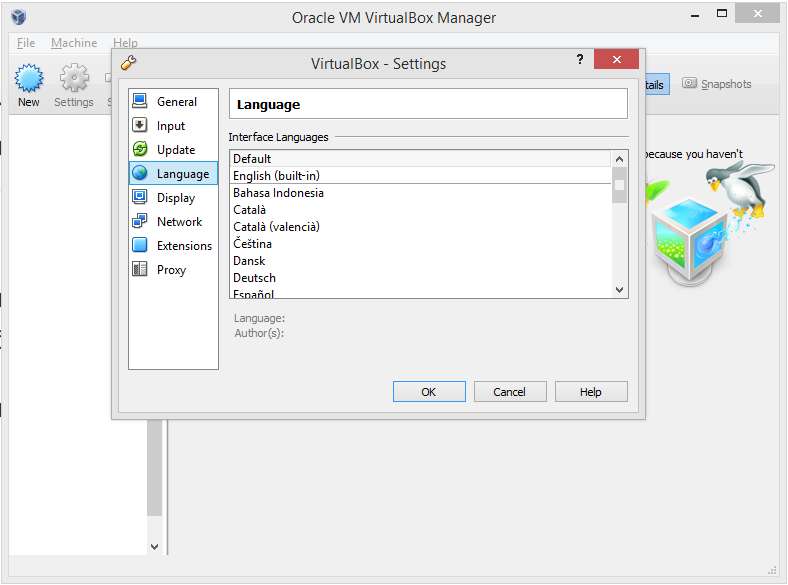
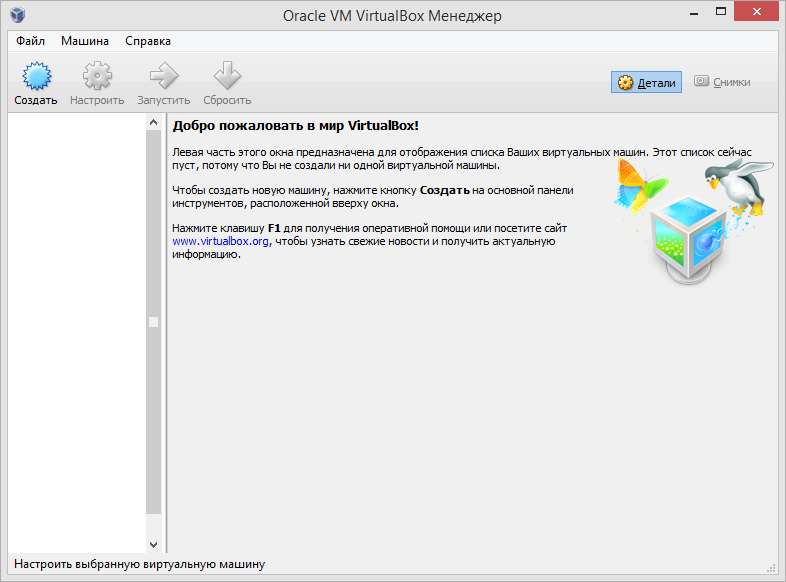
После установки запустится Oracle VM VirtualBox Manager, либо же его можно запустить вручную из меню Пуск (Start). Если нужно, можно переключить язык на русский или любой другой, выбрав в меню File-Preferences-Language.
Далее создадим виртуальную машину. Для этого нужно нажать кнопку New (Создать) вверху слева, либо выбрать Machine-New (Машина-Создать) в строке меню.
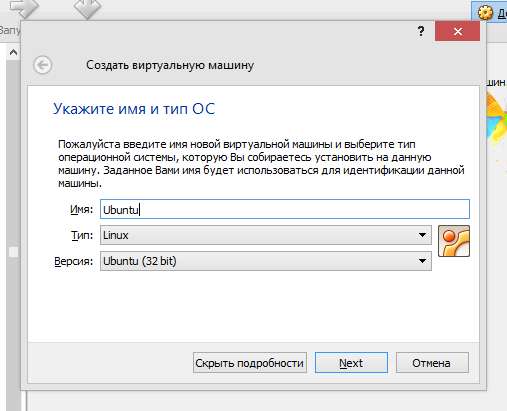
Затем в окне Create Virtual Machine (Создать виртуальную машину) в поле Type (Тип) выбираем Linux, а в поле Version (Версия) – Ubuntu (32 bit), а в поле Name (Имя) задаем имя своей виртуальной машины – пусть тоже будет Ubuntu.
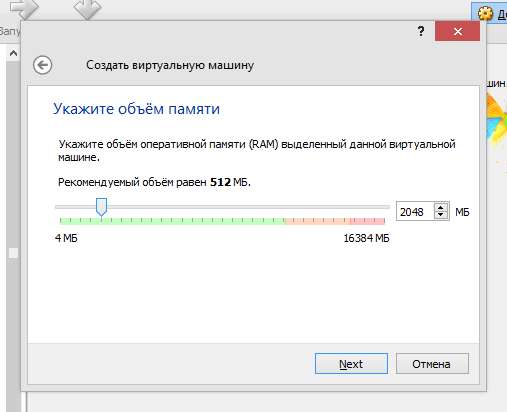
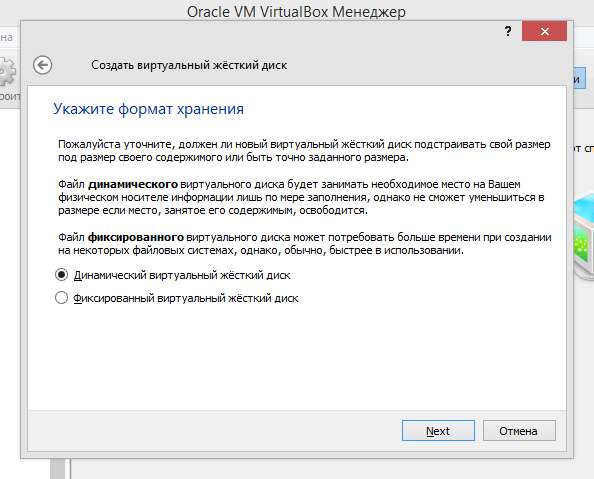
Смысл этих операций заключается в том, чтобы дать программе самой выбрать корректные предустановки для каждой из представленных в списке ОС. Поэтому в следующих окнах («Укажите объем памяти», «Выберите жесткий диск», «Укажите тип», «Укажите формат хранения», «Укажите имя и размер файла») просто нажимайте на Next.
Хотя если вам интересно немного разобраться, то оперативной памяти можно выбрать больше, да и формат хранения можно выбрать не предлагаемого по умолчанию динамического диска, а фиксированного – на случай, если вы планируете серьезно озаботиться работой в новой ОС и не хотите, чтобы диск «раздувался» до неприличия.
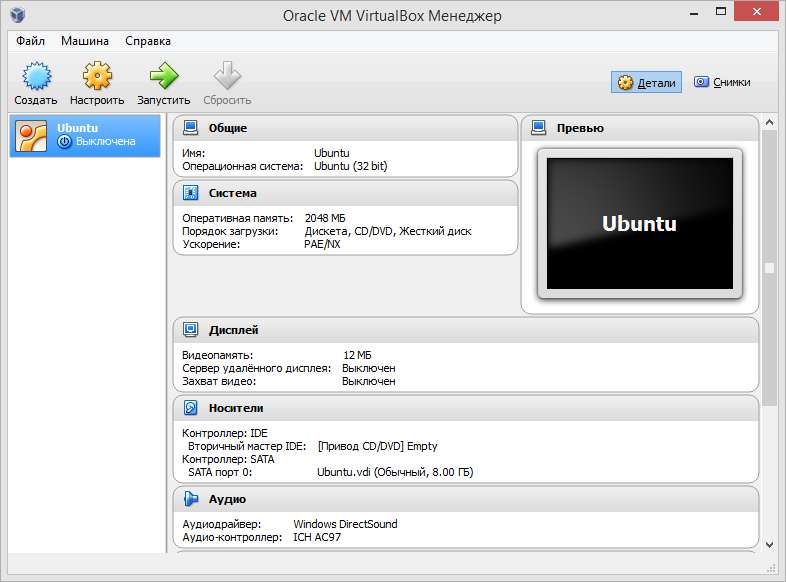
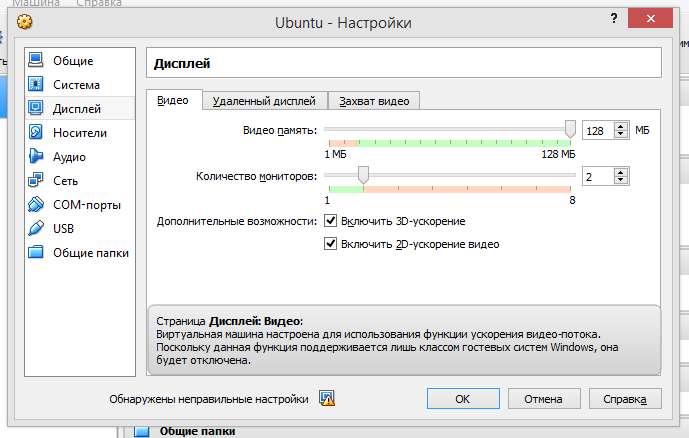
C другой стороны, если вы не хотите думать об этом сейчас, параметры можно изменить и потом в главном окне, щелкнув правой кнопкой мыши на имени созданного виртуального диска и выбрав в контекстном меню первый пункт Settings (Настроить).
Пункты в окне настройки параметров снабжены подсказками, и даже в случае неправильной установки каких-либо из них, система предупредит вас об этом.
Здесь же стоит отметить, что по умолчанию виртуальная машина не может включить USB 2.0 (только обычный): сделать это можно, но с дополнительными действиями. Также было замечено, что машина не обнаружила установленную в компьютере отдельную звуковую карту – и отсюда можно заключить, что если у вас есть какое-нибудь не самое современное или специфическое оборудование, то его нужно будет устанавливать отдельно. И к этому мы еще вернемся чуть позже.
Далее вам предстоит процесс установки самой новой операционной системы в уже подготовленный для нее виртуальный раздел.
Эта установка протекает немного проще, чем обычные установки. Для начала вам необходимо скачать файл образа с сайта Ubuntu.com.
Как правило, сайт сразу предложит вам для загрузки версию, подходящую для вашей системы – в нашем случае это 64-битная Windows – но при желании все можно выбрать из выпадающего меню Choose your flavour. Выбрать 32-битную версию рекомендуется тем, у кого оперативной памяти меньше 4 Гбайт.
После нажатия на кнопку Download вас перебросит на страницу, где предлагается внести свой посильный вклад в развитие проекта (напоминаем, что Ubuntu Linux – бесплатная ОС), но если нет такого желания, нужно прокрутить страницу до низу и нажать там на строчку Not now, take me to the download. Начнется закачка гигабайтного дистрибутива, с которым потом и предстоит работать.
Когда дистрибутив закачался, выбираем из меню правой кнопки мыши в окне Oracle VM Virtual Box Manager пункт Settings (Настроить), затем идем в Storage (Носители) и видим пункты Controller: IDE (Контроллер: IDE) с подпунктом Empty (Привод хоста): буквы в каждой системе свои, и этот пункт нужно удалить стандартными действиями.
Если же подпунктов у вас нет – тем лучше, тогда нажимаем на значок диска со знаком «плюс» справа и отвечаем на вопрос системы нажатием на кнопку Choose disk (Выбрать образ).
Образ – это тот самый файл с расширением iso, который вы только что скачали с Ubuntu.com. Выбираем его, он появился в контроллерах, и система готова к установке.
Для этого нам нужно нажать ОК, чтобы закрыть окно, и затем снова кликнуть правой кнопкой мыши по виртуальной машине Ubuntu в окне менеджера Oracle VirtualBox, где следует выбрать пункт Start (Запустить).
Запустится окно виртуальной машины, где следует прочитать предупреждение о захвате управления машиной. Хоть это и звучит весьма грозно, но означает лишь то, что виртуальная система перехватит все клавиатурные сочетания, и для отключения этого следует нажать хост-клавишу.
Врезка: Важно! Настоятельно рекомендуем перед переключением в другое окно Windows нажимать клавишу отмены захвата клавиатуры (здесь это правый Ctrl по умолчанию) – иначе могут быть непредсказуемые последствия вплоть до краха той или иной системы при выполнении вами повседневных действий.
После пары минут ожидания появится окно установки, которое можно видеть на скриншоте. Здесь вы можете поменять язык установки, а затем нажать на Install Ubuntu (Установить Ubuntu).
Если в процессе инициализации у вас появилась какая-то ошибка, которая не прерывает процесс, не обращайте на нее внимания.
Дальше система предупреждает о необходимости наличия свободного места на диске – если ранее вы выбрали фиксированный размер виртуального диска вместо динамического, убедитесь, что выбранная емкость не меньше требуемой, а лучше, чтоб на пару гигабайт больше.
Оба флажка в этом окне лучше тоже установить. После нажатия на Next (Продолжить) вы попадаете в окно разбивки жесткого диска, и, поскольку нам стирать ничего не надо, выбираете вариант Стереть диск и установить Ubuntu.
Не волнуйтесь, никаких данных у вас при этом не исчезнет, поскольку Ubuntu уверена, что вы ставите ее на новый чистый диск, который на самом деле является файлом. Выбираем этот первый вариант и нажимаем на кнопку Install now (Установить сейчас).
В следующем окне нажимаем на Next (Продолжить) и попадаем в окно определения региона. Здесь можно ввести свой город на русском языке, если вы выбрали его для установки. После этого снова нажимайте на Next.
Далее вы выбираете раскладку клавиатуры по умолчанию (есть и русская). Потом тоже стандартно: определяете имя себя, своего компьютера и задаете пароль пользователя, причем вводить эти данные обязательно. Облегчить себе жизнь можно будет установкой флажка Входить в систему автоматически.
На этом ваше участие в установке программ окончено и далее вам остается «откинуться на спинку кресла и подождать», пока Ubuntu устанавливается на виртуальный диск.
Установка может занять и полчаса, и десять минут, поэтому стоит запастись терпением.
После установки система попросит вас «перезагрузиться», для чего нужно нажать кнопку Reboot (Перезагрузить). В реальности ваша система не перезагрузится: это сделает лишь виртуальная машина без вашего участия, после чего произойдет первый вход в систему по истечении очередного времени ожидания.
Итак, Ubuntu вы установили успешно (хочется надеяться), и при первом запуске система, скорее всего, попросит у вас установить обновления, которые будут, даже если вы скачали дистрибутив только что.
Кстати, запуск происходит довольно просто: вы нажимаете кнопку Start (Запустить) в верхней строке менеджера Oracle VM VirtualBox, либо же выбираете аналогичный пункт из меню правого клика мышью на виртуальной машине. «Выход из системы» (а точнее – остановка виртуальной машины) происходит по нажатию на кнопку Close (Закрыть) – или после выбора соответствующего пункта меню.
Теперь вашему вниманию представлен графический рабочий стол, на котором можно что-нибудь делать.
Как видите, слева у нас панель задач с программами – ее зовут Launcher и она аналогична таковой у Windows, а в системе уже предустановлены некоторые программы. В частности, браузер Mozilla Firefox, комплект офисных программ LibreOffice, магазин ПО Ubuntu Software Center (аналог Windows Store или Google Play Store), а также ПО для покупки в магазине Amazon и другие.
Врезка: Важно! Если вы замечаете, что все подтормаживает, то это нормально, поскольку по умолчанию в виртуальной машине отключено ускорение 2D-анимации.
Откроем для примера окно браузера Firefox…
… и увидим, что структура окна очень похожа на таковую в Windows: подразумевается, конечно, заголовок окна с тремя привычными кнопками (закрыть, минимизировать и раскрыть на полный экран), которые расположены в другом углу. В общем-то, никто не мешает заменить этот браузер на Chromium, например, если вы привыкли к Google Chrome.
Не нравится цвет рабочего стола? Нет проблем: нажимаем на нем правой кнопкой мыши и выбираем последний пункт меню Change Desktop Background (Сменить фон). В этом окне можно поменять и размер иконок в Launcher, если вам нужно больше пространства.
За настройки системы отвечает кнопка System Settings (Параметры системы, аналог Control Panel (Панель управления) в Windows). Щелкните ее – и вашим глазам предстанет стандартная панель настроек, которая внутри очень похожа на таковую панель в Windows.
Здесь вы можете настроить те параметры, которые не настраиваются непосредственно в свойствах виртуальной машины (в этом и главное отличие системы внутри виртуальной машины от ОС, установленной в самостоятельный раздел). Переключение между задачами или закрытие окна – уже знакомые клавиатурные сочетания Alt+Tab и Alt+F4 соответственно.
После того, как вы немного освоились в новом интерфейсе, который и правда сильно смахивает на Windows, давайте попробуем разобраться со сторонними программами и утилитами; потому что есть некий «джентльменский набор», который использует большинство из нас.
Как правило, у среднестатистического пользователя стандартный набор приложений, которым он пользуется. Такой набор состоит из несложного графического редактора уровня Paint (или, например, нескольких десятков полезных функций Photoshop), офисной системы вида «редактор-таблицы-презентации» (обычно это платный Microsoft Office), браузер для серфинга (в Ubuntu уже предустановлен Mozilla Firefox), программа для просмотра картинок и видео, и так далее.
Алгоритм действий в данном случае прост. Вот, например, такие вещи, как браузер и набор самых популярных редакторов текста и таблиц уже предустановлены. Текстовый редактор с раскрытым меню Edit можно видеть на скриншоте.
Он действительно сильно смахивает на популярный Word. Если же вы хотите что-то отличающееся от предустановленного, к вашим услугам – Ubuntu Software Center (Центр приложений).
Достаточно выбрать категорию приложений в левом меню, либо же просто установить что-то самое популярное в списке внизу экрана. Например, игр на сегодняшний день в Software Center – почти 1000 штук, и большинство из них бесплатны, как и прочее ПО.
Устанавливаются такие приложения почти так же, как и в Windows – только понадобится ввести пароль для системы. И последнее: регистрация в магазине обязательной не является, зарегистрироваться придется лишь в том случае, если вы захотите включить систему персональных рекомендаций.
Кстати, клон редактора Paint зовется в Linux KolourPaint, и он действительно почти неотличим от своего Windows-аналога.
Поскольку Ubuntu является одной из наиболее распространенных систем на базе Linux, мы именно ее и рассматривали сегодня – она будет наиболее простой системой для новичка.
Однако же, есть и другие популярные дистрибутивы – к примеру, Fedora или Mint, процесс установки и работы в которых будет протекать примерно так же, как и в случае с Ubuntu – может быть, с незначительными отличиями.
Итак, мы рассмотрели, как можно установить один из популярных дистрибутивов Linux – Ubuntu – на виртуальную машину в среде Windows, как запускать систему и рассказали про азы управления в ней. Разобраться в Ubuntu пользователю «окошек» даже с небольшим стажем на самом деле не так уж и сложно: «горячие клавиши» используются те же, идеология очень похожая, а огромное количество бесплатного программного обеспечения в Linux-магазине приложений дает данной системе серьезное преимущество. Конечно, пользоваться или нет пиратскими приложениями для Windows, каждый решает для себя сам…
… Но суть такова, что Linux уже перестала быть «страшной» системой для гиков, и по состоянию на 2015 год вполне может претендовать на полноценную замену привычной Windows. Это поняли даже серьезные производители (к примеру, Corel), которые стали размещать свои бесплатные программы в магазине приложений Linux. Есть там, кстати, и книги, и учебники – и тоже практически бесплатные.
А чтобы решить для себя, нужно вам это или нет – достаточно установить систему на виртуальную машину. Ведь если не понравится, то можно просто удалить файл-образ с жесткого диска, как будто никакой Linux никогда и не было.
Если у вас новая ОС из семейства Windows 7/8, возможно, вы захотите использовать встроенную в эту систему новую версию мощной виртуальной машины Hyper-V. Такой вариант будет предпочтительнее, если у вас 64-битная ОС, и вы не хотите заморачиваться всеми вышеперечисленными сложностями VirtualBox. Да, с Hyper-V это формально будет немного проще, особенно в Windows 8.1, но она же потребует от вас более глубоких знаний в ОС Windows. К примеру, вам придется настраивать куда больше вещей, чем в VirtualBox.
Но, однако же, работать все это будет стабильнее (повторим, речь сейчас идет, прежде всего, о 64-битных версиях Windows), поскольку данная среда интегрирована непосредственно в Windows ее создателем Microsoft.
Установить Hyper-V довольно просто: достаточно набрать в строке запуска фразу Turn Windows features on and off (либо же начать ее набирать) и в появившемся окне выбрать данную функцию.
А затем поставить флажок Hyper-V Management Tools, после чего система попросит вас перезагрузить компьютер. После чего вы снова открываете данное окно Windows Features и ставите флажок Hyper-V Platform – и снова вас попросят перезагрузить систему.
Затем виртуальная машина Hyper-V готова к работе, и все, что вам нужно сделать – повторить описанные выше действия для Oracle VirtualBox. Пункты меню будут немного отличаться, но общий алгоритм работы будет примерно тем же.