Периодически мы отходим от компьютера и оказываемся наедине со своим смартфоном или планшетом на базе Android OS, но вот незадача, нам срочно понадобился доступ к ПК. Необходим файл, нужно запустить какую-то специфическую программу или что-то в этом духе. Как же быть?
Но современные технологии не стоят на месте. И если раньше можно было управлять одним компьютером с помощью другого, то теперь такая возможность доступна и для мобильных гаджетов.
На первый взгляд приложений для удаленного доступа к ПК через android-устройство с избытком, но у каждого свои функции и возможности.
В данном обзоре мы рассмотрим три самые популярные утилиты. Первая и наиболее сложная в освоении – Microsoft Remote Desktop. Далее идет Splashtop 2 Remote Desktop – одна из самых функциональных программ, поддерживающих компьютеры на базе Windows, Mac OS и даже Linux. А третий кандидат на звание лучшего известен многим владельцам ПК – да, это TeamViewer. Позже подойдет очередь и других приложений.
В качестве тестового оборудования применялся планшет Samsung Galaxy Tab 2 7.0 (CM12.1 на базе OC Android 5.1, среда выполнения ART, процессор TI OMAP 4430, 2 x 1200 МГц, видеосопроцессор PowerVR 540 384 МГц, 1 Гбайт ОЗУ) и смартфон Xiaomi Redmi Note (Miui V7 на OC Android 4.4.2, среда выполнения Dalvik, процессор MediaTek MT6592, 8 x 1700 МГц, видеосопроцессор Mali-450MP4 700 МГц, 2 Гбайта ОЗУ).
Кто, если не Microsoft, разработчик операционной системы, сможет создать идеальную программу для удаленного доступа? В теории все так и должно быть, но что же мы получаем на практике, а конкретно в приложении Microsoft Remote Desktop? Попробуем прояснить этот вопрос.
При запуске программы первым делом мы должны настроить подключение. Выбираем подключение к десктопу, вводим наш IP адрес, либо имя хоста (последнее лучше не использовать, поскольку бывают сбои и подключение происходит не с первого раза), а далее добавляем наш аккаунт.
При заполнении данных можно отметить, что в Microsoft Remote Desktop нет русской локализации. И это странно, ведь у приложения более миллиона загрузок из официального источника. Дополнительно можно указать шлюз подключения, выбрать источник воспроизведения музыки, а также подключиться к сессии администратора, настроить действия мышки и подключения к локальному хранилищу устройства.
Уверен, что наш ресурс читают осведомленные пользователи, которые в курсе, как узнать IP адрес или где посмотреть имя хоста. Так что подробно останавливаться на этом мы не будем.
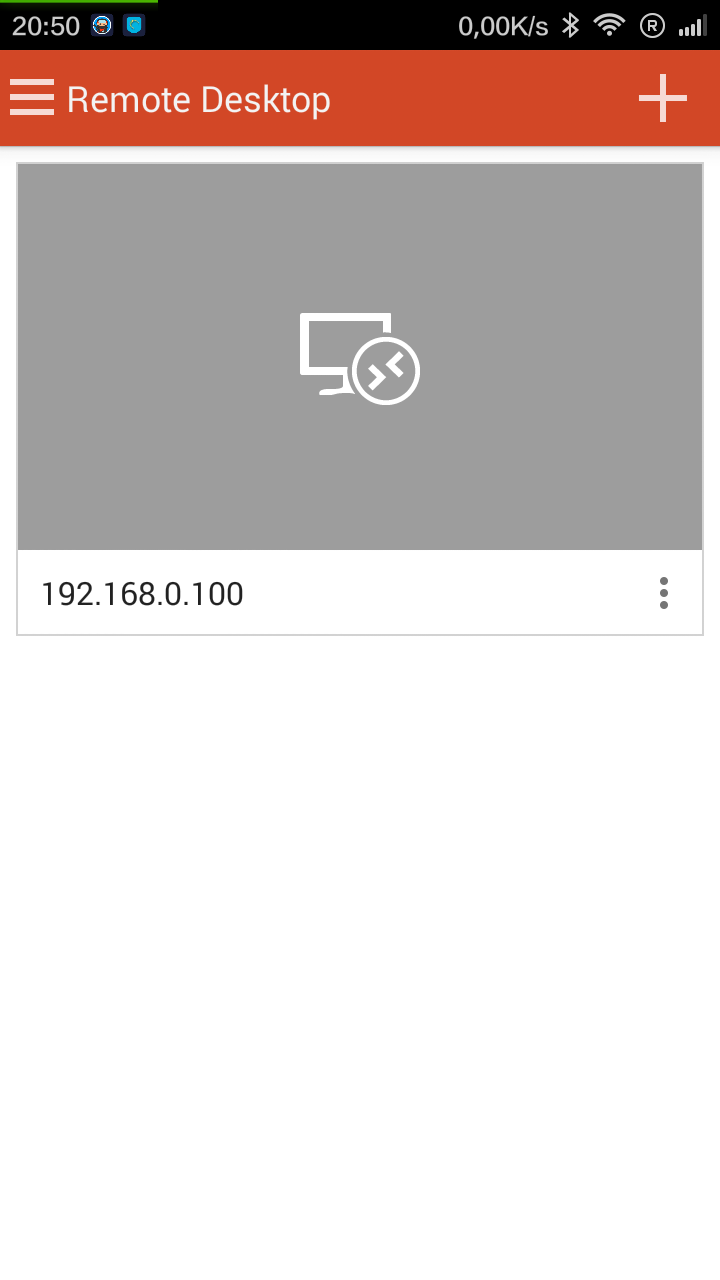
Затем сохраняем настройки, и нас возвращают на главный экран, где нужно подключиться к компьютеру.
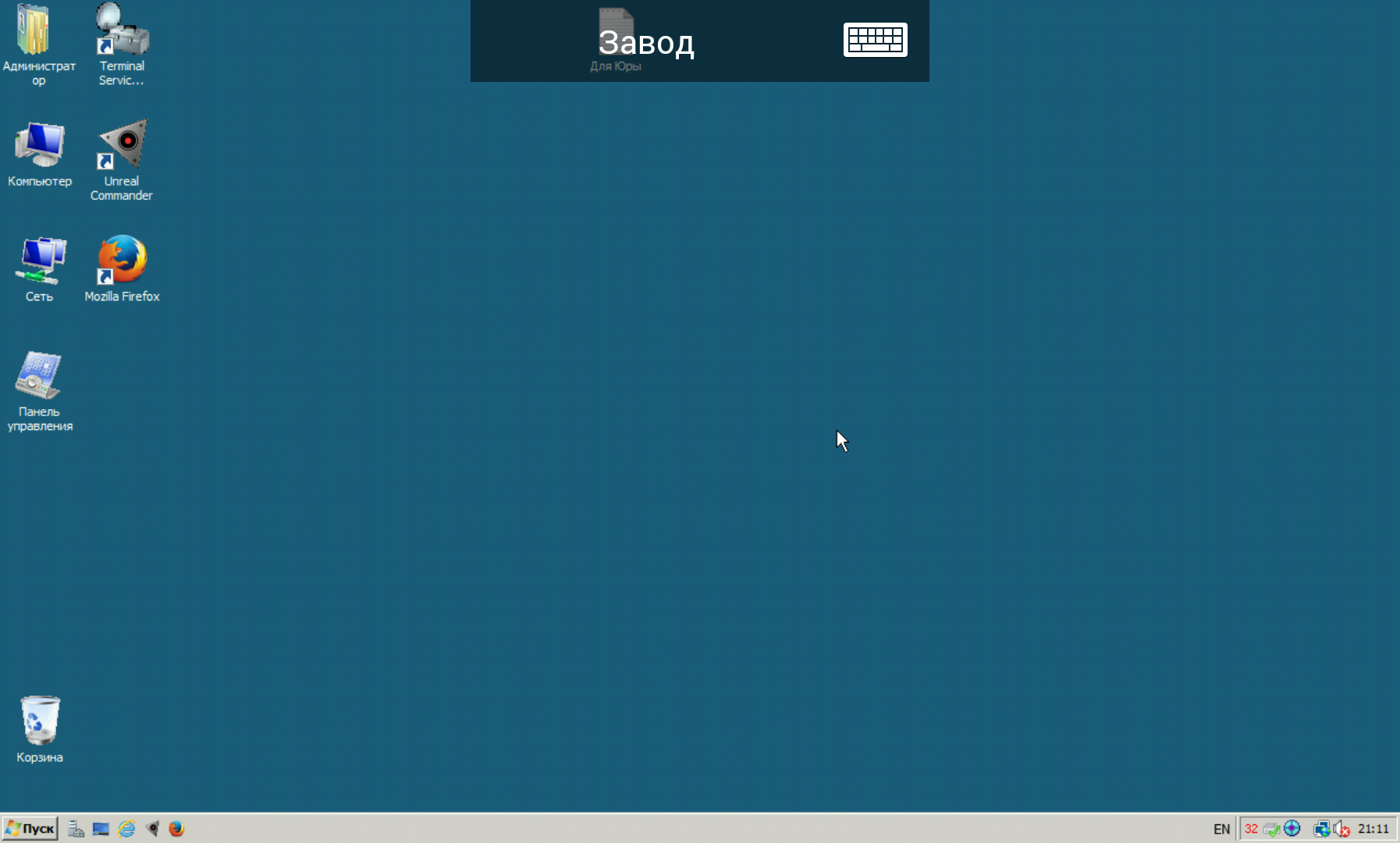
Вот и все – мы удаленно подключились к ПК.
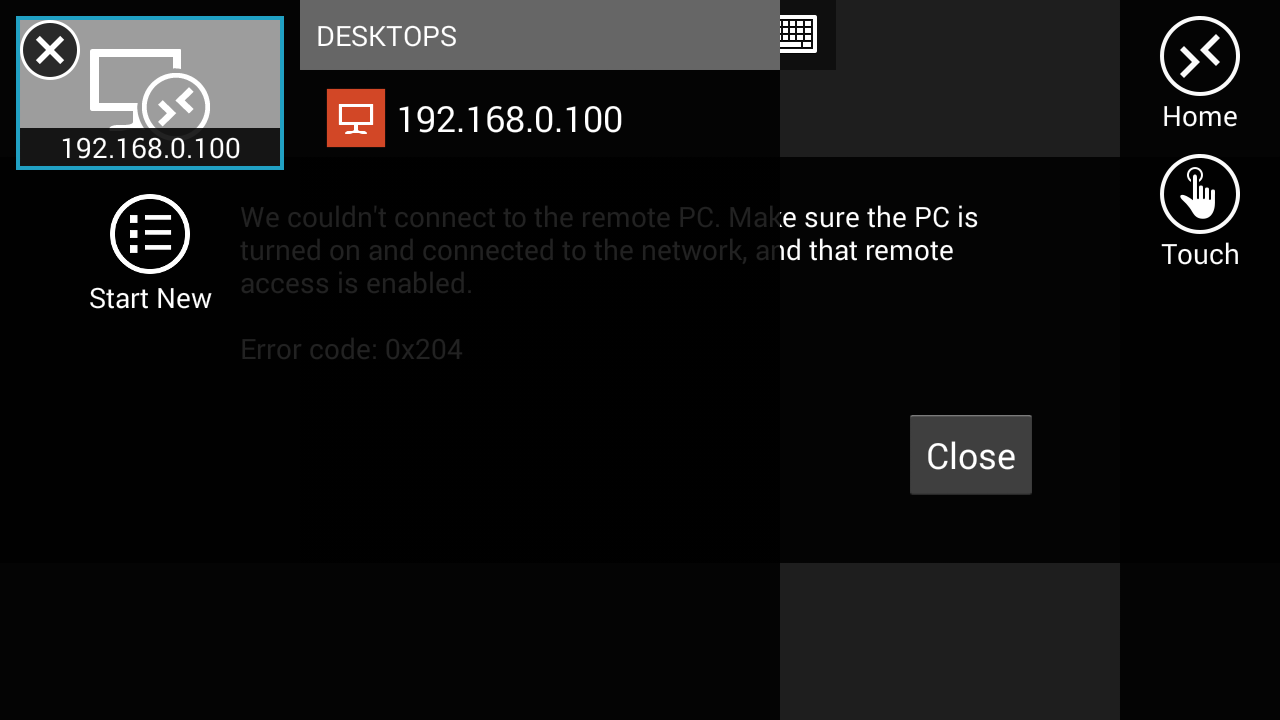
После этого в верхней части экрана у нас отображается IP адрес или имя хоста, в зависимости от того, что было указано. Нажимаем на надпись, открывается меню, позволяющее подключиться к другим компьютерам и моментально переключаться между ними.
Еще можно увеличить размер экрана, а также настроить нажатия: это либо сенсор, либо «виртуальный» курсор.
Еще один момент – справа от условного «названия» нашего ПК есть клавиша запуска клавиатуры. Она не только открывает ее, но и добавляет клавиши Win, Shift, Ctrl и прочие. Это отметим как плюс – немногие клавиатуры в мобильных устройствах оснащены данными клавишами.
Теперь переходим к нашему ПК. Собственно, по поводу управления компьютером через клиент удаленного подключения сказать особо и нечего. Через Microsoft Remote Desktop мы получаем полноценный доступ к компьютеру, все достаточно удобно и функционально.
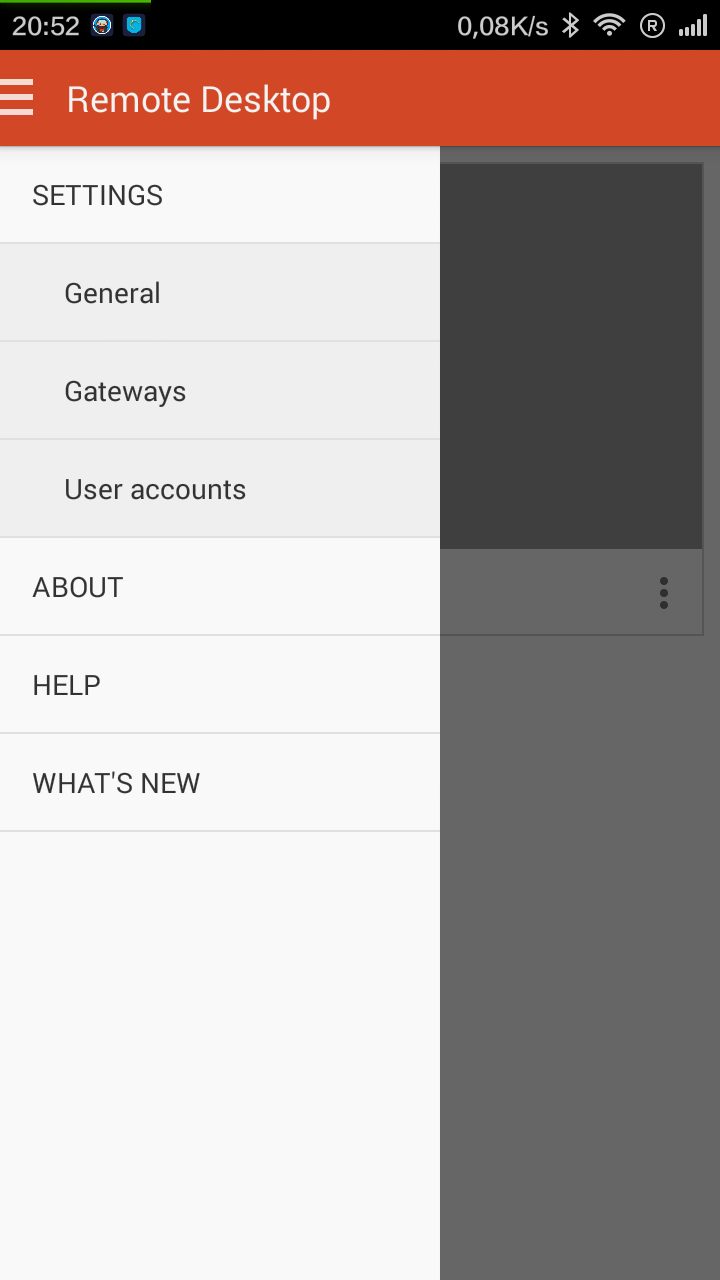
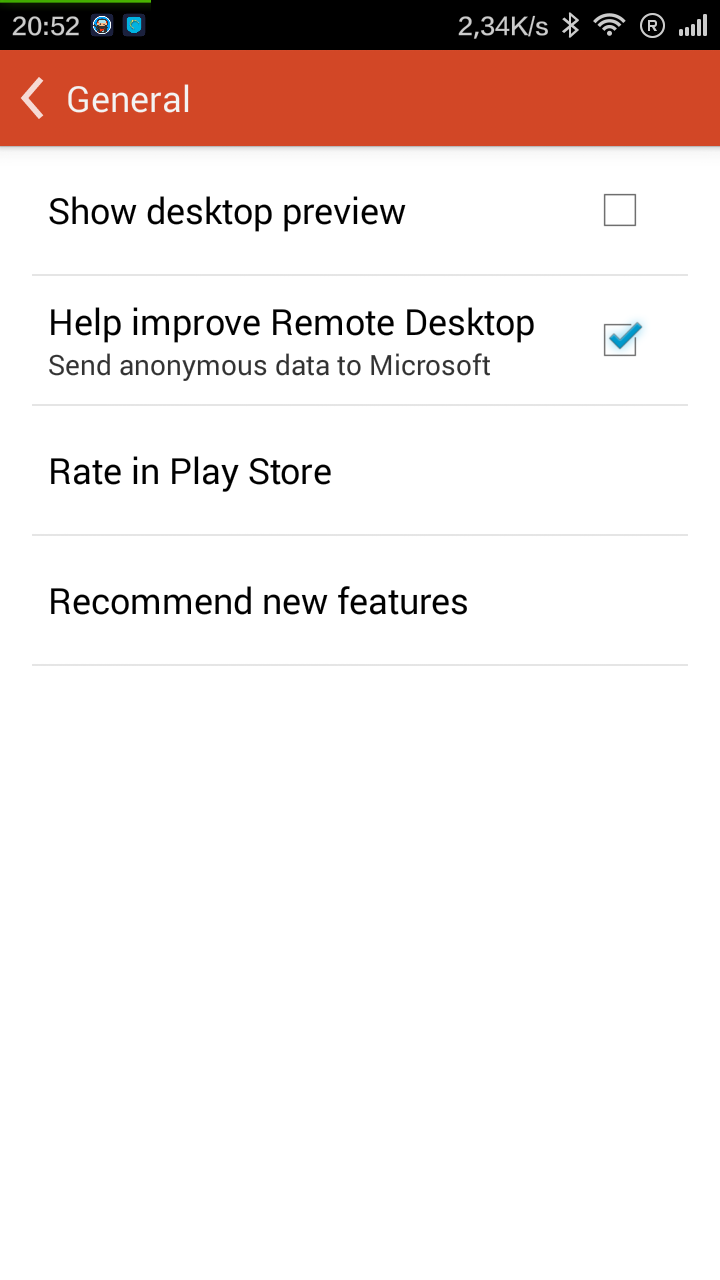
Все мобильные приложения Microsoft лишены полноценных настроек, не стало исключением и Remote Desktop. Кроме выбора шлюза подключения и аккаунта мы можем скрыть превью дисплея ПК на главном экране, разрешить анонимную отправку данных в Microsoft и все…
Заходить в настройки Microsoft Remote Desktop не стоит – там нет ничего интересного.
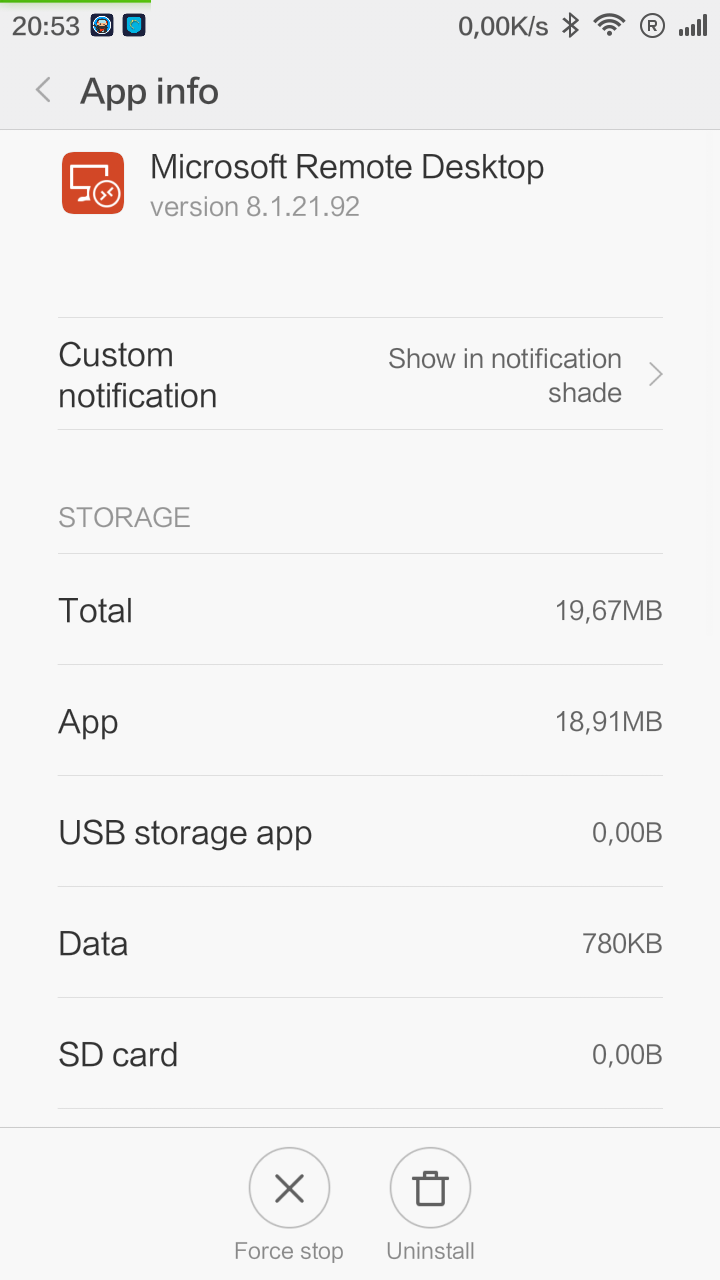
| Версия приложения | 8.1.21.92 |
| Размер дистрибутива | 8.5 Мбайт |
| Размер приложения в установленном виде | 19 Мбайт |
| Потребление ОЗУ | Нет данных |
Стоит отметить, что особых нареканий к приложению нет. Скорость отклика/передачи картинки весьма высока, лагов и подтормаживаний не наблюдалось.
В конечном итоге Microsoft Remote Desktop является неплохим приложением для удаленного доступа к ПК на базе OC Windows. Оно весьма простое и минималистичное, при этом содержит все самые необходимые функции и даже больше.
К примеру, мы можем подключаться к нескольким ПК и моментально переключаться между ними. Но самое главное, по моему мнению, это отсутствие специальных приложений для компьютера – программа будет работать и так.
И есть еще одно преимущество, не упомянуть его нельзя – приложение Microsoft Remote Desktop абсолютно бесплатно!
|
Скачать Microsoft Remote Desktop для android-устройств из Google Play Скачать Microsoft Remote Desktop Beta для android-устройств из Google Play |
|
| Разработчик | Microsoft Corporation. |
| Стоимость | Бесплатно. |
| Требования | Для OC Android 4.0.3 и новее. |
Рядовые пользователи ПК (пусть это и грубо, но верно) мало что понимают в компьютерах. Они не только не используют командную строку, но даже не знают, что это такое. Таким юзерам не подойдет Microsoft Remote Desktop, им нужно что-то попроще.
Теоретически в эту нишу идеально вписывается Splashtop 2 Remote Desktop, который поддерживает работу не только с OC Windows, но и с Mac OS и Linux.
Преимущества дополнительного (платного) пакета Anywhere Access Pack:
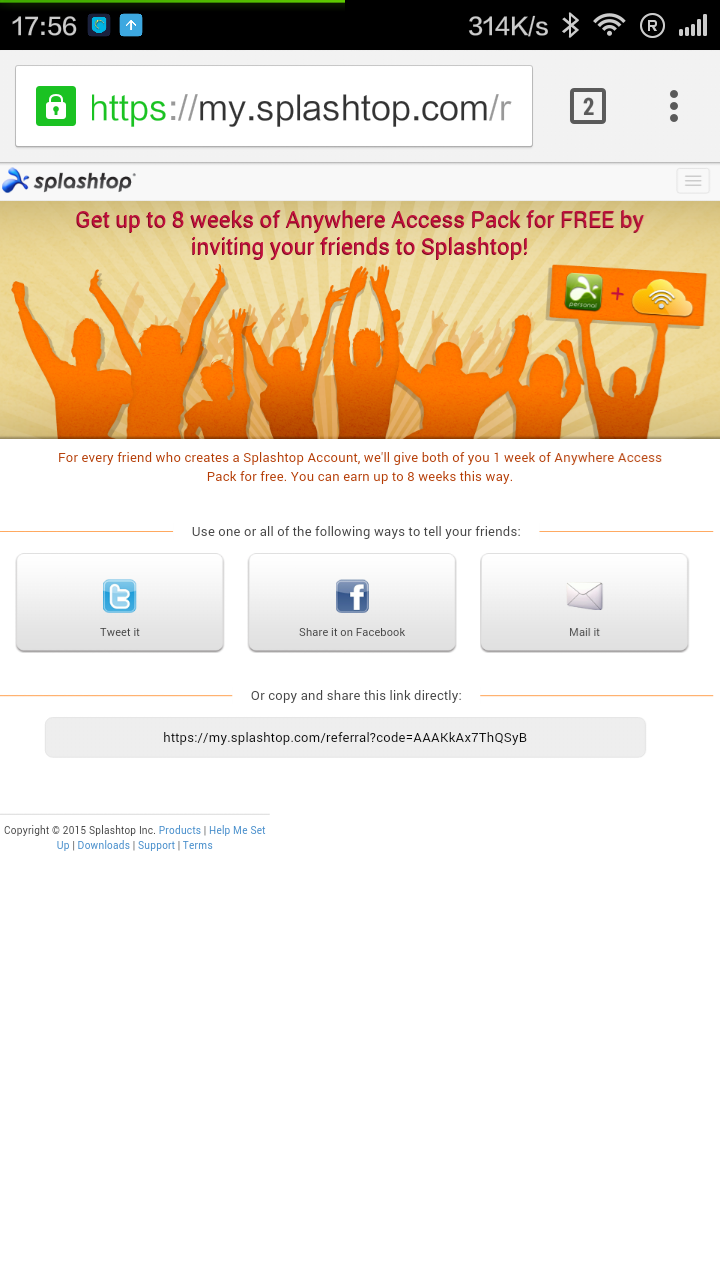
Кстати, сейчас действует акция, по которой Anywhere Access Pack можно получить бесплатно. Для этого нам необходимо поделиться информацией об использовании приложения с друзьями.
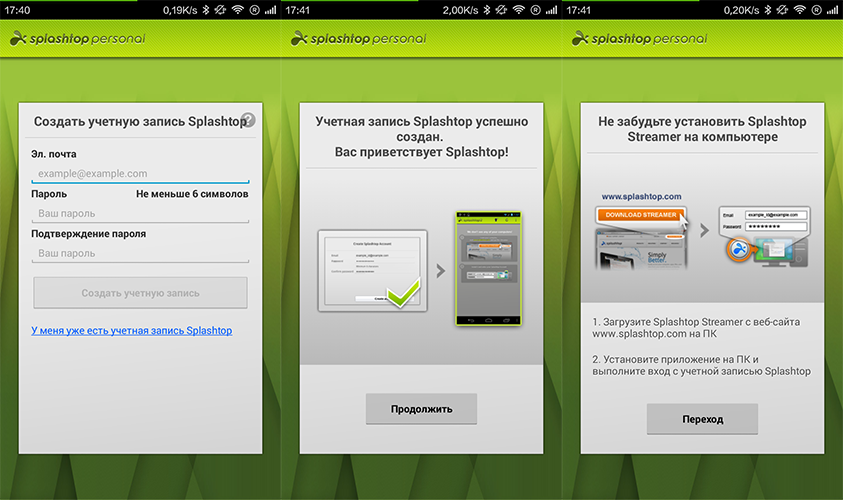
В отличие от всех приложений, первоначальная настройка Splashtop 2 Remote Desktop наиболее проста и удобна. Сразу после запуска нам предлагают создать учетную запись Splashtop, либо войти под уже существующим аккаунтом. После чего открывается меню, в котором указана ссылка на программу-клиент для ПК.
Переходим по ссылке с компьютера, загружаем и устанавливаем приложение под названием Splashtop Streamer. Ничего необычного в процессе установки замечено не было. Опять же, входим под своей учетной записью и, в принципе, все готово.
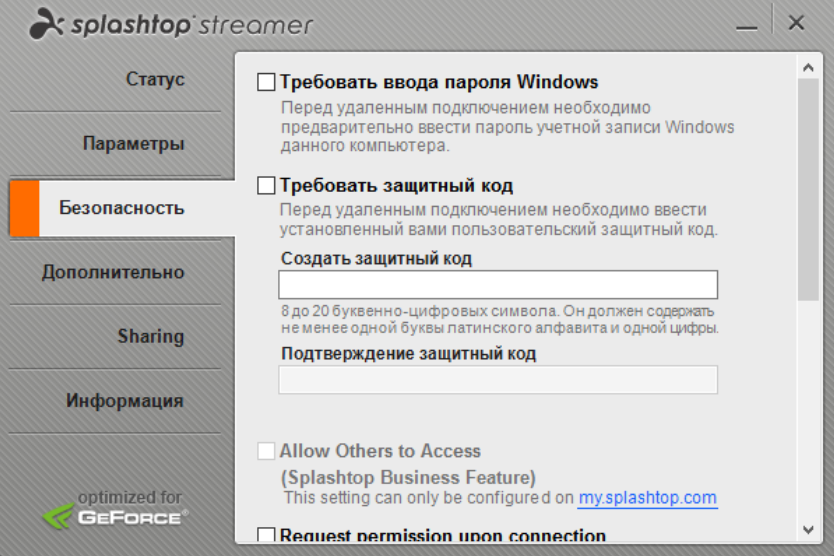
Дополнительно на ПК мы можем настроить автозапуск Splashtop Streamer, условия вывода звука, параметры электропитания системы (чтобы компьютер не уснул во время удаленного подключения), пароль при запуске, защитный код и прочие параметры.
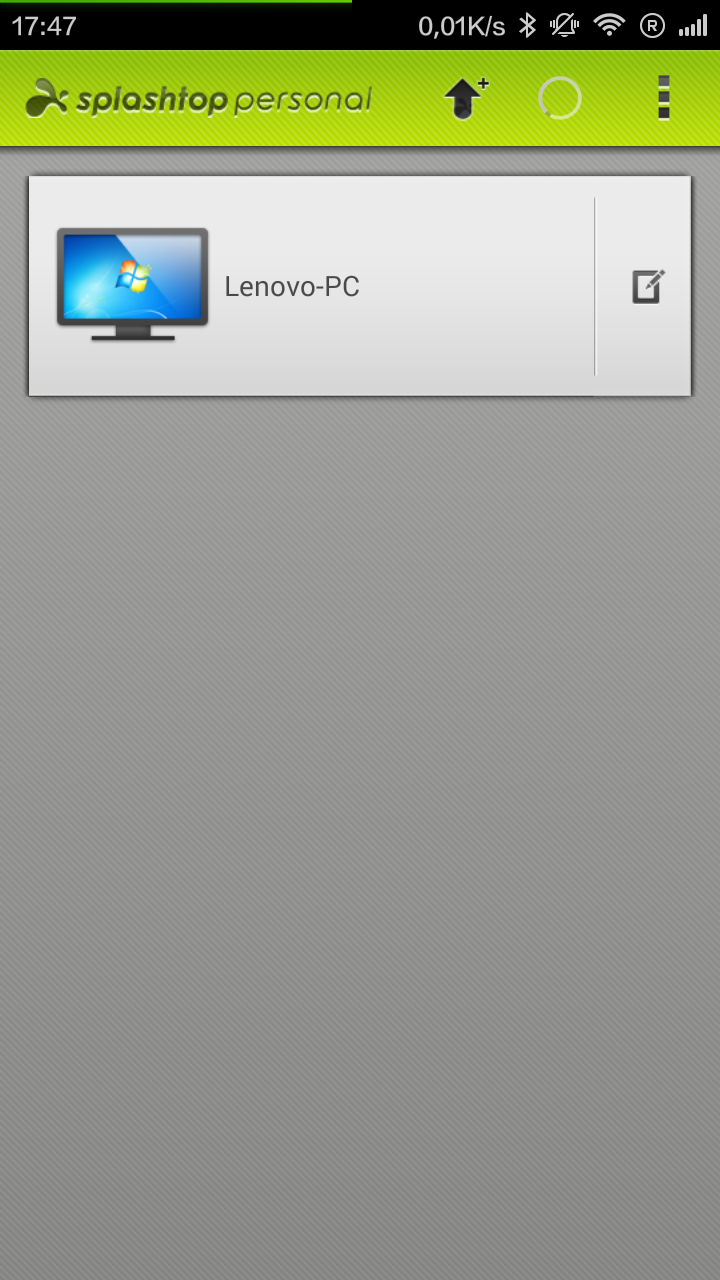
Сразу после установки приложения на компьютер на мобильном устройстве отображается наш ПК – одним кликом можно подключиться к нему. Дополнительно можно выбрать разрешение дисплея, что позволит более комфортно управлять компьютером с экрана мобильного гаджета.
Еще есть один интересный пункт «Удаленная камера». Если к компьютеру подключена веб-камера, то мы сможем получать с нее видео в режиме онлайн. Безусловно, функция очень полезная! Но мы здесь собрались с другой целью…
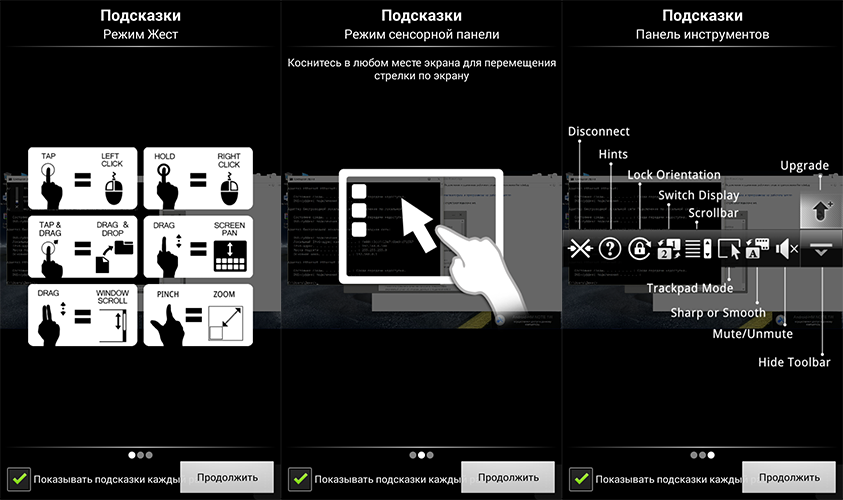
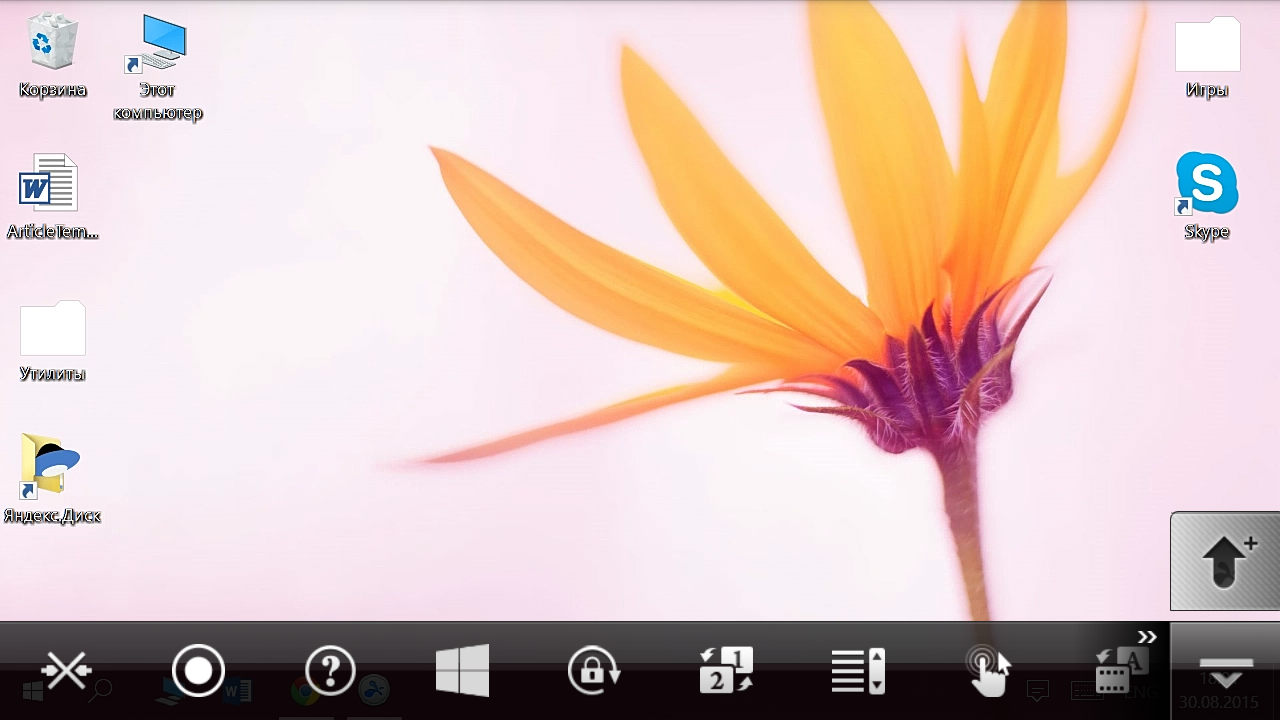
После подключения к ПК нам открывается целая инструкция по управлению. К примеру, тап по экрану – клик левой клавишей мышки, удерживание нажатия – клик правой клавишей мышки, двойное нажатие с перетягиванием – скролл и так далее. В общем, управление интуитивно понятное, запутаться сложно.
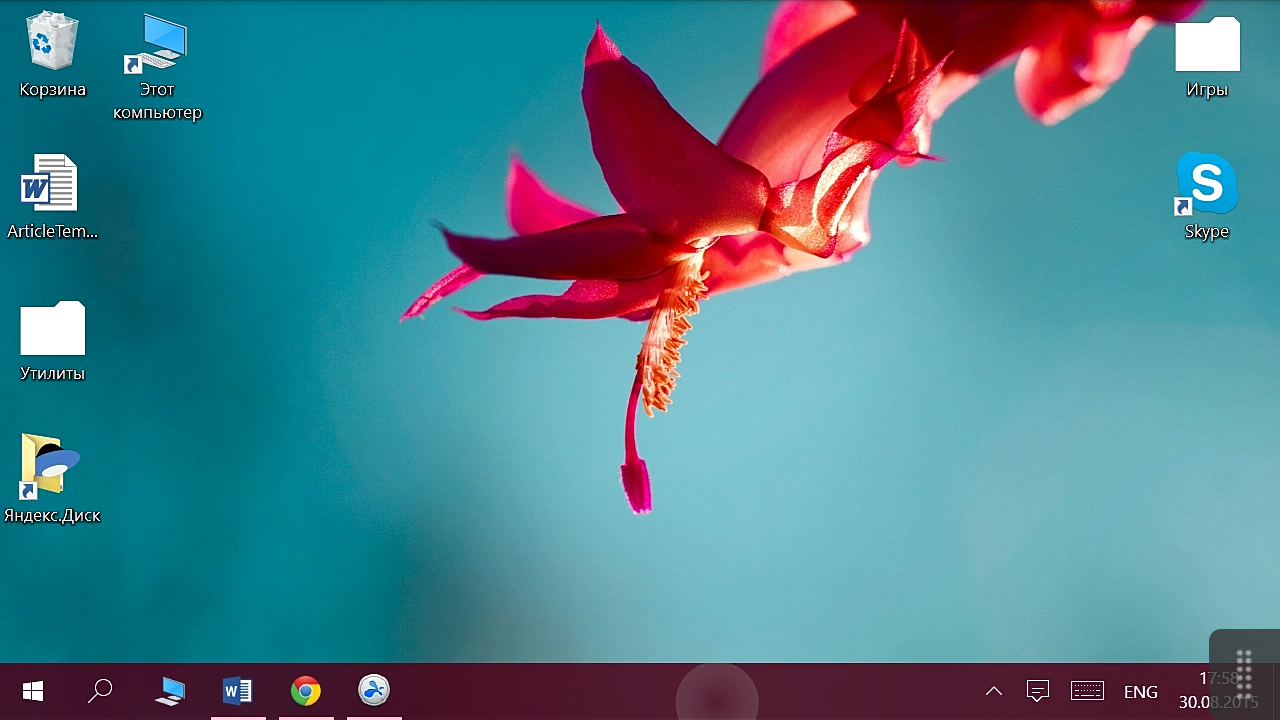
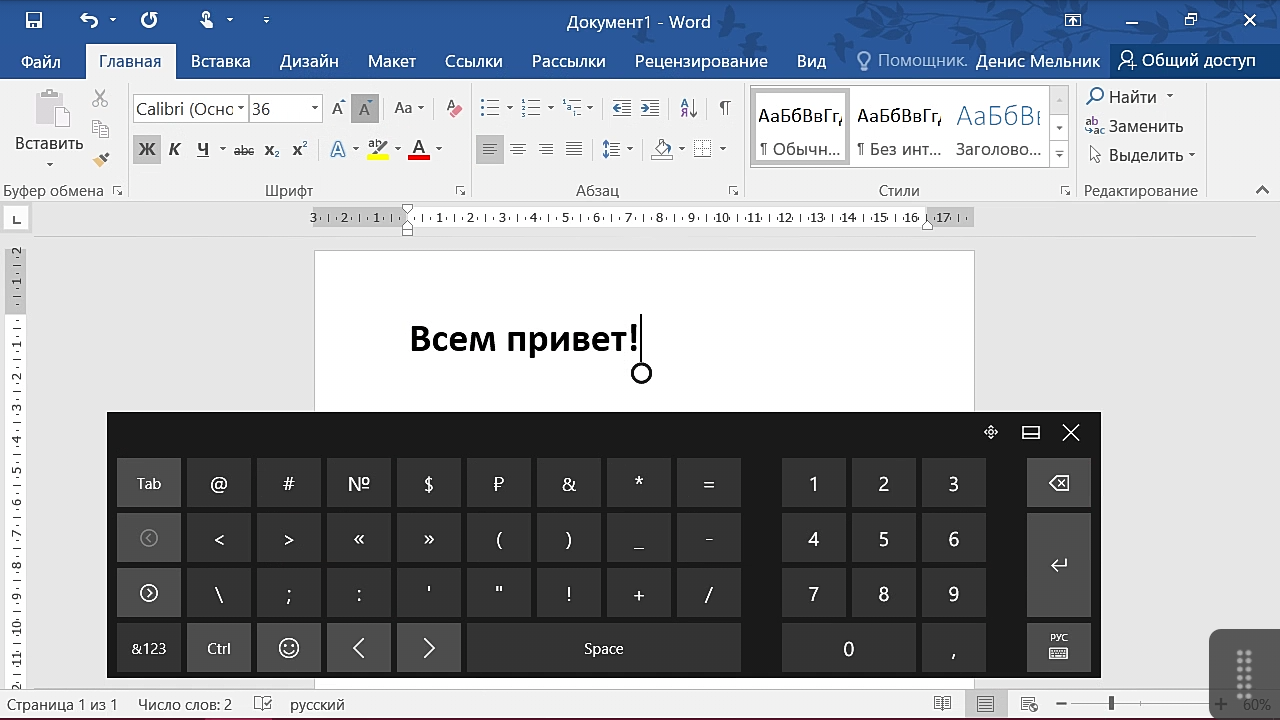
Далее мы можем полноценно использовать ПК: запускать программы, смотреть видео, набирать текст и даже играть в игры!
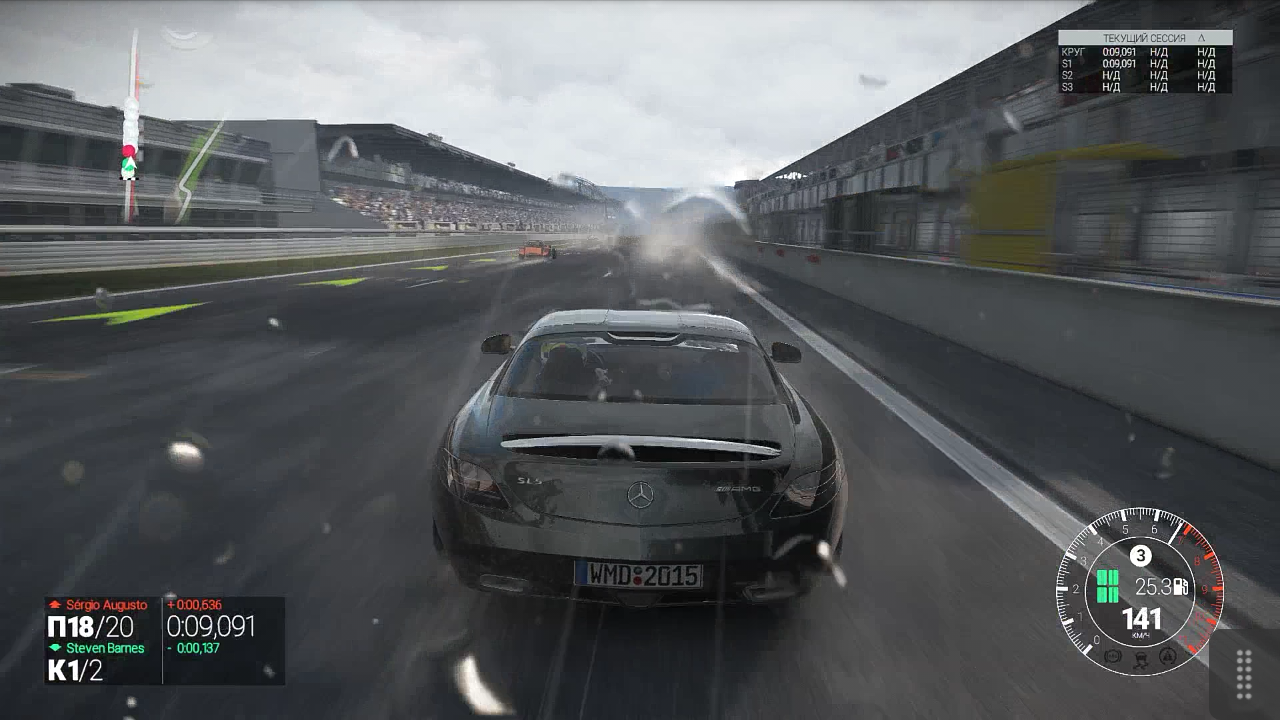
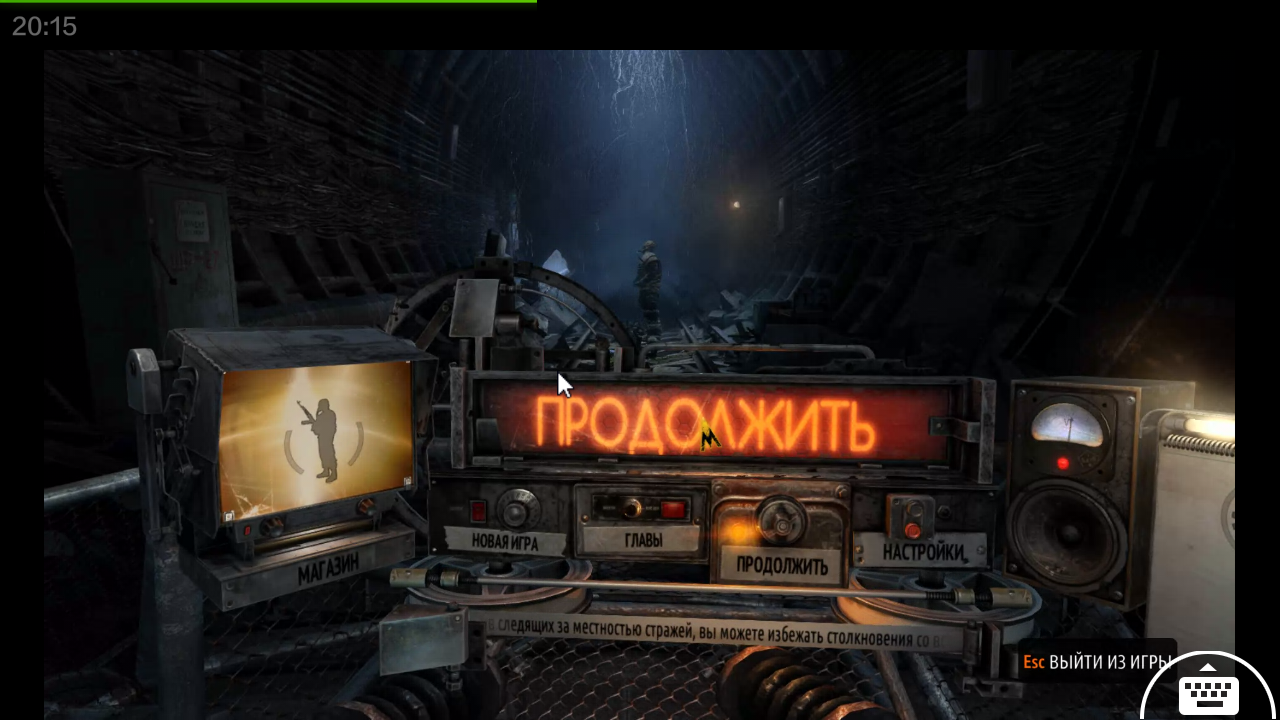
В отличие от того же Microsoft Remote Desktop, здесь можно запускать приложения в полноэкранном режиме. Благодаря этому мне удалось запустить Metro 2033 Last Light и Project Cars, и если с шутером все понятно, то автосимулятор вполне пригоден к использованию.
В Splashtop 2 Remote Desktop есть меню, через которое можно управлять звуком, менять режимы дисплея и переключаться между экранами. Конечно же, можно открыть клавиатуру, причем с дополнительными клавишами.
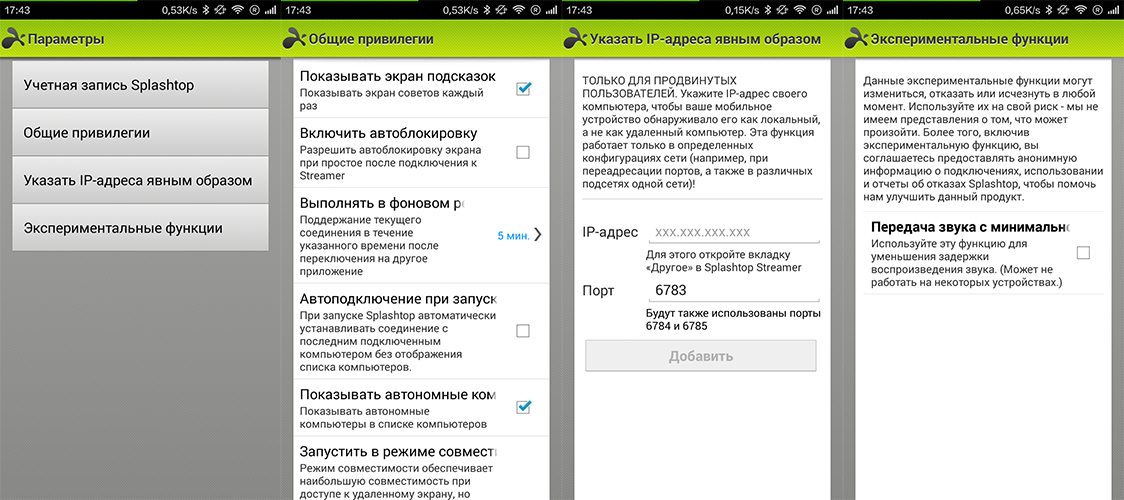
А вот настройками Splashtop 2 Remote Desktop не блещет. Пунктов хоть и много, но касаются они учетных записей и подключения, а также совместимости.
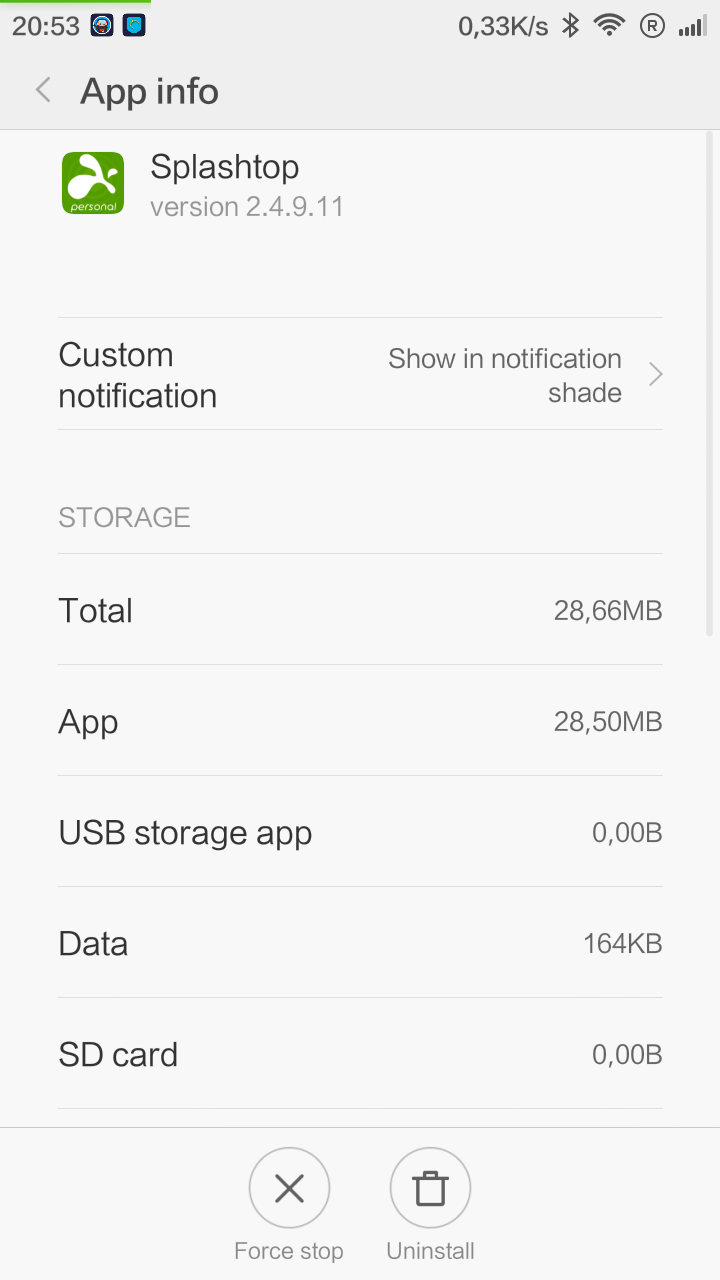
| Версия приложения | 2.4.9.11 |
| Размер дистрибутива | 19 Мбайт |
| Размер приложения в установленном виде | 28.5 Мбайт |
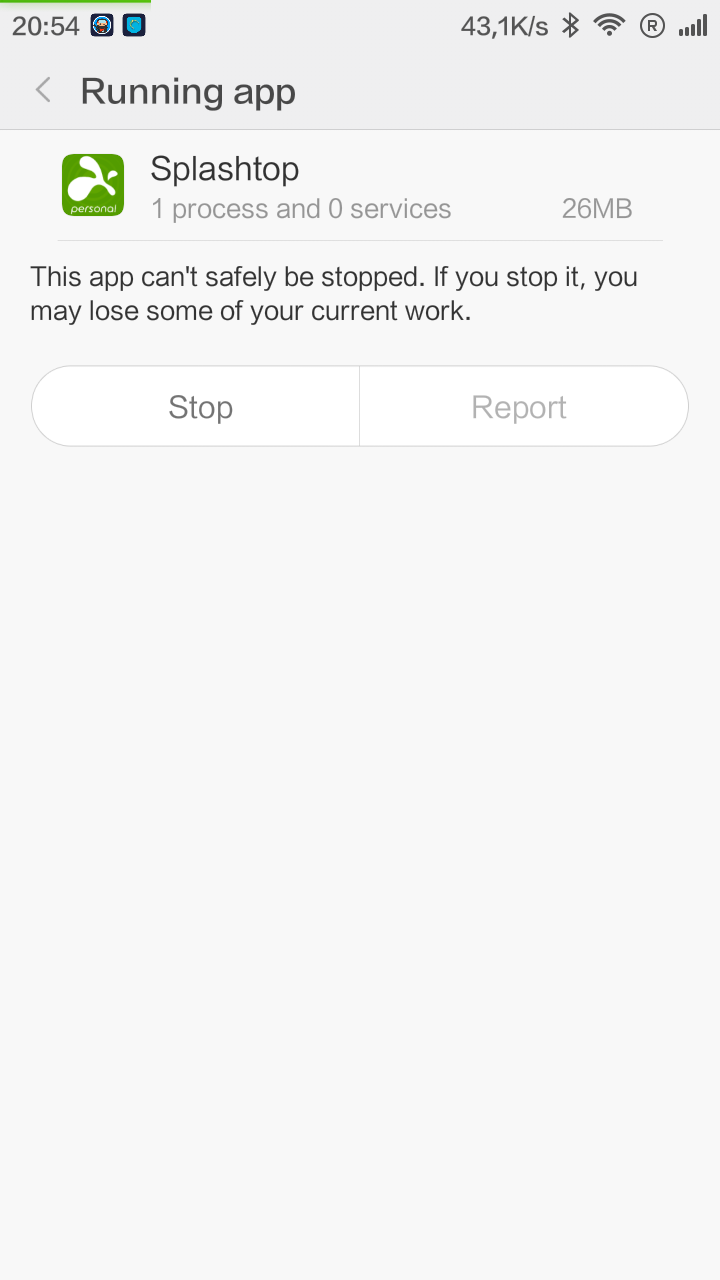
| Потребление ОЗУ | Нет данных |
С работоспособностью Splashtop 2 Remote Desktop у меня нередко возникали проблемы, которые касались зависания приложения и отключения от учетной записи.
Даже при подключении к локальному Wi-Fi наблюдались некоторые микро-лаги, что же будет, если подключиться через другую сеть? Страшно представить. И еще один момент – к примеру, в играх я замечал инверсию некоторых цветов, что не очень приятно.
Если уровень компьютерной грамотности у вас ниже среднего, либо вы попросту не хотите «заморачиваться» с подключением, то Splashtop 2 Remote Desktop подойдет как нельзя лучше. Приложение максимально автоматизировано, все процессы упрощены до минимума. Нам остается только зарегистрировать аккаунт и ввести его на всех устройствах.
При этом функциональность программы более чем хороша: начиная от клавиатуры с дополнительными клавишами и заканчивая доступом к камере, полноэкранным режимом и всевозможными функциями для сохранения безопасности. Единственное нарекание к ней – ее работоспособность. Периодически она вылетает и притормаживает.
У бесплатной версии приложения есть ограничение в виде возможности подключения исключительно из локальной Wi-Fi сети. В платном пакете опций Anywhere Access Pack его уже нет, плюс ко всему он добавляет алгоритмы оптимизации соединения и 256-битное шифрование данных.
|
Скачать Splashtop 2 Remote Desktop для android-устройств из Google Play Скачать Splashtop для ПК с официального сайта компании |
|
| Разработчик | Splashtop. |
| Стоимость | Бесплатно. Подписка на расширенную версию: месяц – $1.99, год – $16.99. |
| Требования | Для OC Android 2.3 и новее. |
Те, кто часто «делятся» экраном своего ПК, уже привыкли к приложению TeamViewer. Но не все знают, что программа «подружилась» с мобильными решениями.
Благодаря этому мы прямо с мобильного устройства можем управлять компьютером на базе Windows, Mac OS и Linux. Любопытно взглянуть, на что способен «старичок».
Основные преимущества приложения TeamViewer:
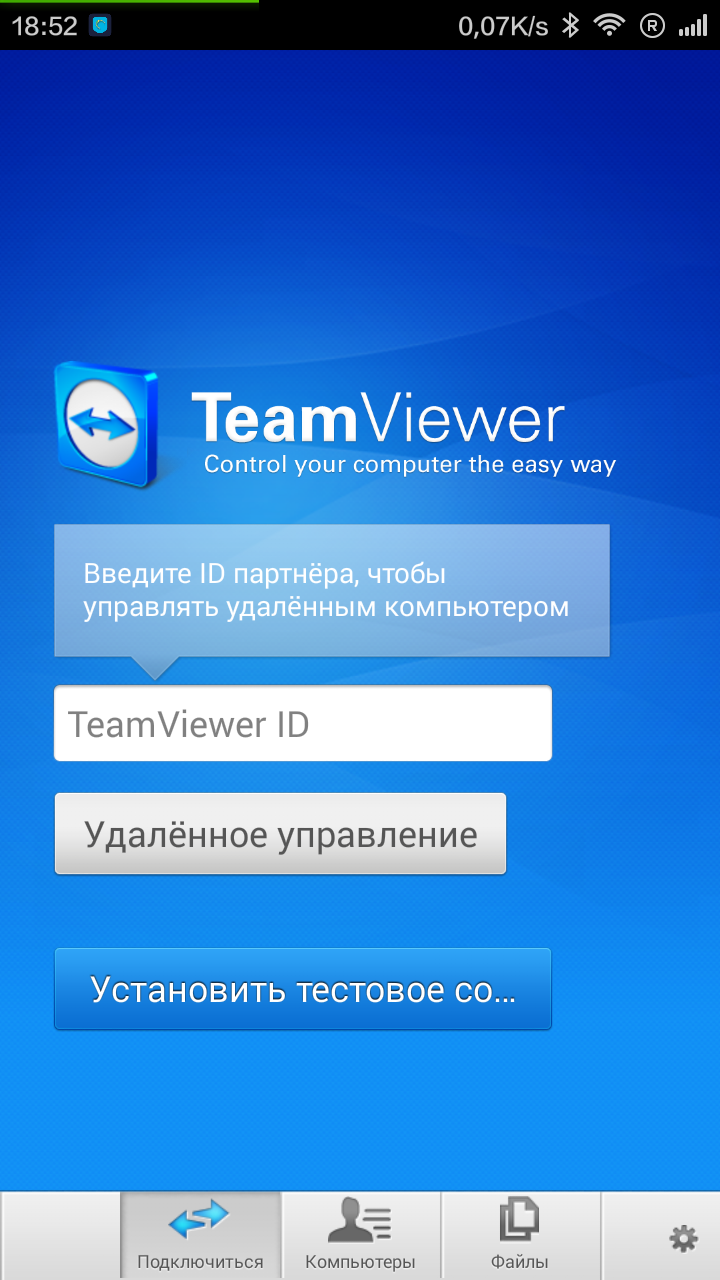
Первоначальная настройка TeamViewer еще проще, чем у Splashtop 2 Remote Desktop. Для начала нам нужно загрузить с официального сайта TeamViewer программу для ПК, установить ее и запустить, после чего нашему компьютеру будет присвоен ID и, соответственно, пароль для удаленного подключения.
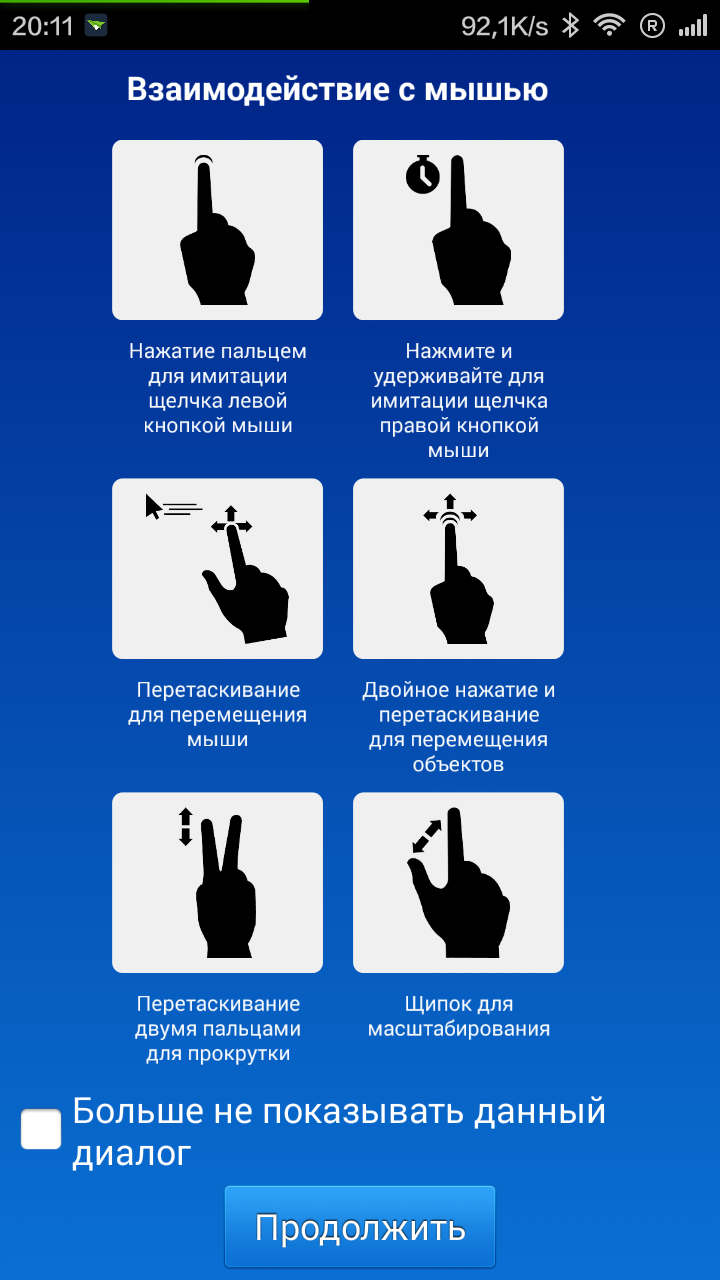
Теперь берем в руки наше мобильное устройство, вводим TeamViewer ID и пароль. И получаем полный доступ к ПК. Но сначала на экране отображается инструкция по взаимодействию с мышью.
В принципе, все просто и интуитивно понятно, и теперь уже можно прикасаться к экрану.
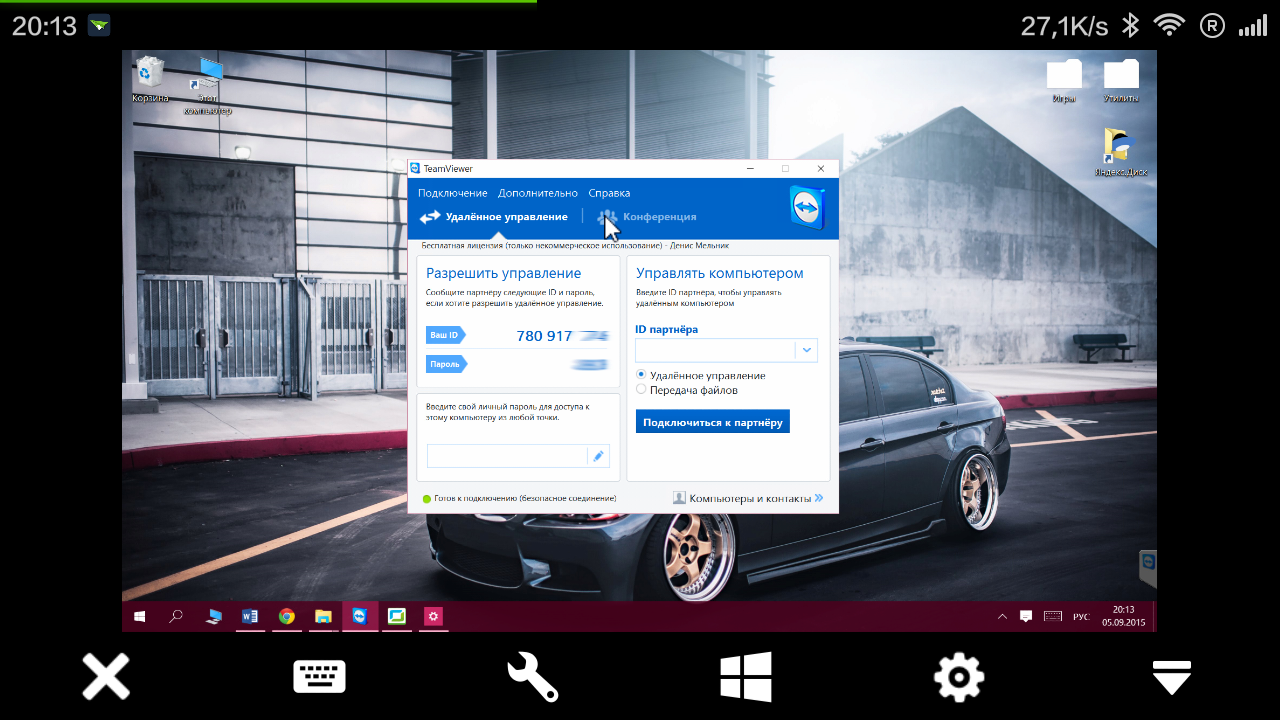
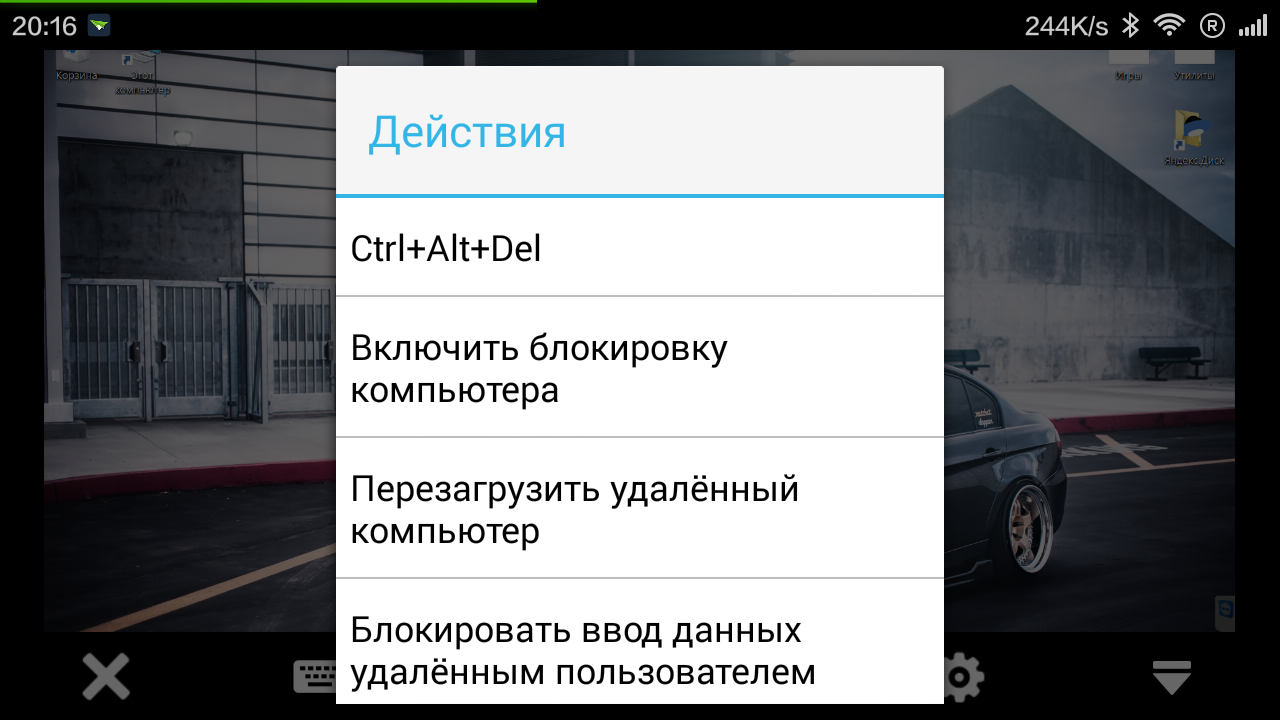
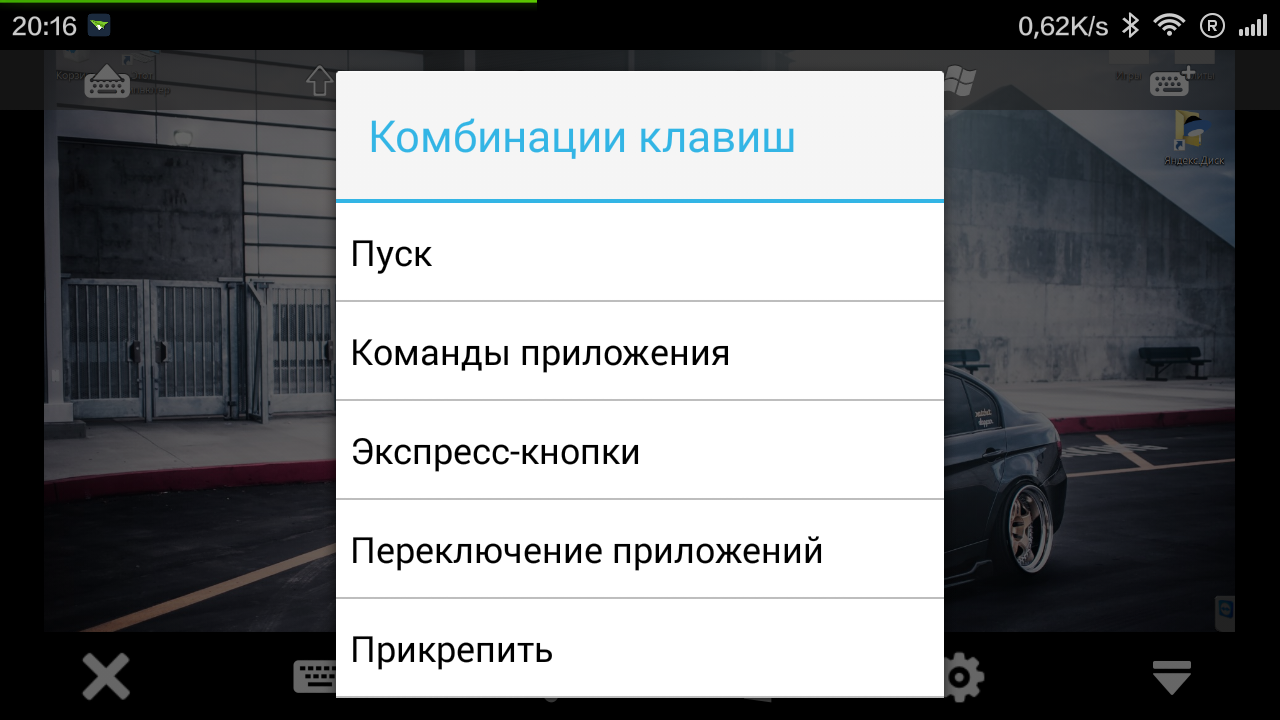
В нижней части дисплея отображается панель с разнообразными клавишами, действиями и комбинациями клавиш. Естественно, данную панель можно скрыть, после чего в правом нижнем углу отображается соответствующая клавиша.
Приложения открываются довольно-таки хорошо, но с полноэкранными программами и играми иногда возникают проблемы, а так удаленный клиент работает хорошо.
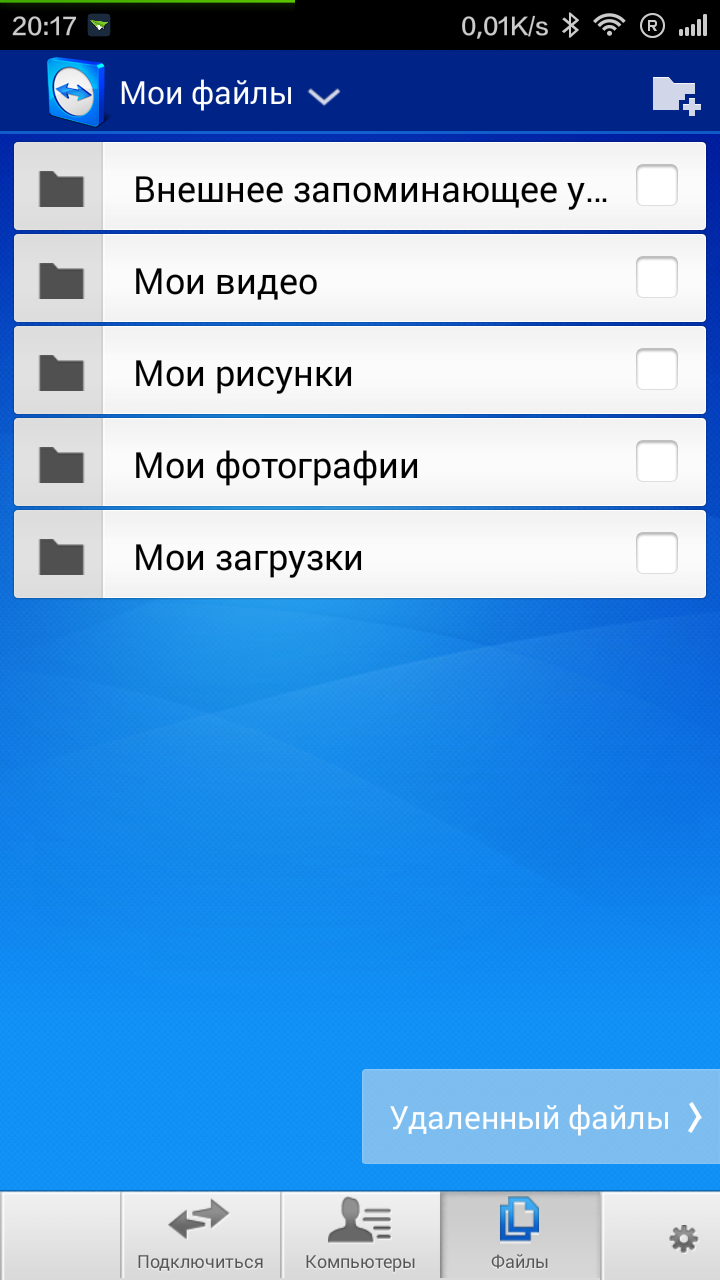
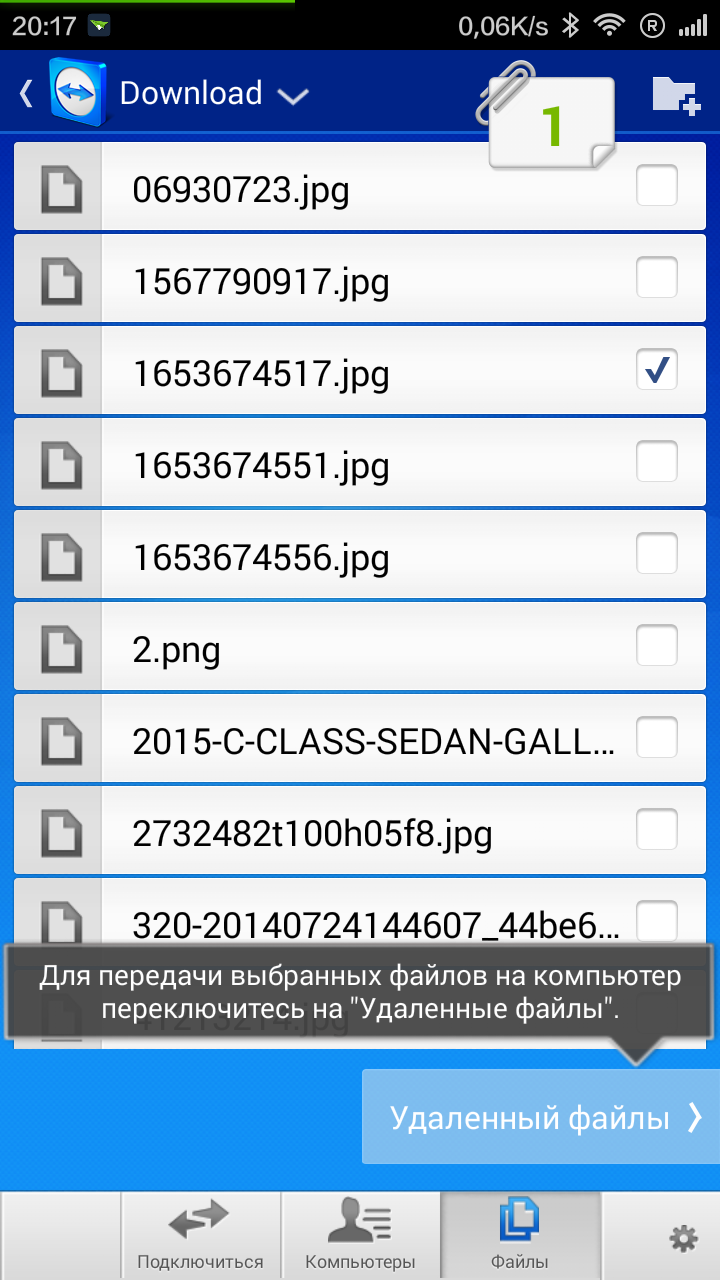
Одним из главных преимуществ TeamViewer является не только бесплатное некоммерческое использование, но и удаленный обмен файлами. То есть, подключившись к ПК, мы получаем доступ и к экрану, и к файловой системе. Для этого нужно вернуться на «Домашний экран» мобильного приложения, посетить раздел «Файлы» и войти под своим ID. Процесс загрузки файла выполнен немного заморочено и при этом красиво (обратите внимание на скрепку с приколотым листом бумаги).
Единственное, скорость загрузки достаточно низкая, а при скачивании файла более 4 Гбайт приложение просто-напросто зависает (поскольку файловая система мобильных устройств не поддерживает файлы более четырех Гбайт).
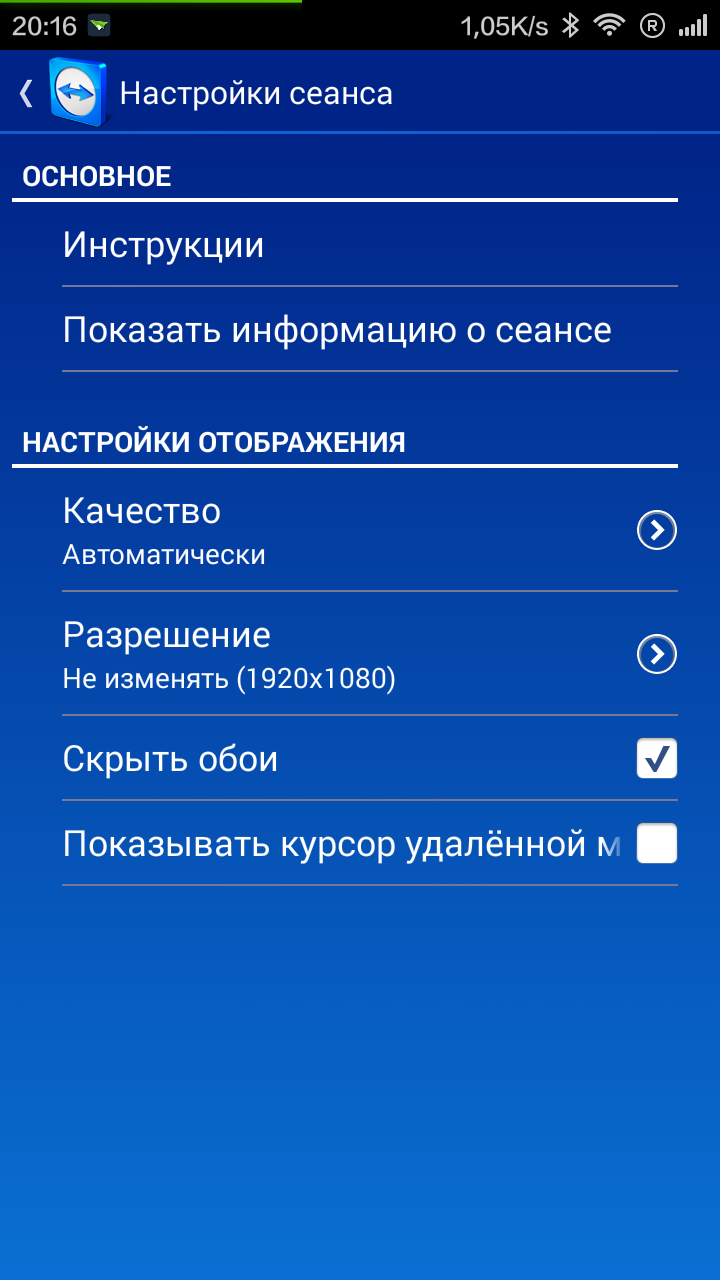
Как таковых настроек у TeamViewer нет. Можно настроить качество, установив приоритет на качестве, либо скорости отображения. Ну а в качестве дополнения есть параметры по отображению курсора и безопасности.
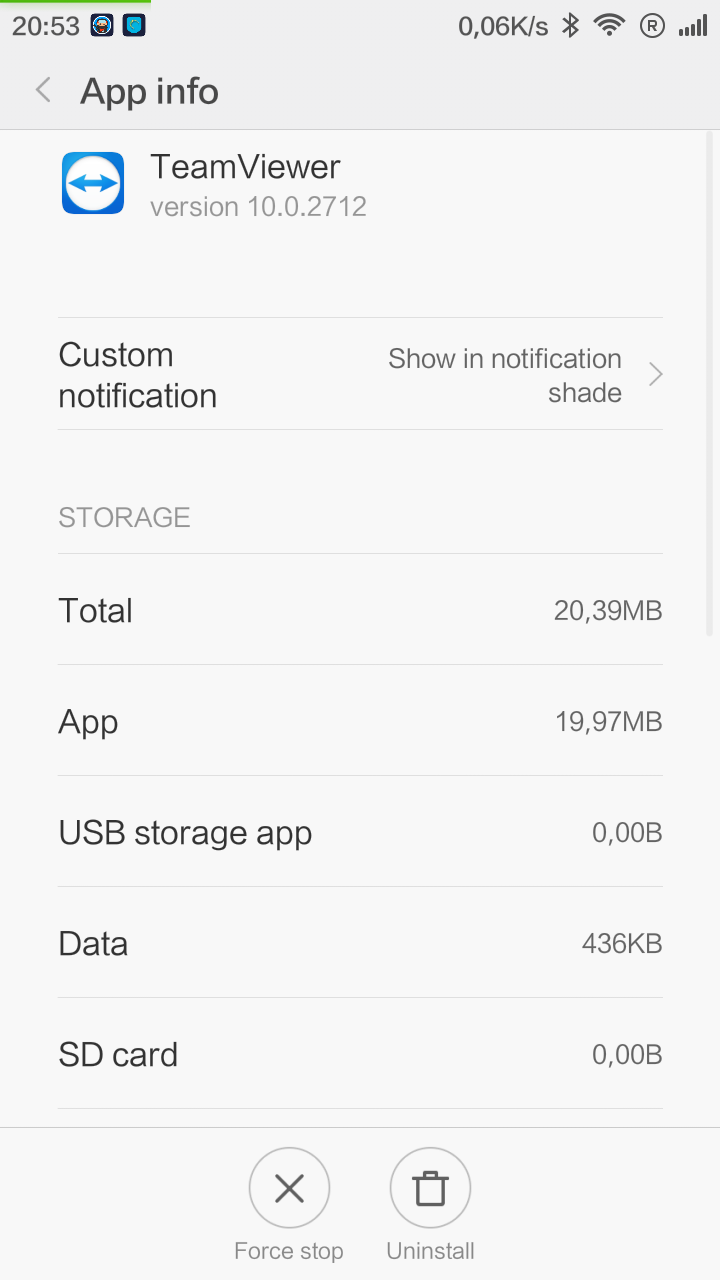
| Версия приложения | 10.0.2712 |
| Размер дистрибутива | 10 Мбайт |
| Размер приложения в установленном виде | 20 Мбайт |
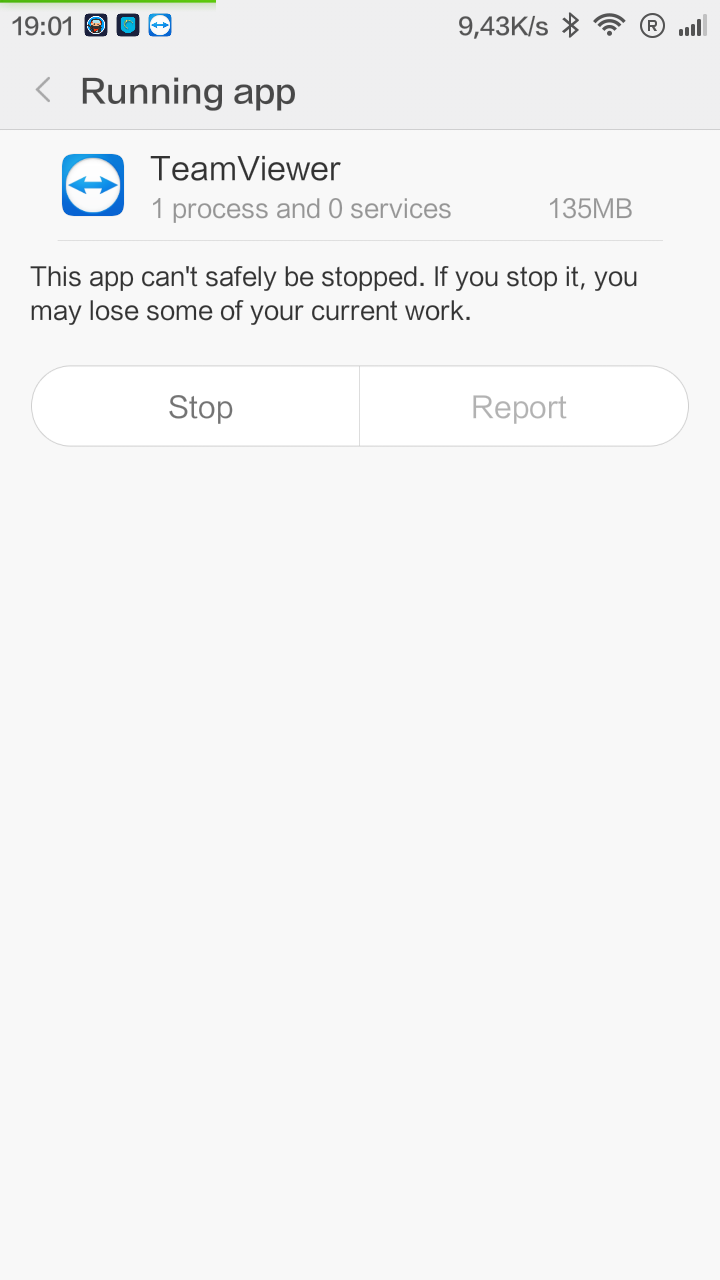
| Потребление ОЗУ | 130-145 Мбайт |
Если к вышерассмотренным приложениям у меня не было нареканий, либо они были минимальными, то с TeamViewer ситуация иная. Во-первых, картинка заметно отстает – видео невозможно смотреть, даже установив в настройках приоритет на скорость отображения. А во-вторых, программа периодически вылетает.
TeamViewer – довольно-таки простая, но в то же время функциональная программа для удаленного доступа к ПК. В перечне поддерживаемых операционных систем присутствует не только Windows, но и Mac OS и даже Linux, что является безусловным плюсом. Интерфейс минималистичный, можно вывести клавиатуру и дополнительные клавиши на экран.
В принципе, все хорошо, правда, работает программа далеко не идеально. Хотя огорчаться этому не стоит, благо протестировать приложение или использовать его в некоммерческих целях можно абсолютно бесплатно.
|
Скачать TeamViewer для android-устройств из Google Play |
|
| Разработчик | TeamViewer. |
| Стоимость | Некоммерческая версия бесплатна. |
| Требования | Для OC Android 2.3 и новее. |