Нужен ли разгон процессора мобильного устройства – вопрос сложный. Кто-то хочет выжать максимум из устаревшего «железа», кто-то просто поэкспериментировать, а кто-то устанавливает CPU-менеджер лишь из праздного любопытства.
Для последней категории пользователей разработчики специально (и несколько раз) предупреждают о том, что подобные приложения могут навредить смартфону, если, как говорится, «тыкать куда попало». В конце концов, не зря же придумали root-права, а если они уже получены самостоятельно, то должно быть представление об их возможностях.
Но мы отвлеклись. Далее речь пойдет именно о CPU-менеджерах – о приложениях, которые умеют тонко увеличивать или уменьшать производительность не только центрального, но и графического процессора. Напомним, что ранее в лаборатории уже рассматривались программы для тонкой настройки Android, где подобный «танец с бубном» был частью целого комплекса по кастомизации операционной системы. Настал момент сузить специализацию и проверить возможности CPU и GPU одним узконаправленным (а чуть позже и вторым) приложением. Кстати, оно умеет не только это и порой предлагает инновационные решения.
Но не будем забегать вперед. Мы рассмотрим два интересных приложения, двух прямых конкурентов, которые умеют влиять на систему Android «кнутом и пряником» – Kernel Tuner, разработанную Predrag Cokulov, и Kernel Adiutor студии Willi Ye. Ниже речь пойдет о первом CPU-менеджере.
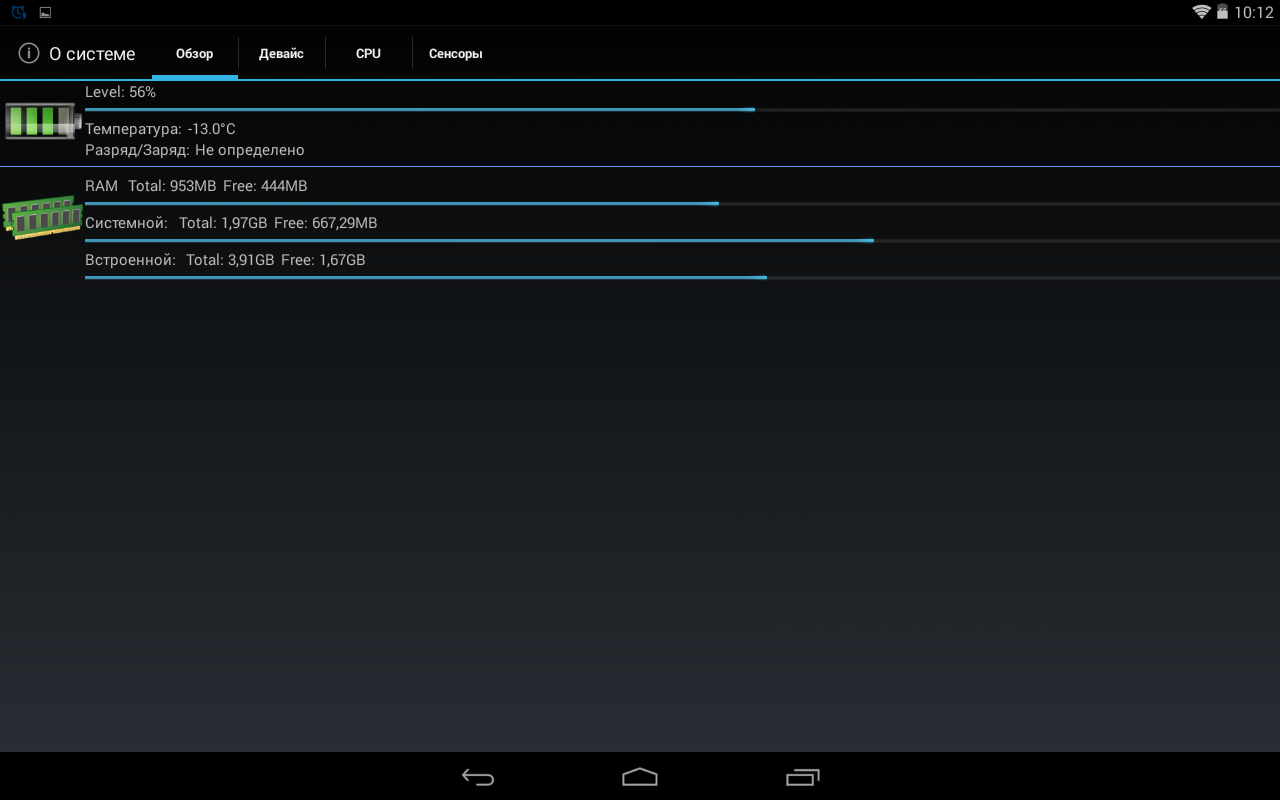
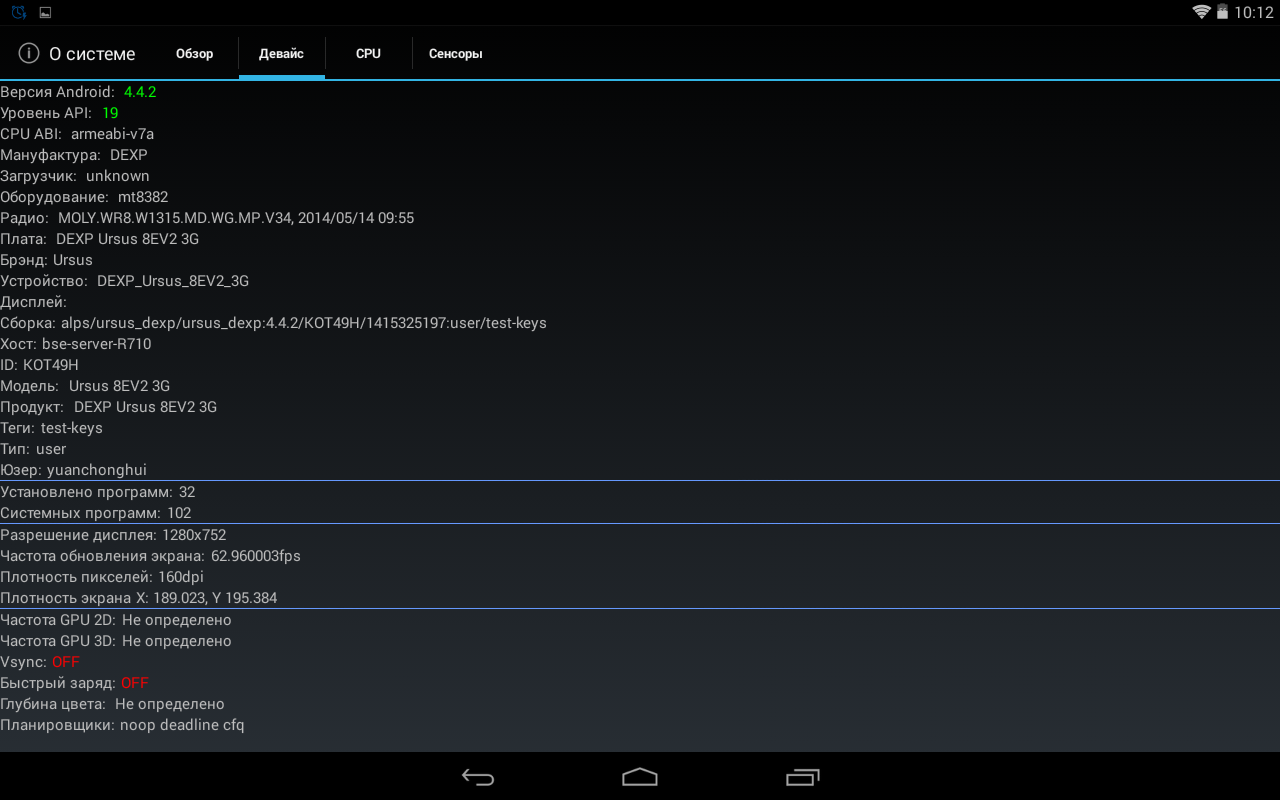
В качестве тестового оборудования применялся планшет DEXP Ursus 8EV2 3G (Android 4.4.2, процессор MT8382, 4 х 1300 МГц, 1 Гбайт ОЗУ).
Итак, перед нами Kernel Tuner. Приложение умеет не только разгонять процессор, но и управлять GPU. При этом есть такие специфические функции, как превращение обычного USB-порта в порт, поддерживающий OTG, всесторонняя настройка Wi-Fi, а также контроль напряжения.
Сразу оговоримся, что эта программа больше всего ориентирована на бренды второго эшелона, то есть с минимальной защитой от доступа к скрытым функциям ОС – потренироваться можно только на старых добрых аппаратах из Китая, которые сейчас чуть ли не первый эшелон. Нас ждет интересная программа, возможности которой мы постараемся раскрыть.
| Оценка в Google Play (бесплатная/платная версии) | 4.2 |
| Совместимость приложения с другими версиями ОС Android | 4.0 или более поздняя |
| Размер дистрибутива | 3.6 Мбайт |
| Версия приложения | 4.4.9 |
| Покупки в приложении | - |
Основные функции:
Разрешения
История использования устройства и приложений:
Фото/мультимедиа/файлы:
Другое:
| Интерфейс | Хорошо |
| Возможность самостоятельной настройки | Хорошо |
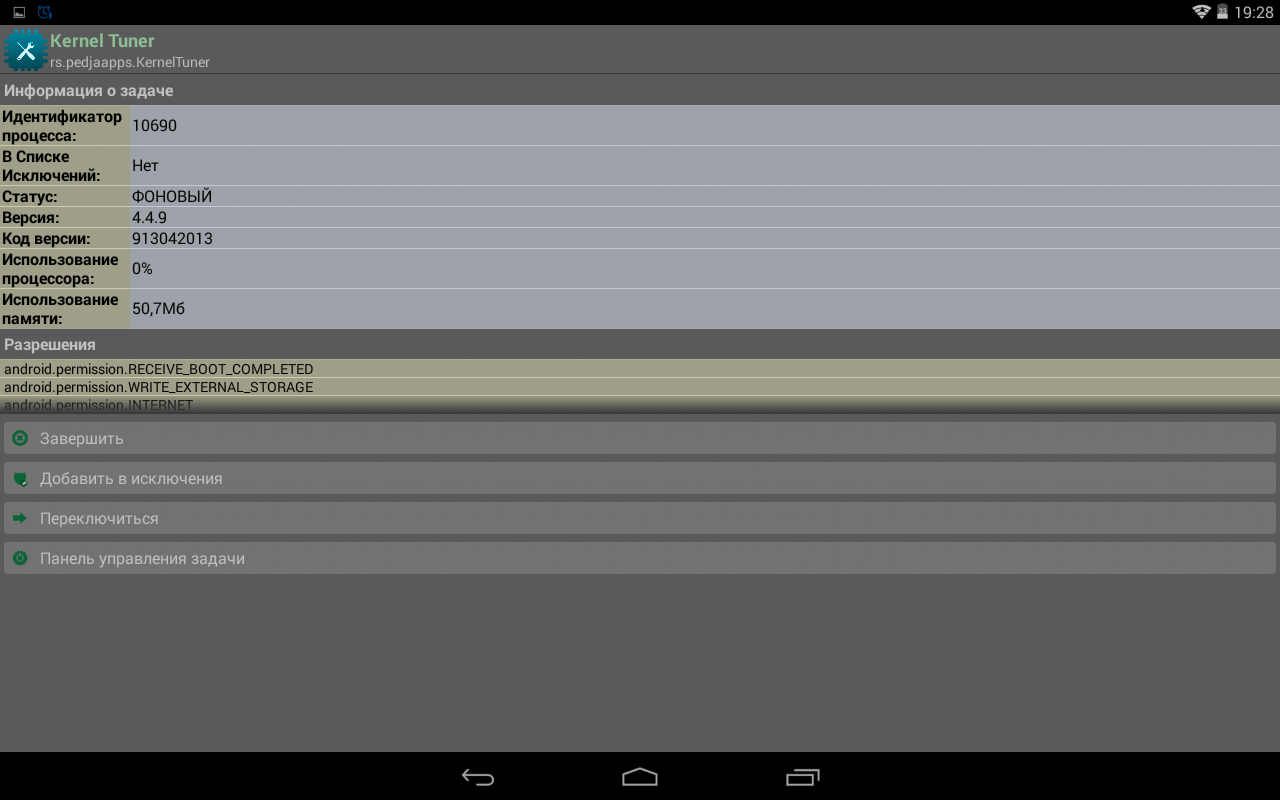
| Максимальная нагрузка на систему (CPU/RAM) | 0%/ 39.9-50.7 Мбайт |
| Управление | Отлично |
| Стабильность | Есть баги |
| Резервное копирование | Да (только настройки) |
| Контроль над системой | Полный |
| Работа с говернорами | Отлично |
| Build.prop-редактор | Отлично |
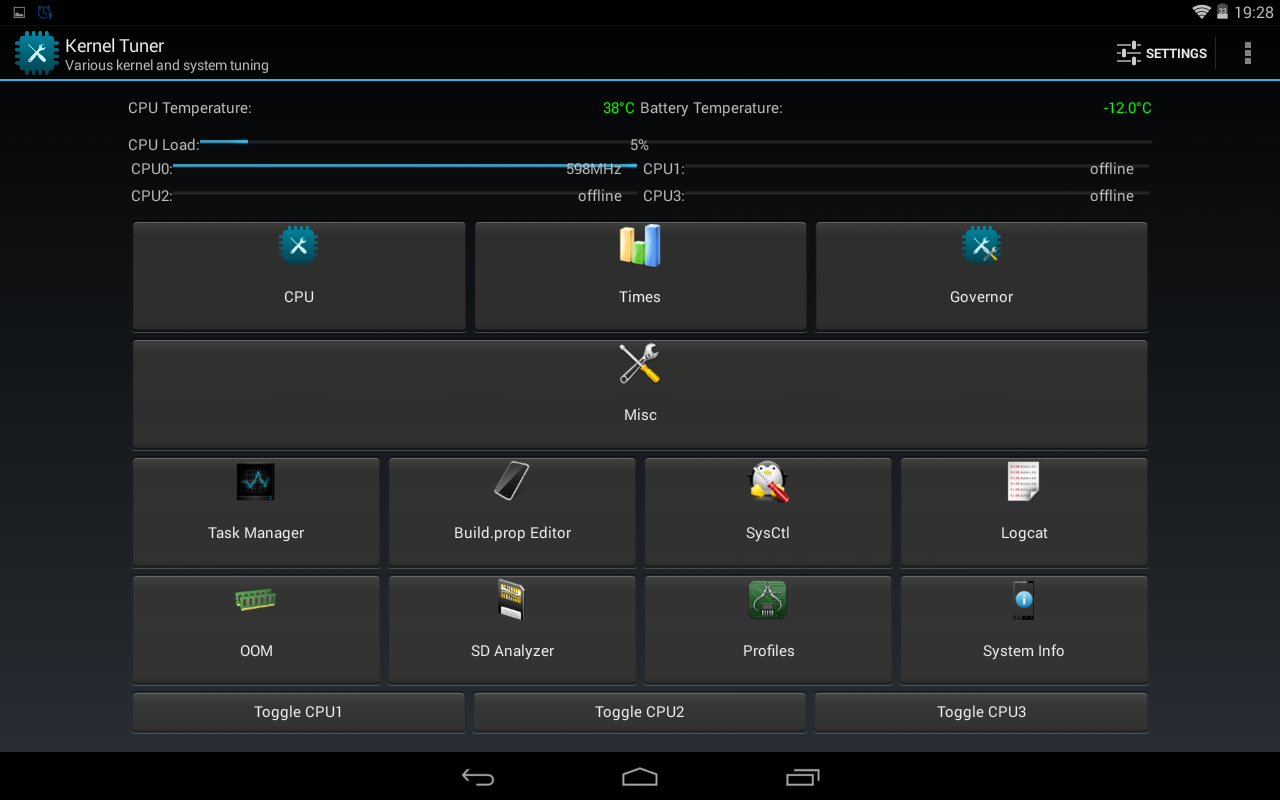
Kernel Tuner встречает нас дружелюбным светлым интерфейсом (правда, на английском языке). В самом низу уютно пристроился небольшой рекламный баннер. А в самом верху приводится температура процессора и аккумулятора, а также ползунки нагрузки на все четыре ядра. Ниже несколько окон с инструментами.
Нельзя сказать, что такое решение запутывает, однако глаза начинают бегать в разные стороны, натыкаясь то на переключатели ядер, то на злополучный баннер, а иногда приходится присматриваться к нежно-салатовому шрифту индекса температуры.
Однако самое интересное скрывается под тремя точками в правом верхнем углу экрана, рядом с настройками. Здесь можно проверить совместимость устройства с Kernel Tuner, то есть доступность тех или иных функций, а также просмотреть и настроить swap.
Напомним, что swap – это аналог файла подкачки в Windows, то есть он позволяет выгрузить из оперативной памяти неиспользуемые данные на специально созданный раздел на флеш-карте, тем самым освободив место в ОЗУ под новые задачи. Довольно актуальная функция для «бюджетников» с 512 Мбайт оперативной памяти.
При этом можно выбрать фиксированный объем «свопа» (от 64 до 1024 Мбайт), место хранения и уровень охвата.
Кстати, кроме шуток, swap-функция программы действительно увеличивает быстродействие аппарата. При этом все делается на автомате и быстро.
Что касается совместимости тестового устройства с Kernel Tuner, то пришлось немного разочароваться – всего 26%, то есть нам доступен только разгон процессора, статистика, IO-планировщик, SD-кэш, а вот с GPU, Sweep2Wake, Vsync мы поработать не можем. Недоступно и управление питанием. Вот вам и всесторонняя работа с «китайцами»…
Переходим к настройкам. Здесь, к радости обычных пользователей, все русифицировано. Можно выбрать как запускать приложение: обычно или с помощью init.d-скрипта.
Для справки: init.d – система инициализации в Android, которая запускает все остальные процессы. То есть, если вы доверяете программе управлять вашей ОС, можно смело выбирать этот вариант.
Специально для владельцев HTC устройств предусмотрена возможность временно сделать все ядра активными. А после снятия галки все возвращается обратно.
Ниже можно сбросить все параметры при прошивке ядра, выбрать частоту обновления данных в миллисекундах и единицу измерения для температуры (Цельсий, Кельвин, Фаренгейт). Заканчивает основные настройки активация уведомления о смене профиля.
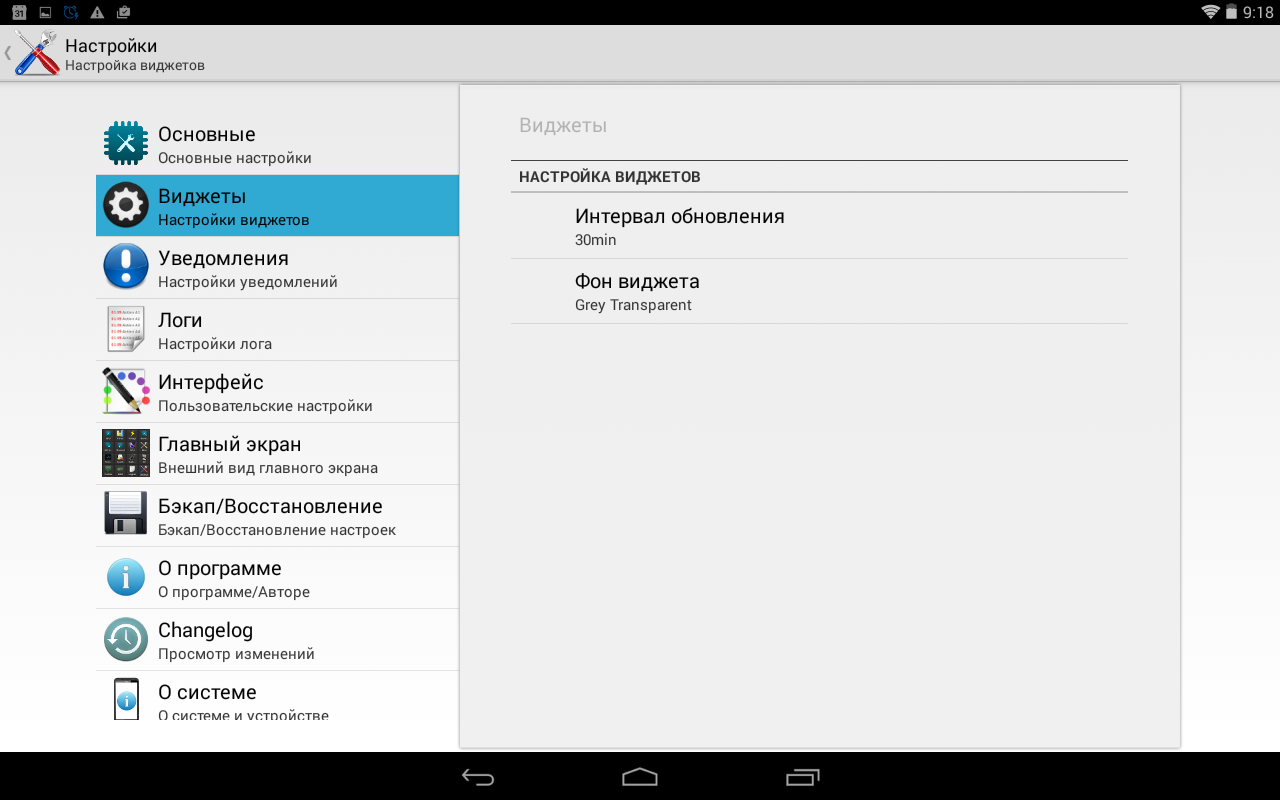
Следующий пункт параметризации – виджеты. Здесь выбираем интервал, фон виджета и время его обновления.
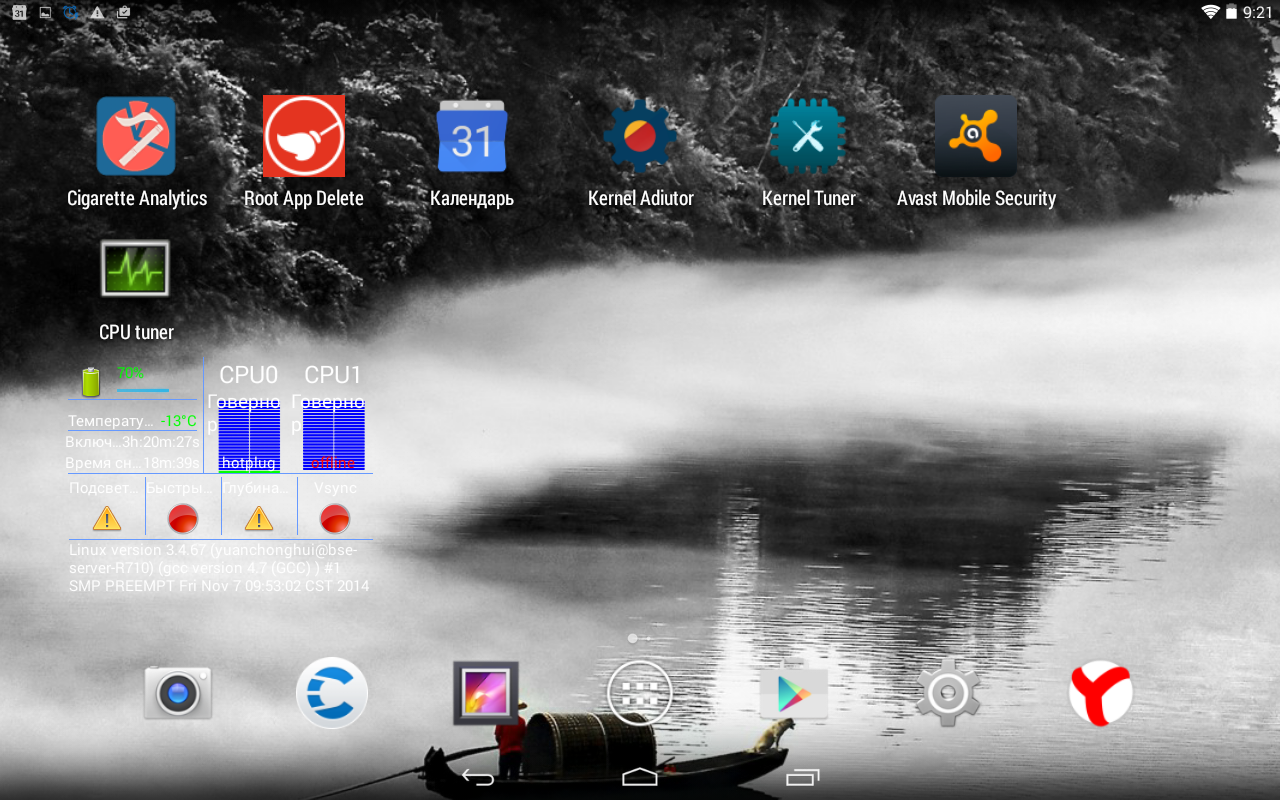
Надо отметить, что живая иконка довольно информативная, поэтому, чтобы увидеть реальное состояние работы «железа», не надо открывать главное окно Kernel Tuner. Работает себе в фоне, ну и пусть работает.
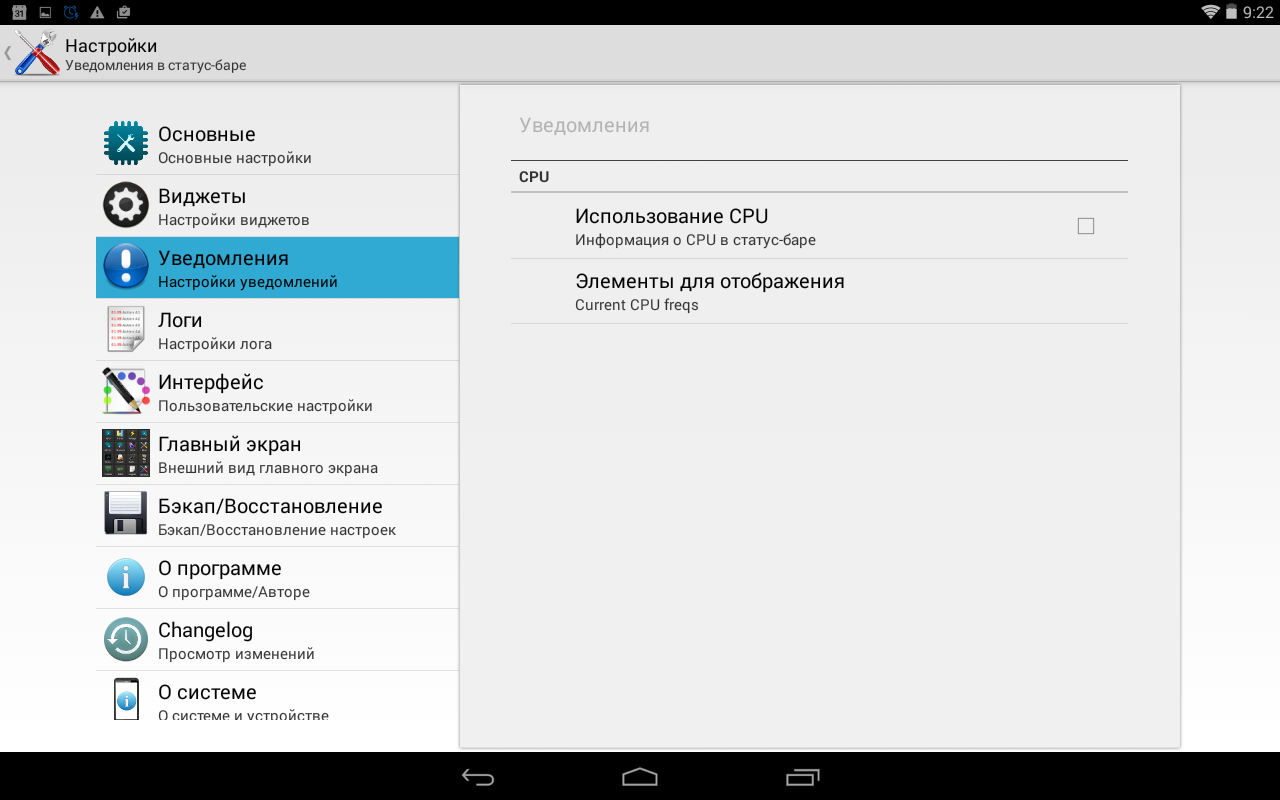
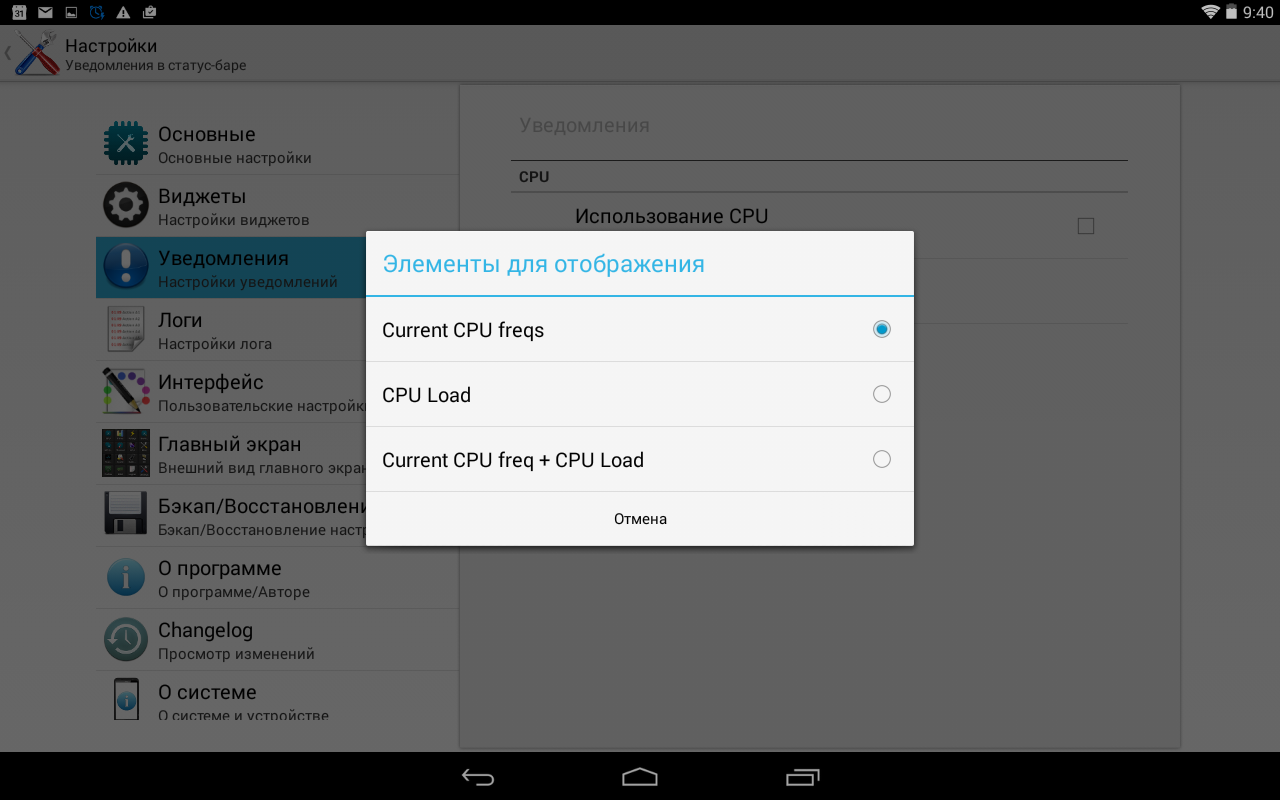
Ниже ставим галку, если надо отображать состояние CPU в статус-баре. При этом можно выбрать, что отображать, например, загрузку или частоту.
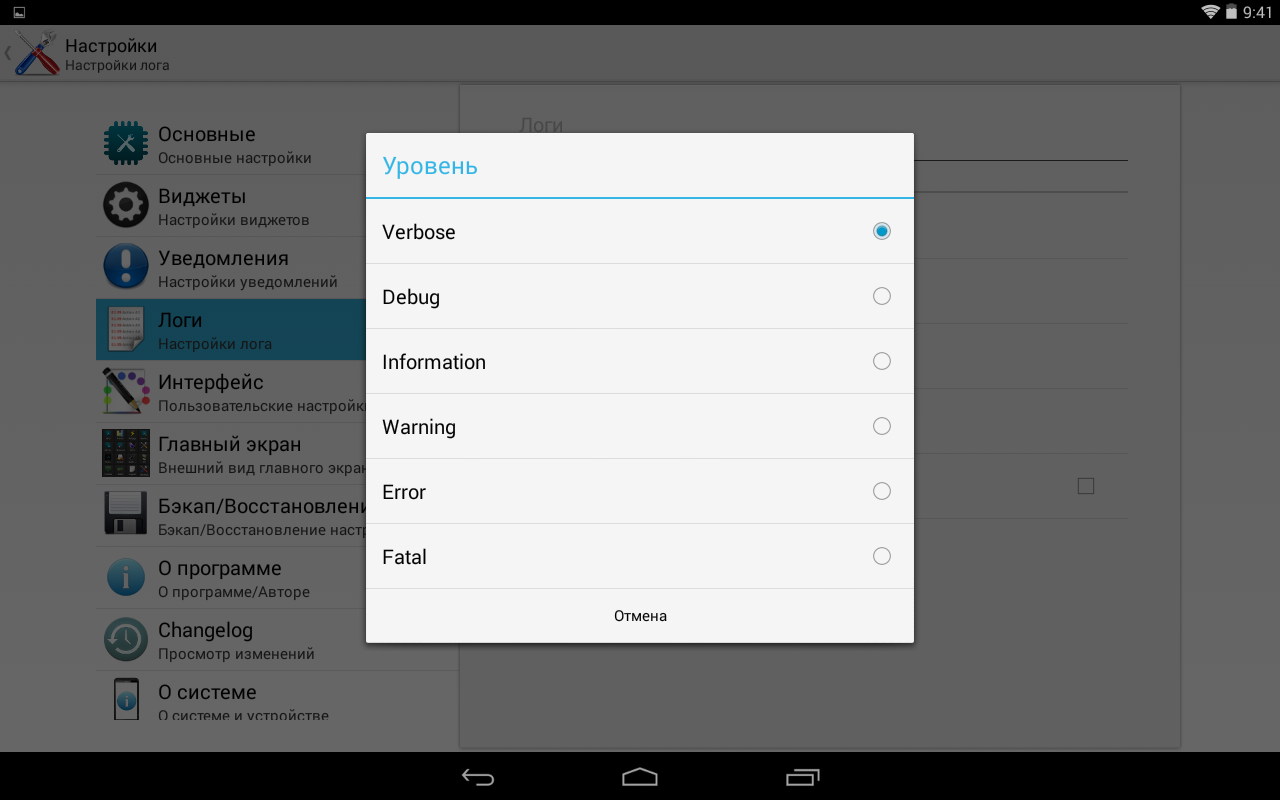
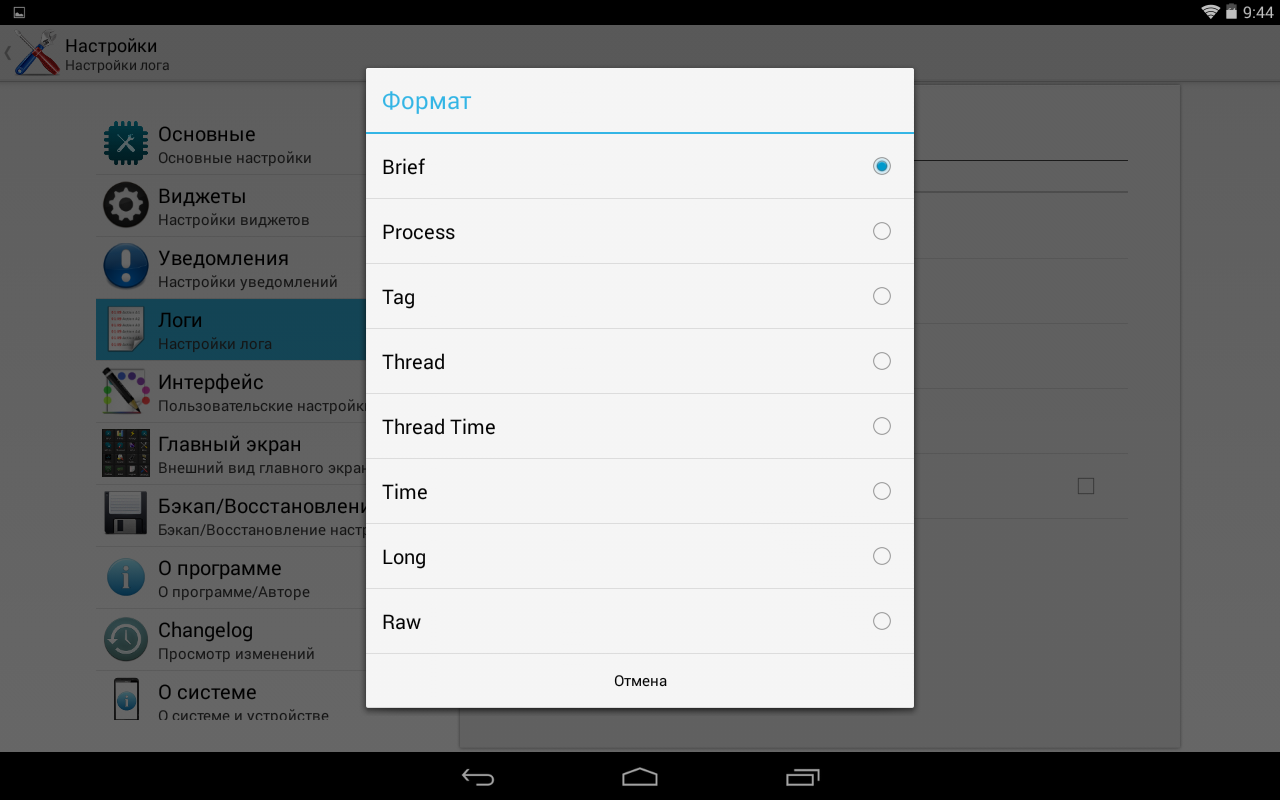
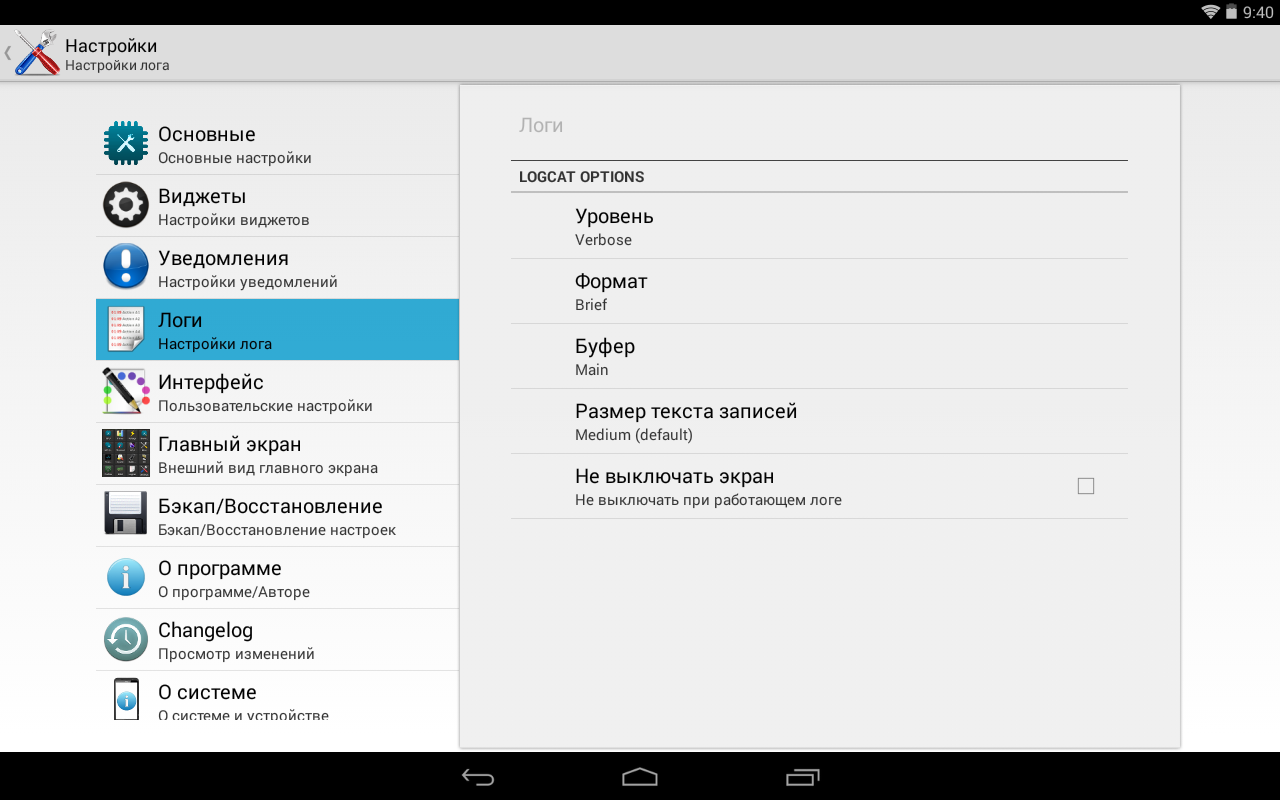
Для логов предусмотрена целая россыпь настроек. Параметризируется запись только ошибок или всего подряд, а также только предупреждений. Можно выбрать формат логов (например, long) и буфер (event, main и radio).
При этом настраивается размер текста записей (маленький, средний, большой), а также ставится галка, если вы не хотите выключать экран при работающей записи в лог – весьма удобная мелочь.
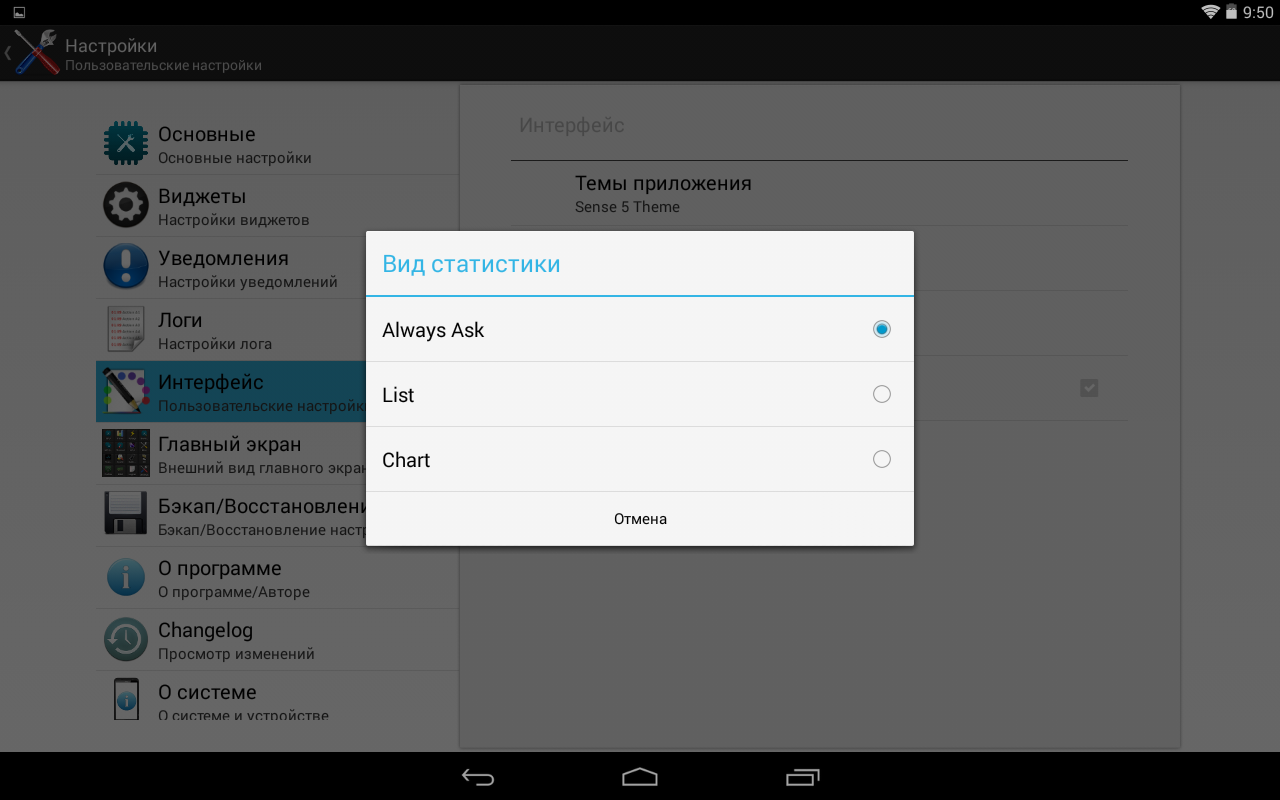
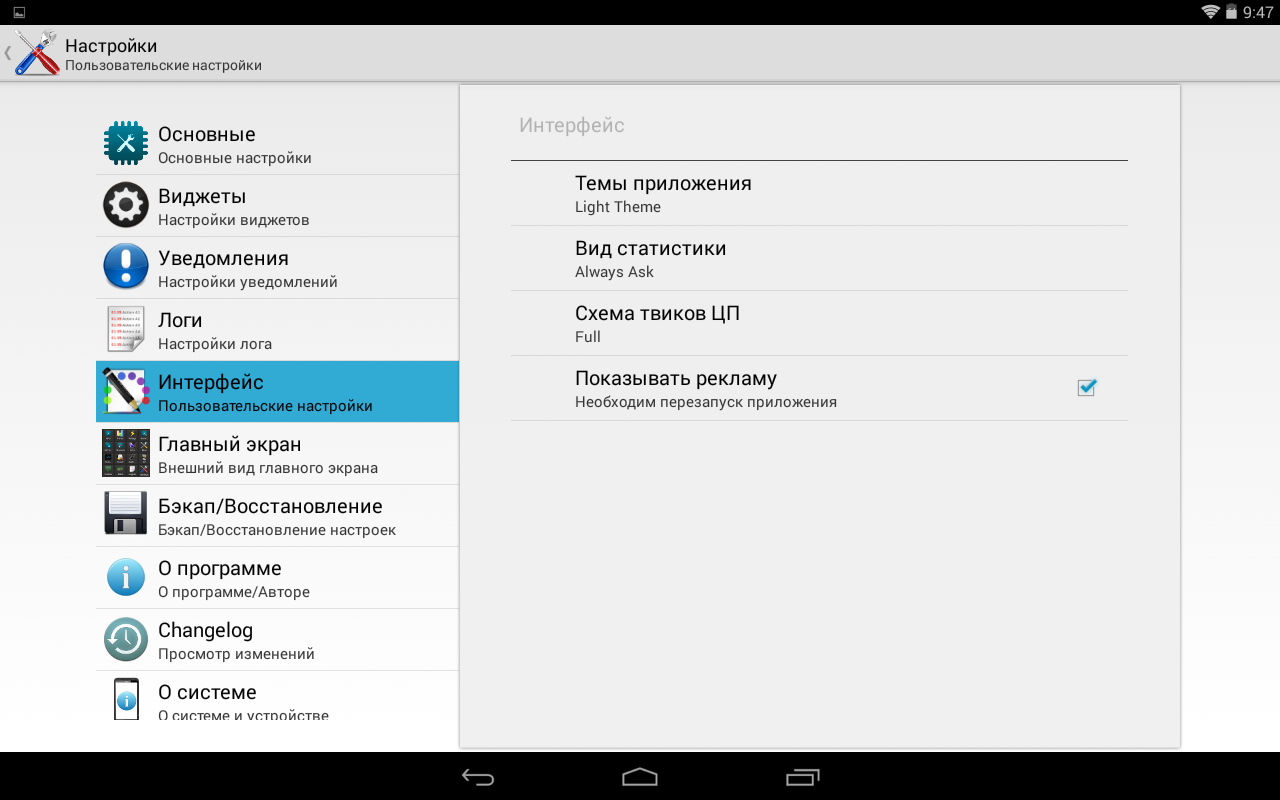
Позаботились и об интерфейсе. Доступно семь тем оформления, вид статистики (лист или чарт), а также (внимание!) отключение рекламы (потребуется перезапустить приложение). При этом отключение баннера не требует денег. Подход, конечно, странный, но понравится многим, если не всем.
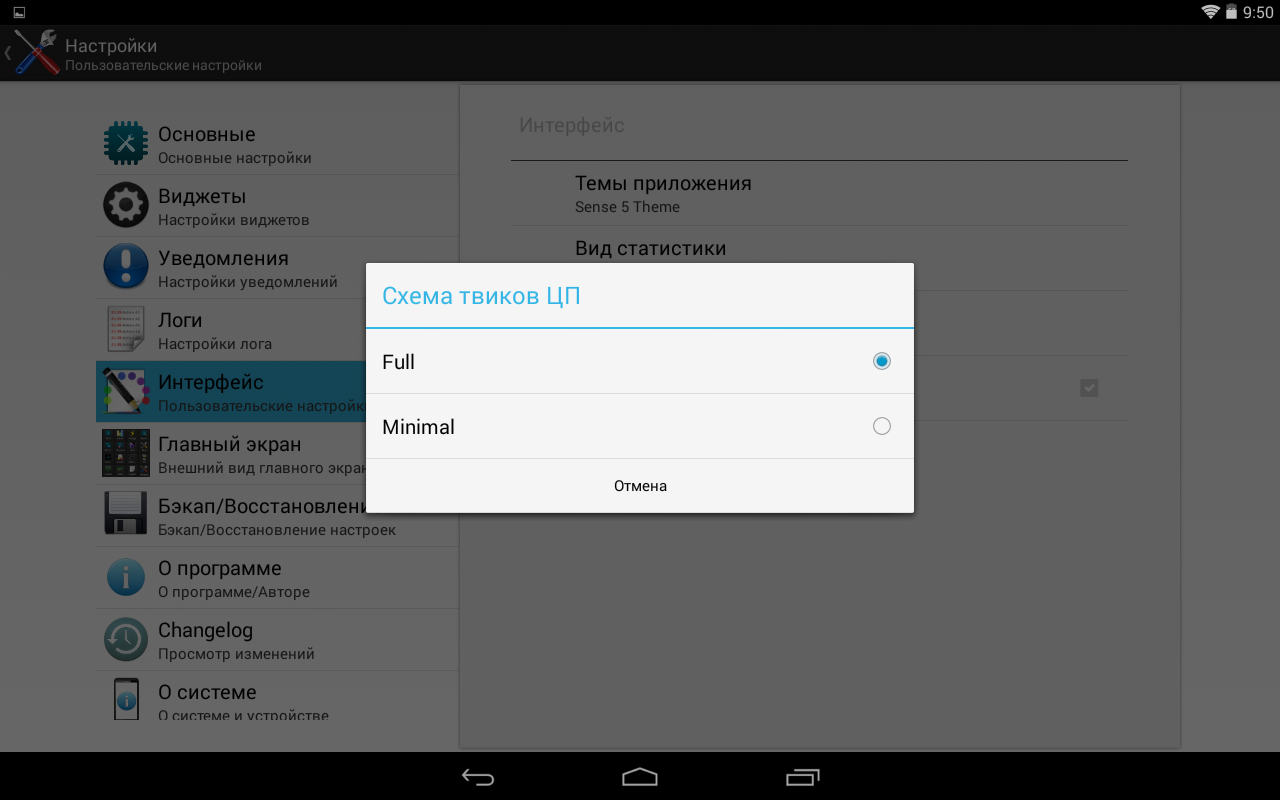
Предусмотрена и возможность выбрать схему отображения твиков CPU – полная или минимальная.
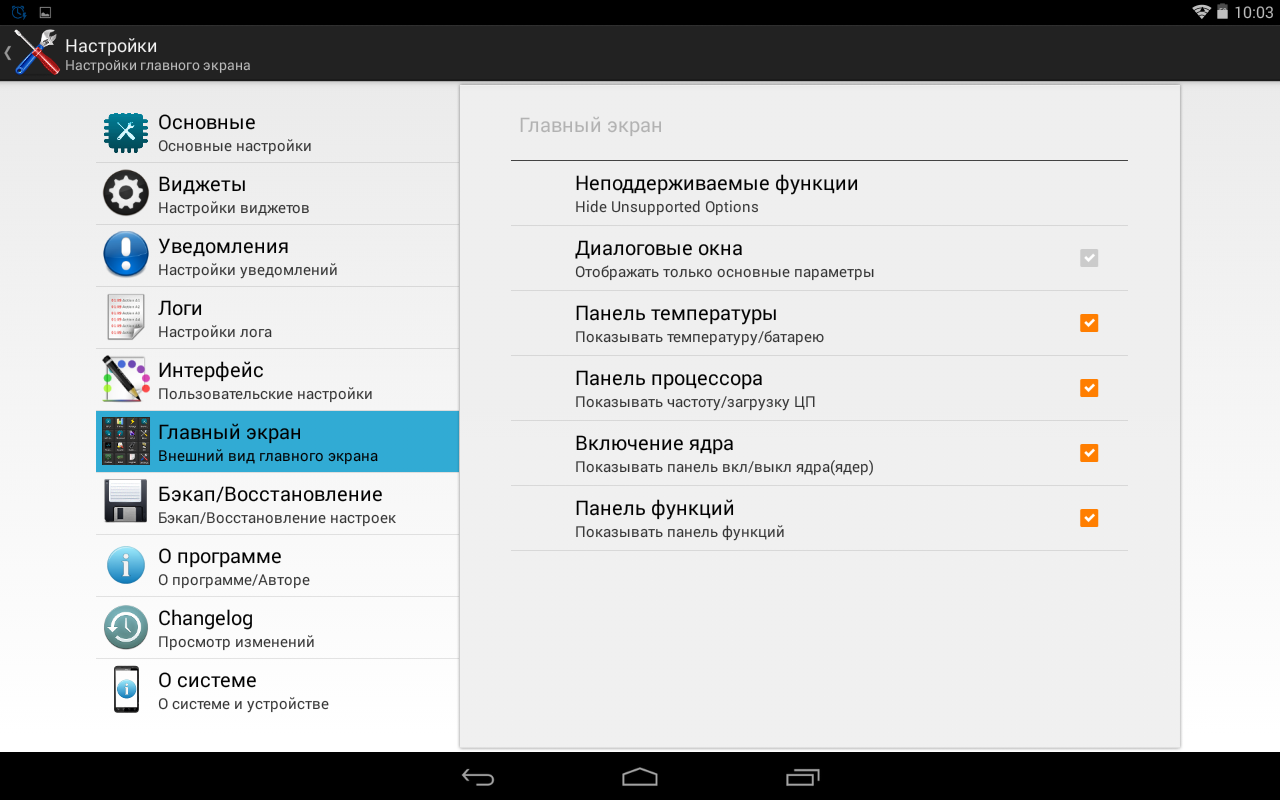
Главный экран настраивается. Можно как скрыть неподдерживаемые устройством функции, так и попросту их отключить, чтобы не заморачивать лишний раз CPU, да и просто не травить душу, как это происходит в нашем случае.
Также можно отображать лишь основные параметры или активировать отдельные опции, например, только панель процессора или температуры.
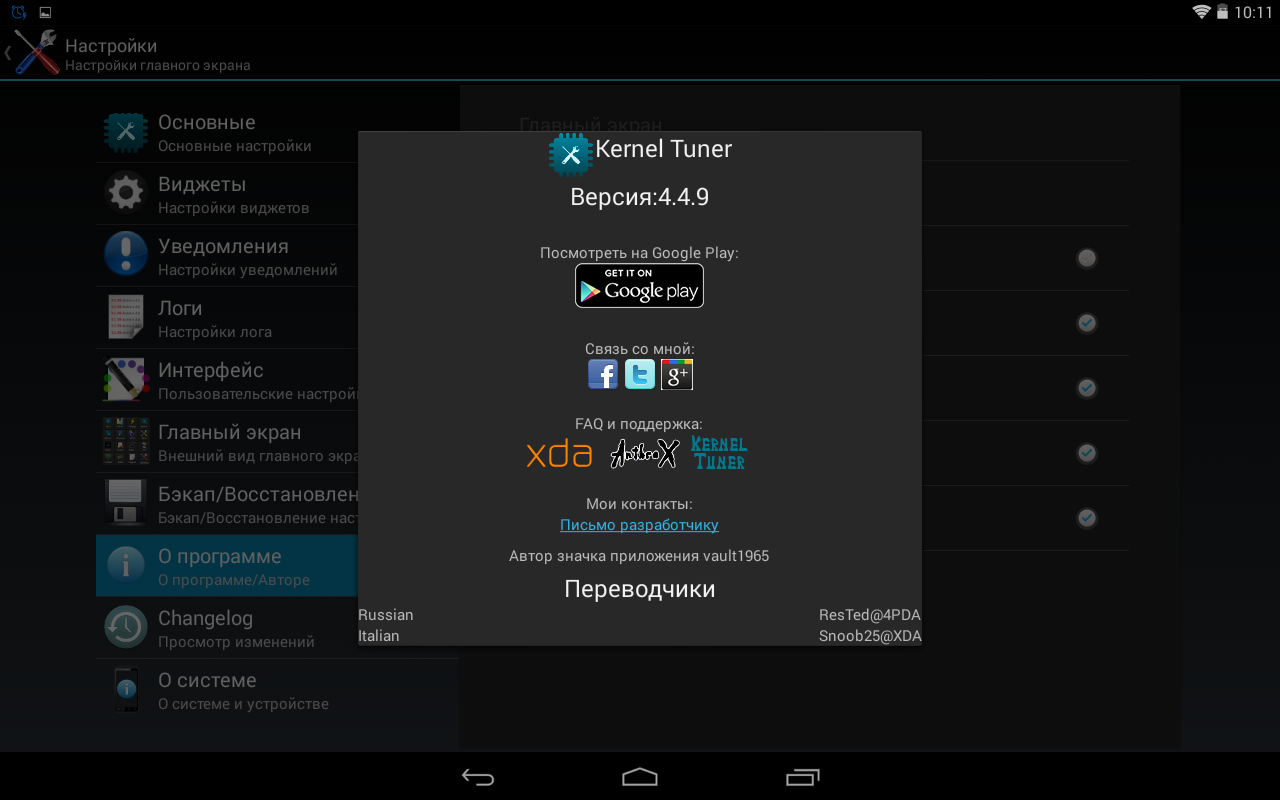
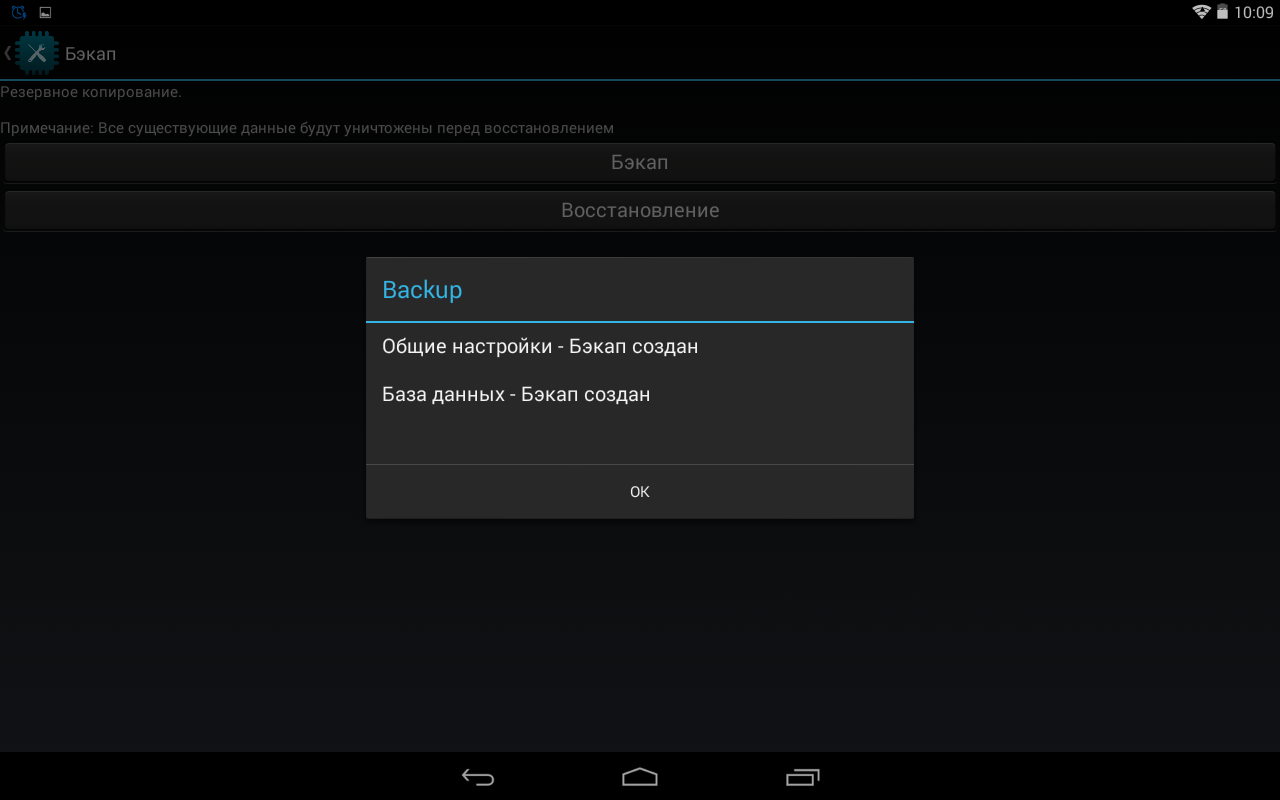
Если необходимо, то можно сделать (равно как и восстановить) «бэкап» основных настроек и базы данных. Ниже приводится информация о Kernel Tuner, последнем обновлении и о системе в целом. Здесь представлена вся подноготная, включая доступные говерноры (предустановки процессора), например, hotplug отключает ядра CPU при простое, но об этом мы поговорим ниже.
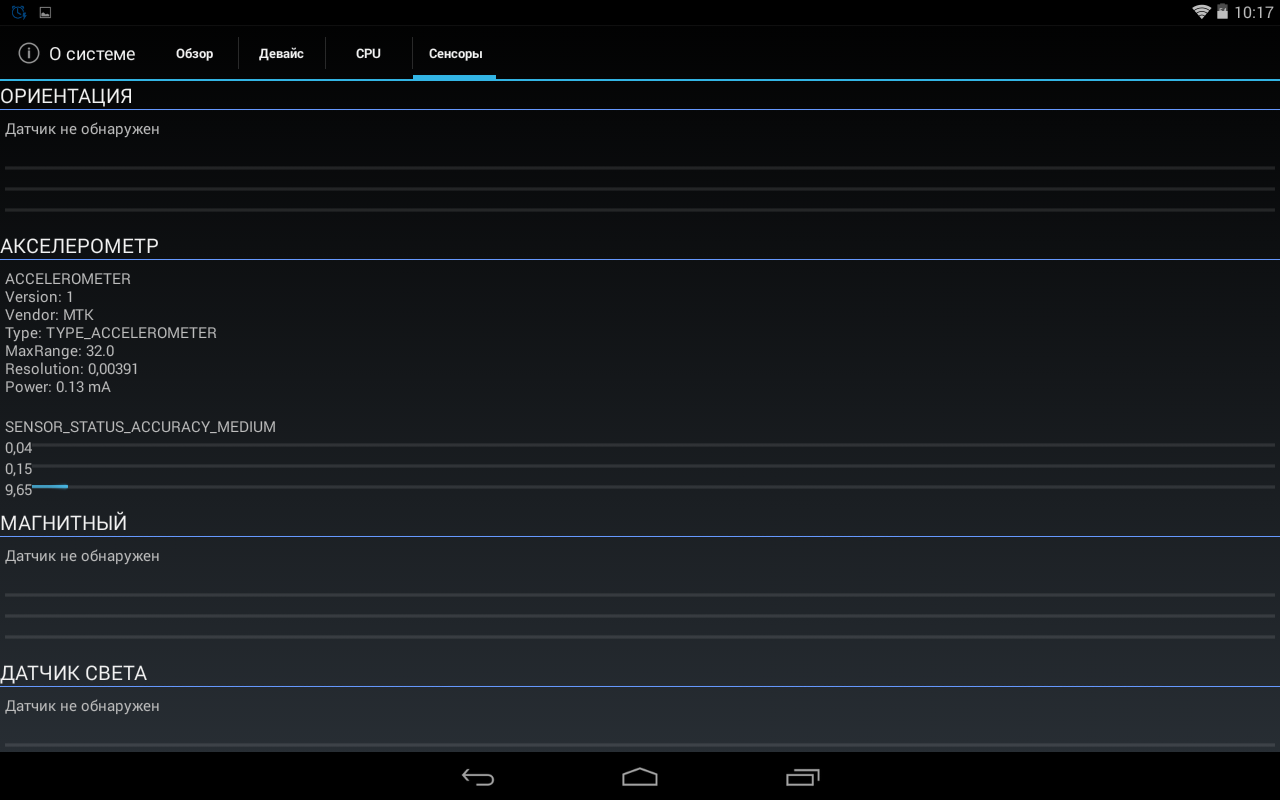
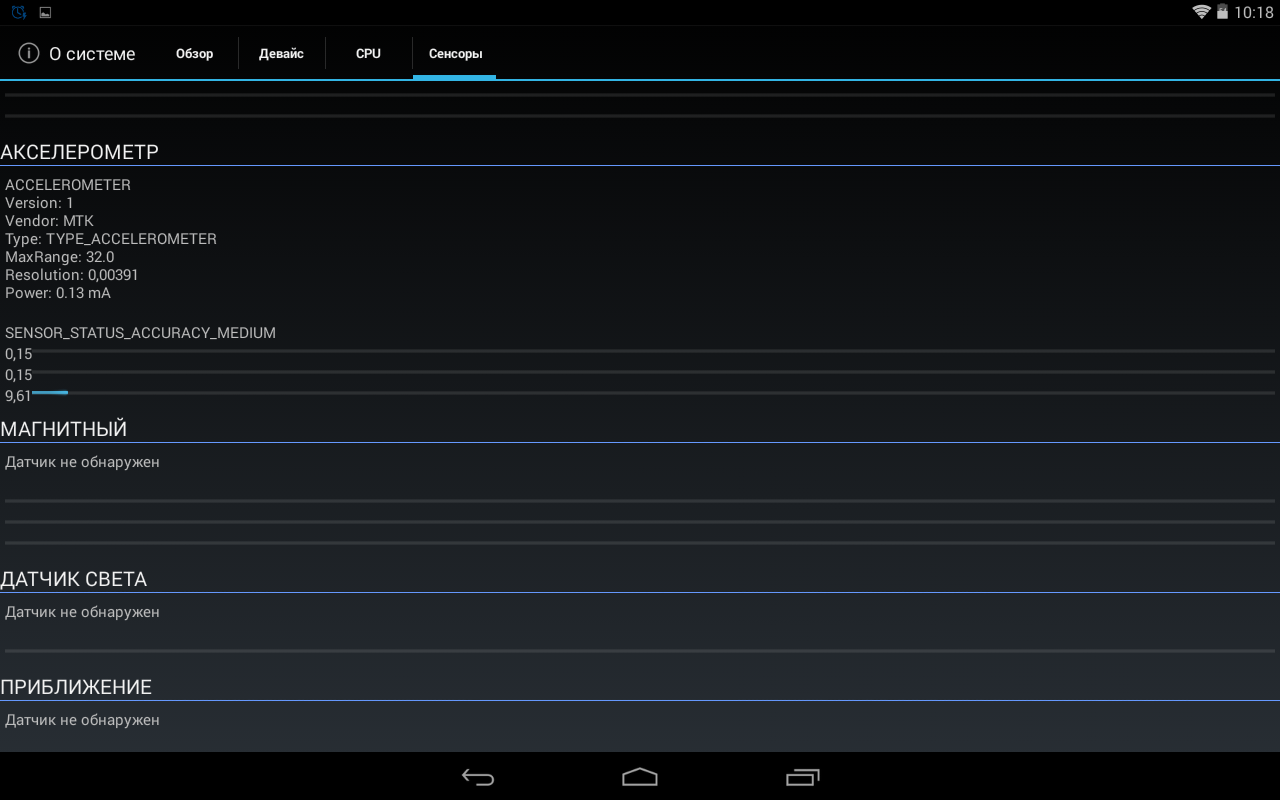
Очень интересно реализовано меню сенсоров. В нем отображаются все возможные датчики и можно реально проверить их наличие. Например, для акселерометра доступна шкала ориентации по трем точкам в реальном времени. Можно посмотреть напряжение и диапазон акселерометра, а также узнать производителя сенсора и его модель. Просто отлично!
На этом настройки заканчиваются. Что ж, ничего не скажешь, они нас порадовали, поскольку не перегружены ненужными в параметрах опциями.
Например, в универсальном 3С Toolbox настройка CPU начинается уже в Settings, что несколько запутывает. Действительно, каждое окно мобильного приложения должно быть занято своим делом.
Для начала проверим аппетиты CPU-менеджера сторонним тестером. Потребляет Kernel Tuner всего 39.9 Мбайт при нулевой нагрузке на процессор в состоянии покоя, что является неплохим показателем для программы подобного рода.
Что касается разрешений, то они на удивление минимальны и аналогичны по требованиям простому блокноту для Android. А вот совместимость реализована только с четвертой версией ОС. Однако расстраиваться не стоит, ведь в Google Play можно найти универсальный аналог для Android 1.6, 2.3 и далее по списку.
Интерфейс у Kernel Tuner 1.6+ попроще, да и функциональность в его случае лишь самая необходимая, зато есть разгон CPU и говерноры. При этом дистрибутив программы весит 3.6 Мбайт и 8.93 Мбайт после установки.
Сразу стоит отметить, что в самом низу главного экрана предусмотрено сразу три кнопки для переключения между ядрами. Например, всего одним нажатием мы отправили CPU 1 и 2 на покой и задействовали CPU 0 и CPU 3. Весьма удобно, да что там говорить, намного удобнее, чем у универсального ROM Toolbox Lite, о котором рассказывалось в прошлой статье.
Итак, приступим непосредственно к тестированию. Чтобы не было путаницы, пробежимся по всем доступным нам пунктам главного экрана.
CPU
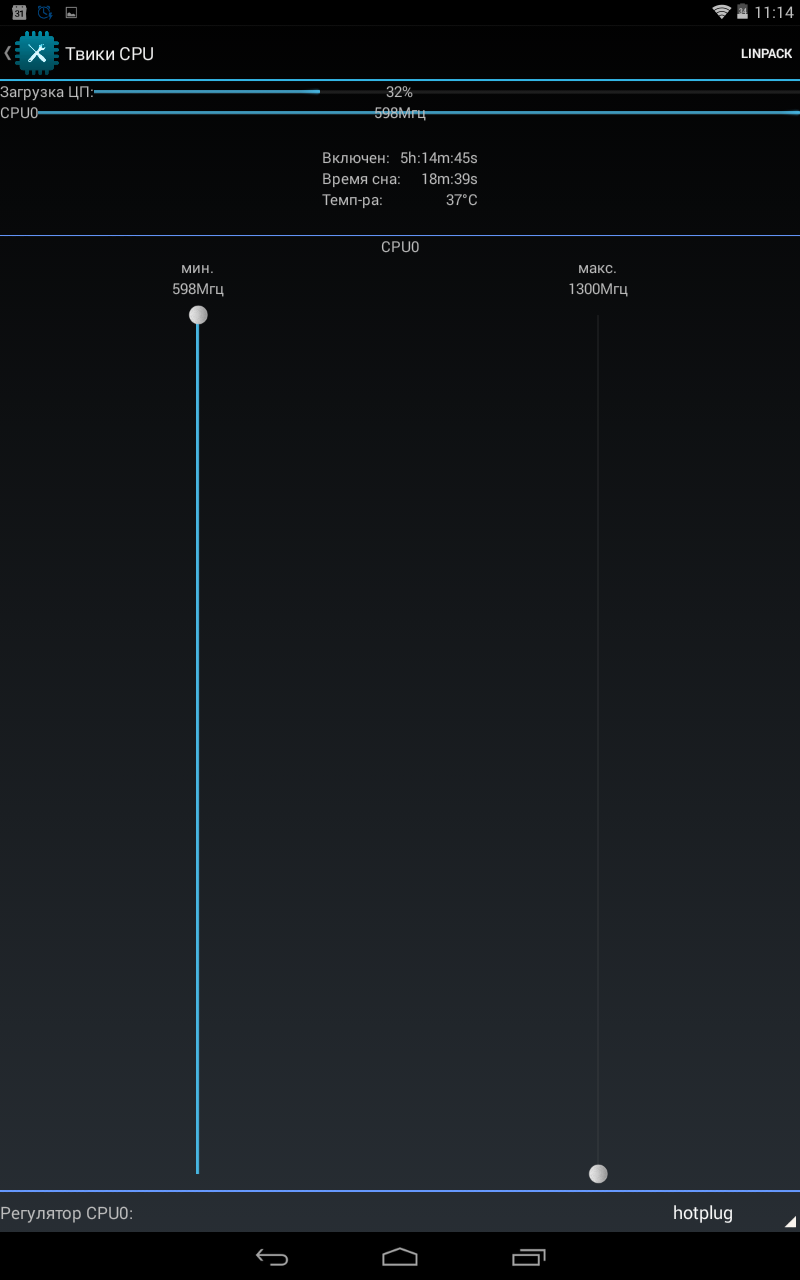
Львиную долю экрана занимает монитор нагрузки CPU в реальном времени. Чуть ниже можно посмотреть время наработки, время простоя и температуру процессора. В самом низу выбираем говернор, причем для каждого ядра отдельно, то есть можно отправить одно ядро в сон, а другое задействовать по полной программе.
А вот выставлять «Performance» мы бы не рекомендовали, поскольку устройство будет сильно греться и тратить батарею, то есть протестили процессор в бенчмарке, получили попугаев и отключили этот говернор от греха подальше.
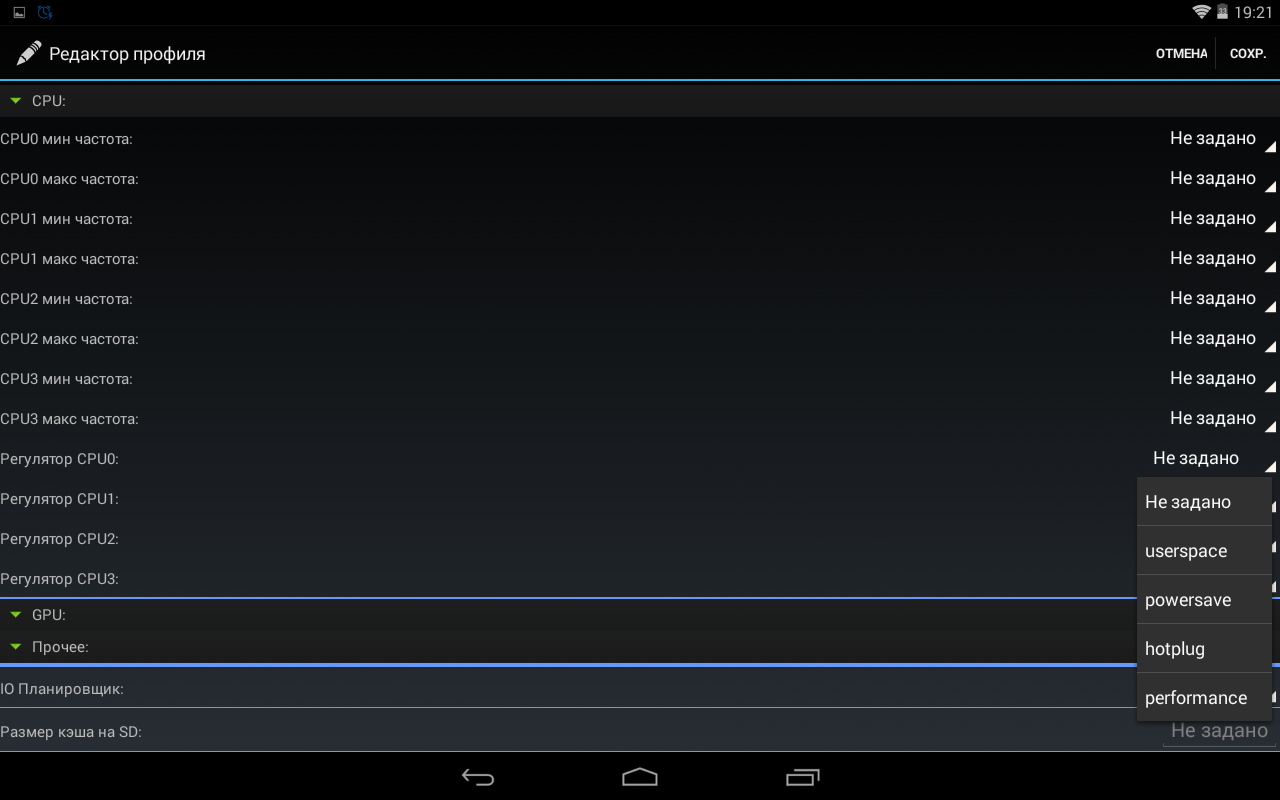
Другое дело «Hotplug». Нет нагрузки – спим, есть – работаем на настроенной частоте. При этом можно выставить скейлинг, чтобы частоту ядер изменять одновременно. А что? Удобно, если учесть тот факт, что приходится постоянно «бегать» за постоянно изменяющимися бегунками монитора CPU в реальном времени.
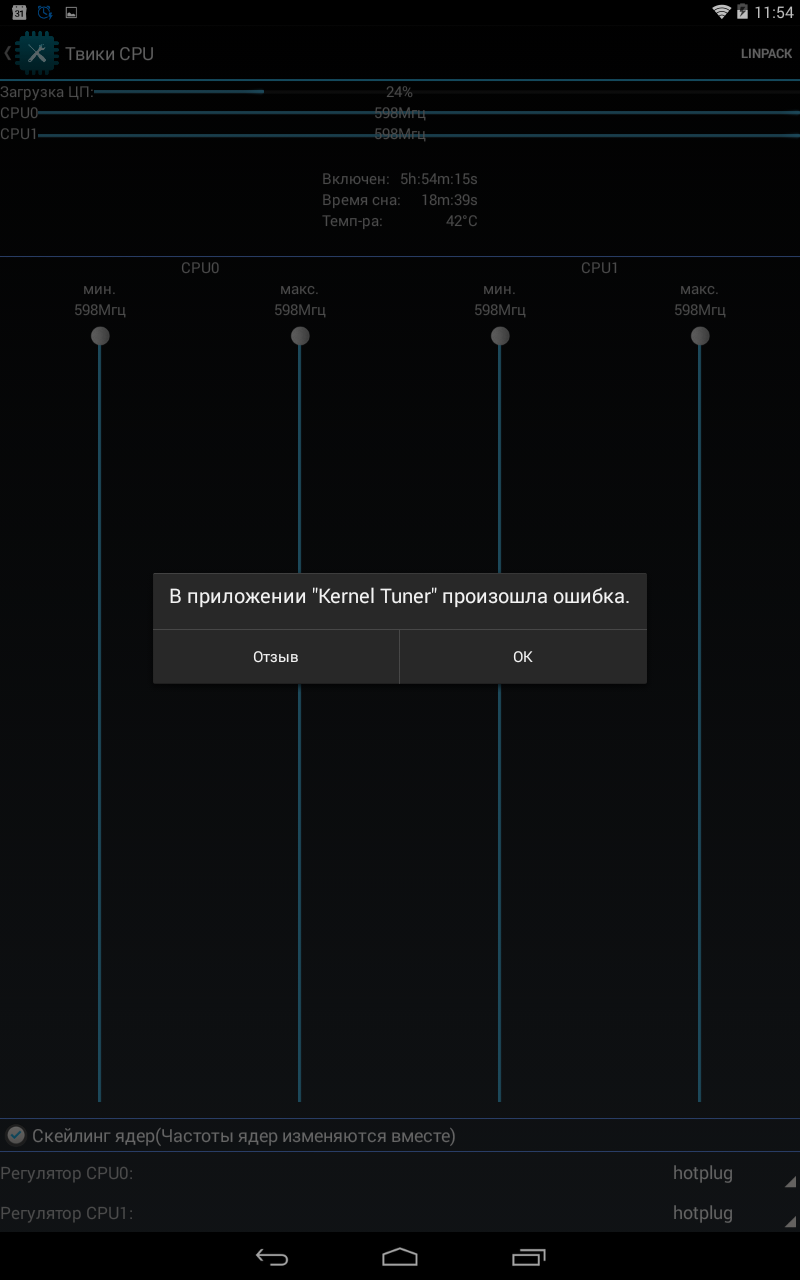
Все хорошо, но вот при попытке нажать на «linpack» в правом нижнем углу и узнать, что это такое, вылетает ошибка и нас выкидывает на главный экран.
Тут или наш аппарат виноват, так как нечто подобное происходило при тестировании ROM Toolbox Lite, или перед нами характерный баг CPU-менеджера.
Times
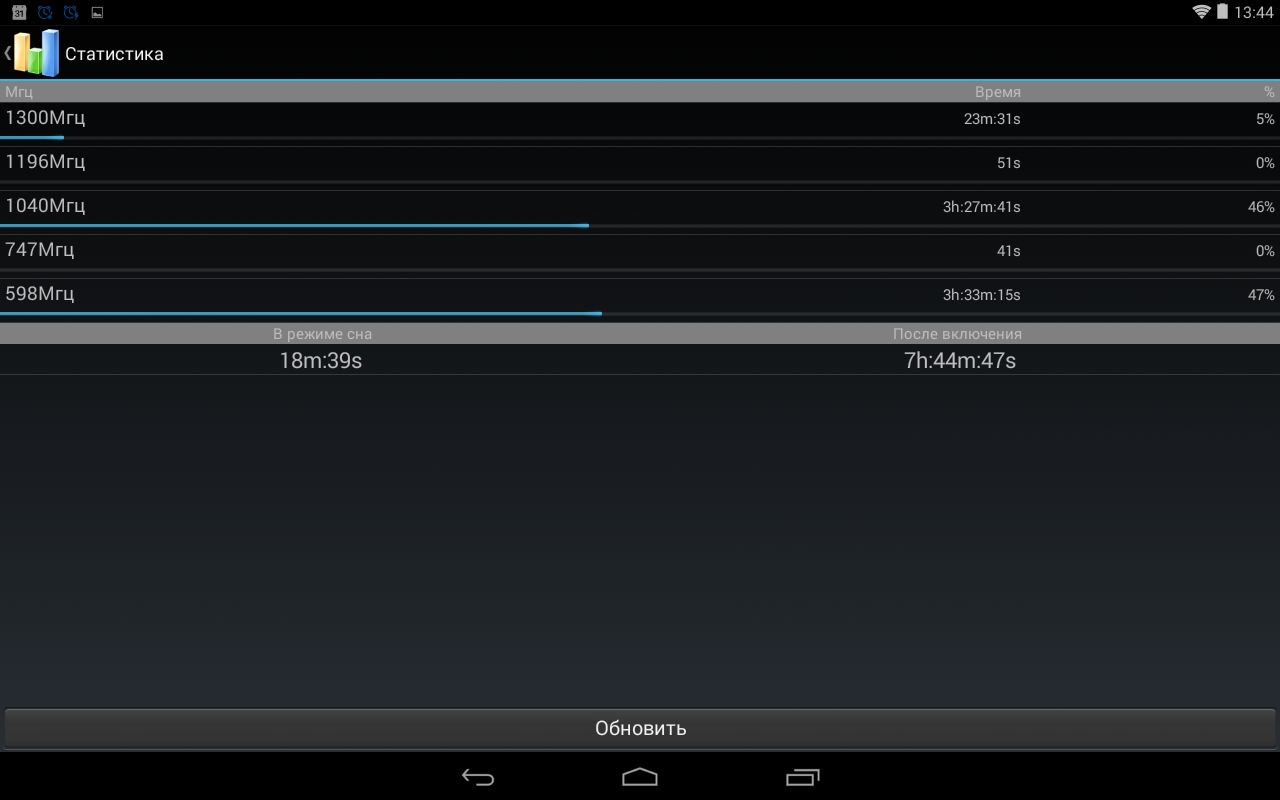
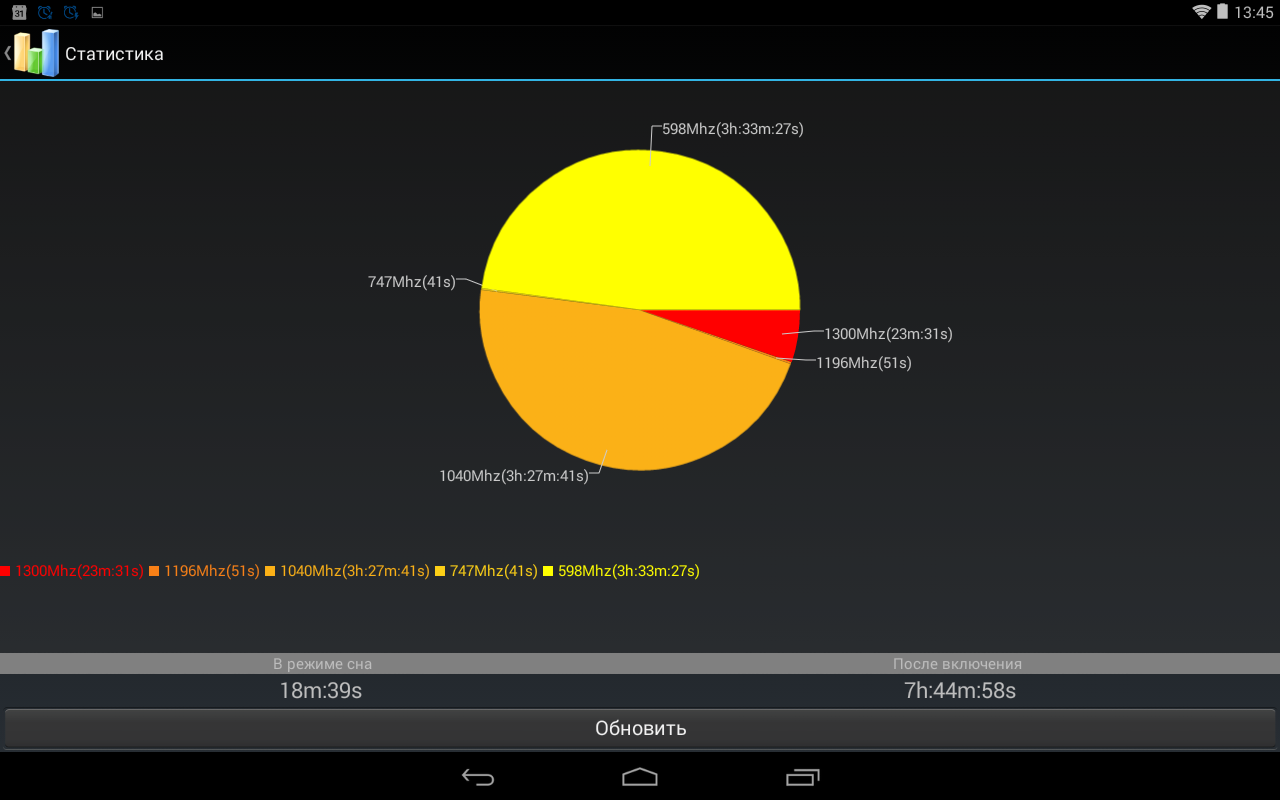
Статистика – отличное подспорье для тестирования своего гаджета, так как не только отображает время в режиме сна и после включения, но и показывает на какой частоте и сколько проработал сам процессор.
Например, в нашем случае наглядно показано то, что три часа планшет отпахал на малых и средних частотах, ну а на 1300 МГц устройство проработало всего 23 минуты. Значит, настроили каждое ядро, набрались терпения, подождали и реально оценили плоды своего творчества. Такого подхода к визуализации нагрузки не было у настройщиков Android, о которых рассказывалось ранее.
При этом доступно два вида отображения: график и круговая диаграмма.
Говерноры
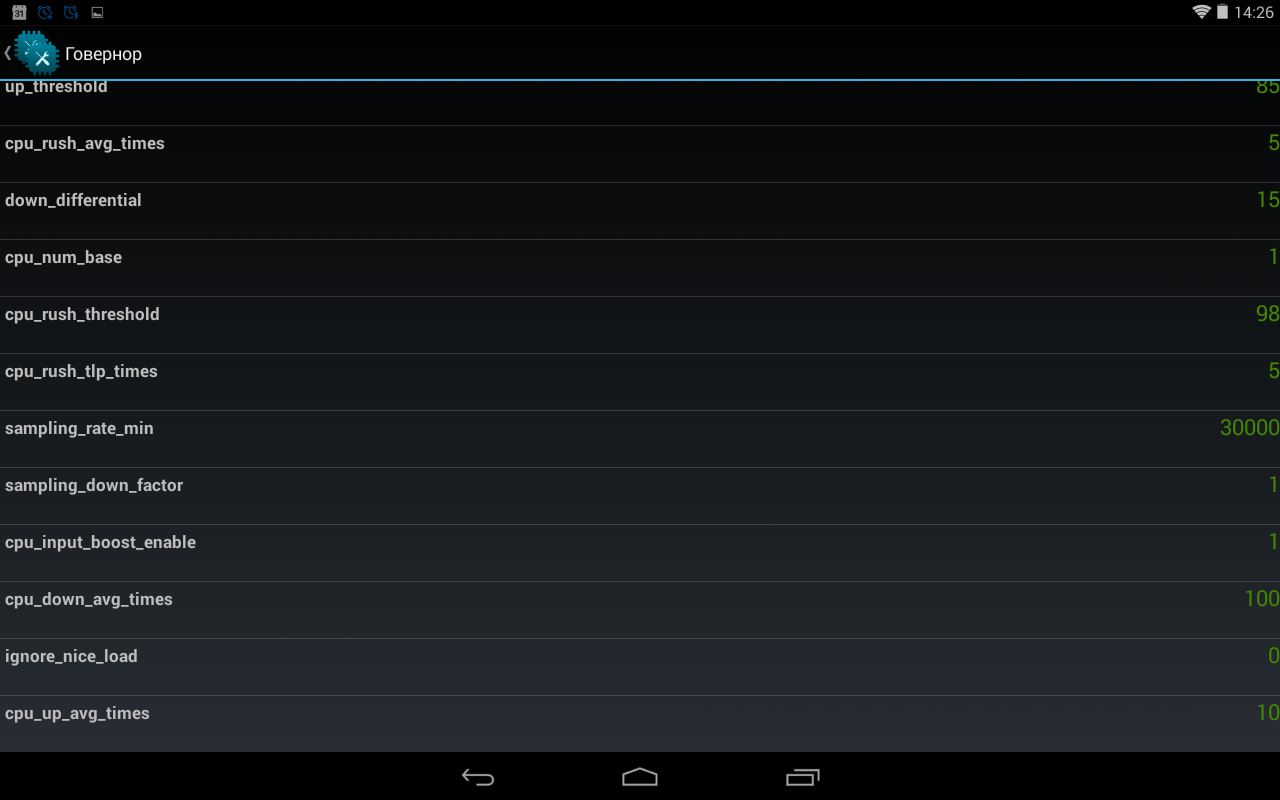
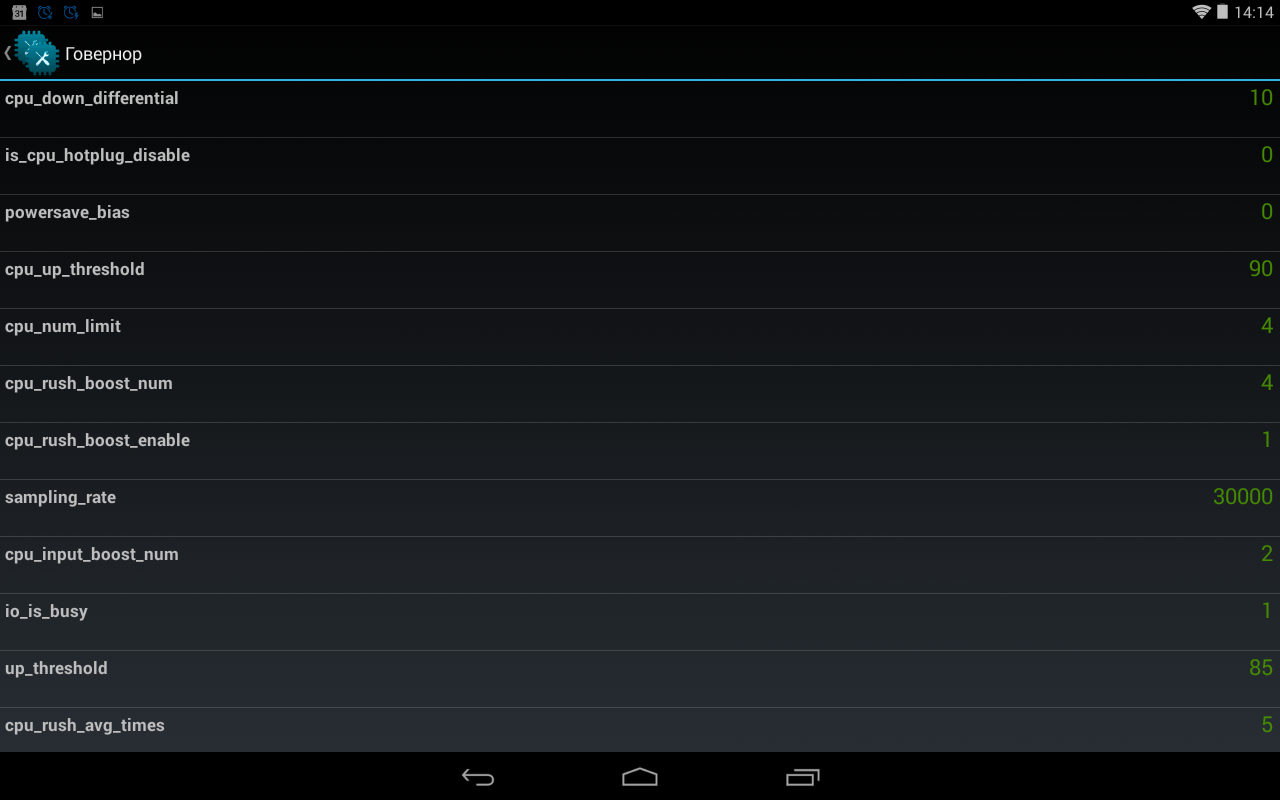
Если вы любите экспериментировать методом «научного тыка», то сюда вам дорога точно закрыта, поскольку в этом меню можно напрочь свернуть «мозги» процессору.
Например, здесь можно прописать любой верхний/нижний порог для CPU, включить все ядра процессора или же, наоборот, ограничиться одним, установить период времени (в микросекундах), в котором governor будет производить изменения и так далее. Так, для «up threshold» можно выставить значение от 1% до 100% загрузки CPU. И когда наступает указанная загрузка процессора, governor повышает значение частоты CPU. А «down threshold» делает все с точностью до наоборот.
В общем, покопаться есть где, однако прежде, чем начать, вы должны точно понимать, что делаете и к чему эти действия могут привести.
IO-планировщик и кэш на SD-карту
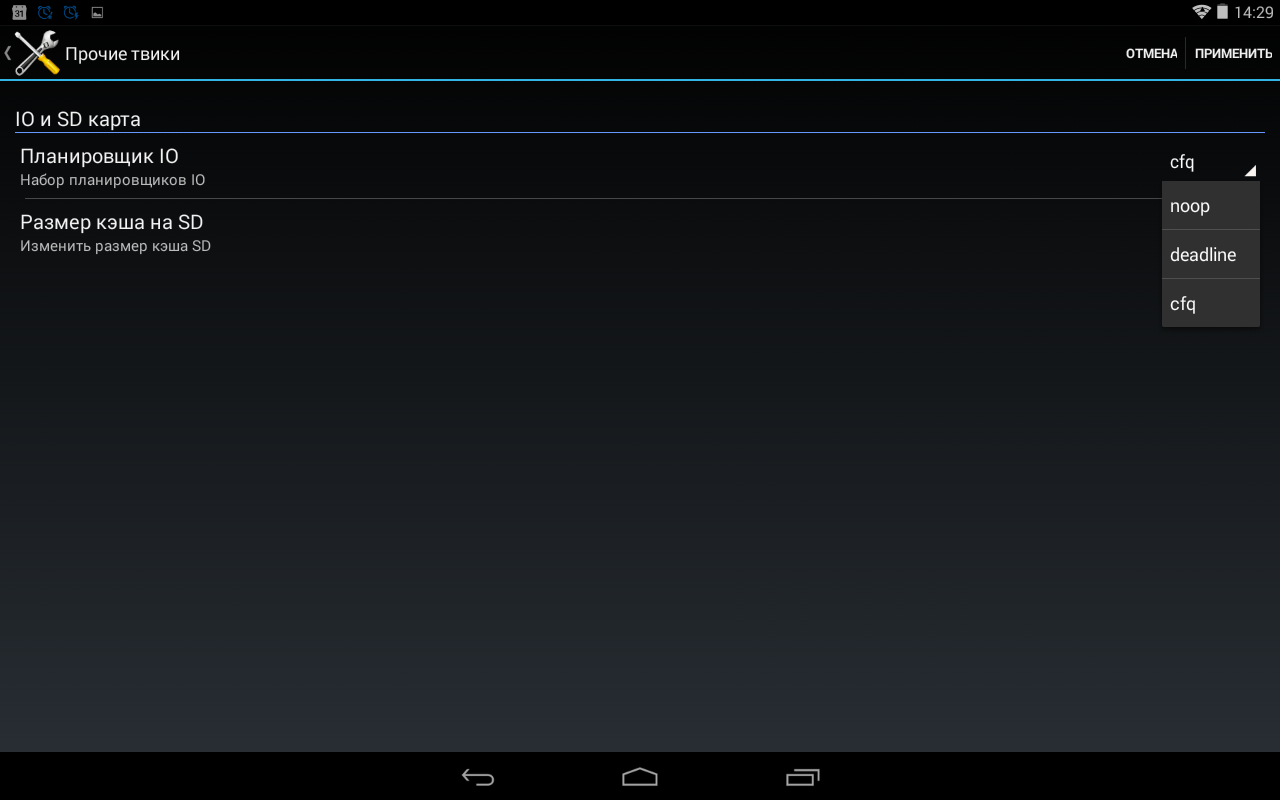
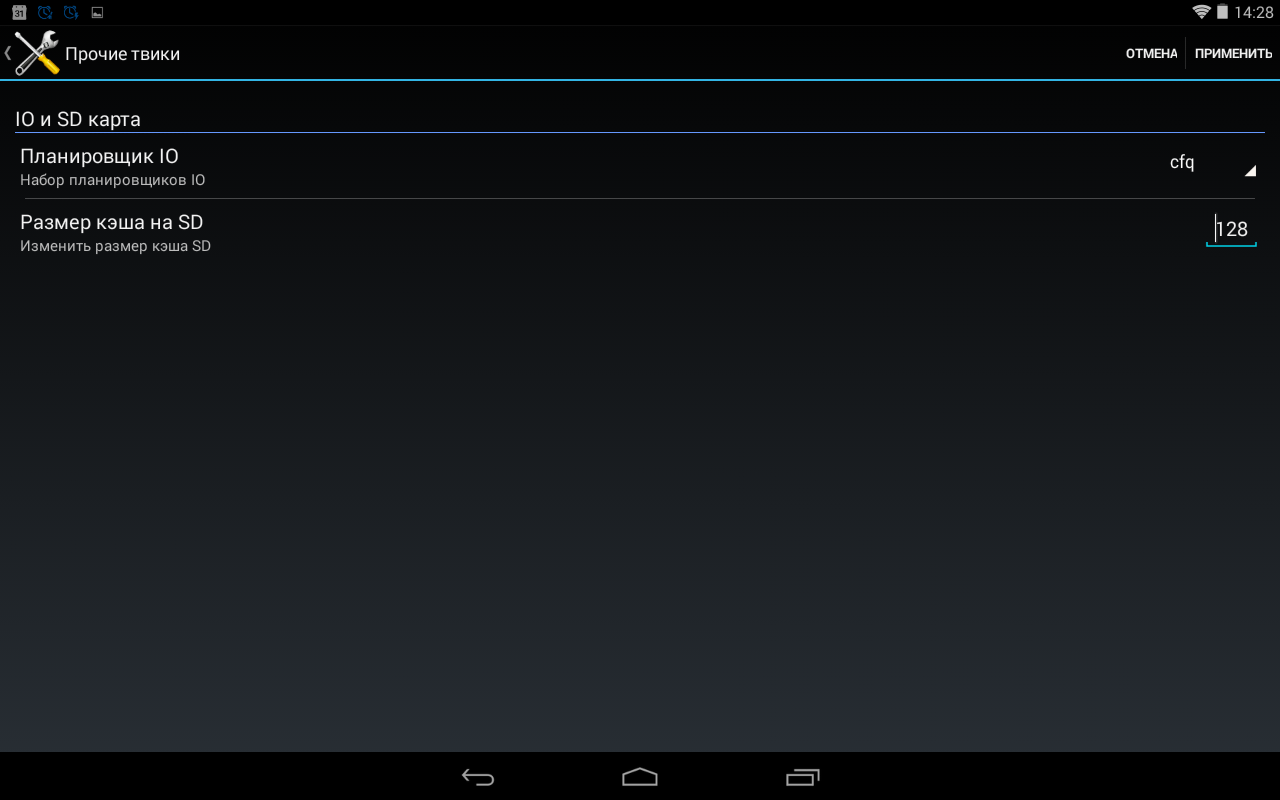
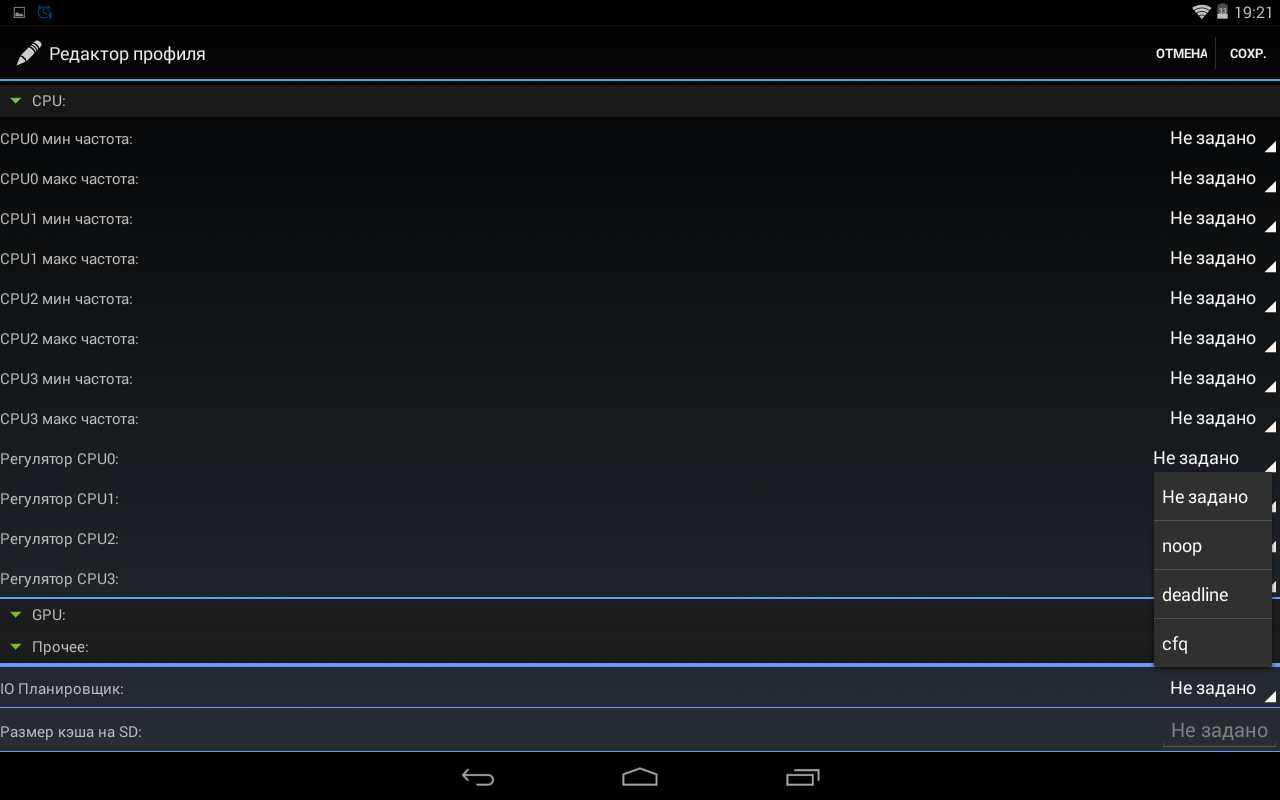
Предусмотрено три планировщика ввода/вывода flash-памяти: noop, deadline и cfq. Так, noop-планировщик обладает минимальными возможностями и выполняет только простые операции объединения и сортировки, но зато и потребляет минимум ресурсов.
Deadline I/O Scheduler хранит отсортированную очередь и вводит две дополнительные очереди: очередь на чтение и очередь на запись. Записи в каждой из этих очередей отсортированы по времени поступления (по факту первый вошел - первый вышел).
Ну а cfq-планировщик каждому процессу присваивает собственную очередь, и каждой очереди присваивается свой квант времени.
Затем планировщик ввода/вывода по кругу обходит каждую очередь и обслуживает запросы из нее до тех пор, пока не будет исчерпан лимит времени или не останется запросов в ней. Другими словами, это самая оптимальная опция.
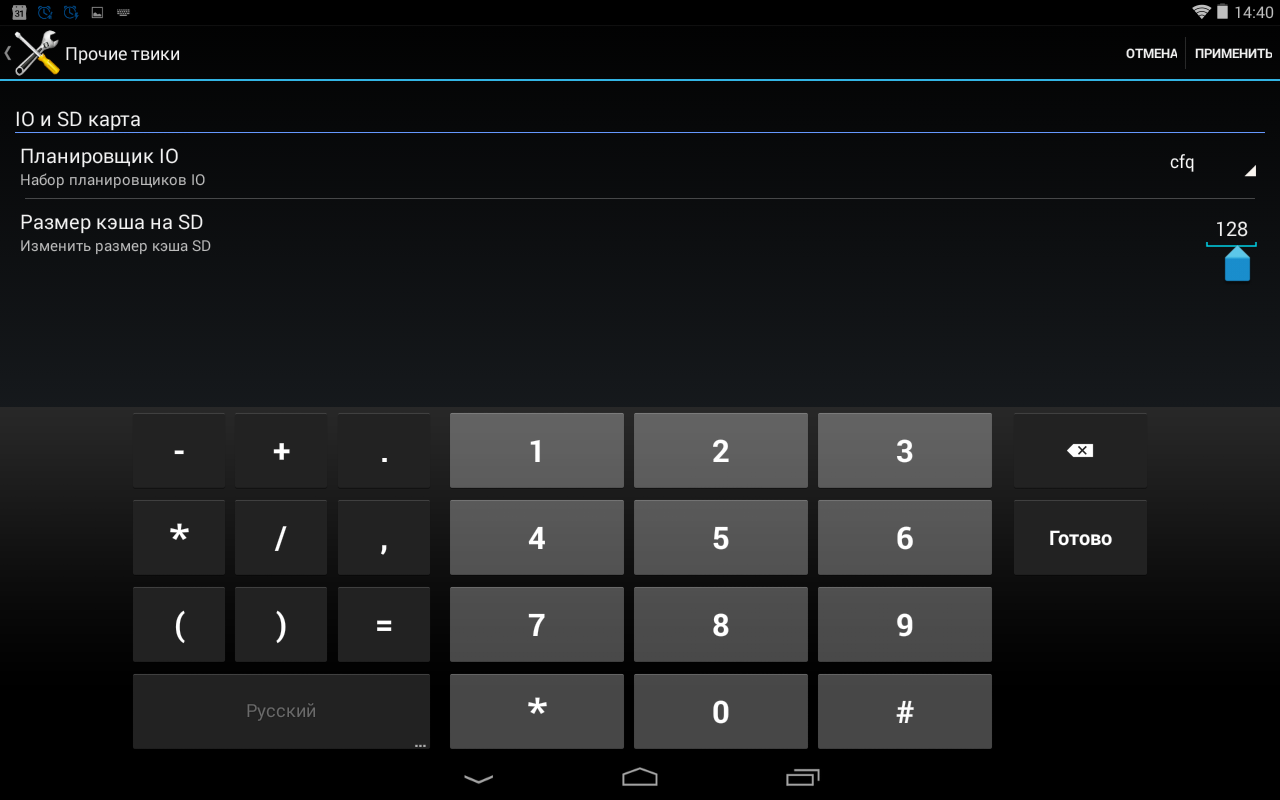
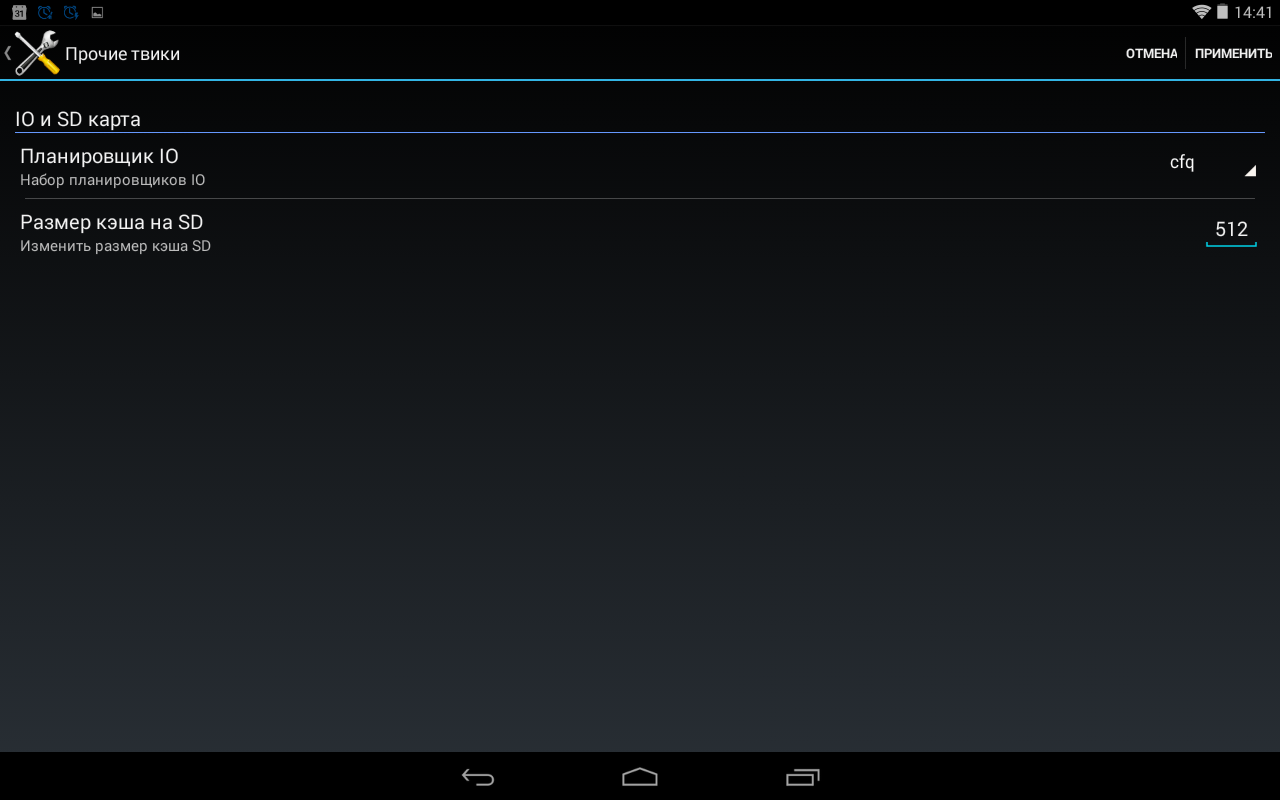
Ниже можно выставить любой размер кэша приложений на SD-карту. Разумеется, не надо гнаться за цифрами, 512 Мбайт будет достаточно. Если вы максималист, то выставьте 1024 Мбайт и успокойтесь.
Менеджер процессов
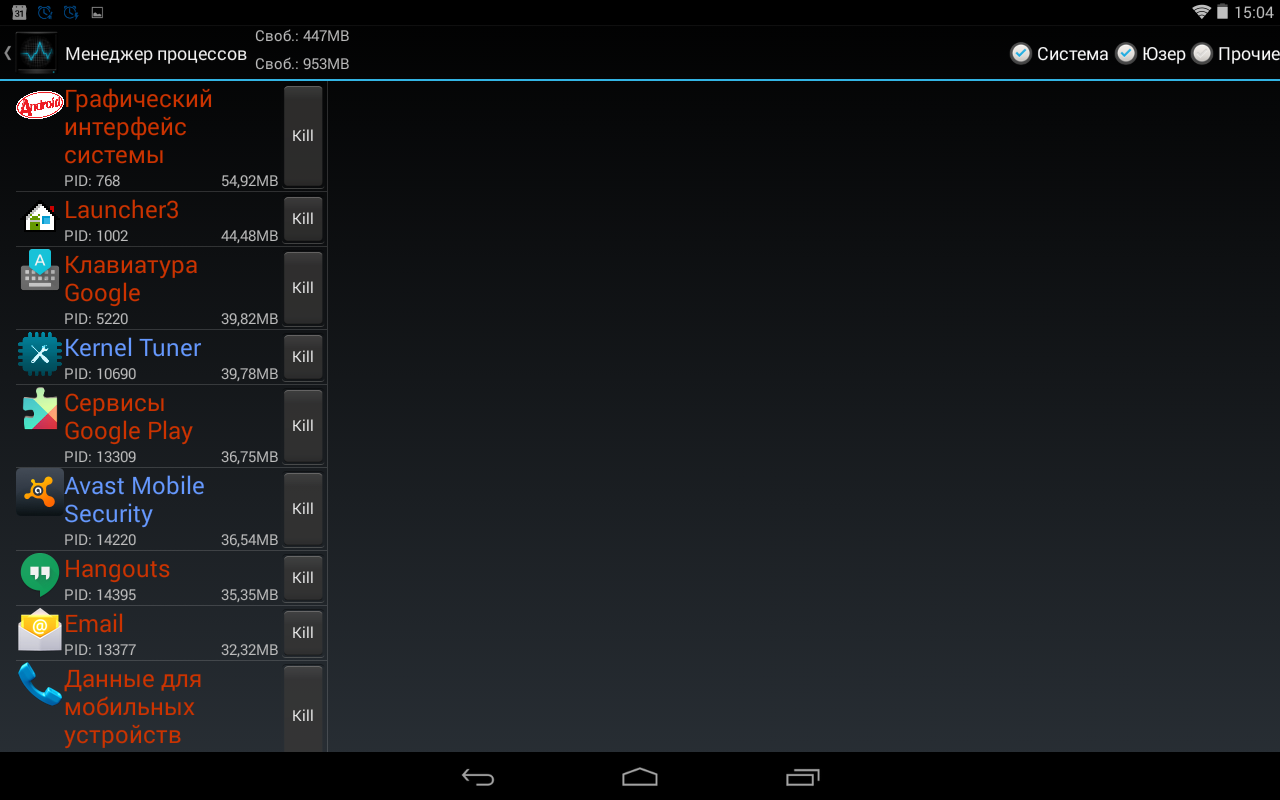
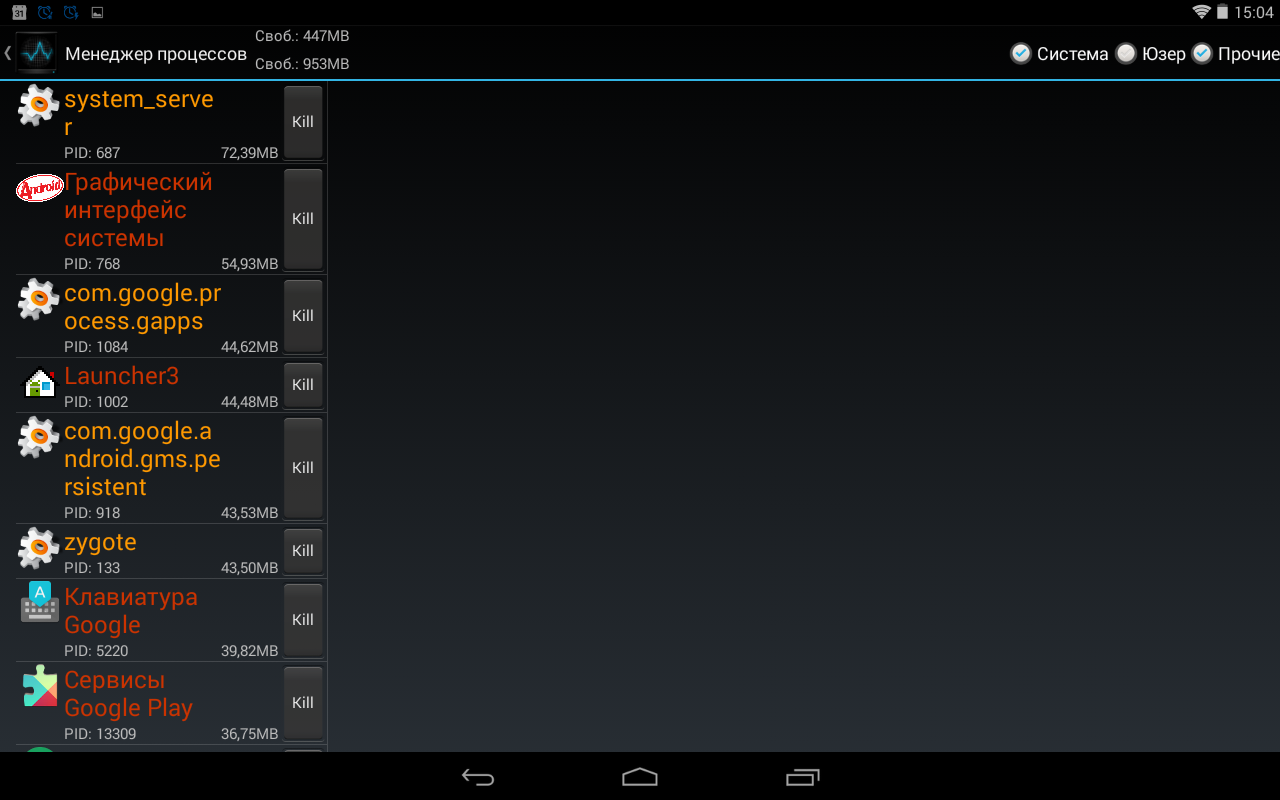
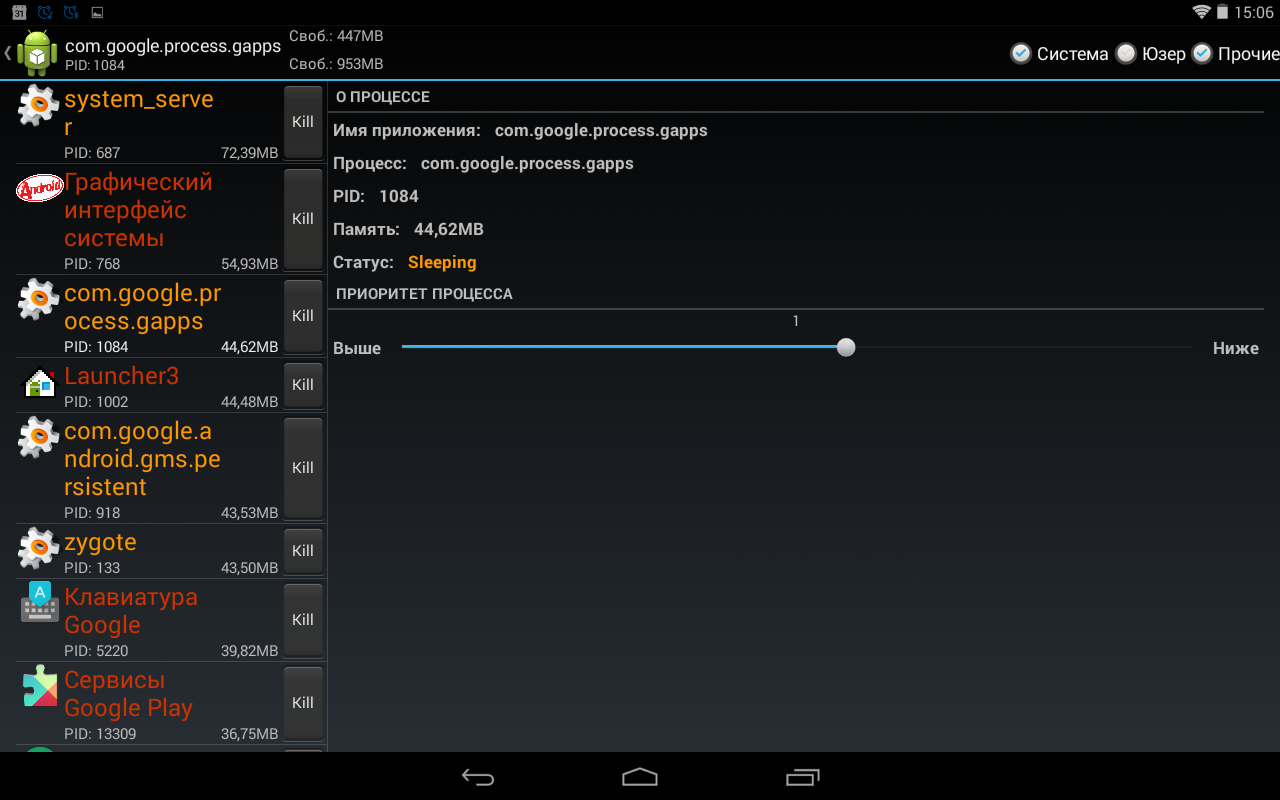
Ничего нового для этой функции пока не придумали и Kernel Tuner не исключение. Выбираем любой ненужный (или подвисший), по вашему мнению, процесс и нещадно убиваем.
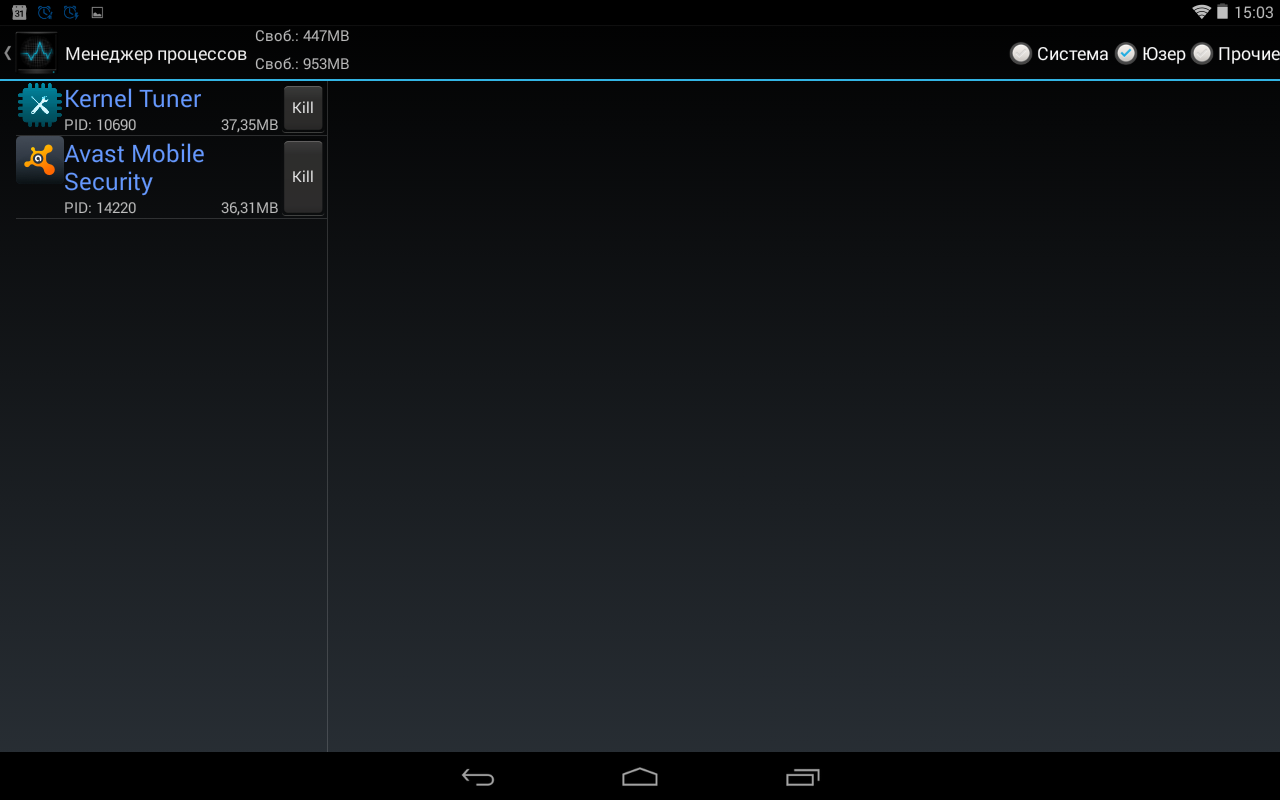
Конечно, с системными процессами надо быть поосторожнее, однако если и напортачите, то просто перезагрузите устройство. Можно выставить для каждой задачи свой приоритет, а также посмотреть о ней исчерпывающую информацию: PID, количество занятой памяти и статус. В правом верхнем углу можно отсортировать процессы на системные, пользовательские и «прочие».
Build.prop-редактор
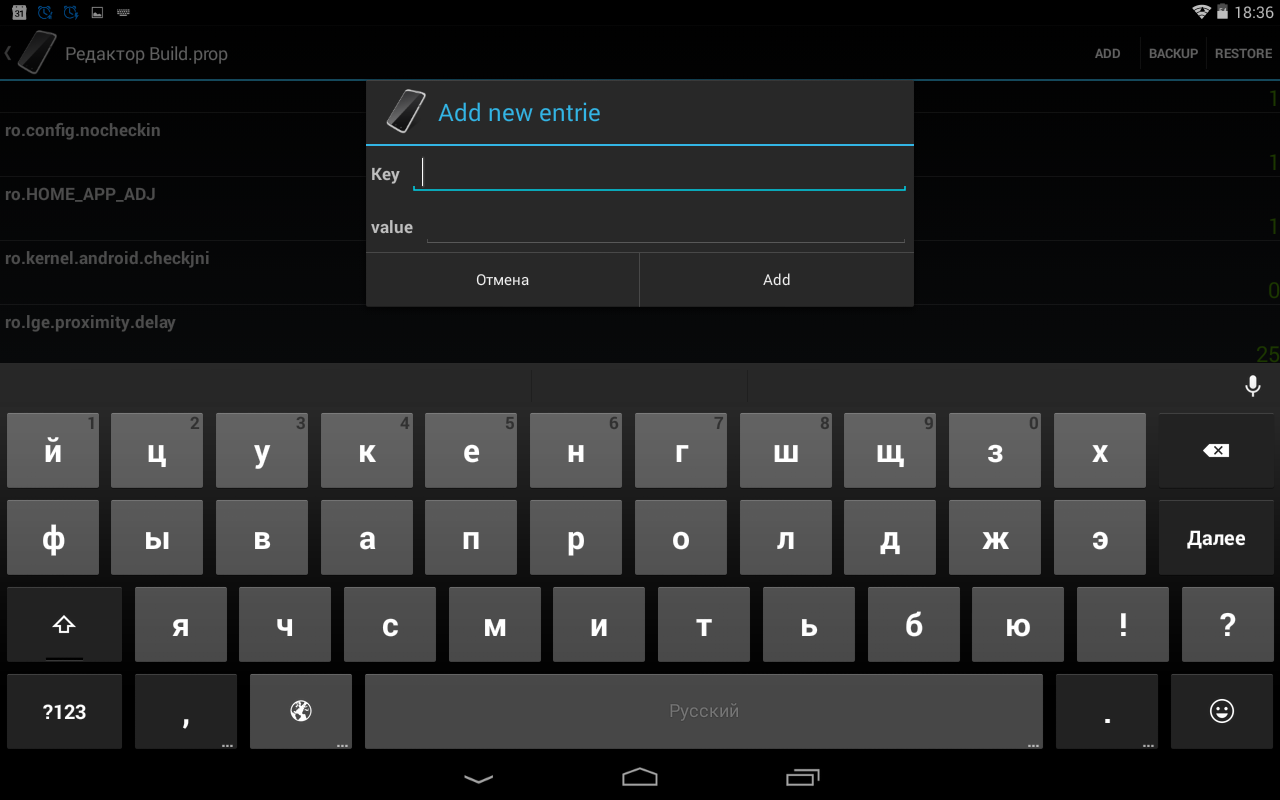
Об этой чудной опции мы уже говорили в статьях про тонкую настройку Android. C помощью build.prop-редактора можно улучшить энергосбережение, отключить анимацию при загрузке, ускорить включение устройства, оптимизировать работу 3G и многое, многое, многое другое.
При этом доступны как уже прописанные ключи (то есть осталось ввести только значение), так и строка для свободного ввода. В принципе, все необходимые ключи можно без труда найти в Интернете, поэтому останавливаться на этом не будем.
SysCtl-менеджер
Здесь можно менять параметры ядра, так что к этому инструменту нужно отнестись со всей ответственностью. Хотя за нас все может сказать Википедия:
«sysctl — в BSD и Linux — команда, предназначенная для управления параметрами ядра на лету. Позволяет читать и изменять параметры ядра. Например - такие параметры как размер сегмента разделяемой памяти, ограничение на число запущенных процессов, а также включать функции наподобие маршрутизации».
В общем, данная опция предназначена больше для программистов и энтузиастов. И если вы захотите, чтобы этот инструментарий был протестирован, то, пожалуйста, мы опубликуем соответствующую статью, не боясь превратить любой аппарат в «кирпич».
Просмотрщик логов
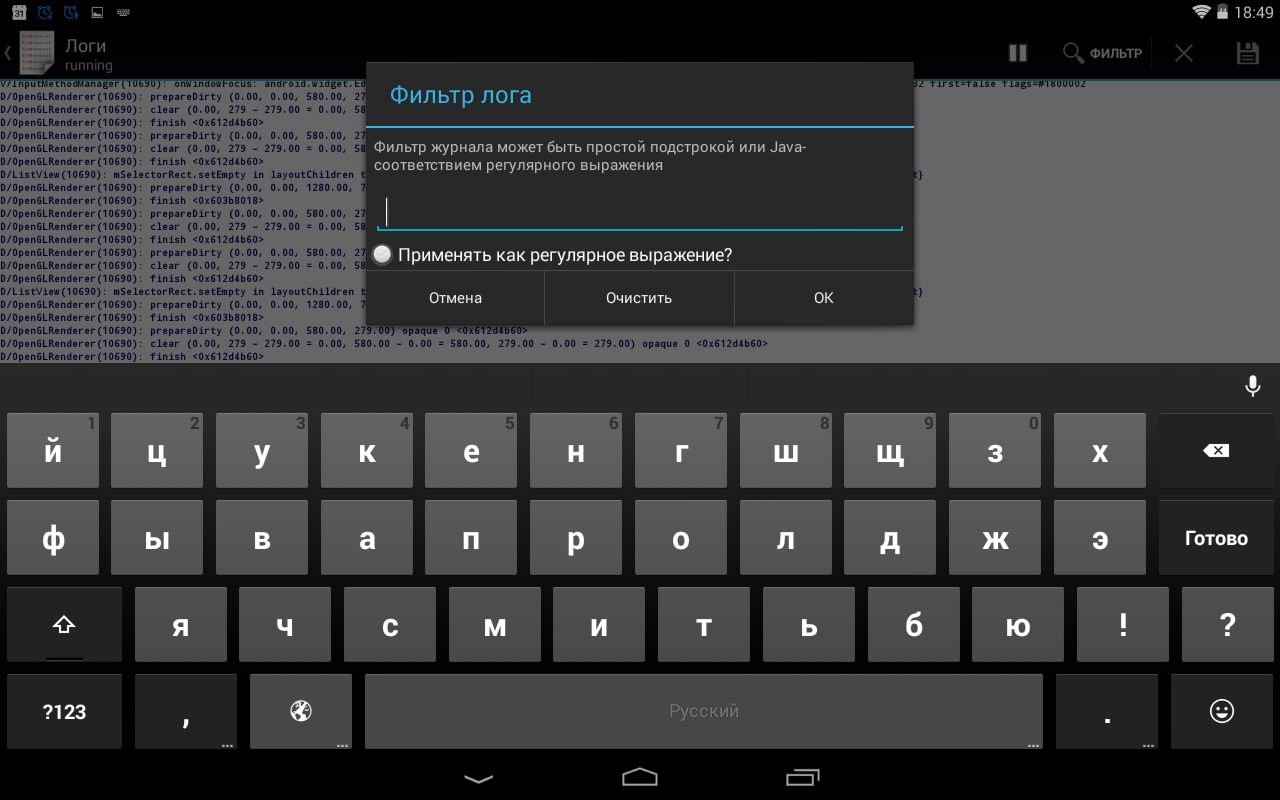
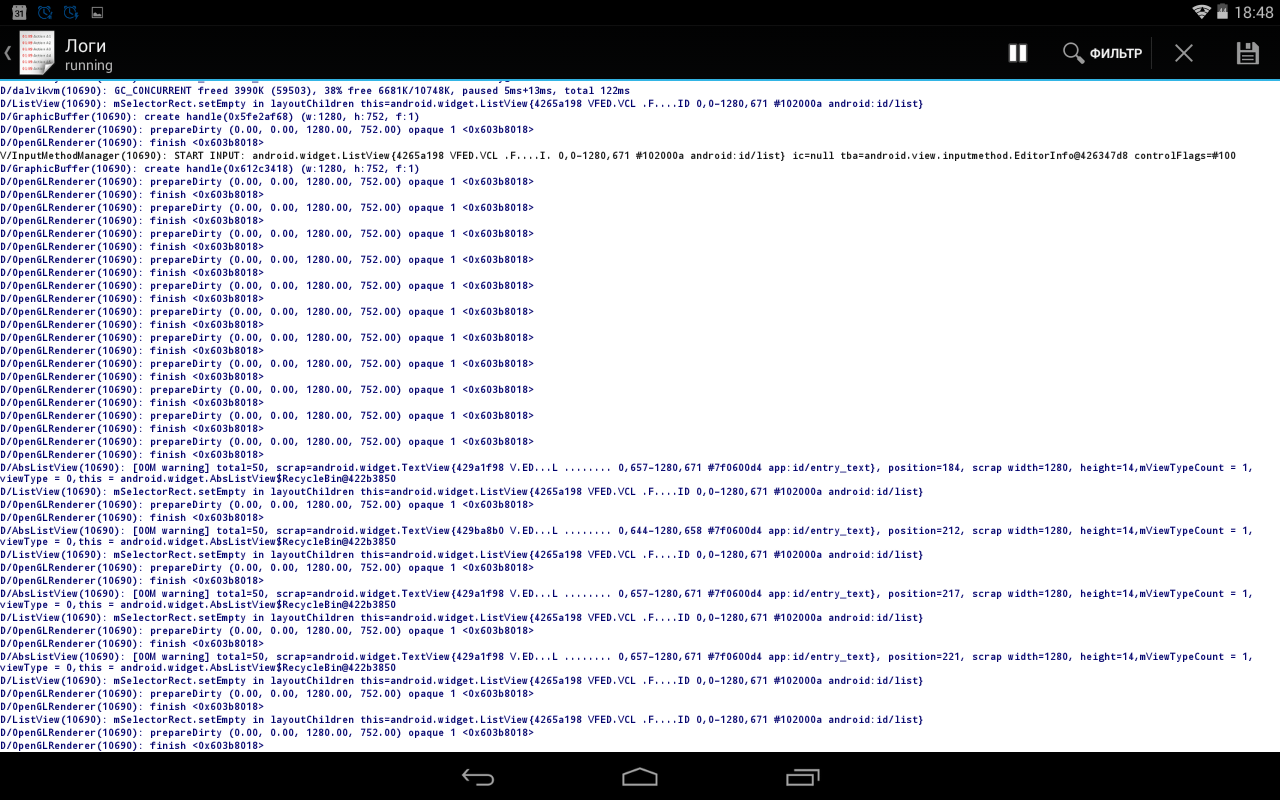
Ну очень удобная опция, которая показывает запись логов в реальном времени. При этом ее можно поставить на паузу, сохранить в txt-формат и отфильтровать искомый лог.
OOM-менеджер (Out of Memory)
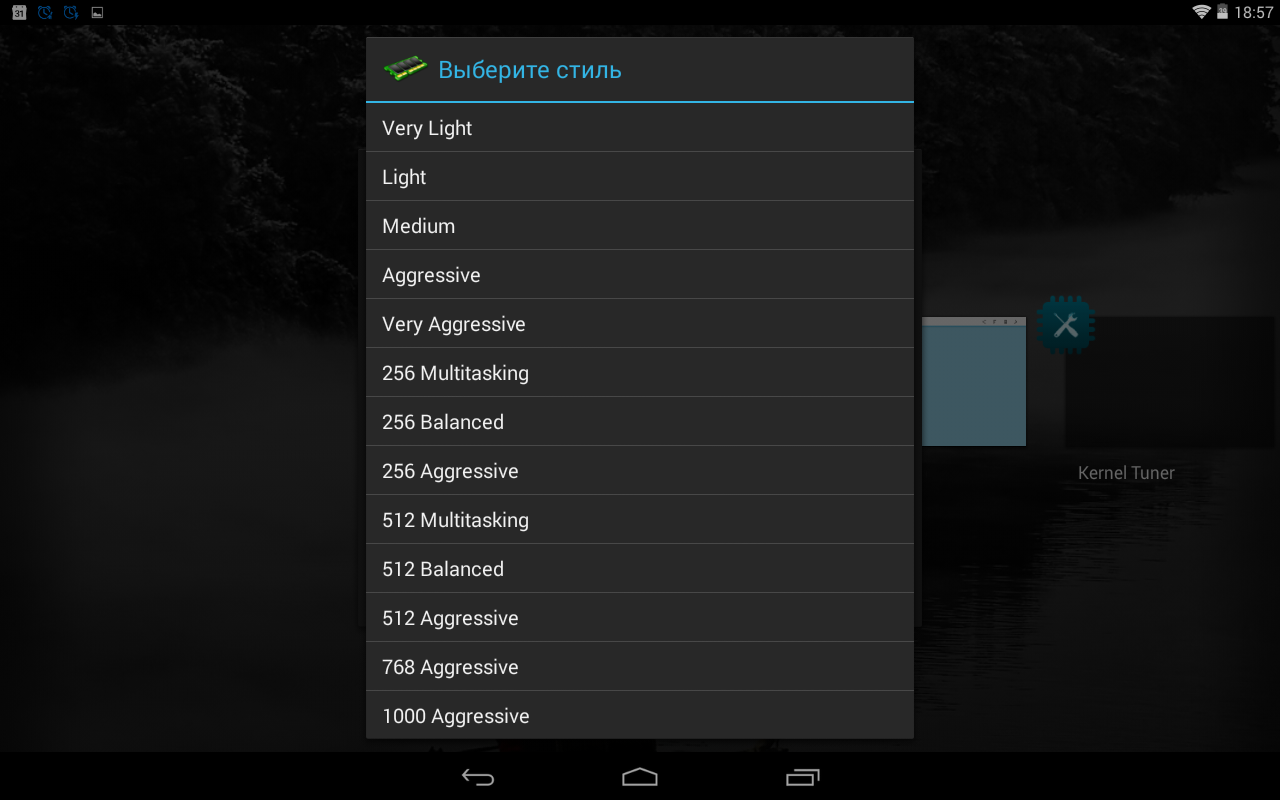
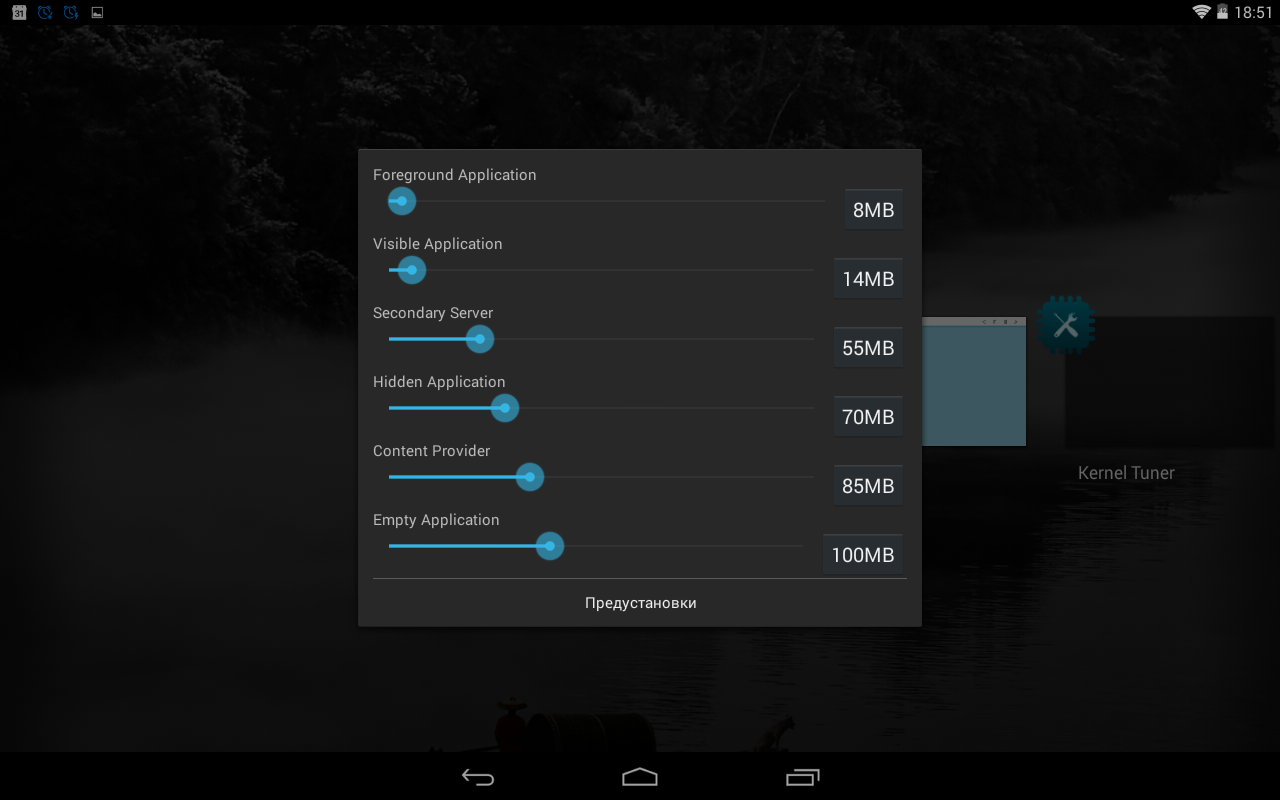
Здесь мы вручную выставляем файл подкачки для конкретных видов приложений, например, для фоновых процессов. Чтобы не ломать голову и не использовать ползунки, предусмотрено несколько предустановок.
Например, очень легкий, легкий, средний агрессивный и мега-агрессивный стиль работы OOM-менеджера. Помимо этого, можно включить 256-, 512- и 1024-мегабайтный режим.
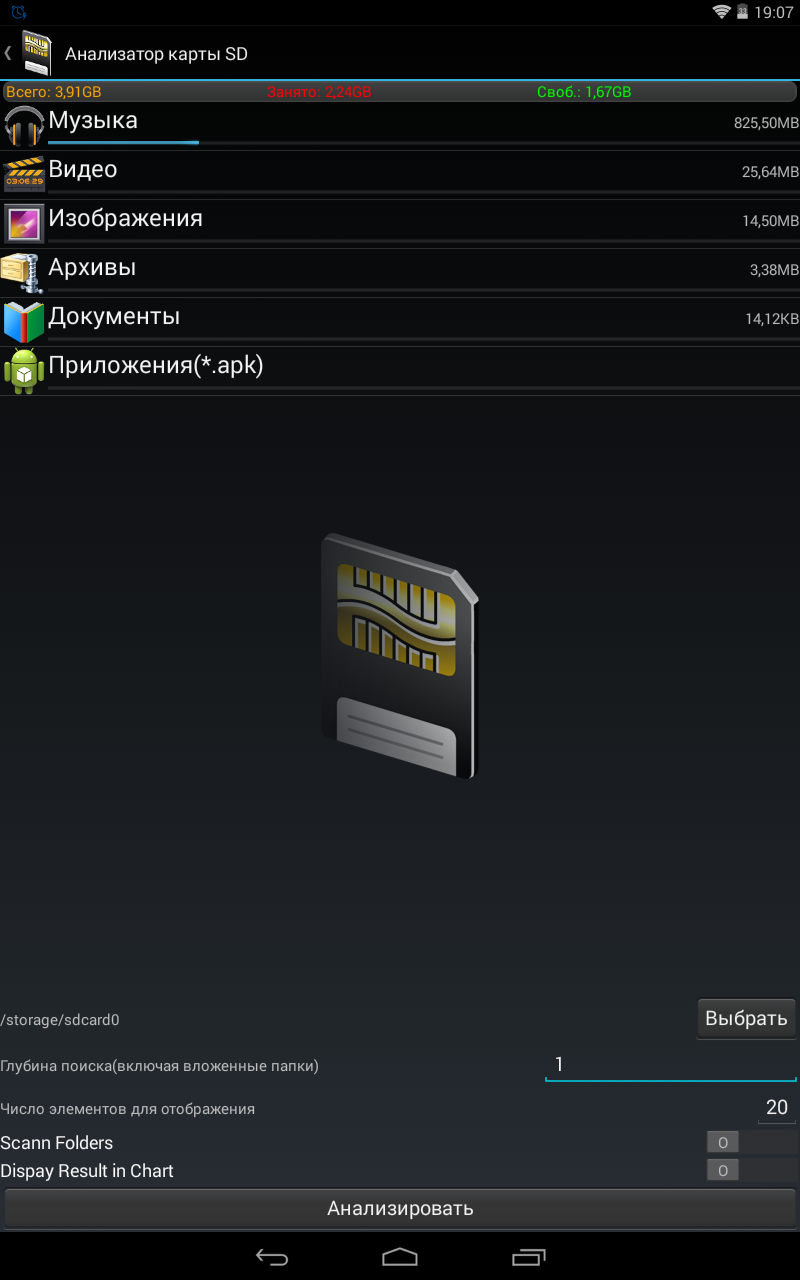
Анализатор SD-карты
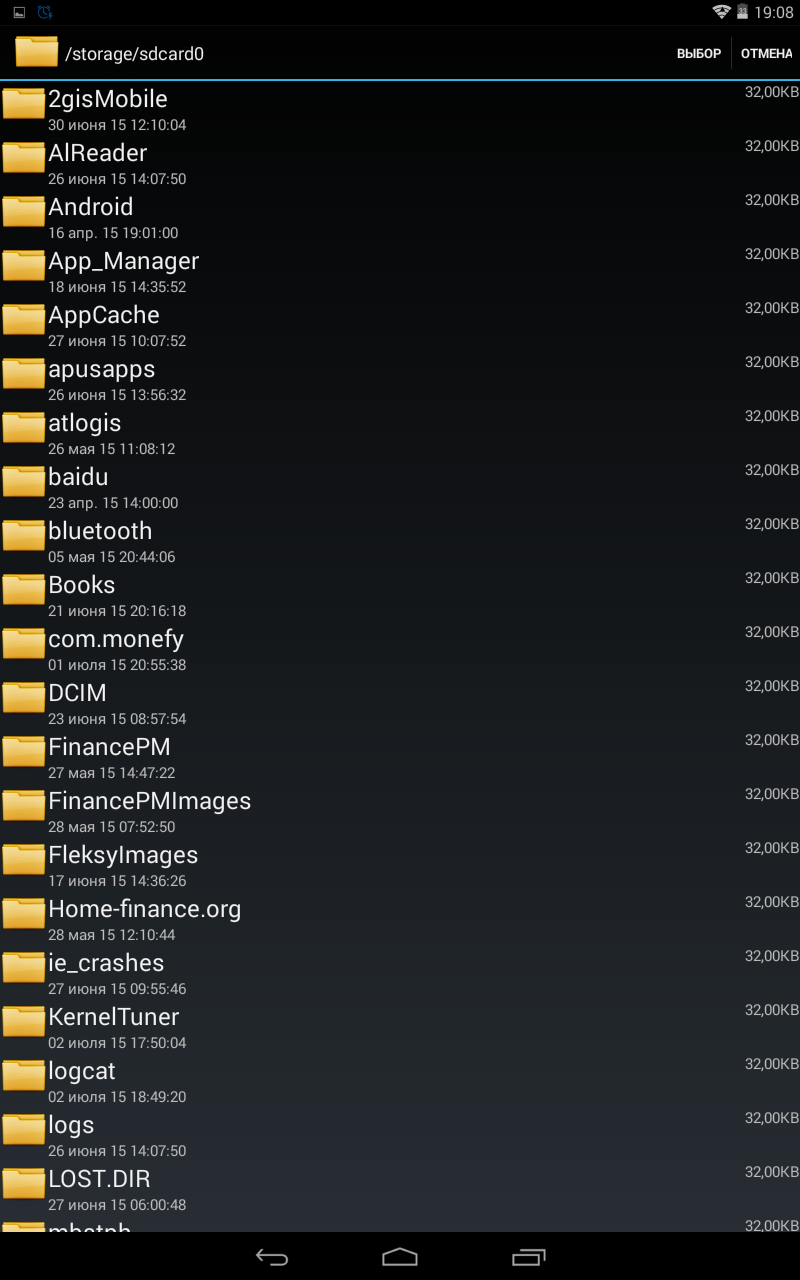
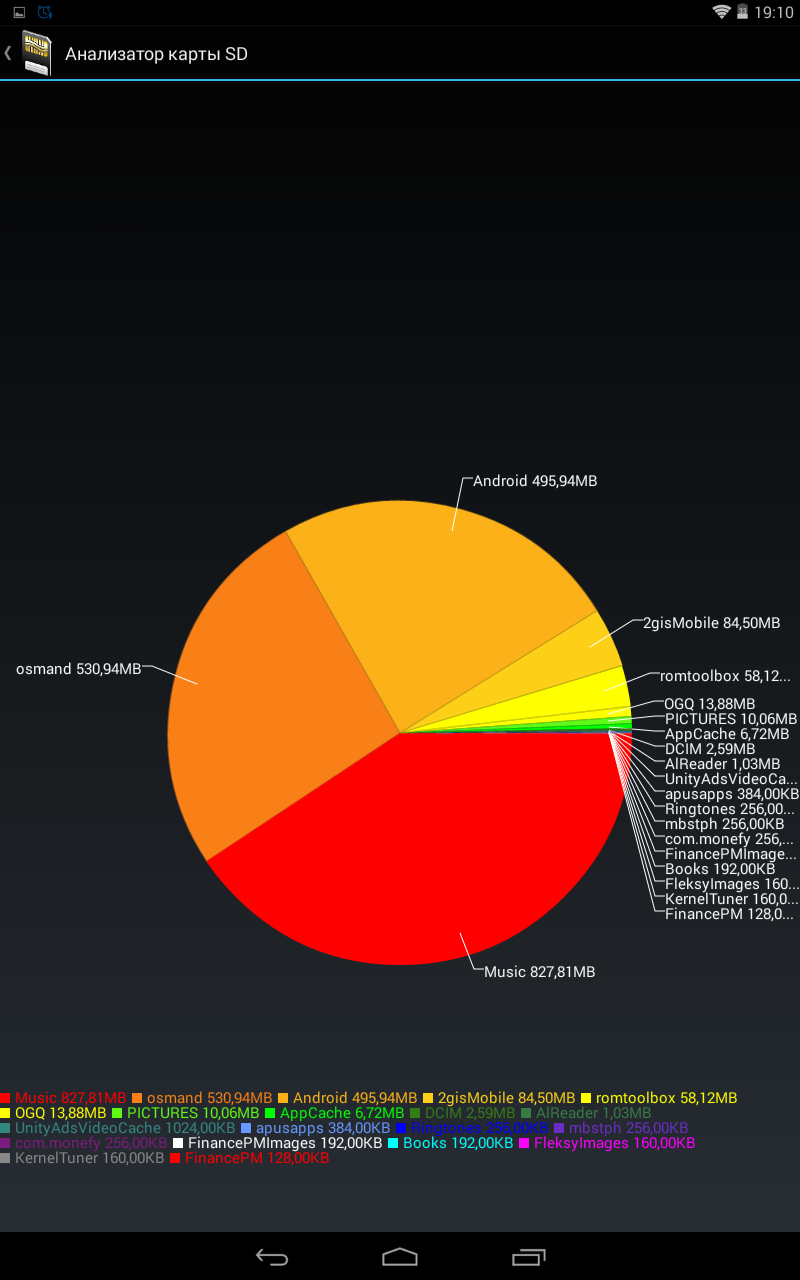
Тут все просто. Смотрим, что и сколько занимает места на SD-карте, например, сколько занимает музыка или архивы. Также реализован небольшой примитивный файловый менеджер. Если этого мало, можно воспользоваться анализатором, предварительно установив необходимую глубину поиска, возможность поиска в подкаталогах и выбрав необходимое количество элементов для отображения.
В итоге вы получите круговую диаграмму, где сносками будет показано, что именно и сколько занимает места на SD-карте.
Управление профилями
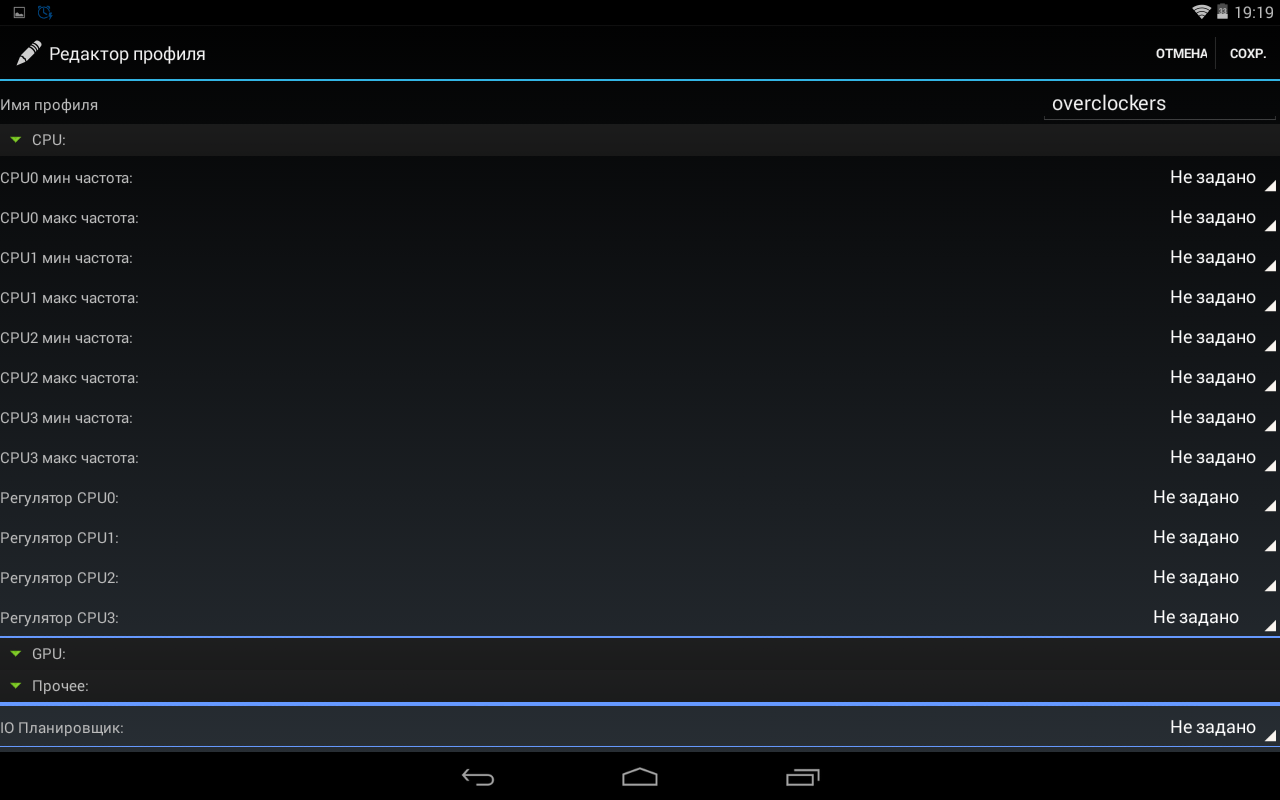
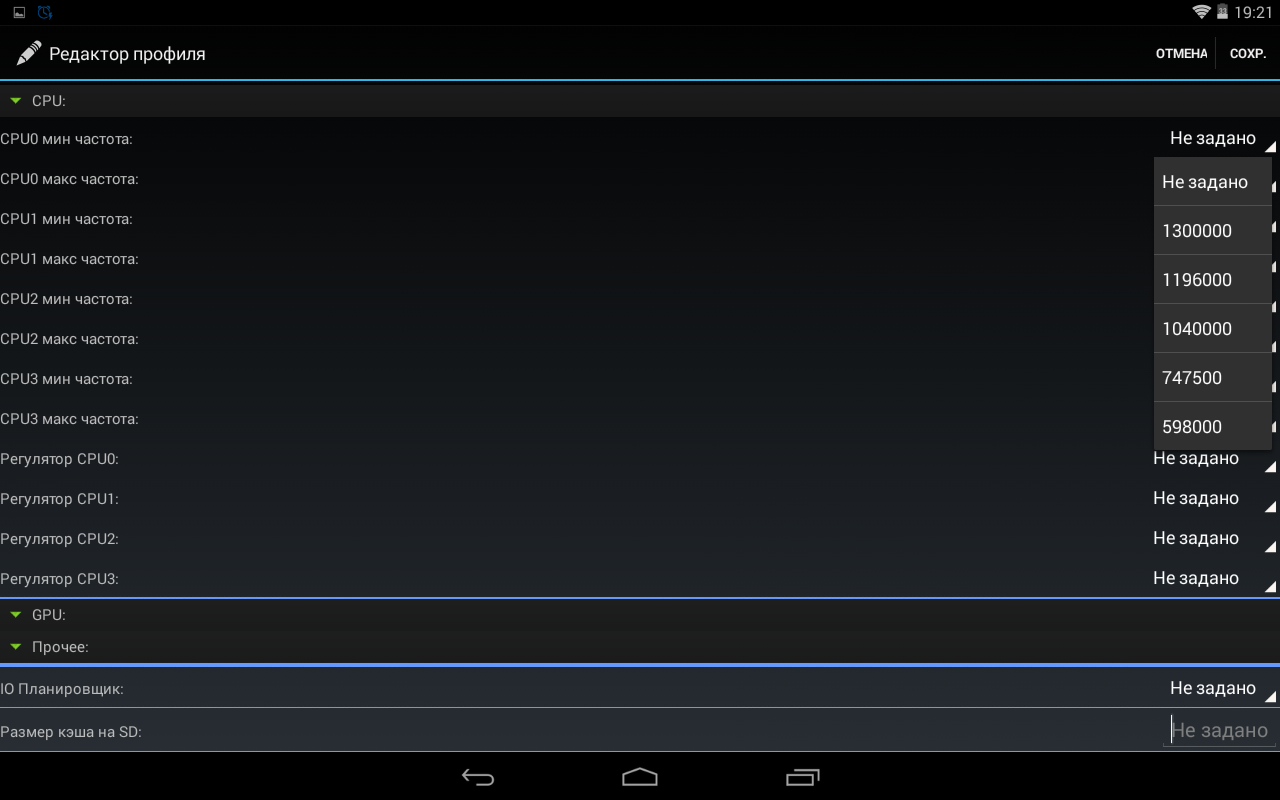
Да, создать пару-тройку профилей для конкретных условий никогда не помешает. Например, нам нужна максимальная производительность в играх. Хорошо, прописываем соответствующее имя и начинаем работу.
Прежде всего задаем минимальную и максимальную частоту для каждого ядра, далее определяемся с говернорами. Поскольку управление GPU нам недоступно, то пропускаем этот пункт и переходим к параметризации IO-планировщика, и заканчиваем все это дело установкой необходимого размера кэша на SD-карту.
Профилей можно создать великое множество, как, впрочем, и удалить их одним разом. Что касается последнего пункта главного экрана – системной информации, то о ней мы говорили в самом начале обзора. Да и само название пункта говорит за себя.
Итак, потребление ОЗУ увеличилось почти на половину – 50.7 Мбайт при нулевой нагрузке на процессор, что не так уж и страшно. Что касается багов, то сей «косяк» был замечен только во вкладке CPU при нажатии на Linpack.
В остальном никаких нареканий и только положительные впечатления.
Положа руку на сердце, скажем, что Kernel Tuner пришелся нам по душе больше, чем тот же универсальный 3С Toolbox. Здесь представлен весь необходимый инструментарий для работы с «железом» устройства, причем все разложено по полочкам и оснащено приятным глазу интерфейсом.
Приложение способно не только значительно ускорить мобильное устройство, но и настроить его, как вам угодно и без всяких проволочек. Порадовало малое потребление системных ресурсов, возможность отключения рекламы, а также легкое управление. Отдельно стоит отметить работу с оперативной памятью и профилями. На фоне всего этого великолепия небольшой баг, описанный выше, больше похож на придирку, чем на серьезный недостаток, хотя разработчикам стоит учесть и это замечание.
В следующей статье мы поговорим о главном конкуренте рассмотренного приложения – Kernel Adiutor, программе, которая может больше, нежели заявляют создатели. Кроме того, в обзор войдет сводное сравнение CPU-менеджеров, а значит, можно будет с полной уверенностью назвать лидера по тонкой настройке ядра Android.