Ранее в лаборатории уже уделяли внимание инструментам для тонкой настройки Android. Естественно, это дело требует root и голову на плечах, а также прямые руки, поэтому сразу нужно предупредить, что не все опыты и «метод научного тапа» заканчиваются удачно.
И чтобы предостеречь вас от краха системы, мы попытаемся разобраться в них на свой страх и риск. Стоит раз и навсегда выяснить, заслуживают ли такие приложения существования в Google Play или же все дело ограничивается несколькими плагинами и виджетами вкупе с простым мониторингом процессов в красивой оболочке.
На этот раз первым пойдет 3C Toolbox, известный ранее как Android Tuner. Можно сказать, что это абсолютный универсал, поскольку программа предлагает широкий спектр возможностей для управления системой.
Как-никак перед нами Titanium Backup, Greenify, BetterBatteryStats, App2SD, Seeder, ROM Toolbox Pro, SetCPU, System Panel, Root Explorer, Autorun Manager, Terminal Emulator, Script Editor, SD Booster, BuildProp Editor, ATK в одном, а это уже интересно. Существует и платная версия этой утилиты, но стоит ли платить почти четыре сотни – выяснится по итогам обзора.
В качестве тестового оборудования применялся планшет DEXP Ursus 8EV2 3G (Android 4.4.2, процессор MT8382, 4 х 1300 МГц, 1 Гбайт ОЗУ).
3C Toolbox – это комплексный набор инструментов для Android, начиная с версии 2.3. Сами разработчики уверяют, что их инструментарий работоспособен на любых прошивках и ядрах.
Герой обзора объединяет возможности приложений Battery Monitor Widget, System Tuner, 3C Toggles и прочих. Это одна простая программа с возможностью использования огромного количества инструментов для контроля, мониторинга и оптимизации мобильного устройства. Что интересно, приложение работает даже на нерутированных гаджетах, однако его функциональность в этом случае ограничена. Нам же остается проверить, так ли это все на самом деле.
| Оценка в Google Play (бесплатная/платная версии) | 4.4/4.8 |
| Совместимость приложения с другими версиями ОС Android | 2.3 или более поздняя |
| Размер дистрибутива | 12 Мбайт |
| Версия приложения | 1.3.8 |
| Покупки в приложении | 375.10 рублей за единицу |
Основные функции:
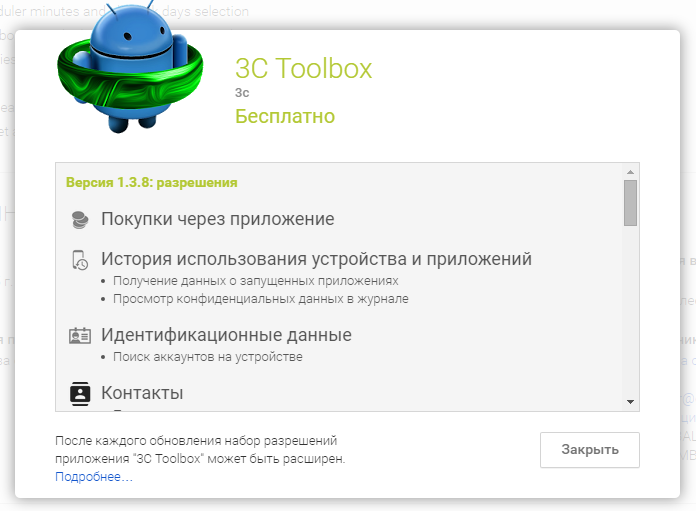
Разрешения:
Покупки через приложение, история использования устройства и приложений:
Идентификационные данные:
Контакты:
Местоположение:
SMS:
Телефон:
Фото/мультимедиа/файлы:
Камера:
Данные о Wi-Fi-подключении:
Идентификатор устройства и данные о вызовах:
Другое:
| Интерфейс | Хорошо |
| Возможность самостоятельной настройки | Отлично |
| Максимальная нагрузка на систему (CPU/RAM) | 0%/ 21.6 Мбайт |
| Управление | Отлично |
| Стабильность | Хорошо |
| Резервное копирование | Есть |
| Контроль над системой | Отлично |
| Удаление системных приложений | Есть |
| Работа с твиками | Есть |
| Терминал и менеджер скриптов | Есть |
| Менеджер процессора и ОЗУ | Есть |
| Настройка тактовой частоты CPU | Есть |
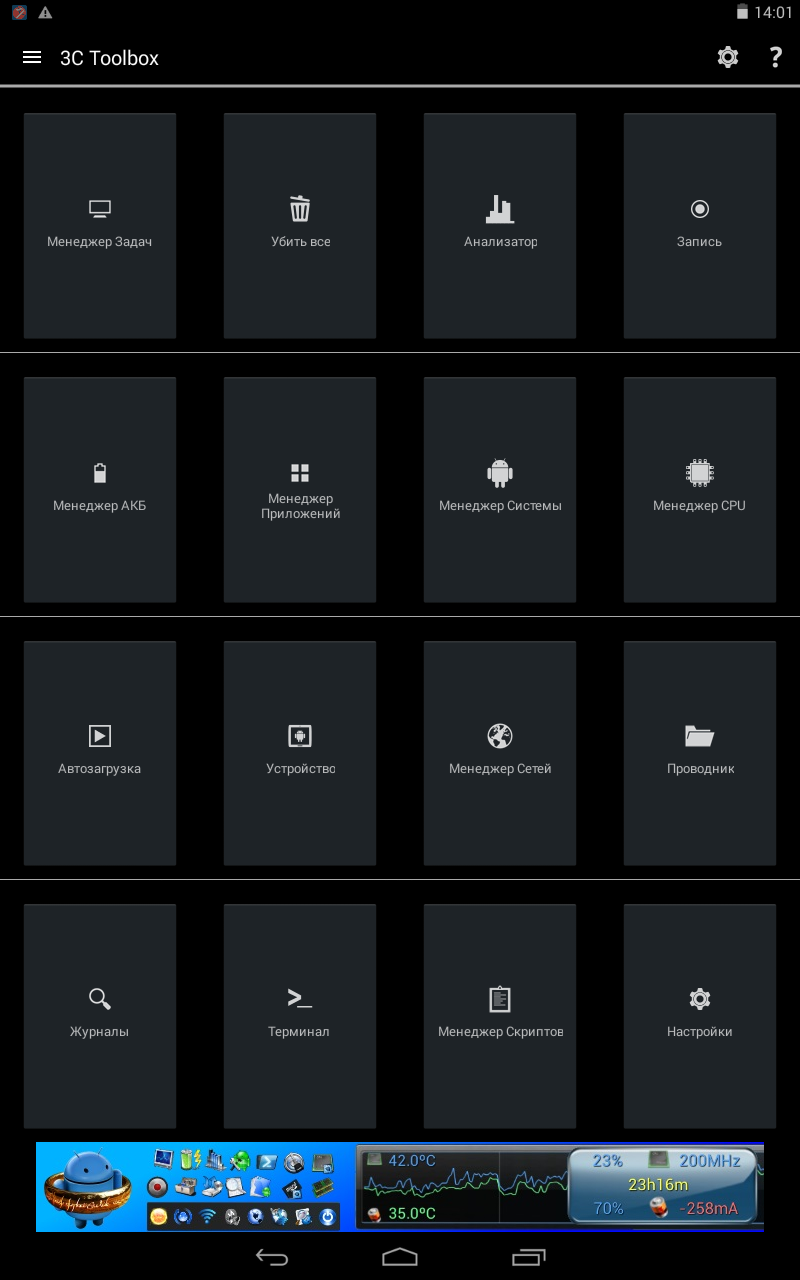
Да, от увиденного разбегаются глаза. Чего тут только нет: менеджер задач, «убийца» процессов, настройка CPU, менеджер сетей, терминал, настройка UI… и прочая, прочая, прочая.
Пожалуй, сразу активируем режим эксперта, чтобы охватить весь спектр возможностей этой программы.
Итак, перед нами плитка с множеством инструментов, о которых мы подробнее поговорим во время тестирования. В самом низу – небольшой баннер, который отображает текущую частоту и температуру процессора, емкость батареи и уровень ее зарядки, а также время наработки системы. Нас же пока интересуют настройки.
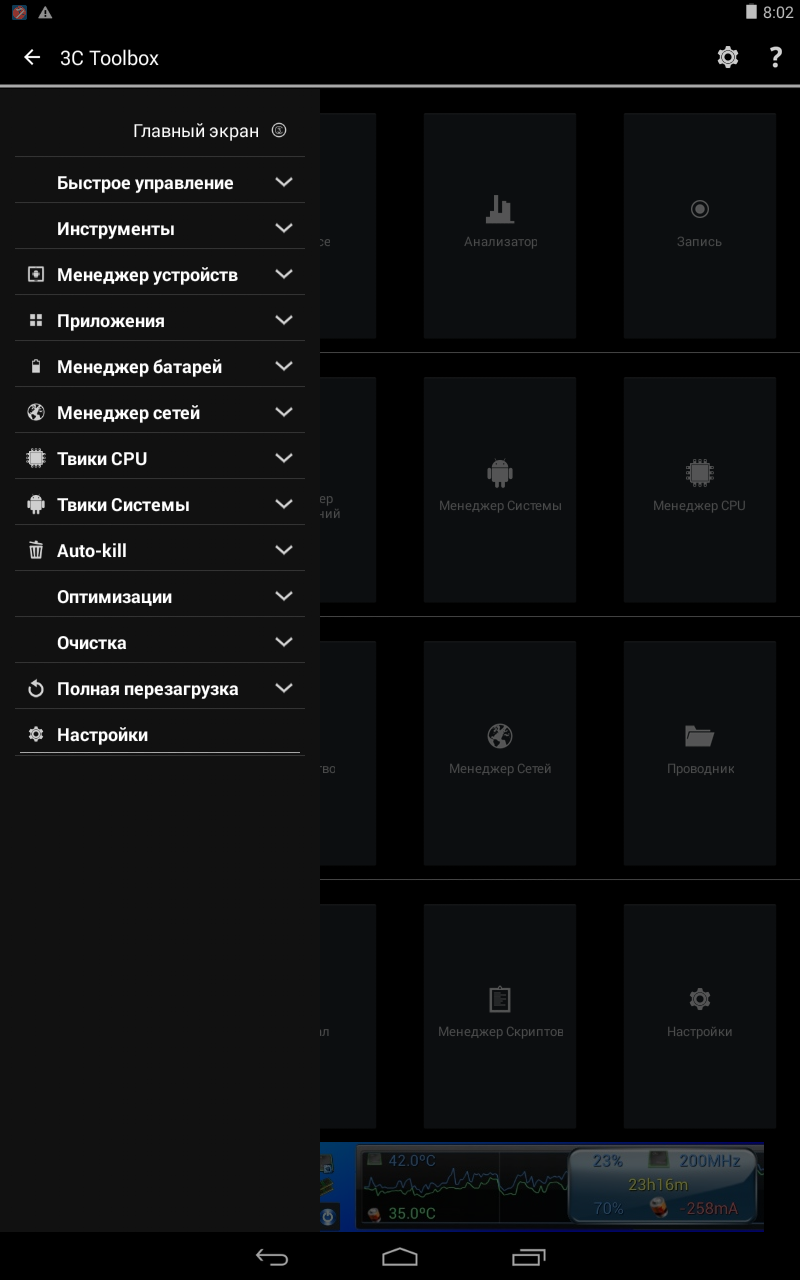
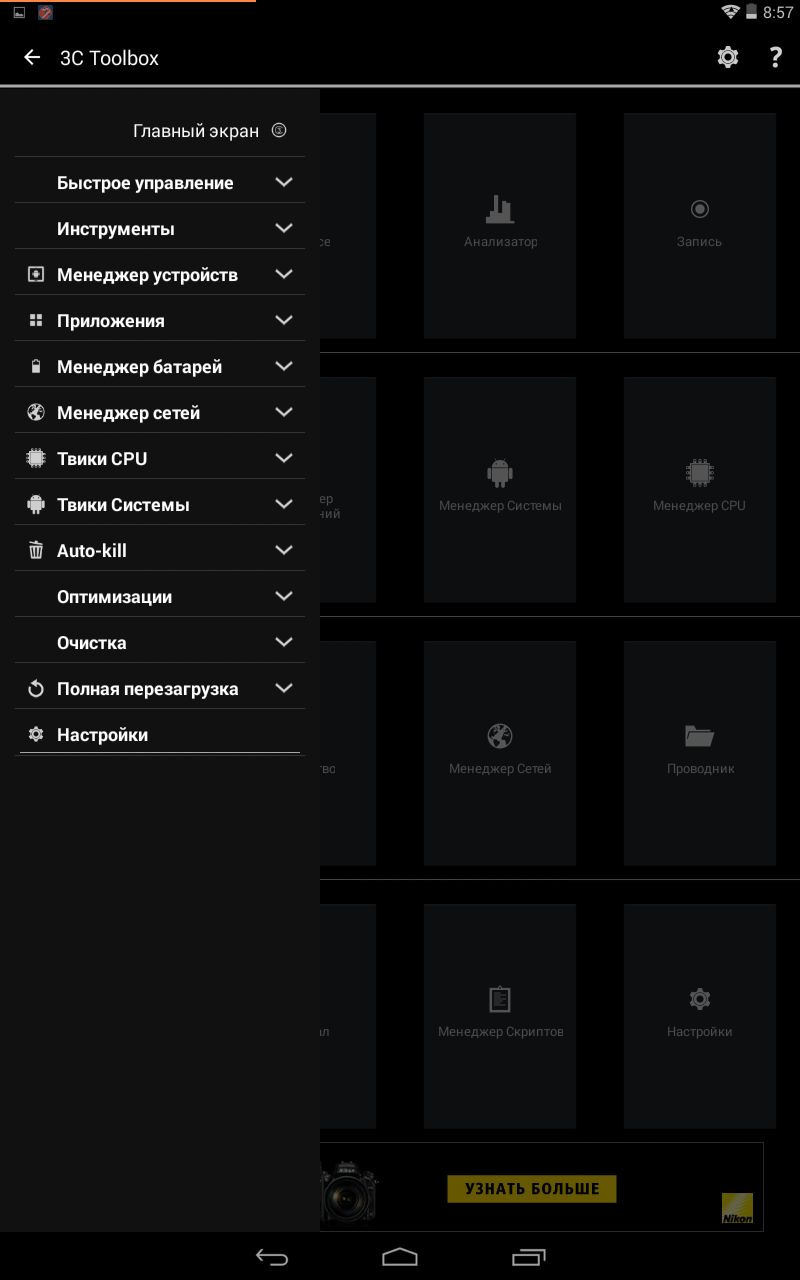
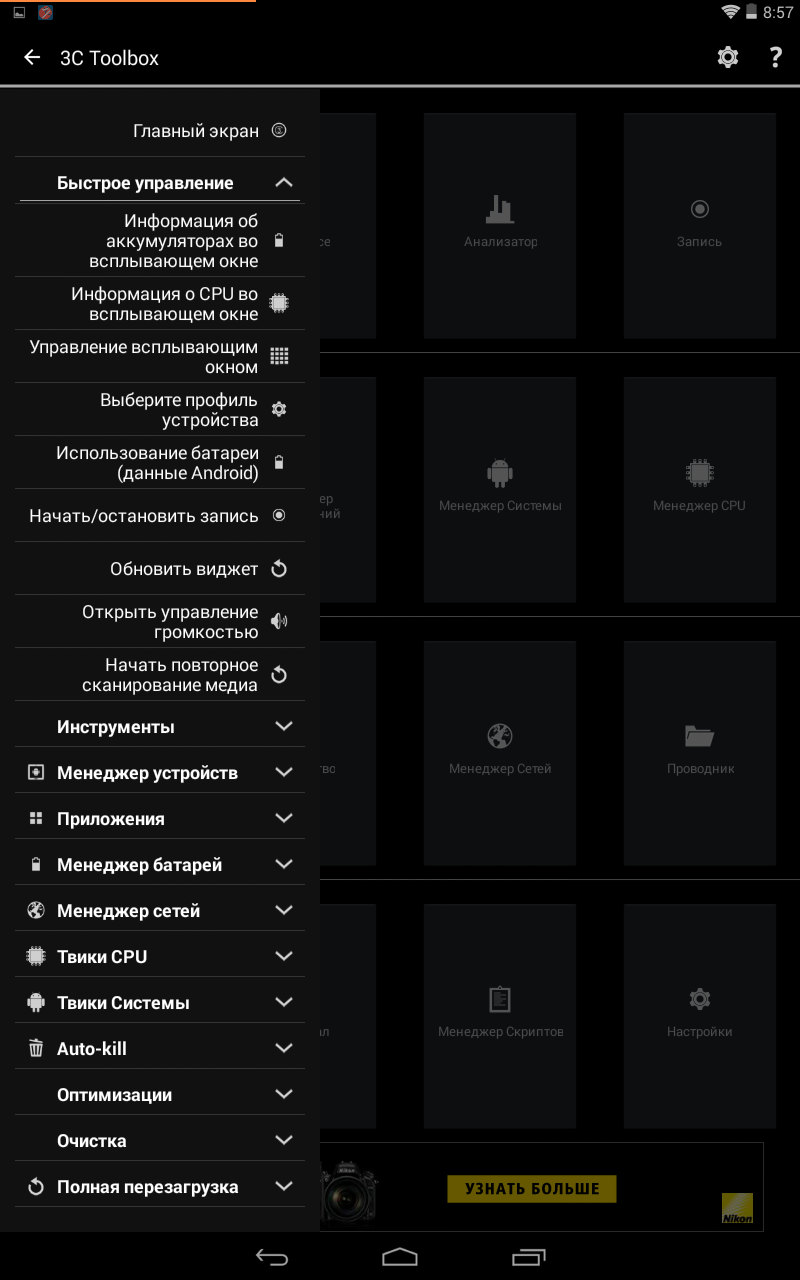
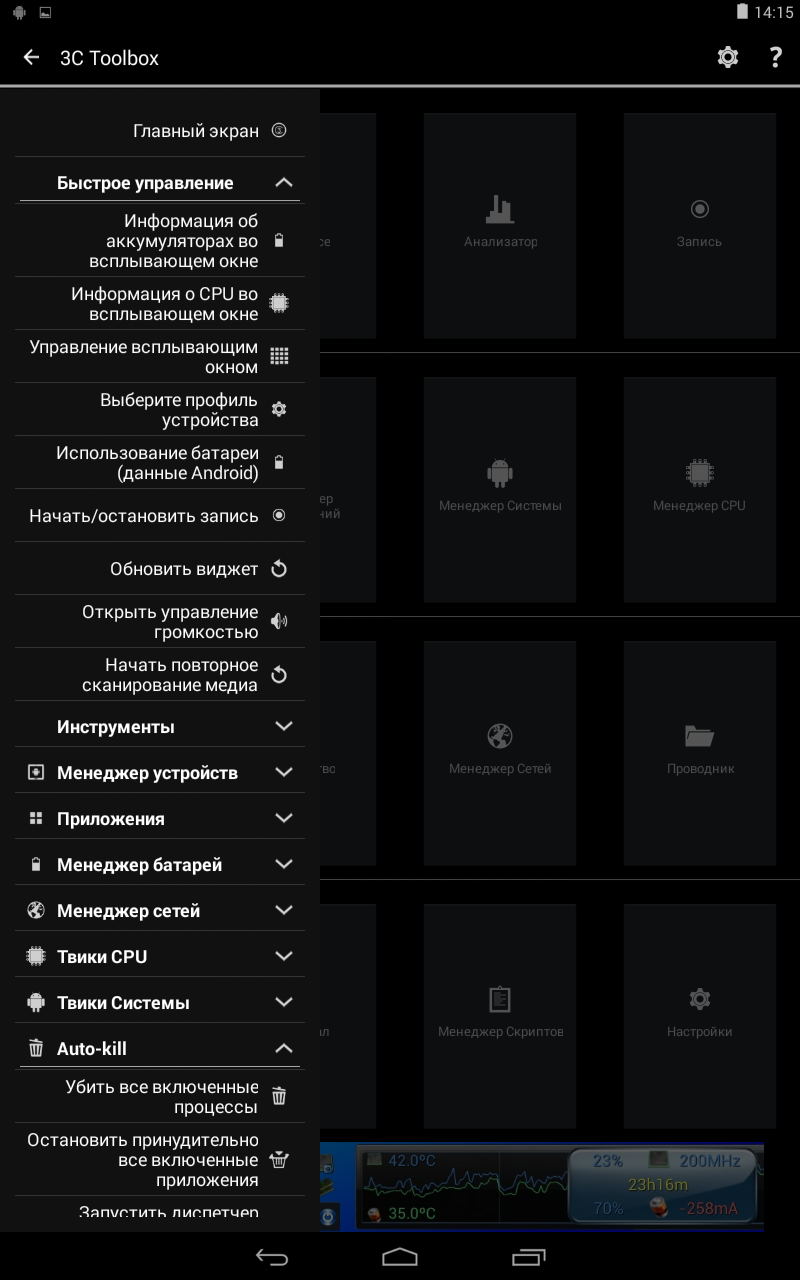
Свайп вправо, и открывается боковое меню, которое дублирует основной экран, а также добавляет ряд дополнительных инструментов. Например, здесь можно в один клик освободить ОЗУ или убить разом все процессы.
Здесь же доступна автоперезагрузка и простая перезагрузка. А чуть ниже – настройки. Пробежимся по каждому пункту отдельно.
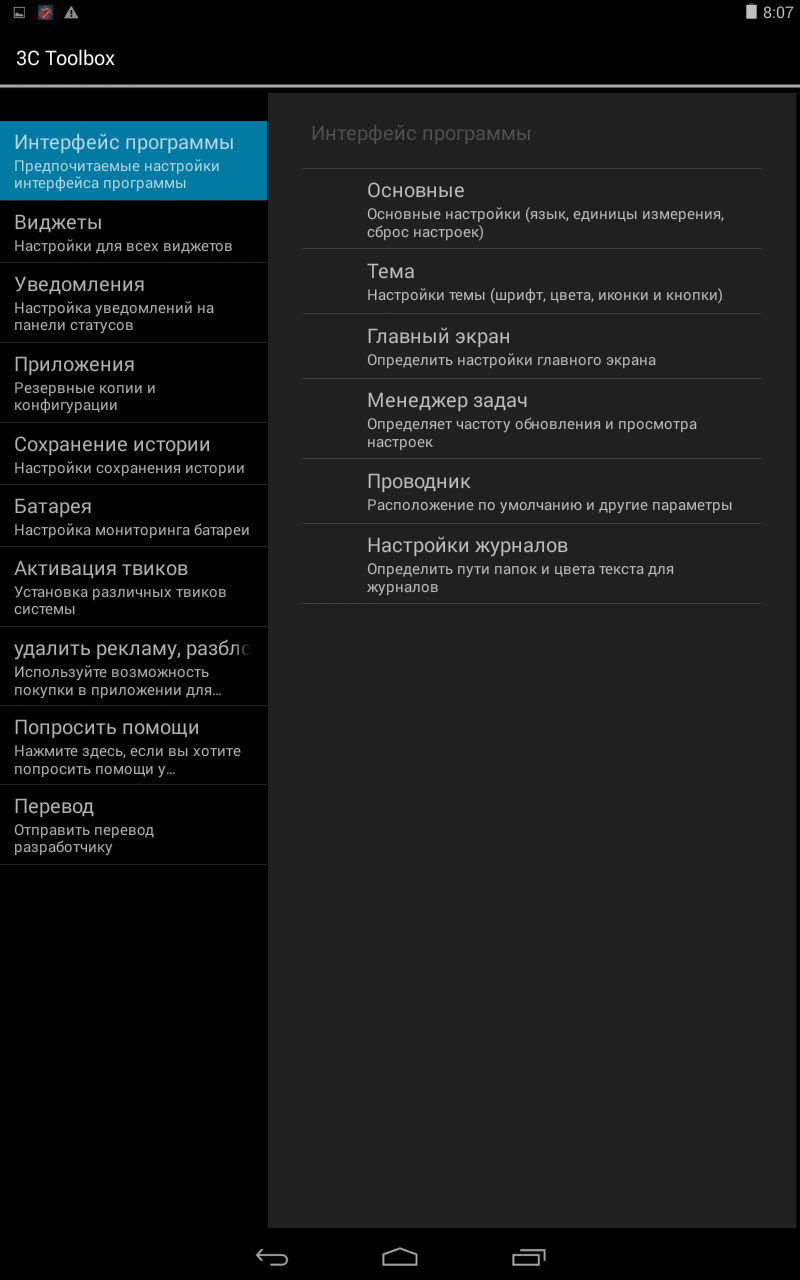
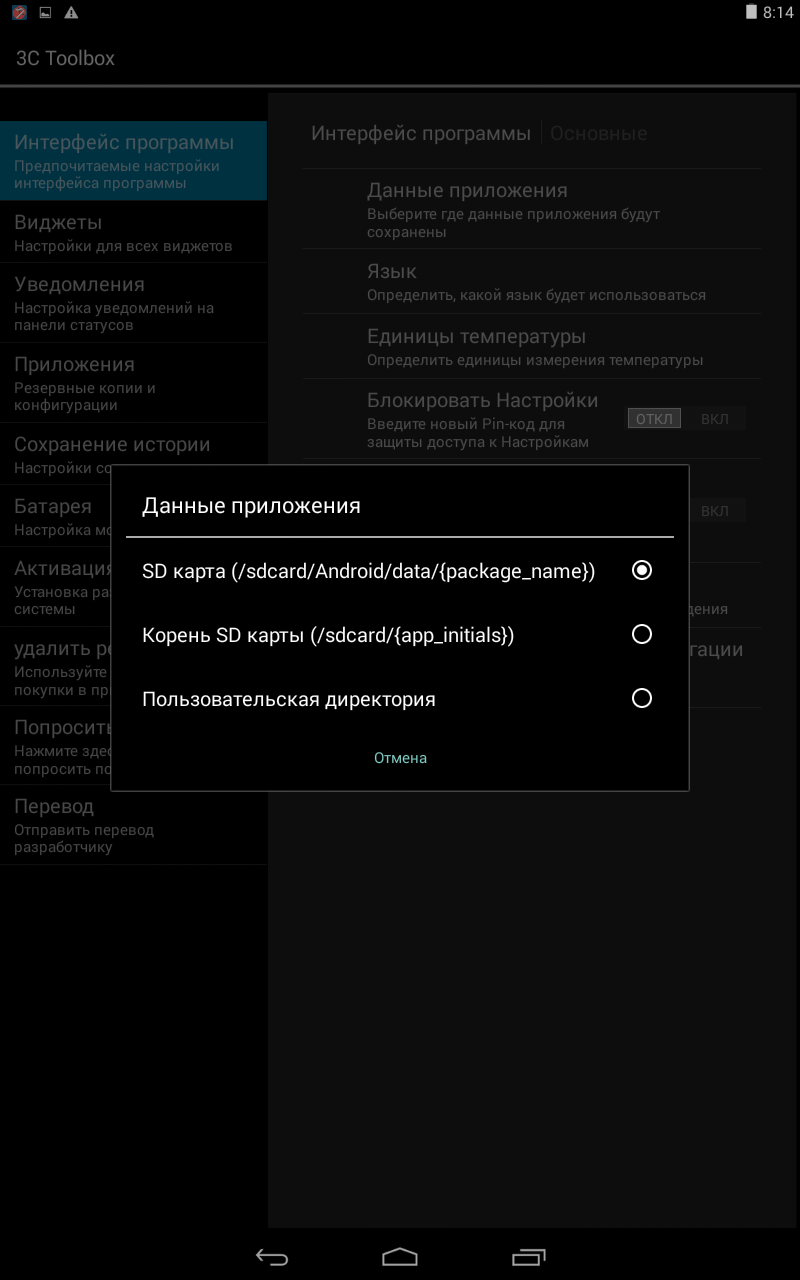
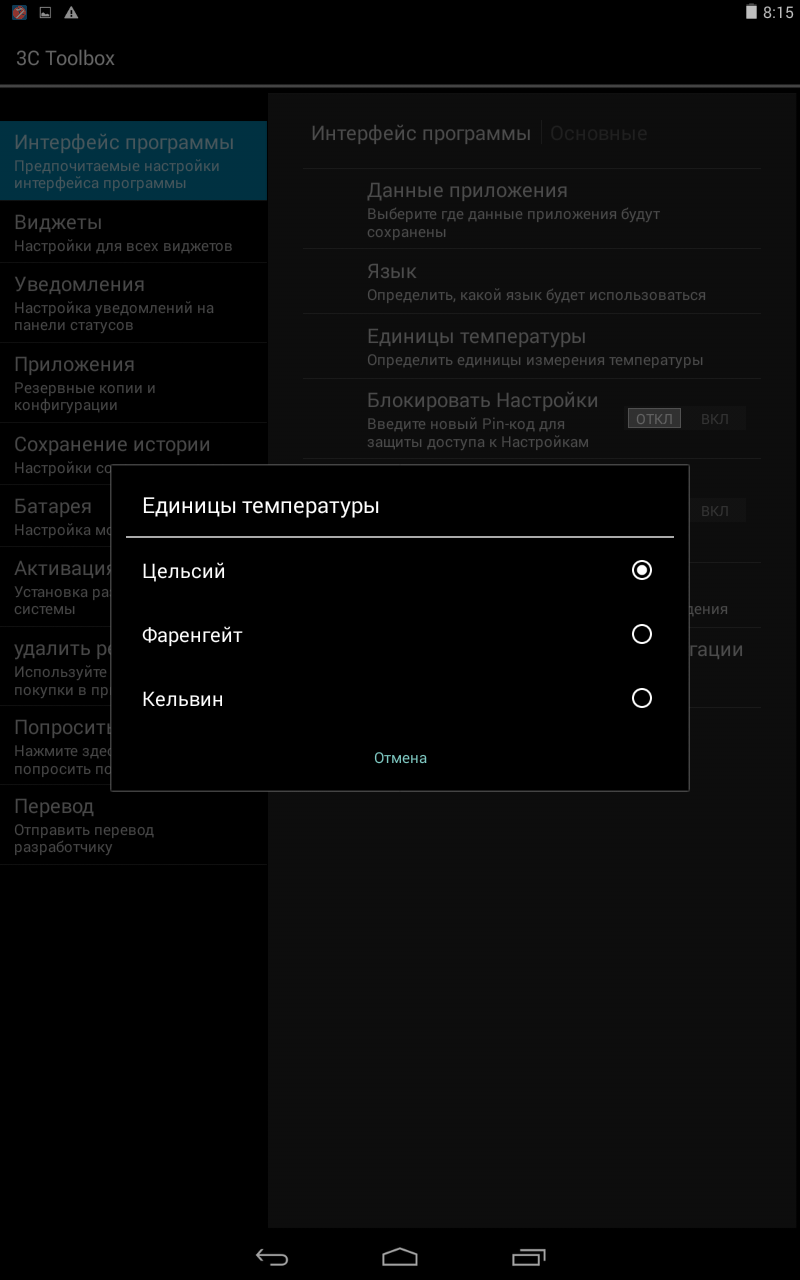
Здесь можно параметризировать основные настройки, то есть выбрать место хранения данных программы (лучше конечно систему, хотя по умолчанию стоит SD-карта), язык, единицы температуры (есть даже Кельвин), настроить PIN-код для доступа к настройкам (!), а также обезопасить неудачную разблокировку. Ниже можно сбросить настройки панели навигации.
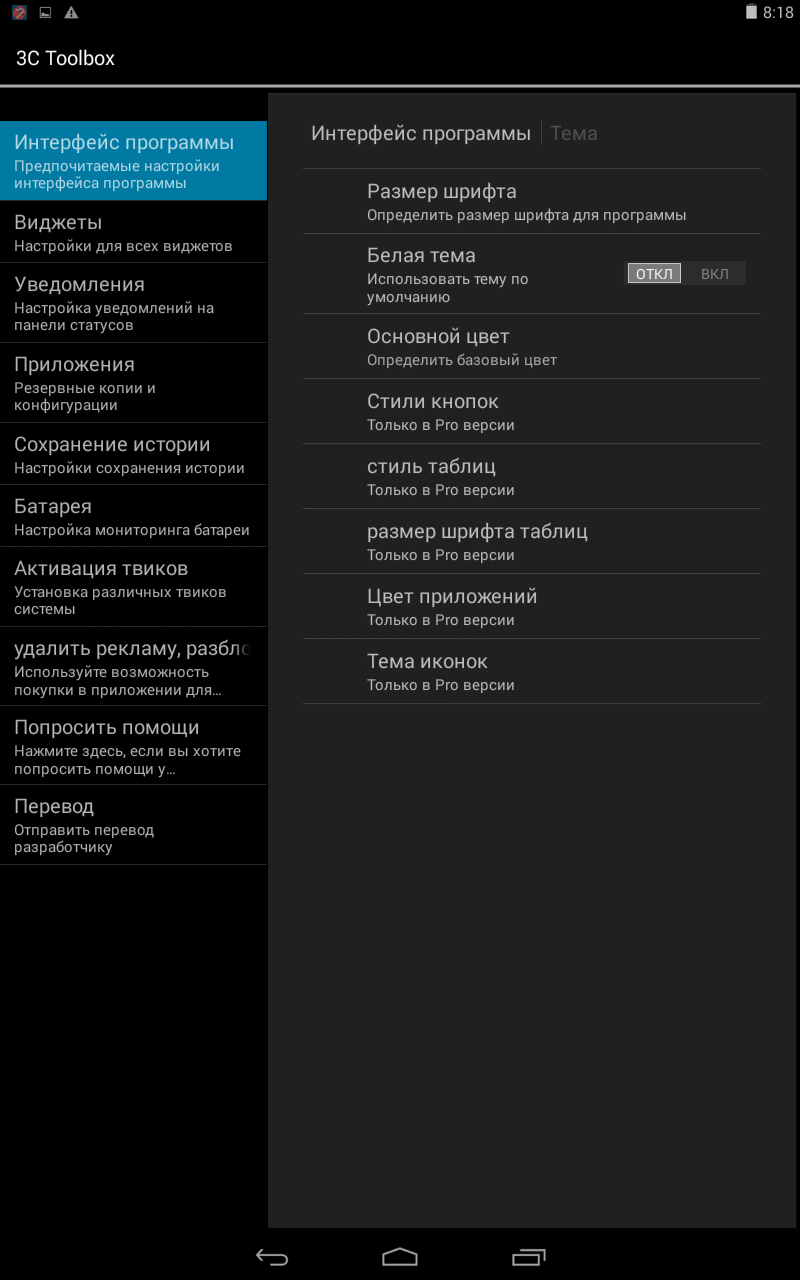
Есть возможность и полной кастомизации приложения – настройки шрифта, основного цвета, стилей кнопок и прочего. Однако большинство настроек доступно только в Pro-версии. Ничего страшного – переживем как-нибудь.
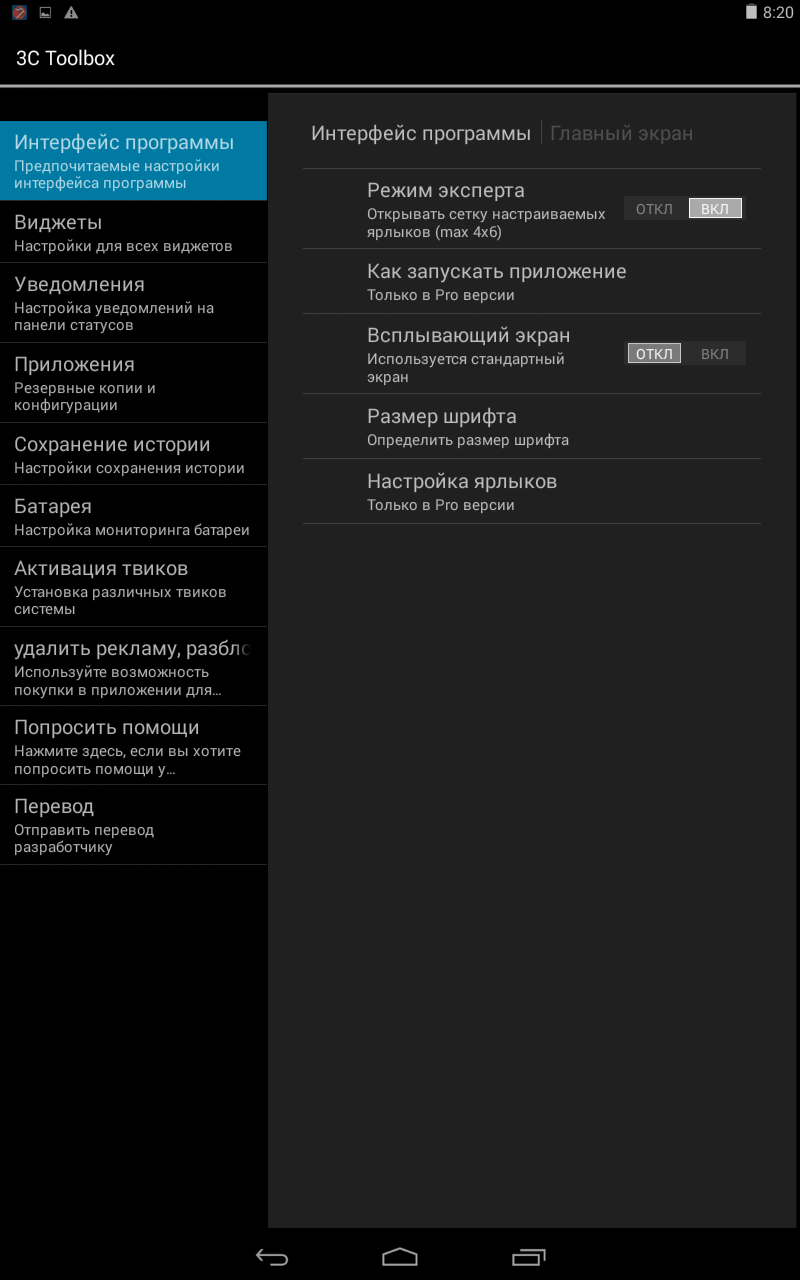
Для главного экрана можно деактивировать режим эксперта, всплывающий экран (анимация) и выбрать размер шрифта. Есть и настройка ярлыков (Pro), а также выбор запуска приложения, то есть можно активировать простой режим или включить только Pro.
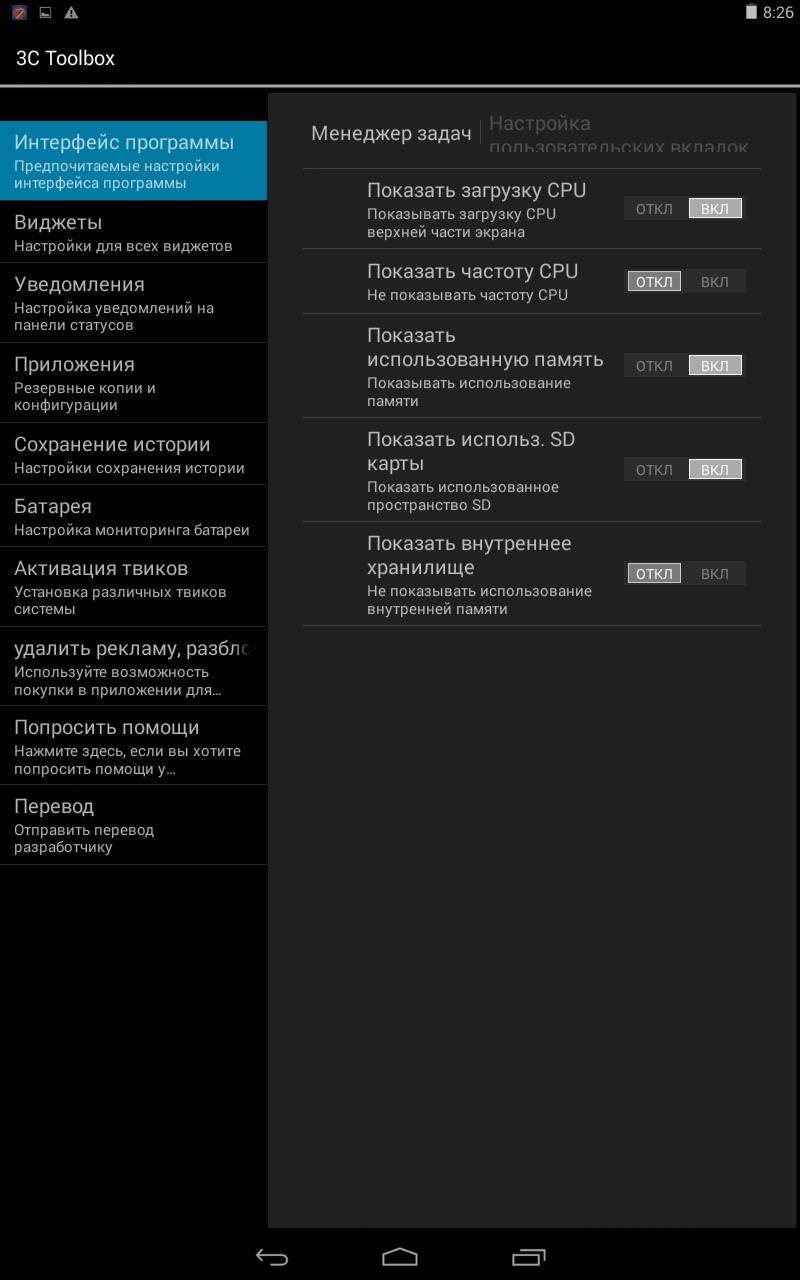
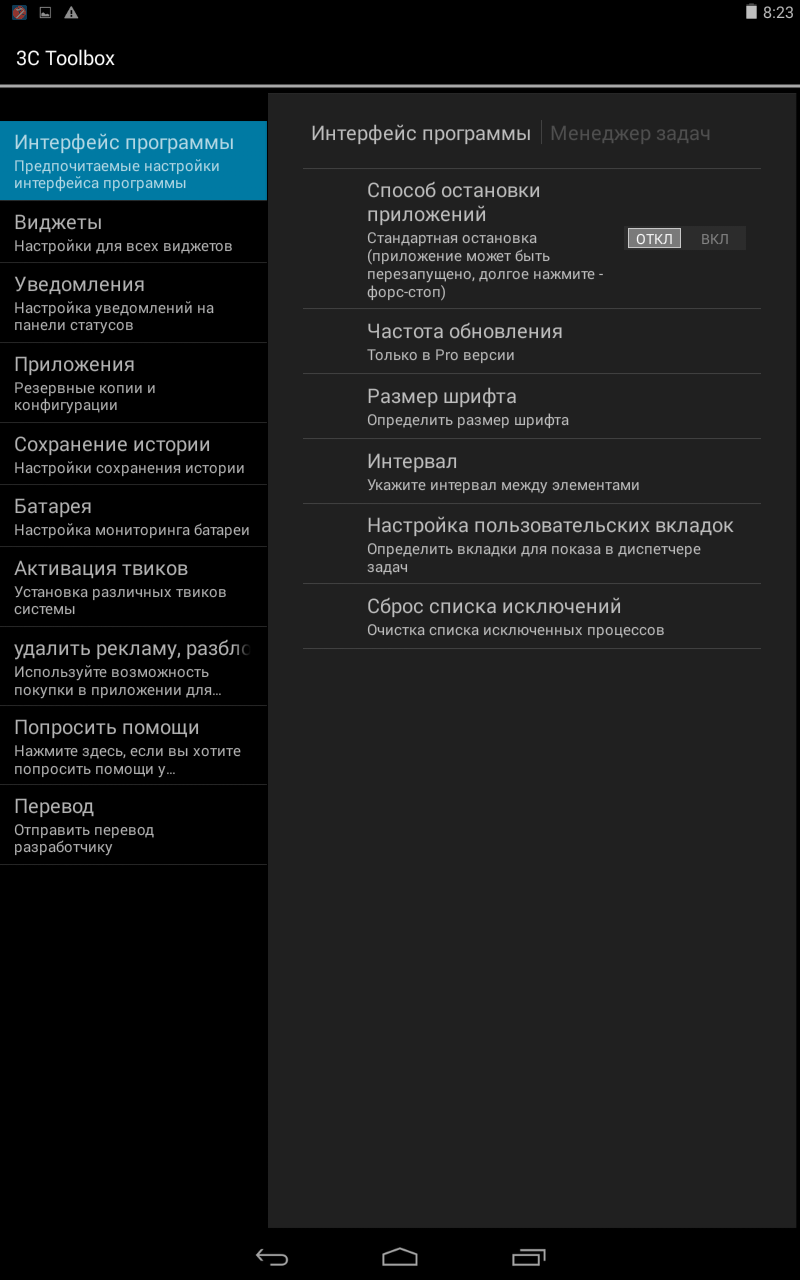
В менеджере задач выбираем, как останавливать запущенные приложения. Можно выбрать жесткий стоп или стандартную остановку. В последнем случае приложение может быть перезапущено. А вот при форс-стопе – нет. Ниже можно очистить список исключенных процессов, настроить вкладки (вкл/выкл загрузки и частоты CPU, загрузки ОЗУ и прочего).
Если необходимо, то выбираем интервал между элементами, настраиваем интервал обновлений менеджера задач (Pro), а также определяем шрифт. Что опять? Получается, в каждом инструменте можно настроить свой стиль. Уместно ли это или нет – можно решить самостоятельно.
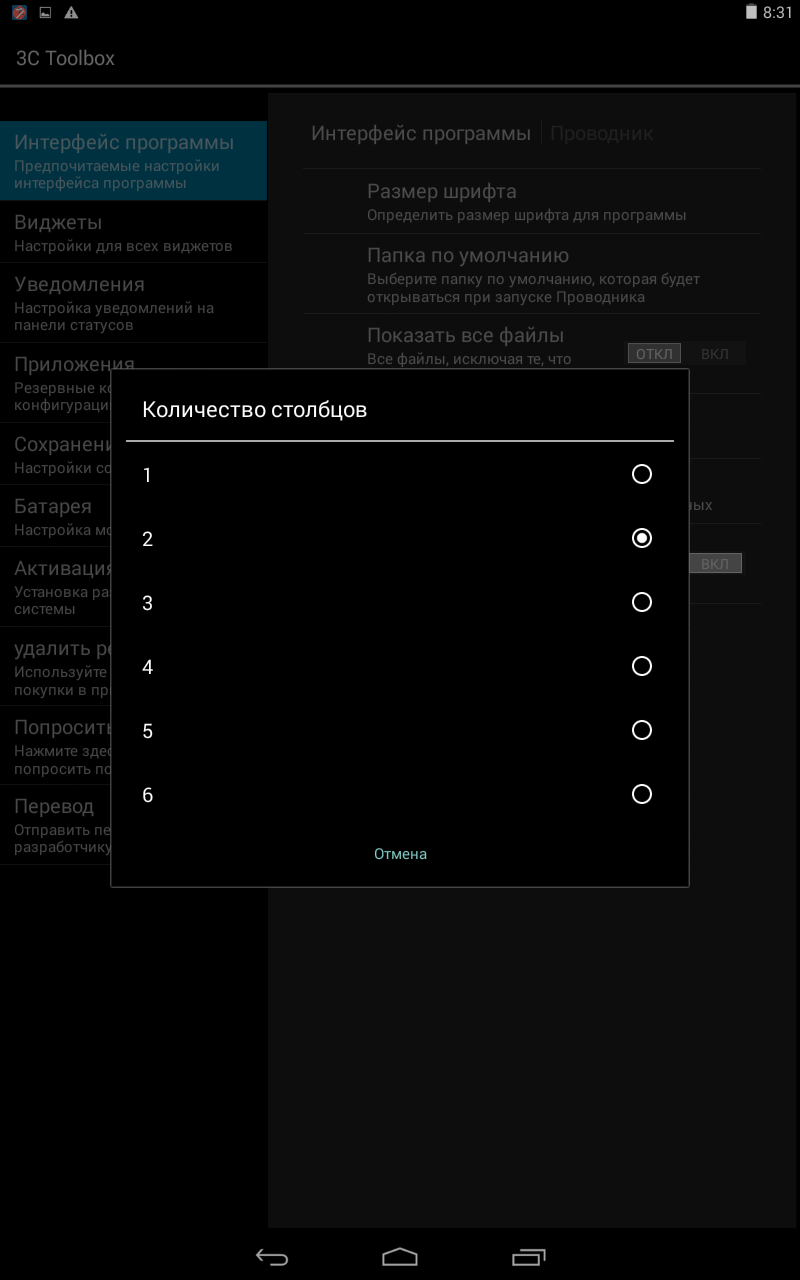
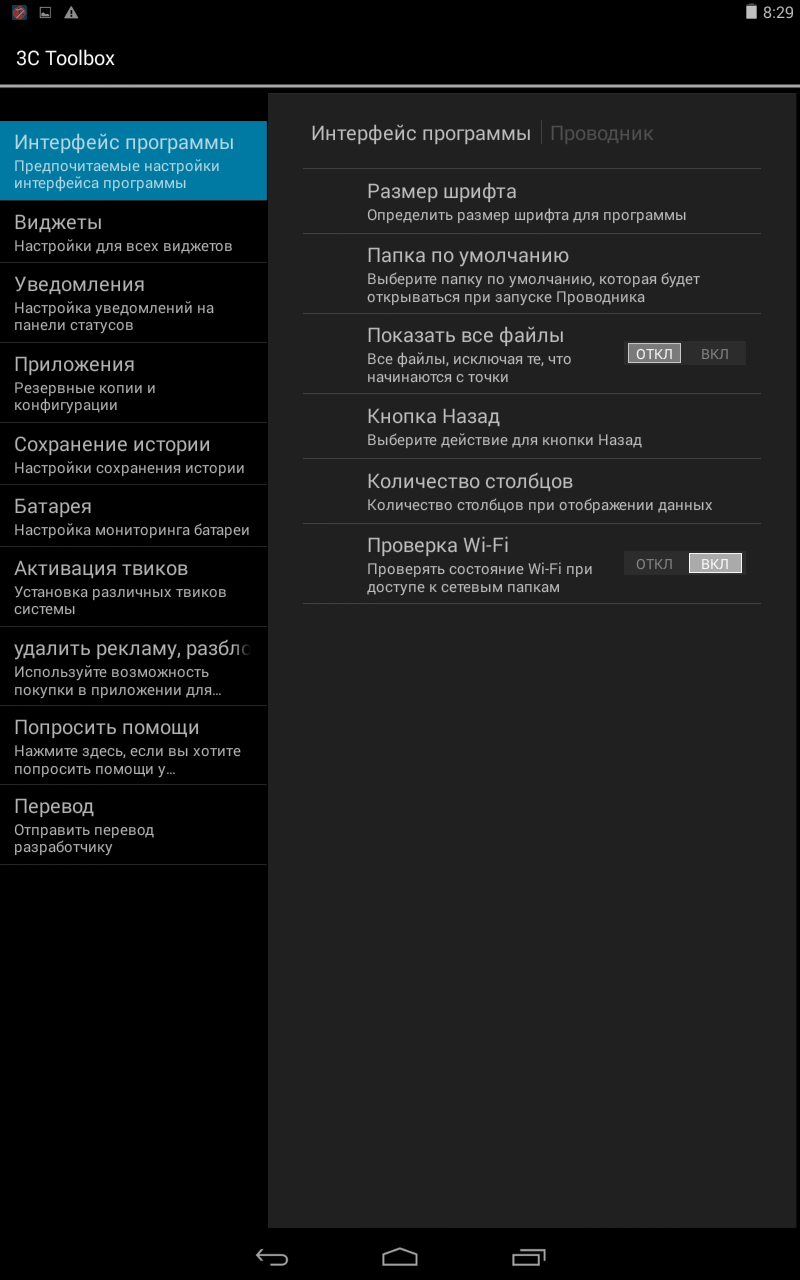
Практически та же песня с проводником. Опять-таки размер шрифта, папка по умолчанию (корень системы или SD-карта), отображение скрытых файлов и действие на кнопку «Назад». Есть возможность настроить количество столбцов (окон) до шести штук. Что ж, такое решение, если не запутает, то точно поможет.
Здесь же можно включить проверку состояния Wi-Fi при доступе к сетевым папкам. Кстати, полезная опция, которая упрощает работу с проводником.
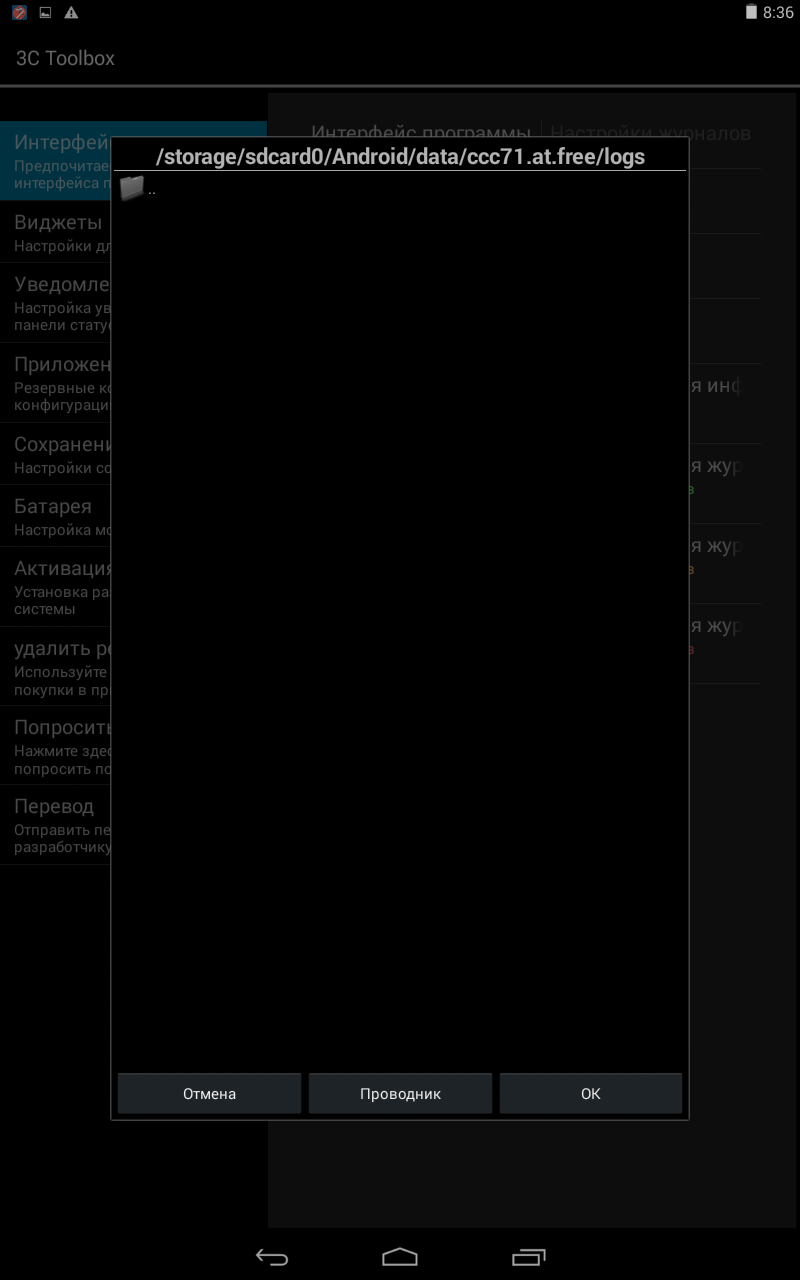
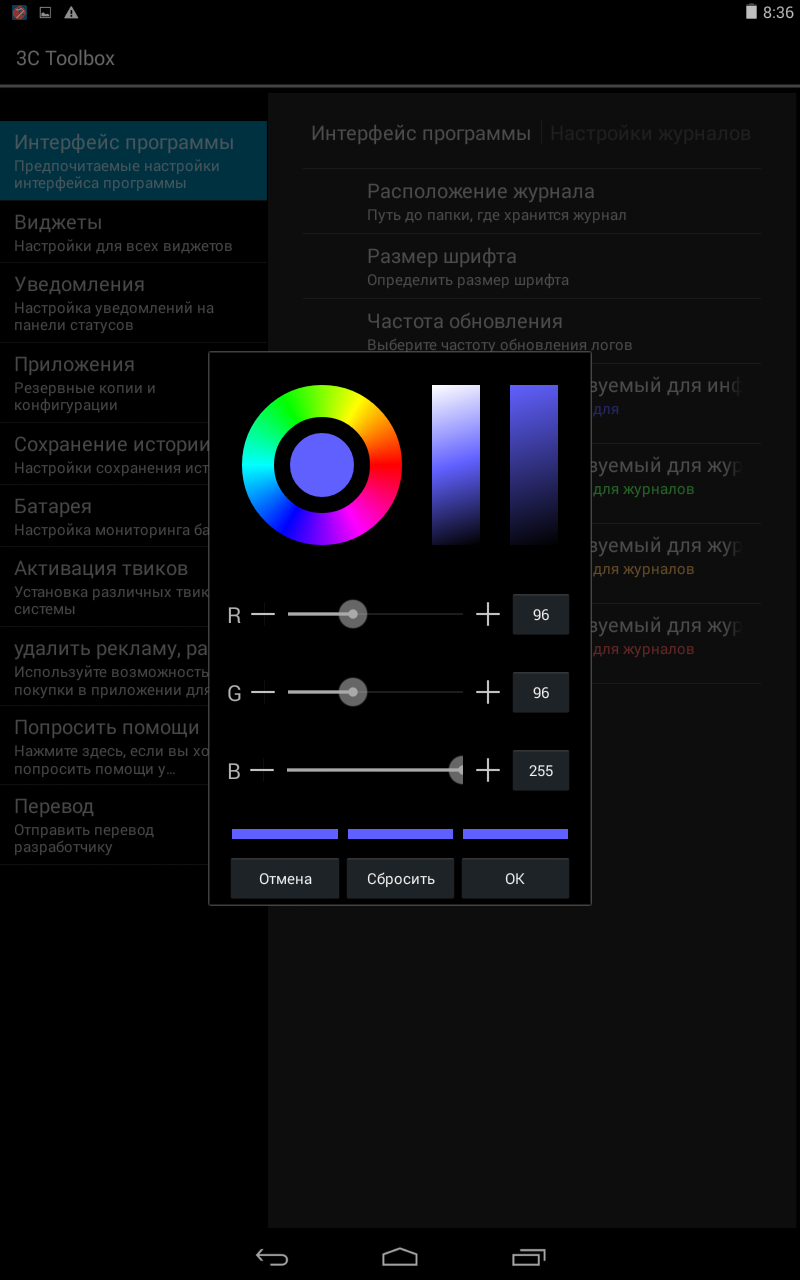
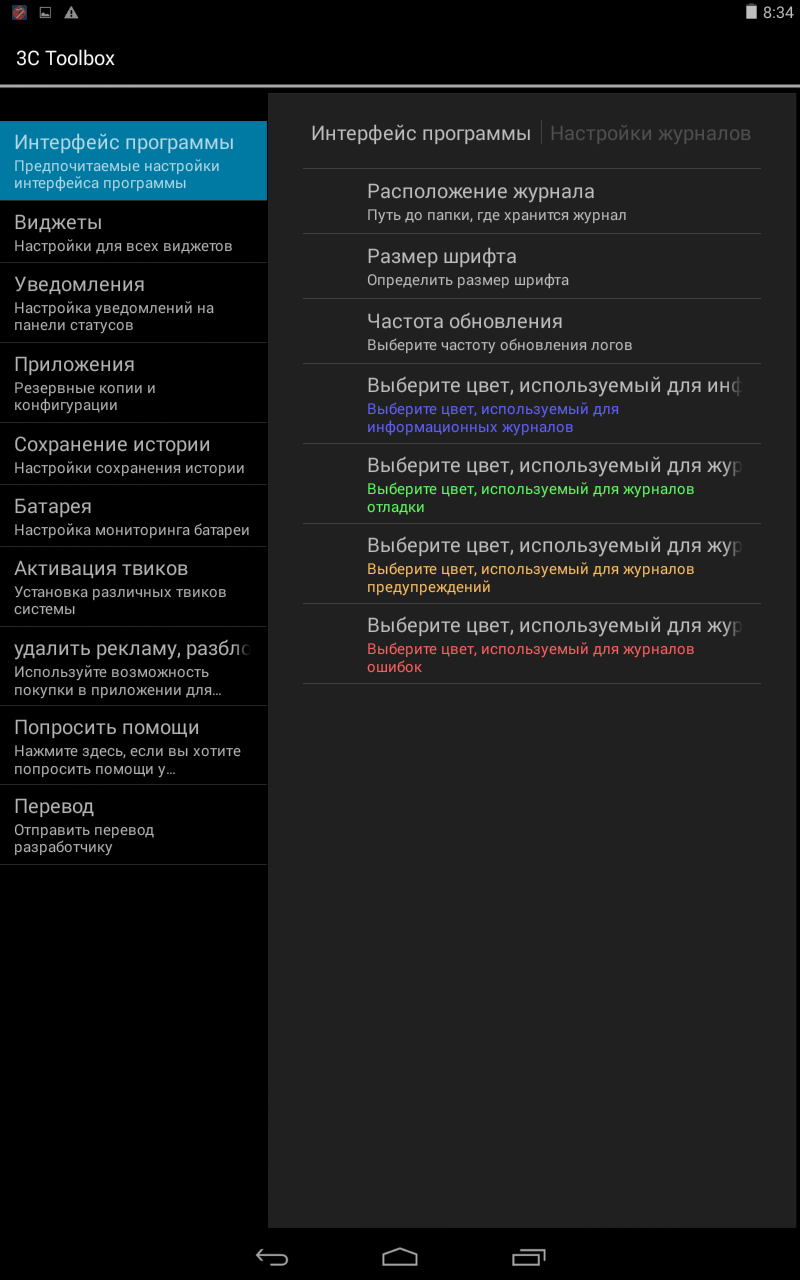
И заканчивает «Интерфейс программы» настройка журнала событий. Здесь также доступна полная кастомизация: можно настроить цвета, например, для журнала отладки, определить размер шрифта, настроить частоту обновления и указать журналу место, где он будет храниться. Кстати, все это дело не требует Pro-версии.
Всего доступно три варианта отображения виджетов: шаблон AT, Текст и Переключатель. При этом отображать в виджетах можно все, что угодно, включая основные параметры системы и инструментарий.
Тут можно включить или отключить не только уведомления самого 3C Toolbox, но и системные уведомления Android, например, убрать иконку батареи в трее или отключить оповещение о низком уровне заряда аккумулятора.
Здесь же активируем процентное отображение батареи, высоту панели АКБ, ее цвет и стиль, а также название аккумулятора. При этом можно отключить отображение данных о АКБ в строке состояния.
Можно настроить частоту обновления данных (Pro), а также подгрузить дополнительные пакеты уведомлений, то есть помимо параметров АКБ мы еще будем видеть нагрузку на CPU, либо его температуру в области уведомлений.
Кстати, уведомления можно фиксировать (записывать). Для этого достаточно активировать соответствующий ярлык. Предусмотрена возможность настроить скрытые уведомления и назначить постоянные уведомления для приложений, но для этого надо заплатить 375 рублей.
Здесь назначаем место для «бэкапа» и их максимальное количество. Возможно автоматическое резервное копирование и управление установками новых приложений (Pro). Ниже активируем твики для конфигурации системы, настройки уведомлений, «бэкапа» и переподключения приложения к SD-карте. Жаль, что доступно это только в Pro -версии.
Указываем путь автосохранения истории, а также ее временные рамки и частоту (Pro). Есть возможность включить автосохранение после запуска ОС или непрерывную запись истории.
Ниже можно выбрать, что сохранять, например, статус экрана или статус данных 3G. Здесь параметризируем анализатор, то есть скрываем процессы, если нагрузка на процессор низкая, а также устанавливаем максимальное использование CPU скрытыми процессами. Все продумано.
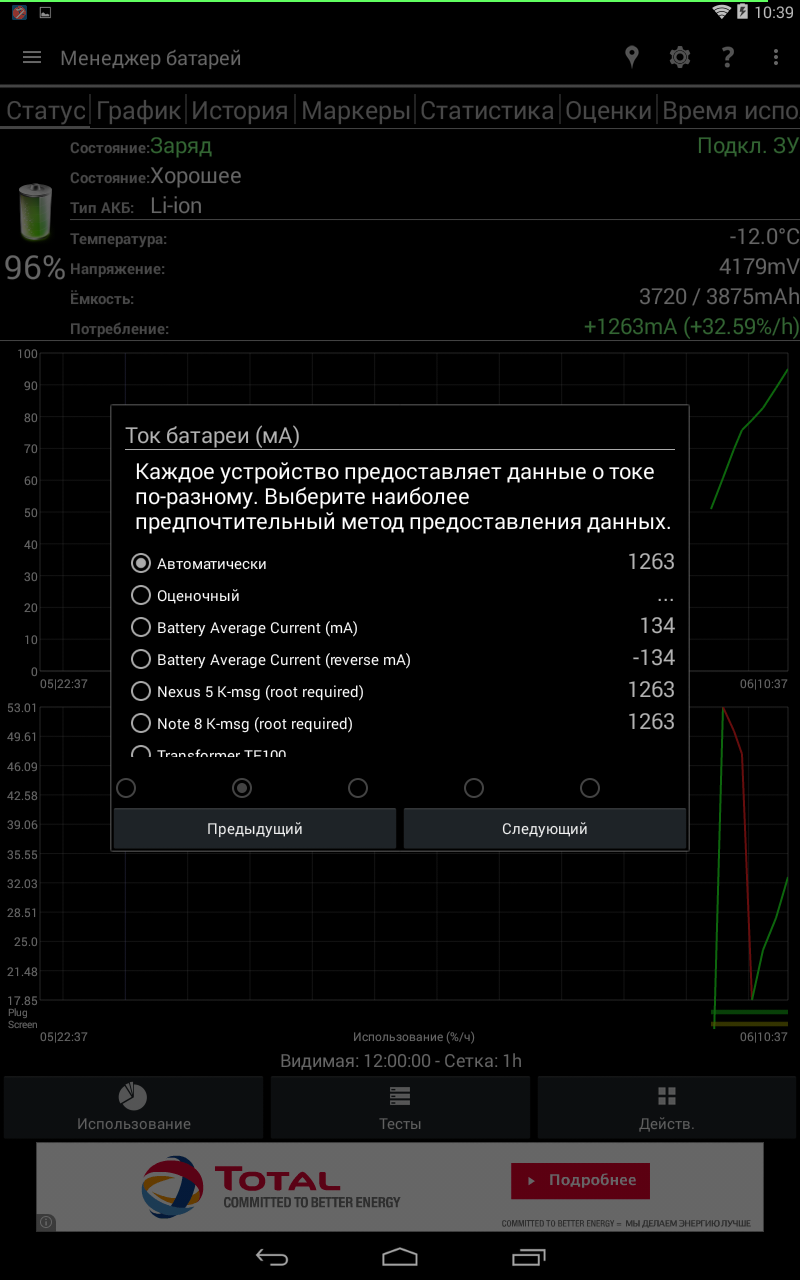
Надо же, сколько внимания 3C Toolbox уделяет аккумулятору. Доступен мониторинг АКБ. Выбираем количество дней для истории, метод измерения (есть даже transformer tf100), интервал обновления, систему оценки емкости и множитель температуры. Есть поддержка однопроцентного шага и возможность запомнить последние измерения при нагрузке.
В калибровке аккумулятора можно переопределить потенциал, предоставляемый ядром гаджета, где 0 – это отмена, а также настроить зарядное устройство, изменив его конфигурацию. И это еще не все.
Ниже устанавливаем выходную мощность USB в миллиамперах. Можно и высчитать процент от мВ, но только в Pro -версии.
Итак, делаем полный сброс всех твиков. Можно настроить автовыгрузку твиков при обновлении виджетов, уведомлений, при отключении/включении экрана, а также при нехватке памяти (Pro).
Ниже определяем, какие твики должны применяться при загрузке, что очень удобно и позволяет настроить собственную оптимизацию системы. Также можно создать CWM/TWRP-пакет для установки приложения после прошивки нового ROM, а также на всякий случай – пакет сброса всех твиков через CWM/TWRP.
Интересно, как часто пользователям приходится прошивать новый флеш-диск или менять его? А вот аварийный сброс твиков определенно пригодится.
Заканчивают настройки стандартные две строки: купить Pro-версию и помощь. Кстати, последним пунктом стоит воспользоваться, если не хотите натворить бед. Разработчики не сразу, но отвечают. При этом к их советам стоит прислушаться. Также вы можете предложить свой перевод программы, для чего предусмотрена специальная клавиша.
Что касается самих настроек, то они полностью соответствуют специализации программы. Придраться не к чему.
Глупо, наверное, проверять такой инструмент монитором системы, но ради эксперимента мы это сделаем.
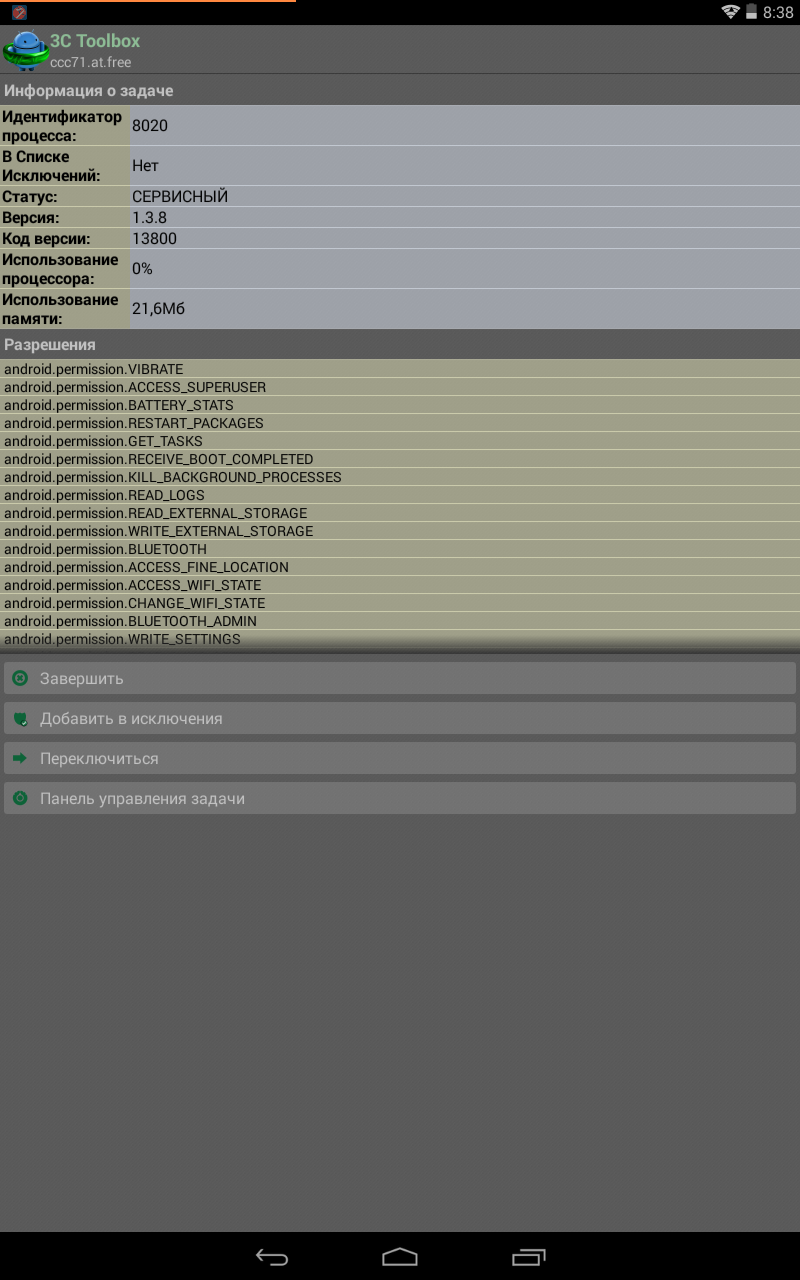
Итак, в состоянии покоя наш «красавец» кушает предельно мало – всего 21.6 Мбайт при нулевой нагрузке на процессор. Это и неудивительно, ведь 3C Toolbox просто открывает нам возможности Android, а не добавляет что-то свое.
Что касается совместимости, то приложение прекрасно себя чувствует на Android 2.3 или выше, весит всего 12 Мбайт до и 24.13 после установки, и требует, если не все, то большую часть возможных разрешений.
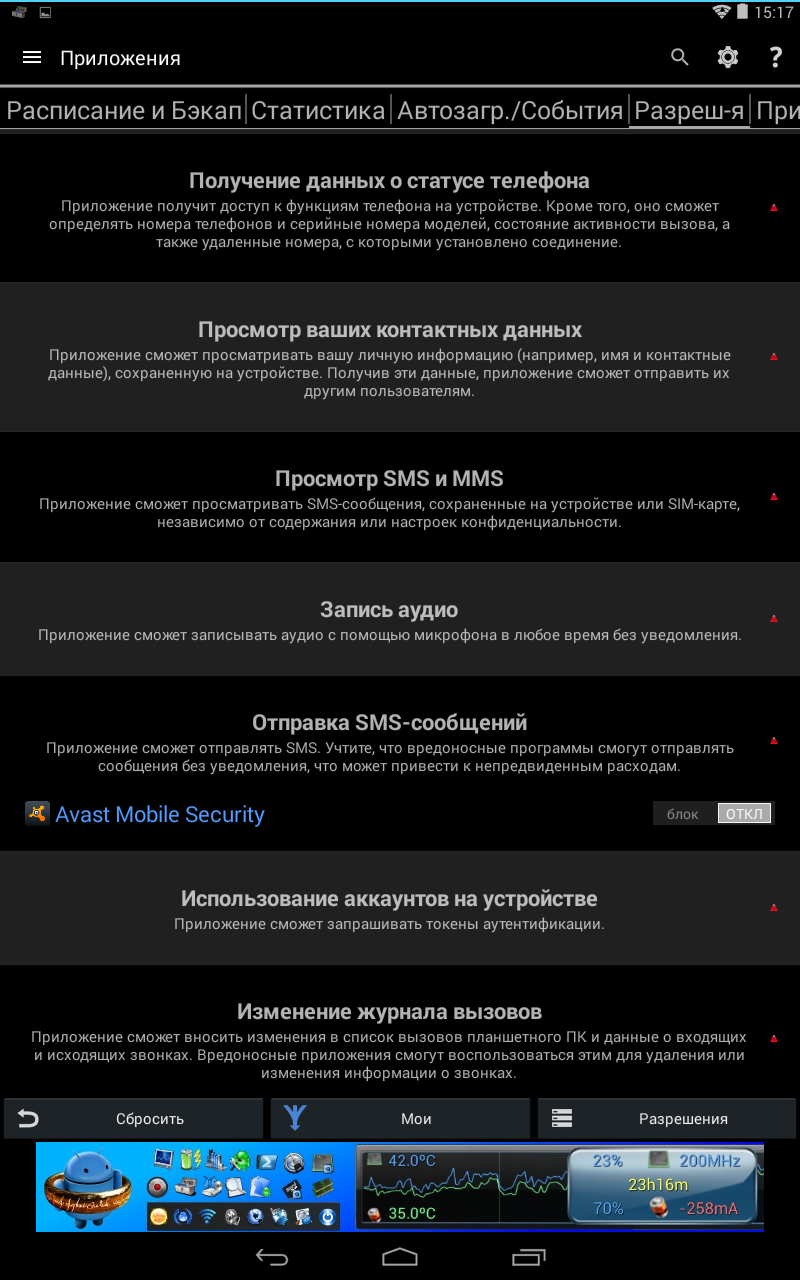
Что поделаешь, такова специфика данных программ, однако зачем оптимизатору работа с SMS – непонятно.
Перед нами огромный инструментарий и периодически появляющаяся реклама, коей тоже достаточно. Чтобы не было путаницы и повторений, обратимся не к главному экрану, а к боковому меню, поскольку оно более обширно раскрывает возможности программы. Пойдем сверху вниз. Итак…
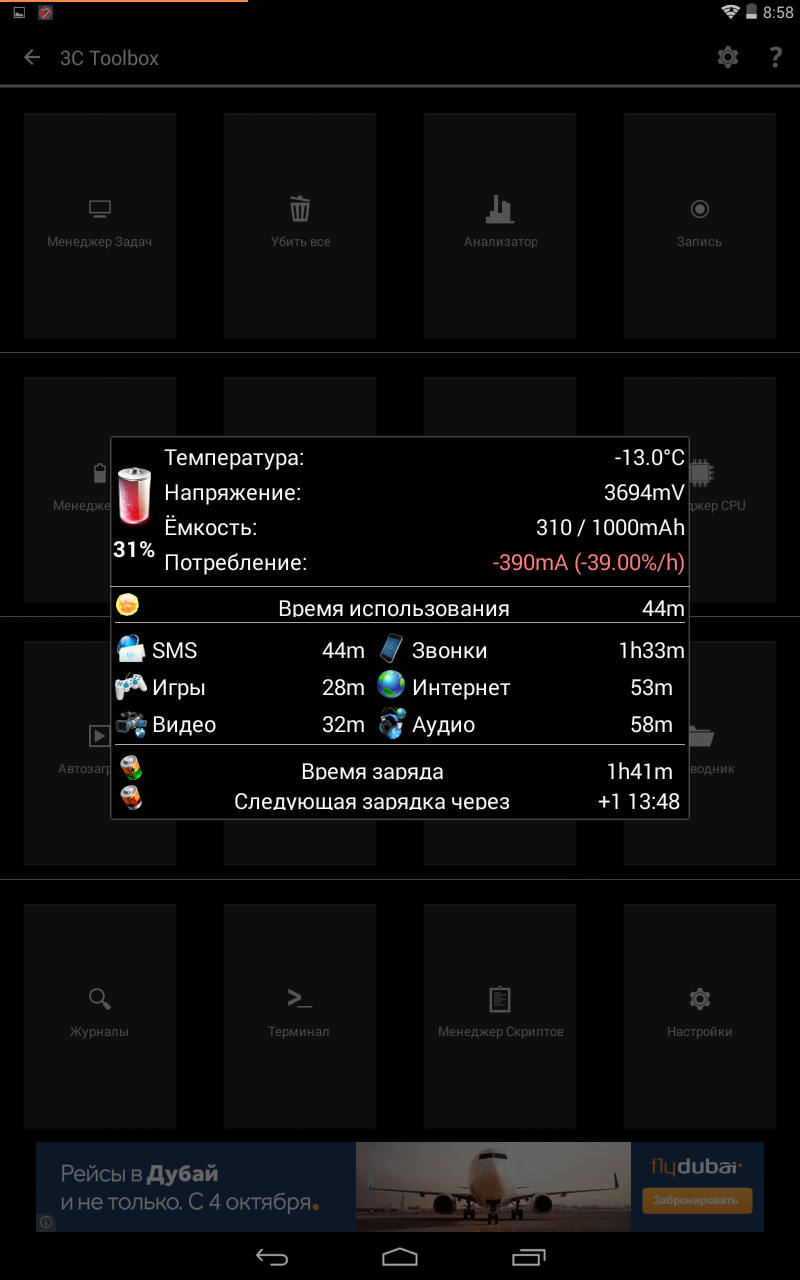
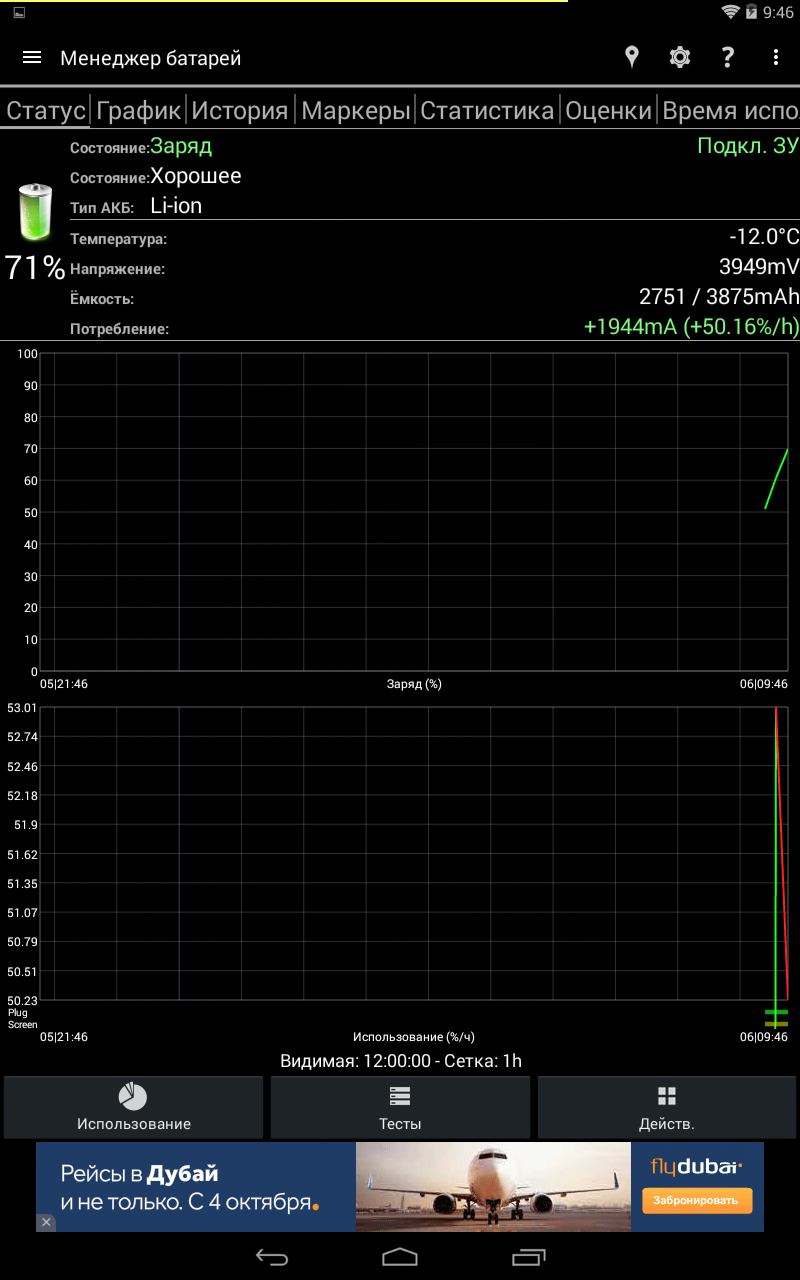
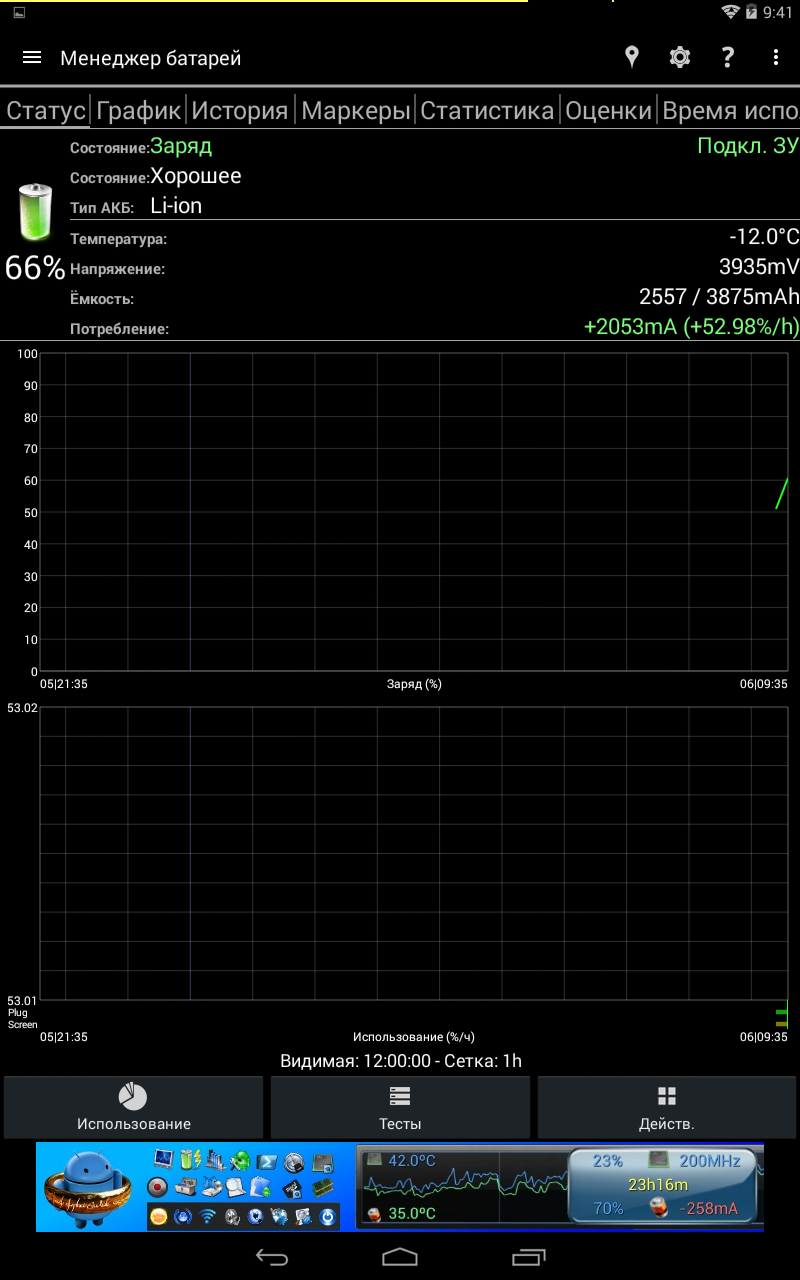
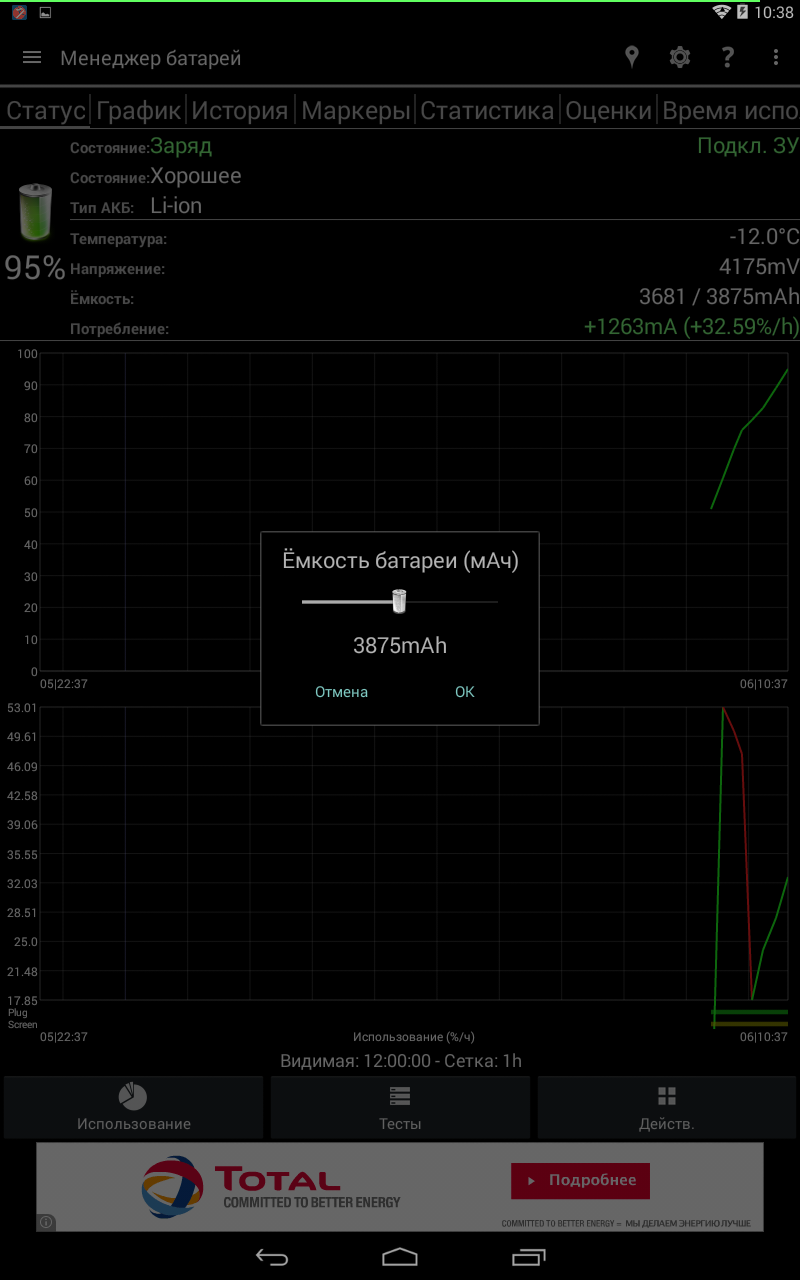
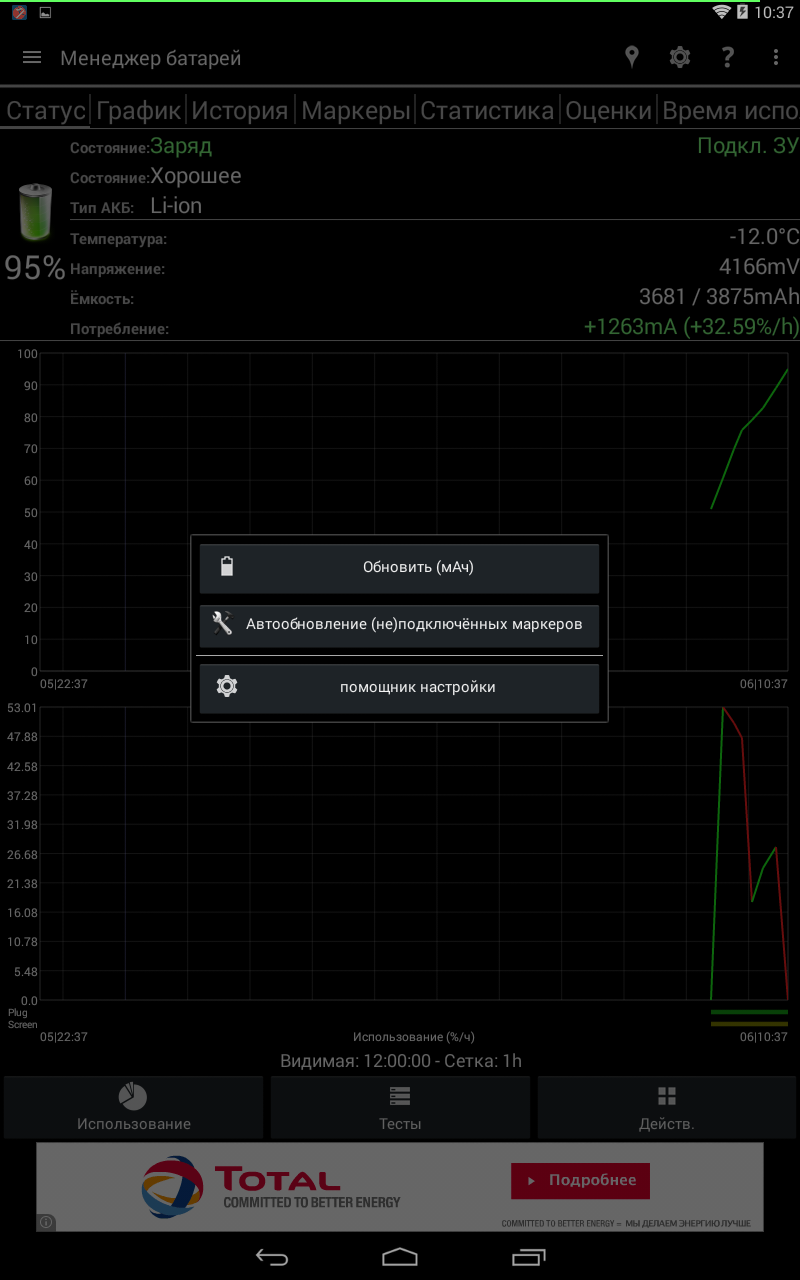
Здесь собрана информация о АКБ (во всплывающем окне), то есть нам наглядно показывают, на что мы бессовестно транжирим емкость батареи, а также последнее/оставшееся время до зарядки, реальную емкость на текущий момент, расход, температуру и напряжение. Если тапнуть по всплывающему окну, то можно получить более исчерпывающую инфу. При этом сначала предложат небольшой мастер предварительной настройки.
Стоит отметить, что в мастере, помимо того, что просят указать метод измерений, еще и просят прописать реальную емкость аккумулятора. Зачем? Неужели программа сама ее не видит? Хорошо, покопаемся в расширенном меню.
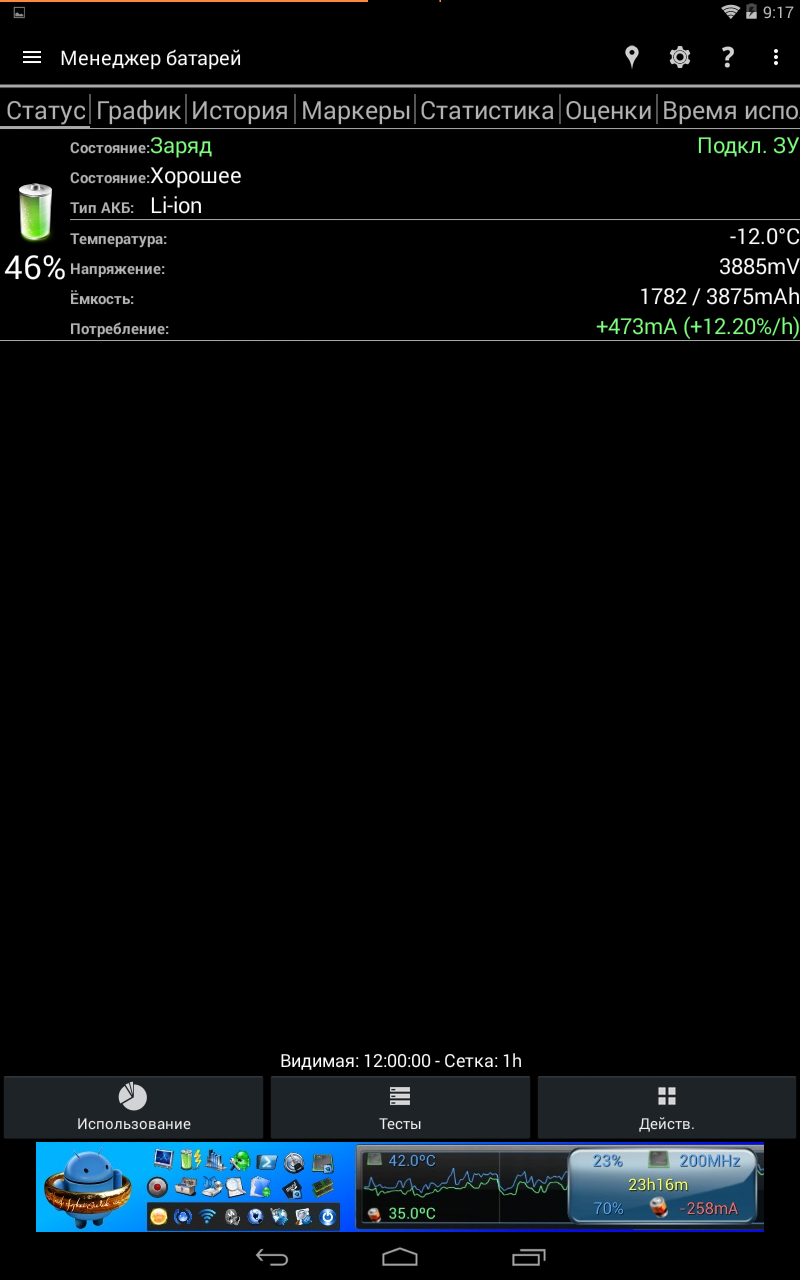
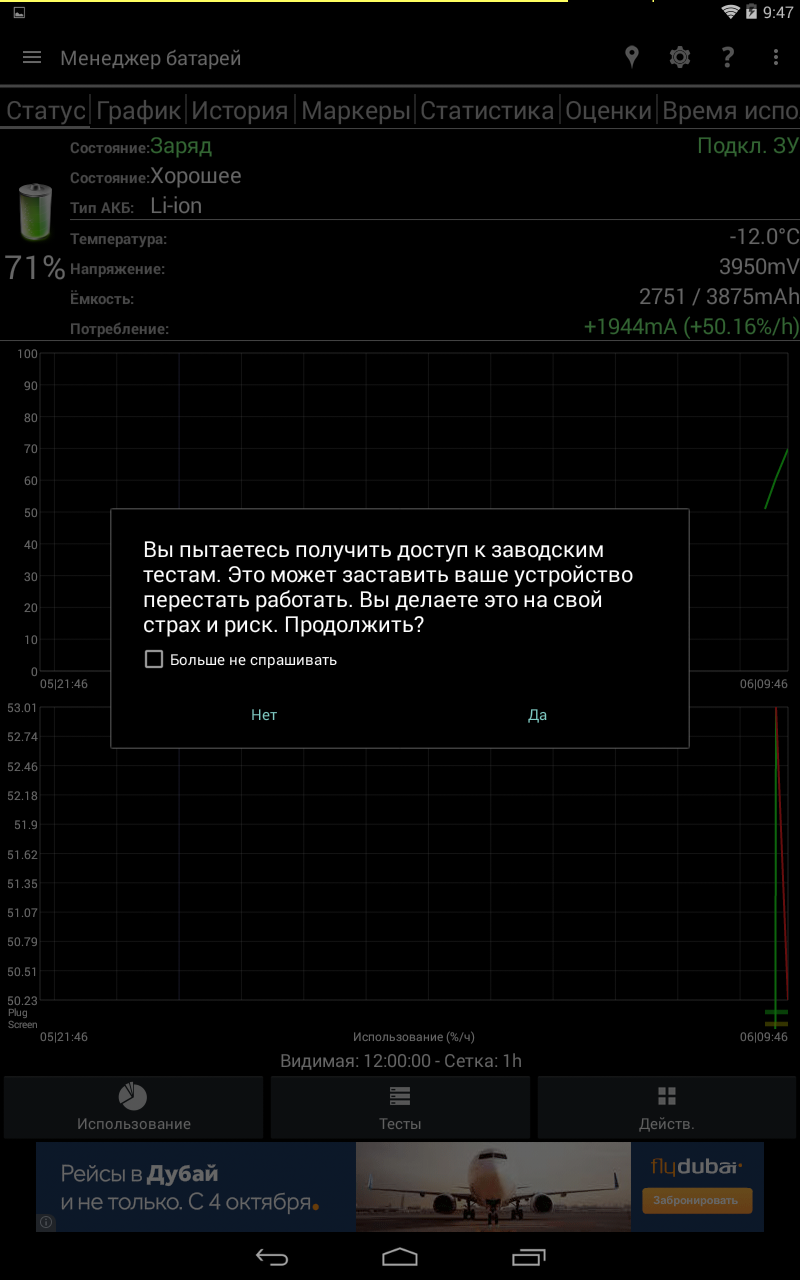
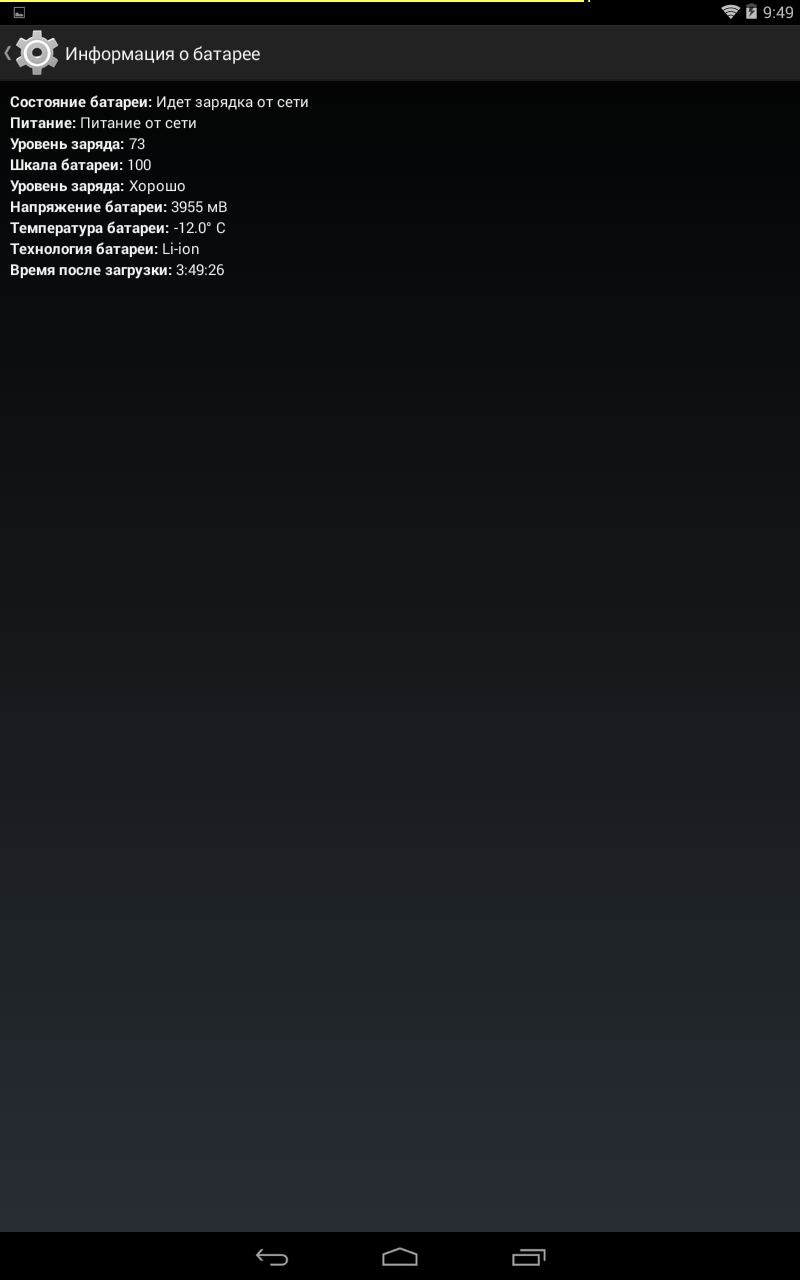
Итак, во вкладке «Статус» нам показывают график зарядки и использования АКБ. Здесь же можно протестировать АКБ, однако нас сразу предупреждают, что это дело может печально закончиться. Эх, была не была! Ничего страшного по факту не случилось. Просто выдали стандартную заводскую информацию об аккумуляторе.
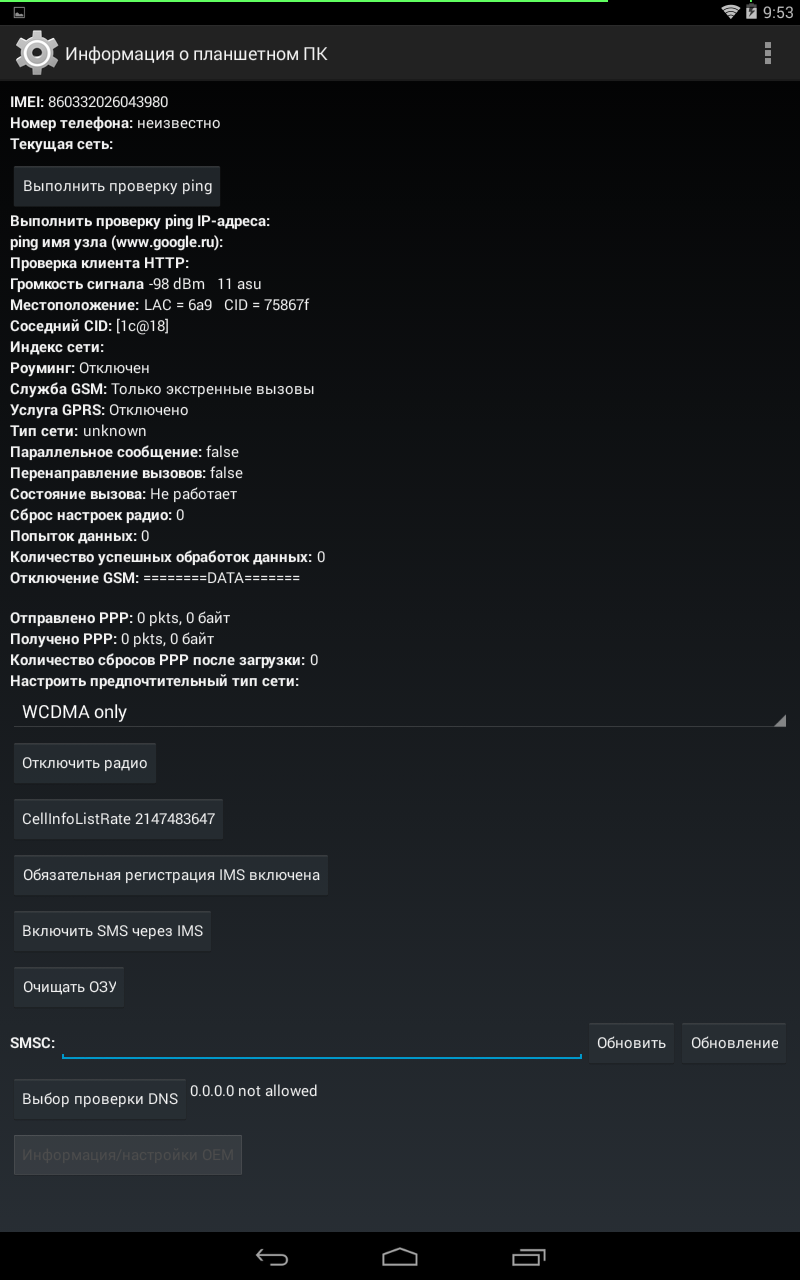
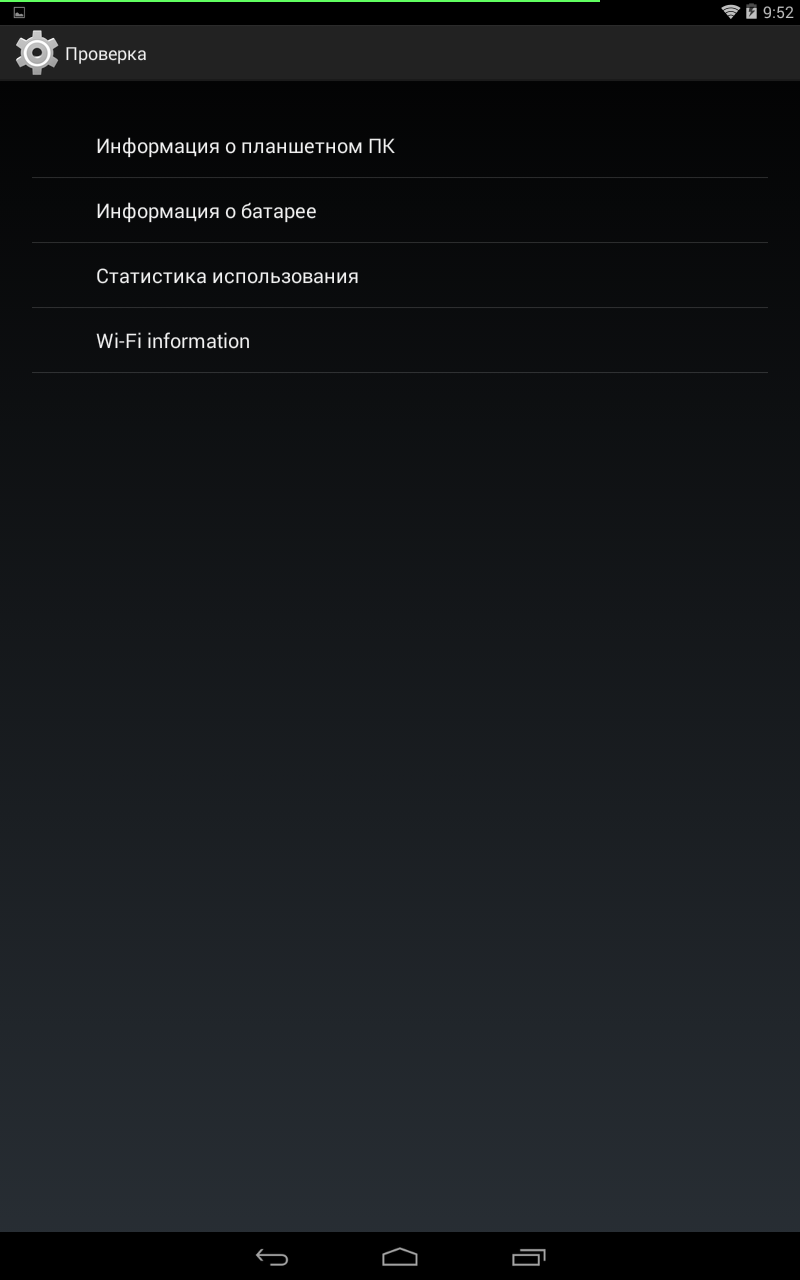
Раз уж мы попали в это хитрое меню, то пробежимся по другим его пунктам. Помимо инфы о батареи можно узнать подробную информацию о сети (здесь она называется информация о планшетном ПК).
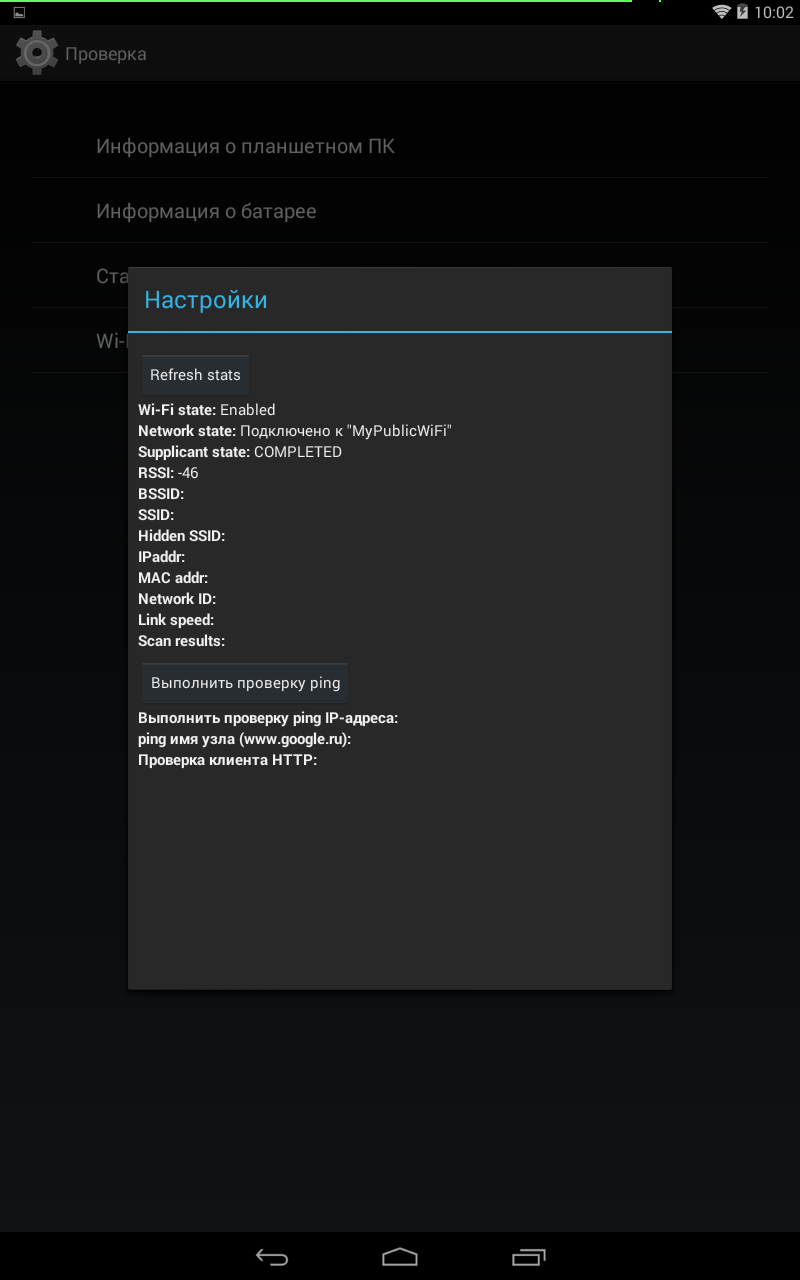
Кроме классического IMEI и уровня сигнала в dB, можно проверить пинг сети, включить только 2G/3G/LTE, активировать SMS через IMS, и полностью отключить радиопередатчик (антенну). Есть данные местоположение по LAC (базовые станции), проверка клиента HTTP и прочее.
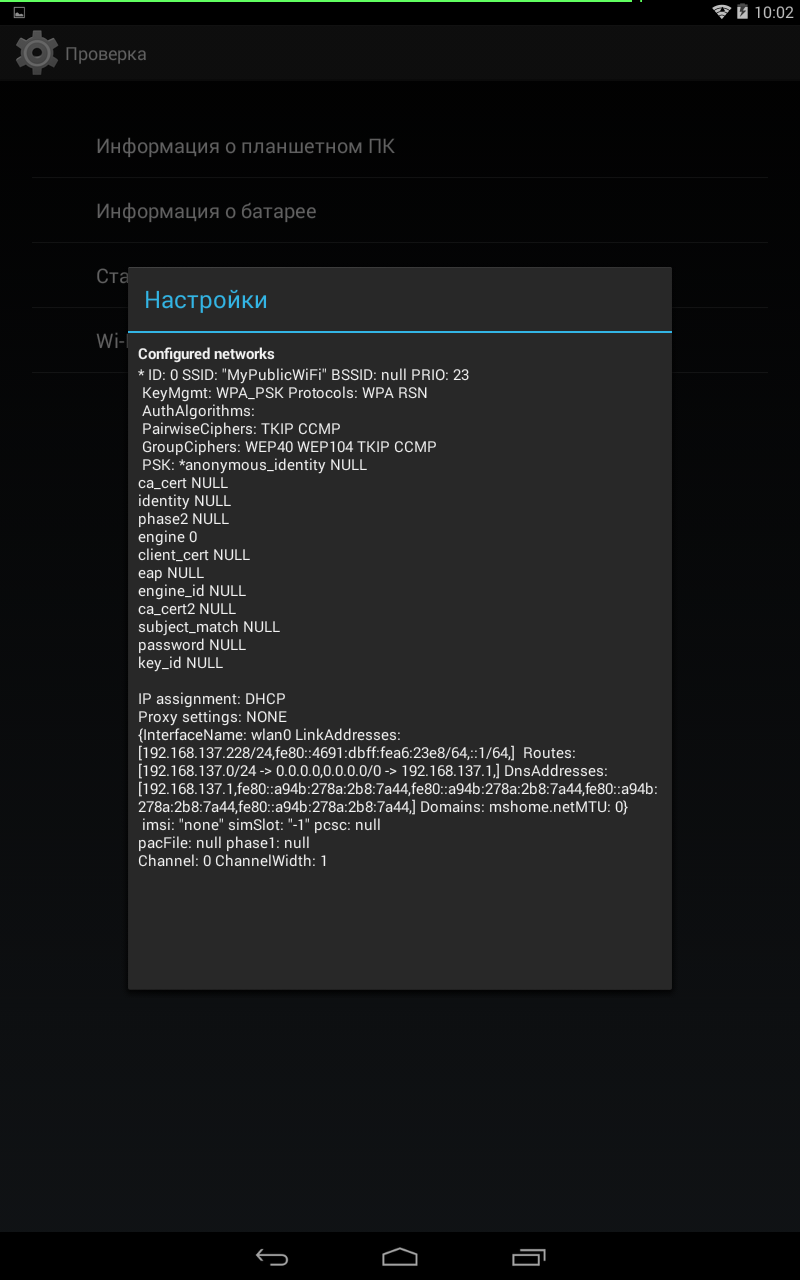
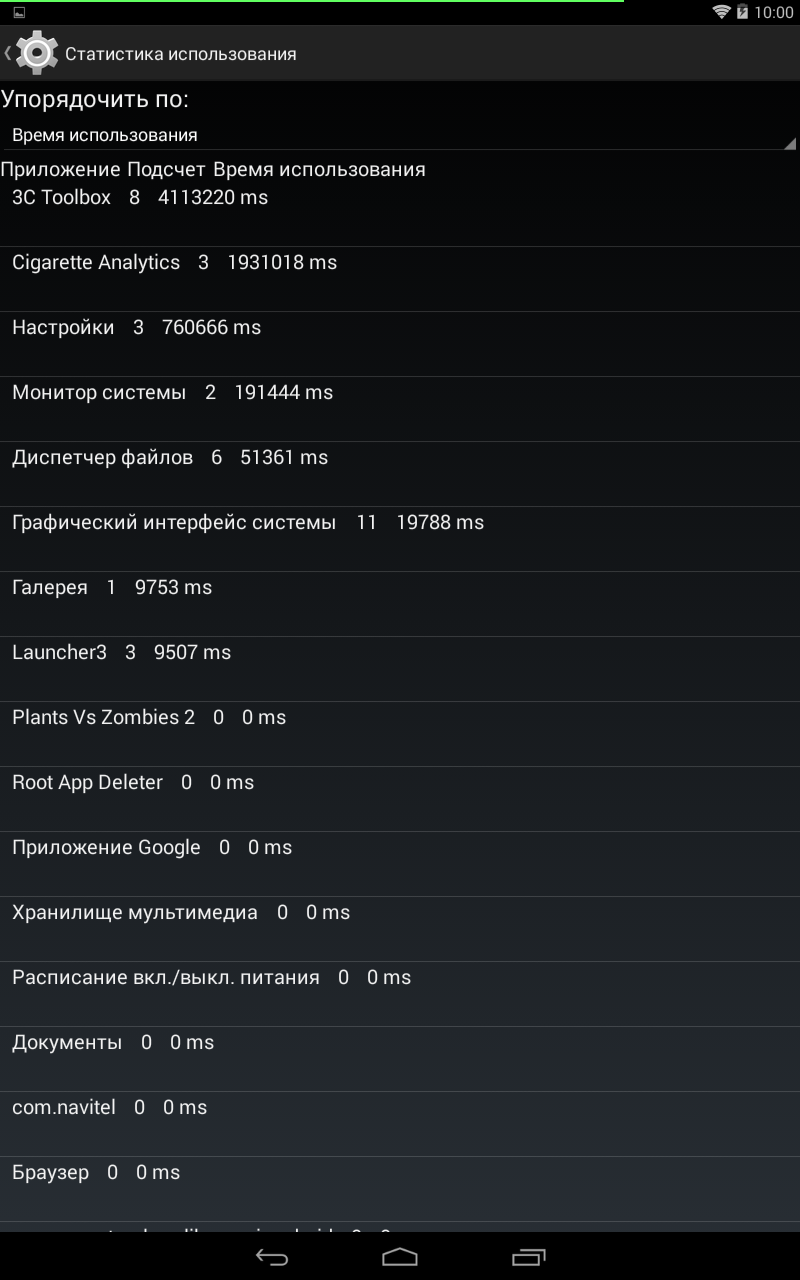
Также доступна статистика использования, то есть сколько миллисекунд и где мы лазили, и данные о Wi-Fi. В частности можно посмотреть и настроить API Wi-Fi, конфигурацию беспроводной сети и ее статус. Здесь доступны все IP-адреса, маска, уровень сигнала и т.д.
В общем, полезная штука для настройки большой Wi-Fi-сети через репитеры с ограничениями по адресам и прочими ухищрениями.
Но вернемся к нашей батарее. Можно обновить данные о емкости аккумулятора (вручную), сделать автообновление (Pro-версия) и открыть помощник настройки, что пригодится, если вы не сделали этого при первом запуске мастера батареи.
Получается, что реальный замер емкости доступен только платно, что, конечно, огорчает. Не такой уж это супер параметр, чтобы платить за него деньги.
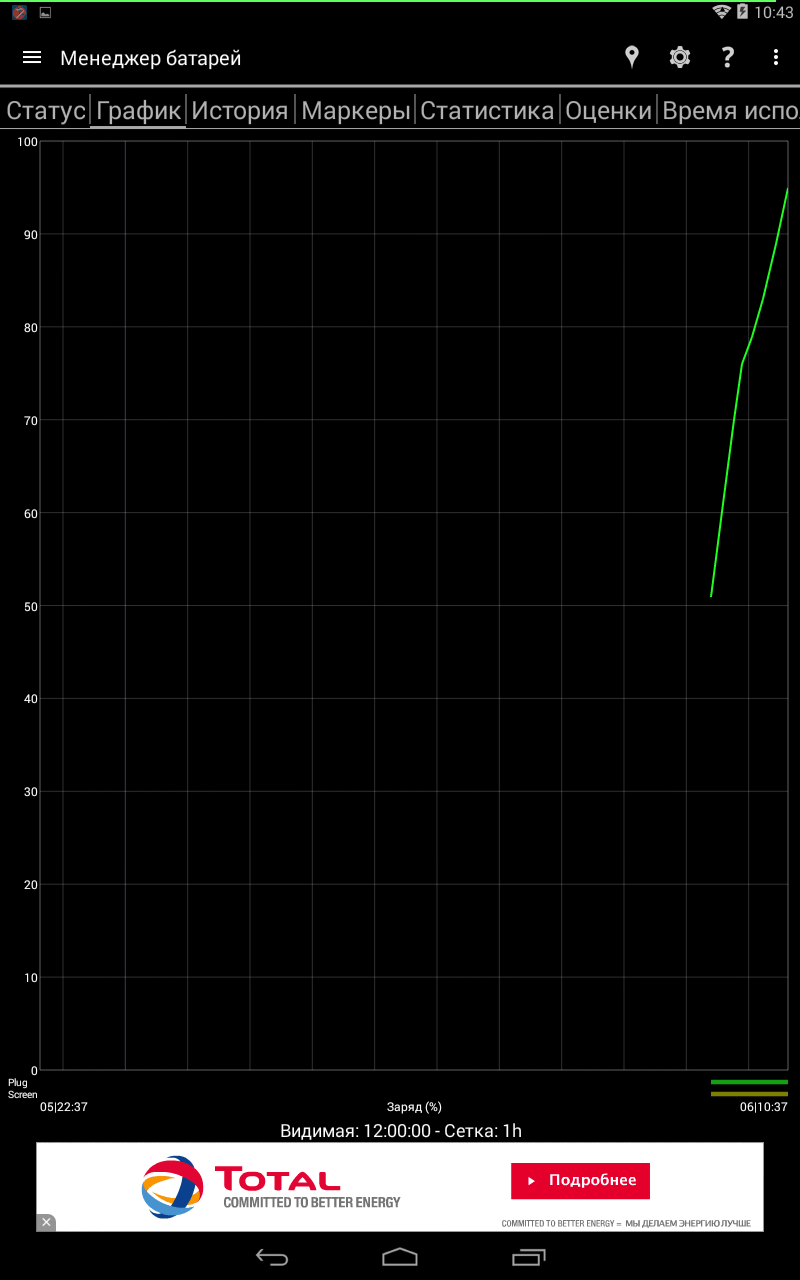
Со «Статусом» разобрались. Теперь переходим к следующей вкладке – «График». Здесь наглядно показан наш расход, разрядка и время наработки АКБ.
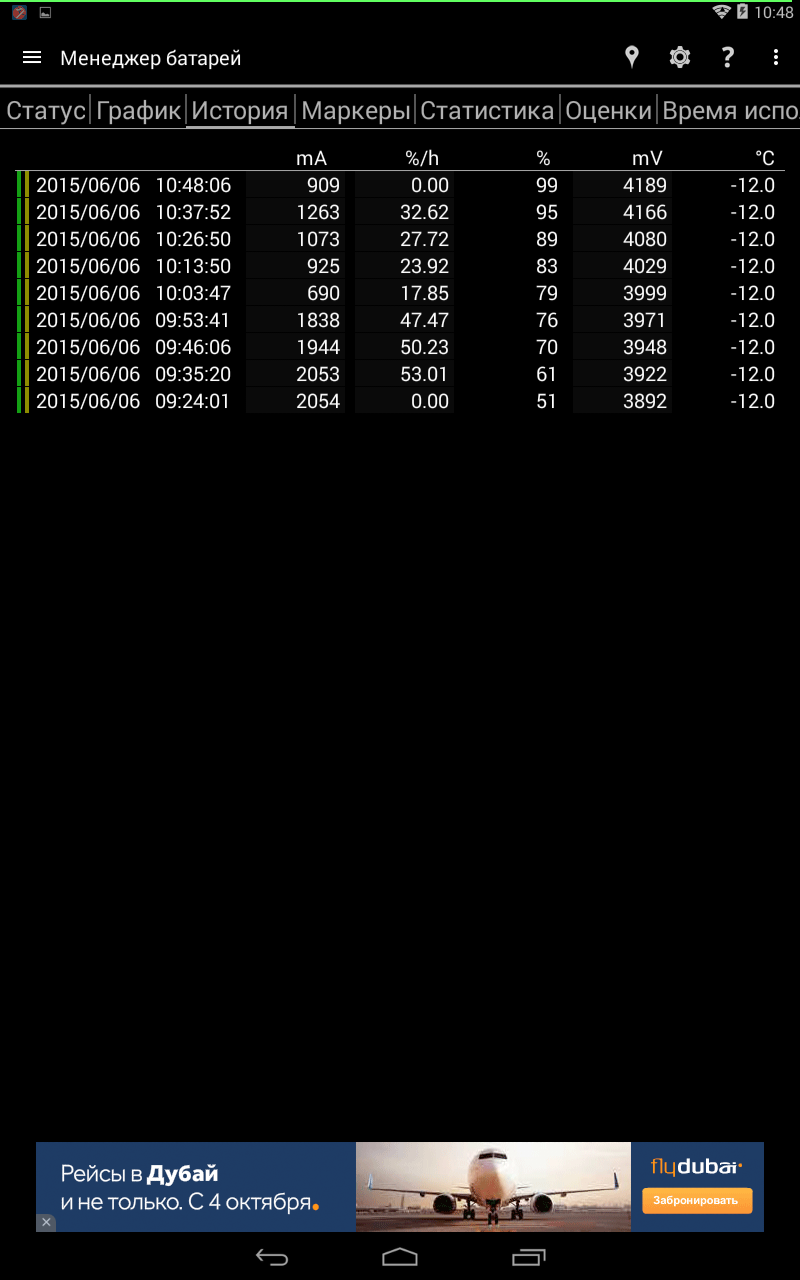
Тапаем на вкладку «История». Здесь представлена статистика аккумулятора, то есть 10-минутный замеры (интервал настраиваем в мастере) показателей температуры, емкости, напряжения, уровня заряда в процентах. Неплохой инструмент для тестировщика мобильных устройств.
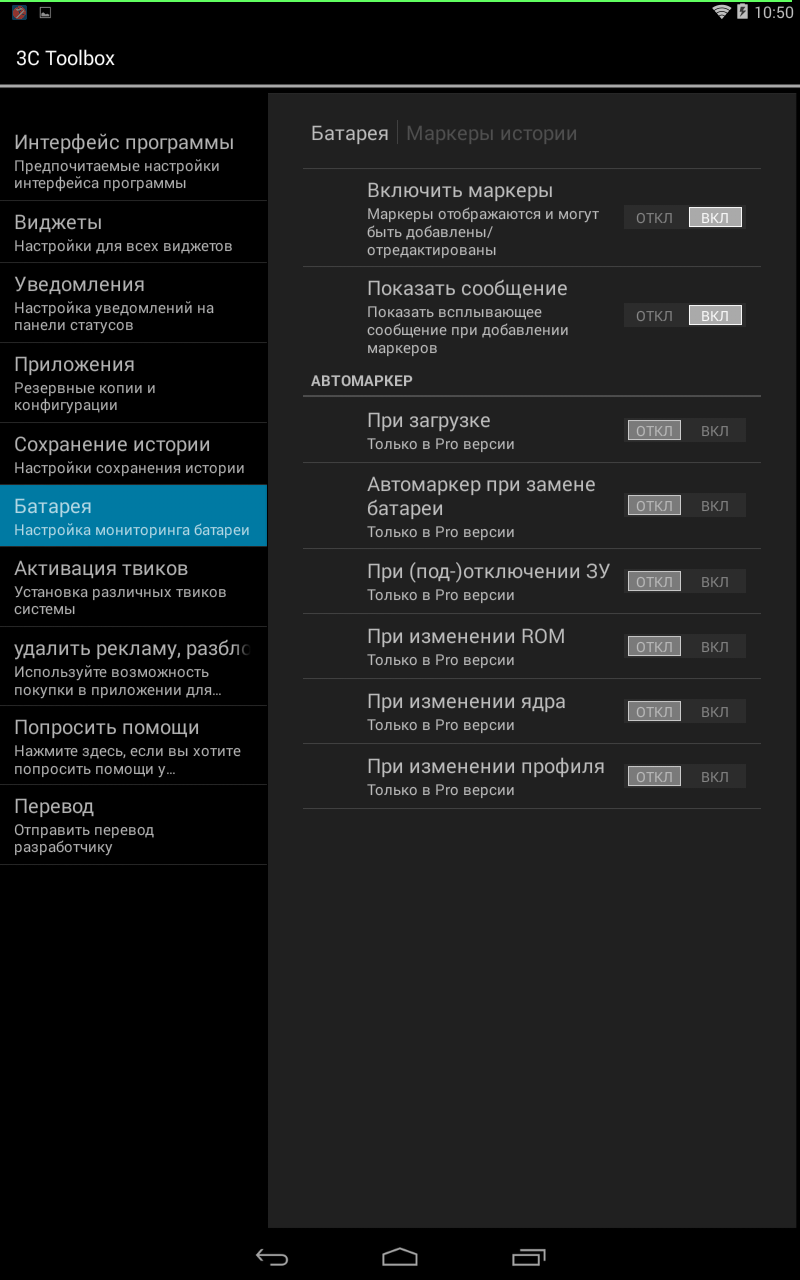
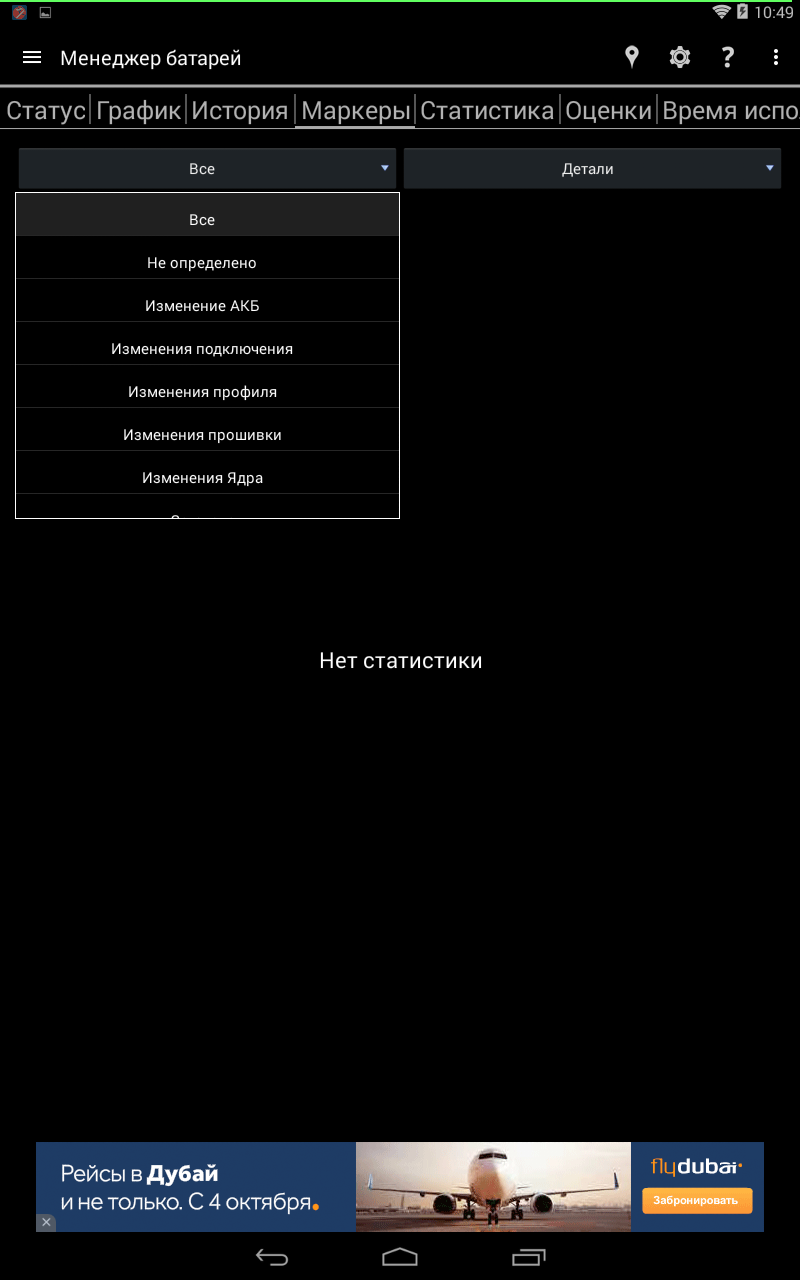
«Маркеры» позволяют посмотреть журнал событий, то есть изменения подключений, статуса АКБ, изменения прошивки, ядра и т.д. К сожалению автомаркеры доступны только в платной версии, а вручную что-то метить пока возможности нам не предоставляли.
«Статистика» доступна только, если программа установлена в системный раздел. Такая возможность предоставляется, начиная с Android 4.4. Благо самостоятельно ничего переносить и переустанавливать не надо, так как в самом низу для этого предусмотрен специальный помощник.
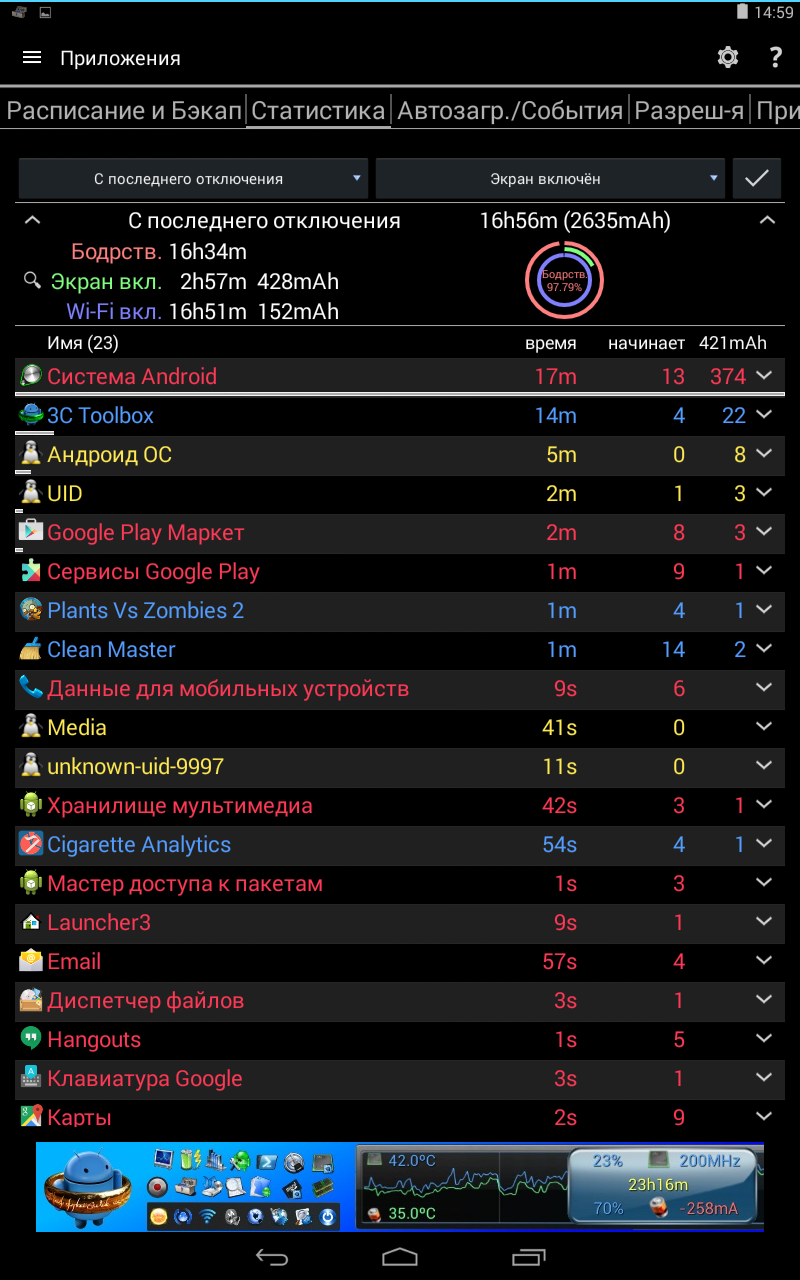
Что касается самой статистики, то ее можно посмотреть с последнего отключения, со времени последней зарядки устройства и времени последнего упоминания. Здесь представлено время наработки системы, время работы при включенном экране и Wi-Fi. Ниже идет подробный перечень приложений, их время работы и расход батареи. Каждое приложение выделено отдельным цветом соответствующим той иной статье расхода. В правом верхнем углу можно найти «три точки» и сбросить историю/статистику.
В общем, ничего не ускользнет от всевидящего ока монитора аккумулятора.
В следующей вкладке – «Оценка» - можно узнать время полного заряда устройства от сети и USB-порта. Также доступно время полного разряда при текущих параметрах, а также фактический заряд АКБ на текущий момент.
«Время использования» позволяет узнать сколько ушло заряда/разряда батареи, например, на сон, онлайн-видео, Wi-Fi и т.д. Стоит отметить, что два часа на просмотр какого-либо онлайн-видео автор не тратил, однако на сей факт прямо указано программой. Хромает получается достоверность.
«Калибровка» аккумулятора опять-таки бесполезна без pro-версии, так как предусматривает ручную установку емкости батареи. Разве, что можно посмотреть историю циклов зарядки (но только при 50% минимального заряда).
Вкладка «Сравнить» позволяет сравнить вашу батарею и профиль виртуального аккумулятора, то есть создать АКБ большей емкости и проанализировать его работу с установленным источником энергии. Больше это пригодится, если вы решите оценить возможности задуманного апгрейда. Такое решение возможно понравится гику, но для обычного пользователя оно бесполезно.
На этом «Быстрое управление аккумулятором» заканчивается. В сухом остатке мы получили всеобъемлющую информацию о батареи и даже больше, но достоверность этих сведений можно проверить только сравнив 3C Toolbox с другой программой.
Ниже все то же самое, но о CPU. Смотрим тактовую частоту, общую нагрузку на процессор, и, внимание, регулируем тактовую частоту по каждому ядру. При этом есть «заводские» предустановки (полная нагрузка/средняя нагрузка), а также ручной режим. Что ж, совсем неплохо.
При этом ниже можно открыть круговую диаграмму (вкладка частоты CPU), где нам наглядно покажут, насколько загружено и на какой частоте работает каждое ядро.
Во вкладке «CPU» смотрим график частоты, нагрузки, и температуры процессора в реальном времени. Тоже полезный инструмент для тестера.
В нашем случае все стабильно – мирно работают два ядра, температура чипа в норме. Здесь же можно настроить или распределить нагрузку на каждое ядро. Например, мы без труда задействовали все четыре ядра, после чего, как следствие, повысился расход батареи.
«Управление CPU» позволяет просто настраивать и создавать профили, то есть вы можете настроить работу процессора на производительность и создать профиль «Игры», или наоборот минимизировать нагрузку и создать профиль «Поездка». Ничего не скажешь – весьма полезная опция.
В общем, самое полезное, что есть в «Быстром управлении процессором» - это его настройка и график работы в реальном времени. В принципе больше ничего и нет, а оно и не надо.
Тут все просто. Выбираем, какие всплывающие окна будут отображаться. Можно настроить отображение практически всей полезной информации, включая активность GPS-модуля и ближайших точек Wi-Fi. Что касается профиля, то тут тоже все ясно.
Настраиваем программу на свой вкус и нарекаем ее соответствующе, хотя мы сомневаемся, что подобные настройки мобильного устройства пользователь доверить другому человеку.
Ниже можно посмотреть использование батареи по версии Android, то есть сравнить показатели программы и системного решения. Кстати, статистика совпадает, а как же иначе.
Немаловажная опция – запись параметров работы устройства. Можно посмотреть, как протекали процессы, а можно отметить отдельный процесс и проследить его работу на конкретном временном отрезке.
Ниже можно обновить виджет согласно актуальным данным, или открыть управление громкостью. Может автор чего-то не понимает, но в первом случае все происходит автоматически, во втором – можно не заморачиваться и воспользоваться физическими клавишами громкости.
Повторное сканирование медиа служит для обновления конфигурации оборудования. По крайней мере, ничего другого не произошло. Разве, что вылезло окошко ошибки, на панели появилась соответствующая строка.
Переходим непосредственно к инструментарию.
Менеджер устройств
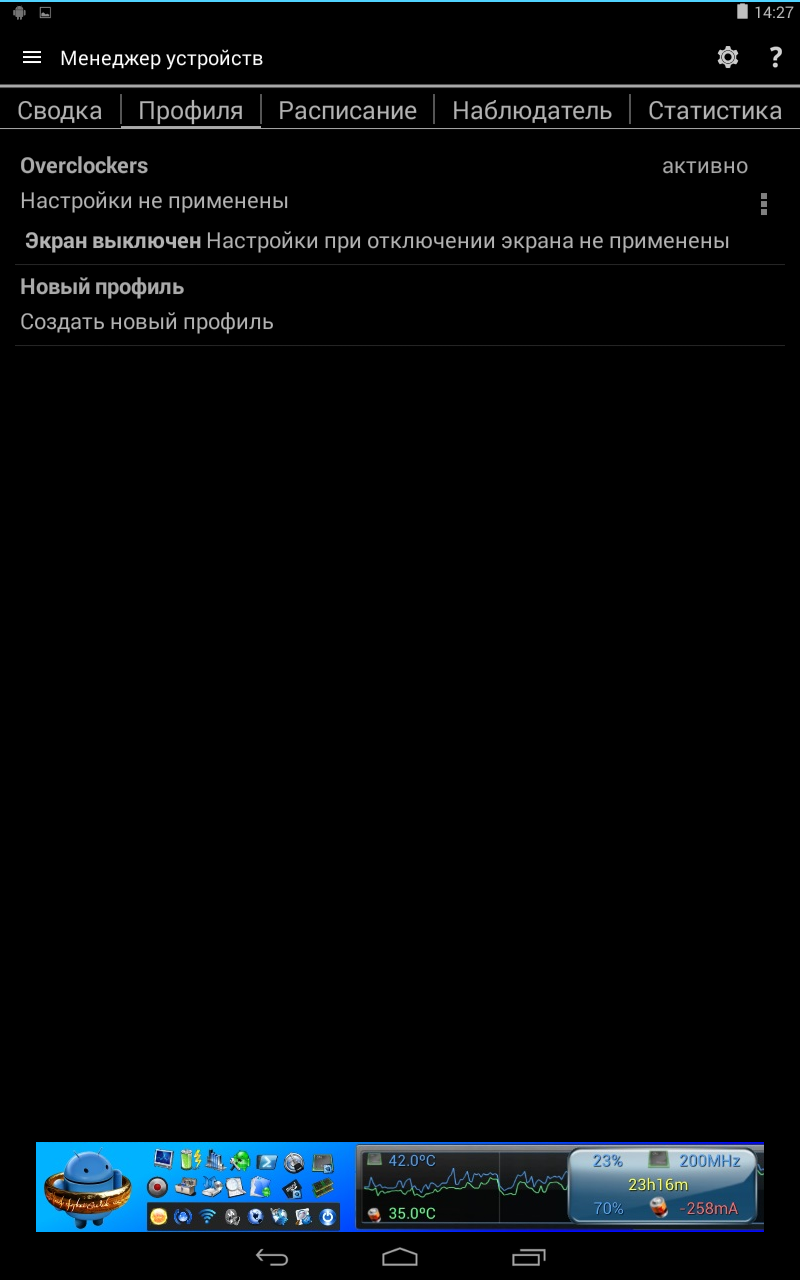
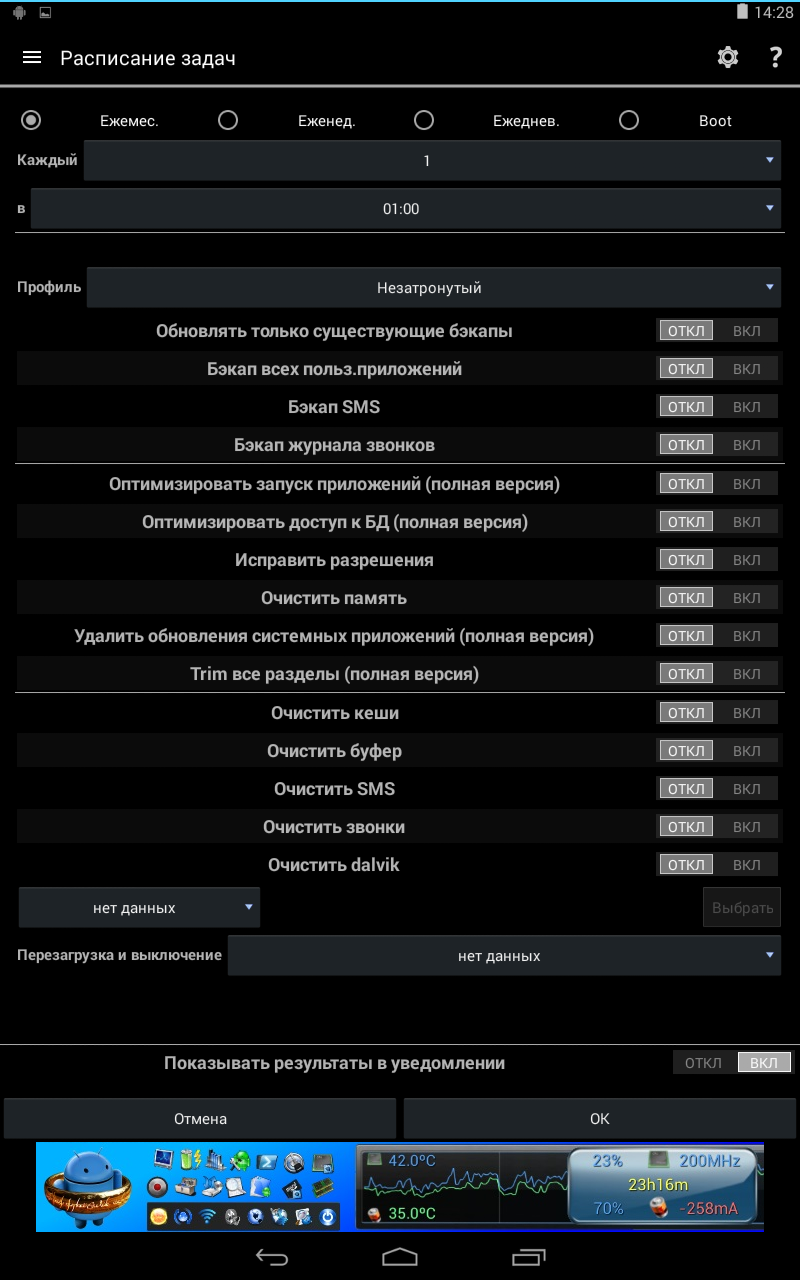
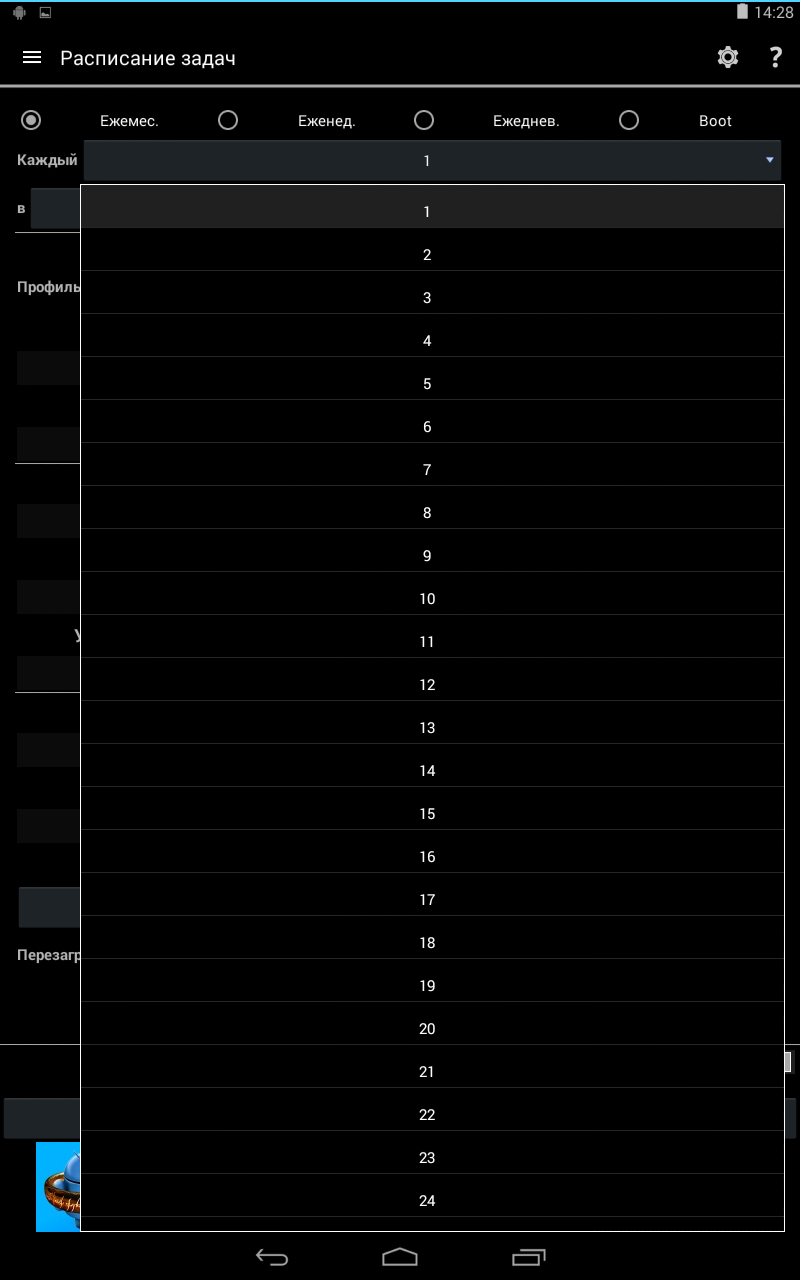
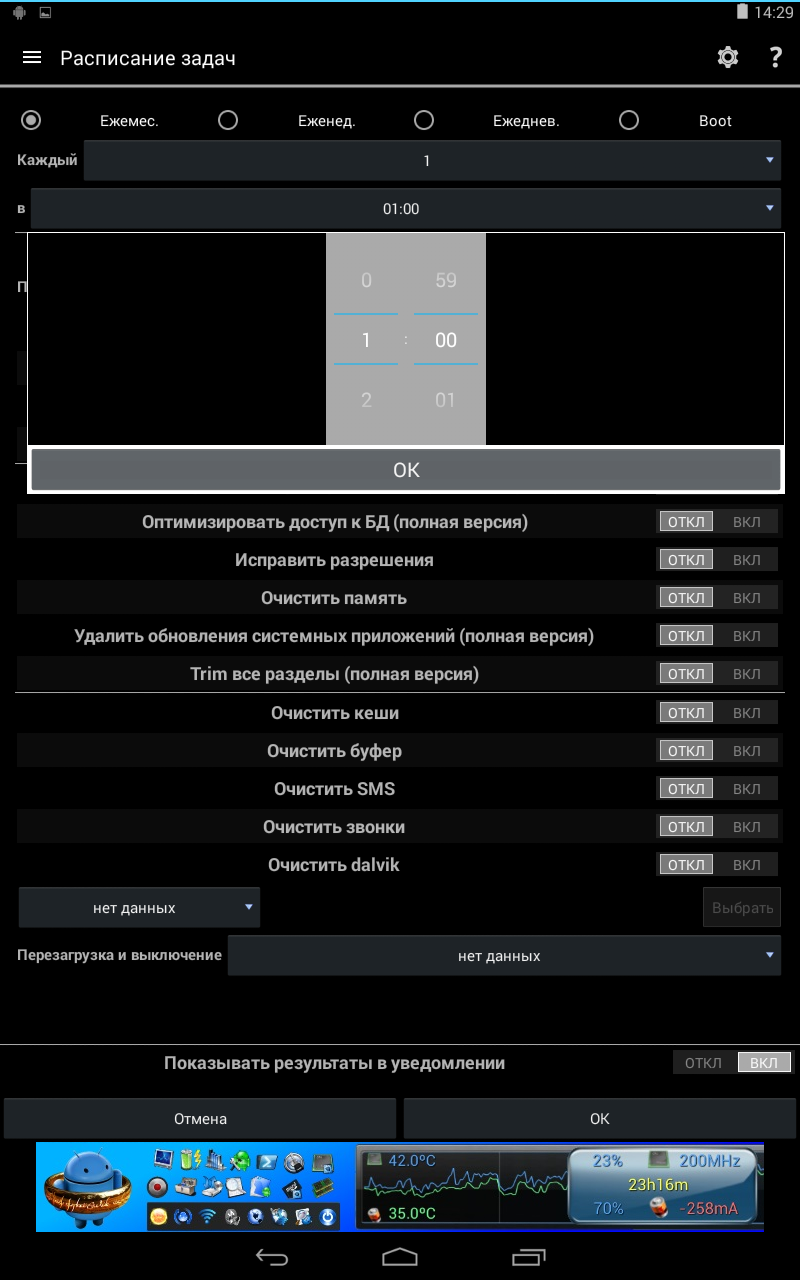
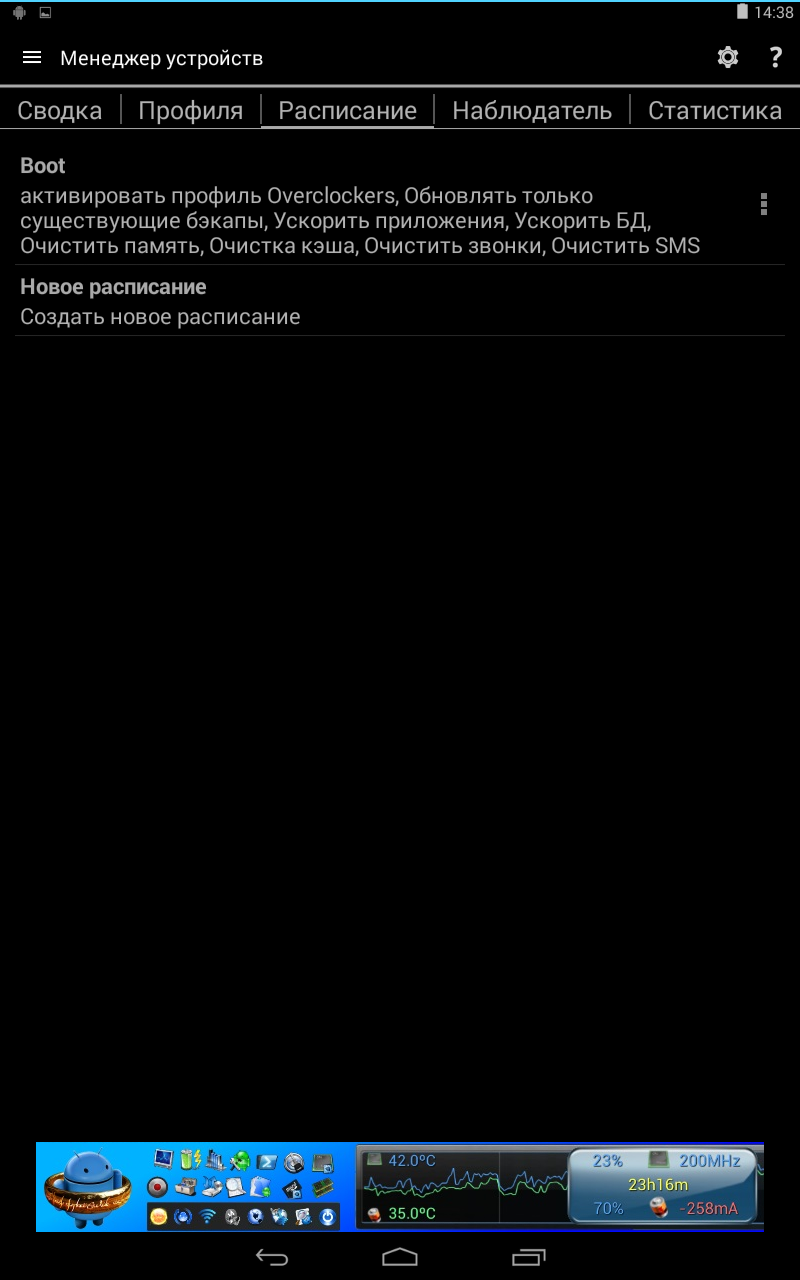
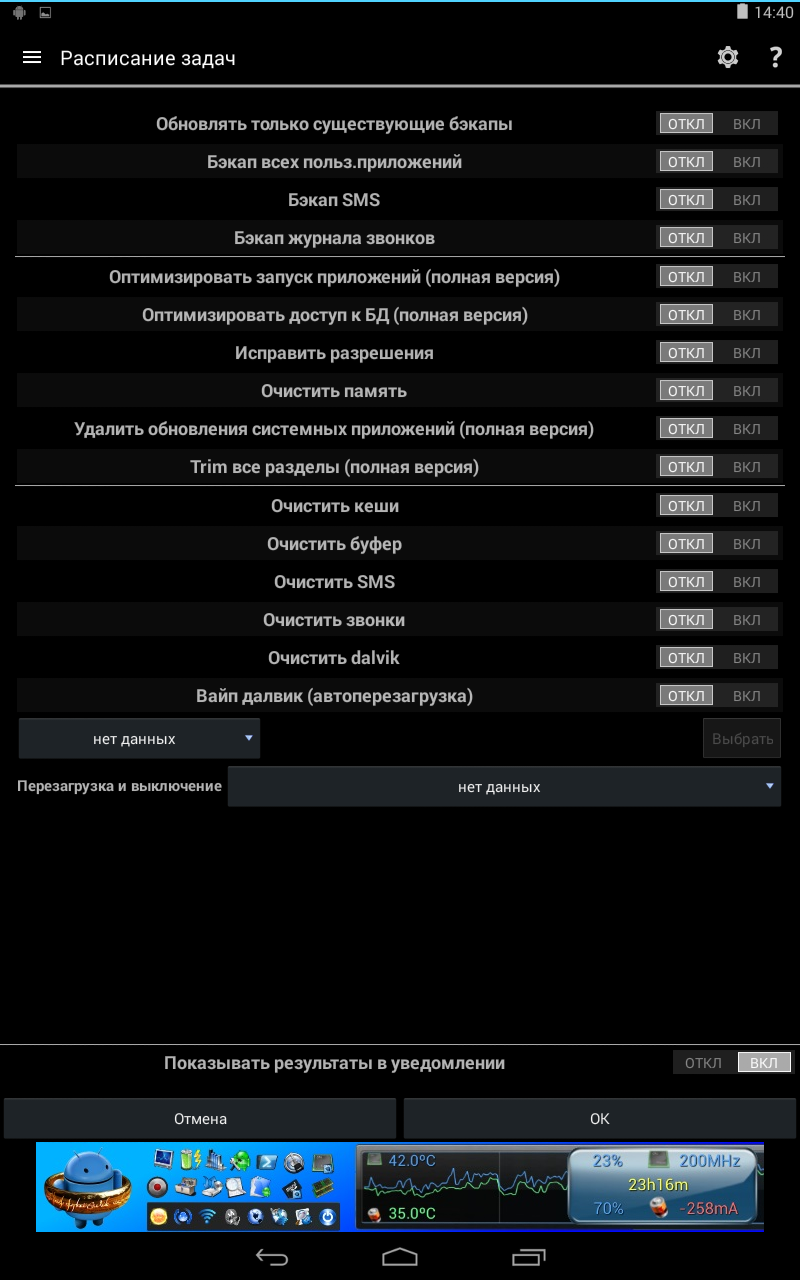
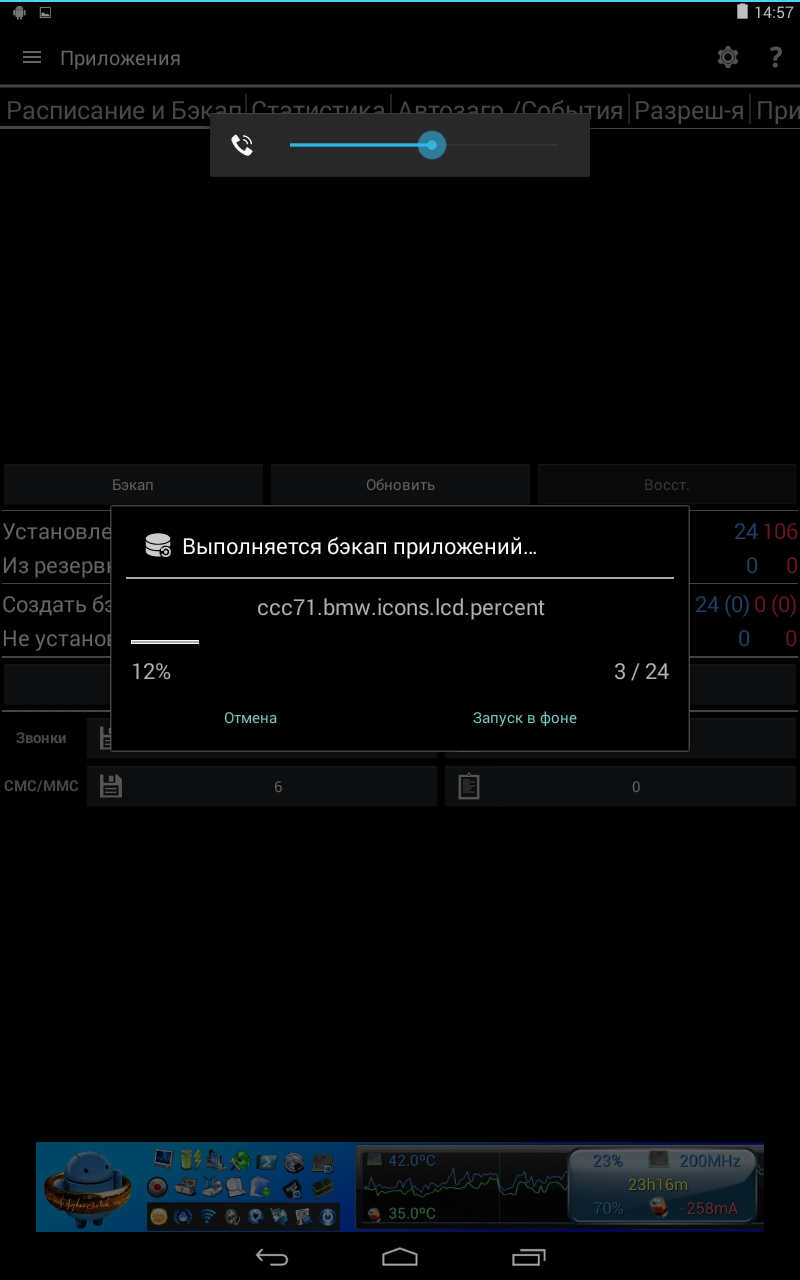
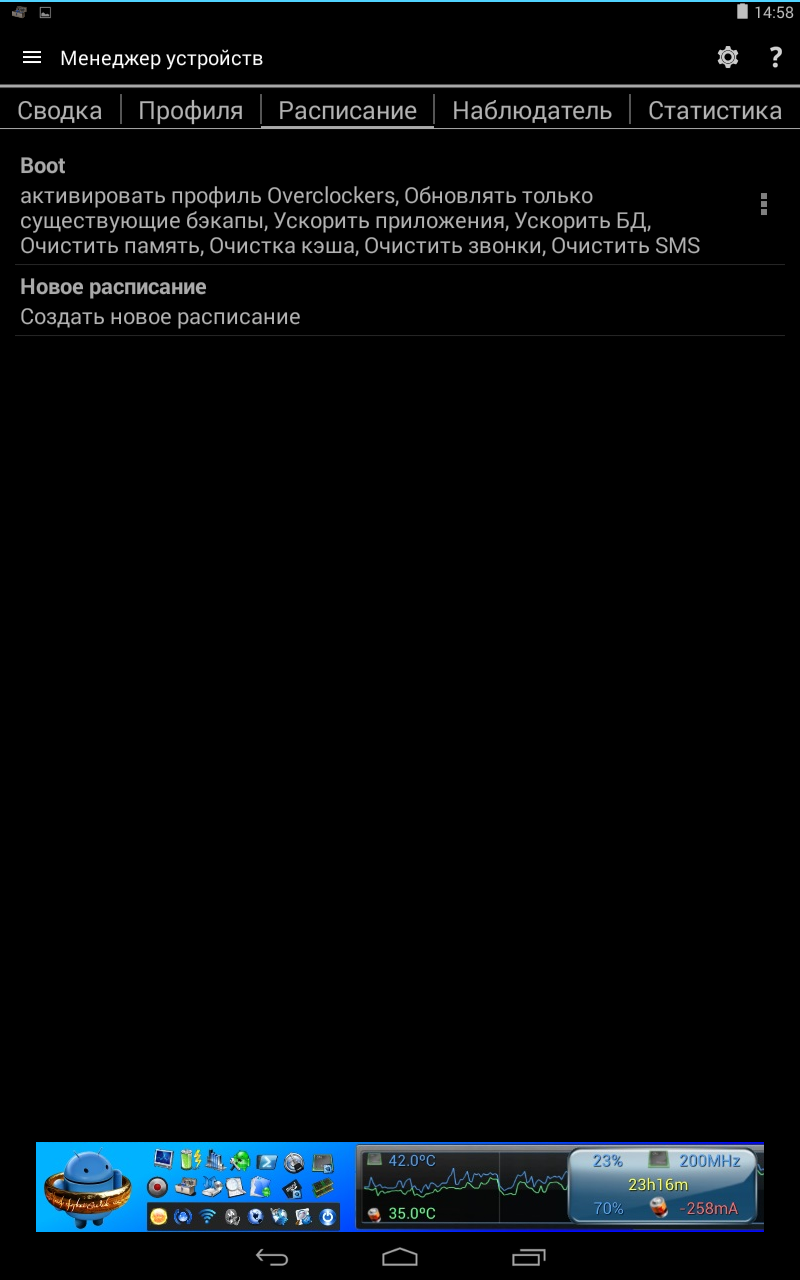
Создаем, или настраиваем профиль для наблюдений, а также параметризируем расписание. В последнем случае можно определить очередность задач, то есть когда и во сколько применять твики. Ниже собственно сами твики – бэкап всех приложений/SMS/журналов звонков, оптимизация запуска приложений и доступа к базе данных, очистка кэша, буфера, SMS и т.д.
В общем, все это дело гибко настраивается, так что никакой Clean Master не нужен. Также можно назначить автозапуск конкретного приложения и время перезагрузки или выключения. Ниже обязательно активируем обновления обо всех операциях, так как по запарке можно будет подумать, что гаджет вдруг сошел с ума и начал глючить.
Кстати, менеджер устройств можно запрограммировать хоть ежемесячную работу или оптимизацию при загрузке. Последний вариант, кстати, самый оптимальный. Не забывайте, что в этом случае включение аппарата будет длиться дольше.
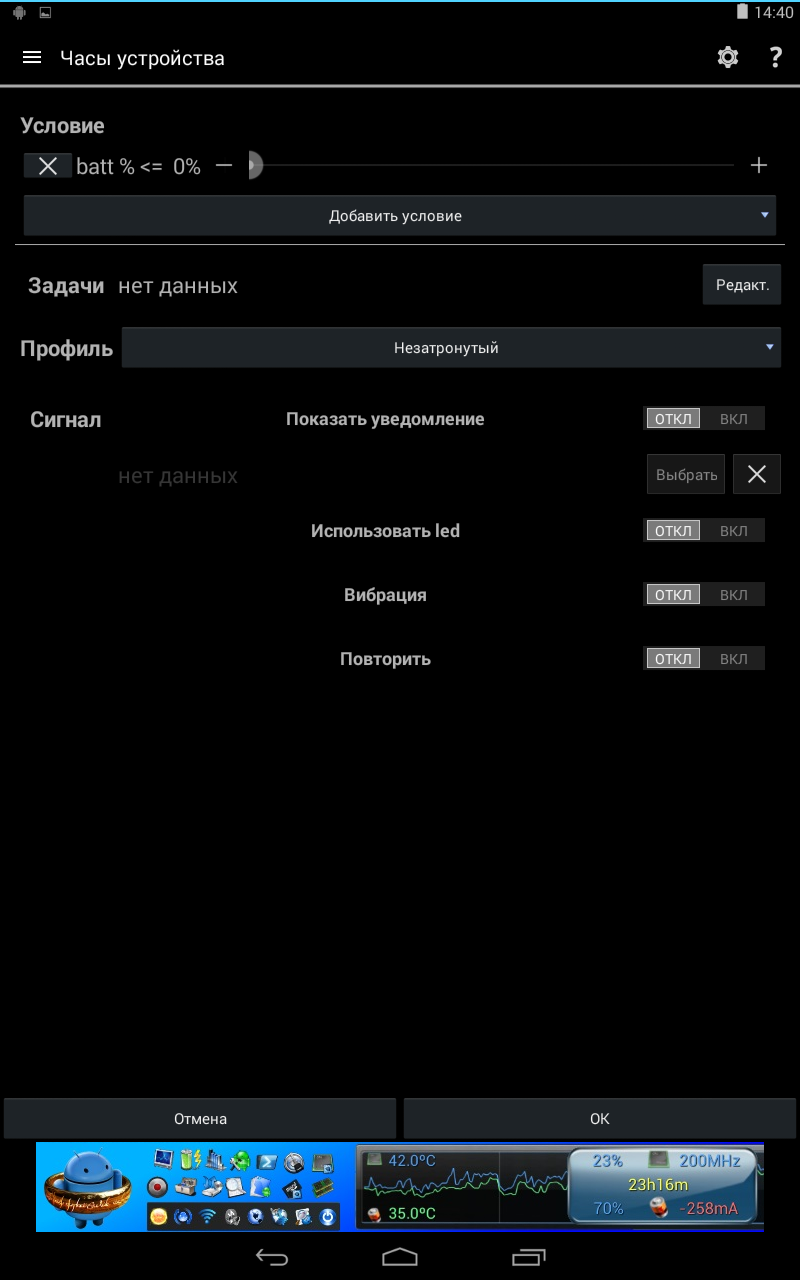
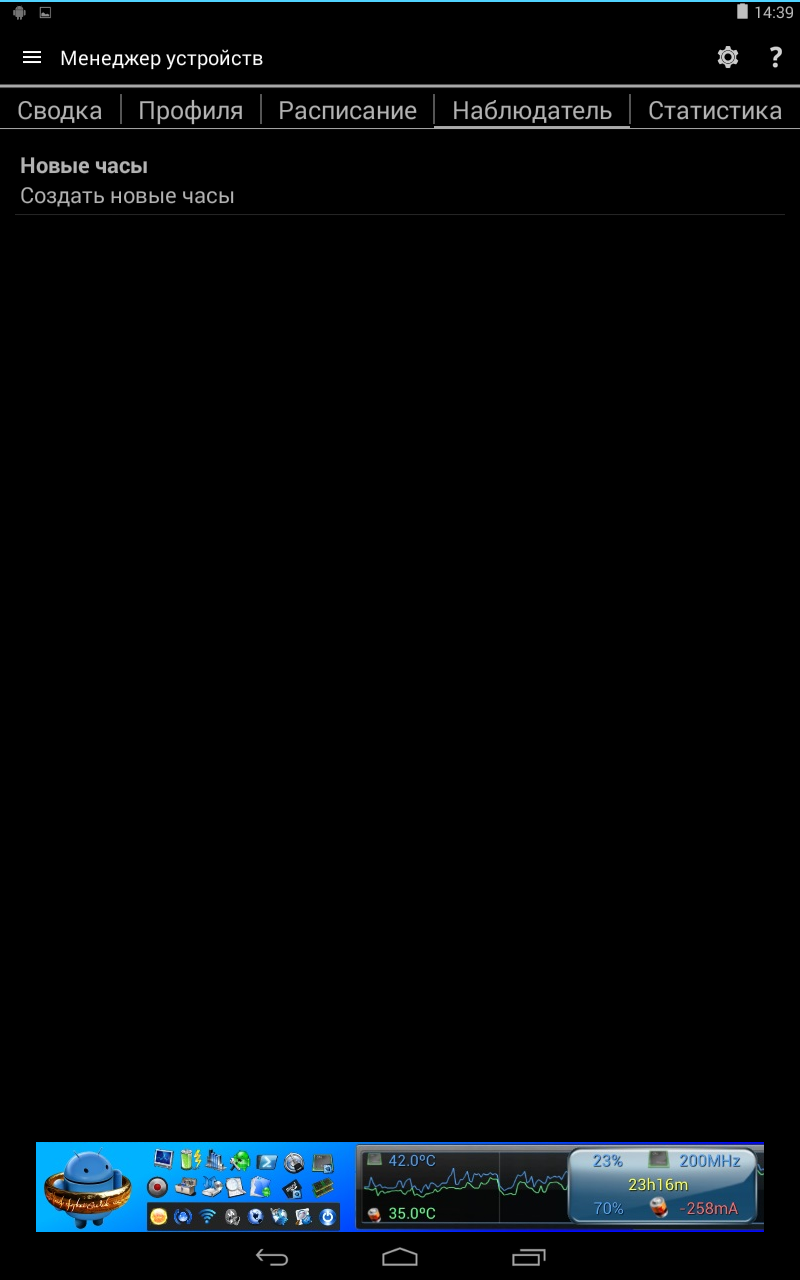
Есть режим наблюдателя – то же очень полезная опция. Программу можно настроить так, что, например, при достаточной нагрузке на АКБ будет очищена оперативная память, или оптимизированы приложения. При этом условия и команды, при которых они выполняются можно так гибко настроить, что комар носа не подточит.
После того, как вы это сделали, привязываете настройки к профилю и выбираете способ оповещения наблюдателя. Доступна вибрация, мигание LED-индикатором или простое оповещение.
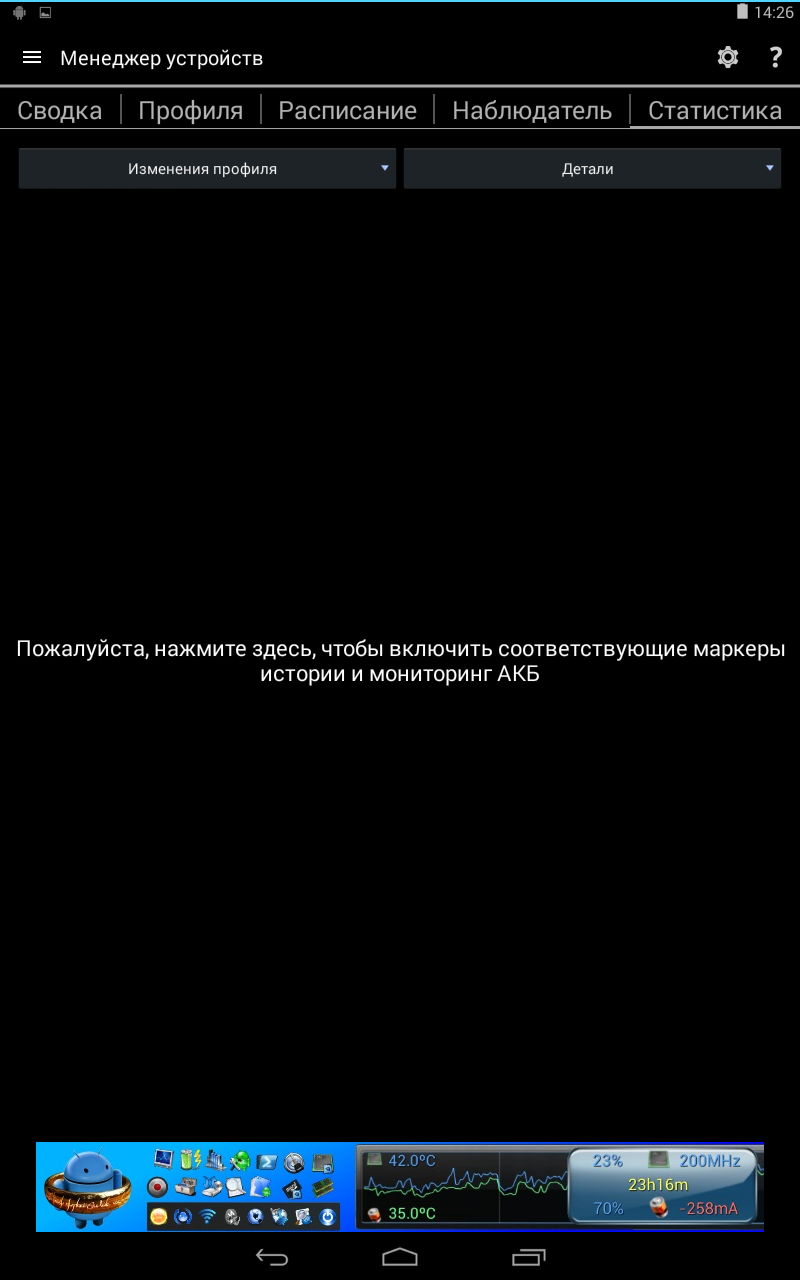
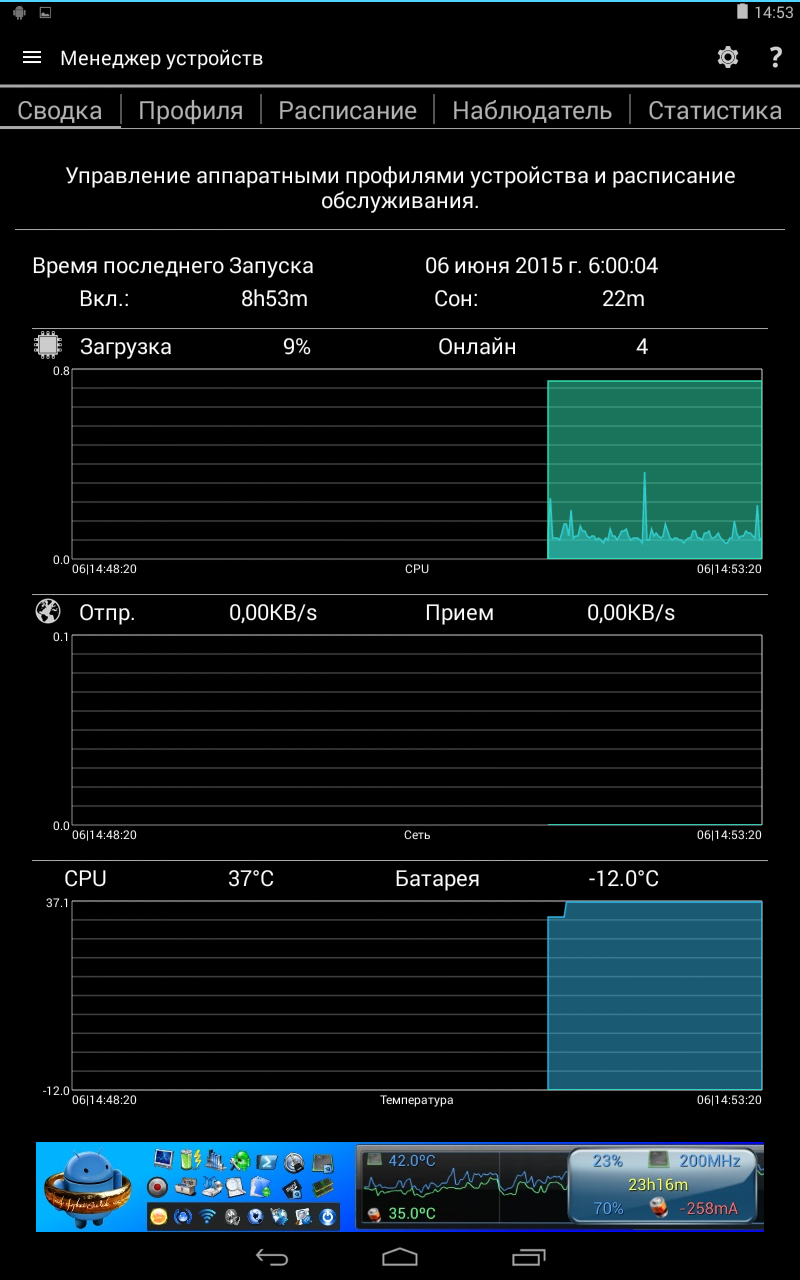
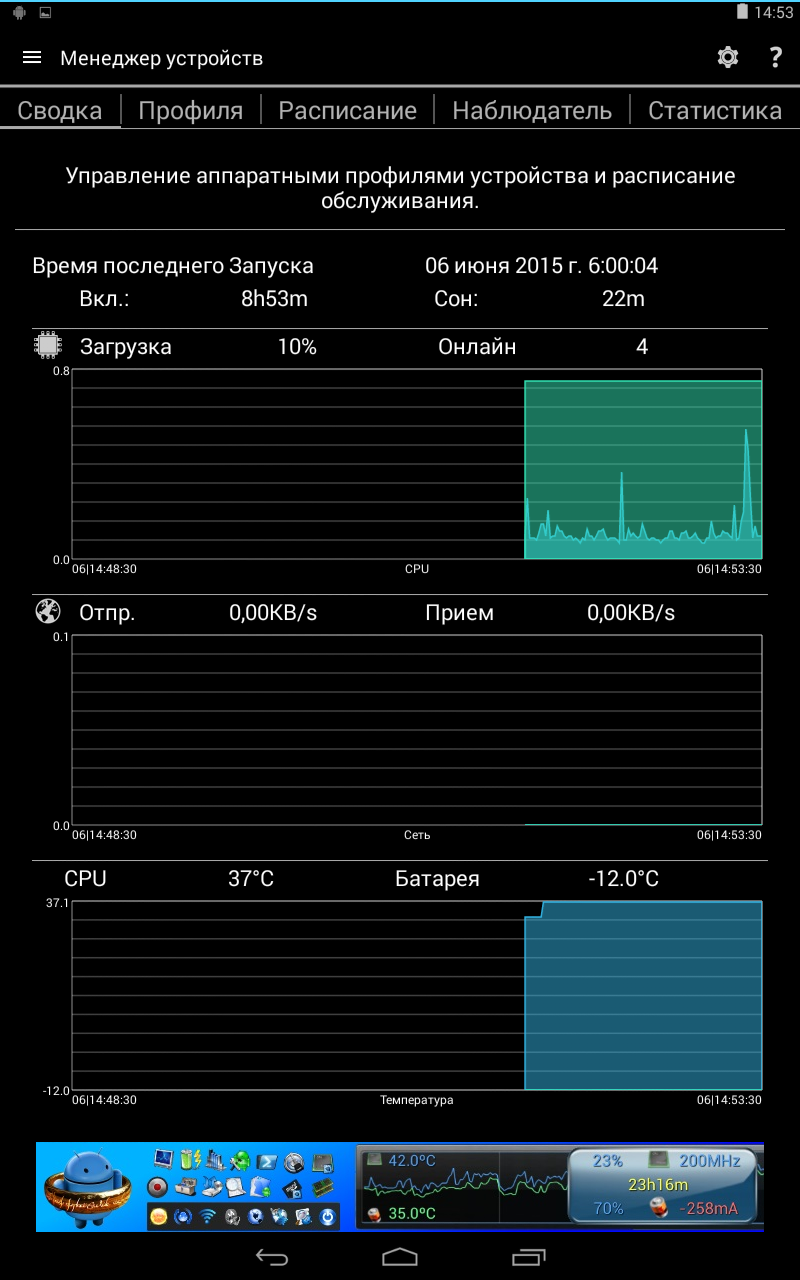
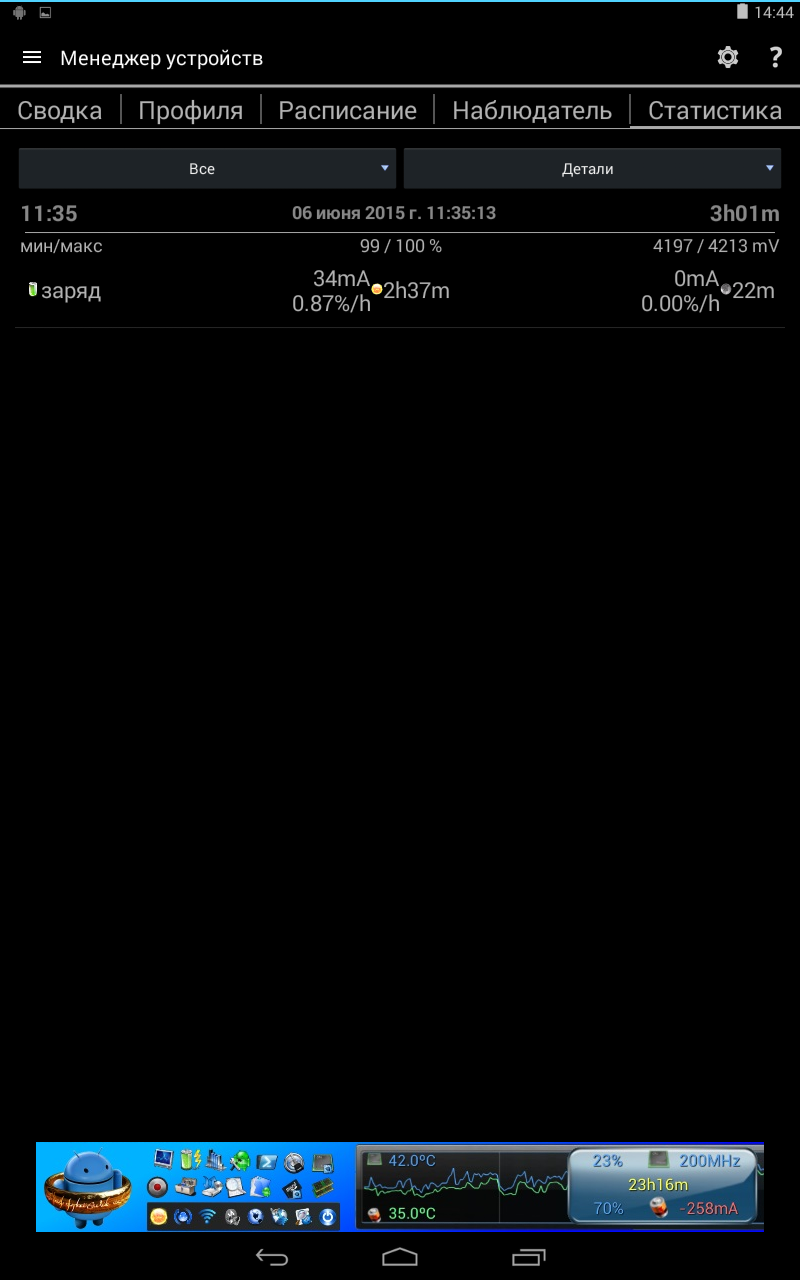
Статистика позволяет посмотреть параметры работы батареи, а сводка отображает график в реальном времени для загрузки процессора, скорости сети и температуры CPU и АКБ.
Менеджер приложений
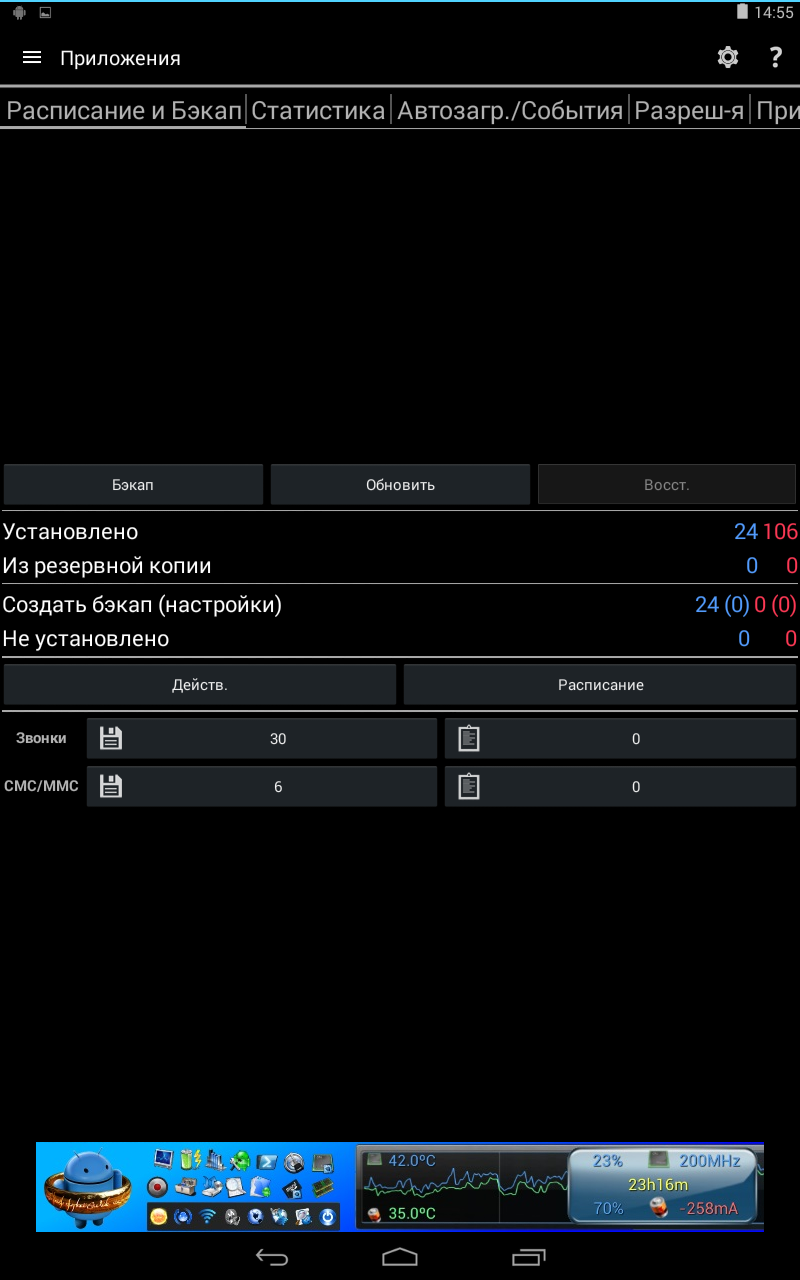
В первой вкладке создаем бэкап и настраиваем его расписание. Здесь же резервную копию можно восстановить. Расписание мы уже создали ранее – в менеджере устройств.
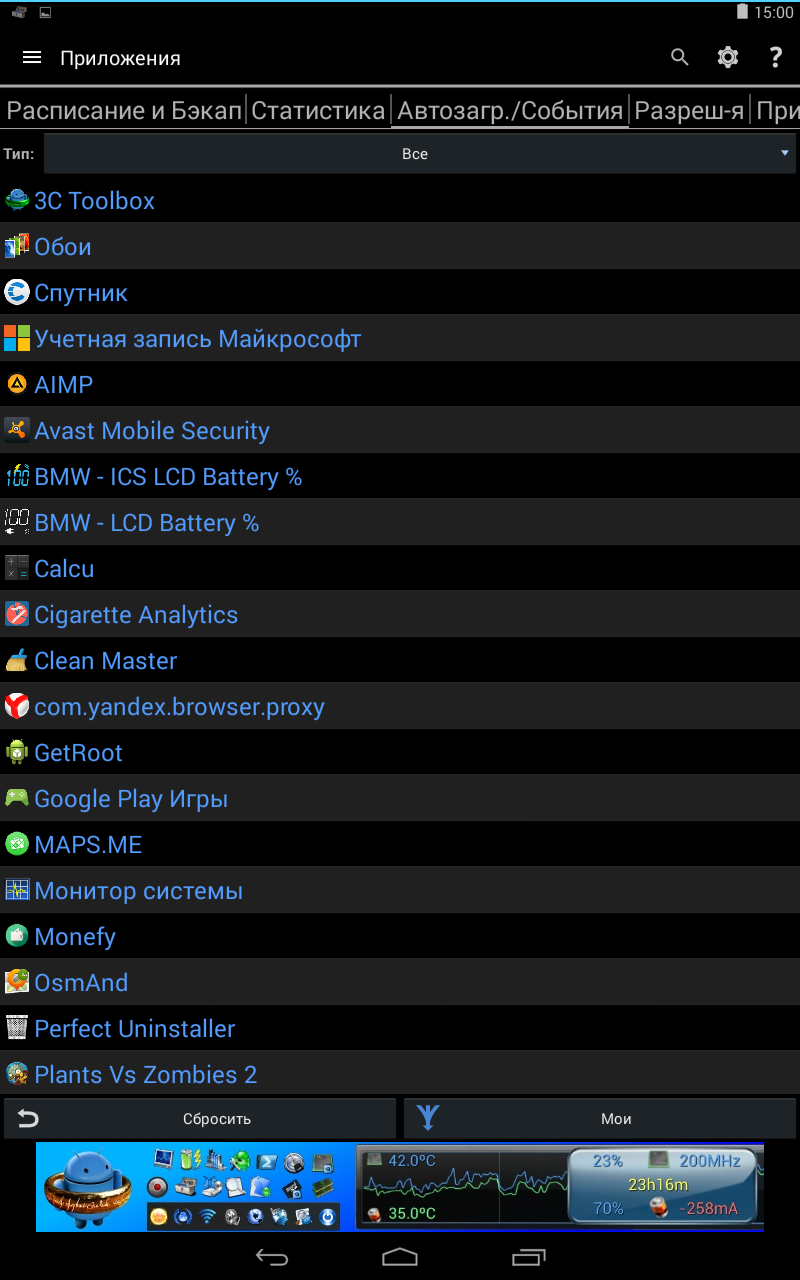
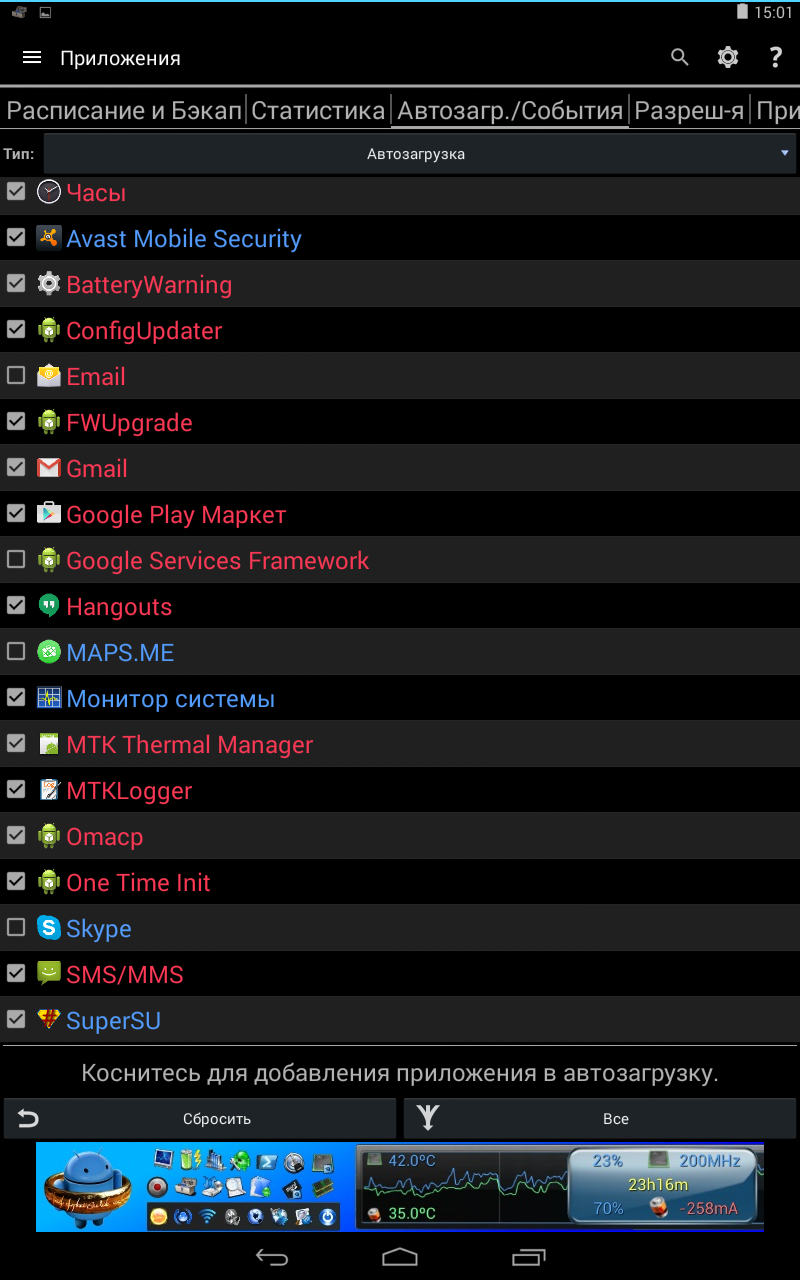
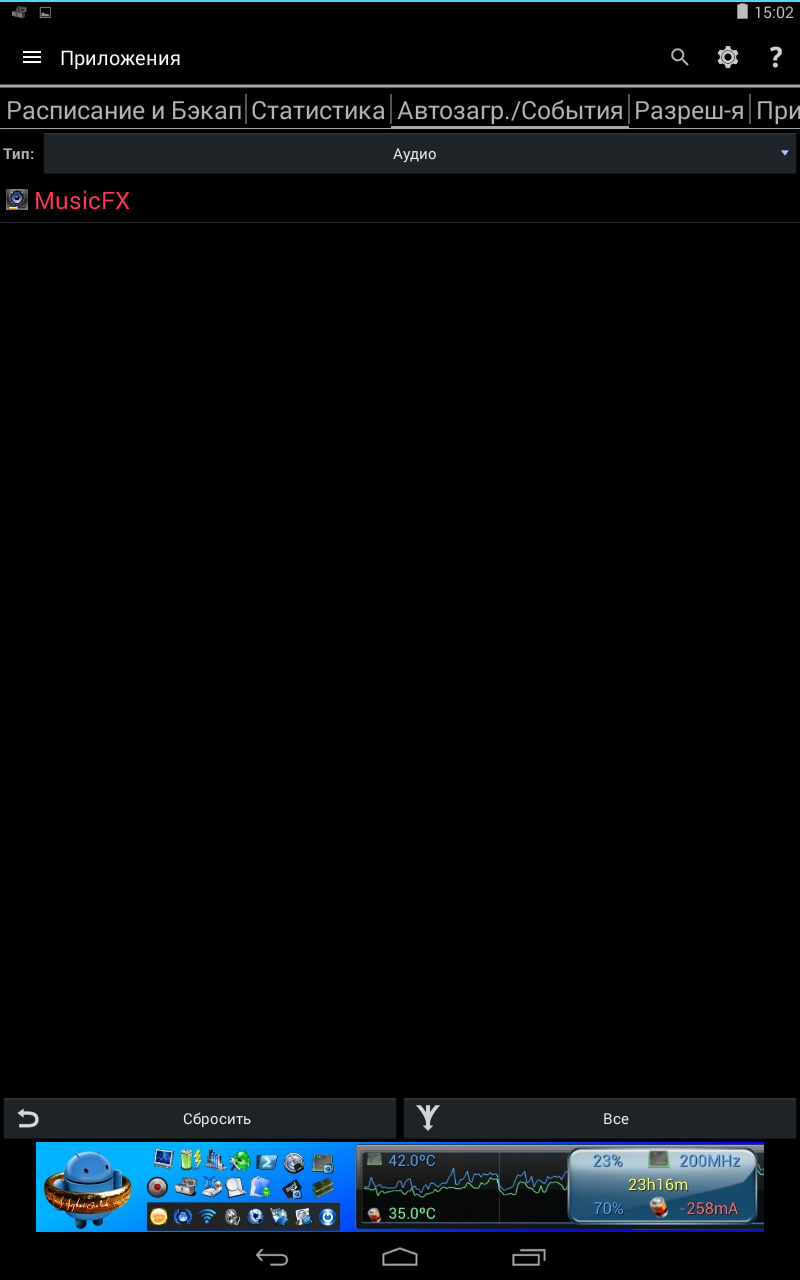
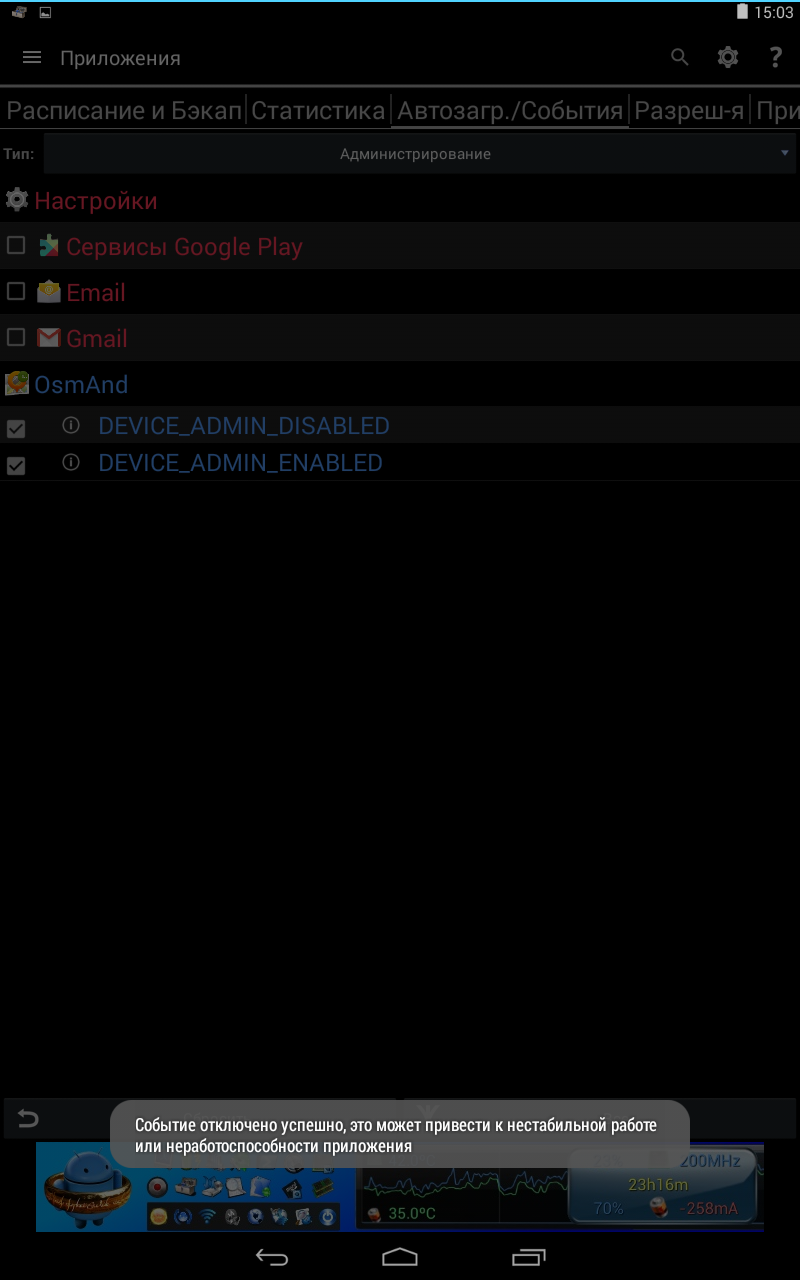
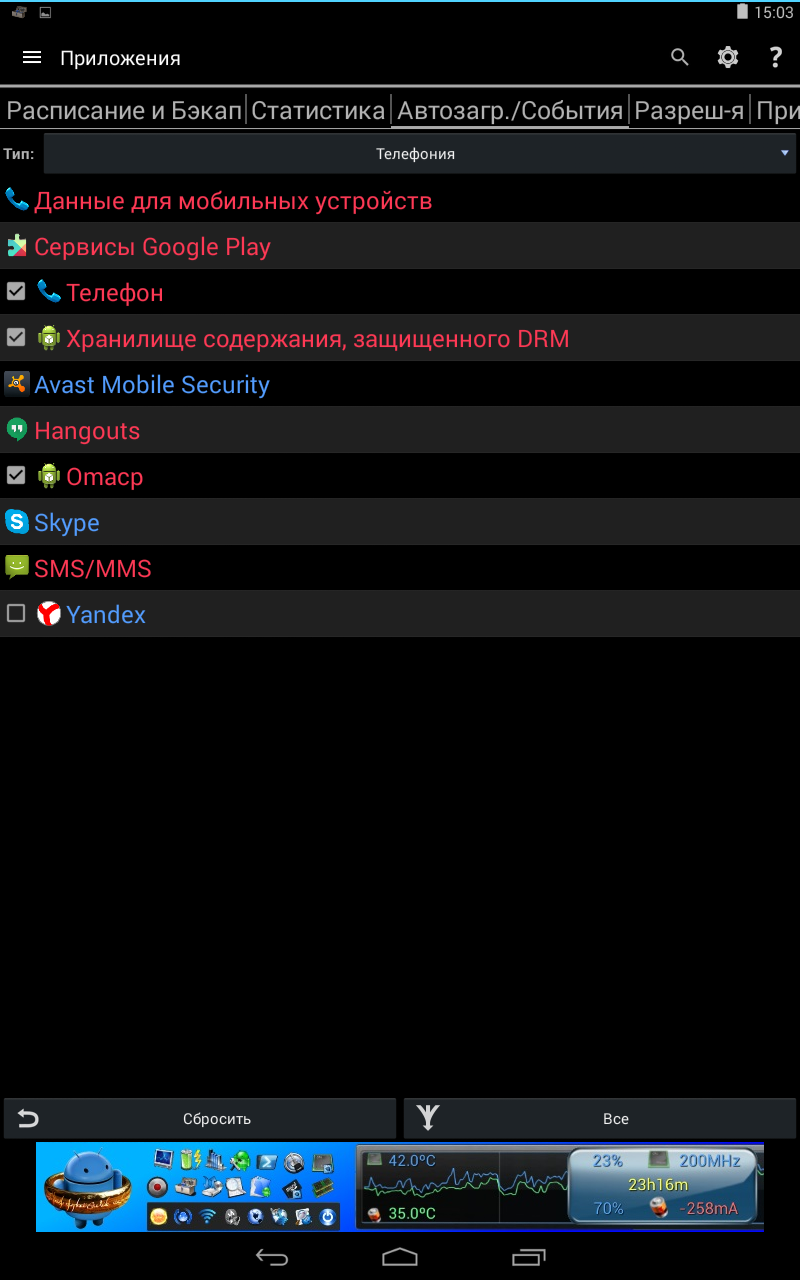
Статистику потребления приложением ресурсов мы также рассмотрели выше, поэтому переходим к автозагрузке. Здесь можно отключить все, что может автозагружаться, включая оболочку самой системы.
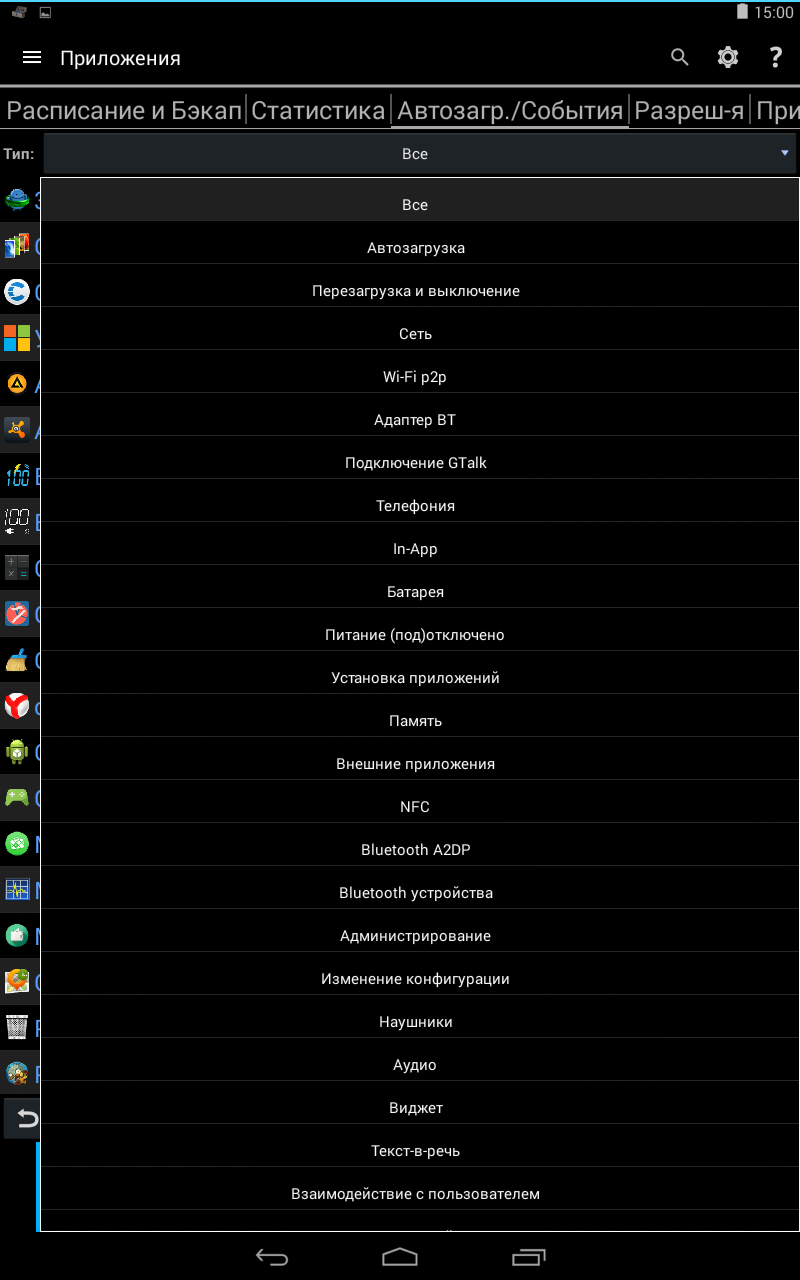
Для того, чтобы не потеряться в обширном перечне, предусмотрена сортировка по категориям, например, приложениям отвечающим за телефонию или сеть.
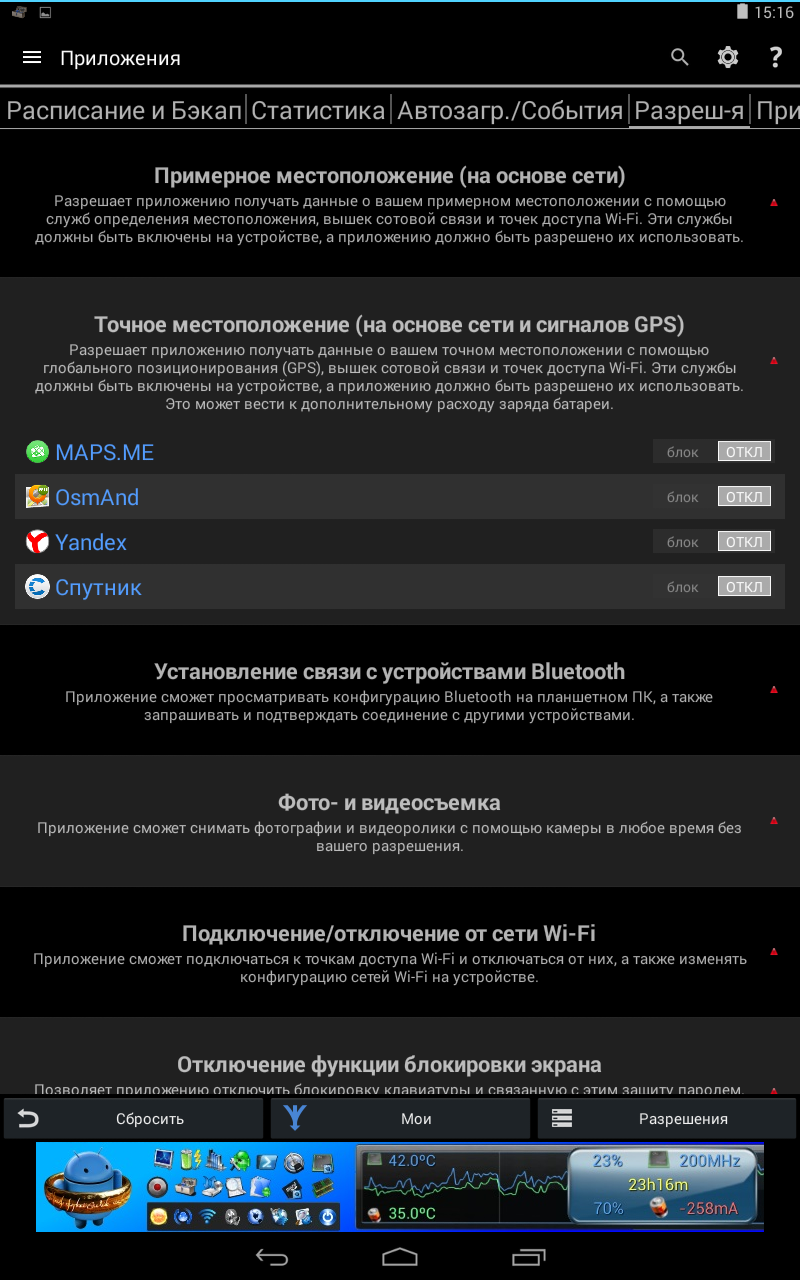
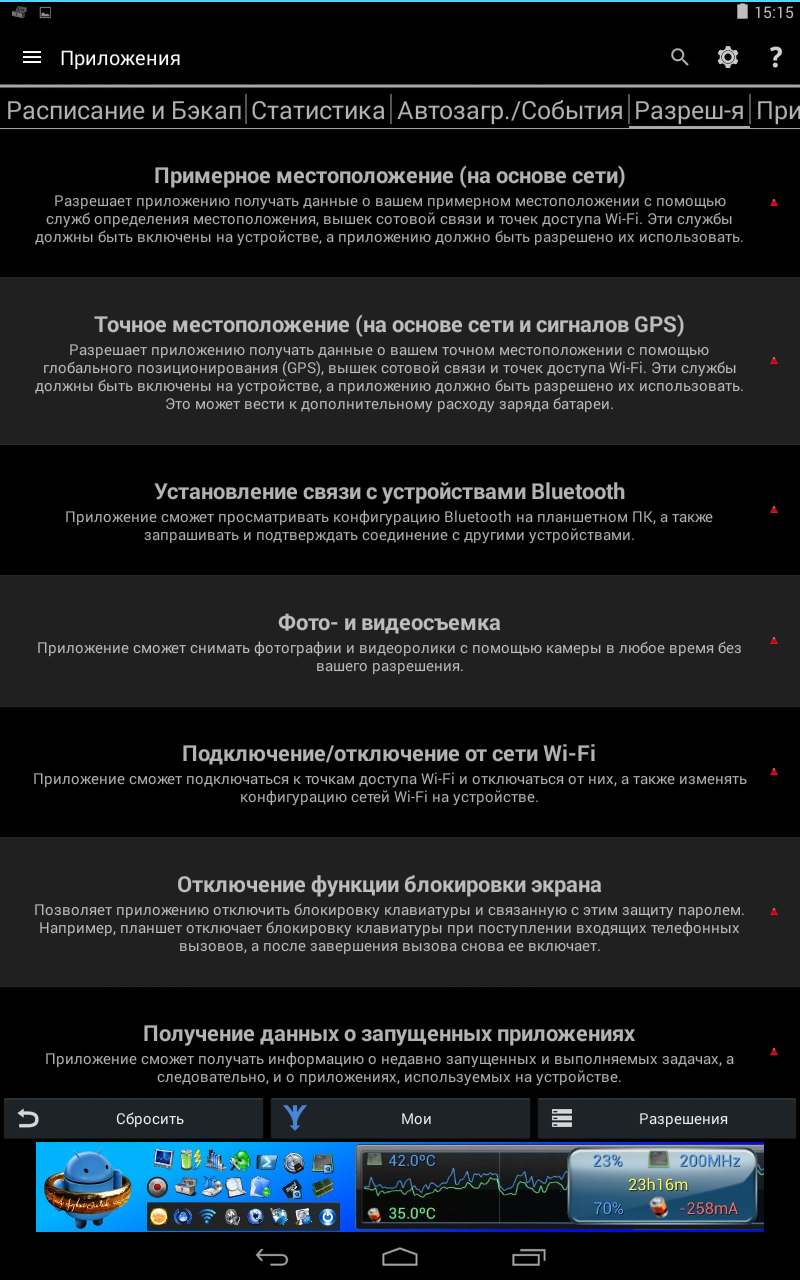
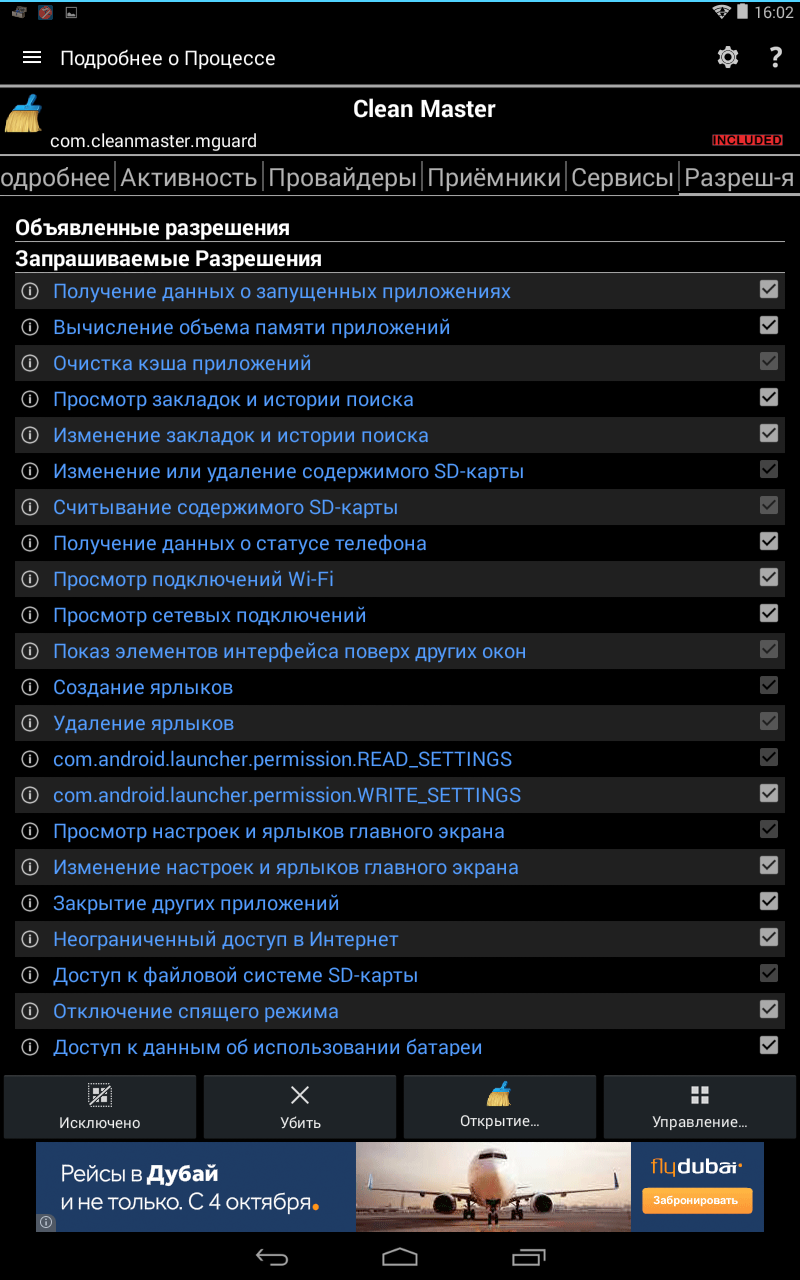
Та же песня с разрешениями. Представлены все категории разрешений, тапнув на которые, можно открыть привязанные к ним программы. А, что, очень удобно. Например, можно разом узнать, какие «товарищи», например, могут отправлять SMS. Иногда это очень помогает заранее изобличить вирусную программу.
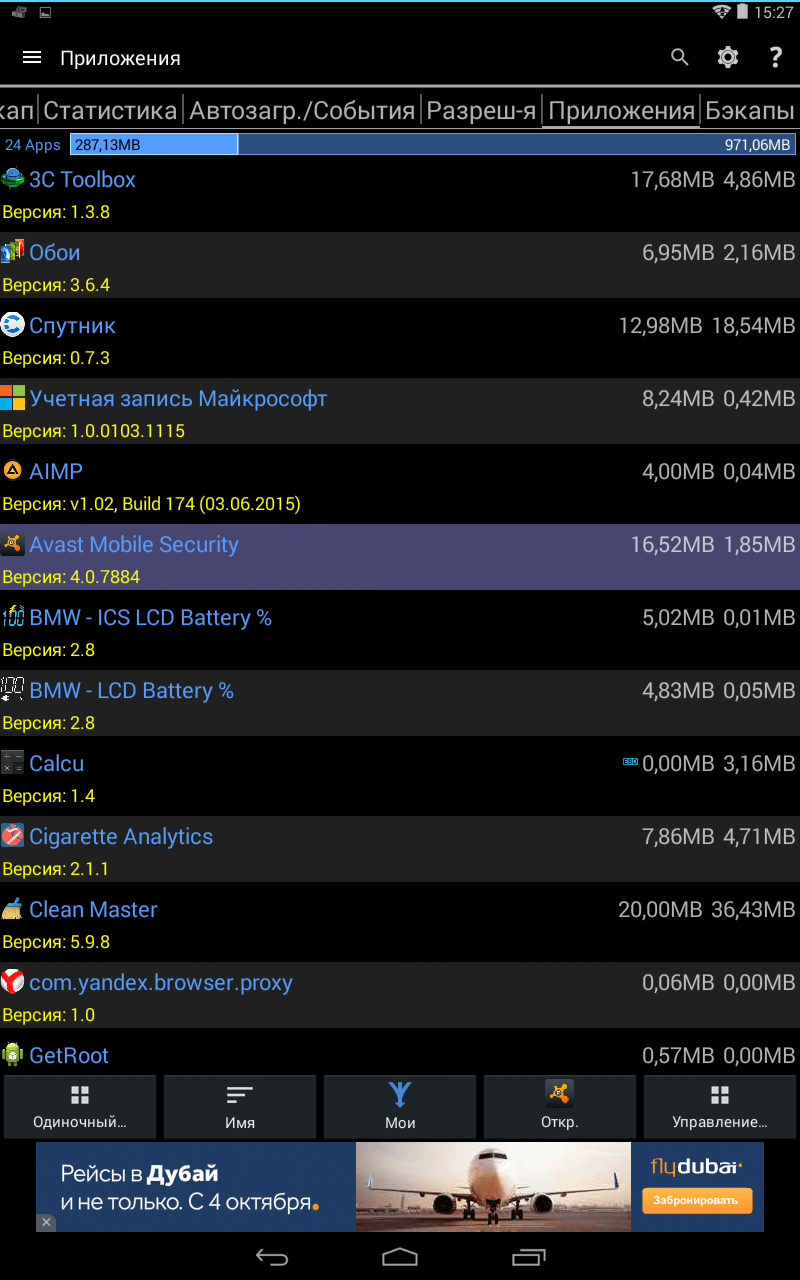
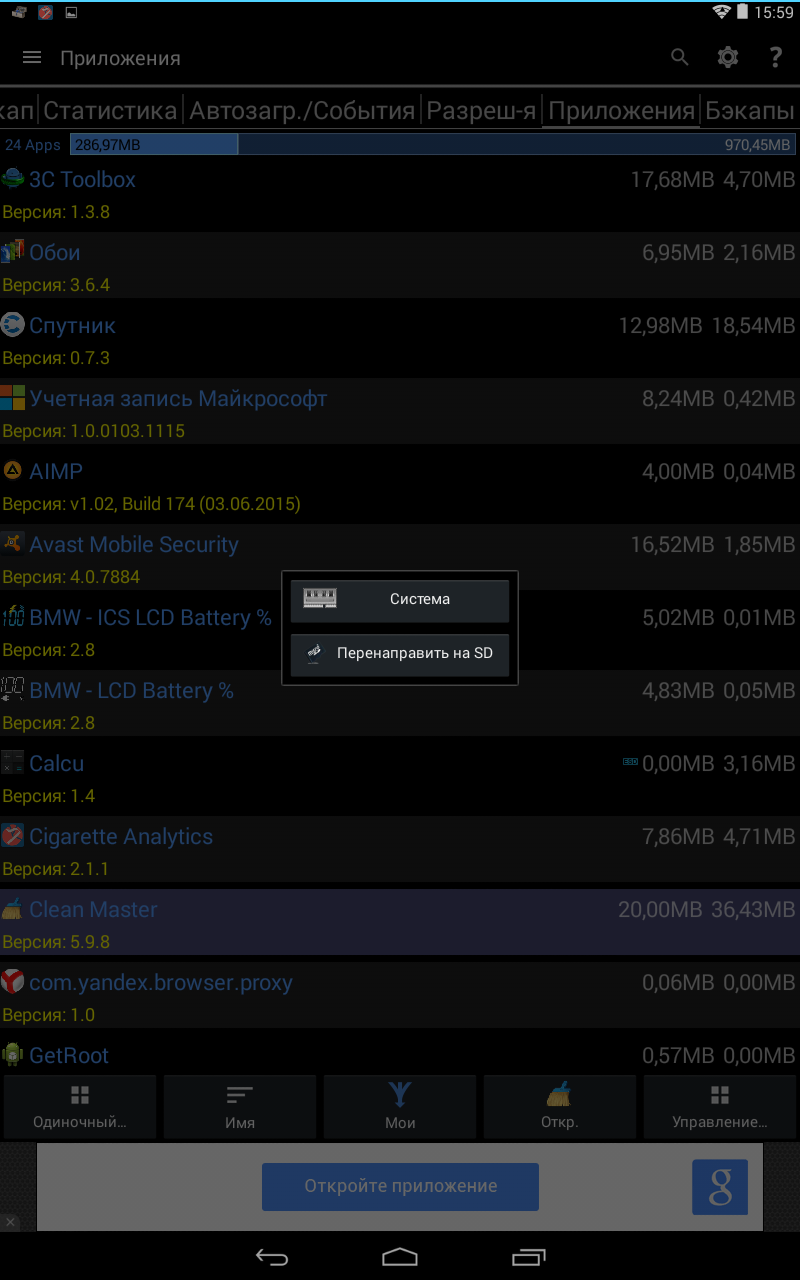
Вкладка «Приложения» сама говорит за себя. Можно очистить кэш всех приложений, а также обновить их данные. Если выбрать отдельную программу, то функционал значительно расширяется. Например, можно посмотреть разрешения, сделать бэкап отдельного приложения, принудительно назначить ориентацию, защитить от случайного удаления, заморозить, очистить данные и просто удалить. При этом абсолютно любое приложение можно переместить на SD-карту, а сама разрешения можно как заблокировать по отдельности, так и разрешить.
Что немаловажно – прописываются все разрешения, то есть те, что в Google Play не озвучены, или их смысл раскрыт не полностью. Честь и хвала разработчикам за это!
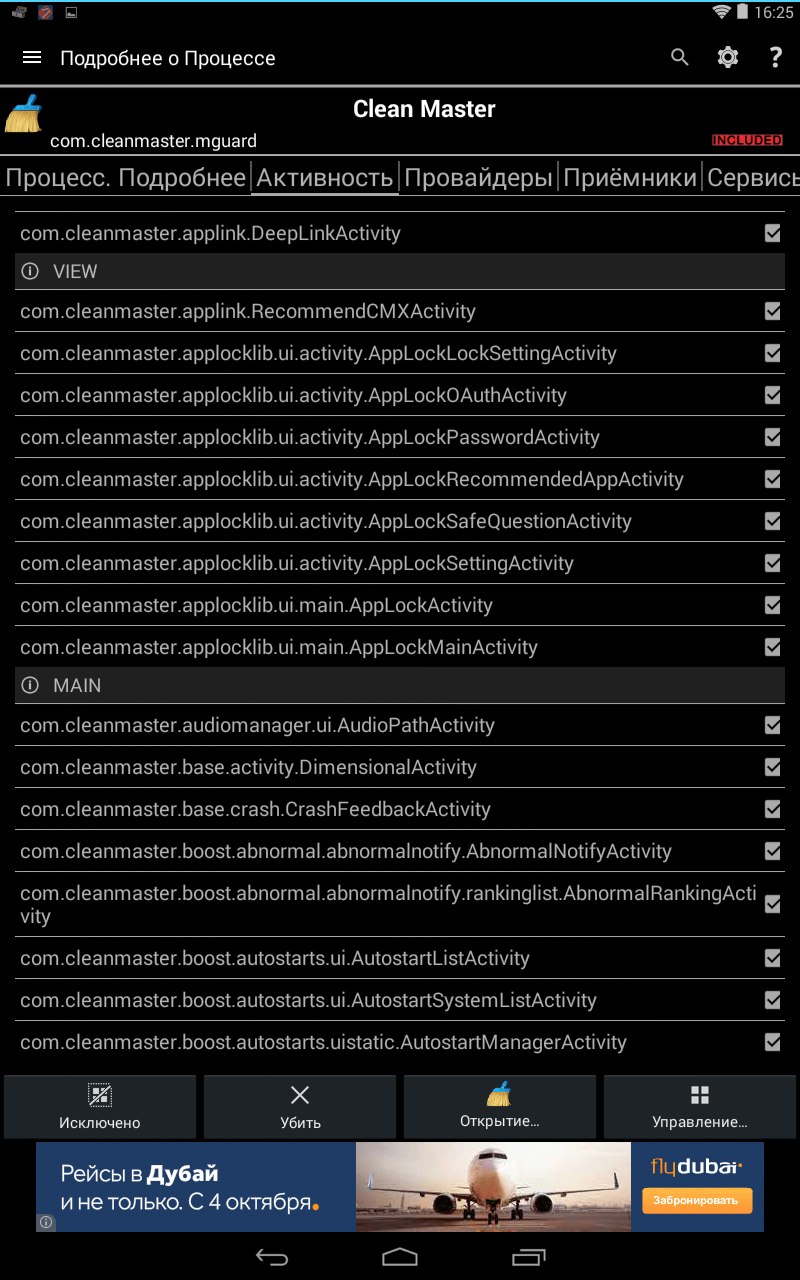
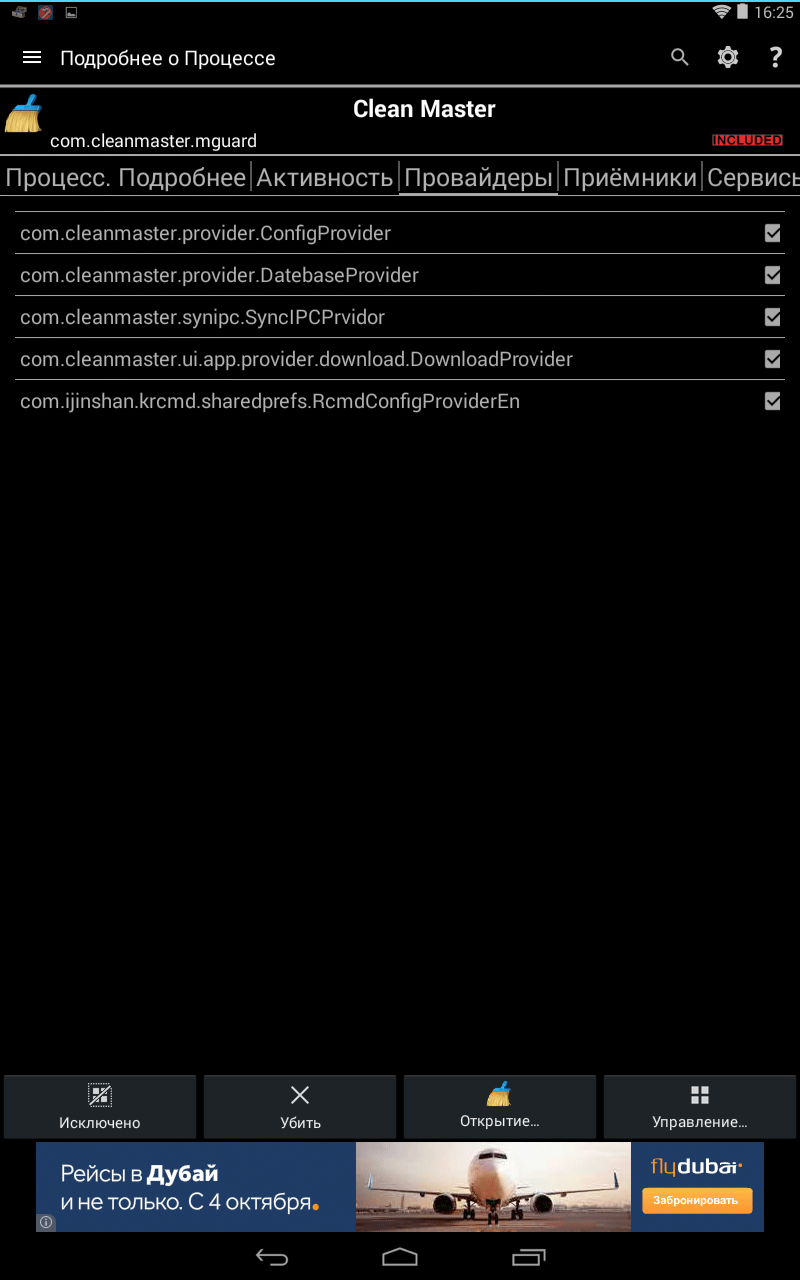
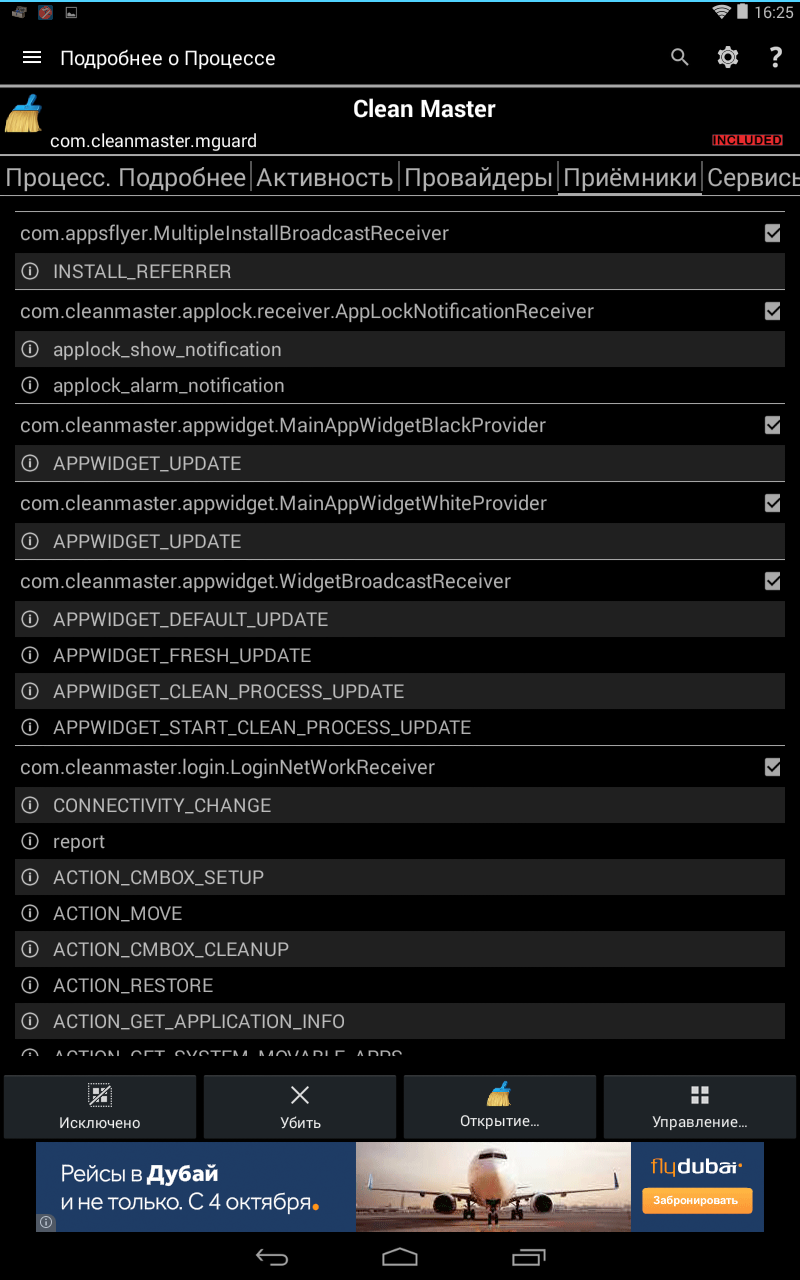
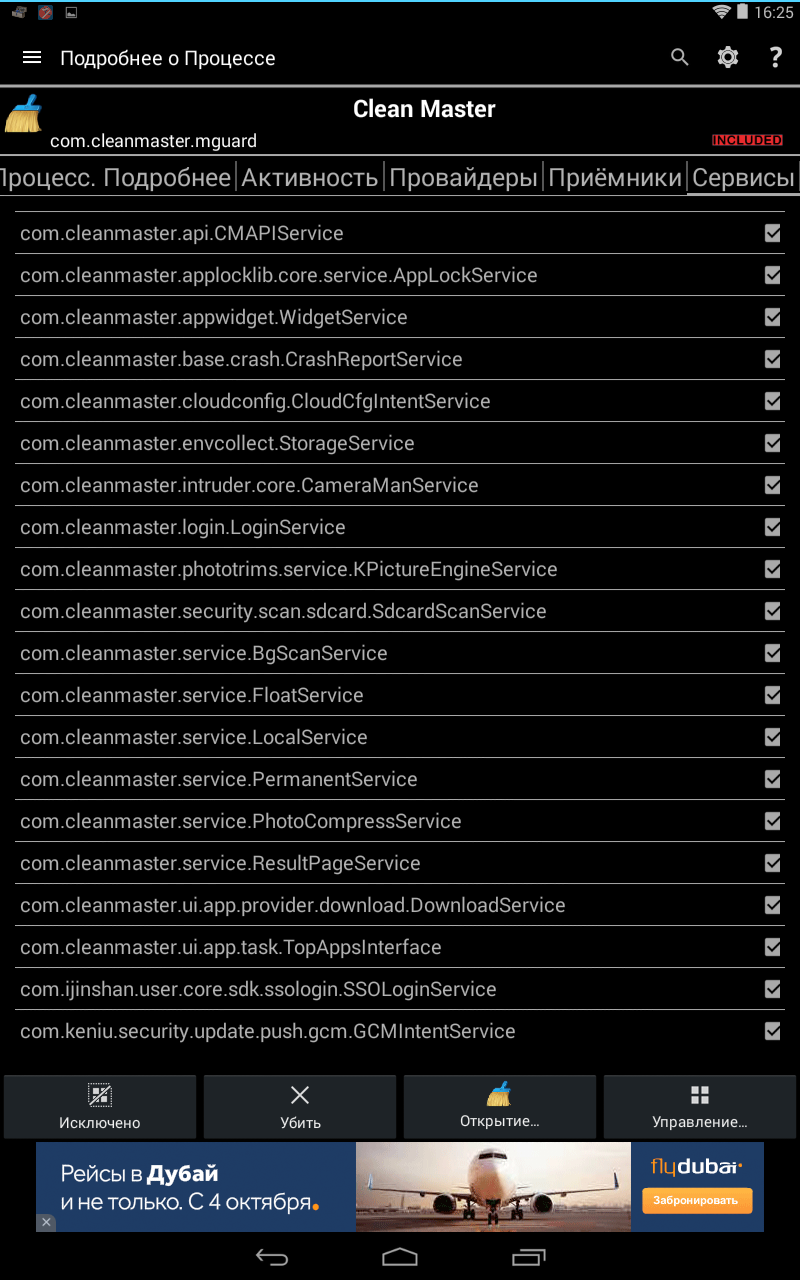
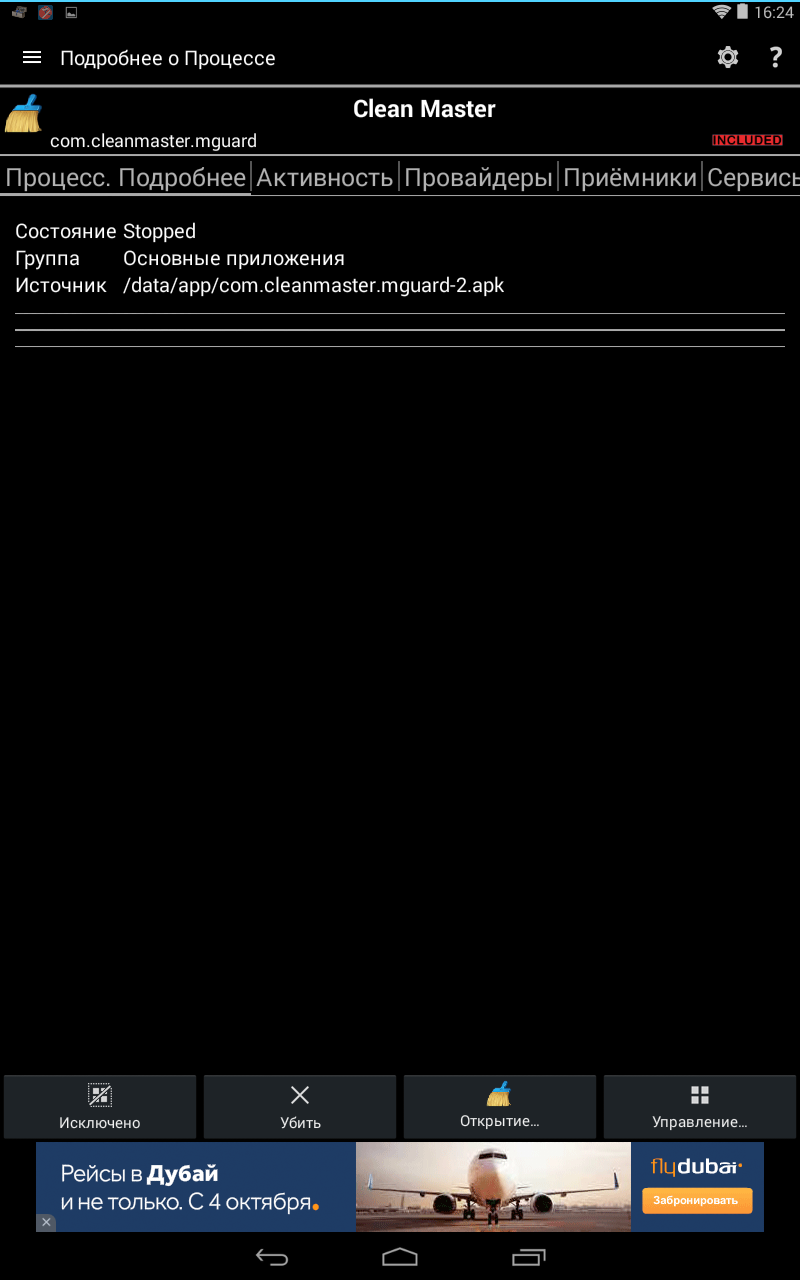
При этом для каждого приложения можно посмотреть его активность, то есть узнать, куда программа обращается, каких провайдеров использует, на что влияет и от чего зависит. При этом можно увидеть задействованный сервис и убить его, то есть приложение находится под вашим контролем. Главное – это знать, что делаешь, а не пользоваться методом научного тыка.
В случае с Clean Master – все плохо, ведь программа пустила свои корни везде, где можно и где нельзя. Отсюда и жалобы на то, что CM стал больше грузить систему, чем оптимизировать.
Завершающая вкладка – «бэкапы». Здесь собственно находятся все резервные копии. Также организована сортировка, где мы можем посмотреть только системные «бэкапы», «бэкапы» отдельные приложений и т.д.
Менеджер сетей
Менеджер АКБ и твики CPU мы рассмотрели выше, когда описывали быстрое управление процессором и аккумулятором, поэтому воду лить не будем, а обратимся сразу к менеджеру сетей.
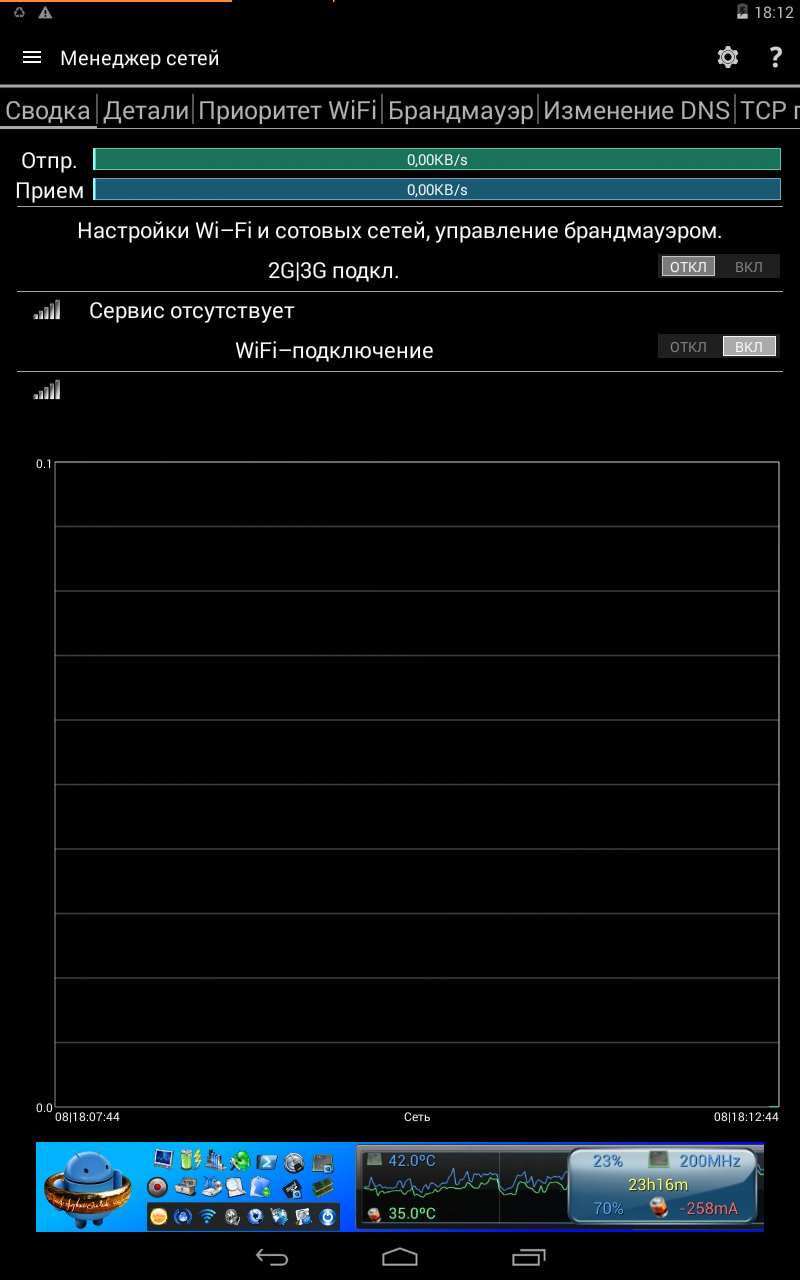
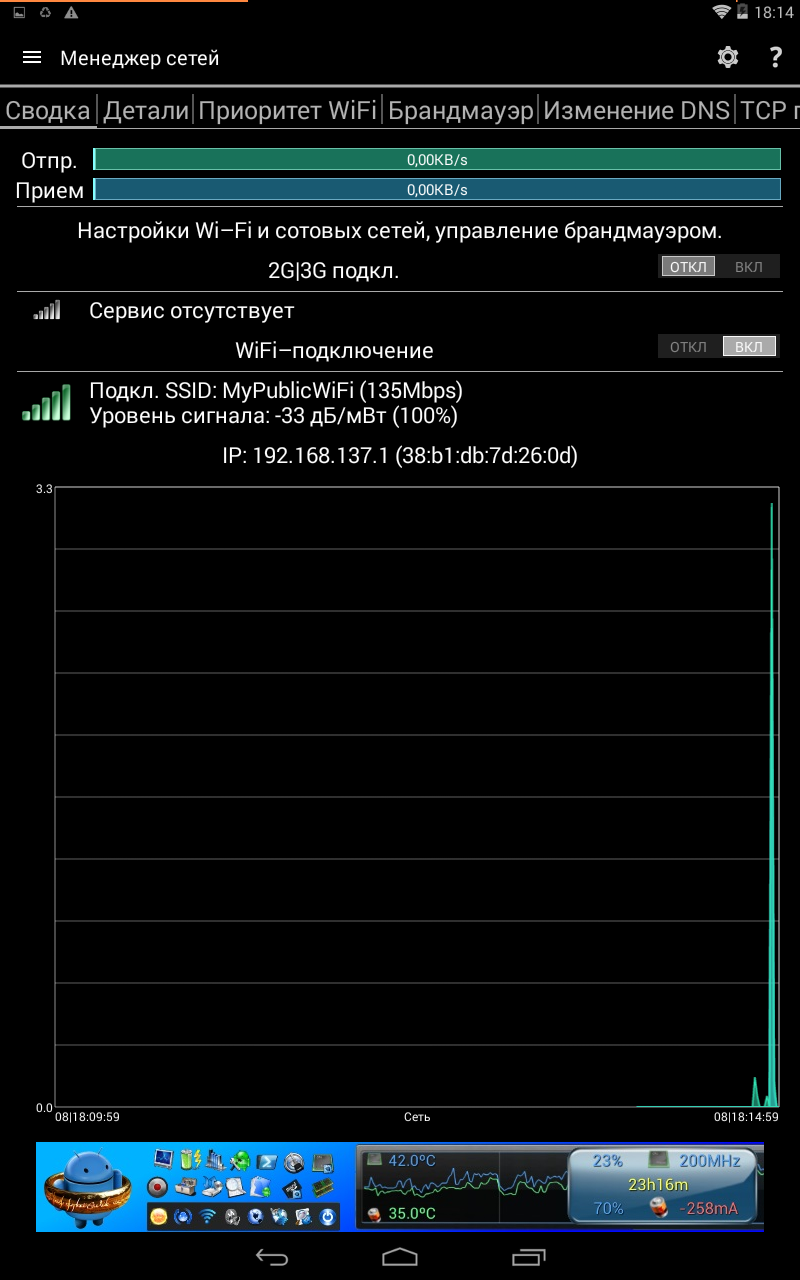
Итак, для нас доступна общая сводка, то есть скорость приема/передачи данных, уровень сигнала и максимальная скорость 2G|3G или Wi-Fi, а также график работы сети в реальном времени.
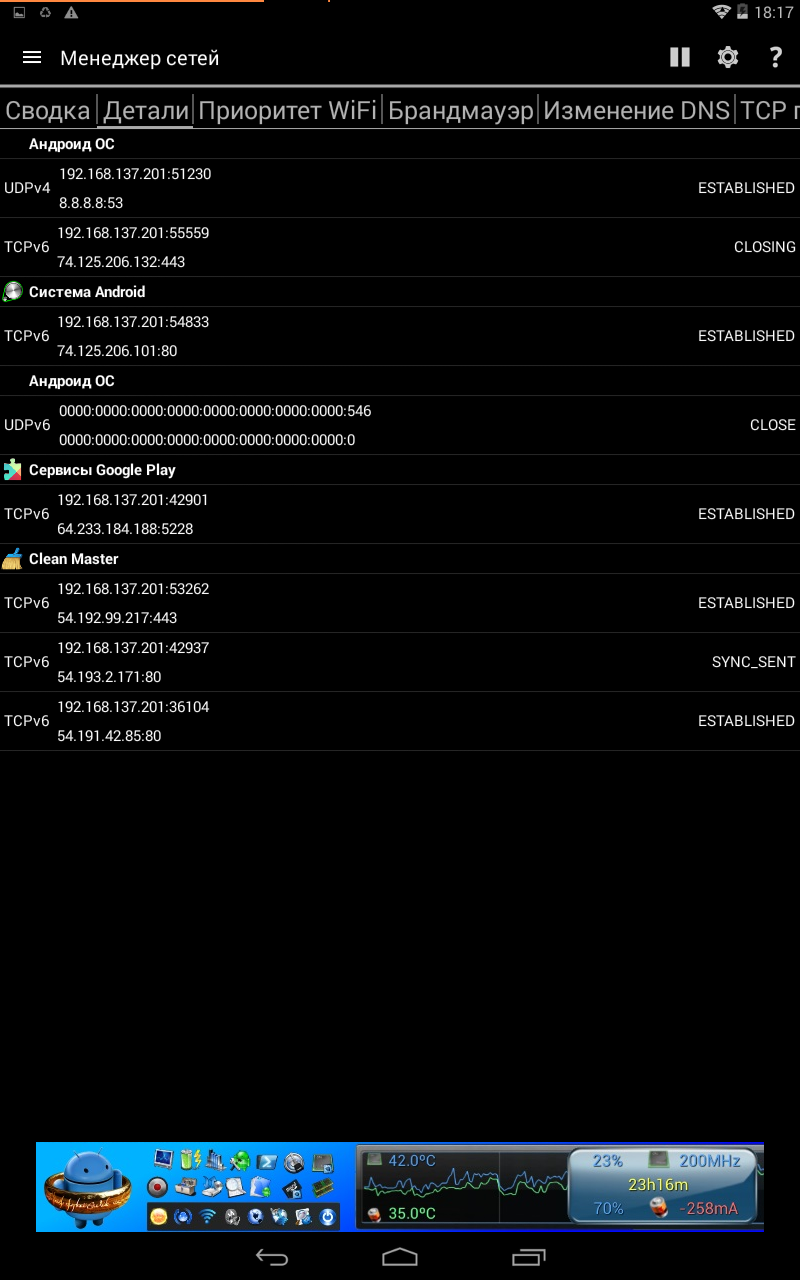
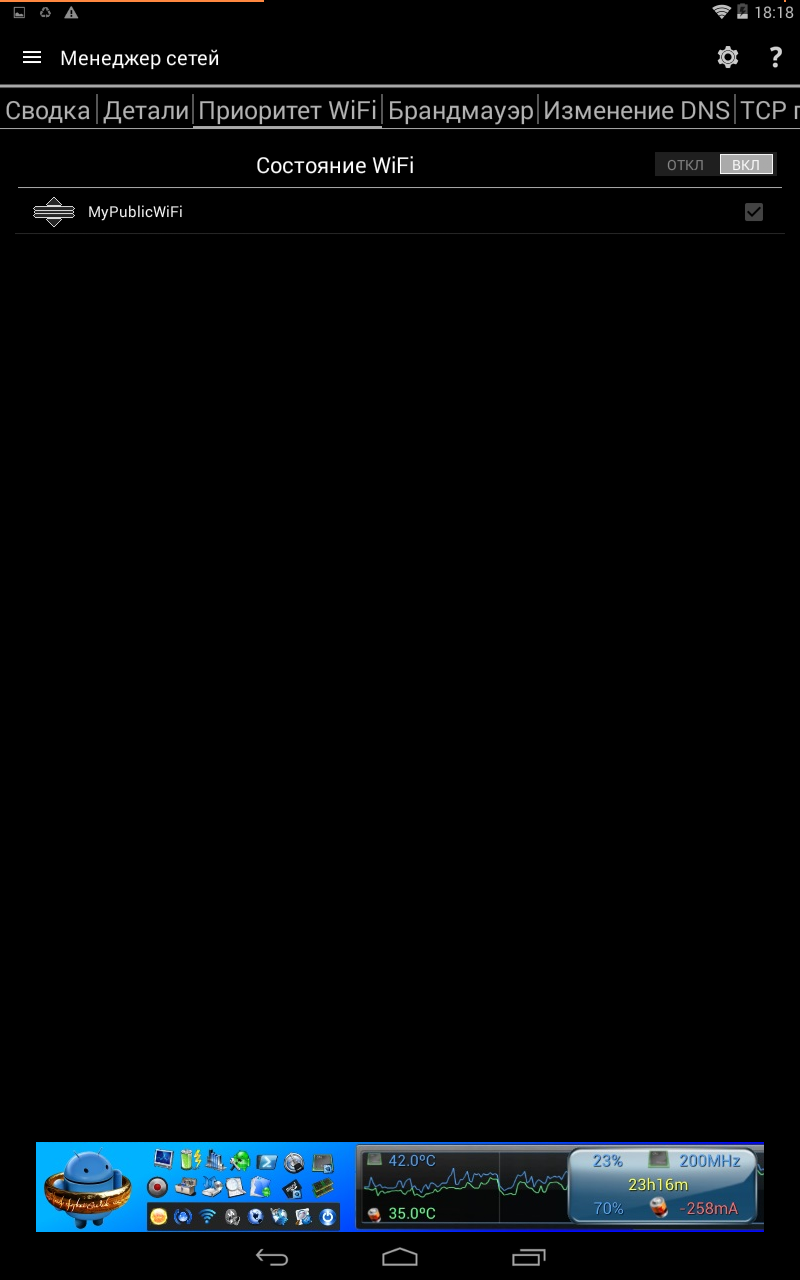
Следующая вкладка открывает детали подключения. Здесь смотрим IP, TCPv6 и прочее. Далее устанавливаем приоритет Wi-Fi или вовсе блокируем это подключение.
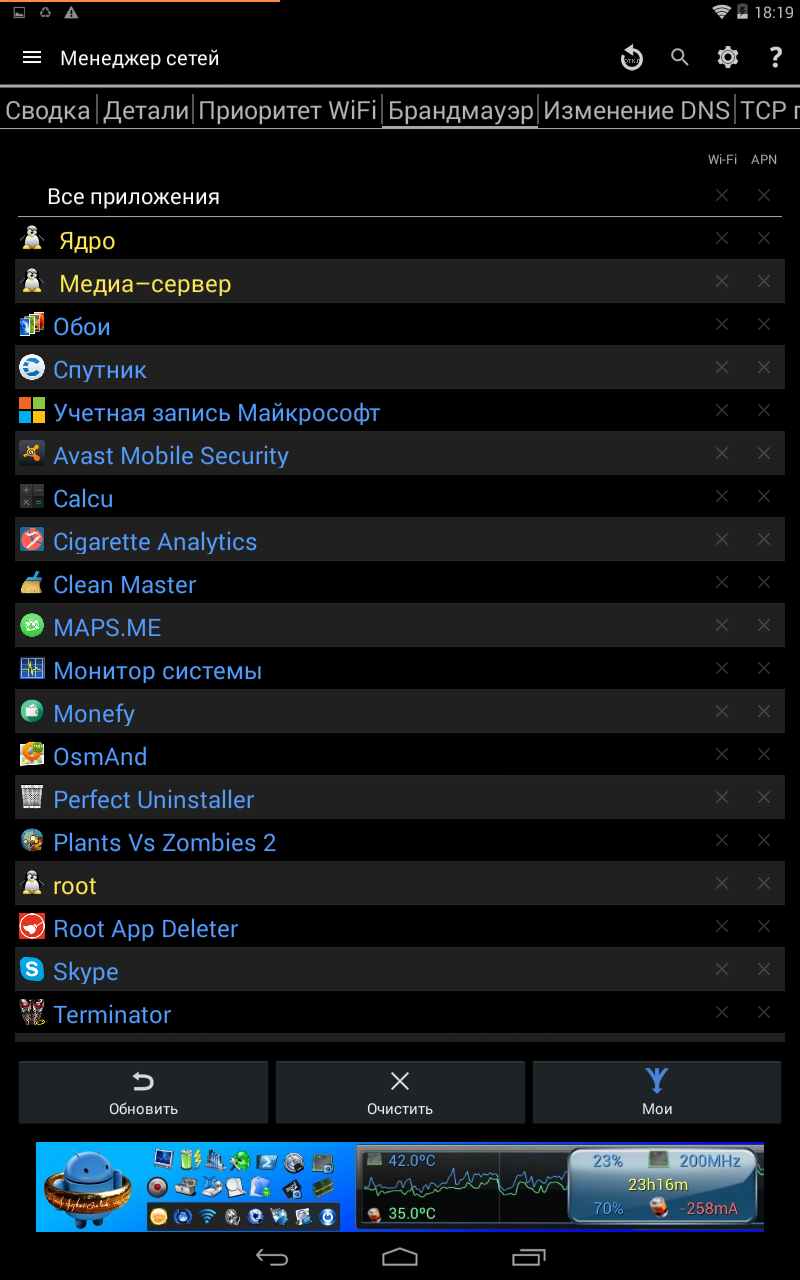
Предусмотрен собственный брандмауэр, который блокирует той или иной программе или процессу коннект с Интернет. При этом легко блокируется брандмауэр того же антивируса или системного медиа-сервера. При желании можно рубануть сеть основательно и никто без вашего ведома ничего не сделает, что радует.
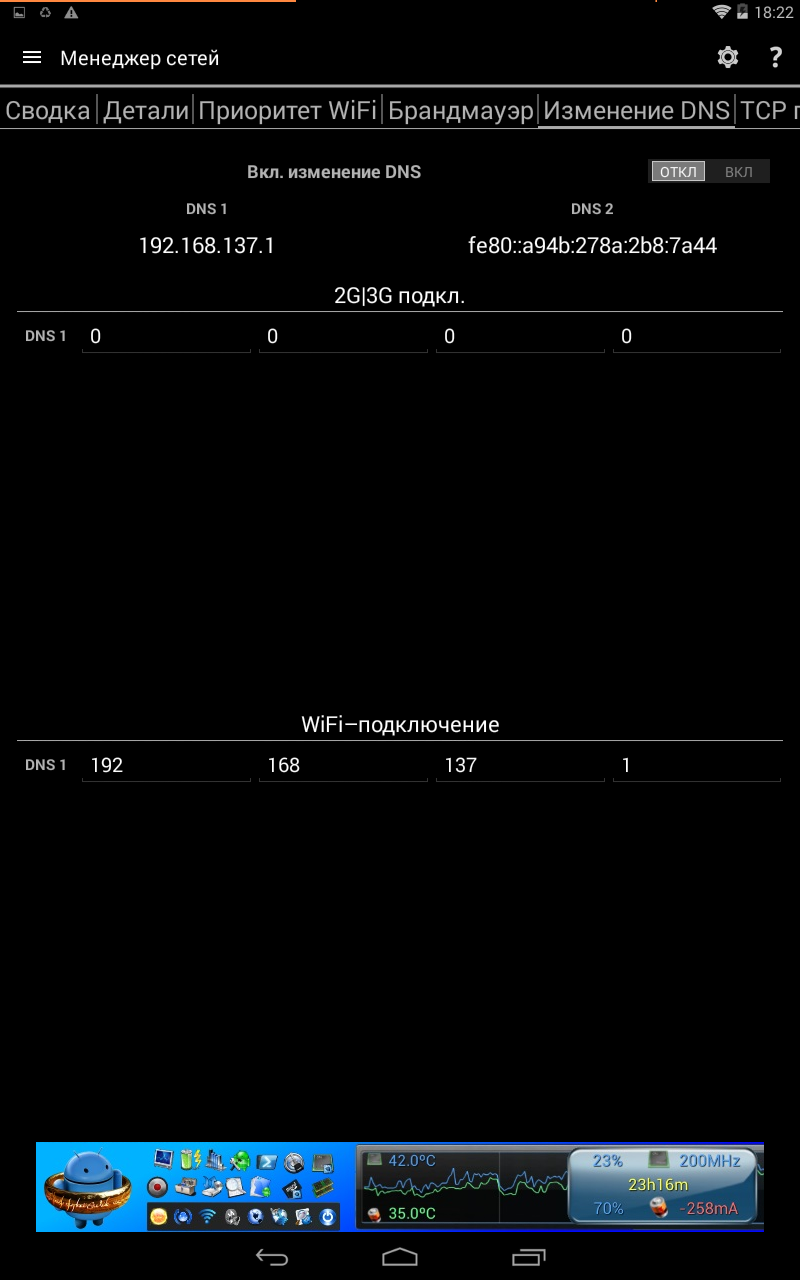
Предусмотрено и изменение DNS, то есть можно вручную отдельно прописать DNS для Wi-Fi и 3G|2G-подключения. Для чего нужно это иногда делать думаем объяснять не надо.
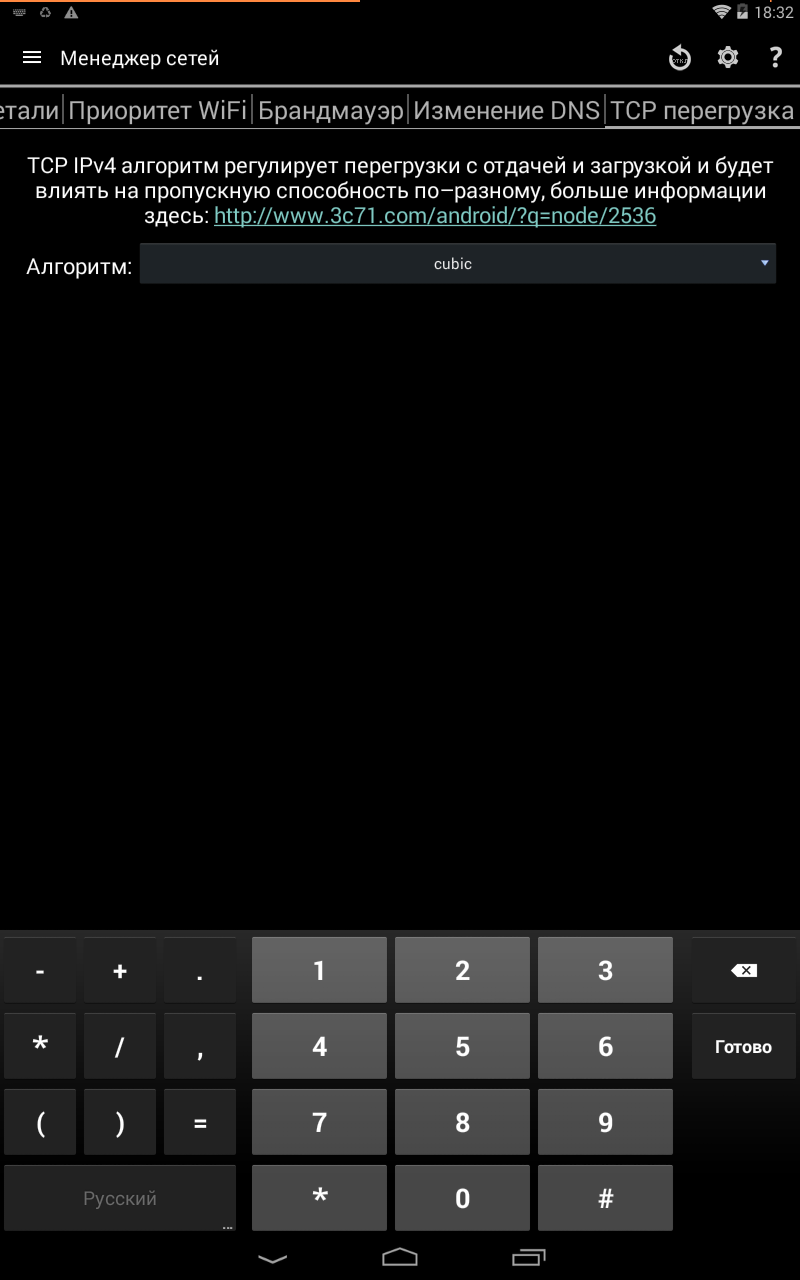
Также есть возможность настроить алгоритм TCP IPv4, которые регулирует перегрузки с отдачей и загрузкой, то есть влияет на пропускную способность по разному. Доступно два алгоритма: reno и cubic.
Если кратко, это алгоритмы, которые пытаются сделать все возможное, чтобы обеспечить наиболее быструю скорость передачи данных между двумя узлами, передающими данные через TCP. Они управляют размером TCP-окна и могут ориентироваться на RTT (Round Trip Time — время от отправки запроса до получения ответа), потерю пакетов, время ожидания отправки пакета из очереди и т.д. Каждый алгоритм по разному ведет себя в той или иной ситуации и нет какого-то универсального.
Долгое время, в ходу были алгоритмы Reno, разработанный в 1990 году, и BIC. Первый применялся во всех ОС Windows до XP, а второй — в Linux до 2.6.18. Затем в Windows Vista появился новый алгоритм Compound TCP, а в Linux сменили BIC на Cubic. К сожалению cubic совершенно не подходит, например, для 3G-соединений. В то же время, он лидирует в скорости передачи данных за единицу времени.
В общем, выбираем алгоритм и тестим на том же торренте. В нашем случае для Wi-Fi cubic показал себя стабильней.
Твики системы
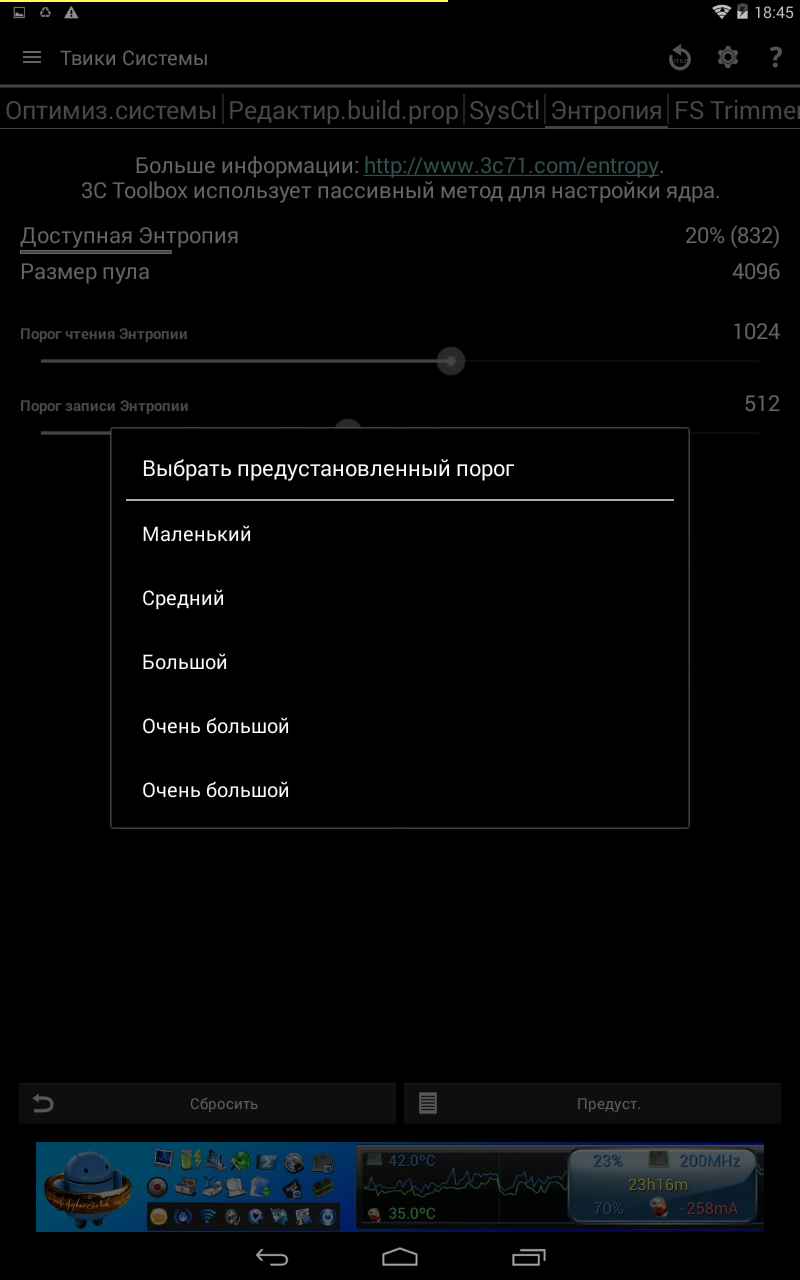
Здесь, прежде всего, настраиваем энтропию, то есть ускоряем отзывчивость устройства и ускоряем запуск программ. При этом, чтобы не мучаться с ползунком, предусмотрены четыре предустановки порога чтения/записи энтропии: маленький, средний, большой и очень большой. Сама программа использует пассивный метод для настройки ядра.
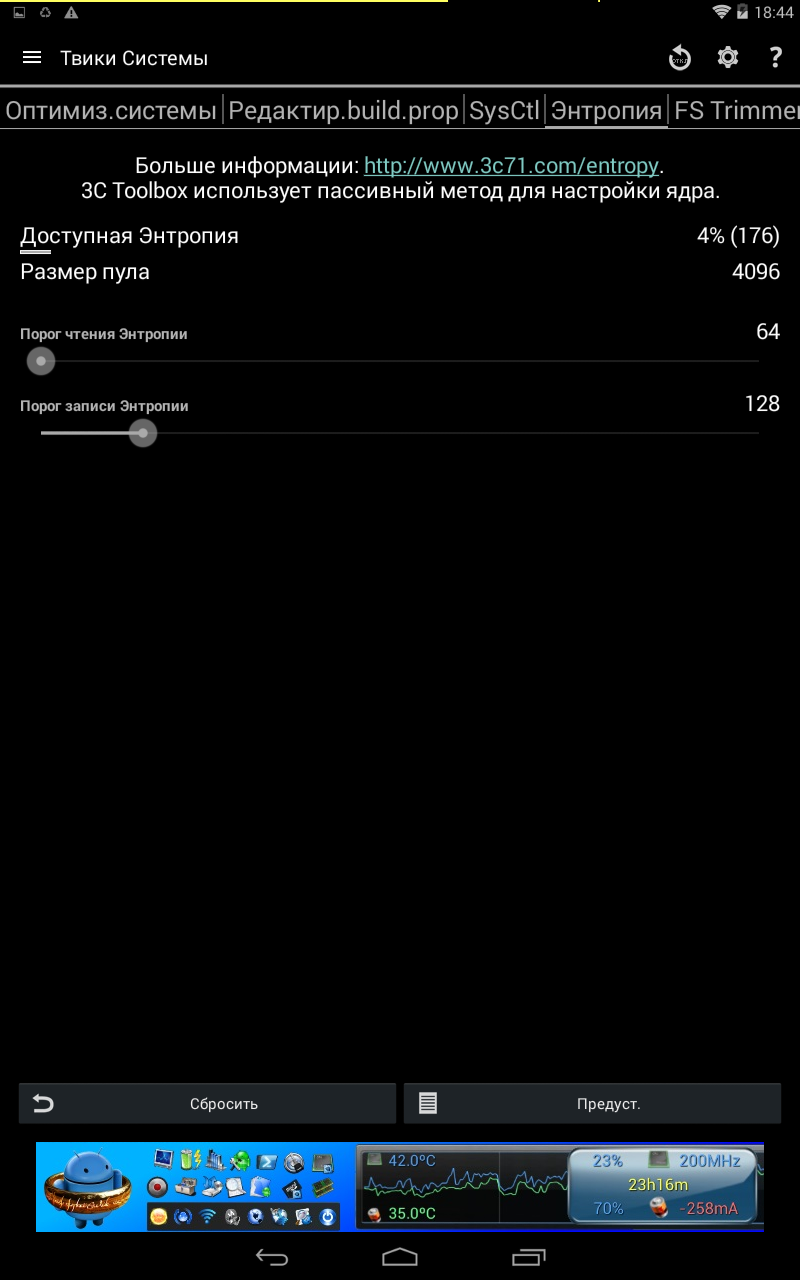
На тестовом «бюджетнике» уровень доступной энтропии не превышал 4% при размере пула в 4096 единиц. Естественно, что методом проб и ошибок этот показатель может быть значительно увеличен.
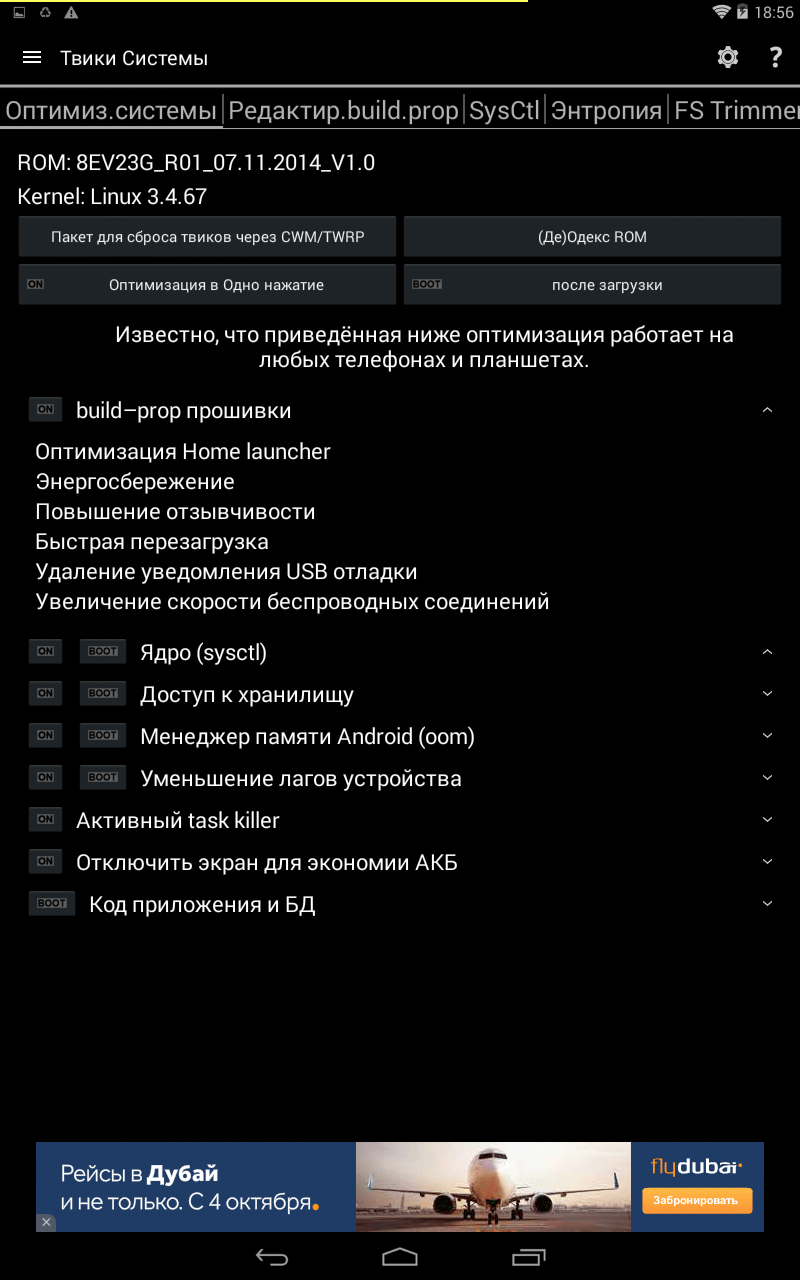
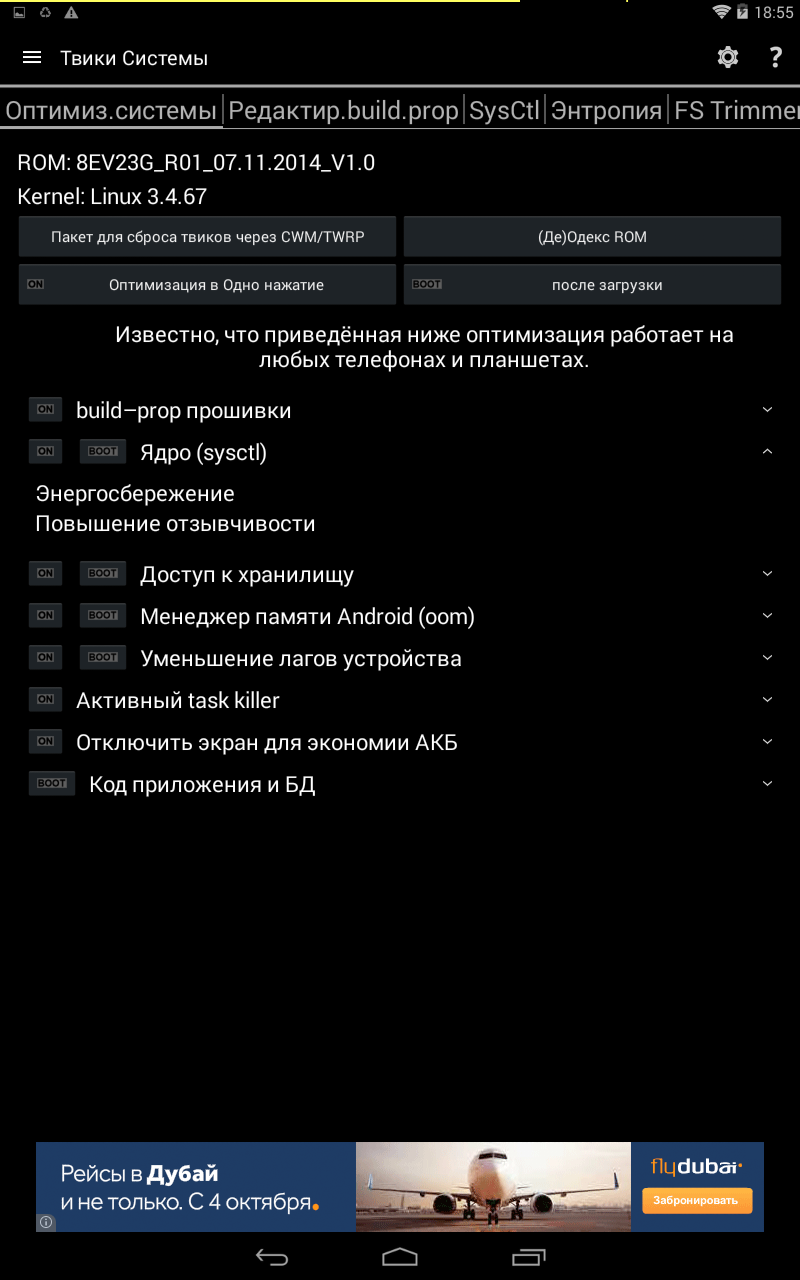
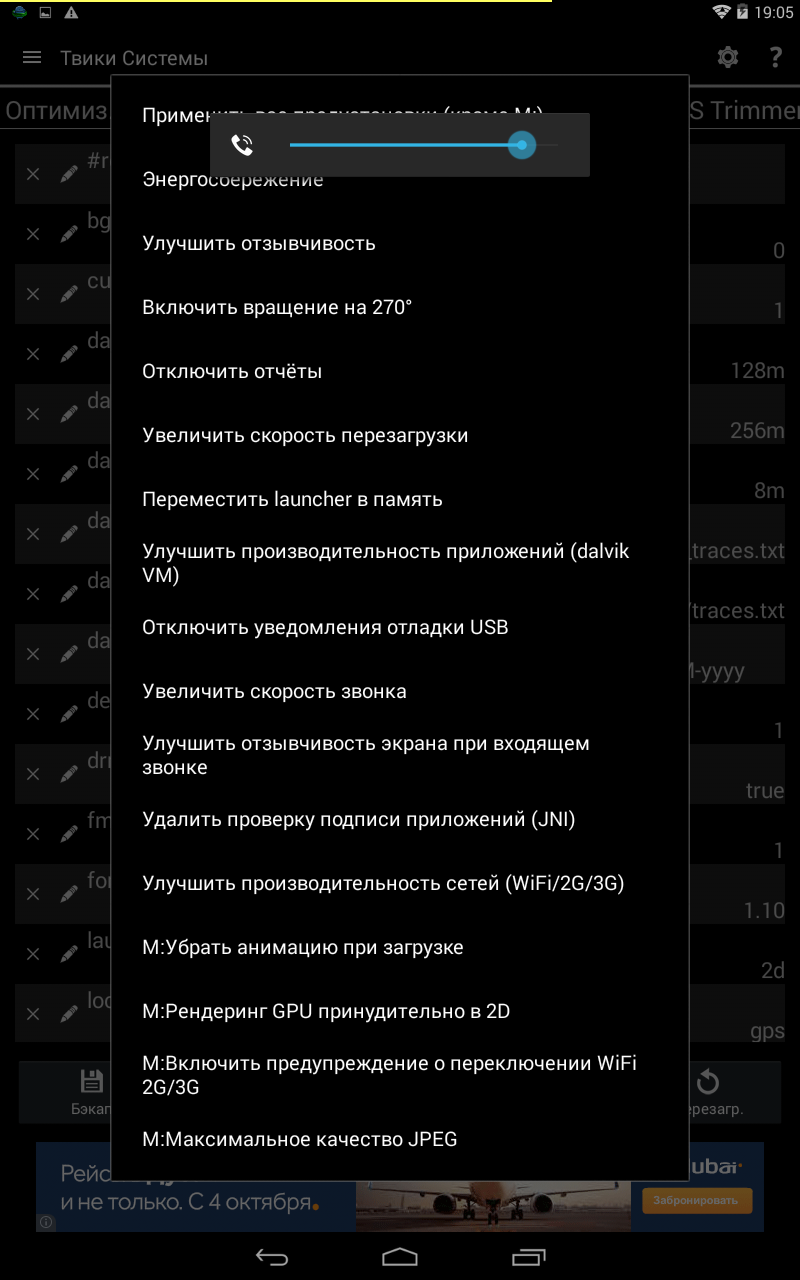
Оптимизация системы также реализовано очень серьезно. При этом можно оптимизировать все одним нажатием. Например для прошивки можно оптимизировать лаунчер, энергосбережение, отзывчивость. Для ядра – только энергосбережение, отзывчивость и т.д.
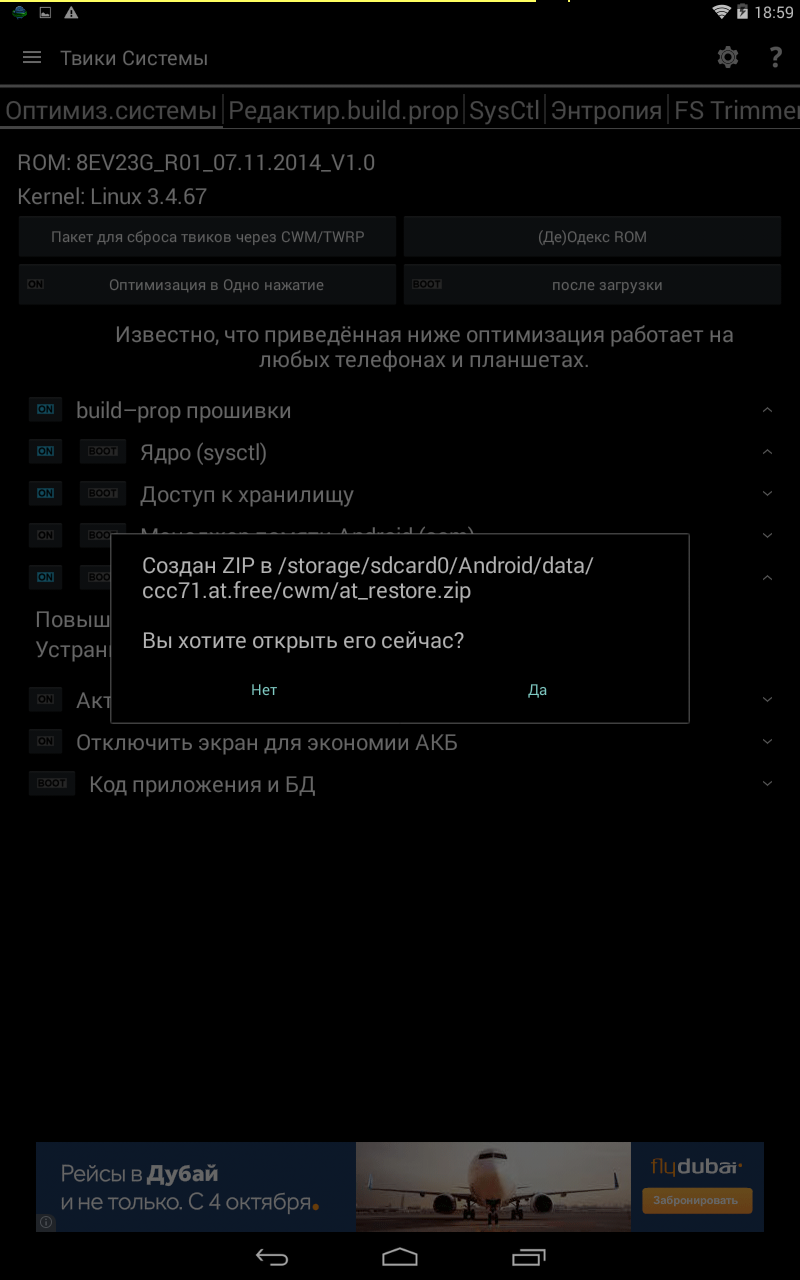
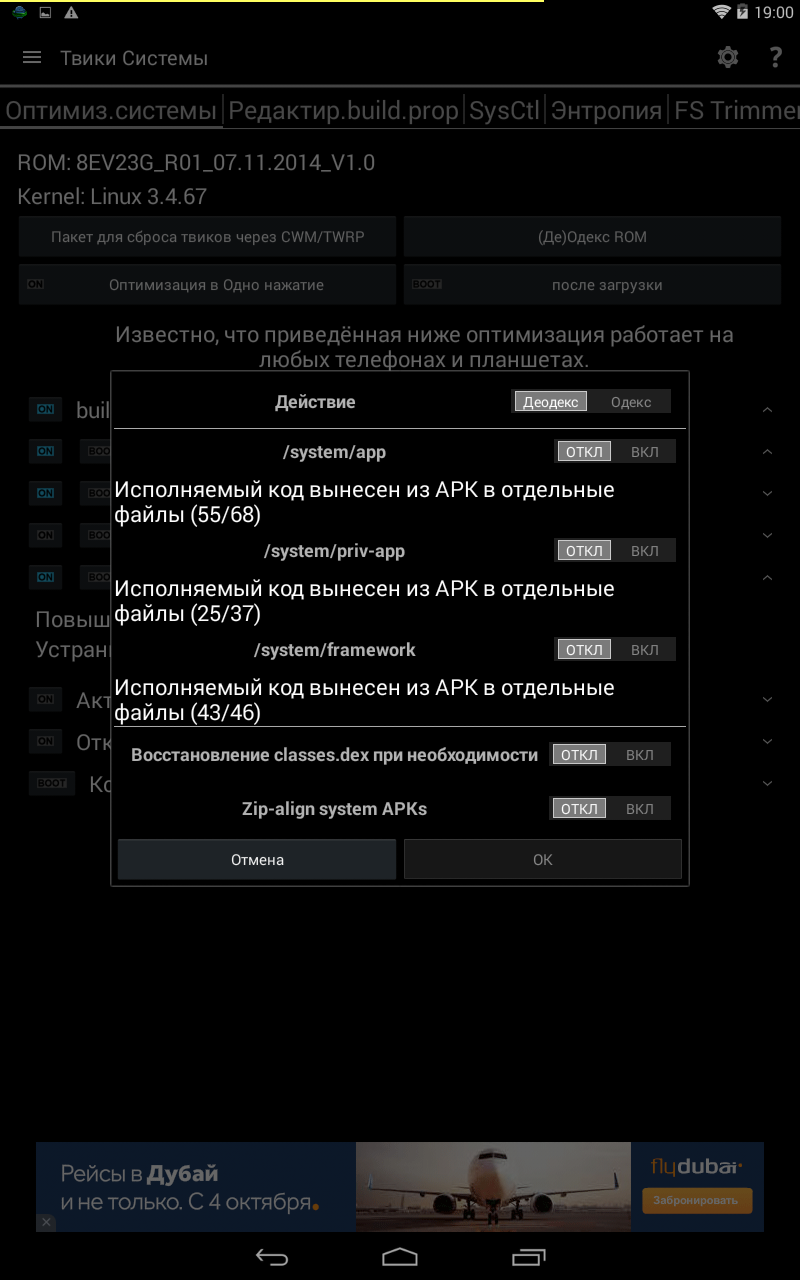
Если что-то пошло не так, но вы не уверены, что именно, можно сбросить все настройки по умолчанию. Здесь же можно создать CWM/TWRP-пакет для сброса всех твиков. Для тех, кому и этого мало, предусмотрена возможность воспользоваться одексом/деодексом ROM.
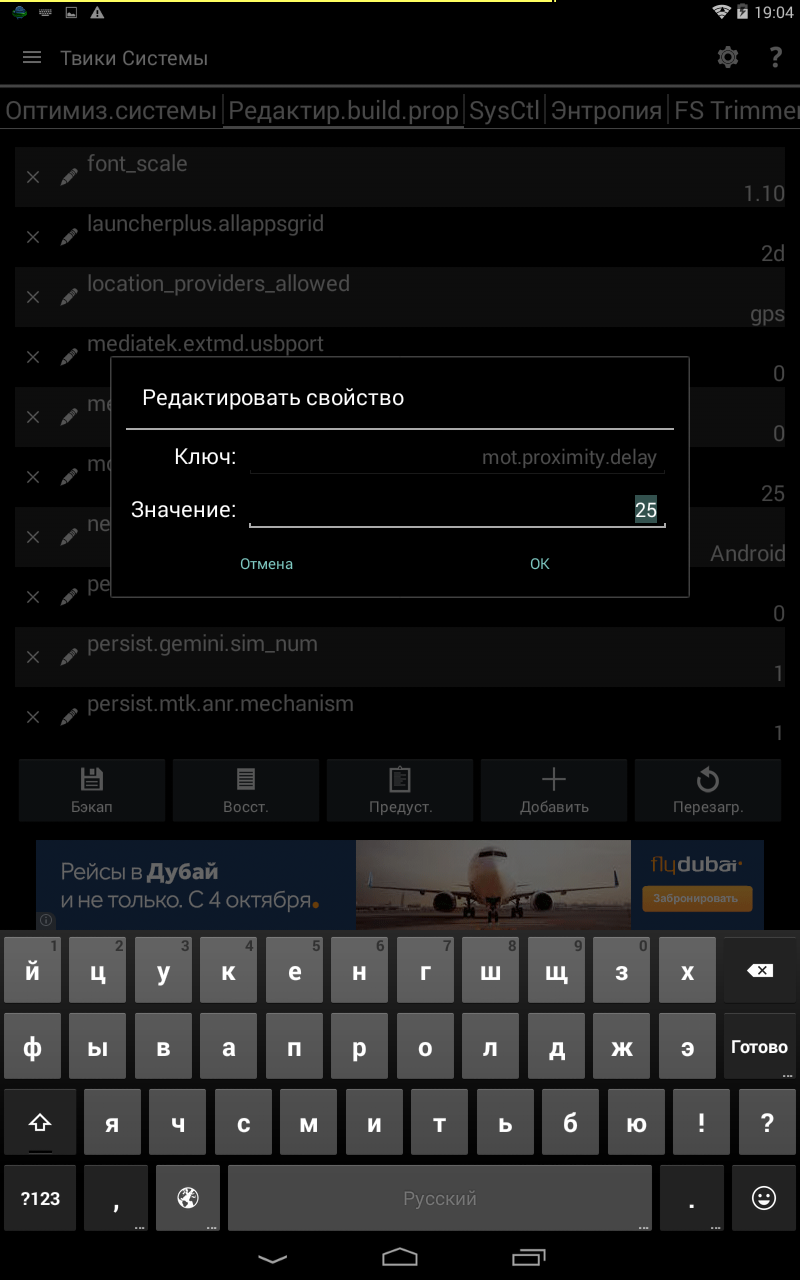
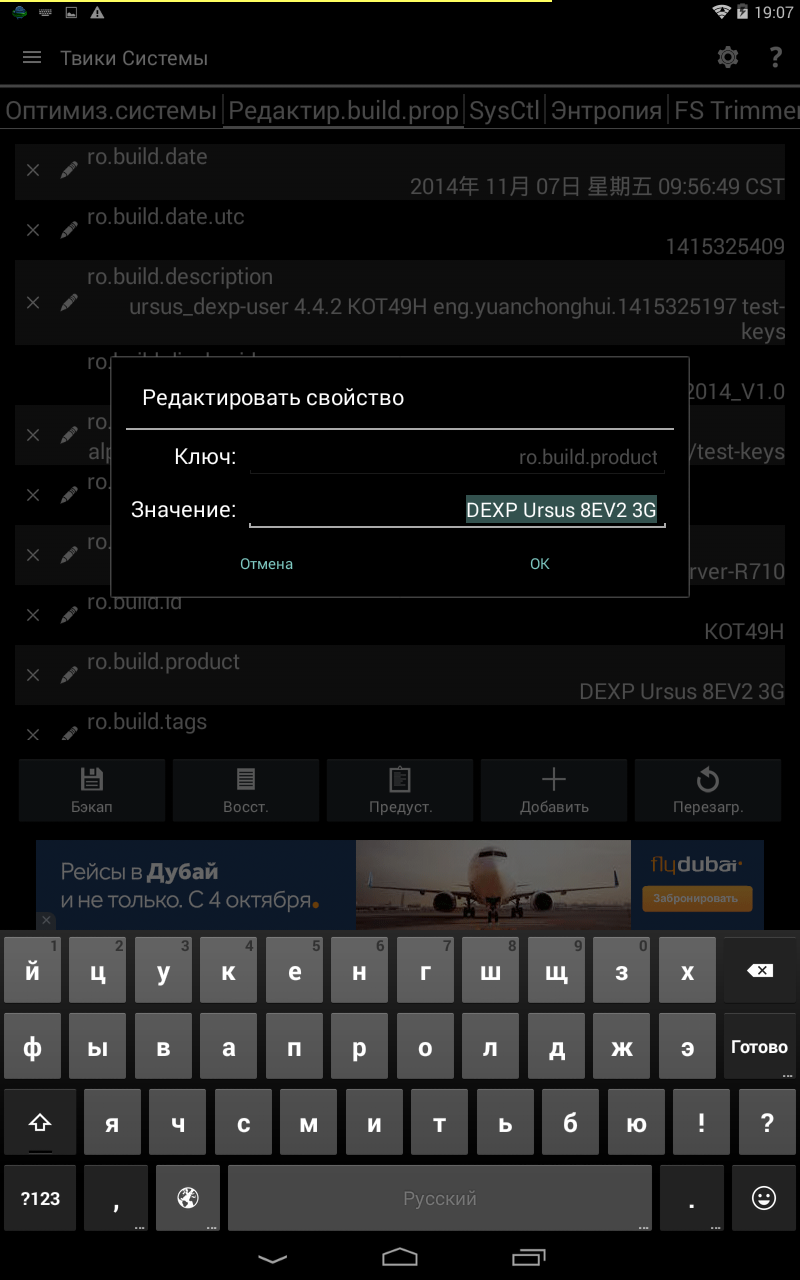
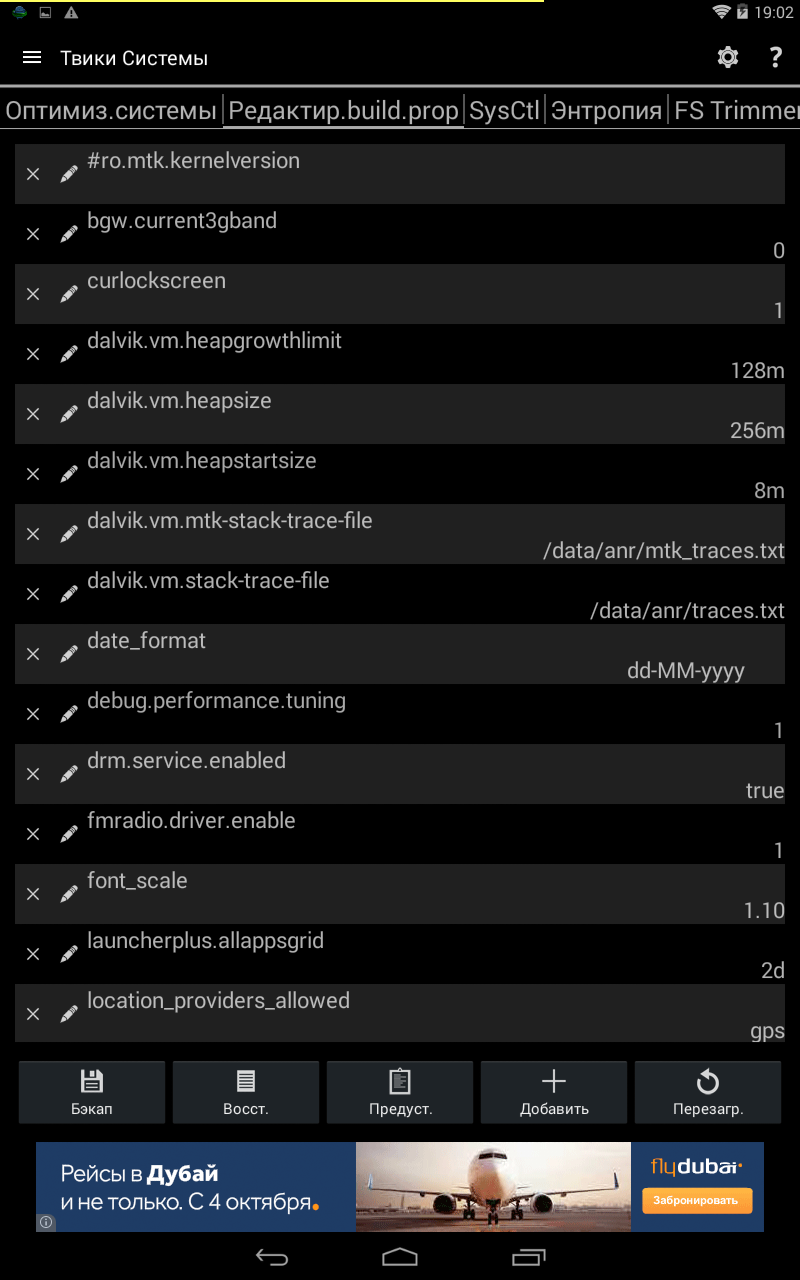
В следующей вкладке редактируем «.build.prop». Благоразумно в нижнем сайдбаре для этого предусмотрен «бэкап», который стоит сделать перед тем, как ковыряться в «давликах» и «провайдерах». Также здесь можно добавить свои ключи и выбрать предустановки, например, отключить уведомления отладки USB, анимацию при загрузке или вовсе изменить название устройства.
Сразу оговоримся, что баловаться с «.build.prop» не стоит, и не забывайте про «бэкап».
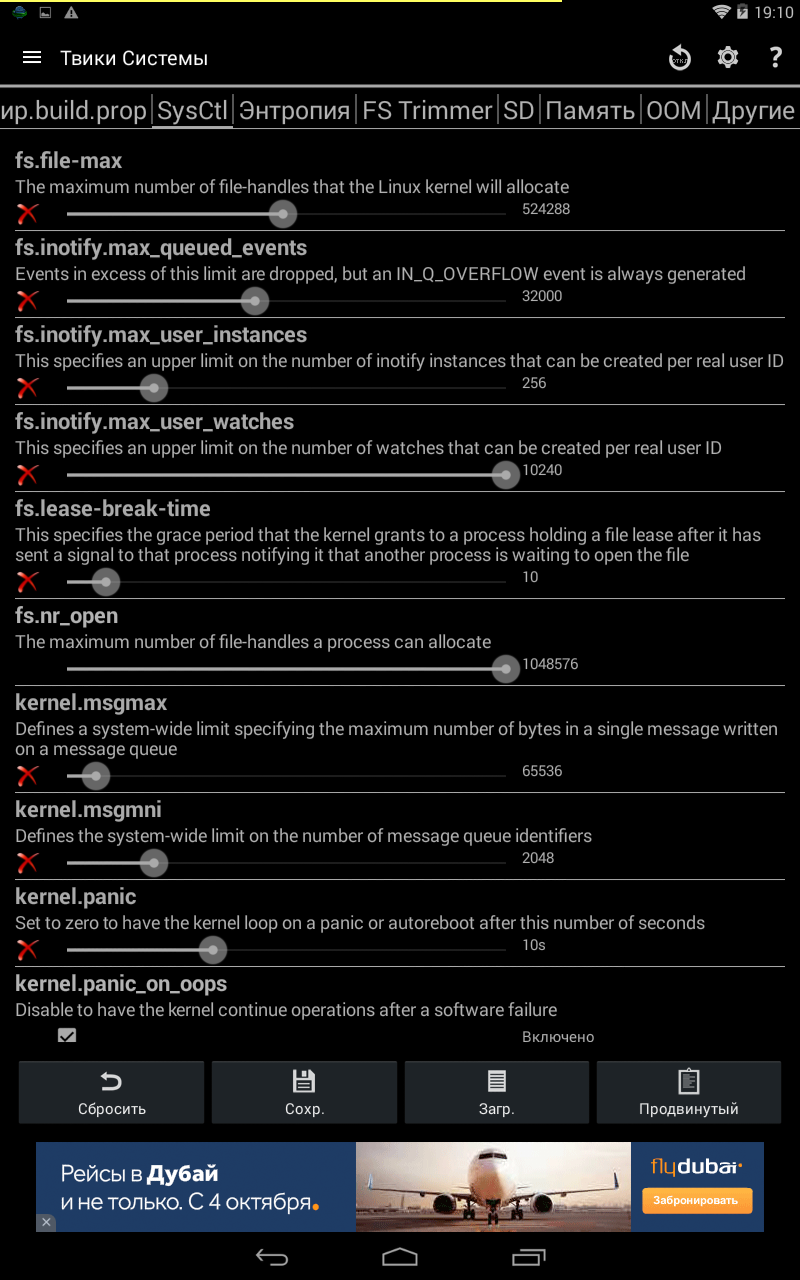
Для тех, кто не знает, для чего нужно копаться в «sysctl», приведем понятную цитату из Wiki. «sysctl — в BSD и Linux — команда, предназначенная для управления параметрами ядра на лету. Позволяет читать и изменять параметры ядра. Например - такие параметры как размер сегмента разделяемой памяти, ограничение на число запущенных процессов, а также включать функции наподобие маршрутизации».
Здесь мы ничего трогать не стали, поскольку этому разделу настроек можно посвятить отдельную статью, что мы и сделаем, если вы этого захотите.
Следующая вкладка – FS Trimmer. Он поможет оптимизировать скорость записи при помощи очистки данных отмеченных для удаления. При этом разработчики предупреждают, что обрезка разделов может вызвать лаги при записи новых данных.
Такая надстройка понравится гикам и экспериментаторам. По нам так на работу флеш-диска FS Trimmer особо не влияет.
Далее смотрим и анализируем нашу внутреннюю память. В частности можно открыть проводник, который показывает всю подноготную системы, однако каких-либо особенных действий не предлагает. Ниже выбираем размер кэша и предустановку для IO-планировщика: deadline, noop или cfg.
Также можно проанализировать какие папки сколько занимают места, включить бенчмарк (попросту посмотреть корень) или linker, то есть создать новое связанное место из существующей папки.
Вкладка «Память» наглядно (круговой диаграммой) показывает состояние нашей системной и внутренней памяти, а также загрузку ОЗУ. Можно воочию убедиться, сколько занимают места приложения, системные файлы, кэш, да и само ядро.
Просто, понятно, без лишнего мусора, а что самое главное – для этого существует свой виджет.
OOM позволяет указать, какой процесс или приложение будет закрыто, чтобы освободить память. То есть можно назначить порог для пустых папок, контента провайдеров, скрытых приложений, вторичного сервера и т.д. Получается, что работу ОЗУ можно отточить, если не до совершенства, то где-то около того.
При этом можно выбрать одну из семи предустановок для очистки памяти: очень легкий, легкий, агрессивный и три варианта очень агрессивного «убийцы». Например, для агрессивного режима порог для пустых приложений равен 128 Мбайт. В общем, ОЗУ чистится быстро и довольно эффективно.
Завершают твики системы вкладка «Другие». Здесь есть несколько твиков, которые, к сожалению, не работают на нашем устройстве с фирменной оболочкой, так как эти опции доступны только на кастомных ядрах. В частности можно включить быструю зарядку через USB, двойной тап по экрану для пробуждения и «продление срока службы батареи».
В принципе все это можно сделать и с помощью сторонних приложений но попытка данной программы вобрать в себя и это вызывает только уважение.
Убийца процессов
Итак, одним нажатием можно убить процессы разом и остановить все работающие приложения, включая те, что трудятся в фоне. Если «вредному» приложению и это не почем, то можно открыть встроенный диспетчер задач и сделать это вручную.
В диспетчере можно «грохнуть» любой процесс Android, включая системные процессы и процессы ядра. При этом в самом верху предусмотрено три шкалы, которые наглядно демонстрируют загрузку CPU, памяти и свободное место на SD-карте. То есть можно посмотреть, как остановка того или иного приложения подействует на систему.
Также можно убить отдельно взятое приложение или процесс. Можно и не убивать, а просто «ласково» остановить.
Оптимизация
Здесь все просто. Если не хочется заморачиваться с ручными настройками, то можно доверить автоматическую оптимизацию приложений и базы данных приложению.
Терминал
Виртуальный терминал Android знает каждый, кому приходилось кастомизировать ОС. Так как Android создана на базе ядра Linux, то для него, как для настоящей unix-подобной операционной системы, есть консоль, а в ней, естественно и команды терминала.
В системе доступны многие, но не все стандартные программы UNIX. Список тех, которые есть на вашем устройстве вы можете получить выполнив ls -l /system/bin/ /system/xbin.
Помимо стандартных команд UNIX в Android присутствуют некоторые дополнительные программы. Среди них есть logcat - средство для просмотра логов приложений, pm - утилита для управления пакетами (package manager), am - утилита для управления окнами (activity manager).
Здесь же можно выполнить скрипт, посмотреть историю команд, сохранить терминальный вывод в память, а также поделится сим со товарищи. Последний вариант особенно поможет при проблемах с устройством, так как вы сможете «показать» программисту реальное положение дел.
На этом мы заканчиваем рассмотрение основных возможностей этого замечательного приложения. Что ж, осталось только сделать выводы.
Приложение 3С Toolbox сможет существенно «выправить мозги» Android и даже больше. Ведь перед нами не только средство настройки, но и средство мониторинга системы, где все разложено по полочкам и наглядно продемонстрировано. Конечно, такое решение больше порадует гиков, энтузиастов и программистов, однако и рядовой пользователь найдет массу полезного. Для этого достаточно выйти из режима эксперта.
Судите сами, можно не только оптимизировать процессор, память и приложения, но и настроить автозапуск, перенести приложения на SD-карту, реально оценить, куда лезет та или иная программа. При этом 3С Toolbox не грузит систему, не занимает много места, а реально чистит и оптимизирует Android. По сравнению с ним тот же Clean Master куда проще.
Да, сначала приложение пугает своим разнообразием, но разобраться в нем несложно. Главное – не лезть туда, куда не знаешь, и не трогать то, что не понимаешь. Нам же осталось найти оппонентов 3С Toolbox (если это возможно), чем мы и займемся в следующей статье.