Лаборатория Overclockers.ru начинает цикл статей, посвященный братьям меньшим органайзеров – записным книжкам и блокнотам. На первый взгляд, что тут рассматривать, блокнот он и в Африке блокнот, однако популярность этих приложений заставляет думать иначе.
Несмотря на небольшой объем, подобные программы обладают рядом собственных преимуществ, которых порой лишены органайзеры. Например, некоторые «записнушки» предлагают свой алгоритм шифрования данных, что делает их очень полезными для работы.
Далее мы поговорим о самых популярных блокнотах в Google Play. Первым пойдет Notepad, разработанный студией khronos. Программа проста в использовании, и у нее даже есть платная версия, однако многим пользователям непонятно, что они покупают за 30 рублей. Неясно и нам, что такого может предложить столь простое решение.
Например, следующий испытуемый – ColorNote – абсолютно безвозмездно предлагает достаточно широкую для записной книжки функциональность. Хорошо, рассмотрим и его подробнее. А завершит статью Fastnote или «Быстрый блокнот», аватар которого сильно напоминает небезызвестное решение для Windows. Неужели то же самое? Многие купились на этот лейбл, впрочем, как и мы, но стоит ли игра (приложение) свеч (оперативной памяти)? Итак, начнем…
Знакомое название, но что нам предлагают разработчики? «Простой, удобный и бесплатный блокнот для всех ваших планов и гениальных идей, теперь ни одна мысль от вас не ускользнет!» – гласит описание в Google Play, а еще ниже строка «Теперь доступна новая усовершенствованная версия!».
Забегая вперед, прямо скажем, что разницы между платной и бесплатной версиями практически нет. 30 рублей в пустоту! Пусть немного, но обидно, что разработчик так бессовестно «надул», а может не надул? Не будем зря придираться, а рассмотрим Notepad подробнее.
| Оценка в Google Play | 4.3 |
| Совместимость приложения с другими версиями ОС Android | 2.1 или более поздняя |
| Размер дистрибутива | 922 Кбайт |
| Версия приложения | 1.2 |
| Покупки в приложении | 30 рублей |
Основные функции:
Требуемые разрешения:
Фото/мультимедиа/файлы
Другое:
| Удобство управления и навигации | Отлично |
| Возможность самостоятельной настройки | Плохо |
| Интерфейс | Хорошо |
| Максимальная нагрузка на систему (CPU/RAM) | 0/27.1 Мбайт |
| Работа с облачными хранилищами | Нет |
| Синхронизация с календарем Google или интернет-сервисами | Нет |
| Долгосрочное планирование | Нет |
| Отправка заметок через беспроводные сети | Нет |
| Резервное копирование | Нет |
| Стабильность приложения | Хорошо |
| Функциональность | Средне |
| Защита паролем | Нет |
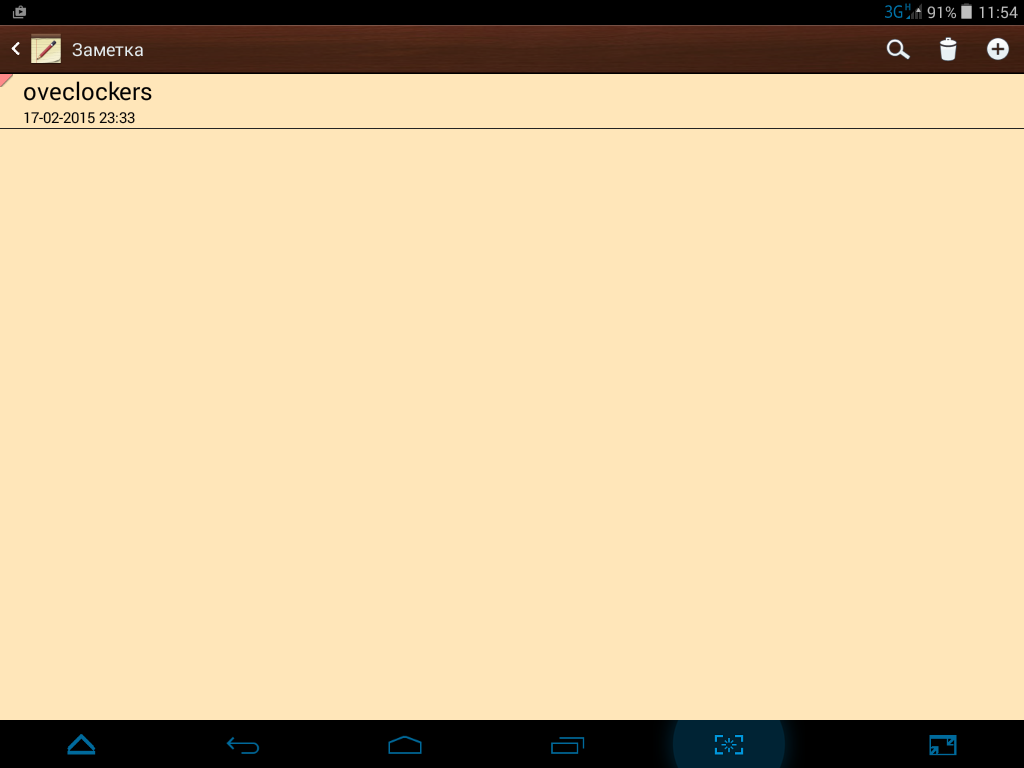
Итак, тапнем на иконку и что мы видим? Приятный глазу коричневый дизайн и… только ландшафтную ориентацию экрана, которую изменить нельзя. Мне, как владельцу «планшетофона», это не мешает, но как же быть другим пользователям, которым альбомный вид претит?
В правой верхней части экрана расположились клавиши для создания заметок, поиска и удаления записи, напротив – выход из приложения. Настроек как таковых нет, поэтому перейдем к тестированию.
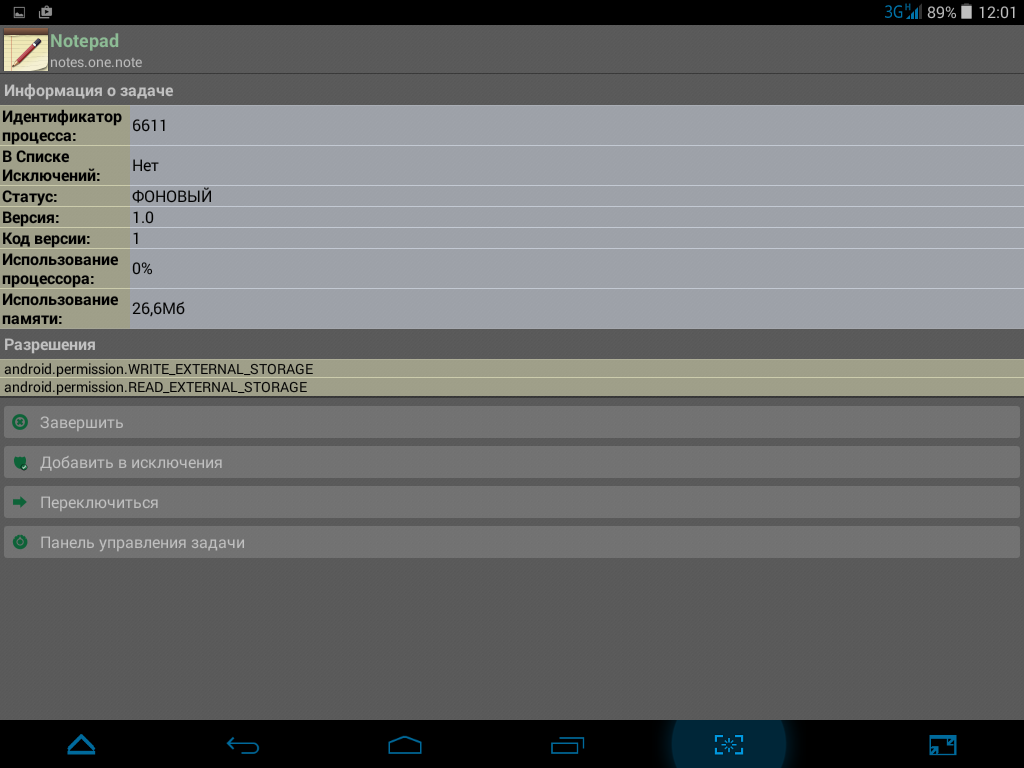
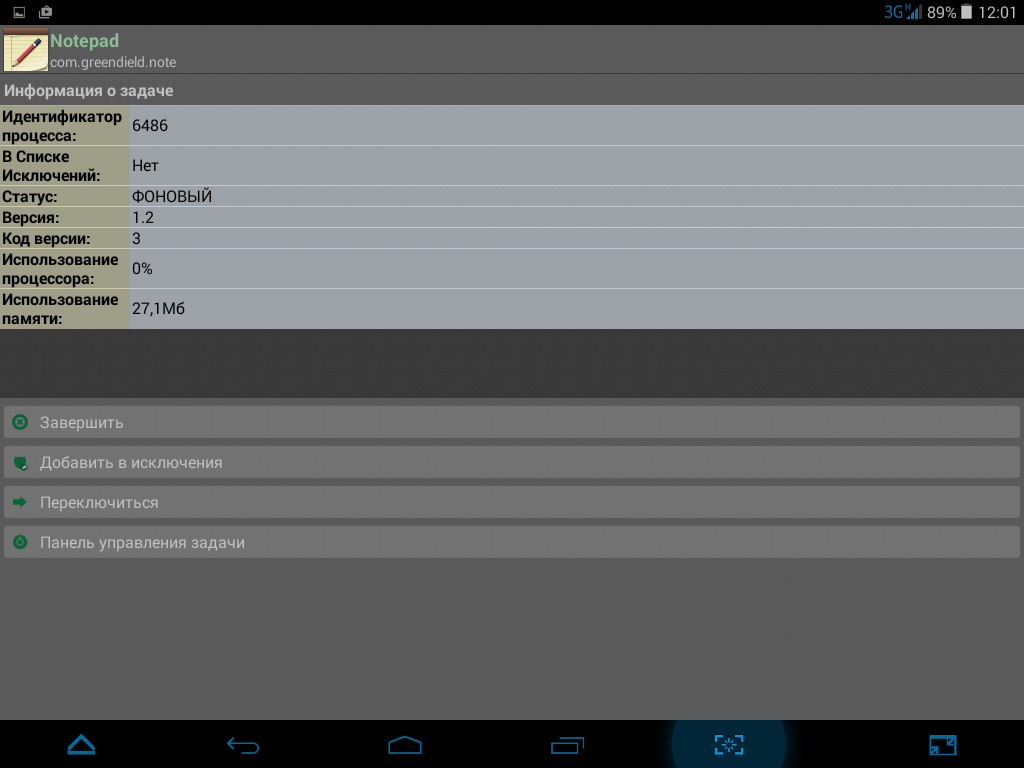
Мы не теряем надежду найти отличие бесплатной версии от платной. И после запуска монитора ресурсов мы его находим. Платная версия в фоне «кушает» 26.6 Мбайт, а бесплатная – 27.1 Мбайт ОЗУ. При этом «халявный» аналог помечает требуемые разрешения как «Другое», которое может быть расширено, а монитор вообще никаких разрешений не заметил, что подозрительно.
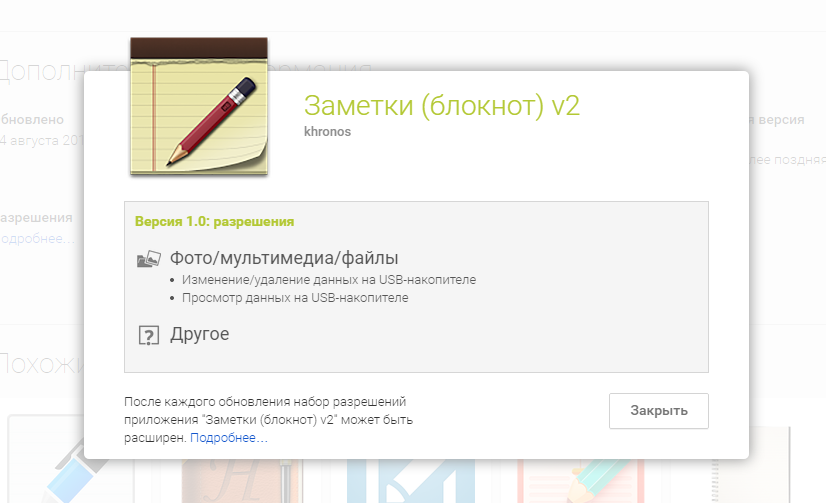
Тридцатирублевый Notepad, напротив, открыт и понятен. Приложение запрашивает разрешения на фото/мультимедиа/файлы (изменение/удаление данных на USB-накопителе), а также просмотр данных на USB-накопителе. Также ниже опять-таки фигурирует «Другое».
Стоит отметить, что «Другое» в Google расшифровывается так: «Приложение сможет использовать пользовательские настройки от производителя вашего устройства или разрешения, связанные именно с этим приложением», где могут быть применены следующие разрешения: «Просмотр записей в вашей социальной ленте (в некоторых социальных сетях); добавление записей в вашу социальную ленту (в некоторых социальных сетях), просмотр фидов пользователя».
Паранойей мы не страдаем, однако, не много ли берет на себя обычный блокнот? Ну да ладно, едем дальше…
После тапа на «+» в правой части экрана открывается окно с «школьной» разлиновкой, где мы должны добавить нашу заметку (количество символов не ограничено).
При этом в правой части экрана можно изменить цвет нашего стикера. Доступны все самые популярные пастельные оттенки.
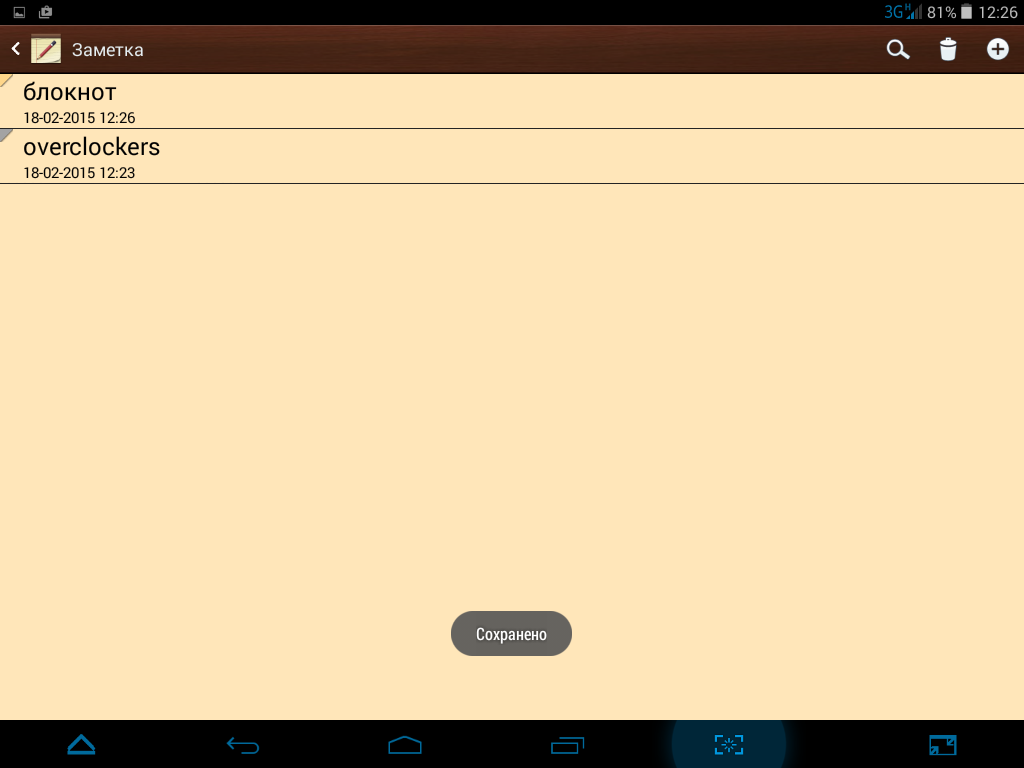
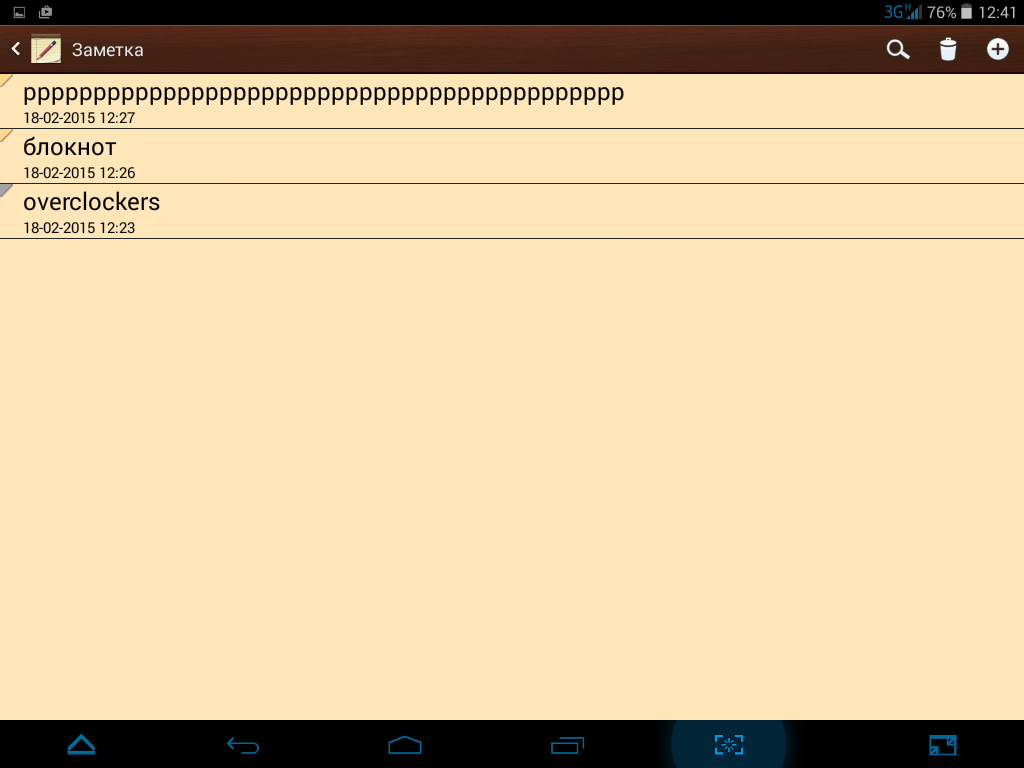
После этих нехитрых манипуляций нас возвращают в главное окно, где можно посмотреть список заметок.
Причем в левом углу каждой из них появился «язычок» соответствующий цвету записи, а значит, заметки можно сортировать на «пацаков» и «четлан» (Кин-дза-дза). Больше никакой сортировки нет. А долгий тап по строке открывает запись, которую тут же можно отредактировать.
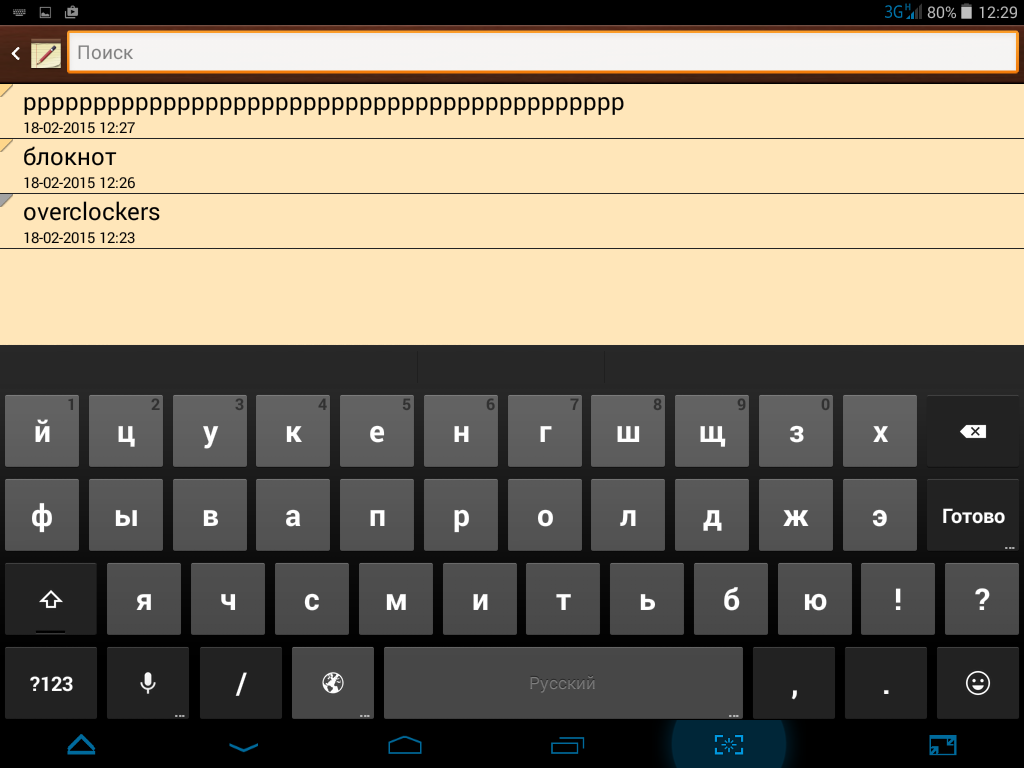
Завершается нехитрый «танец с бубном» поиском и удалением. Удаляемые записи помечаются галкой, поиск также стандартен.
Окромя небольшой разницы в потреблении ресурсов и требуемых разрешениях, мы других отличий между аналогичными программами не увидели.
Разработчики не надули в одном. Да, перед нами очень простой блокнот, легкий в настройке и управлении. За пару секунд не составит труда сделать пометку, однако эту записную книжку легче всего использовать для «мусорных» пометок, например, если вы хотите быстро отметить чей-то адрес. Как планировщик дел, да и просто покупок, такое решение никак не подойдет.
Можно было бы и не серчать на это небольшое приложение, которое без вреда затеряется в системе, но «фокус» с улучшенной версией нам не понравился, а разница в мегабайт оперативной памяти ничего не значит, тем более перед нами вовсе не «комбайн». Разрешения также можно назвать сомнительными, однако никаких противоправных действий со стороны Notepad (khronos) мы в ходе тестирования не заметили.
«ColorNote — это простой блокнот. Он предоставит возможность легкого и простого пользования блокнотом при написании заметок, напоминаний, email, сообщений, перечней дел и покупок. С ColorNote создание заметок проще, чем с любыми другими блокнотами и органайзерами».
Описание исчерпывающее и добавить нечего, осталось только основательно покопаться в приложении.
| Оценка в Google Play | 4.5 |
| Совместимость приложения с другими версиями ОС Android | Зависит от устройства* |
| Размер дистрибутива | Зависит от устройства* |
| Версия приложения | Зависит от устройства* |
| Покупки в приложении | – |
Основные функции:
Требуемые разрешения:
Фото/мультимедиа/файлы
Другое:
| Удобство управления и навигации | Отлично |
| Возможность самостоятельной настройки | Отлично |
| Интерфейс | Отлично |
| Максимальная нагрузка на систему (CPU/RAM) | 0/38 Мбайт |
| Работа с облачными хранилищами | Нет |
| Синхронизация с календарем Google или интернет-сервисами | Да |
| Долгосрочное планирование | Да |
| Отправка заметок через беспроводные сети | Да |
| Резервное копирование | Да |
| Стабильность приложения | Отлично |
| Функциональность | Отлично |
| Защита паролем | Да |
Нас встречает блеклый строгий интерфейс, где в левом верхнем углу (свайп вправо) расположились календарь, архив, корзина и поиск. Чуть ниже можно изменить тему блокнота, перейти в настройки и лайкнуть приложение в Facebook.
При этом меню начинается с интересной строки – зарегистрироваться. Это можно сделать при помощи аккаунта Facebook или учетной записи Google. Для тех, кто не хочет использовать такие возможности, предусмотрена процедура стандартной регистрации. Все это «дело» необходимо для синхронизации заметок в Сети. Что ж, неплохое начало для бесплатной записной книжки.
Правый верхний угол традиционно представлен «+», добавляющим запись, а также поиском и дополнительным меню, позволяющим получить быстрый доступ к приоритетным пунктам настроек.
Стоит отметить, что перед нами не просто записная книжка, а приложение, претендующее на роль органайзера. Однако перед началом тестирования разберемся с настройками.
Все установки поделены на несколько пунктов, а первым из них идет…
Онлайн-синхронизация
Здесь можно отметить синхронизацию при запуске, либо настроить новую с другим аккаунтом. Правда, для этого надо будет «отсоединиться» от Google-аккаунта, что мы бы не рекомендовали, поскольку встроенный календарь общается с этим сервисом напрямую.
Основные
Итак, выбираем главное окно по умолчанию: заметка или календарь. Ниже можно назначить цвет стикера, который будет использоваться изначально.
Здесь же меняется размер шрифта и высота компонентов списка. Конкретных номеров кеглей нет; только обозначение «от маленького до большого». В принципе тут это не нужно, а вот возможность изменить размер шрифта уместна.
Сортировка
Сортировка нужна блокноту как воздух, иначе он превращается в сумбурную нетривиальную «записнушку». Сортировать можно как по дате изменения, так и по цвету заметок и прочему, что очень удобно. Причем каталогизация по цвету в свою очередь может осуществляться по дате изменения и по алфавиту.
Напоминание
Без напоминаний не обходится ни один уважающий себя органайзер. В ColorNote напоминания тоже есть. Причем они реализованы в виджете (всего четыре варианта), где можно отображать все напоминания за день. Для удобства прозрачность виджета можно настроить. Совсем неплохо.
Календарь
В календаре можно установить первый день недели (только воскресенье, понедельник или суббота), а если необходимо, то и отображать лунную дату (по китайскому или корейскому календарю).
Редактор
Да, есть и такая опция. Например, в редакторе текста мы можем включить использование небезызвестного словаря ColorDict, а также добавить возможность изменять заголовки. В редакторе перечня включаем возможность перетаскивания элементов, а также автосортировку по статусу.
Можно настроить и автопривязку телефонных номеров. Для этого необходимо выбрать их формат, например, семизначные через дефис или семизначные через точку. Существует также Wiki-привязка, которую можно использовать прямо в заметке. Если необходимо, то ставим галку напротив автопривязки Wiki-слов.
Стоит отметить, что таких возможностей мы не встречали даже в органайзерах. Так что пока все хорошо, лишь бы не повылазили баги при тестировании.
Больше настроек
Здесь выбирается базовый стиль (Holo или классика), а также включается графический рендеринг. Подобные примочки с программным улучшением отображения мы видели разве что в «читалках». Что ж, совсем неплохо, однако визуально это слабо заметно.
Безопасность
Что немаловажно, ColorNote поддерживает мастер-пароль, который можно поставить не только на доступ к заметкам, но и на резервное копирование. Правда, в этом случае он будет одинаковым. Тем не менее, перед нами очень полезная опция, которую почему-то игнорируют некоторые разработчики органайзеров.
Резервирование
Не обошлось и без резервирования. При этом чтобы посмотреть архив «бэкапа», нужно обязательно придумать мастер-пароль. Только после этого можно редактировать, а точнее удалять ваши резервные копии. Позаботились-таки разработчики о безопасности, хоть и сделали они это без нашего спроса.
Здесь включаем/отключаем авторезервирование, а также безопасное авторезервирование с помощью мастер-пароля. Последний параметр лучше не трогать, а то запаритесь вбивать password в пустое окно.
Закачивают настройки традиционные ЧаВо и «О программе».
Все настройки в ColorNote находятся на своих местах, по некоторым пунктам обгоняя даже органайзеры. Разобраться с ними несложно, а чтобы сделать программу удобнее и безопаснее, потребуется не больше пяти минут, что радует.
В общем, разработчикам зачет, и придраться пока не к чему. Хорошо, переходим к тестированию.
Стоит отметить, что приложение постоянно работает в фоне с автозапуском, а также предотвращает переключение устройства в спящий режим.
Ничего другого подозрительного замечено не было. С потреблением оперативной памяти тоже все нормально, а если учесть функциональность, то вообще отлично – всего 38 Мбайт при нулевой нагрузке на процессор.
Для начала разберемся с главным меню. Здесь от заметок можно перейти к календарю, который представлен стандартной сеткой. Легкое нажатие по любому дню позволяет добавить заметку или перечень, но об этом поговорим чуть ниже.
Следующими строками идет архив и корзина. И то, и другое позволяет не упустить ничего, даже забытое и удаленное, что создает полную картину планирования дел.
Поиск реализован стандартно, однако есть и голосовой помощник, использующий сервис Google.
Для любителей украшательств реализованы темы оформления. Правда, выбор невелик. Доступно две темы: мягкая и темная, все без изысков.
Переходим к созданию первой заметки. Для этого в правом верхнем углу нажимаем «+». Начнем, пожалуй, с текста.
Перед нами стандартная разлиновка, где помимо основного текста есть заголовок. После того, как мы заполнили эти строки, можно выбрать цвет стикера. Доступны все популярные оттенки.
Стоит отметить, что перед тем, как сохранить заметку, ее можно отправить всеми доступными средствами: e-mail, Bluetooth, SMS/MMS, а также скопировать в буфер обмена.
Дополнительно запись можно заблокировать, для чего понадобится мастер-пароль, либо установить напоминание. Напоминать можно хоть каждый день, хоть через 15 минут. Кстати, для наглядности запись также закрепляется в статус-баре.
После того, как мы нажали на галку для сохранения, появилась возможность архивировать запись, а также отредактировать, если что-то забыли.
Для того чтобы пользоваться словарем, вверху заметки предусмотрена соответствующая строка, однако ColorDict скачивается отдельно. Проблем с работой этого популярного приложения ранее не возникало, поэтому проверять ее мы не будем.
Долгое нажатие по любому слову позволяет открыть панель инструментов, где можно копировать, вырезать, а также полностью выделять текст. При этом отправить в сообщении можно любой фрагмент заметки, что очень удобно.
Что интересно, заголовок заметки можно переадресовать в поиск Google.
Создание перечня абсолютно аналогично созданию заметки. Здесь также можно назначить заголовок, цвет стикера и прочее. Сам принцип составления списка, думаем, объяснять не надо. Стоит отметить, что позиции можно менять местами.
Для удобства на главном экране предусмотрена всесторонняя сортировка, о которой говорилось ранее. Автопривязка Wiki-слов, видимо, подразумевает использование тегов и никакого отношения к энциклопедии не имеет, по крайней мере прямой зависимости мы не нашли.
Вот собственно и все. Никаких багов, все просто, быстро и понятно. При этом интерфейс не перегружен кнопками, а также дублями, чем порой грешат органайзеры.
Безусловно, ColorNote один из лучших блокнотов для быстрых заметок. Есть синхронизация с Google, напоминания, списки и простые записи, возможность отправлять заметки через сообщения и прочее. Добавьте к этому абсолютную стабильность, малое потребление ОЗУ и бесплатную лицензию. Notepad даже рядом не стоит. Так что у нас наметился первый лидер.
Самая простая в мире записная книжка, заметки на лету. Ничего лишнего, никакой рекламы, загружается моментально. Перед нами явный конкурент вышеупомянутого Notepad. Что ж, попробуем сопоставить простое с простым. К тому же это самое «легкое» приложение в данном обзоре.
| Оценка в Google Play | 4.3 |
| Совместимость приложения с другими версиями ОС Android | 1.6 или более поздняя |
| Размер дистрибутива | 351 Кбайт |
| Версия приложения | 1.4.4 |
| Покупки в приложении | - |
Основные функции:
Разрешения:
Фото/мультимедиа/файлы
Другое:
| Удобство управления и навигации | Отлично |
| Возможность самостоятельной настройки | Хорошо |
| Интерфейс | Хорошо |
| Максимальная нагрузка на систему (CPU/RAM) | 0/25 Мбайт |
| Работа с облачными хранилищами | Нет |
| Синхронизация с календарем Google или интернет-сервисами | Нет |
| Долгосрочное планирование | Нет |
| Отправка заметок через беспроводные сети | Да |
| Резервное копирование | Нет |
| Стабильность приложения | Отлично |
| Функциональность | Хорошо |
| Защита паролем | Да |
Работа начинается с темного интерфейса, где в самом низу находится большая клавиша, позволяющая быстро создать заметку. А верхний сайдбар позволяет создать папку для хранения определенных категорий записей. Здесь же мы можем переходить по созданным каталогам.
В правой части экрана расположилась кнопка «+». Для чего она нужна – понятно сразу. Традиционные «три точки» открывают главное меню, где помимо настроек можно управлять папками, а именно переименовывать и удалять.
Начало неплохое, сразу становится ясно, что разработчики Fastnote подошли куда ответственнее к своей задаче, чем создатели Notepad. Хорошо, теперь залезем в установки.
Приятно удивил тот факт, что параметры разбиты по группам и отличились целым рядом преимуществ.
Размер шрифта
Как и в ColorNote, можно менять размер шрифта только по предустановкам. Доступен мелкий, очень мелкий, средний и большой шрифт.
Позиция курсора в редакторе
Без этой функции можно было бы и обойтись. Как бы там не было, курсор можно переместить как в начало, так и в конец записи.
Место хранения
Можно выбрать место хранения записей, хоть на SD-карте, хоть во внутреннем хранилище. Однако вот путь к папке придется прописать вручную.
Мастер-пароль
Да, Fastnote поддерживает использование мастер-пароля, что только радует (и никаких тридцати рублей за «улучшенную» версию). При этом можно поставить галку напротив шифрования всех новых записей.
Тема редактора
Выбор темы оформления невелик: черная и белая, однако для того, чтобы создать схожесть с PC-версией больше и не надо.
Разрешения приложения полностью аналогичны платной версии Notepad, однако монитор системы заметил только чтение и запись в память, так что ничего страшного в программе нет.
Что касается потребления ресурсов, то тут все просто отлично – 25 Мбайт при нулевой загрузке процессора.
Итак, в верхнем сайдбаре выбираем папку (либо создаем новую) и тапаем внизу на «Добавить запись». И вот перед нами открывается привычное «пустое» окно «Windows» блокнота.
Долгий тап по тексту (слову) открывает панель инструментов а-ля ColorNote. В правом верхнем углу экрана находятся клавиши «Сохранить», «Отправить через…» (Bluetooth, e-mail, SMS/MMS) и «три точки», которые позволяют расшифровать, удалить или закрыть заметку без сохранения.
При этом если запись защищена паролем, то фон заметки салатовый, если нет – классический белый.
Все, запись создана и на главном экране появилась соответствующая строка. Долгий тап по ней открывает контекстное меню, которое позволяет просмотреть, редактировать, клонировать, удалить, а также переместить в другую папку текущую заметку.
Fastnote – полезное приложение, которое стоит установить, если вам не нужна расширенная функциональность ColorNote. Никаких багов и вылетов замечено не было, заметка создается на лету, а интерфейс радует глаз, хоть и нет возможности выбирать цвет стикера.
Несмотря на малый объем, Fastnote может предложить несколько полезных функций, например, шифрование записей, что не может не радовать. К тому же небольшой аппетит позволяет инсталлировать это решение на «1.6 или более позднюю версию Android».
Notepad – пример того, как не надо относиться к таким «незначительным» программам, как записные книжки, то есть не стоит запутывать пользователя и просить за это пусть небольшие, но деньги. Абсолютный антипод этой программы – Fastnote, который бесплатен, легок на подъем и непритязателен к оперативной памяти. К тому же приложение позволяет устанавливать мастер-пароль и менять шрифт.
Сводное сравнение Notepad, ColorNote и Fastnote
| Функциональность | Notepad | ColorNote | Fastnote |
| Удобство управления и навигации | Отлично | Отлично | Отлично |
| Возможность самостоятельной настройки | Плохо | Отлично | Хорошо |
| Интерфейс | Хорошо | Отлично | Хорошо |
| Максимальная нагрузка на систему (CPU/RAM) | 0/27.1 Мбайт | 0/38 Мбайт | 0/25 Мбайт |
| Работа с облачными хранилищами | Нет | Нет | Нет |
| Синхронизация с Google календарем и интернет-сервисами | Нет | Да | Нет |
| Долгосрочное планирование | Нет | Да | Нет |
| Отправка заметок через беспроводные сети | Нет | Да | Да |
| Резервное копирование на SD-карту | Нет | Да | Нет |
| Стабильность приложения | Хорошо | Отлично | Отлично |
| Функциональность | Средне | Отлично | Хорошо |
| Защита паролем | Нет | Да | Да |
Ну а ColorNote – пример того, как надо относиться к подобным программам. Это решение не просто записная книжка, но и органайзер, хоть и облегченный. Несмотря на последний тезис, приложение обладает рядом таких функций, которые не встретишь в тайм-менеджерах. Что ж, ColorNote пока безусловный лидер среди блокнотов.
Однако чтобы разработчики этого замечательного приложения не зазнались, в следующей статье рассмотрим альтернативу такому простому «непростому» решению.