Мы продолжаем рассмотрение почтовых клиентов для устройств на базе Android OS. На этот раз на очереди два приложения, разработанные известными отечественными IT компаниями – Mail.ru и Яндекс.
Клиент компании Mail.ru является универсальным и снабжен поддержкой популярных почтовых сервисов. Правда, особым изыском в плане дизайна приложение не отличается, но и серым его не назовешь. А вот функций немного. Зато все просто, наглядно и понятно с первого взгляда.
В отличие от него, программа Яндекс.Почта получила некоторые ограничения, главным из которых является поддержка лишь собственных почтовых аккаунтов, что автоматически отсекает «увесистую» долю пользователей. С одной стороны, переключаться между аккаунтами разных сервисов в одном «почтовике» было бы удобнее, с другой – Яндексом пользуются многие. Но так ли все однозначно?
Пора закончить с рассуждениями и перейти к подробнейшему рассмотрению данных приложений.
После просмотра статистики загрузок приложения Почта Mail.Ru из Google Play я был, мягко говоря, шокирован – более 10 миллионов. Это еще больше подогрело интерес к приложению, хотя многие пользователи относятся к продуктам Mail.Ru Group весьма скептически. Вспомним хотя бы браузер Амиго, бывший у нас на обзоре.
Но сейчас мы рассматриваем Почту Mail.Ru, поэтому начинаем углубляться в тему и надеяться на положительный исход.
Основные преимущества приложения Почта Mail.Ru:
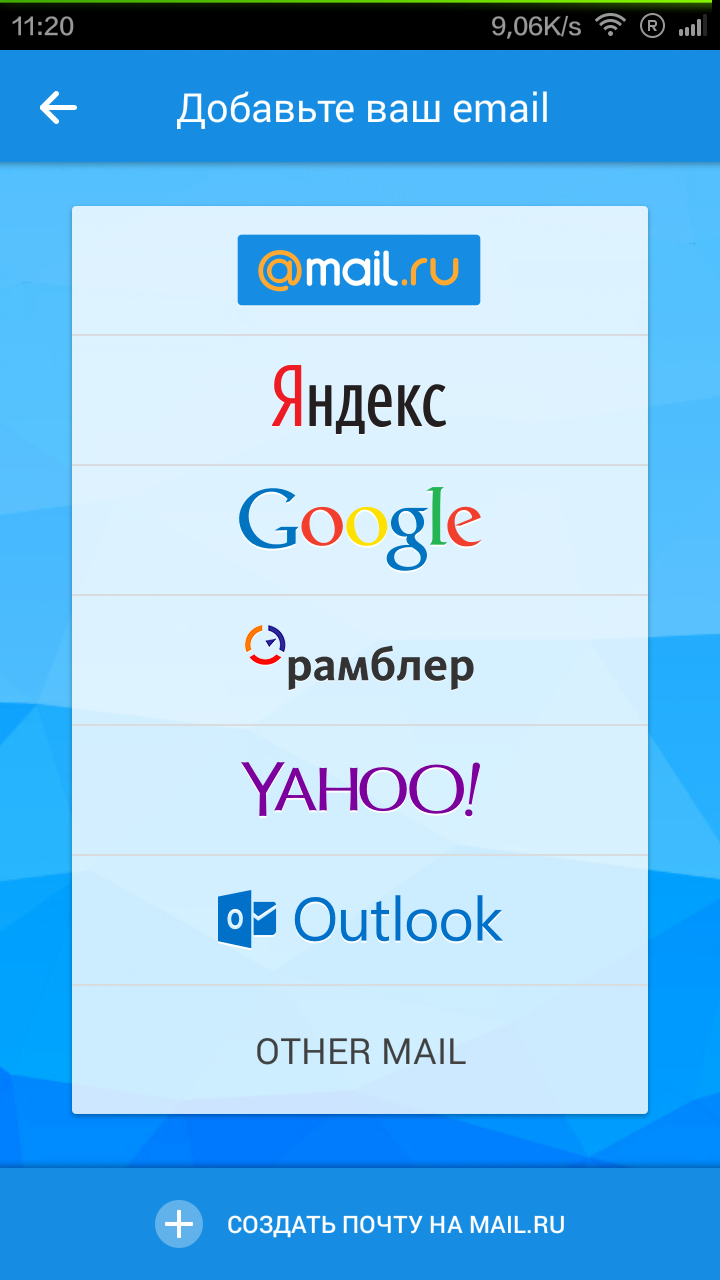
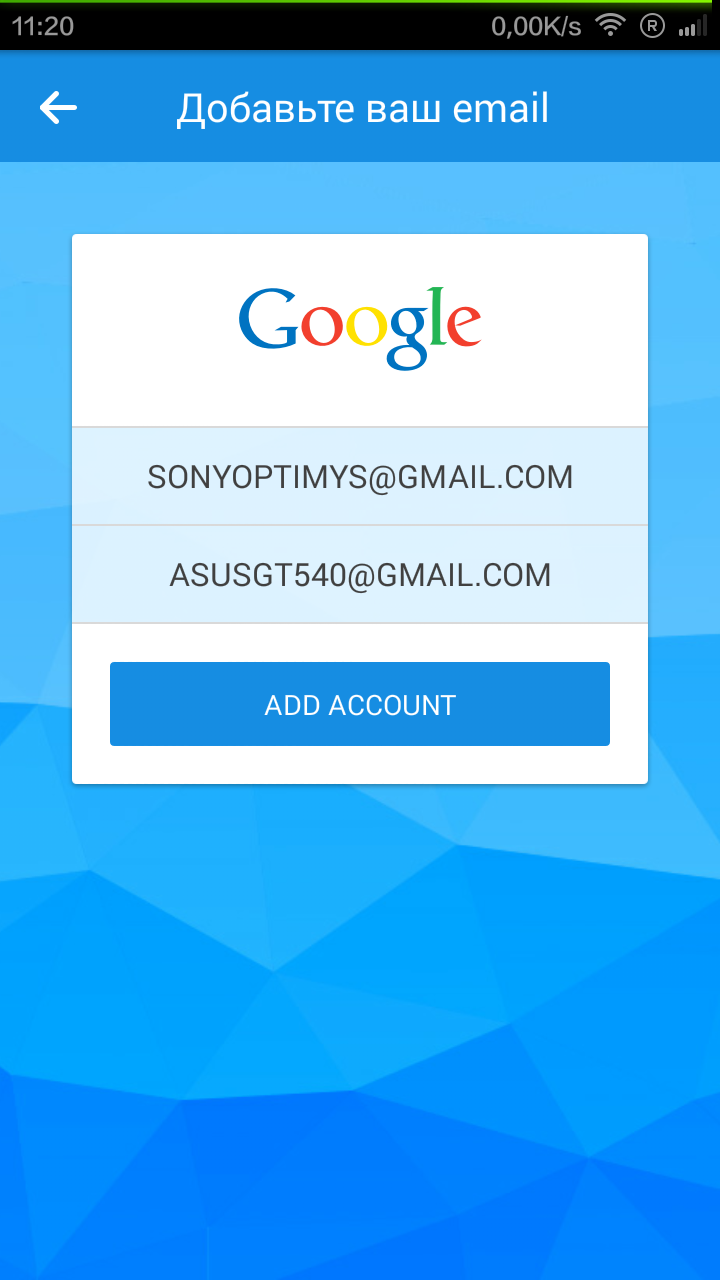
Как и везде, первоначальная настройка у клиента Mail.Ru максимально проста и наглядна. Выбираем из списка тип аккаунта, среди которых уже есть Mail.Ru, Яндекс, Google, Рамблер, Yahoo!, Outlock и универсальные параметры.
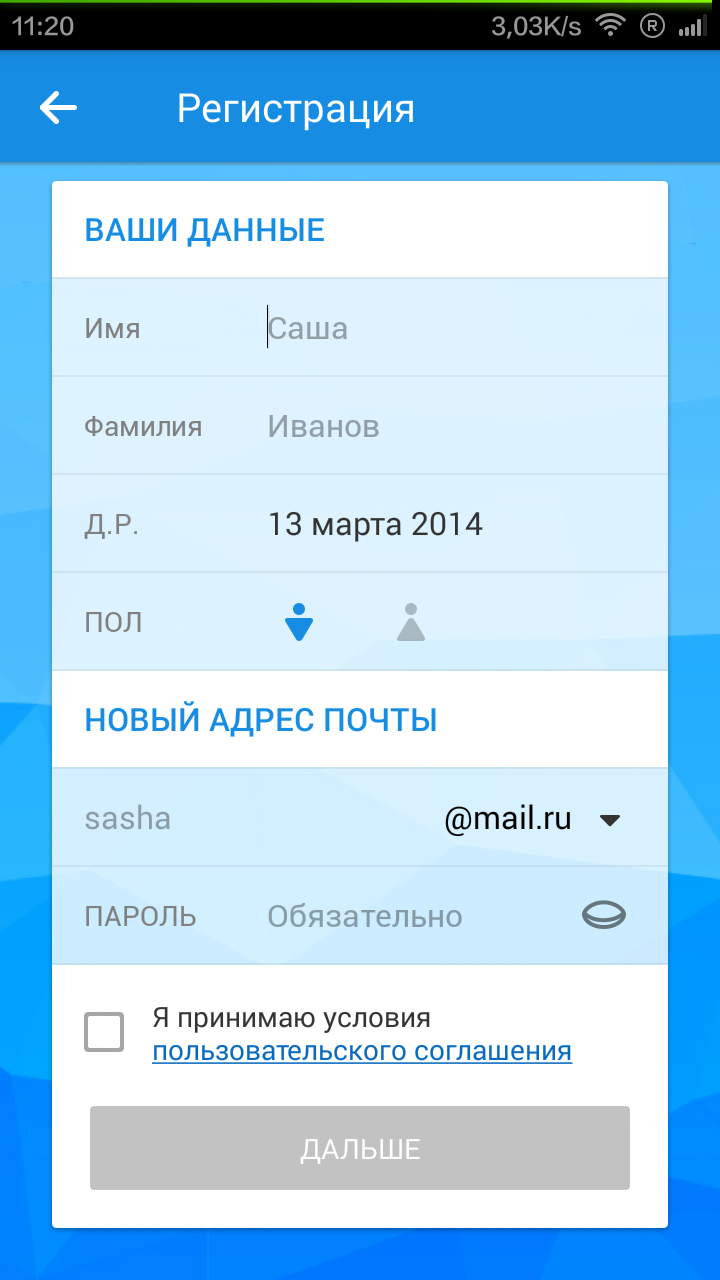
Кроме того, прямо из приложения можно быстро создать аккаунт Mail.Ru.
Вводим логин и пароль, ожидаем минуту и можем пользоваться приложением. Нужно сказать, что когда я увидел поле ввода логина и пароля и выбрал Google аккаунт, то весьма разочаровался. Уже, думаю, 2015 год, а они не могут интеграцию с системой сделать. Начал набирать имя ящика, оно высветилось, и после подтверждения пошел по стандартному пути – открытию разрешения для приложения.
Выглядит приложение, что называется, просто и со вкусом. Кстати, программа Почта Mail.Ru получила интерфейс, да и некоторые функции, как у myMail. Вся суть в том, что разработчики у них одни и те же, а вот сами клиенты представлены для разных рынков. Первый – для России и стран СНГ, второй рассчитан на зарубежных пользователей, хотя и в нем предусмотрена поддержка русского языка.
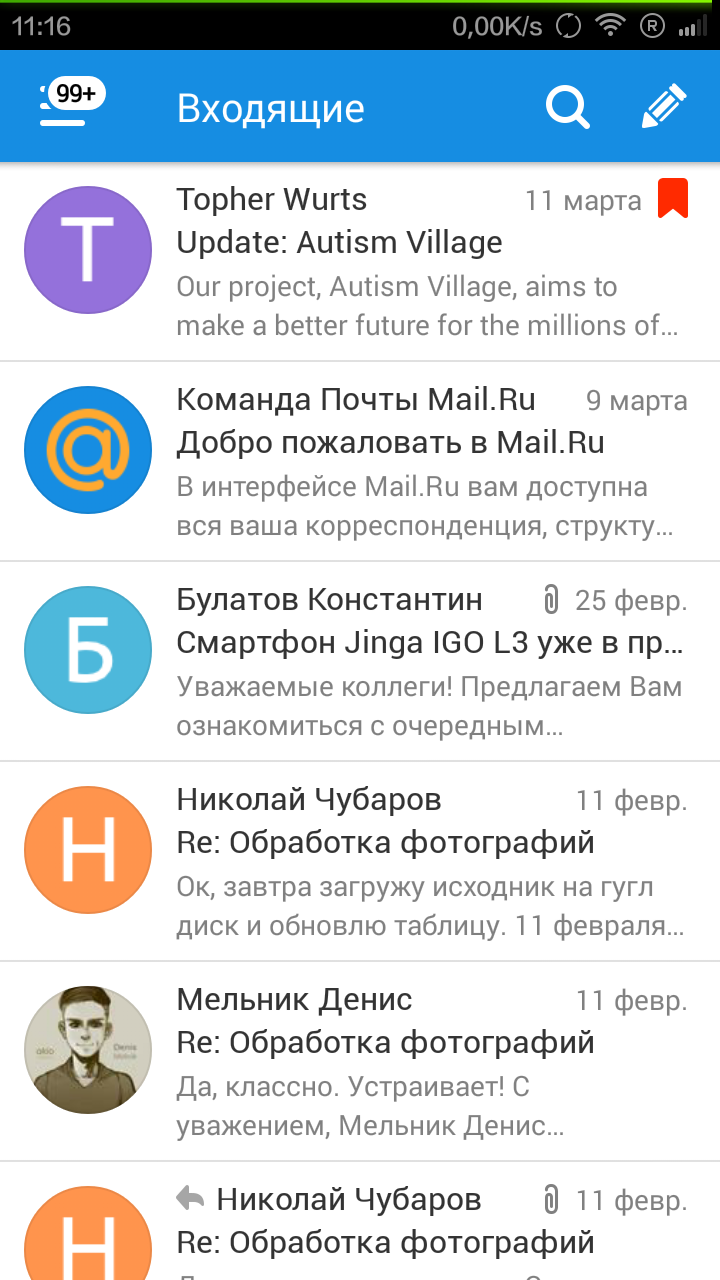
Главный экран приложения состоит из вертикального списка входящих сообщений. У нас отображается аватарка отправителя, тема и текст сообщения. Еще мы видим дату прихода письма и можем добавить письмо в закладки.
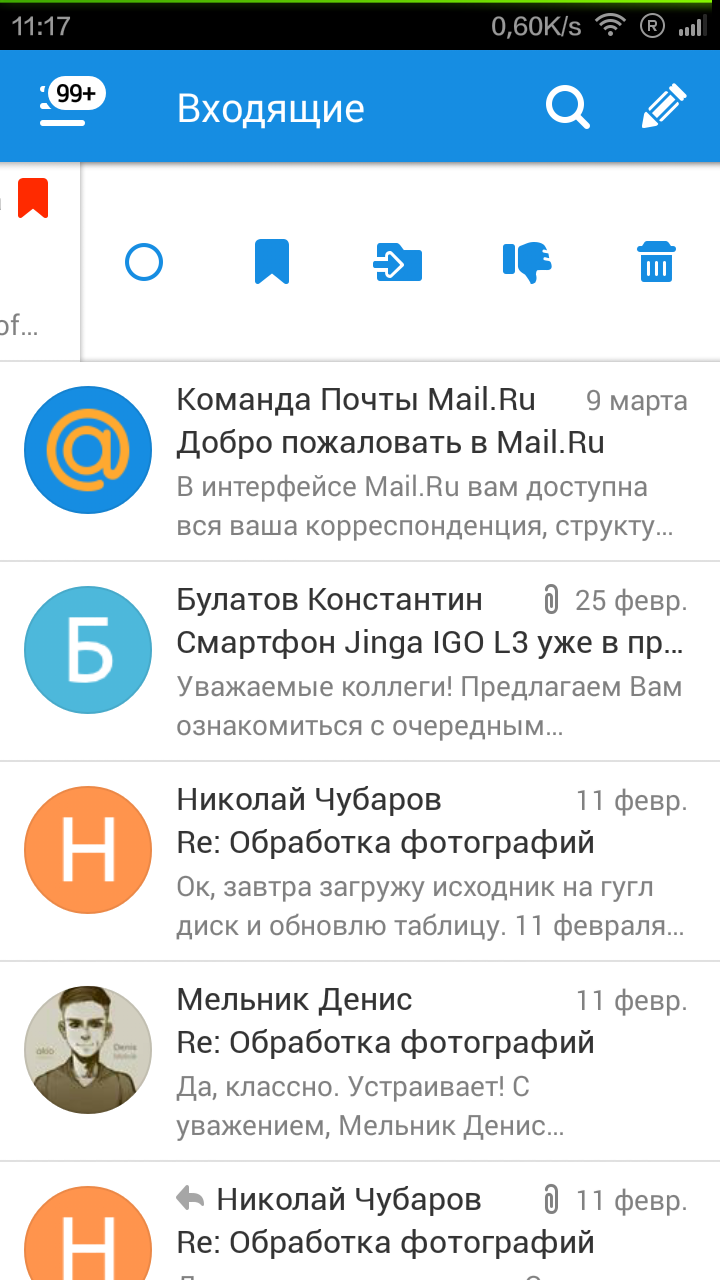
Жесты, жесты и еще раз жесты. Их поддержка есть уже даже в Почте Mail.Ru. Они весьма просты: свайп по всем сообщениям вниз – обновление входящих, а свайп по сообщению влево – различные функции.
На панели, расположенной в самом верху, присутствует клавиша, открывающая дополнительные параметры. В качестве дополнения на ней отображается количество входящих сообщений. Что интересно, если количество непрочитанных составит более 100, то мы увидим не конкретное число, а «99+». Справа от нее есть доступ к быстрому поиску и написанию сообщений. Эти клавиши представлены в виде лупы и карандаша – думаю, что это понятно и наглядно.
Раз уж затронули поиск и написание сообщений, стоит их рассмотреть.
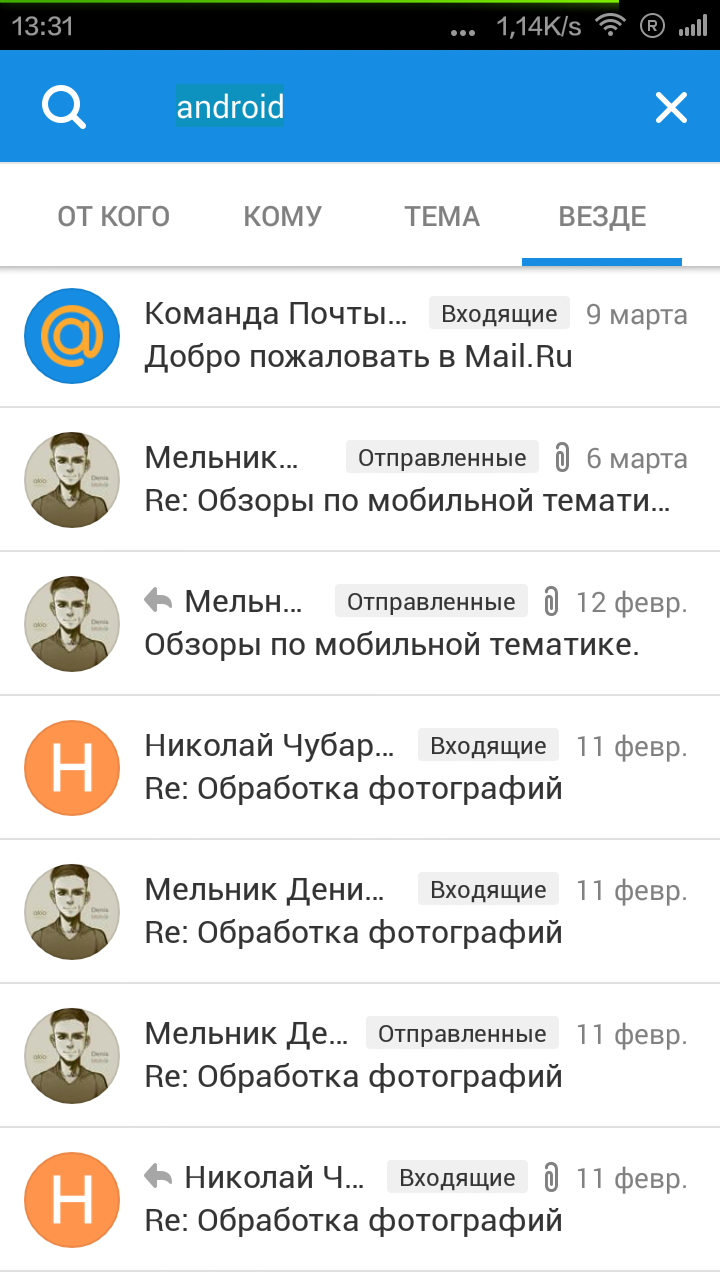
Поиск как поиск. Вводим слово или фразу, а затем выбираем место поиска.
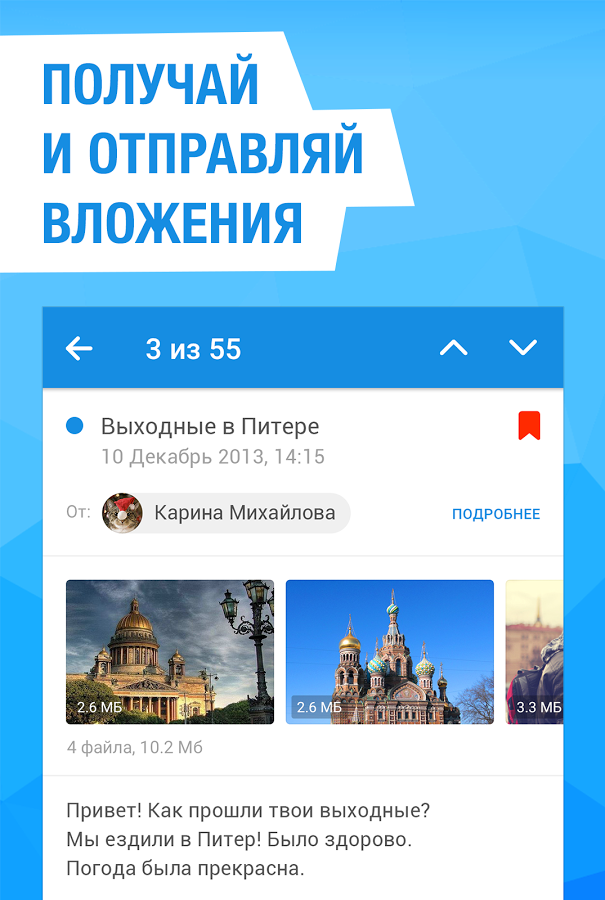
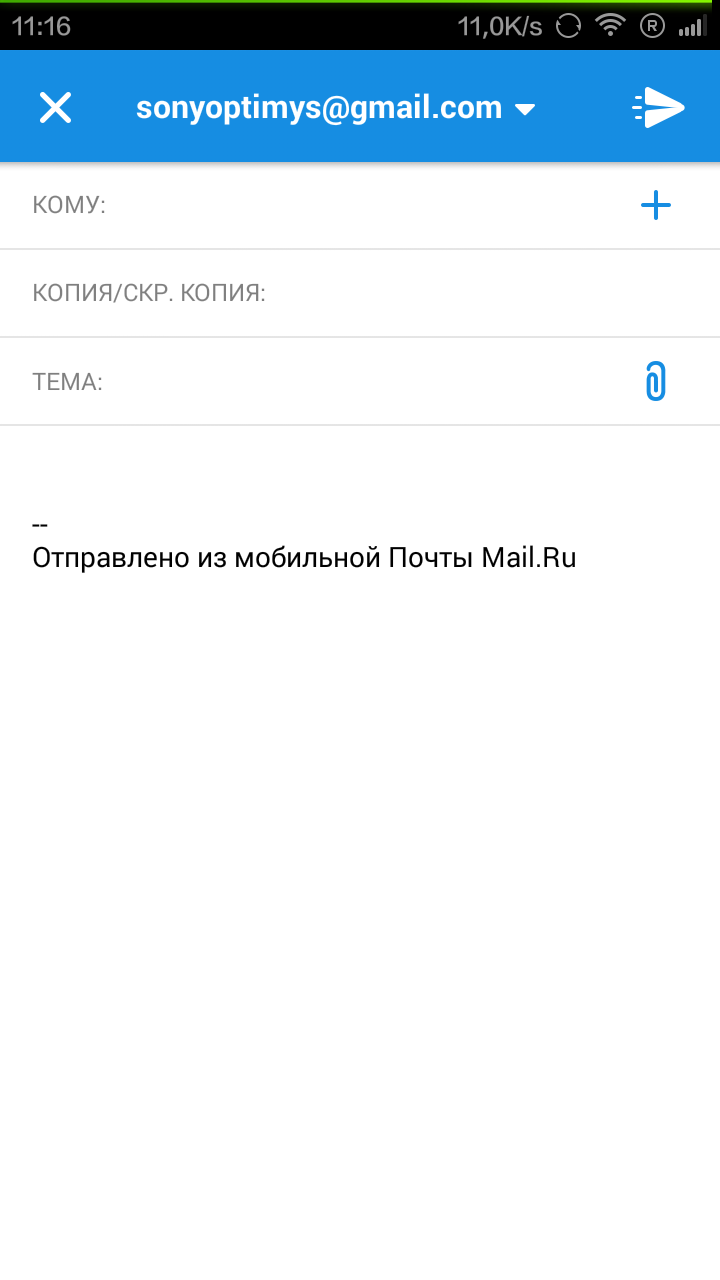
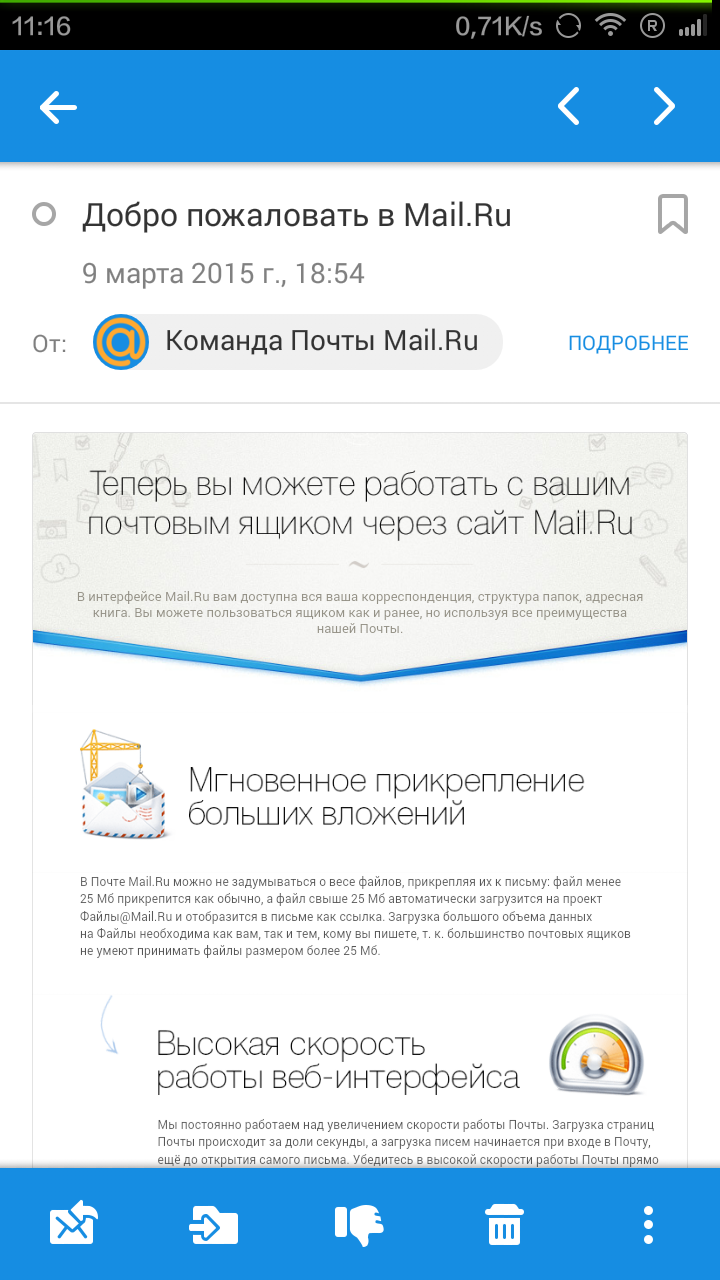
Меню, где набираем сообщение, не блещет индивидуальностью – все по стандарту. Стандартно выглядят и входящие сообщения, как и в том же Gmail. Тема, текст, отправитель, адресат, приложенные файлы и так далее. Кстати, свайпами в стороны можно переключаться между входящими.
Теперь вернемся в главное меню и нажмем на клавишу, которая открывает дополнительное меню. В нем скрыты категории сообщений, наши учетные записи, спонсорские приложения и доступ к настройкам. Да, именно так выглядит дополнительное меню и в клиенте myMail.
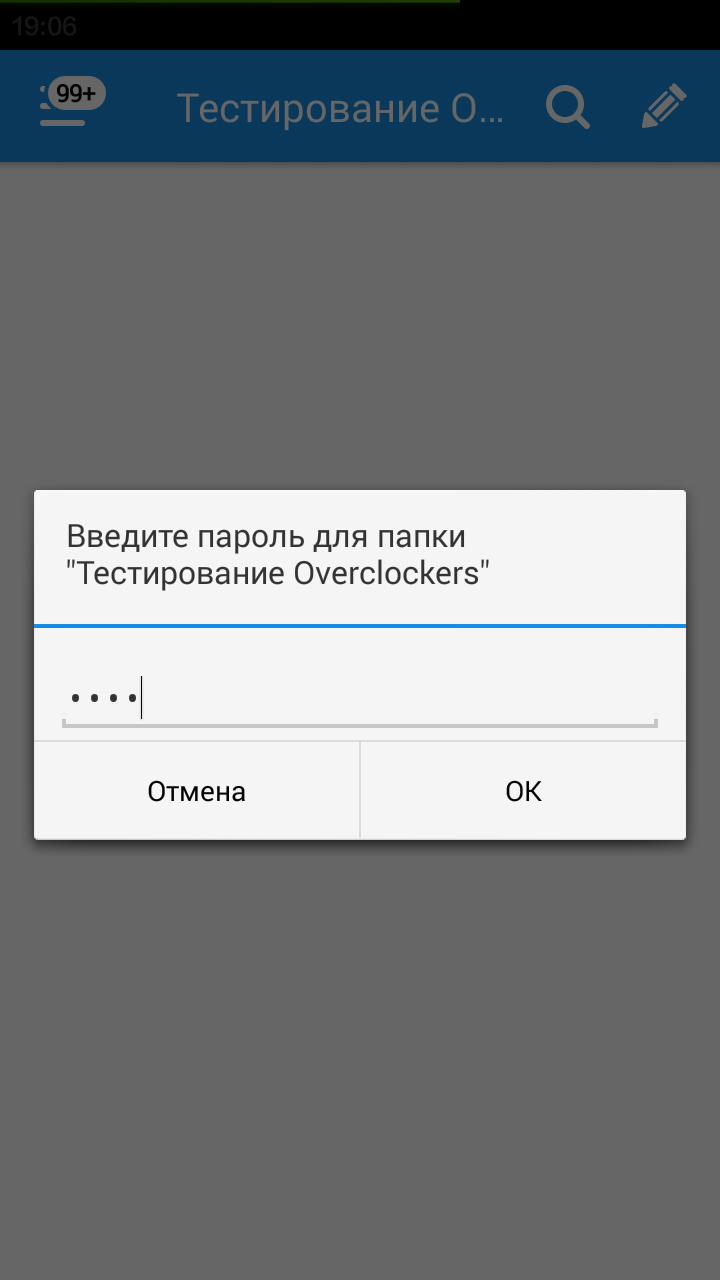
Тут необходимо упомянуть об одном неоспоримом плюсе именно этого приложения и почты Mail.Ru. Дело в том, что если создать через веб-версию почты папку с паролем, она появляется и в приложении.
И еще один, касающийся внешнего вида приложения – у Почты Mail.Ru есть виджет. Его размер 1 x 1, а его предназначение в том, чтобы показывать нам количество непрочитанных сообщений.
Как уже говорилось во вступлении, настроек и функций у приложения Почта Mail.Ru не так уж и много.
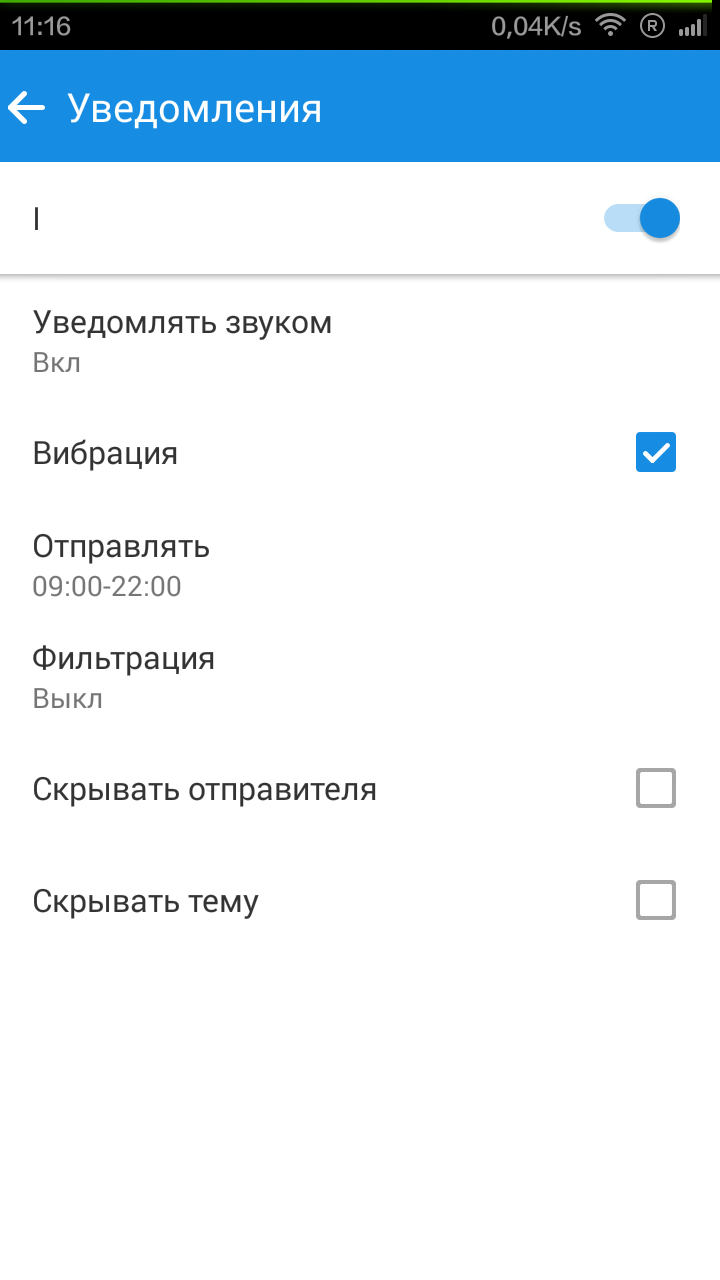
Первым делом нам предлагают взглянуть на настройки уведомлений. Ну, в общем-то, это действительно одно из главных достоинств данной программы. Мы можем, во-первых, включить их. А во-вторых, выставить время, в которое могут приходить уведомления о новых сообщениях.
Это некий упрощенный «ночной режим», поскольку есть возможность установить только время, без привязки ко дню недели, попутно можно включить фильтрацию по папкам и настроить еще парочку мелких параметров.
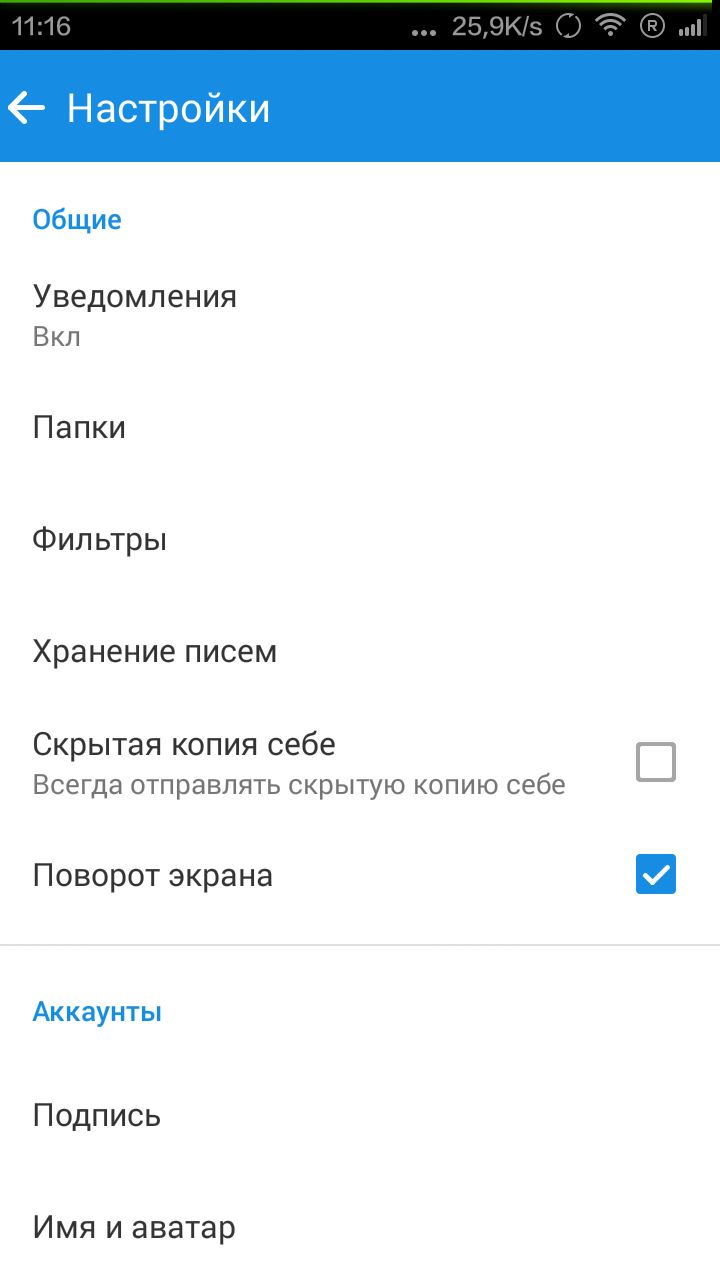
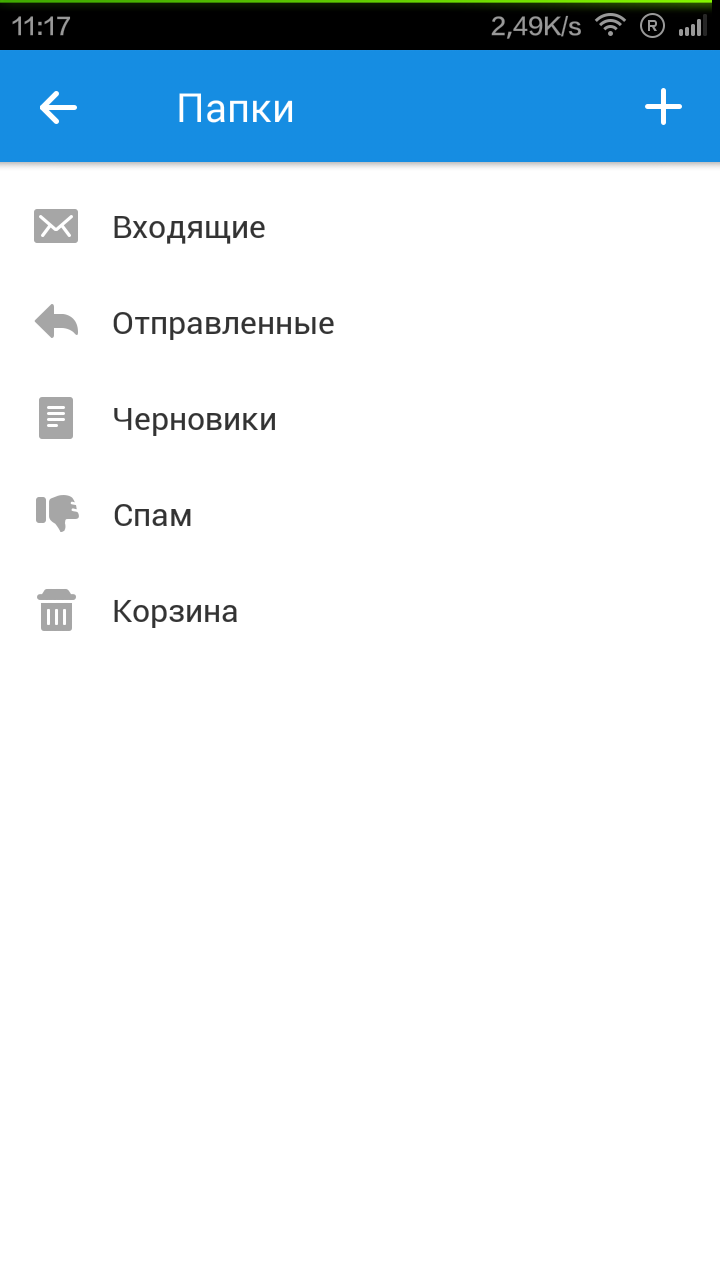
Идем далее. Мы можем настроить наши папки, которые отображаются в дополнительном меню, и настроить фильтры. То есть, по приходу сообщения от такого-то абонента оно может пересылаться в такую-то папку, помечаться прочитанным или стразу удаляться. Эти параметры доступны для каждого аккаунта в отдельности, что является несомненным плюсом.
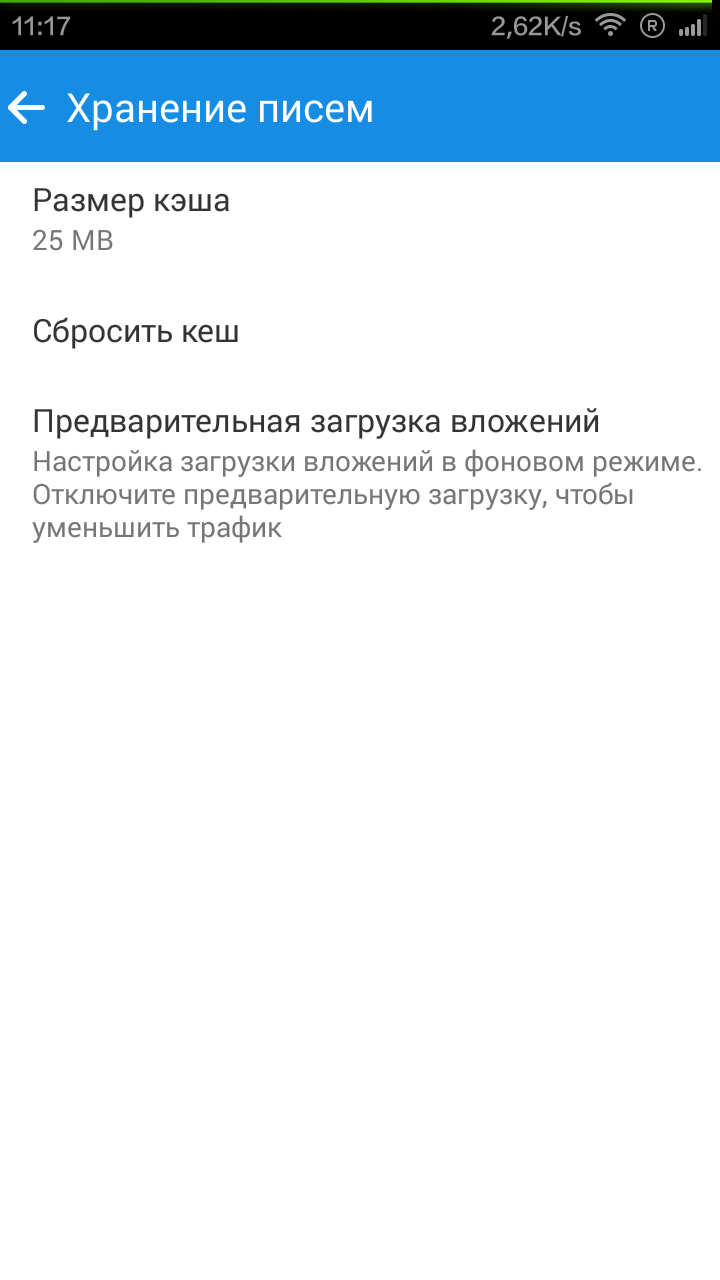
Чтобы все сообщения были доступны и без подключения к интернету, нужно зайти в настройки хранения писем. По умолчанию размер кэша составляет 25 Мбайт, но это не так много.
Чтобы все сообщения уж наверняка поместились на устройстве, советую выставить 100 Мбайт и более. Если сообщений будет меньше, чем указанный объем, то память будет свободна. Это лучше, чем отсутствие того самого и нужного в данный момент сообщения.
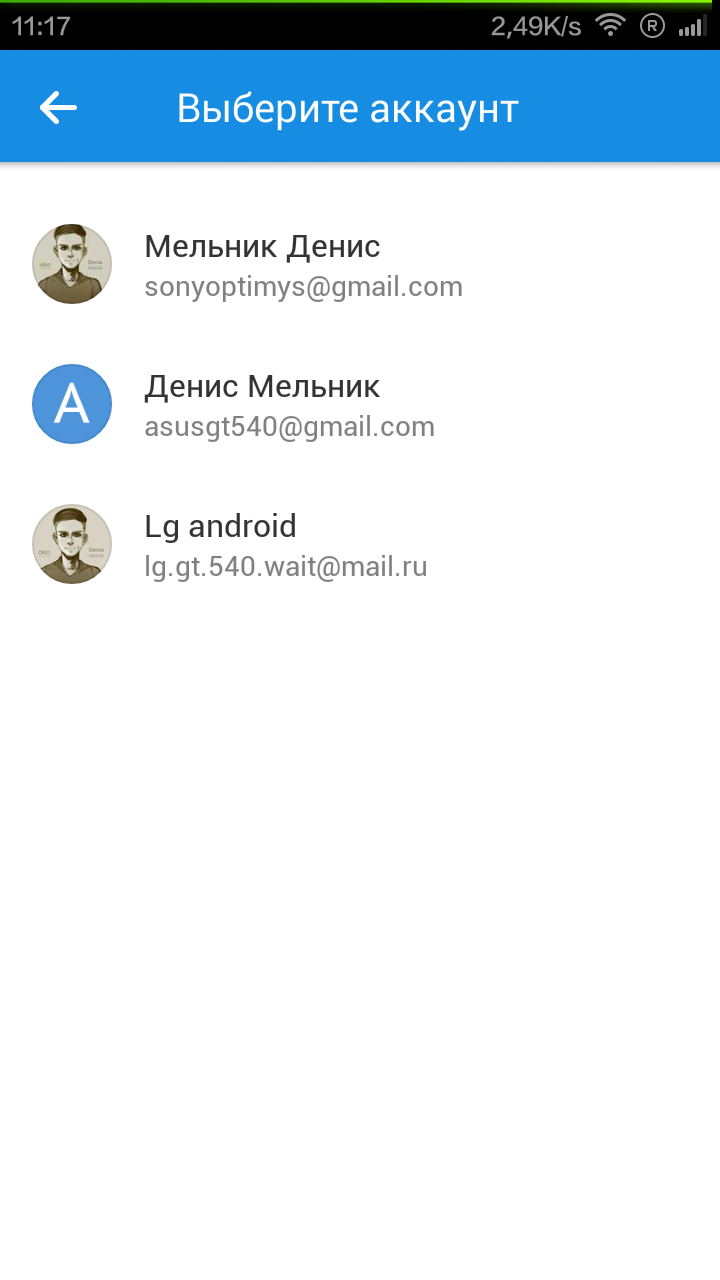
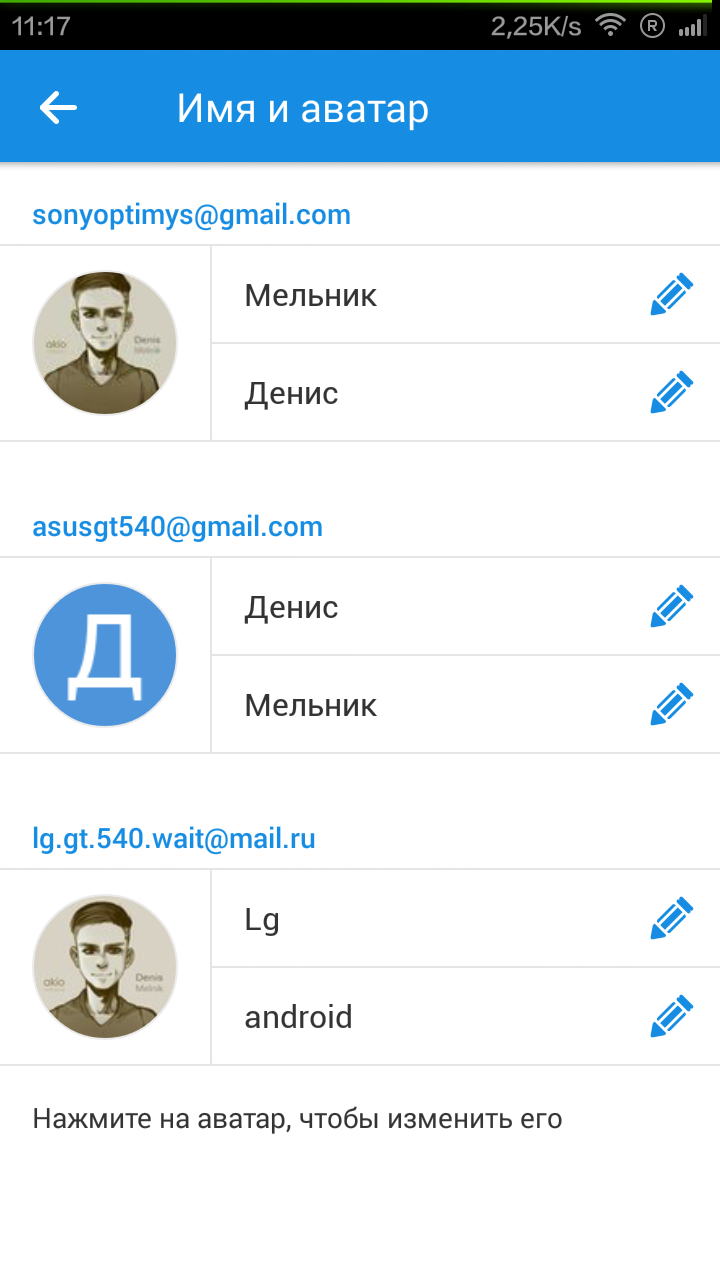
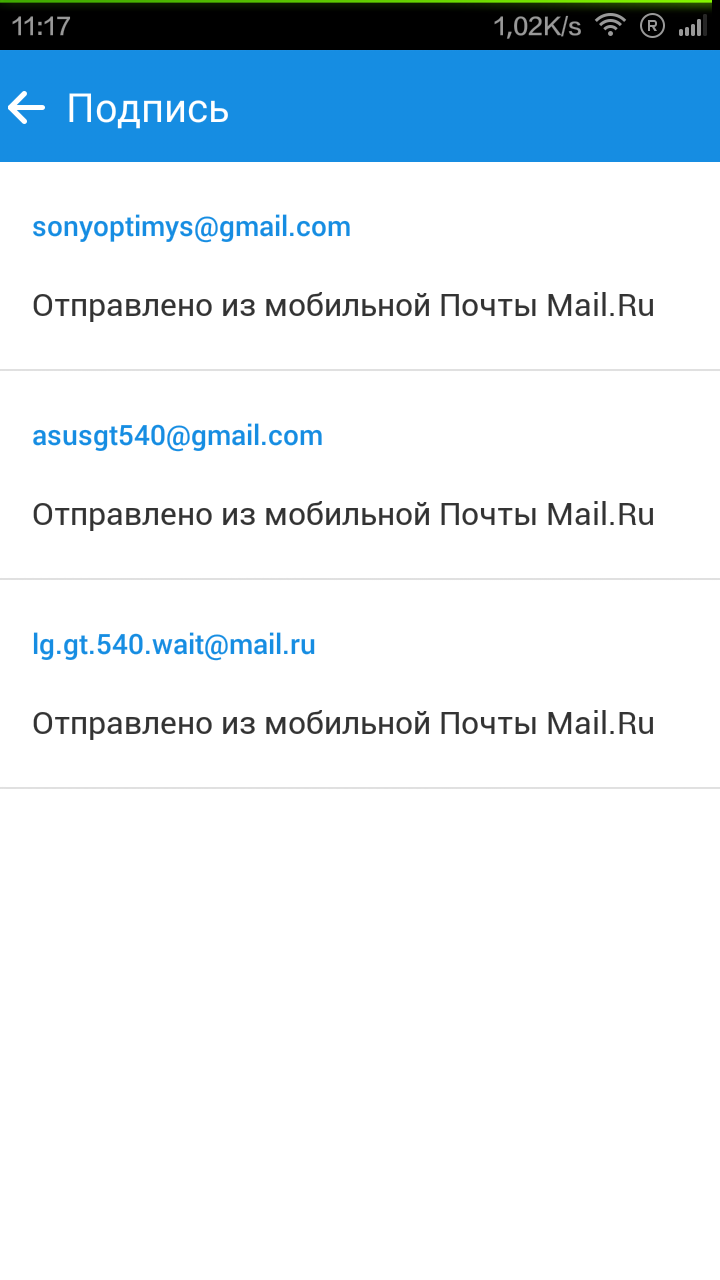
Опять же, для каждого из аккаунтов мы можем установить свои аватарки, подписи и контактные имена.
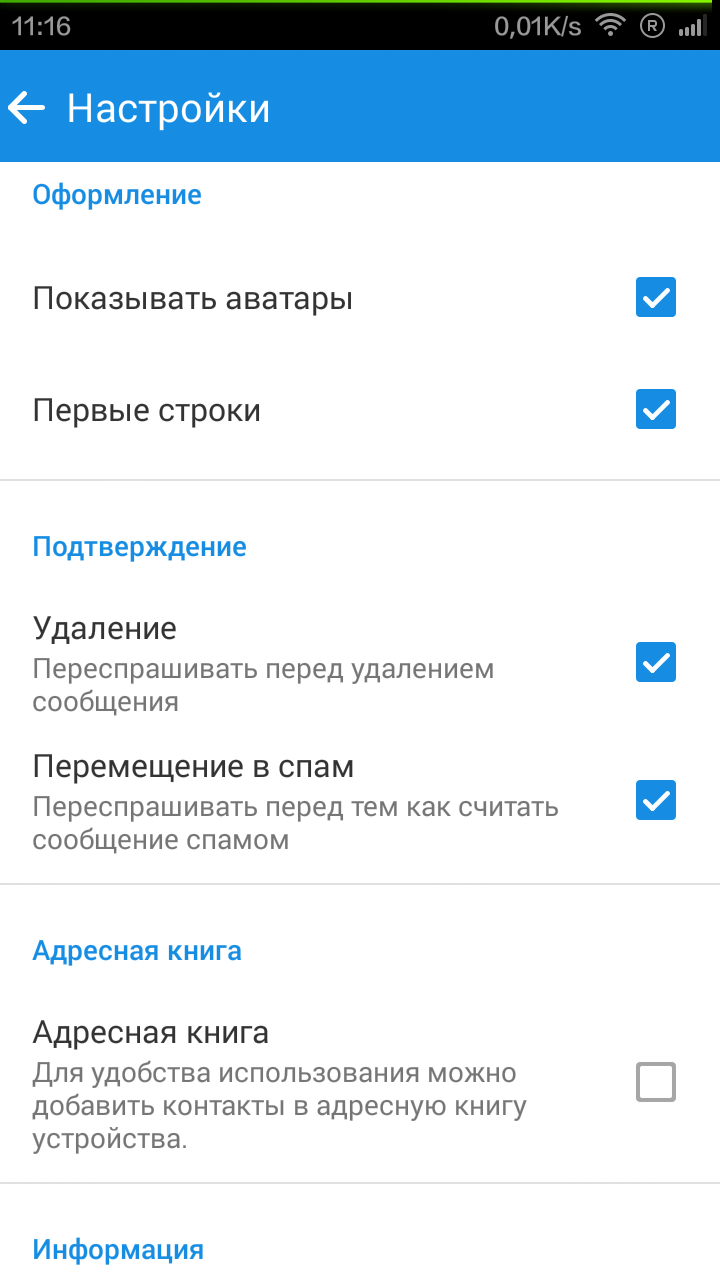
Это были основные параметры Почты Mail.Ru. Еще можно включить или выключить отображение аватарок в сообщениях, скрыть первые строки писем, а также добавить диалоговое подтверждение для действий по перемещению сообщений. В самом низу идет справочная информация.
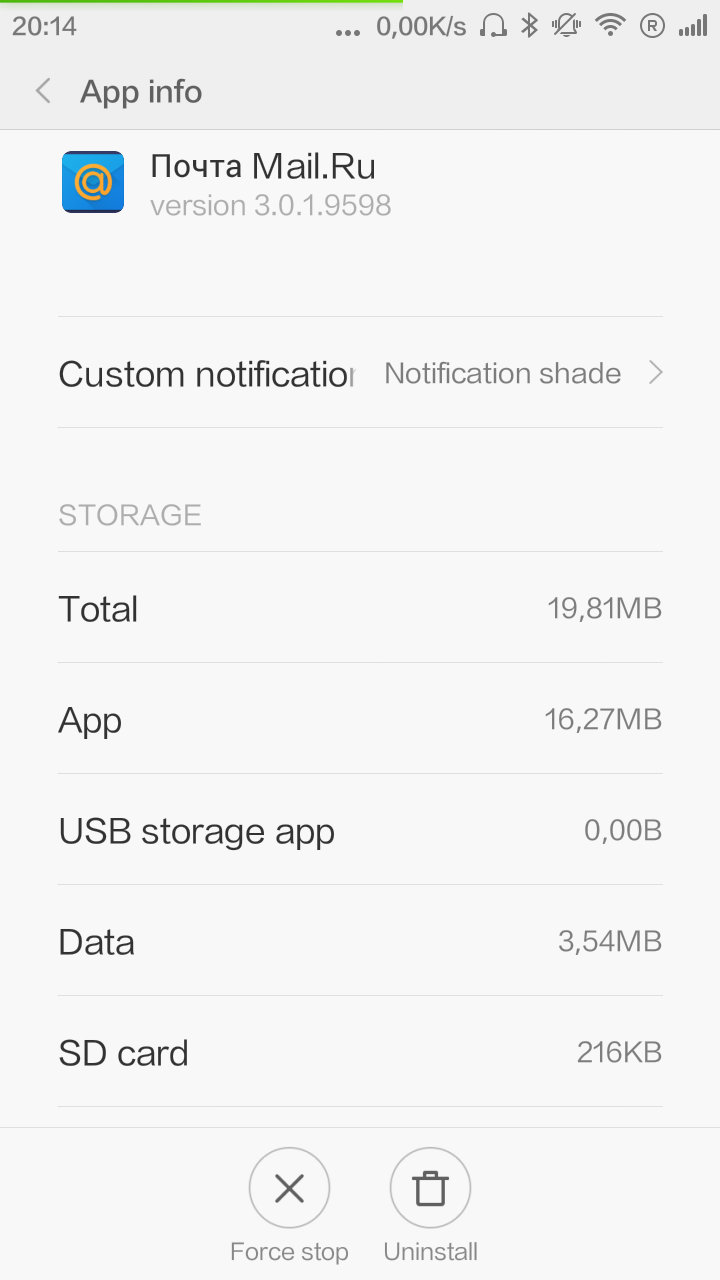
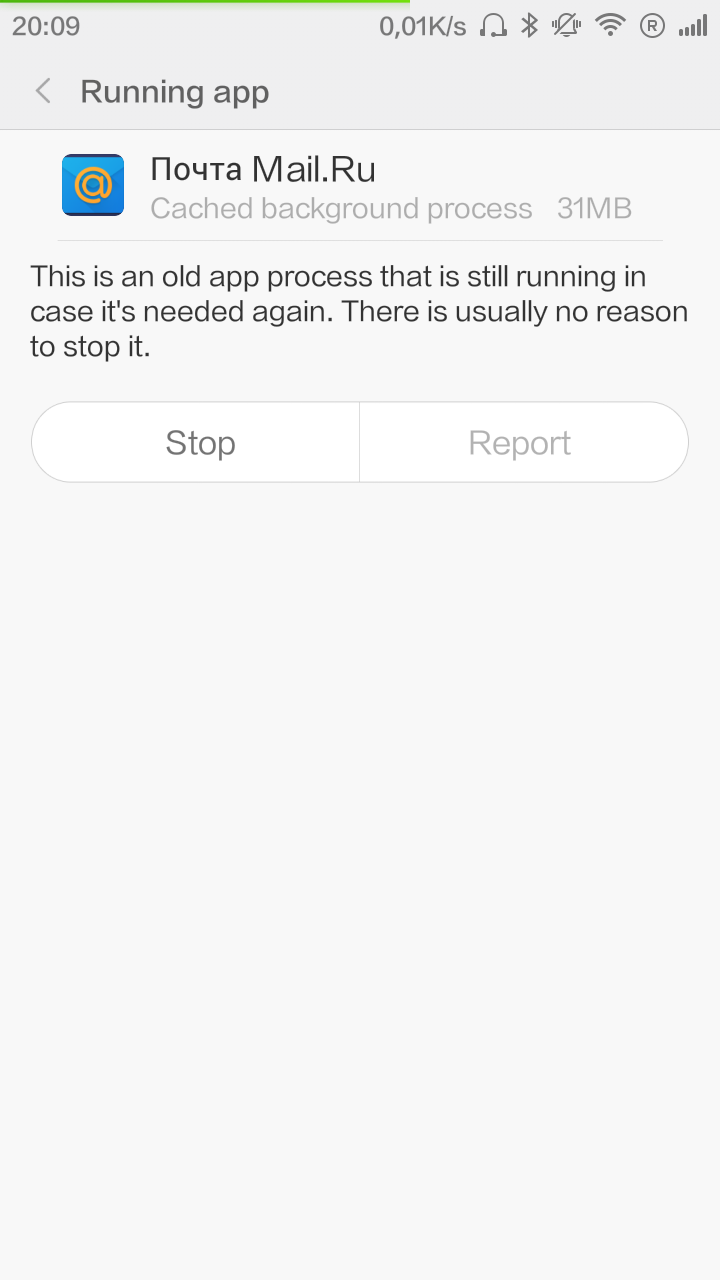
Дистрибутив приложения (версии 3.0.1.9598) весит около 10 Мбайт. В установленном виде Почта Mail.Ru занимает примерно 16 Мбайт + наши данные. А вот экономией ОЗУ приложение не славится, потребляя 29-35 Мбайт.
Что интересно, над экономией ресурса батареи все же поработали. Сразу после выхода из приложения, даже если оно активно, работа клиента перемещается в фон, а не остается открытой.
Почта Mail.Ru оказалась действительно хорошим приложением. Над его созданием думали, при его создании старались и его поддерживают (что немало) после представления публике. На мой взгляд, после Агента Mail.ru это лучшее приложение Mail.Ru Group.
Выглядит программа весьма хорошо. Несмотря на то, что ничего изысканного и сверхшикарного там нет, чувствуется рука дизайнера. Клиентом удобно пользоваться, он прост и понятен. А ситуацию с myMail здесь обсуждать не стоит – есть продукт, нравится – пользуемся им, не нравится – пользуемся другим. А уж кто у кого и что скопировал, какое приложение и для какого рынка, не относится к теме статьи.
Правда, количество функций не так велико, как хотелось бы. Можно настроить что-то элементарное, что-то слегка улучшить или изменить, но не более того. Каких-то «умных» фишек (за исключением уведомлений о входящих) здесь не встретишь.
Что в итоге? Почта Mail.Ru – это почтовый клиент для тех, кто хочет проверять почту, писать письма и наслаждаться этим, а не рыскать по недрам приложения для настройки той или иной гиковской фишки. Приложение абсолютно бесплатное, хотя без доли рекламы не обошлось.
|
Скачать Почту Mail.Ru из Google Play |
|
| Разработчик | Mail.Ru Group. |
| Стоимость | Бесплатно. |
| Требования | Для OC Android 4.0 и новее. |
Эх, как мы привыкли к Яндексу. Это одна из немногих компаний, чьи продукты сделаны для отечественного потребителя. Все сервисы и приложения русифицированы, все просто и понятно. Одним из самых популярных сервисов компании является почта. А что же с мобильным клиентом? Давайте протестируем его.
С помощью приложения Яндекс.Почта мы можем:
К сожалению, Яндекс.Почта работает только с аккаунтами Яндекса. И это большой минус приложения. Пусть Яндекс и мощная корпорация, но есть и другие сервисы, которыми мы пользуемся, к примеру, тот же Gmail, обязательный для Android устройств.
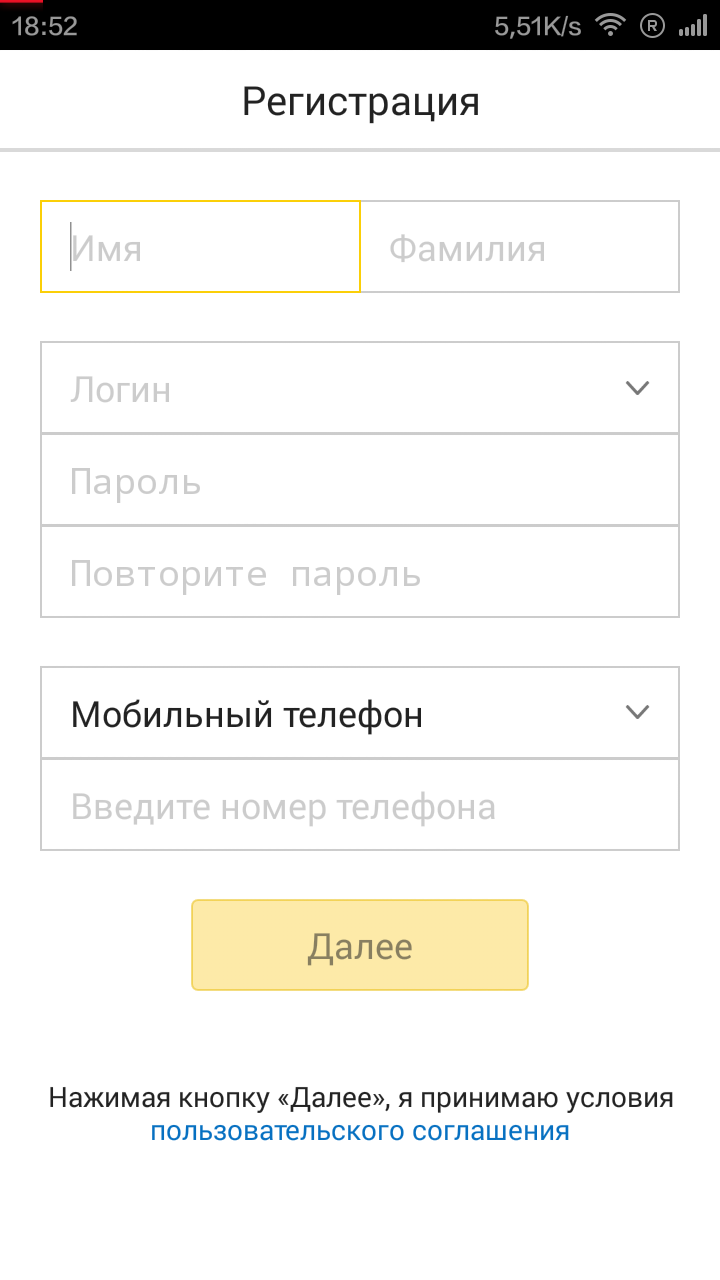
Процесс первоначальной настройки максимально прост – вводим логин и пароль. Две графы, все подписано – в общем, ошибиться сложно.
Кроме того, если по какой-то причине мы не помним свой пароль, то прямо из приложения можно его восстановить. Это очень удобно, поскольку ни один универсальный почтовый клиент не может предложить подобную функцию.
Ну а если вдруг Яндекс аккаунта у нас нет, его можно моментально создать. Для этого заполняем все необходимые поля и нажимаем «Далее».
Внешний вид у приложения прост. Нет, он, конечно, является новой стилистикой Яндекса и неплохо гармонирует с Material Design, но какой-то свой фишки у него нет. Просто белый фон, серый шрифт и кое-где проскакивают цветные вставки. Как по мне – очень просто и безвкусно.
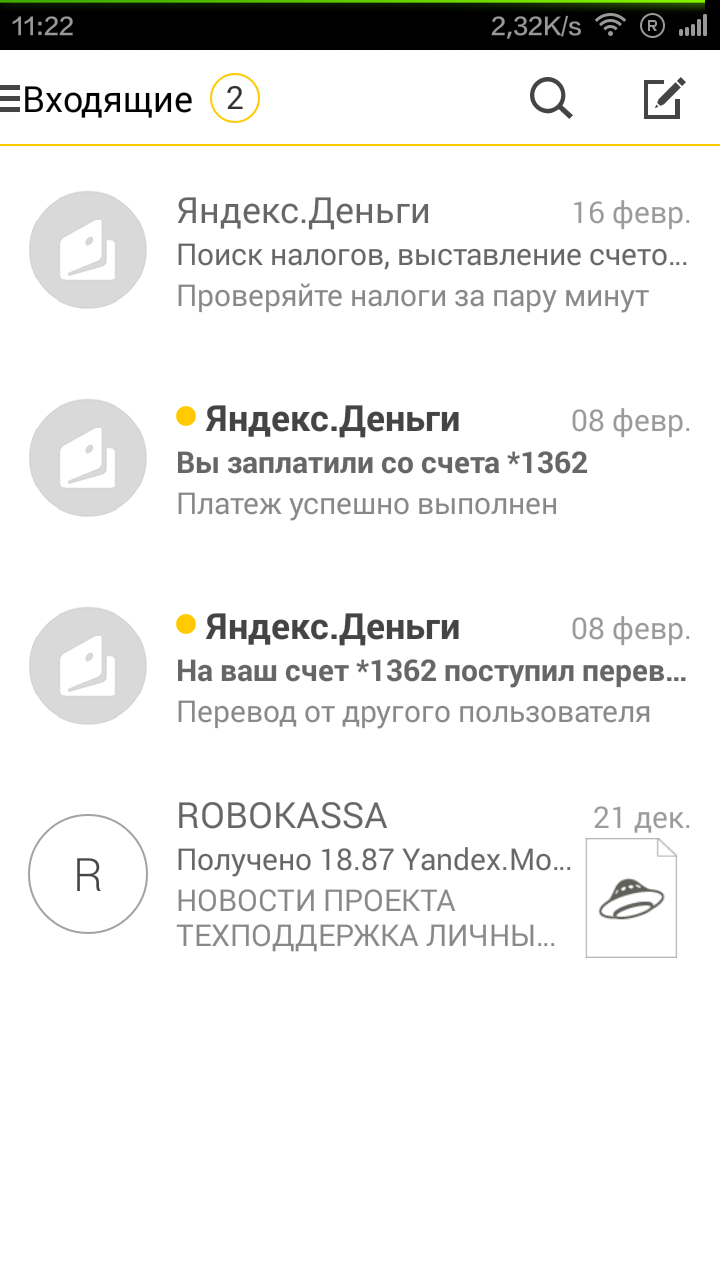
Само построение клиента невероятно обыденное, а хотелось бы чего-то новенького. В самой верхней части присутствует панель, где расположены клавиша дополнительного меню, клавиши поиска и написания сообщения.
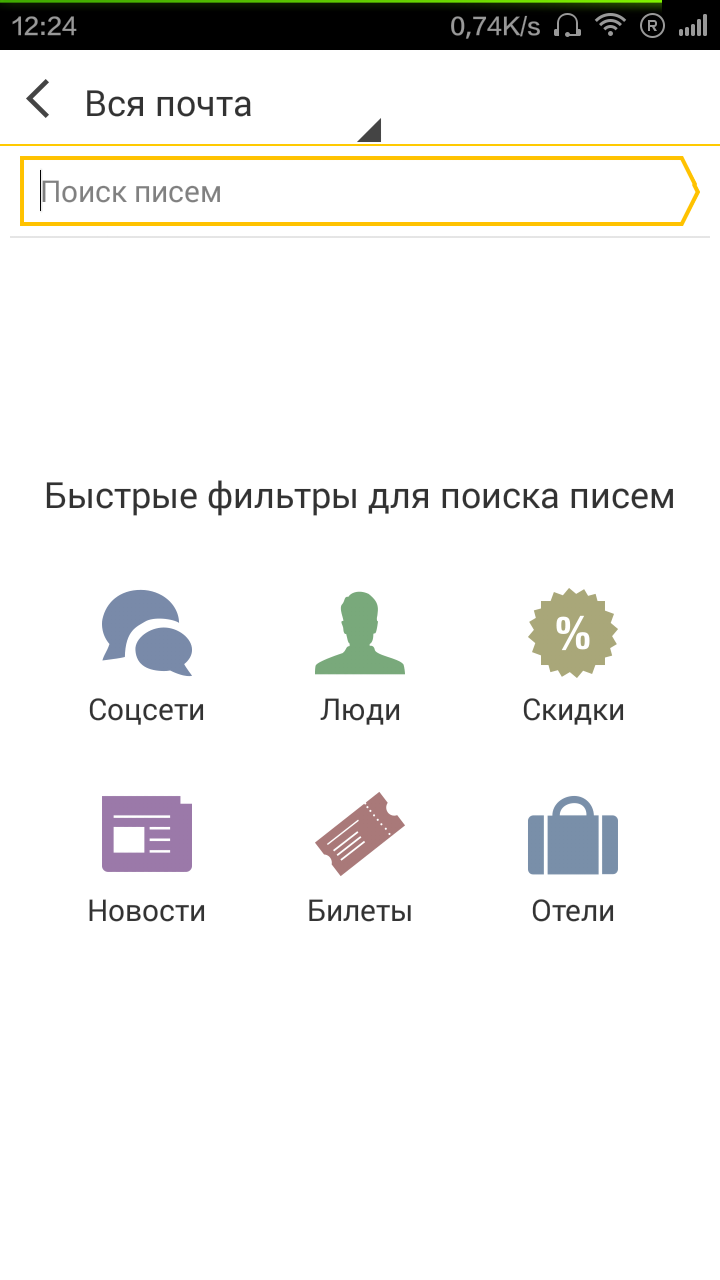
Кстати, затронем поиск по сообщениям. Тут он выполнен немного иначе. После ввода искомого мы должны выбрать, где именно хотим это найти. Это классно, поскольку мы затронем именно нужную нам категорию писем и не будем рыскать в поисках нужного среди спама.
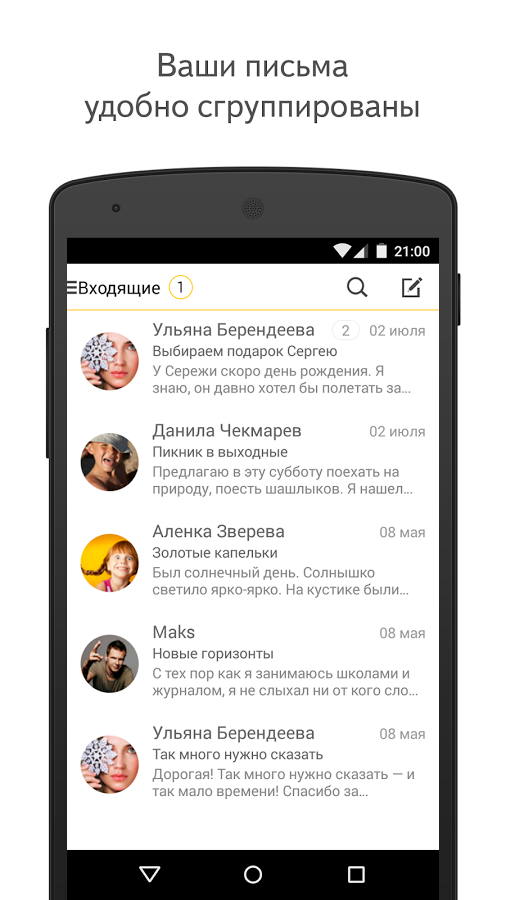
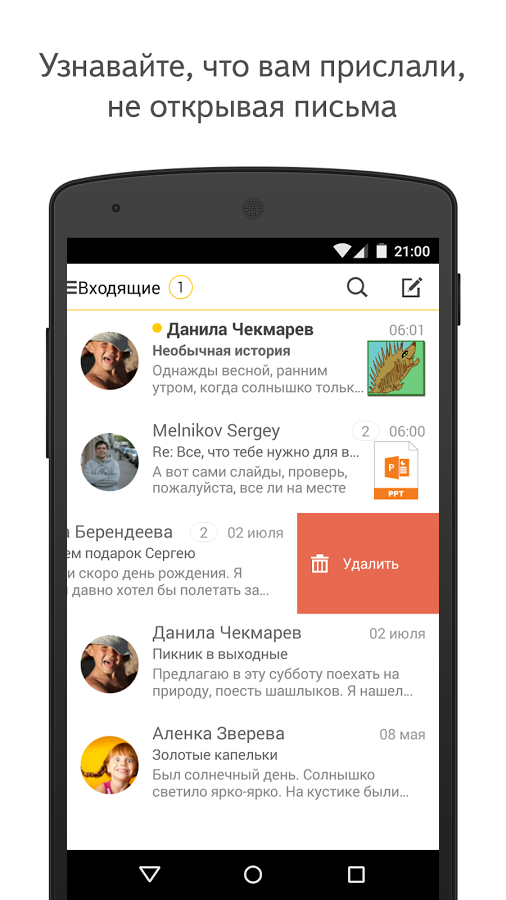
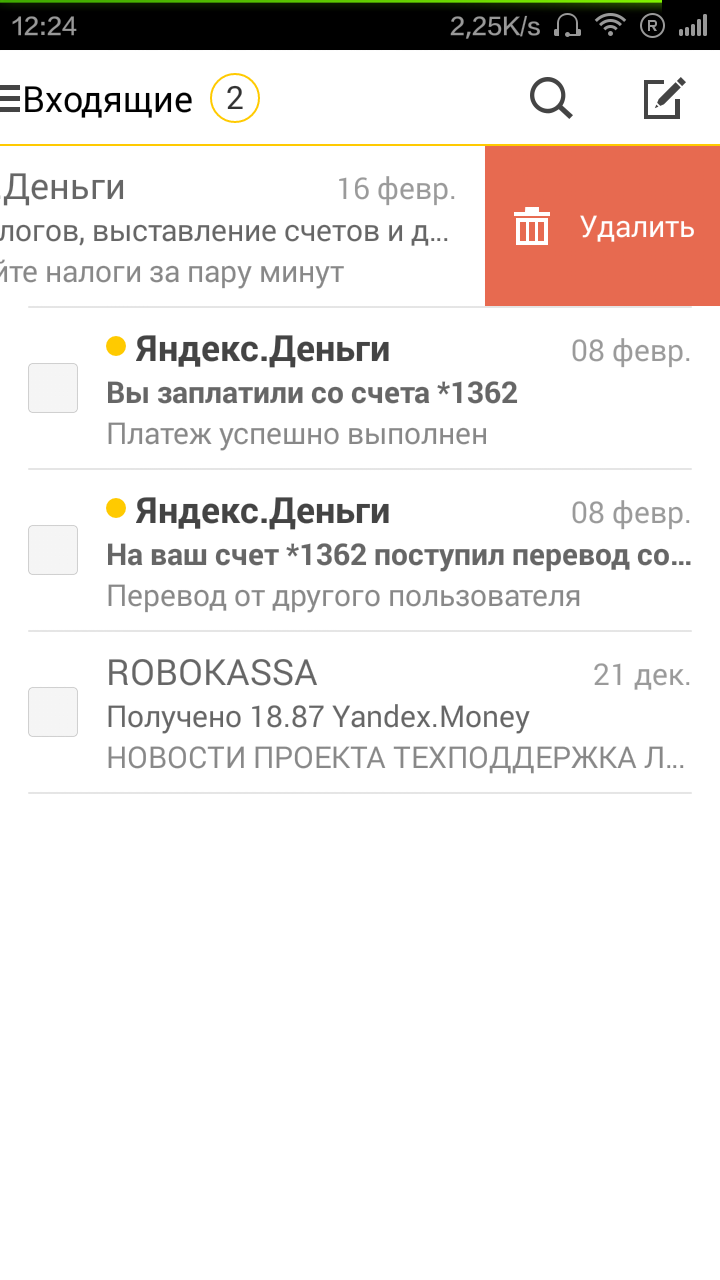
Ниже идет список сообщений. Отображается аватарка собеседника, текст и тема сообщения, а также дата и прочая информация. Если приложен какой-то файл, то это тоже отображается.
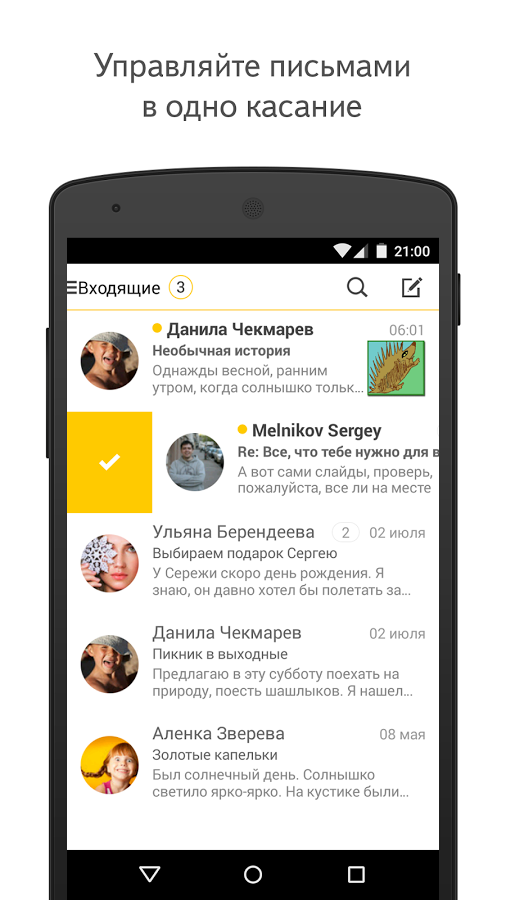
Разумеется, не обошли стороной и поддержку жестов, но их всего два. Свайп по всем сообщениям вниз – обновление ленты входящих, свайп по сообщению влево – удаление электронного письма.
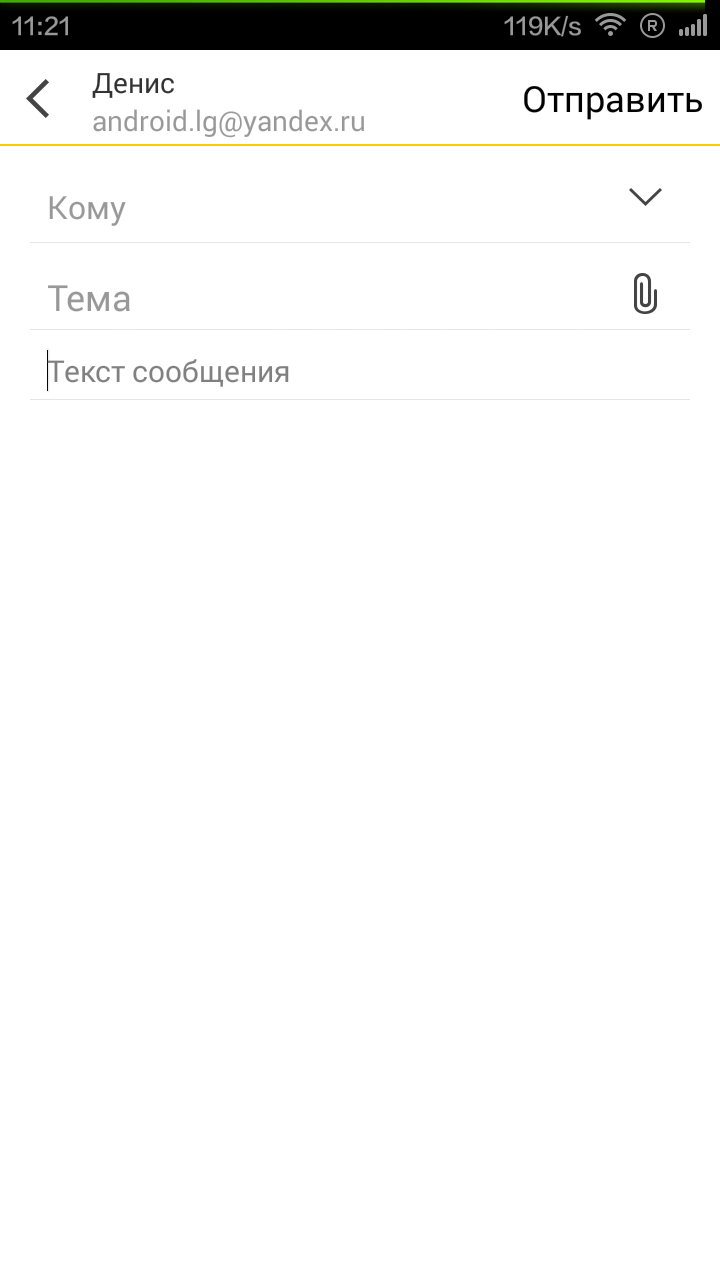
Теперь перейдем в меню, откуда будем писать сообщение. Ничего необычного там, к моему удивлению, нет. Адресат, тема и текст сообщения. Можно отправлять копии, даже скрытые.
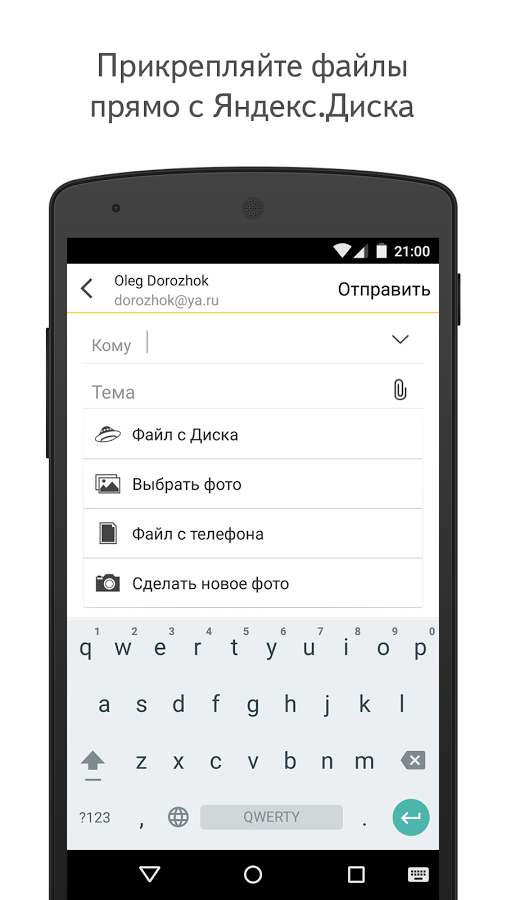
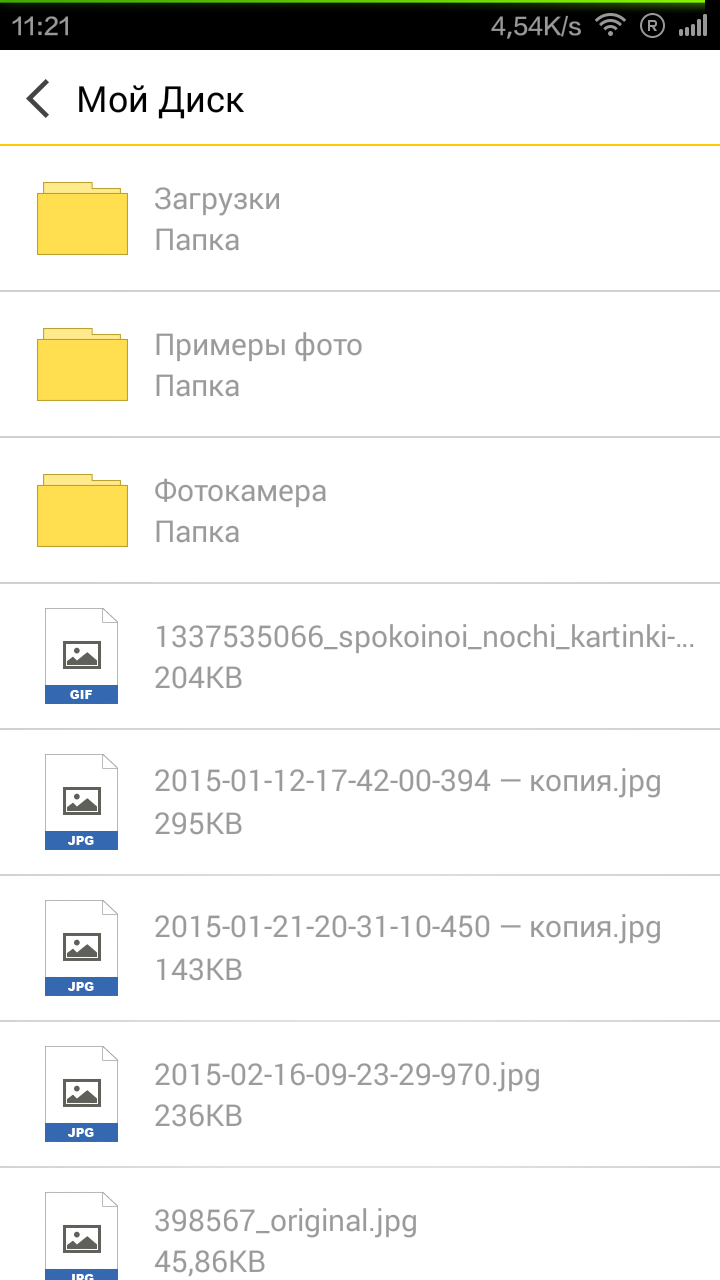
К сообщениям, естественно, можно прикладывать файлы. Если мы используем Яндекс.Диск, можно прикреплять файлы прямо из нашего облака, что весьма удобно.
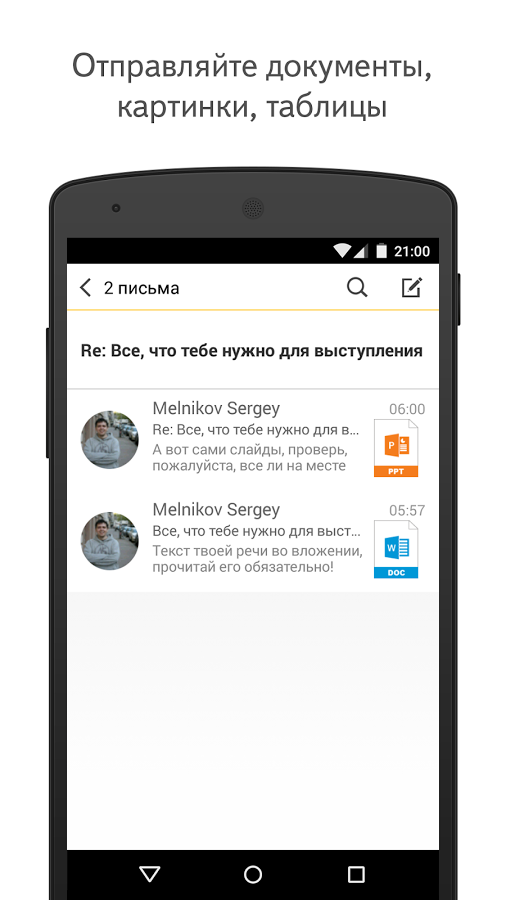
Пришедшие сообщения выглядят достаточно обыденно по сравнению с прочими «почтовиками». Входящие можно быстро удалить, переместить в какую-либо категорию, переслать кому-то и так далее. В сообщениях поддерживаются гиперссылки, анимированные изображения, видео.
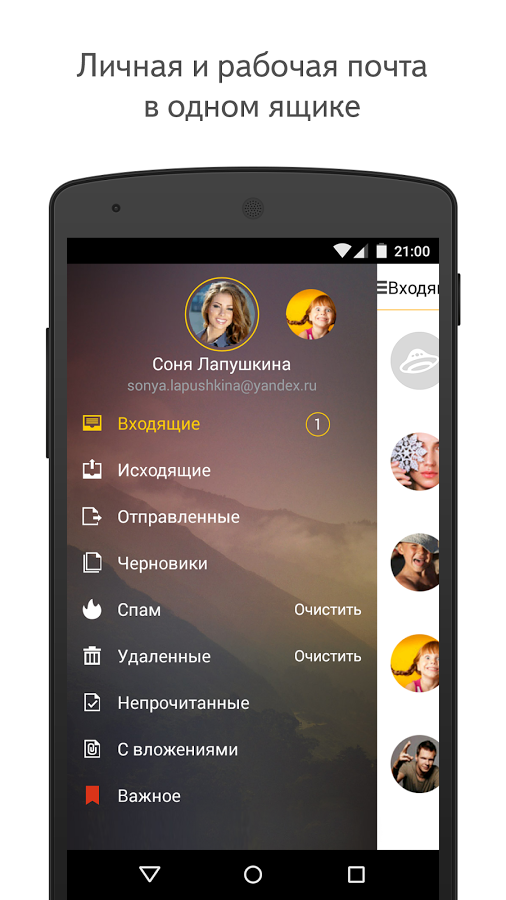
Теперь вернемся к нашему главному меню почтового клиента. Нажмем мы, пожалуй, на клавишу, открывающую дополнительное меню. И опять – ничего невероятного. В левой части открывается панель, где указаны все наши аккаунты, категории с сообщениями, а еще доступ к настройкам и ссылки на дополнительные приложения Яндекса.
Вот мы и рассмотрели все элементы интерфейса почтового клиента Яндекса.
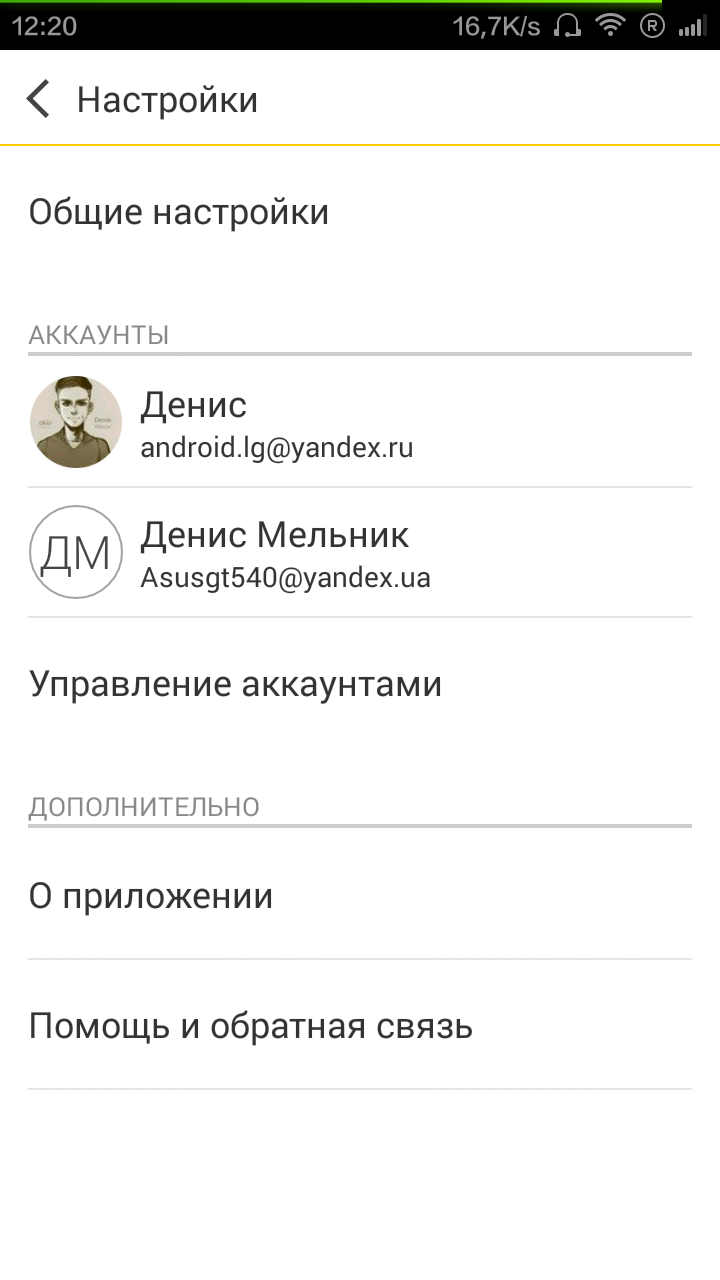
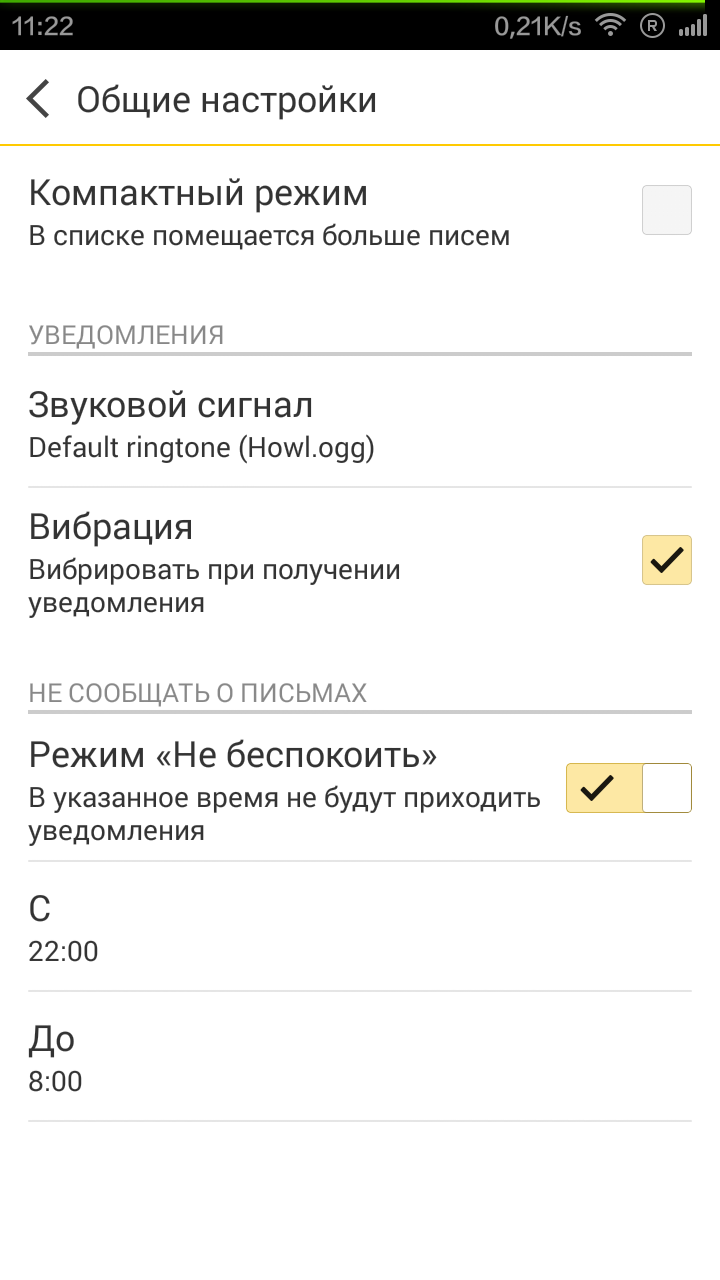
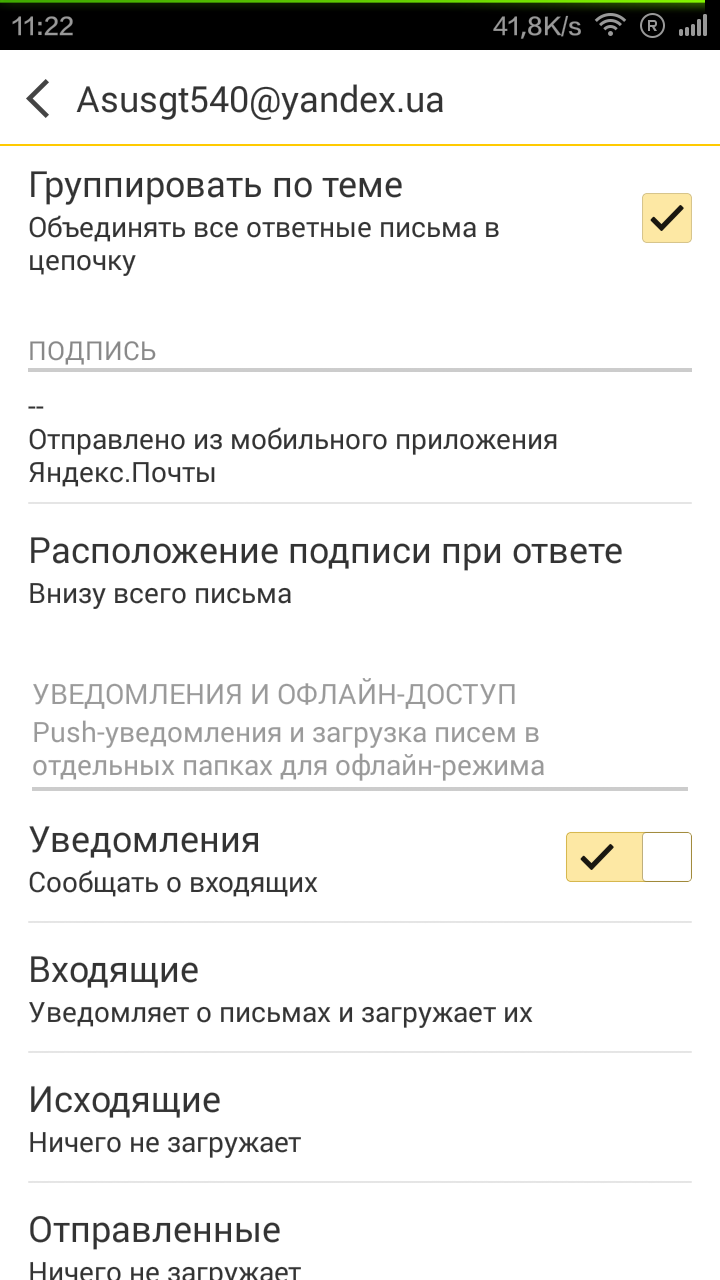
А вот в настройки можно даже не заходить. Если в той же Почте Mail.Ru настроек мало, то в Яндекс.Почте их практически нет. Для интереса мы перечислим все параметры по настройке приложения.
Первый – режим «Не беспокоить». В установленное время нам не будут приходить сообщения. Есть только время, привязки ко дню недели и более гибких настроек нет.
Второй – режим «Компактное меню». В нем на главном меню помещается чуть больше сообщений (примеры приведены на скриншотах). Но в данном режиме мы отказываемся от аватарки нашего собеседника.
Третий – уведомления. Выбираем звук, указывающий на приход электронного сообщения. В дополнение можно включить вибрацию.
Четвертый – более подобные настройки сообщения, а именно: группировка сообщений по темам, наша подпись и загрузка «всего» сообщения по его приходу.
Итак, четыре функции. На ваш взгляд, мало?!? Конечно, сотни параметров, как в Aqua Mail, это уж слишком, но вот такой подход мне не импонирует.
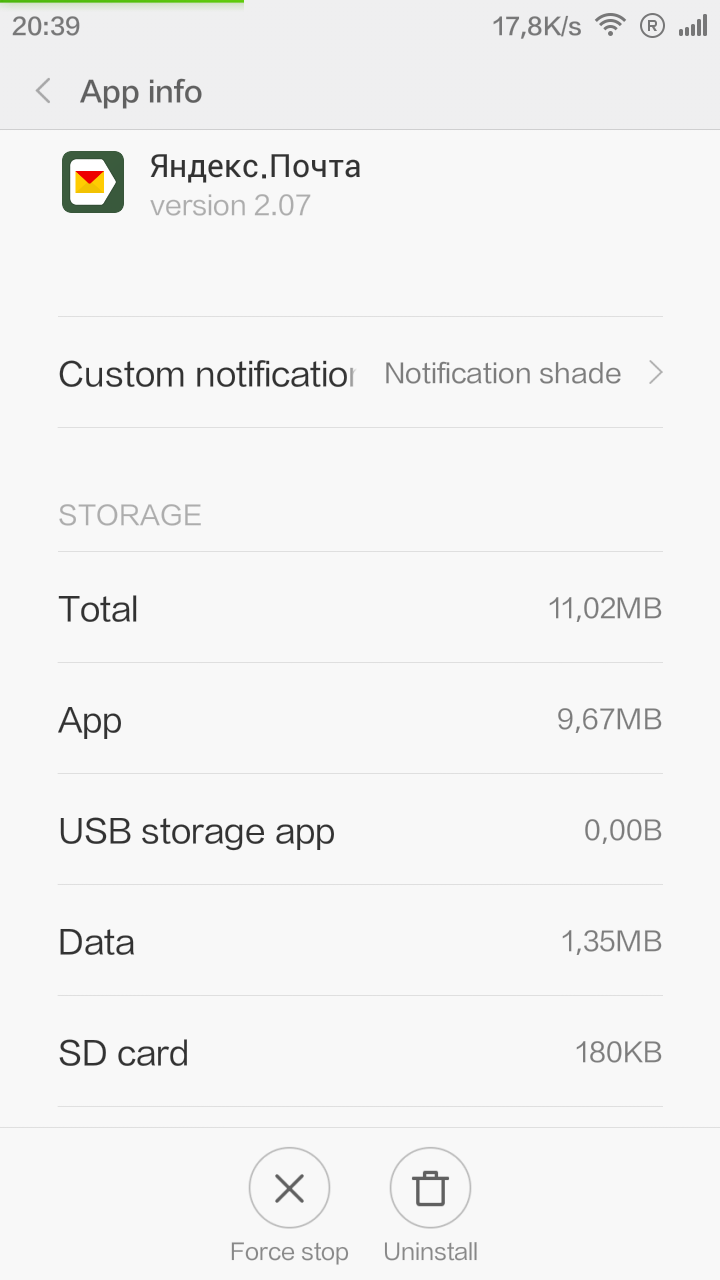
Установочный файл приложения Яндекс.Почта (версии 2.07) весит немногим более 6 Мбайт. В установленном виде клиент занимает 11 Мбайт + данные приложения. Ну а потребление оперативной памяти составляет около 50 Мбайт. При этом запускается два процесса и один сервис, что много.
Еще непонятно по каким причинам вместе с почтой запускаются и Яндекс.Карты.
С моей точки зрения Яндекс.Почта – это не приложение, а сплошное разочарование. Выглядит почтовый клиент очень просто, яркого дизайна здесь нет, все обычно. Да и особых функций у него тоже нет, а для настройки нам доступны лишь четыре параметра. С потреблением оперативной памяти настоящая беда – 50 Мбайт, что много.
Конечно, поклонники Яндекса будут использовать данный клиент, несмотря на многочисленные недостатки. А главным минусом приложения является его предназначение – оно рассчитано лишь на почтовые аккаунты Яндекса. Google и прочие почтовые сервисы идут стороной.
|
Скачать Яндекс.Почту из Google Play |
|
| Разработчик | Яндекс. |
| Стоимость | Бесплатно. |
| Требования | Для OC Android 2.1 и новее. |