Лаборатория Overclockers.ru продолжает цикл статей, посвященных почтовым клиентам. На этот раз мы рассмотрим универсальные приложения, которые будут полезны для тех, кто хочет использовать несколько почтовых адресов на одном устройстве и в одной программе. Это не только позволяет рациональнее задействовать ресурсы мобильного устройства, но и будет комфортнее для пользователя.
Ныне в нашем распоряжении два приложения. Ну а начнем мы по старшинству с самого популярного – Mailbox. Данный клиент обладает красивым интерфейсом, он очень прост и интуитивно понятен. Функций в нем не так много, но все необходимое есть. Единственный минус заключается в поддержке программой почтовых аккаунтов лишь Gmail и iCloud. Тем не менее, эти качества позволили набрать Mailbox более миллиона загрузок из магазина приложений Google Play. Кстати, разработкой приложения занимались те же программисты, которые создали Dropbox – популярный облачный сервис по обмену информацией.
Далее на очереди приложение Type Mail. Его отличительной чертой также стал дизайн – он сдержанный и достаточно классический. У него нет ненужных элементов, все качественно и изыскано, и притягивает внимание. Настроек тут, в отличие от Mailbox, гораздо больше. А поскольку данный клиент тоже скачали более одного миллиона пользователей, то он определено заслуживает нашего внимания.
Переходим к подробному рассмотрению программ.
Клиент Mailbox вызывает интерес своим интерфейсом, простотой использования и бескорыстностью. Функциональность приложения, правда, весьма скудна, но кое-что любопытное в нем все же есть. Но есть одно «но» – ограниченная поддержка почтовых сервисов, их всего лишь два: Gmail и iCloud. Итак, приступаем к обзору.
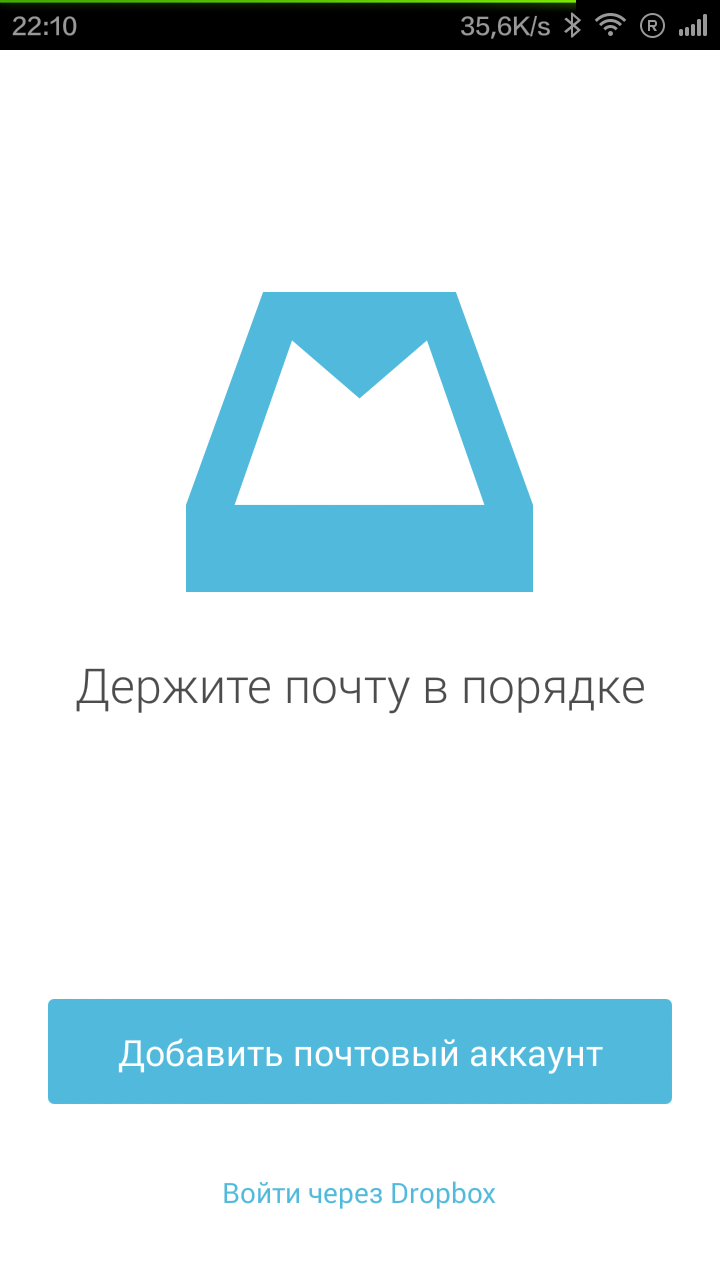
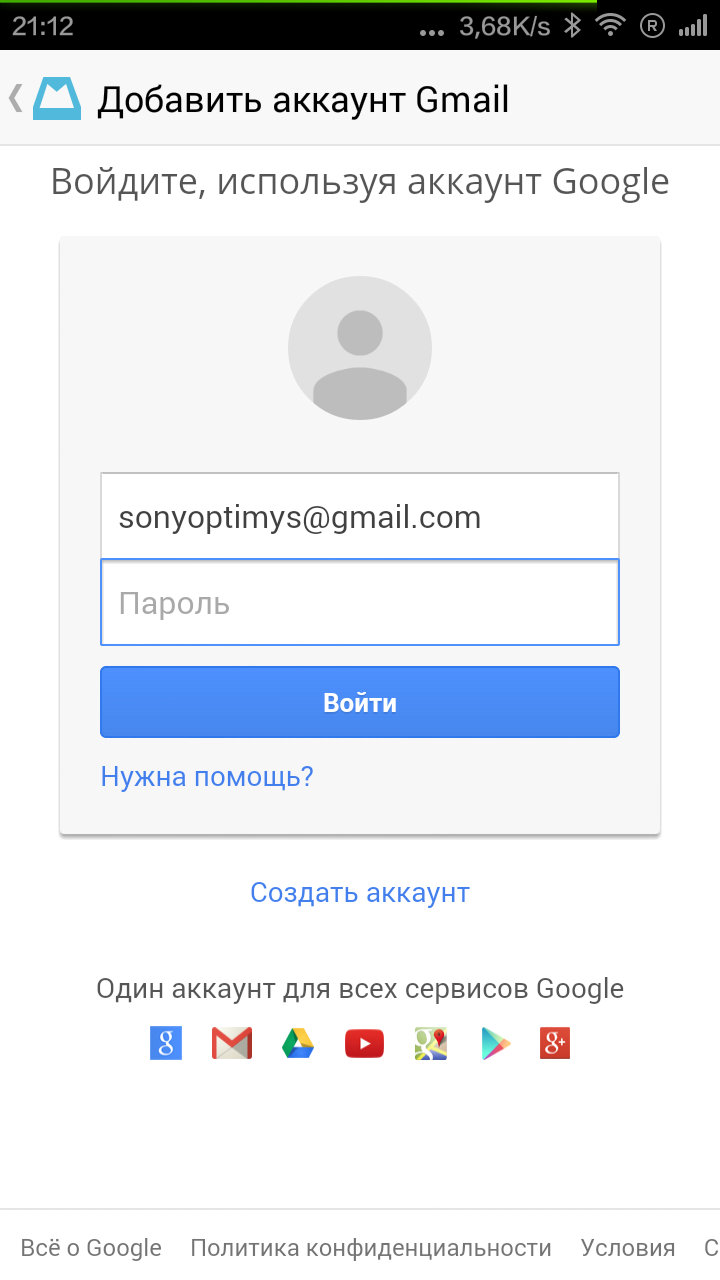
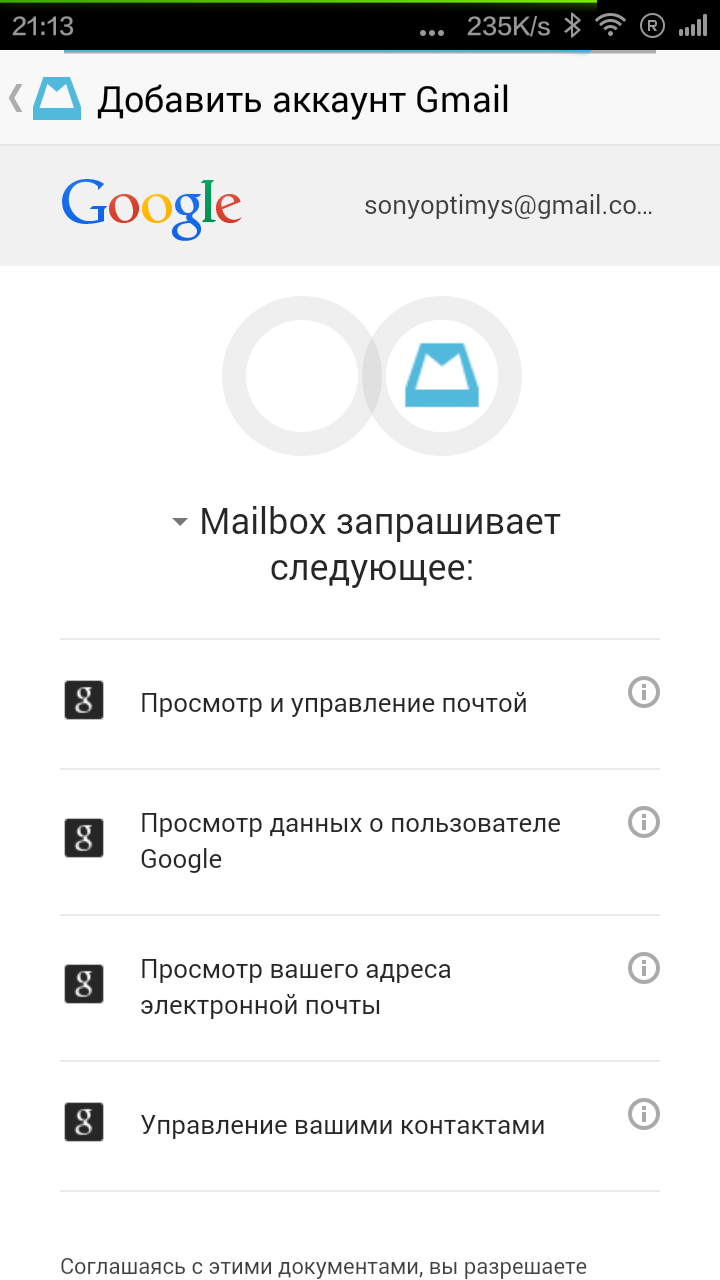
При добавлении учетной записи и первоначальной настройке нас встречает весьма дружелюбный интерфейс. Мы выбираем тип учетной записи, вводим логин и пароль. Далее имя – наш псевдоним и, в общем-то, все. К сожалению, интеграция с сервисом Gmail не очень хорошая. В отличие от конкурирующих приложений, нам придется вводить и логин, и пароль, в то время как аналоги уже интегрировались с системой.
Далее нам рассказывают о преимуществах приложения. Причем делают это наглядно и во всех красках.
Mailbox выполнен в бело-голубых тонах. На первый взгляд – ничего необычного, хотя это не только красиво, но и отлично от стандартного клиента Gmail, что является несомненным плюсом.
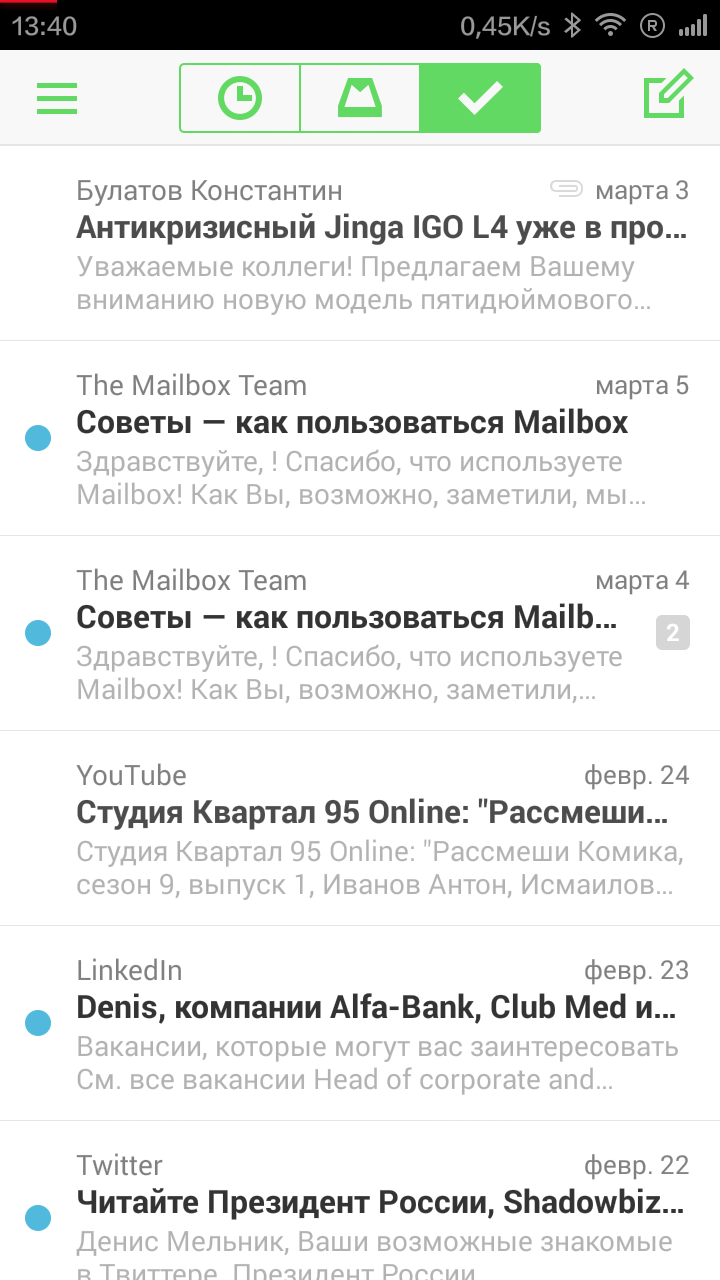
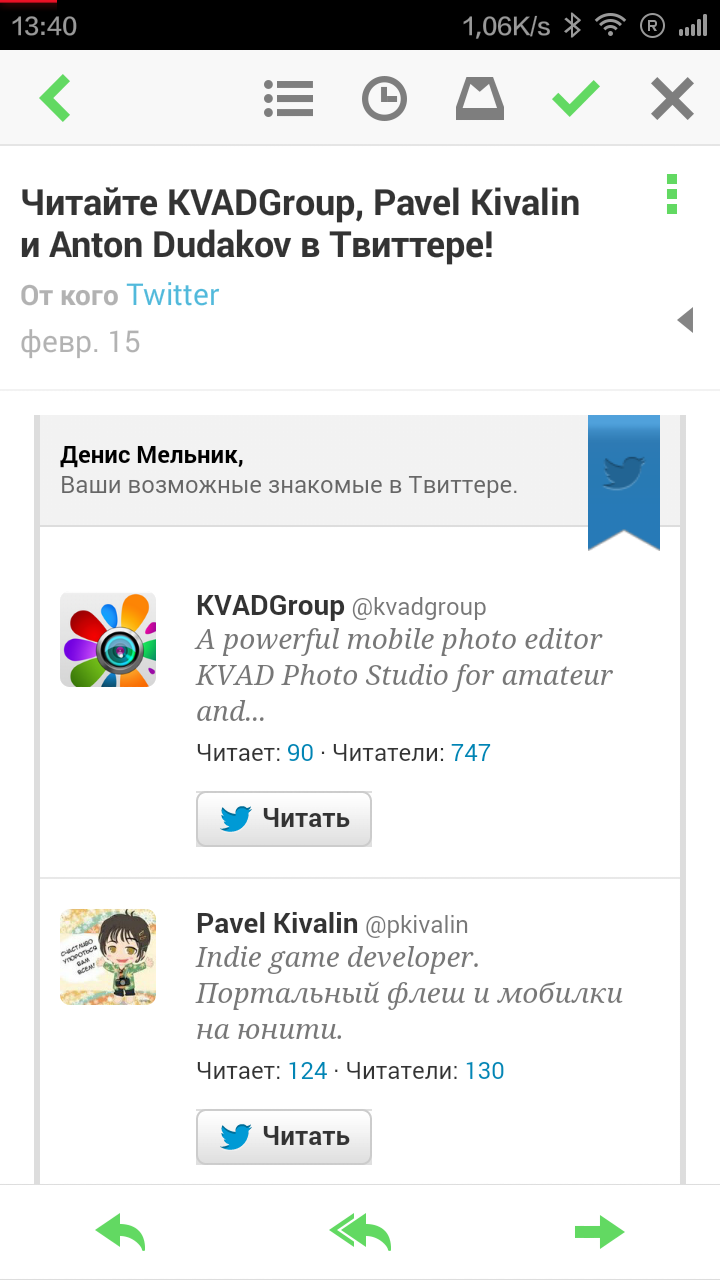
На главном меню, как и полагается, расположился список со всеми входящими сообщениями. Мы сразу видим всю необходимую информацию – присутствует полный комплект. Это и тема сообщения, и содержание, и дата, и так далее. Единственное, что отсутствует – аватарка отправителя. Недостаток не столь глобальный, но все же – почему бы и не добавить такую возможность?
Как всегда, про поддержку свайпов не забыли. Если тянем сообщение влево, его можно отложить или переместить в другой список, а вот если «свайпнем» вправо, то отметим сообщение как прочитанное, либо сразу удалим его. Увы, изменить или расширить указанные возможности мы не можем.
Кстати, функция отложенного прихода сообщений весьма полезна. Особенно если вы ходите отдыхать в нерабочее время и не хотите отвлекаться на какие-либо вопросы. Для этого проводим по сообщению влево и выбираем, на какой период не хотим волноваться о работе.
В верхней части приложения расположилась функциональная клавиша – она слева экрана. Кнопка для создания сообщения – справа. А по центру расположился индикатор папок, он показывает, в какой из трех категорий мы находимся.
Основная – это входящие, а еще есть отложенные и прочитанные. При переключении меняется цвет интерфейса на желтый и зеленый соответственно.
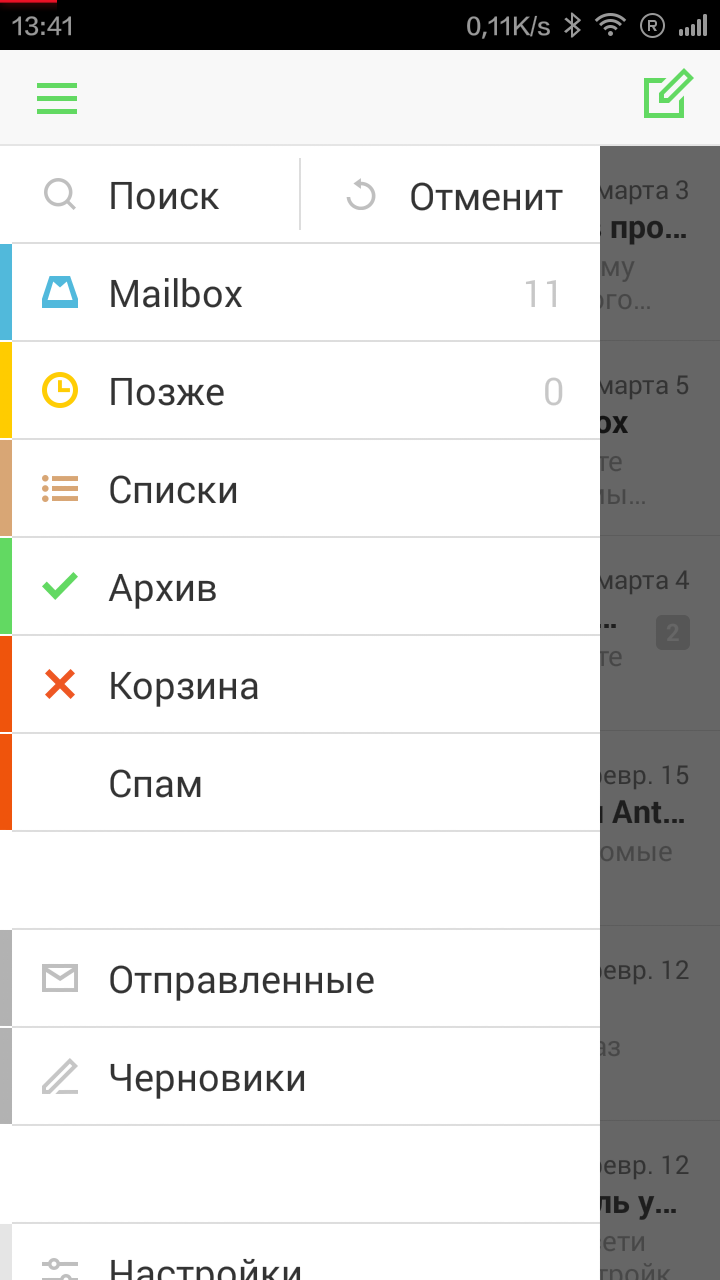
Если нажать на функциональную клавишу, то перед нами открывается вполне ожидаемое меню. Там располагается поиск по сообщениям и их категории: списки, архив, корзина, спам и так далее. Отдельно вынесена категория с отправленными письмами и черновиками. Ну а в самом низу списка есть доступ к настройкам и справочной информации.
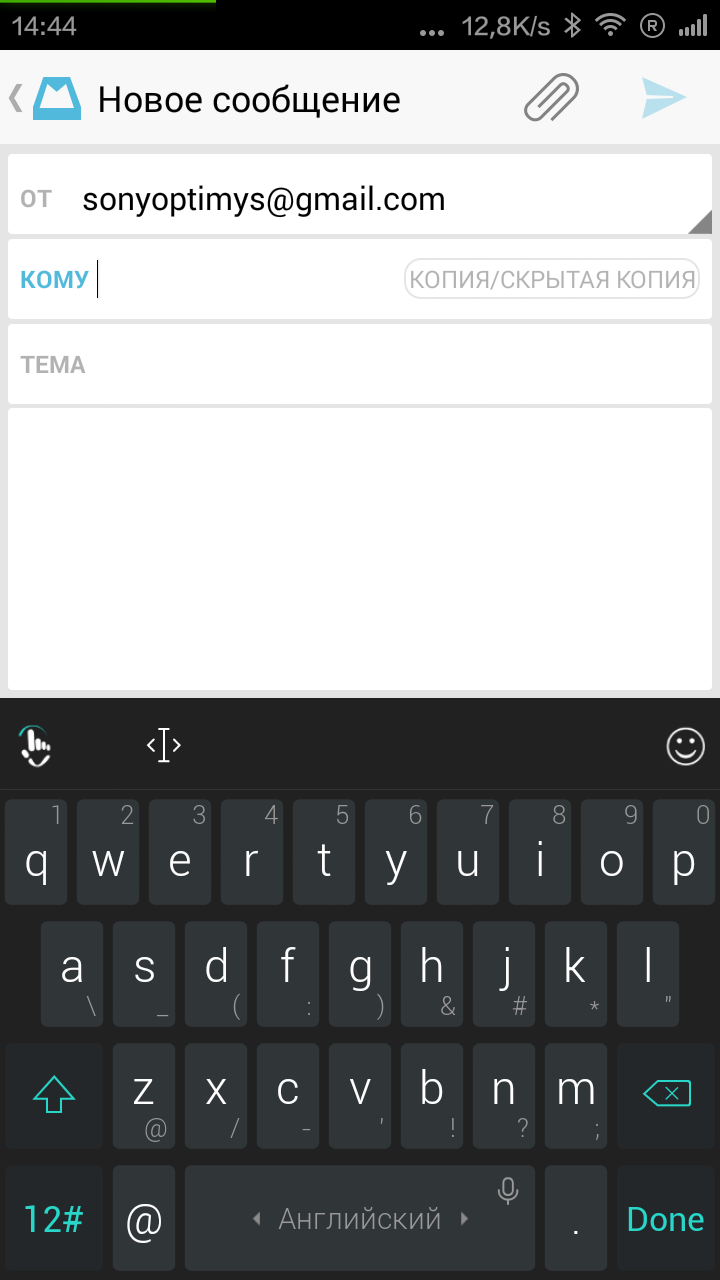
Окно для написания и просмотра сообщений выглядит весьма утилитарно – больше сказать нечего.
Переходим в раздел с параметрами. Тут их не так уж и много.
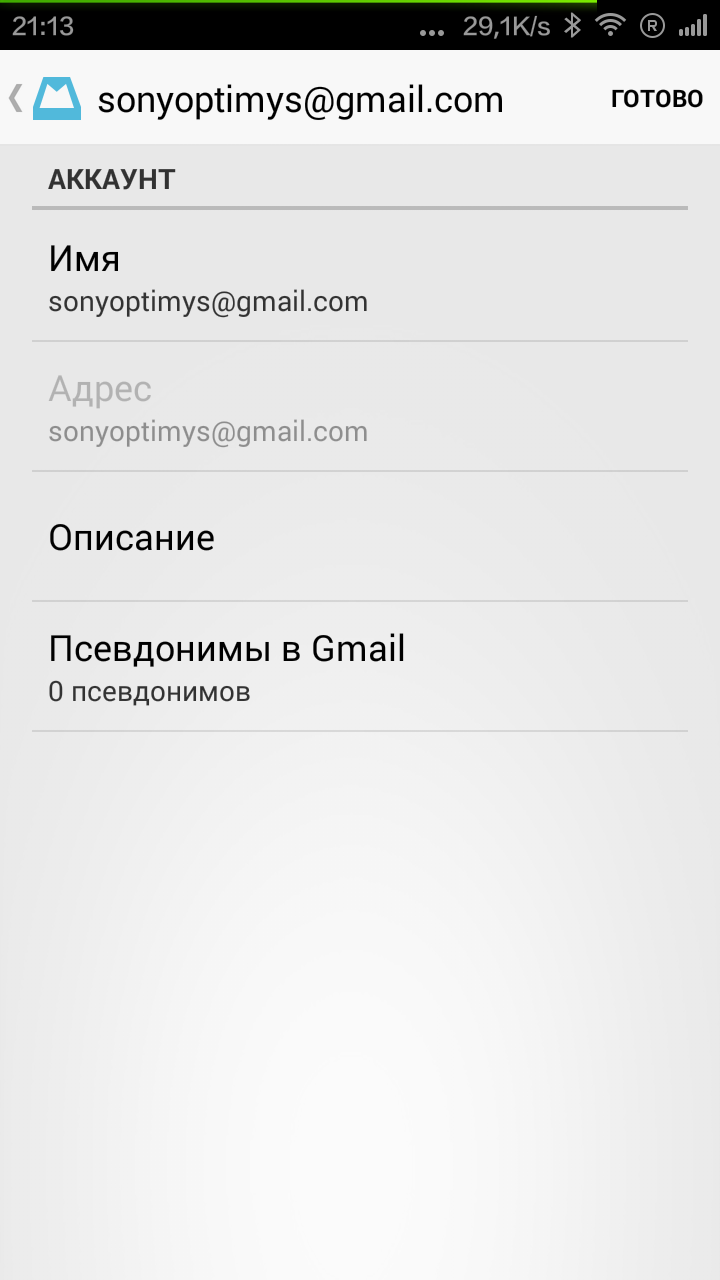
Мы можем изменять имя каждого почтового аккаунта. Можно добавлять описание, правда, зачем оно и где будет использоваться, мне выяснить не удалось.
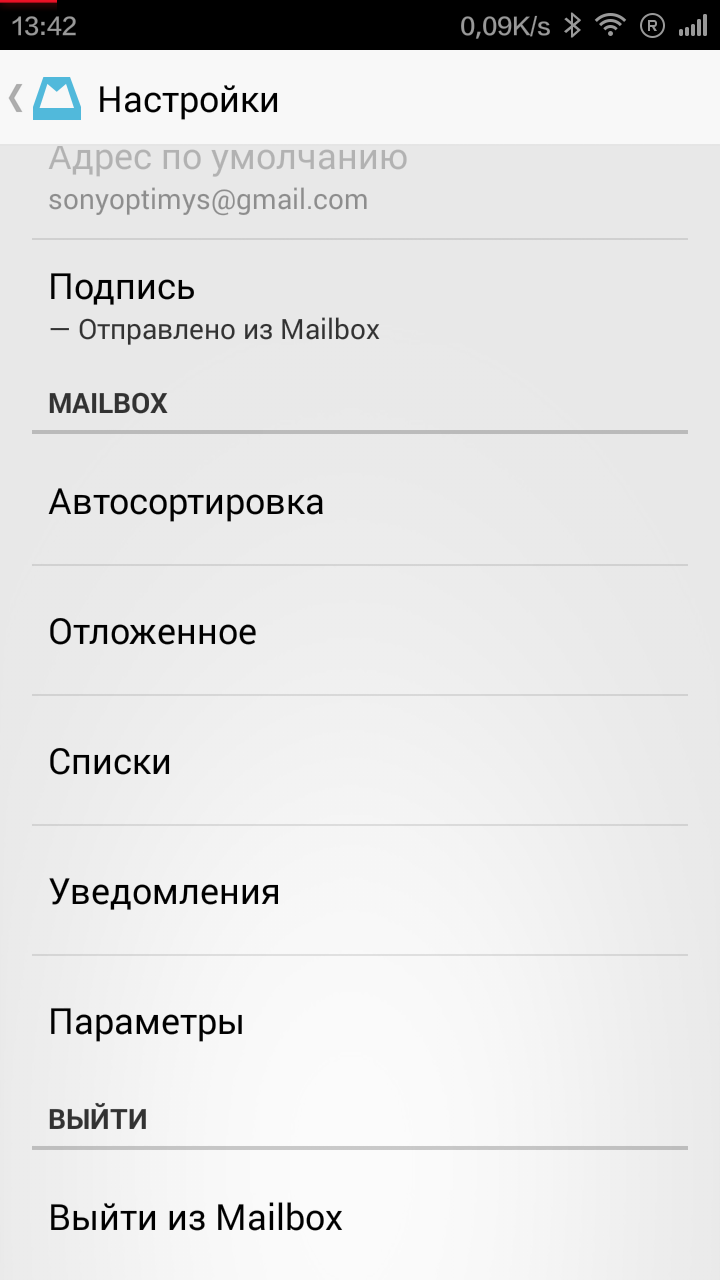
Для каждого из аккаунтов можно добавить подпись. Подчеркиваю, что для каждого аккаунта – свою подпись. Такая возможность предоставляется очень редко, но она весьма полезна.
Далее идут настройки автосортировки. Суть этой функции в том, чтобы «сбрасывать» отмеченные нами сообщения в определенную папку. Сначала мы сделаем это сами – покажем пример приложению, создадим шаблон, а затем программа будет делать это в автоматическом режиме.
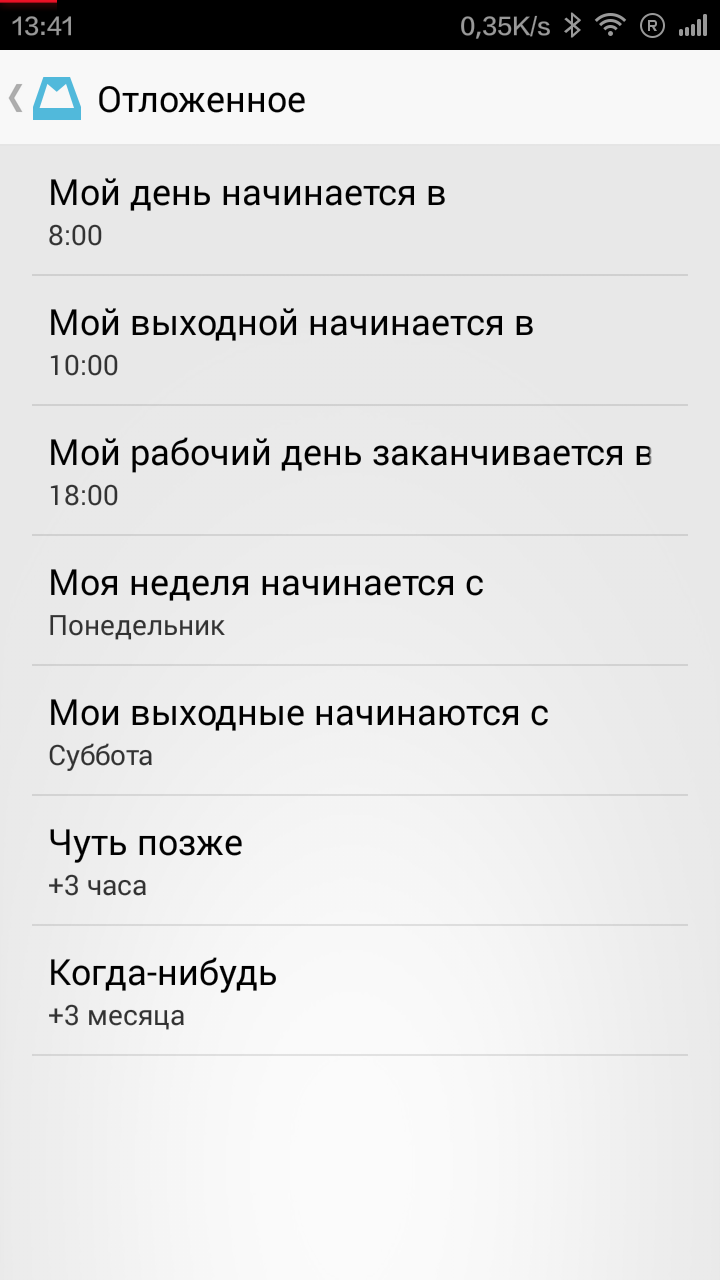
Если сообщения частенько приходят в ненужное время, мы можем откладывать их приход. Для этого указываем все необходимые данные: начало и конец рабочего дня, выходные и так далее. Грубо говоря, эта функция позволит не нервничать во время отдыха.
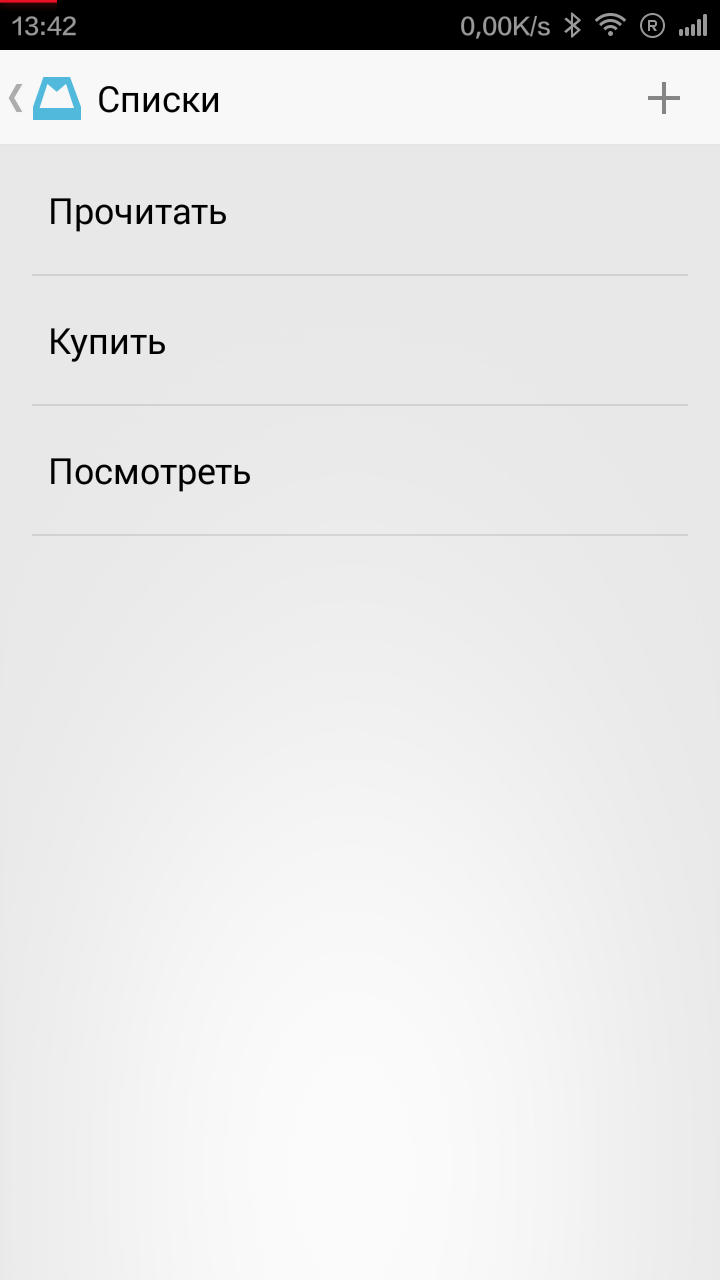
Помимо стандартных категорий сообщений мы можем создавать и свои собственные, к примеру, касающиеся определенной темы. Это удобно, все будем по своим местам.
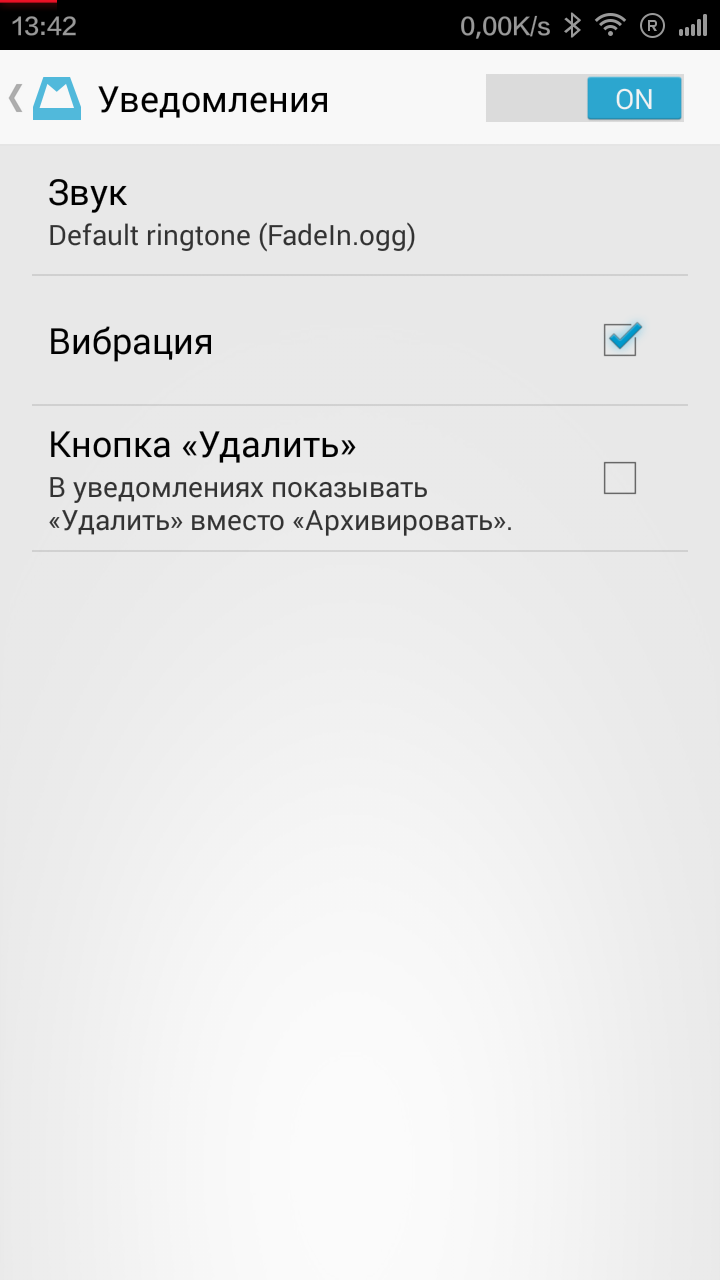
Затем у нас настройки уведомлений. Самые элементарные: рингтон и вибрация. Там же расположен параметр, позволяющий добавить иконку «Удалить» в уведомления. Данная функция будет актуальна для тех, кто устал от спама (или просто надоедливых сообщений, скажем, от коллег) и хочет избавляться от него одним кликом.
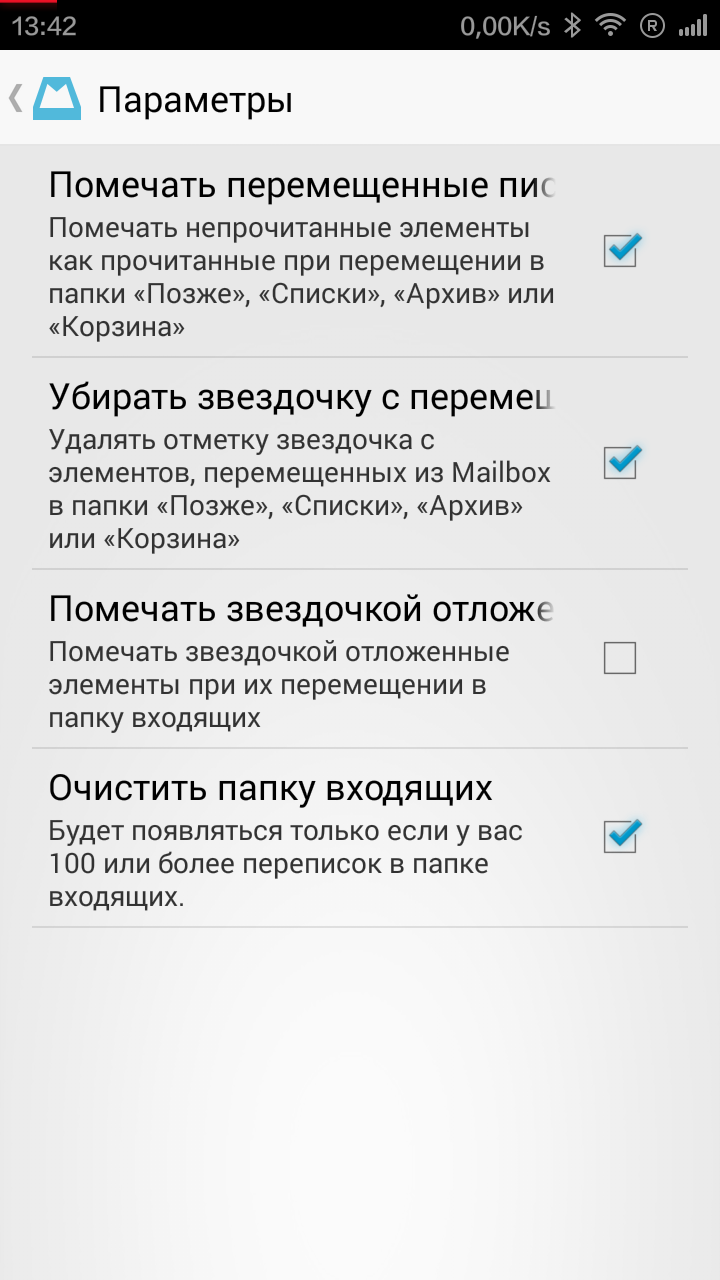
Завершаются настройки «универсальными» параметрами – их четыре. Первый – помечать непрочитанные элементы как прочитанные при перемещении в папки «Позже», «Списки», «Архив» или «Корзина». Второй – удалять отметку «звездочка» с элементов, перемещенных из Mailbox в папки. Третий – помечать «звездочкой» отложенные элементы при перемещении в папку входящих. Четвертый – очищать папку с входящими сообщениями при наличии более 100 переписок в данной папке.
Как можно видеть, настроек в Mailbox не так много, точнее говоря – мало.
Mailbox – это очень простой и красивый почтовый клиент. Его сдержанный, но достаточно стильный дизайн вливается в новомодный «Material Design». Приложение удобно в использовании, нареканий к интерфейсу нет.
Параметров, функций и фишек в Mailbox по большому счету тоже нет. Да, автосортировка – достаточно интересная штука, но не более того. Хорошая функция и режим отложенного приема сообщений. А вот далее ничего нет.
В конечном итоге приложение оставляет весьма смешанные чувства, так как преимуществ ему не хватает. Но и плохим его не назвать. Да и самое главное, работает Mailbox лишь с двумя почтовыми сервисами: Gmail и iCloud.
|
Скачать Mailbox из Google Play |
|
| Разработчик | Dropbox, Inc. |
| Стоимость | Бесплатно. |
| Требования | Для OC Android 4.0.3 и новее. |
А вот этот почтовый клиент отличается от большинства подобных приложений. Он красив и прост в использовании, но предлагает более вычурный и утонченный вид, а также чуть большую, по сравнению с предыдущим участником обзора, функциональность. Пора разобраться, на что же способна программа Type Mail.
Первоначальная настройка приложения осуществляется невероятно просто. Сначала мы выбираем тип аккаунта: Google или прочий.
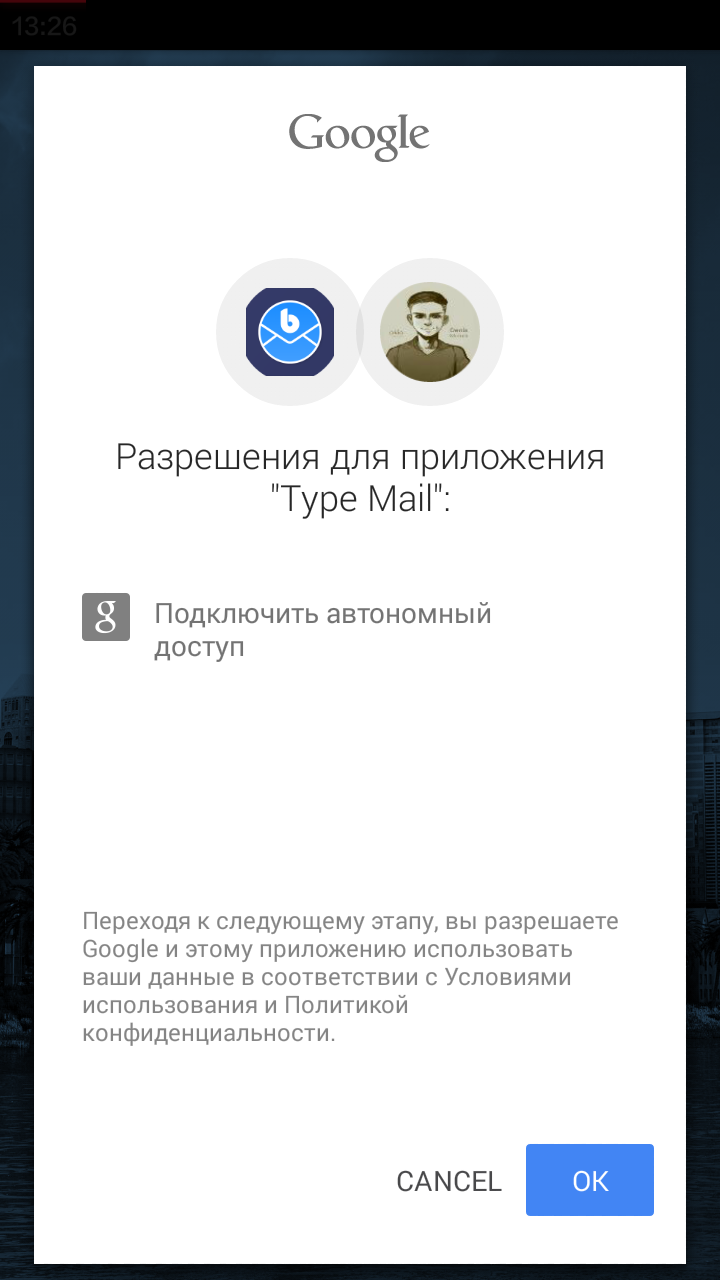
Если Google, то выбираем имя аккаунта и подтверждаем доступ данного приложения к нашим данным. За счет более продвинутой интеграции сервиса нам не придется вводить логин, пароль и дополнительные данные.
А вот если у нас другой почтовый сервис, то выбираем соответствующий пункт. В приложении предусмотрены «предустановки» для большинства популярных сервисов, в их числе Exchange, Yahoo!, Office 365, Outlook, Aol., iCloud и универсальные параметры.
После ввода пароля и предоставления доступа мы указываем наше имя, от которого будут отправляться сообщения, и краткое описание. Что такое краткое описание и где оно будет использоваться, по-прежнему неясно.
После настройки нам кратко «рассказывают» о преимуществах приложения.
В меню приложения сразу чувствуешь его проработанность. Мягкие и спокойные цвета, плавная анимация, интересные иконки и различные приятные мелочи. Выглядит это действительно красиво.
Главный экран Type Mail отличается от большинства приложений. Все дело в том, что на данном экране решили уместить все его функции, возможности и преимущества. Начнем по порядку – сверху вниз.
В самом верху находится панель, на которой отображены две функциональные клавиши и адрес нашего почтового аккаунта.
Первая, расположенная слева, отвечает за открытие окна со всевозможными категориями сообщений: входящие, отправленные и так далее. В общем, это некий «стандарт», которому следуют практически все разработчики приложений для почты.
А вот вторая клавиша получила несколько иную функциональность. Она позволяет обновить список входящих писем, найти нужное по введенному слову или фразе, а также удалить/переместить или совершить действия с несколькими сообщениями сразу.
Ну и куда же без пиара? Прямо оттуда можно порекомендовать данное приложение друзьям и оставить о нем отзыв.
Если же нажать на эту панель, то откроется меню с нашими учетными записями, а также доступ к категориям сообщений. Чуть ниже располагается панель с поиском по сообщениям.
А еще ниже идут все наши письма, расположенные в виде некого списка. Мы видим всю необходимую информацию: отправителя, тему сообщения и его текст, дату и так далее.
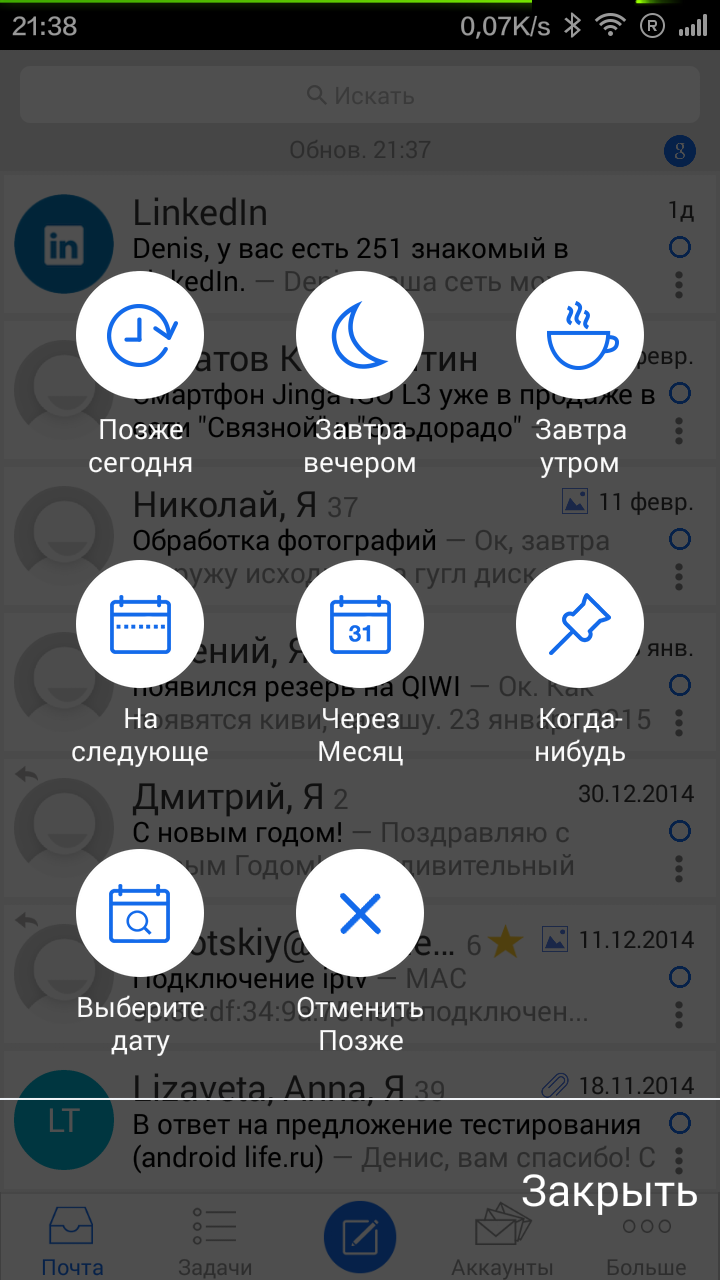
Естественно, необходимо упомянуть и жесты. Помимо стандартного обновления входящих, которое осуществляется свайпом сверху вниз, есть и другие жесты. Свайп влево: удаление, архивирование и отметить непрочитанным. А вот свайп вправо позволит отметить сообщение прочитанным или отложить получение сообщения на определенный промежуток времени.
В самом низу у нас еще одна панелька. На ней располагаются пять клавиш: главный экран с входящими сообщениям, поставленные задачи, аккаунты, настройки. Ну а по центру синим цветом выделена кнопка создания сообщения.
Задачи – это те самые отложенные сообщения, которые придут когда-нибудь позже. Но если они нам понадобятся, то одно нажатие и мы их увидим.
Кстати, меню с созданием сообщения выполнено весьма минималистично – адресат, тема и текст сообщения. Но после нажатия функциональной клавиши можно и скрытую копию сообщения отправить, и файл вложить, и уведомление о прочтении заказать.
Еще можно установить высокий приоритет для сообщения, правда, что это означает, точно выяснить не удалось. Скорее всего, это обеспечивает приоритет при отправке сообщения, есть очередь. Но утверждать наверняка мне сложно, поскольку конкретных данных у меня нет.
Аналогично просто выполнено и окно с входящим сообщением – ничего нового.
Еще можно отметить два типа виджетов. Первый получил размеры 3*3 (но может масштабироваться стандартными средствами) и представляет собой ленту с входящими сообщениями. Причем для каждого почтового адреса можно создавать свой виджет. Предусмотрены две вариации «основного» виджета: прозрачный и с фоновой заливкой по цвету выбранной темы.
А вот второй виджет выполнен в виде «счетчика» входящих писем, который умеет еще и открывать приложение.
Теперь перейдем к настройкам Type Mail, благо их достаточно много. Они разделены на две категории: управление учетными записями и основные настройки.
Начинаем мы с первого – управления аккаунтами. У каждого подключенного аккаунта мы можем отрегулировать массу параметров, а именно: имя, цвет, уведомления и звуки, время в которое мы сможем получать сообщения и множество мелочей. Это делает приложение невероятно гибким в использовании! Подобное количество настроек мне встречалось ну разве что в Aqua Mail.
А вот основные настройки разделены на некоторые подтемы, первая из которых – внешний вид. Мы можем выбрать цвет интерфейса, включить «ночной режим» и установить время его активации. Да и настройку размера шрифта никто не отменял.
В дополнение можно включить отображение аватарки пользователя в списке контактов, а также постоянно отображать кнопку «Написать».
Сравнение цветов интерфейса.
Затем мы можем настроить язык приложения, экран блокировки для входа в приложение и отображение числа непрочитанных входящих.
Отдельного внимания заслуживает настройка жестов, так как большинство разработчиков устанавливает действия на определенные жесты «по своему вкусу», но не всем они удобны. Некотором нужны другие функции и в других местах, так что левши скажут большое спасибо.
Затем идет категория с дополнительными параметрами: продвинутые функции и синхронизация. Ну, с последним все понятно. Мы устанавливаем дату и размер сообщений, которые могут скачиваться в автоматическом режиме. Хотя продвинутые настройки оказались весьма непродвинутыми. Мы можем включить отображение сообщений в виде диалогов, указать путь загрузки вложений и использовать клавишу громкости для пролистывания сообщения. Ничего необычного, кроме последней указанной функции, хотя это нерационально.
На этом мы и подошли к концу. С моей точки зрения никаких сверхъестественных установок в Type Mail нет, но по крайней мере есть обычные настройки, и их однозначно больше, чем в Mailbox.
Type Mail – это очень качественный почтовый клиент. Он максимально удобен в своем использовании, при этом красив и практически не похож на продукты подобного рода.
Можно отметить парочку интересных функций. Во-первых, это пароль на вход в приложение, казалось бы – мелочь, а многим ее не хватает. Во-вторых, радует глобальная настройка аккаунтов и их разделение в плане подписи, уведомлений и прочих параметров. Ну, и в-третьих, это пролистывание сообщений клавишами регулировки громкости. Как по мне – бесполезная вещь, повторюсь, но задумка хорошая и кому-либо пригодиться. А о синхронизации сообщений и прочих приземленных вещах можно и не говорить – тут все это есть.
В общем, перед нами классный почтовый клиент, козырем которого является дизайн, хотя и функциональностью приложение не обделено.
|
Скачать Type Mail из Google Play |
|
| Разработчик | Blue Mail. |
| Стоимость | Бесплатно. |
| Требования | Для OC Android 4.0 и новее. |