Лаборатория Overclockers.ru начинает цикл статей, посвященных органайзерам и программам для быстрых текстовых заметок. Выбор данной тематики не случаен, поскольку современный мир заставляет вести распорядок дня и запоминать массу информации не только бизнесменов или студентов, но и рядового пользователя.
На данный момент существует огромное количество подобных приложений для операционной системы Android, но как не ошибиться с выбором и не потратить драгоценное время впустую? Мы постарались рассмотреть самые популярные, необычные и универсальные органайзеры, чтобы понять, какое приложение не зря займет место в файловой системе устройства, а какое даже скачивать не стоит. И начнем, пожалуй, с одних из самых топовых программ в Google Play – IsoTimer и Jorte. Выбор этот не случаен: если верить отзывам пользователей, перед нами два мощных и конкурирующих приложения.
Однако прежде чем начать обзор, разберемся, что такое собственно органайзер, и чем кастомное решение отличается от базовой предустановленной программы. Для этого рассмотрим основные возможности штатных календарей четвертой и пятой, самой последней, версий. А в конце обзора мы попытаемся противопоставить решения Google детищам сторонних разработчиков.
Краткий обзор и сравнение базовых органайзеров Android четвертого и пятого изданий
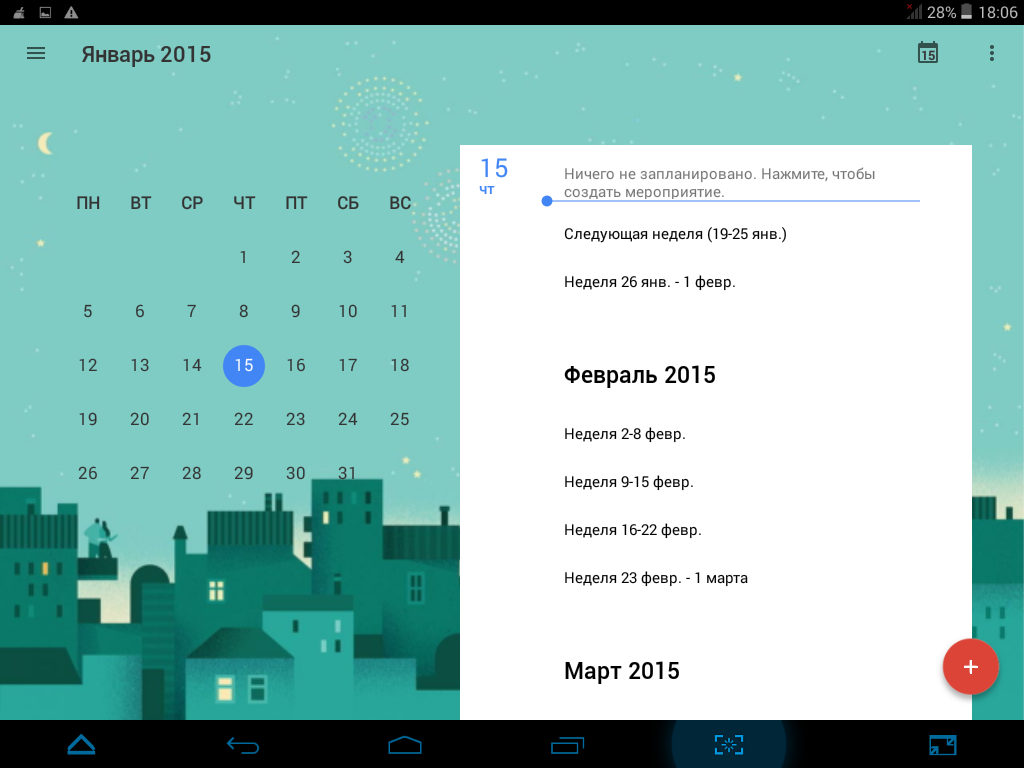
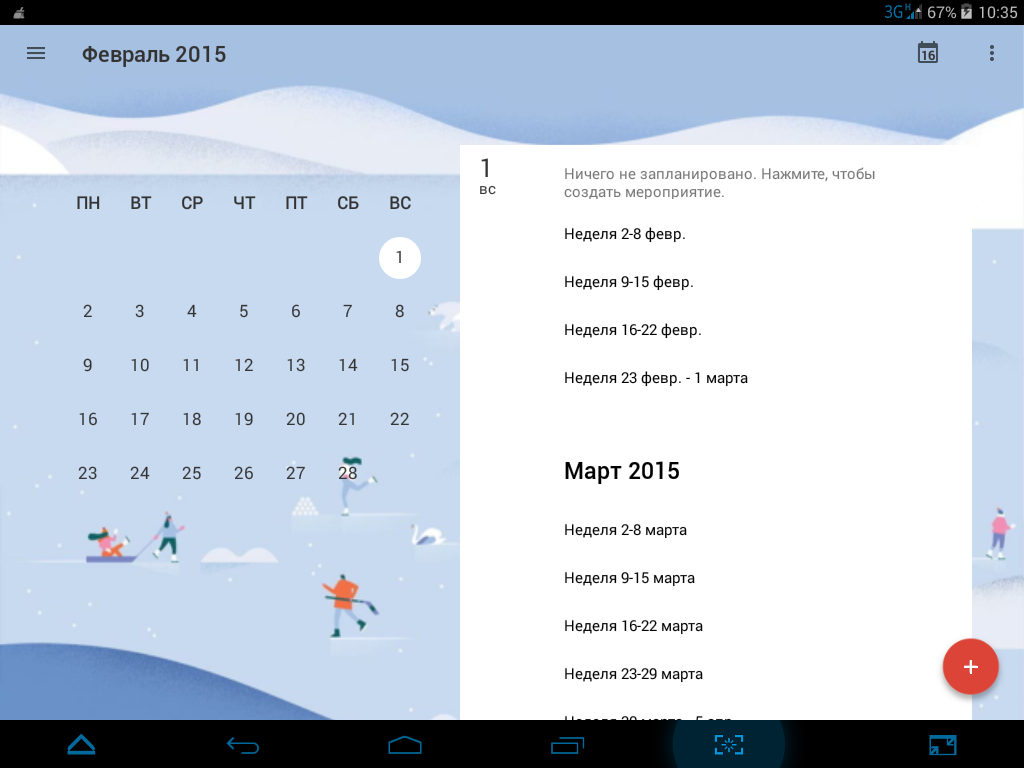
Итак, перед нами два решения Google: календарь версии 4.4.2 и обновленное решение с материальным дизайном версии 5.0.1. Невооруженным глазом видно, что оба приложения значительно отличаются друг от друга внешне.
В первом случае пользователя встречает строгий органайзер в светло-серых тонах, во втором – программа в стиле модерн, которая допускает некоторую фривольность.
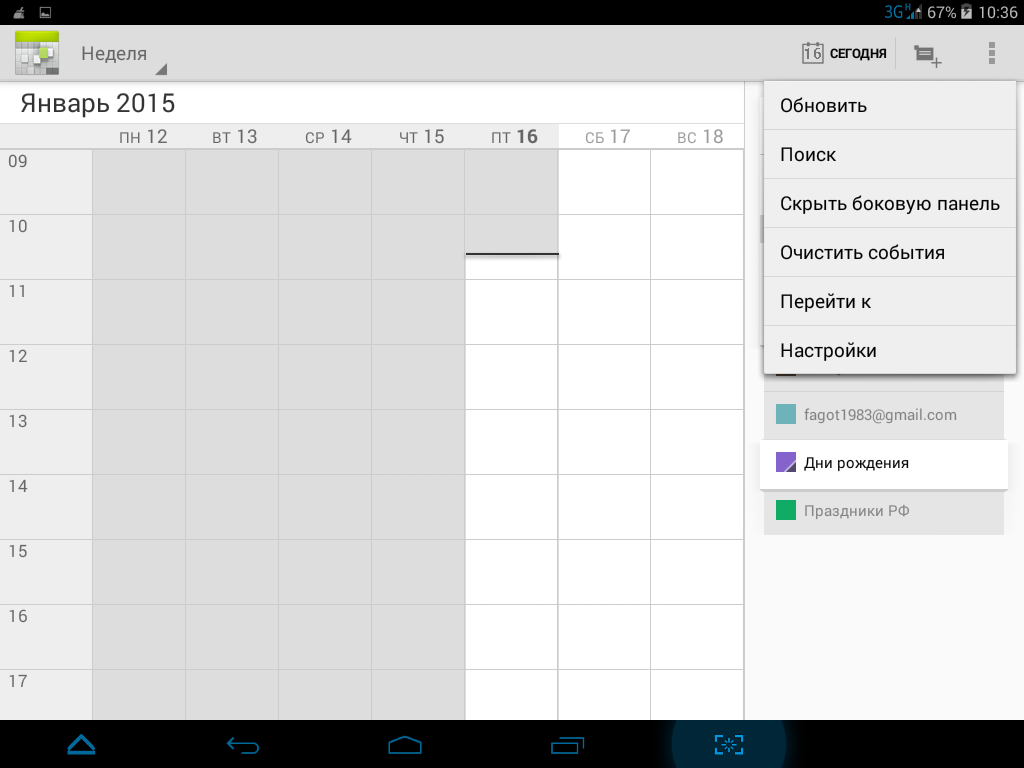
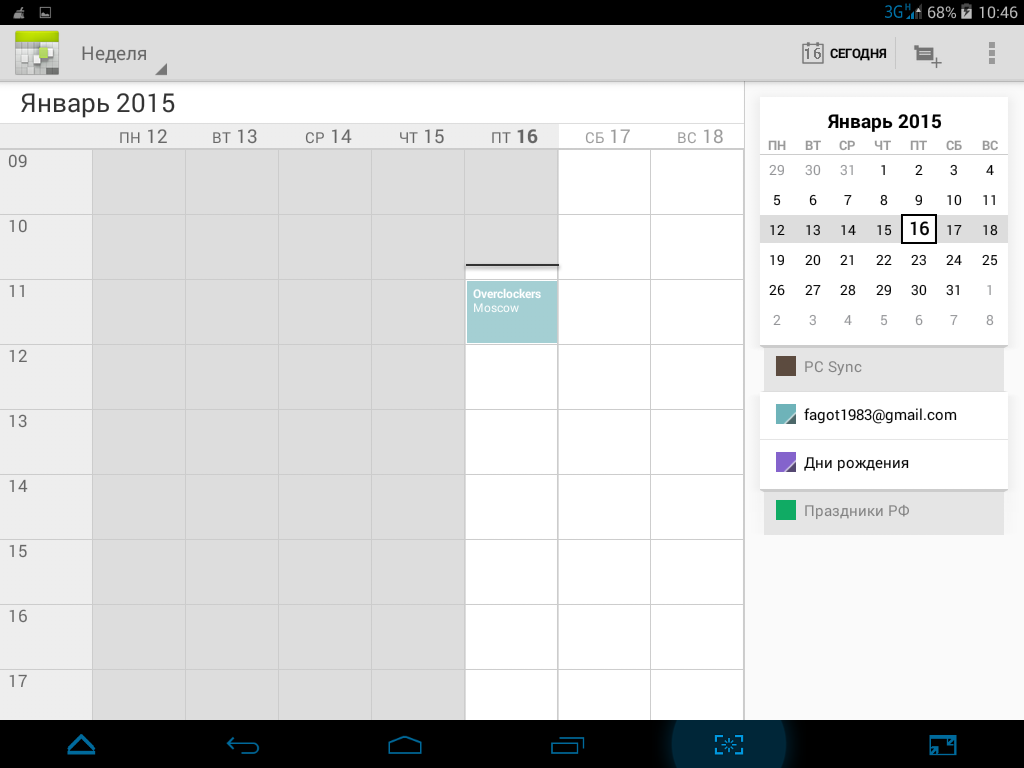
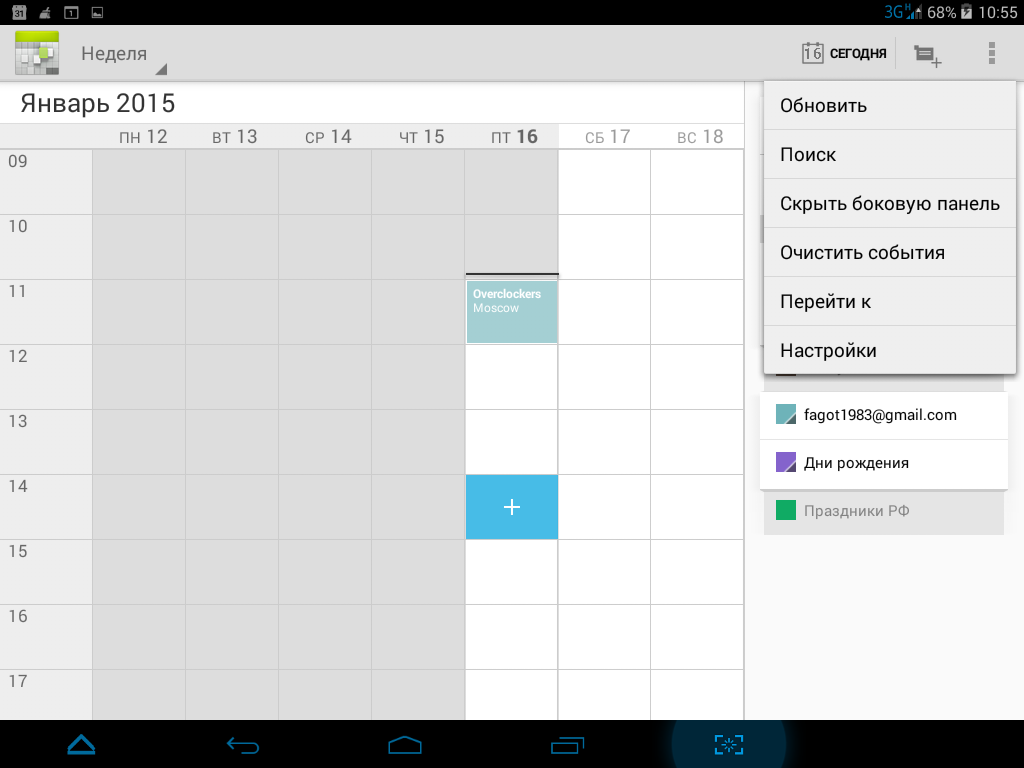
В версии 4.4.2. нас ждет привычная календарная сетка, где визуально выделен текущий день и время. В правой части разместился «календарик» и небольшая аннотация с четырьмя пунктами: PC Sync, синхронизация с Google, дни рождения и праздники РФ. При этом можно как активировать отображение этих пометок, так и убрать их вовсе, а свайп вправо/влево позволяет перемещаться по датам и месяцам.
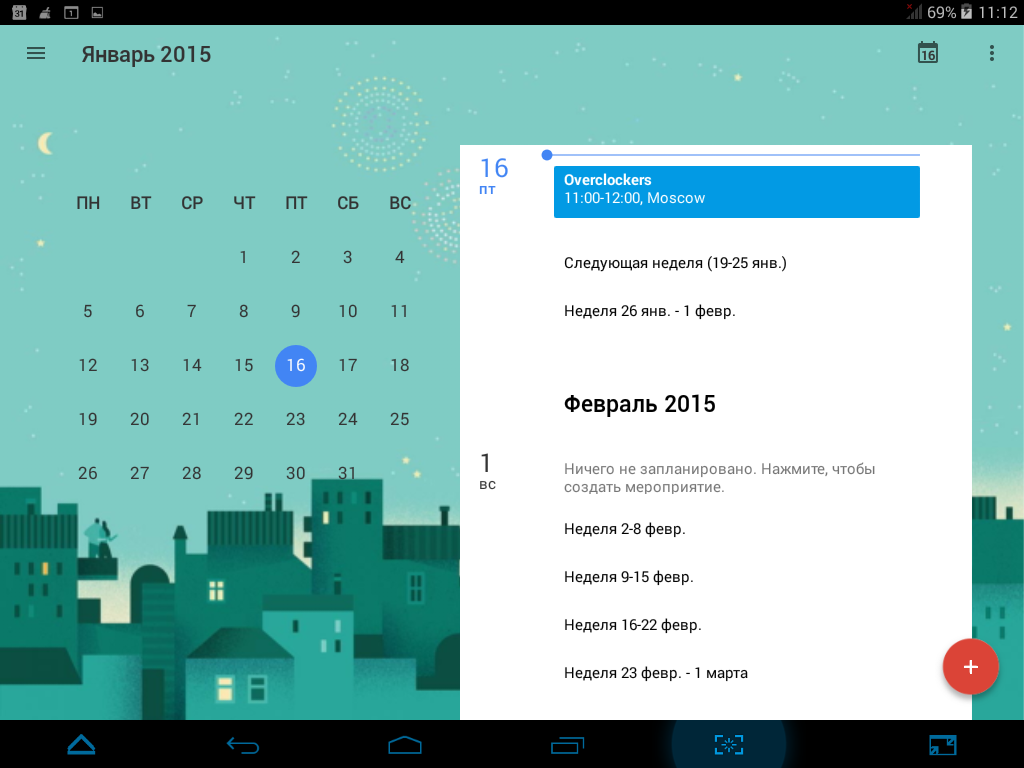
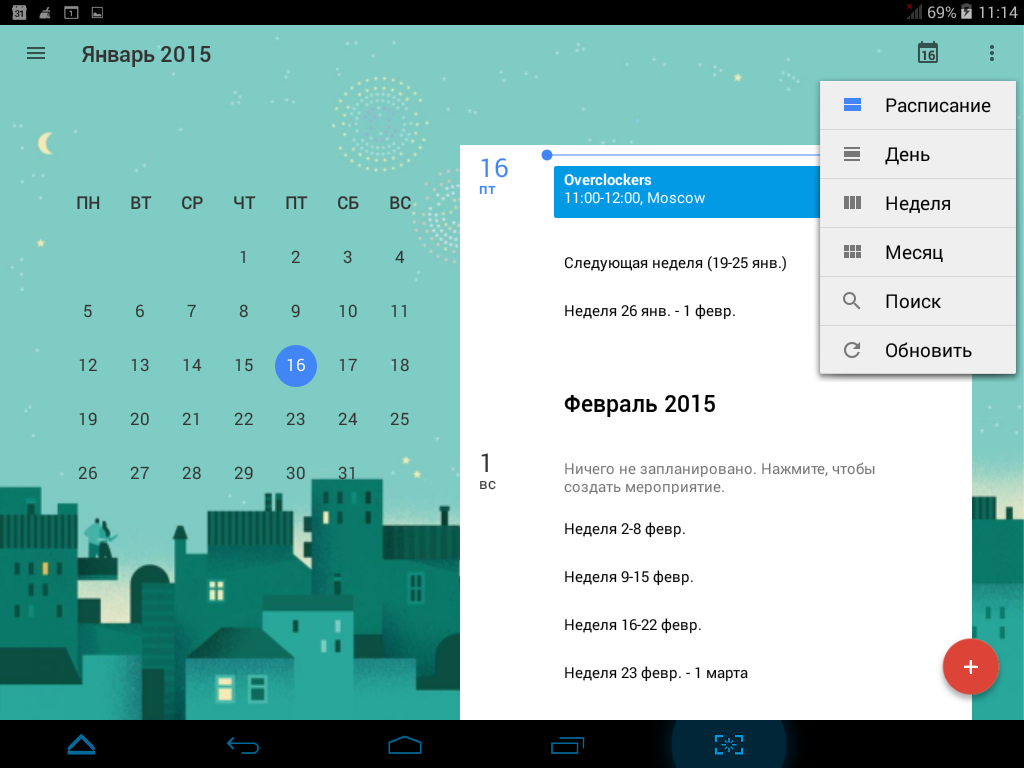
Иначе дела обстоят с «материальным» календарем. Слева «простой календарик», справа – понедельный список. Фоном служит соответствующий времени года пейзаж.
Пройдемся по функциональности. И начнем мы, пожалуй, со старой версии приложения. В правом верхнем углу находится меню, а также клавиши «Сегодня» и добавления нового события.
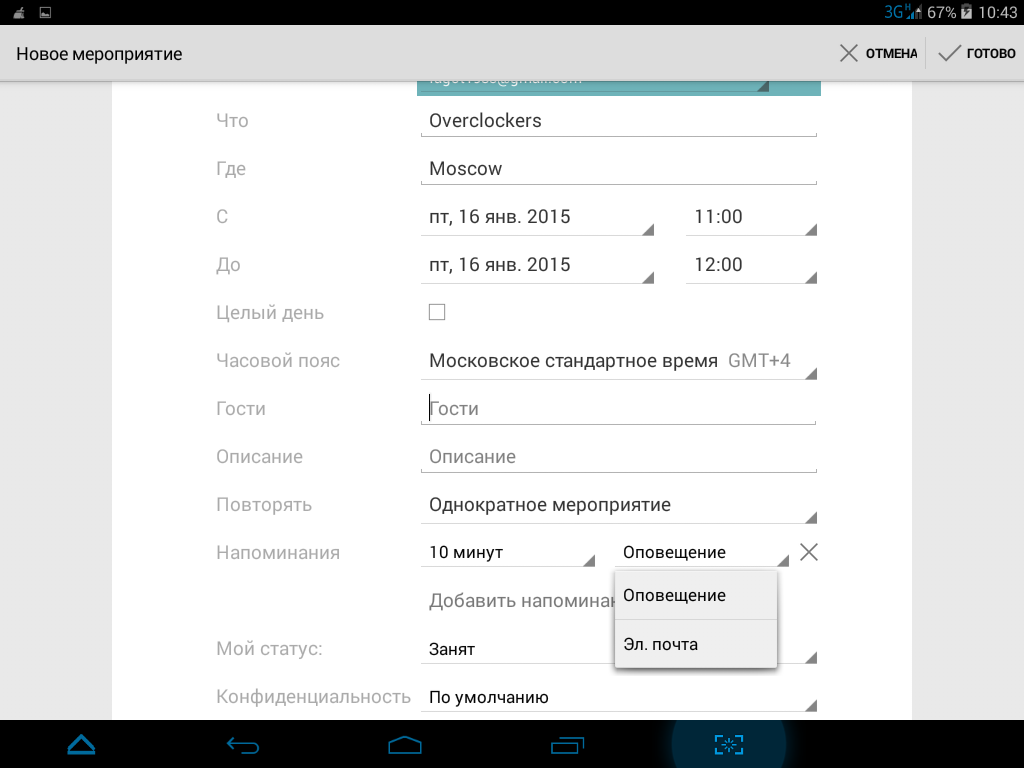
Здесь все стандартно: используя аккаунт Google, можно указать заголовок и место проведения мероприятия. Далее устанавливаем временной отрезок события, добавляем часовой пояс, описание и назначаем частоту повторения. Стоит отметить, что можно настроить абсолютно любой интервал повторения.
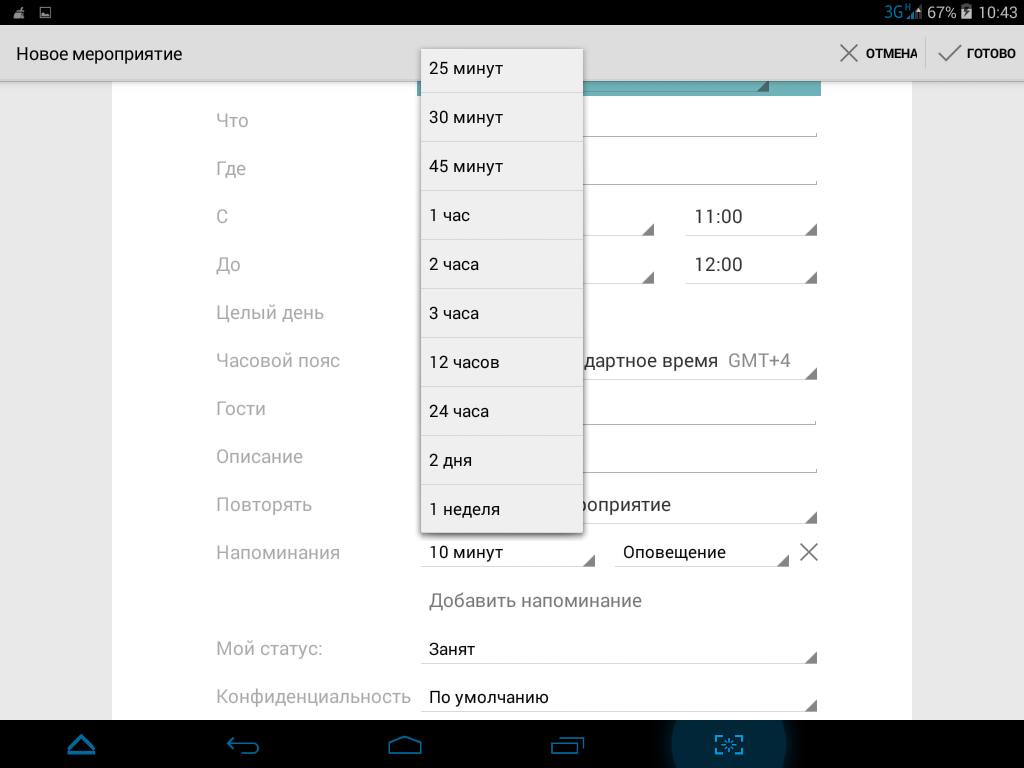
Ниже настраиваются «напоминалки»: от одной минуты до одной недели, задается тип оповещения – доступно простое оповещение и письмо-уведомление на электронную почту. Ну и наконец, назначается статус (занят, доступен), а также видимость события для других пользователей. Ничего лишнего и все по делу. После всех манипуляций появляется соответствующее окно в сетке календаря.
Кстати, долгий тап по любой дате автоматически предлагает создать новое мероприятие. А «щипок» позволяет увеличить размер сетки.
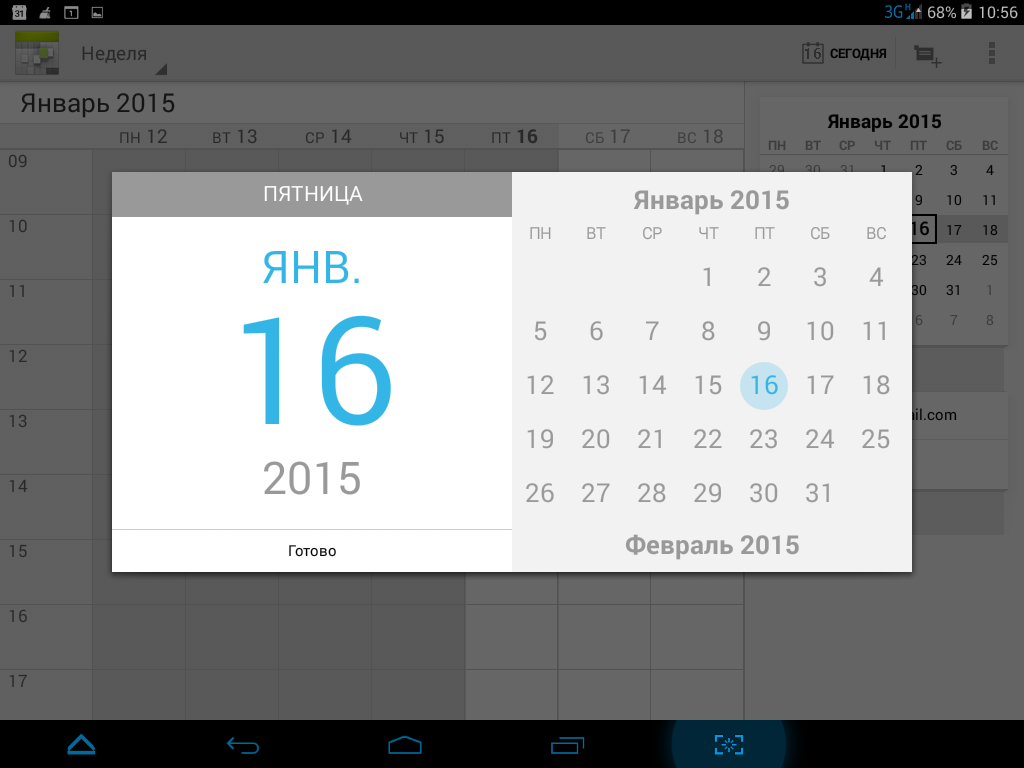
Переходим к главному меню. Здесь нам предлагают обновить информацию, то есть синхронизироваться с сервисом Google, поискать записи в органайзере, очистить события, перейти к определенной дате, и осуществить настройки.
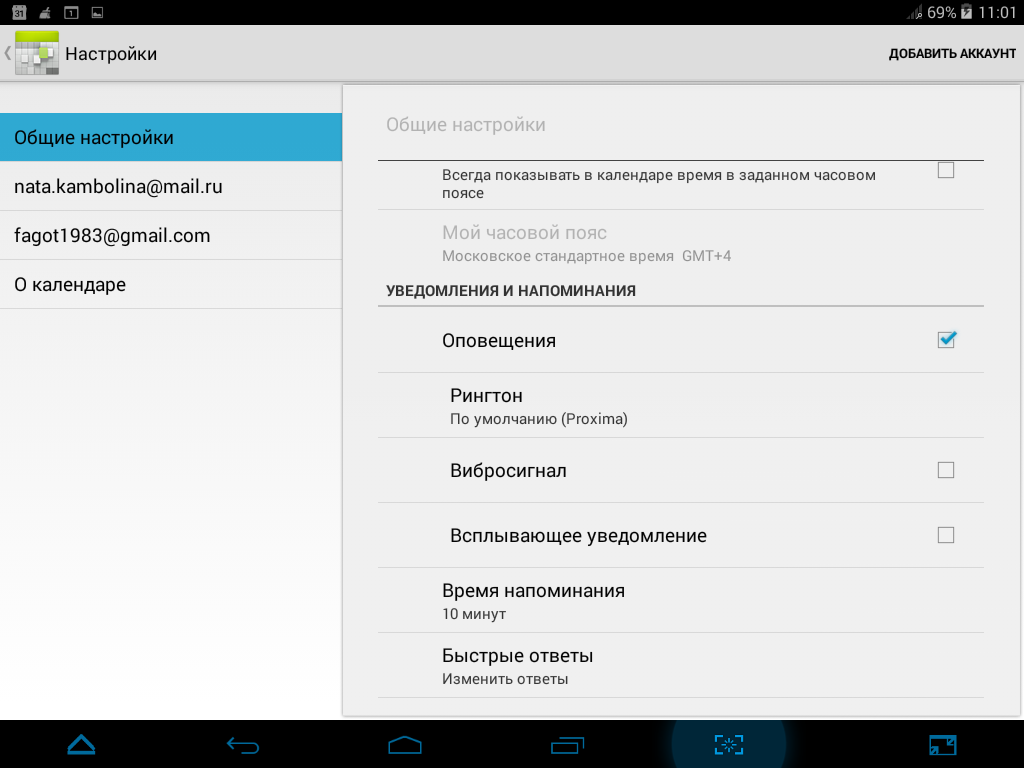
Тут все просто и незамысловато. Можно поставить галку, чтобы скрыть отклоненные мероприятия, показать номер недели, а также установить день начала недели.
В последнем случае могут быть применены системные региональные настройки, либо начать работать с субботы, воскресенья или традиционно с понедельника.
Ниже настраиваются оповещения и уведомления. Можно на это дело установить любой рингтон, включить вибросигнал, а также активировать всплывающее окно-уведомление.
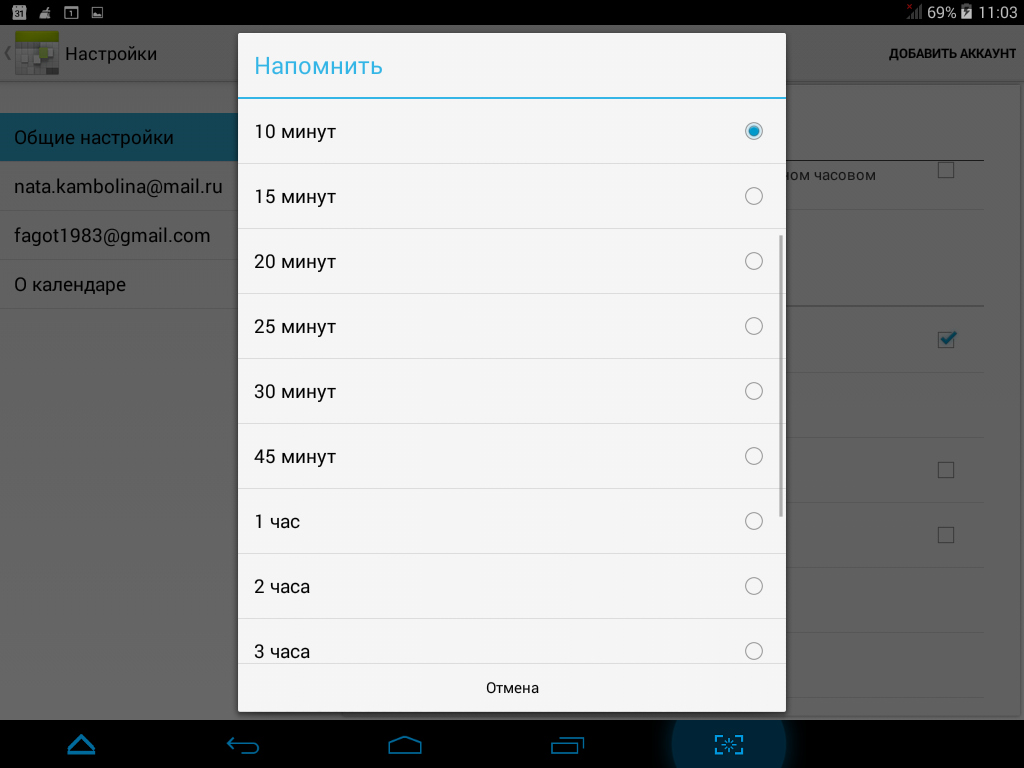
Здесь же находятся установки времени напоминания и быстрых ответов для открытого календаря (по аналогии с мессенджерами). Например, можно сообщить коллегам о том, что вы будете через 10 минут или предложить им начинать презентацию без вас. Не нонсенс, конечно, в органайзерах, однако иной раз действительно помогает.
Теперь посмотрим, что предлагает обновленная версия Google Календаря.
В этом случае все кнопки управления прямо противоположны версии 4.4.2, то есть кнопка меню находится в левом верхнем углу, а навигация по дню, неделе и месяцу расположилась напротив справа Как по нам, лучше бы все оставалось, как прежде, ведь такое решение лишь путает пользователя, привыкшего работать со стандартным органайзером.
Здесь же можно просмотреть расписание, то есть вернуться на начальный экран, а также обновить данные и осуществить поиск.
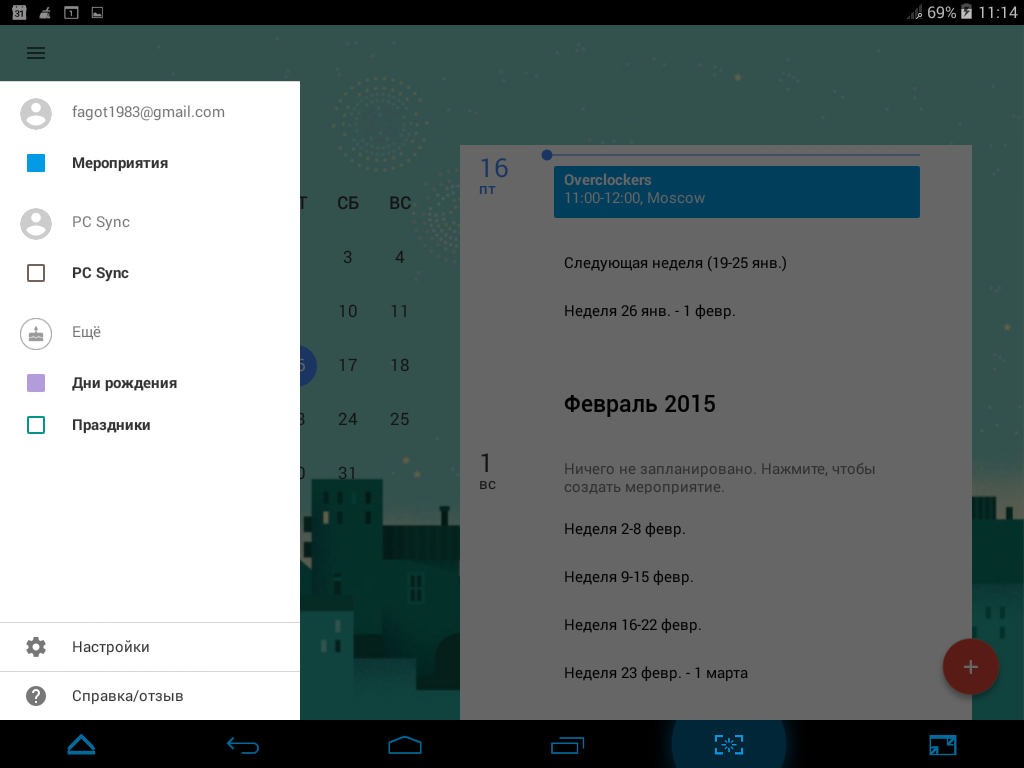
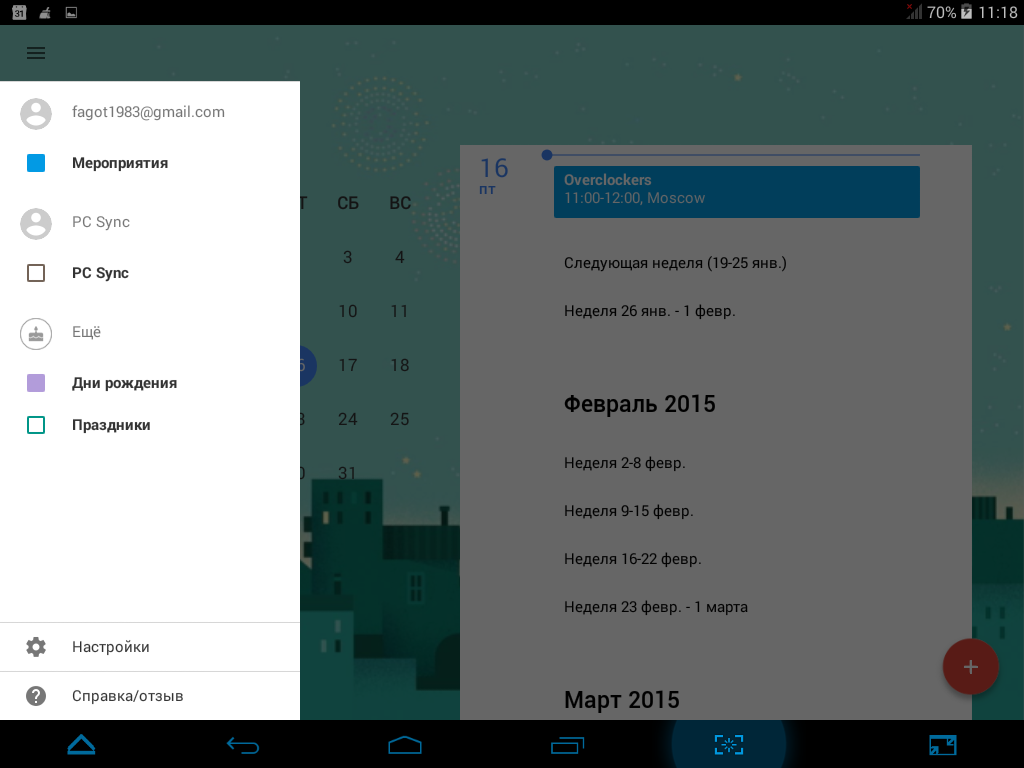
В левом меню приводятся наши календари, а также включаются/отключаются дни рождения и праздники. Чтобы добавить события, достаточно тапнуть на знак «+» в правом нижнем углу, а вот масштабировать сетку календаря по понятным причинам нельзя.
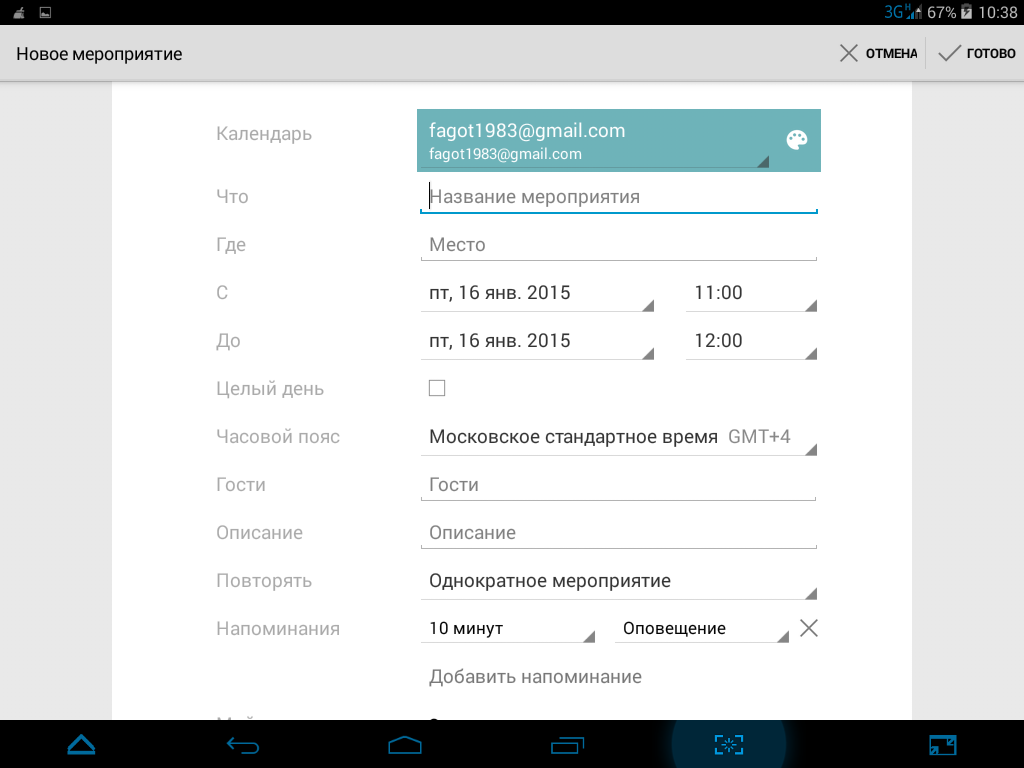
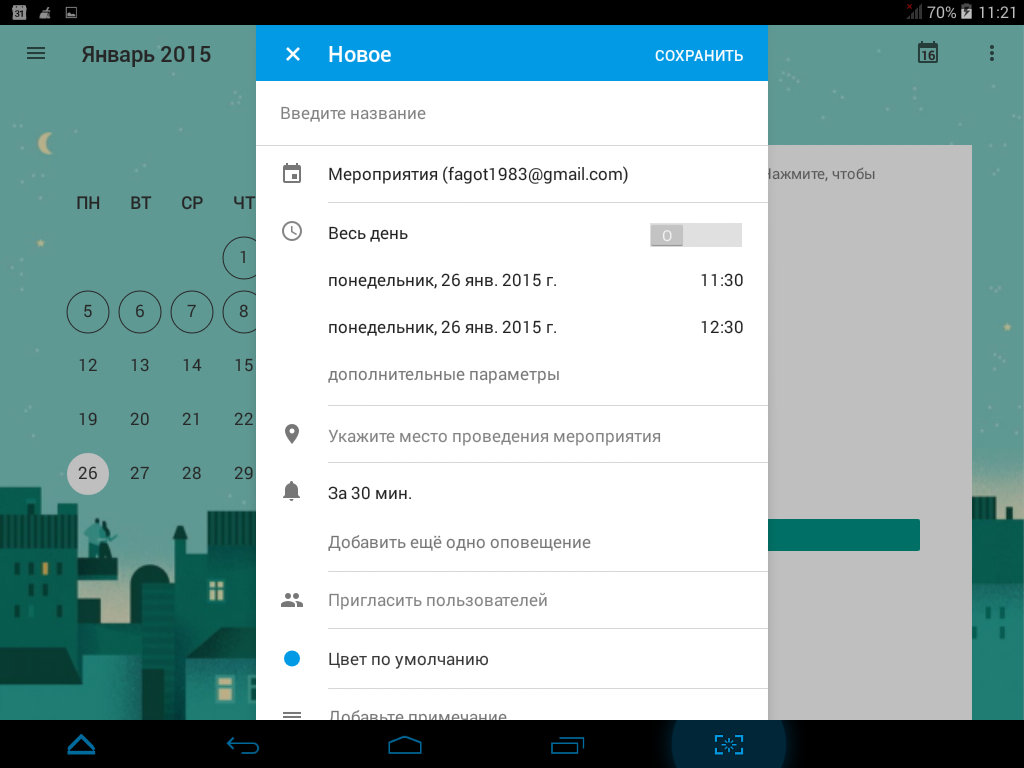
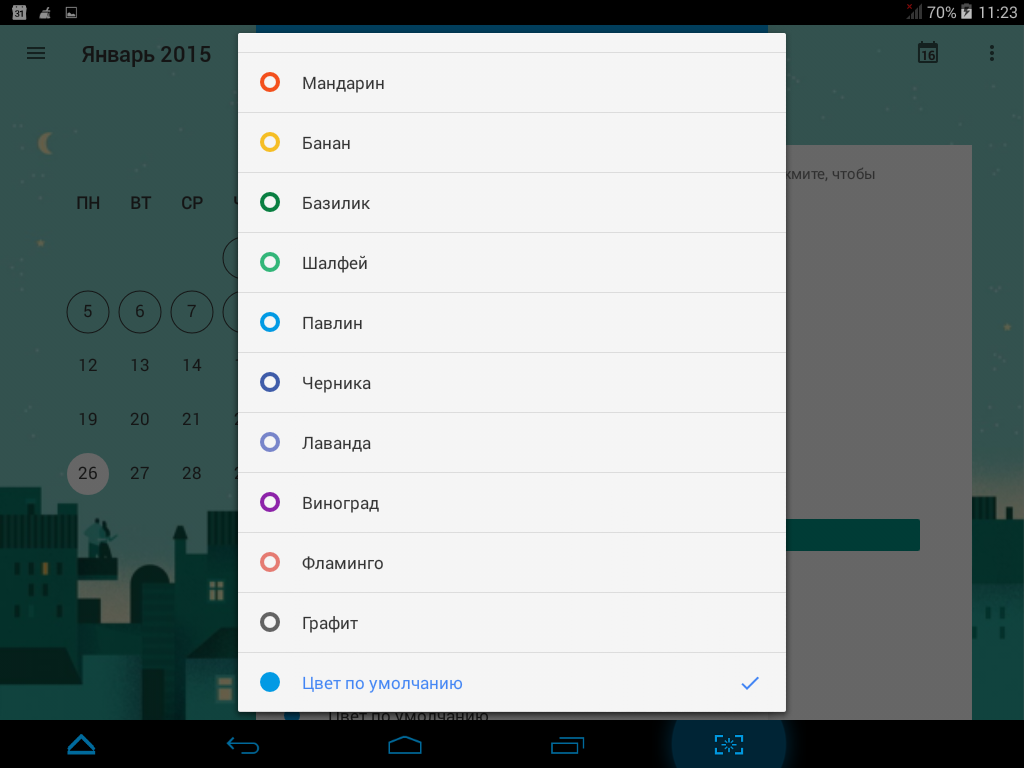
В принципе добавление нового события ничем не отличается от подобного действия в прошлой версии программы. Единственная разница в том, что место проведения мероприятия указывается с учетом геоданных, есть возможность пригласить других пользователей и настроить цвет ярлычка события.
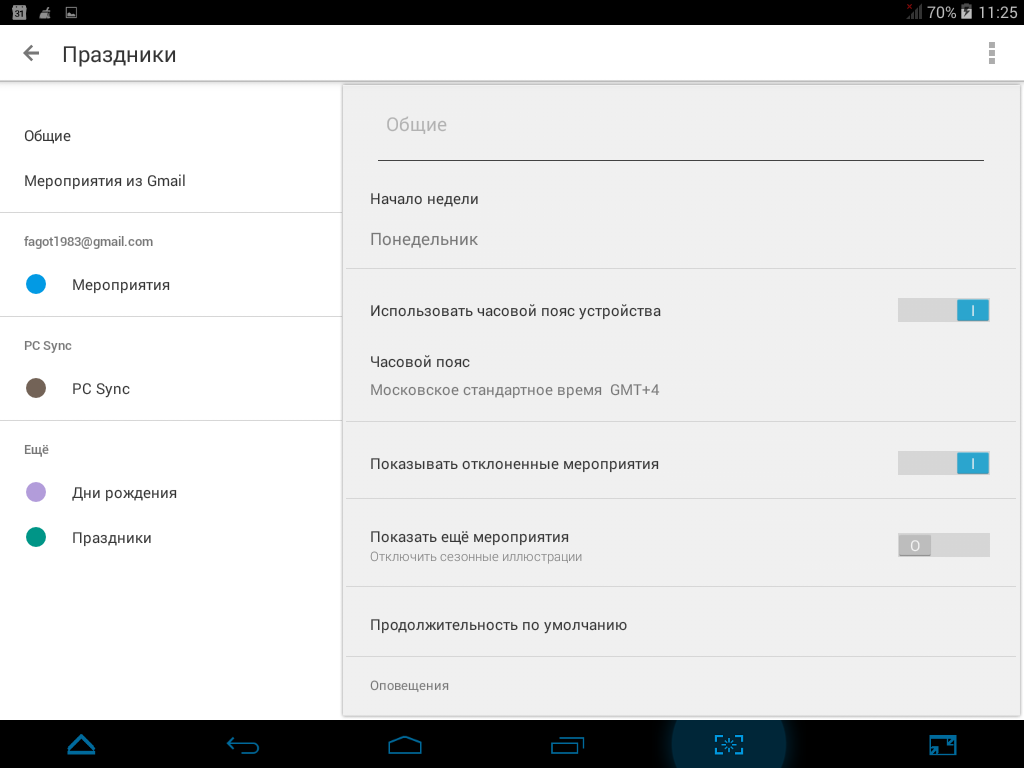
Параметры абсолютно идентичны версии 4.4.2. Единственное, что стоит отметить, это возможность добавлять религиозные праздники, а также выбирать «цвет» дней рождения.
Положа руку на сердце, скажем, что пятая версия кроме обновленного интерфейса ничего больше значительного не получила. При этом людям серьезным будет больше по душе строгий стиль четвертого календаря, а пятый получился очень уж материальным.
В любом случае оба приложения позволят создать простой и стабильный в работе распорядок дня пользователя. Настройки незамысловаты, зато без лишней мишуры. Сама навигация по программе интуитивно понятна, хотя слегка запутана в пятой версии Google Календаря.
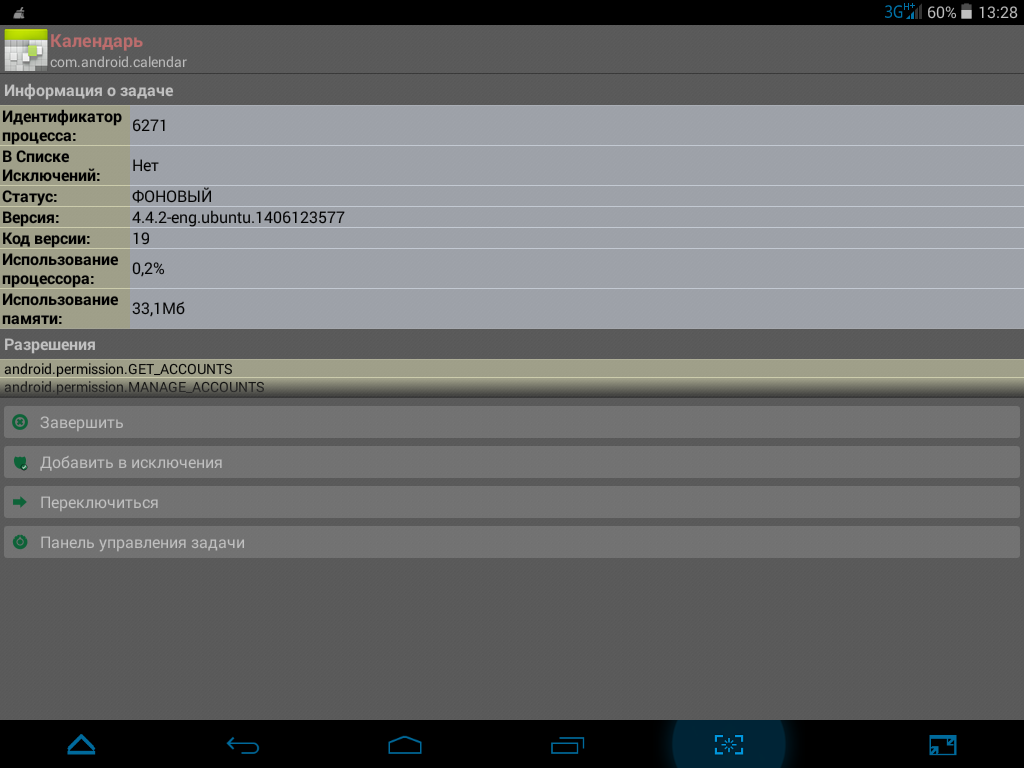
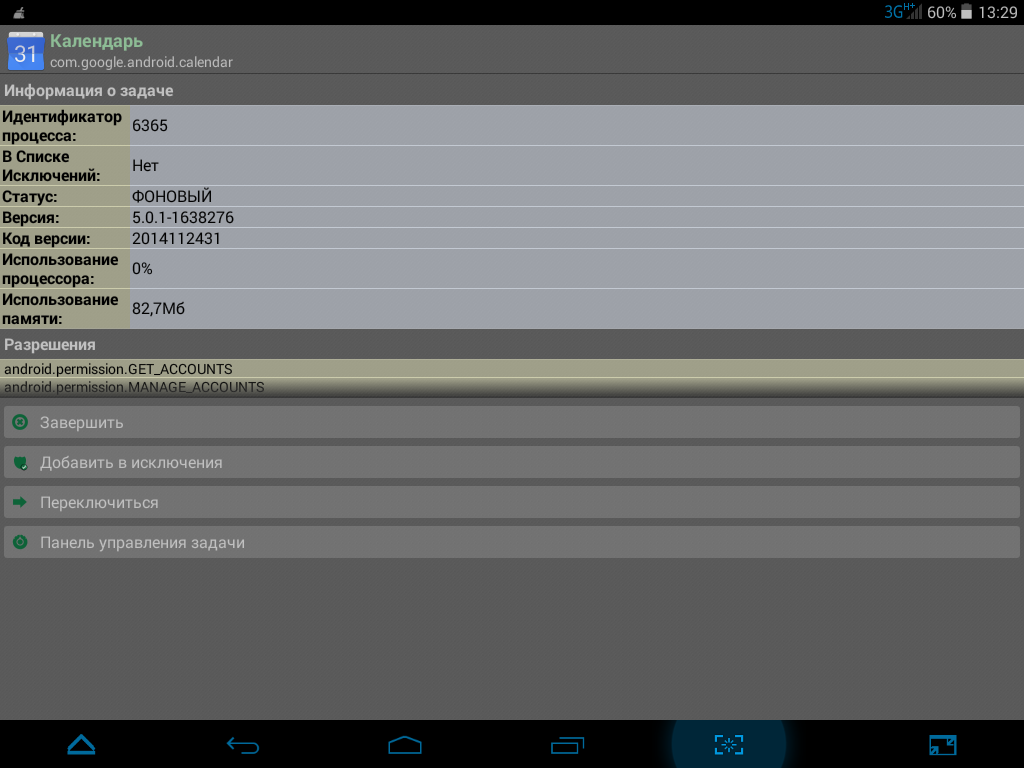
Необходимо отметить, что приложение предыдущего поколения потребляет всего 33 Мбайта ОЗУ, а вот его обновленный аналог куда прожорливее – 83 Мбайт. Так что выбор программы зависит еще и от мощности мобильного устройства.
Теперь посмотрим, что предлагают кастомные приложения.
«Сделать больше за меньшее время!» – гласит девиз разработчика данного приложения. При этом в студии Timleg утверждают, что создали многофункциональный персональный органайзер, позволяющий стать пользователю более эффективным тайм-менеджером.
Стоит отметить, что данное решение не совсем бесплатно, поскольку изначально предлагает пробную версию программы, которую можно расширить, купив обновление Plus за 178 рублей. Разберемся, стоит ли это делать или же достаточно остаться на Light-версии.
| Оценка в Google Play | 4.2 |
| Совместимость приложения | С Android 3.0 |
| Размер дистрибутива | 6 Мбайт |
| Версия приложения | 9.4.20 (29.12.2014) |
| Покупки в приложении | 178.18 руб. |
Основные функции:
Основные функции isoTimer Plus:
| Удобство управления и навигации | Хорошо |
| Возможность самостоятельной настройки | Хорошо |
| Интерфейс | Средне |
| Максимальная нагрузка на систему (CPU/RAM) | 0/54 Мбайт |
| Работа с облачными хранилищами | Да |
| Синхронизация с календарем Google и интернет-сервисами | Да |
| Долгосрочное планирование | Да/хорошо |
| Отправка заметок через беспроводные сети | Хорошо |
| Резервное копирование | Да/хорошо |
Первое, что мы видим, нажав на иконку IsoTimer – это подсказка по управлению приложением, где говорится, что мы можем двигаться в любом направлении.
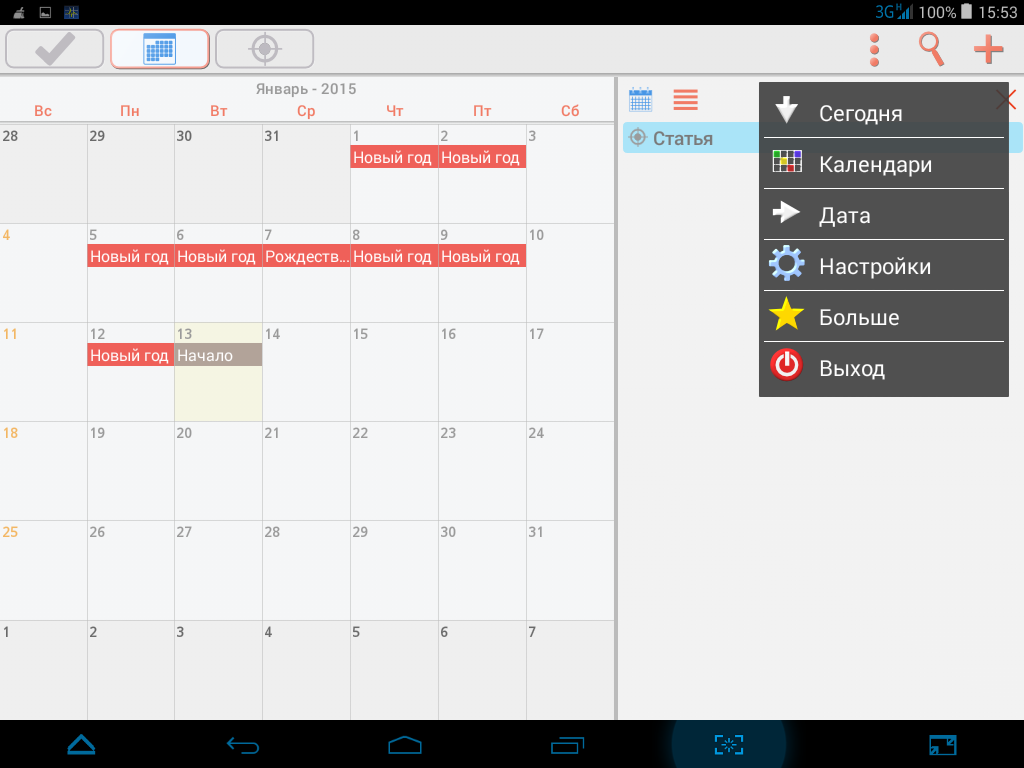
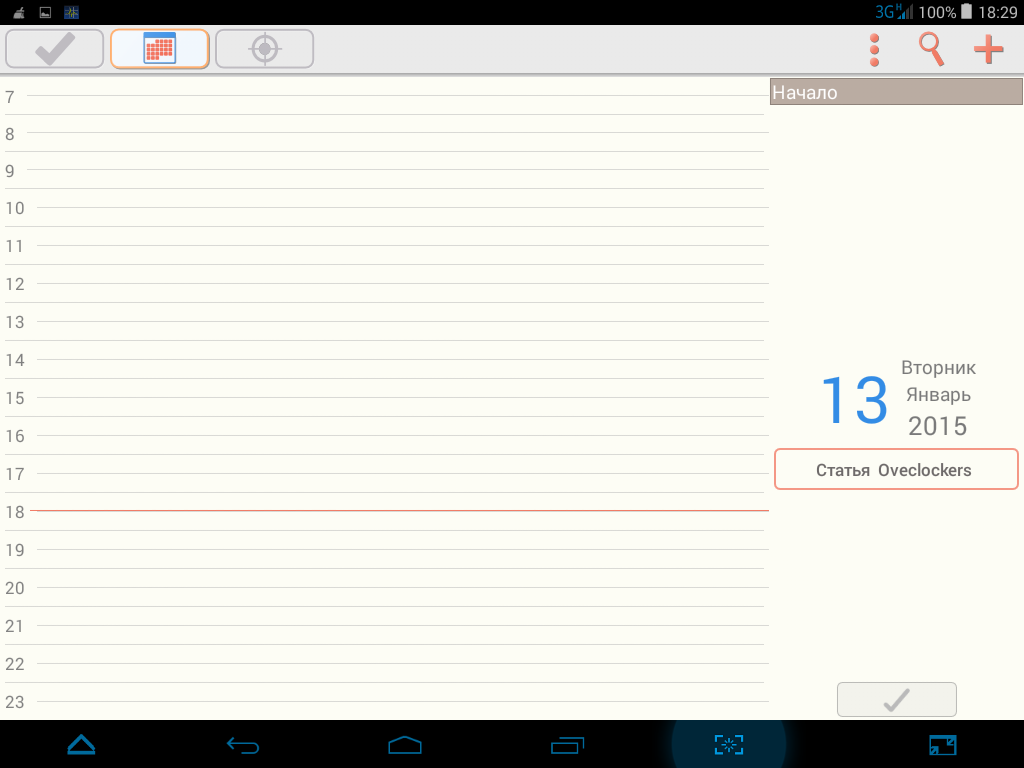
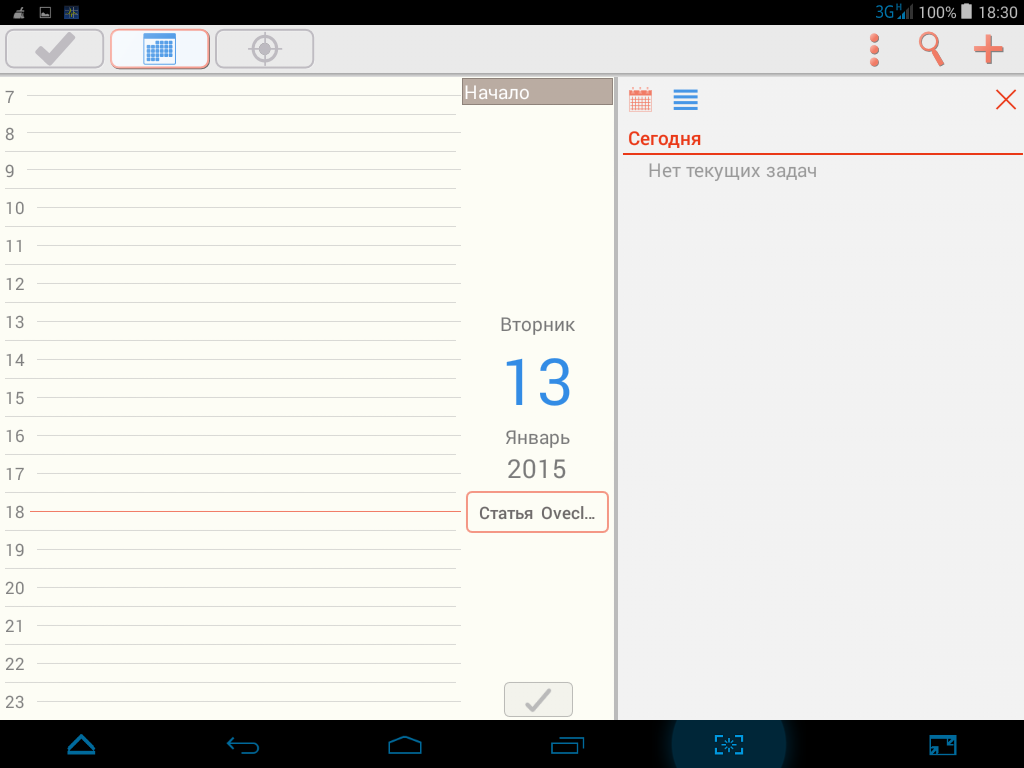
В остальном перед нами стандартная календарная сетка, которая свайпом влево/вправо меняется на три вида отображения: ежедневная сетка, почасовый список и общий недельный распорядок дня.
Сам интерфейс представлен в зелено-белых тонах, что делает органайзер похожим на полевой армейский вариант. Все как-то скудновато и вычурно, и, на мой взгляд, не очень приятно глазу.
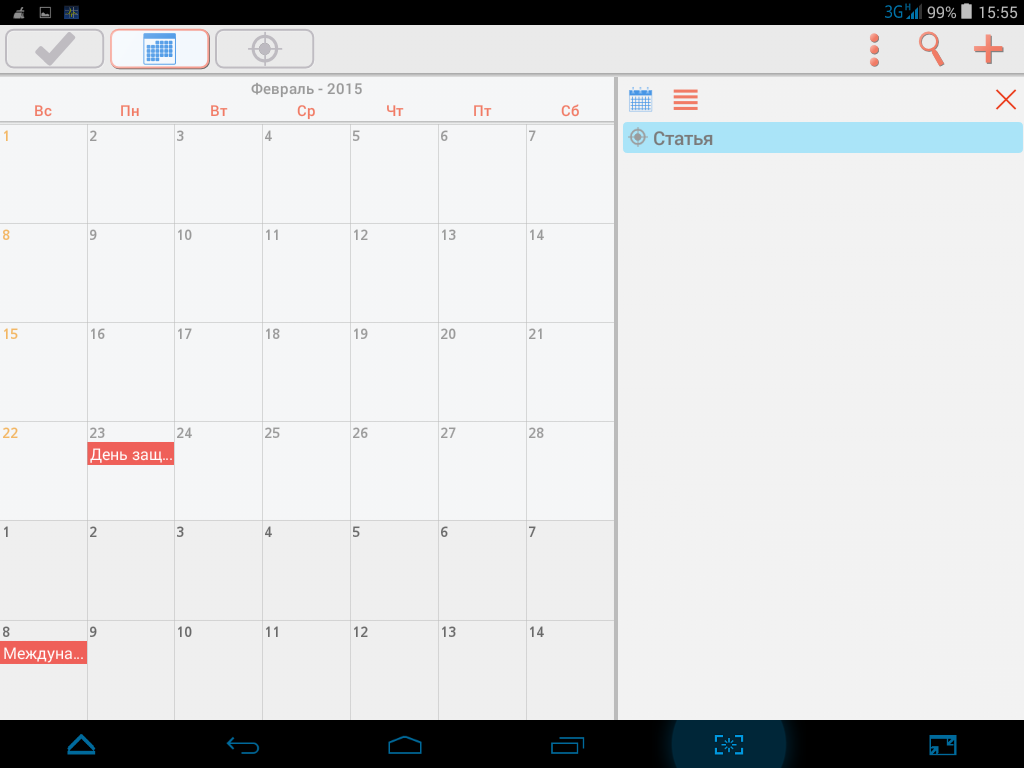
Рабочий экран разделен на два окна: слева календарь, справа – предположительно панель инструментов, но пока там только две иконки, которые управляют отображением задач. В верхнем левом углу три кнопки, управляющие задачами, а в правом – «три точки» с настройками, быстрый поиск и «+», позволяющий быстро создать задачу или заметку.
В итоге первое впечатление от IsoTimer не очень. Хорошо, не будем сгущать краски, а пороемся в настройках, чтобы понять, на что органайзер способен.
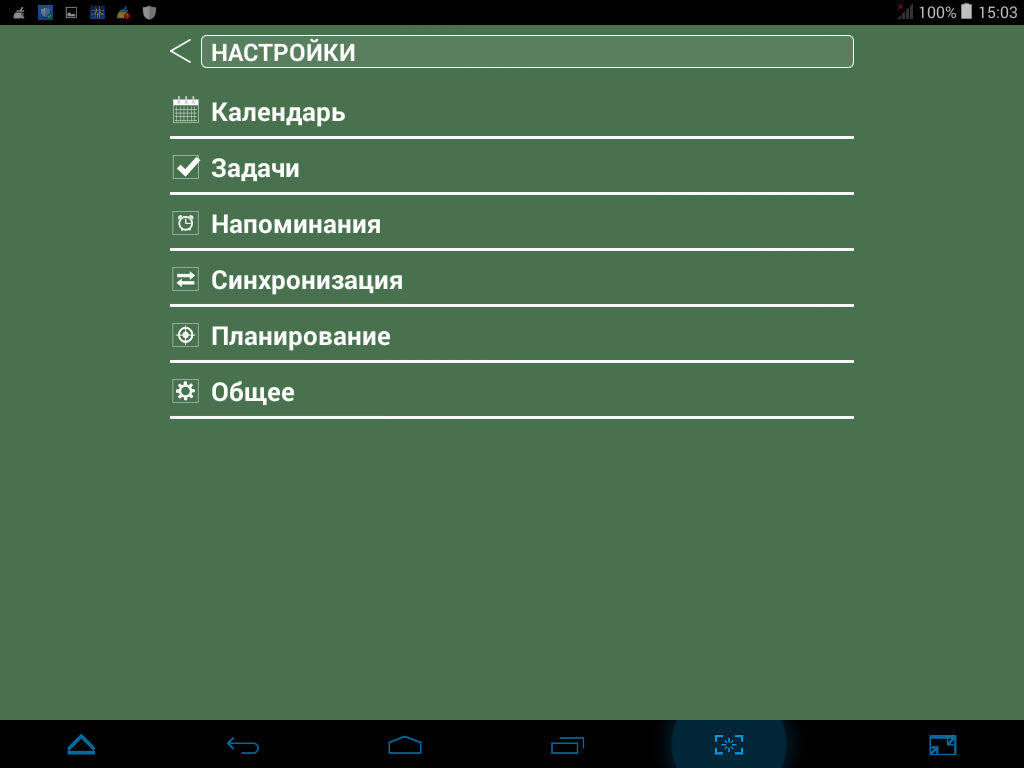
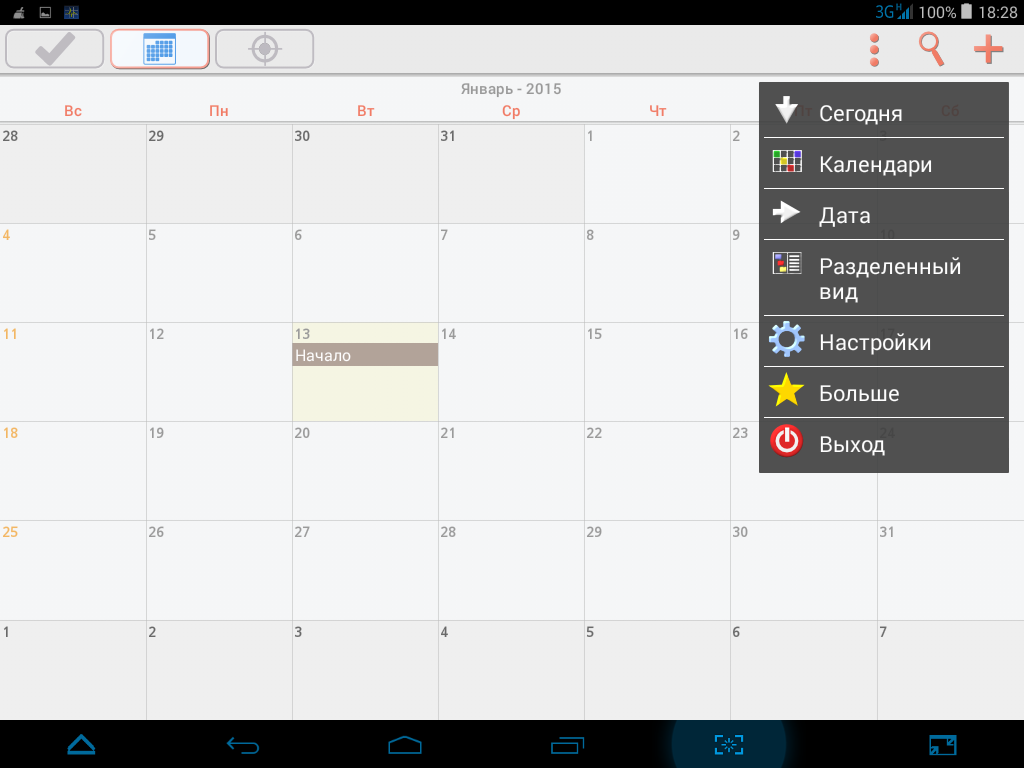
Итак, нажимаем на «три точки» и в выпадающем меню выбираем настройки. Остальные пункты этого списка оставим для тестирования.
Календарь
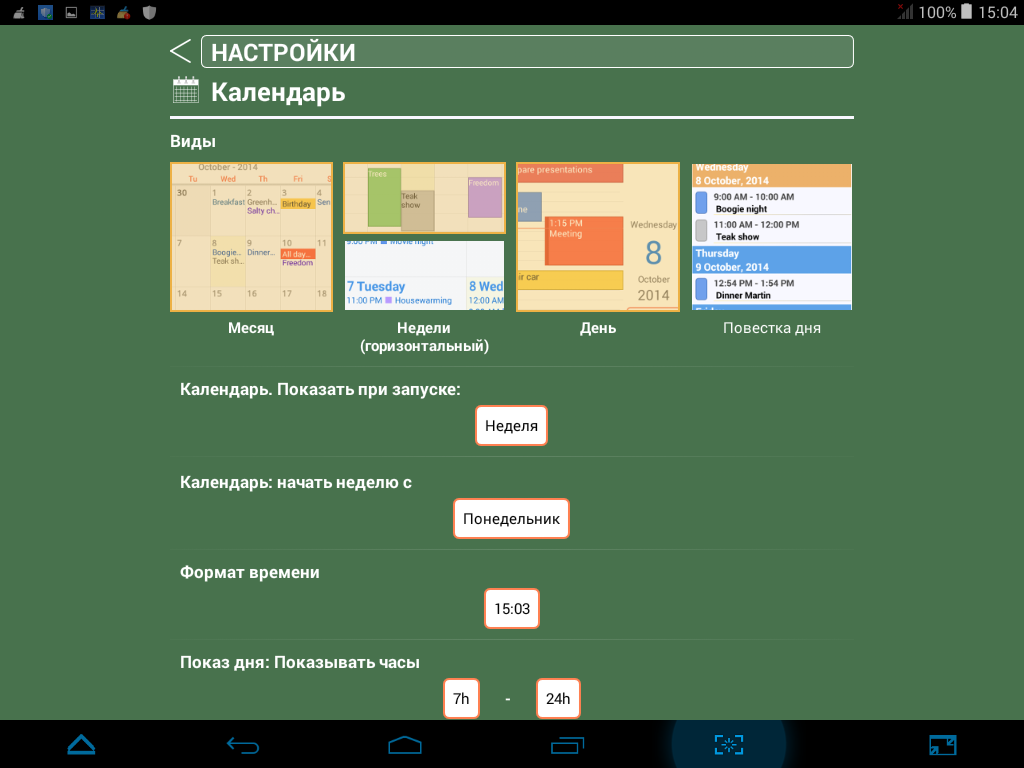
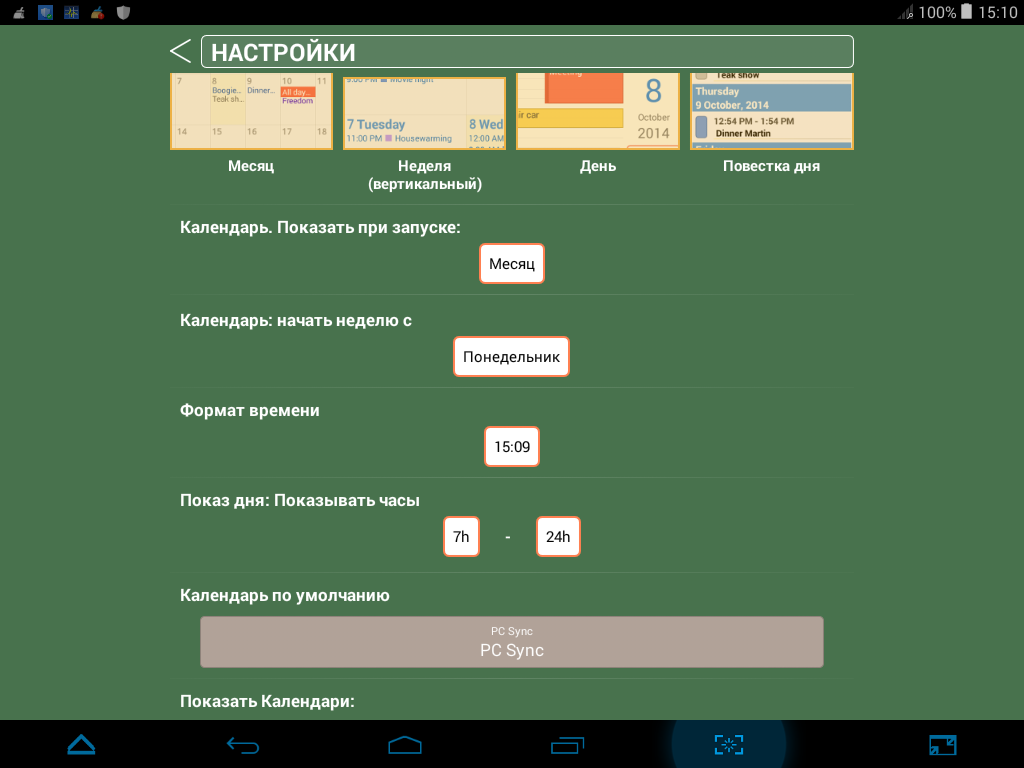
Что мы получаем? Прежде всего, настройку отображения календаря. Для начала доступно четыре предустановленных эскиза: месяц, недели, день и повестка дня. Это не что иное, как настройка главного окна, где временной промежуток мы меняли свайпами влево/вправо.
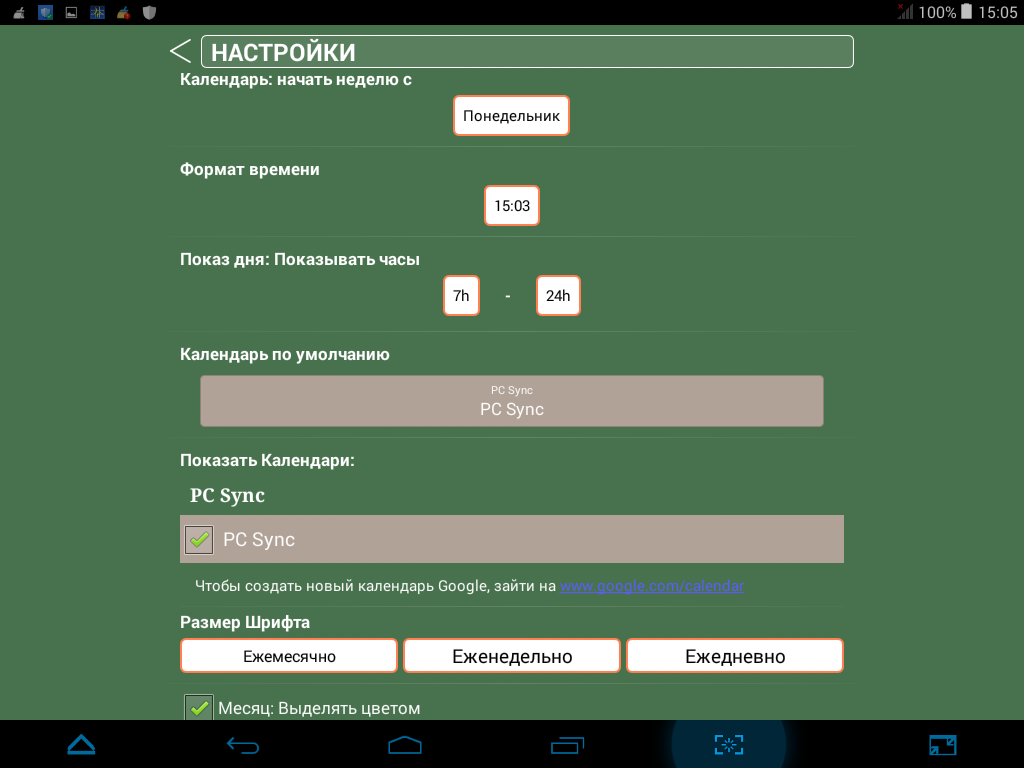
А вот ниже производится более тонкая настройка отображаемого, а именно выбирается календарь по умолчанию (изначально ежедневный), с какого дня начинается неделя (можно изменить на воскресенье вместо трудного понедельника), устанавливается формат времени, а также активируются часы для текущего дня.
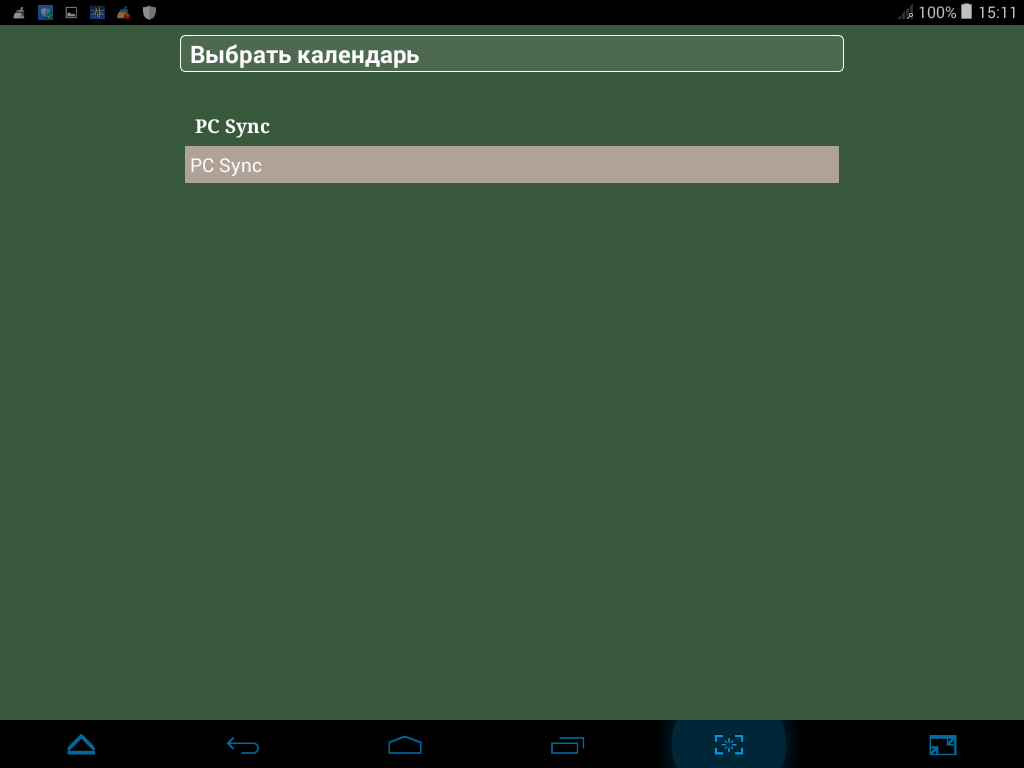
Далее устанавливаем синхронизацию календаря. В данном случае доступен только PC Sync с Outlook, однако ваш календарь можно легко согласовать с аналогом на Google+.
Ниже выбираем размер шрифта из трех возможных, ставим галку, если месяц и неделю необходимо выделить цветом.
Далее пошли незначительные украшательства. Например, можно закруглить углы в рамке событий.
Теперь о главном. Ставим галку, если хотим связать события с намеченными в программе целями, а также устанавливаем базу для программы. Можно использовать системный календарь Android или использовать его локально. По нам так лучше применить связку с внутренним органайзером, поэтому галку убирать не будем.
Задачи
Переходим к настройке задач. В первой строке отмечаем отображение сведений о задаче во время ее добавления, ниже на выбор после нажатия на задачу можно: показать дополнительные опции, либо изменить запланированное.
Если честно, то и другое одинаково для нас полезно, поэтому выбрать сложно. Оставим все, как есть, хотя можно было бы сделать эту опцию универсальной.
После добавления задачи можно сразу добавить еще одну, а также настроить сортировку: вручную по длинному тапу, либо по нажатию кнопки. Здесь же можно активировать отображение всех завершенных задач и указать, как очищать историю. В последнем случае лучше всего отметить ручной режим.
А ниже можно удалить или добавить категории для задач. По умолчанию доступны: бизнес, здоровье, покупки и семья. Оставим все, как есть.
В принципе, для минимальной настройки задач этих опций достаточно, однако нас не перестает покидать ощущение какой-то недоработки и непродуманности. Возникают даже сомнения в конкурентоспособности с Evernote.
Напоминания
Здесь все просто. Включаем напоминания во всплывающем окне, либо простым уведомлением. При этом можно задействовать вибрацию и звуковое оповещение. Рингтон традиционно представлен набором «бипов». Предусмотрена и возможность установить свою мелодию. Кстати, можно установить напоминание по умолчанию до новой встречи.
Синхронизация
IsoTimer может легко синхронизироваться как с Google Drive, так и с Google Tasks. Для чего это нужно, думаем, объяснять не стоит.
Планирование
В планировании можно сфокусировать свое внимание на определенных целях и проектах (для чего предусмотрена специальная галка), а также отобразить начало дня.
В начале дня могут быть автоматически показаны: «Назначить время», «Добавить» и «Очистить». Здесь же назначается памятка для начала дня. Как все это работает, мы обязательно проверим при тестировании.
Общие настройки
Здесь мы можем сменить назойливую зеленую тему на какую-нибудь другую. Всего доступно четыре скина: две светлых, зеленая и черная. Тут же можно настроить ориентацию экрана: альбомная, портретная и автоматическая смена положения экрана.
Ниже идут индивидуальные настройки, а именно упоминания о днях рождения и праздниках. Здесь же можно вбить данные вручную, либо выбрать из существующих контактов. Все интуитивно понятно, так что проблем с настройкой не возникло.
Далее идут так необходимые многим настройки праздников. Чтобы не пропустить такое событие, необходимо указать страну празднования. Доступны чуть ли не все государства мира, однако, отображение праздников конкретной страны пока под вопросом.
Ниже включаем дневник, который является всего лишь ежедневной заметкой на полях. К ней можно добавить контакт, аудио, место (данные GPS), фото и файл. Последний можно извлечь из памяти устройства или Google Drive. Другие облачные хранилища недоступны. Что ж, очень даже удобно, однако и не нонсенс, если учесть возможности того же системного календаря.
Кстати, в верхнем правом углу заметку в дневнике можно удалить, отправить всеми возможными способами, включая Evernote, а также добавить наклейку, то есть установить ярлычок, коих в программе предустановлено великое множество.
Напомним, что дневник мы начали вести сразу при настройке органайзера. Интересно, как настройка приложения нас незаметно мотивировала к работе с IsoTimer.
Помимо прочего на дневник можно установить пароль, однако это действие доступно только в платной Pro-версии, как и другие важные функции, например, импорт и экспорт, резервные копии и синхронизация с задачами Google.
Ниже выбираем, откуда брать файлы, чтобы прикрепить к заметке (SD-карта или вся файловая система), устанавливаем автоматическое сохранение (хоть каждую неделю, каждую вторую неделю, либо каждый месяц). Там же назначаем звук на таймер по аналогии с напоминанием. Далее выбираем режим, который устанавливается по умолчанию, то есть согласно настройкам, либо без учета целей и проектов.
Заканчивают настройки выбор стартового экрана. Для отображения доступны задачи, календарь и фокус.
Теперь переходим к тестированию, а именно к планированию наших дел. Сразу стоит отметить, что потребление оперативной памяти приложением значительно возросло. На начало работы IsoTimer «кушал» около 34 Мбайт ОЗУ, на начало тестирования этот показатель увеличился до 54 Мбайт.
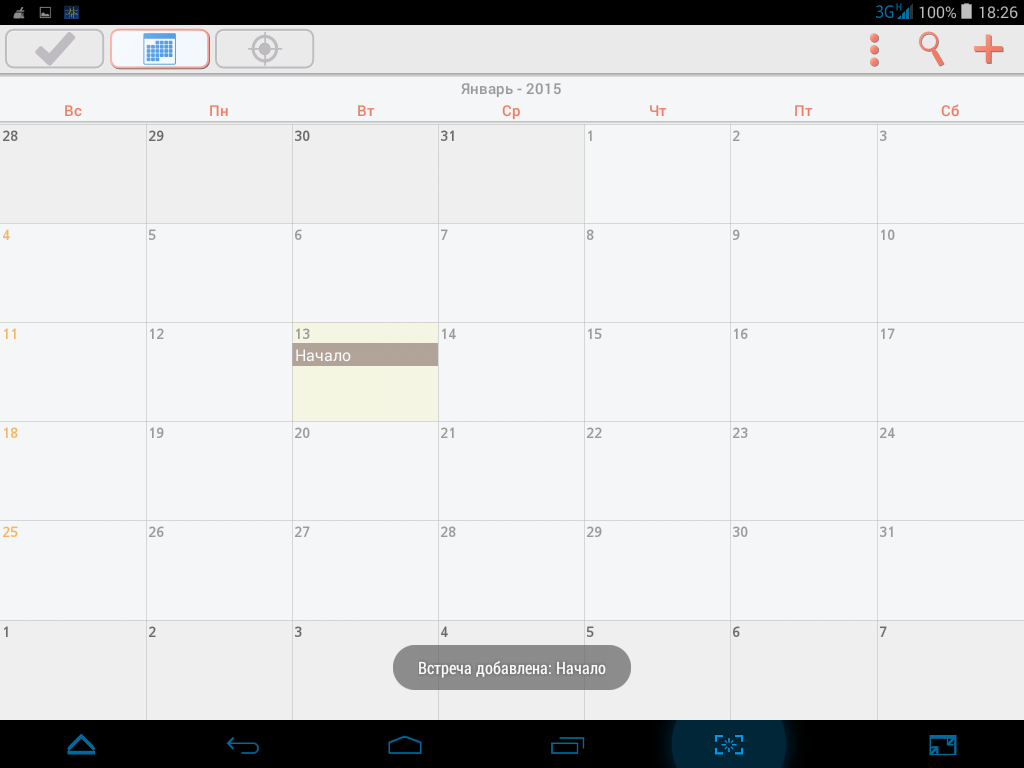
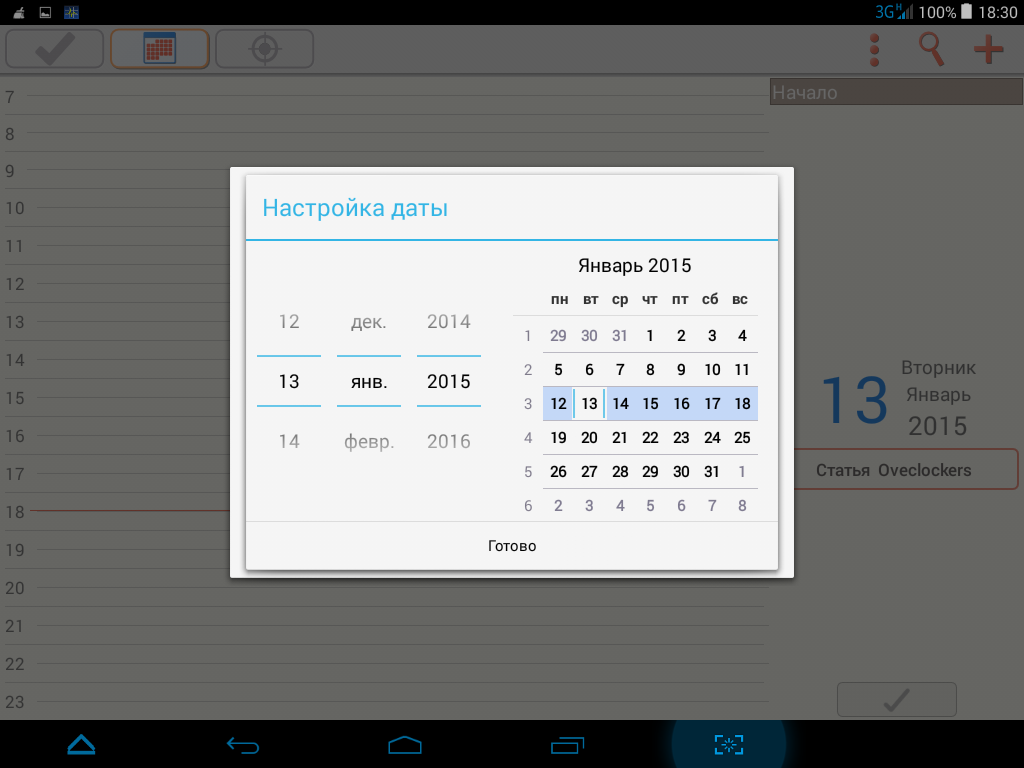
Дата написания обзора – вторник, 13 января 2015 года, а значит, маркер в календаре на соответствующем окошке. Начнем, пожалуй, с того, что создадим простую заметку. Для этого в левом верхнем углу нажимаем клавишу с «прицелом». При этом нам открывается отдельное окно, где посредине дисплея красуется кнопка «Начали!». Ну что ж, начнем.
Заметка создается классическим способом – вбивается вручную. Кстати, можно использовать голосовой поиск и ввод данных Google. Как создавать заметку и что с ней можно делать, мы уже описали выше.
Заметка стала доступной на полях, а нашему вниманию открылись три окна, которые сменяют друг друга свайпами влево/вправо.
В первом можно назначить жизненные цели, а также заглянуть в будущее, для чего предусмотрены две соответствующие кнопки. Тапаем на цели.
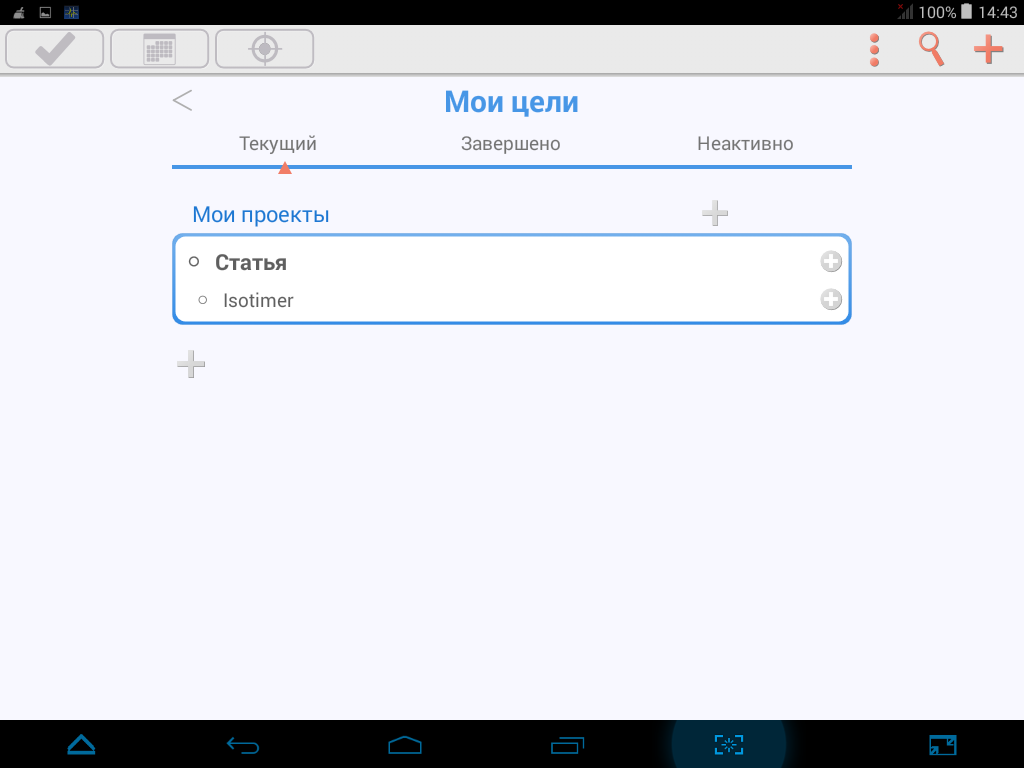
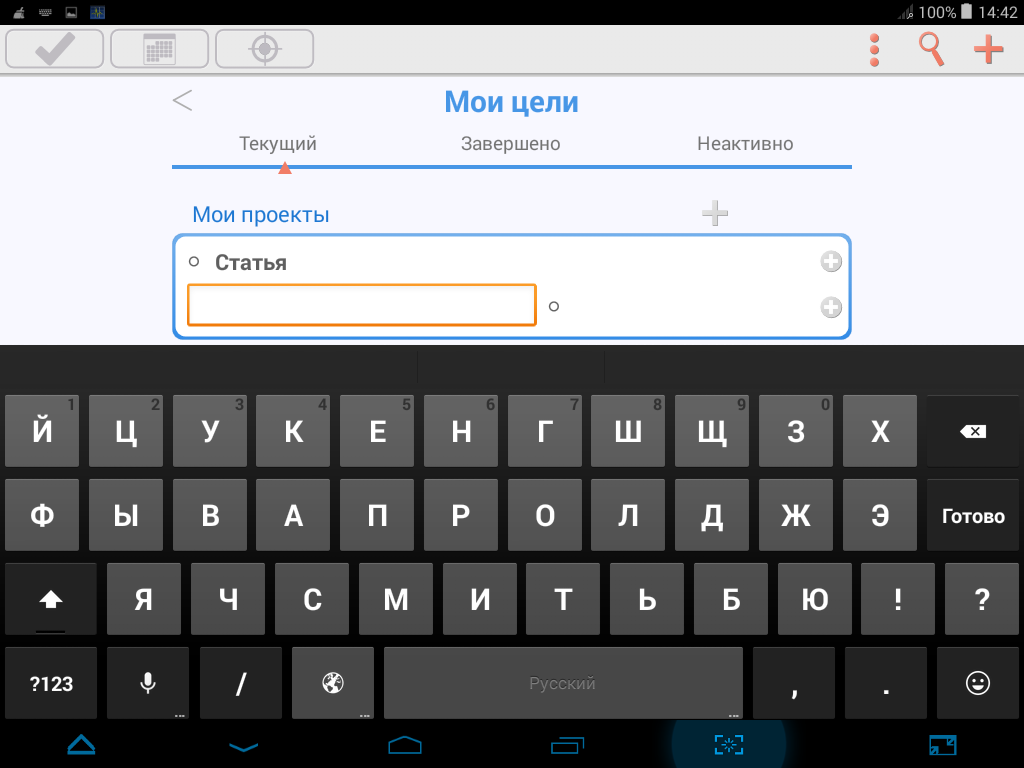
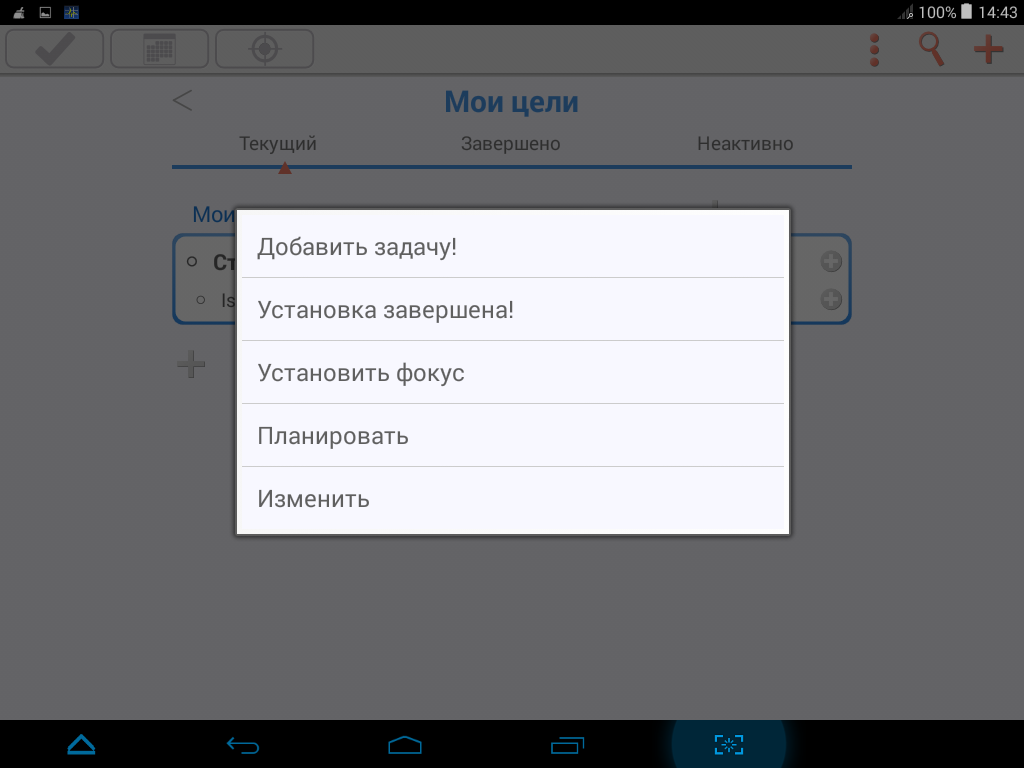
Перед нами окно, в котором можно управлять проектами. Для этого предусмотрено три вкладки: текущий, завершенный и неактивный проект. Каждый проект может дополняться подпунктами.
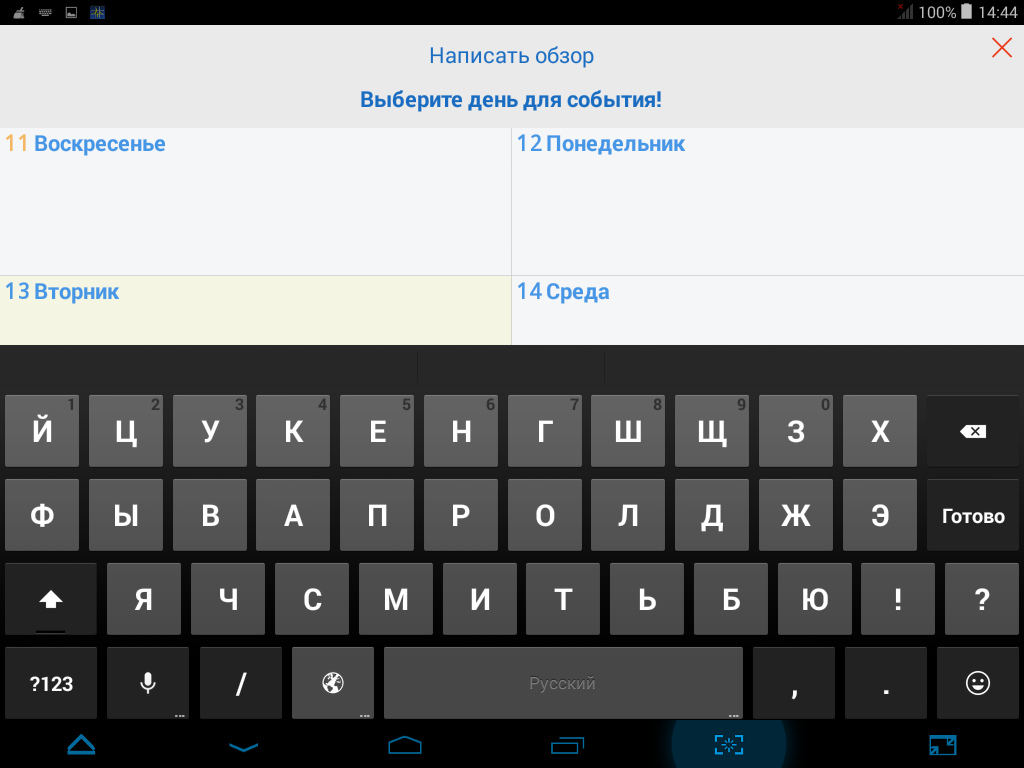
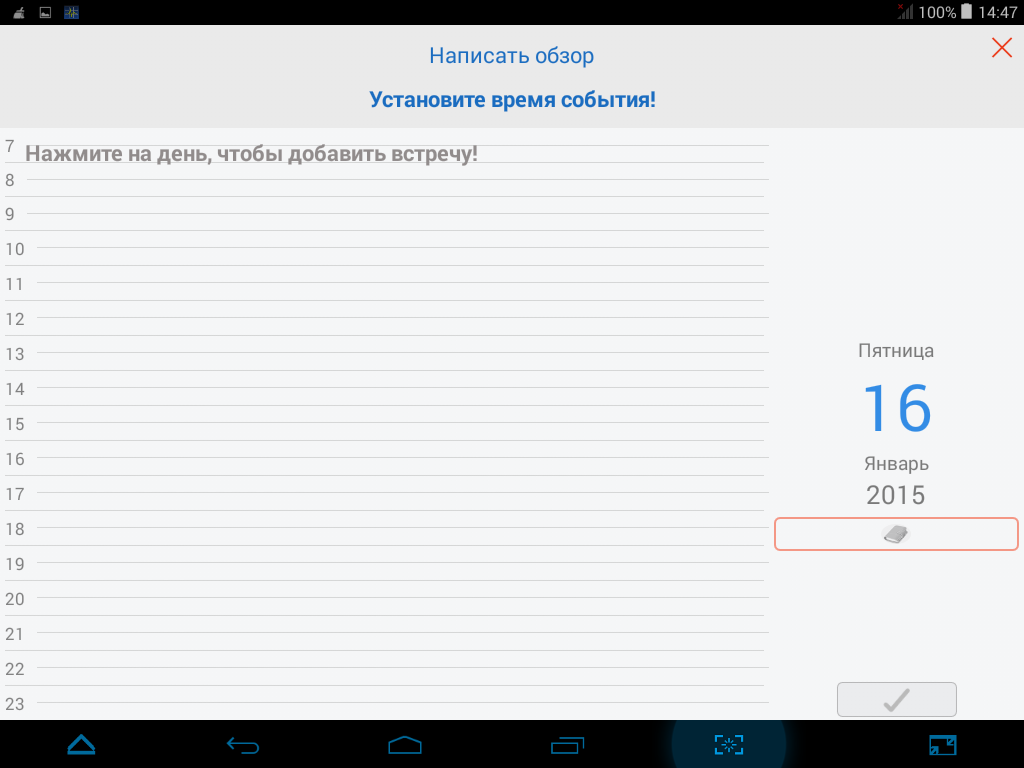
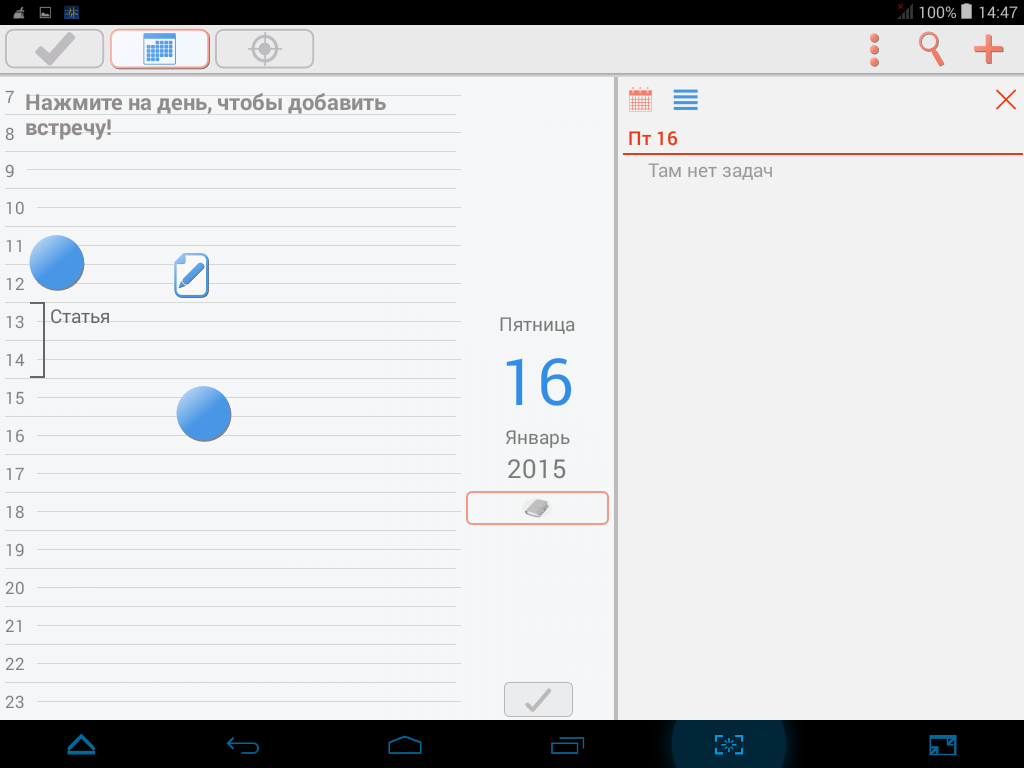
После того, как мы наметили проект, наполняем его задачами, а также устанавливаем дату и время этого события. Вся процедура активируется тапом по проекту, а затем последовательно от задачи до планирования.
Здесь же устанавливается фокус для проекта, проще говоря, ему устанавливается самый высокий приоритет среди других проектов.
В «будущем» есть возможность создавать долгосрочные проекты, однако срок их ограничен шестью месяцами. Вот как-то так выглядит окно «План». Ничего такого, что отличало бы приложение от подобных программ, мы не заметили.
Стоит отметить, что нагромождение окон и попытка совместить задачи, заметки и дневник в одном только путают, но привыкнуть все-таки можно.
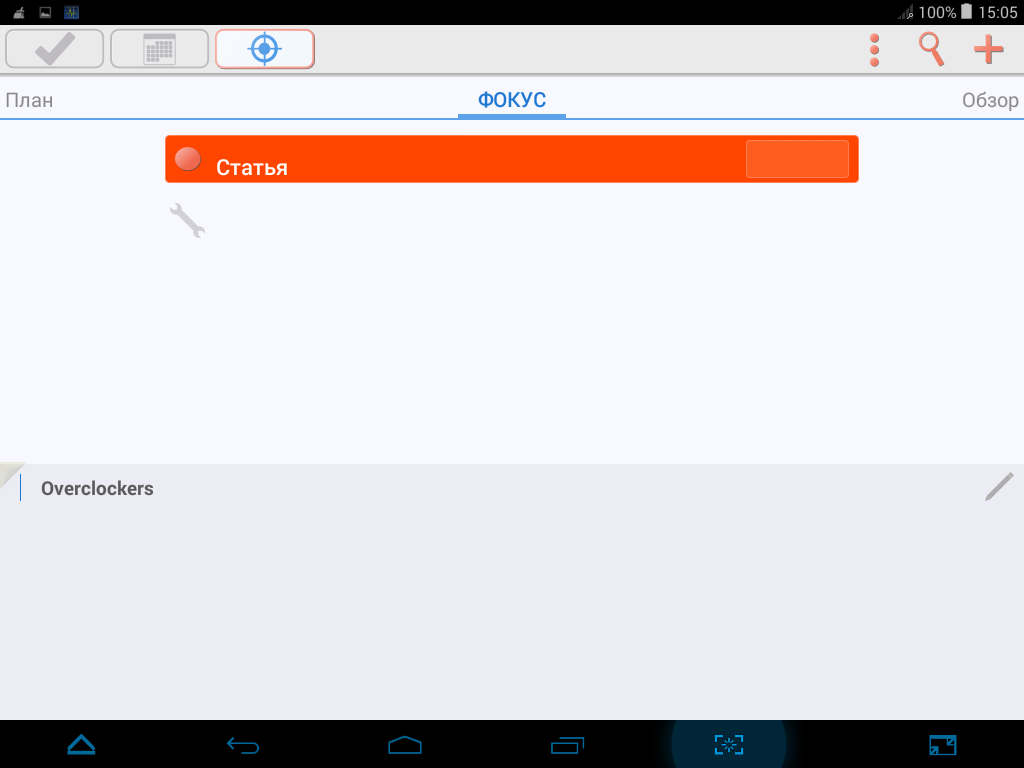
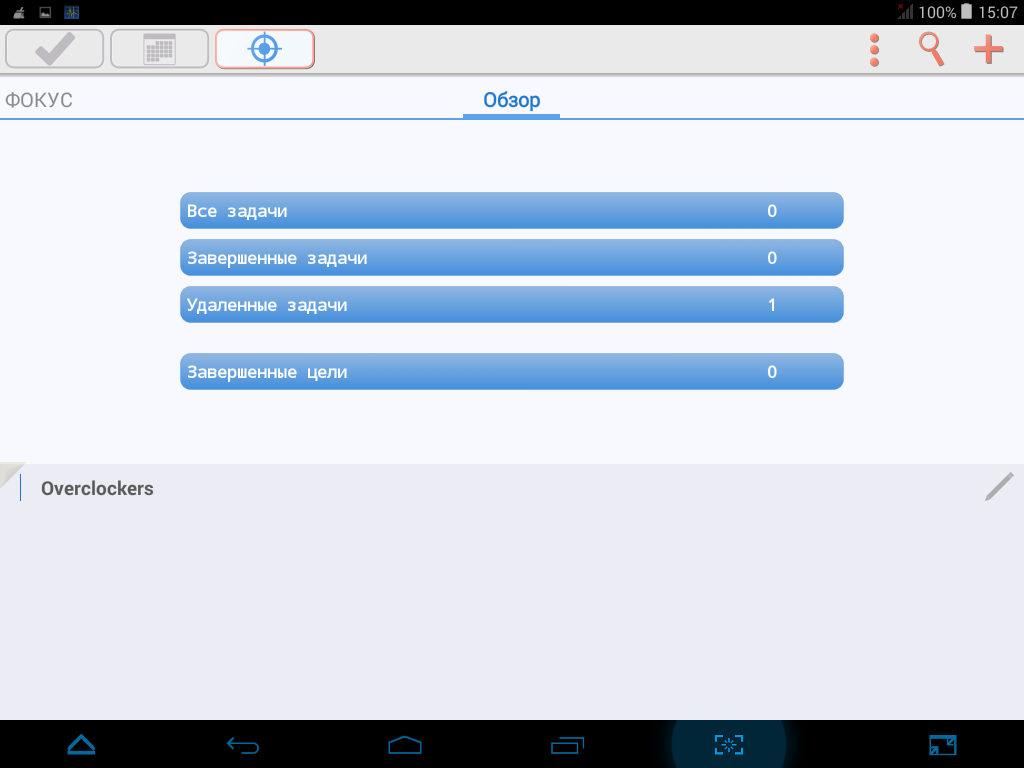
Переходим к вкладке «Фокус», где можно увидеть наш приоритетный проект. Здесь же можно назначить приоритетными другие задачи и проекты, которые были созданы ранее.
Ну и завершает «Задачи» обзор всех целей, проектов и заметок. В общем, всего того, что мы насоздавали за все время использования приложения.
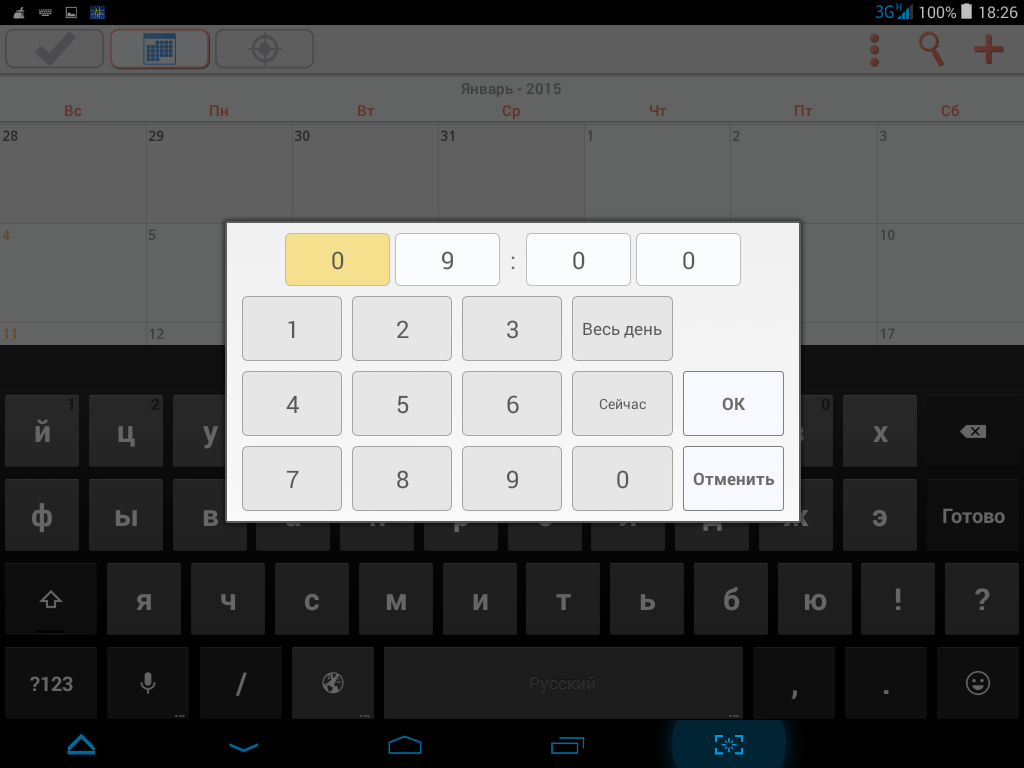
Возвращаемся к календарю. Долгий тап по любому дню в сетке создает быструю заметку, которой тут же назначается время. Можно отметить конкретный временной отрезок или назначить выполнение задачи на целый день. Все задачи на текущий день просматриваются в верхнем левом углу после нажатия кнопки с галкой.
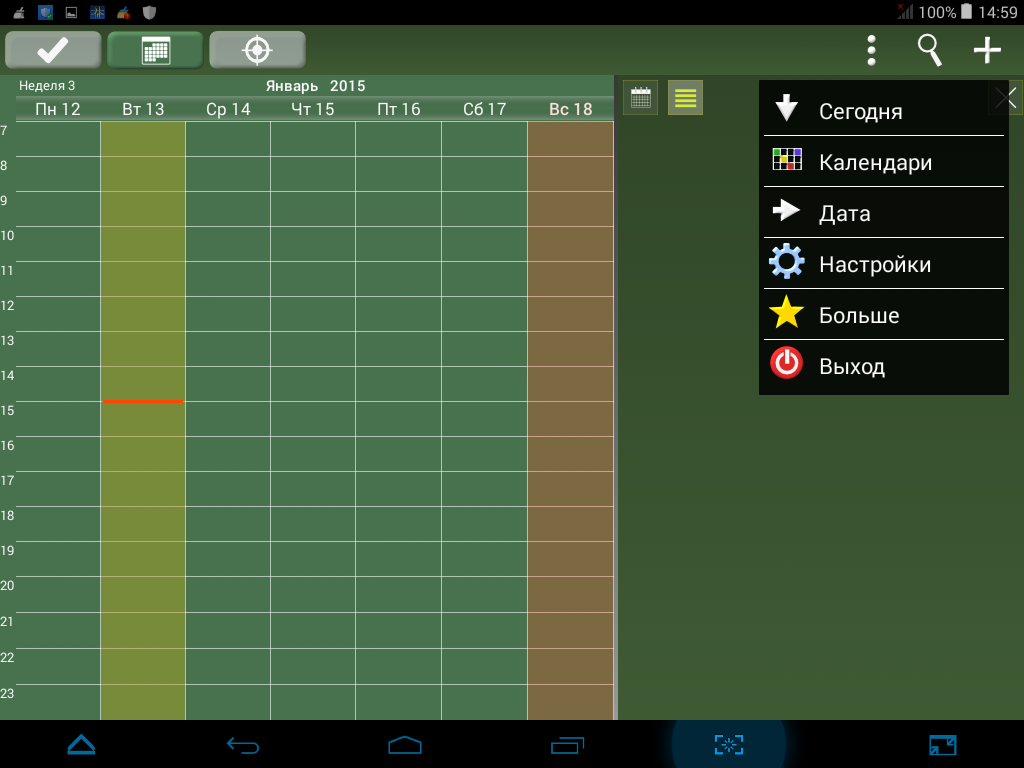
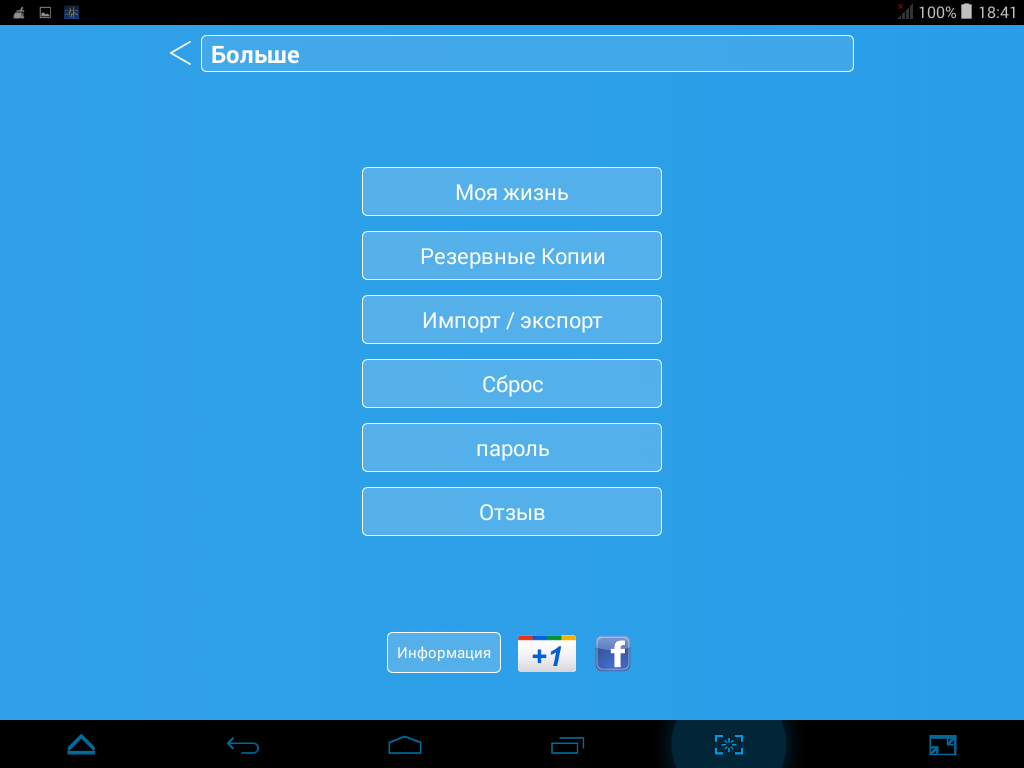
В правом верхнем углу, там, где открываются настройки, можно просмотреть и отредактировать распорядок дня, открыть календарик, а также заглянуть в вкладку «Больше».
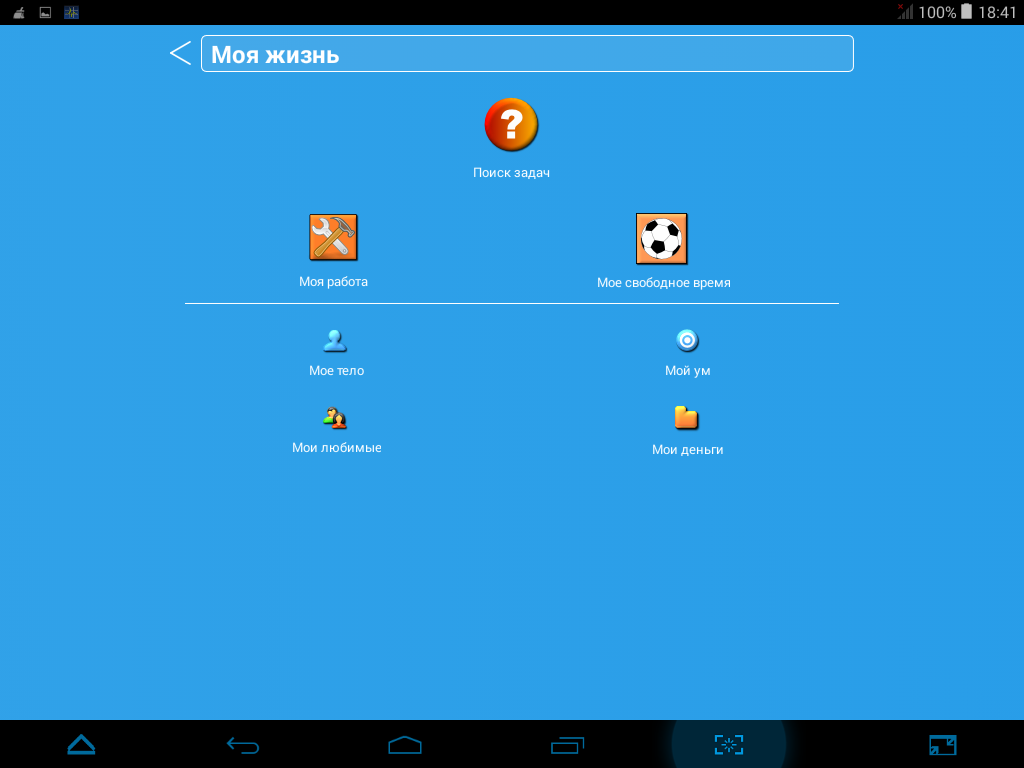
Здесь можно расписать, если не всю свою жизнь, то большую часть точно. Логично «Жизнь» разделяется на два пункта: «Моя работа» и «Мое свободное время». Каждый пункт в свою очередь делится на финансы, интересы и здоровье.
Далее начинается самое интересное. В каждую категорию мы можем переносить созданные ранее задачи, тем самым упорядочивая их. Можно также наметить планы на ближайшее будущее, например, где вы видите себя через десять лет, или какие шаги для этого необходимо предпринять.
Неизвестно, будет ли актуально это приложение спустя такой временной отрезок, однако некоторых людей подобный подход к планированию очень мотивирует.
Кстати, если вы не уверены, что будете пользоваться IsoTimer долгое время, а терять созданную базу данных не хочется, есть возможность экспортировать ваши записи в csv-файл, либо подгрузить другую базу данных из него.
Но все эти опции (в вкладке «Больше») доступны только при покупке Plus-версии, в том числе и резервное копирование по расписанию.
Кстати, российские праздники отображаются адекватно и согласно реалиям. Правда, присутствуют только официальные государственные памятные даты, то есть христианского календаря вы не найдете.
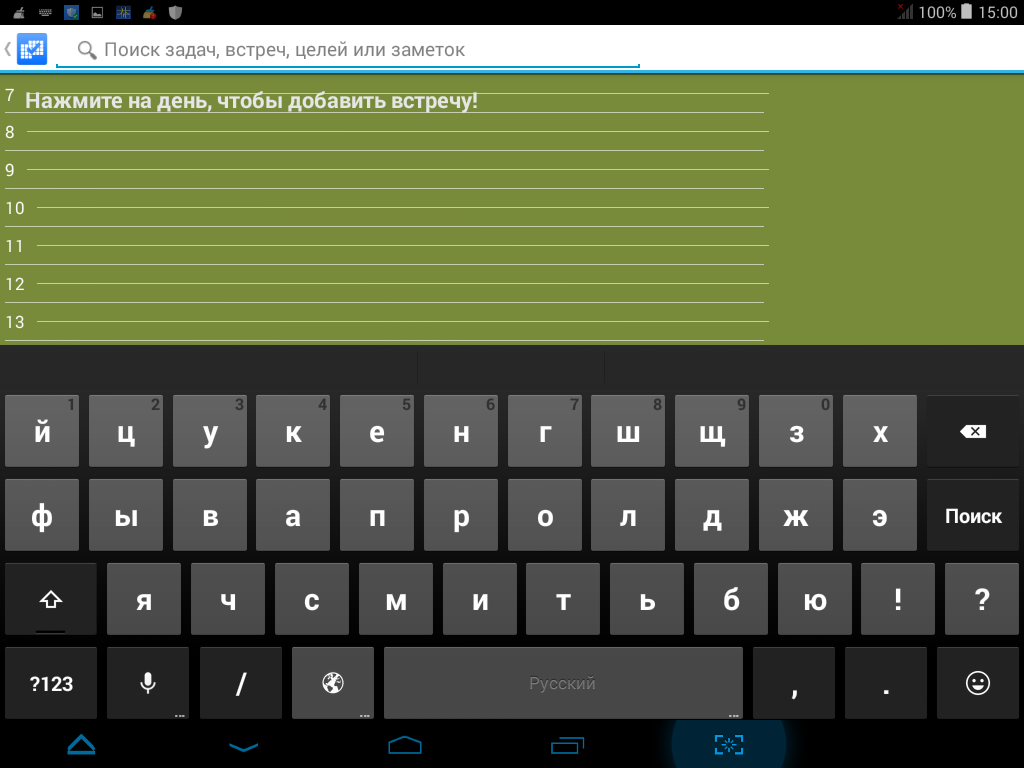
Напоследок немного о поиске. Происходит он по всем записям в независимости от регистра и по первому слову.
Стоит ли отдавать деньги за немного усовершенствованный системный «календарь» – дело ваше, однако ценник вряд ли обоснует возможность синхронизироваться с Google. В любом случае перед нами простой в настройке и достаточно стабильный органайзер.
Из достоинств стоит отметить долгосрочное планирование и возможность наглядной каталогизации, а также отсутствие рекламы в бесплатной версии. Из недостатков – достаточно спартанский интерфейс, несколько запутанную навигацию, а также возрастающее в геометрической прогрессии потребление системных ресурсов.
Теперь выясним, может ли IsoTimer сравнится с Jorte.
Как утверждает разработчик, приложение максимально приближенно к бумажному варианту органайзера. При этом Jorte предлагает не только множество интересных функций, но и синхронизацию, а также резервное копирование на собственное облачное хранилище. Последнее, кстати, временно недоступно, но мы проверим эту информацию.
В остальном перед вами красочное многофункциональное решение, которое получило широкий спектр настроек и легкое управление. Что ж, нам остается только проверить все утверждения студии Jorte Inc.
| Оценка в Google Play | 4.3 |
| Совместимость приложения | С Android 2.1 |
| Размер дистрибутива | 6.9 Мбайт |
| Версия приложения | 1.7.26 (07.01.2015) |
| Покупки в приложении | От 30.81 до 990 руб. |
Основные функции:
| Удобство управления и навигации | Отлично |
| Возможность самостоятельной настройки | Отлично |
| Интерфейс | Отлично |
| Максимальная нагрузка на систему (CPU/RAM) | 0/42 Мбайт |
| Работа с облачными хранилищами | Да (собственное) |
| Синхронизация с календарем Google и интернет-сервисами | Да |
| Долгосрочное планирование | Да |
| Отправка заметок через беспроводные сети | Да |
| Резервное копирование | Да/отлично |
Надо отметить, что начальный экран действительно красочнее IsoTimer, но что подразумевали разработчики под «бумажным» исполнением, пока не понятно. В любом случае перед нами привычная крупная календарная сетка, где изначально для примера сделана запись на день установки приложения.
Справа от сетки находится колонка, которая наглядно отображает текущие и выполненные задачи. Еще правее находится панель инструментов с достаточно крупными значками. Здесь все традиционно – меню предварительных настроек, календарь, выбор режима просмотра, создание новых задач, магазин и параметры.
Кстати, программа условно-бесплатная, то есть существует премиум-версия, которая открывает дополнительные возможности, в частности зашифровку записей и синхронизацию с Microsoft Exchange. Чтобы не тратить денег зря, мы выбрали бесплатный (ограниченный по времени) триал, однако сколько придется отдать в итоге, так и осталось неясным.
Помимо этого, в магазине отдельно приобретаются иконки, темы оформления и различные дополнения, например, определенные праздники (средняя стоимость контента $2.99). Если говорить о последних, то программа, как только устройство «почуяло» Сеть, сразу же предложило подгрузить отечественные памятные события. Наверняка, если бы мы выбрали какой-то другой язык, то праздники подгрузились бы согласно необходимому региону.
Как следствие, тем, кто хочет приукрасить календарь Jorte, придется значительно раскошелиться, хотя не исключено, что российские разработчики уже сделали все бесплатным. Нас такая кастомизация не интересует, поэтому разберемся с «широкими возможностями настройки».
Выбор темы и настройка дизайна
На первый взгляд настройки действительно впечатляют. Первое, что нам предлагают – изменить тему, но поскольку мы ничего не купили, то и оформление изменить нельзя. Правда, тему можно создать вручную, изменив цвет, фон и шрифт интерфейса программы. В качестве фона можно установить все, что угодно, но опять-таки только в премиум-версии.
Настройка календаря
Прежде всего устанавливаем календарь по умолчанию, то есть Jorte или календарь Google. Далее включаем просмотр события по одному тапу, а также использование цветов системного органайзера. Ниже, если необходимо, регистрируемся в облаке Jorte Cloud.
Кстати, на момент написания статьи все отлично работало, вопреки всем «страшилкам» разработчика.
Далее можно сразу же синхронизировать все события с календарем Google, либо настроить синхронизацию на автомате, то есть в определенный интервал времени.
Настройка режима просмотра
Режим просмотра настраивается наглядно: окно параметров полупрозрачное и находится поверх начального экрана приложения. Здесь можно выбрать формат заполнения сетки (месяц, день и так далее), включить/отключить отображение задач, заметок и важных событий, установить размер шрифта в процентном соотношении, а также размер значка любого события.
Далее настраиваем день начала недели. Кстати, неделю можно начать с любого дня, хоть со среды, что очень удобно. Помимо этого можно настроить то, что будет отображаться в правом сайдбаре. По умолчанию стоит отображение срока события и весь день. Ниже активируется подсветка праздников, а также отображение планов только на текущий месяц.
Кстати, последний параметр позволяет сконцентрироваться на ближайших делах, не отвлекаясь на запланированные в будущем заботы.
Настройка панели инструментов
Сначала нам предлагают выбрать тип новой записи по умолчанию. При этом можно оставить выбор при каждом ее создании, либо установить только событие, дневник или задачу. Ниже мы можем указать Jorte, что показывать, а что нет. Например, можно отображать только значки, или добавить кнопку синхронизации на панель инструментов.
В общем, в ваших силах добавлять любую функциональность в этот сайдбар, что очень удобно и позволяет сделать интерфейс программы сугубо индивидуальным. Что ж, неплохо.
Настройка виджетов
Органайзер получил настраиваемые виджеты, отображающие последние события. Стоить отметить, что после перемещения приложения на SD-карту, они не будут доступны. При этом можно выбрать любой понравившийся размер: от 1х1 до 6х6.
Настройка дневника
Тут задаем книгу сохранения всех дневников по умолчанию. Базу данных можно синхронизировать локально, либо сохранять в облаке. Можно откорректировать название дневника, а также открыть к нему общий доступ.
Ниже настраиваем отображение записи дневника в календаре. Можно выбрать простое подчеркивание, установить иконку, эскиз или изображение полностью, а также выбрать отображение значка, выделения и эскиза одновременно. Последний параметр бесполезен, но зато делает пометку «красивой», что порадует всех любителей украшательств.
Далее ставим галку, если необходимо отобразить дневник в начале событий, показать несколько дневников в один день, или автоматически вводить дату после сохранения записи.
Помимо этого, устанавливаем размер текста, а также межстрочный интервал в записях дневника. Можно указать и свой псевдоним, если откроете общий доступ к дневнику через облако. Настройки более чем богатые, если сравнивать с IsoTimer.
Настройка задач
Для задач выбираем синхронизацию с учетной записью Google и настраиваем «бэкап» в Jorte Cloud. Лучше всего синхронизироваться с учетной записью Android, так как с фирменным облаком приложения, судя по всему, бывают проблемы.
Настройка напоминаний
Первое, что мы делаем, это выбираем временной интервал уведомлений. Ниже отмечаем то, о чем нас должна уведомить программа, а именно о завершении событий.
Если вы используете Google календарь в связке с Jorte, то можно отключить уведомление в самой программе и использовать оповещение о событиях только в системном органайзере. Такое решение весьма удобно, ведь дублируемый сигнал сразу из двух приложений, по меньшей мере, будет раздражать.
Ниже выбираем тип оповещения. Доступно простое оповещение, напоминание в строке состояния и полное его отключение. Далее ставим сигнал и настраиваем вибрацию, которую можно использовать только в режиме «Без звука». Также можно включить/отключить надоедливые напоминания об обновлениях в магазине Jorte Store.
Другие настройки
Казалось бы, что еще можно настроить в органайзере, ан нет, Jorte гораздо больше. Например, есть возможность выбрать цвет фона абсолютно для любого дня недели. Правда доступно всего два оттенка: синий и красный. В принципе больше и не надо.
Ниже выбираем порядок сортировки событий (по времени или важности), выбираем событие для отображения (расписание, праздники), а также назначаем цвет на завершенную задачу. Не обошлось и без установки ориентации экрана по умолчанию.
И это еще не все. Можно установить 36-часовой режим работы календаря, откорректировать название цвета заголовка, а также выбрать формат календаря, например, в двухнедельном виде.
Далее ставим галку напротив автоподбора размера шрифта по размеру экрана, блокируем записи только в одном часовом поясе, а также выбираем сам часовой пояс. Можно зафиксировать текущий язык приложений, а также разрешить показывать панель инструментов в нижнем сайдбаре экрана.
Настройка безопасности и резервирования
Назначить пароль можно как на автозагрузку программы, так и на сам календарь, при этом отдельно шифруется база данных. Получается, что с безопасностью у Jorte все в порядке.
Можно сделать расширенный «бэкап», а именно экспортировать или импортировать только события, дневник или задачи. Все это «дело» сохраняется в популярном csv-формате, а также может быть скопировано из Google в Jorte и обратно.
Браво, товарищи разработчики. Подход к сохранению и защите личных дел пользователя на должном уровне.
Завершают настройки приложения подключение платных услуг, а также выбор страны-донора для праздников.
В итоге можно заключить, что разработчик не лукавил, а действительно предоставил пользователю широкий выбор параметров и надстроек органайзера.
Итак, с настройками разобрались. Теперь попробуем распланировать нашу жизнь. Сразу стоит отметить, что аппетиты приложения куда меньше, чем у IsoTimer – 42 Мбайт ОЗУ. Причем во время использования программы значительного роста потребления оперативной памяти замечено не было, что не может не радовать.
Свайп вправо/влево переключает месяцы, что гораздо удобнее, чем простая смена сетки на разные периоды. Короткий тап по дню открывает событие. В нашем случае его необходимо создать.
Создание события ничем не отличается от работы аналогичных PC-программ. Вверху выбираем хранилище календаря, ниже вводим заголовок, назначаем иконку, а также цвет записи. Кстати, данные настройки можно сохранить как шаблон.
Далее устанавливаем время (точнее – временной отрезок события), а также ставим галку, если хотим, чтобы оно продолжалось каждый день, либо было отмечено, как праздник. Также можно указать место события и сделать небольшую заметку к нему.
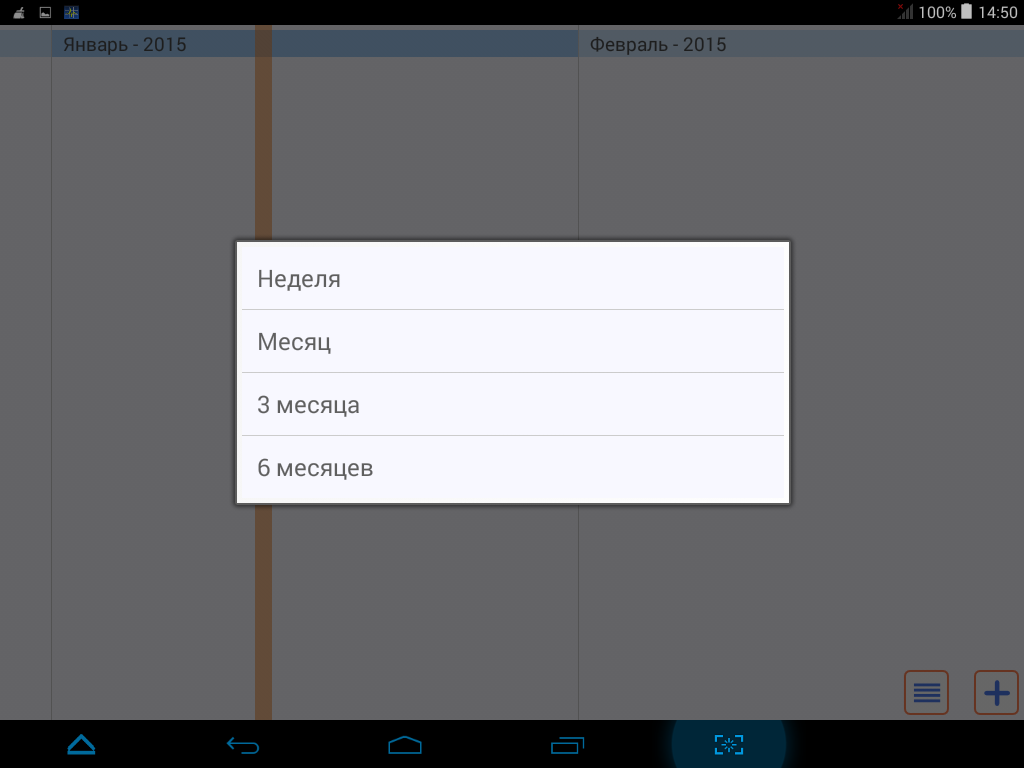
Кстати, доступна установка отсчета до даты планируемого события, что очень удобно.
Затем устанавливаем, как часто необходимо повторять событие. При этом оно будет повторяться хоть один раз, хоть раз в две недели, хоть каждый год. Ниже устанавливаем время «напоминалок» (от 5 минут до двух недель).
Что интересно, их можно создавать сколько угодно, то есть можно установить одно напоминание через шесть часов, а другое через два дня. В итоге получается, что контролировать себя можно с расчетом на наши будущие планы, не отвлекая строгими периодическими «напоминалками».
В правом верхнем создается простая задача, где назначается ее важность, а также отмечается ее завершение. Ниже традиционно устанавливается дата и срок выполнения. Далее делаем краткое описание задачи, а также ставим «напоминалку».
В событии можно начать вести дневник (верхний правый угол в событиях). В левом окне мы набиваем нашу «судовую» запись. Выше отмечается дата и время, а также предоставляется возможность сделать заголовок.
Правое окно отвечает за контент к записи, причем сразу же открываются эскизы наших скриншотов в галерее. При этом всего за вставку отвечают три вкладки: фото, тег, шаблон и разрыв страницы.
Кстати, изображение можно отредактировать, а именно изменить его размер, сделать снимок камерой, а также самостоятельно выбрать фото из галереи.
Для быстрого поиска и систематизации записей в дневнике можно добавить и настроить категории тегов. По умолчанию их четыре: обучение, путешествие, питание и дневник. Ниже располагается клавиша, которая позволяет создать тег самостоятельно.
Следующая вкладка позволяет создавать и редактировать шаблон записи дневника. Например, тегу «Питание» по умолчанию присвоены три подгруппы: завтрак, обед и ужин. По аналогии с ней вы можете настроить собственный шаблон.
И наконец, последняя вкладка добавляет разрыв страницы, если это необходимо. В итоге у нас получилась вполне сносная запись дневника, которая не повторяет «бумажный» аналог, а во многом превосходит его.
Вот собственно и все основные элементы по управлению и созданию событий. Стоит отметить, что управление органайзером намного понятнее вышеописанного конкурента, а разобраться с его настройками не составляет никакого труда.
В правом сайдбаре кроме меню настроек и меню находится еще несколько кнопок. Например, «Календарь» не просто календарь, а полный перечень нашей хроники.
Здесь можно добавить новый календарь событий, включить/отключить текущий календарь, календарь общепринятых и государственных праздников. При желании из облака Jorte подгружаются абсолютно любые памятные даты, хоть производственный календарь.
Ниже располагается список доступных дневников, а также предлагается создать новый ежедневник. Завершают вкладку все доступные настроенные синхронизации.
Все отлично. Возвращаемся к панели инструментов.
Для удобства в ней предусмотрена отдельная кнопка для быстрого создания события, записи в дневнике, задачи и добавления стороннего приложения.
Например, можно подгрузить Bizcaroid Link, который позволяет считывать информацию с визитной карточки, чтобы добавить эти данные в органайзер. Согласитесь, если учесть все возможности этой программы, не грех заплатить за нее деньги.
Закончим наше тестирование кнопкой «Режим просмотра». Она позволяет быстро настроить и активировать функции программы, например, синхронизацию.
Ниже предусмотрены четыре клавиши, которые позволяют быстро переключиться на месяц, день, неделю и вертикальное отображение недели.
Jorte Календарь можно назвать настоящим полнофункциональным органайзером, за который стоит заплатить некоторую сумму денег. Благо вылетов и багов за все время тестирования замечено не было. Разве что настораживает предупреждение разработчиков о том, что фирменное облако временно недоступно, однако на момент написания статьи все работало. В остальном приложение показало себя отлично, не заняв много времени в исследовании его возможностей.
Порадовали и настройки программы, которых действительно много, и большинство по делу. В общем, в первой статье цикла образовался и первый лидер – Jorte Календарь.
IsoTimer и Jorte вполне могут заменить любое системное приложение в Android. Только вот к первому придется привыкнуть, а от второго будет сложно отвыкнуть. Если честно, то мы не видим вообще каких-либо серьезных причин, чтобы менять Google Календарь на условно-бесплатный IsoTimer, а вот дополнить им стандартный планировщик можно, благо настройки последнего это позволяют.
Сводное сравнение IsoTimer и Jorte, а также Google Календаря пятой и четвертой редакций
| Функциональность | IsoTimer | Jorte | Google Календарь 4 | Google Календарь 5 |
| Удобство управления и навигации | Хорошо | Отлично | Отлично | Отлично |
| Возможность самостоятельной настройки | Хорошо | Отлично | Средне | Средне |
| Интерфейс | Средне | Отлично | Хорошо | Отлично |
| Максимальная нагрузка на систему (CPU/RAM) | 0/54 Мбайт | 0/42 Мбайт | 0/33 Мбайт | 0/83 Мбайт |
| Работа с облачными хранилищами | Да | Да (собственное) | Нет | Нет |
| Синхронизация с Google календарем и интернет-сервисами | Да | Да | Да | Да |
| Долгосрочное планирование | Да/хорошо | Да | Нет | Нет |
| Отправка заметок через беспроводные сети | Хорошо | Да | Нет | Нет |
| Резервное копирование | Да/хорошо | Да/отлично | Нет | Нет |
Другое дело, если вы решили полностью отказаться от решения Google, поскольку его недостаточно. В таком случае Jorte будет одной из лучших альтернатив, которые доступны на сегодняшний день. При этом на нем свет клином не сошелся, и в следующих обзорах мы обязательно попробуем подыскать ему достойную замену, желательно бесплатную, ну а пока отдадим лавры лидера этому органайзеру.
Что касается сравнения IsoTimer и Jorte с системными календарями Google, то в первом случае можно дополнить существующий органайзер, а во втором полностью его заменить. Но если честно, сам интерфейс Google, да и управление, симпатичнее и легче, чем у этих кастомных аналогов. Поэтому, если у вас нет необходимости в тонкой настройке приложения и многофункциональном дневнике, то и менять ничего не стоит. А для простых планов на каждый день из программ, рассмотренных в статье, выигрывает Google Календарь.