На первый взгляд, Интернет – свободная виртуальная площадка. Используй все преимущества всемирной паутины где угодно, когда угодно и в своих целях. Но так уж случается, что доступ к некоторым ресурсам ограничен регионально или даже по политическим мотивам, что особенно актуально на данный момент. Как же быть в таком случае? Ответ есть – VPN. В данном обзоре мы кратко расскажем об этой технологии, а также рассмотрим основные приложения для использования VPN на устройствах под управлением Android OS.
Как гласит объемная Википедия: «VPN — обобщенное название технологий, позволяющих обеспечить одно или несколько сетевых соединений поверх другой сети». Говоря проще, с помощью VPN можно подключиться к сети поверх своей сети. К примеру, используя подключение с российским IP адресом, мы можем перейти на сеть с гонконгским «айпишником» или наоборот.
Для чего это может быть нужно? К примеру, для посещения зарубежного сайта интернет-магазина. В магазине Google Play жителям Америки и Европы доступен раздел с устройствами Play Edition. Или же использовать Netflix – видеосервис, насчитывающий огромное количество фильмов, сериалов и прочего контента. А для пользователей, отправившихся в Китай, VPN – это необходимость. Дело в том, что сервисы Google, все без исключения, там запрещены. И невозможно просмотреть почту Gmail, видеохостинг YouTube, набрать документ в Google Docs и пользоваться другими фишками интернета.
Но VPN пригодится не только для заморских сервисов. Допустим, что вы не подключаетесь к свободному бесплатному Wi-Fi, поскольку переживаете за сохранность передаваемых данных. Это нормально, ведь по незащищенным ссылкам, которые частенько приходят на почту при регистрации где-нибудь, можно попасть прямо в профиль вашего аккаунта.
Что ж, как минимум две причины у нас есть. Пора перейти к рассматриваемым приложениям.
Для теста мы отобрали три самых популярных утилиты: TunnelBear VPN, Hideninja VPN и Hotspot Shield VPN. Первая и по совместительству одна из самых известных программ – Tunnel Bear – знакома многим. Не менее популярна и Hideninja VPN, благо она, по словам разработчиков, «проста и надежна». А третья программа, Hotspot Shield VPN, не только больше всех ориентирована на защиту соединения, но и обладает наибольшим количеством функций.
Приложение TunnelBear знают все, кто хоть раз пытался сменить IP. Данная программа пришла к нам с «настольных» систем, а там является одной из самых популярных в своей тематической группе. Она весьма проста и автоматизирована, причем настроек практически нет.
Основные преимущества TunnelBear:
Недостатки приложения:
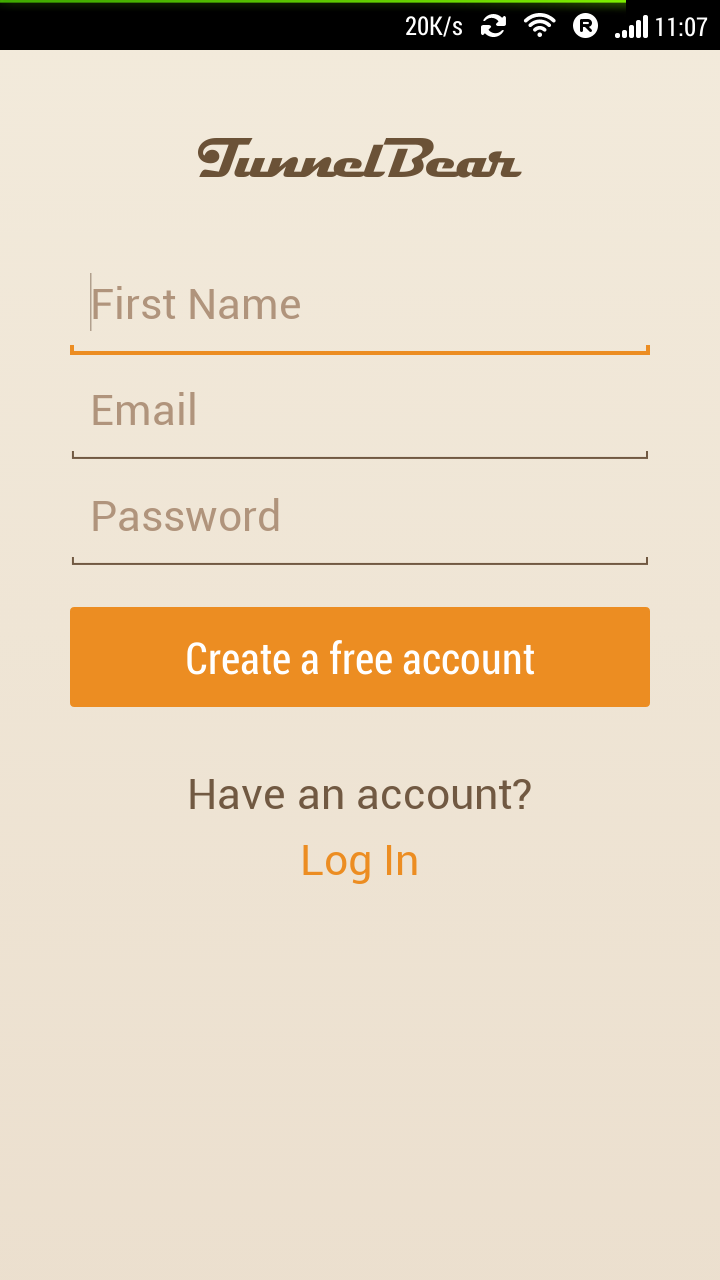
Перед использованием программы TunnelBear необходимо пройти регистрацию: имя, электронный ящик и пароль. Затем завершить ее, перейдя по ссылке, полученной в электронном письме. И только после этого можно использовать VPN.
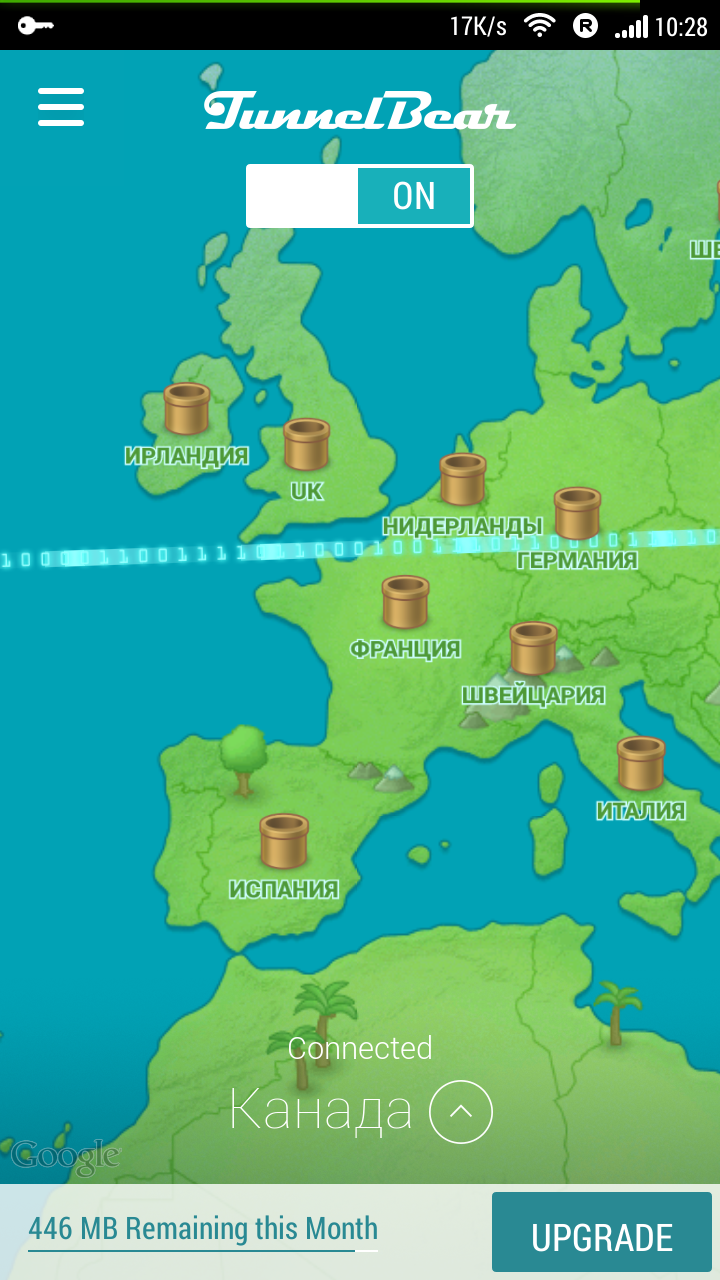
Выглядит TunnelBear очень и очень необычно. После открытия приложения мы оказываемся на карте, где указаны страны. Перемещаемся по ней и нажимаем на страну, IP которой хотим получить.
Место, где мы располагаемся сейчас, отмечается медведем. Соответственно после виртуального перемещения в другую страну туда идет и он. Сопровождается это неплохой анимацией и рыком медведя, что непривычно. Как для технического приложения – выполнено все очень креативно.
Теперь же поговорим о странах, адреса которых можно использовать. Их полного списка на сайте утилиты не нашлось, но приведу перечень государств, обнаруженных на карте: Швеция, Ирландия, Великобритания, Нидерланды, Германия, Франция, Швейцария, Италия, Испания, Япония, США и Канада. Меня немного удивило отсутствие Китая, ведь там есть региональные сервисы, и кому-то они могут понадобиться.
На этом, в принципе, мы и разобрались с интерфейсом. Прочих интересных моментов в приложении нет.
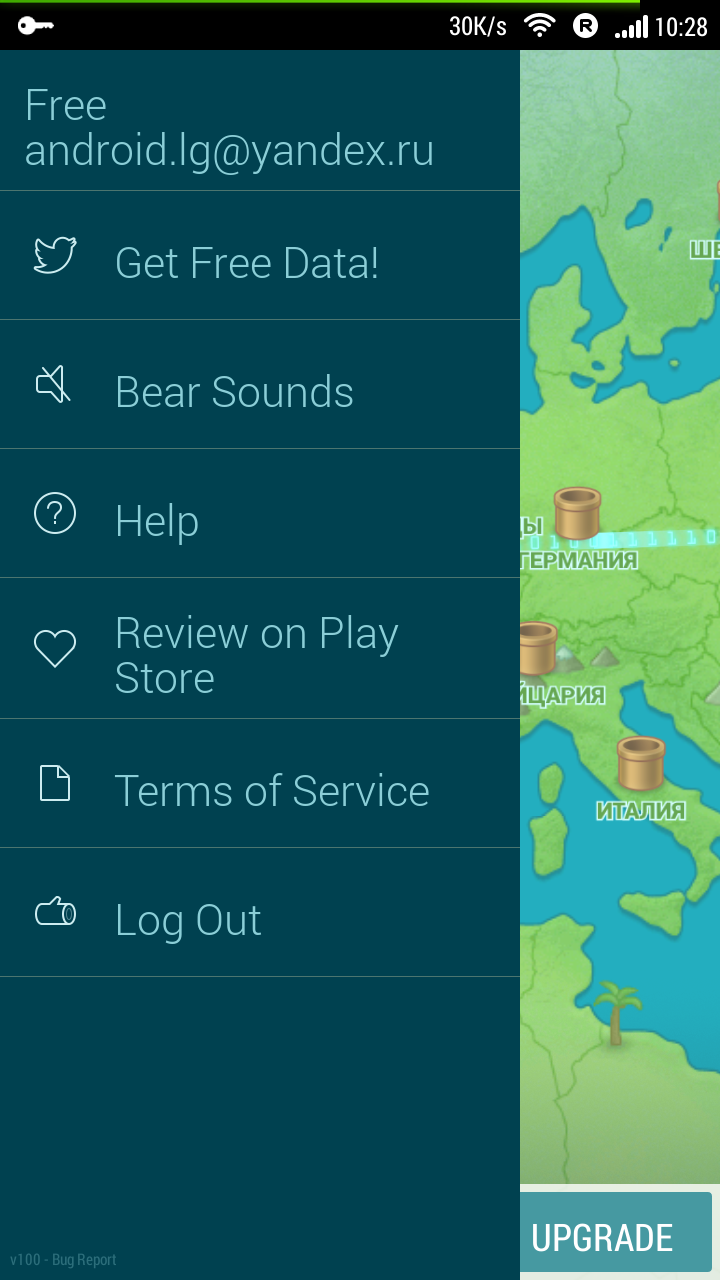
Нет как таковых у TunnelBear и настроек. Из возможностей доступно лишь отключение рычания медведя, которое звучит при подключении к тому или иному хостингу. Медведь – это фишка данного приложения, можно сказать логотип.
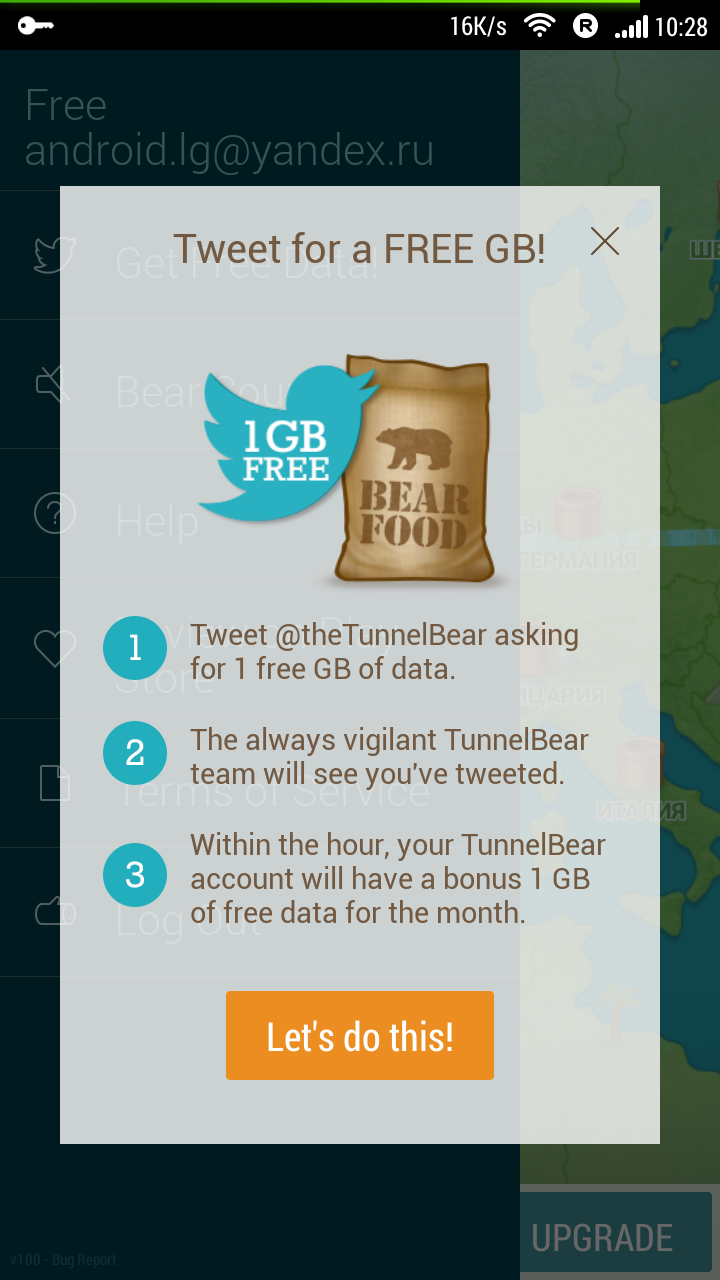
В панели, что открывается слева (где как раз и расположены эти псевдофункции), расположена иконка с Twitter – голубой птичкой. Так вот, это небольшой бонус. Если мы подпишемся в данной социальной сети, то получим 1 Гбайт бонусного трафика на месяц (единоразово), неплохой бонус, не правда ли?
И на этом все, прочих функций и настроек здесь нет. Плохо это или хорошо? Программа выполняет свою задачу, поэтому ничего плохого сказать не могу.
Для тестирования мы выбрали несколько сайтов, посетить которые можно, находясь в Соединенных Штатах Америки или Европе.
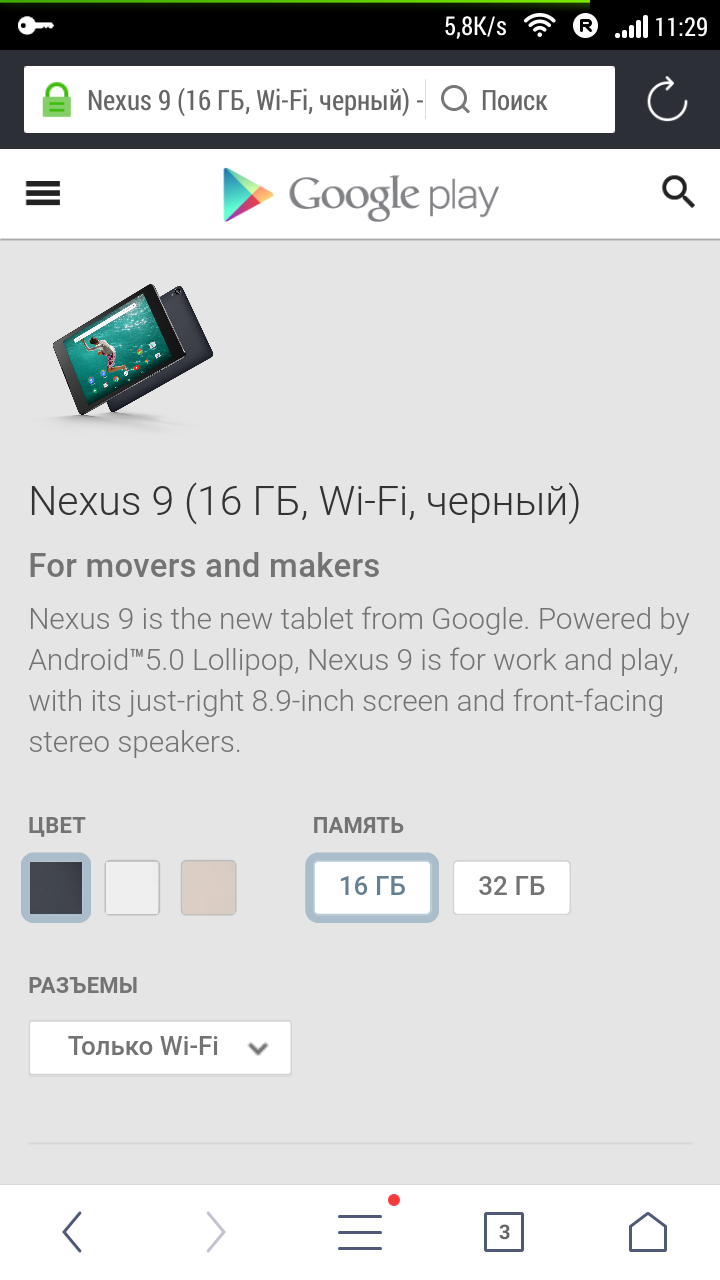
Зашли на Google Play и посетили раздел «Устройства», который недоступен для пользователей из России, Украины и ряда прочих стран. Можно взглянуть на недавно вышедший Nexus 9, благо его обзор у нас уже есть.
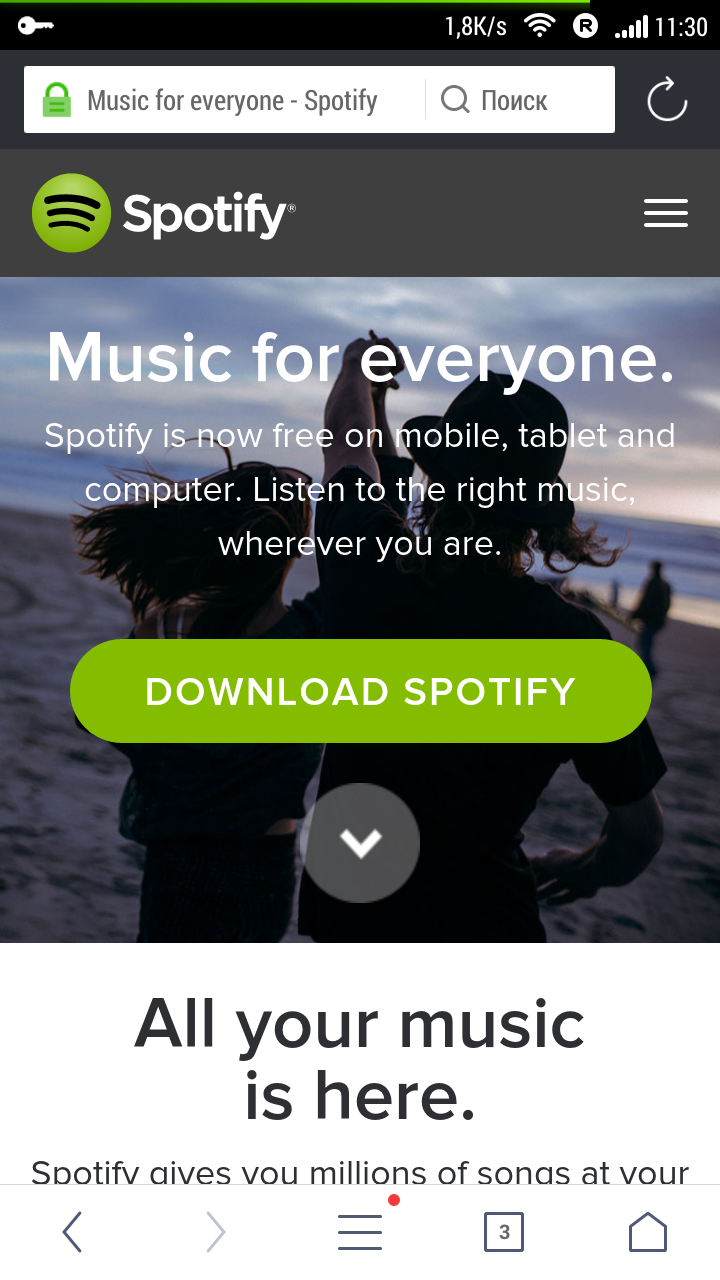
Далее переходим к Netflix и Spotify – аналогично, проблем с отображением нет. В качестве браузера использовался UC Browser, который не так давно был рассмотрен на страницах нашего портала.
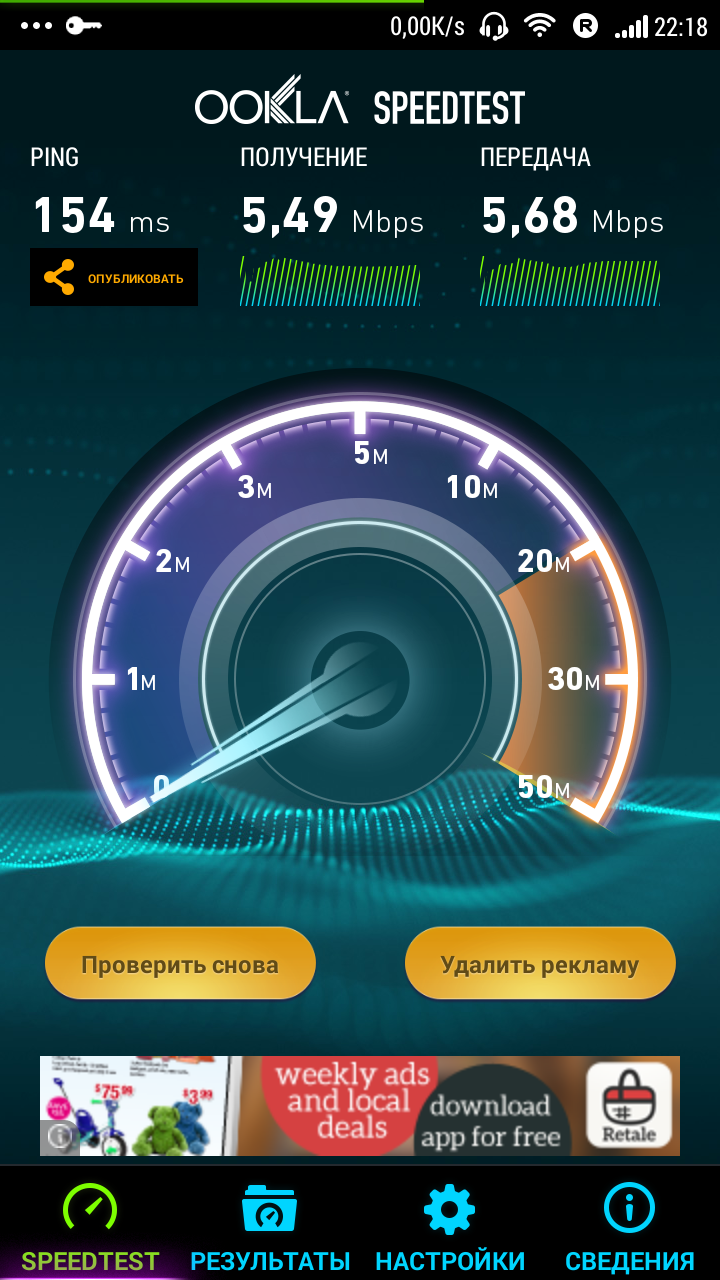
А вот теперь самое интересное – скорость соединения. Для тестирования данного параметра мы использовали мобильное приложение сайта Speed Test. Выбор хостинга – на усмотрение приложения. Приведем полученные результаты: пинг – 154 мс, получение – 5.5 Мбит/с, передача – 5.6 Мбит/с. Скорость более чем неплохая, можно вполне комфортабельно смотреть видеоконтент.
TunnelBear прост в своем использовании. Выбираем нужную страну, нажимаем и пользуемся «местным адресом». К тому же, список стран весьма широкий, ни у одного из конкурентов нет такого количества. Да и сам интерфейс приложения выполнен в виде карты – необычно и креативно.
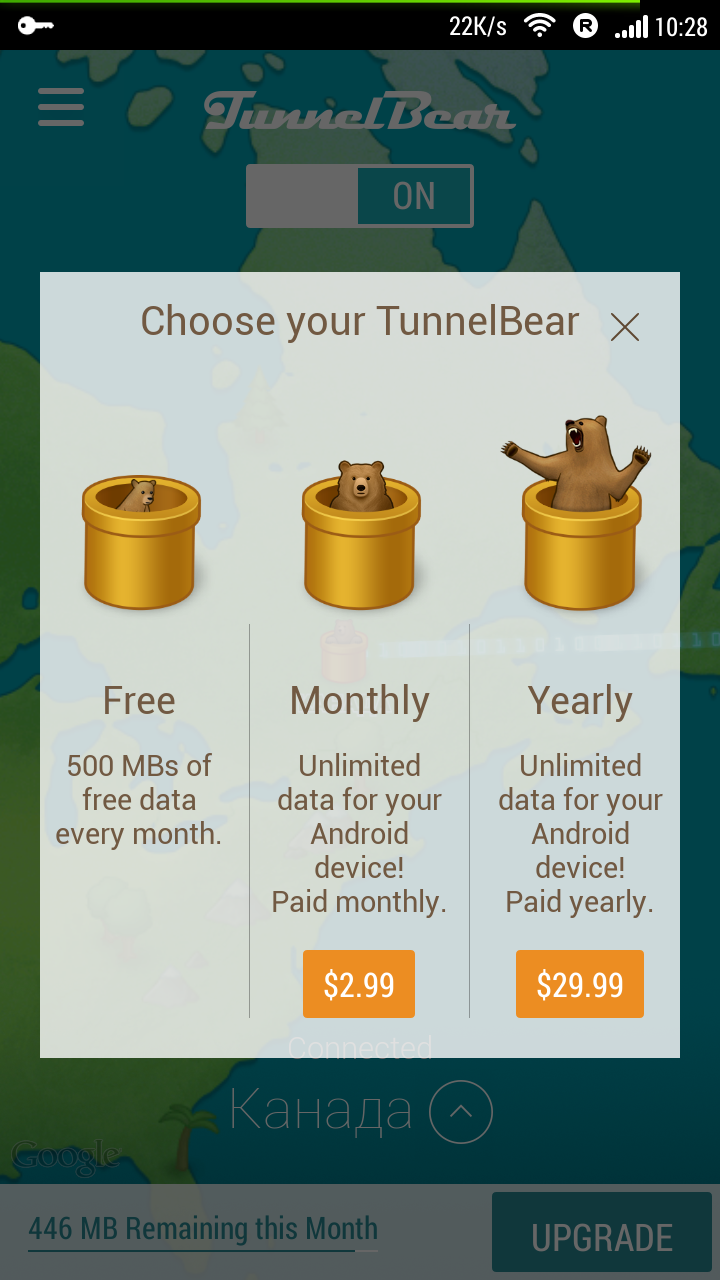
Скорость подключения порадовала, сигнал очень стабильный. Но вот незадача – приложение бесплатное, но на месяц нам дается всего лишь 500 Мбайт. А рекламы и других нежелательных моментов тут нет. Как же решить этот вопрос? Платим $2.99 в месяц или $29.9 в год, и у нас нет никаких проблем и ограничений. И кстати, Android- и iOS-версии приложения TunnelBear дружат с «настольной» программой – комплексное решение для всех наших устройств.
Итак, TunnelBear это хороший VPN клиент: он прост в использовании, стабилен в подключении, обладает высокой скоростью. Но за все нужно платить, хотя в данном случае и не так много.
|
Скачать TunnelBear из Google Play |
|
| Разработчик | TunnelBear, Inc. |
| Стоимость | Бесплатно. Снятие ограничений по трафику: $2.99 – месяц, $29.9 – год. |
| Требования | Для OC Android 4.0 и новее. |
А эксклюзивно для устройств под управлением Android OS существует Hideninja. Это достаточно популярный VPN клиент, он полностью бесплатен, прост в использовании и не получил никаких ограничений по трафику. Что ж, рассмотрим данное приложение подробнее.
Основные преимущества Hideninja:
Недостатки приложения:
Выглядит программа просто и утилитарно – ничего необычного. При этом она неплохо сочетается с Material Design (на скриншотах Miui v5, а не Android L).
В меню есть четыре вкладки: «Приложения», «Локация», «Домашняя страница» и «Поделиться». В общем, нам нужны «Домашняя страница» и «Локация», остальные вкладки лишь расширяют функциональность приложения.
Начнем по порядку – с подключения. На домашней странице можно нажать на «Подключение», и произойдет подключение к «первому встречному» VPN. А вот если нам нужна какая-то определенная страна, то делаем свайп вправо, переходим на вкладку «Локация» и выбираем нужную страну.
Кстати, о количестве государств. Тут их не так уж и много, а именно: Германия, Швейцария, Великобритания и три американских сервера. Мало? Да, действительно мало. Если раньше существовала Elite-версия Hideninja, в которой были и другие страны, то теперь есть только бесплатное приложение и вот такой вот список стран.
Зато приложение бесплатное, или вернее – условно-бесплатное. Как же осуществляется монетизация? При помощи рекламы. Периодически при запущенном Hideninja появляются полноэкранные рекламные баннеры. Благодаря им мы не только узнаем несколько новых сайтов знакомств, но и выясним все об оптимизации труда и прочем.
Но если расщедриться на платеж в $2.99 (примерно 200 рублей), то это решит проблему раз и навсегда.
Теперь о дополнительных возможностях, внимание которых акцентировано на главном экране. Во вкладке «Приложения» можно просмотреть, какое приложение потребляет трафик и в каком количестве. Это позволит проанализировать весь исходящий трафик, а также узнать, нет ли «утечки» данных и найти виновника в случае таковой.
Ну и четвертая вкладка – последняя, позволяет поделиться информацией о приложении в социальных сетях. Ничего сверхъестественного, но кому-нибудь может и понадобиться.
В настройках приложения есть всего лишь три пункта: загружать и подключаться к VPN при запуске устройства; выключать VPN при выключении экрана устройства (при засыпании аппарата); автоматически подключаться к VPN при использовании незащищенной Wi-Fi сети.
Функции достаточно полезные, они заменяют элементарные действия, то есть экономят наше время и автоматизируют процесс использования гаджета.
С американского «адреса» нам без каких-либо проблем удалось посетить магазин Google Play и почитать технические характеристики новых моделей. Еще мы зашли в киносервис Netflix и музыкальный сервис Spotify.
А вот теперь о скорости соединения. Результаты получились такие: пинг – 420 мс, получение – 0.31 Мбит/с и передача – 0.14 Мбит/с. Скорости получения и передачи данных низкие, потоковое видео не посмотреть. Но, безусловно, для проверки почты и открытия того или иного сайта этого хватит.
Hideninja – это неплохой VPN клиент, основное преимущество которого – бесплатность. Выглядит приложение просто и понятно, все разложено по вкладкам и полочкам, вопросов возникнуть не должно. Предусмотрен «пучок» полезных функций, экономящих наше время и упрощающих процесс использования аппарата. Немного огорчил список стран – в нем нет ни Японии, ни Китая, ни многих других.
Если же говорить о трафике, то скорость соединения весьма низкая, оно нередко прерывается на несколько секунд, но пользоваться можно. Ограничений по объему трафика, как уже говорилось, нет, да и само приложение условно-бесплатное. Платой за использование станут рекламные баннеры, но и их можно отключить, заплатив энную сумму.
Если VPN вам нужен на некоторое время или вы не хотите тратить свои кровные, то Hideninja является неплохим выбором. Пусть это приложение работает немного медленно, но зато без ограничений и опять же – бесплатно.
|
Скачать Hideninja из Google Play |
|
| Разработчик | Hideninja. |
| Стоимость | Lite версия – бесплатно (реклама и ограничения). Отключение рекламы – $2.99. Elite версия – уже отсутствует. |
| Требования | Для OC Android 4.0 и новее. |
Проблема безопасности в интернете стоит очень остро. Как же обезопасить себя при подключении к открытой точке доступа? Тут вариантов немного, а точнее один – VPN. Подойдет любая программа такого типа, но что, если она должна быть более функциональной и с серьезной защитой? Пожалуй, это способна обеспечить лишь Hotspot Shield VPN.
Плюсы Hotspot Shield VPN:
Недостатки приложения:
Приложение Hotspot Shield VPN выглядит весьма обычно. В главном (и по совместительству основном и единственном) меню располагается все самое необходимое. Мы можем подключиться к VPN и выбрать, на какое время отключить защиту.
Далее, уже после подключения, можно выбрать VPN той или иной страны. В список входят несколько государств: Великобритания, Австралия, Канада, Германия, Гонконг, Индия и Китай.
При выборе любого государства мы получаем такое сообщение – «Извините! Выбор страны доступен только для Elite-пользователей. Станьте Elite и получите полный функционал. Ежемесячно $4.99, ежегодно $29.99.»
Вот так поворот! Получается, что, не заплатив энную сумму, мы так и не сможем пользоваться одной из главных функций приложения. Для простого «защитного» соединения используется российский VPN, что будет актуально для пользователей из Крыма, ведь Google Play и зарубежные сервисы там уже не работают.
Помимо всего прочего, приложение не обошлось без рекламы. Хотя она присутствует только в бесплатной версии.
Стоит отметить еще один момент, а вернее отличительную черту Hotspot Shield VPN – защиту. Приложение защищает все данные на нашем устройстве от внешнего подключения, разблокирует некоторые популярные зарубежные сайты и самое главное – скрывает IP-адрес. После активации «Полной защиты» мы все-таки сможем попасть на «Закрытые ресурсы».
Еще на основном экране указывается сеть, к которой мы подключены, и скорость входящего и исходящего трафика. Ну и, конечно же, напоминают об Elite статусе.
Если в меню сделать свайп вправо, то нам откроется панель с некими полезными функциями.
В первую очередь предлагают зарегистрироваться, правда, так и не понял – для чего? Ведь вся функциональность Hotspot Shield VPN доступна нам и так. Скорее всего, чтобы узнать нашу почту и побыстрее отправить туда пару-другую спам-сообщений, впрочем, ничего об этом сказать не могу.
Далее мы можем включить или выключить нашу «защиту» и посетить настройки сети, чтобы выбрать тип защиты (полный, по моим сайтам или выключить).
Затем идет пункт «Сетевая активность», аналогичная функция была и в приложении Hideninja VPN. Она позволяет узнать, сколько и какое приложение «съело» трафика.
Следующий на очереди – пункт со списком моих сайтов. Как раз там можно настроить отображение нашего Netflix, Google и прочих популярных сайтов, которые где-нибудь запрещены.
И под конец можно поделиться новостью об использовании этого чудо-приложения, получить справку или помощь по программе и выйти из нее.
Как оказалось, в настройках Hotspot Shield VPN нет ничего особенного. Они напомнили нам приложение Hideninja VPN. Почему? – спросите вы. Все просто. Тут, как и в Hideninja VPN, все те же три пункта: запускать после загрузки, спящий режим и уведомление о сети. Несмотря на то, что пункты именуются немного иначе, смысл у них все тот же.
Еще есть дополнительные настройки, позволяющие более гибко настраивать безопасность при подключении к той или иной сети.
Netflix и Spotify открылись без каких-либо проблем, правда, эти сайты есть в списках приложения. А вот с открытием чего-то специфического могут возникнуть некоторые заморочки, впрочем, во время тестирования ничего такого не фиксировалось.
Зато при тестировании скорости возникли некоторые сложности. Все дело в том, что приложение (в бесплатной версии) использует российский VPN. А предыдущие герои обзора, как вы могли заметить, задействовали американский VPN.
Да и Speedtest никак не мог определить нашу страну, поскольку IP-адрес скрывался, и тестировал скорость то на лондонских серверах, то на российских. Поэтому сравнение получилось нечестным. Где расположена Америка и где Россия? Тем не менее, приведу результаты: пинг – 90 мс, получение – 17 Мбит/с, передача – 8 Мбит/с. Для сравнения рядом присутствует результат теста скорости без VPN.
Hotspot Shield VPN – это достаточно специфический VPN клиент. На мой взгляд, основная задача приложения заключается не в том, чтобы посетить с его помощью закрытый зарубежный ресурс, а в том, чтобы обезопасить входящий и исходящий трафик. Для этого в программе предусмотрены различные настройки, позволяющие использовать ее только при подключении к свободным точкам доступа или мобильному интернету, есть список закрытых сайтов, возможность скрыть IP и так далее. Все просто и понятно.
Если же говорить о скорости VPN, то однозначно оценить ее сложно, поскольку для тестирования использовалась бесплатная версия приложения, в которой доступен только российский VPN. В этом случае скорость неплохая, но вот к стабильности есть вопросы. А теперь о тарифах: ежемесячно $4.99, ежегодно $29.99. Ограничений по трафику нет, рекламы тоже нет, доступен VPN девяти стран, в том числе Японии и Китая.
В принципе, Hotspot Shield VPN можно назвать неплохой программой. Единственное, что за зарубежный VPN придется платить и немало, зато бесплатно можно просто шифровать трафик и скрывать «виртуальный адрес».
|
Скачать Hotspot Shield VPN из Google Play |
|
| Разработчик | AnchorFree GmbH. |
| Стоимость | Бесплатно. Дополненные функции: ежемесячно $4.99, ежегодно $29.99. |
| Требования | Для OC Android 4.0 и новее. |