Лаборатория начинает цикл статей, посвященных популярным файловым менеджерам, способным не только заменить стандартный системный инструмент, но и привнести множество дополнительных полезных функций.
В число рассматриваемых приложений попали и самые топовые «проводники», и портированные аналоги с ПК. Мы разберемся в том, что могут предложить эти программы, отделив зерна от плевел, и попробуем выяснить их слабые стороны, которые, возможно, перечеркивают положительные.
Может быть, кого-нибудь и устраивает диспетчер файлов, встроенный в Android, однако пользователям нередко приходится встречаться не только с архивами, но и с тщательным пересмотром самой файловой системы. Последнее особенно актуально, если у вас есть root-права.
Как не парадоксально, речь в первую очередь пойдет о Total Commander (далее по тексту TC), который известен большинству пользователей благодаря старшей версии для Windows. Двухоконный режим настолько крепко вошел в нашу жизнь, что порой без него некоторые путаются в «окнах» операционной системы. Интересно, а как реализован мобильный аналог TC? Сможет ли он хоть частично обеспечить ту свободу действий, что предлагает PC-версия?
Ну а все, кто ценит приложение не за имя и ностальгию, а просто хочет больше функций при отличном управлении, наверняка оценят его достойного конкурента – ES File Explorer (далее по тексту ES). Но так ли он хорош, как пишут в комментариях Google Play? Да и вообще, что могут противопоставить друг другу эти два популярных файловых комбайна?
Это один из самых популярных бесплатных многофункциональных файловых менеджеров, у которого есть встроенный менеджер приложений, диспетчер задач, доступ к FTP и облачным сервисам.
С его помощью можно не только управлять файловой системой, но и просматривать, и прослушивать медиафайлы (изображения, музыка, видео), а также редактировать текстовые файлы с помощью встроенных плагинов.
Все это хорошо, но насколько хорошо он работает? Именно это мы сейчас и проверим.
Основные возможности:
| Удобство управления и навигации | Хорошо |
| Возможность самостоятельной настройки | Хорошо |
| Скорость упаковки/распаковки больших файлов | Хорошо |
| Максимальная нагрузка на систему (CPU/RAM) | 0/76 Мбайт |
| Функциональность | Отлично |
| Поддержка FTP | Хорошо |
| Поддержка облачных хранилищ | Хорошо |
| Интерфейс | Отлично |
| Совместимость со всеми версиями Android | В зависимости от устройства |
| Возможность открывать текстовые файлы | Хорошо (внешний редактор) |
| Мультимедийные возможности | Отлично |
Сначала ES учит нас, как им управлять. Далее взору открываются два окна: быстрый доступ слева, где находятся закладки, локальное хранилище, библиотека, сеть и средства, и наше внутреннее хранилище справа. Последнее окно представлено не привычным по TC списком, а плиткой, наподобие Windows. Не на своем месте и панель инструментов – в нижнем сайдбаре.
Стоит отметить, что такой подход к интерфейсу сразу настраивает на серьезную работу с файловой системой. Создается впечатление, что, пожалуй, мы здесь и останемся, забыв привычный диспетчер задач. Однако для начала покопаемся в настройках.
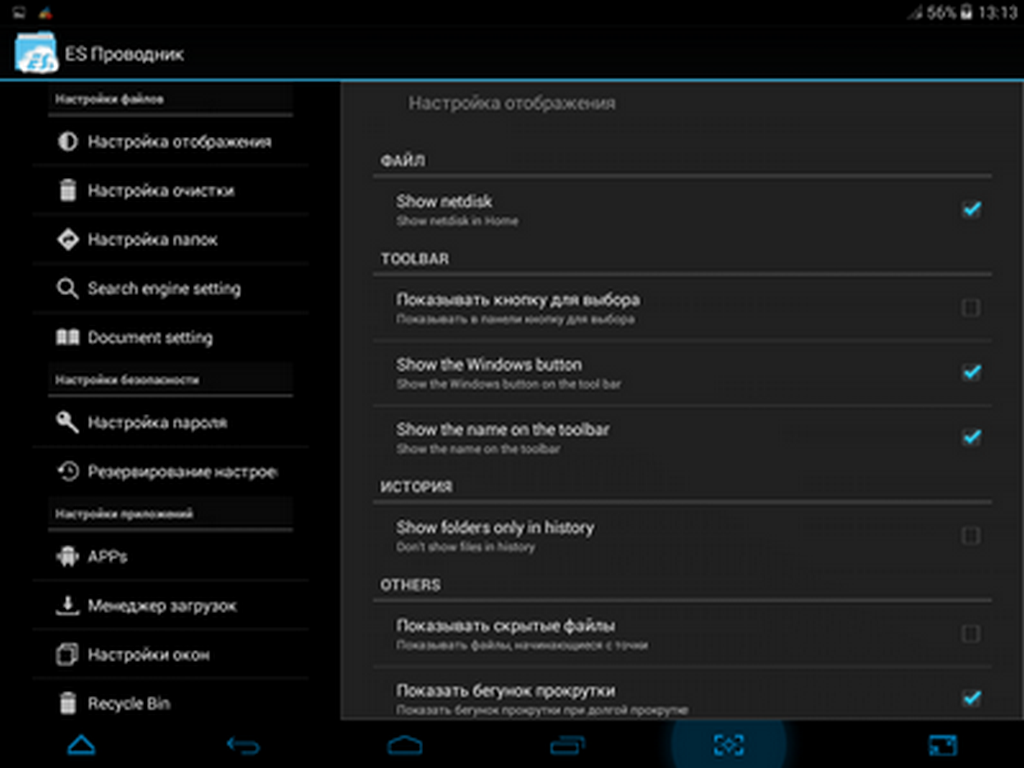
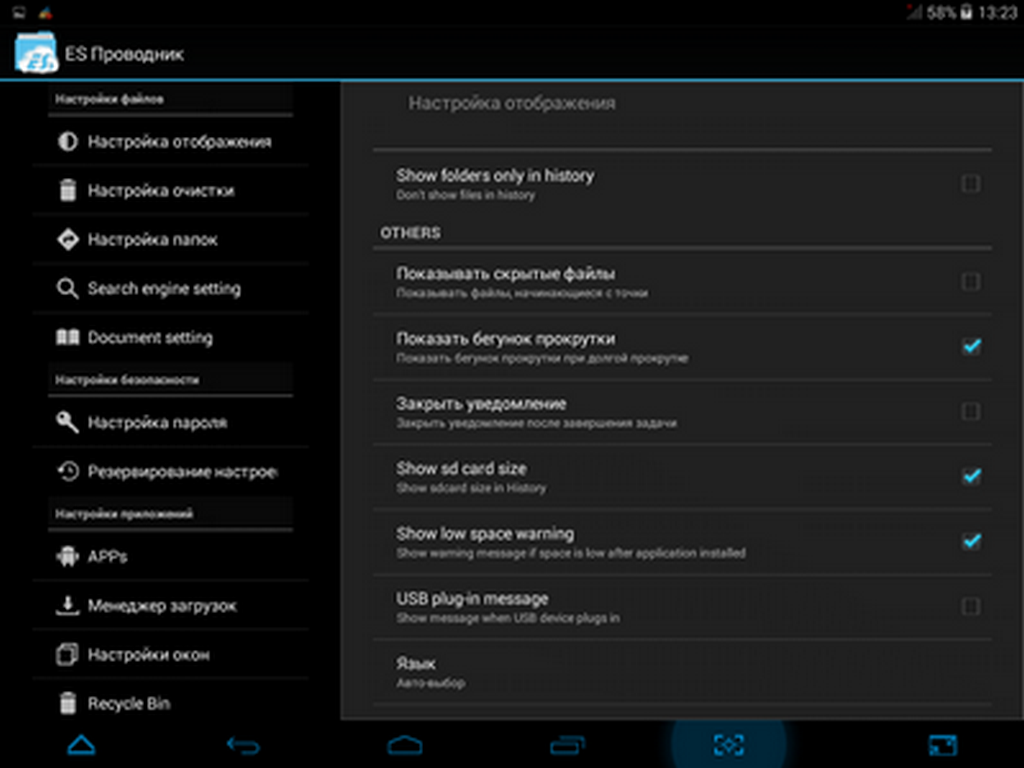
Находим в панели инструментов клавишу «настройки». Первой строкой идет настройка отображения. Здесь, по каким-то причинам, не перевели половину функций, чем мы сейчас и займемся. Первое, что нам предлагают сделать – это включить/отключить netdisk, то есть показывать «облако» на начальном экране.
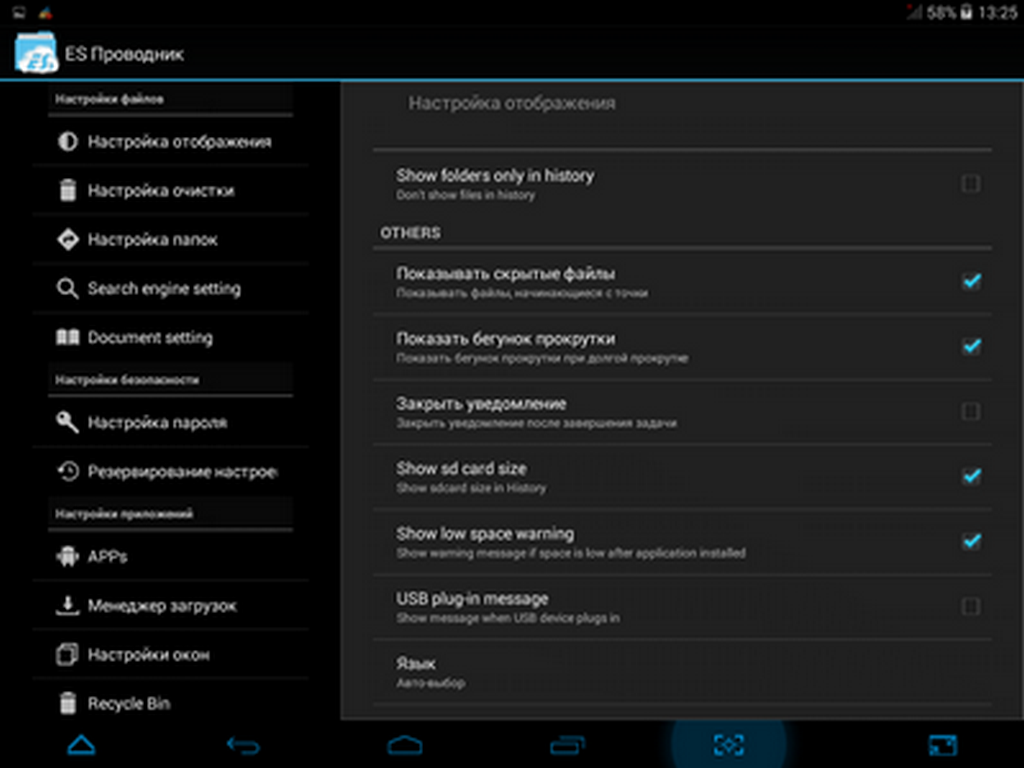
Далее идут настройки панели инструментов, где помимо отображения windows-кнопок и надписей иконок, можно включить кнопку для выбора папок и файлов, то есть попросту «отметить несколько». Если этого мало, то активируем/деактивируем отображение файлов в истории, а также ставим галку напротив «показывать скрытые файлы».
Кстати, в других файловых менеджерах, в частности в TC, этот параметр включен по умолчанию.
Затем идут стандартные настройки, например, отображение бегунка прокрутки, размера карты памяти, сигнализации «мало места» и подключения USB. Завершает все это выбор языка.
Кстати, существуют и настройки очистки, то бишь можно очищать историю и кэш программы при выходе, а также предлагается сделать это прямо сейчас. Если вы что-то накрутили в параметрах, но забыли что, то есть спасительная клавиша сброса параметра настроек по умолчанию.
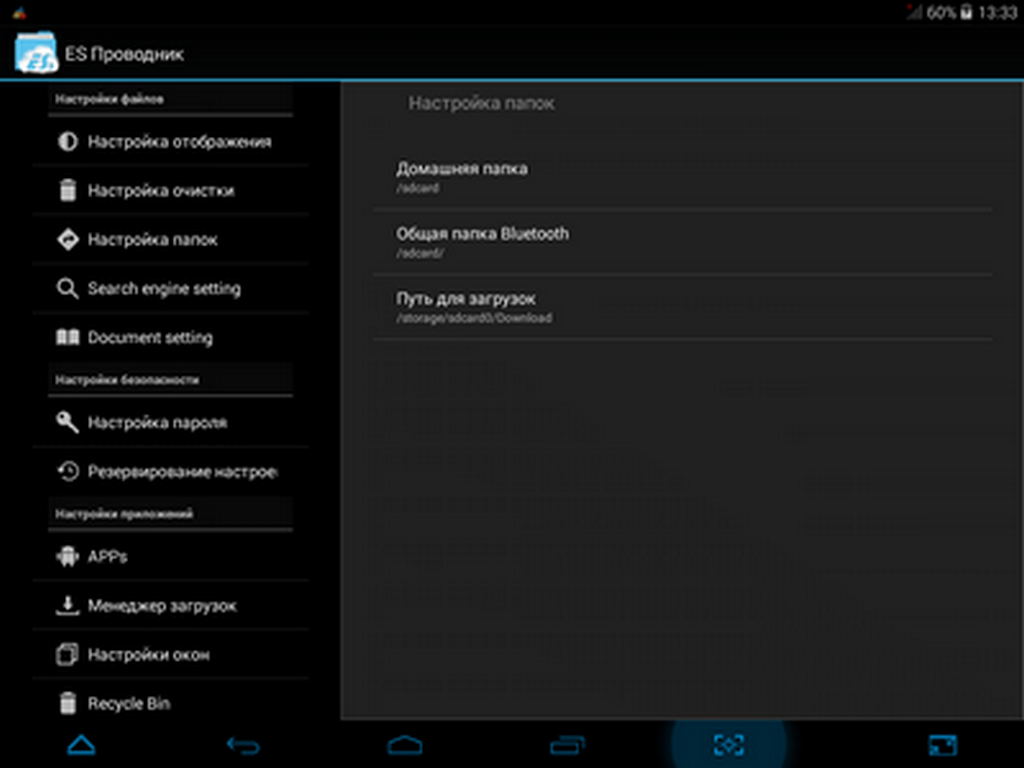
Настраиваем папки, а именно выбираем домашнюю папку, которая будет всегда отображаться на главном экране при входе, назначаем общее хранилище для Bluetooth, а также прописываем путь для наших загрузок. Стоит отметить, что при установленной программе эти настройки применимы и к параметрам Android.
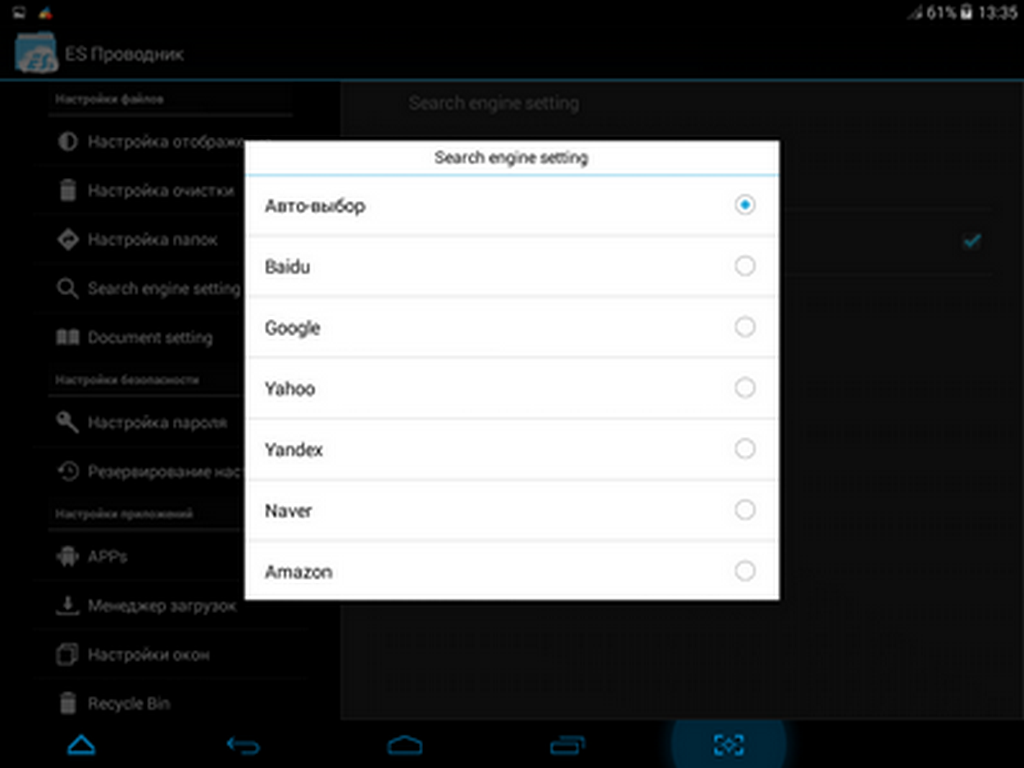
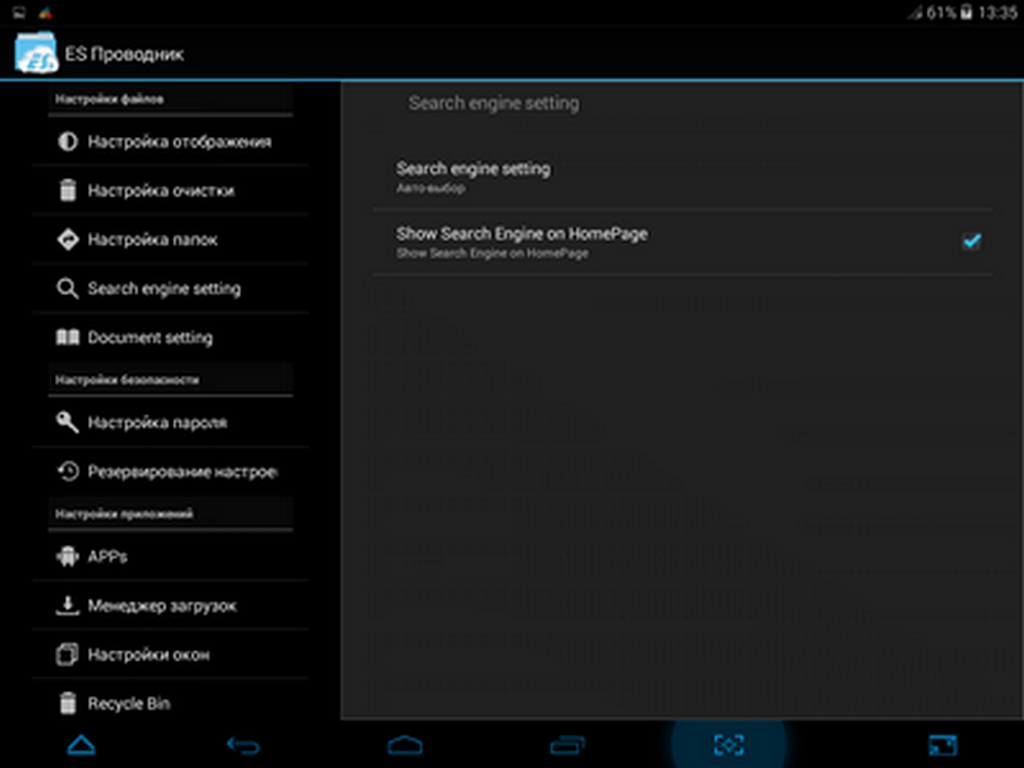
В настройках поиска (search engine setting) назначаем поисковую систему, например Google, а также включаем отображение поисковой строки на главном экране. Интересно, зачем это файловому менеджеру понадобились такие настройки? Не будем спешить. Разберемся во всем при тестировании.
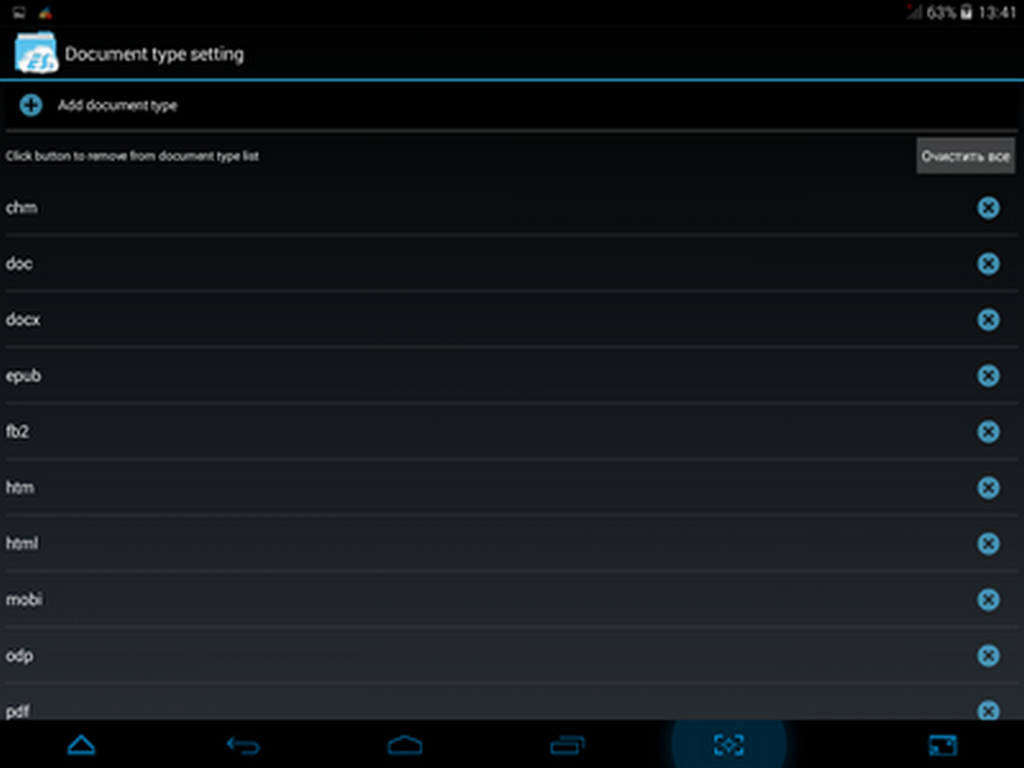
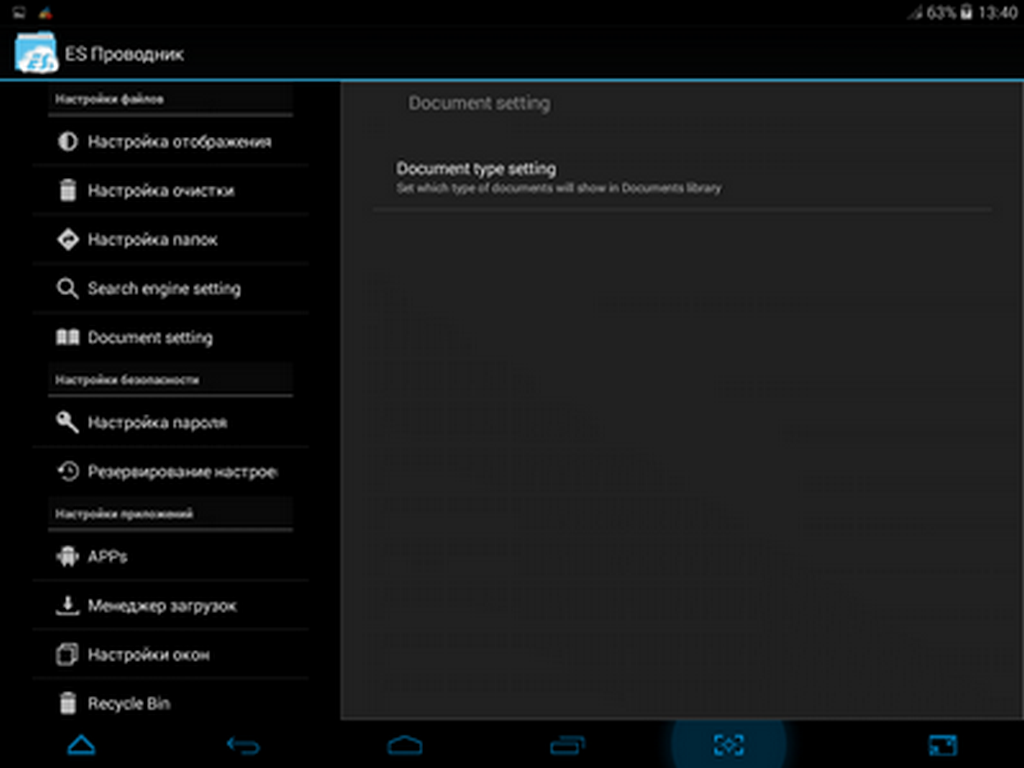
Document setting (настройка отображения документов) позволяет назначить ассоциации расширений файлов, которые будет открывать ES. Выбор нас действительно поразил. Файловый менеджер судя по всему читает не только doc и txt, но и mobi, epub, fb2, но и электронные таблицы и pdf. Есть и другие менее известные расширения.
Интересно, что для этого использует программа? Встроенный инструмент или стороннюю программу? А может это просто «отметки» для отображения в списке? Разберемся.
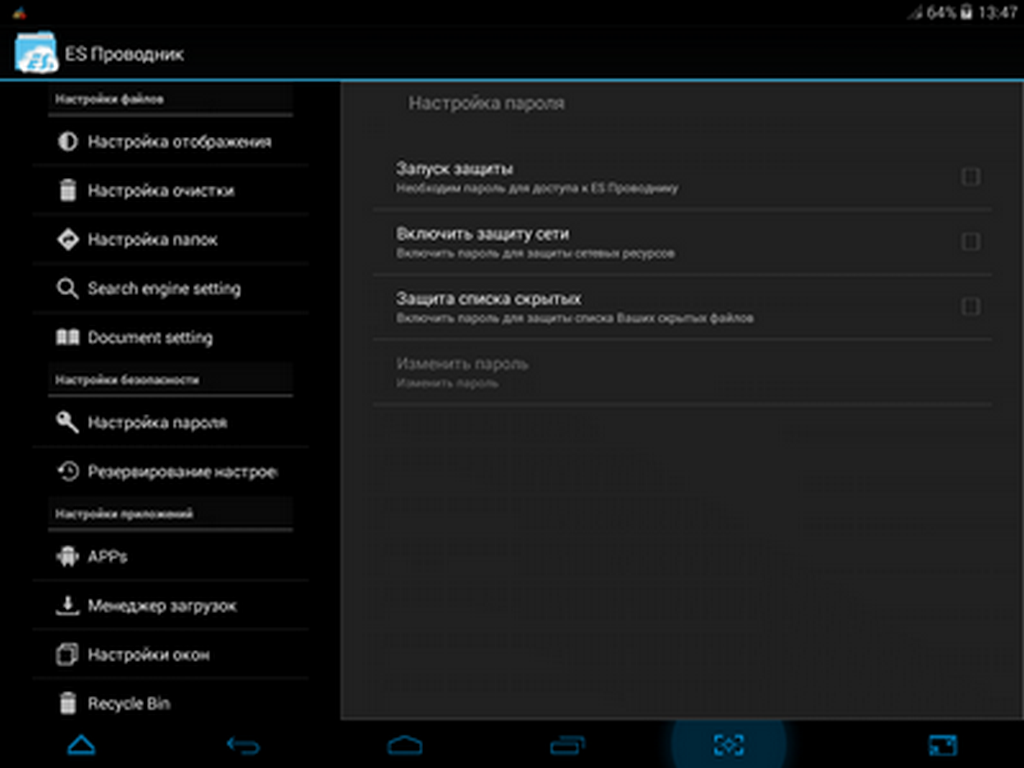
В отличие от TC, это приложение думает и о настройке безопасности. Например, можно задать пароль для допуска к ES, что актуально, когда у вас есть не только root-права, но и любопытные руки «доброжелателя». Но это еще не все. Есть возможность вообще запаролить доступ к Сети, а также включить password для ваших скрытых файлов.
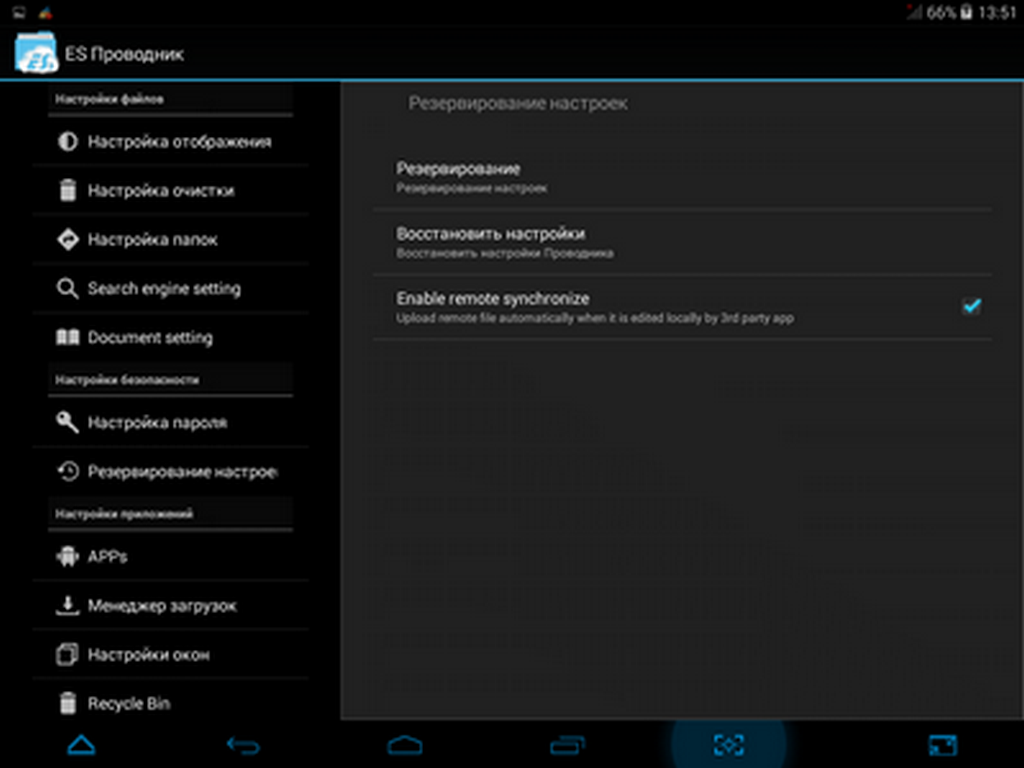
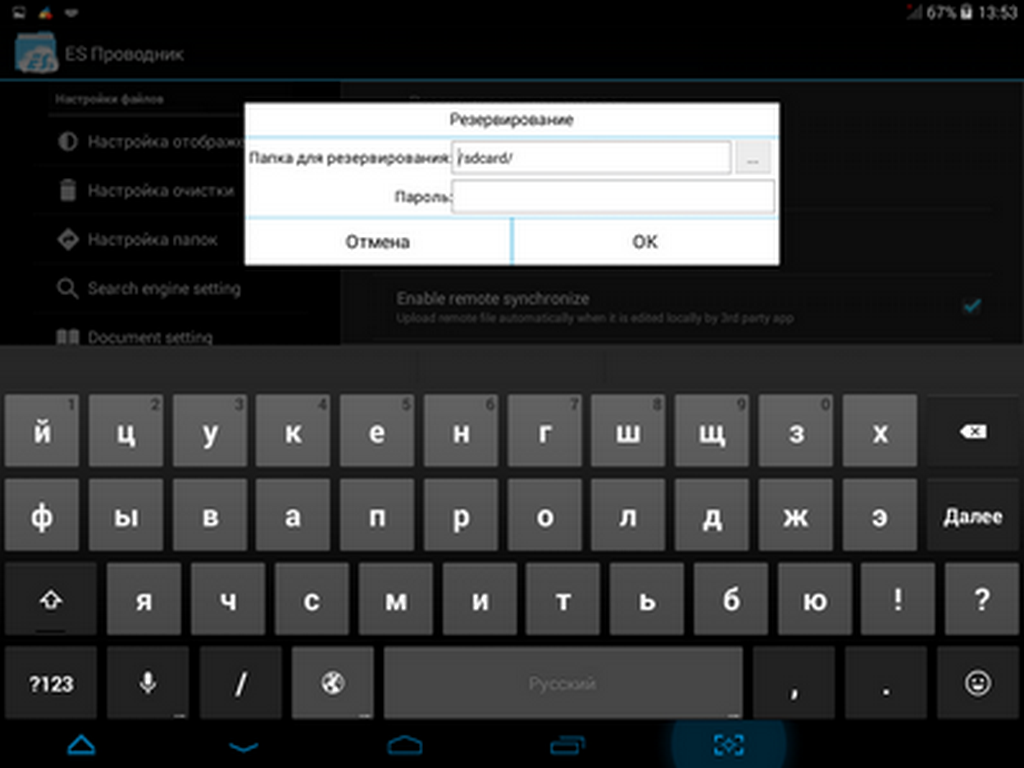
Если вы под «пытками» раскрыли свой пароль, то можно и подстраховаться, сделав резервное копирование ваших настроек. Здесь же параметры автоматически синхронизируем и при необходимости восстанавливаем из «бэкапа».
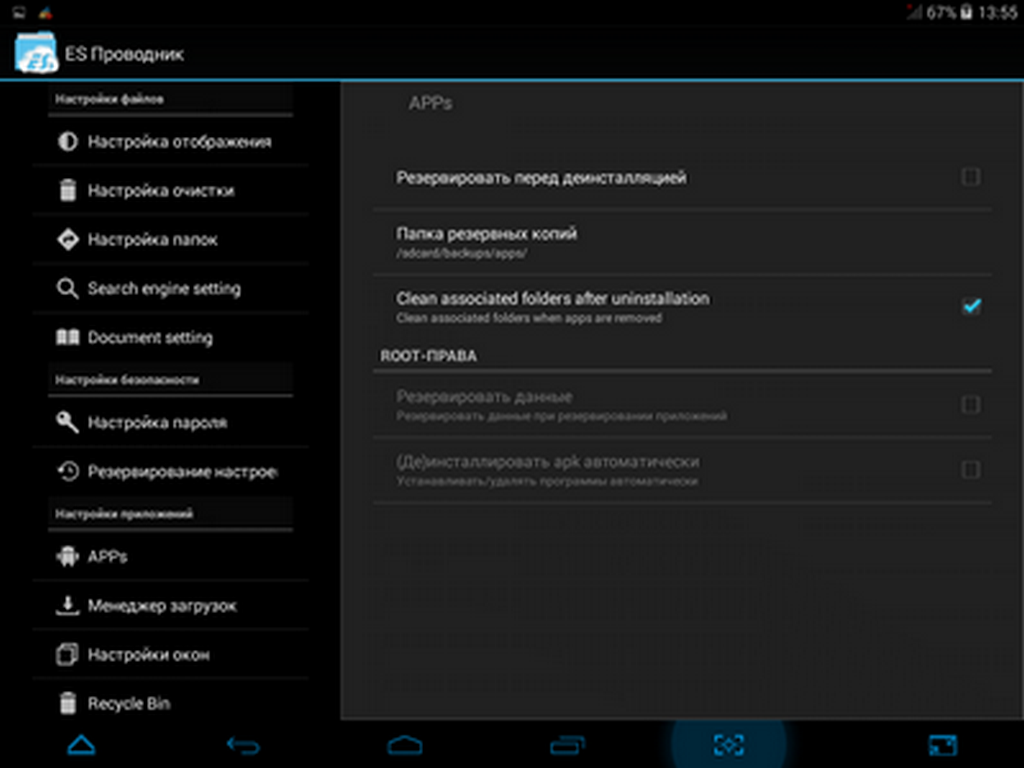
Настройка приложений. Итак, продолжаем настраивать резервирование, на этот раз приложений. Ставим галку, если это надо сделать перед их инсталляцией. Для этого выбираем папку по умолчанию. Также можно отметить ассоциацию папок после их удаления, а также зарезервировать данные, а также удалять программы автоматически. Последние два параметры доступны только при наличии root-прав.
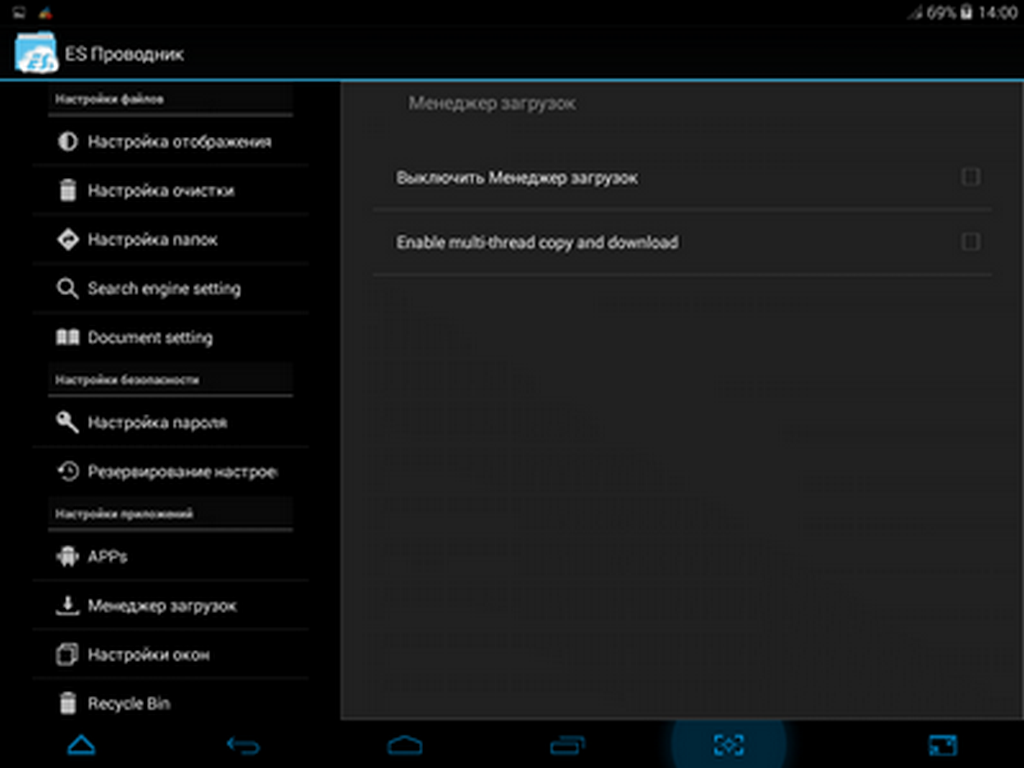
Если не надо, отключаем менеджер загрузок или включаем мультивыбор для него. Менеджер загрузок особенно заинтересовал, так что на последнем пункте ставим галку.
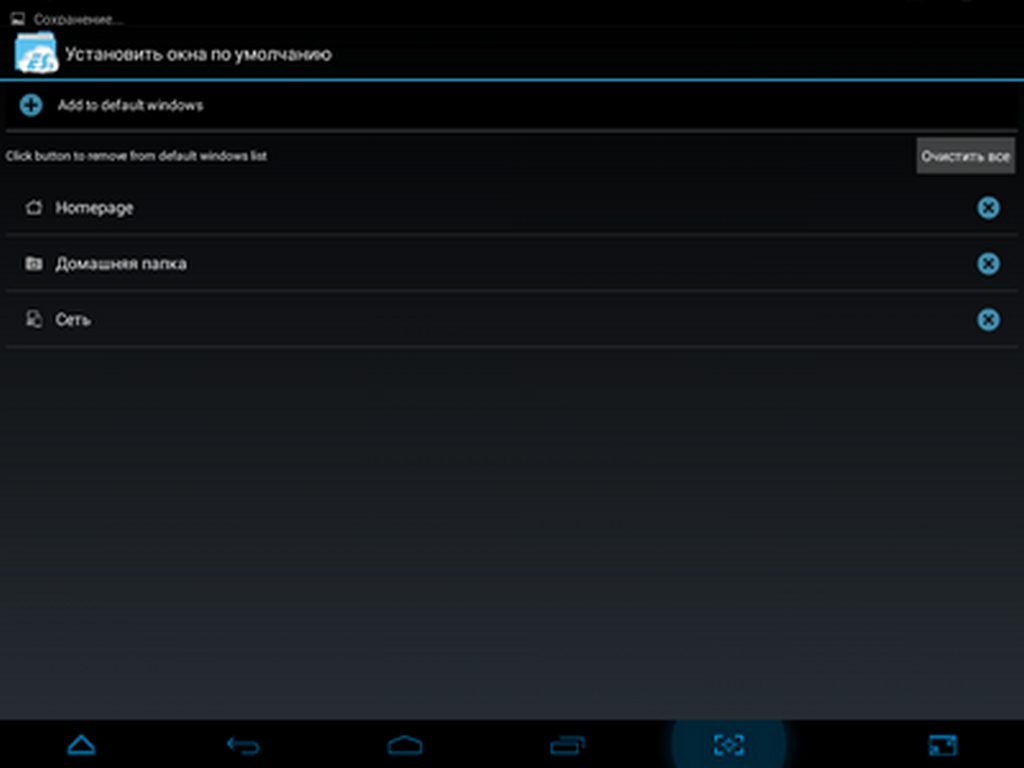
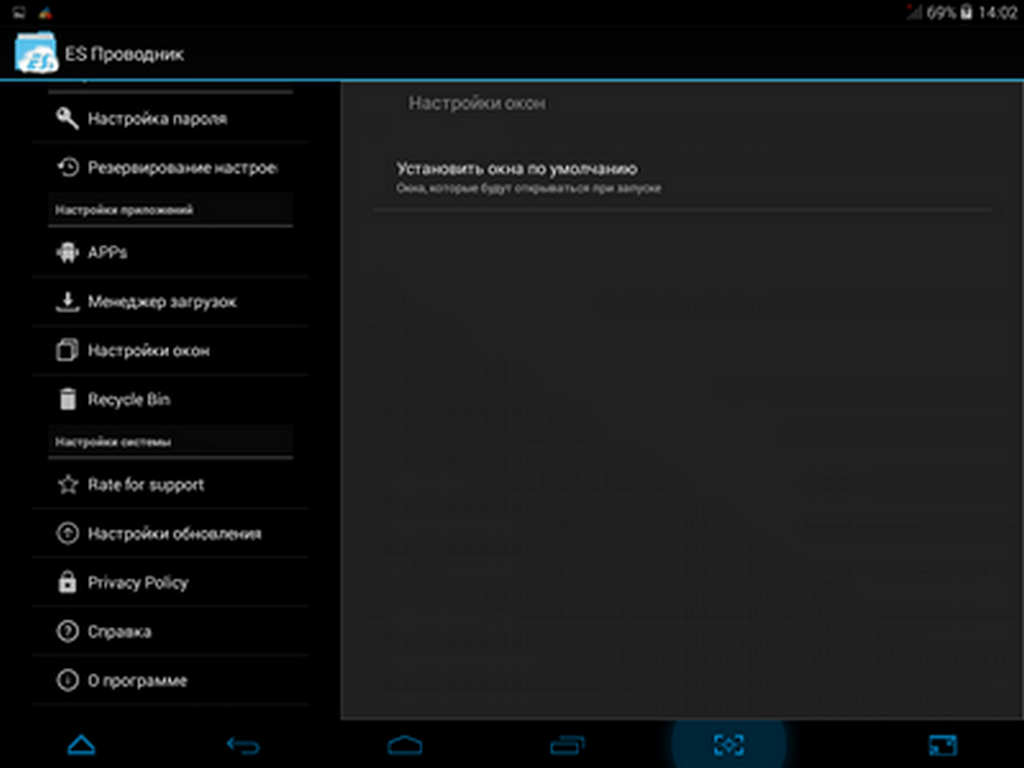
Стоит сразу отметить, что ES поддерживает работу с окнами a-la Windows, поэтому сразу определяемся с окнами, которые всегда будут отображаться на главном экране. По умолчанию стоит домашняя папка, главная страница и «сеть». Чем дальше, тем сложнее. Неужели есть такая необходимость в многоконости, хотя все дело привычки.
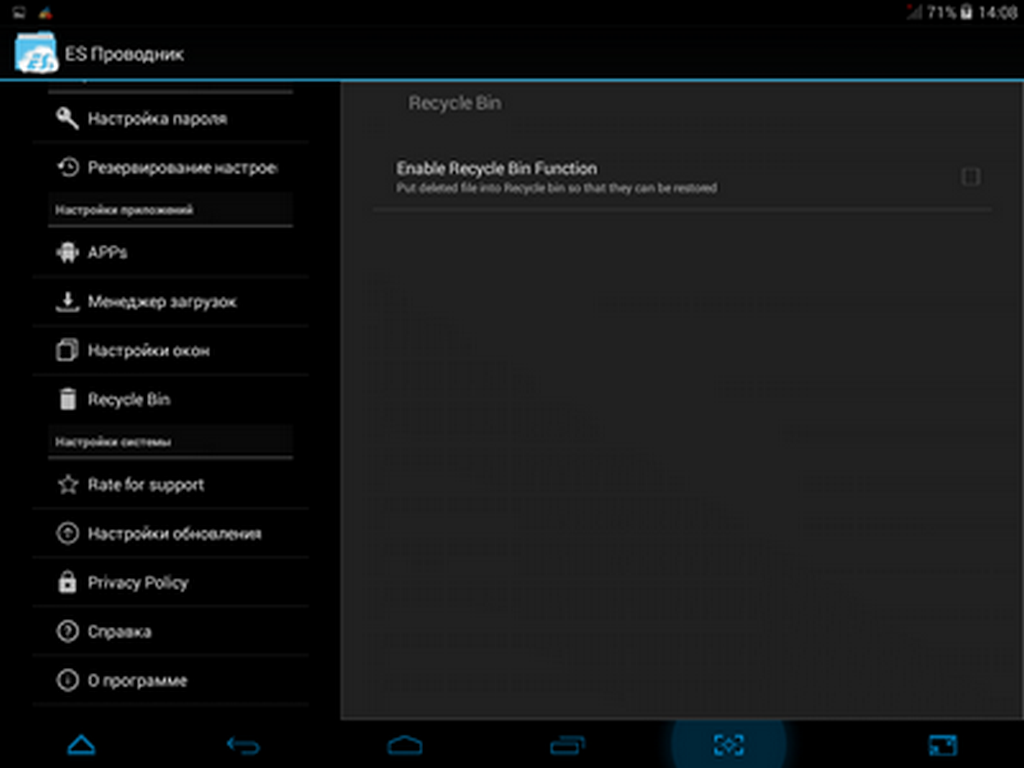
Завершают настройки традиционные справка и поддержка, а также настройка корзины, где можно включить возможность восстановления удаленных файлов.
С настройками разобрались, точнее, заинтересовались, так как программа предлагает несвойственные для файлового менеджера функции. Переходим к тестированию.
Итак, программа довольно прожорливая – 76.7 Мбайт ОЗУ, что почти вдвое больше, чем Total Commander.
Для начала оценим возможности панели инструментов (слева направо). Прежде всего, здесь находится клавиша выход, далее совсем нелогичный и ненужный выбор темы. Предустановлена только одна, другие скины можно скачать.
Кстати, все любители украшательств оценят возможность кастомизации существующей темы. Можно установить цвет фона, текста, выбрать фоновое изображение, а также стиль отображения папок.
Далее в панели инструментов идут настройки и «выбор», о которых мы уже говорили. При необходимости можно создать файл или папку. Файл создается пустым, но вы можете сами присвоить ему расширение, например, txt. В общем, неплохая функция, аналогичная Windows.
Поиск можно осуществлять, как по файловой системе, так и в Сети. Кстати, поисковое окно Google открылось прямо в приложении, то есть если надо что-то быстро «наковырять», то ни к чему попусту беспокоить браузер.
Завершают панель инструментов клавиша «обновить» и «еще», где можно посмотреть открытые вами окна (также закрыть их, если не надо) и настроить вид. Например, включить отображение файлов списком или плиткой. Здесь устанавливается сортировка (имя, размер и т.д.), а также масштаб шрифта. В общем такой кастомизации TC может только позавидовать.
Сразу разберемся с панелью быстрого доступа. Первым пунктом идут закладки, которые кстати можно настроить не только на локальную музыку или видео, но и использовать веб-страницы.
Локальное хранилище предоставляет стандартный доступ к памяти устройства и внешним хранилищам. Здесь же находится домашняя папка и загрузки.
Библиотека особенно понравится тем, кто любит порядок на устройстве. Для этого нажимаем на «выбор» в панели инструментов. И берем, например, MP3-файл и перетаскиваем.
После того, как мы «взяли» песню, в четырех углах экрана открываются еще кнопки. Например, верхняя левая позволяет поделиться файлом через беспроводные сети, мессенджеры и электронную почту. Верхняя правая скопирует выбранное в любое из открытых окон. Нижняя правая отправляет файл в локальную или общественную сеть, например, Wi-Fi. Нижняя левая удаляет трек в корзину.
Подобное решение очень удобно, поскольку минимизирует навигацию по файловому менеджеру и сводит на нет необходимость в дополнительных кнопках и меню. Такого TC и близко предложить не может.
Вкладка «Сеть» приятно удивила. Здесь есть все возможные подключения, включая LAN, Bluetooth (передается любой объем) и удаленный доступ с стационарного компьютера. В последнем случае устройство соединяется с ПК через Wi-Fi. Необходимо лишь прописать сетевой адрес FTP.
Если вы дружите с «облаком», то на выбор девять сервисов, включая Yandex и Google Drive. С последними двумя коннект прошел без проблем.
Казалось бы, что еще надо. Однако вкладка «Средства» открывает еще возможности. Здесь не только оперативно включается управление жестами, отображение миниатюр, корзина и root-проводник, но и активируется менеджер загрузок. Прописываете нужный url и все.
Таким образом ES прямо-таки не хочет отпускать нас в стандартный интерфейс Android.
Если вам нужен диспетчер задач, то не спешите покидать приложение, ведь его можно подгрузить из Google Play, при этом объем плагина не превышает и мегабайта. Здесь можно настроить «хранитель батареи», оптимизировать систему, убить любой процесс, а также очистить систему от мусора.
Стоит отметить, что диспетчер задач полнофункционален, а для полной очистки потребуются root-права.
Анализатор SD-карты покажет, сколько места занимает та или иная папка, что очень удобно, если вы решительно взялись за наведение порядка в вашем хранилище.
Пока вы будете наводить порядок на устройстве, можно включить фоном музыку. Треки находятся автоматически, только не забудьте поставить в настройках галку напротив воспроизведения файлов больше 500 Кбайт, иначе будете слушать только мелодии будильника и стандартные рингтоны на вызов.
Завершает быстрое меню список скрытых вами файлов. Как убрать сокровенное от посторонних глаз, мы расскажем чуть ниже. Теперь нам эта вкладка не нужна, а значит, нажимаем на левый верхний угол правого окна, чтобы его скрыть
Итак, вот она наша SD-карта. В дебри файловой системы углубляться не будем, а попробуем проверить, как приложение работает с архивами.
Долгий тап по папке с книгами, выбираем сжать. Доступно два расширения zip и 7z. Здесь же можно выбрать степень сжатия, а также установить пароль на архив. Попробуем упаковать с zip с максимальным сжатием.
Скорость упаковки ничем не отличается от скорости Total Commander. Архив также получился аналогичного размера – 273 Мбайт, однако в отличие от TC здесь можно посмотреть контрольные суммы. Стоит отметить, что распаковка занимает столько же времени.
Кстати, информацию о файле мы подчерпнули в том же контекстном меню, открывающемуся по длительному нажатию на файл. Внизу вы увидите возможные действия (вырезать, удалить, копировать, переименовать), а также вкладку еще, где и находятся свойства файла.
Здесь же можно скрыть архив от посторонних глаз (в системном диспетчере задач ничего не исчезает), а потом посмотреть в соответствующем пункте «быстрого доступа», где мы его восстановим обратно. Жаль, что программа не прячет файл на устройстве в целом. Что толку в том, если мы его не видим в ES.
Далее идет кнопка проиграть, а мы просто попробуем открыть то или иное расширение файлов. Doc-файлы, да все другие форматы открываются только в стороннем приложении, кроме просмотрщика изображений, который у ES свой собственный, ничем не отличающийся от системного.
Итак, опять тапаем по файлу и смотрим, что еще может предложить этот файловый менеджер. А может он не только добавлять закладки, а прямо с ходу зашифровать и декодировать архивы, а также передавать медиа-файлы через Chromecast и добавлять ярлык любого файла на рабочий стол. Ну, просто универсал какой-то.
В заключение стоит добавить, что сама навигация по файловой системе реализована не совсем обычно. Никаких переходов «вверх» или кнопок «назад» здесь нет.
Есть окна, которые вы можете создавать в неограниченном количестве, и вкладки, которые находятся в верхнем сайдбаре. Последние меняются по принципу цепочки, опять-таки аналогично решению в Windows. Между окнами можно переключаться не только с помощью панели инструментов, но и свайпами вправо/влево. Вот, в принципе, и все.
Безусловно, ES File Explorer не просто файловый менеджер, а настоящий комбайн, способный заменить и проигрыватель медиа, и оптимизатор системы, и редактор текстовых файлов. Единственный недостаток – к нему надо привыкнуть, поскольку управление в нем достаточно своеобразное, напоминающее навигацию в Windows.
Однако если разобраться со всеми его функциями, то вашим первым действием после загрузки Android станет тап на иконку ES File Explorer.
Android-версия популярного файлового менеджера C. Ghisler, объем которой не превышает и двух мегабайт, но при этом функциональность программы впечатляет.
Думаем, с управлением данным приложением проблем возникнуть не должно, так как этот двухоконный менеджер стоит у истоков всех подобных программ.
Основные функции:
| Удобство управления и навигации | Хорошо |
| Возможность самостоятельной настройки | Хорошо |
| Скорость упаковки/распаковки больших файлов | Хорошо |
| Максимальная нагрузка на систему (CPU/RAM) | 0/40 Мбайт |
| Функциональность | Средне |
| Поддержка FTP | Плагин (хорошо) |
| Поддержка облачных хранилищ | Плагин (хорошо) |
| Интерфейс | Хорошо |
| Совместимость со всеми версиями Android | С Android 1.5 |
| Возможность открывать текстовые файлы | Средне |
| Мультимедийные возможности | Плагин |
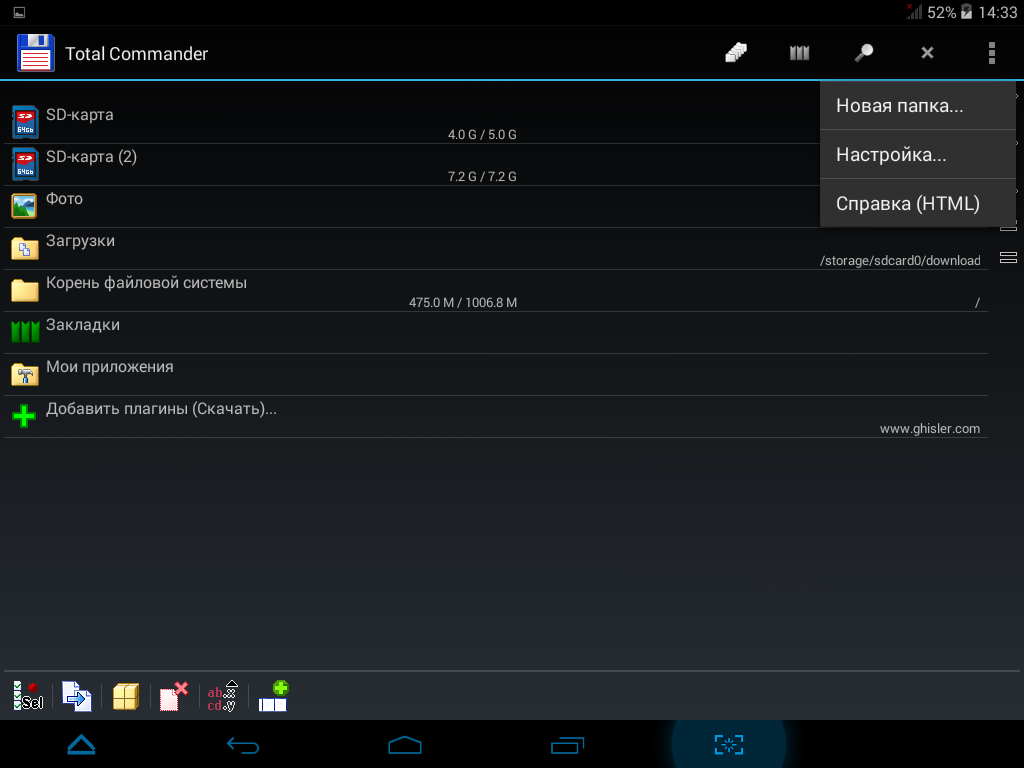
Нас встречает не совсем привычный для «коммандера» интерфейс, то есть не два окна, а одно. Вверху расположилось небольшое меню. В нижнем сайдбаре – функциональные клавиши. Ну и конечно, перед нами наша файловая система, где помимо внутренней памяти и SD-карты, отдельными графами идут папки фото, загрузки, корень файловой системы, закладки, мои приложения и «плюсик», с помощью которого можно загрузить дополнительные плагины.
Все просто и понятно. Потребляет TC немного – всего 31 Мбайт ОЗУ.
Прежде чем начать тестирование, пробежимся по настройкам, чтобы «подогнать» программу под себя. Итак, тап в правой верхней части экрана открывает меню, где можно создать новую папку, прочитать справку и настроить параметры.
Пропускаем выбор языка, справку, информацию о версии и оставляем галку на месте «показывать скрытые файлы и папки». При желании можно скрыть необходимые директории, прописав игнорируемые имена.
Например, можно скрыть от глаз папку «тест». TC ее не видит, а вот стандартный файловый менеджер – да, так что мы немного разочарованы, секреток программа не делает.
Далее можно настроить шрифт и цвета, где также можно выбрать тему оформления. Однако все ограничивается фоном, передним планом, кеглей и стилем шрифтов, а вот сделать так, чтоб выделенные файлы отмечались одним цветом, а недавно созданные другим, сделать нельзя. Жаль, ведь это очень удобно.
Если надо, выбираем фоновое уведомление о сообщении и о том, что операция завершена. Также делаем настройки для проигрывания потокового аудио, то есть отображение контекстного меню «проигрывается/очередь» и «нажатие на очередь» в плеере. Помимо этого можно сделать настройку внутренних ассоциаций файлов.
Забегая вперед, отметим, что текстовые файлы TC тоже может открывать, поэтому, назначив, например, txt в этом пункте меню, вы и в дальнейшем будете открывать документ через этот файловый менеджер. Назначим doc.
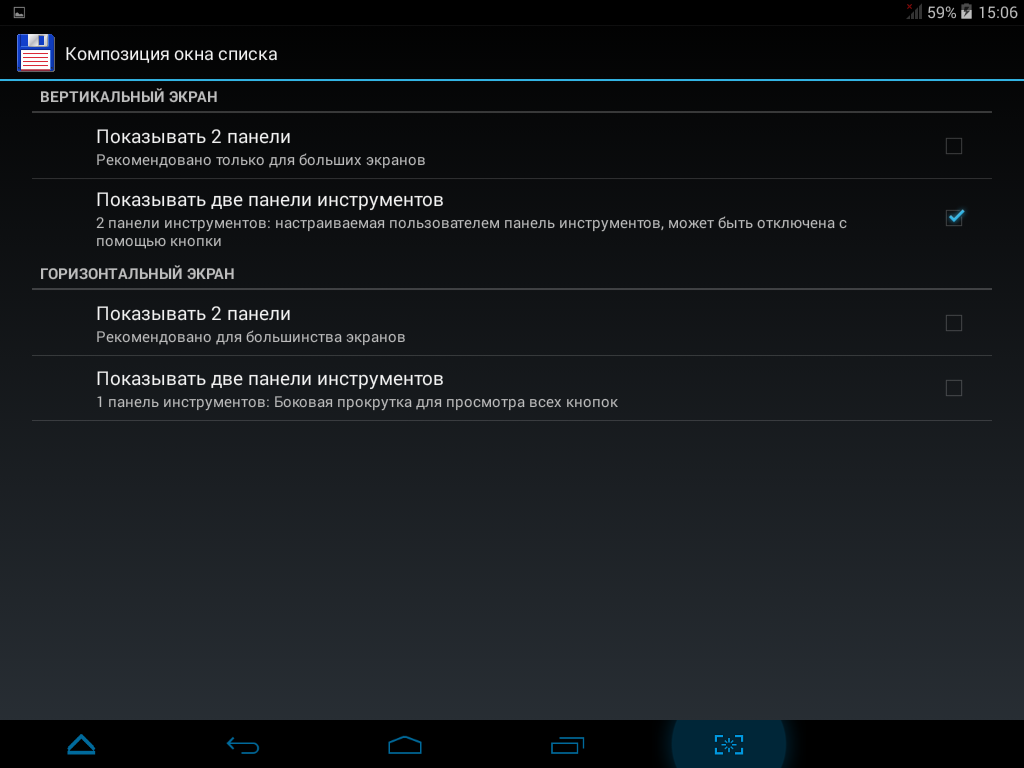
Далее включаем/отключаем отображение эскизов для картинок, а также ставим галку напротив хранения кэша изображений на карте памяти. Можно активировать полноэкранный режим, а также настроить отображение одной или двух панелей.
Это очень удобно, ведь если экран пятидюймовый, то прочитать информацию на двух окнах будет проблематично. Сделать это можно, как для портретной, так и для альбомной ориентации экрана. Кстати, также включается свайп для навигации между окнами.
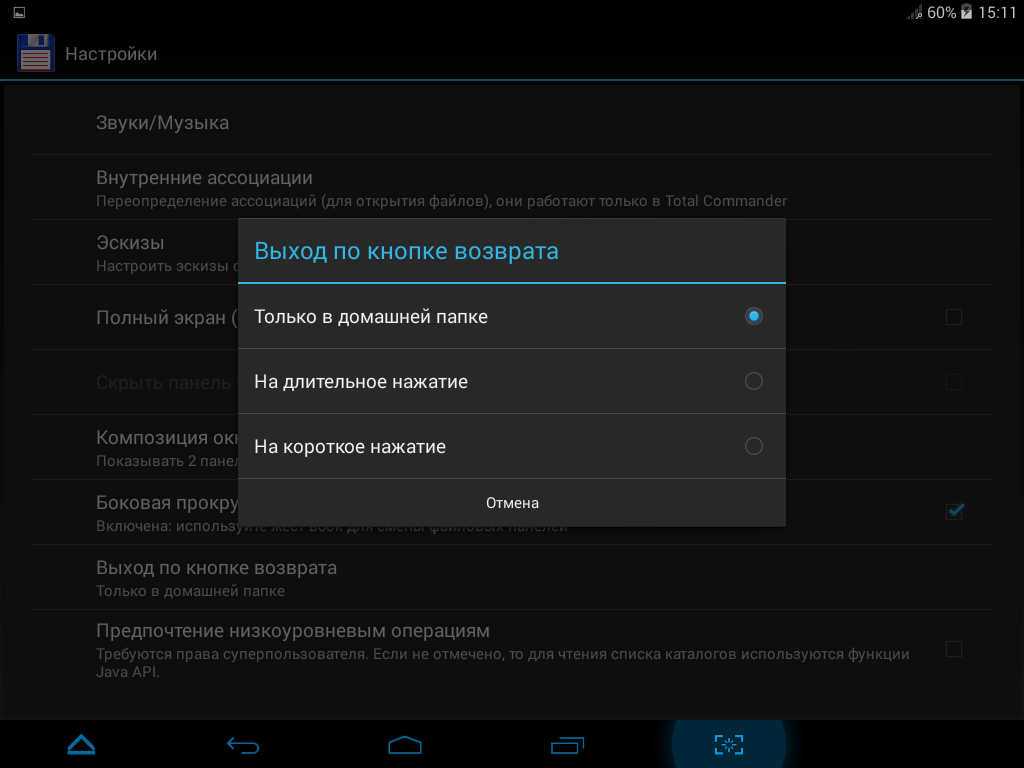
Ну и завершают параметры TC настройка кнопки выхода из приложения, а также вкл/выкл для предпочтения низкоуровневым операциям. Последний пункт активируется только при наличии рут-прав.
Настройки нас более или менее удовлетворили, хотя они и не могут сравниться с настройками оригинальной программы. Странно, что нет ни одного пункта, затрагивающего работу с zip-архивами, нет конкретики по поводу работы с внутренним плеером и текстовым редактором, но в целом для мобильного приложения вполне достойно, тем более, что вышесказанное может быть реализовано где-то еще.
Кстати, при входе/выходе из приложения все настройки сохраняются – здесь нареканий нет.
Итак, свайп вправо/влево - переключение между окнами. В остальном одни тапы с переходами по уровням, как и у оригинала.
Единственное, что необходимо отметить, это то, что надо быть очень метким, чтобы тапнуть не на ту строку, хотя при некоторой сноровке и десятидюймовом экране привыкнешь быстро. По крайней мере, с семидюймовым особых проблем не было.
Верхний сайдбар традиционно представлен несколькими быстрыми клавишами и меню с настройками. Можно просмотреть историю открытых каталогов, а также добавить закладку, чтобы не возвращаться к часто используемой папке.
Далее ищем, если забыли, где находится тот или иной файл. Искать можно по названию, расширению и части текста. Ну и если вы закончили свои изыскания, жмем крестик, чтобы выйти. Кстати, если вы вышли и снова зашли, то вернетесь к тому же окну.
В нижнем сайдбаре можно указать директорию, которую мы хотим отметить, после чего мы можем перетаскивать необходимое из одного окна в другое. Хотя гораздо проще выделить папку простым нажатием по ее иконке. Итак, пробуем скопировать из одного окна в другое.
Drag & Drop работает на ура. Только один момент – подольше жмите на сам файл, а уже потом перетягивайте. Если вас такие манипуляции не устраивают, то все тоже самое можно сделать, просто нажав вторую кнопку слева в нижнем сайдбаре. Как и в оригинале, автоматически выберется то окно, куда вы хотите отправить или переместить файл.
Также при длительном нажатии на файл (не на иконку) всплывает дополнительное меню, где можно выполнять различные действия, например, проиграть медиа (во внешнем проигрыватели). Есть возможность открыть его через сторонние программы. В нашем случае это другие файловые менеджеры и OfficeSuite.
Далее можно выбрать, как отправить файл. Доступна отправка через Bluetooth, e-mail, Skype и прочее. Здесь же сохраняем необходимое в любую директорию файловой системы. Кстати, здесь же есть небольшая, но очень полезная опция – создание ярлыка файла на рабочем столе.
Далее идут стандартные операции: переименовать, удалить и копировать/вставить из буфера обмена.
Редактирование файла (в нашем случае doc) происходит либо во внешнем редакторе, либо во встроенном Total Editor. Последний вариант не только заставил наше устройство призадуматься, но и открыл простой текстовый документ в неправильной кодировке.
С txt дела обстоят гораздо проще, хотя требовать открытия документов Word со всем форматированием от приложения объемом чуть меньше двух мегабайт откровенное кощунство.
С контекстным меню разобрались, теперь вернемся к нижнему сайдбару, а именно к третьей кнопке слева. Это упаковка выбранного файла в zip (rar, к сожалению, только распаковывается). Доступна зашифрованная упаковка и девять степей сжатия.
Чтобы проверить скорость работы, заархивируем все книги, которые мы использовали для тестирования ридеров. Выделять пришлось каждый, так как клавиши «выделить все» мы не нашли, если она есть, то поправьте нас в комментариях. Итак, упаковываем в zip по максимуму. Кстати, не забудьте указать, куда архивировать, то есть открыть нужную директорию в другом окне.
В итоге запаковка папки весом 288 Мбайт заняла около трех минут, после чего TC благополучно подвис, а перезагрузив приложение, мы увидели готовый архив объемом 273 Мбайт.
В общем, не так уж и плохо, если учесть мобильное предназначение этого файлового менеджера, но вот подвисание заставило подзадуматься.
Выделяем тот же архив, но тапнув по иконке упаковки, мы получаем именно упаковку, а не распаковку. Порывшись, мы так ее и не нашли. Чтобы распаковать, необходимо открыть архив, выбрать конкретный файл, а уже потом, сделав длительный тап по нему, распаковать/изменить куда вашей душе угодно. Жаль, хотелось бы иметь функцию полной распаковки архива.
Давайте наконец закончим разбираться с нижним сайдбаром. После «кубика упаковки» идет удаление файла, сортировка, расширить/сжать окно, дублировать окно и добавить другое действие в сайдбар. Последний вариант позволяет кастомизировать TC, то есть настроить свою ленту часто используемых кнопок.
Жмем кнопочку «домой», которая находится рядом с клавишей «обновить в правой верхней части обеих окон, и тапаем на «плюсик», чтобы добавить плагины, коих у оригинального TC великое множество. Итак, доступны FTP, LAN, SFTP-плагины и дополнения для работы с облачными хранилищами. Для чего это нужно, думаем, объяснять не стоит, тем более учить коннектиться по тому же FTP.
От себя скажем, что примочки эти работают, не проверяли только LAN-плагин, так как у меня попросту отсутствует это подключение, только Wi-Fi и 3G.
Пусть мобильный Total Commander не может соревноваться со своей старшей версией для ПК, однако он не лишен положительных качеств оригинала. Из недостатков можно отметить лишь мелкие недочеты, о которых упоминалось выше, но и они не портят общего впечатления от программы.
Конечно, немалую роль играет и наша привязанность к этому бренду, который не оставлял нас больше десяти лет, но если быть объективным, то лучше понять недостатки, поможет только сравнение с другим не менее популярным файловым менеджером, что мы и сделаем.
Total Commander – прост в управлении и знаком нам, как никакой другой файловый менеджер. Из-за его малого объема и умеренного аппетита к ресурсам устройств, TC можно всегда держать под рукой, чтобы иной раз распаковать архив или навести небольшой порядок в системе. Те пользователи, кто захотят большего, всегда смогут подгрузить необходимый плагин.
Сравнение Total Commander и ES File Explorer| Функциональность | Total Commander | ES File Explorer |
| Удобство управления и навигации | Хорошо | Хорошо |
| Возможность самостоятельной настройки | Хорошо | Хорошо |
| Скорость упаковки/ распаковки больших файлов | Хорошо | Хорошо |
| Максимальная нагрузка на систему (CPU/RAM) | 0/40 Мбайт | 0/76 Мбайт |
| Функциональность | Средне | Отлично |
| Поддержка FTP | Плагин (хорошо) | Хорошо |
| Поддержка облачных хранилищ | Плагин (хорошо) | Хорошо |
| Интерфейс | Хорошо | Отлично |
| Совместимость со всеми версиями Android | С Android 1.5 | В зависимости от устройства |
| Возможность открывать текстовые файлы | Средне | Хорошо (внешний редактор) |
| Мультимедийные возможности | Плагин | Отлично |
Вообще сравнивать два этих приложения сложно: первый для тех, кто ценит универсальность и необычный подход, второй – для консерваторов.
Безусловно, в Total Commander вы не найдете того многообразия, что предлагает ES File Explorer. В последнем все продумано, взвешенно, и представлено на суд пользователя, как нельзя лучше. Однако он требует за это вполне логичную плату – почти стомегабайтное потребление оперативной памяти, так что те, кто не может позволить себе и «гиг оперативы», вряд ли по достоинству оценят все преимущества универсального файлового менеджера. В общем, программа на любителя, которого она обязательно найдет.