Даже мобильный гаджет десятилетней давности обладает клавиатурой и определенным методом ввода. Если раньше это была «хардварная» клавиатура и T9, то сейчас, благодаря появлению устройств с сенсорными экранами, все кардинально изменилось.
Но немногим под силу видеть что-то совершенно новое и инновационное, поскольку консерваторов много. Поэтому сейчас мы рассмотрим трио лучших клавиатур с традиционным методом ввода, обозначим их функции, преимущества и недостатки.
Android OS отличается от всех систем своей открытостью, простотой и функциональностью. Так в ней можно заменить любой элемент системы, даже клавиатуру. А первой популярной сторонней клавиатурой для устройств на базе Android стала Smart Keyboard. Ее популярность подтверждают более 30 миллионов пользователей, ведь они скачали ее.
Да, эта клавиатура из далекого 2010 года и это видно сразу.
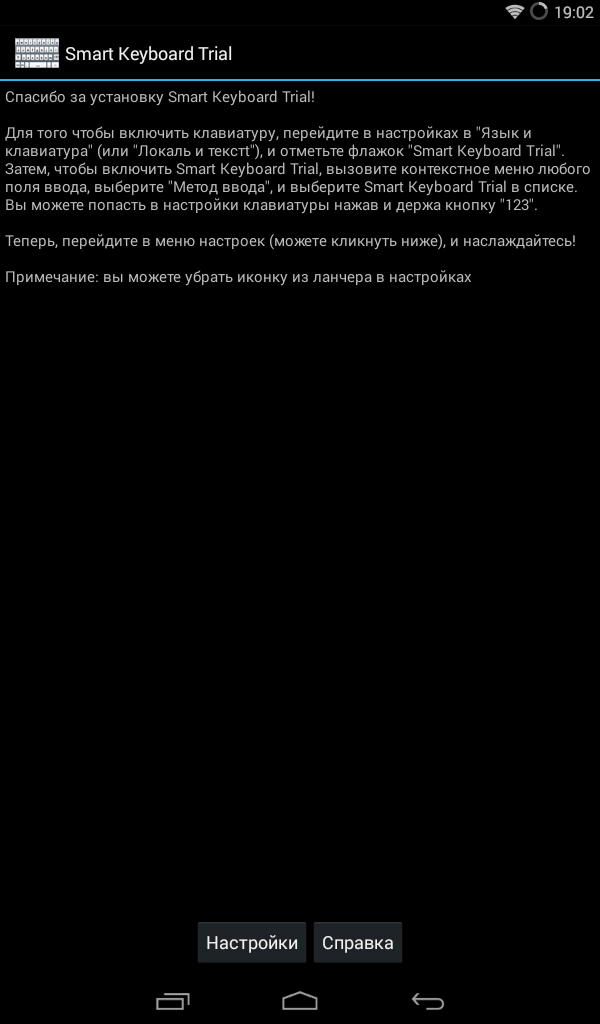
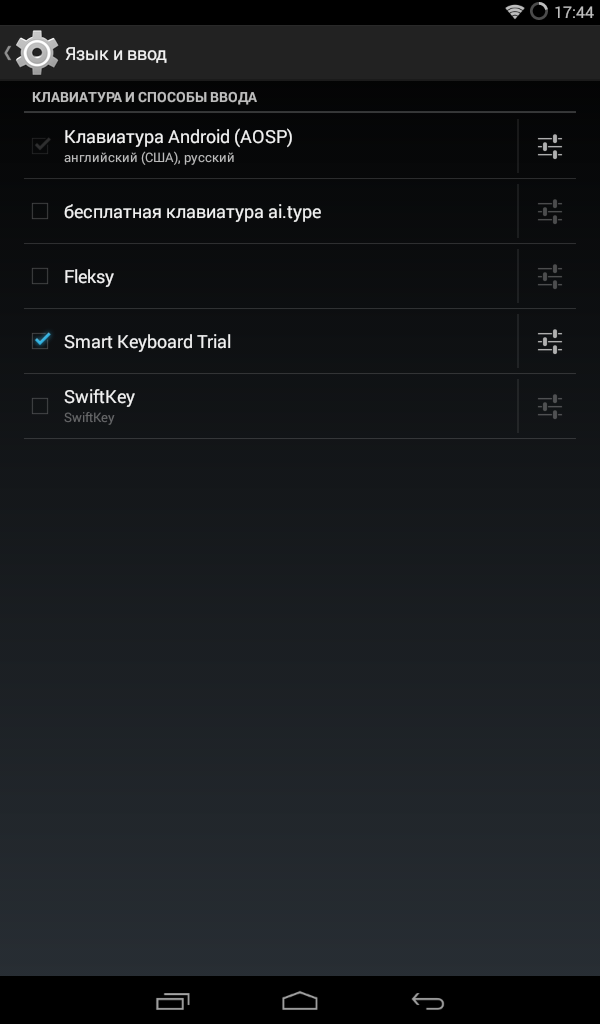
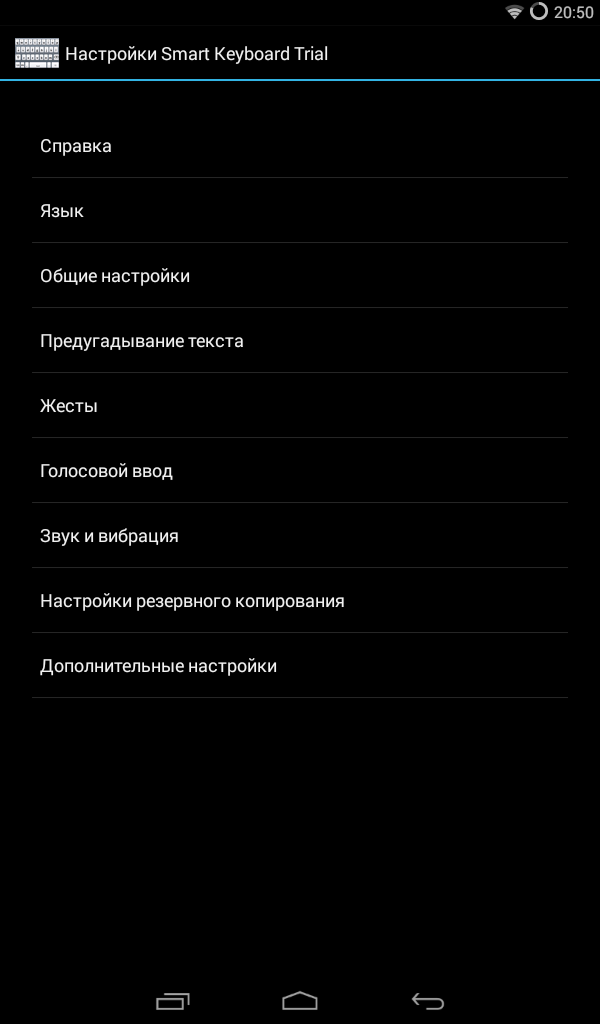
После установки приложения мы сразу попадаем в его «недо-меню», по-другому и сказать нельзя. Оформления ноль, но это ладно – простим. Бросается в глаза много бесполезной информации и отсутствие необходимой. Правда, снизу есть линки на подробную информацию, которая опять же вряд ли пригодится пользователям, и переход к настройкам, дабы выбрать Smart Keyboard в качестве основной клавиатуры.
Вы могли решить, что это хорошо и удобно? Но нет.
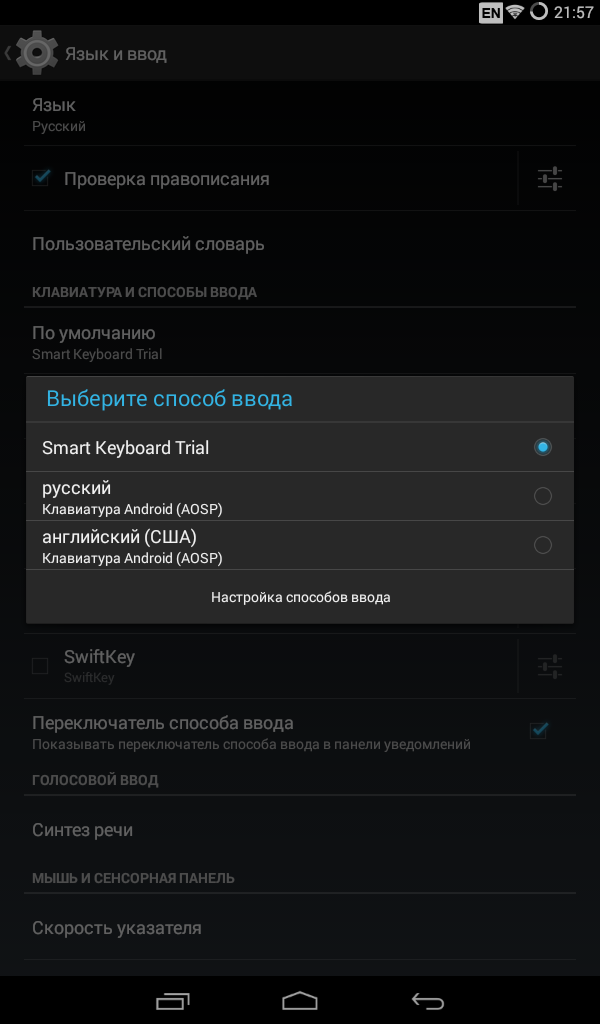
Самого элементарного как раз и не предусмотрели! Smart Keyboard необходимо еще и в качестве способа ввода по умолчанию выбрать, делается это на устройствах с OC Android 4.0 и старше. Опытный пользователь сразу поймет, в чем проблема, а вот новичок удалит «нерабочую» клавиатуру.
Будем считать, что с установкой и запуском приложения разобрались.
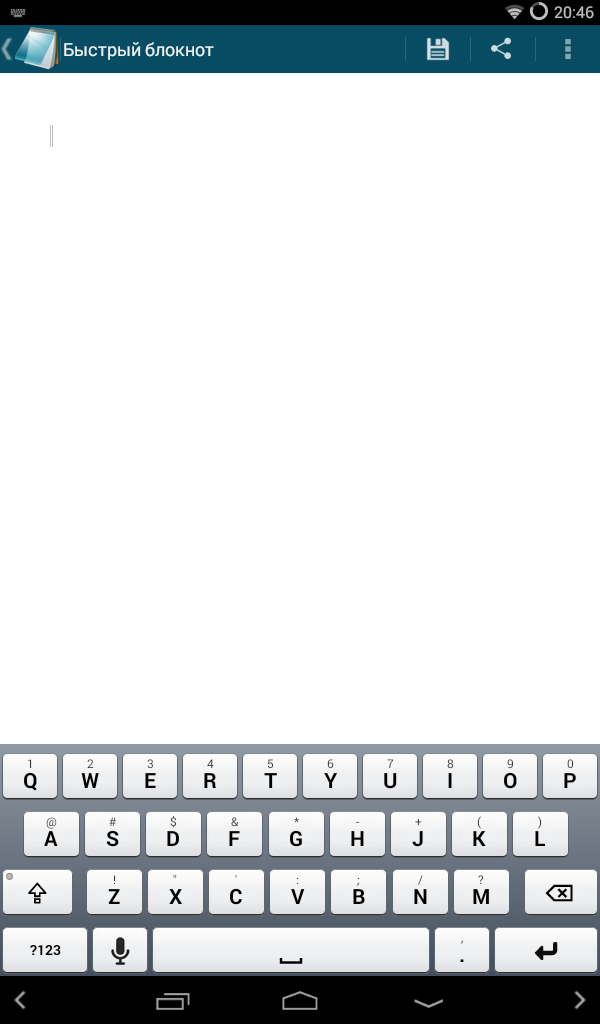
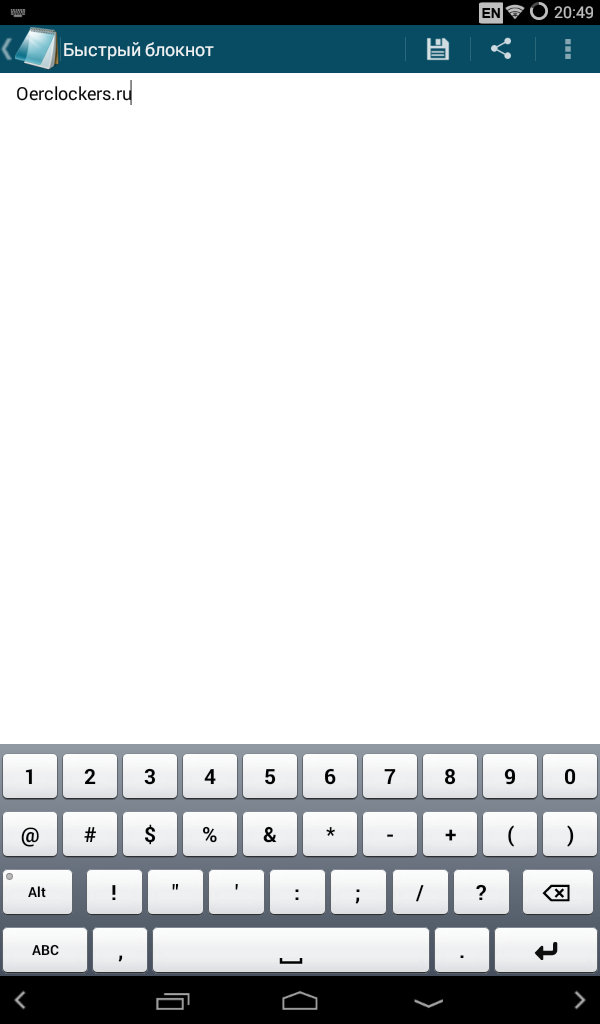
После открытия клавиатуры нас встречает самая стандартная раскладка.
Буквы, цифры, пробел, «энтер» и другие необходимые клавиши. Да, ничего особенного, «classic» есть классика. А что вы хотели видеть в клавиатуре 2010 года?
Благо хоть все стандартные символы есть. Они поделены на два раздела: символы с цифрами и специальные. Тут все походит на клавиатуру из первых версий Android OS. Если вы еще застали версию 1.6, то ощутите самую, что ни на есть ностальгию.
Из особенностей (а для 2010 года это были действительно особенности) можно отметить двойное предназначение клавиш. На заднем фоне есть символ/буква, обозначенная серым шрифтом шрифта, для ее ввода нажимаем и удерживаем клавишу несколько миллисекунд. По нажатию на клавишу мы слышим характерный звук и чувствуем виброотклик.
Есть клавиша смены языков, расположена она слева. Кстати, о языках. Их Smart Keyboard знает в достаточном количестве, но прямо всех-всех-всех нет. Зато есть некоторые виды языков с разным размещением букв, то есть в три ряда или четыре. Не могу сказать, что это удобно, но для гаджетов с очень маленькими экранами лишним не будет.
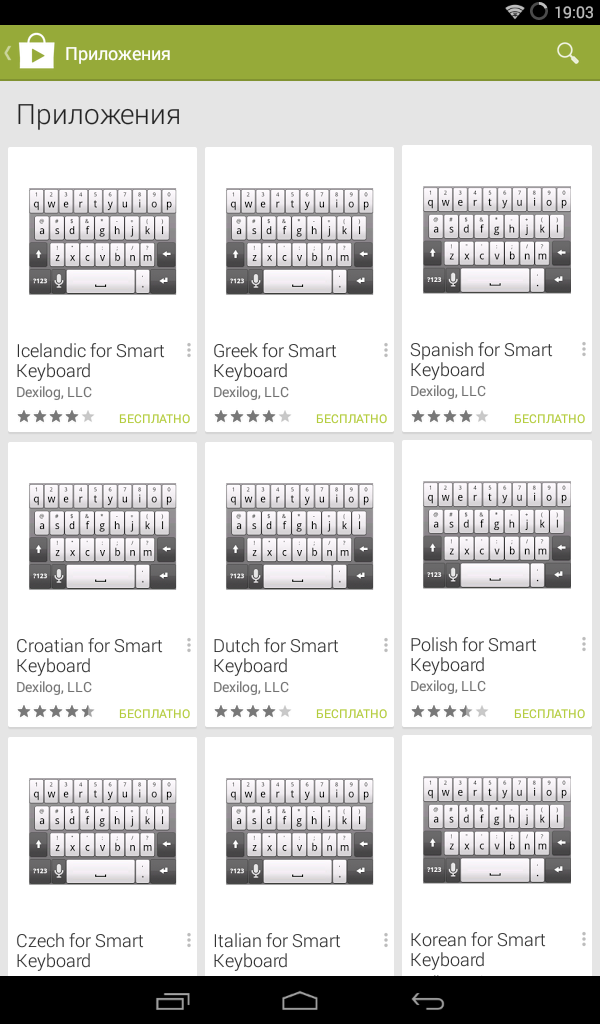
Стоит отметить, что языки не идут в комплекте, их нужно скачивать отдельно из Google Play. Поэтому, скачивая Smart Keyboard, не забывайте и про языковой пакет, иначе латиница (английский) будет единственным вариантом.
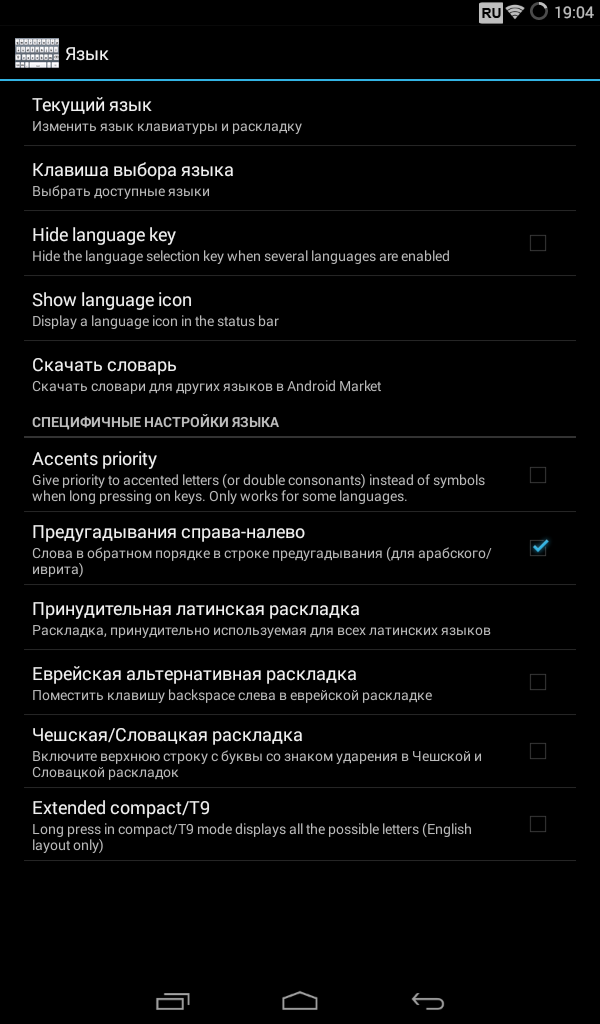
Но скачать «язык» – полбеды, то ли дело впереди. По умолчанию языковой клавиши нет, добавляется она через настройки. А чтобы использовать уже установленный язык, нужно попасть в настройки программы. Делается это по долгому удерживанию клавиши «123», после чего входим в меню под названием «Язык» и «добавляем» клавишу выбора языка.
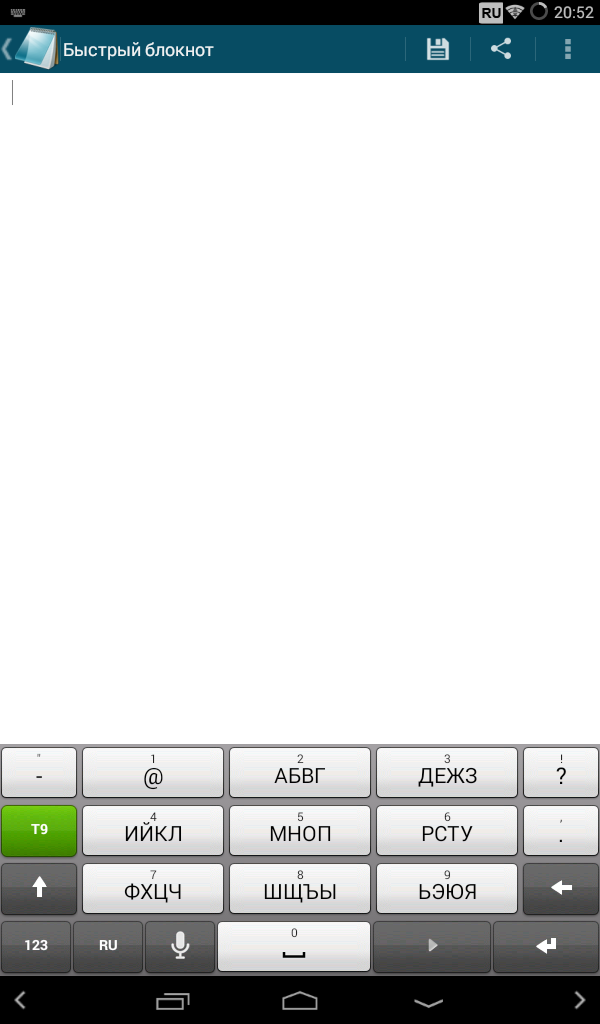
В особенности хотелось бы выделить клавиатуру типа Т9. Она хоть и старая, но «профи» из 1990-х знают в ней толк.
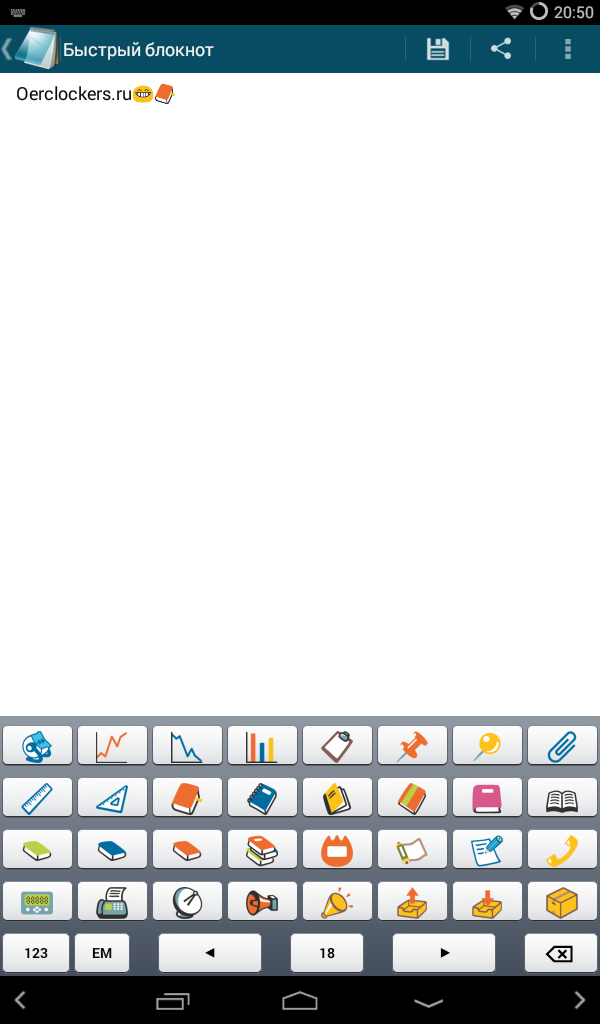
Есть еще одна особенность – Smart Keyboard поддерживает язык Emoji. Для тех, кто не знает – это язык смайлов. Без шуток. В Smart Keyboard около шестисот «рожиц» различного типа, которые помогут передать ваши мысли в зашифрованном виде.
Несмотря на свой возраст, Smart Keyboard получила множество функций.
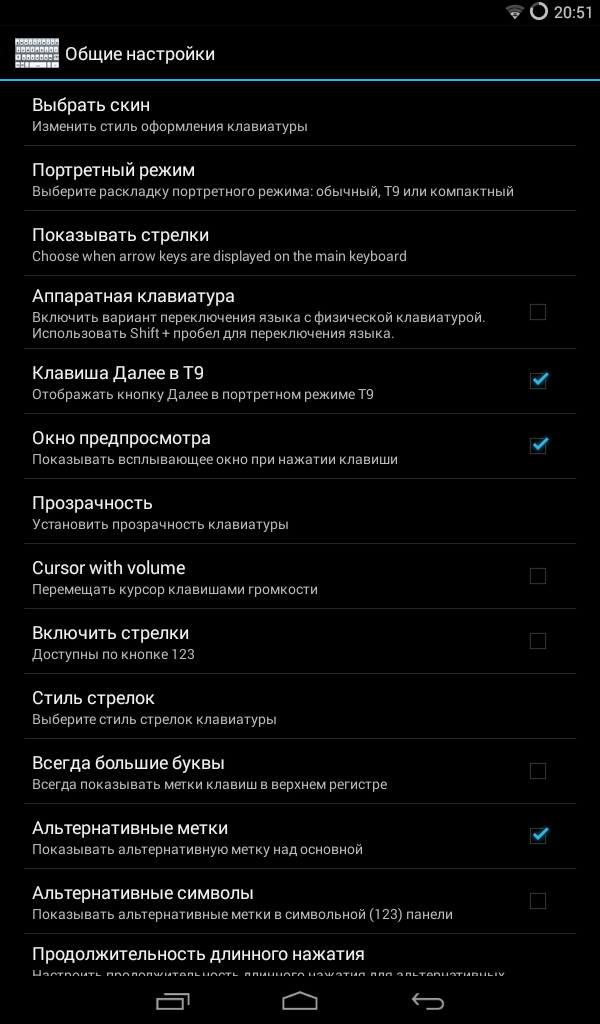
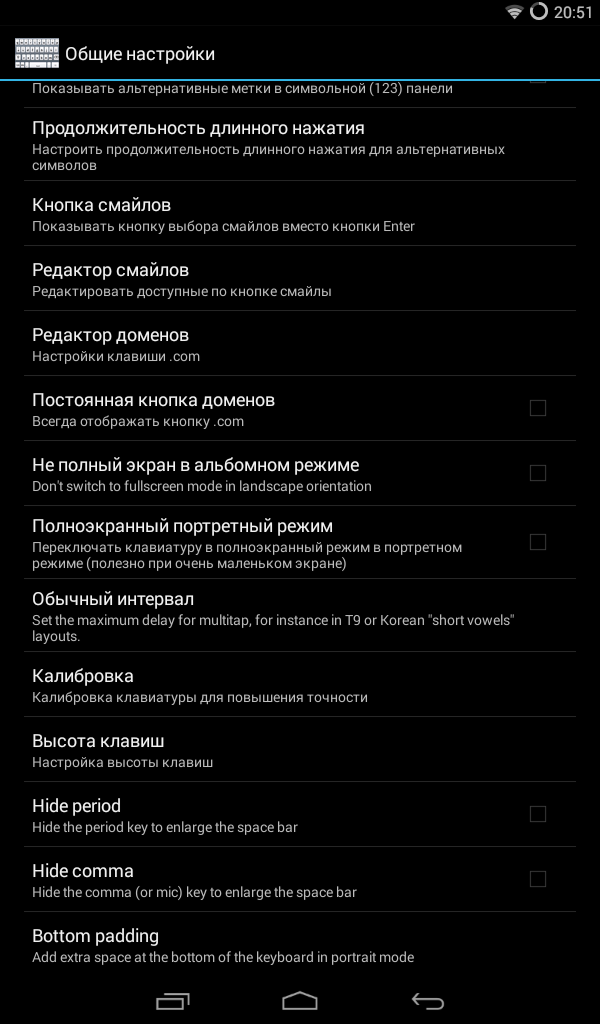
Начиная с возможности подключения аппаратной клавиатуры и регулировки прозрачности, до полноэкранного портретного режима и калибровки нажатий. К сожалению, все функции просто сброшены в огромный список, ничего не выделено, ничего не разграничено. Найти нужный параметр сложно, нужно искать в стогу нужную иголку. Благо основные пункты и функции все-таки разделены по категориям. Посмотрим на них поподробнее.
Есть функция предугадывания теста. В ее требования входит не только угадывание слов, но и предложений, а также расстановка орфографических знаков. Правда, все эти функции весьма условны, в русском они чуть более чем полностью не работают. Хотя есть одно исключение. Функция установки точки вместо двойного пробела работает отменно. Возможно, что в английском или других языках что-то и работает, но сказать однозначно мне сложно. Приведу пример – у той же SwiftKey с угадыванием слов украинского языка нет никаких проблем.
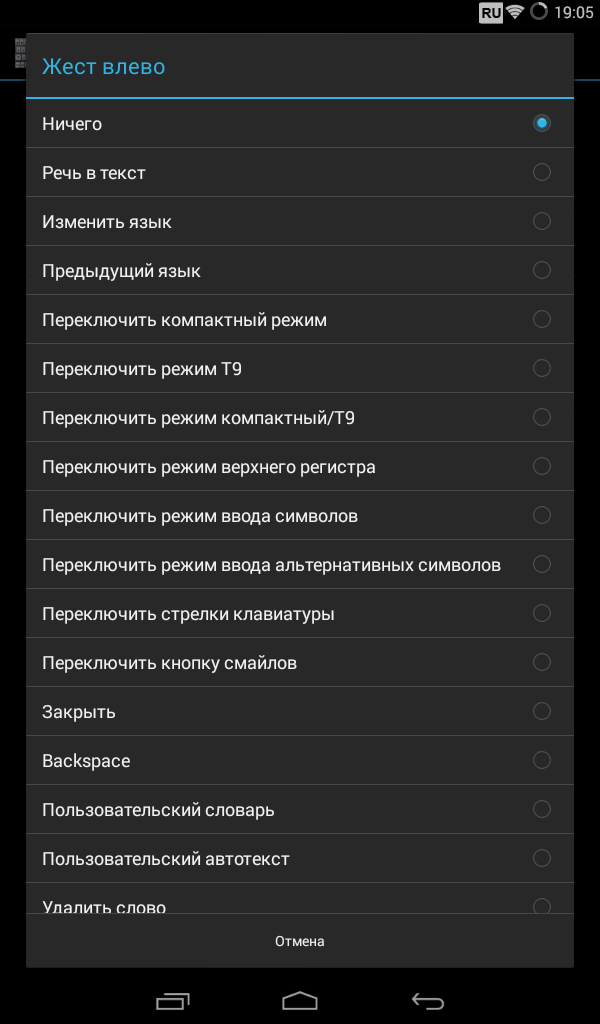
В Smart Keyboard предусмотрена поддержка жестов. Это достаточно редкое явление. Благодаря им можно быстро сменить язык, удалить последнее введенное слово и использовать множество других операций. Настроить можно до четырех жестов, соответственно влево, вправо, вниз и вверх. Можно регулировать чувствительность данных «свайпов». Вполне интересная и даже полезная возможность.
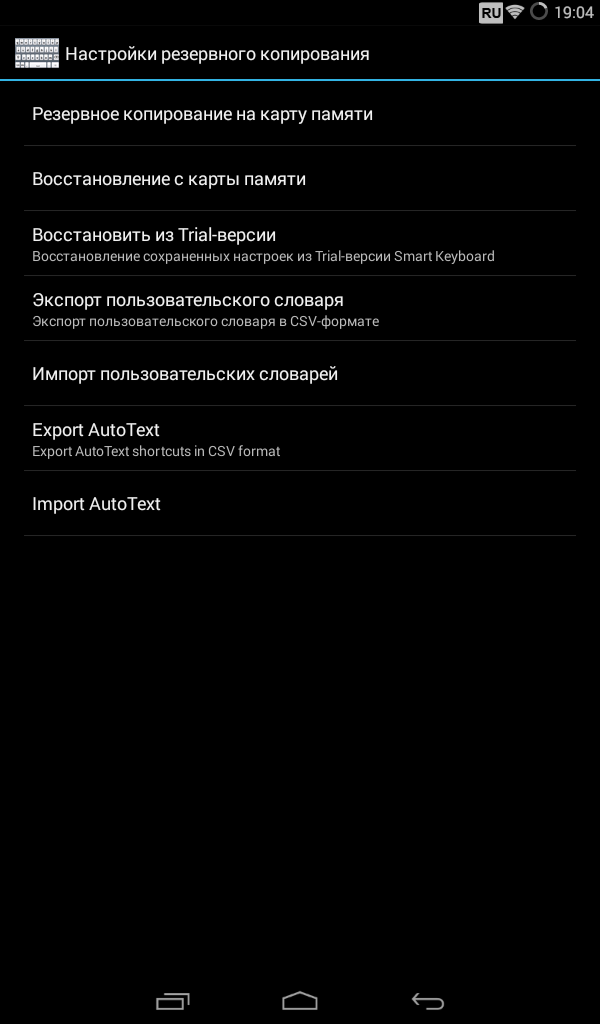
Так как функций достаточно много, а при смене/обновлении/удалении клавиатуры они могут нарушаться, то логично было бы встретить функцию резервного копирования возможностей. И она здесь есть. Кроме того, можно экспортировать пользовательский словарь в данное приложение.
Все дополнительные функции, а также те, что вы не нашли, можно поискать в дополнительных настройках. В основном, там различная мелочь: отключение поддержки «мультитач», возможность отправлять сообщения нажатием на «Enter» и другие. Не все они переведены на русский.
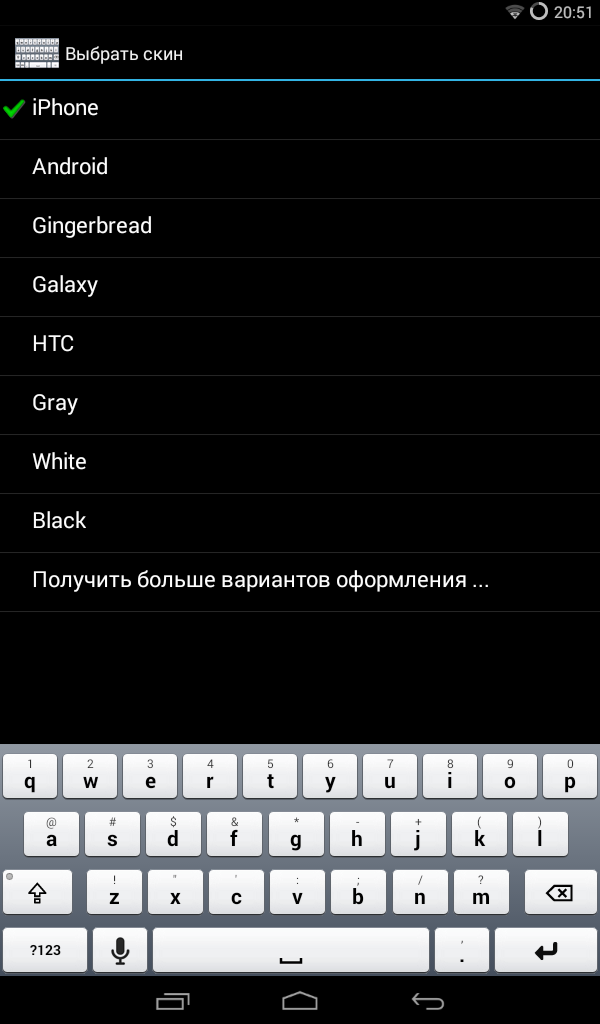
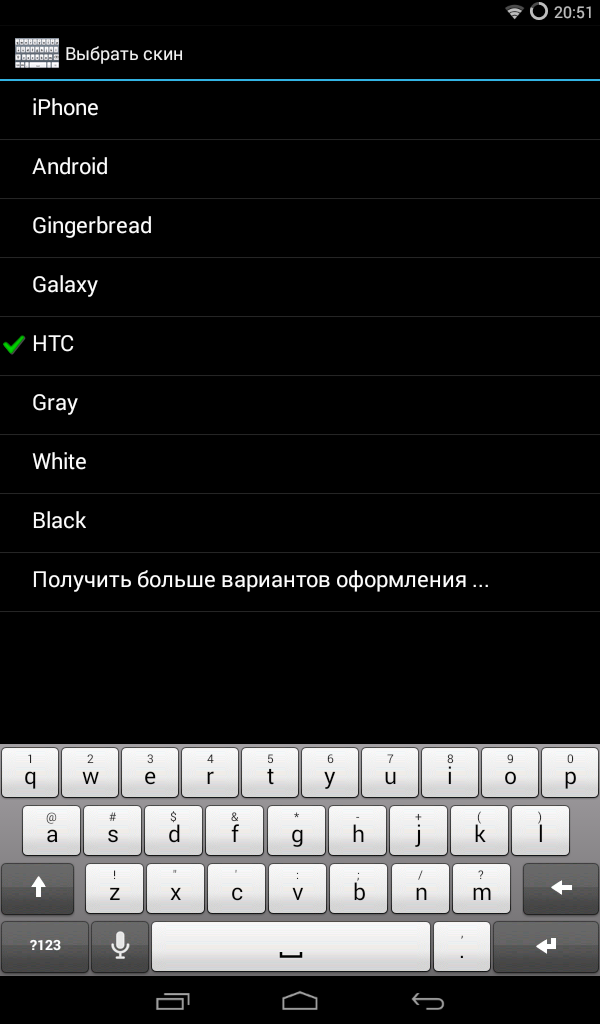
Выглядит Smart клавиатура, по меньшей мере, ужасно. iOS стиль Android гаджету не к лицу. Да и копии на Apple уже порядком надоели. Зачем это делать? Ладно, оформление можно сменить. Предустановлено семь тем, другие можно скачать с сайта разработчика. Вы не ослышались – с сайта, а не с цифрового магазина приложений Google.
Сами темы не блещут красотой, это еще мягко говоря. Здесь все настолько «старо» и консервативно, что количество пыли на «полках» приложения просто зашкаливает. Последнее обновление программы состоялось 3 июня 2013 года, но даже в конце 2012 такого оформления мне практически не встречалось.
Smart Keyboard – довольно неплохая и даже функциональная клавиатура, но только для тех, кто остановился где-то в 2011-2012 годах и шагает вдоль. В ней есть все необходимые функции, а кое-какие даже вызывают интерес, например, жесты. Но страдает качество реализации, мешает загруженность и консерватизм.
Интерфейс недалеко ушел от клавиатур первобытных коммуникаторов, хоть и получил поддержку тем. Про их качество мы промолчим. А вот в плане работы программа неприхотлива и будет функционировать на любом гаджете, даже самом старом.
При этом у Smart Keyboard есть платная версия, которая стоит аж $2.75. Сам продукт весьма специфичен, сказать однозначно «да» или «нет» в его случае нельзя, так как у любого приложения, даже самого плохого есть имеет право на жизнь.
|
Скачать Smart Keyboard Trial из Google Play Скачать Smart Keyboard PRO из Google Play Скачать русский язык для Smart Keyboard из Google Play |
|
| Разработчик | Dexilog |
| Стоимость | Trial версия – бесплатно,
PRO версия – $2.75 (около 80 рублей) |
| Требования | OC Android 1.5 и новее. |
Одной из действительно качественных и продуманных клавиатур является SwiftKey Keyboard. Она появилась довольно-таки давно, и при этом даже сейчас выглядит инновационной, хоть и остается все той же классикой.
После установки клавиатуры необходимо ее включить, делается это через настройки. Все довольно-таки запутанно. А вот разработчики SwiftKey сделали специальное меню, которое приводит нас прямо к настройкам, а также заранее указывает, что необходимо выбрать.
Это поможет пользователям, особенно новичкам. Кроме того, третьим пунктом приложение предлагает активировать ее изюминку – предугадывание слов. О данной функции поговорим позже. Опять же, процесс настройки реализован просто и наглядно.
Клавиатуру выбрали, установили, теперь переходим непосредственно к ней.
После открытия клавиатуры можно видеть типичную QWERTY раскладку, двадцать шесть букв для английской и тридцать две буквы для русской раскладки.
Дополнительно идут «безымянные» Caps Lock, Backspace и Enter, две функциональные кнопки, пробел, кнопка смены символов, и фирменная клавиша SwiftKey. Клавиши островного типа. Кнопки с двойным предназначением: на фоне буквы есть другой знак – удерживаем и он «печатается».
В левой и правой части клавиатуры присутствуют дополнительные клавиши. Они отвечают за расстановку знаков: стандартная запятая – слева, а справа – остальные: «! , . ?».
Цифровая и символьная клавиатуры не блещут наличием спецсимволов, но все необходимое там есть.
Примечательно, что «Enter» скрывает дополнительную функцию – смайлы. Да, вещь не инновационная, но незаменимая для общения в социальных сетях.
Свайп по пробелу отвечает за смену языка, их количество можно отрегулировать в настройках. Поддерживаются все используемые человечеством виды языков. Правда, нужный язык следует предварительно скачать. Кроме того, не все они поддерживают дополнительные интеллектуальные функции данного приложения.
Дополнительная клавиша SwiftKey, расположенная у левого края, отвечает за доступ к быстрым настройкам.
Прямо из этого меню нам открывается пара интересных фишек программы.
Первая – возможность открепления клавиатуры. Таким образом, мы можем поднимать и опускать клавиатуру относительно центра экрана, а при наличии других функций (это, кстати, вторая) еще и перемещать клавиатуру по оси абсцисс.
Можно изменять и размер клавиатуры. Есть целых пять ступеней размеров. На скриншотах, представленных выше, изображен их минимум и максимум. В принципе, простая, но очень полезная функция.
Для владельцев смартфонов и планшетов с широкими экранами будет полезна функция изменения вида – «для больших пальцев». То есть, набор текста будет происходить двумя большими пальцами.
Ну, а для владельцев «планшетофонов» предусмотрена «компактная» клавиатура. Она представляет собой уменьшенную копию основной, только с размещением по определенному краю экрана. Это позволяет набирать текст одной рукой.
Дополнительно на самой верней части клавиатуры есть специальная графа-клавиатура Flow. Она разделена на три области, которые отвечают за «прогнозирование» слов. На крайних отображаются предполагаемые слова, а по центру уж введенные символы. Если, начав «писать» слово, мы увидим нужное в соответствующей графе, то просто выберем его и оно автоматически «вписывается». По такому принципу можно вводить слова и далее, составляя целые предложения.
Например, если вы частенько пишете друзьям: «Привет, как твои дела? Что нового?», то вскоре вы будете просто выбирать нужные слова из предложенных, а также вставлять знаки. Заново вводить используемые слова уже не придется.
Для лучшей обработки и анализа запросов можно дать программе доступ к почтовому клиенту, тогда, по словам разработчиков, печатать будет еще проще и степень предугадывания слов повысится до 80%. Предварительно мы регистрируемся со своим Google аккаунтом в SwiftKey Cloud. Это позволит сохранить все наши введенные слова на «облаке» и при необходимости «вспомнить» их.
Видеоинструкция по работе с Flow.
А если использовать Flow вместе с росчерками, можно добиться просто невероятной скорости ввода. Об этом рассказывает промо-ролик разработчиков. Не все так просто, но это действительно увеличит скорость ввода, а насколько именно, можно узнать в настройках. В моем случае это 34%.
Там же можно просмотреть и другую статистику ввода, например, количество исправленных и спрогнозированных слов. Кроме того, использовать данный метод ввода можно и на ПК.
Демонстрация скоростного набора текста с использованием Flow.
SwiftKey поддерживает режим ввода с помощью «свайпов». Данная возможность позволяет не нажимать на клавиши, а проводить некую линию через нужные буквы. Далее происходит режим обработки, и мы получаем нужное слово. Хоть и звучит это довольно муторно, но на практике все совсем иначе.
Слова распознаются очень точно, правда, к данному методу нужно привыкнуть. А комбинация с Flow позволяет добиться еще большей скорости ввода.
В настройках SwiftKey можно еще «поиздеваться» над клавиатурой, например, добавив расширенную раскладку, левый и правый курсоры. Необходимости в их наличии на небольшом смартфоне нет, даже на планшете они будут не к месту. Так же, как и некоторые других навороты, но они есть и это хорошо.
Функции функциями, а внешний вид тоже важен. Поэтому клавиатуру SwiftKey можно «приодеть». Делается это стандартными, и не только, темами. Предустановленных 15 штук, а еще в специальном магазине с полсотни. Нового функционала они не вносят, только меняют оформление и добавляют ощущение новизны. Предустановленные темы бесплатные, а вот практически все остальные стоят денег. Есть специальные пакеты тем – они обходятся дешевле.
Вот так и выглядят "кастомные" темы, а как выглядит оригинальная тема посмотрите в предыдущих постах.
SwiftKey Keyboard – это одна из самых первых действительно «приличных» клавиатур. Хоть и выглядит она классическим образом, но зато красива, и имеет множество функций. Во-первых, это первая «умная» клавиатура. Она умеет предугадывать то, что мы напишем. А также редактировать орфографические ошибки. Есть поддержка swype, жестов, словарей и других интересных функций, по типу быстрой вставки точки двойным пробелом.
В плане дизайна SwiftKey неприхотлива. Она похожа на «стоковую» клавиатуру, вот только парочка кликов и она станет яркой и красивой, так как имеет поддержку графических тем. Кроме того, клавиатура может менять свой размер и даже форму, правда отдельные моменты не очень хорошо продуманы.
Несмотря на громадное количество плюсов SwiftKey Keyboard бесплатна и общедоступна в Google Play.
|
Скачать Swiftkey из Google Play |
|
| A.I.type | SwiftKey |
| Стоимость | Бесплатно |
| Требования | OC Android 2.2 и новее. |
Клавиатуры, клавиатуры, клавиатуры и дальше в нашем списке идет Aitype Keyboard. Появилось это приложение в 2011 году и в принципе было увесистым середнячком. Aitype не была первой в своем роде, не имела инновационных функций, так чем же она так интересна? И почему ее скачали более 25 миллионов раз?
Установка Aitype Keyboard в качестве основного метода ввода осуществляется самым элементарным образом. Запускается мастер настроек и мы просто выбираем установленную клавиатуру. Процесс идет в три шага, при этом текст русифицирован и максимально корректно расписано каждое действие. Первые два шага – установка клавиатуры, а вот третий – графическая ретушь, если так можно назвать.
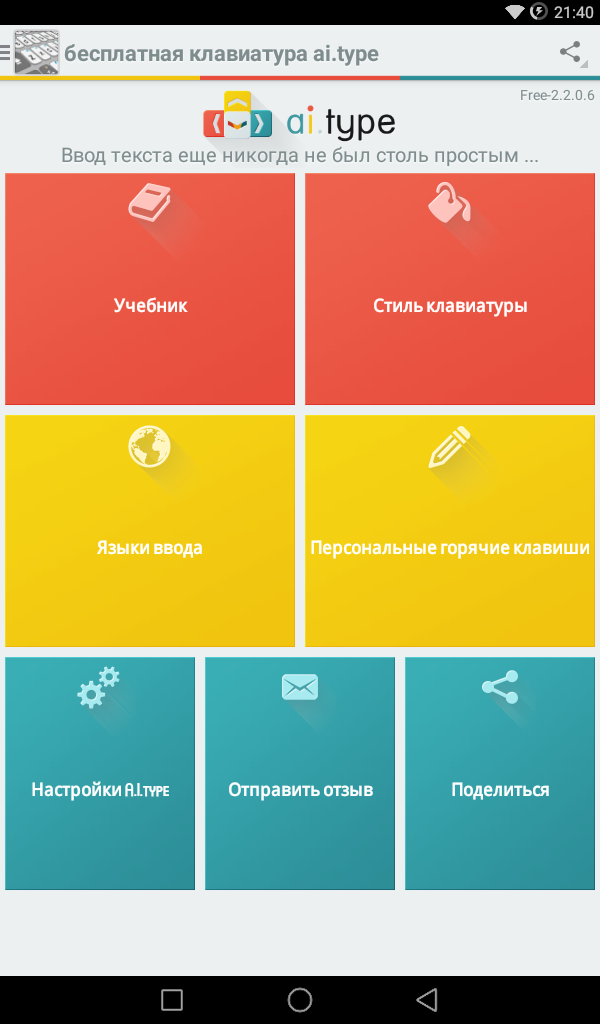
Клавиатура установлена и «активирована», но мы сразу попадаем в меню настроек. Выглядит оно ярко и дружелюбно. Красочные прямоугольники отдаленно напоминают Meto интерфейс из Windows 8 и новее, с этим ничего не поделать. Стилизованная иконка отображает пункт настроек, а снизу он еще и крупным шрифтом подписан.
Интересно выглядит встроенный «учебник», он вкратце рассказывает он функциях Aitype. Прямо с первого слайда речь идет о ее функциях, например, о панели, подсказывающей слова.
Практический стандартно выглядит QWERTY клавиатура от Aitype Keyboard. Символьные клавиши расположены «классическим» образом. Любая клавиша работает «двойным» образом. По удерживанию нажатия на той или иной букве вводится дополнительный символ, он сам расположен по правую сторону от основного. А если "забиндино" несколько символов, то откроется специальное мини-меню с возможностью выбора символа. Есть "Enter"; клавиши с пунктуационными знаками расположены по обе стороны пробела, кстати, не забываем и о нем. Свайп по пробелу переключает язык клавиатуры.
Вот так выглядит клавиатура с цифрами, а далее уже с дополнительными символами. Тут все "стоково".
Переводим взгляд на верхнюю часть клавиатуры и видим две дополнительные панели. Ближняя представляет из себя «карусель» с тремя вкладками: цифры, действия и символы. То есть эта вещь для оптимизации наших действий. Больше не нужно удерживать букву «й» или идти в меню с цифрами, чтобы ввести цифру «1». Для переключения «карусели» предусмотрена соответствующая клавиша-индикатор. Теперь нужный символ находится прямо «под рукой», точнее выше руки. Изменить либо отключить данную панель невозможно.
Вторая «графа» имеет более необычное предназначение. Она помогает пользователю. В ней отображаются предполагаемые слова, но этой функцией уже никого не удивить. Варианты слов отображаются верху, а если клавиатура на 100% «уверенна» в правильности, то правильное слово дублируется еще и на клавише пробел. Кстати, в настройках приложения можно корректнее выбрать функции «предсказания» текста, именно так и именуется соответствующий пункт. Удивительно, но чтобы никто не узнал о том, что мы вводим нам нужно активировать «зашифрованную связь». Тогда все подсказки от клавиатуры, да и вообще введенные слова, буду надежно скрыты.
А чтобы лишнее место не пропадало, справа расположили клавишу регулировки клавиатуры по высоте. На скриншотах изображены минимальные и максимально возможные размеры клавиатуры.
Но куда интереснее реальная помощь клавиатуры. Вот, например, я только что установил приложение, Aitype Keyboard распознала, что в качестве основного языка у меня установлен русский и предлагает мне скачать словарь русского языка. Автор приложения уверяет и о других ее «умных» возможностях, правда ничего другого клавиатура не смогла мне «посоветовать».
Дополнительно можно отметить кнопку со стрелками, лежит она в левом нижнем углу, при «буквенной» раскладке. Нажатие на нее открывает нам доступ к дополнительным клавишам, а именно: стрелкам, медиа клавишам и другим функциям. Из интересного и необычного – крайняя правая кнопка с надписью «озвучивать». После активации данной функции нам озвучивается набранный текст. Реализовано это с помощью синтезатора речи от Google, без него работать данная функция не будет.
В альбомной ориентации клавиатура работает достаточно хорошо, по крайней мере адекватно.
Aitype Keyboard оснащается поддержкой всех популярных языков, полный список указан в самом приложений. Все указанные языки функционируют что называется «из коробки», правда для использования интеллектуальных функций нужно скачать полный словарь соответствующего языка. Проблем нет, все они в открытом виде «лежат» на полках магазина Google Play, а в установленном виде занимают порядка 5 Мегабайт (для одного языка).
Как таковых возможностей у Aitype Keyboard не много, практически всех их мы и рассмотрели при взгляде на функционал приложения. Правда, остались еще некоторые моменты.
Во-первых, персональные горячие клавиши. Если говорить русским и более понятным языком, то это некие макросы. Например, вводом двух, трех или более символов мы можем обозначить целую фразу, это как предугадывание текста, только уже по заложенному образцу. К примеру, банальную и обще используемую фразу «Привет, как дела?» я "забиндил" как «пкд». Я ввожу 3 символа и получаю необходимый результат, в то время как неподготовленный "user" введет 13 букв и еще знаки признания. Невероятно простая, но ультра полезная "фитча".
Во-вторых, имеется поддержка ввода с помощью "свайпов". Неспешно водим пальцем от буквы к букве и получаем необходимое слово. Возможность далеко не новая, да и реализация вполне классическая.
Ну и в-третьих, а функции то уже закончились… Зато все вышеуказанные работают максимально хорошо, поэтому набирать текст, используя все хитрости Aitype Keyboard, одно удовольствие.
Еще при первом запуске Aitype Keyboard начала «рассказывать» о темах. Значит они хорошо сделаны? Давайте взглянем на них. Разработчик предустановил парочку графических тем, в основном они представлены в виде клавиатур из популярных OC, например, из нашей «любимой» Apple, а также Windows Phone, Android Honeycomb и прочих. Устанавливаются они в одно нажатие, проблем возникнуть не должно.
Оригинальная клавиатура на первом скриншоте, а три другие скриншота демонстрируют «сторонние» виды оформления.
Темы можно скачать, как и положено, в цифровом магазине Google Play. К превеликому сожалению, но их количество не так велико. На данный момент имеется порядка трех десятков оформлений. Бесплатные темы есть, но их меньше одной трети. В то время как остальные платные, а их стоимость начинается от одного доллара США. Это объяснимо тем, что делает их сам разработчик Aitype. Беда эта решаема, причем самым простым способом – вложением денег. Существует Aitype Keyboard+ так вот в ней некоторое количество тем уже установлено. Как и следовало ожидать, Aitype Keyboard+ не бесплатна.
Из всех тем можно выделить «кастомную тему», именно так она и называется. Специально для нее в настройках приложения есть раздел «внешний вид и впечатления». В нем можно отрегулировать любой графический параметр клавиатуры. Заменить цвет различных панелей, выбрать другой шрифт, эффект ввода букв и прочие мелочи, по другом и не скажешь.
Aitype Keyboard оказалась не такой «белой и пушистой». Функциональность данного приложения невелика, хотя все необходимое и интересное есть, а каждая функция и возможность работают как часы. Очень красочно это демонстрируют «макросы», «умная» строка и некая поддержка ввода слов жестами.
Если бы клавиатуры встречали по одежке, то мимо Aitype Keyboard уж точно бы не прошли. Выглядит она "футуристично", особенно со стандартным белым или темным оформлением. А если этого вам мало или недостаточно красиво, то скачать другую тему из Google Play не составит проблем.
Aitype Keyboard бесплатна, правда, некоторые функции и темы доступны лишь в платной версии. Но решать самому пользователю. Правда есть одно «но», точнее еще один плюс – на ней действительно удобно вводить тексты.
|
Скачать Aitype Keyboard из Google Play Скачать Aitype Keyboard+ из Google Play |
|
| A.I.type | A.I.type |
| Стоимость | Обычная версия – бесплатно,
+ версия – $3 (около 110 рублей); |
| Требования | OC Android 2.1 и новее. |