Московское представительство ASUS вновь продолжает радовать нас возможностью протестировать еще не вышедшие, но уже готовые к продаже новые модели мониторов. На сегодня 29-дюймовый дисплей MX299Q самого современного формата 21:9 – последняя новинка компании, на которой еще не успели повисеть используемые лабораторией Overclockers.ru измерительные приборы. Брать же в расчет 4K модели, реальный интерес к которым есть менее чем у 1% процента читателей, пока что не будем. Как-нибудь через год-два доберемся и до них.
Стоит рассматривать что-то более приближенное к современному рынку и кошельку среднестатистического покупателя. Например, тот же ASUS MX299Q.
Данная статья написана по новой методике, датированной 27 января 2012 года. В ее основе лежит опыт, накопленный мною за последнюю пару лет работы с мониторами (как в качестве автора статей/тестов, так и человека, который постоянно сталкивается с настройкой и калибровкой различных моделей дисплеев). Из оборудования используются приборы компании X-Rite (два различных колориметра и один референсный спектрофотометр), а в качестве программного обеспечения – только бесплатно распространяемые программы и утилиты.
Полученные по новой методике результаты можно без проблем сравнить со всеми другими из материалов, опубликованных до февраля 2012 года, за исключением лишь пары моментов.
На момент написания статьи (1 августа 2013 года) ASUS MX299Q еще не поступил в розничную продажу, а поэтому мне выпал шанс познакомиться с тестовым экземпляром, предоставленным московским представительством компании. Ориентировочный срок появления новой модели на полках магазинов и интернет-витрин – последние числа августа/сентябрь. Обещанная цена – 22000 рублей, но, зная наш рынок, можно предположить, что так будет в крайне редких случаях, поэтому указанный мною диапазон 22000-24000 рублей больше похож на правду. По крайней мере, первое время после начала продаж.
Что касается конкурентов, то основные игроки данного сегмента уже были рассмотрены ранее. Среди них – AOC q2963Pm, Dell U2913WM и LG 29EA93. Несмотря на довольно большую схожесть моделей, ценник на них существенно разнится – от 16 тысяч рублей за AOC и 18-20 за LG, до 22 и выше за Dell. Впрочем, это еще не самый плохой вариант. Тот же NEC EA294WMi, который будет протестирован несколькими неделями позже, магазины Москвы предлагают приобрести за 30000+ рублей, что слабо укладывается в голове. Хотя может быть для кого-то важнее именитый бренд в своей сфере, чем все остальное...
Теперь рассмотрим основные характеристики героя обзора:
По подтвержденной информации в рассматриваемом мониторе применяется новая и единственная в своем роде AH-IPS панель LM290WW1-SSA1 производства компании LG Display, установленная и в конкурирующих решениях. Это современная настоящая восьмибитная (true) матрица, которая обладает светодиодной W-LED подсветкой и диагональю 29 дюймов при рабочем разрешении 2560x1080 пикселей и «киношном» соотношении сторон 21:9. Размер пикселя составляет 0.265 мм, что полностью повторяет таковой у 23-дюймовых 16:9 моделей.
Среди основных особенностей, которые выделяют продукт на фоне конкурентов, можно отметить встроенную акустическую систему ICEPower производства Bang & Olufsen (два динамика по 3 Вт каждый приятно удивили максимальной громкостью и качеством звучания на уровне среднего ноутбука), применение металла в корпусе и подставке, поддержку мобильного стандарта передачи изображения MHL, а также стандартные для компании технологии: бесполезный во многих аспектах QuickFit, регулируемый разгон матрицы Trace Free, систему обработки изображения Splendid и Smart Contrast.
Модель осталась в «безрамочном» дизайне, со скудным набором эргономических возможностей и без USB портов, чем, к примеру, могут похвастаться некоторые из оппонентов. За счет своей цены ASUS MX299Q можно смело поставить на третье призовое место, после моделей AOC и LG. Дороже вам обойдутся представители Dell, Philips и, конечно же, NEC, хотя в двух первых случаях разница будет несущественной.
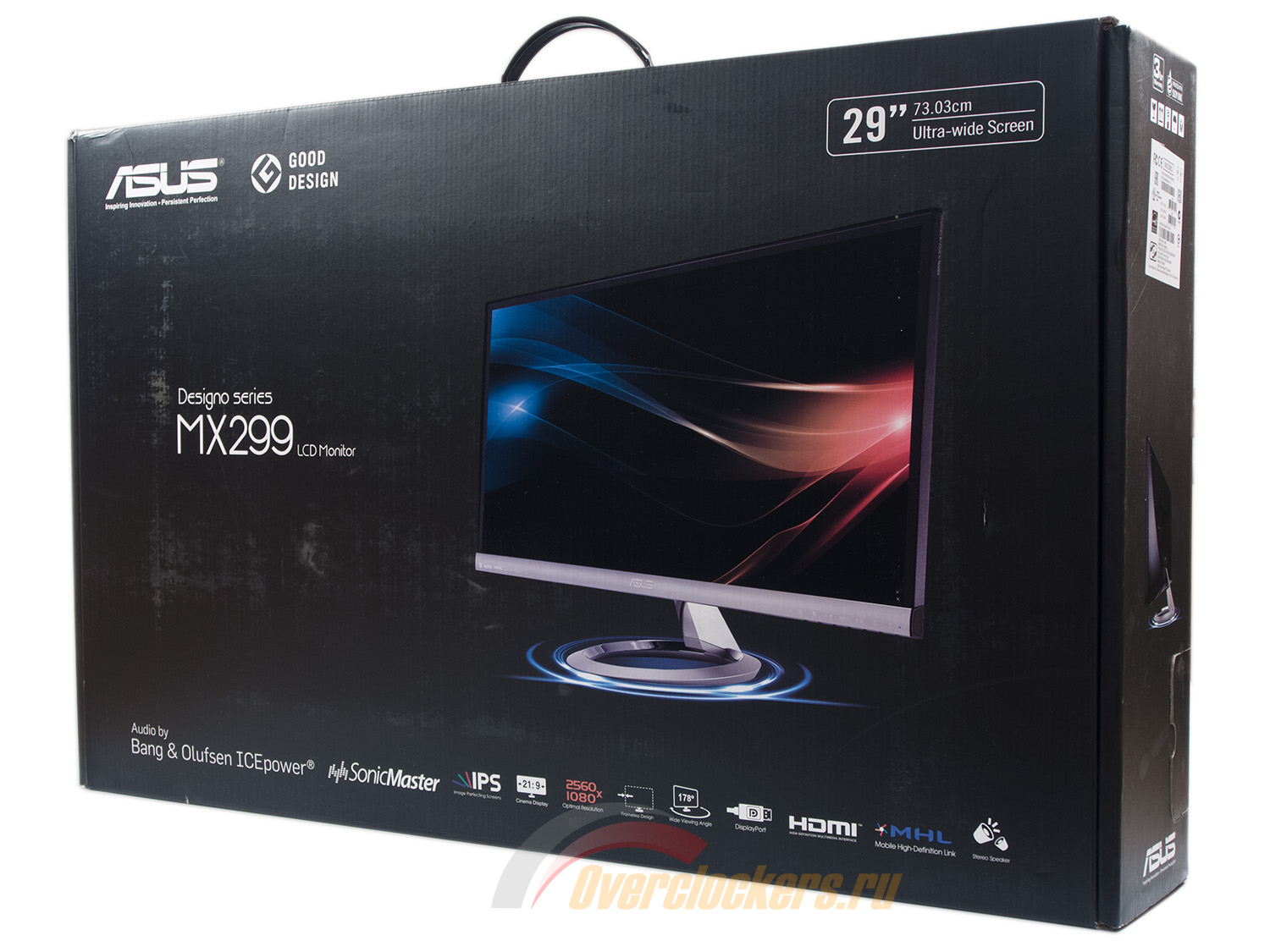
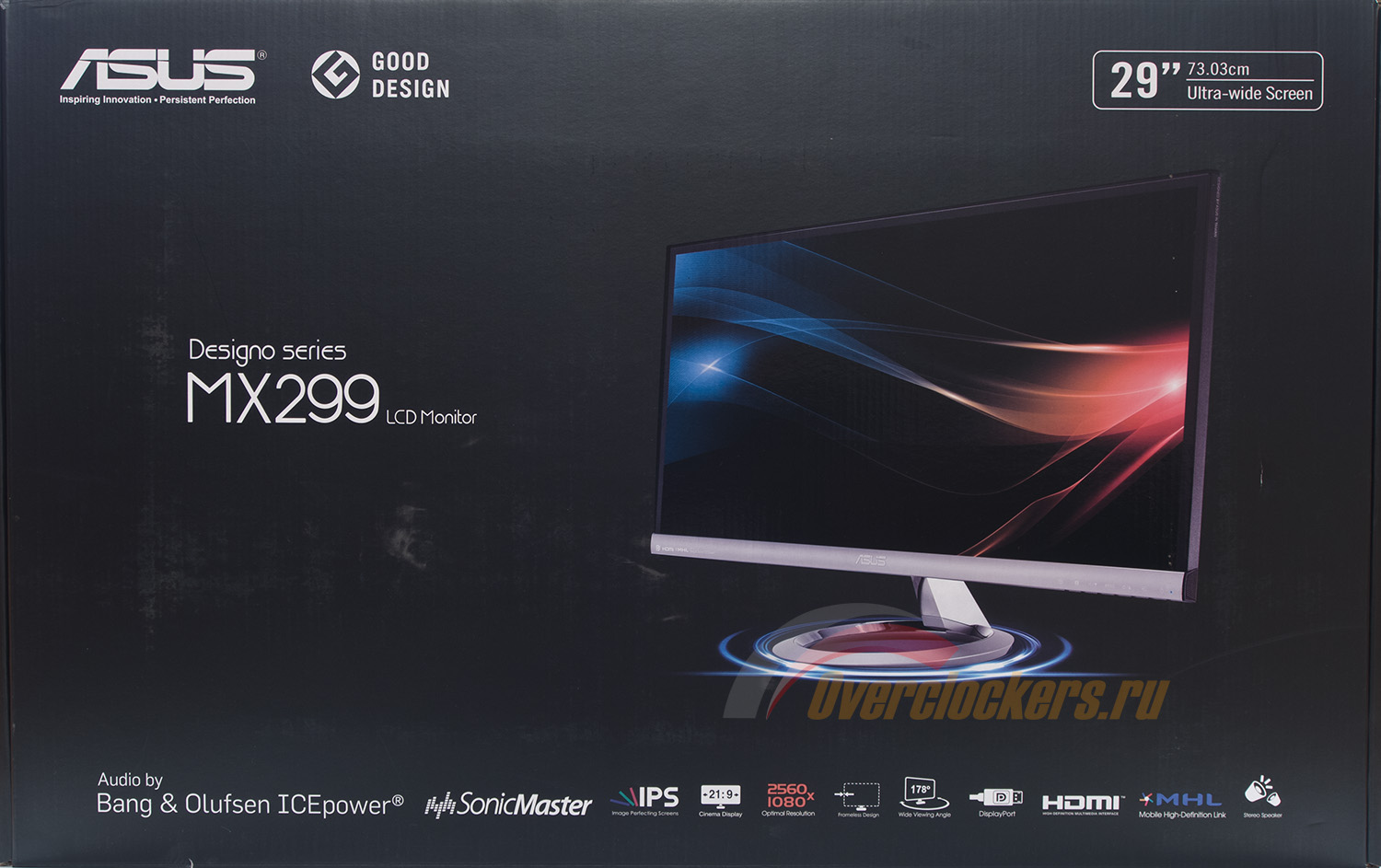
Монитор ASUS MX299Q поставляется в очень качественной и красивой коробке из крашеного картона с нанесенным на ней изображением устройства и перечнем главных особенностей.
Размеры (по высоте и ширине) упаковки во многом соответствуют самому дисплею. Сверху для удобства транспортировки присутствует пластиковая ручка.
Окончательно и бесповоротно упростит задачу по распаковке MX239H принцип открытия упаковки.
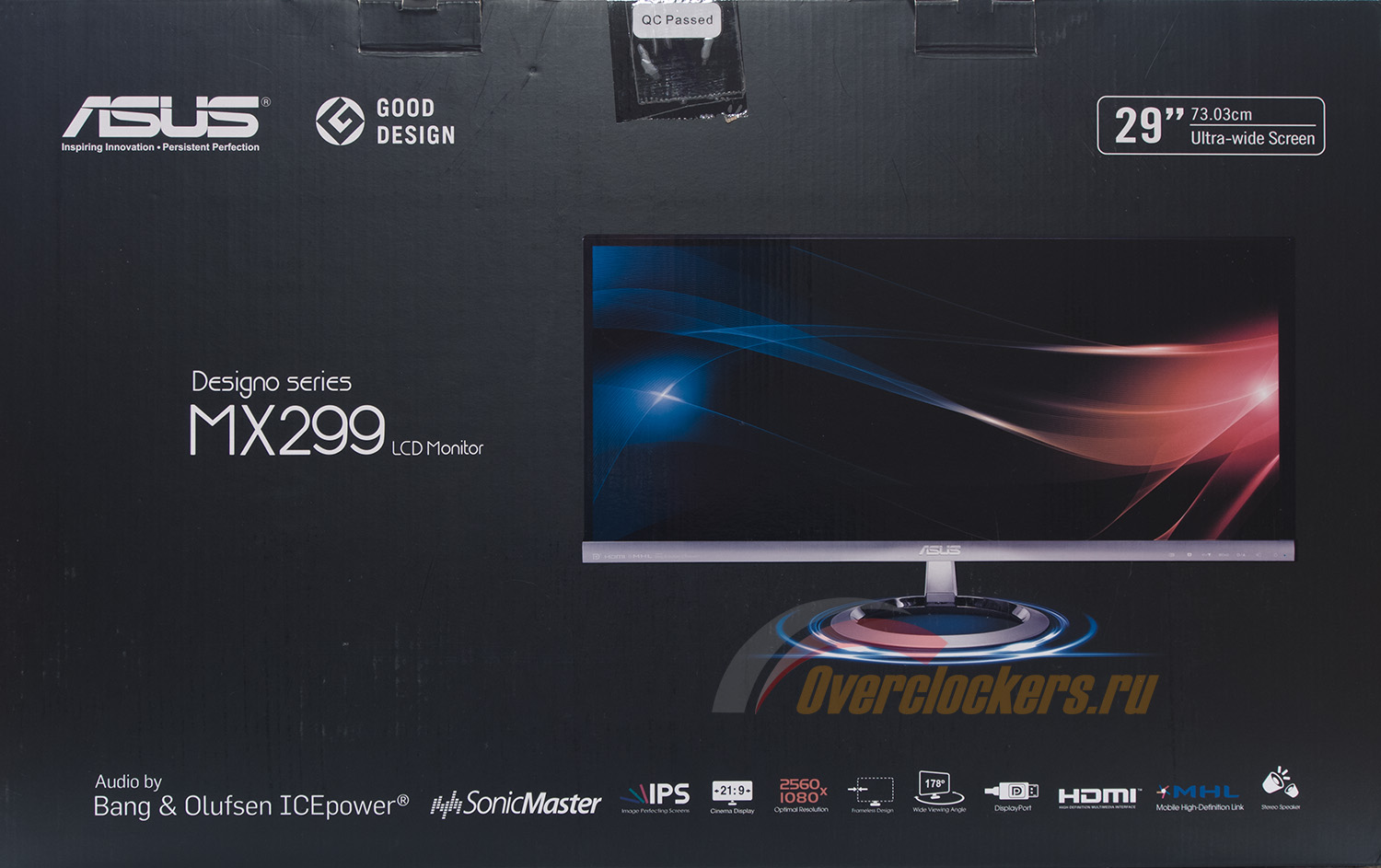
По приведенной на ней информации покупатель сможет узнать основные сведения об особенностях модели, входящей в серию Designo, и составить представление о продукте по двум фотографиям.
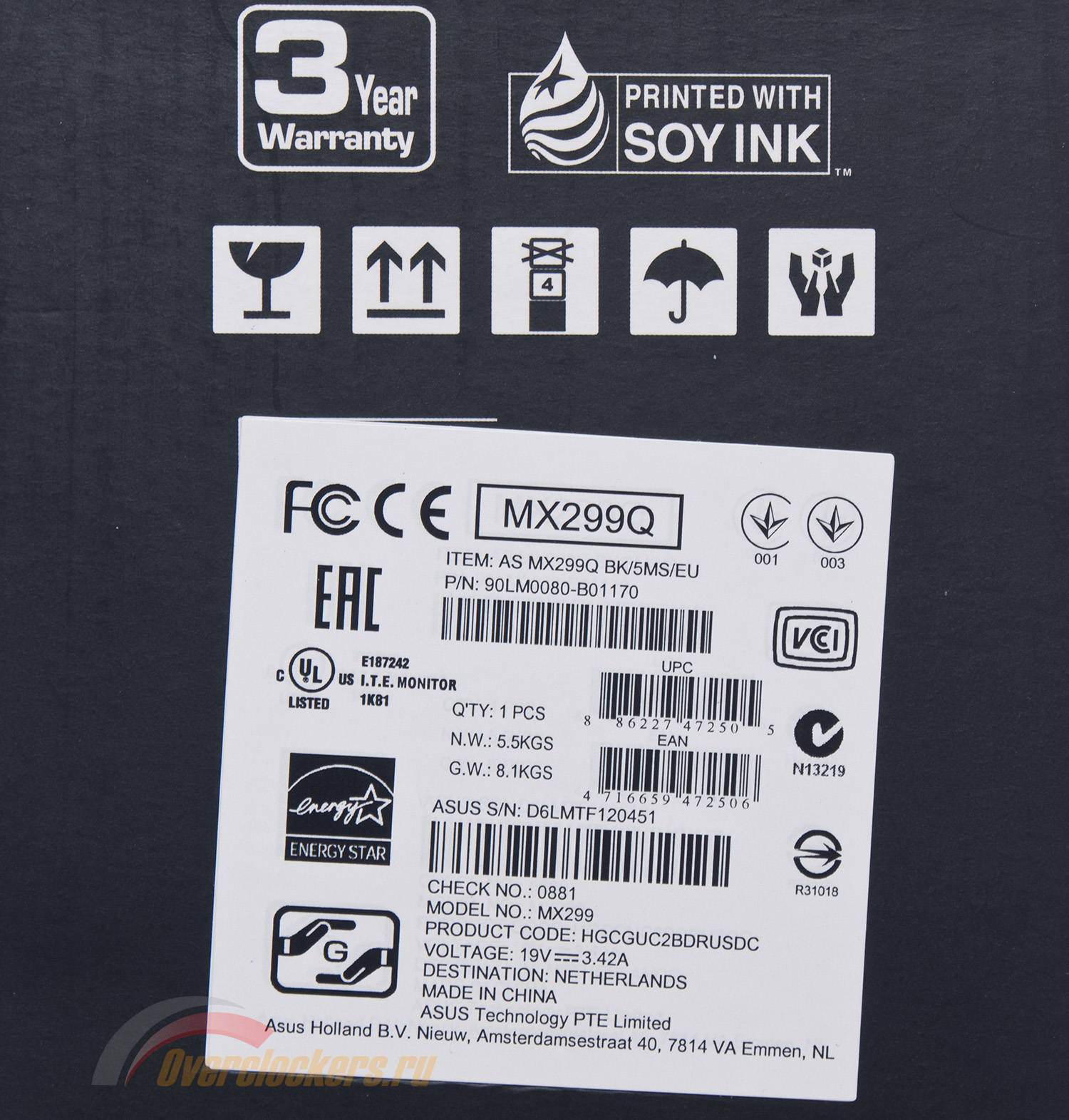
На одной из боковых сторон присутствуют две наклейки с нанесенным серийным номером, номером модели и другими, а также информацией о месте (Китай) производства. Сведений о ревизии и дате производства не предоставлено.
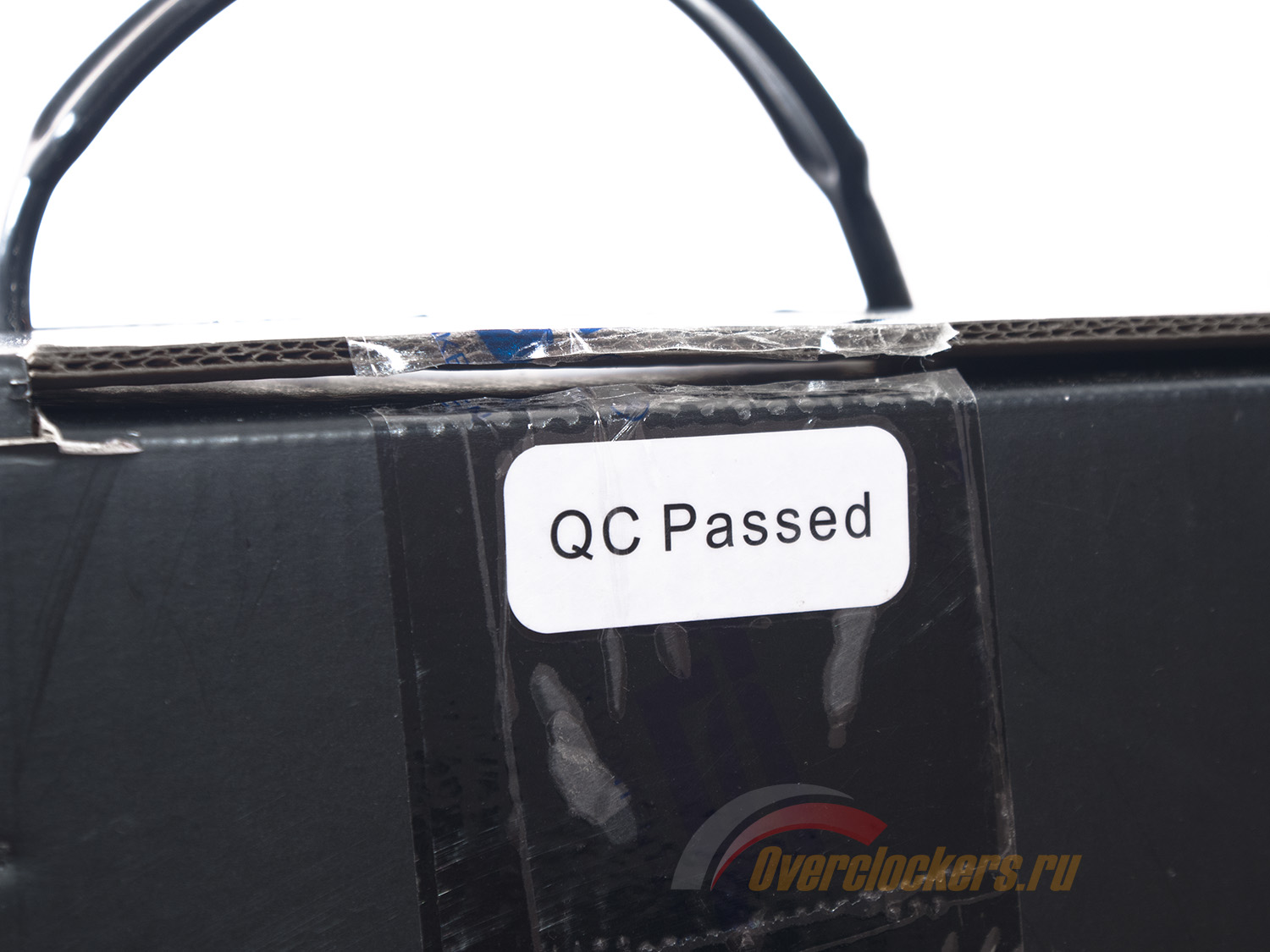
О том, что контроль качества пройден успешно, можно судить по специальной наклейке. Вот только свойственно это лишь тестовым образцам.
Полный комплект поставки ASUS MX299Q включает в себя следующее:
Комплект поставки ASUS MX299Q несколько преобразился на фоне своих младших братьев. Теперь в нем можно обнаружить нормальный DVI-D кабель, по которому дисплей без проблем вывел картинку на экран (впервые для 29-дюймового 21:9 монитора из протестированных в лаборатории), стандартный HDMI и переходник HDMI->mini HDMI (с поддержкой MHL) для подключения к мобильным устройствам. В остальном же все, как и всегда для моделей ASUS дизайнерской серии MX: бумаг мало, диск с драйверами и инструкциями на разных языках отсутствует. Все это можно скачать на официальном сайте.
Использование W-LED подсветки и внешнего БП позволило не только уменьшить толщину корпуса, но и сэкономить на электронной части устройства. На протяжении всего тестирования при различных настройках яркости монитор не издавал каких-либо паразитных звуков (не шипел, не гудел, не пищал), даже в самых идеальных для этого условиях. Таким образом, его можно смело рекомендовать всем обладателям музыкального слуха с тихими ПК.
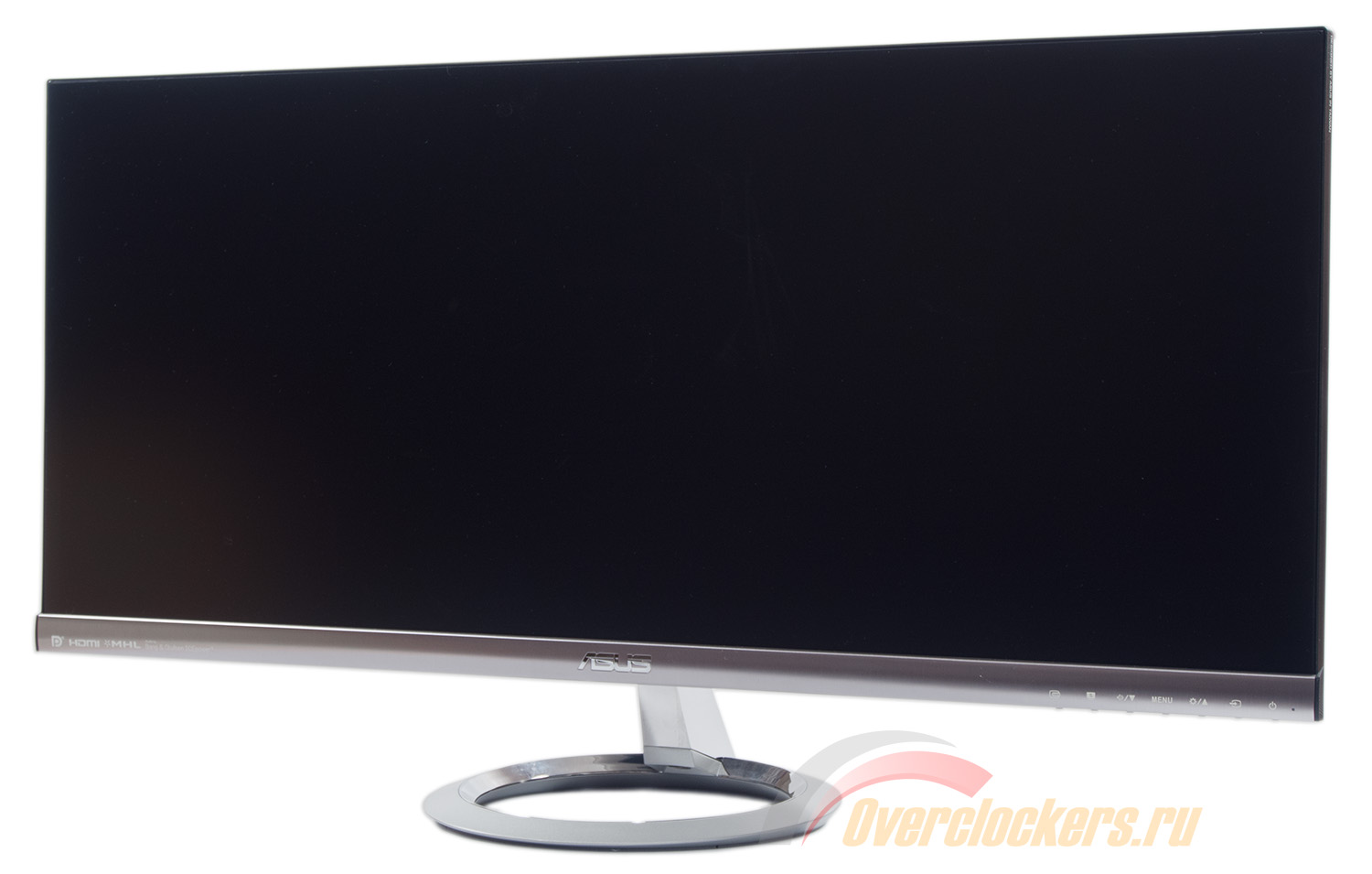
Дизайн новинки полностью повторяет все остальные модели из линейки MX, что, по сути, является новым веянием моды дизайнеров компании. Изменилось только соотношение сторон из-за использования соответствующей матрицы. В остальном же ничего нового, а поэтому не поражайтесь схожести описания внешнего вида с MX239H и MX279H.
Благодаря светодиодной подсветке и внешнему блоку питания 29-дюймовый MX299Q весит в сборе 5.5 кг, что является нормой для подобного рода устройств. Если убрать подставку, то эта цифра уменьшится до ~5.2 кг.
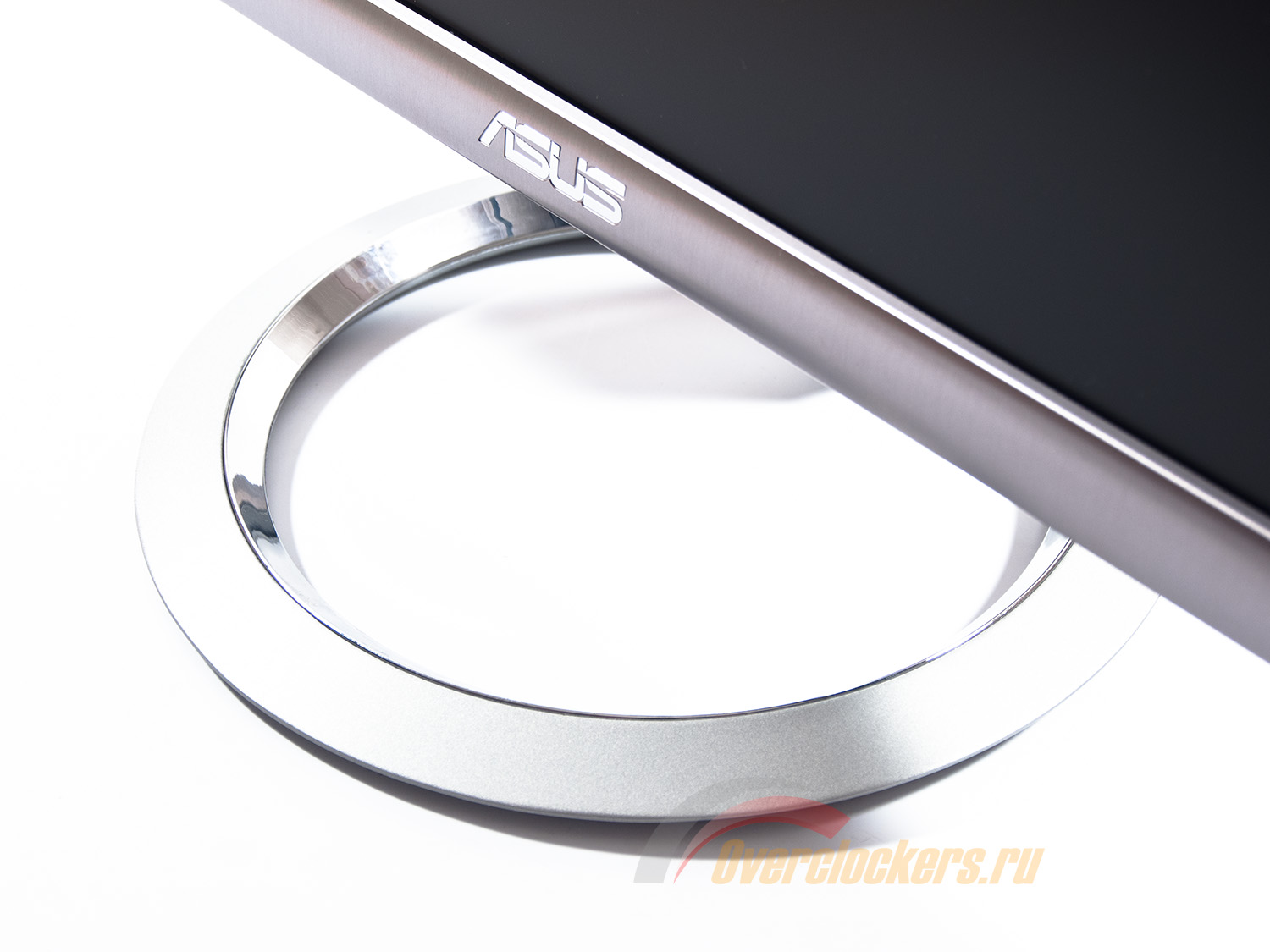
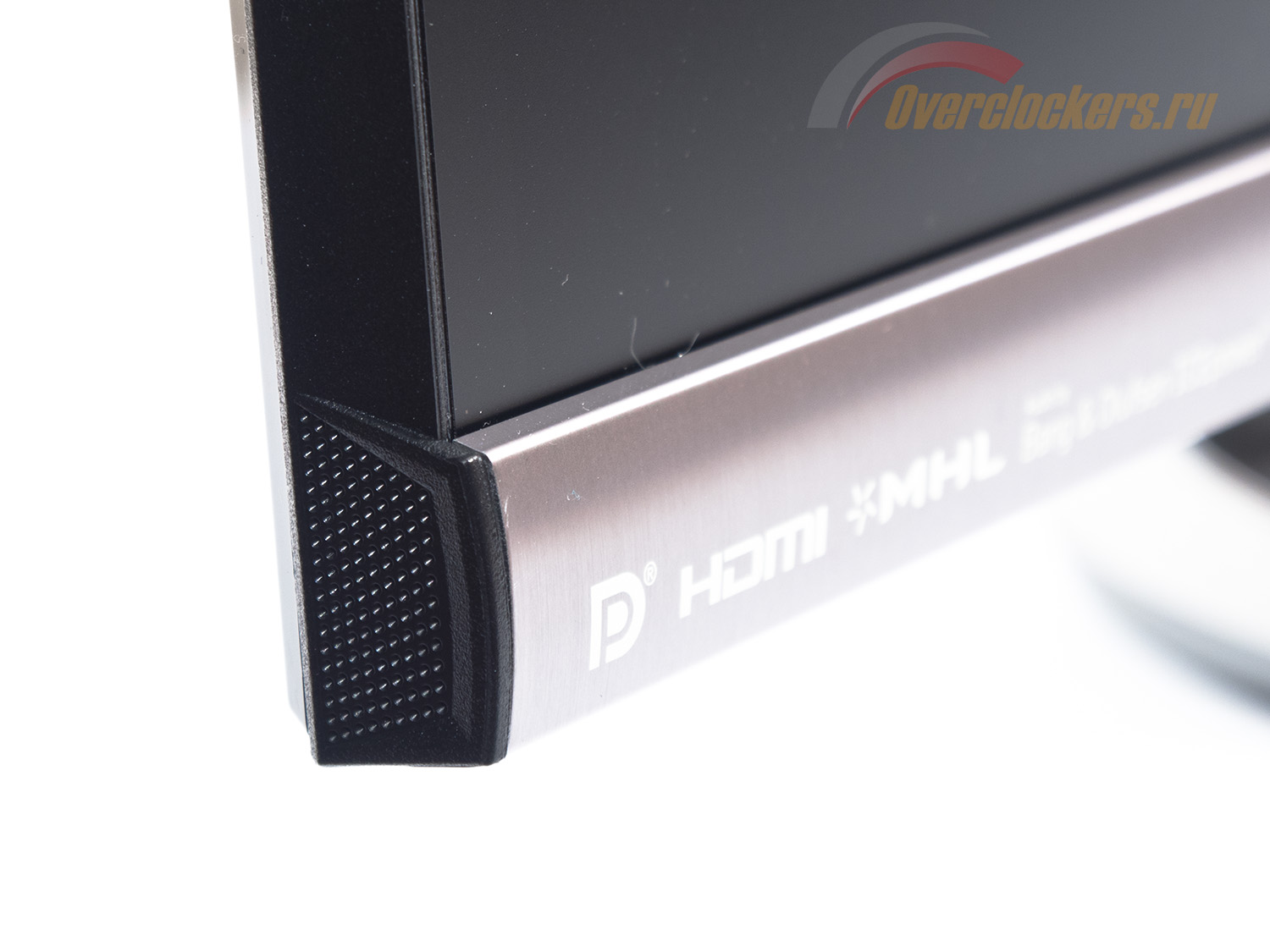
Модель MX299Q – сборник материалов различного типа. В ней применен шлифованный алюминий, глянцевый пластик, шершавый матовый пластик и хромированные вставки. Несмотря на такое разнообразие в отделке, с моей точки зрения, дизайн нового дисплея ASUS – один из лучших вариантов в своем сегменте. Качество материалов высокое. Подгонка деталей не вызывает нареканий. Следы от рук и мелкие царапины остаются только на глянцевой задней части корпуса. А используемый алюминий приятно холодит руки.
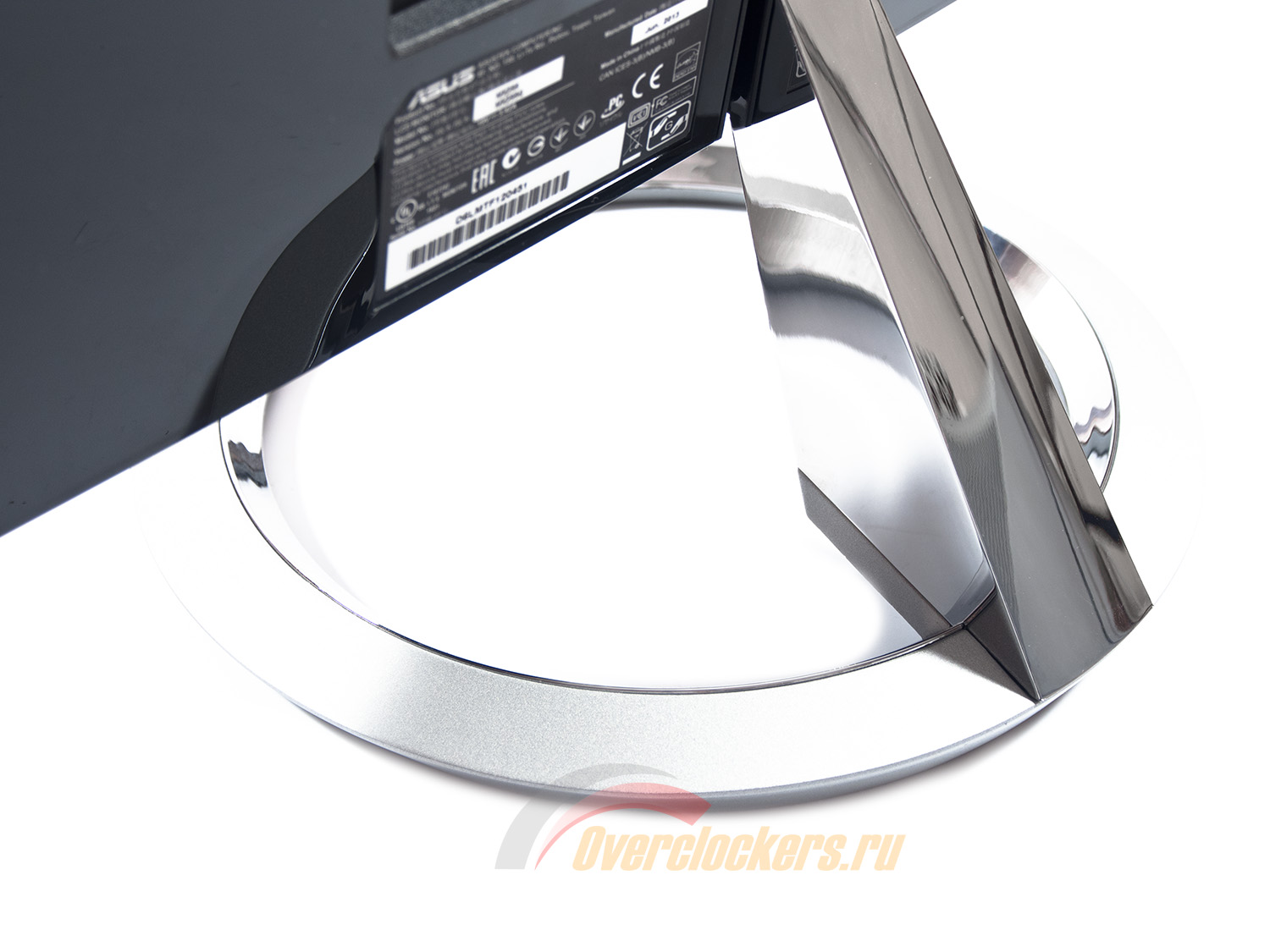
Центральная стойка намертво прикреплена к монитору, а VESA-совместимое крепление отсутствует, что является одним из минусов продукта по сравнению с конкурентами.
В упаковке MX299Q идет в полуразобранном виде. К наглухо прикрепленной колонне с помощью одного винта без использования инструментов присоединяется подставка. На все про все уходит не более минуты.
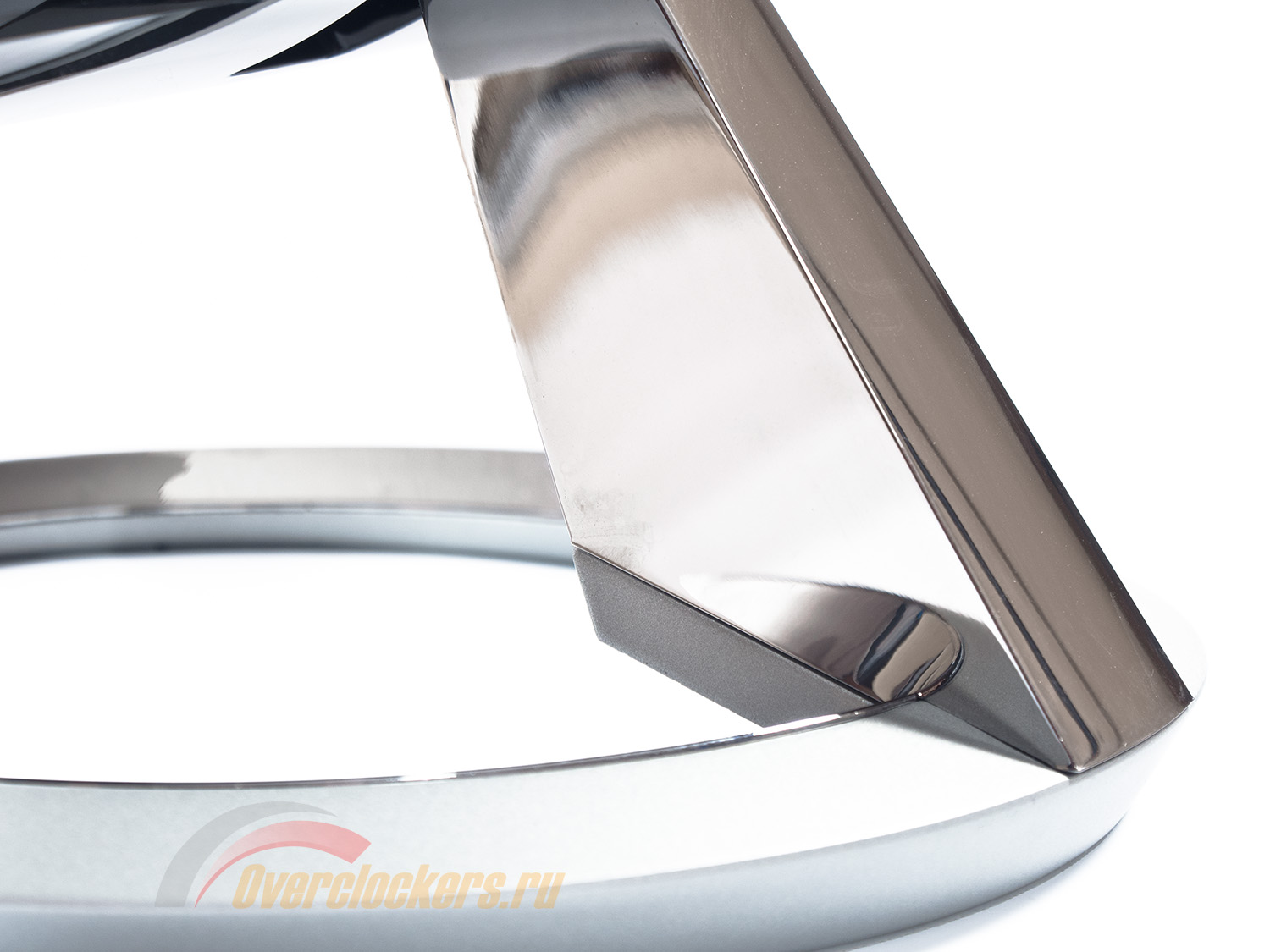
Круглую подставку с большим вырезом внутри украшает хромированная вставка. Используемое решение идеально сочетается с дизайном самого корпуса, а общий вид устройства создает ощущение дороговизны. Система прокладки кабелей (cable-management) отсутствует.
По двум сторонам монитора расположены динамики встроенной аудиосистемы. Звук громкий, но, как и следовало полагать, низких частот звучания хотелось бы значительно больше. В целом это уровень не самого плохого ноутбука.
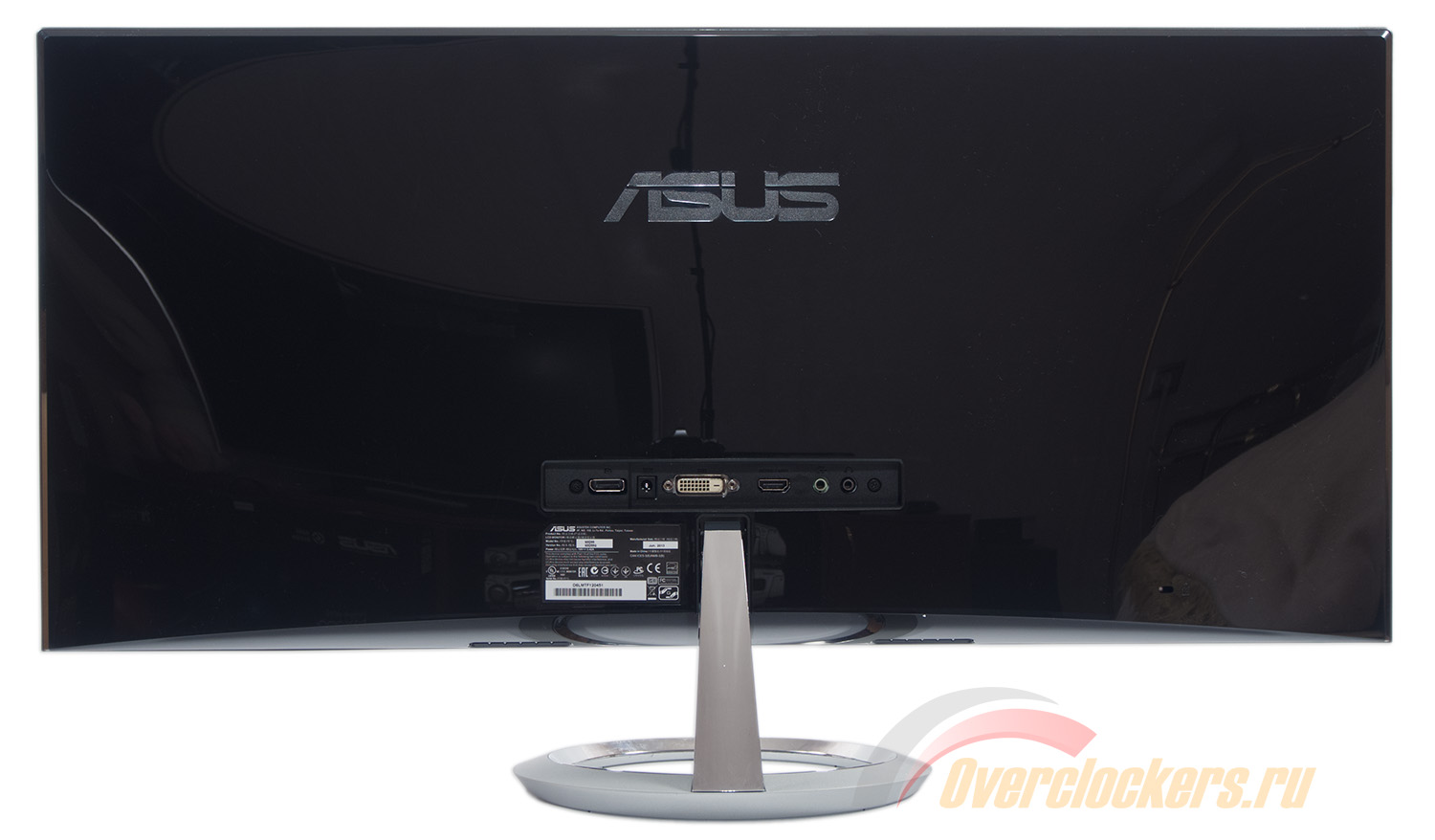
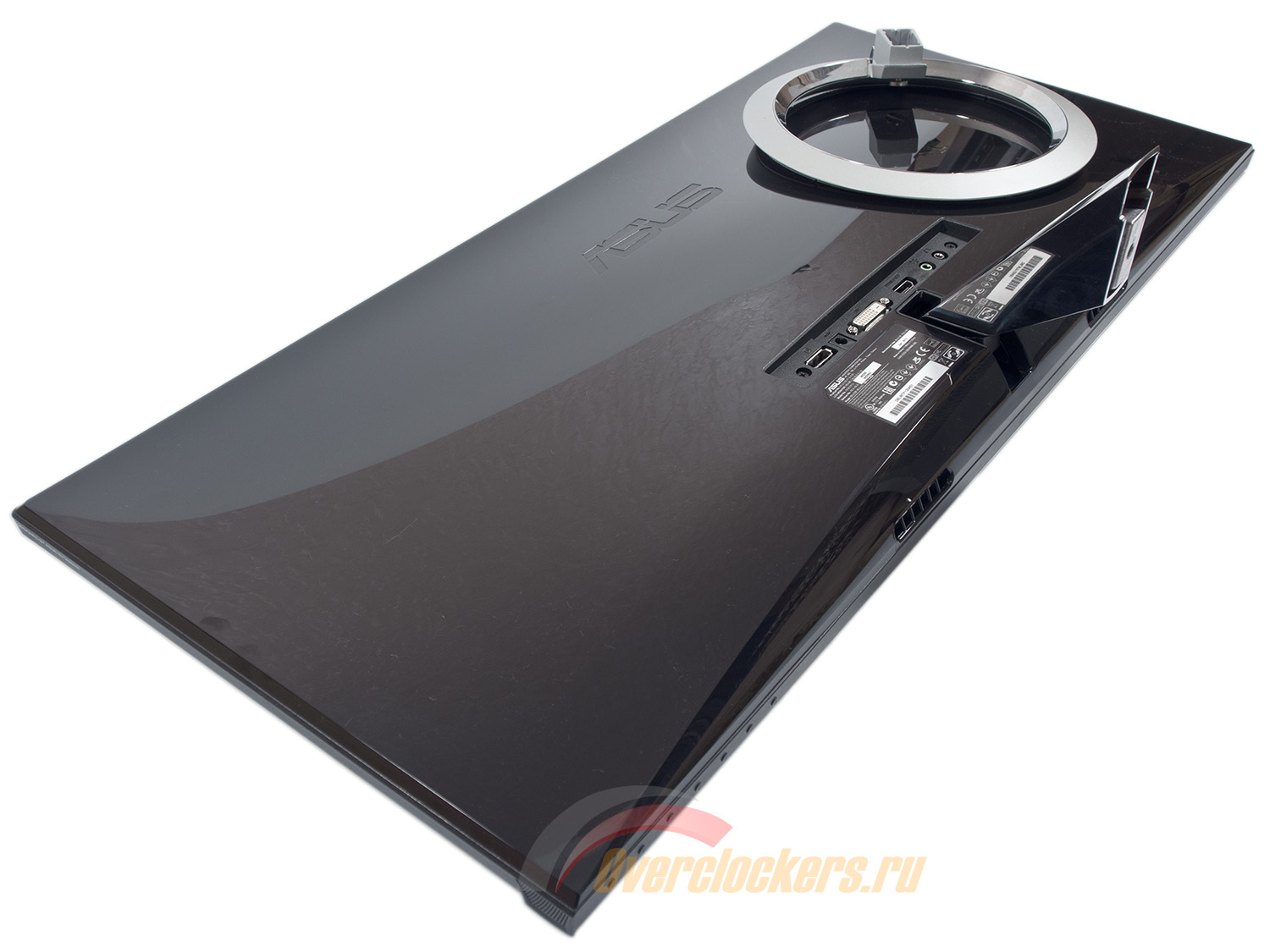
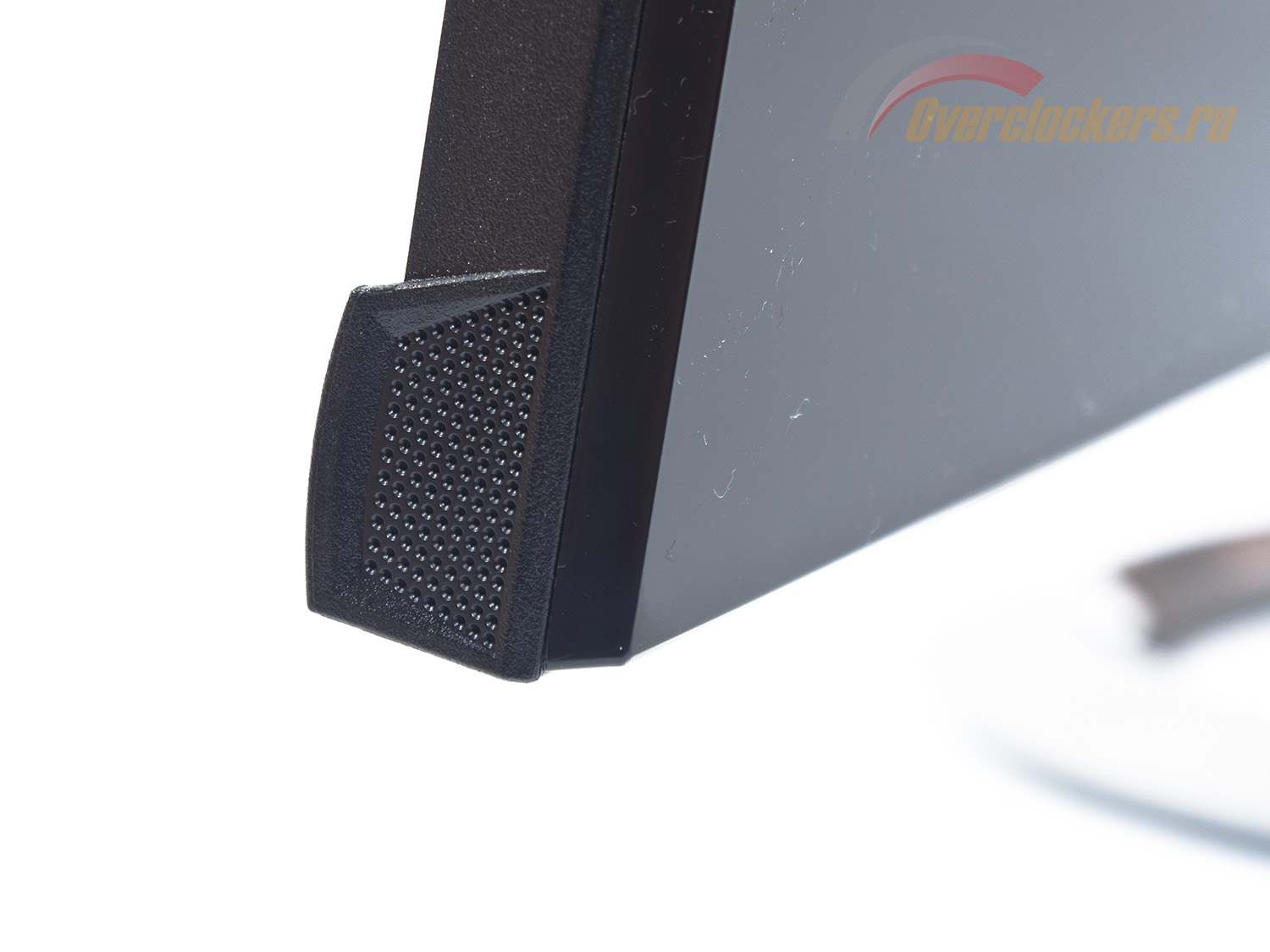
Вся задняя поверхность корпуса выполнена из глянцевого пластика, хорошо поддающегося появлению мелких царапин даже после использования специальной микрофибры. Спереди и по бокам все строже – металл и матовый черный пластик.
Сборку ASUS MX299Q можно назвать безупречной. Корпус практически не поддается скручиванию, не скрепит и не хрустит при перетаскивании. Зазор между матрицей и рамкой вокруг явно сокращен, особенно если сравнивать с ранними «безрамочными» моделями, вышедшими на рынок.
Подгонка деталей не вызывает нареканий. Все пластиковые поверхности соединены друг с другом с минимальными зазорами. Стоит упомянуть и идеально подогнанную алюминиевую накладку. Ее люфт сведен на нет, а расстояние до защитной панели матрицы идентично по всей длине.
За качество сборки ASUS MX299Q получает заслуженные пять баллов и четыре с половиной за используемые материалы (за счет глянцевой задней части).
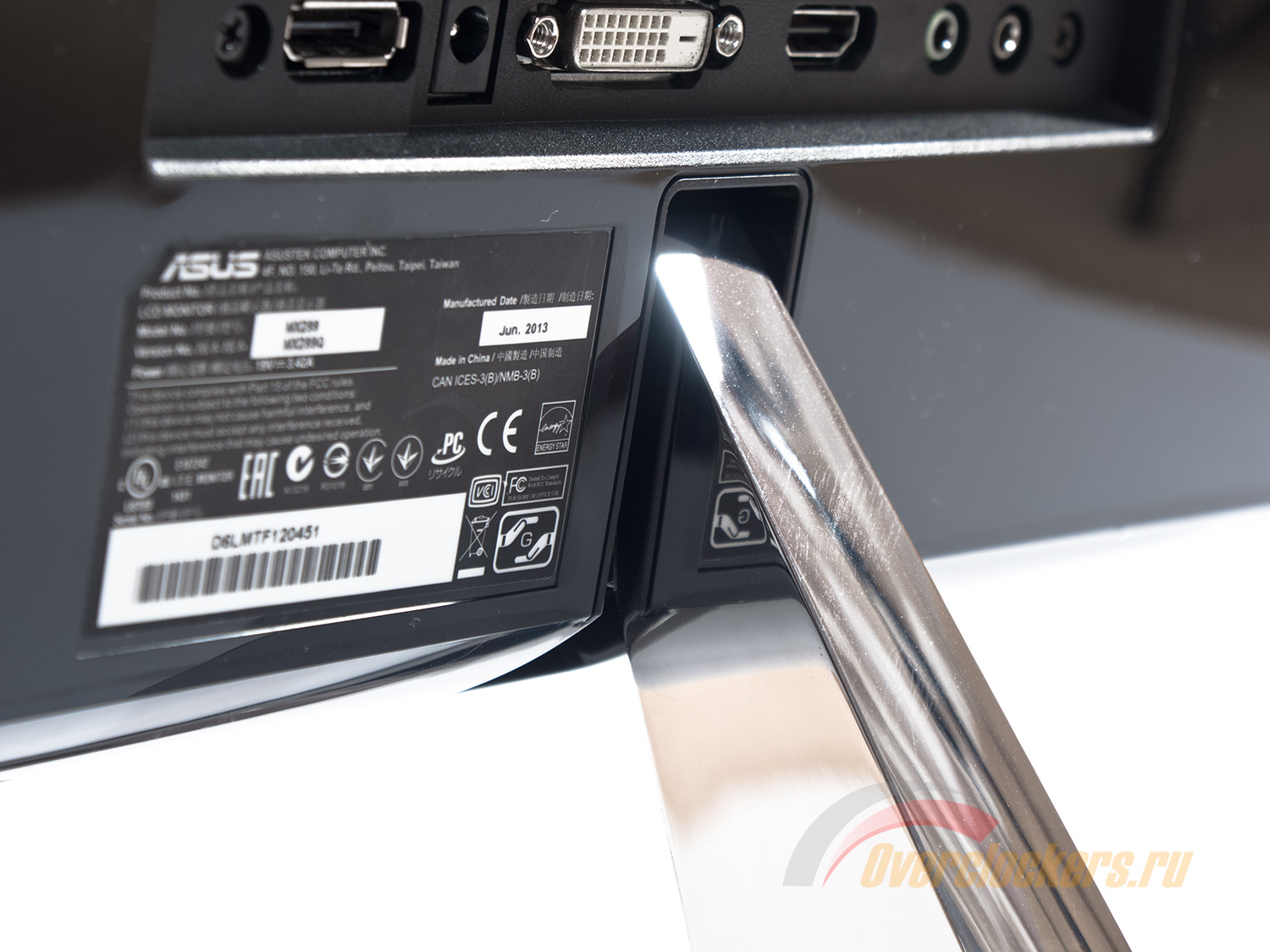
По наклейке в задней части монитора можно узнать информацию о номере модели, номере версии, серийном номере, дате производства (июнь 2013 года) и месте сборки (Китай). Данных о ревизии так и не нашлось.
На корпусе модели можно встретить два логотипа компании, упоминание о примененных технологиях и дизайне, ответственность за который несет подразделение ASUS на Тайване. Ничего интересного. Жаль, что надписи выполнены посредством гравировки и о беспрепятственном их удалении речи не идет. Знаю, что некоторым пользователям это не нравится. Ведь не зря многие другие компании клеят специальные наклейки, которые удаляются за пару секунд, не оставляя следа.
В задней части дисплея на колодке для подключения кабелей находятся следующие разъемы, ориентированные назад: DisplayPort, гнездо питания, цифровой DVI-D, HDMI с поддержкой MHL, Audio-In и Audio-Out для вывода звука на наушники или внешнюю акустическую систему.
С эргономикой подставки у монитора ASUS все очень просто. Можно изменить только наклон панели от -5 до +20 градусов. Это грустно, но с другой стороны, его конкуренты в том же ценовом диапазоне на большее не способны. Единственным существенным достоинством модели во время подключения кабелей служит возможность наклонить устройство примерно на 45 градусов вперед. Для этого придется приложить больше усилий, чем при простом наклоне панели в допустимых для работы пределах. Забота о пользователях во всей красе.
Центровка экрана выполнена идеально (по-другому в данном случае быть не может), а покачивания корпуса сведены к минимуму. Это в совокупности с используемыми материалами и качеством сборки больше всего и подкупает в MX299Q.
Основание подставки, как было сказано ранее, выполнено из металла. По всей его площади проклеены резиновые вставки, которые в теории должны препятствовать скольжению монитора на рабочей поверхности. Но сделать это не удалось. Повернуть модель ASUS одной рукой не составляет труда, что в целом является своеобразным плюсом.
Управление ASUS MX299Q происходит посредством шести сенсорных клавиш (плюс кнопка включения), расположенных в правой части монитора на нижней грани. Спереди, рядом с ними, сделана гравировка, указывающая на функционал каждой из кнопок. А у самого края находится прорезь для белого и тусклого (что плюс) индикатора питания.
Несмотря на то, что в мониторе используется сенсорное управление, для улучшения тактильных качеств и удобства работы с меню в темное время суток производитель добавил вставки, имитирующие физические клавиши. Только в данном случае они не нажимаются, а выполняют функцию указателей на сенсорные площадки. Их чувствительность находится на очень высоком уровне, порой бывают случайные нажатия, а при регулировке той же яркости часто перескакиваешь необходимые величины.
Из-за наличия шести клавиш управление не назовешь простым, однако в основном меню используется лишь четыре из них (как и на многих других дисплеях). А за счет достоинств, приведенных выше, управление ASUS MX299Q одно из лучших, что я видел в последнее время. Собственно, как и у его аналогов с иными размерами панели – MX239H и MX279H. Хотя с чувствительностью клавиш пора бы что-то сделать.
Что касается опций с быстрым доступом, то в их числе: переключение предустановленных режимов Splendid, регулировка громкости и яркости, переключение источника сигнала и включение сеток QuickFit.
Теперь рассмотрим структуру основного меню, скрытого за соответствующей кнопкой.
В новинке используется стандартный интерфейс, с которым мы знакомы по всем предыдущим протестированным мониторам ASUS. В первой вкладке под названием Splendid можно выбрать необходимый режим и сбросить настройки каждого из них по умолчанию.
Отрегулировать яркость, контраст, насыщенность и тон кожи (только в некоторых Splendid Mode) можно в разделе Color. В нем же находятся настройки цветовой температуры. Уже по умолчанию производитель выбрал User, в котором можно отрегулировать RGB значения. Кроме него присутствуют еще три предустановленных пресета Color Temp.
В разделе Image можно отрегулировать резкость, силу воздействия разгона матрицы, изменить режим управления соотношения сторон, активировать динамическую контрастность. Большая часть настроек из этого раздела доступна лишь при включении нескольких режимов Splendid.
Управление громкостью встроенной акустической системы производится в разделе Sound. В нем же возможно определить источник звука.
Выбрать используемый видеоинтерфейс можно в Input Select.
Последний раздел System Setup скрывает не столь полезные настройки. Среди таковых: включение демонстрации работы технологии «улучшения» картинки Splendid, регулировка громкости встроенной акустики, активация ECO пресета (яркость падает почти до самой нижней границы) и сброс всех настроек к значениям по умолчанию.
В подразделах OSD Setup представлены параметры, регулирующие положение и внешний вид меню (в том числе отключение интерфейса DDC/CI), а в Information соответственно указаны данные по рабочим характеристикам монитора: используемый интерфейс, разрешение, частота вертикальной развертки и модель. Среди языков локализации меню присутствует и русский.
Доступ к сервисному меню в случае с ASUS MX2299Q найден не был, как и у всех других «безрамочных» моделей ASUS с сенсорным управлением. При любых сочетаниях кнопок или зажатия какой-то одной из них монитор отказывался включаться.
ASUS MX299Q использует знакомую 29-дюймовую AH-IPS панель с обычной W-LED подсветкой компании LG Display. Посмотрим в очередной раз на полученные результаты.
Первоначальная проверка осуществлялась при заводских настройках в режиме Standard. По представленным скриншотам видно, что три опорные точки заметно сдвинуты в пространстве относительно sRGB стандарта. Избыток цветового диапазона наблюдается на желто-оранжевых и красных оттенках, а недостаток насыщенных цветов присутствует на фиолетовых и синих стимулах. Очевидно, что настроен монитор иначе, чем U2913WM, и близок по результатам к конкурентам, выпущенным LG и AOC.
Теперь я предлагаю вам оценить полный цветовой охват монитора в сравнении с цветовыми стандартами при заводских установках в 3D:
Итоговые результаты соответствия цветового охвата рассматриваемой модели стандартизированным пространствам при настройках по умолчанию:
Напомню, что все значения были получены в режиме сравнения Absolute, с отсечением цветов и оттенков, выходящих за границы референсных значений. Итоговые результаты оказались довольно типичными для монитора на уже изученной ранее матрице. При настройках по умолчанию ASUS MX299Q может дать фору некоторым своим конкурентам, а вот после калибровки выйти на призовое место ему не удастся – AOC q2963Pm выходит победителем, пусть и с небольшим отрывом. Но главное вовсе не это, а то, что в LG Display почему-то задумались о высоком соответствии стандарту sRGB в тех мониторах, при работе за которыми очень малое количество пользователей будет задумываться о точности цветопередачи. Это все же формат для людей с другой сферой интересов.
Говоря об оттенках, превосходящих рассмотренные стандарты в различных режимах, стоит отметить, что бороться с ними можно уже всем известным методом – использованием ICC/ICM профилей и программного обеспечения с нормальной поддержкой системы управления цветом (CMS). Среди таковых: продукты компании Adobe, Google Picasa, Xnview, средство просмотра фотографий Windows (7/8), Firefox (с дополнительным плагином), Google Chrome (необходимо прописать специальный ключ в .exe файл) и прочие.
У рассматриваемого монитора присутствует пять предустановленных пресетов изображения Splendid. По умолчанию используется Standard Mode со следующими настройками:
Изучим полученные результаты, представленные в таблице ниже:
Совсем не удивительно, что изначальная яркость оказалась выше оптимальной в каждом из режимов. Коэффициент контрастности лежит в диапазоне от 444:1 до 1165:1. Хуже всех выступили режимы Night View и sRGB.
Зато порадовала точность установки точки белого, причем не только при настройках по умолчанию, но и в некоторых других пресетах Splendid. Со средним значением гаммы не все так однозначно – есть пара режимов, где она довольно близка к референсным 2.2, но мы-то с вами знаем, что это далеко не всегда говорит о точности выставления гамма-кривых.
Что касается оценки точности цветопередачи, выраженной в единицах DeltaE94, то здесь все неплохо – 2.11 в среднем и 5.39 в максимуме в Standard Mode, что для монитора подобного уровня и направления более чем достаточно. То есть хотелось бы и лучше, но много хотеть, как известно, вредно. Поэтому придется довольствоваться тем, что есть.
Для получения яркости 100 нит, цветовой температуры белой точки в 6500K и прочих улучшений были выставлены следующие настройки:
Основные изменения произошли за счет снижения значения Contrast и RGB Gain (Color Temp). Без первого мониторы ASUS практически никогда не обходятся, а без второго – любые модели.
Посмотрим на изменения:
Ручные правки настроек кроме снижения яркости до 100 нит привели и к снижению коэффициента контрастности до 855:1. Точность установки точки белого повысилась до 6531К и 0.5 единицы DeltaE, а средний уровень отклонений цветопередачи снизился до 1.87. Впрочем, куда важнее тот факт, что среднее значение гаммы составило ровно 2.2 против 2.32 при настройках по умолчанию.
После калибровки ничего удивительного не произошло. Яркость и коэффициент контрастности остались неизменны. Точность установки White Point слегка увеличилась, а среднее значение гаммы упало до 2.18, что совсем не говорит о том, что гамма-кривые стали хуже – куда вероятнее наоборот. Отклонения DeltaE94 составили 0.5 в среднем и 1.01 в максимуме, что является очень хорошим результатом, к которому нет претензий.
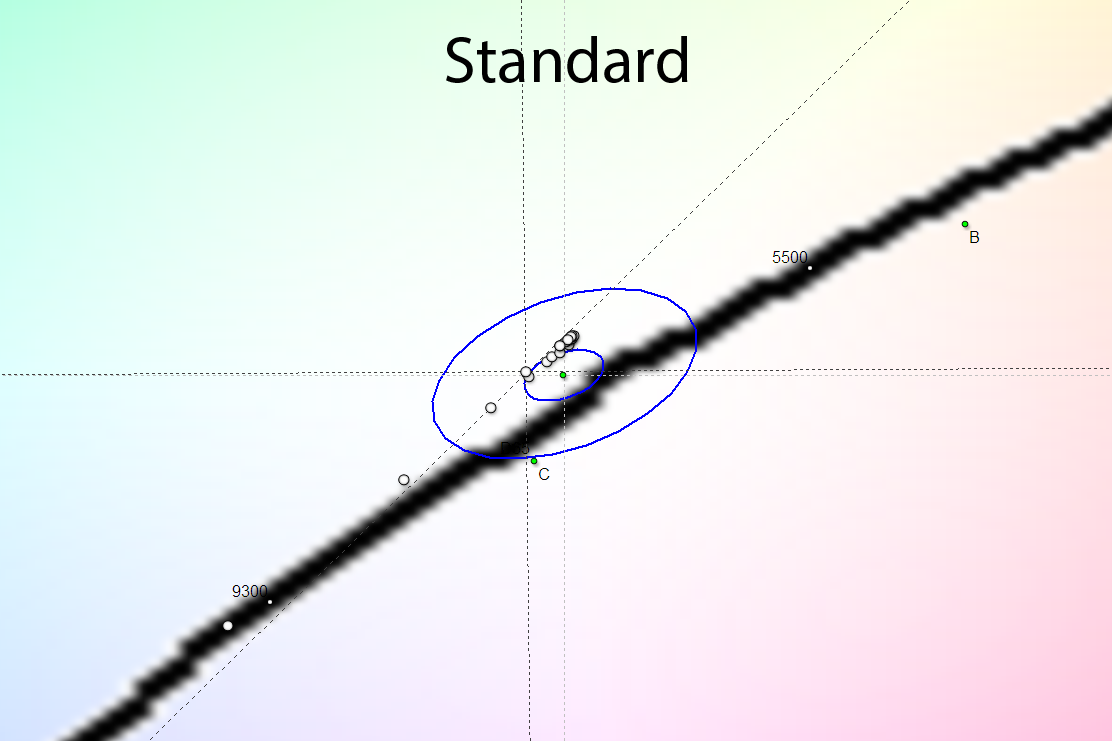
С помощью программы HCFR Colormeter и откалиброванного колориметра X-Rite Display Pro мною были изучены гамма-кривые во всех рассмотренных выше режимах, как изначально предустановленных, так и специально разработанных. Кроме того, по произведенным измерениям можно оценить расхождение серого клина (точек черно-белого градиента) на CIE диаграмме и сделать выводы о преобладании того или иного паразитного оттенка, либо его таковом отсутствии.
При настройках по умолчанию основные проблемы гамма-кривых отмечаются в области светлых тонов, которые оказываются более темными, чем необходимо. В свою очередь серый клин выглядит не так уж и плохо – точки расположились друг за другом близко к области DeltaE<3.
Первоначальный отчет не сильно разочаровывает – это достойный результат для монитора без заявленной заводской калибровки.
Применение оставшихся режимов лишено большого смысла, если вас интересует точность цветопередачи. Не является исключением и sRGB Mode. Стоит обходить его стороной.
Что интересно – ручная настройка заметно повлияла на гамма-кривые. Основную роль сыграло изменение значения параметра Contrast, как это часто бывает с мониторами ASUS. Ну и конечно без правок RGB Gain не удалось бы получить столь хороший результат на CIE диаграмме.
Правда, без профиля результат теста UDACT не столь красив. Проблемы ушли только у точки белого. Со всеми остальными параметрами необходимо поработать.
После калибровки гамма-кривые пришли в норму, а точки серого клина лишь слегка поменяли свое положение.
ASUS MX299Q смог получить сертификат соответствия стандартам UGRA и пройти аттестацию по поддержке четырех цветовых пространств из семи, что является нормой для моделей дисплеев с охватом близким к sRGB.
У монитора ASUS MX299Q отсутствуют какие-либо датчики и сенсоры (освещенности, приближения), а в меню среди настроек, которые могли бы повлиять на цветопередачу, есть знакомый пункт Gamma.
Возможных значений всего два. По умолчанию выставлено 2.2, а при переключении оно меняется на 1.8 вместе с цветовой температурой в 5000K (позже можно изменить), что довольно-таки странное явление. В конечном счете, по полученным гамма-кривым становится ясно одно – смысла от Gamma 1.8 нет никакого. К тому же настроен этот режим очень странно. Вместо поднятых кривых вы можете наблюдать сильно опущенные, со средним значением гаммы 3.67. И куда только смотрели инженеры ASUS?
Несмотря на использование настоящей восьмибитной AH-IPS матрицы, монитор в силу тех или иных особенностей не смог продемонстрировать высокую равномерность градиентных заливок. По умолчанию ступеньки переходов очень хорошо заметны практически во всем изучаемом диапазоне, можно увидеть и вертикальные полосы с паразитными оттенками. После ручной настройки ничего не меняется.
Калибровка с применением профиля с правками в LUT видеокарты, как и полагается в таком случае, только усиливает все проблемы. Полосы с паразитными оттенками (грязно-желтым и сине-фиолетовым) усиливают свою видимость, появляются новые. Это уровень LG 29EA93 и не выше.
Продолжим изучение монитора ASUS MX299Q, оценив стабильность цветовой температуры в стандартных и специальных режимах изображения.
Результаты данной таблицы представляют собой отклонения точек серого клина по оси X. Вертикальную ось они не затрагивают, а поэтому оценить наличие паразитных оттенков можно лишь по CIE диаграмме из подраздела «Гамма-кривые, баланс серого и результаты UDACT».
Планка стабильности цветовой температуры находится на уровне выше среднего (особенно удивляет режим Game), за исключением двух случаев – Scenery и Theater. Но с ними проблема и у других творений ASUS – настолько сильно повторяются профили Splendid.
Ручная настройка в User Mode вносит свои коррективы – точность установки White Point увеличивается, среднее отклонение уменьшается вдвое, а максимальное возрастает до 7.03%, что тоже иногда бывает.
После произведенной калибровки среднее значение становится выше, а максимальное падает до 6.6%. В итоге как такового смысла от калибровки (если рассматривать исключительно стабильность цветовой температуры) нет. По крайней мере, это применительно к полученному экземпляру ASUS MX299Q, хотя тот же тест UDACT мой пессимизм не разделяет.
Теперь рассмотрим результаты специальных режимов Color Temp. Напомню, что по умолчанию производитель установил пресет «6500K». Поэтому стоит учитывать, что значения его столбца полностью совпадают с результатами режима Standard из первой таблицы данного подраздела тестирования. Остается лишь поговорить про три оставшихся режима ЦТ:
Тут можно отметить следующее:
В итоге совет таков – стоит забыть о дополнительных заводских режимах ЦТ и предпочесть User с RGB Gain 100/100/100, которые в дальнейшем можно будет изменить, если у вас глаз – алмаз или есть соответствующее оборудование.
Для изучения стабильности контрастности и диапазона изменения яркости был выставлен режим Standard. Значение яркости менялось с 100 до 0% с шагом в 10 единиц. Для представленной ниже таблицы измеренные значения были получены через программу HCFR, которая дает возможность более точно оценить уровень черного (три знака после запятой) и соответственно определить достоверный коэффициент контрастности.
Полученный рабочий диапазон яркости при стандартных настройках составил 68-362 нит при уровне контрастности в ~1160:1. Снижение яркости линейно, а коэффициент контрастности меняется в пределах погрешности измерений.
Значение верхней границы яркости точки белого в 362 нит позволит работать с монитором в большинстве ситуаций, когда на рабочем месте очень светло или на экран падают отраженные/прямые лучи солнца, а вот нижнее в 68 нит – положительный результат, но устроит он все равно не всех. Особенно в том случае, если приходится работать в полумраке или вовсе без внешнего освещения. Другое дело, что если вы так действительно работаете, то стоит задуматься об изменении условий для снижения нагрузки на глаза.
Если же вам захочется снизить минимальный уровень яркости, то определенно стоит снизить значение Contrast в OSD Menu. Благо запас по коэффициенту контрастности у монитора есть. Ничего страшного не произойдет, если он снизится до 700-800:1. Зато от меньшей яркости белого поля ваши глаза будут меньше напрягаться и медленнее уставать.
В мониторе ASUS MX299Q используется AH-IPS матрица с заявленным временем отклика в 5 мс, измеренным по методике Gray-to-Gray. Если опираться лишь на цифры, то это быстрее на 1 мс, чем у AOC q2963Pm, и на 3 мс, чем у Dell U2913WM.
Для увеличения скорости в модели применена технология разгона Trace Free (она же OverDrive в общем понимании). Ее значение может находиться в диапазоне 0-100 с шагом в 20 единиц. По умолчанию, как и всегда, установлено значение 60. Посмотрим на полученные результаты:
При настройках по умолчанию длина шлейфов несколько меньше, чем у многих IPS моделей без активированного разгона, но зато артефактов пруд пруди. Они заметны как во время работы, так и при запуске соответствующего теста утилиты Pixel Persistence Analyzer, что видно по сравнительному изображению выше (при нажатии откроется полноразмерный чарт со всеми протестированными моделями).
Теперь рассмотрим влияние параметра Trace Free:
Для начала пройдемся по значениям выше 60. И тут все сразу становится ясно – артефакты будут еще сильнее и виднее, а шлейфы увеличиваются. При 40 все не так плохо, как при настройках по умолчанию, но не помешает снизить до 20, когда артефакты полностью исчезают, а длина шлейфов даже слегка уменьшается. При 0 разгон явно выключается и по скорости ASUS MX299Q начинает напоминать огромное количество различных IPS/PLS моделей. Вывод же очевиден – не стоит выставлять значение Trace Free выше 20. Иначе будет только хуже.
Измеренный с помощью программы SMTT средний инпут-лаг на основании десяти фотографий составил 3.5 мс (при DVI-D подключении). Максимальный же не превысил 6 мс, что является прекрасным результатом, который устроит подавляющее большинство пользователей любых мастей.
Монитор ASUS MX299Q это четвертый представитель 29-дюймовых моделей формата 21:9 среди протестированных в лаборатории Overclockers.ru. В очередной раз посмотрим на знакомые углы обзора:
Для начала хочу заметить, что для удобства сравнения все полученные фотографии были растянуты под размер специальной сетки. Это никак не влияет на достоверность результатов углов обзора, но упрощает восприятие и удобно для сравнения.
По представленному выше изображению прекрасно видно, что сильных изменений картинки при смене угла обзора нет. На ASUS MX299Q снижение контрастности с увеличением угла просмотра происходит медленно. Появление желтого оттенка при просмотре сверху заметно сильнее, чем на ранее рассмотренных AH-IPS с меньшей диагональю, и это немного напрягает. При просмотре снизу картинка затемняется чуть быстрее. В реальных условиях несерьезное изменение угла никак не сказывается на качестве отображения картинки. Но если говорить в целом, то на фоне не таких вытянутых IPS матриц углы обзора AH-IPS панелей формата 21:9 однозначно хуже и это сразу бросается в глаза.
Как и у большинства мониторов, у модели ASUS выражено появление того или иного оттенка на части экрана при некотором изменении положения головы от центра, так называемый «цветовой сдвиг», который максимально выражен у TN+Film матриц. В том же Microsoft Word это прекрасно видно, когда серый фон приобретает заметный холодный оттенок при взгляде не по центру экрана, а где-то в 10 см от него. Изначально, зная об этом эффекте, обращаешь на него внимание, но после нескольких дней работы забываешь.
Видеоролик, размещенный ниже, прекрасно демонстрирует возможности исследуемого монитора. По нему можно наглядно представить ощущения пользователя при работе под тем или иным углом просмотра.
При диагональных углах обзора наблюдается заметное снижение контрастности, изображение покрывает слабое белое облако. При просмотре снизу этот эффект проявляется не так сильно, но при этом картинка становится несколько темнее, особенно в тенях.
Быстрее всего рассмотреть данную особенность можно, взглянув на угол экрана, находясь где-то в стороне от монитора в темное время суток. Фотография наглядно демонстрирует то, что вы должны увидеть. Также по ней можно судить об отсутствии паразитных оттенков при просмотре изображения под углом, которые возникают на некоторых 23-дюймовых e-IPS решениях и крайне редко на новых 27-дюймовых AH-IPS. Разница в сравнении с конкурентами при прочих равных условиях отсутствует.
У изучаемой модели при тестировании на цветных фонах (фотографиях, картинках) Glow проявлял себя типично для IPS сегмента и без дополнительных паразитных оттенков. Скорее это было похоже на заметное падение контрастности вместе с небольшим снижением яркости, что происходит на любом LCD экране при изменении угла просмотра.
Оценить поведение экрана (при яркости 200 нит) и сделать собственные выводы при работе с темными изображениями можно по двум видеороликам:
Без комментариев.
Равномерность подсветки монитора и цветовой температуры по полю экрана проверялась в тридцати пяти точках при установленной яркости дисплея в 200 нит. За основу всех подсчетов (отклонений) берутся данные из центральной точки.
Среднее отклонение от центральной точки составило 8%, а максимальное – 19%. Результат средний и немного превосходит полученный на Dell U2913WM. Вместе с тем, аналогичный показатель AOC q2963Pm явно выше, хотя матрица одна и та же.
По представленной диаграмме поверхности можно наглядно увидеть, как сосредоточен уровень яркости по полю экрана. Картина напоминает наблюдаемую на Dell U2913WM в перевернутом виде. И действительно, похоже, матрицу просто перевернули. Область с максимальной яркостью оказалась не только в центре, но и в верхней части панели. Наиболее сильно затемнены два нижних угла.
Фотографии монитора с белым фоном прекрасно демонстрируют, как выглядит все это вживую. Областей с заметными паразитными оттенками не выявлено. Из-за довольно хорошей равномерности цветовой температуры по полю экрана проблемы, бросающиеся в глаза, выделить сложно. Хотя по первой фотографии, проэкспонированной с минусовой поправкой, прекрасно видны все огрехи подсветки.
Теперь рассмотрим черный фон, оценив его равномерность по двум фотографиям с разной экспозицией, чтобы вы могли наглядно увидеть все проблемные зоны попавшего к нам в руки экземпляра. Тут все ожидаемо – одна матрица, те же проблемы. Снова приведу цитату из обзора Dell U2913WM, которая использовалась для описания проблем с черным фоном и для AOC q2963Pm с LG 29EA93:
А тут, как это ни странно, все очень плохо. Большая диагональ и проблемная подсветка приводят к отчетливо видимым проблемам при заливке экрана черным цветом. Сидя перед монитором, одна его часть будет грязно-желтой, а другая будет отдавать слабым фиолетовым оттенком. Эта особенность проявит себя в случае, если вы смотрите фильмы в отличном от 21:9 (2.35:1, 2.40:1) формате, особенно в темное время суток и при отсутствии внешнего освещения. На мой взгляд, у данной проблемы массовый характер, но тут, как говорится, «Доверяй, но проверяй».
Все это напрямую относится и к герою обзора – ASUS MX299Q. Стоит говорить о том, что никакого серьезного разброса между экземплярами и моделями-конкурентами, по крайней мере, в вопросе равномерности подсветки на черном можно не ждать. Теперь я полностью уверен в этом, ведь ситуация повторяется уже в четвертый раз.
Теперь перейдем к рассмотрению равномерности цветовой температуры на всей площади экрана.
При тестировании использовались ручные настройки ЦТ для получения 6500K, яркость белого поля в центральной точке сохранялась на уровне 200 нит. Результат в 1.5% отклонения в среднем и 4.8% в максимуме – это чуть лучше среднего по больнице.
Полученный диапазон цветовой температуры составил 6205-6786 Кельвин, что почти равно стандартной разнице между граничными значениями в 600K, выявленными у большинства протестированных мониторов. Построенная диаграмма поверхности слабо напоминает таковую по равномерности подсветки – фигура здесь совсем иная, но безумно похожая на полученную на альтернативной модели AOC. Цветовая температура меняется довольно хаотично, а не сверху вниз, как у Dell U2913WM. Основные проблемные области спрятаны в верхнем левом углу и правом нижнем.
Но поскольку дисплей обладает нетипичным соотношением сторон, то видеть два угла одновременно у вас точно не получится, а поэтому подобная проблема – не проблема вовсе. Есть вероятность того, что вам достанется экземпляр лучше тестируемого, но она стремится к нулю. Куда вероятнее ситуация наоборот.
За счет использования светодиодной подсветки монитор отличается экономичностью энергопотребления по сравнению с CCFL.
С настройками по умолчанию, при которых была измерена светимость белого поля в 332 нит, модель ASUS MX299Q потребляет ~41 Вт*ч/ч (и 43 Вт*ч/ч при максимальной яркости в 362 нит). Снижение яркости до 200 и 100 нит позволяет опустить первоначально полученное значение до 29 и 21 Вт*ч соответственно, что является нормой для подобного рода дисплеев.
Рабочий температурный режим монитора после пяти часов беспрерывной работы (температура в помещении 24 градуса) на разной яркости составил 30.1-40.4 градуса. Равномерность нагрева низкая. Увеличение температуры происходит сверху вниз. Никакого дискомфорта подобный нагрев MX299Q вам не доставит.
В мониторе ASUS MX299Q применена новая AH-IPS матрица с защитной пластиковой панелью и матовой пленкой поверх нее. Рассмотрим полученные макроснимки:
КЭ присутствует во всей красе, как и у многих рассмотренных ранее «безрамочных» моделей. Схожесть с кристаллическим эффектом Dell U2913WM, AOC q2963Pm и LG 29EA93 стопроцентная, что неудивительно. То, что данный эффект на мониторе легко различим (если вы знаете, как он выглядит), это неоспоримо. Стоит об этом помнить при выборе дисплея. Правда, на данный момент все без исключения 29-дюймовые решения используют в своем составе матовую поверхность, а поэтому вариантов нет.
От эффекта Cross Hatching установленная в мониторе матрица не страдает.
Измерить частоту ШИ-модуляции в случае с ASUS MX299Q оказалось невозможно. Снимки, сделанные при выдержке затвора в 1/10 секунды, вышли одинаковыми, что при яркости в 100%, что при самой минимальной. Это может говорить лишь о том, что ШИМ в мониторе не используется, либо его частота слишком велика (несколько кГц) для измерений данным способом. В любом случае за свои глаза, несмотря на применяемую W-LED подсветку, вы можете не беспокоиться. В этой дисциплине дисплей полностью повторяет Dell U2913WM и AOC q2963Pm.
Так или иначе, стробоскопический эффект не виден вообще (даже через видеокамеру), ваши глаза с MX299Q будут в безопасности, и вы можете забыть, что в мониторе применена LED подсветка, которую многие с момента ее выхода посчитали более губительной для здоровья, чем CCFL. Впрочем, не все так однозначно – толковых исследований до сих пор не проведено.
Новинка компании ASUS оставила после себя положительное впечатление. Конечно, с учетом его стоимости MX299Q станет далеко не самым выгодным приобретением, если вам вдруг захотелось купить 29-дюймовый монитор формата 21:9, но и аутсайдером его не назовешь.
Однозначно можно сказать, что ASUS MX299Q выглядит интереснее ранее рассмотренного дисплея LG 29EA93. Главная и единственная на то причина – отсутствие ШИ-модуляции против 130 Гц у устройства LG. Это существенное достоинство, которое должны оценить все потенциальные покупатели. При сравнении с Dell U2913WM все уже не так просто. У конкурента из США есть несколько козырей – более развитая эргономика подставки, использование исключительно матовых материалов и какая-никакая технология компенсации неравномерности подсветки (может быть, в новых партиях ее работу улучшили). При этом стоит учитывать, что у U2913WM отсутствует ШИ-модуляция, а ценник лишь на 1-1.5 тысячи рублей выше.
Самым же сильным конкурентом следует признать модель AOC q2963Pm с минимальным ценником от ~16000 рублей. У нее есть все и даже больше (разве что инпут-лаг подводит), чем у MX299Q, вот только назвать ее «безрамочной» (даже в кавычках) язык не поворачивается. Дизайнеры AOC при разработке дисплея наломали дров, а поэтому внешний вид монитора на любителя. Впрочем, к MX299Q тоже можно придраться – вместе с качественными и дорого выглядящими металлическими деталями корпуса зачем-то до сих пор используется черный глянец. К тому же в ASUS не нашли места для VESA совместимого кронштейна. А ведь у всех его конкурентов он присутствует.
В итоге если собрать все плюсы и минусы воедино, то ASUS MX299Q делит второе место с Dell U2913WM, на первом оказывается неоднозначный, но лучший с точки зрения «цена-качество» AOC q2963Pm, а на третьем ютится LG 29EA93. При выборе стоит учитывать, что принципиальной разницы по картинке между представленными на рынке моделями вы не увидите, ведь в составе каждого дисплея используется одна-единственная в своем роде матрица LG Display. Стоит отталкиваться исключительно из своих предпочтений по дизайну, набору интерфейсов, стоимости и доступности в вашем городе. Удачи в правильном выборе!
Для любителей читать только выводы – основные достоинства и недостатки ASUS MX299Q в краткой форме представлены ниже.
Плюсы:
Минусы:
Может не устроить:
Выражаем благодарность:
Оставить вопросы, предложения и пожелания к следующим статьям, а также узнать о ходе тестирования новых мониторов вы можете у меня в Twitter-аккаунте.