Нежданно-негаданно вслед за протестированным монитором ASUS PA249Q московское представительство компании предложило проверить еще более новый и анонсированный буквально полтора месяца назад PA279Q – старшую модель из линейки ProArt. Кроме увеличенной диагонали и разрешения инженеры поработали и в других направлениях с целью сделать самого сильного игрока в новой нише полупрофессиональных GB-LED решений с расширенным цветовым охватом.
Посмотрим, получилось ли у ASUS на этот раз обойтись без столь большого количества проблем, как у младшего PA249Q, или же это такая новая мода – делать хуже, чем раньше.
Данная статья написана по новой методике, датированной 27 января 2012 года. В ее основе лежит опыт, накопленный мною за последнюю пару лет работы с мониторами (как в качестве автора статей/тестов, так и человека, который постоянно сталкивается с настройкой и калибровкой различных моделей дисплеев). Из оборудования используются приборы компании X-Rite (два различных колориметра и один референсный спектрофотометр), а в качестве программного обеспечения – только бесплатно распространяемые программы и утилиты.
Полученные по новой методике результаты можно без проблем сравнить со всеми другими из материалов, опубликованных до февраля 2012 года, за исключением лишь пары моментов.
На момент написания статьи (9 июля 2013 года) ASUS PA279Q еще не поступил в розничную продажу, а поэтому мне выпал шанс познакомиться с тестовым экземпляром, предоставленным московским представительством компании. Ориентировочный срок появления на полках магазинов и интернет-витрин – последние числа июля/начало августа. Цена, как это всегда и бывает с мониторами ASUS, на первых порах явно не будет радовать и предположительно составит ~30000-35000 рублей. Причем вероятность приближения к верхней границе весьма высока.
Среди прямых конкурентов модели можно выделить два дисплея – Dell U2713H и LG 27EA83-D. Каждый из них уже был рассмотрен ранее, но рекомендовать подобные устройства в статусе «бета-теста» к приобретению я пока не могу.
Теперь рассмотрим основные характеристики героя обзора:
По подтвержденной информации в рассматриваемом мониторе применяется новая полуматовая AH-IPS панель LM270WQ3 производства компании LG Display в вероятной модификации SLA1, как и у двух конкурентов. Это псевдодесятибитное (8 бит+A-FRC) решение, обладающее светодиодной GB-LED подсветкой и диагональю 27 дюймов при рабочем разрешении 2560x1440 пикселей с соответствующим соотношением сторон 16:9. Размер пикселя минимален среди массовых устройств подобного рода – 0.233 мм.
По основным параметрам ТХ монитор практически полностью соответствует конкурентным решениям. Среди особенностей модели PA279Q безумное количество громких названий и технологий, которые известны многим читателям подобных обзоров, они во многом позаимствованы у PA246Q и схожи с применяемыми в PA249Q. Но в ASUS явно не собираются останавливаться, ведь новинка на моей памяти оказалась одной из самых продвинутых для сегмента полупрофессиональных дисплеев.
Начнем с того, что у PA279Q целых шесть портов USB 3.0. Я знаю, что многие не пользуются даже одним, но некоторым может и пригодиться. Тем более что один из них может быстро подзарядить ваши мобильные устройства (технология SuperSpeed Battery Charge). Кроме того монитор не обделен встроенной акустической системой среднего качества. Установили инженеры ASUS и слот для считывания карт памяти девяти различных стандартов. Нельзя не отметить и снизившееся максимальное отклонение DeltaE до 2 единиц. По крайней мере, так заявляет производитель, говоря о заводской калибровке монитора. Ранее цифра была чуть выше – 3 единицы.
Но самое главное – в мониторе используется система компенсации неравномерности подсветки Uniformity Compensation, что для дисплеев компании ASUS в новинку.
Отдельно выделю основные моменты, присущие ASUS PA279Q:
В остальном же новинка PA279Q – современное решение из небезызвестной линейки компании ProArt, некоторые модели которой давно зарекомендовали себя среди пользователей. Большинство технических и дизайнерских решений не претерпело изменений, что не так уж и плохо – не надо ломать то, что уже работает. Хотя с учетом того, сколько в ASUS добавили, это вовсе не залог успеха. Проверим!
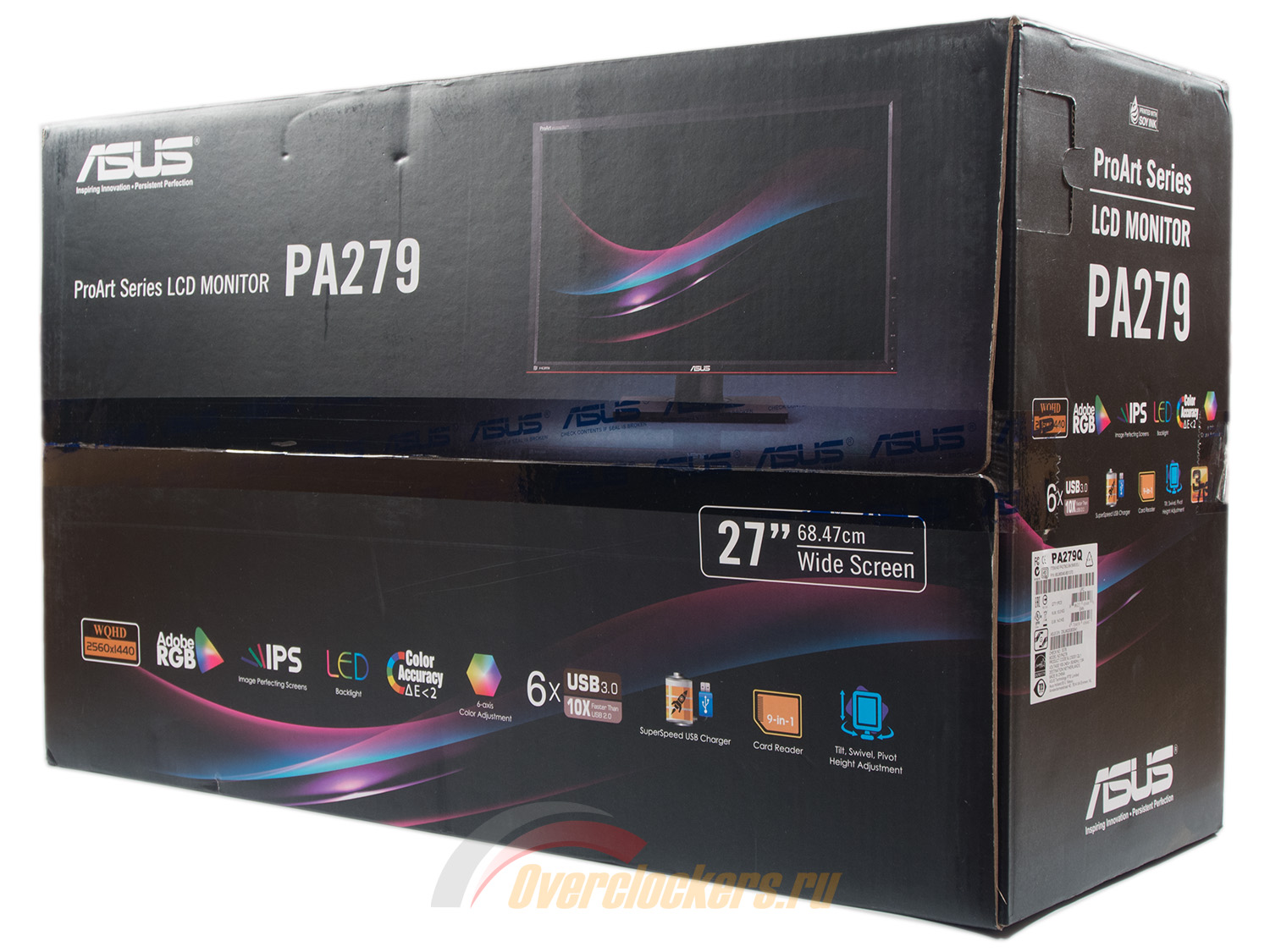
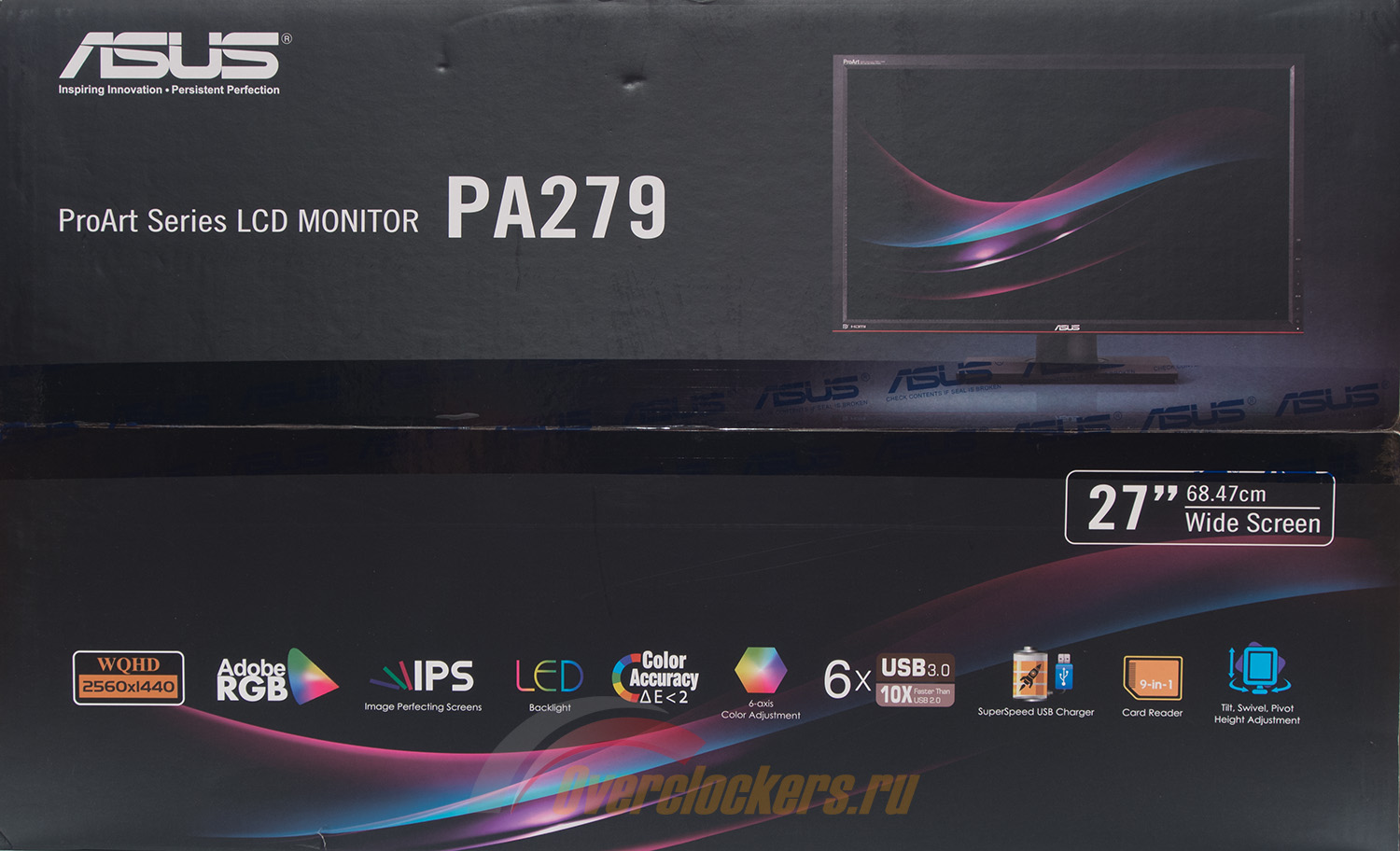
Монитор ASUS PA279Q поставляется в очень большой крашенной картонной коробке. Ее дизайн несколько отличен от такового у PA249Q.
На упаковке представлены одна фотография модели, логотип производителя и перечень основных особенностей в виде специальных пиктограмм. Для удобства транспортировки есть дополнительная пластиковая ручка.
Покупатель сразу должен обратить внимание на такие заявления, как «AdobeRGB» и «Color Accuracy DeltaE<2». Первое может вернуть в реальность тех, кто не знаком или далек от данного термина. А второе, наоборот, подбодрить желающих приобрести устройство с высокой точностью цветопередачи (хотя бы в теории).
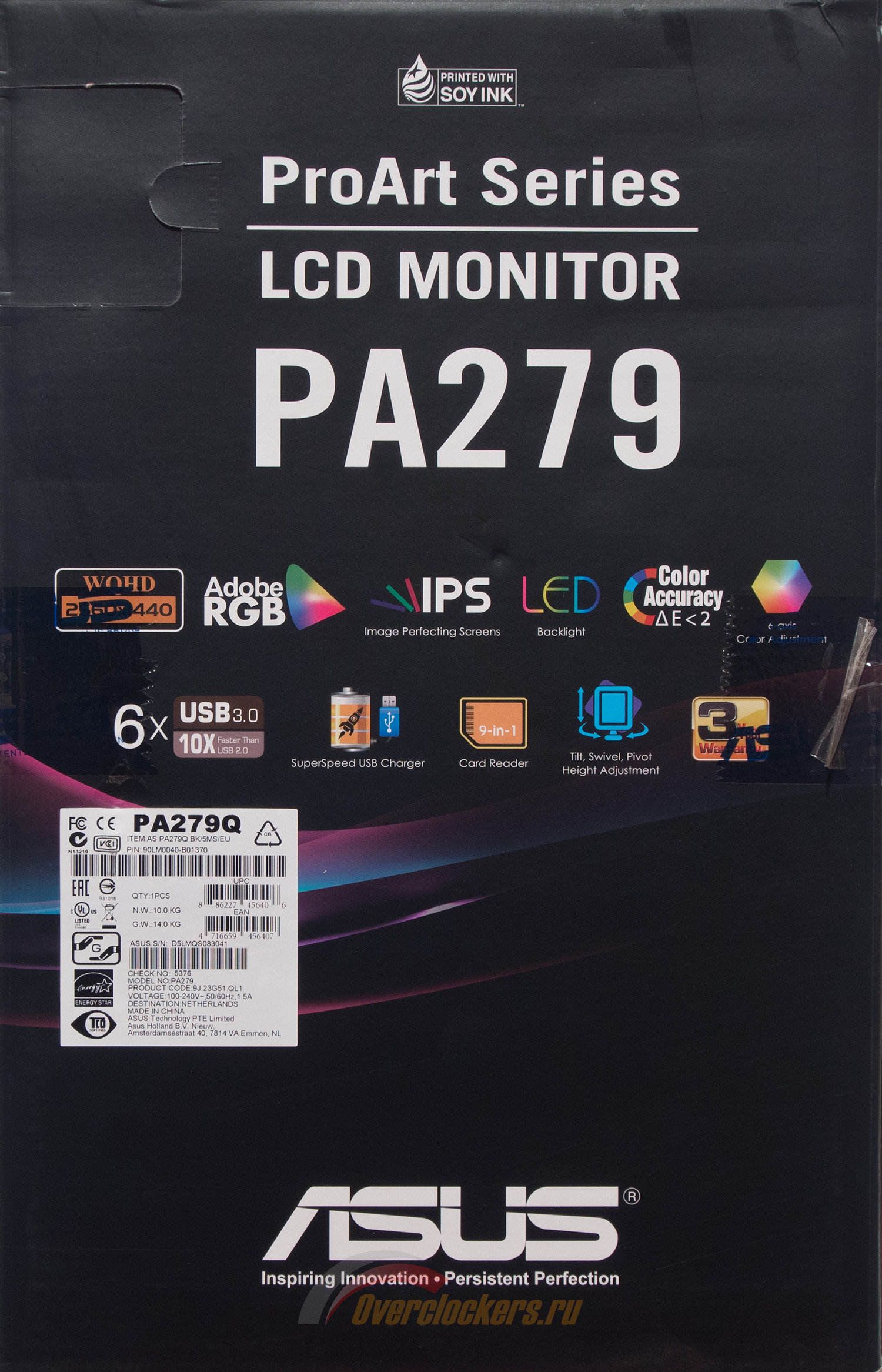
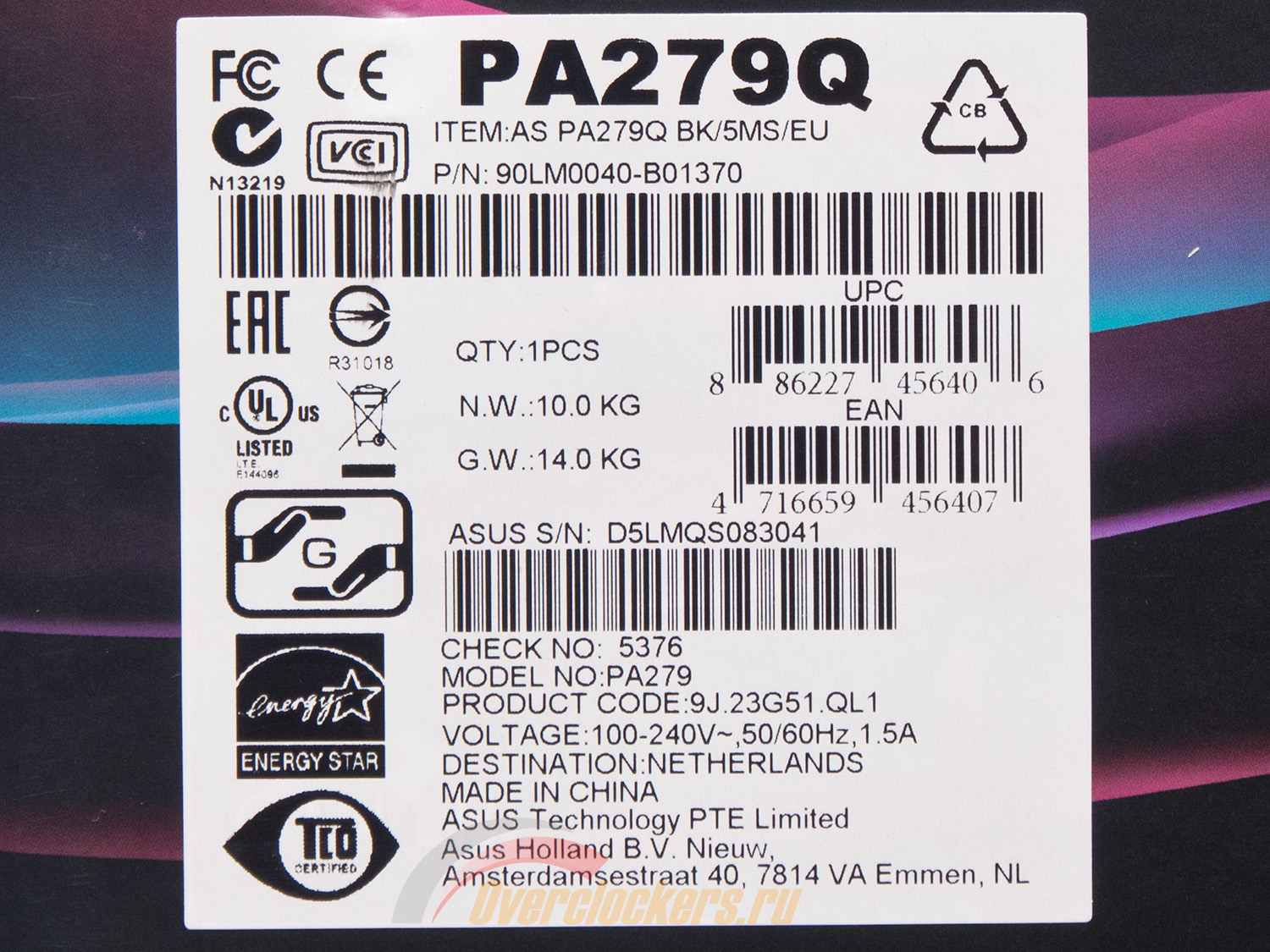
На двух боковых сторонах приводятся все те же пиктограммы и есть одна наклейка.
Исключив не самую интересную информацию с серийными и прочими номерами, можно отметить, что данных по дате производства и ревизии не представлено. Но зато мы с вами точно знаем, что монитор изготовлен в Китае.
Из приклеенного к коробке, изначально замотанной скотчем, листа бумаги выяснилось, что монитор приехал напрямую с завода QISDA. Это и есть реальный OEM производитель, который в основном сбывает свою продукцию под маркой BenQ. ASUS же выступает простым заказчиком и, возможно, предлагает и предоставляет свои инженерные решения. А вот за качество производства они фактически ответственности не несут.
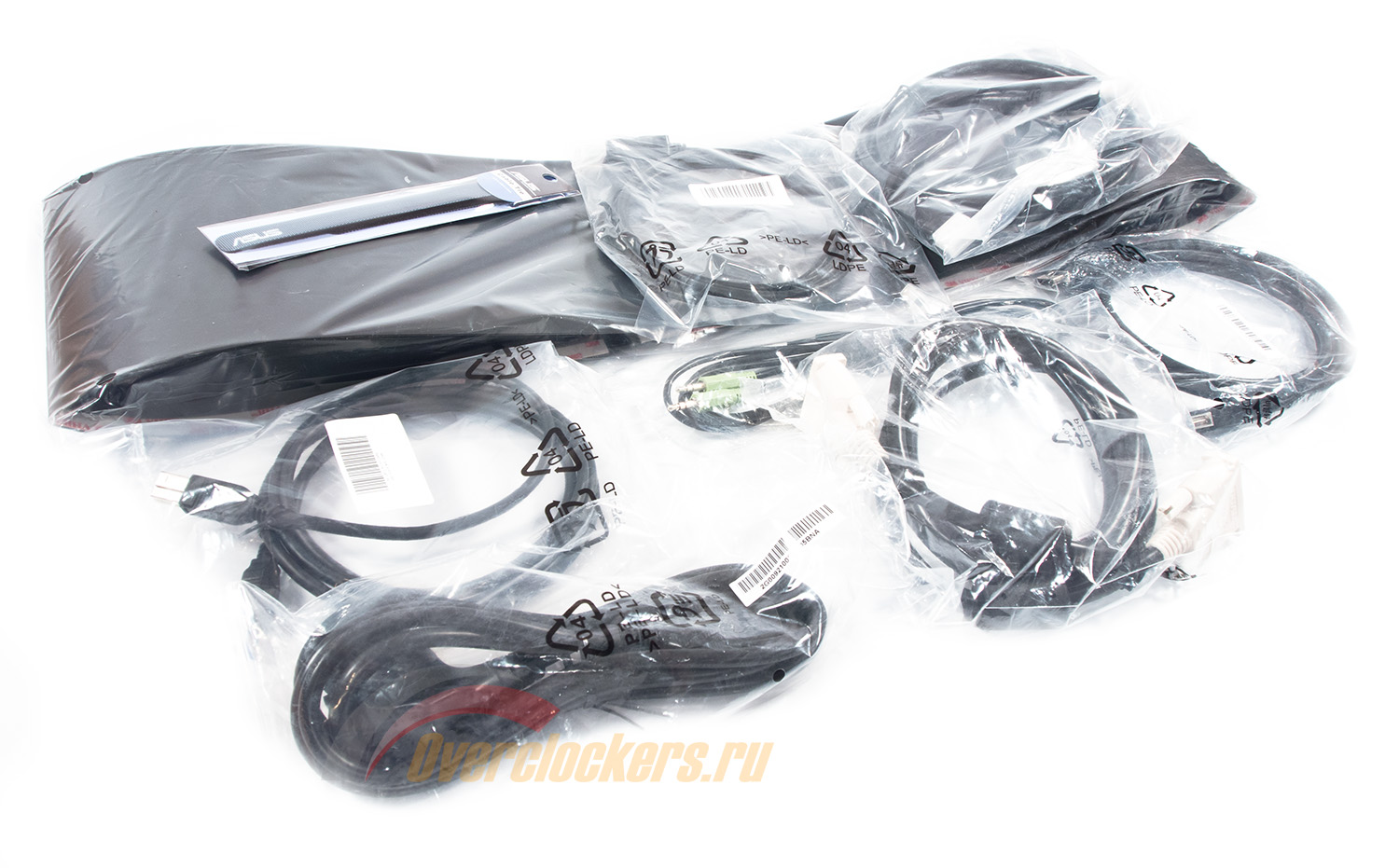
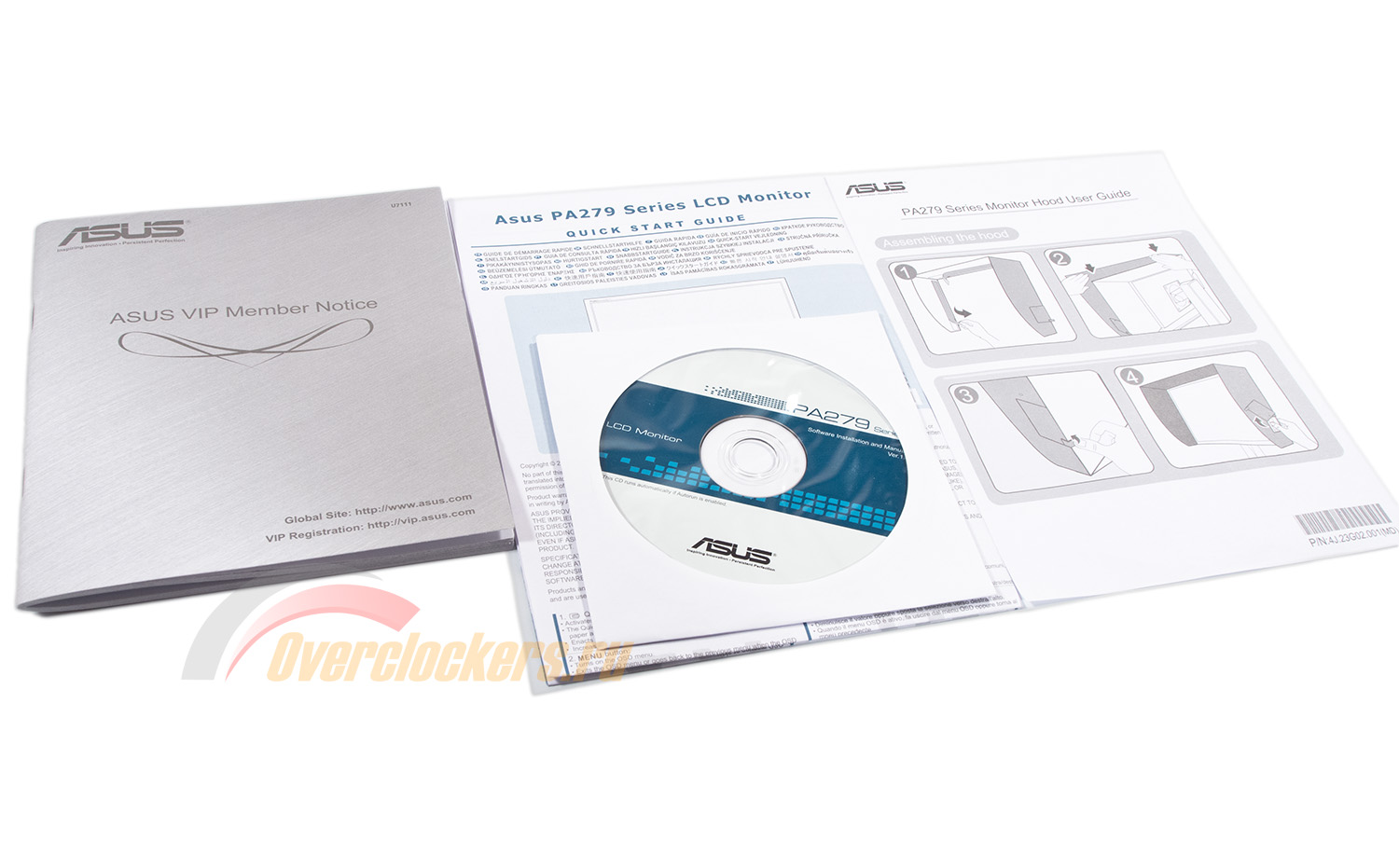
В полный комплект поставки ASUS PA279Q входит следующее:
Комплект поставки ASUS PA279Q – это что-то неописуемое. Производитель позаботился о конечном пользователе, которому не придется дополнительно думать о том, где достать необходимый кабель. Ничего докупать в этом случае не придется. Для подключения я настоятельно рекомендую использовать DVI-D или DisplayPort интерфейсы. Можно быть уверенным, что подобный комплект сохранится и для всех партий PA279Q, предназначенных для розничной продажи.
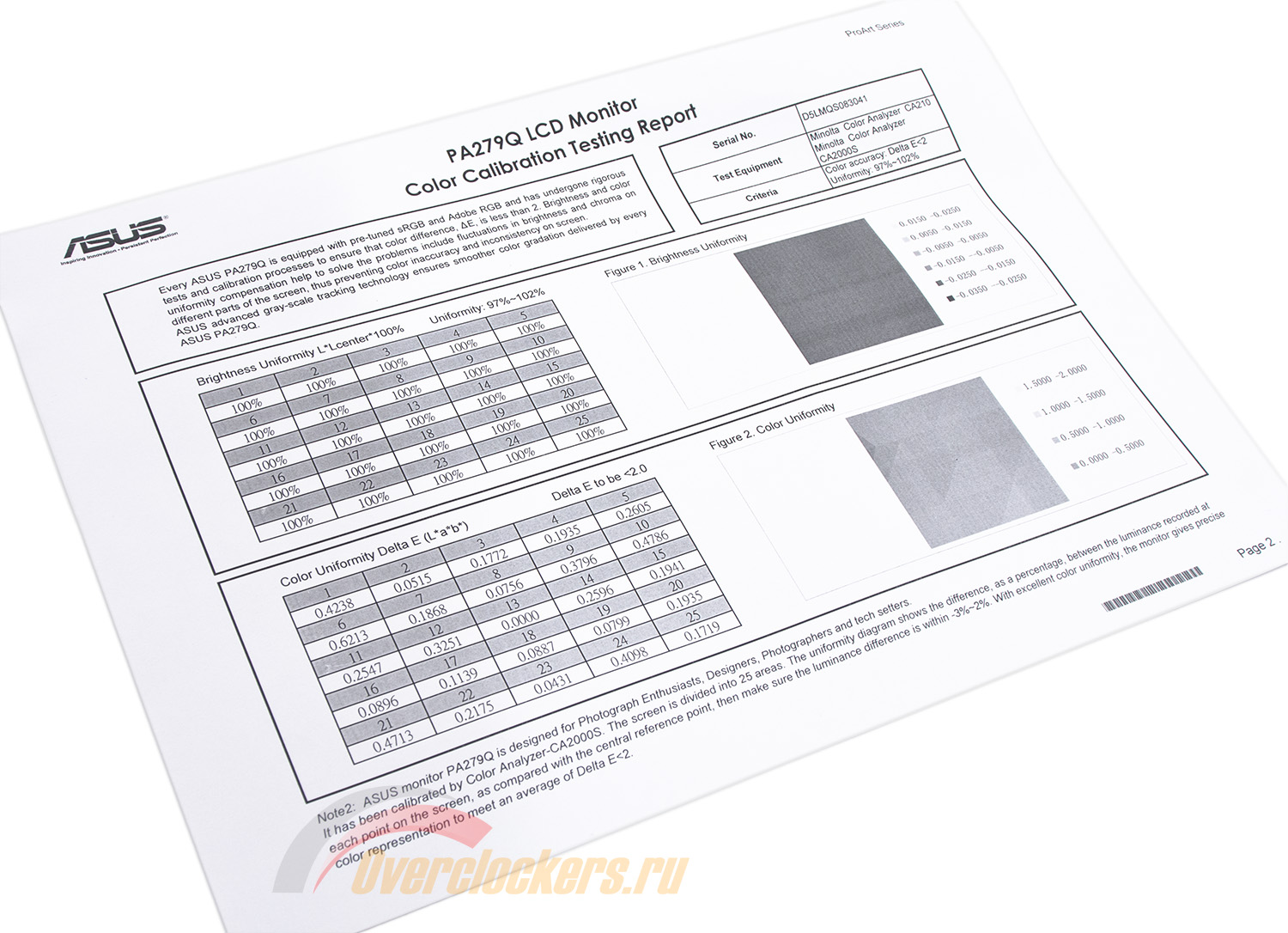
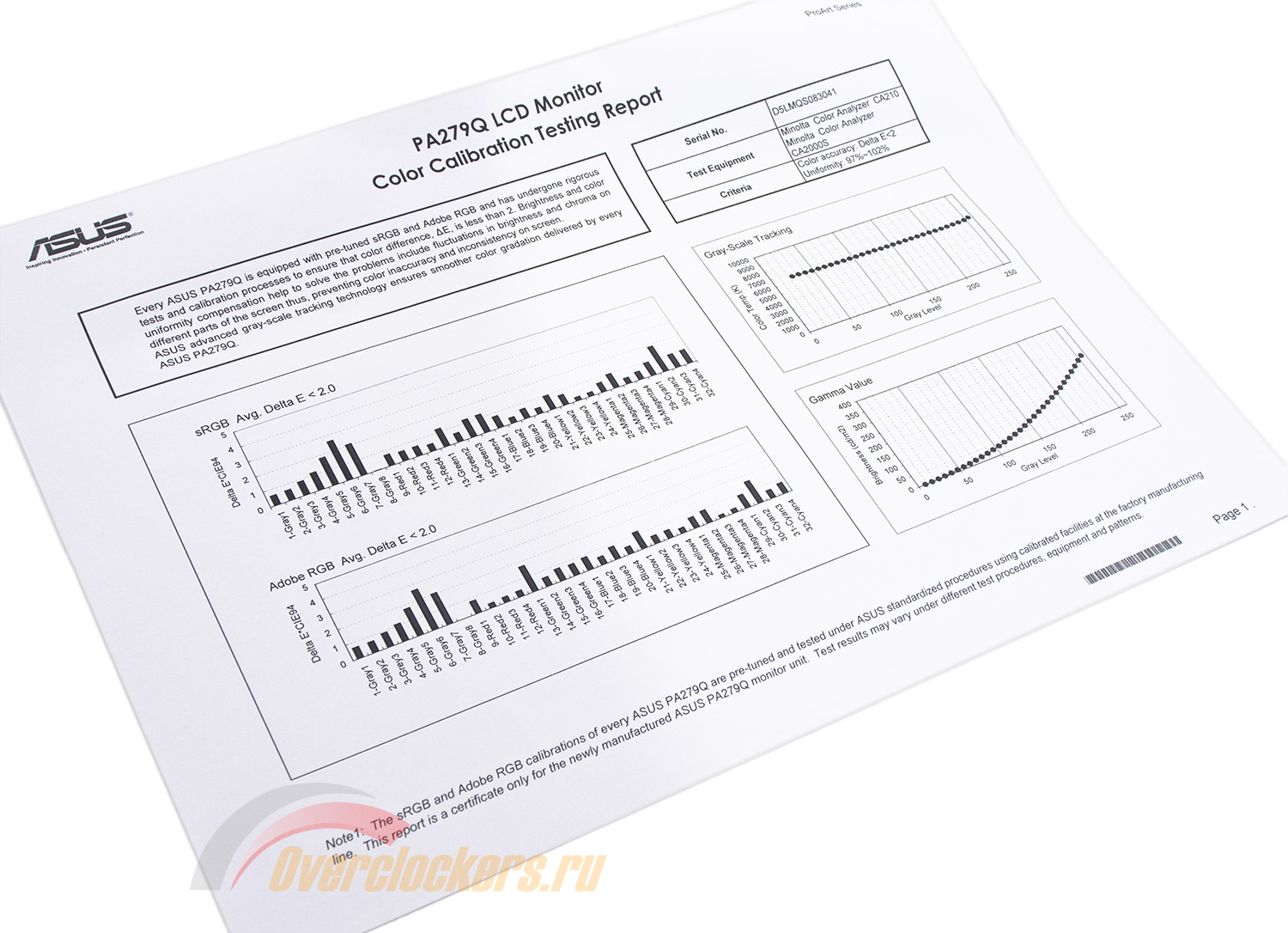
Отчет о заводской калибровке снова не удивляет. Это стандартная бумажка-шаблон, в которую, как доказывают некоторые из наших читателей, просто проставляют нужный серийный номер, поскольку данные о точности цветопередачи остаются неизменными. Да и подумайте сами – подобные отчеты не встретить с профессиональными решениями NEC, которые изначально настроены близко к идеалу. А для продукта подешевле и попроще, то и дело пытаются вручить всякие доказательства их превосходства над другими.
С этим в лаборатории сталкивались не раз и лишь изредка отчеты были близки к реальным результатам, хотя отдельные пользователи назвали это моей удачей и «отборными экземплярами» (естественно, это не так). Другими словами, тут как повезет. А в последнее время чаще как раз везет, нежели наоборот.
Использование GB-LED подсветки позволило не только уменьшить толщину корпуса, но и сэкономить на электронной части устройства. Возможно, это и к лучшему, но точно не в случае с PA279Q. Монитор, как и некоторые из последних протестированных WQHD моделей, не оказался полностью бесшумным.
Во время появления на экране большого количества текста вперемешку со светлыми фонами из правой верхней части начинал доноситься неприятный электрический гул, особенно хорошо слышимый в вечернее время суток. Как итог, попавший ко мне в руки экземпляр ASUS PA279Q явно не мог послужить хорошим дополнением для тихого ПК. Остается надеяться, что будущим владельцам повезет больше, чем мне.
Дизайнеры компании ASUS ходят вокруг да около и не могут остановиться на чем-то одном. В последнем PB248Q я не обнаружил ставшую визитной карточкой серии ProArt красную полосу внизу корпуса, а в более новом PA249Q ее вновь добавили, сделав монитор на 100% схожим по внешнему виду со старым PA248Q. В итоге логика разработчиков непонятна.
То же самое повторилось и со старшим PA279Q, хотя в его случае дизайнерам пришлось немного поработать. Народ требует изменений? Получите, распишитесь – новая центральная колонна.
Использование светодиодной подсветки не позволило сильно снизить вес устройства – 10 кг вместе с подставкой, которая вносит в общую копилку около 3 кг. В общем, монитор получился не самым легким. А если говорить точнее, то не легче CCFL моделей с аналогичной диагональю.
Задняя часть корпуса выполнена из черного матового пластика. В отличие от глянца он не притягивает пыль (или как минимум – она на нем менее заметна) и является износостойким материалом.
За счет упрощения элементной базы корпус устройства стал тоньше на фоне того же ASUS PA246Q или современных и не очень мониторов NEC «P»/«PA». Правда, по сравнению с тонкими моделями LG и Samsung рассмотренный ASUS PA279Q – тот еще гроб.
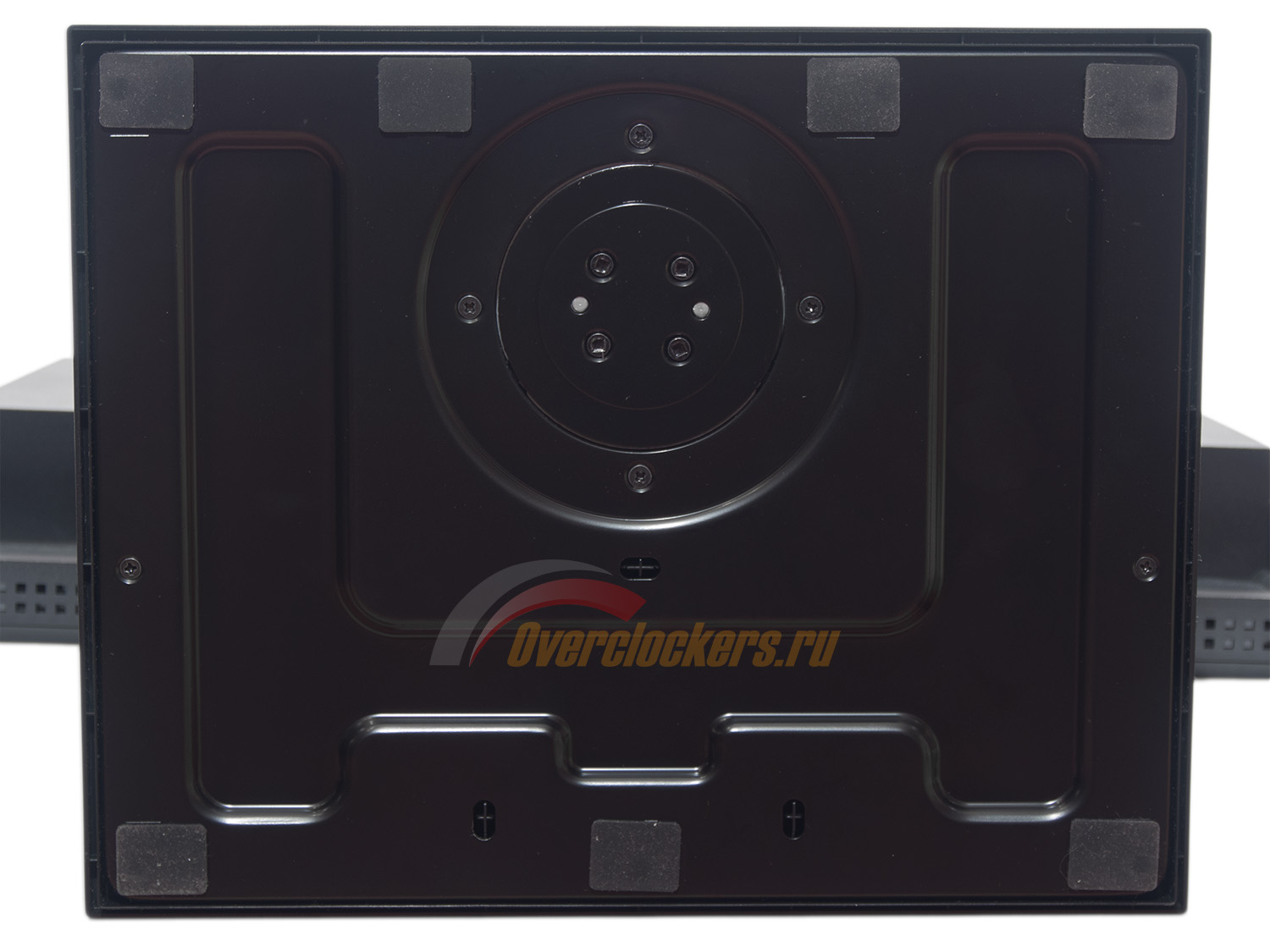
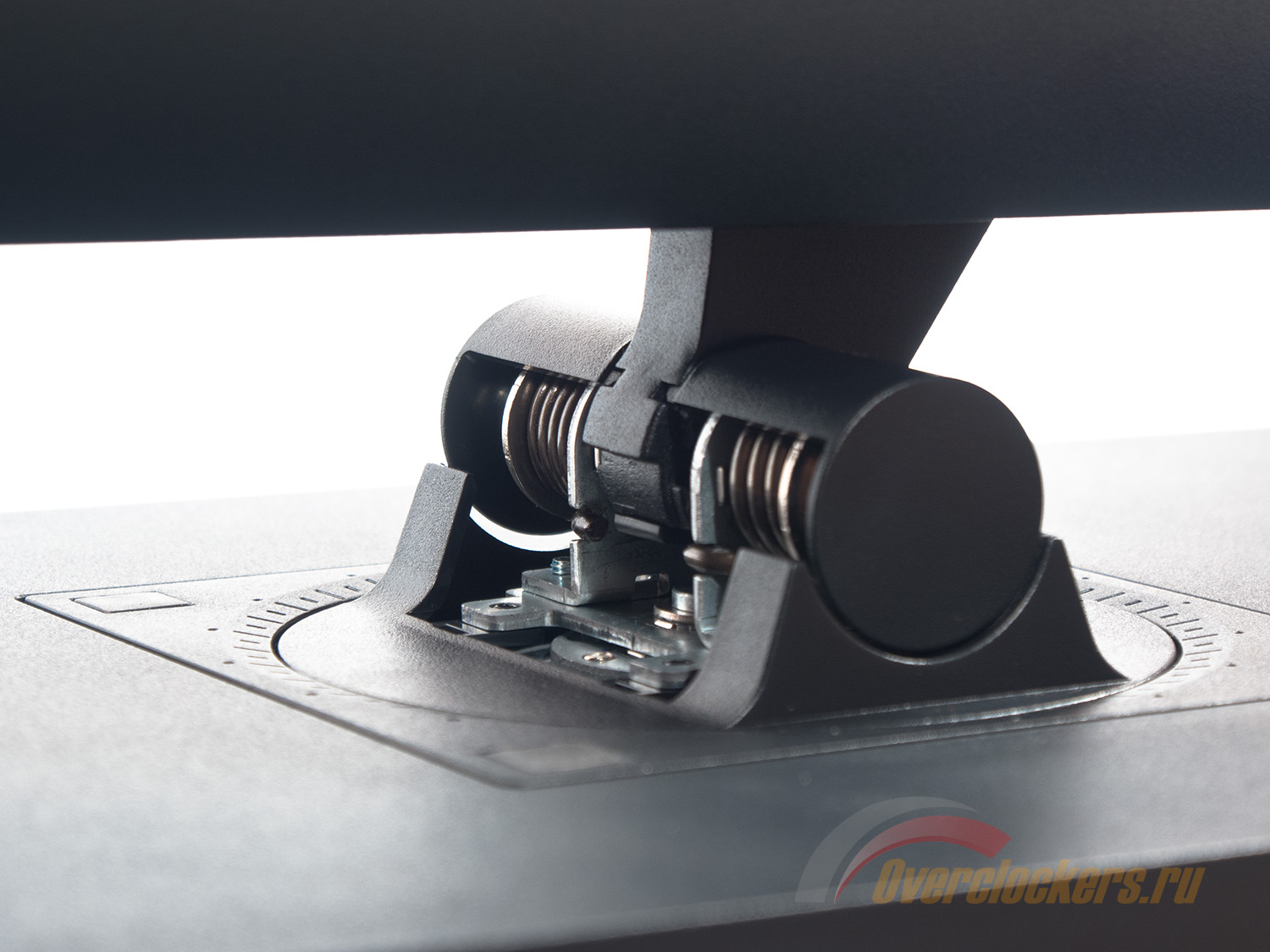
Подъемный механизм подвергся изменению. Теперь это микро-лифт, как у моделей Dell, которые производит тот же завод QISDA. При желании дисплей можно повесить на любой VESA-кронштейн. Для этого стандартная подставка должна быть демонтирована, что сделать совсем не сложно. Винты, удерживающие панель на весу, скрыты под четырьмя резиновыми заглушками, которые легко убираются, после чего к дисплею крепится кронштейн с посадочным местом размером 100x100 мм.
Модель ASUS PA279Q поставляется в полностью собранном виде и готова к работе.
Крупная, довольно толстая и тяжелая подставка из черного шершавого пластика, укрепленного металлом, гармонично дополняет рубленный и строгий дизайн устройства. Для поворота корпуса в ее центре (смещенном назад) размещен поворотный круг.
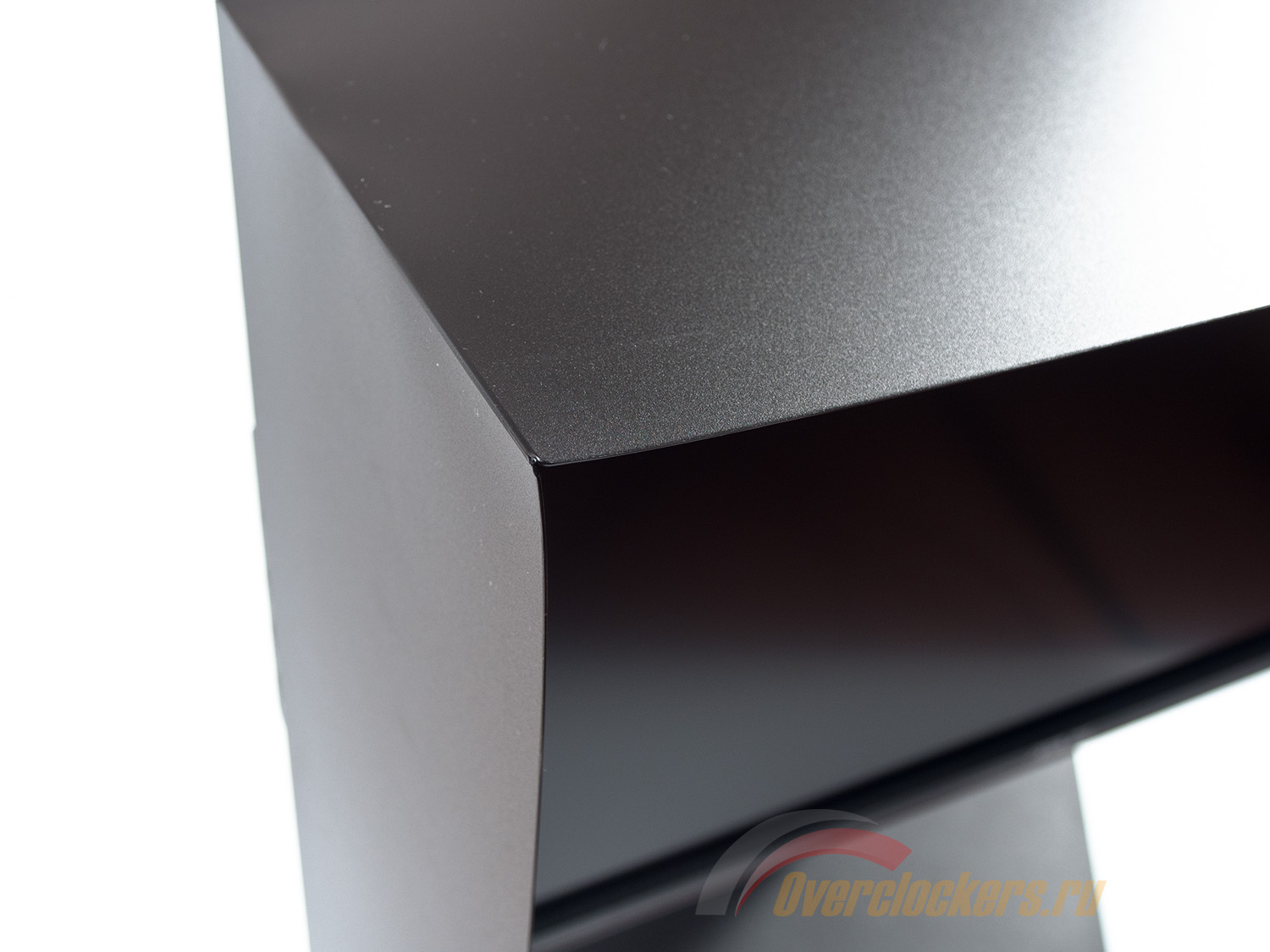
Благодаря одному-единственному изменению в дизайне ASUS PA279Q у монитора появилась система прокладки кабелей. Выполнена она за счет треугольного выреза в видоизмененной центральной стойке. Для непонятливых пользователей на ней даже присутствует надпись «Cable Management» с изображением стрелки.
Фактически же ASUS предлагает провести провода через вырез, зажать их многоразовой стяжкой из комплекта поставки и увести назад за центральную колонну. Подобное решение нам уже знакомо, а поэтому комментариев здесь не требуется.
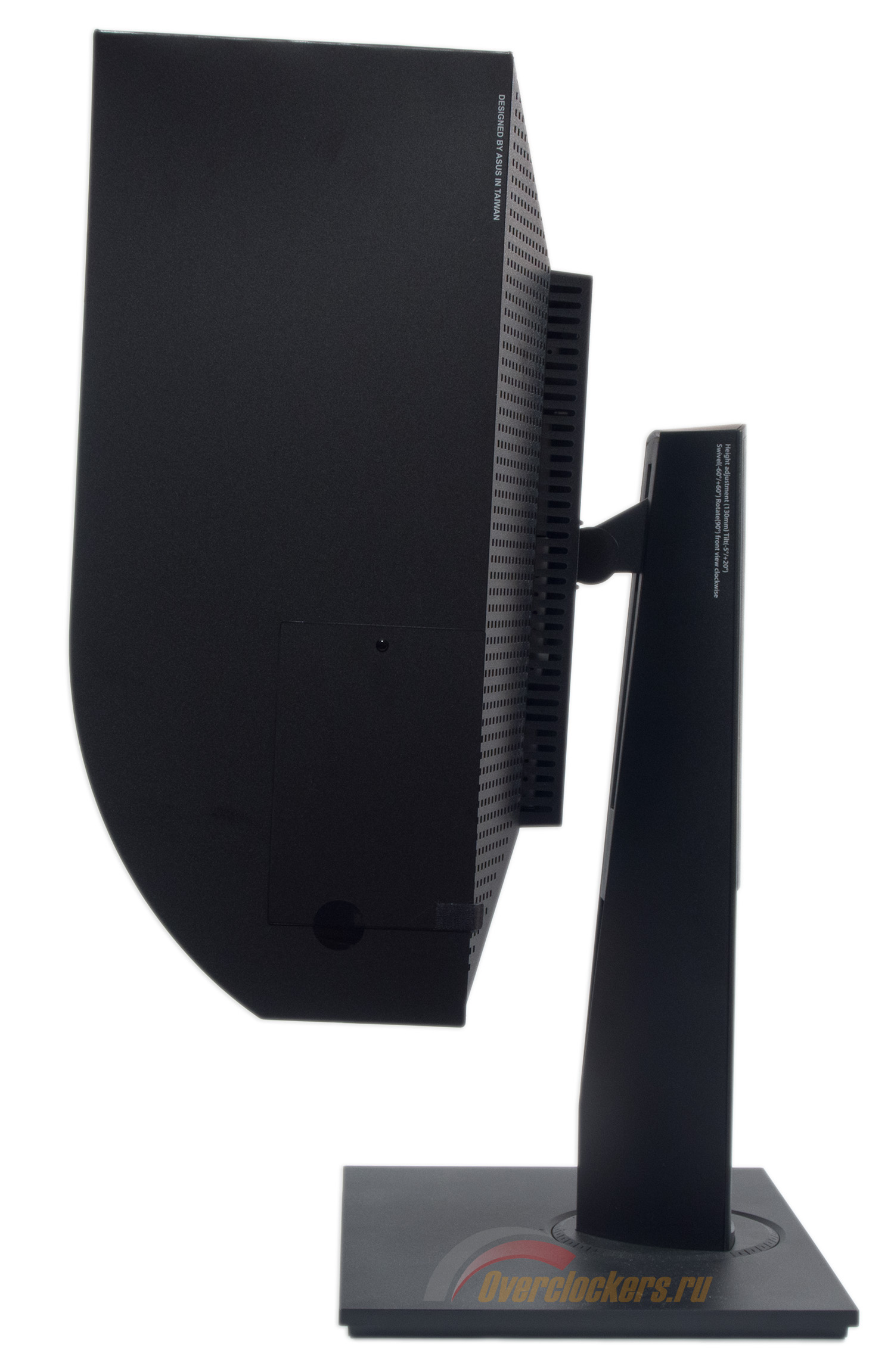
На центральной колонне приведены все возможности по эргономике.
Задняя поверхность монитора представляет собой сетку с квадратными отверстиями для охлаждения матрицы и электроники.
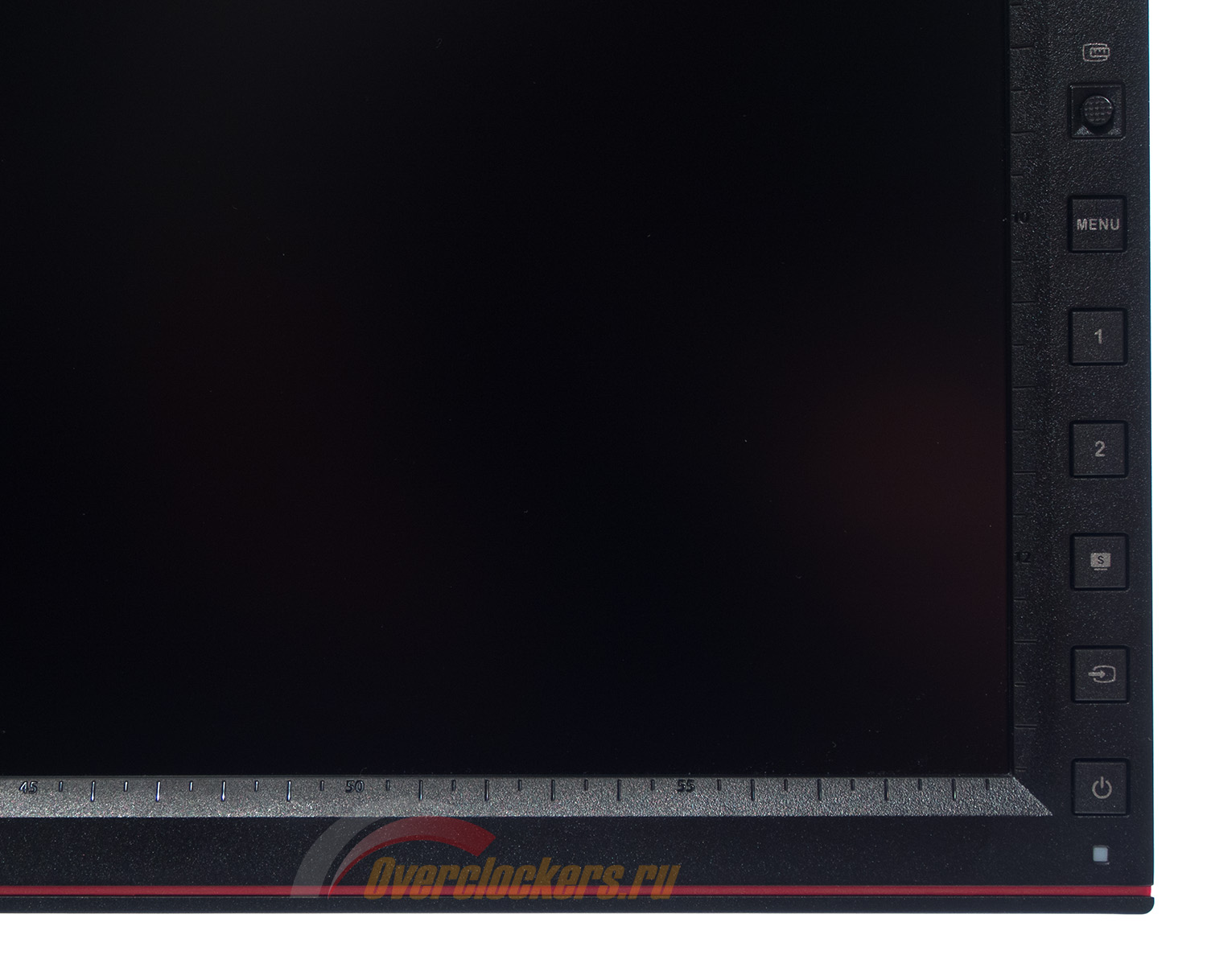
Количество градуированных шкал осталось практически без изменений. Тонкая красная полоса, как у PA248Q и PA249Q, расположена в самой нижней части корпуса и не сильно бросается в глаза.
Все пластиковые поверхности соединены друг с другом с минимальными зазорами. Люфты полностью отсутствуют. Остается отметить шершавый матовый пластик, отличную сборку, качественные материалы в целом и монолитный корпус. Если оценивать внешне ASUS PA279Q, то все при нем. Придраться не к чему. Скажу больше, что касается сборки и материалов, то многие должны равняться на творения ASUS – это факт.
Поверхность экрана полуматовая (или полуглянцевая, кому что больше по душе). Это хорошо видно по фотографии выше. Можно сказать спасибо новым AH-IPS WQHD панелям LG Display.
По наклейке на корпусе можно определить месяц/год (май 2013) и страну производства (Китай). Приведена информация о названии модели, номере продукта, серийном номере, а также данные о питании и соответствии различным стандартам. Каких-либо данных по ревизии устройства найдено не было.
Логотипов компании на мониторе два – сзади и спереди на рамке. Дополнительно присутствуют упоминания о наличии интерфейсов HDMI и DisplayPort, наименовании серии и разрешении экрана.
В задней части корпуса на колодке для подключения кабелей находятся следующие разъемы: питание, цифровые DVI-D, HDMI, DisplayPort-In, DisplayPort-Out (MST Support), Audio-In, Audio-Out, разъем для подключения USB-хаба, три порта USB 3.0. Присутствует кнопка питания, что в последнее время встречается все реже.
Дополнительные три разъема USB 3.0 для подключения различной периферии расположены на левой части корпуса. Здесь же находится встроенный card-reader с поддержкой девяти типов карточек памяти.
У монитора выдающиеся возможности эргономики благодаря подвижной центральной колонне и специальному креплению к корпусу. Все изменения в градусах и сантиметрах указаны прямо на ножке. Перечислю их: наклон от -5 до +20 градусов, поворот вправо-влево на 60 градусов, подъем на 130 мм.
Присутствует Pivot (переворот в портретный режим), который с учетом использования IPS матрицы может быть применен в реальности, благо углы обзора в целом позволяют комфортно работать.
Центровка панели, как и полагается в таких случаях, выполнена так себе – на четыре балла из пяти. Градуированных шкал в области крепления центральной стойки к монитору нет, а поэтому выставлять строго по горизонту придется на глаз. Можно отметить, что панель не качается при любом адекватном воздействии на корпус. А за счет большого веса и отсутствия люфтов любое изменение положения происходит плавно и легко.
Основание квадратной подставки выполнено из металла, крашенного в черный цвет. По периметру приклеены семь крупных резиновых ножек, которые отлично удерживают монитор на одном месте, в том числе благодаря существенной массе устройства.
А теперь, после проведения стандартной оценки внешнего вида, перейдем к одной из отличительных особенностей ASUS PA279Q, с помощью которой производитель может заманить не одну тысячу покупателей, желающих почувствовать себя профессионалами.
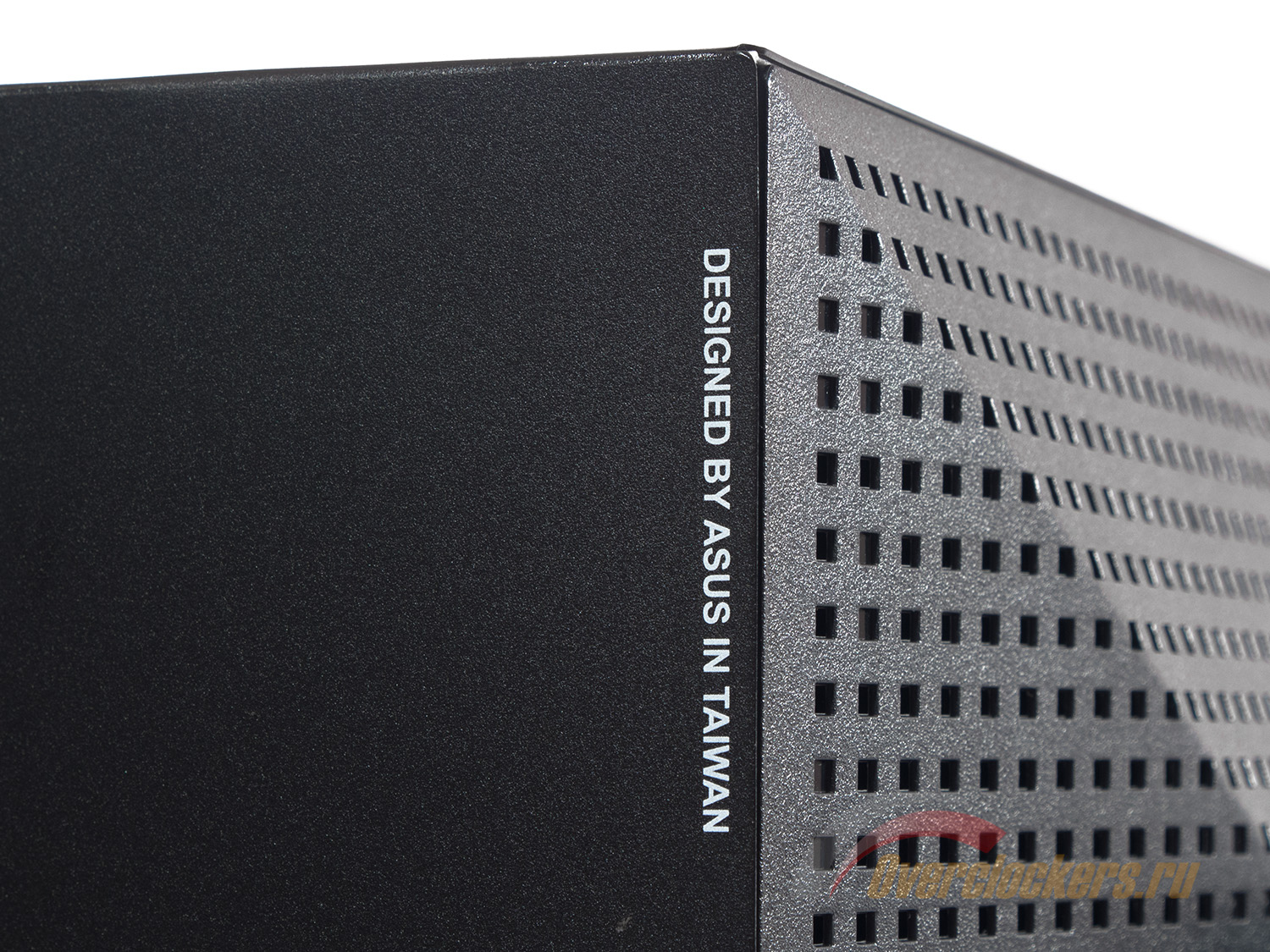
Конечно же, речь пойдет о пластиковом кожухе (козырьке), отсеивающем боковые блики на поверхности матрицы от внешних источников освещения. Подобный аксессуар можно встретить лишь на самых дорогих модификациях мониторов NEC и EIZO, но в ASUS решили вывести его в сектор более низкого класса. Проще говоря, если и не для всех, то для многих.
У профессиональных решений при покупке по отдельности подобное чудо стоит от 100 до 150-160 евро без учета доставки. В случае с PA279Q цена этим трем тонким пластиковым элементам, соединенным воедино, по моей оценке, не более 5 евро.
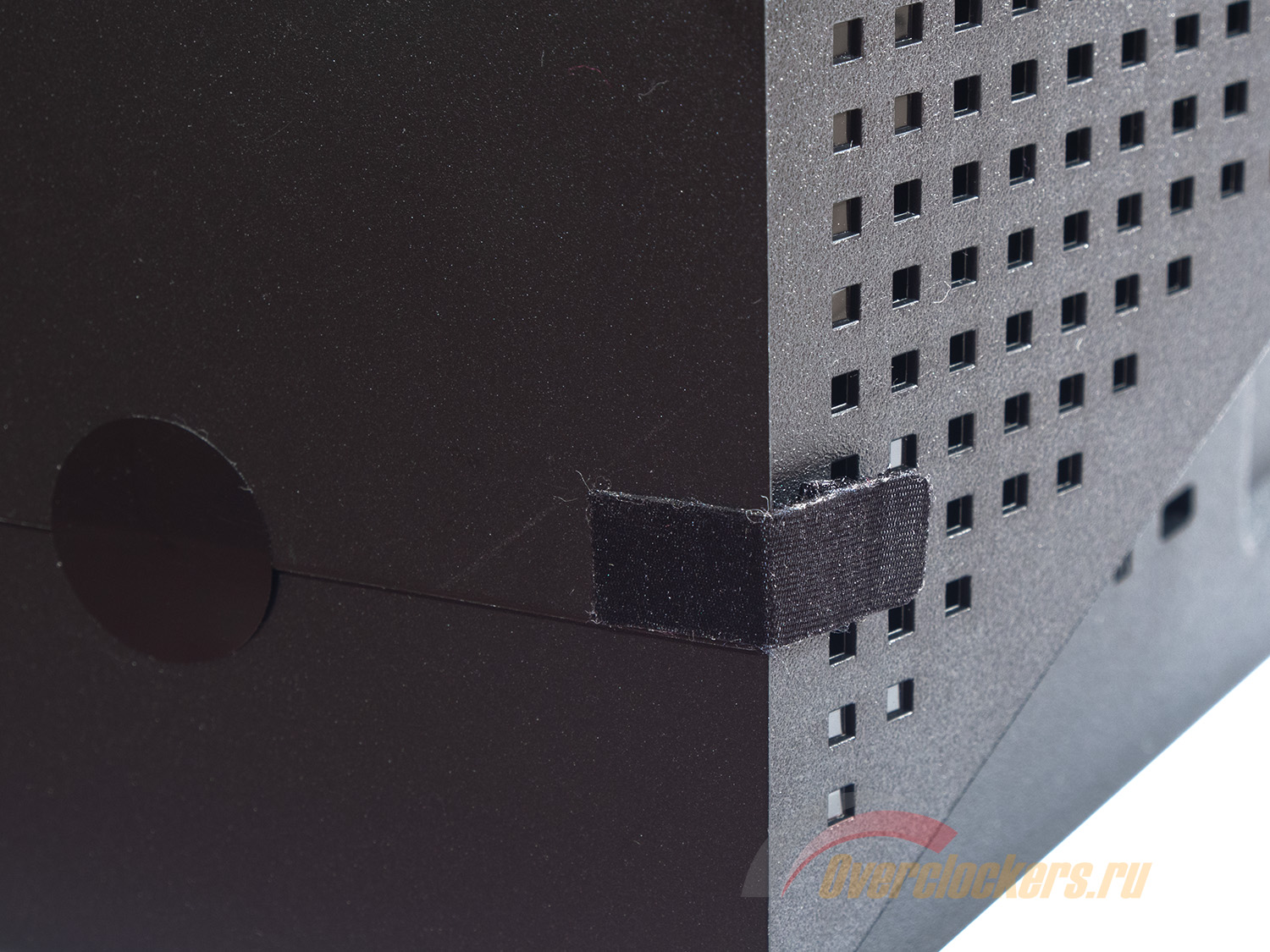
Да, на фотографиях смотрится качественно. Фактура пластика полностью соответствует таковой на корпусе монитора. Не забыли о гордой надписи «Designed by ASUS in Taiwan».
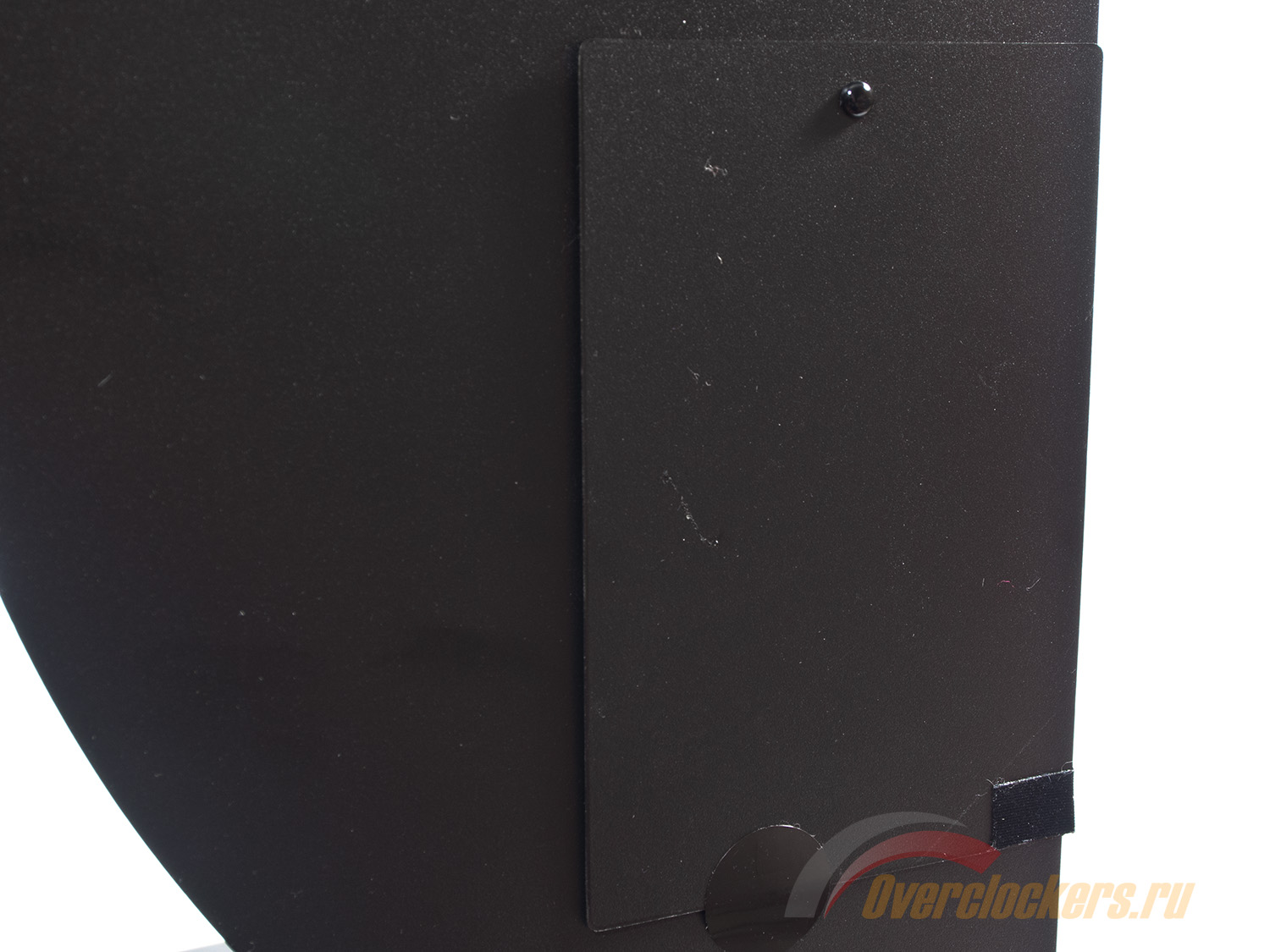
Вся эта система, защищающая пользователя от бликов на экране при работе, крепится за счет двухсторонней липкой ленты – не совсем профессионально, зато дешево. Надо всего лишь отодрать защитный слой (5-10 секунд на все про все), аккуратно развести две боковые части в стороны и «надеть» этот козырек на монитор, точно совместив с очертаниями корпуса. На это вы потратите около минуты, после чего останется надавить на пластик по всему периметру для более надежного прикрепления.
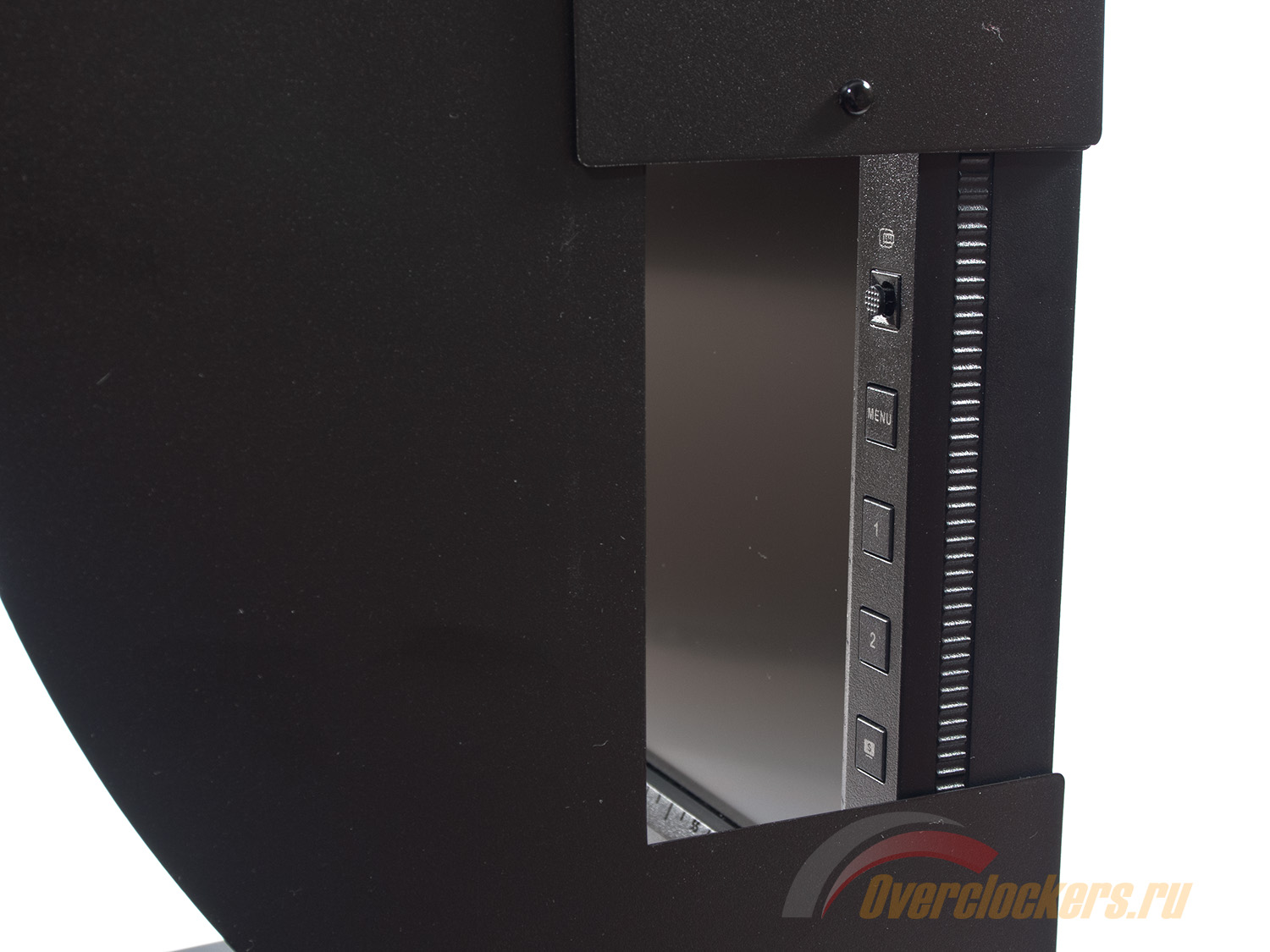
С правой стороны присутствует специальное «окно», через которое можно получить свободный доступ к системе управления. В случае если вам необходимо просто включить или выключить дисплей (в том числе произвести какие-то минимальные правки настроек), то можно обойтись и без него. Разница не столь существенна.
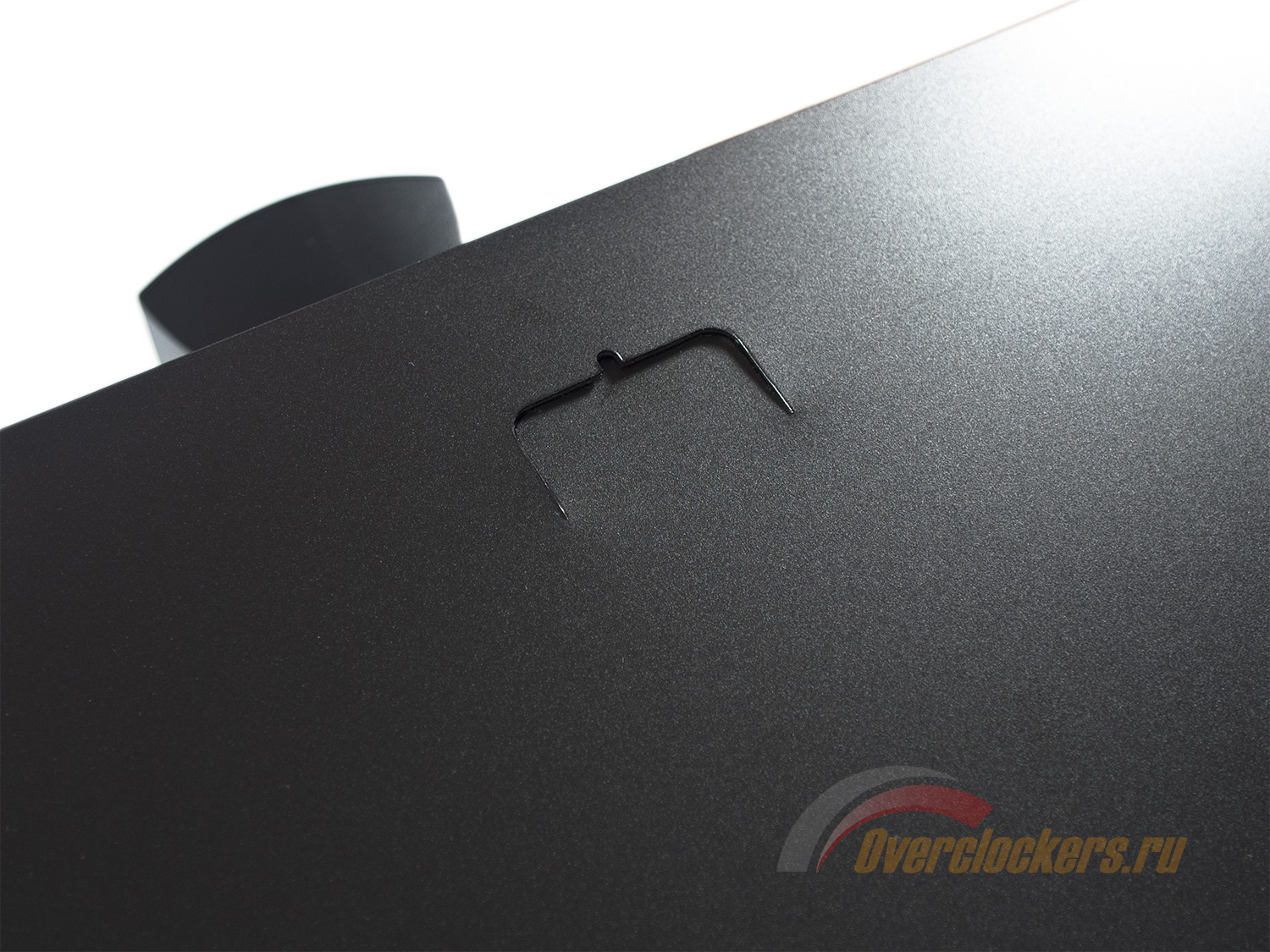
Предусмотрели в ASUS и калибровку монитора с надетым кожухом. Для этого в его верхней части есть специальное отверстие для USB кабеля и его фиксации за счет обычного пластикового язычка.
Тех же, кто хочет воочию оценить, что собой представляет сей аксессуар из комплекта поставки ASUS PA279Q, прошу к просмотру:
По этому видеоролику можно понять, что козырек ASUS – это самая примитивная и дешевая система защиты от бликов от внешних источников освещения, изготовленная из тонкого и провисающего под своим весом пластика. Другое дело, что большинство пользователей не волнует внешний вид, качество используемых материалов и тип крепления подобных вещей. Главное – эффективность, а с ней здесь все в порядке. По-другому быть и не могло.
Поэтому если вы не хотите (или просто не можете) тратить суммы в районе 60-100 тысяч рублей на монитор с целью впечатлить окружающих или почувствовать себя профессионалом, то ASUS PA279Q, очевидно, самое правильное решение. Последний вариант – у вас реальные проблемы с внешним освещением и с этим вы ничего сделать не можете. Тогда герой обзора способен вас выручить.
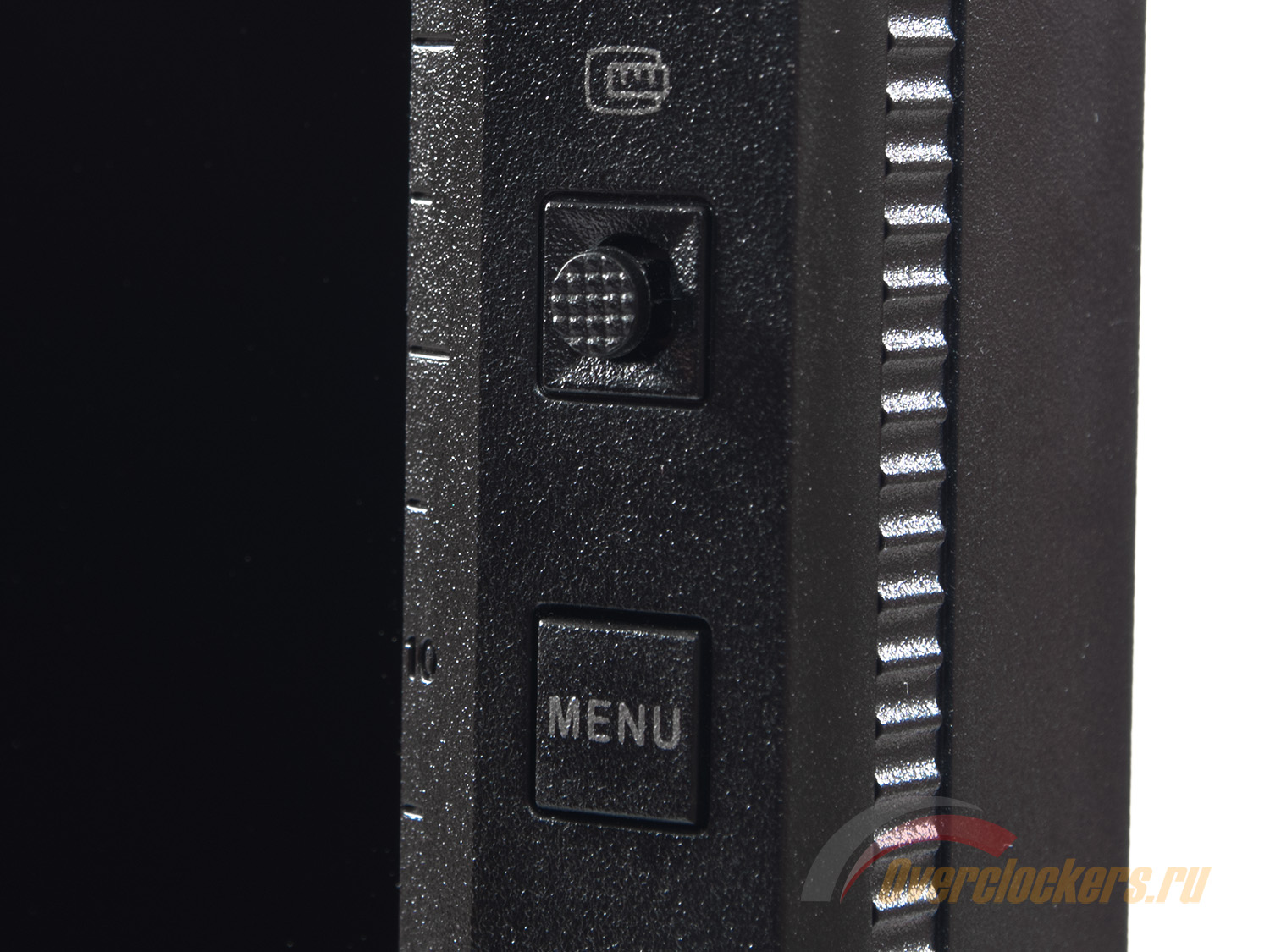
Управление ASUS PA279Q производится шестью механическими клавишами и одним пятипозиционным джойстиком.
Все они расположены на правой стороне рамки корпуса. Самая нижняя из них отвечает за питание дисплея – включение и выключение, соседствуя с белым светодиодом (испускающим очень мягкое и неяркое свечение).
Клавиша под джойстиком отвечает за вход в меню, четыре остальных – за быстрый доступ к тем или иным пунктам настройки монитора.
На клавиши «1» и «2» изначально возложены функции управления яркостью и контрастностью. В случае необходимости это можно изменить и поставить функцию на свое усмотрение. Две следующих кнопки отвечают за переключение доступных режимов Splendid и видеовходов.
Простое нажатие на пятипозиционный джойстик включает режим QuickFit и меняет его режимы. Эта опция предназначена для вывода на экран сетки с определенным шагом в сантиметрах или дюймах, а также пары специальных рамок. Применение этой технологии (вкупе с градуированными метками на корпусе) за два года работы с разными мониторами ASUS серии ProArt так и осталось за гранью моего понимания. Хотя спорить не буду, кому-то это все, возможно, и пригодится.
Система управления новинки меня порадовала. Контроллер сделал свое дело, выведя удобство и скорость управления на новый уровень. Я считаю, что такой способ выглядит более доступным и удобным, нежели работа с меню с помощью нескольких клавиш. Нажатия так и остались четкими и негромкими. Работа с OSD не вызывает сложностей как днем, так и ночью. Претензий нет. Другим производителям стоит обратить свое внимание на удачный вариант ASUS ProArt.
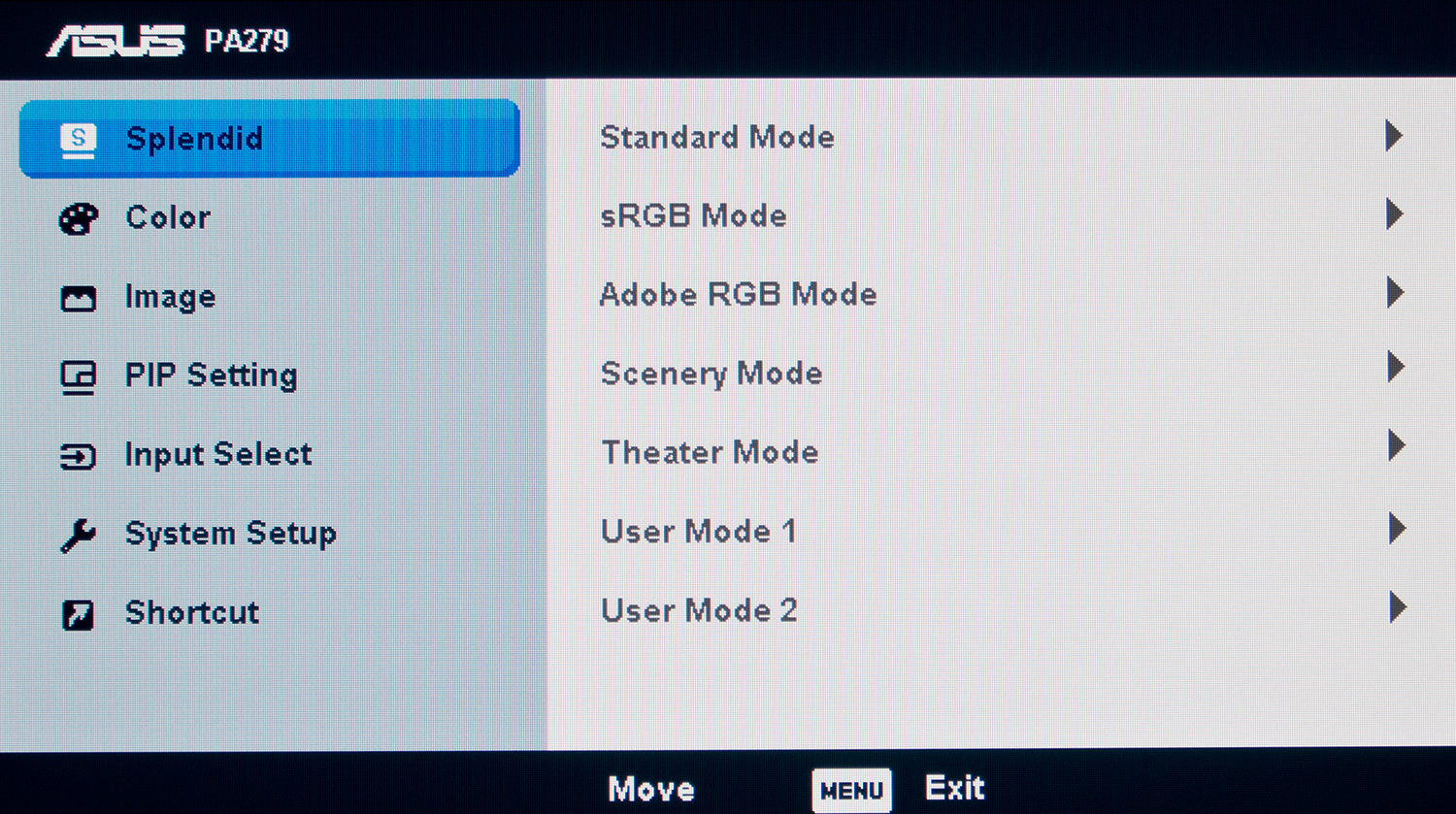
Теперь рассмотрим структуру основного меню, скрытого за соответствующей кнопкой.
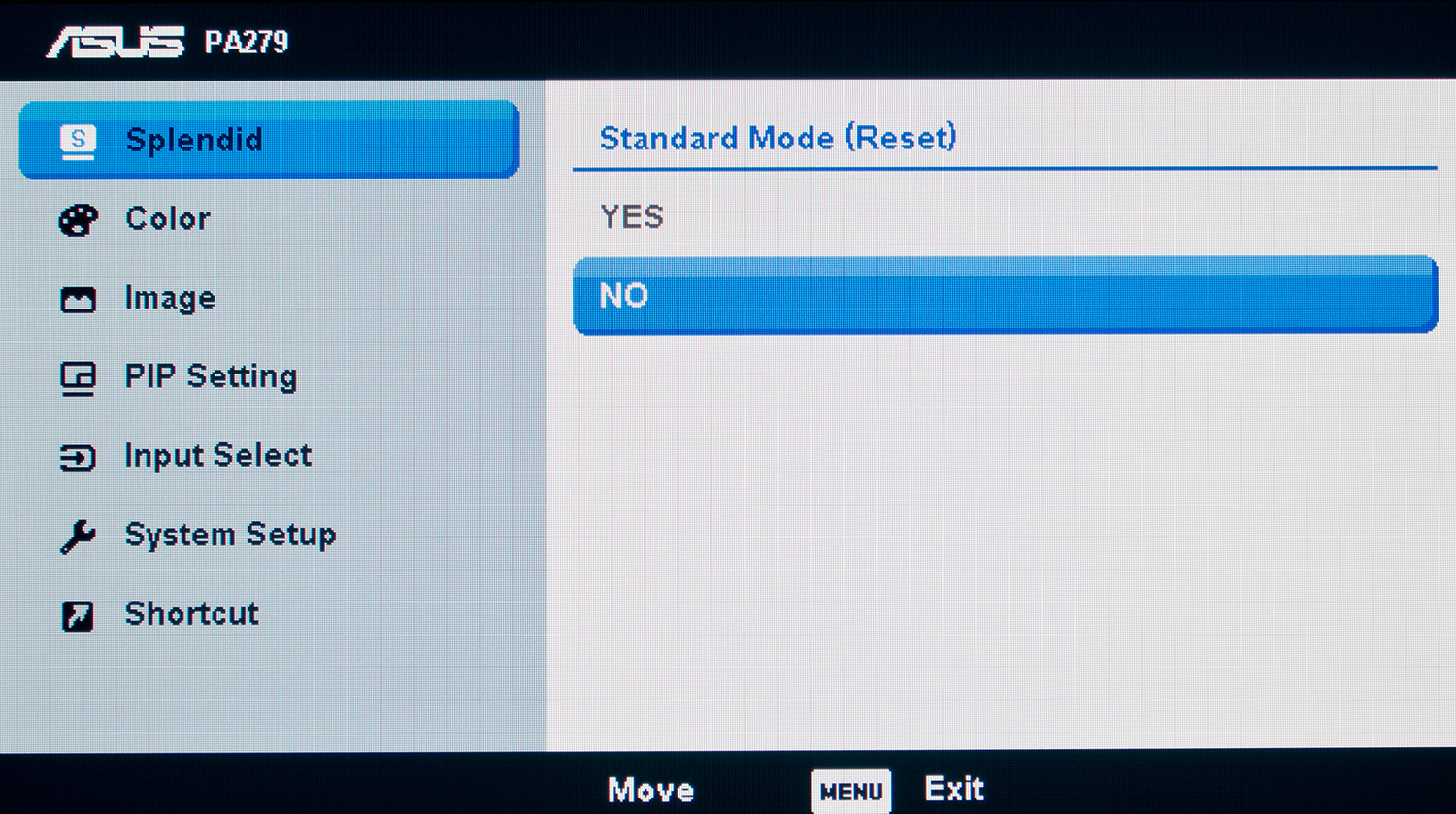
При входе в OSD перед пользователем предстает шесть главных вкладок. В первой из них перечислены все предустановленные режимы Splendid. Помимо выбора нужного, настройки каждого из них можно скинуть до заводских значений, в том случае если ваши ручные корректировки пришлись некстати.
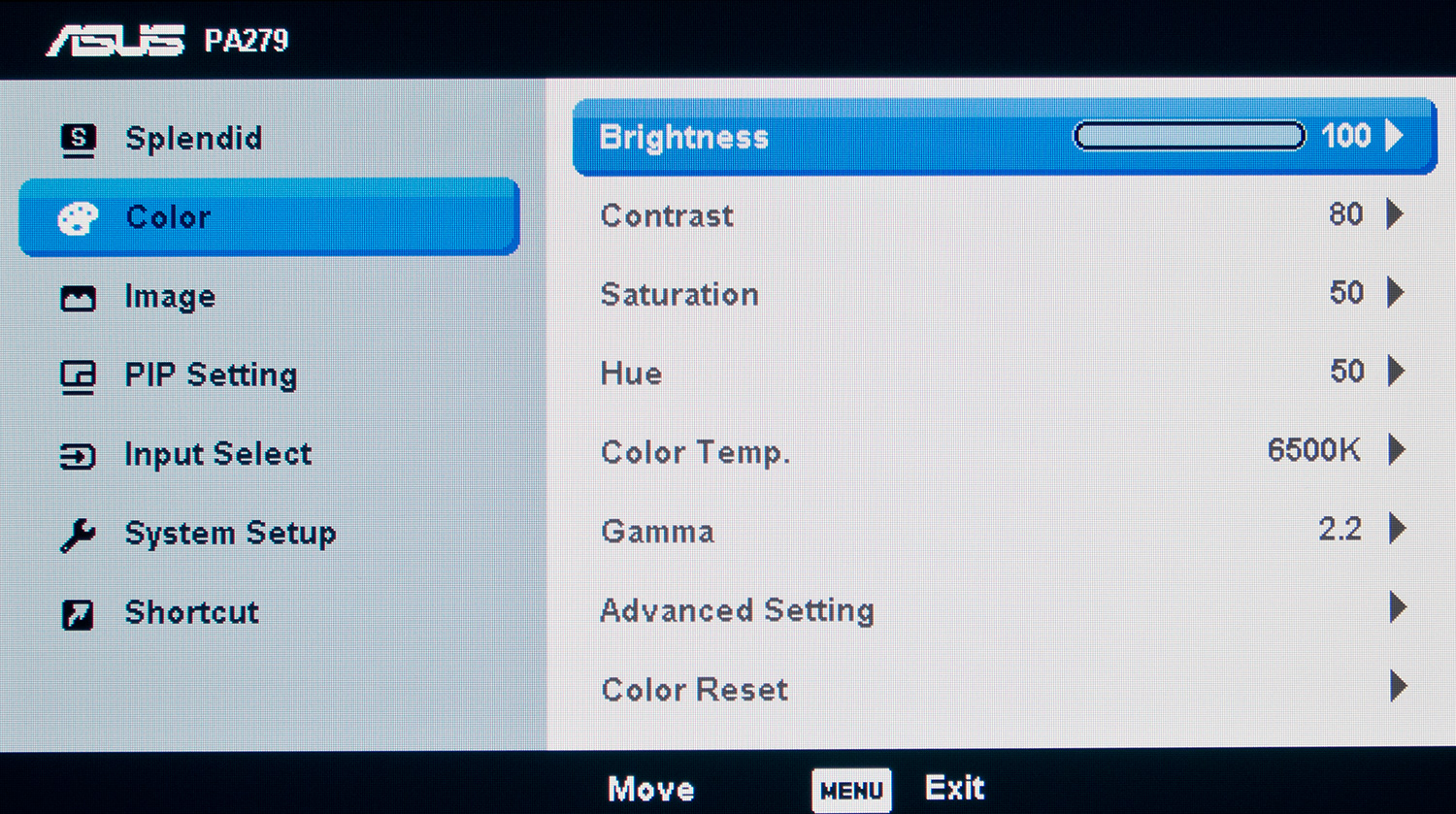
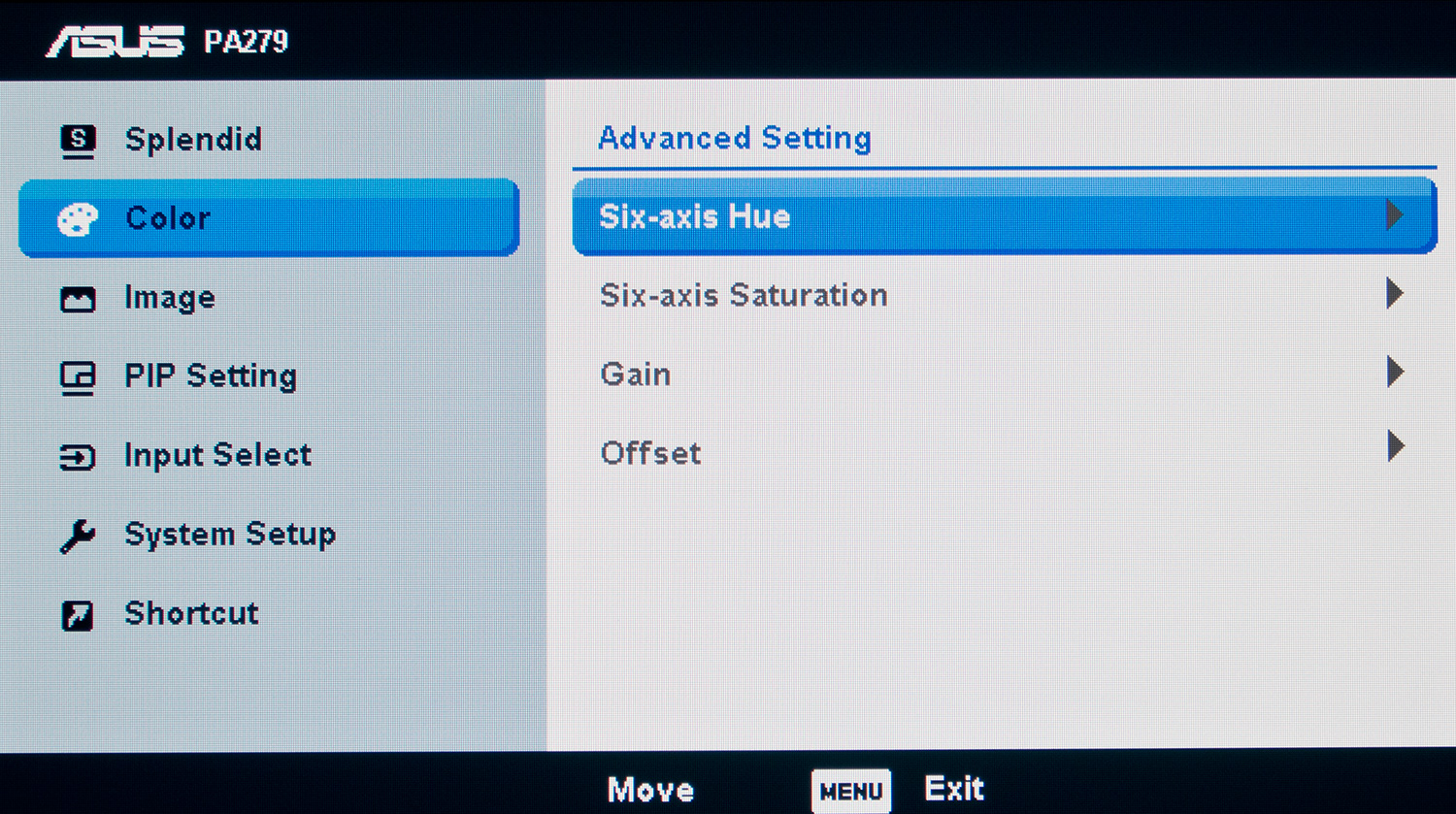
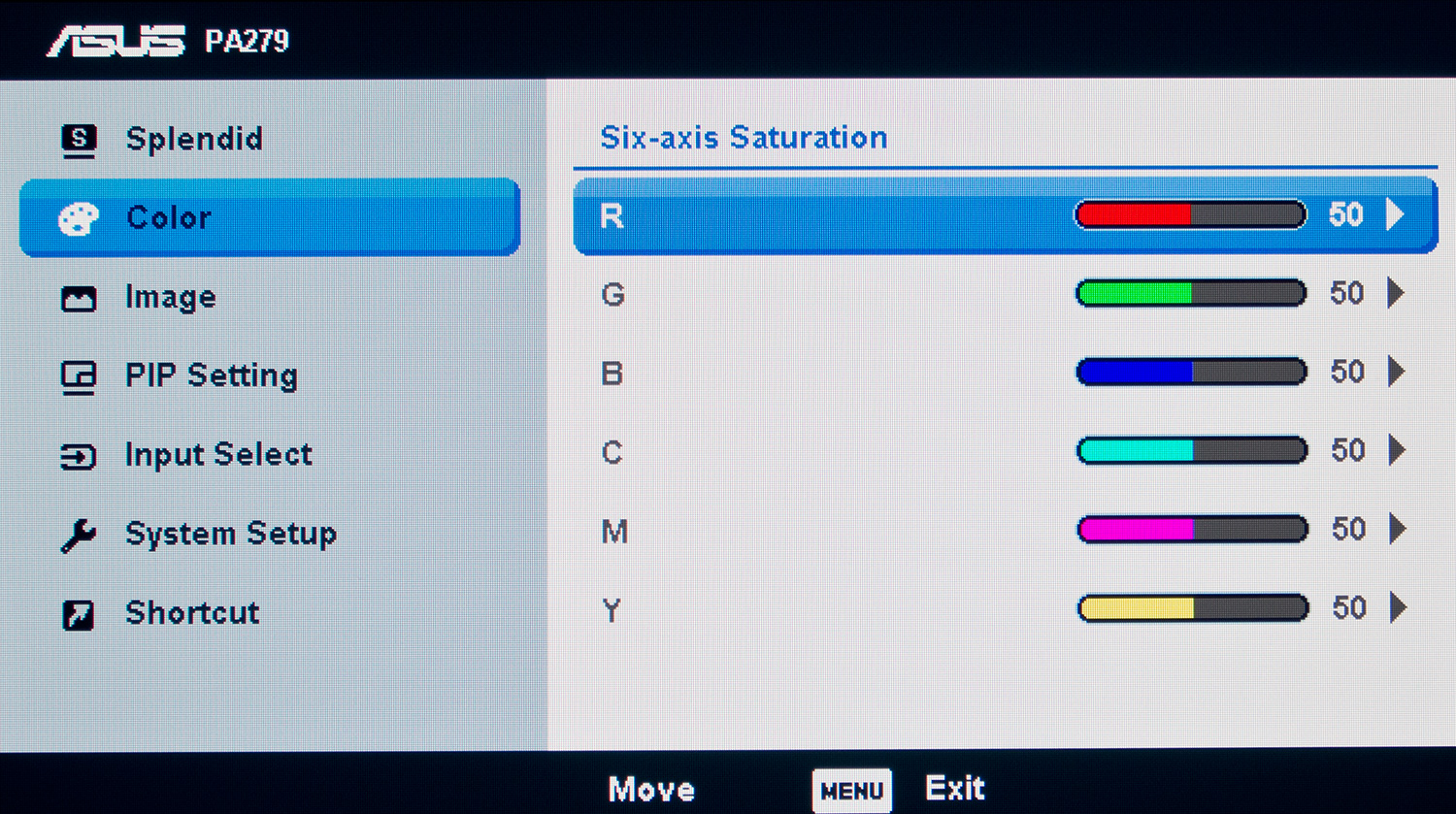
В следующем разделе сосредоточены основные настройки изображения. Регулировке поддаются: яркость, контраст, насыщенность, оттенок, цветовая температура (три предустановленных значения), гамма (2.2 или 1.8). Дополнительные настройки (Advanced Setting) доступны только в режимах User 1 и 2. При переключении на пресеты sRGB и AdobeRGB остается возможность изменить только настройки яркости, что несколько ограничивает их возможное применение. Присутствует функция сброса всех произведенных изменений (Color Reset).
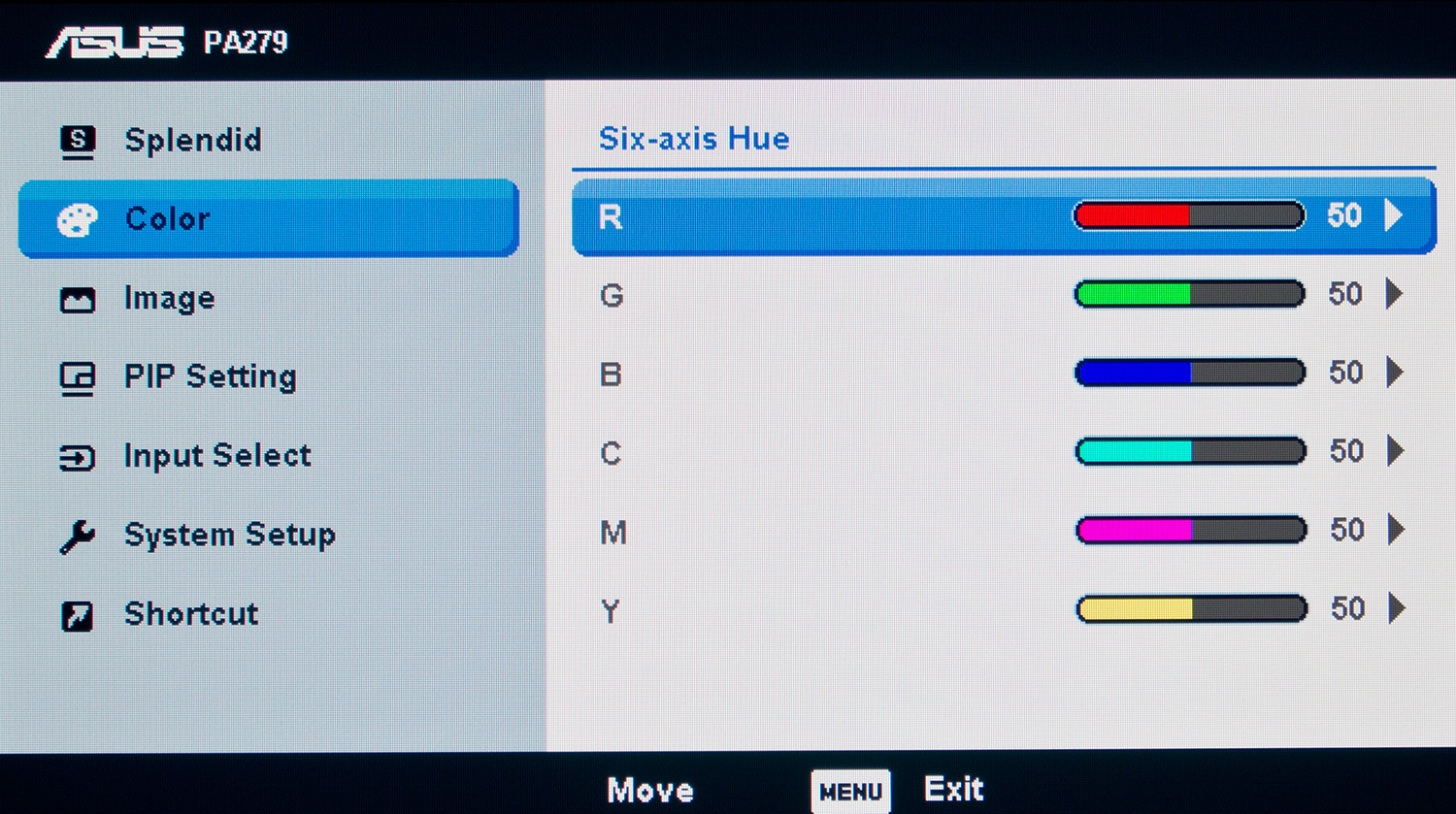
Половина продвинутых (Advanced Setting) настроек изображения – та самая особенность PA279Q, отличающая его от основных конкурентов. Настройка шести цветовых каналов (или как говорит производитель – 6-axis) подразумевает регулировку их оттенка и насыщенности. История умалчивает, кому придет в голову (и главное, зачем?) что-либо там менять. Одно можно сказать точно – без специального ПО (как у NEC «PA»/«P» серий) и приборов типа колориметра или спектрофотометра про эти регулировки можно забыть. Некоторые снова скажут, что это полезная возможность. Но тогда сразу задам вопрос – «Полезная для чего? Чтобы получить на мониторе для работы с графикой любительскую картинку методом «на глаз»?»
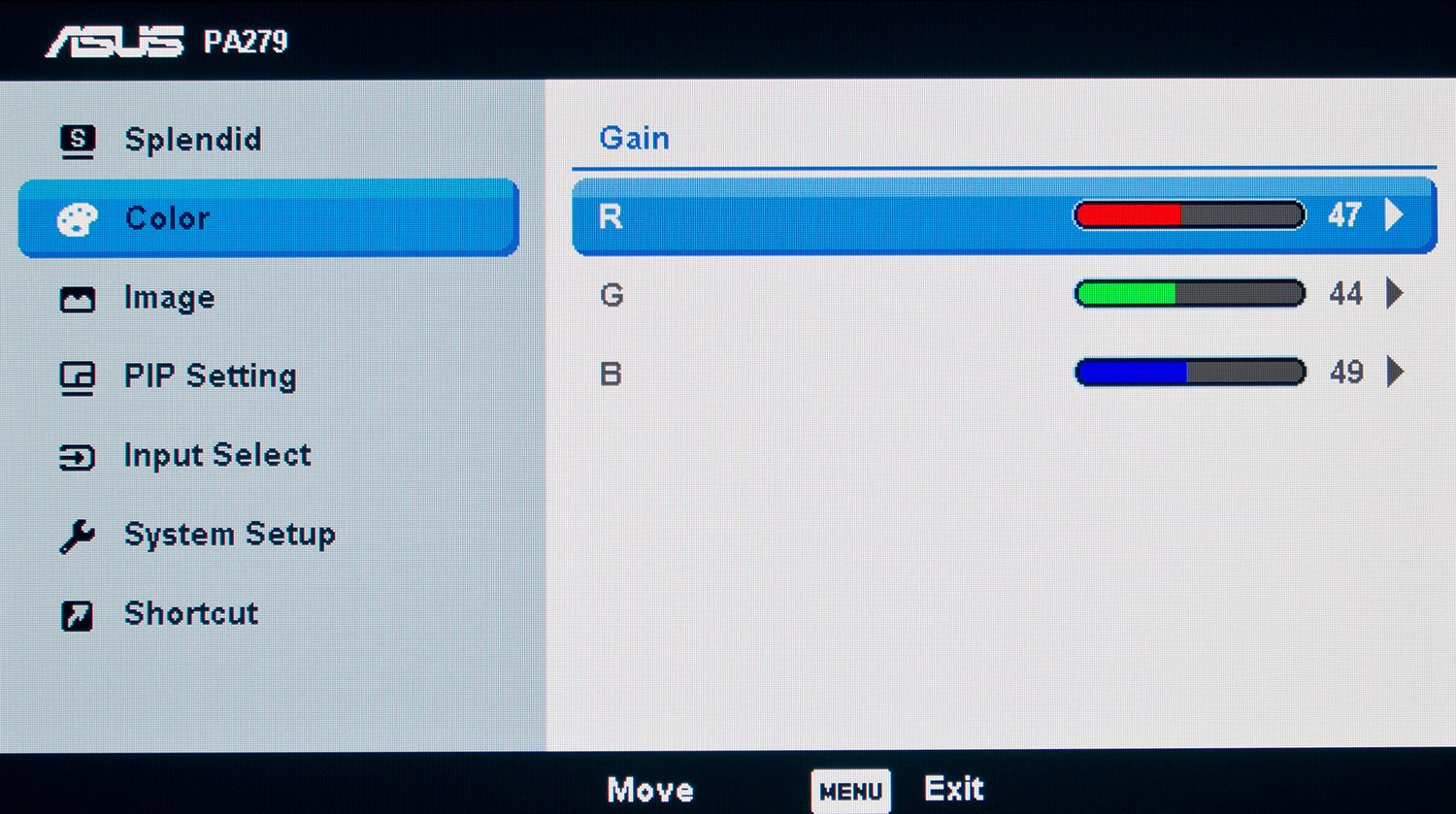
Основной же пункт, который помогает настроить цветовую температуру экрана (точку белого) это Gain – усиление. Изначально при выставленных 6500K значения RGB каналов не равны, а поэтому при дальнейшей активации иных пресетов ЦТ можно понаблюдать, в какую сторону и как сильно они меняются.
В разделе Image большая часть настроек доступна только в случае подключения по определенным интерфейсам. К ним относятся: резкость, изменение соотношения сторон изображения, включение режима динамической контрастности ASCR.
Регулировка разгона матрицы (технология «OverDrive») у монитора отсутствует, что очень странно для дисплеев ASUS. Хотя после тестирования младшего PA249Q в случае со старшим PA279Q я не был сильно удивлен такому развитию событий. Остается открытым вопрос – разгон не используется или управление им просто скрыто от глаз пользователей?
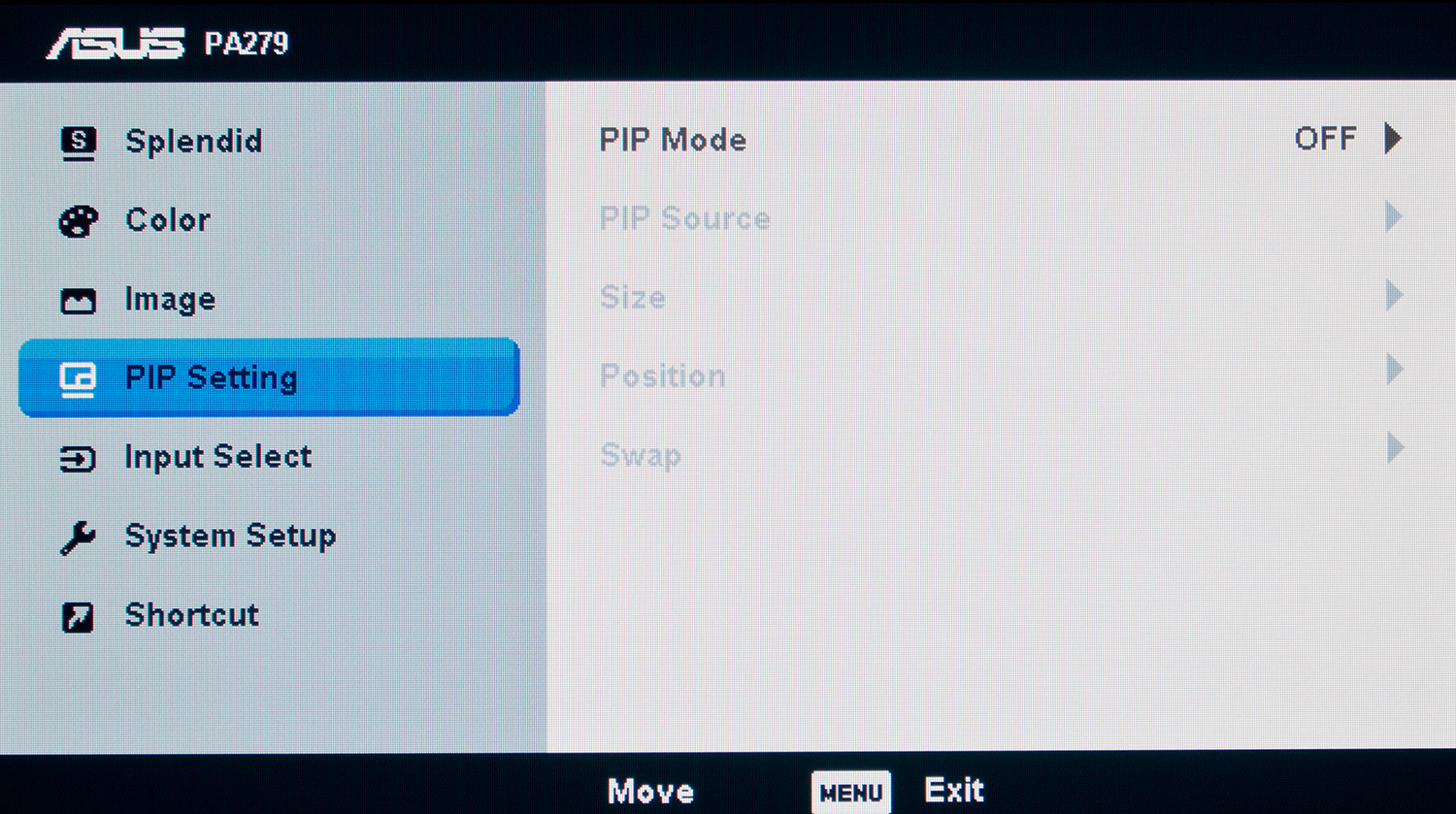
Следующий раздел поможет вывести картинку в картинке (PiP/PbP). Все необходимые настройки в нем присутствуют.
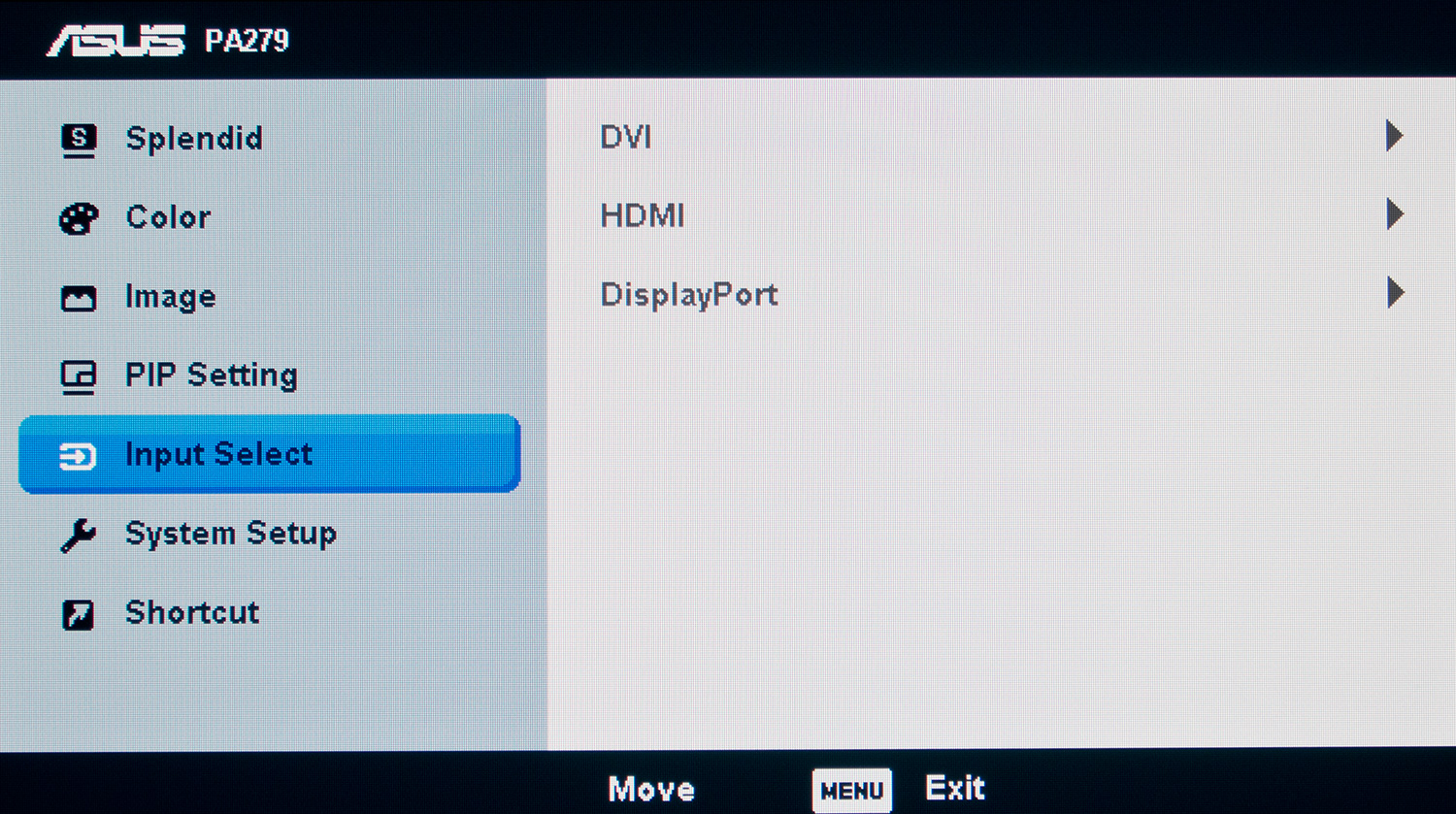
Далее следует переключение источника сигнала. Здесь все просто и понятно.
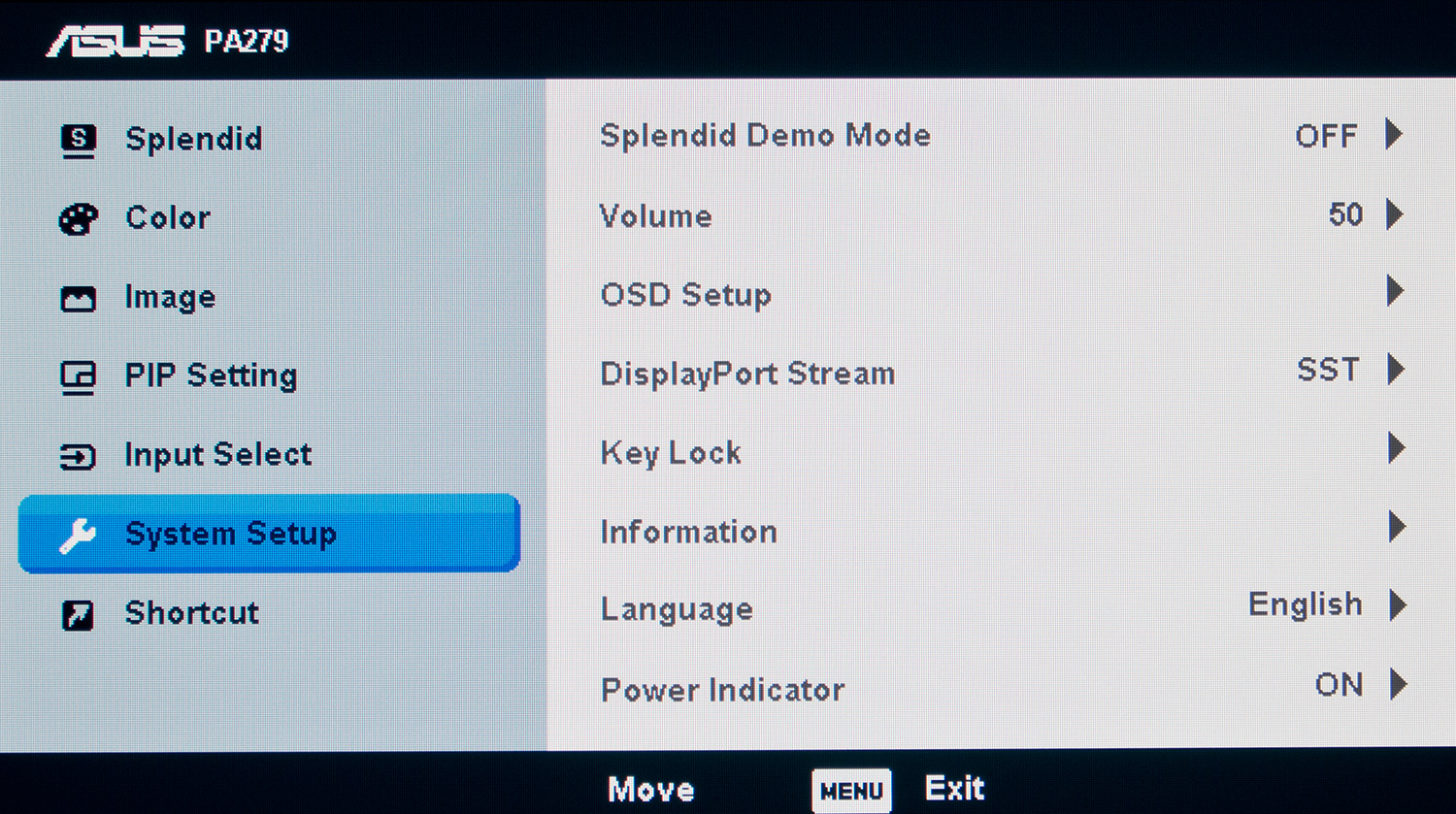
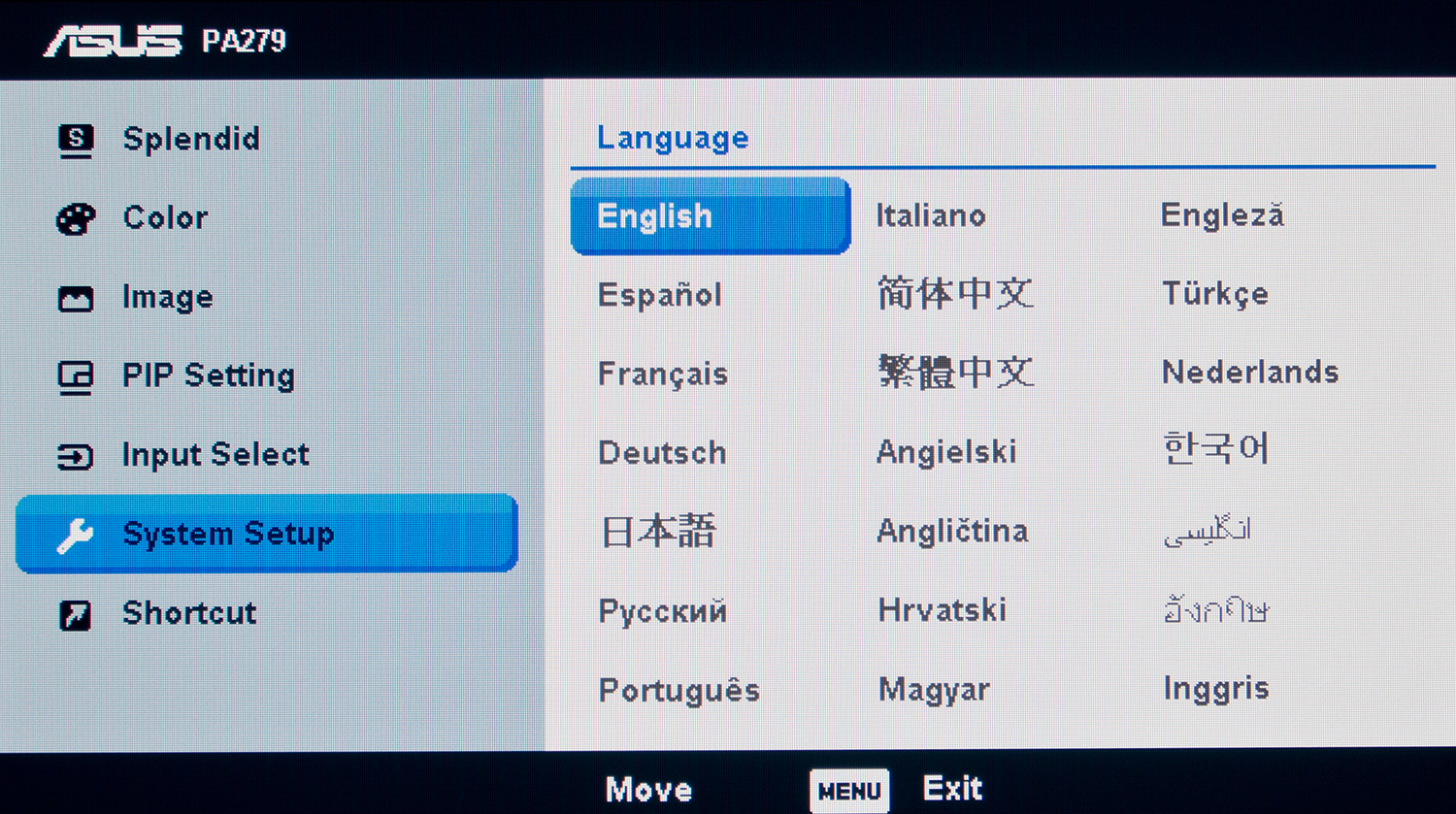
В последней закладке System Setup пользователь может посмотреть, как выглядит изображение на мониторе без специальной обработки и с ней посредством разделения экрана на две части (Splendid Demo Mode). Помимо этого доступно следующее: выбор языка интерфейса (есть русский), отключение белого светодиода питания, изменение цвета сетки при активном QuickFit, блокировка клавиш, тип передачи данных по DisplayPort и сброс всех настроек OSD по умолчанию.
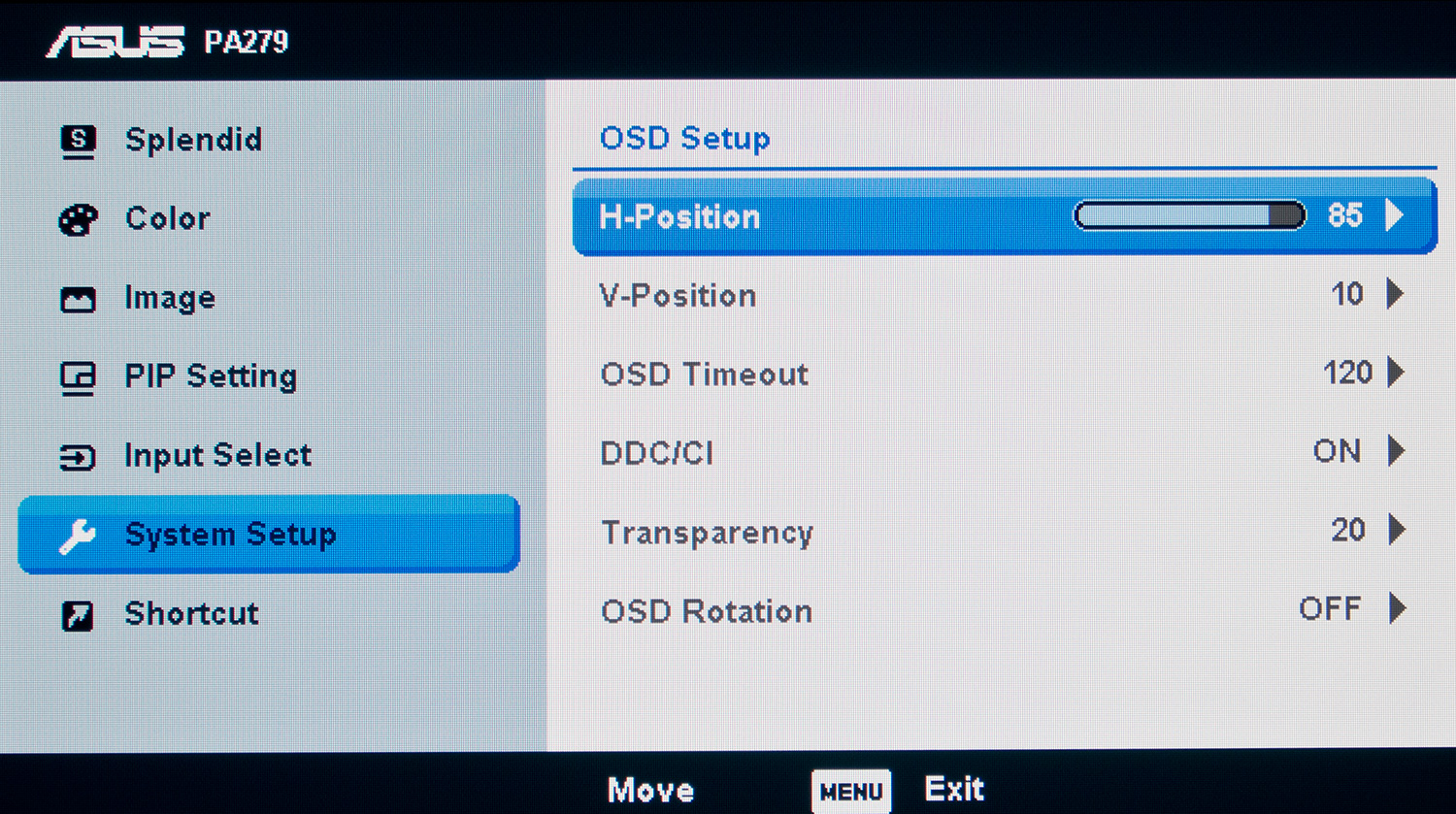
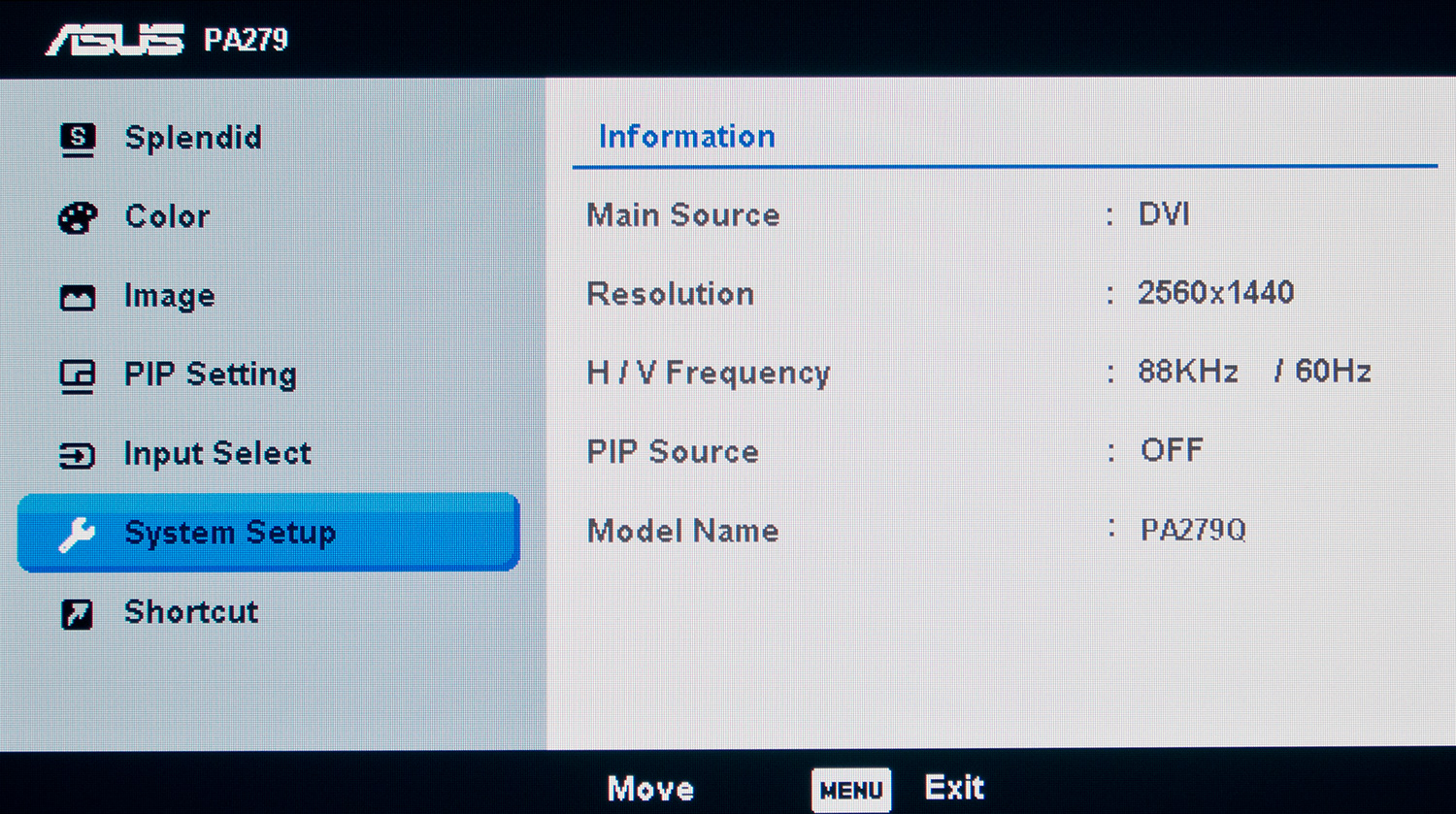
В Information можно узнать информацию о мониторе (разрешение, частота развертки). Подраздел OSD Setup дает возможность настроить положение OSD, изменить время до его исчезновения в случае бездействия со стороны пользователя, увеличить прозрачность, перевернуть меню при работе в портретной ориентации и включить/выключить протокол передачи данных DDC/CI.
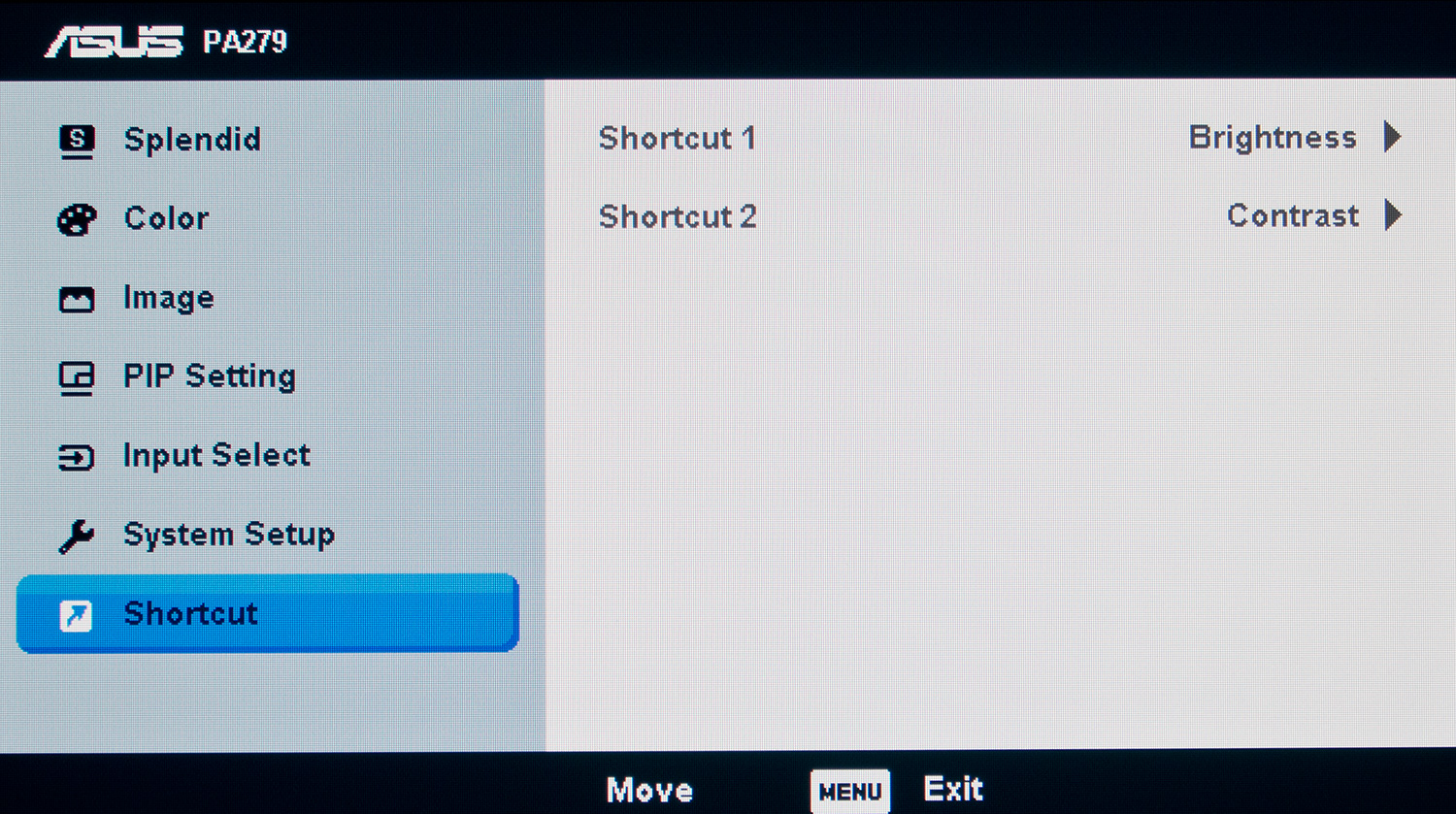
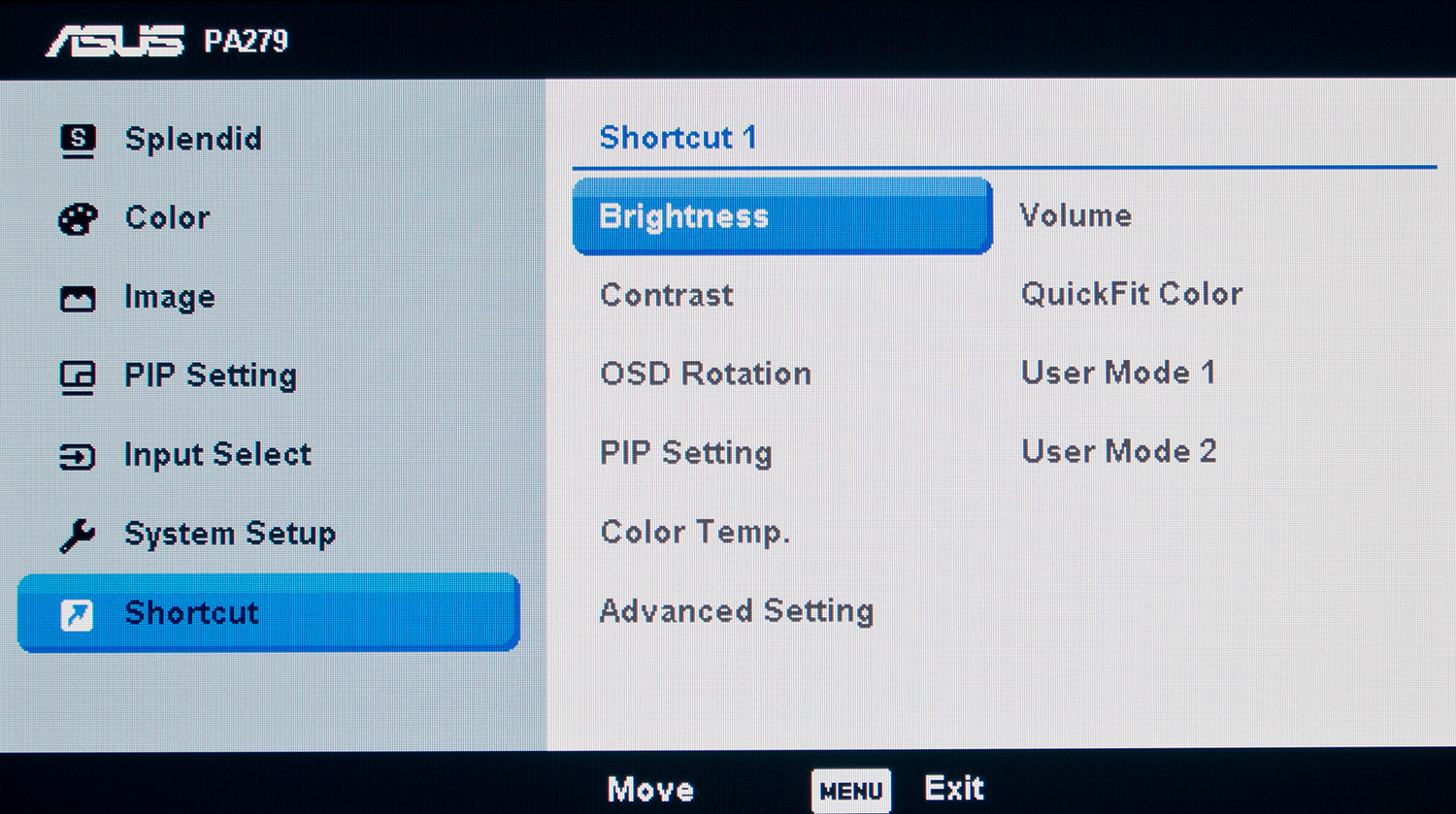
Для любителей кастомизации интересным покажется раздел Shortcut. Через него можно настроить быстрый доступ к тем или иным действиям с помощью кнопок «1» и «2» на корпусе дисплея. На самом деле это очень удобно, а самое главное, что настраиваемых кнопок целых две. Они прекрасно дополняют два пользовательских (User) режима, один из которых можно настроить для работы днем, а второй – для вечера/ночи, и быстро между ними переключаться. Если же такой вариант не интересен, то на клавиши можно повесить стандартный набор – яркость и контрастность или что-то другое. Решать вам.
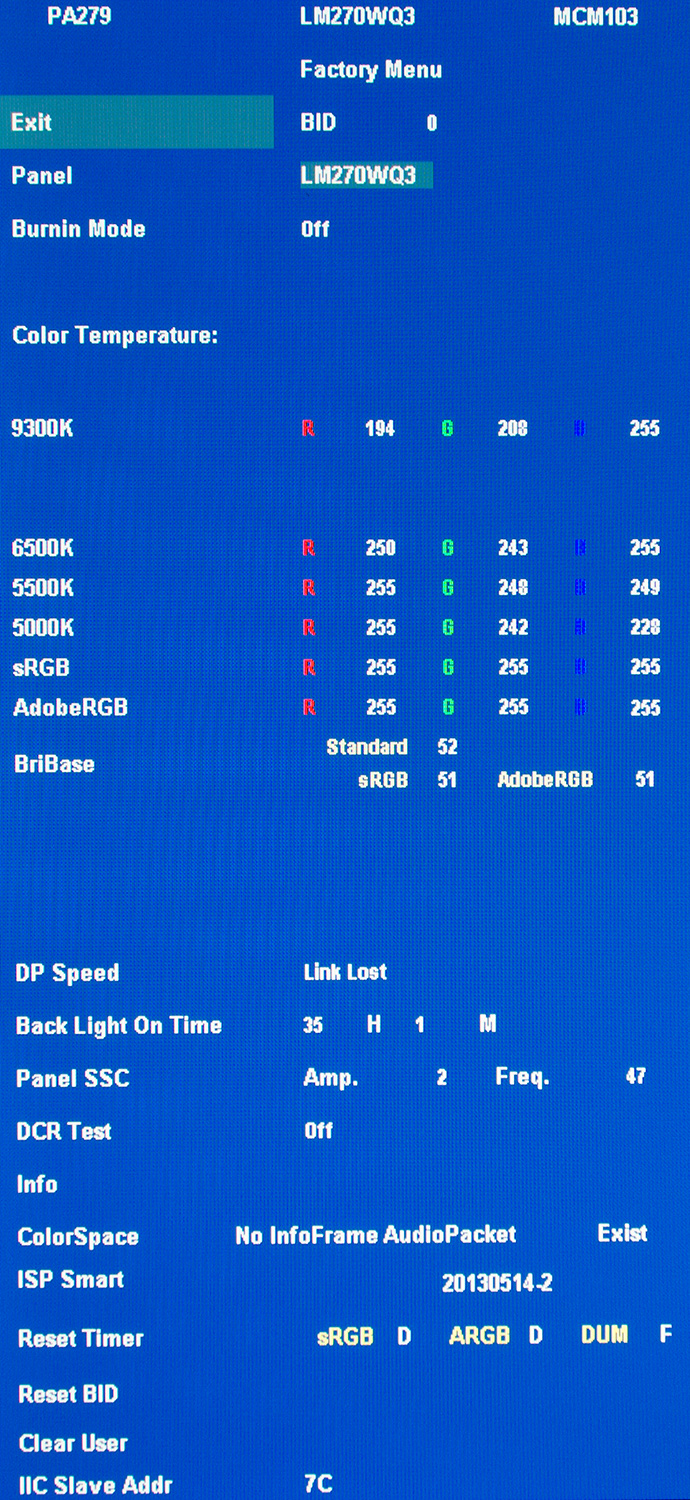
Доступ в сервисное меню был найден за счет зажатия клавиши Menu во время включения монитора. В дальнейшем необходимо просто повторно нажать Menu и перед вами появится следующее окно в левой верхней части экрана:
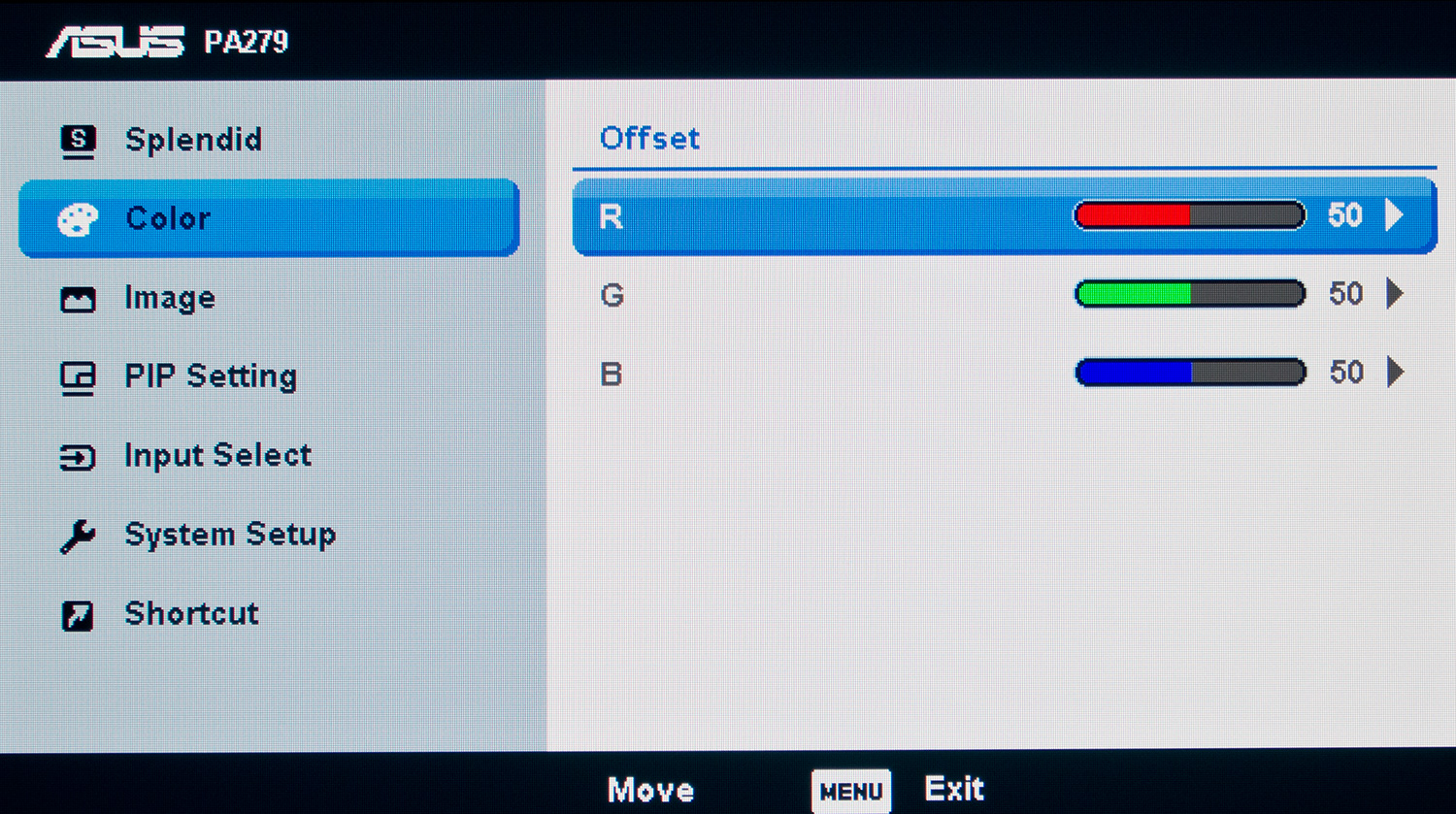
По указанной информации можно узнать используемую матрицу и версию скалера. Среди доступных для изменения представлены настройки Gain (усиление) и Offset (сдвиг) для основного режима и регулировка RGB для предустановленных пресетов цветовой температуры. Есть возможность посмотреть, как долго работал монитор (при включенном экране и с учетом режима Standby), и определить настройки яркости по умолчанию для нескольких пресетов Splendid. Присутствуют и другие, не столь однозначные параметры, назначение некоторых из них остается для меня загадкой. Параметр, отвечающий за разгон матрицы, здесь, как и в основном меню, отсутствует.
Напомню, что все изменения настроек в Service Menu вы делаете на свой страх и риск. Без определенных знаний не стоит браться и крутить все, что попадется в руки. Лучше от этого не станет, а хуже – куда вероятнее.
Монитор ASUS PA279Q использует знакомую 27-дюймовую AH-IPS панель с GB-LED подсветкой компании LG Display. Посмотрим на полученные результаты.
Первоначальная проверка осуществлялась при заводских настройках в режиме Standard. По представленным скриншотам видно, что треугольник практически на 100% покрывает стандарт sRGB и несколько уступает AdobeRGB в зеленой, бирюзовой и синей областях. При этом из-за сдвига трех опорных точек возможности PA279Q перекрывают требования обоих стандартов на красных, розовых и фиолетовых стимулах.
Продолжим изучение монитора ASUS, посмотрев на результаты специальных режимов эмуляции sRGB и AdobeRGB. Несмотря на наличие якобы продвинутой системы настройки (6-axis correction) и двенадцатибитного встроенного LUT, инженеры компании все равно не смогли достичь высокого соответствия стандартным цветовым пространствам. Не буду перечислять проблемы, поскольку их вы можете увидеть на скриншотах выше. С другой стороны, если взять не сильно придирчивого пользователя, то даже такие результаты окажутся очень достойными.
Что интересно – режимы User 1 и 2 с большим количеством доступных для изменения параметров отличны от Standard по своему цветовому охвату. Неизвестно по какой причине, но инженеры ASUS обрезали в них красную зону, что резко бросается в глаза при быстром переключении со Standard на User и обратно. Таким образом, если вас интересует работа в пространстве AdobeRGB и вы не хотите сильно заморачиваться с CMS, то именно последние два режима Splendid могут стать спасением.
Теперь я предлагаю вам оценить полный цветовой охват монитора в сравнении с цветовыми стандартами при заводских установках в 3D:
Далее рассмотрим цветовой охват дисплея в сравнении с цветовыми стандартами в режимах sRGB и AdobeRGB в 3D:
А под конец пройдемся по режиму User с параметрами по умолчанию.
Итоговые результаты соответствия цветового охвата монитора стандартизированным пространствам при настройках по умолчанию:
В режимах эмуляции цветовых пространств sRGB и AdobeRGB в сравнении с соответствующими стандартами:
В режиме User со стандартными установками в сравнении с двумя основными стандартами:
Напомню, что все значения были получены в режиме сравнения Absolute, с отсечением цветов и оттенков, выходящих за границы референсных значений. Итоговые результаты максимально подробно приведены выше, а я могу лишь сказать, что все было ожидаемо. Пользователям, желающим получить максимум, советую использовать режим Standard. Но если вас напрягает расширенный цветовой охват и не смущает отсутствие возможности толком настроить специальные режимы sRGB и AdobeRGB без приборов, то они могут стать вашим спасением.
При наличии колориметра или спектрофотометра можно перейти в режим User. В нем самое точное соответствие стандарту AdobeRGB, а поэтому можно обойтись даже без специального цветового профиля. В целом же монитор показал себя на порядок лучше LG 27EA83-D и с попеременным успехом обходит Dell U2713H. Именно последний – главный конкурент ASUS PA279Q.
Говоря об оттенках, превосходящих рассмотренные стандарты в различных режимах, стоит отметить, что бороться с ними можно известным методом – использованием ICC/ICM профилей и программного обеспечения с нормальной поддержкой системы управления цветом (CMS). Среди таковых: продукты компании Adobe, Google Picasa, Xnview, средство просмотра фотографий Windows (7/8), Firefox (с дополнительным плагином), Google Chrome (необходимо прописать специальный ключ в .exe файл) и прочие.
У рассматриваемого монитора присутствует пять предустановленных пресетов изображения Splendid. По умолчанию используется Standard Mode со следующими настройками, которые несколько отличны от ранее протестированных моделей ASUS серии ProArt:
Изучим полученные результаты, представленные в таблице ниже:
Совсем не удивительно, что изначальная яркость оказалась выше оптимальной в каждом из режимов. Коэффициент контрастности лежит в диапазоне от 672:1 до 1011:1. Хуже всех выступил режим Theater, причем сразу по всем дисциплинам.
В целом точность установки точки белого находится на среднем уровне (иногда ниже среднего). Среднее значение гаммы, как это ни странно, максимально далеко от «референса» именно при настройках по умолчанию. В других пресетах дела обстоят лучше.
Уровень отклонений цветопередачи при стандартных настройках не радует только максимальной величиной. Если перейти в sRGB и AdobeRGB, отклонения на порядок снижаются, то есть производитель не слукавил с заявленной заводской калибровкой. Два специальных режима действительно оказались настроены хорошо, хотя дельты все же выше двух единиц. Режимы Scenery и Theater точно не годятся при желании получить точную цветопередачу.
Для получения яркости 100 нит, цветовой температуры белой точки в 6500K и прочих улучшений в режиме User Mode 1/2 были выставлены следующие настройки:
Для режима Standard я просто выставил Brightness в 2 и Contrast в 60 – этого достаточно при отсутствии других возможностей. Аналогично и для режима sRGB.
Посмотрим, что из всего этого у нас получилось:
Ручные правки настроек кроме снижения яркости до 100 нит привели и к снижению коэффициента контрастности до 855:1. Точность установки точки белого повысилась до 6523К и 0.6 единицы DeltaE, а уровень отклонений цветопередачи увеличился до 2.71 и 9.5 соответственно, что иногда бывает. Но это не самое главное, куда важнее, что после калибровки никаких серьезных изменений не произошло, а среднее значение DeltaE94 даже увеличилось. Это не ошибка.
Это проблема PA279Q, которая перекочевала от старого ASUS PA246Q к PA249Q, а от него к герою обзора. Мне неизвестно, что вытворяют с User режимами инженеры ASUS, но это единственные мониторы, с которыми возникают проблемы при калибровке с ручными настройками. Причем ни один из приборов и ни одна из программ не могут их решить. Удивительно, да и только.
В таком случае не оставалось ничего, кроме калибровки с внушительными правками в LUT видеокарты в заводском режиме Standard. С ним все просто – снижаем яркость почти до минимума, Contrast до 60% с целью улучшения гамма-кривых, вешаем прибор, включаем процесс калибровки и профилирования. Всего 12-15 минут и готово. И как можно видеть по таблице, результаты радуют: 0.71 в среднем и 1.71 в максимуме. Высокая точность White Point сохранилась, яркость и коэффициент контрастности чуть выше. Это лучше, чем в User Mode.
Со специальным режимом sRGB все оказалось просто – те же настройки, что и в Standard, прибор и кнопка Start Calibration. Отклонения оказались еще ниже, чем в Standard Mode. Уровень соответствия цветового охвата повысился, коэффициент контрастности радует – 901:1. Все в целом очень хорошо.
С помощью программы HCFR Colormeter и откалиброванного колориметра X-Rite Display Pro мною были изучены гамма-кривые во всех рассмотренных выше режимах, как изначально предустановленных, так и специально разработанных. Кроме того, по произведенным измерениям можно оценить расхождение серого клина (точек черно-белого градиента) на CIE диаграмме и сделать выводы о преобладании того или иного паразитного оттенка, либо его таковом отсутствии.
Настройки по умолчанию (режим Standard) не сильно радуют гамма-кривыми и серым клином, однако многие мониторы не могут продемонстрировать и такого.
Первоначальный тест UDACT демонстрирует отсутствие проблем лишь по Softproof Quality. Но тут, однозначно, выручил активированный профиль AdobeRGB в среде ОС Windows.
Специальный режим sRGB ближе к референсным значениям, но и в нем есть, что править.
Без калибровки есть проблемы с точкой белого и балансом серого. После нее все параметры приходят в норму, а монитор ASUS PA279Q сразу же получает сертификат соответствия стандартам UGRA.
Пресет AdobeRGB настроен почти как sRGB за исключением цветового охвата, что естественно.
Смысла в его калибровке я не вижу, поскольку если вас интересует расширенный цветовой охват, то вы априори должны разбираться в Color Management System, а в таком случае лучше предпочесть Standard Mode, где ЦО еще больше.
Два последующих режима Splendid совершенно точно не подходят, если вас интересует точная цветопередача, да и вообще я не увидел сферы их применения при работе за монитором.
Перейдя в режим User с широким списком параметров для ручной настройки, мне удалось несколько улучшить внешний вид гамма-кривых и поправить баланс серого на CIE диаграмме. После дальнейшей калибровки изменений произошло не так много.
Как было сказано ранее, User Mode – головная боль пользователей мониторов ASUS PA246Q, ASUS PA249Q и PA279Q. Достоверно известно, что получить в них сертификат соответствия стандартам UGRA попросту невозможно. И герой обзора это лишь подтвердил. От экземпляра, как вы понимаете, это не зависит. Проблема массовая, зато у конкурентов ее нет.
Впрочем, все решается, если очень захотеть. Переходим снова в режим Standard, устанавливаем нужные параметры и калибруем под них.
Вуаля, градиенты заметно ухудшились, зато сертификат UGRA получен. Что для вас важнее – выбирайте сами.
У ASUS PA279Q отсутствуют какие-либо датчики и сенсоры (освещенности, приближения), а в меню среди настроек, которые могли бы повлиять на цветопередачу, есть знакомый пункт Gamma.
Возможных значений всего два. По умолчанию выставлено 2.2, а при переключении оно меняется на 1.8 вместе с цветовой температурой в 5000K (позже можно изменить), что довольно-таки странно. В конечном счете, по полученным гамма-кривым становится ясно одно – смысла от Gamma 1.8 нет никакого. Кривые очень сильно поднимаются над «референсом», что создает еще больше проблем, чем при настройках по умолчанию.
Использование псевдодесятибитной (8 бит+A-FRC) матрицы позволило достичь монитору отличных по равномерности градиентных заливок при настройках по умолчанию и в любом другом заводском режиме, без каких-либо дефектов и прочих проблем.
Если прибегнуть к ручной настройке, градиенты не ухудшаются. Но стоит подойти к калибровке с использованием профилей с правками в LUT видеокарты, как проблемы сразу появляются. В основном они касаются режима Standard, в котором можно получить максимально возможный цветовой охват и вместе с тем заполучить сертификат UGRA.
Большие правки в LUT видеокарты привели к ожидаемому результату – появились различимые вертикальные полосы с паразитными оттенками различной толщины. Нельзя сказать, что они мешают работе (это не так, разве что дизайнеры при работе с соответствующими материалами могут что-то увидеть), но видеть такое на тестовых сценах неприятно.
Продолжим изучение ASUS PA279Q, оценив стабильность цветовой температуры в стандартных и специальных режимах изображения.
Результаты данной таблицы представляют собой отклонения точек серого клина по оси X. Вертикальную ось они не затрагивают, а поэтому оценить наличие паразитных оттенков можно лишь по CIE диаграмме из подраздела «Гамма-кривые, баланс серого и результаты UDACT».
Уровень стабильности цветовой температуры выше среднего, за исключением двух случаев – Scenery и Theater. В первом отклонения настолько низкие, что начинаешь думать о том, что именно этот режим был отдан специалистам на калибровку. Во втором же случае все наоборот.
Ручная настройка в User Mode вносит свои коррективы – точность установки White Point увеличивается, а отклонения уменьшаются до 0.75% в среднем и 4.02% в максимуме. Дальнейшая калибровка их незаметно меняет, но как вы уже знаете, конечный (общий) результат все равно не ахти какой.
Калибровка в Standard Mode продемонстрировала, что иногда можно обойтись и без корректировки RGB значений в меню монитора. Среднее отклонение – 0.64%, максимальное – 3.17%, несмотря на заметно большие правки в LUT видеокарты.
В специальном режиме sRGB после калибровки результат оказался не самым высоким – 1.13% и 3.54% соответственно, что неплохо.
Теперь рассмотрим результаты специальных режимов Color Temp. Напомню, что по умолчанию производитель установил пресет «6500K». Поэтому стоит учитывать, что значения его столбца полностью совпадают с результатами режима Standard из первой таблицы данного подраздела тестирования. Остается поговорить лишь про три оставшихся режима ЦТ:
Тут можно отметить следующее:
В итоге совет таков – оставайтесь при 6500K, других толковых вариантов (при отсутствии приборов) инженеры ASUS в своем PA279Q не предоставили, ведь режимы User оказались явно проблемными, хотя лишь в них доступна регулировка RGB Gain. Если же готовы смириться с несколько более теплым изображением, то активируйте режим 5500К – может быть, он вам понравится.
Для изучения стабильности контрастности и диапазона изменения яркости был выставлен режим Standard. Значение яркости менялось с 100 до 0% с шагом в 10 единиц. Для представленной ниже таблицы измеренные значения были получены через программу HCFR, которая дает возможность более точно оценить уровень черного (три знака после запятой) и соответственно определить достоверный коэффициент контрастности.
Полученный рабочий диапазон яркости при стандартных настройках составил 102-375 нит при уровне контрастности в ~1000:1. Падение яркости почти линейно, а коэффициент контрастности меняется в пределах погрешности измерений.
Основная же проблема видна сразу – слишком высокое значение минимальной яркости. Что с этим делать? В первую очередь снижать значение параметра Contrast в OSD Menu, что и было сделано, в том числе во время ручной настройки и калибровки.
Для проведения следующего эксперимента я установил уровень яркости в 0% и менял Contrast от 100 до 0% с шагом в 10. Напомню, что по умолчанию производитель установил значение 80%. В итоге стало ясно, что даже если опустить его до 0%, коэффициент контрастности не снизится ниже 615:1, что является очень хорошим результатом.
Вместе с тем минимально доступная яркость все равно останется для некоторых на довольно высоком значении в 64 нит. Но тут ничего другого не сделаешь. Снижать же яркость на уровне драйвера – кощунство над цветопередачей.
Для модели ASUS PA279Q заявлена скорость матрицы в 6 мс, измеренная по методике Gray-to-Gray. Исходя из данной величины, я мог бы сразу сказать об использовании технологии разгона Over Drive, если бы не два но: регулировка Trace Free у монитора отсутствует, что в стандартном, что в сервисном меню, но, с другой стороны, полученные результаты дают иную картину. Смотрите сами:
Зная об известных проблемах новых мониторов Dell на GB-LED подсветке, в ASUS решили не повторять ошибок конкурента в своем младшем PA249Q и почему-то наверстали «упущенное» в более дорогом PA279Q. Ведь разгон в нем явно используется и он не поддается отключению. Артефакты изображения хорошо себя проявляют, как при медленном и быстром скролле, так и в некоторых других ситуациях.
Таким образом, протестированный монитор выступает в данной дисциплине ничуть не лучше проблемного Dell U2713H. Чем же обосновано такое решение инженеров ASUS? Ведь уже давно должно быть ясно, что лучше обойтись чуть большими шлейфами, которые можно заметить на специальных тестах, нежели создавать проблемы с качеством движущихся объектов.
Измеренный с помощью программы SMTT на основании десяти фотографий средний инпут-лаг составил 32.1 мс (при DVI-D подключении). Максимальный же не превысил 34 мс, это результат ниже среднего, который устроит подавляющее большинство обычных пользователей. Достаточно ли этого для ваших игровых запросов, можно решить самостоятельно. А при обычной работе дискомфорта вы точно не ощутите.
Монитор ASUS PA279Q – третий представитель 27-дюймовых моделей с новой GB-LED подсветкой. Снова посмотрим на углы обзора:
По представленному выше изображению прекрасно видно, что сильных изменений картинки при смене угла обзора нет. На экране PA279Q снижение контрастности с увеличением угла просмотра происходит очень медленно. Появление желтого оттенка при просмотре сверху заметно слабо. В реальных условиях несерьезное изменение угла никак не отражается на качестве картинки. Куда сильнее сказывается расширенный цветовой охват, что прекрасно видно по сводной картинке выше.
Однако, как и у большинства дисплеев, у модели ASUS выражено появление того или иного оттенка на части экрана при некотором изменении положения головы от центра, так называемый цветовой сдвиг, который максимально выражен у TN+Film матриц. В том же Microsoft Word это прекрасно видно, когда серый фон приобретает заметный холодный оттенок при взгляде не по центру экрана, а где-то в 10 см от него. Изначально, зная об этом эффекте, обращаешь на него внимание, но после нескольких дней работы забываешь.
Стоит добавить, что, как и у любого другого монитора с расширенным цветовым охватом, белый цвет под углом приобретает хорошо различимый розово-красный оттенок. И тут вовсе не важно, что PA279Q использует в качестве подсветки GB-LED, а какой-нибудь NEC PA271W – WCG CCFL. К тому же из-за цветовой адаптации к одному источнику никогда не стоит ставить на рабочий стол дисплеи с разным типом подсветки.
Даже при идентичной настройке, результаты которой будут заверены любыми приборами (начиная от дешевого колориметра и заканчивая дорогими спектрофотометрами), ощущения от мониторов будут различны. На первом (допустим, с обычным цветовым охватом и W-LED подсветкой) белый будет казаться зеленоватым, а на втором (к примеру, с расширенным цветовым охватом и с WCG CCFL) – красным. Если же начать работу за каким-то одним из них, то вы быстро адаптируетесь и забудете о паразитных оттенках, но только при условии правильной настройки дисплея.
При диагональных углах обзора наблюдается более заметное снижение контрастности, изображение покрывает этакое белое облако, которое у PA279Q выражено менее заметно, чем у некоторых других мониторов – особенно у e-IPS моделей. При просмотре снизу этот эффект проявляется не так сильно, но при этом картинка становится явно темнее, особенно в тенях.
Быстрее всего рассмотреть данную особенность можно, взглянув на угол экрана, находясь где-то в стороне от монитора в темное время суток. Фотография наглядно демонстрирует то, что вы должны увидеть. Также по ней можно судить об отсутствии паразитных оттенков при просмотре изображения под углом.
У исследуемого дисплея при тестировании на цветных фонах (фотографиях, картинках) Glow проявлял себя очень слабо, иными словами, лучше, чем у многих других IPS различных модификаций. Скорее это было похоже на некоторое падение контрастности вместе с небольшим снижением яркости, что происходит на любом LCD экране при изменении угла просмотра.
Оценить поведение экрана (при яркости 200 нит) и сделать собственные выводы при работе с темными изображениями можно по двум видеороликам:
Без комментариев. Тут и так все ясно.
Равномерность подсветки монитора и цветовой температуры по полю экрана проверялась в тридцати пяти точках при установленной яркости дисплея в 200 нит. За основу всех подсчетов (отклонений) берутся данные из центральной точки.
Среднее отклонение от центральной точки составило 11.8%, а максимальное – 22%. Результат средний и немного превосходит полученный на Dell U2713H без активированной системы компенсации неравномерности подсветки, которая есть и у ASUS PA279Q.
По представленной диаграмме поверхности можно наглядно увидеть, как сосредоточен уровень яркости по полю экрана. У изучаемого монитора ситуация обстоит так: чем дальше от центра, тем темнее. Все четыре угла затемнены примерно одинаково. Во время работы подобная неравномерность подсветки не бросается в глаза, но заметить ее при определенных обстоятельствах можно.
А теперь активируем функцию компенсации неравномерности подсветки – одну из основных фишек монитора PA279Q. Раньше подобная технология использовалась только в профессиональных дисплеях NEC и EIZO, но теперь о ней задумались не только в Dell, но и в ASUS. За счет чего работает данная технология – вопрос последний. Главное для нас – работоспособность и конечный результат.
Отдельно замечу, что активация Uniformity Compensation приводит к блокировке управления параметрами Brightness и Contrast, тем самым ограничивая пользователя в установке оптимальной яркости подсветки. А она, к слову, изначально оказывается на уровне ~190 нит, что для постоянной работы очень много. Так, мне пришлось покрутить значения RGB Gain с целью приведения точки белого в центре монитора к уровню в ~6500K. Делать то же самое на глаз – путь в никуда.
Монитор ASUS начинает удивлять – технология UC работает качественнее и эффективнее, чем примененная в Dell U2713H. И учитывайте, что для ASUS подобная система в новинку. Отклонения 3.1% в среднем и 9.1% в максимуме – это очень хороший результат.
Однако теперь центральная точка оказывается одной из самых темных. С другой стороны, при таких небольших отклонениях это не играет ни малейшей роли.
Фотографии монитора с белым фоном прекрасно демонстрируют, как выглядит все это вживую. Областей с сильно заметными паразитными оттенками не выявлено. После включения системы компенсации неравномерности подсветки картинка быстро и заметно преображается, что видно при сравнении двух снимков. Но напомню, проблемой при активированной Uniformity Compensation является высокая и заблокированная яркость подсветки.
Теперь рассмотрим черный фон, оценив его равномерность по двум фотографиям с разной экспозицией, чтобы вы могли наглядно увидеть все проблемные зоны попавшего к нам в руки экземпляра. В этом вопросе ASUS PA279Q с высокой точностью напоминает LG 27EA83-D и во многом повторяет однотипный Dell U2713H. Одна матрица – одни проблемы, все закономерно.
С учетом же того, что реальность куда ближе ко второй фотографии, подобные огрехи матрицы я бы не назвал катастрофичными. Другими словами, значительных и видимых при работе проблем (при любом освещении) с подсветкой на черном фоне у тестируемого дисплея нет. Учитывайте и тот факт, что вы в любом случае снизите яркость, особенно при работе ночью. При таком раскладе о подобных проблемах можно забыть.
Теперь перейдем к рассмотрению равномерности цветовой температуры на всей площади экрана.
При тестировании использовались ручные настройки ЦТ для получения 6500K, яркость белого поля в центральной точке сохранялась на уровне 200 нит. Результат в 1.9% отклонения в среднем и 5.9% в максимуме несколько лучше, чем у Dell U2713H, и заметно лучше, чем у модели LG.
Полученный диапазон цветовой температуры составил 6338-6876 Кельвин, что почти равно стандартной разнице между граничными значениями в 600K, выявленными у большинства протестированных по нашей методике мониторов. Построенная диаграмма поверхности совершенно не напоминает таковую по равномерности подсветки, да и у Dell U2713H она совсем иная. Цветовая температура увеличивается справа налево, снизу вверх – по диагонали. Если же исключить две крайние противоположные области, то никакого дискомфорта подобная неравномерность подсветки у вас не вызовет.
После активации Uniformity Compensation равномерность цветовой температуры заметно улучшается, подбираясь к уровню профессиональных решений NEC при включенной Uniformity-5 – 0.9% в среднем и 2.7% в максимуме. Это очень высокий результат. У того же Dell U2713 при UC On он вдвое ниже. Инженеры ASUS постарались на славу.
Диаграмма поверхности заметно преобразилась. Диапазон измеренных значений на площади монитора – 6425-6700 Кельвин, что более чем вдвое ниже, чем стандартные 600К. Большего можно и не ждать. Скорее всего, это предел и уж точно он таким является для ASUS PA279Q, где технология Uniformity Compensation появилась впервые (среди всей линейки мониторов компании). Так что в любом случае – «Браво!»
За счет использования светодиодной GB-LED подсветки монитор отличается экономичностью энергопотребления, хотя и не может соревноваться в этой дисциплине с более простыми по своей начинке W-LED моделями.
С настройками по умолчанию, при которых была измерена светимость белого поля в 273 нит, модель ASUS PA279Q потребляет ~54 Вт*ч (и 67 Вт*ч при максимальной яркости в 375 нит). Снижение яркости до 200 и 100 нит позволяет опустить первоначально полученное значение до 45 и 32 Вт*ч соответственно.
Рабочий температурный режим монитора после пяти часов беспрерывной работы (температура в помещении 24 градуса) на разной яркости составил 32.2-35.5 градуса – дисплей нагрелся слабо. Равномерность нагрева высокая. Никакого дискомфорта подобный нагрев вам не доставит.
В мониторе ASUS PA279Q используется современная AH-IPS матрица с полуматовой (или полуглянцевой, кому как угодно) поверхностью. Рассмотрим макроснимки:
Из-за особенностей покрытия увидеть так называемый кристаллический эффект на экране PA279Q практически невозможно. Поверхность матрицы новинки сочетает в себе преимущества матового и глянцевого покрытий. Неразличимый кристаллический эффект вкупе с достаточно хорошей защитой от бликов. Это то, что требуется большинству пользователей. Особенно тем, кто не жалуется на модели с этим самым КЭ.
Эффект Cross Hatching (слабо различимые диагональные полосы) в новинке ASUS отсутствует.
Что касается второго, не менее обсуждаемого ныне параметра мониторов – частоте широтно-импульсной модуляции и в целом присутствия этого самого ШИМ’а, то определить его частоту мне не удалось. Снимки при яркости от 0 до 100% оказались одинаковыми (не считая яркости). Два из таких (при яркости 100 и 0%) представлены выше. Точно посчитать количество полос не представляется возможным (использовалась стандартная выдержка затвора 1/10 секунды).
Исходя из этих результатов, можно предположить, что монитор обходится без широтно-импульсной модуляции в блоке подсветки, а яркость подсветки регулируется за счет изменения силы тока; либо используются различные «сглаживатели», усложняющие измерения. Я склоняюсь к первому варианту.
Так или иначе, стробоскопический эффект не виден вообще (даже через видеокамеру), ваши глаза с ASUS PA279Q будут в безопасности, и вы можете забыть, что в мониторе используется LED подсветка, которую многие с момента ее выхода посчитали более губительной для здоровья, чем CCFL. Сейчас, с учетом произведенных в новых IPS матрицах изменений, подобные мониторы мало чем уступают своим ламповым соперникам, которые, к слову, через пару лет в свободной продаже найти будет сложно.
Поскольку очередная новинка компании ASUS PA279Q во многом повторяет недавно изученный PA249Q и огромное количество других решений из линейки ProArt, то пройдусь по главному – сравнению с конкурентами. И сразу скажу, что из этого списка LG 27EA83-D был исключен из-за его многочисленных проблем, а также несоответствия возможностей по сравнению с Dell U2713H и новым претендентом на внимание покупателей.
Оставшись один на один со своим главным конкурентом, ASUS PA279Q кладет его на лопатки за счет безупречного комплекта поставки, в котором кроме различных кабелей и макулатуры можно найти еще и пластиковый кожух для защиты от бликов – почти такой же, как используемый в профессиональных мониторах, только дешевле. В плюсах изученной модели – заметно более точная заводская настройка и практически безупречно работающая технология Uniformity Correction, которую в Dell не смогли довести до ума. Впрочем, у ASUS PA279Q ее еще стоит доработать, ведь при активации UC невозможно изменить уровень яркости (который устанавливается на уровень ~190 нит) и контрастности, что в итоге усложняет работу с дисплеем при среднем или плохом внешнем освещении.
В свою очередь решение Dell будет явно дешевле. У него нет проблем с калибровкой в специальном режиме с настройкой RGB Gain, есть возможность произвести «хардварную» калибровку при наличии необходимого оборудования, да и управлять яркостью при активной технологии компенсации неравномерности подсветки можно, пусть и не без сложностей. И раз уж я затронул тему яркости, то в достоинствах Dell U2713H более широкий рабочий диапазон 63-361 нит при неизменном коэффициенте контрастности в 1100:1. А вот ASUS PA279Q на подобное не способен. Чтобы добиться 64 нит, в его случае необходимо снизить Contrast до 0%, что в итоге даст КК в районе 615:1. Видимая разница будет не столь существенной, но все равно неприятно.
В итоге, опираясь на плюсы и минусы обоих дисплеев, их идентичность во многих моментах, понимая, что от артефактов OverDrive никуда не деться, я бы скорее всего выбрал ASUS PA279Q исключительно ради того самого козырька для защиты от бликов (Monitor Hood), системы Uniformity Compensation, работающей на уровне решения NEC, да вот собственно и все. Да, у монитора есть проблемы с калибровкой, но вопрос этот решаемый, пусть и не самым лучшим способом.
В противном случае, если вы не хотите переплачивать за ASUS, то со спокойной душою берите Dell U2713H. При такой покупке вы теряете два плюса из копилки PA279Q, но приобретете возможность настроить и откалибровать его без столь заметной порчи градиентных заливок. А компании ASUS я пожелаю не останавливаться и продолжать дорабатывать свои новые технологии, за счет которых когда-нибудь их мониторы станут более популярными, чем решения Dell. Правда, над стоимостью тоже придется подумать, ведь это очень важный момент. Удачи в правильном выборе!
Для любителей читать только выводы – основные достоинства и недостатки ASUS PA279Q в краткой форме представлены ниже.
Плюсы:
Минусы:
Может не устроить:
Выражаем благодарность:
Оставить вопросы, предложения и пожелания к следующим статьям, а также узнать о ходе тестирования новых мониторов вы можете у меня в Twitter-аккаунте.