Пока некоторые компании торопятся и выпускают в продажу не до конца доработанные устройства, другие менее заметные на рынке мониторов игроки занимают выжидательную позицию, чтобы в последующем не пришлось выпускать по несколько ревизий. Так поступает и компания Acer. Не так давно их маркетологи, по всей видимости, решили, что с TN+Film матрицами в наше время не так просто занять значительную долю рынка, а поэтому пора перейти к тяжелой артиллерии – *VA и IPS.
Буквально пару статей назад был рассмотрен Acer V243PWL – 24 дюйма, 16:10. На этот раз я решил провести тестирование по-настоящему уникальной модели – S275HLbmii, полученной для лаборатории благодаря нашему сотрудничеству с компанией Регард. Не буду томить вас ожиданиями и начну обзор.
Данная статья написана по новой методике, датированной 27 января 2012 года. В ее основе лежит опыт, накопленный мною за последнюю пару лет работы с мониторами (как в качестве автора статей/тестов, так и человека, который постоянно сталкивается с настройкой и калибровкой различных моделей дисплеев). Из оборудования используются приборы компании X-Rite (два различных колориметра и один референсный спектрофотометр), а в качестве программного обеспечения – только бесплатно распространяемые программы и утилиты.
Полученные по новой методике результаты можно без проблем сравнить со всеми другими из материалов, опубликованных до февраля 2012 года, за исключением пары моментов.
Дисплей Acer S275HLbmii является прямым конкурентом ранее рассмотренным «безрамочным» моделям компаний AOC, ASUS, Dell и LG с диагональю экрана 27 дюймов и разрешением стандарта 1080p. При своей стоимости в 12000-13000 рублей монитор занимает промежуточное положение между самыми доступными и самыми дорогими конкурентами.
Теперь предлагаю ознакомиться с основными техническими характеристиками устройства:
В рассматриваемом мониторе, скорее всего, применяется глянцевая AH-IPS панель LM270WF5-SLB1 производства компании LG Display. Это псевдовосьмибитное (6-бит+FRC) решение, обладающее светодиодной W-LED подсветкой и диагональю 27 дюймов при рабочем разрешении 1920x1080 пикселей. Большой пиксель в 0.311 мм по одной стороне может спугнуть приверженцев «Retina» дисплеев, но в действительности, если не смотреть на экран с расстояния 20-40 см ничего плохого вы не увидите.
Дополню вышесказанное, отметив, что точно такая же матрица используется в не очень удачном мониторе Dell S2740L. Принципиальная разница заключается в том, что в нем применена защита из стекла, в то время как у S275HLbmii – пластиковая поверхность с глянцевой пленкой. Благодаря этому модель Acer не страдает от специфичных переотражений, поскольку защита накрывает матрицу с минимально возможным зазором. Чего не скажешь про стекло у S740L. Это и есть одно из самых важных отличий рассматриваемого дисплея от решений конкурентов.
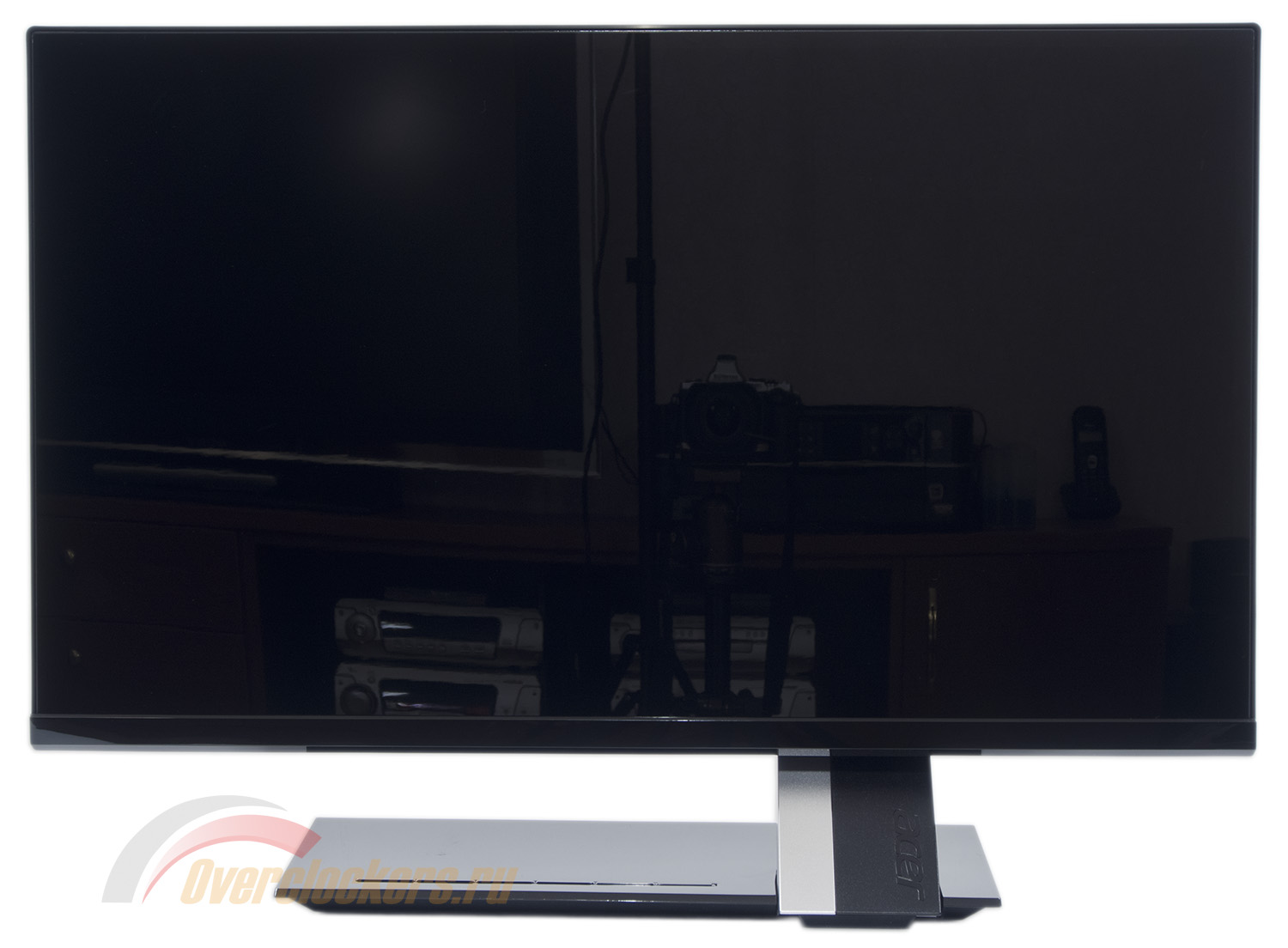
Вторая причина, почему многие могут посмотреть на продукт Acer – футуристический дизайн. Это и правда, что-то с чем-то. Ничего похожего среди конкурентов вы не встретите. Лишь у Samsung есть напоминающие S275HLbmii модели, но по другой цене и с иным набором технических характеристик.
Набор интерфейсных разъемов стандартный – D-Sub и два HDMI. Присутствует встроенная акустическая система, а для ее работы при использовании D-Sub можно воспользоваться портом Audio-In (3,5 мм jack).
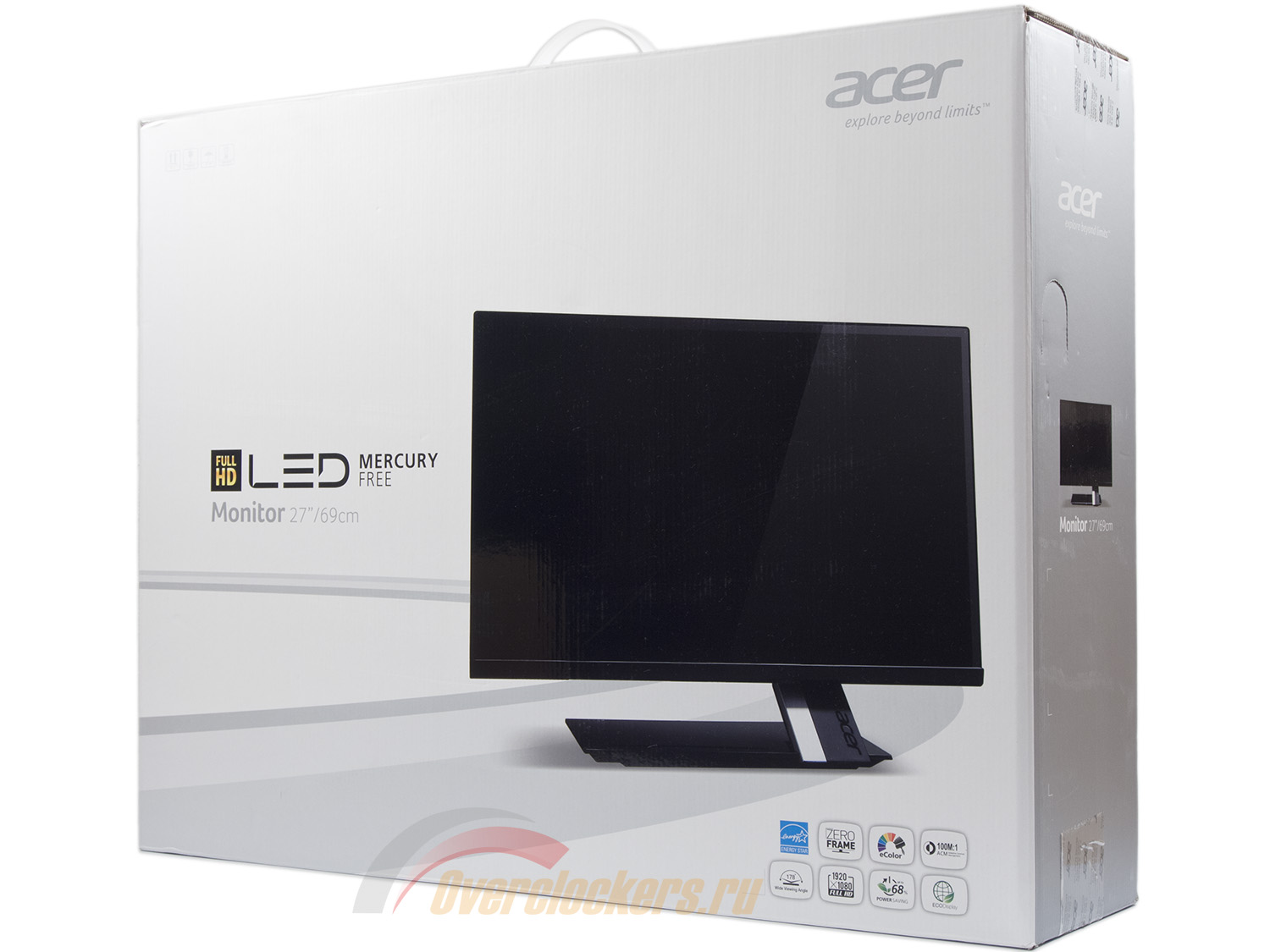
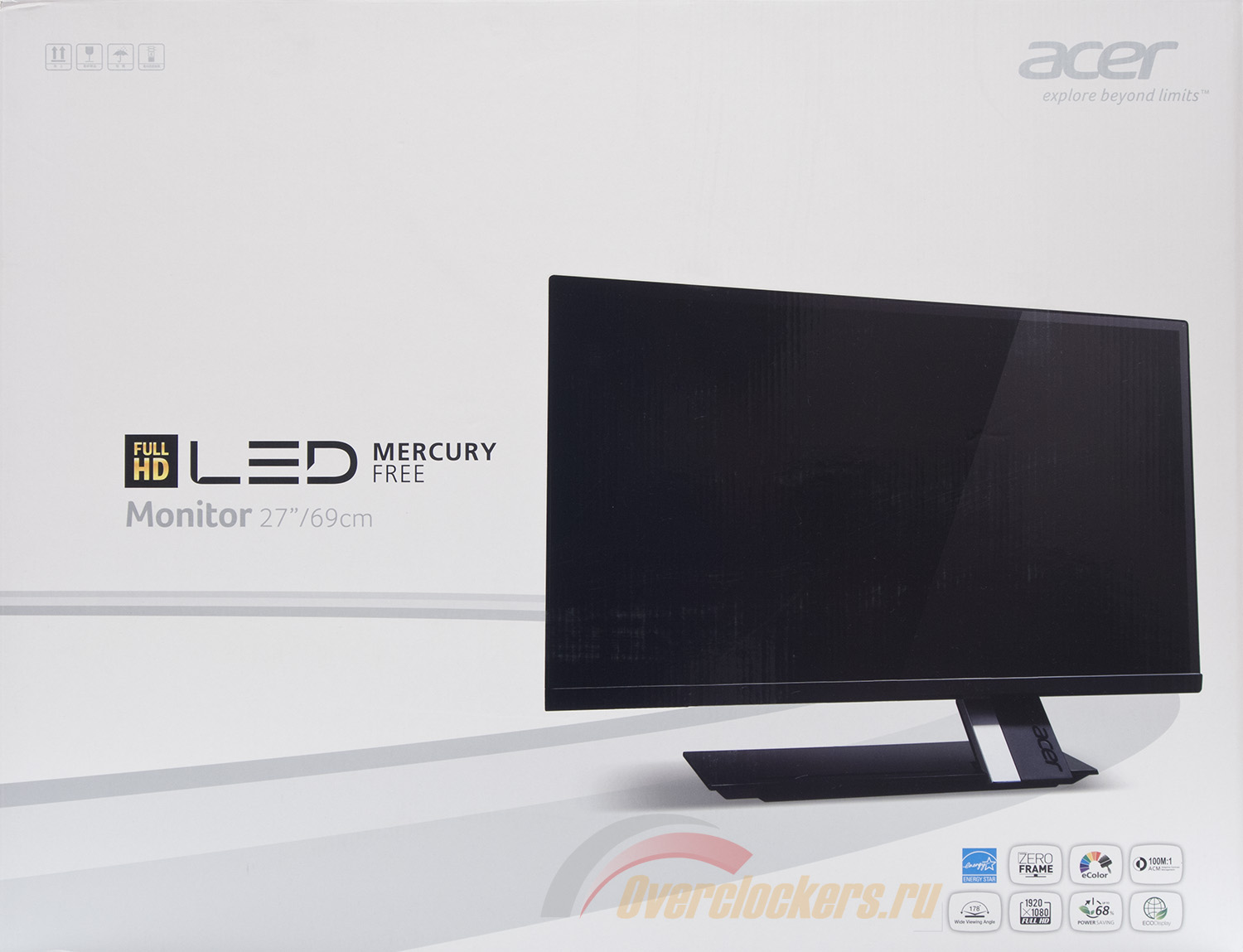
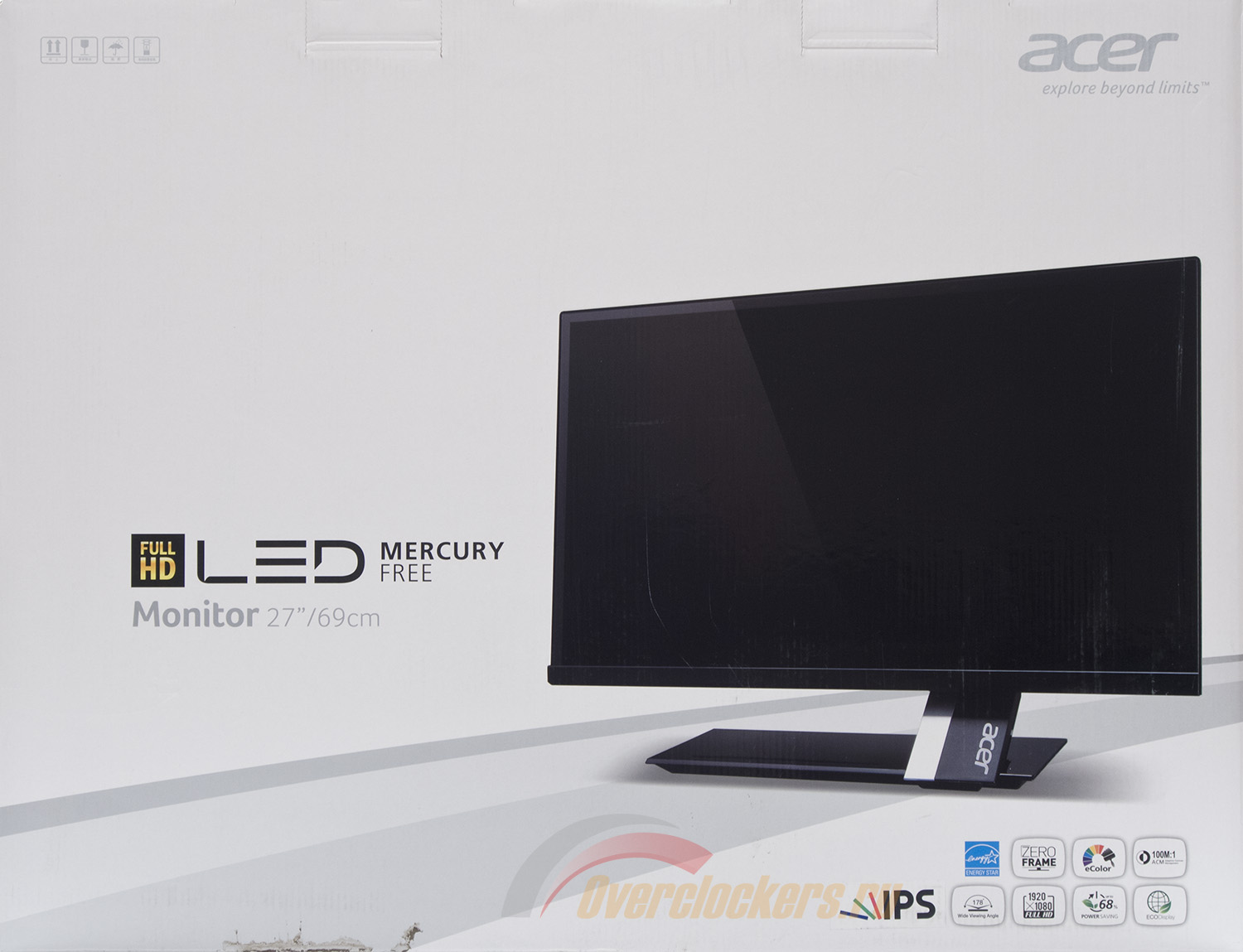
Монитор Acer S275HLbmii поставляется в собранном виде в «сверкающей красками» коробке среднего размера и с дополнительной пластиковой ручкой для переноски.
На каждой из двух сторон встречаются слегка отличающиеся фотографии монитора и одинаковый набор логотипов, надписей и пиктограмм, повествующих об основных особенностях модели.
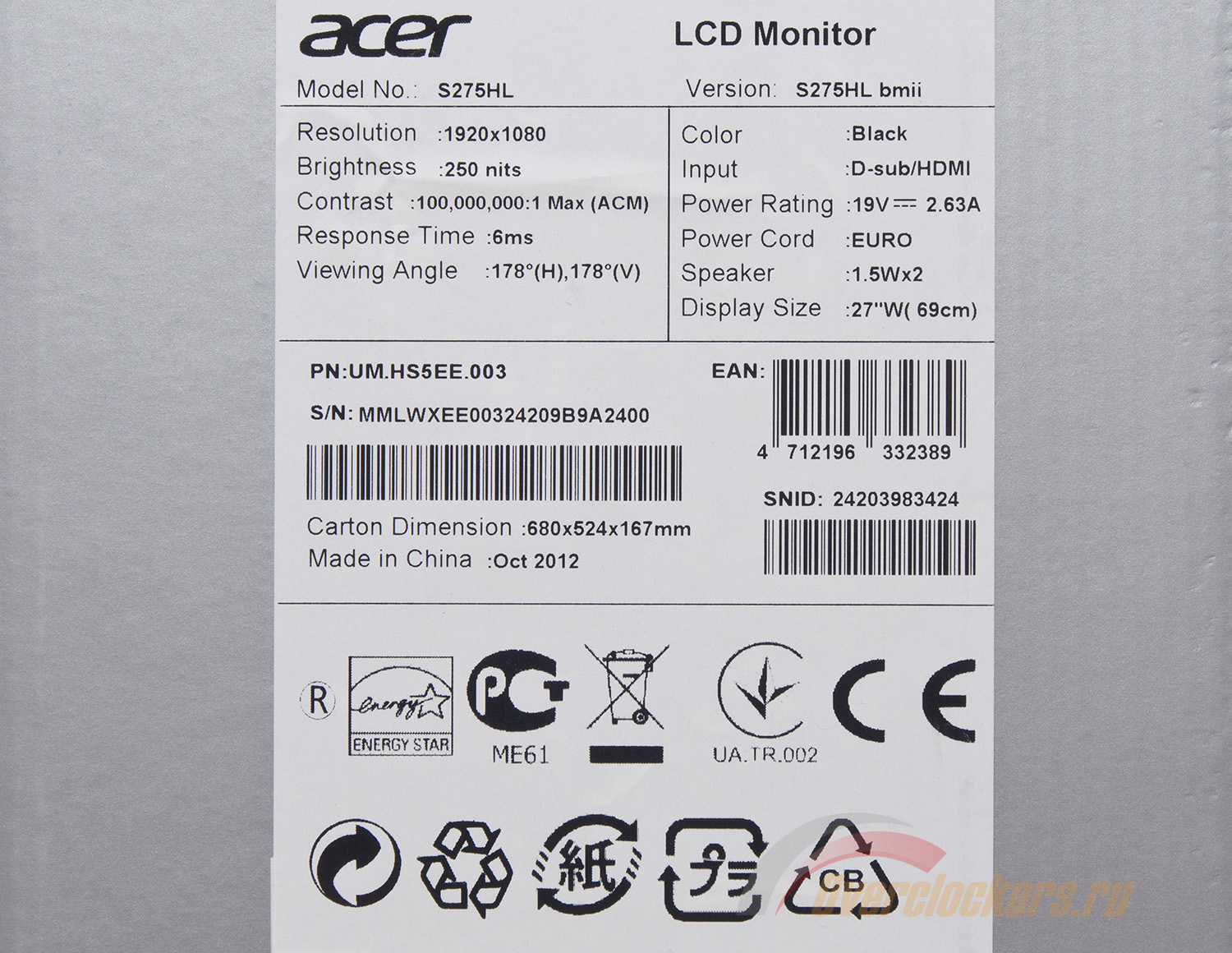
На одной из боковых сторон присутствует две наклейки. Одна из них – магазинная, а вторая нанесена на заводе изготовителя.
По ней можно узнать следующую информацию: основные технические характеристики, номер и версию модели, дату (октябрь 2012 года) и место производства (Китай), серийный номер, номер партии и прочие менее интересные факты. Данных о ревизии дисплея не представлено.
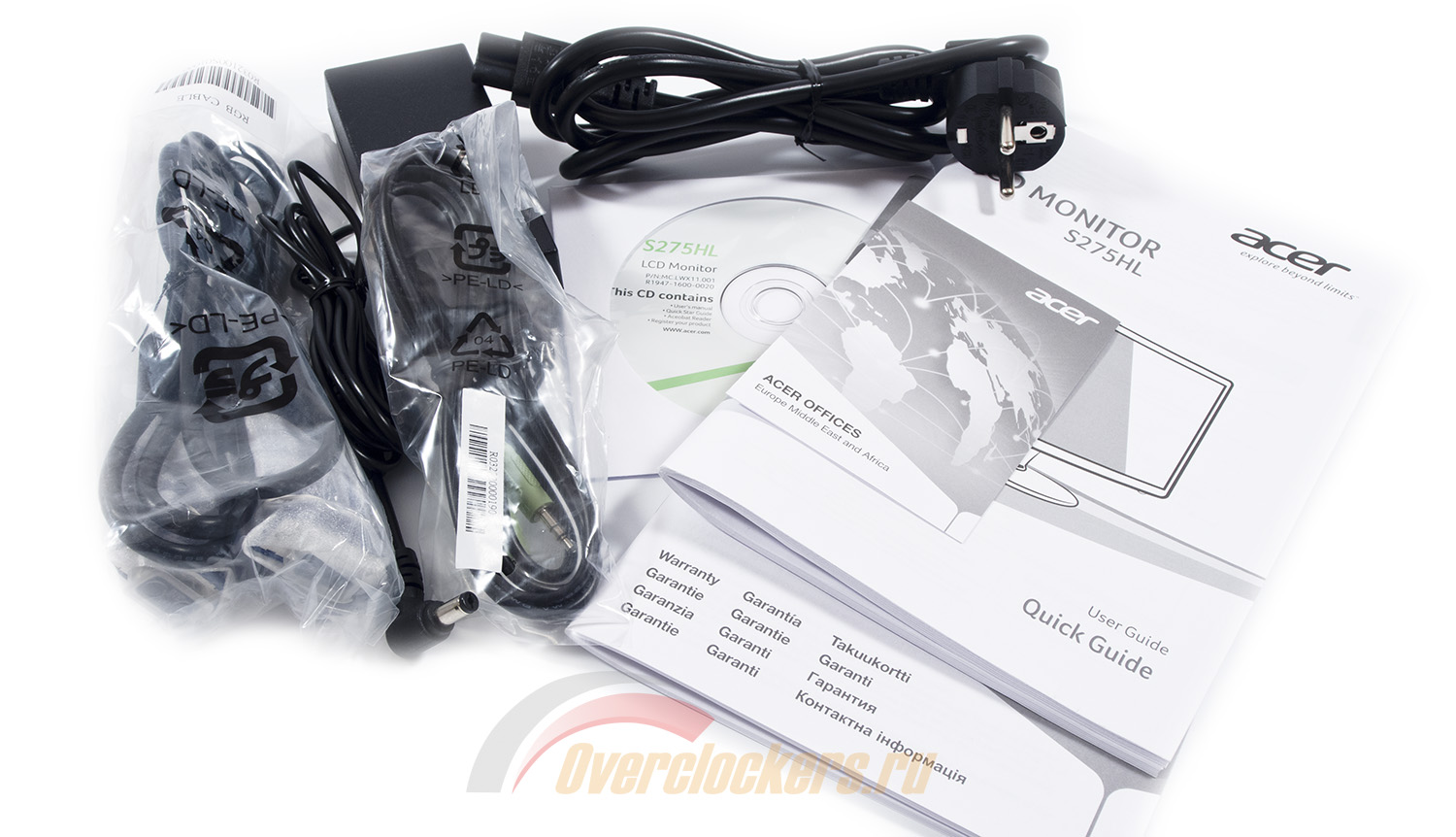
Полный комплект поставки Acer S275HLbmii включает в себя следующее:
Комплект поставки несколько подкачал. Несмотря на далеко не самую низкую стоимость модели среди своих конкурентов, производитель решил обойтись без кабеля HDMI. А ведь подобных разъемов у монитора целых два. Не современно и не модно нынче использовать аналоговый D-Sub, который часто не предоставляет такую же четкую картинку, как в случае с цифровыми интерфейсами.
Использование W-LED подсветки и внешнего БП позволило не только уменьшить толщину корпуса, но и сэкономить на электронной части устройства. На протяжении всего тестирования независимо от настроек яркости монитор не издавал каких-либо слышимых паразитных звуков, а поэтому он может быть смело рекомендован любителям тихих ПК.
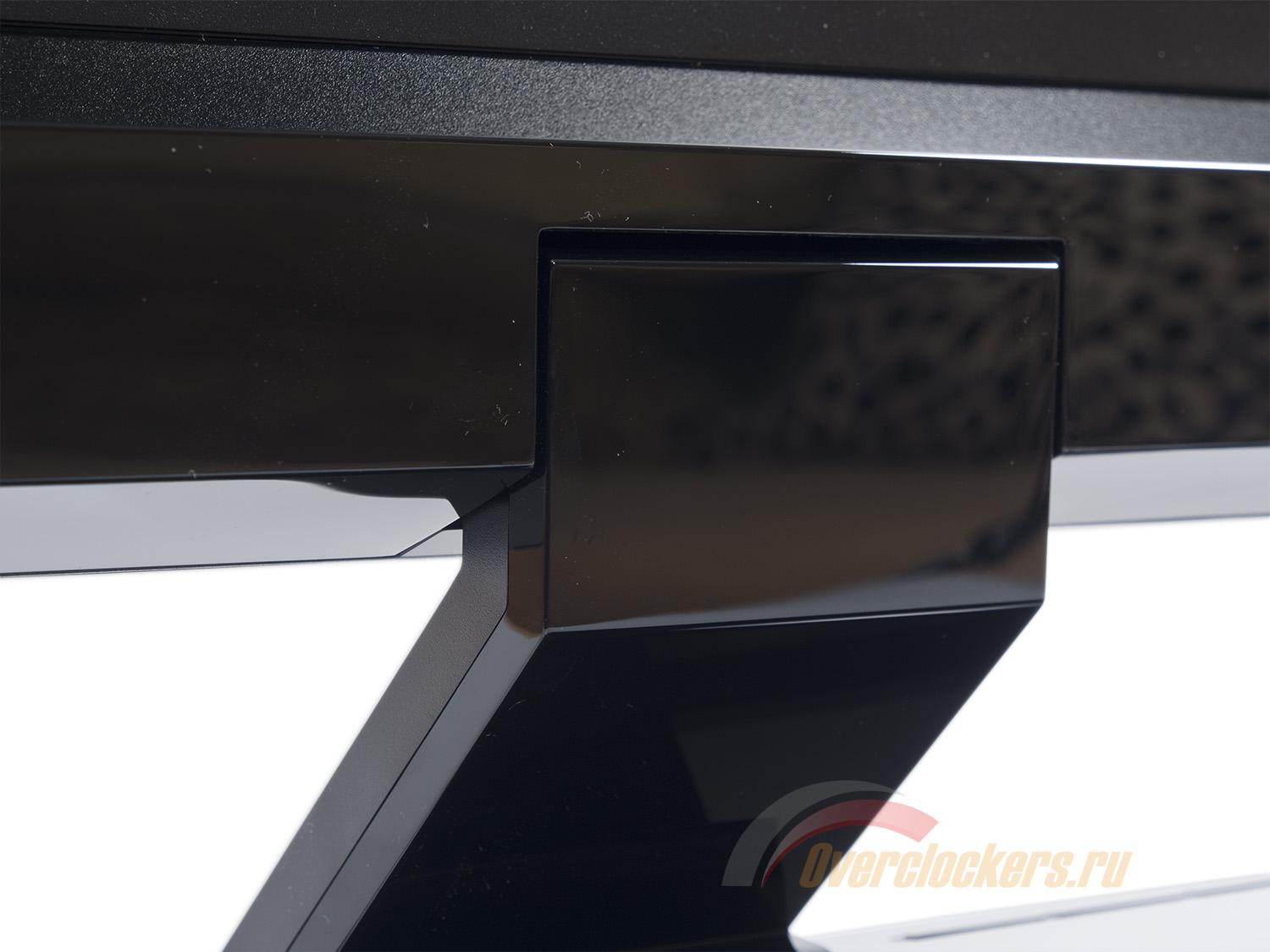
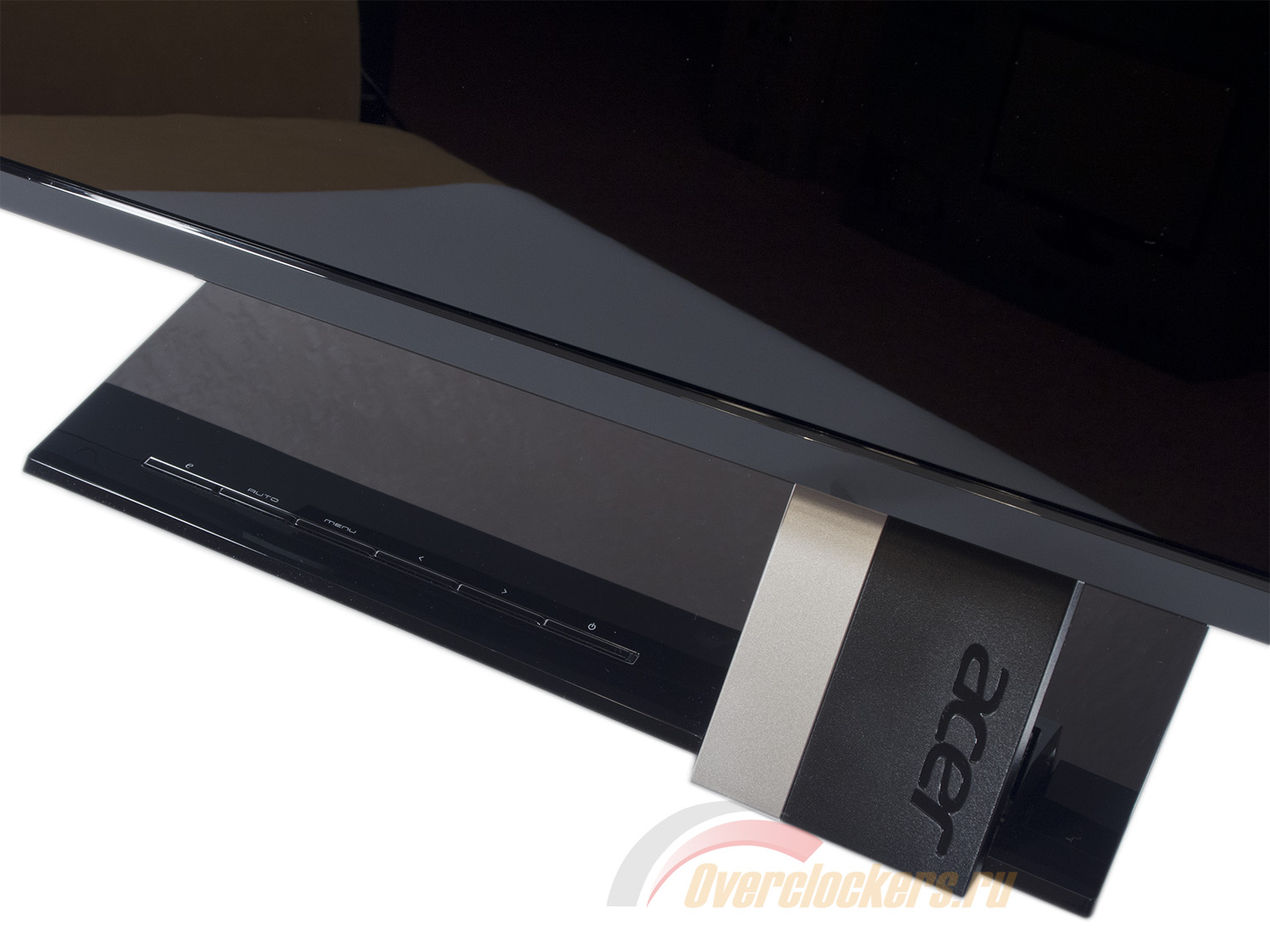
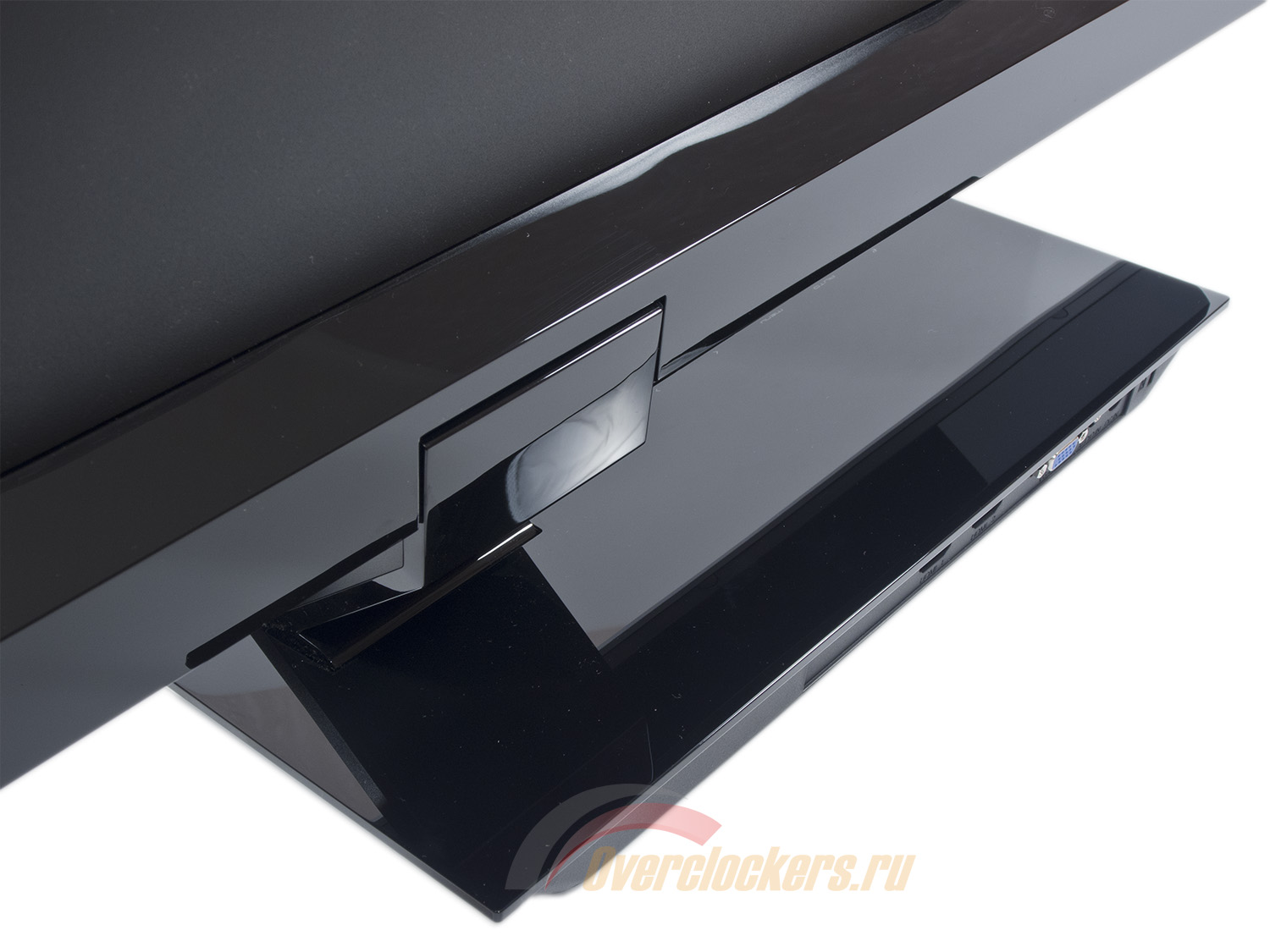
Монитор Acer S275HLbmii не похож ни на один другой среди протестированных в нашей лаборатории. Дизайнеры компании решили серьезно выделить свое детище на фоне конкурентов. Центральная колонна под углом в ~25-30 градусов сдвинута в правую сторону и выходит из передней части подставки.
Использование светодиодной подсветки и внешнего БП не позволило сильно сказаться на массе – 6.8 кг в сборе (один из самых тяжелых 27-дюймовых «безрамочных» AH-IPS). Из них около 1.5-2 кг весит сама подставка, ведь в ней помимо прочего находится и часть электронной составляющей – контроллеры и интерфейсы для подключения.
В модели применено несколько видов пластика – глянцевый (лакированный) и матовый на всей задней поверхности. Дизайн умело дополняет серая вставка, рядом с которой расположен логотип компании на черном фоне. Монитор относится к классу «безрамочных», а поэтому внешняя рамка действительно практически отсутствует.
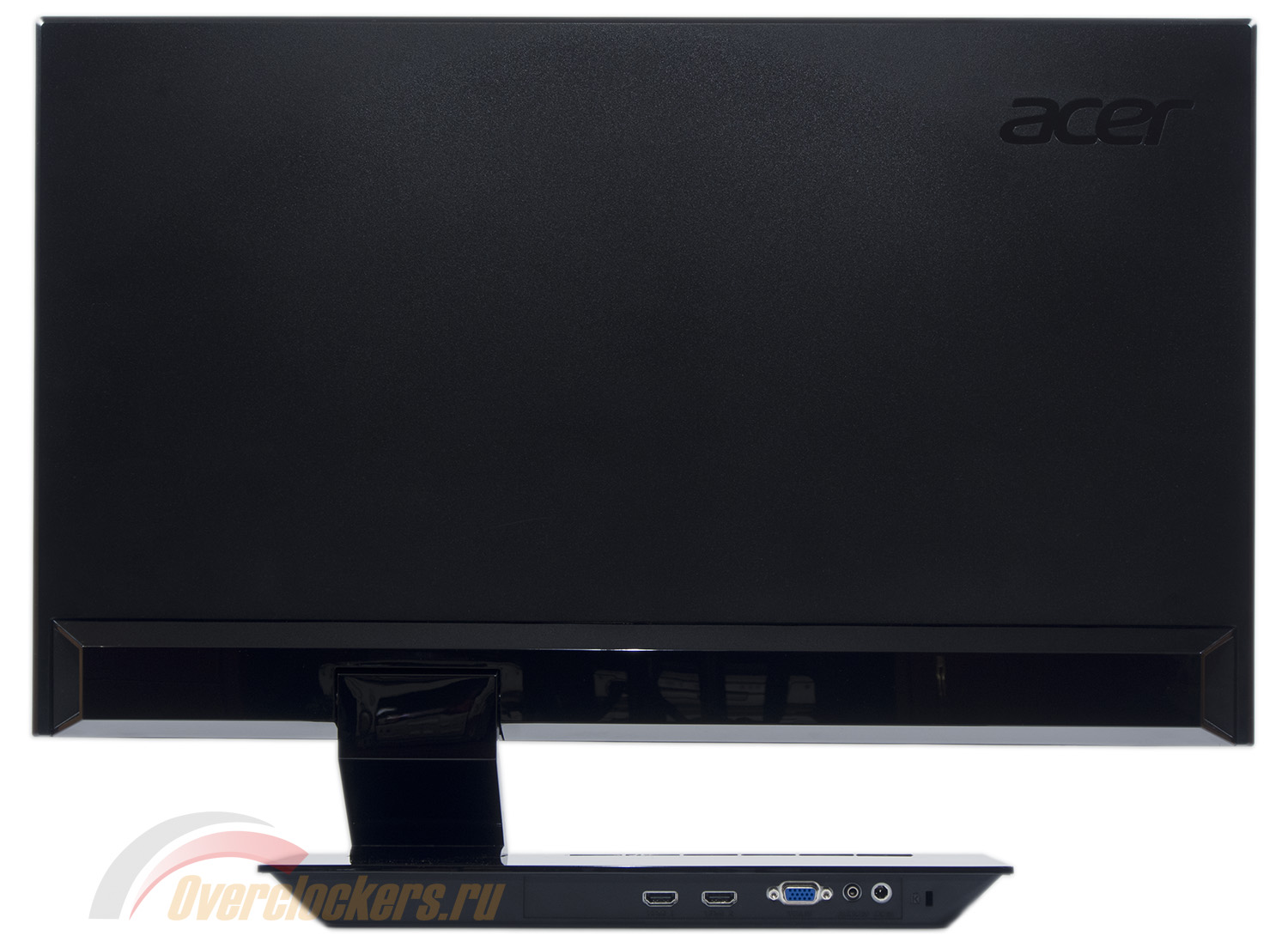
Основной крепежный элемент жестко приделан к корпусу и это логично, ведь все интерфейсы расположены в подставке. Поддержка VESA-крепления соответственно отсутствует.
Монитор поставляется в собранном виде, но с незакрученными двумя винтами. Это позволяет сэкономить место за счет возможности наклона основания подставки в состояние для транспортировки. В ходе обычной работы наклон ограничен более типичными значениями.
Крупная, но не глубокая прямоугольная подставка с глянцевым покрытием быстро покрывается пылью и мелкими царапинами после протирки даже специальной микрофиброй. В плюсах – большое пространство для «положить чего-нибудь», чтобы всегда было перед глазами. Какая-либо система прокладки кабелей (cable-management) отсутствует.
Отличительной особенностью корпуса S275HLbmii является матовая поверхность всей задней части и обода матрицы. «Вот если бы так делали все производители» – сразу подумалось в начале знакомства с монитором.
Пластиковая защита панели хорошо подогнана под размеры корпуса. Зазор мне показался меньше, чем у некоторых конкурентных решений. Люфт передней пластиковой накладки минимальный.
К качеству материалов (вычитаем отсюда стандартные плюсы/минусы глянца) у меня не оказалось претензий. А вот к сборке они есть – корпус хрустит и хорошенько покачивается от любого физического воздействия на него. В данном вопросе ASUS MX279H остается непобежденным.
Снизу подставки покупатель обнаружит одну наклейку. По ней можно узнать информацию о дате и месте производства, название модели, серийный номер, номер партии и энергопотребление. Кроме того присутствуют данные по соответствию экологическим и стандартам безопасности.
Логотипов компании на мониторе два – сзади и спереди на «центральной» колонне. Дополнительного упоминания названия модели нет.
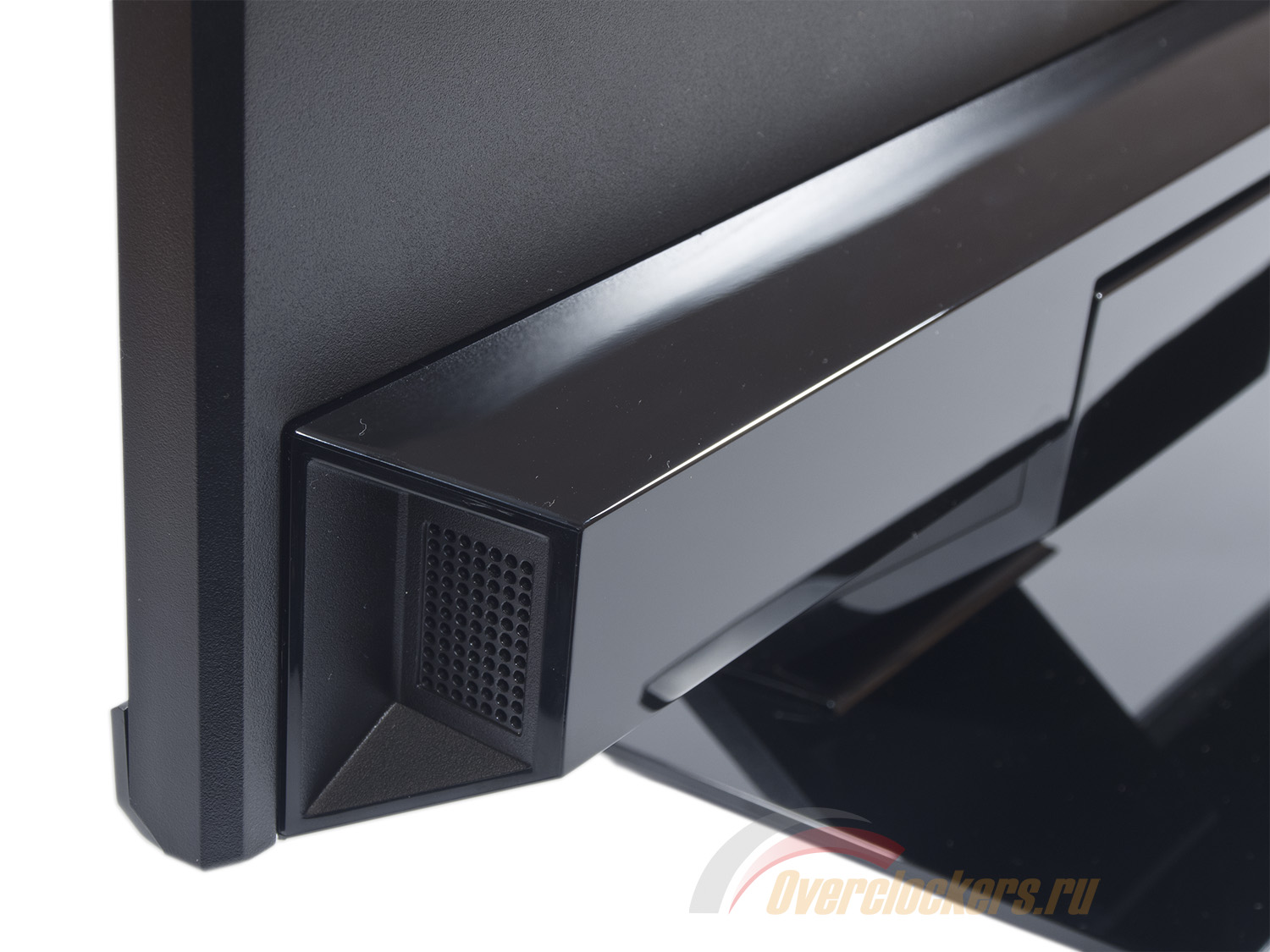
Присутствует и встроенная акустическая система. Два внушительных по размерам динамика расположены по обе стороны корпуса. Правда, звучат они, как и предполагалось, не ахти как. Максимальная громкость невысока, а низкие и средние частоты, можно сказать, отсутствуют.
Все разъемы находятся в подставке устройства и ориентированы назад. Среди них: питание, аналоговый D-Sub, два цифровых HDMI и Audio-In для работы акустики в случае использования VGA интерфейса.
Само расположение разъемов – большой плюс монитора. Во-первых, очень удобно подключать кабели, а во-вторых, их не будет видно. Два в одном!
Монитор Acer S275HLbmii обделен эргономикой подставки, как и большинство его конкурентов. Доступен лишь наклон в диапазоне -5 до +15 градусов. Ничего больше.
Центровка панели, как и полагается в таких случаях, выполнена идеально. Для наклона корпуса придется воспользоваться двумя руками. Покачивания монитора сильно заметны только при взаимодействии с верхней и центральной частями устройства. При работе с кнопками такие неприятные особенности наружу не выползают, но оно и понятно – клавиши управления расположены на подставке.
Ее основание выполнено из металла. По периметру приклеены шесть резиновых ножек, которые способны удержать монитор на одном месте при обычном использовании, но не сильно противятся повороту S275HLbmii, если приложить чуть больше усилий. В минус это записать никак не получится, часто я это рассматриваю как плюс. Особенно при отсутствии широких эргономических возможностей используемой подставки.
Управление Acer S275HLbmii осуществляется за счет шести механических клавиш, расположенных в левой стороне подставки. Самая крайняя слева – кнопка питания, около которой приютился достаточно яркий синий светодиод. Все остальные отвечают за работу с меню и быстрыми настройками.
Над клавишами присутствуют пиктограммы, указывающие на функцию каждой из них. При нажатии на первую кнопку возникает выбор предустановленных режимов Acer eColor. Вторая («Auto») используется для быстрой настройки положения изображения на экране при D-Sub подключении и отвечает за отмену и выход из подразделов меню. С третьей клавишей все понятно – «Menu», она же используется для выбора всего и вся. Две последние кнопки – переход «вправо-влево», «вниз-вверх». Они же вызывают подменю регулировки громкости, скрытое в основном экране OSD.
Теперь рассмотрим структуру основного (полностью переработанного) меню:
Дизайн изменился, расположение и количество разделов тоже. Стало понятнее и удобнее для навигации. Первый раздел «Picture» содержит настройки режимов eColor, яркости, контраста и цветовой температуры. При использовании D-Sub будут доступны соответствующие этому виду подключения настройки.
В разделе под названием «OSD» производится настройка положения меню на экране, а также времени, по истечении которого при бездействии пользователя OSD скроется из виду.
Изменить режим работы встроенного скалера, отключить интерфейс передачи данных DDC/CI, активировать динамическую контрастность (ACM), выбрать интерфейс подключения, определить язык локализации меню и сбросить все настройки к значениям по умолчанию можно в разделе «Setting».
Узнать серийный номер устройства и рабочие показатели разрешения, частоты вертикальной и горизонтальной разверток, интерфейс подключения можно в последней закладке «Information».
Доступ к сервисному меню был найден за счет зажатия клавиши «e» во время включения монитора, после чего необходимо перейти в появившийся раздел под названием «F» из основного Menu.
Никакой полезной информации получено не было. По LGC можно судить, что производителем матрицы является LG Corporation, что было ясно и раньше. 0831 может свидетельствовать о настоящей дате производства – 31 августа. А может быть это значение ревизии или версия прошивки. Вариантов достаточно.
Среди доступных для изменения представлены настройки Gain (усиление) и Offset (сдвиг) для основного режима и регулировка RGB для предустановленных пресетов цветовой температуры. По умолчанию, кстати, выбран Warm (он же 6500K). Есть возможность отрегулировать значение VCOM, выключить технологию разгона матрицы Over Drive (OD) и посмотреть, как долго работал монитор. В остальном ничего интересного.
Напомню, что все изменения настроек в Service Menu вы делаете на свой страх и риск. Без определенных знаний не стоит браться и крутить все, что попадется в руки. Лучше от этого не станет, а хуже – куда вероятнее.
В мониторе S275HLbmii используется AH-IPS матрица, с возможностями которой мы ознакомлены на примере Dell S2740L. Посмотрим, что будет в этот раз:
Проверка осуществлялась при заводских настройках дисплея в режиме Standard. По представленным скриншотам видно, что в который раз треугольник цветового охвата совсем не равен стандарту sRGB. В случае с моделью Acer S275HLbmii он сдвинут по двум опорным точкам. Избыток цветового диапазона наблюдается в желто-оранжевой зоне, а недостаток насыщенных цветов присущ розовой, фиолетовой, бирюзовой и зеленой областям. Таким образом, с одной точки зрения, ЦО монитора можно назвать слегка расширенным, а с другой – неполное описание пространства sRGB налицо.
Теперь я предлагаю вам оценить полный цветовой охват монитора в сравнении с цветовыми стандартами при заводских установках в 3D:
В обоих случаях внутренняя фигура – возможности рассматриваемого устройства, внешняя – цветовые пространства.
Итоговые результаты соответствия цветового охвата монитора стандартизированным пространствам при настройках по умолчанию:
Напомню, что все значения были получены в режиме сравнения Absolute, с отсечением цветов и оттенков, выходящих за границы референсных значений. Итоговые результаты без калибровки оказались равными 83.8% стандарта sRGB, что на 5% меньше, чем у S2740L – слабовато для заводских установок. После настройки и калибровки удалось добиться соответствия на 87.7%, что все равно меньше, чем у монитора Dell. C другой стороны, на фоне всех остальных AH-IPS дисплеев с диагональю 27 дюймов это не такой уж и плохой результат, но могло быть и лучше.
Говоря об оттенках, превосходящих стандарт sRGB в Custom Mode, можно отметить, что бороться с ними можно уже всем известным методом – использованием ICC/ICM профилей и программного обеспечения с нормальной поддержкой системы управления цветом (CMS). Среди таковых: продукты компании Adobe, Google Picasa, Xnview, средство просмотра фотографий Windows (7/8), Firefox (с дополнительным плагином), Google Chrome (необходимо прописать специальный ключ в .exe файл) и прочие.
У рассматриваемого монитора присутствует четыре предустановленных пресета изображения eColor. По умолчанию используется Standard со следующими настройками:
Изучим результаты, представленные в таблице ниже:
Первое, на что обращаешь внимание – чрезвычайно высокая яркость в первых трех режимах. Лишь в ECO яркость белого поля можно условно назвать рабочей. Полученный коэффициент контрастности очень далек от заявленного – 286-305:1 в зависимости от выбранного пресета. Повышение параметра Contrast не приводит к увеличению соответствующего значения. Что заставило инженеров компании Acer сделать именно так?
Нет особых претензий к среднему показателю гаммы. Тот же режим ECO продемонстрировал значение в 2.16, что близко к «референсу». Но при оценке точности цветопередачи лучше опираться на гамма-кривые. Если их оценка для вас сложна, то достаточно посмотреть на отклонения, выраженные в единицах DeltaE94. В данном случае Acer S275HLbmii порадовал своими результатами. Среднее значение от 2.08 до 2.16, а максимальное лежит в диапазоне 5.85-5.88. Не часто приходится встречать подобные отклонения на мониторе с таким набором характеристик. Хороший уровень!
И все было бы совсем хорошо, если бы не плохо настроенная точка белого – относительно высокие отклонения в 9.2-10.3 единицы DeltaE при температуре в 6418-6447K, что совсем близко к референсным 6500K. Значит, основная проблема с наличием паразитного оттенка из-за сдвига по оси Y. Ниже это будет проверено.
Для получения яркости 100 нит, цветовой температуры белой точки в 6500K и прочих улучшений в режиме Standard (который незаметно переходит в User) я выставил следующие настройки:
Основные изменения были получены за счет значений RGB. При полученных 100 нит контрастность изображения составила 286:1. Точность выставления точки белого повысилась до 6477 Кельвин при DeltaE 0.8. Среднее отклонение цветопередачи снизилось до 1.84, но повысилось до 6.24 в максимуме. По факту разобрались мы только с White Point.
Произведенная калибровка не повлияла на яркость, но слегка снизила контрастность изображения (в пределах погрешности измерений). Точка белого сдвинулась в сторону «референса» – до 6492К и 0.5 единицы DeltaE. Среднее значение гаммы составило 2.17, а отклонения снизились до 0.42 и 0.89 соответственно. Отличный результат.
С помощью программы HCFR Colormeter и откалиброванного колориметра X-Rite Display Pro мною были изучены гамма-кривые во всех рассмотренных выше режимах, как изначально предустановленных, так и специально разработанных. Кроме того, по произведенным измерениям можно оценить расхождение серого клина (точек черно-белого градиента) на CIE диаграмме и сделать выводы о преобладании того или иного паразитного оттенка, либо его таковом отсутствии.
Удивительно, но по умолчанию гамма-кривые принимают положение, близкое к референсной линии. Крайне редко приходится наблюдать подобные результаты. А вот с серым клином все совсем иначе – точки лежат на границе области с допустимым отклонением DeltaE<10. Отсюда и проблемы с точкой белого.
Совсем не удивительно в данном случае то, что первоначальный отчет UDACT изрядно поругал White Point, но согласился с тем, что серьезных преград для получения сертификата соответствия стандартам UGRA у монитора Acer S275HLbmii нет.
Три оставшихся заводских режима в целом повторяют результаты Standard Mode, а поэтому обойдусь без комментариев.
После произведенной ручной настройки удалось привести точку белого и серый клин в нужную область, но вместе с тем гамма-кривые практически не изменились, а дополнительных настроек, которые могли бы на них повлиять, у монитора Acer S275HLbmii нет. Впрочем, а так ли они нужны при таких результатах?
Как это часто бывает, после правки точки белого баланс серого несколько ухудшается. Так произошло и на этот раз. Зато три остальных параметра находятся в норме, в том числе и White Point.
Исправить возникшую проблему помогла произведенная калибровка. Гамма-кривые поменяли свое положение, но я не могу однозначно заявить, что полученные отклонения на диаграмме стали меньше, чем были до этой процедуры. Просто линии стали лежать несколько иначе. Совсем другое дело – точки черно-белого градиента на CIE диаграмме. Практически все из них расположились в пределах границы DeltaE<3. Хотя лично для меня достаточно точности и после обычной ручной настройки. И чего только тест UDACT так «разнервничался»?
После всех произведенных настроек и калибровки монитор смог получить сертификат соответствия стандартам UGRA и аттестоваться по четырем цветовым пространствам. Ожидаемый результат, особенно после того, как увидишь отклонения DeltaE94 из предыдущего раздела.
У монитора Acer S275HLbmii отсутствуют какие-либо датчики и сенсоры (освещенности, приближения), как и нет в его OSD Menu дополнительных настроек, которые могли бы положительным образом повлиять на точность цветопередачи и улучшение прочих характеристик. Идем дальше.
Использование псевдовосьмибитной (6-бит+FRC) матрицы не позволило в случае с Acer S275HLbmii произвести градиенты на оценку «Отлично». Из-за применения дизеринга практически во всем диапазоне были различимы тонкие вертикальные полосы с грязно-желтым и фиолетовым оттенком. Большинству покупателей это не доставит проблем, так как столкнуться в реальной жизни с градиентами во весь экран крайне проблематично. Лишь профессиональные дизайнеры смогут заметить эту проблему, да и то при определенных обстоятельствах.
Продолжим изучение монитора Acer S275HLbmii, оценив стабильность цветовой температуры в стандартных и специальных режимах изображения.
Результаты данной таблицы представляют собой отклонения точек серого клина по оси X. Вертикальную ось они не затрагивают, а поэтому оценить наличие паразитных оттенков можно лишь по CIE диаграмме из подраздела «Гамма-кривые, баланс серого и результаты UDACT».
Несмотря на далекую от идеала точку белого, отклонения серого клина оказались не такими высокими – ~0.95% в среднем и ~3.65% в максимуме. А ведь подобные результаты часто получаются лишь после произведенной калибровки. В случае с Acer S275HLbmii это доступно при настройках по умолчанию.
Произведенные ручные корректировки для достижения яркости 100 нит и точки белого в 6500K привели к желаемому результату. Цветовая температура White Point составила 6477 Кельвин, но при увеличившихся отклонениях серого клина в 1.08% в среднем и 3.8% в максимуме. Разница несущественная, зато от паразитного зеленого оттенка избавились.
Улучшить данный результат помогло применение созданного профиля, который вводит поправки в LUT видеокарты. Точка белого в этом случае поднялась до 6492К, а отклонения снова снизились до 0.9% и 3.51%, что в целом равно результатам по умолчанию. Смешно…
Теперь рассмотрим результаты специальных режимов ЦТ Color Temp. Напомню, что по умолчанию производитель установил пресет «Warm». Поэтому стоит учитывать, что значения его столбца полностью совпадают с результатами режима Standard из первой таблицы данного раздела тестирования. Остается лишь поговорить про оставшиеся предустановки цветовой температуры:
А таковых всего две – Cool и User со стандартными значениями RGB 100/100/100. В первом из них точка белого очень сильно уползла в сторону «холодного» значения, а отклонения увеличились от двух до трех раз. Сомневаюсь, что это кого-то серьезно заинтересует.
В оставшемся режиме, который в том числе использовался мною для точной настройки монитора, ситуация далека от идеала. Точка белого 6227K, а отклонения такие же, как и при стандартных настройках. Итог – цветовую температуру все же придется настраивать самостоятельно, либо жить с режимом Warm и паразитным зеленым оттенком.
Для изучения стабильности контрастности и диапазона изменения яркости был выставлен режим High Bright. Значение яркости менялось с 100 до 0% с шагом в 10 единиц. Для представленной ниже таблицы измеренные значения были получены через программу HCFR, которая дает возможность более точно оценить уровень черного (три знака после запятой) и соответственно определить достоверный коэффициент контрастности.
Полученный рабочий диапазон яркости составил 74-239 нит при практически неизменном уровне контрастности в 284:1. С таким уровнем контрастности измеренный диапазон яркости выглядит очень странно.
Значение верхней границы яркости точки белого в 239 нит позволит без проблем работать с монитором в большинстве ситуаций, когда на рабочем месте очень светло или на экран падают отраженные/прямые лучи солнца, а нижнее в 74 нит позволит значительно снизить нагрузку на глаза при работе в плохо освещенном помещении, либо вовсе в отсутствии дополнительных источников света. Тем, кому это будет много, можно посоветовать снизить контрастность изображения еще вдвое, до уровня около 150:1 и получить около 40 нит. Выбор есть
Для модели S275HLbmii компания Acer заявляет скорость матрицы в 6 мс, измеренных по методике Gray-to-Gray. Подобные данные намекают покупателю на то, что производитель воспользовался методикой разгона Over Drive. Это подтвердилось благодаря полученному доступу в сервисное меню, в котором был найден соответствующий параметр. По умолчанию разгон активирован. Посмотрим на результаты:
Сразу становится понятно, что к изначальной настройке скорости матрицы инженеры компании подошли с не той стороны, как и в случаях с ASUS MX279H и LG IPS277L. У монитора Acer S275HLbmii в тесте были отчетливо видны сильные артефакты изображения. При работе в среде ОС их можно было заметить при выполнении определенных действий с высокой скоростью работы мышью, но в большинстве случаев они оставались невидимыми и не приносили проблем. Но зачем думать о чем-то плохом, если (зайдя в инженерный раздел) Over Drive можно выключить?
По представленной выше картинке очевидно, что дезактивация разгона не увеличивает шлейфы, но зато спасает от любого проявления артефактов. В связи с этим мой рецепт прост – забываем про OD и с удовольствием работаем за приобретенной новинкой.
Измеренный с помощью программы SMMT средний инпут-лаг на основании десяти фотографий составил 3.4 мс (при HDMI подключении). Максимальный же не превысил 4 мс, что является превосходным результатом, который не должен разочаровать не только многих любителей поиграть в современные шутеры и онлайн-игры, но и профессиональных киберспортсменов.
С мониторами на данной матрице мы с вами встречаемся уже в четвертый или пятый раз, а поэтому ничего нового про углы обзора я вам не скажу:
По представленному выше изображению прекрасно видно, что сильных изменений картинки при смене угла обзора нет. На S275HLbmii снижение контрастности с увеличением угла просмотра происходит очень медленно. Появление желтого оттенка при просмотре сверху заметно слабо. В реальных условиях несерьезное изменение угла никак не сказывается на качестве отображения картинки.
Однако, как и у большинства мониторов, у модели Acer S275HLbmii выражено появление того или иного оттенка на части экрана при некотором изменении положения головы от центра, так называемый «цветовой сдвиг», который максимально выражен у TN+Film матриц. В том же Microsoft Word это прекрасно видно, когда серый фон приобретает заметный холодный оттенок при взгляде не по центру экрана, а где-то в 10 см от него. Изначально, зная об этом эффекте, обращаешь на него внимание, но после нескольких дней работы забываешь.
Видеоролик, размещенный ниже, прекрасно демонстрирует возможности исследуемого монитора. По нему можно наглядно представить ощущения пользователя при работе под тем или иным углом просмотра.
При диагональных углах обзора наблюдается снижение контрастности куда более заметное, изображение покрывает этакое белое облако, которое у S275HLbmii выражено менее заметно, чем у некоторых других мониторов (особенно у e-IPS моделей). В целом – идентично конкурентам.
При просмотре снизу данный эффект проявляется не так сильно, но при этом картинка становится явно темнее, особенно в тенях.
Быстрее всего рассмотреть данную особенность можно, взглянув на угол экрана, находясь где-то в стороне от монитора в темное время суток. Фотография наглядно демонстрирует то, что вы должны увидеть. Также по ней можно судить об отсутствии паразитных оттенков при просмотре изображения под углом.
У исследуемого монитора при тестировании на цветных фонах (фотографиях, картинках) Glow проявлял себя слабо. Скорее это было похоже на сильное падение контрастности вместе с небольшим снижением яркости, что происходит на любом LCD экране при изменении угла просмотра.
Оценить поведение экрана (при яркости 200 нит) и сделать собственные выводы при работе с темными изображениями я предлагаю вам по двум видеороликам:
Без комментариев.
Равномерность подсветки монитора и цветовой температуры по полю экрана проверялась в тридцати пяти точках при установленной яркости 200 нит. За основу всех подсчетов (отклонений) берутся данные из центральной точки.
Среднее отклонение от центральной точки составило 9.5%, а максимальное – 20%. Результат ниже среднего. Это лучше, чем у ASUS MX279H, но хуже, чем у AOC i2757Fh.
По представленной диаграмме поверхности можно наглядно увидеть, как сосредоточен уровень яркости по полю матрицы. Практически вся центральная и верхняя области не сильно отличны по уровню яркости от точки измерения в центре. Периферия затемнена 5-7%. Самая низкая яркость измерена в четырех углах матрицы. Обошлось без неожиданностей.
Фотография монитора с белым фоном прекрасно демонстрирует, как выглядит все это вживую. Заметны ли проблемы при работе? Для некоторых – да, для большинства пользователей – нет. Темные углы это практически норма для многих протестированных моделей, но при работе за монитором мы не часто можем сравнить их с центром, так как фокусируемся лишь на чем-то одном.
Теперь рассмотрим черный фон, оценив его равномерность по двум фотографиям с разной экспозицией, чтобы вы могли наглядно увидеть все проблемные зоны попавшего к нам в руки экземпляра. А таковых у монитора Acer S275HLbmii оказалось лишь одна – овальная область в нижней левой части экрана. Изначально я ее даже не заметил, настолько меня устроила равномерность подсветки на черном. И только при полном отсутствии освещения и заливке экрана черным цветом я увидел то, что вы можете наблюдать на второй фотографии (при условии верно настроенной гаммы на мониторе). Первая же фотография усиливает данный дефект, что поможет увидеть первоисточник проблемы и силу его влияния на всю остальную поверхность экрана. В действительности, если вам попадется такой же экземпляр, как и мне, то проблем знать не будете, дискомфорта не испытаете. Очень хороший результат.
Как и у своих конкурентов, у рассматриваемого монитора есть особенность, свойственная всем «безрамочным» дисплеям с пластиковым защитным покрытием. Смотрите сами:
По периметру матрица при малом давлении продавливается на пару миллиметров, отчего возникают дополнительные характерные засветки. По данному тесту новинка Acer находится на уровне ASUS MX279H, то есть выглядит лучше, чем LG IPS277L и Viewsonic VX2770Smh-LED. Но не стоит относить это к минусам модели. Я всего лишь демонстрирую подход производителя к проектированию корпуса и качеству сборки. Настоящий обладатель S275HLbmii по всей вероятности не будет заниматься подобными делами и предпочтет спокойную работу перед приобретенным дисплеем.
Теперь перейдем к рассмотрению равномерности цветовой температуры на всей площади экрана.
При тестировании использовались ручные настройки ЦТ для получения 6500K, яркость белого поля в центральной точке сохранялась на уровне 200 нит. Результат в 1.1% отклонения в среднем и 3.1% в максимуме – это лучший результат среди конкурентных моделей и не только.
Полученный диапазон цветовой температуры составил 6416-6742 Кельвин, что почти вдвое меньше разницы между граничными значениями в 600K, выявленными у большинства протестированных мониторов по новой методике. Построенная диаграмма поверхности слабо напоминает таковую по равномерности подсветки. Наиболее проблемной областью можно назвать нижний правый угол. Только в нем я смог заметить реально видимое отклонение на глаз, да и то в сравнении с противоположным углом. Без приборов поругать монитор у меня бы и вовсе не получилось. Результаты равномерности цветовой температуры Acer S275HLbmii я бы назвал эталонными среди всех 27-дюймовых AH-IPS 1080p, как по отклонениям, так и по рисунку распределения.
За счет использования светодиодной подсветки монитор отличается экономичностью энергопотребления.
С настройками по умолчанию, при которых была измерена светимость белого поля в 239 нит (он же возможный максимум в режиме Standard), модель Acer S275HLbmii потребляет ~33 Вт*ч, что близко к результатам моделей конкурентов. Снижение яркости до 200 и 100 нит позволяет опустить первоначально полученное значение до 28 и 17 Вт*ч соответственно.
Рабочий температурный режим монитора после пяти часов беспрерывной работы на разной яркости составил 28.8-36.7 градуса. Равномерность нагрева – низкая. Температура увеличивается от верха к низу. Максимальная точка нагрева расположилась в нижней центральной области матрицы, а минимальная в левом верхнем углу. Никакого дискомфорта подобный нагрев монитора вам не принесет.
В мониторе Acer S275HLbmii используется глянцевая AH-IPS матрица с защитным пластиковым покрытием с глянцевой пленкой. Смотрите сами:
Кристаллический эффект? Это понятие неприменимо к Acer S275HLbmii. У этого монитора изображение чистое – без пылинки, без соринки, без эффекта «мокрой тряпки». Макрофотография выше это подтверждает. Фотографии и любые изображения выглядят шикарно, как будто смотришь в глянцевый журнал. Отражения за счет глянцевой поверхности есть, но меньше, чем у Dell S2740L.
Основная проблема – темные фоны и объекты в светлое время суток и любые источники освещения. В первом случае вы постоянно будете наблюдать свое отражение, а во втором соответствующие неприятные и мешающие блики могут сильно раздражать. Можно ли с этим всем бороться? Да, но не до конца - ставим монитор в темное помещение, огораживаем со всех сторон от источников внешнего освещения и снижаем яркость подсветки. В остальном же S275HLbmii прекрасный вариант для тех, кто не переваривает КЭ, а среди 27-дюймовых 1080p IPS мониторов не может найти полуглянцевые «безрамочные» модели – их просто не существует.
Измеренная частота широтно-импульсной модуляции подсветки Acer S275HLbmii составила ~290 Гц (двадцать девять при выдержке затвора 1/10 секунды). Однако с учетом того, что в мониторе применяется W-LED подсветка (а светодиоды гаснут и загораются моментально), даже такая частота ШИМ вероятно не может считаться серьезным (!) преимуществом перед моделями с частотой около 175-180 Гц. Но в любом случае этот пункт будет отмечен в плюсах устройства.
Здесь хотелось бы просто сказать – монитор мне понравился. Несмотря на то, что я не являюсь поклонником глянцевых панелей, модель Acer S275HLbmii смогла заставить меня думать несколько иначе. Чуть меньше глянца, добавить VESA крепление и интерфейсы на самом корпусе, и его можно было бы смело рекомендовать к покупке.
Если подробнее, то у монитора очень хорошая заводская настройка за исключением точки белого. Но эту проблему можно быстро решить с помощью приборов или своих глаз (если вы им так сильно доверяете в столь непростой процедуре). Очень интересный запоминающийся дизайн, удобное управление, отсутствие кристаллического эффекта, высокая частота ШИ-модуляции, низкий инпут-лаг в сочетании с относительно высокой скоростью матрицы, хорошая равномерность подсветки на черном поле и в конце концов адекватный ценник – на мой взгляд, уже этого будет достаточно.
Что касается минусов, то большая их часть типична для «безрамочных» моделей с диагональю 27 дюймов. Пожалуй, единственным, что может сильно смутить потенциального покупателя, станет контрастность изображения в 290:1 против заявленных в ТХ 1000:1. Бесспорно, тут можно и в суд подавать, и просто расстроиться. Однако, лично я никакого дискомфорта не почувствовал, и минусом это не считаю (хотя для вас и поместил данный пункт в соответствующий раздел). Да и давно уже призываю не обращать внимания на данную характеристику. Черное поле даже при 5000:1 не будет близким к черному – объекты в комнате ночью все равно будут темнее (проверено с любым протестированным монитором). А при хорошей равномерности подсветки Acer S275HLbmii на черном поле вас это тем более не должно сильно интересовать.
На данный момент было решено не дополнять и не переделывать сравнительную таблицу, так как в ближайший месяц вас ждет знакомство с еще одним 27-дюймовым «безрамочным» AH-IPS – моделью Philips с Ambi Light (Ambi Glow). А пока что пожелаю удачи в выборе!
Для любителей читать только выводы – основные достоинства и недостатки Acer S275HLbmii в краткой форме представлены ниже.
Плюсы:
Минусы:
Может не устроить:
Выражаем благодарность:
Оставить вопросы, предложения и пожелания к следующим статьям, а также узнать о ходе тестирования новых мониторов вы можете у меня в Twitter-аккаунте.