Мониторы с диагональю 23 дюйма до сих пор остаются самыми востребованными и популярными. Но что делать, если для вас это оптимальный размер, больше не хочется (не вмещается), а все модели в диапазоне 6-10 тысяч рублей не устраивают своими недостатками? Правильный ответ – расширить бюджет и взглянуть на решения NEC профессиональной линейки. Никакой магии никто не обещает, но можно избавиться от пары минусов (для некоторых – существенных) при выборе подобных дисплеев.
В данном материале, благодаря тесному сотрудничеству с нашим постоянным партнером – компанией Регард, будет рассмотрен монитор NEC P232W – первая профессиональная модель NEC с обычной W-LED подсветкой, которая используется в большей части современных дисплеев других производителей. Есть ли существенные изменения после перехода с CCFL на светодиоды или же появились новые проблемы? В этом нам и предстоит разобраться.
Данная статья написана по новой методике, датированной 27 января 2012 года. В ее основе лежит опыт, накопленный мною за последнюю пару лет работы с мониторами (как в качестве автора статей/тестов, так и человека, который постоянно сталкивается с настройкой и калибровкой различных моделей дисплеев). Из оборудования используются приборы компании X-Rite (два различных колориметра и один референсный спектрофотометр), а в качестве программного обеспечения – только бесплатно распространяемые программы и утилиты.
Полученные по новой методике результаты можно без проблем сравнить со всеми другими из материалов, опубликованных до февраля 2012 года, за исключением пары моментов.
Монитор NEC P232W представлен рынку в сентябре 2012 года, то есть относительно недавно. Для компании NEC он является первым дисплеем со светодиодной подсветкой, который выпустили в профессиональной линейке «P». Многих покупателей это может смутить, поскольку в продаже до сих пор встречается «ламповая» версия PA231W. Другие же не обратят на такой ход компании никакого внимания и будут в чем-то правы.
Теперь предлагаю ознакомиться с основными техническими характеристиками устройства:
В рассматриваемом мониторе применяется уже не новая AH-IPS панель LM230WF3-SLE1 производства компании LG Display. Некоторые источники считают, что используется настоящая восьмибитная матрица, обладающая светодиодной W-LED подсветкой и диагональю 23 дюйма при рабочем разрешении 1920x1080. Но в действительности «битность» панели под большим вопросом.
Причин для таких сомнений целых две: аналогичная панель установлена в значительно более доступных ASUS PB238Q и Viewsonic VP2365-LED, а предыдущая модель с CCFL подсветкой NEC PA231W использовала псевдовосьмибитную матрицу (6-бит+FRC). Всем ясно, что любая индустрия стремится к удешевлению своей продукции, а поэтому увидеть true 8-bit в модели, вышедшей спустя два года и переведенной на дешевую W-LED, как-то неправильно. Вероятность того, что это действительно так, стремится к нулю. К тому же нет официальных документов (datasheet) LG Display, где была бы представлена конкретная информация.
Как таковых конкурентов в своем классе (и доступных на рынке России) у монитора не существует. Это другой класс, другие возможности – вот главное, что стоит осознавать, если вдруг у вас возникнут мысли сравнить P232W с моделями ASUS, Dell, Iiyama и Viewsonic, лежащими в ценовом диапазоне 9-11 тысяч рублей. Делать этого не стоит, как и вопрошать: «За что такая переплата?» Впрочем, не скрою, что к цене в России есть вопросы. В США данный дисплей можно приобрести за 16 тысяч, в то время как более доступные модели стоят почти столько же, сколько и у нас. Вот это куда более адекватная разница.
Рассмотренная модель относится к профессиональной серии «P» и отличается неслабыми возможностями. Из используемых технологий (в какой-то степени уникальных) можно отметить следующее:
Кроме того основной фишкой является программное обеспечение MultiProfiler, доступное бесплатно. C его помощью пользователь может управлять большей частью параметров монитора, находящихся в OSD (On Screen Display) меню. Это ПО дает возможность создать до пяти собственных профилей, в которых можно выставить яркость и контрастность (в процентах), цветовую температуру, показатель гаммы, цветовой охват (на выбор из десятка стандартов, либо вручную по XY координатам RGB) и прочее.
Возможность откалибровать один из профилей и прописать правки во встроенный 3D LUT предоставляется только модификации SpectraView II с совсем иным ценником (в ее комплекте предусмотрен оптимизированный колориметр и опциональный защитный козырек). Однако известным для многих методом можно заставить работать программу SpectraView II (либо аналог BasiCColor) и на простых экземплярах NEC P241W. Единственное «но» – не забудьте заранее обзавестись высокоточным колориметром или спектрофотометром. В противном случае толку от подобных программ не будет!
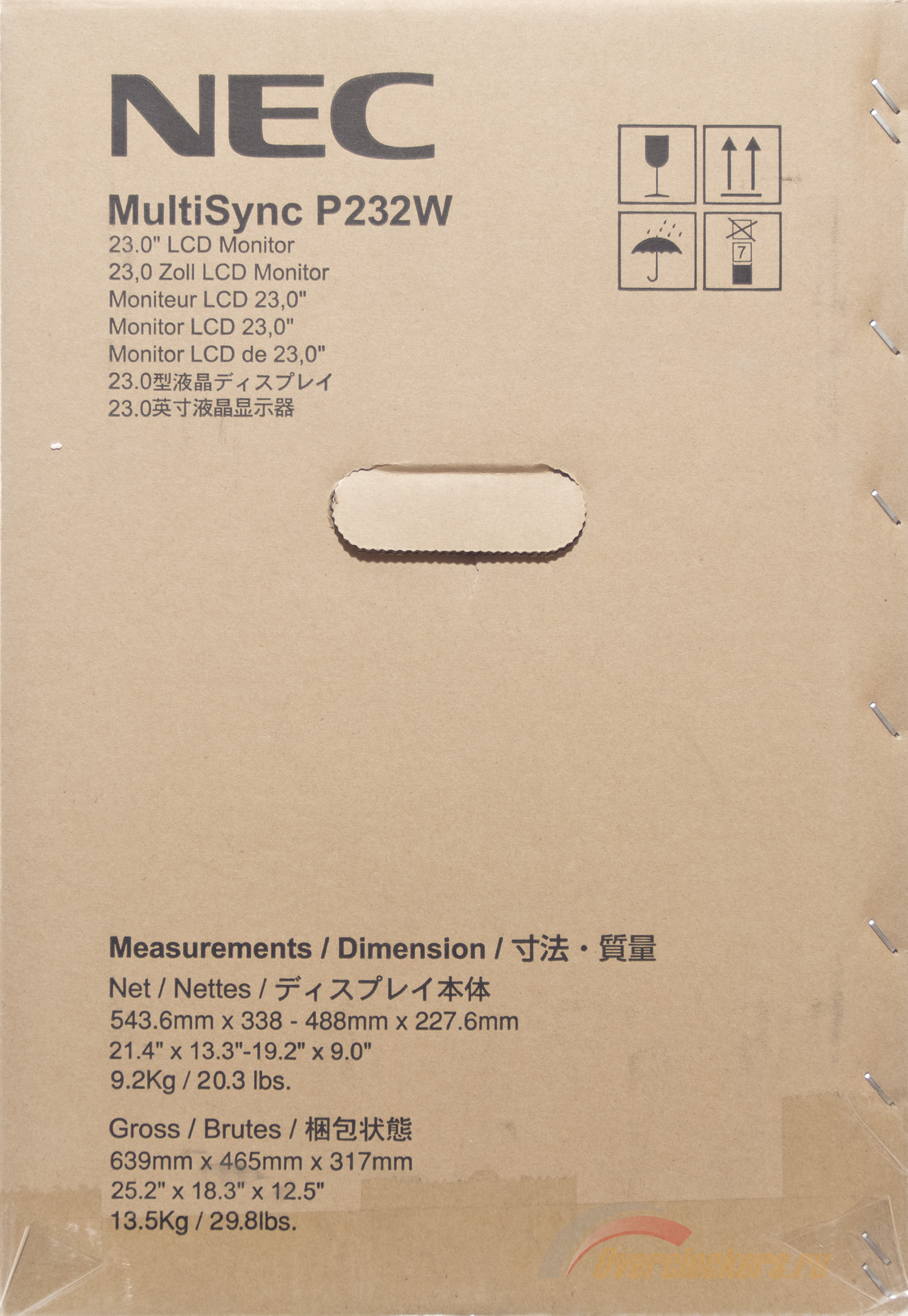
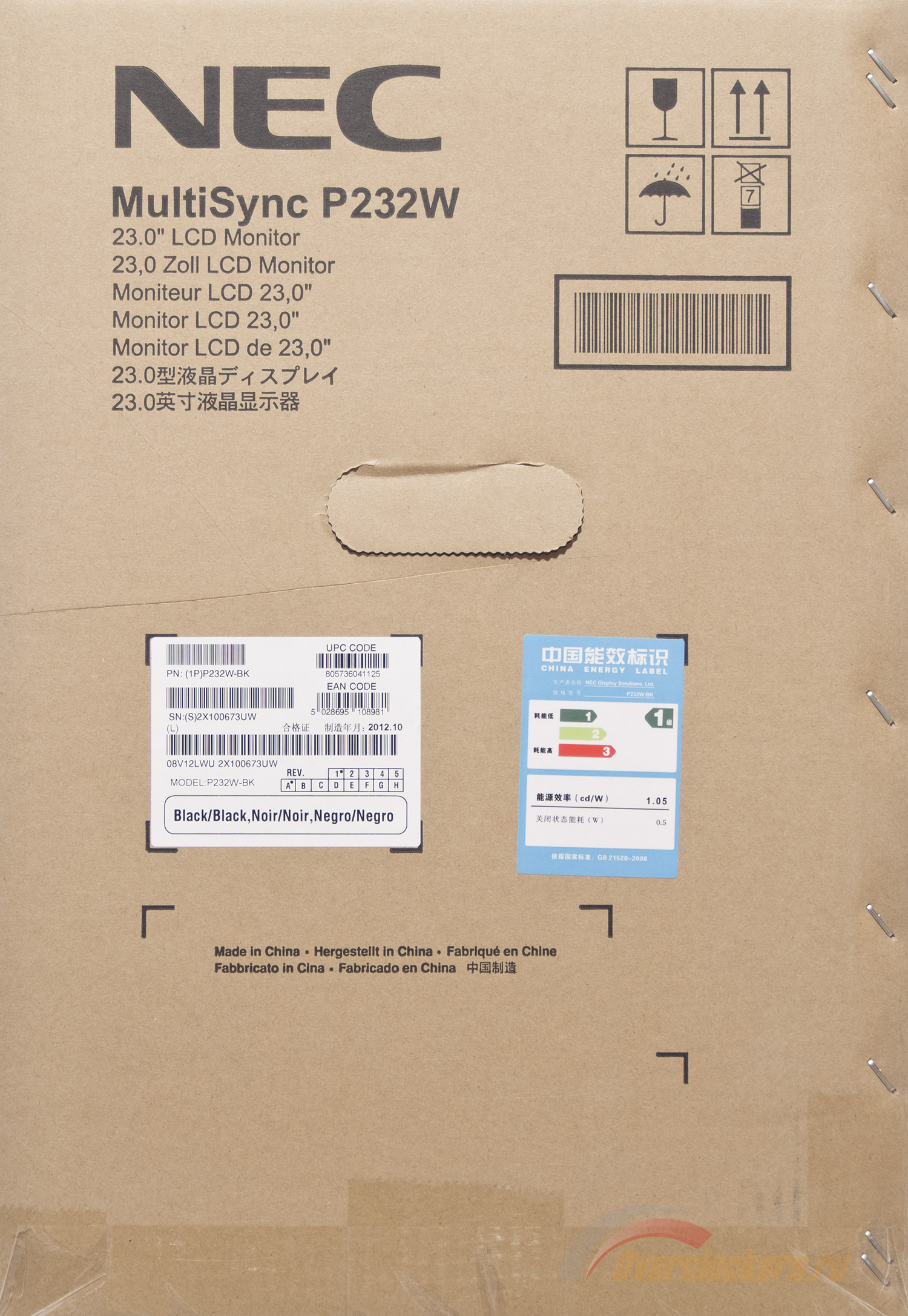
Монитор NEC P232W поставляется в собранном виде в коробке из обычного некрашеного картона, на которую нанесен логотип NEC. Данную модель производитель относит к серии MultiSync, в которую входят еще много других дисплеев совсем иного класса. Единственное, что можно узнать о технических характеристиках по данным на упаковке – размер экрана, составляющий 23 дюйма.
Все остальные надписи и мини-картинки гласят лишь о соответствии P232W многим стандартам безопасности и прочих неинтересных (и непонятных в том числе) обычному пользователю вещах.
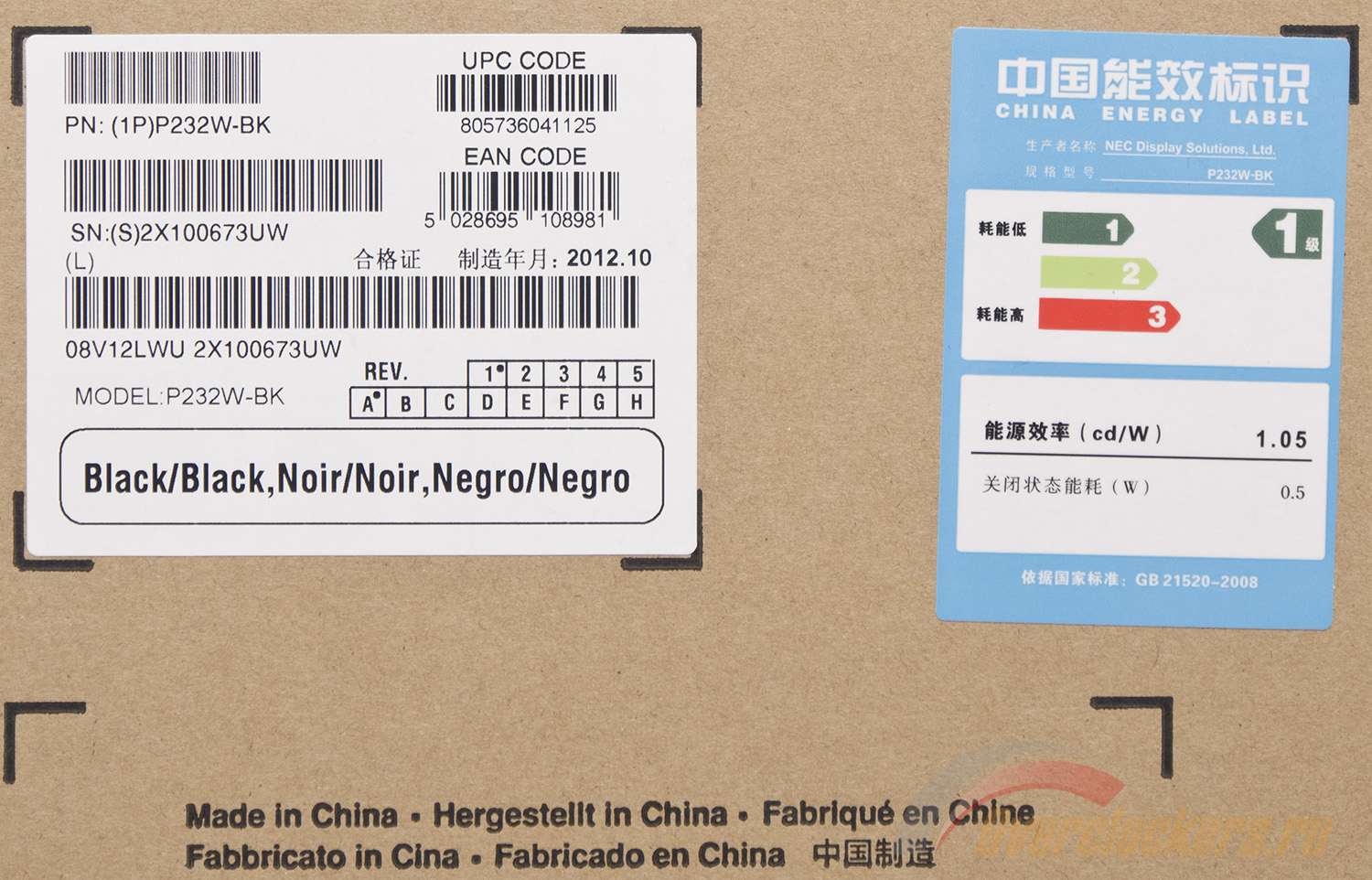
На двух боковых сторонах упаковки представлена иная информация – массо-габариты коробки и устройства, а также наклеены два стикера. По одному из них можно судить о том, что монитор относится к классу «А» по энергопотреблению. Прямо как дорогие стиральные машины.
Основные данные находятся на другой наклейке, по которой покупатель может узнать: цвет корпуса (Black), серийный номер, номер партии, дату производства (октябрь 2012 года), место производства (Китай), номер ревизии (A1 или 1A).
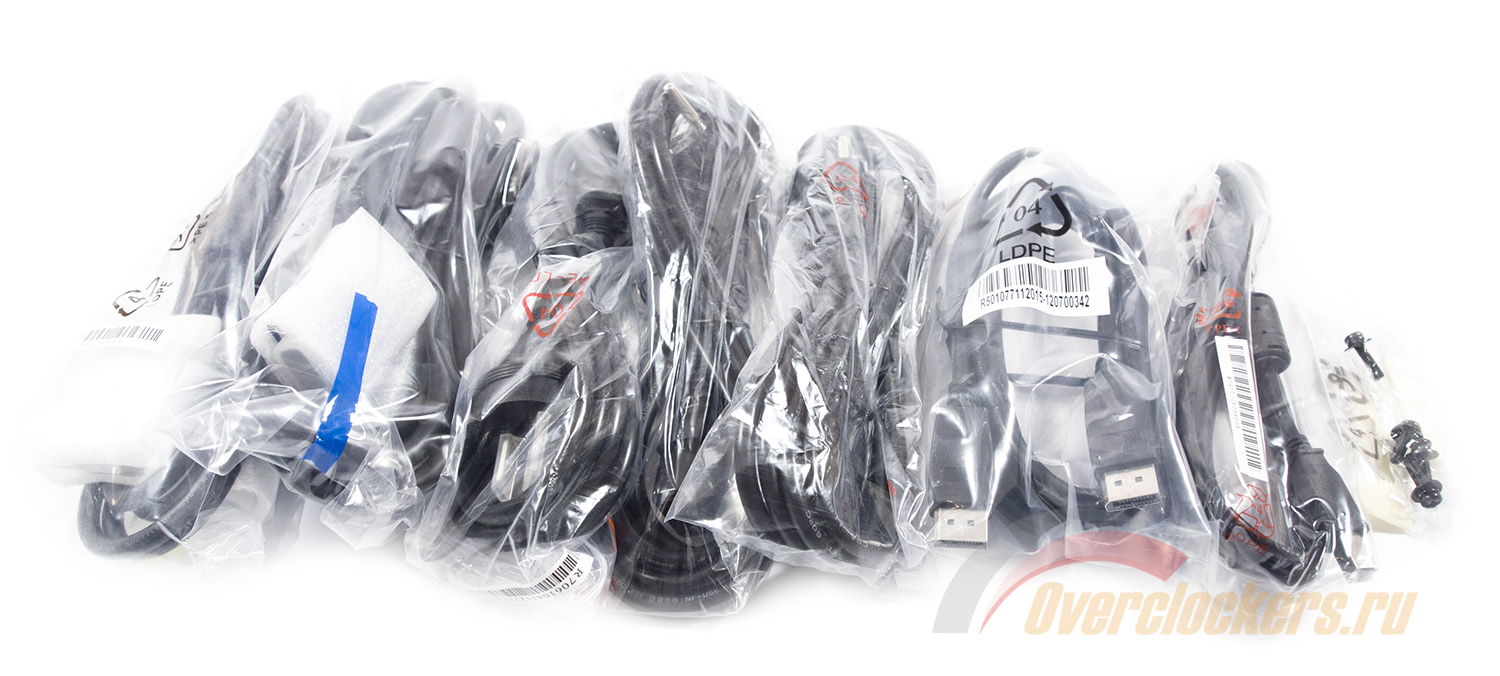
Полный комплект поставки NEC P232W включает в себя следующее:
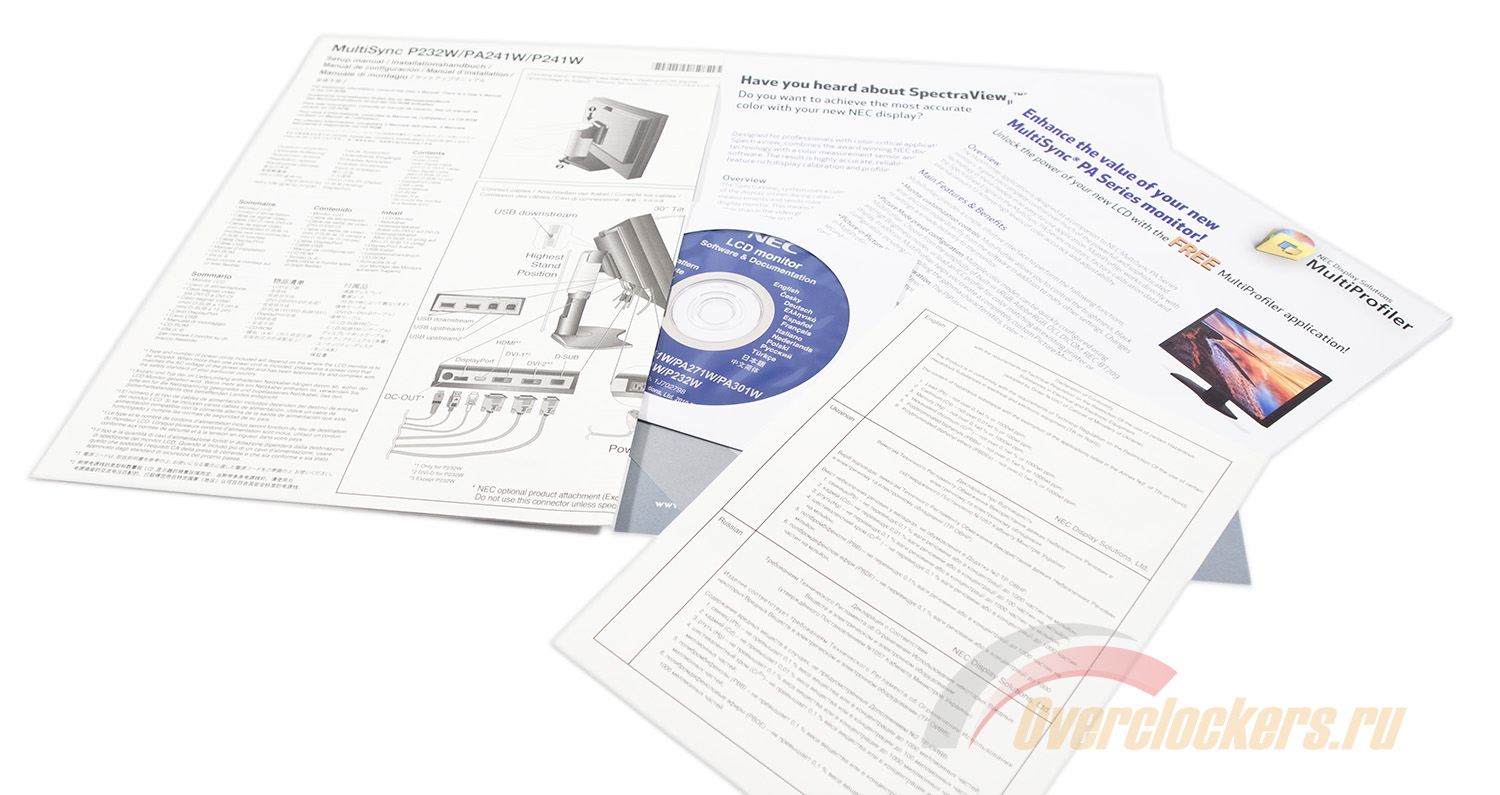
По представленному выше списку легко понять, что в комплект входит все, что только может понадобиться при использовании рассматриваемого монитора и даже больше. Единственное, чего хотелось бы, так это видеть еще один USB провод на случай работы с двумя ПК и применения технологии DisplaySync Pro. Но это уже придирки.
Блок питания у монитора встроен в корпус, что, впрочем, не играет главной роли, когда речь касается огромных размеров P232W, которые никак не изменились по сравнению с PA231W после перехода на W-LED подсветку. Нередко дисплеи NEC ругают за паразитные звуки при работе, особенно в Standby режиме. В свое время мне повезло с P241W, но не повезло со старшим PA241W. Полученный экземпляр P232W продолжает традиции – он звучно гудел, исполнял «соловьиные трели» в режиме ожидания и становился менее заметным во время постоянной работы. При этом различные звуки из левой части корпуса доносились при любых настройках яркости – от 0 до 100%. Когда-то сильнее, когда-то практически незаметно.
Не понаслышке знаю, что у многих пользователей нет подобных претензий к мониторам NEC серий «P»/«PA», но за этим стоит три варианта развития событий:
В моем случае я спокойно работал за монитором в дневное время суток, практически не обращая внимания на производимый им гул/писк, но ночью его приходилось отключать, ибо зачем портить сон и нервы?
Уже в четвертый раз мне в руки попадается монитор с до боли знакомым дизайном. Так оно и есть – дизайн обеих линеек NEC («P» и «PA») одинаков, а корпуса всех рассмотренных моделей и вовсе совпадают на 100%. Это строгие, рубленные, аскетичные корпуса из качественных матовых материалов, с немного закругленной центральной колонной и фигурной подставкой.
Здесь нет металлических вставок, как на моделях HP, но, с другой стороны, они тут и ни к чему. И без них монитор внушает доверие, как по качеству сборки, так и за счет веса и размера. Правда, последняя характеристика еще и устрашает при первом взгляде (и не только).
Использование светодиодной подсветки никак не повлияло на массу устройства – 9.2 кг в сборе. Из них около 3 кг весит центральная колонна с подставкой. Из-за этого проблем с устойчивостью у P232W нет. Да и откуда им тут взяться?
Весь корпус сделан из матовых материалов. Глянцу тут не место – это профессиональное решение. В этом не дает усомниться и толщина корпуса.
Сверху корпуса P232W находится специальный вырез-ручка, за счет которого монитор очень удобно поднимать/опускать и иногда перетаскивать с места на место.
NEC P232W поставляется полностью в собранном виде, а поэтому пользователю будет достаточно достать его из коробки и подключить провода.
Но вернемся к вопросу о размерах и весе устройства. Думаю, не стоит объяснять, что матрица с W-LED подсветкой не требует такой серьезной обвязки, как в случае с CCFL. Да, не будем забывать, что у NEC продвинутая электроника и все такое, но никак не поменять корпус и оставить на 50-60% полностью пустым металлический каркас – вот маркетинг, так маркетинг. Неужели они решили, что если уменьшить толщину хотя бы в два раза (а там возможно и во все три), то никто не поверит в возможность профессионального применения P232W? Допускаю такое развитие событий. Или просто было затратно разрабатывать новый дизайн? Зато как бы сократились расходы на транспортировку и склад за счет уменьшенных размеров корпуса и коробки.
Около крепежной пластины размещен металлический рычажок, позволяющий снять панель с подставки. Для этого его необходимо «утопить» вглубь. Предупреждение – действие это не простое, монитор тяжелый, а поэтому, на всякий случай, позовите кого-нибудь на помощь, если захочется снять/посмотреть или перевесить на VESA-кронштейн с посадочным местом 100x100 мм. Кстати, для крепления в комплекте поставки уже есть четыре винта, которые подобраны строго под глубину крепежных отверстий модели.
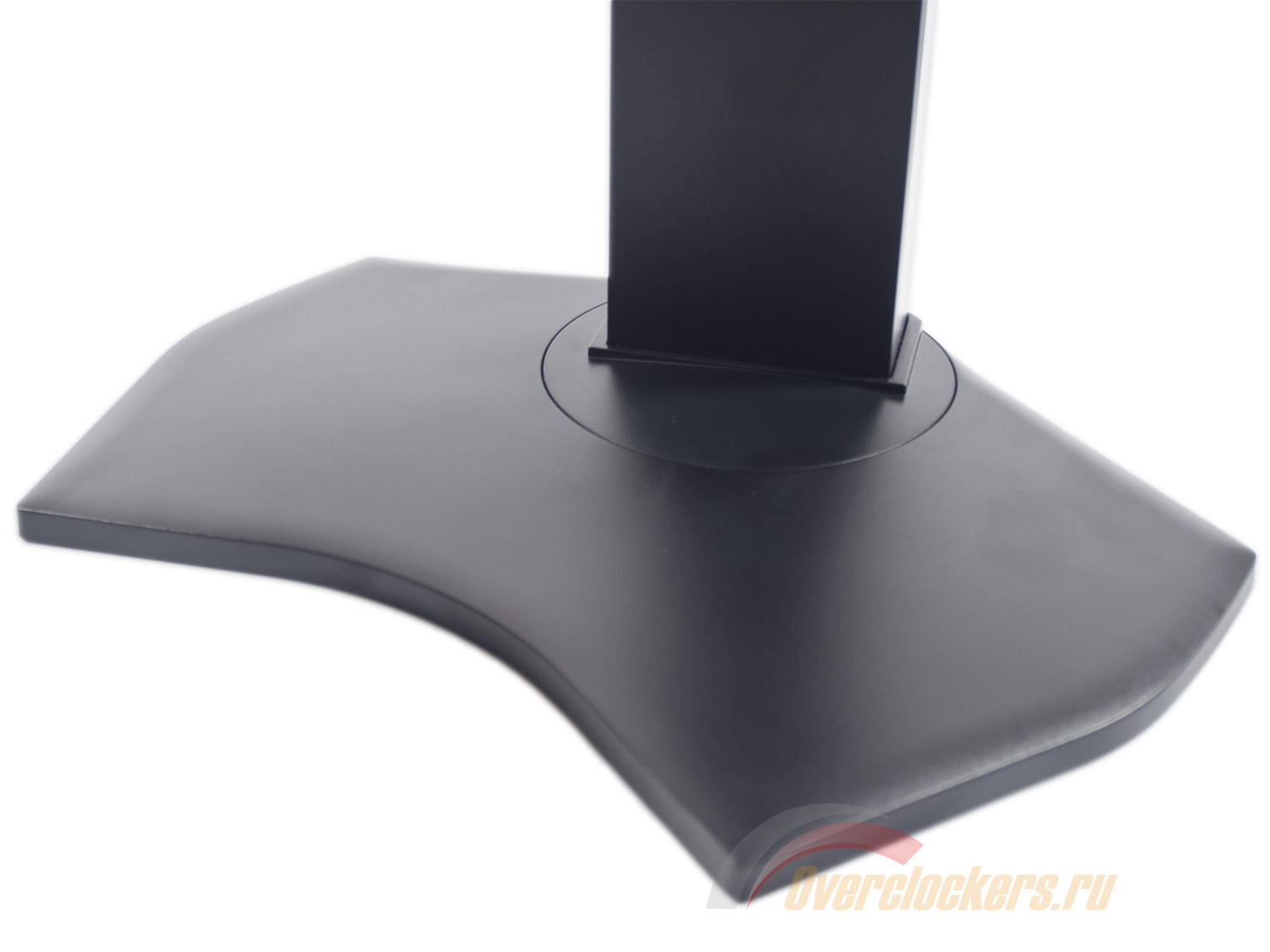
Относительно большая по размерам фигурная подставка характеризуется ровной поверхностью, без каких-либо вырезов в центре. На мой взгляд, это не очень удачное решение, но для такой тяжелой панели, скорее всего, других вариантов и быть не может.
Для блокировки панели в самой нижней позиции используется специальный рычажок в отличие от обычной металлической «скрепки», которую можно обнаружить в случае с другими мониторами. Данная возможность призвана упростить переноску дисплея из одного места в другое.
Система прокладки кабелей (cable-management) выполнена так же, как и у всех последних моделей NEC профессиональной серии. При снятой пластиковой накладке, которая дополнительно прикрывает проведенные кабели, можно увидеть два «ушка» по бокам колонны. Причем находятся они почти наравне с колодкой интерфейсных разъемов. Это позволяет сделать кабели практически незаметными, хотя и «нагружает» их в случае толстых проводов, особенно с интегрированными ферритовыми кольцами. Сама же накладка из черного матового пластика надежно фиксируется на колонне и передвигается вслед за панелью, а точнее – ее положением по высоте.
Качество сборки и материалов высокое. Никаких претензий по этим параметрам к NEC P232W предъявить невозможно.
На задней части дисплея покупатель обнаружит две наклейки. Одна из них полностью повторяет ту, которую можно увидеть на упаковочной коробке (рассмотренную в разделе выше). На второй приводится информация о рабочем напряжении, соответствии стандартам и предупреждения о мерах безопасности.
На корпусе монитора присутствуют два логотипа компании (один из них сзади, на снимке отсутствует), а также название самой модели и серии.
На правой части корпуса расположен еще один USB 2.0 порт, в который очень удобно подключать различные флэш-накопители (USB флешки). Он же может использоваться для калибратора/спектрофотометра, что порой является более удачным вариантом, нежели подключение к стационарному компьютеру.
Все остальные разъемы сосредоточены в нижней части корпуса. Перечислю их: питание, аналоговый D-Sub (VGA), цифровые DVI-D, HDMI и Display Port, два дополнительных порта USB 2.0 и два USB входа для работы концентратора и одной из специальных технологий.
Подставка дисплея NEC P241W отличается своими продвинутыми эргономическими возможностями. Возможен поворот на 45 градусов в каждую из сторон. Наклон выполняется в диапазоне от -5 до +30 градусов. Монитор можно поднять на 150 мм, либо опустить ровно до подставки – такое встречается крайне редко. В случае необходимости экран можно развернуть в портретный режим.
Любое изменение положения панели в пространстве происходит плавно, но для начала «движения» придется приложить определенные усилия. Центровка панели выполнена не самым лучшим образом, а поэтому после переворота из портретного режима (или в него) придется вручную выравнивать монитор строго по горизонту.
То и дело после каждого переворота монитор приходится подгонять строго по горизонту на глаз. Если такой способ дает не лучший результат, то можно посмотреть на постановку крепежной пластины относительно корпуса устройства. Представленные выше фотографии наглядно демонстрируют, что пользователь получает изначально после установки монитора на стол (или выполненного переворота из портретного режима в ландшафтный) и то, чего необходимо добиться.
Основание крупной и массивной подставки выполнено из металла. По ее периметру приклеены шесть резиновых ножек, надежно удерживающих монитор в одном положении на столе, в том числе и из-за внушительного веса самого корпуса.
Управление NEC P232W осуществляется за счет восьми механических клавиш. Половина из них расположилась на нижней части рамки, другая - на правой боковой стороне. Во время активации меню на экране монитора возникают надписи напротив каждой из клавиш. Названия пунктов отличны от наименования самих кнопок. Это позволило избежать двойной маркировки элементов и в полной мере обеспечило беспроблемное управление при отсутствии всякого внешнего освещения.
Рядом с кнопкой питания расположились светодиод питания и датчик освещенности. Первый можно отключить, изменить его яркость и цвет свечения (синий/зеленый). Сенсор автоматической регулировки яркости работает очень плавно и эффективно, однако каких-либо специальных режимов настройки у него нет. Хотя, на мой взгляд, можно обойтись и без них.
Для начала рассмотрим структуру основного меню, а несколько позже изучим возможности Advanced Setting:
В первом разделе представлены настройки яркости, контраста, режимов ECO и уровня черного. В отличие от старших моделей в P232W для регулировки уровня яркости используются стандартные проценты, никаких вам точных значений в нитах (cd/m2). Сэкономили, что еще тут сказать?
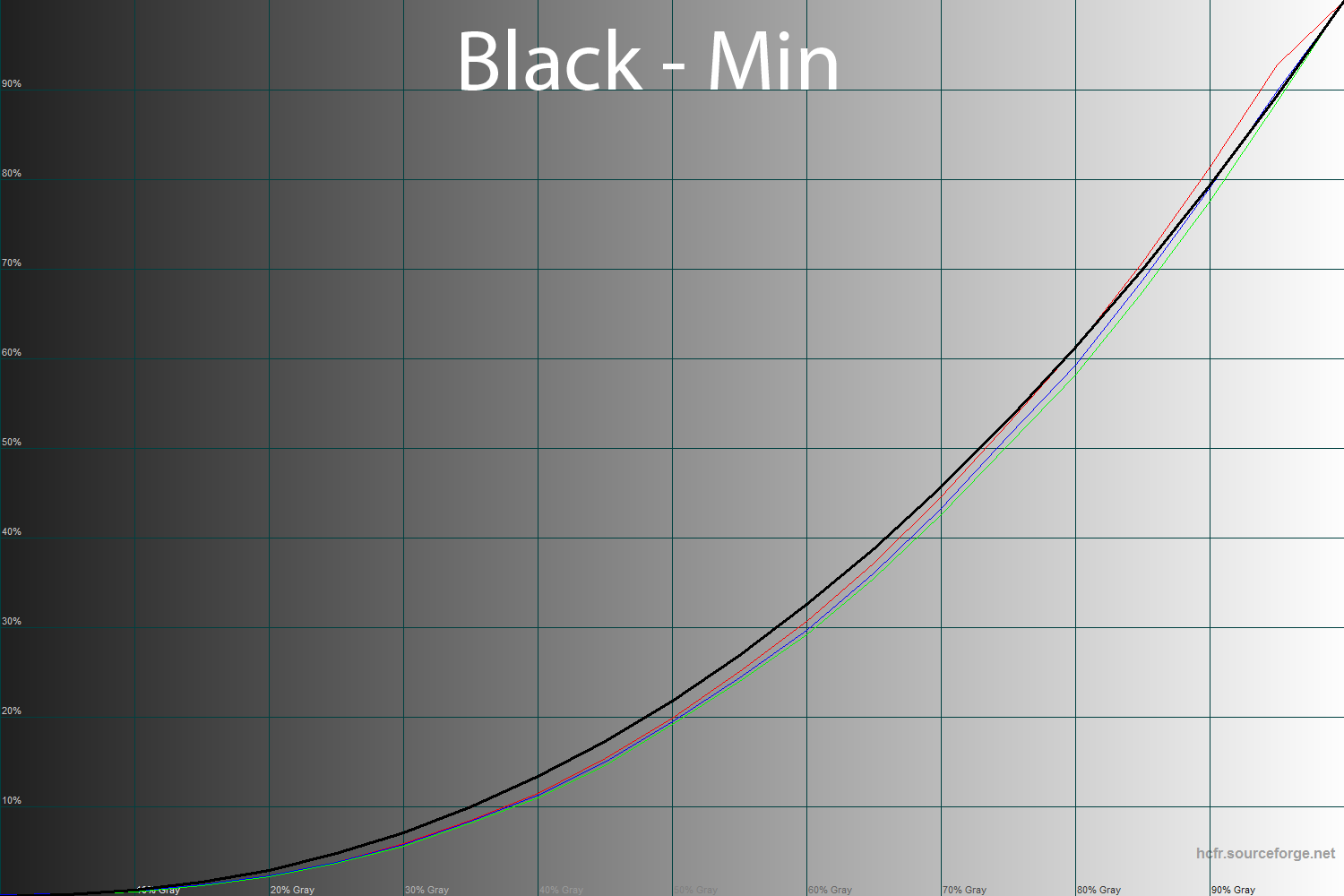
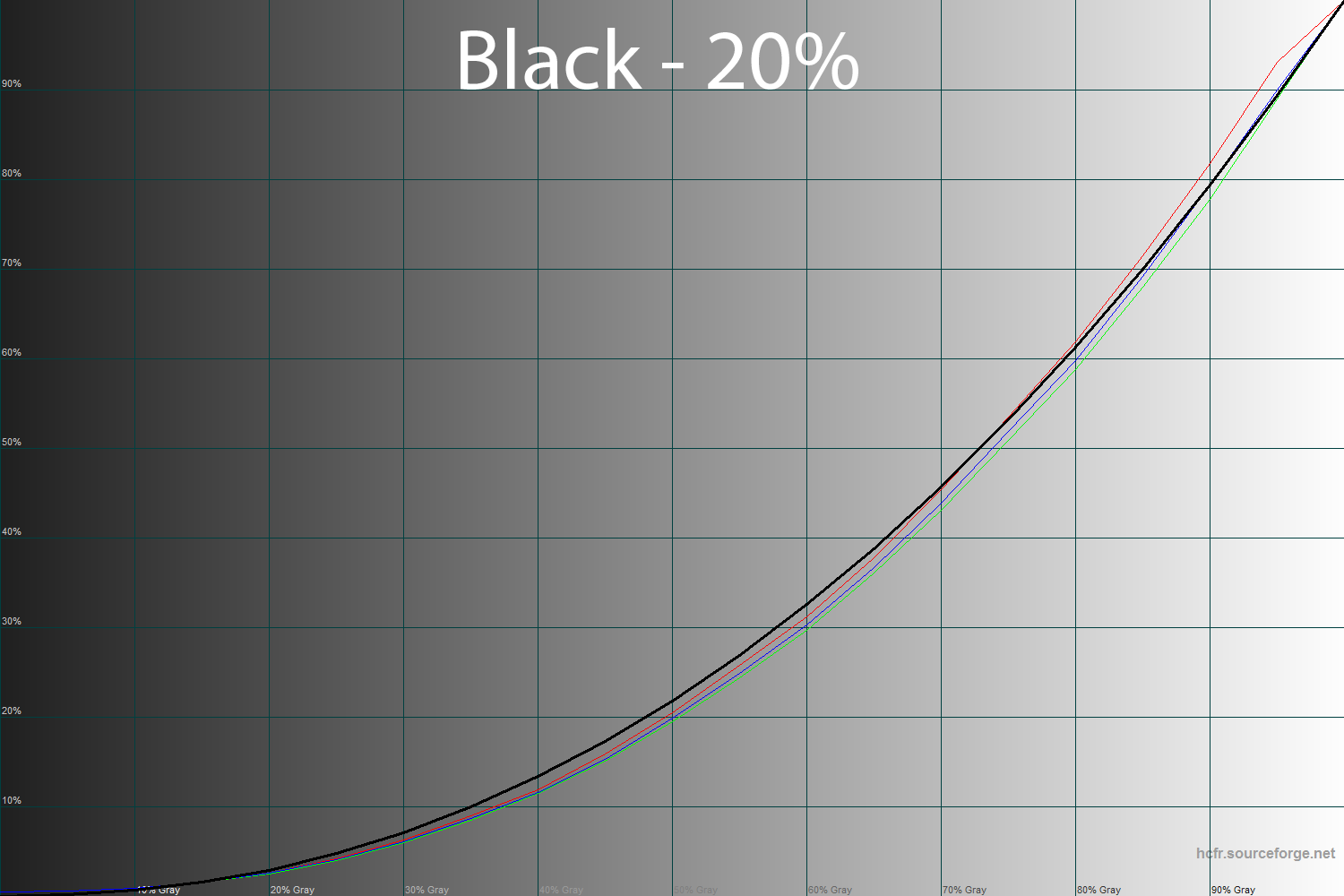
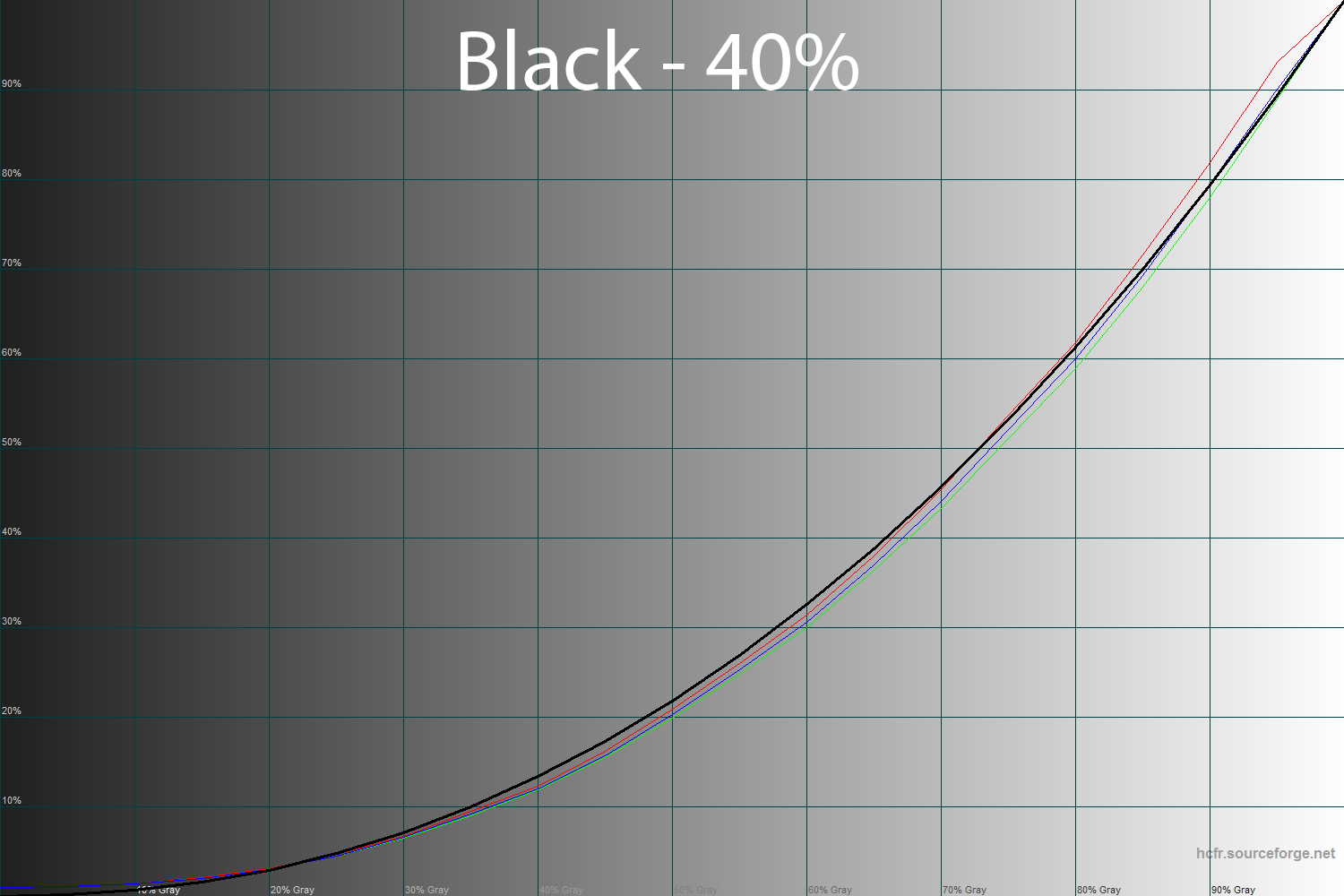
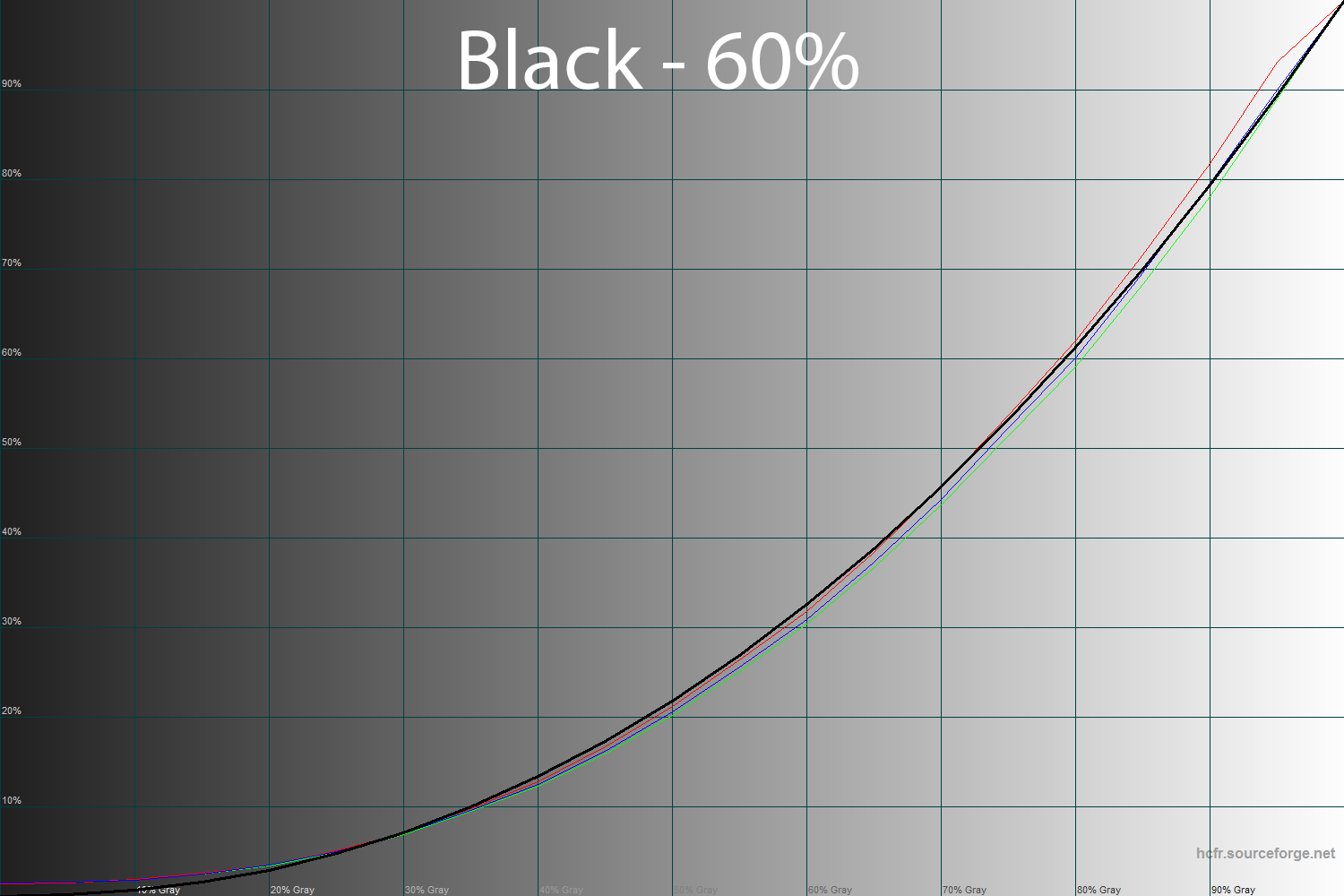
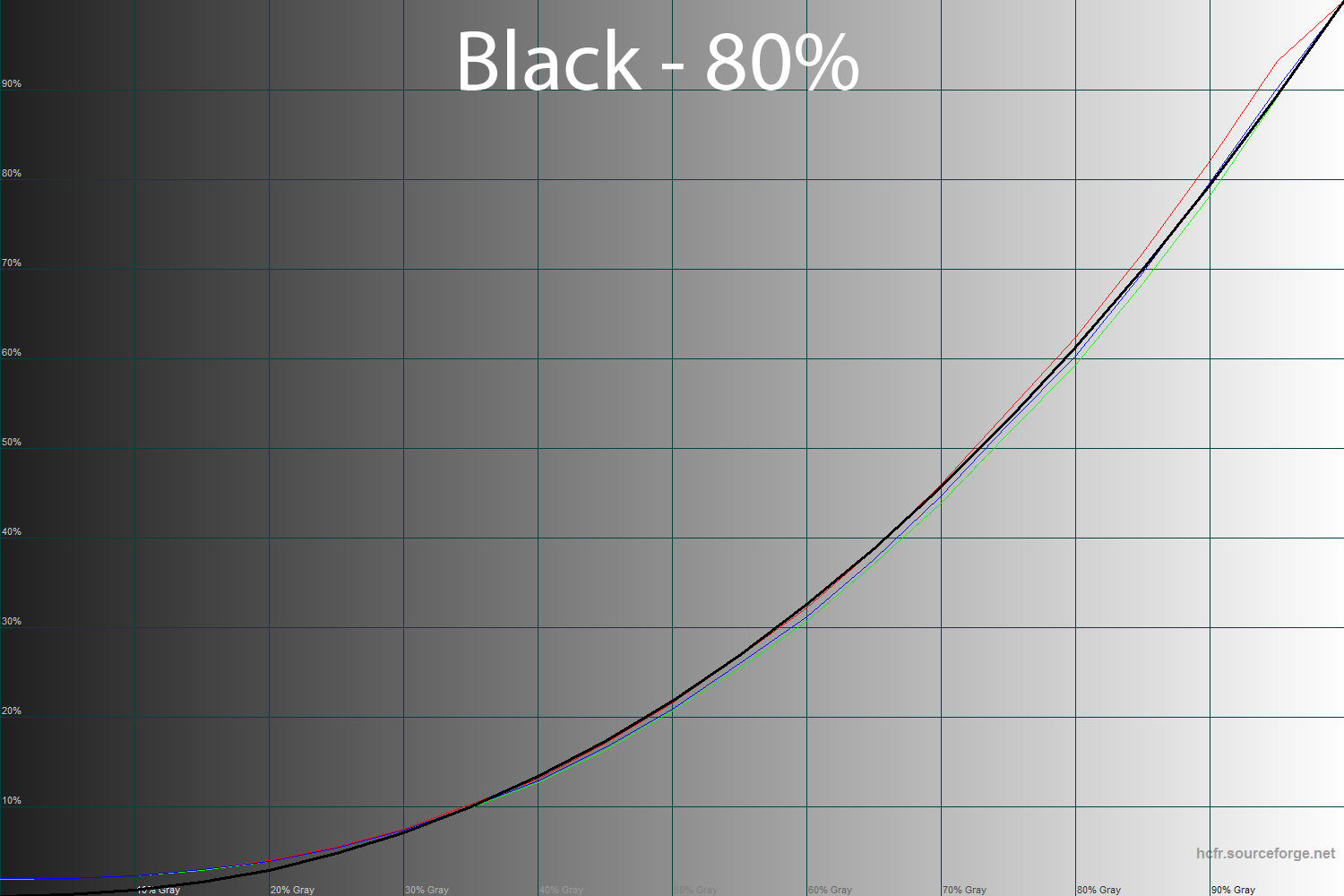
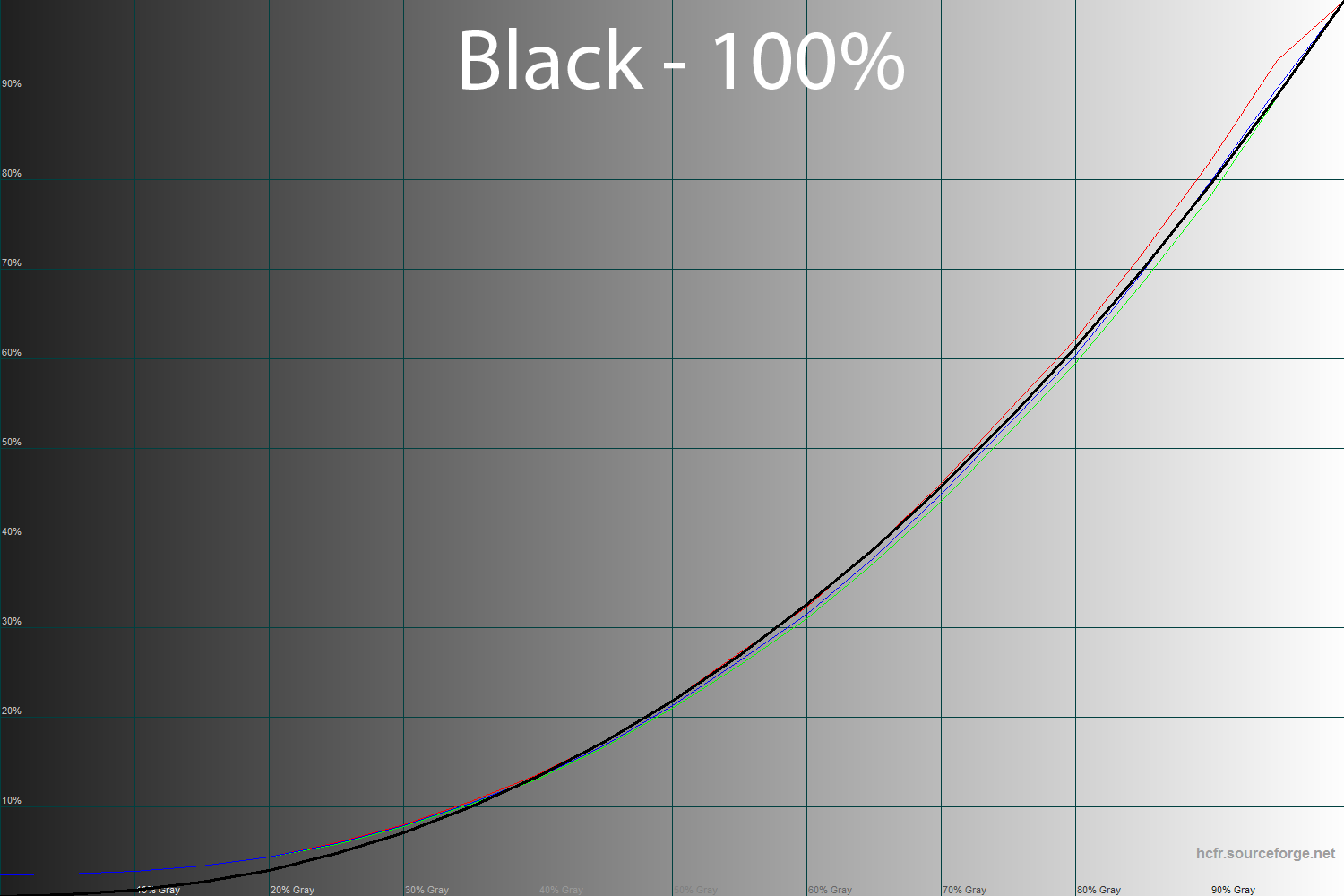
Параметр Contrast заблокирован при любом из цифровых подключений, что есть хорошо. Ведь коэффициент контрастности можно попытаться отрегулировать за счет значения Black (уровень черного). Другое дело, что в случае с P232W никаких конкретных значений выставить нельзя – Min или 10-100%. Мне неизвестно, что понимает производитель под процентными величинами, но факт заключается в том, что уже после 20% темные оттенки сливаются в один сплошной серый цвет. Итого – до уровня работы данной фишки в старших моделях нынешнему герою еще далеко.
Говоря все о том же Contrast, могу сказать, что его работа автоматически активируется (незаметно для пользователя) при достижении определенных максимальных и минимальных значений яркости в зависимости от используемого режима. В OSD экрана то или иное значение моментально окрашивается в фиолетовый цвет, указывая пользователю об ухудшении технических показателей, в данном случае – контрастности. Иными словами, раз не смогли добиться низких значений яркости с помощью снижения ШИ-модуляции, так решили ограничиться управлением светопропускания матрицы за счет соответствующего параметра. Все просто.
Следующий раздел скрывает настройки положения изображения на экране. На самом деле, как такового смысла в них для цифрового подключения нет. Все и так работает, как положено. Дополнительно присутствуют настройки скалера (Expansion) и резкости (Sharpness).
Третий подраздел меню является, по сути, основным. Именно в нем сосредоточены самые важные настройки цветопередачи монитора. Тут пользователь может включить один из предустановленных (не выдуманных инженерами и маркетологами, а соответствующих определенным стандартам), либо выбранных вручную режимов изображения, установить точку белого (Native, 3000-11000K с шагом 100K). Последним пунктом значатся «Продвинутые настройки» (Advanced Setting), но про них, как я уже упомянул, будет рассказано отдельно.
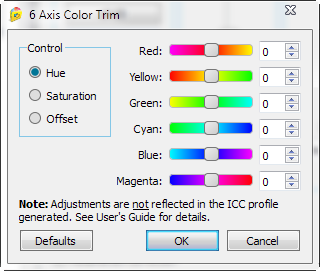
В отсутствии регулировки стандартных значений RGB нет ничего страшного, ведь в P241W есть возможность изменения оттенка, насыщенности и цветового сдвига для шести основных цветов полиграфии (красный, желтый, зеленый, бирюзовый, синий, фиолетовый). Мне пока сложно представить, для каких случаев необходимо внесение ручных корректировок подобных параметров, хотя не исключаю вероятности, что кто-то ими часто пользуется.
Изменение настроек функций «картинка-в-картине» (PIP – Picture in Picture) и DisplaySync Pro кроется в четвертом разделе меню. В нем можно настроить положение, размер, вход (с которого будет подаваться второе изображение) и вид режима. Для подключенных USB устройств, таких как мышка и клавиатура, задается соответствие конкретным видеовходам. Производитель особенно подчеркивает возможность управления двумя компьютерами (подключенными к монитору по USB и видеокабелю) одним манипулятором.
Параметры OSD находятся в пятом подразделе меню. В нем можно изменить язык локализации (есть русский), установить положение меню на экране, выбрать прозрачность, цвет и время до исчезновения при отсутствии действий со стороны пользователя. Есть возможность выключить «нотификацию» об изменении разрешения, отключить горячие клавиши (с их помощью можно выбрать режим работы, видеовход и включить PiP) и сбросить все (!) настройки по умолчанию.
Предпоследний раздел предоставляет информацию об сэкономленных средствах (в долларах) за счет уменьшения энергопотребления, а также соответствующее количество выбросов углекислого газа, которое удалось сократить. Эта не самая интересная информация может быть дополнительно настроена в трех подпунктах раздела. Но, пожалуй, это без меня.
Информацию о рабочем режиме монитора (используемый видеовход, разрешение, частота развертки и прочее), серийном номере и названии модели можно узнать из последнего раздела.
А теперь перейдем непосредственно к рассмотрению Advanced Setting.
По большому счету его возможности во многом повторяют стандартное меню, но есть и существенные отличия. В первом разделе они кроются в том, что пользователь может переопределить каждому из пяти пунктов предустановленных режимов новый режим, каждый из которых в свою очередь может быть настроен отдельно (либо через само меню, либо через специальное ПО).
Есть настройка гаммы (несколько стандартов и диапазон от 0.5 до 4.0 с шагом 0.1), установка точных опорных координат (по X и Y) для Red/Green/Blue и точки белого (по сути является альтернативой настройки отсутствующего RGB Gain), включение функции Color Vision EMU и выбор режима работы Uniformity – он же ColorComp (для увеличения равномерности подсветки белого поля и цветовой температуры по полю экрана).
Следующий раздел скрывает еще больше интересных фишек. Тут вам и включение разгона матрицы (Response Improve), и опция Metamerism, позволяющая улучшить совпадение цветовой температуры при использовании мультимониторных конфигураций. Включение Ambient Light Compensation провоцирует автоматическую настройку Black Point в зависимости от внешней освещенности. Чем она больше, тем выше яркость черного цвета. То же самое можно выполнить вручную с помощью настройки Black в основном меню.
Здесь же можно выбрать один из режимов ECO Mode и включить/отключить датчик освещенности. Регулировка насыщенности, оттенка и сдвига шести основных цветов в дополнительном меню выполняется куда нагляднее и проще. К тому же их настройки могут быть сохранены в пяти предустановках («шорткатах») для дальнейшего быстрого переключения. Возможностей просто масса.
Три последующих раздела я выделил в одну строчку. Ничего особо интересного в них нет. Только включение функции Long Cable Capability, изменение положения изображения на экране, разрешение экрана и управление «скалером».
Подраздел под цифрой 6 дает возможность более наглядно управлять функцией DisplaySynс Pro, установить таймер отключения (или перехода в режим с низкой яркостью), определить поведение автоматического «определителя» видеовходов, а также выбрать яркость и цвет (синий или зеленый) светодиода питания.
Отключение логотипа при включении монитора, различных предупреждений и информационных полей выполняется в седьмом подразделе. В нем же сосредоточены настройки основного OSD (положение, прозрачность, время отключения, цвет).
Далее можно определить режим работы функции PiP, произвести переворот OSD меню, отключить протокол DDC/CI и активировать встроенный скринсейвер (либо «подкрутить» под себя дополнительные настройки его работы). В качестве источника второй картинки может быть использован любой из доступных видеовходов.
Управление опцией Tile Matrix, позволяющей создавать рабочие пространства из двадцати пяти мониторов (!), находится в разделе под буквой «A».
Два последних раздела в целом повторяют таковые в стандартном OSD. Дополнительно можно узнать разве что о наработке монитора (Hours Running) и произвести более простую установку различных параметров для подсчета сэкономленных средств и уменьшенного количества выбросов углекислого газа (естественно, подразумеваются выбросы на электростанциях, а не от монитора).
В итоге, после рассмотрения OSD меню NEC P232W напрашивается очевидный вывод – настроить можно все, что душе угодно. Ограничений практически нет, а поэтому главное включить воображение и определить, что же вы хотите получить на мониторе. Самое главное – не переусердствовать.
Что касается сервисного меню, то его я даже не искал, ведь никакого смысла в этом нет. Все и так на виду. А информация по установленной матрице в подтверждении не нуждается.
В мониторе P232W установлена уже известная нам AH-IPS, с возможностями которой мы ознакомлены на примерах нескольких других мониторов. Повлияла ли продвинутая электроника дисплея NEC на цветовой охват? Посмотрим:
Проверка осуществлялась при заводских настройках монитора в режиме High Bright. По представленным скриншотам видно, что в который раз треугольник цветового охвата совсем не равен стандарту sRGB. В случае с моделью NEC P232W он сдвинут по двум опорным точкам. Избыток цветового диапазона наблюдается лишь на желто-оранжевых, а недостаток насыщенных цветов присущ розовой, фиолетовой, бирюзовой и зеленой областям. Таким образом, с одной точки зрения, ЦО монитора можно назвать слегка расширенным, а с другой – неполное описание пространства sRGB налицо.
Теперь я предлагаю вам оценить полный цветовой охват монитора в сравнении с цветовыми стандартами при заводских установках в 3D:
В обоих случаях внутренняя фигура – возможности рассматриваемого дисплея, внешняя – цветовые пространства.
Итоговые результаты соответствия цветового охвата монитора стандартизированным пространствам при настройках по умолчанию:
Напомню, что все значения были получены в режиме сравнения Absolute, с отсечением цветов и оттенков, выходящих за границы референсных значений. Итоговые результаты без калибровки оказались равными 92% стандарта sRGB, что несколько выше, чем у ASUS PB238Q и Viewsonic VP2365-LED, и говорит о более правильной заводской настройке. Однако, не переключаясь в иной режим, а просто поднастроив яркость и координаты X и Y точки белого, мне удалось добиться и вовсе 94.4%.
Таким образом, рассматриваемая модель с точки зрения возможностей цветовоспроизведения ничем не хуже, чем тот же NEC P241W и уж тем более PA231W. К тому же после настройки и калибровки данный монитор превосходит NEC 2490Wuxi и HP ZR24W. Разница не столь существенная, но она есть.
Говоря об оттенках, превосходящих стандарт sRGB в Custom Mode, стоит отметить, что бороться с ними можно уже всем известным методом – использованием ICC/ICM профилей и программного обеспечения с нормальной поддержкой системы управления цветом (CMS). Среди таковых: продукты компании Adobe, Google Picasa, Xnview, средство просмотра фотографий Windows (7/8), Firefox (с дополнительным плагином), Google Chrome (необходимо прописать специальный ключ в .exe файл) и прочие.
У рассматриваемого монитора присутствует несколько предустановленных пресетов изображения и есть возможность добавить до пяти собственных режимов. По умолчанию используется High Bright со следующими настройками:
Изучим результаты, представленные в таблице ниже:
Первое, что бросается в глаза – режимы настроены по-разному. Яркость в первых двух превышает допустимый предел для постоянной и продолжительной работы, а вот sRGB и REC-Bt709 настроены лучше, 85 нит – самое оно. Коэффициент контрастности во всех случаях не дошел до заявленного значения и находится в диапазоне 620-843:1. К минусам это, ни в коем случае, отнести нельзя, но для кого-то это может стать неприятным сюрпризом – «Как так, монитор куплен за такие деньги и не выдает заявленных значений из ТХ?»
Не обошли стороной стандартный режим и проблемы с настройкой точки белого: 6808K при отклонениях в 4.3 – совсем не то, чего ждешь от профессионального монитора. Зато в трех других пресетах все значительно лучше и мало кто сможет к ним придраться.
Однако, если мы говорим о точности цветопередачи в целом, то стоит рассмотреть среднее значение гаммы и отклонения DeltaE94. В этом случае монитор оказывается не похож на своих старших собратьев. Заводская настройка выполнена не столь точно. Об этом в первую очередь говорит средняя гамма в 2.28-3.34. Да и отклонения несколько выше. Выделить лидера среди четырех предустановленных пресетов невозможно.
Для получения яркости 100 нит, цветовой температуры белой точки в 6500K и прочих улучшений в режиме Hight Bright я выставил следующие настройки:
Основные изменения были получены за счет установки Gamma и коррекции координат точки белого. При полученных 100 нит на белом поле контрастность изображения снизилась до 610:1 и в первую очередь это произошло из-за включения технологии Color Comp (Uniformity Correction). Точность выставления точки белого повысилась – 6523 Кельвин при DeltaE 0.5. Отклонения цветопередачи значительно снизились – до 1.31 в среднем и 2.21 в максимуме. А мы всего-то потратили на это 2 минуты. Правда, без приборов все равно не обошлось.
Произведенная калибровка не повлияла на яркость и контрастность изображения. Точка белого изменилась в пределах погрешности измерений – 6518K при дельте в 0.2 единиц. Среднее значение гаммы – 2.16. Отклонения цветопередачи снизились до 0.66 и 2.01 единиц соответственно. Несколько смущает последнее значение, но в целом это хороший и ожидаемый результат.
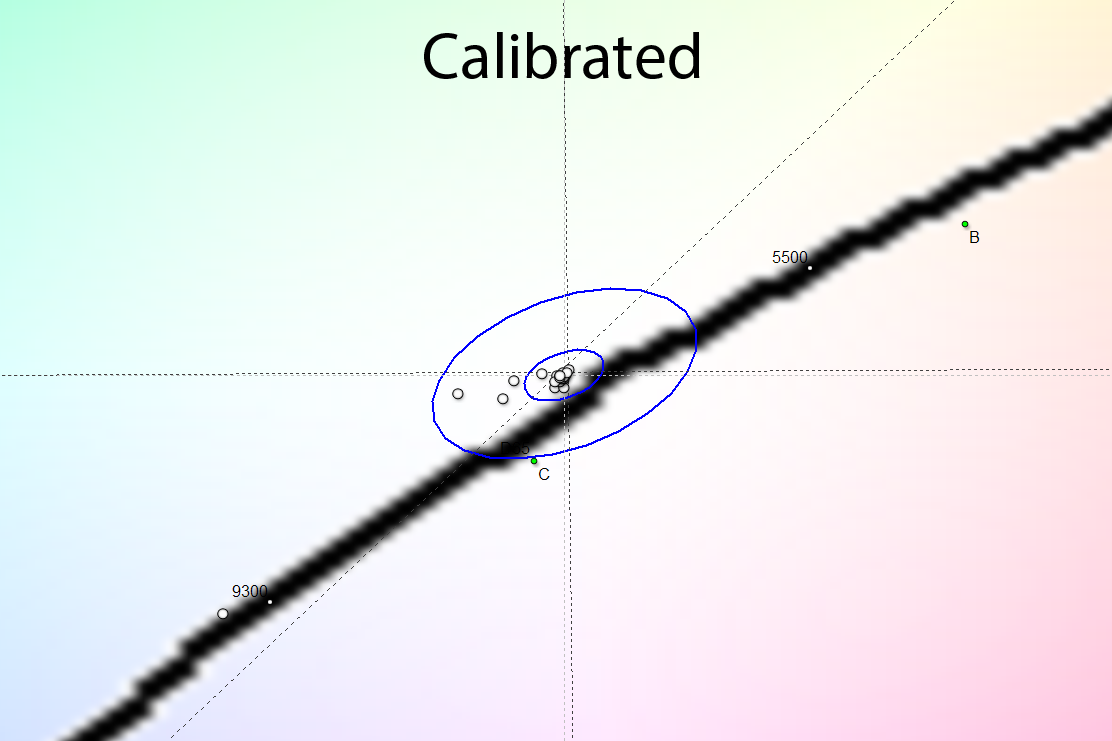
С помощью программы HCFR Colormeter и откалиброванного колориметра X-Rite Display Pro мною были изучены гамма-кривые во всех рассмотренных выше режимах, как изначально предустановленных, так и специально разработанных. Кроме того, по произведенным измерениям можно оценить расхождение серого клина (точек черно-белого градиента) на CIE диаграмме и сделать выводы о преобладании того или иного паразитного оттенка, либо его таковом отсутствии.
Очевидно, что с настройками по умолчанию инженеры компании NEC сильно не парились. Тяп-ляп и готово. Поэтому гамма-кривые заметно проседают над референсной линией с такой же гаммой 2.2, как выставлена в настройках P232W. C серым клином не все так плохо – практически все точки расположились в пределах границы с отклонениями DeltaE<10.
Несмотря на мою не самую лучшую оценку, результаты первоначального теста UDACT оказались не столь плачевными. Я бы даже сказал, что если судить по ним, то P232W не уступает P241W. А уж по точке белого и вовсе его превосходит.
В специальном режиме эмуляции sRGB гамма-кривые так и не встали в нужное положение, а вот точки черно-белого градиента на CIE диаграмме все же сместились в область с DeltaE<3. Хотя бы что-то.
Вот только тест UDACT не согласен с такими изменениями. Да, точка белого и баланс серого находятся в зеленой зоне (об этом можно судить и по CIE диаграмме), а вот Profile Quality и Softproof Quality сдулись. Вероятно, эмуляция sRGB работает не лучшим образом. Хотя лично я вообще не понимаю смысл ее появления в мониторе с ЦО, практически не превышающем этот стандарт.
Режимы Full и REC-Bt709 по гамма-кривым и серому клину практически на 100% повторяют результаты sRGB Mode, а поэтому обойдемся без дополнительных комментариев.
Куда интереснее результаты, полученные после ручной настройки, выполненной в стандартном режиме High Bright. Существеннее всего на расстановку позиций повлиял измененный параметр Gamma в настройках монитора, перешедший в значение CST – 2.1. Именно при такой настройке фактическое значение средней гаммы составило 2.22. Серый клин не настолько хорош, как в трех режимах из четырех, но с точкой белого теперь нет вообще никаких проблем.
Но все это не главное. Куда важнее то, что за пару минут работы с OSD Menu мы все же смогли подвести монитор за 21 тысячу рублей (!) к получению сертификата соответствия стандартам UGRA. Естественно, хотелось бы получить такой результат сразу из коробки, но как видим, NEC P232W – не тот случай.
Произведенная в дальнейшем калибровка при ранее установленных значениях в меню позволила сократить количество проблемных зон на гамма-кривых и привела точки серого клина в пределы границы DeltaE<3. Лишь некоторые из них остались лежать в DeltaE<10, но так бывает практически всегда.
Снова получен сертификат UGRA, соответствие четырем цветовым пространствам – все, как и полагается. По мнению спектрофотометра i1 Pro точка белого все же немного ушла в сторону от своего идеала (да, разница между спектрофотометром и откалиброванным под него колориметром все равно есть, но в большей степени это зависит от точки установки прибора на монитор и степени их прогрева). Но три остальных параметра улучшили свои показатели. Другими словами, беспокоиться не о чем.
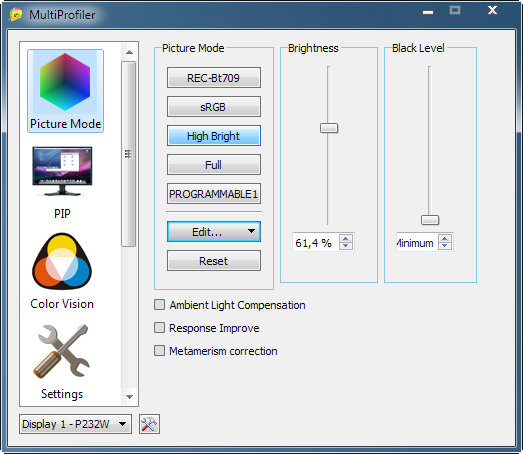
Большая часть настроек, как основных, так и дополнительных, была рассмотрена в соответствующем разделе. Сейчас же я познакомлю вас со специальной программой NEC MultiProfiler, которая в некоторой степени является альтернативой управлению монитора через OSD меню, а также помогает управлять встроенными и дополнительными пользовательскими профилями изображения.
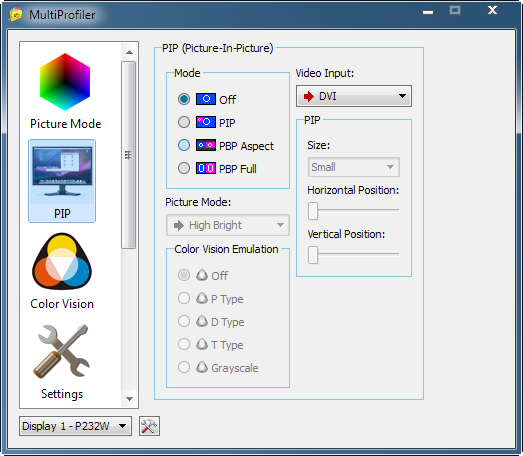
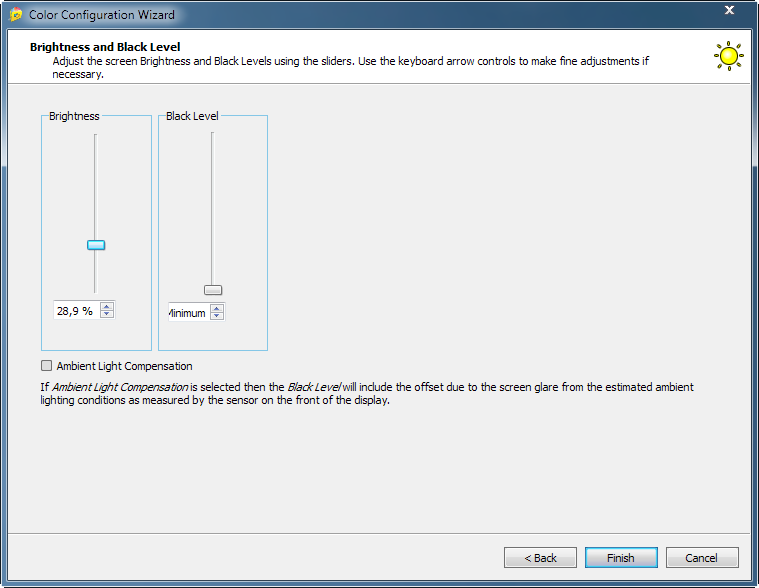
Программа состоит из шести разделов. Первый, Picture Mode, позволяет настроить яркость и уровень черного для любого из пресетов монитора. Можно активировать или выключить опции компенсации внешнего освещения, разгона матрицы и Metamerism Correction. О возможности тонкой настройки расскажу чуть позже.
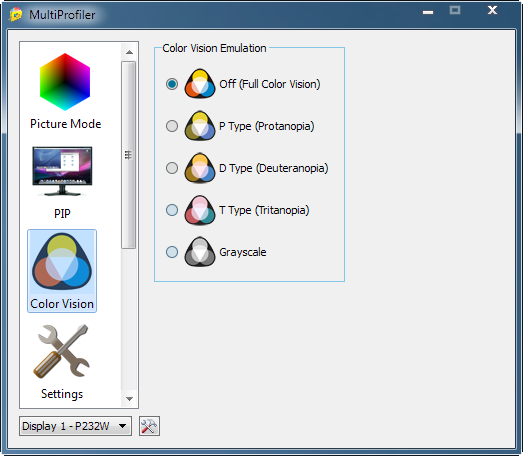
Управление функцией PiP в более наглядном виде представлено в соответствующем разделе программы. В нем же можно включить эмуляцию различных цветовых представлений (на второе изображение) для людей, страдающих дальтонизмом. Эта же опция (но для всех источников изображения) находится в разделе Color Vision.
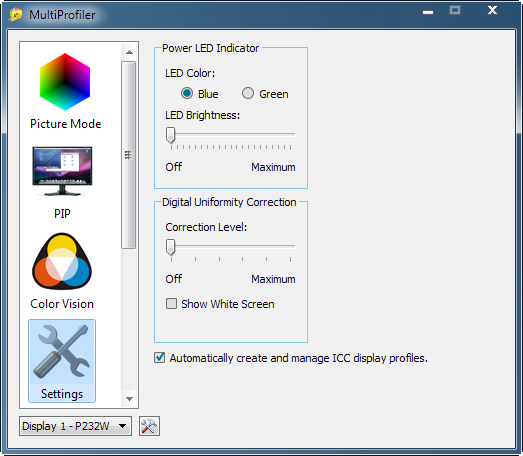
Представленная программа позволяет управлять яркостью светодиода питания, его цветом, функцией коррекции равномерности подсветки Uniformity. В данном случае возможен автоматический вывод на экран белого поля для моментальной оценки изменений. Автоматическое создание и управление ICC профилями для дисплея включено по умолчанию, смысла в его выключении нет.
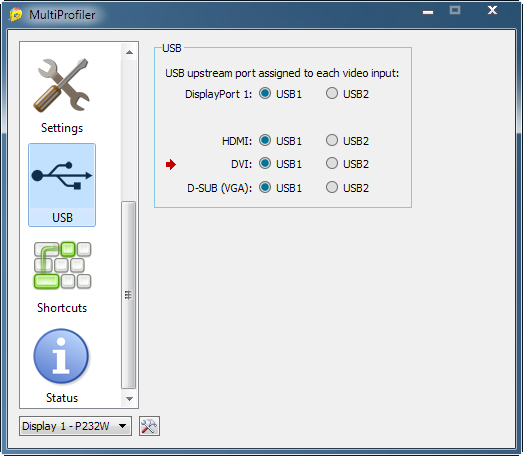
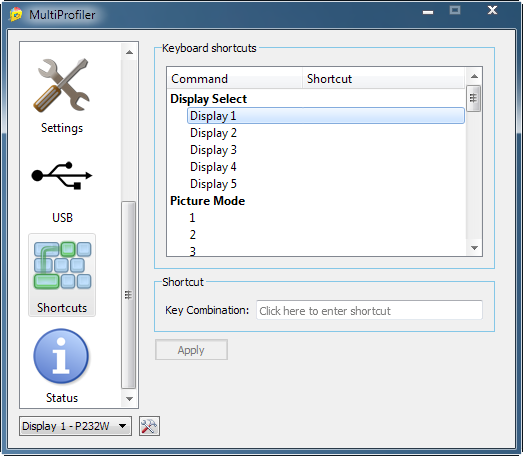
В закладке USB присутствуют настройки для работы технологии Display Sync Pro. В новой версии программы появилась закладка «Shortcuts», в которой можно «повесить» на сочетание клавиш практически любую из функций монитора – список велик.
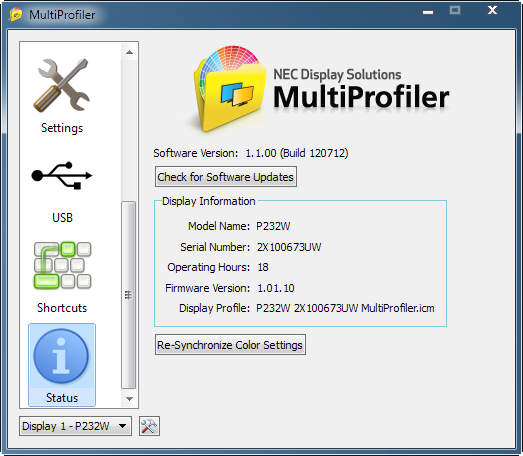
Последний раздел, Status, выводит основную информацию по монитору, а также дает возможность проверить обновление ПО и сбросить все настройки по умолчанию.
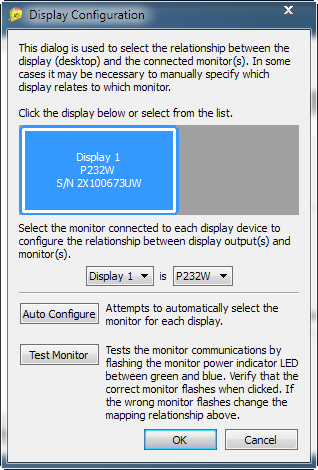
При нажатии на маленькую кнопку с инструментами появляется окно конфигурации экрана. Оно может понадобиться в случае потери связи с монитором (такое у меня было при подключении второго дисплея), либо для проверки работоспособности всех функций и индикаторов.
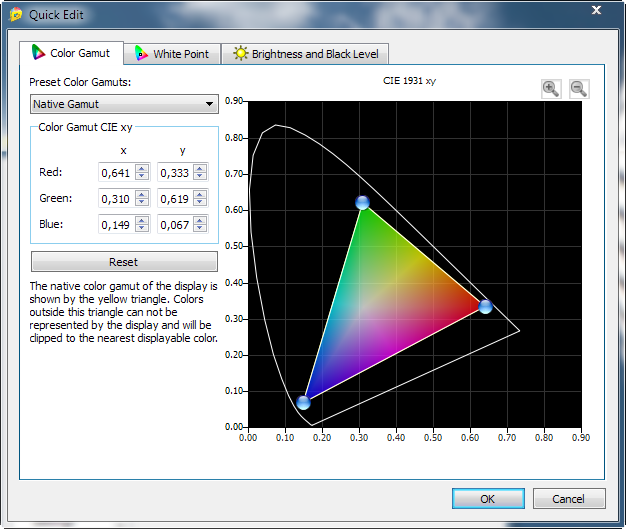
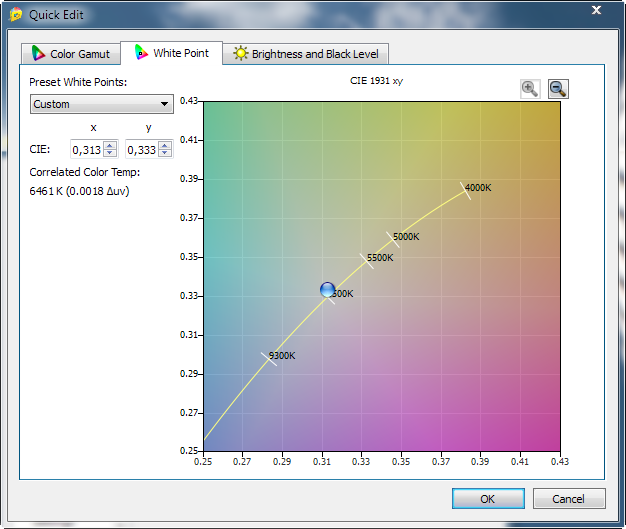
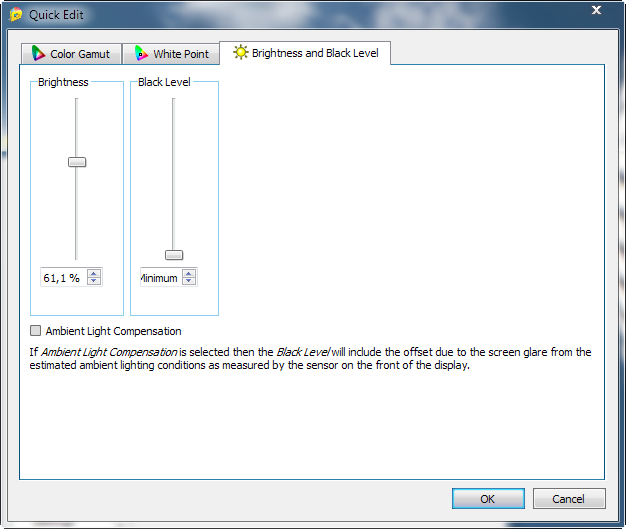
Вспомнив, что у монитора есть встроенный четырнадцатибитный 3D LUT и пять секторов для пользовательских профилей, рассмотрим функции Edit. А для начала посмотрим на добавленную в новой версии программы вкладку Quick Edit.
Она позволяет быстро изменить самые основные параметры, не заходя в дебри. К таковым инженеры компании отнесли цветовой охват (изменения возможны в пределах нативного ЦО монитора), настройки точки белого, яркость и уровень черного (оба выражены в процентах).
Теперь рассмотрим полноценную настройку профилей, взяв за основу настройки High Bright.
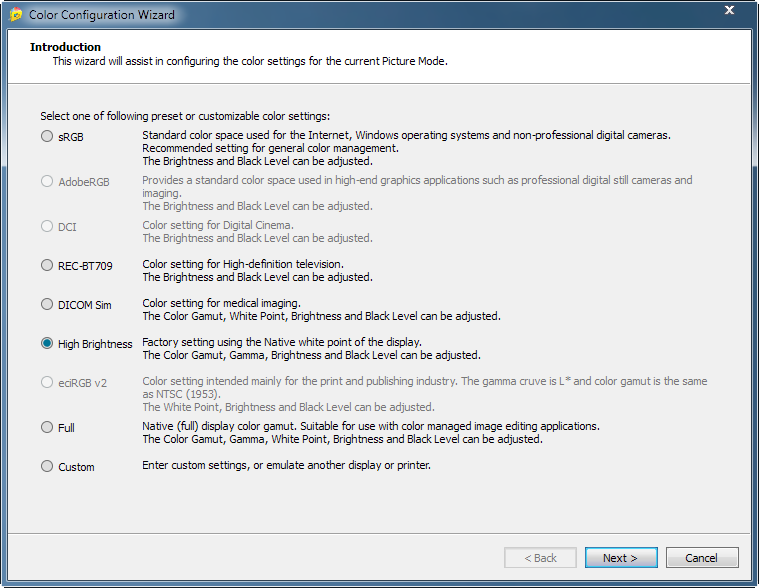
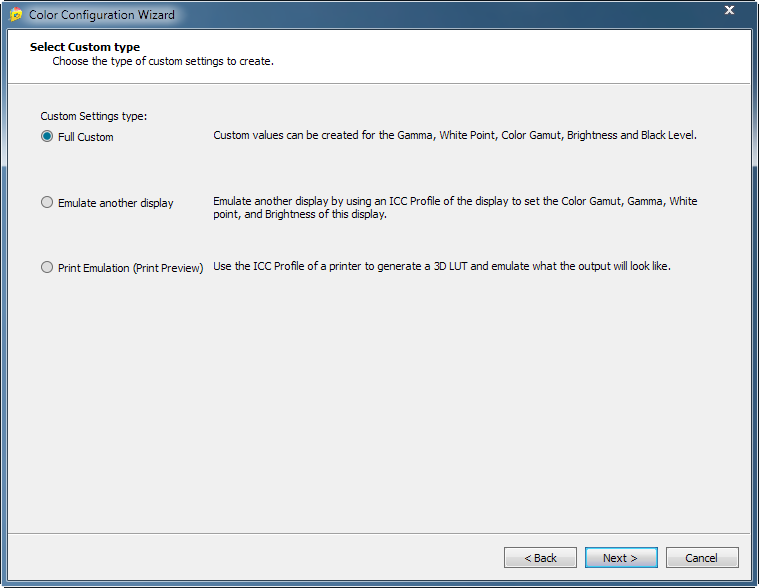
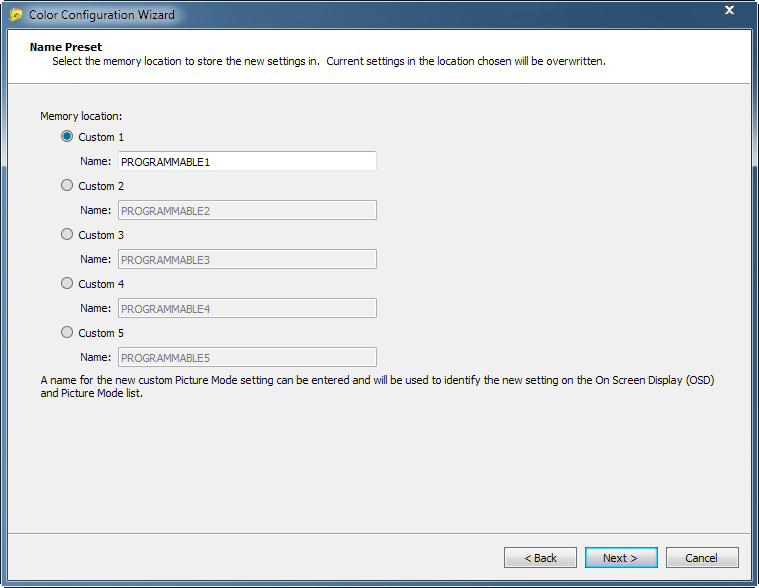
В самом начале программа предлагает выбрать одну из групп настроек или сделать все самостоятельно – Custom. Выбираем его и продолжаем изучение. На этом этапе необходимо либо подтвердить свои намерения выбрать все вручную, либо остановиться на эмуляции одного из дисплеев (при наличии его профиля) или принтеров (также необходим профиль) – этакий вариант «железного софтпруфа». Далее выбираем одну из ячеек памяти, доступных исключительно для пользовательских пресетов, и вводим его название.
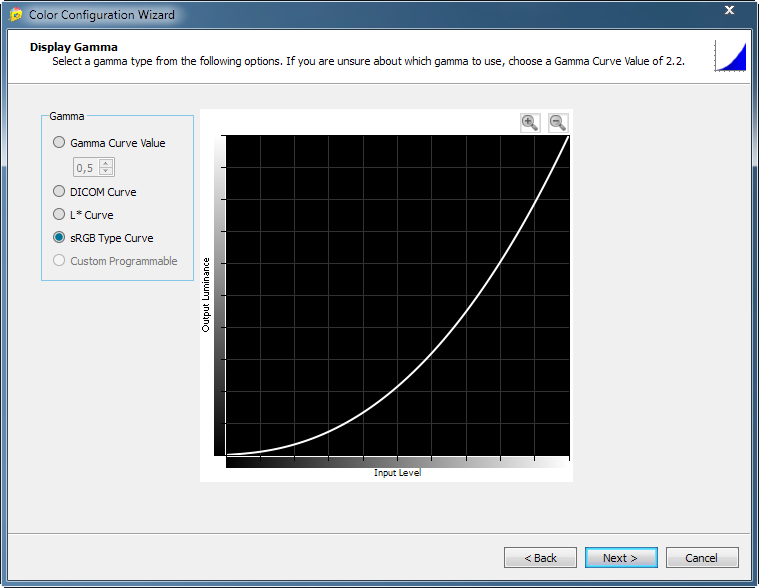
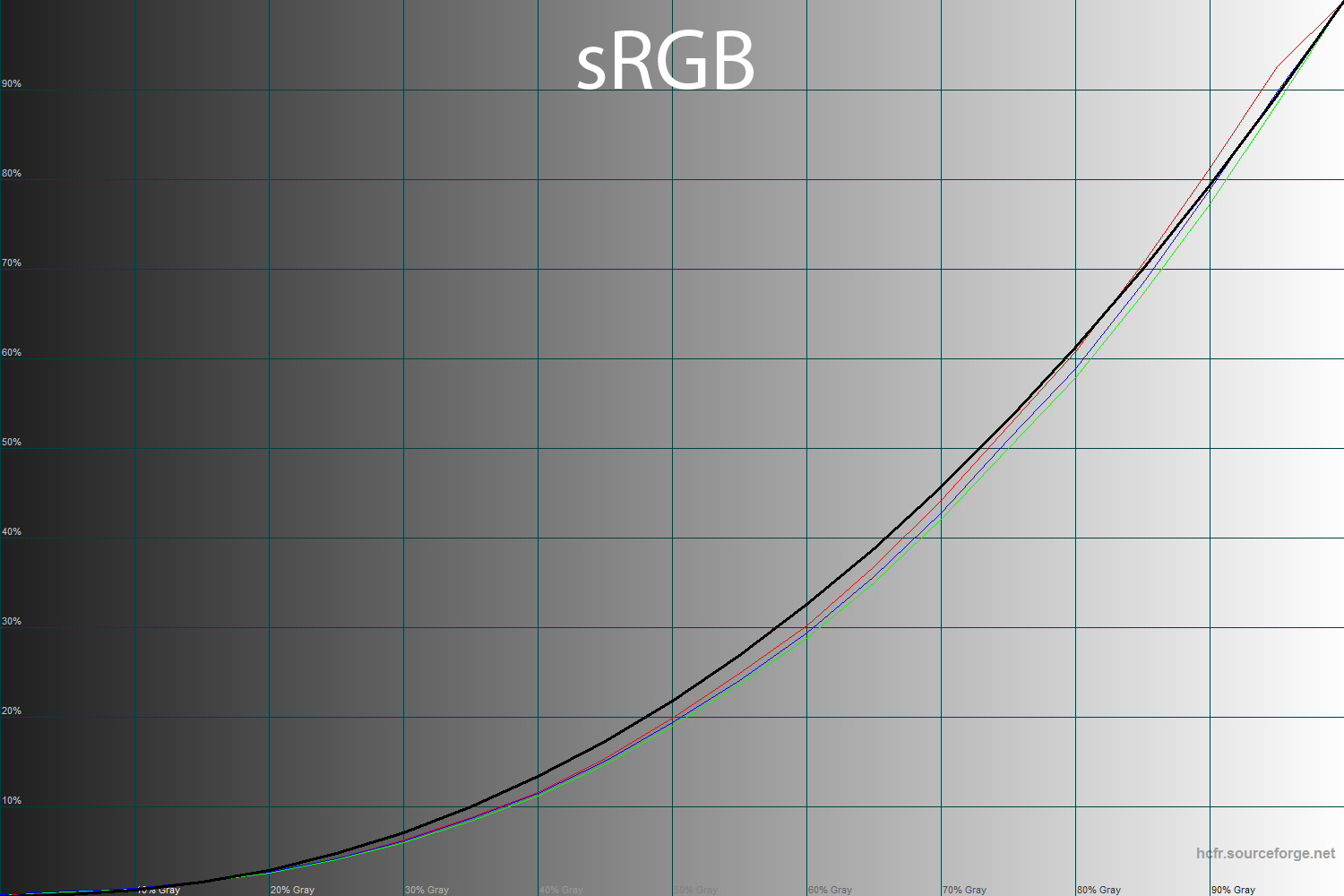
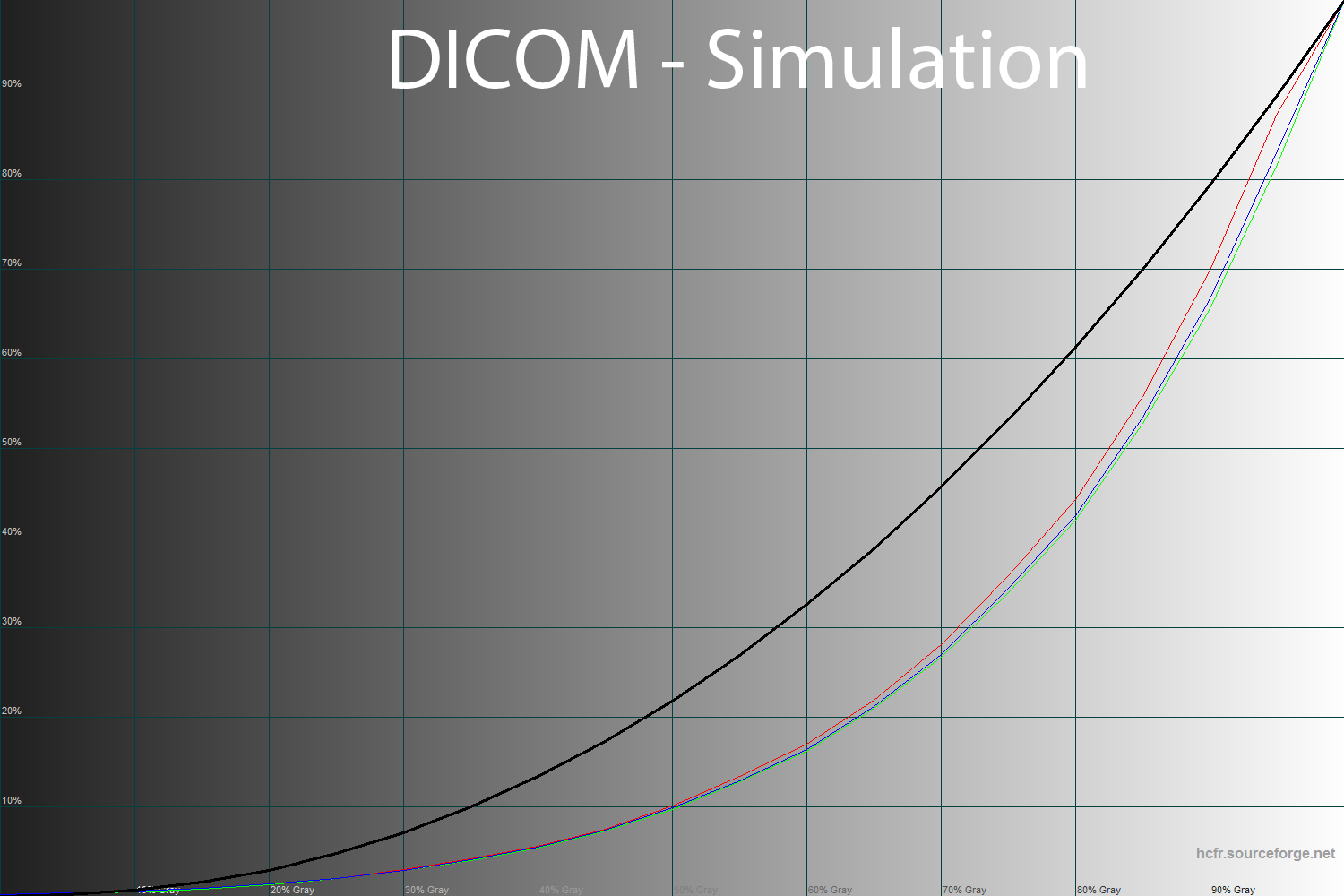
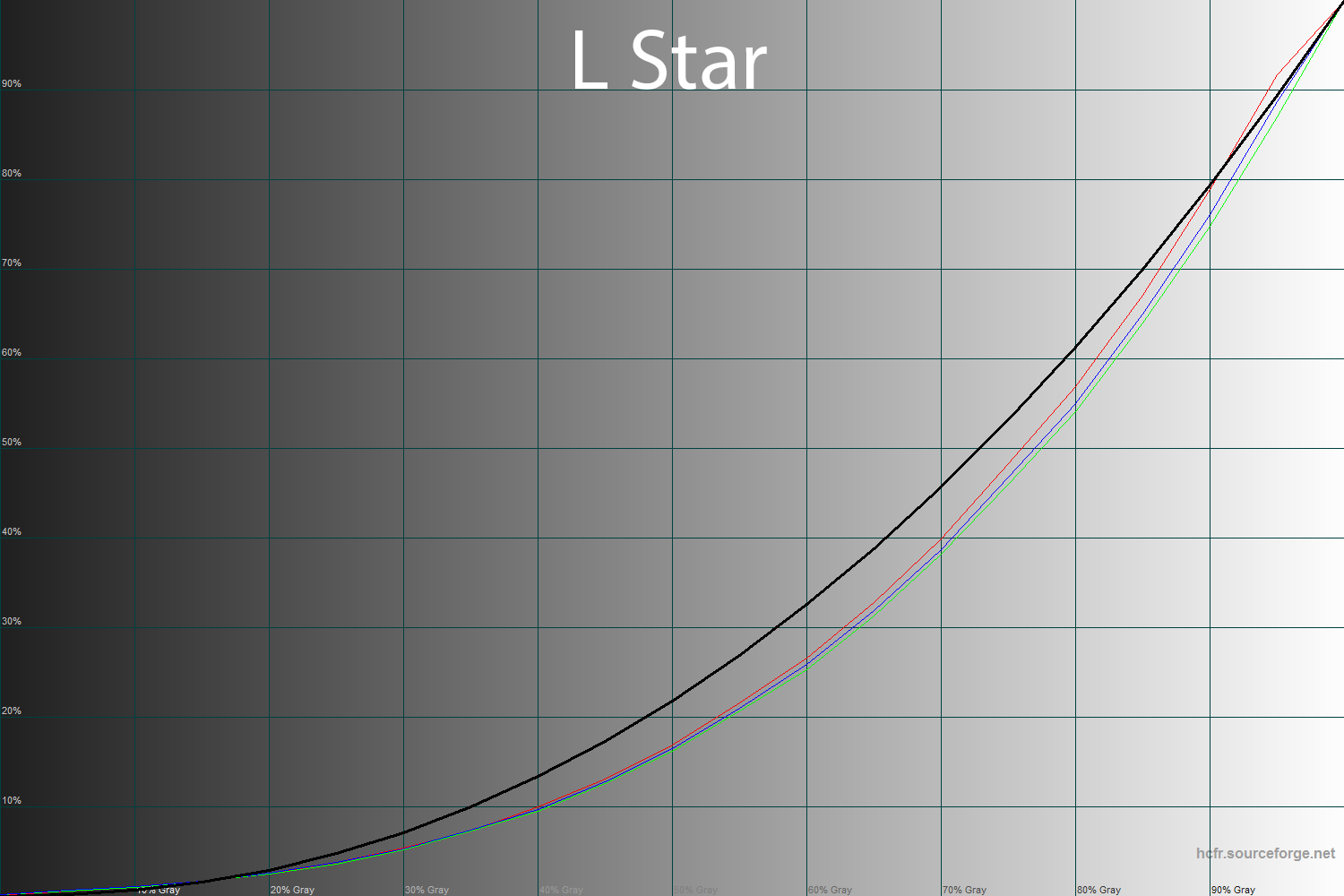
После этого программа дает возможность выбрать форму гамма-кривых. На выбор, помимо точных и известных многим значений, предоставляются варианты с включением кривых DICOM (режим симуляции), L*Star и sRGB. Если не знаете, зачем все это надо – просто оставьте 2.2 (или 2.1).
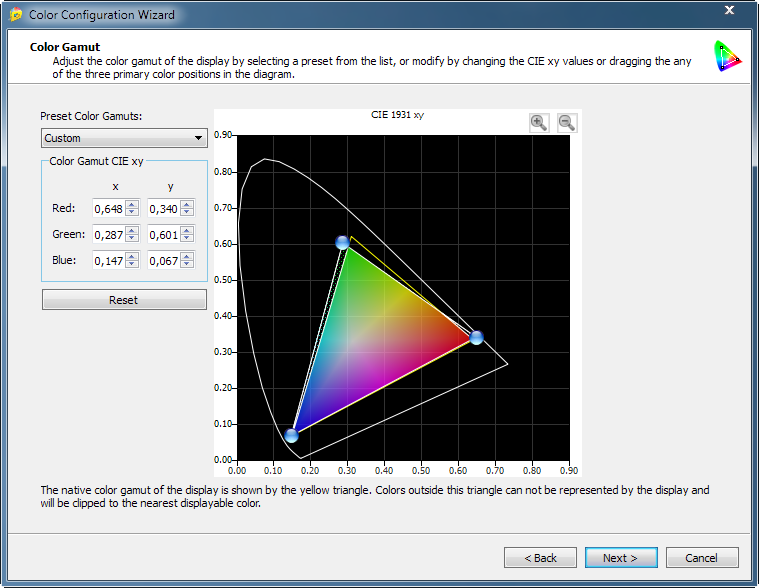
В разделе Color Gamut можно самостоятельно обозначить опорные координаты трех основных цветов или выбрать один из готовых цветовых стандартов. Однако представленная там же CIE диаграмма четко указывает на фактические возможности матрицы дисплея (оранжевый треугольник) и сразу дает возможность понять, на каких участках монитор не сможет воспроизвести правильный цвет, закрашивая этот участок темной сеткой. Это сделано для того, чтобы пользователь не питал иллюзий о безграничных возможностях NEC P232W. Его матрица все же не настолько продвинута в нативном цветовом охвате, нежели панель в PA241W.
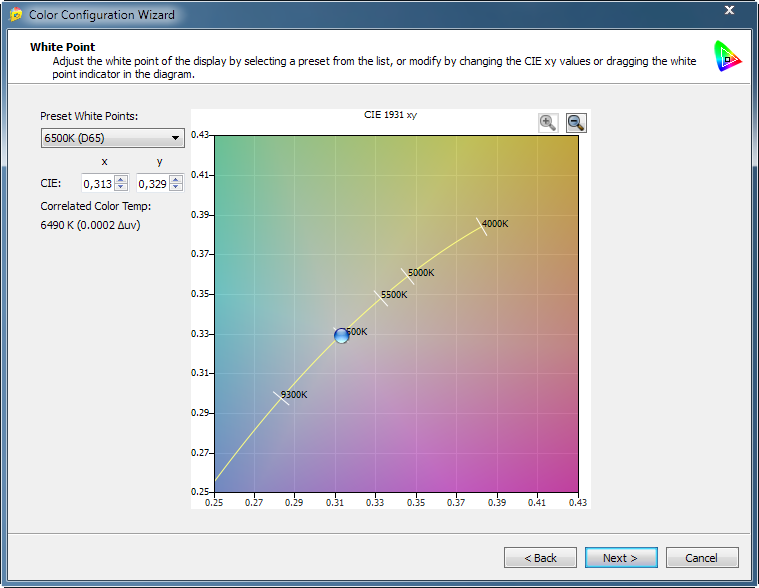
Следующим пунктом настройки идет определение координат точки белого. Варианта два: выставляем вручную X и Y или выбираем значение из готовых пресетов. На последнем этапе пользователю необходимо установить яркость точек белого и черного, а также определиться с функцией Ambient Light Compensation. После этого программа применит настройки и сохранит их в память монитора.
Таким образом, рассмотренная программа NEC MultiProfiler по сути заменяет сервисное меню, которое иногда бывает доступно у других мониторов. С ее помощью можно перенастроить стандартные профили изображения, установить дополнительный пользовательский режим, который позже (по необходимости) может быть быстро переключен на один из пяти доступных и сохраненных в памяти монитора. Удобно, по-другому и не скажешь. Единственное, необходимо определиться, нужны ли подобные возможности именно вам. В противном случае почти половина возможностей монитора будет простаивать.
Последним нововведением стала шестиосевая регулировка цвета по оттенку, насыщенности и сдвигу.
Выполняется она в небольшом окне Windows. В примечании указано, что данные регулировки не отразятся на созданных в автоматическом режиме профилях. Соответственно, возникает три вопроса – кому вообще может понадобится подобная регулировка (особенно в отсутствии приборов), для чего ее выполнять (для ухудшения цветопередачи?) и почему изменения не отразятся на данных цветового охвата, вписанных в созданный профиль?
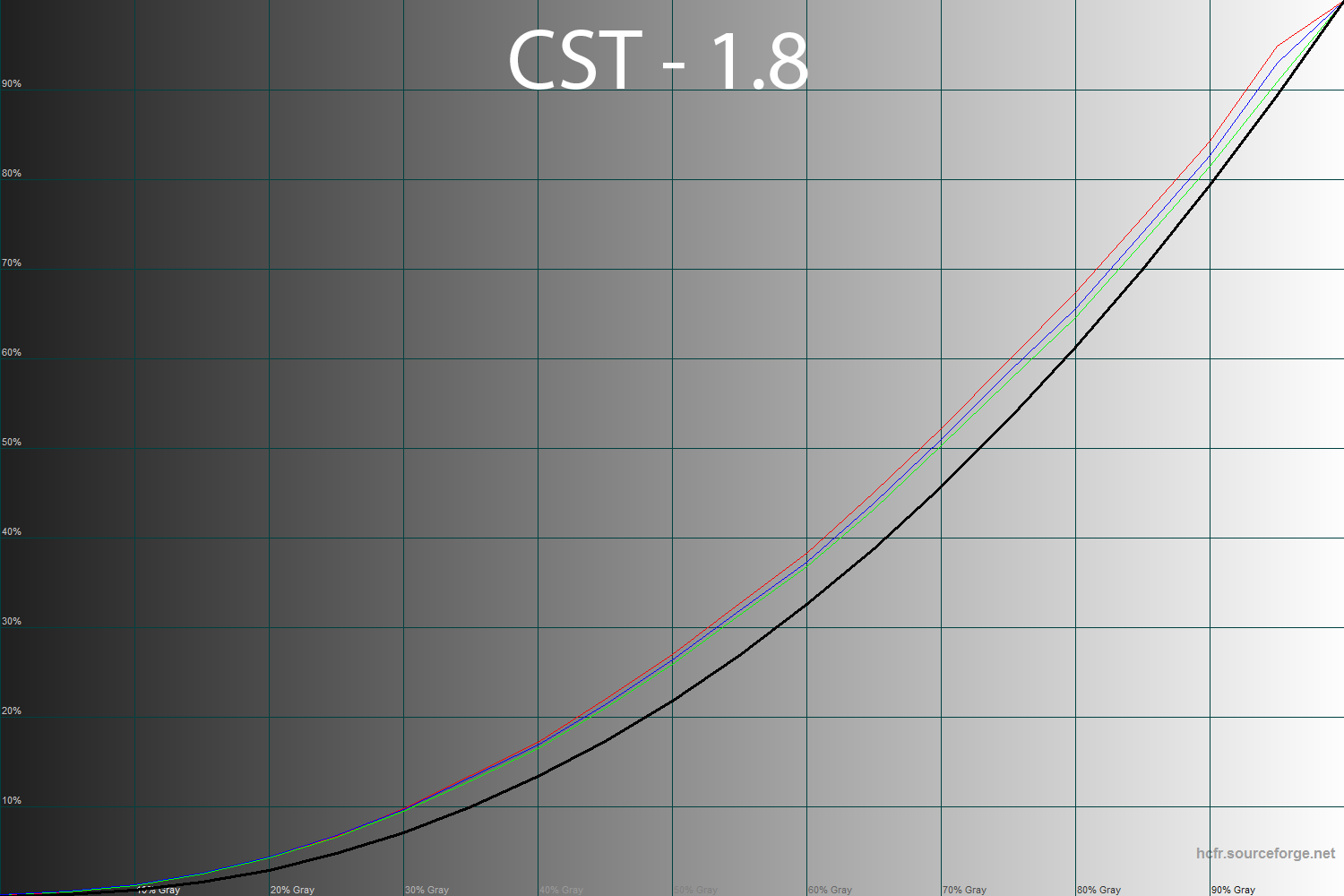
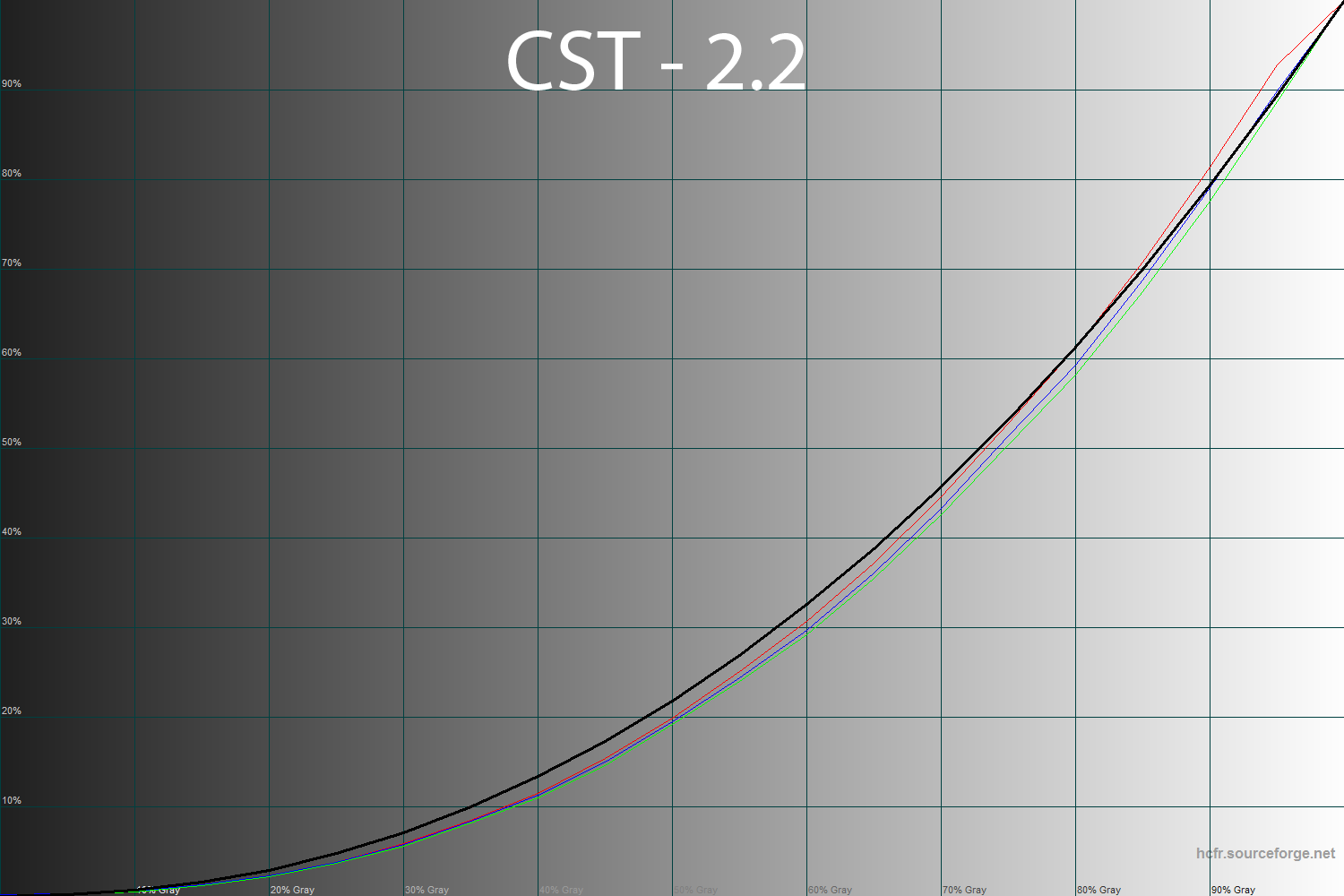
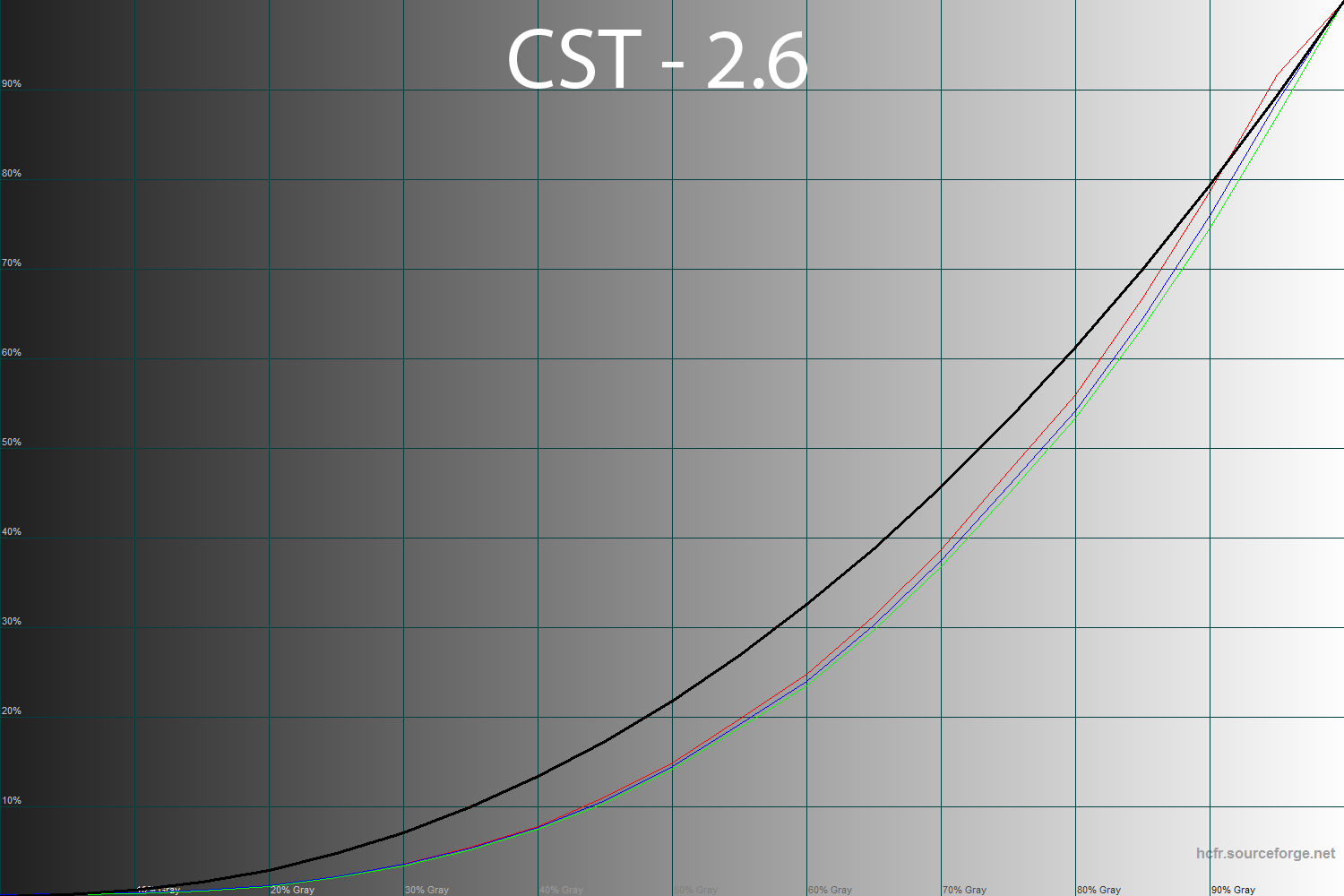
Не забыл я и про настройки гаммы в NEC P232W. На выбор предлагаются конкретные значения (выставляются с шагом 0.1) и стандарты, а вовсе не (ни о чем не говорящие на других мониторах) названия вида Gamma Mode 1, 2, 3. Для начала рассмотрим выбранные мною в качестве примера настройки гаммы с показателями 1.8, 2.2 и 2.6.
По полученным результатам сразу понятно: до точности электроники и настроек старших моделей рассматриваемый NEC P232W не дотягивается. Отклонения заявленных значений от фактически полученных велики для монитора с таким немалым ценником. Как было доказано ранее, необходимо выставить Gamma CST в 2.1, чтобы получить среднюю около 2.2.
Режим sRGB сильно напоминает CST 2.2. Два других показаны просто в качестве примеров существования других стандартов.
Регулировка уровня черного (Black) у P232W работает совсем иначе, нежели в P241W и PA241W. Я бы даже сказал, что она работает неправильно. Ожидалась регулировка уровня черного, а в действительности пользователи получают регулировку диапазона ~0-10%.
Такая регулировка приводит к высветлению и неразличимости крайних темных оттенков. После 40% большая часть оттенков становится одинаково серой. Про значения выше говорить нет никакого смысла. Как итог, ждали одно (действительно полезно иногда оценить картинку при контрастности в 800:1 и 100-200:1 без каких-либо других потерь), а получили – практически ничего. Вина инженеров, да и только.
В связи с оставшимся открытым вопросом о битности используемой матрицы не будем рассуждать о применении дизеринга или его отсутствии.
Просто поведаю о действительности – градиентные заливки на мониторе NEC P232W воспроизводятся плавно, без резких границ и различимых грязно-желтых и фиолетовых переходов – вертикальных полос. Придраться не к чему, как до настройки, так и после калибровки.
Продолжим изучение монитора NEC P232W, оценив стабильность цветовой температуры в стандартных и специальных режимах изображения.
Результаты данной таблицы представляют собой отклонения точек серого клина по оси X. Вертикальную ось они не затрагивают, а поэтому оценить наличие паразитных оттенков можно лишь по CIE диаграмме из подраздела «Гамма-кривые, баланс серого и результаты UDACT».
Несмотря на статус рассматриваемого монитора, отклонения точек черно-белого градиента от точки белого находятся лишь на уровне выше среднего. Сильнее всего портят всю «малину» максимальные отклонения в 3.76-9.44%. Впрочем, лучший среди них все равно есть – пресет High Bright. Но совсем другое дело, что у него точка белого настроена заметно хуже, чем в других режимах. Поэтому не все так однозначно.
Произведенные ручные корректировки для достижения яркости 100 нит и точки белого в 6500K привели к желаемому результату. Цветовая температура White Point составила 6523 Кельвин, но при увеличившихся отклонениях серого клина в 2.03% в среднем и 5.3% в максимуме.
Улучшить данный результат помогло применение созданного профиля, который вводит поправки в LUT видеокарты. Точка белого в этом случае составила 6518К, а отклонения снизились до 0.83% и 4.91% соответственно. Этот результат чуть лучше полученного на ASUS PB238Q, но хуже (вдвое по максимальному отклонению), чем на Viewsonic VP2365-LED без настолько продвинутой электроники. Бывает и такое.
Теперь рассмотрим результаты специальных режимов ЦТ White. Напомню, что по умолчанию производитель установил пресет «Native». Поэтому стоит учитывать, что значения его столбца полностью совпадают с результатами режима High Bright из первой таблицы данного раздела тестирования. Остается лишь поговорить про оставшиеся предустановки цветовой температуры:
Среди всего возможного диапазона (3000-15000К) я выбрал всего несколько до боли известных значений. По полученным результатам в первую очередь можно судить о том, что отклонения от заявленных значений невелики – около 50-100К, что не так существенно при работе. При этом средние отклонения при переходе границы в 6500K упали более чем вдвое, а максимальные повысились примерно на 70%.
Впрочем, в любом случае это явно лучше, чем у многих ранее рассмотренных мониторов. А довольно точное выставление необходимой ЦТ и вовсе открывает безграничные возможности по настройке P232W под любое внешнее освещение. Тут за вас думает электроника, которая для не особо придирчивых пользователей позволит сэкономить на покупке измерительных приборов. Хотя, с другой стороны, разница между стоимостью P232W и других моделей даже перекрывает стоимость самого оптимального колориметра X-Rite Display Pro. Так что решать, какой вариант приобрести, только вам.
Для изучения стабильности контрастности и диапазона изменения яркости был выставлен режим High Bright. Значение яркости менялось с 100 до 0% с шагом в 10 единиц. Для представленной ниже таблицы измеренные значения были получены через программу HCFR, которая дает возможность более точно оценить уровень черного (три знака после запятой) и соответственно определить достоверный коэффициент контрастности.
Полученный рабочий диапазон яркости составил 21-313 нит при практическом уровне контрастности в ~724-840:1. Если не затрагивать КК ниже заявленного в ТХ, то результат превосходный. Крайне редко удается получить такой разброс между минимальным и максимальным значениями. К тому же, заметьте, что контрастность опустилась несущественно.
Значение верхней границы яркости точки белого в 313 нит позволит без проблем работать с монитором в любых ситуациях, когда на рабочем месте очень светло или на экран падают отраженные/прямые лучи солнца, а нижнее в 21 нит поможет максимально снизить нагрузку на глаза при работе в затемненном помещении или вовсе при отсутствии внешнего освещения.
Теперь изучим влияние параметра Uniformity на яркость и контрастность монитора. Ведь, как я знаю по работе с другими моделями NEC из профессиональной линейки, эта технология компенсации неравномерности подсветки влияет на них непосредственным образом.
Для начала я выставил яркость в стандартное положение – 70%. Измерения показали, что изменения значения Uniformity меняют яркость на 1-2 нит в обе стороны, а контрастность изображения медленно, но верно просаживается до уровня в 648:1. Изменения несущественные и мало кто их заметит. Беспокоиться не о чем.
В то время как производители мониторов с той же матрицей, что и в P232W, заявляют о значении скорости в 6 мс GtG, компания NEC говорит о 8 мс GtG и 14 мс ISO. Интересно, с чего бы это?
В рассматриваемом мониторе применяется технология разгона панели OverDrive, носящая несколько иное имя – Response Improve. По умолчанию производитель предпочел отключить «ускоритель», но зайдя в Advanced Menu, его элементарно можно активировать.
При RI – Off монитор равен по скорости моделям Viewsonic VP2365-LED, LG IPS234T и многим другим. Назвать его медленным язык не поворачивается. Ведь это объективно не так. Многих P232W устроит своей скоростью и при таких настройках.
Если хочется побыстрее и без появления артефактов, то разгон матрицы можно и включить. В отличие от ASUS PB238Q меню дисплея NEC не позволяет выбрать степень воздействия. Доступны лишь два значения – Off и On. В связи с этим вы не можете выбрать оптимальное для себя соотношение «скорость – видимость артефактов». Таким образом, модель ASUS оказывается несколько быстрее, но разница для большинства будет незаметной. Не стоит делать на ней акцента, если вы хотите приобрести P232W, но вдруг испугались, что он медленнее куда более дешевого PB238Q.
Измеренный с помощью программы SMMT средний инпут-лаг на основании десяти фотографий составил 20.3 мс. Максимальный же не превысил 22 мс, что является хорошим результатом, который не разочарует большинство покупателей, однако может расстроить людей, который делают на этот параметр основную ставку при выборе монитора, и, конечно же, считают себя очень продвинутыми игроками. Спорить не буду, все может быть. Так же стоит отметить, что результат был получен при цифровом DVI-D подключении. D-Sub уже давно не рекомендуется к использованию, а Display Port бесполезен в случае с NEC P232W, поскольку изображение в лучшую сторону не изменится. Про HDMI и вовсе нет смысла говорить. Среди такого разнообразия видеовходов было бы глупо выбрать именно его.
Посмотрим в третий раз на возможности известной нам AH-IPS матрицы компании LG Display:
По представленному выше изображению прекрасно видно, что сильных изменений картинки при смене угла обзора нет. На мониторе P232W снижение контрастности с увеличением угла просмотра происходит очень медленно. Появление желтого оттенка при просмотре сверху заметно слабо. В реальных условиях несерьезное изменение угла никак не сказывается на качестве отображения картинки.
Однако, как и у большинства мониторов, у модели NEC P232W выражено появление того или иного оттенка на части экрана при некотором изменении положения головы от центра (несмотря на заявления об использовании «технологии» XtraView+), так называемый цветовой сдвиг, который максимально выражен у TN+Film матриц. В том же Microsoft Word это прекрасно видно, когда серый фон приобретает заметный холодный оттенок при взгляде не по центру экрана, а где-то в 10 см от него. Изначально зная об этом эффекте, обращаешь на него внимание, но после нескольких дней работы забываешь.
Видеоролик, размещенный ниже, прекрасно демонстрирует возможности исследуемого монитора. По нему можно наглядно представить ощущения пользователя при работе под тем или иным углом просмотра.
При диагональных углах обзора наблюдается сильное снижение контрастности, изображение покрывает этакая пелена. При просмотре снизу этот эффект пропадает, но изображение теряет яркость.
Этот эффект у NEC P232W выражен менее заметно, чем у некоторых других мониторов. При просмотре снизу он проявляется не так сильно, но при этом картинка становится явно темнее, особенно в тенях.
У исследуемого монитора при тестировании на цветных фонах (фотографиях, картинках) Glow проявлял себя слабо. Скорее это было похоже на повальное падение контрастности вместе с небольшим снижением яркости, что происходит на любом LCD экране при изменении угла просмотра.
Оценить поведение экрана (при яркости 200 нит) и сделать собственные выводы при работе с темными изображениями я предлагаю вам по двум видеороликам:
Без комментариев.
Равномерность подсветки монитора и цветовой температуры по полю экрана проверялась в тридцати пяти точках при установленной яркости экрана в 200 нит. За основу всех подсчетов (отклонений) берутся данные из центральной точки.
Среднее отклонение от центральной точки составило 4.6%, а максимальное – 17%. На фоне многих мониторов хороший результат, но вовсе не тот, который ожидаешь от решения за 21 тысячу рублей. Но чему я поражаюсь? Технология компенсации неравномерности подсветки по умолчанию выключена.
По представленной диаграмме поверхности можно наглядно увидеть, как сосредоточен уровень яркости по полю матрицы. Благодаря ему все сразу становится на свои места. Помните графики из результатов ASUS PB238Q и Viewsonic VP2365-LED? Ну так вот – модель NEC P232W продемонстрировала точно такие же результаты. Неудивительно, матрицы-то одинаковые.
Дополнительно это позволяет говорить о том, что производитель монитора мало может повлиять на равномерность подсветки на белом и равномерность цветовой температуры соответственно. Но NEC был бы не NEC, если бы главной отличительной чертой P232W не была бы технология Color Comp (она же Uniformity, она же Uniformity Correction).
Включаем ее на максимум (5) и смотрим, что произошло:
Среднее отклонение от центральной точки снизилось почти вдвое – до 2.4%, а максимальное упало до 7%. Такие результаты вы не встретите ни на одном мониторе без подобных технологий. Кстати, это одна из основных особенностей профессиональных мониторов NEC, за которую готовы переплачивать разбирающиеся потребители.
Естественно, до идеала не близко, но по сравнению со всеми ранее протестированными моделями других производителей это лучшее, что вы можете получить от 23-дюймового монитора.
Фотографии монитора с белым фоном прекрасно демонстрирует, как выглядит все это вживую. Первая – Uniformity – Off, вторая – On 5. Может показаться, что принципиальной разницы нет. Но по факту, когда видишь работу технологии в действии, на реальных примерах из жизни (да тот же Word или Excel), сразу становится понятно, зачем оно надо.
Теперь рассмотрим черный фон, оценив его равномерность по двум фотографиям с разной экспозицией, чтобы вы могли наглядно увидеть все проблемные зоны попавшего к нам в руки экземпляра. Для начала отмечу, что технология компенсации неравномерности подсветки черный фон никоим образом не затрагивает.
Однозначно можно заявить, что у NEC P232W проблем на черном поле значительно меньше, чем у ASUS PB238Q, и несколько меньше, чем у модели Viewsonic. Единственным участком, проблемы которого иногда заметно в повседневной работе (при любом внешнем освещении, больше зависит от изображения на экране), стал нижний правый угол. Причем стоит учитывать, что именно вторая фотография демонстрирует ситуацию, близкую к реальности (то, как это увидят ваши глаза при отсутствии внешнего освещения в комнате). В остальном же претензий нет.
Теперь перейдем к рассмотрению равномерности цветовой температуры на всей площади экрана.
При тестировании использовались ручные настройки ЦТ для получения 6500K, яркость белого поля в центральной точке сохранялась на уровне 200 нит. Результат в 2.1% отклонения в среднем и 6.1% в максимуме – средний, который очень повторяет таковой у двух вышеобозначенных моделей. Естественно, это без технологии Uniformity Correction.
Полученный диапазон цветовой температуры составил 6253-6924 Кельвин, что несколько больше стандартной разницы между граничными значениями в 600K, выявленными у большинства протестированных мониторов. Построенная диаграмма поверхности слабо напоминает таковую по равномерности подсветки. Более теплые оттенки, сосредоточенные в левой нижней части экрана переходят в более холодные к верхней правой. Видна ли разница? Да. Мешает ли она работе? Какая разница, если можно все быстро исправить? Включаем Uniformity Correction на 5. Смотрим:
Отклонения снизились до 0.8% в среднем и 1.8 в максимуме. Вот это результат, так результат. Рабочий диапазон 6426-6646K, разница между граничными значениями 220 Кельвин.
Полученная диаграмма поверхности для многих окажется устрашающей, но стоит понимать, что вышла она такой из-за разбивки того самого небольшого диапазона на двенадцать частей. В действительности поле экрана начинает казаться одинаковым во всех точках. Никаких претензий по неравномерности цветовой температуры больше не появляется. Белый, серый фоны одинаковы со всех сторон экрана. Это существенное достоинство для любителей высматривать недостатки и критиковать современные технологии. Накопите денег и критика прекратится… Вы спросите – «А почему тот же Dell или ASUS не могут сделать так же?» Ответ очевиден, это дорого, да и сегменты мониторов надо как-то разделять.
За счет использования светодиодной подсветки монитор отличается экономичностью энергопотребления.
С настройками по умолчанию, при которых была измерена светимость белого поля почти в 226 нит (возможный максимум – 313 нит), модель NEC P232W потребляет 24 Вт*ч, что близко к результатам других LED моделей с такой же диагональю экрана. Снижение яркости до 200 и 100 нит позволяет опустить первоначально полученное значение до 22 и 17 Вт*ч соответственно.
Рабочий температурный режим монитора после пяти часов беспрерывной работы на разной яркости составил 29.4-38.8 градуса. Равномерность нагрева – низкая. Меньше всего нагревается центральная и левая части устройства. Максимальная точка нагрева расположилась в верхнем правом углу матрицы. Никакого дискомфорта подобный нагрев устройства вам не принесет.
В мониторе NEC P232W используется AH-IPS матрица с матовой поверхностью и соответствующим кристаллическим эффектом. Смотрите сами:
Всеми «любимый и обожаемый» КЭ присутствует в полной мере, так же, как у многих ранее протестированных IPS моделей (но вовсе не безрамочных AH-IPS) с той же диагональю экрана в 23 дюйма. Комментировать здесь нечего, проще оценить все самостоятельно по макроснимкам. То, что кристаллический эффект легко различим (если вы знаете, как он выглядит) – это неоспоримо. Если вы сильно насторожены КЭ при выборе монитора, стоит об этом помнить. Подобным КЭ характеризуются мониторы ASUS PB238Q, Viewsonic VP2365-LED, LG IPS234T. Магия компании NEC своей роли тут не сыграла. Никто не будет специально переклеивать антибликовую пленку даже ради монитора, который позиционируется на класс выше, чем вдвое более дешевые конкуренты.
Измеренная частота широтно-импульсной модуляции подсветки монитора NEC P232W составила ~200 Гц (двадцать полос при выдержке затвора 1/10 секунды). Однако с учетом того, что здесь применена W-LED подсветка (а светодиоды гаснут и загораются моментально), такая частота ШИМ вероятно не может считаться серьезным (!) преимуществом перед моделями с частотой около 175-180 Гц. Разница невелика.
Другой важной особенностью монитора, с которой мне ранее пришлось столкнуться на новых ASUS PB238Q, Dell U2713HM, LG IPS234T, Viewsonic VP2365-LED, является так называемый эффект «cross hatching». Иначе говоря, слаборазличимые горизонтальные полосы. Увы, но продемонстрировать это с помощью фотографий или видеороликов мне не удалось, так как техника еще не дошла до такого уровня восприятия, как у человеческого зрения. Если попытаться объяснить максимально просто, то представьте, что вы нанесли диагональные полосы на весь экран (растянули с нижнего левого угла к верхнему правому), используя два оттенка – белый 250 и 255, после чего применили 90% прозрачность слоя.
Подобный эффект на мониторе NEC P232W в отличие от U2713HM заметен по всему полю экрана, а не только в его нижней части. Поработав за моделями с подобной особенностью, честно говоря, на нем я первоначально этот CH даже не обнаружил. Уже после, вспомнив, что в нем установлена уже знакомая мне матрица, он все же нашелся. К чему это? А все к тому, что это дело привычки. И по всей вероятности делать большого акцента на этой «проблеме» не стоит. Не так страшен черт, как его малюют.
«Да о чем здесь можно говорить?» – сразу подумалось мне. Ведь правда, все ясно – есть деньги, есть возможность сдать обратно, в случае если попадется «звучный» экземпляр – берите, не задумываясь. Среди 23-дюймовых моделей NEC P232W – определенно лучший вариант. И не надо в комментариях писать о рекламе производителя, такого здесь не будет. Полученный на руки монитор – обычный розничный образец, отбракованный каким-то покупателем, ибо два битых пикселя и ранее открытая коробка с комплектом поставки!
Что вы получаете за деньги, составляющие внушительную сумму в 21-23 тысячи рублей, на которые можно приобрести как минимум два, а то и три ASUS PB238Q, Dell U2312HM или Viewsonic VP2365-LED? Да много чего… большую часть этих плюшек можно увидеть в плюсах, указанных ниже, а я лишь пройдусь по главным из них (с моей точки зрения). Итак, Uniformity Correction – система компенсации неравномерности подсветки (яркости белого поля и цветовой температуры), активация которой приводит к тому, что ни один из более дешевых конкурентов не стоит даже близко по своим результатам равномерности подсветки рядом с P232W.
Вторая фишка – безграничные возможности по настройке вкупе с многофункциональной программой MultiProfiler. Создавайте до пяти собственных пресетов изображения, выбирайте эмуляцию других мониторов (если у вас есть их цветовой профиль и естественно только в пределах возможностей P232W), настраивайте цветовой охват на свое усмотрение и еще много чего. Хотите управлять при помощи одной мышки и клавиатуры двумя разными компьютерами – нет проблем, технология Display Sync Pro в вашем распоряжении.
Достойная система cable-management, адекватный в своей работе датчик освещенности, все современные и не очень интерфейсы для подключения устройств, огромный диапазон изменения яркости и отсутствие проблем с выставлением точки белого – вот еще один набор достоинств, которые может предложить новинка NEC.
Что касается перехода компании на W-LED подсветку, то могу однозначно сказать – видимых изменений при отсутствии на рабочем столе какого-нибудь «лампового» PA231W нет. Несмотря на низкую частоту ШИ-модуляции в ~200 Гц и наличие стандартного для подобного рода устройств (с матовым экраном) кристаллического эффекта, глаза мои не уставали, от головной боли не страдал. При этом с монитором я проработал три дня, около 35-40 часов. Никакого привыкания после стандартной для меня настройки в первые минуты работы не было.
Что меня смутило, так это отсутствие каких-либо изменений корпуса. Всем ясно, что W-LED подсветка не требует такой серьезной обвязки, как при использовании CCFL. Да и после первого взгляда стало очевидно – 50-60% корпуса пустует, сплошные дырки для обдува, да и только. Почему бы не сократить толщину корпуса и размеры коробки, уменьшив тем самым дальнейшие затраты на транспортировку и хранение? Лень или невыгодно? Может быть… мы с вами не инженеры и даже не маркетологи NEC. Но есть и другой вариант – уменьшение толщины могло сказаться на продажах. «Такой же, как и все другие? Да какой же он профессиональный?» – могли подумать некоторые покупатели. Не будем гадать и закроем тему.
Напоследок хотелось бы заметить, что NEC P232W – это не P241W и уж тем более не PA241W. В компании явно поскупились на точную настройку и на некоторые параметры устройства, которые подвергаются настройке в OSD Menu. В отличие от старших моделей у нынешнего подопытного нет точной установки яркости, выраженной в cd/m2. Здесь мы получаем обычные проценты, от 0 до 100, как и у моделей других компаний. Регулировка уровня черного (Black) оказалась и вовсе бестолковой и бесполезной. Настройке, как выяснилось, подвергаются все темные оттенки, которые, начиная с 40%, сливаются друг с другом. Кому оно надо? Да никому. Точность цветопередачи падает в разы.
Вам же остается ответить себе на вопрос – нужны ли вам все эти технологии за такие деньги? И, кстати, не стоит упоминать про то, что это дорого. На рынке присутствуют и более дорогие модели, причем с такой же диагональю 23 дюйма. Но не о них речь. Именно NEC P232W герой данного обзора и именно ему вам предстоит дать свою оценку. Удачи в выборе!
Для любителей читать только выводы – основные достоинства и недостатки NEC P232W в краткой форме представлены ниже.
Плюсы:
Минусы:
Может не устроить:
Выражаем благодарность:
Оставить вопросы, предложения и пожелания к следующим статьям, а также узнать о ходе тестирования новых мониторов вы можете у меня в Twitter-аккаунте.