«Священная война» между Mac и PC в последнее время заметно поутихла. Возможно, виной тому некоторое падение популярности настольных компьютеров как таковых. Подобные системы ушли с «острия прогресса», нынче общество куда больше интересуется гаджетами, мобильными устройствами и прочими планшетами. Ну а «большие» компьютеры стали восприниматься как устройства сугубо утилитарные.
Тем не менее, стороны так и не разошлись с миром. Как известно, существует множество задач, для которых «яблочная» операционная система не подходит, просто потому, что Windows распространена куда шире, и у программистов некоторых компаний не доходят руки адаптировать свой продукт под Mac. Характерный пример – популярное ПО «1С-Бухгалтерия», которое уже который год обещают «заточить» под компьютеры Apple, но «воз и ныне там». Также не стоит забывать о компьютерных играх, в основном предназначенных для Windows.
Помимо этого существует целый класс специальных профессиональных приложений (наподобие инженерных программ или сложных аудио- и видеоредакторов), которые эксклюзивно разрабатываются для Windows или Mac OS X. Многие пользователи, перейдя на Mac, испытывают неудобства при работе с «аналогом» привычной программы, как бы совершенен он ни был, либо хотят использовать давно изученный «софт» для отдельных операций. К тому же для работы со знакомой Windows-программой на компьютере Apple придется покупать новую лицензию, а в случае профессионального ПО счет может идти на сотни долларов.
В общем, поскольку отнюдь не все разработчики утруждают себя созданием кроссплатформенных решений, описанная проблема вряд ли будет полностью решена в ближайшие годы. Напрашивается идея «скрестить» Mac и PC, чтобы полностью преодолеть все ограничения. С тех пор, как для создания компьютеров Apple стали использовать стандартные комплектующие, исчез технический барьер, в который упиралась данная процедура. Самый очевидный путь – поставить на свой компьютер Apple вторую ОС – Windows. Учитывая «всеядность» современных продуктов Microsoft – нет ничего проще.
Хотя компания Apple и утверждает, что операционная система Mac OS X - верх совершенства, и ничего другого пользователю не нужно, реальное положение вещей свидетельствует об обратном. Именно поэтому во все последние сборки Mac OS X входит специальное ПО Boot Camp, которое, если говорить начистоту, предназначено именно для упрощения установки Windows. Эта утилита позволяет легко разбить жесткий диск на разделы (выделив собственный для Windows), инсталлировать Windows и установить специальные драйверы для корректной работы клавиатуры Apple и прочих периферийных устройств (это особенно важно для ноутбуков Mac, специальные Windows-драйверы для которых трудно найти по отдельности).
Безусловно, это самый «чистый» путь. Windows встает «как родная», ни о каких проблемах с совместимостью можно не беспокоиться, все программы запускаются в точности так же, как на PC. Условно говоря, компьютер после этого и Mac’ом можно не называть. Комплектующие – стандартные, ОС – самая распространенная, а от «духа Apple» остается только проработанный дизайн и эргономичность корпуса самого устройства.
Но и у этого способа есть очень существенный недостаток – постоянные перезагрузки. Конечно, если необходимость поработать с другой операционной системой возникает не часто, то перезапуск компьютера не будет вызывать острого раздражения. Но ведь велик соблазн совмещать. К примеру, представим такой сценарий: вы продолжительное время работаете в Mac OS X, и у вас возникает необходимость использовать какой-нибудь банковский виртуальный клиент для перечисления денег, который выпускается только под Windows. Для этого придется закрыть все запущенные программы, прервать выполнение определенных операций, сохранить открытые документы, перезагрузиться. И все это ради двух минут работы в среде Windows!
Выход есть – это программы, создающие виртуальную среду с той операционной системой, в которой возникает необходимость. Данные решения позволяют оперативно переключаться между работой в разных средах, что существенно упрощает работу, когда существует потребность в одновременном использовании разных ОС. Ранее бытовало мнение, что такие системы работают крайне нестабильно, и не обеспечивают должной производительности для ресурсоемких операций.
Однако прогресс не стоит на месте, это направление «прикладной виртуализации» бурно развивается, так что последние версии популярных утилит для запуска Windows на Mac достигли высокой степени совершенства. По утверждению разработчиков, пользователь во многих случаях может даже не замечать их работы – «чужеродная» ОС на Mac будет работать так же, как если бы она была установлена обычным образом. При этом обеспечивается высокое быстродействие в любых приложениях и практически мгновенное переключение между MacOS и Windows.
Так ли это на самом деле? Предлагаю проверить на примере новейшей, восьмой версии популярной программы Parallels Desktop.
Разработчики особо подчеркивают, что ПО выполнено в стиле «Apple-way» - то есть PD8 прост в установке и дружелюбен даже к не самому опытному пользователю. После такого заявления ожидалось, что проблем не возникнет, однако все оказалось еще проще!
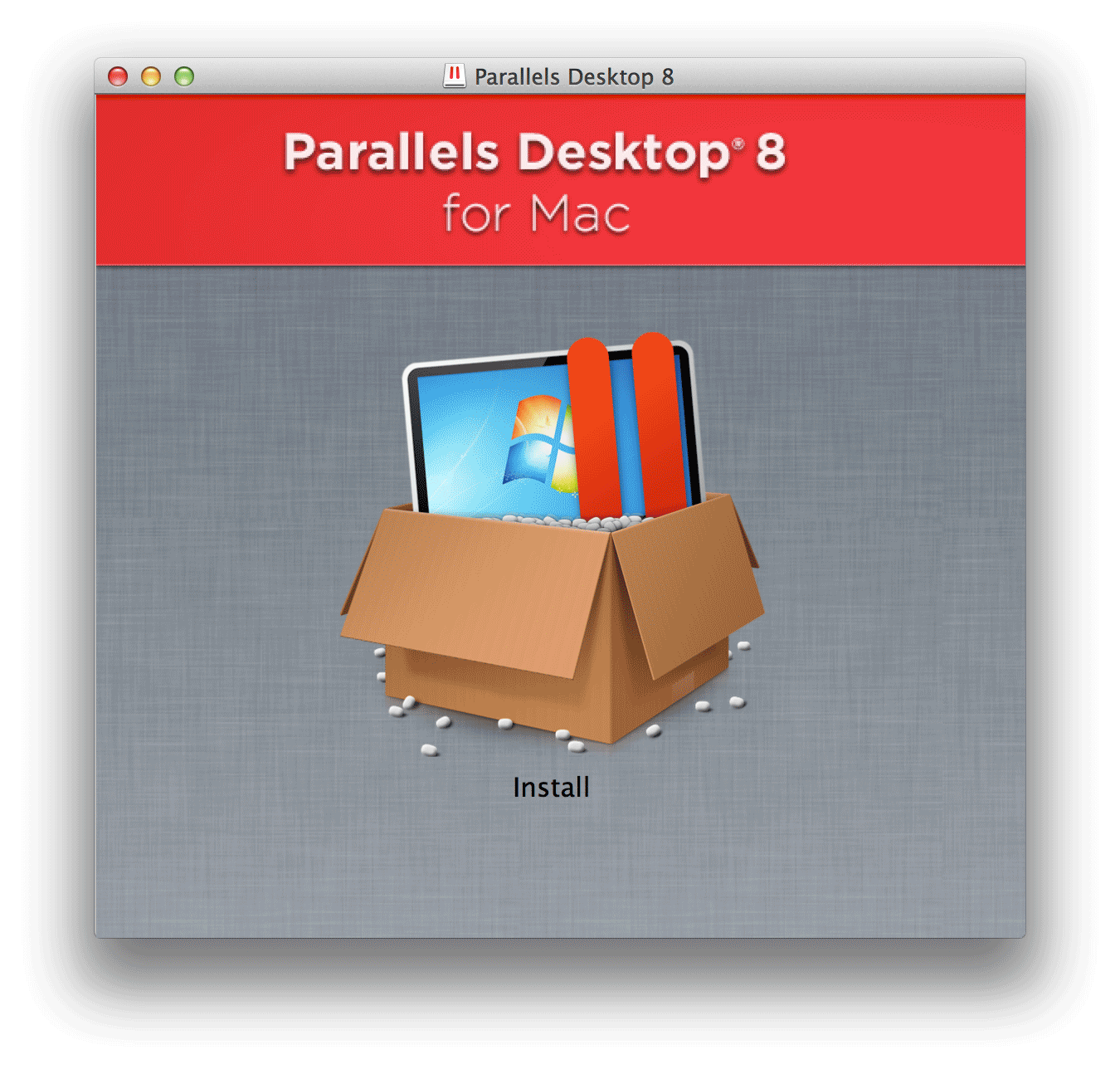
Дважды щелкнув по скачанному дистрибутиву, пользователь видит перед собой основной экран установщика с одной-единственной кнопкой «Install».
Вариантов выбора, как вы понимаете, в этой ситуации немного. В процессе установки программу нужно зарегистрировать (ну или начать «триал» для ознакомления), но это тоже совсем несложно – достаточно вставить код в нужную строку.
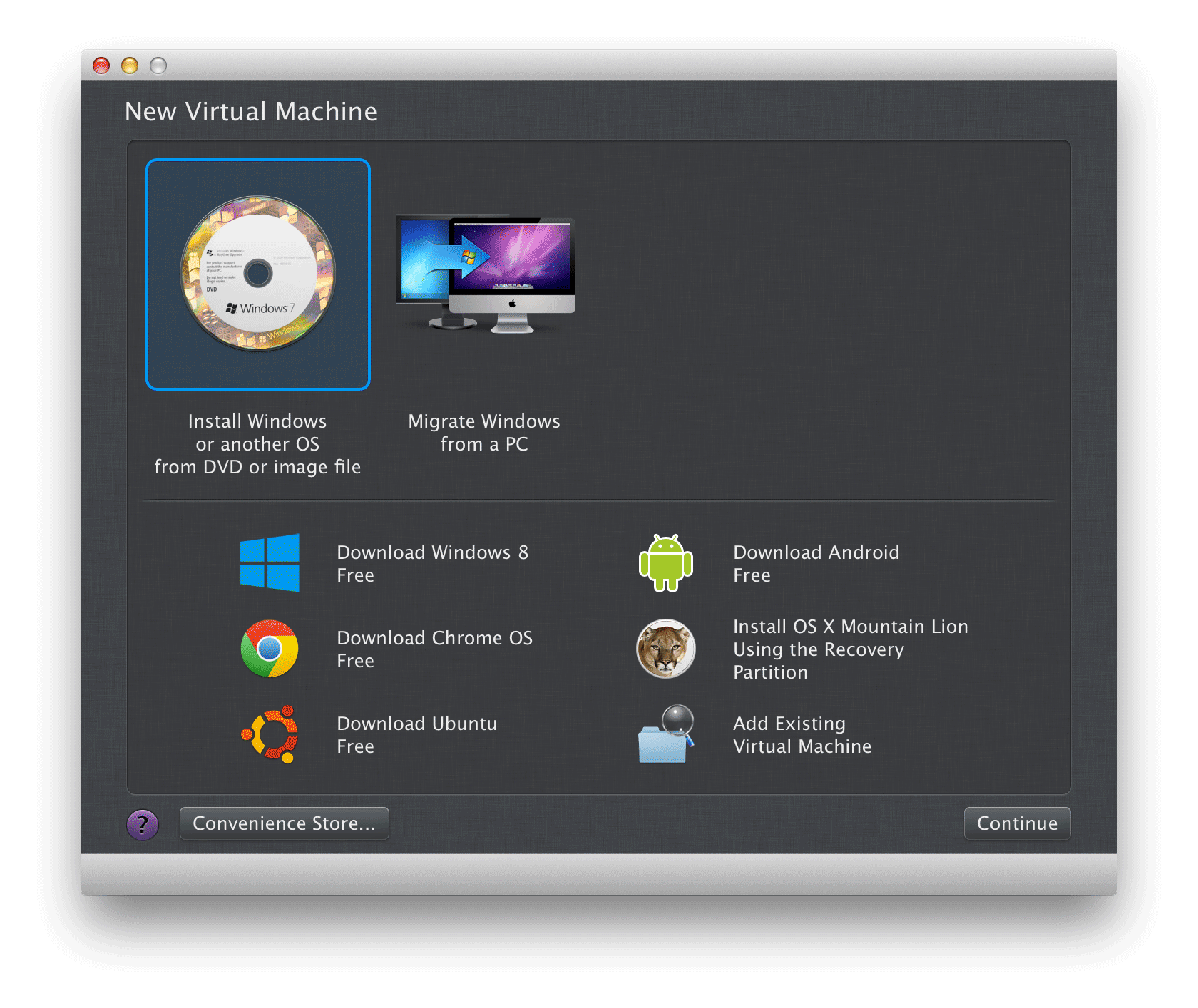
После установки ПО автоматически запускается Parallels Wizard – удобная программа-«настройщик», позволяющая в несколько кликов установить необходимую ОС и начать работу.
Основных вариантов два: установка новой ОС «с чистого листа», либо перенос системы с вашего PC. Интересно, что пользователю предлагается сразу несколько вариантов бесплатных ОС для скачивания. Правда, разрекламированная Windows 8, поддержка которой является одной из важных фишек новой версии Parallels Desktop, доступна только в дорелизном варианте Consumer Preview. Зато есть интересная возможность установить на свой компьютер ОС Android. Всего же разработчики указывают, что последняя версия ПО поддерживает более пятидесяти различных операционных систем.
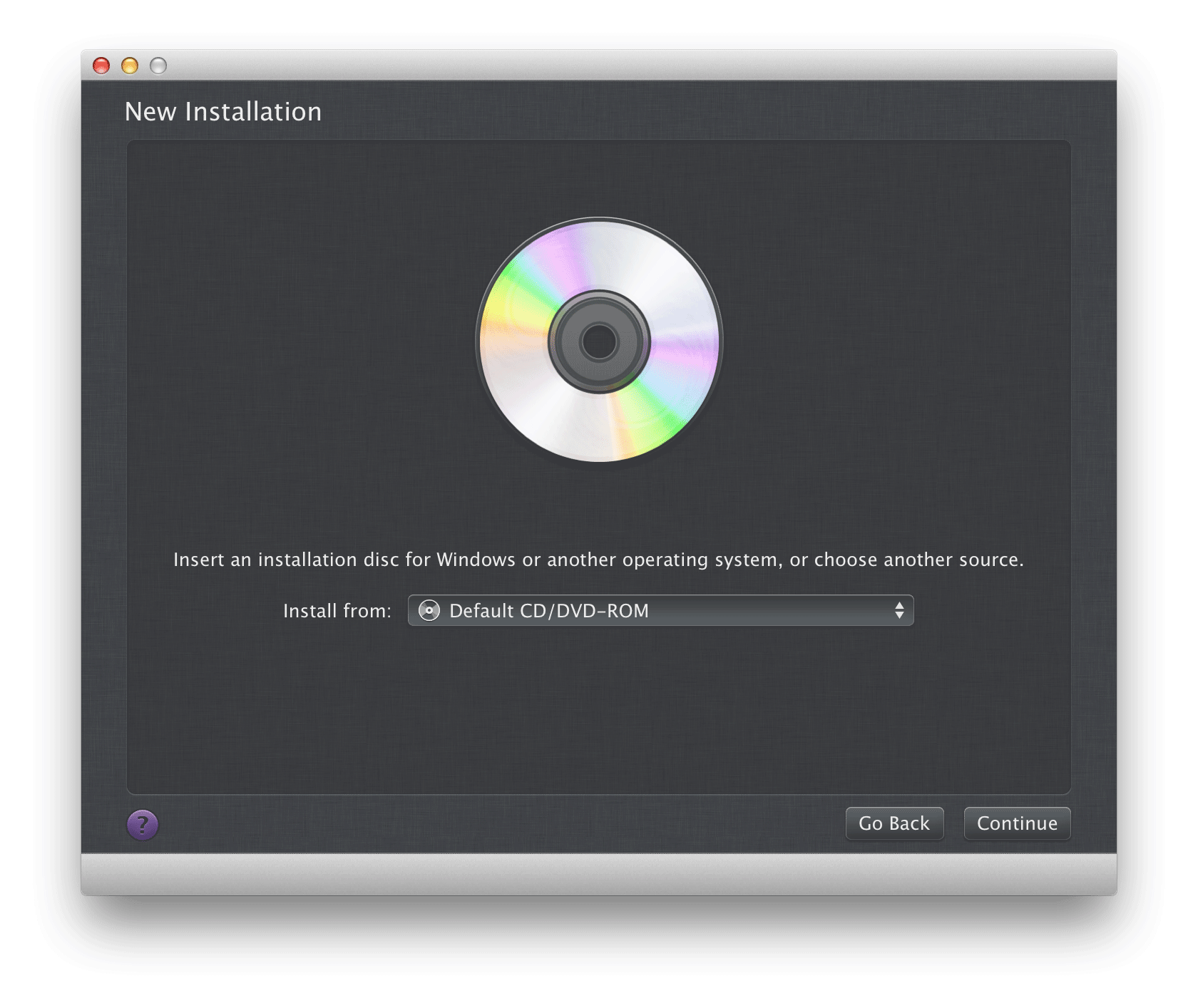
Поскольку нас интересует установка на Mac обычного Windows 7, я выбрал вариант Install Windows from DVD or image File. Программе надо указать путь, по которому расположен нужный iso-файл (у моего MacBook Pro нет оптического привода, поэтому вариант с DVD-диском отпадает).
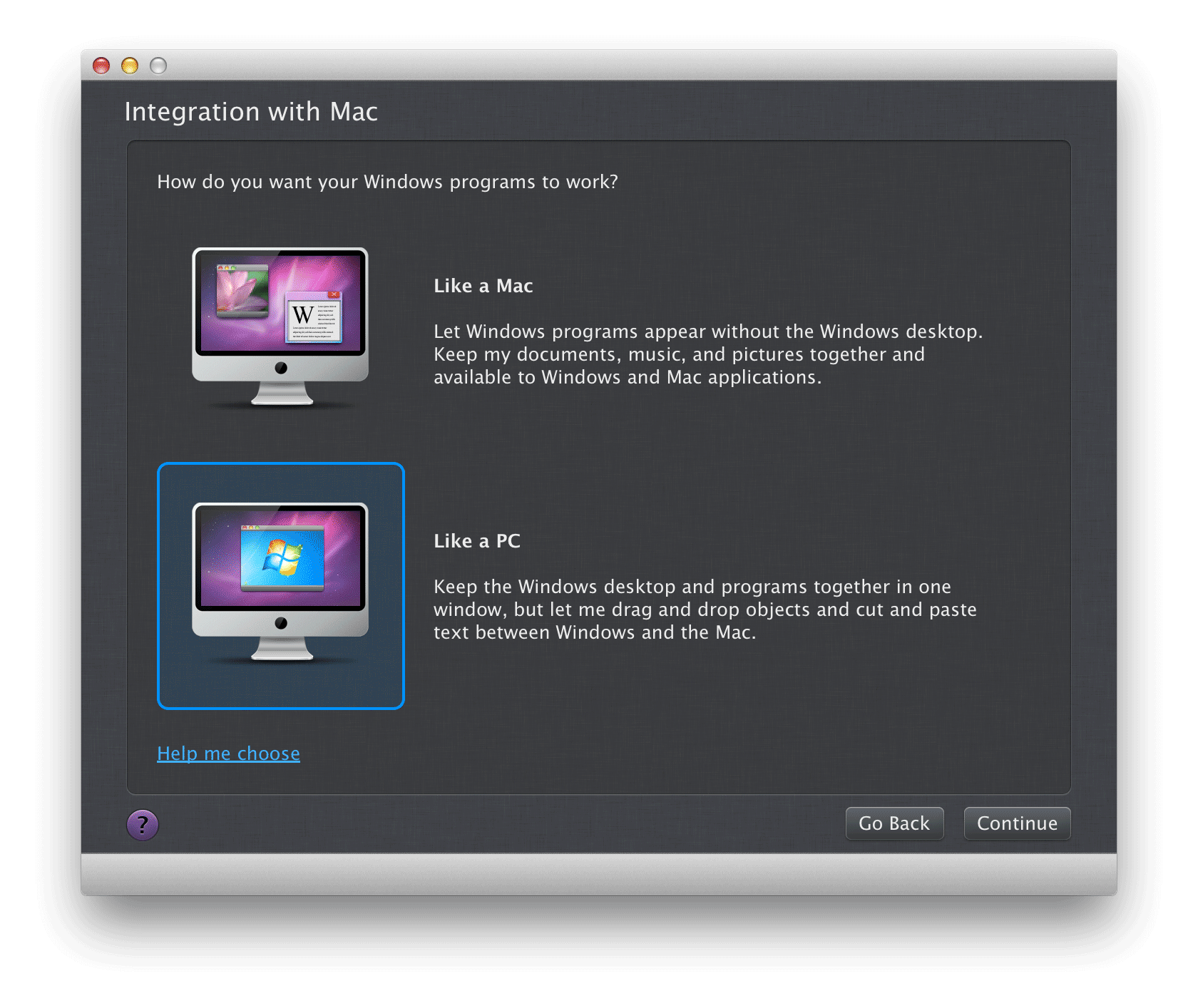
В процессе установки запрашивается, какая степень интегрированности («встраиваемости») более предпочтительна для пользователя: создание отдельной виртуальной среды (Windows) в окне, со взаимно независимыми файловыми хранилищами (хотя даже тут предусмотрена возможность «перетаскивать» файлы с одного рабочего стола на другой и использование одного буфера обмена) или максимальная адаптация Windows-приложений под операционную среду Mac OS X с возможностью работать с файлами и документами в обеих операционных средах одновременно (и с общим хранилищем данных).
Я выбрал вариант Like a PC, при использовании которого Windows работает в отдельном окне (либо в полноэкранном режиме).
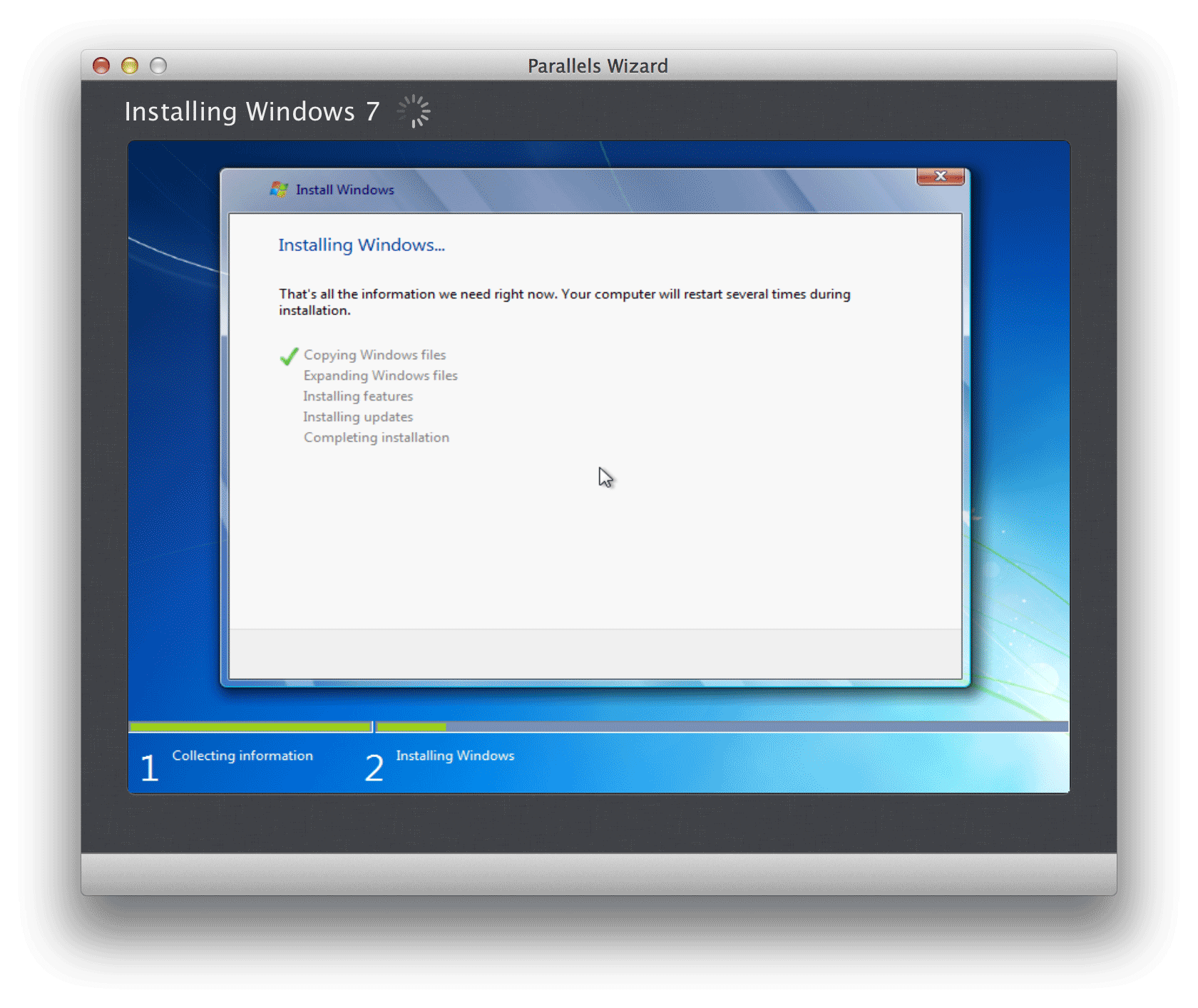
Далее, собственно и начинает свою работу виртуальная машина – в специальном окне запускается стандартный установщик Windows 7, перезагрузки, предусмотренные в процессе установки операционной системы, происходят внутри этого же окна.
Отдельно отмечу, что процесс инсталляции без использования оптического диска или флешки (а ранее мне приходилось устанавливать Windows 7 только такими способами) происходит очень быстро. Полная установка системы заняла менее 10 минут!
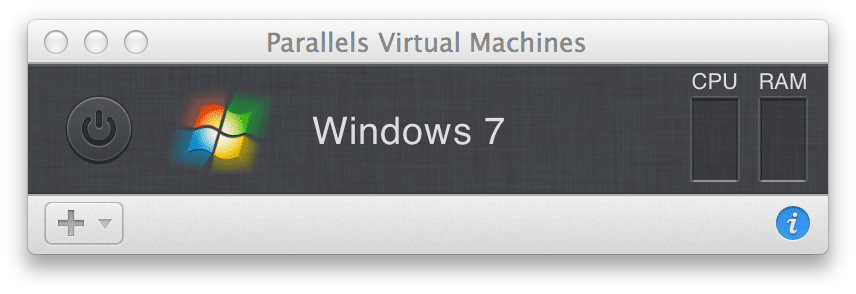
Вот и все – выбранная ОС будет добавлена в специальный список, который можно прикрепить в удобном месте на экране. Дополнительные индикаторы показывают степень загрузки процессора и оперативной памяти.
Также для запуска необходимой ОС можно создать обычный ярлык на рабочем столе.
После инсталляции ПО необходимо поставить также Parallels Tools. По аналогии с более привычной для большинства читателей средой Windows этот пакет можно назвать своеобразным набором драйверов и утилит.
Настройка самой программы проста, и не требует от пользователя особых навыков. В целом, в работу Parallels можно не вмешиваться вовсе, однако я потратил некоторое время на изучение настроек.
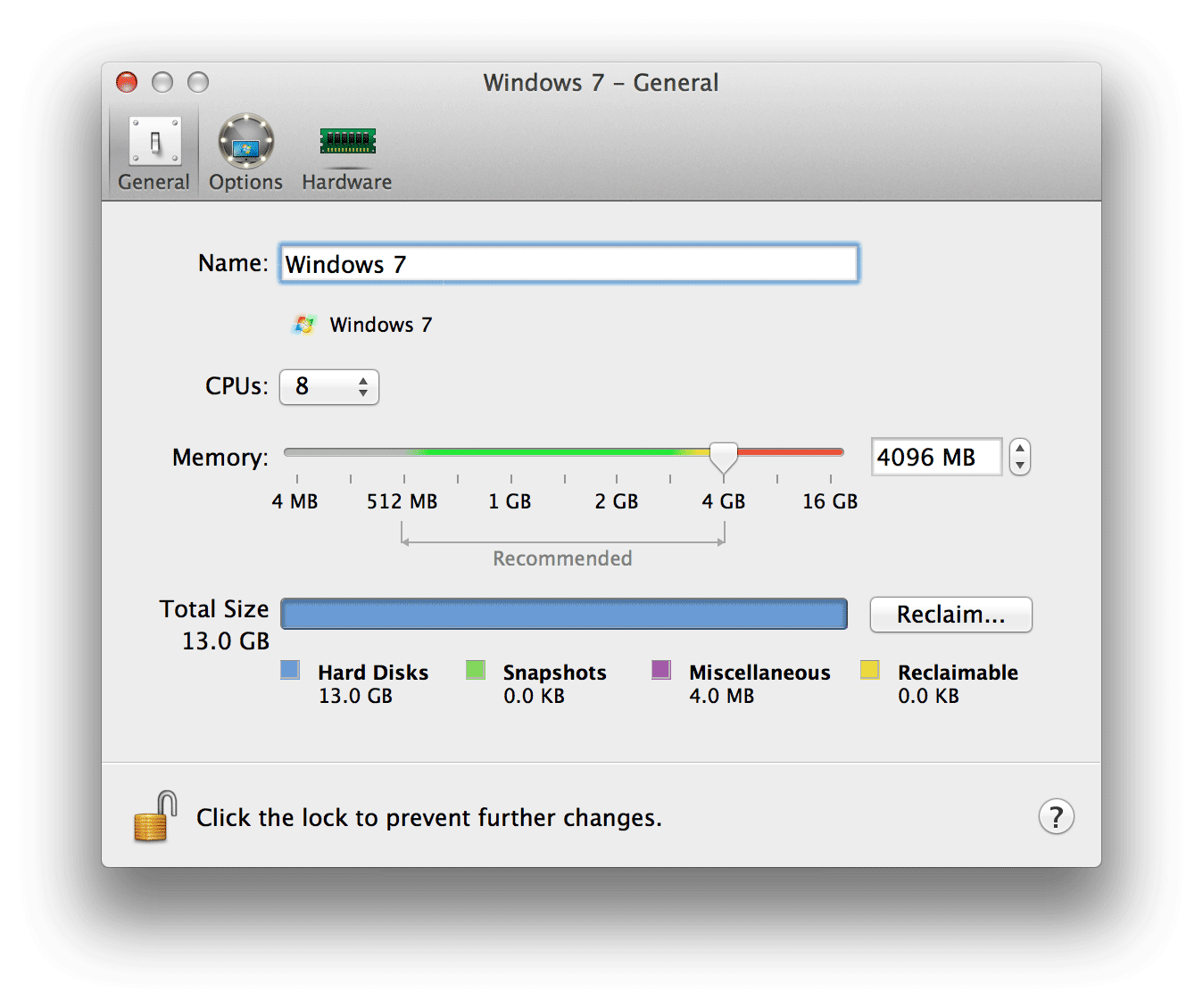
Наиболее интересны те, что непосредственно отвечают за быстродействие системы. Вкладка General позволяет задать объем оперативной памяти, выделяемой виртуальной машине, а также количество ядер CPU, которое может задействовать Windows. То же можно сделать и перейдя во вкладку Hardware. Обязательно нужно отметить, что я настроил систему не самым обычным образом – так, виртуальной машине были выделены все ядра CPU, поскольку в тестовый пакет входят приложения, активно использующие многопоточность (в том числе способные задействовать все восемь потоков, которые может обрабатывать процессор Intel Core i7). То же касается и оперативной памяти.
Следует помнить, что при использовании Parallels Desktop для запуска «непрожорливых» программ (например, офисного ПО) правильным будет выделить системе всего одно ядро и минимум оперативной памяти (точный объем можно определить, воспользовавшись диспетчером задач). В этом случае все дополнительные ресурсы будут использоваться «хостовой» ОС, что должно повысить общее быстродействие системы.
Также полезным будет вручную выставить настройки во вкладке Optimization. В данном случае все приоритеты выставлены в пользу Windows, однако, если высокая производительность виртуальной машины вам не нужна, можно добиться экономии ресурсов системы и даже повысить время работы ноутбука от аккумулятора:
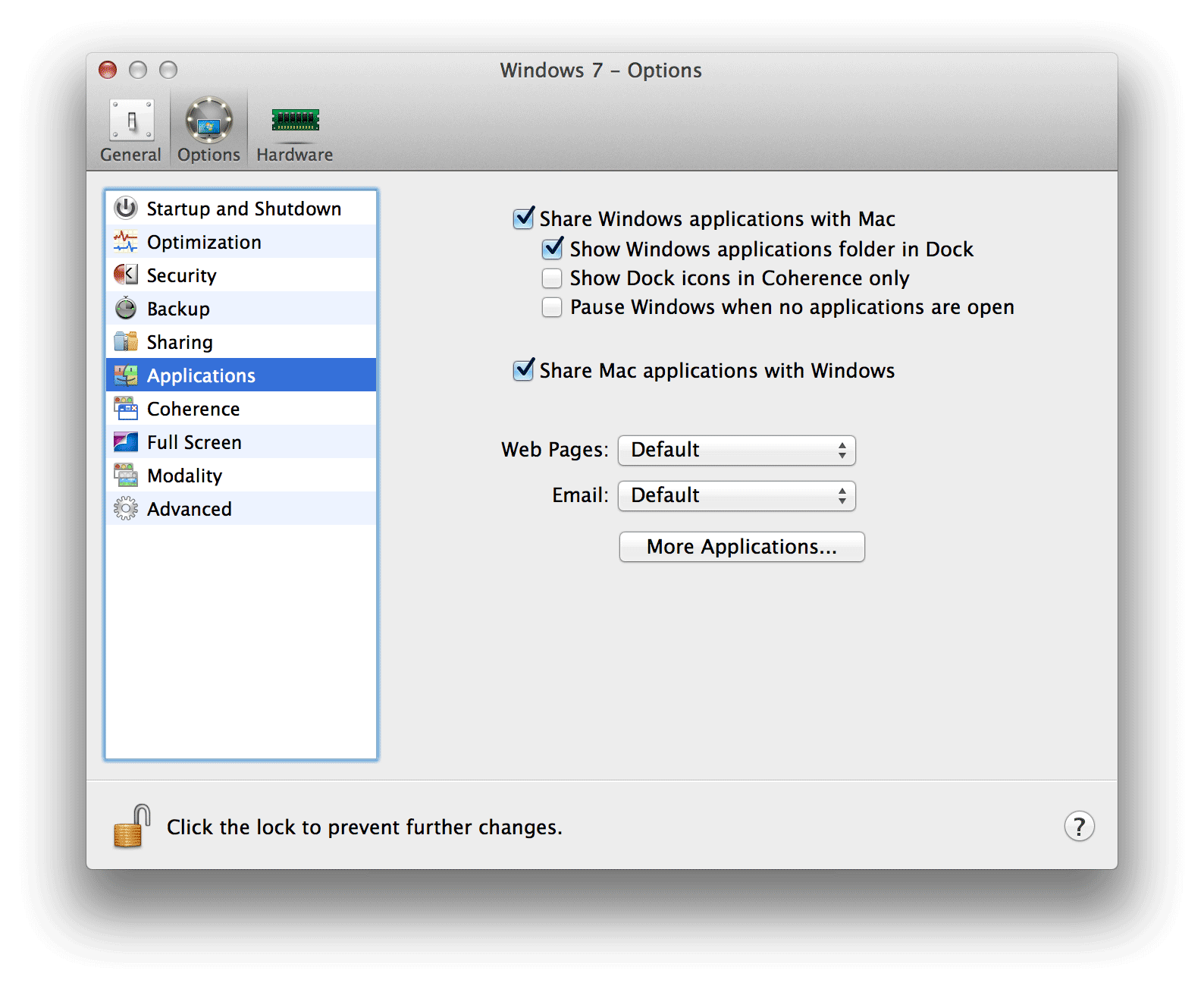
Для выбора степени интегрированности ОС Windows в среду Mac OS в основном используются вкладки Applications и Coherence.
Разница между Windows, запущенной в полноэкранном режиме в Parallels Desktop, и Windows на стандартном PC в полноэкранном режиме практически не заметна. Переключение между рабочими столами двух (или более) ОС «подвешено» на сочетание горячих клавиш. Для этого можно задействовать углы экрана (здесь тоже есть возможность настройки, но суть в наведении курсора на определенные области).
В «оконном» режиме рабочий стол Windows можно свободно перемещать по экрану, растягивать и сжимать окно (PD 8 при этом автоматически подстраивает разрешение):
Кроме привычной для опытных пользователей работы в виртуальной ОС, когда приложения и файлы отображаются в отдельном окне…
… данное ПО позволяет интегрировать работу с Windows/гостевой Mac OS X/Linux-приложениями прямо в среду Mac OS X.
Проще говоря, если раньше для запуска ПО сначала необходимо было открыть окно с виртуальным рабочим столом Windows, Parallels Desktop 8 позволяет открывать файлы, условно говоря, с рабочего стола Mac «в отдельном окне Windows».
Для неискушенного пользователя создается полное впечатление, что файлы открываются в Windows-приложениях без какой-либо виртуализации, как будто программы были просто установлены на компьютер и работают под Mac OS X. Получается, что в одном рабочем пространстве у вас могут соседствовать Safari и чертеж AutoCAD, используя минимум ресурсов и пространства для виртуализации операционный среды.
С точки же зрения субъективного восприятия, главное преимущество тут в том, что пользователь не отвлекается на взаимодействие с виртуализированной операционной средой. При этом программа позволяет работать со всеми этими приложениями в оконном режиме, как с приложениями для Mac OS X: разносить их на разные экраны (при наличии нескольких мониторов), увеличивать/уменьшать размер окон, открывать из Mac-среды файлы в Windows-приложениях и наоборот. А если еще и закрепить панель задач Windows на рабочем столе Mac, «коктейль» из двух ОС и вовсе обещает стать однородным.
ПО Parallels Desktop 8 тестировалось на следующей конфигурации:
Программное обеспечение
Главный конкурент Parallels Desktop на рынке – это ПО Fusion компании VMware, известного разработчика, специализирующегося именно на технологиях виртуализации. Не так давно вышла пятая версия данной утилиты, именно с ней и будет проведено сравнение Parallels Desktop 8. В настройках ПО VMware было задано то же количество ядер (восемь) и объем оперативной памяти – 4096 Мбайт. Обе утилиты работали при тестах в полноэкранном режиме.
Эталоном же в нашем сравнении выступает «чистая» система с установленной через Boot Сamp Windows 7. Понятно, что в этом случае компьютер работает с ОС напрямую, технологии виртуализации не используются.
Что касается набора тестов, я предлагаю использовать популярную «синтетику». Любые офисные приложения и так работают быстро. Так что вымерять с секундомером время открытия файла или какой-нибудь простой операции бесполезно, разница будет ничтожной. Во-первых, сказывается общий уровень совершенства утилит – для разработчиков отладка столь простых задач была приоритетом еще в прошлых поколениях, сейчас она доведена практически до абсолюта. Во-вторых, используемый компьютер отличается высокой производительностью. Как-никак, это топовый MacBook Pro с новейшим процессором Intel Core i7 и быстрой оперативной памятью, для него подобные задачи не представляют никакой сложности.
«Синтетика» же отличается высокой чувствительностью, что позволит оценить общий уровень оптимизации виртуальной машины, и найти даже минимальные отличия в производительности.
Начать стоит с самого простого теста – SuperPi. Вот уж где чувствительность даже к минимальным «лагам» системы очень высока.
SuperPi Mod 1.5Обе виртуальные машины мало уступают стандартной системе. При этом нужно отметить, что Parallels Desktop работает быстрее VMware Fusion, что говорит о лучшей оптимизации. Фактически для задач, активно использующих только одно ядро, пользователю совершенно не обязательно перезагружать систему, новое ПО Parallels обеспечивает отличную производительность.
А как обстоят дела с многопоточными расчетами?
Fritz Chess BenchmarkШахматный тест Fritz Benchmark это такая же абстрактная «считалка» как Super Pi, но отлично оптимизированная под многопоточность. Используя восемь виртуальных ядер процессора Ivy Bridge, ноутбук Apple показывает в этом тесте очень высокий результат. При этом производительность системы с Parallels Desktop опять заметно выше, чем при использовании VMware Fusion. Более того, Parallels в этом тесте практически не «тормозит» даже в сравнении с «чистой» Windows 7 – великолепный результат.
Следующий тест также хорошо оптимизирован под многопоточность. По данным, полученным в ходе предыдущих тестирований, я уже не раз отмечал, что результат в этом синтетическом бенчмарке вполне адекватно позволяет судить о реальной скорости рендеринга сцен в популярных 3D-редакторах.
Cinebench 11.5Здесь разрыв между VMware Fusion и Parallels Desktop минимален, но он все же есть. Обе утилиты демонстрируют хорошую производительность.
На очереди еще одна распространенная задача, при решении которой могут быть использованы все возможности современных многоядерных процессоров – кодирование видео. На графике отражены усредненные результаты по первому и второму прогонам теста.
x264 HD Benchmark v4.0Популярный тест на скорость кодировки видео x264 HD Benchmark, выполняемый в восемь потоков, показывает небольшое преимущество системы, не использующей технологии виртуализации. В нашем поединке «виртуальщиков» перевес опять на стороне Parallels Desktop, однако нужно отметить, что результаты всех трех систем очень близки.
Встроенный тест производительности распространенного архиватора WinRAR позволяет выяснить, что обе виртуальные машины заметно уступают стандартной системе. Впрочем, эта задача сегодня столь успешно оптимизирована под многопоточность, что архивация даже большого объема данных происходит исключительно быстро.
WinRARРезультат в True Crypt (криптографический тест, также выполняемый на данном компьютере в восемь потоков) получился несколько необычным. При выполнении алгоритма Serpent-Twofish-AES система, использующая VMware Fusion, впервые чуть обошла конкурирующее решение Parallels.
True Crypt v. 7.1 BenchmarkА теперь – несколько 3D-приложений. Известно, что оптимизация в 3D является слабым местом виртуальных машин такого типа. Однако разработчики Parallels Desktop утверждают, что в этом направлении проделана огромная работа и их система значительно превосходит любых конкурентов.
3DMark06В восьмой версии Parallels Desktop по умолчанию поддерживается DirectX 10, однако в VMware Fusion работает только «девятка», поэтому я выбрал несколько тестов под Dx9.
Как и следовало ожидать, обе виртуальных машины заметно уступают «чистой» системе. Однако, если Fusion показывает весьма низкий результат (в полтора раза уступая по очкам эталону), то Parallels Desktop выступает гораздо более уверенно.
При этом интересно отметить, что по производительности CPU обе виртуальные машины уступают Windows-системе намного меньше.
3DMark06Тест Heaven Benchmark, проведенный с использованием API DirectX9 (AA0x, AF16x, Shaders: High) оказался для обеих «виртуальных» систем куда менее удобным. По показателю минимального FPS они уступают компьютеру со стандартной ОС втрое!
Heaven BenchmarkТот же результат, но выраженный в очках встроенного бенчмарка:
Heaven BenchmarkДля дополнительного тестирования я выбрал старенький бенчмарк игры Resident Evil 5. Именно такие игры, представляющие собой порты с консолей, как раз и могут оказаться по зубам исследуемому ноутбуку.
Resident Evil 5Использованы следующие настройки:
К сожалению, обе системы заметно уступают Boot Camp и здесь. Тем не менее, нельзя не отметить огромный отрыв Parallels Desktop от ближайшего конкурента. Если на компьютере с этим ПО еще можно играть вполне комфортно, Fusion уже отчаянно «тормозит».
Напоследок приведу данные о времени запуска ОС. У Parallels Desktop это заняло 18.2 секунды (с момента щелчка по ярлыку и до появления рабочего стола Windows). При этом VMware Fusion выполняет ту же операцию за 32.2 секунды при использовании максимально близких настроек. С применением Boot Camp ситуация иная - пользователю необходимо сначала завершить работу в Mac OS X, после этого полностью перезагрузить компьютер. При этом во время загрузки необходимо удерживать клавишу Option для появления меню с возможностью выбора операционной системы. В этой «дисциплине», после нескольких перезагрузок, мною был поставлен «рекорд» в 1 минуту 24 секунды (и это без учета того, что пользователю придется что-то сохранять и закрывать перед выключением при реальном использовании).
Собственно, эта же цифра характеризует и время перехода от рабочего стола Mac OS к рабочему столу Windows для системы с Boot Camp. С обеими же виртуальными машинами ситуация иная – переход между ОС происходит мгновенно. Секундной задержкой при открытии окна можно пренебречь. Более того обе утилиты позволяют просто держать необходимую вам программу, работающую под Windows, в окне – тогда с ней можно работать в точности так, как будто она запущена прямо в среде Mac OS X – это чрезвычайно удобно.
Итак, новая версия Parallels Desktop может здорово облегчить жизнь пользователям, которым приходится использовать Windows-приложения на Mac. Про полезность данного ПО для разработчиков прикладного «софта», думаю, можно и не упоминать (чего стоит, например, возможность простейшей установки Android).
С обеспечением работоспособности большинства профессиональных приложений Parallels Desktop справляется на ура. Стабильность работы разного рода офисных программ, наподобие «1С-Бухгалтерии» и прочего, была приоритетом еще в прошлых версиях данного ПО. Теперь же она доведена практически до идеала. Ресурсоемкие приложения упираются по большей части в возможности «железа», при использовании достаточно мощного процессора кодировку видео или, например, рендеринг сцен в 3D-редакторах также можно выполнять без перезагрузки системы. Производительность снижается незначительно.
Что касается 3D (и в частности игр), то скорость их работы в гостевых ОС не столь высока, как в привычной среде Windows. Но если выбирать между двумя виртуализационными решениями, то Parallels Desktop с задачами справляется заметно лучше. При наличии достаточно производительного компьютера (MacBook Pro или настольного Mac Pro) его возможностей хватит для разнообразных MMORPG, или, к примеру, для многих игр, портированных с консолей.
В целом же, продукт отечественных разработчиков, уверено обходящий по производительности именитого конкурента и наделенный рядом дополнительных функций, облегчающих работу с системой, производит исключительно благоприятное впечатление.