Материнские платы, использующие набор логики Intel Z77, появились на рынке относительно недавно. При этом нельзя не отметить, что многие из них чрезвычайно похожи на платы предыдущего поколения. Пусть некоторые компании основательно переработали конструкцию, но большинство осталось верным испытанным в деле решениям.
Вызвано это в первую очередь тем, что представленный Intel новый чипсет на деле оказался схож со старыми «шестидесятыми» наборами логики. Налицо только некоторые эволюционные изменения (основные – введение поддержки PCI-e 3.0 и USB 3.0), в целом же общие возможности плат остались практически на прежнем уровне, а значит «изобретать велосипед» попросту незачем.
К тому же нужно учесть, что появлению «семьдесят седьмого» предшествовал вывод на рынок «промежуточного» Intel Z68. Он стал как бы дополнительной ступенькой в развитии платформы LGA 1155, так что производители, посчитавшие конструкцию своих первых плат для Sandy Bridge неудачной, получили возможность проделать «работу над ошибками», внеся необходимые изменения.
И все-таки интерес оверклокеров к новым моделям материнских плат весьма высок. Во-первых, в их конструкции должен быть учтен весь опыт инженеров, что позволяет надеяться на окончательное избавление от «детских болезней». Во-вторых, даже незначительное расширение возможностей плат может быть полезным для решения некоторых специфических задач: так, поддержка шины PCI-e 3.0 позволяет преодолеть одно из традиционно слабых мест платформы LGA 1155 – невозможность организации SLI/CrossFire из мощных видеокарт без заметной потери производительности. И, в-третьих, новинки предлагаются по вменяемым ценам (что стало возможным, в том числе, из-за отказа от некоторых дополнительных контроллеров, успешно замененных новым набором логики), поэтому большинство старых моделей на Intel P67/Z68 уже не актуальны.
В этой связи интересно проверить, как обстоят дела с одним из «хитов продаж» ASUS – моделью Deluxe? Материнские платы с данным суффиксом всегда были удачным выбором для оверклокера, который не слишком стеснен в деньгах и может доплатить за расширенную функциональность, но вместе с тем не желает приобретать дорогущие «азотные» модели серии ROG, чей потенциал сложно раскрыть при использовании воздушного/водяного охлаждения.
Deluxe стоит в модельном ряду ASUS выше базовой «безымянной модели» и «материнок» серии PRO. При вполне адекватной стоимости эта плата предлагает пользователю чуть больше комфорта (дополнительные интерфейсы, усиленные системы охлаждения и питания, более широкое применение специальных фирменных технологий ASUS), что и отражено в названии. Осталось выяснить, на что способна новая модель, и какие бонусы конструкторы ASUS приготовили для покупателя, готового чуть переплатить за дополнительные плюшки?
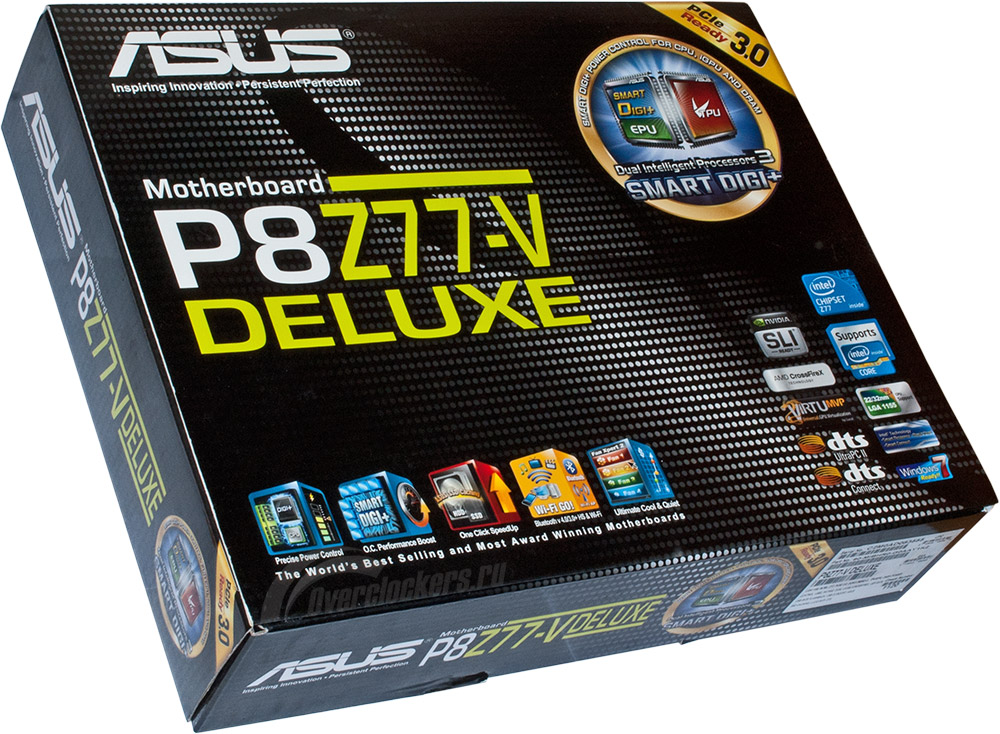
Материнская плата поставляется в стандартной картонной коробке («стандартной» - в том смысле, что абсолютное большинство плат ASUS форм-фактора ATX уже несколько поколений продаются в упаковках схожей размерности - около 340х270х80 мм). Размер коробки оптимален – ее с легкостью можно закинуть в обычный целлофановый пакет. Оформление также очень типично для ASUS – незамысловатый орнамент из белых многоугольников на черном фоне, крупно приведенное название платы и яркие значки технологий на лицевой стороне упаковки. Полагаю, все обладатели «свежих» моделей этого производителя узнали на фотографии ниже «свою» коробку:
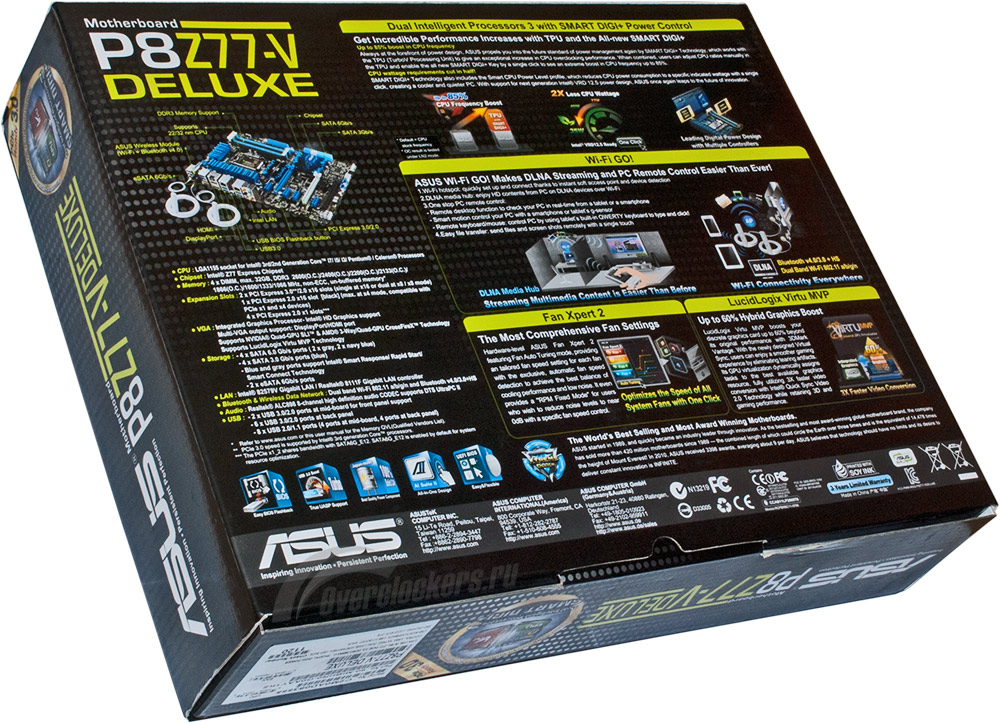
Под описание особенностей продукта отведена обратная сторона упаковки. Здесь упоминаются некоторые технологии, по большей части уже знакомые читателям Overclockers.ru по предыдущим обзорам.
На обратной стороне коробки приведена подробная таблица характеристик материнской платы, по данным которой вполне можно составить первое впечатление о продукте ASUS.
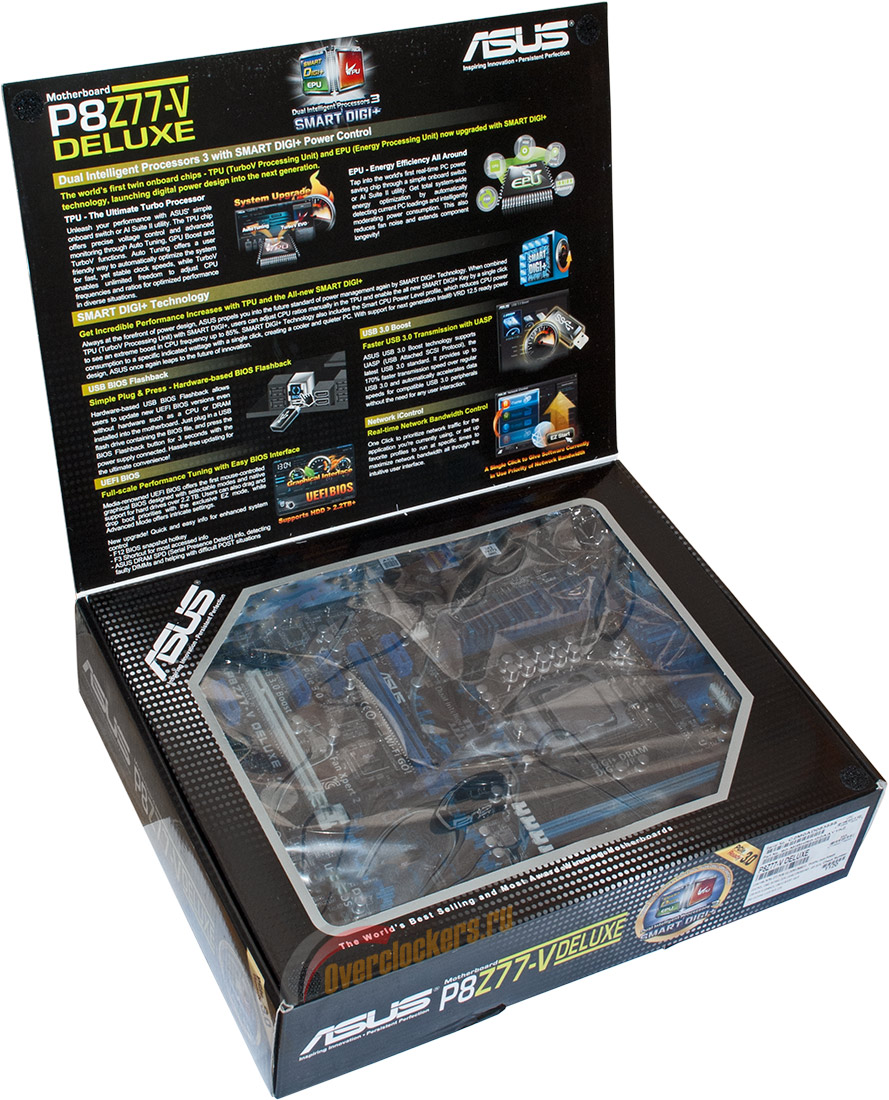
Информации предостаточно, но дизайнерам ASUS и этого показалось мало – так что описание еще нескольких «фишек» платы разместили на обратной стороне декоративной крышки, которая в закрытом состоянии удерживается липучками:
Подобная конструкция коробки пришлась по душе многим продавцам компьютерных комплектующих - плату можно выставлять на витрине не извлекая из коробки, а на откинутой крышке есть «завлекающая» покупателя аннотация. Для большинства качественных и дорогостоящих материнок это уже своеобразный стандарт. Правда, в этом случае нужно отметить, что плату, заключенную в пакет-«антистатик», видно не слишком хорошо.
На крышке, помимо уже описанных технологий, упоминаются еще два «ускорителя»: USB 3.0 Boost отвечает за увеличение скорости передачи данных с использованием соответствующего интерфейса, а Network iControl позволяет в реальном времени отслеживать потоки сетевых данных и оптимизировать соединение, что может быть полезно для сетевых игр, требующих низкий «пинг». Интересно отметить, что очень близкие по функционалу утилиты предлагает для своих моделей на Intel Z77 и компания ASRock. Указывается, что плата использует UEFI BIOS с возможностью быстрой «перепрошивки» с использованием USB флеш-накопителя.
Что касается защищенности устройства от «дорожных приключений» – на этот счет можно не беспокоиться: P8Z77-V помещена в прочную внутреннюю коробку с жесткими стенками и лежит на специальном мягком «коврике». Правда, поролоновых вставок тут нет – так что коробку лучше все-таки не ронять, хотя легкие удары она выдержит без проблем.
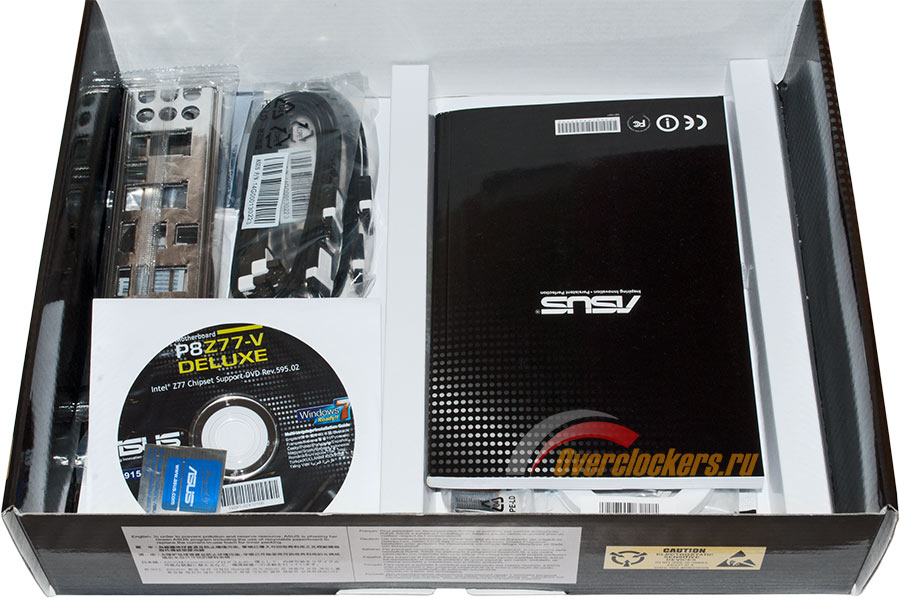
Сам продукт, как этого и следовало ожидать от отнюдь не дешевой модели ASUS, укомплектован весьма щедро. Элементы комплекта поставки сложены в особых отсеках на дне основной коробки, добраться до них можно только после извлечения самой платы.
Объемистая книжка-инструкция содержит всевозможные сведения, которые могут оказаться полезными даже для опытного пользователя. В ней подробно описан процесс сборки системы, даны развернутые комментарии по каждому (!) пункту меню BIOS Setup, а также приведена подробнейшая таблица характеристик платы. Правда, вся информация сообщается только на английском языке, что можно отметить как минус. Впрочем, когда производители комплектуют свои платы «многоязычными» инструкциями, их содержание обычно оставляет желать лучшего из-за очень скромного объема каждого раздела. Подход ASUS выглядит более основательным, а необходимую документацию на родном языке можно скачать с официального сайта (раздел периодически обновляется).
Комплектный диск содержит все необходимые драйверы и фирменные утилиты, правда, производитель отмечает, что пользователю стоит убедиться в том, что они не устарели к моменту покупки платы (или, что очень удобно, позволить плате сделать это самостоятельно, последние версии ASUS Software Suite отслеживают появление обновлений в автоматическом режиме).
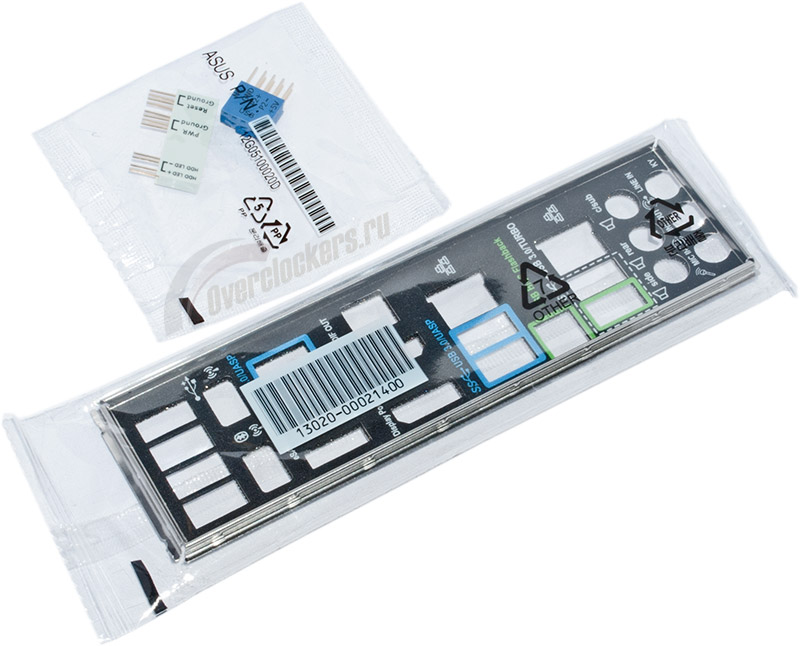
На дне коробки обнаружилась пара переходников-«многоножек» (к ним можно заранее подсоединить все дополнительные корпусные шнуры - Power, Reset, звук, сигнальные лампочки и прочее – а уж потом подключать всю эту конструкцию к плате) и заглушка для задней панели. Полагаю, эти детали в развернутом описании не нуждаются. Также из мелочевки в коробке нашелся гибкий мостик SLI.
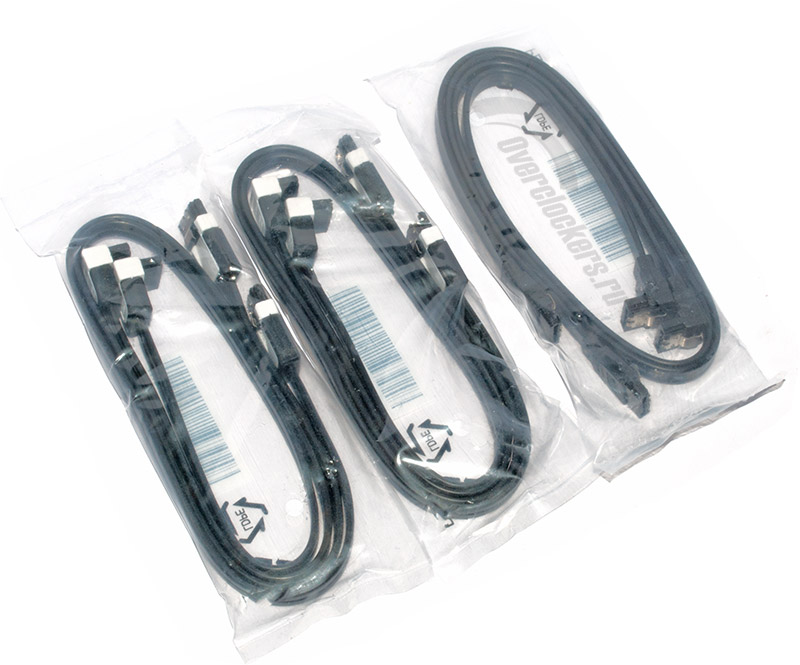
Шесть шлейфов SATA разложены по трем пакетикам. Каждый кабель оснащен обычным прямым разъемом с одного конца, и «уголком» - с другого. Обратите внимание, что современному стандарту SATA 6 Гбит/с соответствуют только шлейфы с белой полосой на разъеме – их четыре, еще два – обычные SATA 3 Гбит/с.
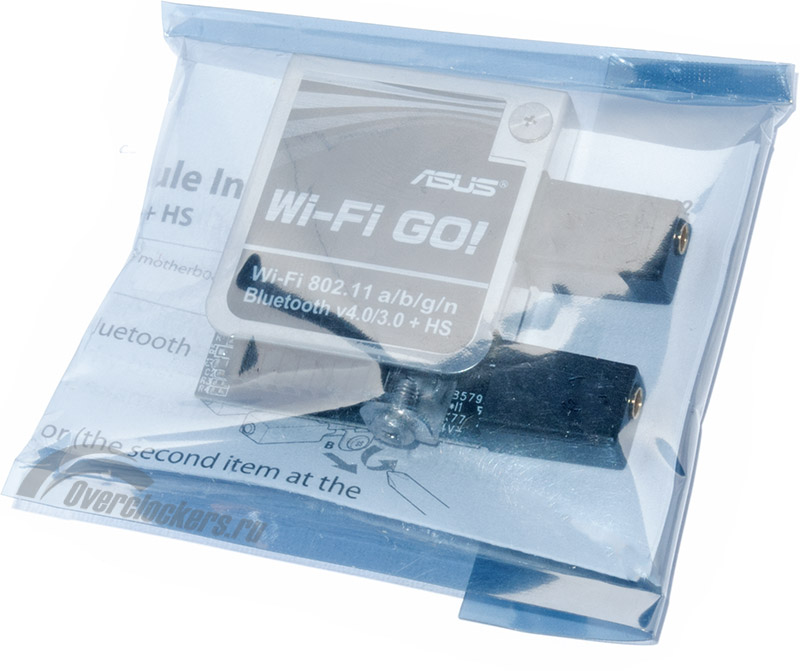
В отдельном плотном пакете из полупрозрачного пластика лежит крошечная плата расширения и инструкция к ней.
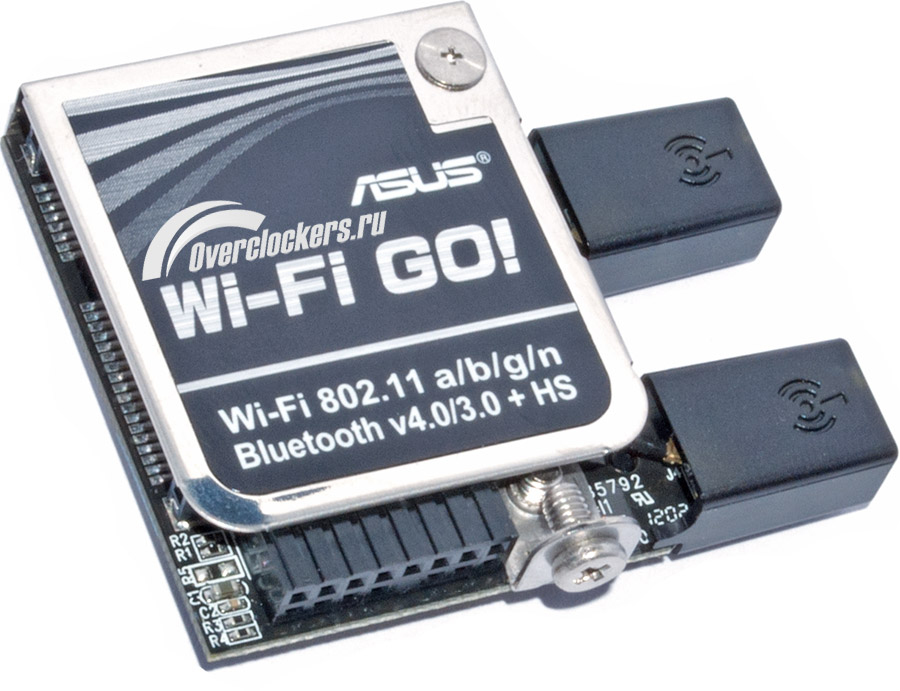
По надписи на корпусе легко понять, что это Wi-Fi/Bluetooth модуль.
К нему прилагаются две антенны стандартной конструкции (круглое основание с откидным «крючком»). Длина шнуров позволяет разместить антенны на некотором удалении от системного блока, дабы добиться оптимальных приема и передачи сигнала в помещении.
Прямо на корпусе карточки обозначены поддерживаемые ей стандарты соединения: Wi-Fi 802.11 a/b/g/n и Bluetooth 4.0/3.0 +HS.
В рамках технологии Wi-Fi GO! покупатель платы может использовать фирменную утилиту, заметно упрощающую настройку соединения.
На обратной стороне корпуса этой миниатюрной платы есть наклейка, по которой можно определить, что перед нами детище вездесущей компании AzureWave (мне по странному совпадению постоянно попадаются Wi-Fi-модули только этого производителя). Данная модель называется AW-NB111H.
Также по данным официального сайта в коробке должна быть панелька с двумя разъемами USB 3.0, но обнаружить ее не удалось. Впрочем, я уже не раз отмечал подобные вещи при исследовании тестовых образцов «железа», можно быть уверенным, что экземпляры данной платы, представленные в розничной продаже, будут укомплектованы по полному списку.
Итак, материнская плата надежно упакована, что должно обеспечить ее сохранность при транспортировке. К оформлению коробки придраться сложно – на ней расписано всё, что только можно, а комплект поставки включает всё необходимое (хотя стоит оговориться, для Deluxe его можно было бы и дополнить: к примеру, непонятно, почему не все предоставленные шлейфы соответствуют стандарту SATA 6 Гбит/с). В качестве приятного «излишества» можно отметить наличие универсального модуля, обеспечивающего работу беспроводных интерфейсов Wi-Fi и Bluetooth. Теперь можно переходить к внешнему осмотру устройства.
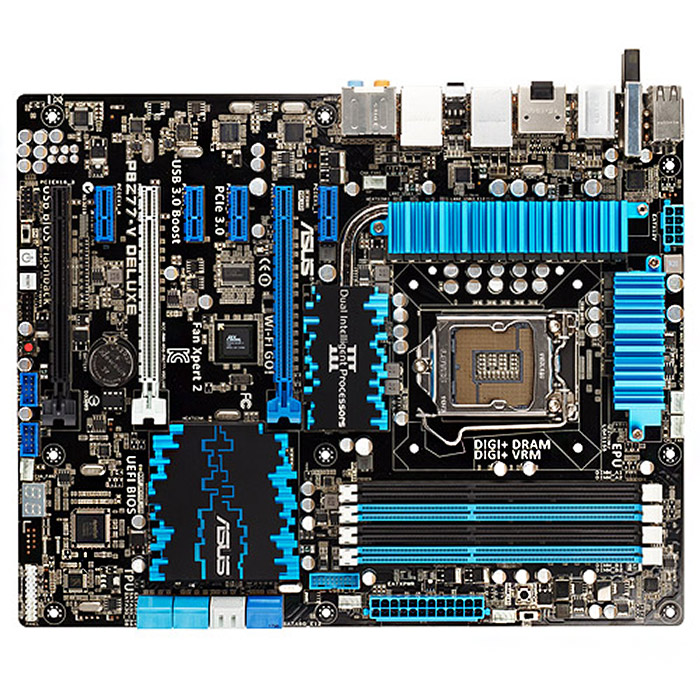
Плата выполнена в стандартном форм-факторе ATX. Все элементы конструкции размещены на листе текстолита размерностью 305 x 244 мм.
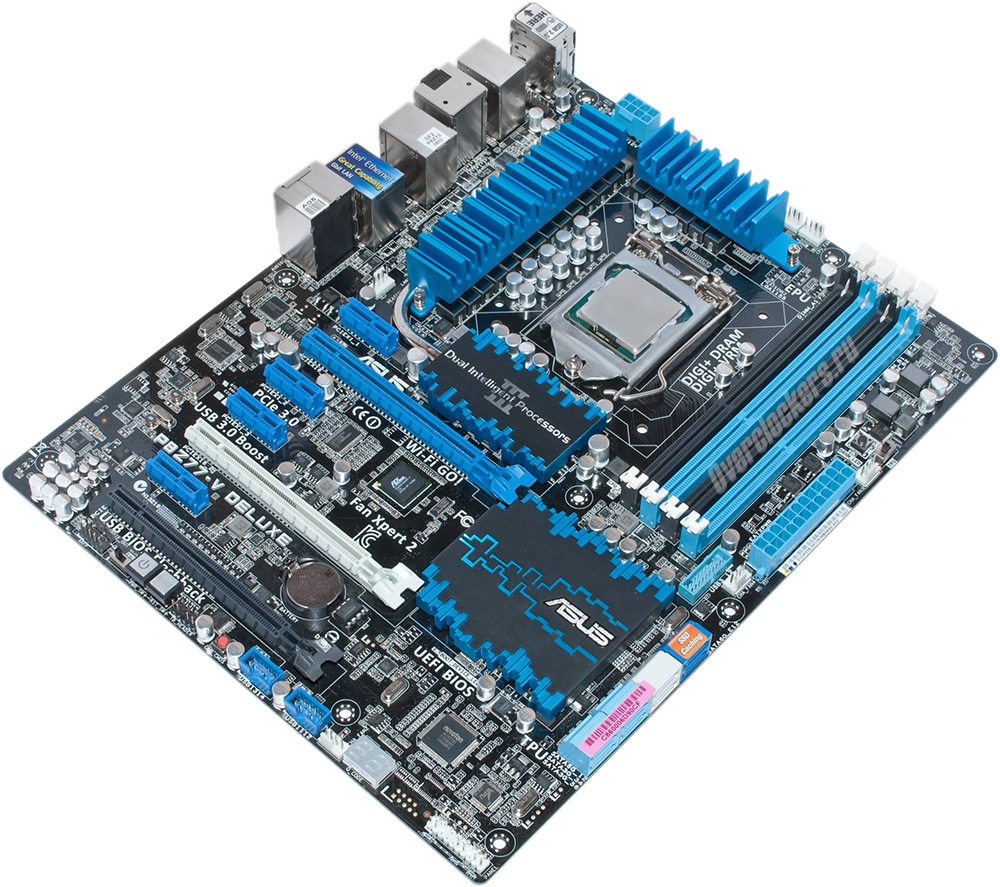
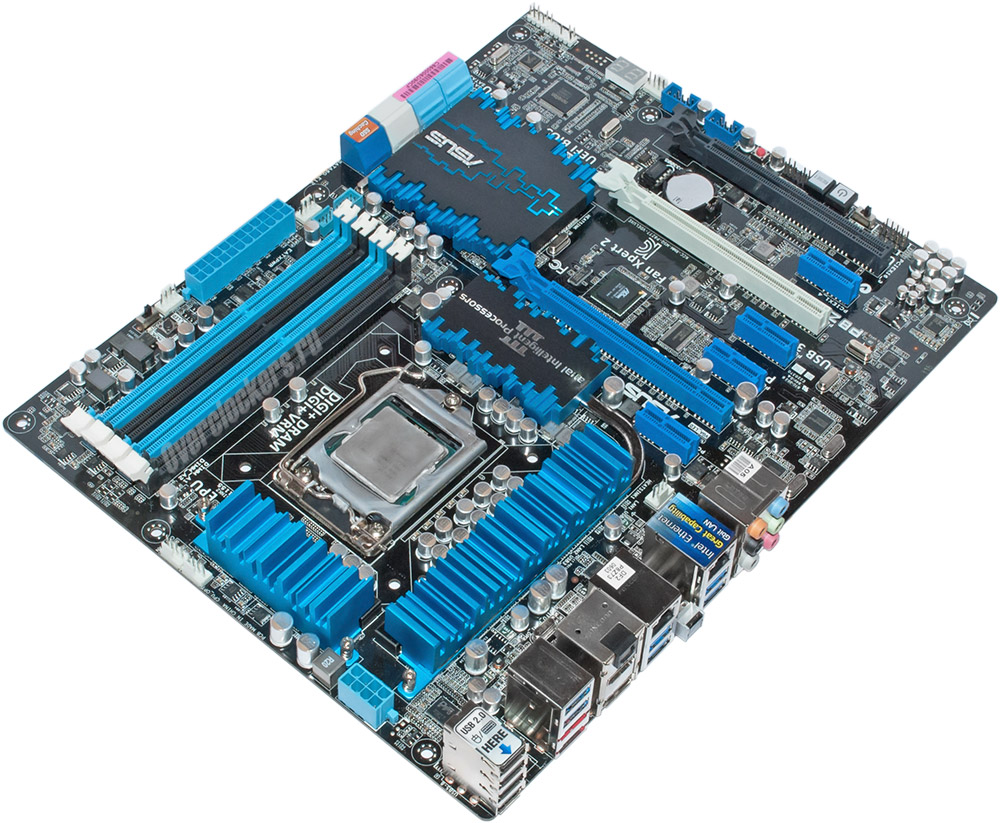
Внешний осмотр не оставляет сомнений в том, что перед нами продукт высокого класса: на это недвусмысленно намекают внушительные ряды дросселей подсистемы питания процессора, массивные радиаторы СО и наличие большого количества дополнительных контроллеров на текстолите.
Что касается дизайна – он в высшей степени традиционен для всех материнских плат ASUS последних поколений (речь идет о стандартной серии, продукты линеек ROG и TUF оформляются по-другому): текстолит с маской темно-серого, практически черного, цвета, ярко-синие радиаторы и разъемы голубого, белого и черного цветов. Большинство моделей ASUS с наборами логики Intel P67 и Z68 выглядели очень похоже. «Украшательств» немного – чисто дизайнерскими элементами являются только декоративные черные накладки с надписями на радиаторах СО.
Общая компоновка элементов стандартна, так что никаких неожиданных сюрпризов можно не опасаться.
Одной из характерных особенностей моделей Deluxe является развитая система охлаждения, которая по площади рассеивания и сложности конструкции обычно заметно превосходит те, что устанавливаются на «PROшки» и «безымянные» платы серии. ASUS P8Z77-V Deluxe не стала исключением. Для начала я предлагаю проверить, насколько удачна компоновка околосокетного пространства и не вызвало ли применение массивных радиаторов сложностей с установкой на плату крупных кулеров CPU.
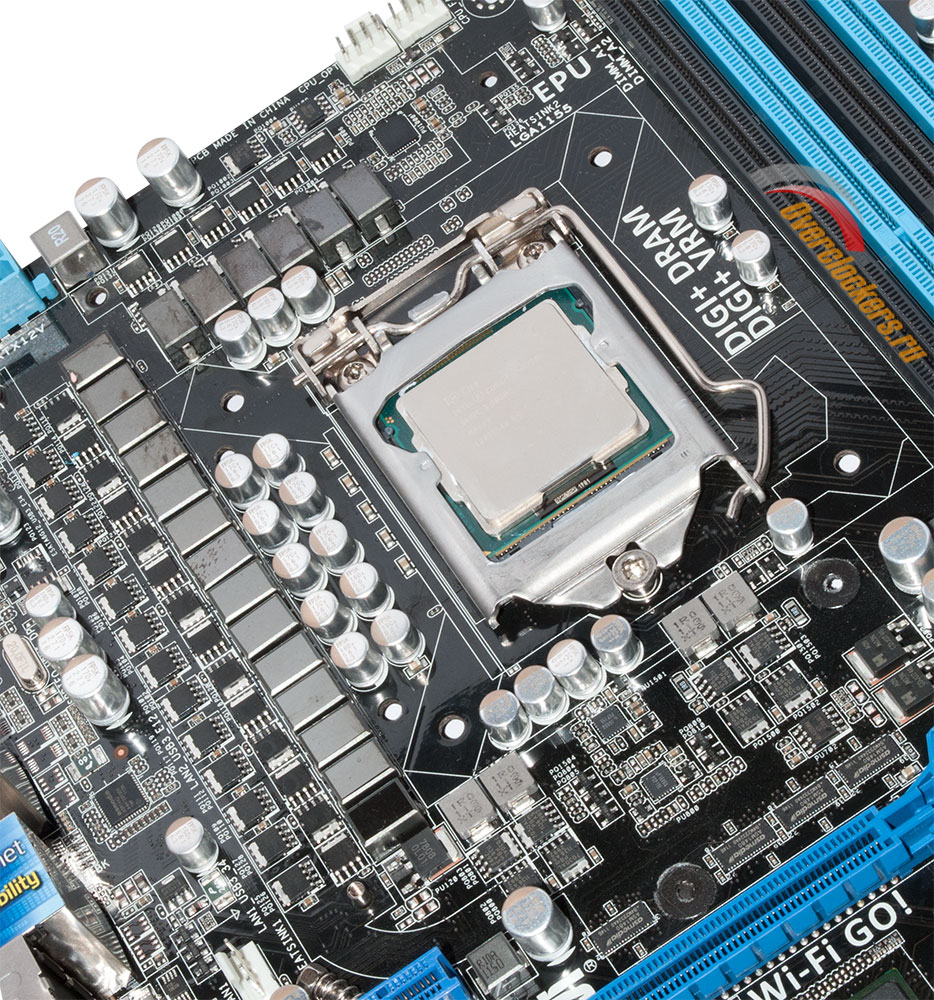
В непосредственной близости от процессорного разъема находятся три радиатора системы охлаждения VRM CPU. Один из них можно вовсе не брать в расчет – он почти плоский (высота не более 10 мм). Два других, непосредственно обслуживающих силовые ключи (MOSFET), расположены Г-образно. Высота данных радиаторов составляет ~29 мм, расстояние между радиаторами и рамкой сокета ~28 мм. В непосредственной близости от процессорного разъема нет других высоких элементов (здесь специально используются «приплюснутые» электролитические конденсаторы, верхушки которых находятся чуть ниже поверхности крышки установленного процессора), так что места должно хватить даже для установки двухсекционных радиаторов с широко расставленными тепловыми трубками.
Небольшая высота радиаторов позволяет надеяться на то, что массивные кулеры свободно встанут над ними. В целом, приведенных данных достаточно, чтобы читатели могли самостоятельно проверить совместимость любой конкретной модели процессорной СО с данной платой. От себя же добавлю, что ни малейших проблем с установкой мощного стендового «двухсекционника» Noctua NH-D14 не возникло.
Довольно близкое размещение процессорного разъема и слотов памяти (между ними ~31 мм), может привести к тому, что некоторые крупные «башни» или кулеры «топ-конструкции» упрутся в «планки» DDR3 с высокими радиаторами-гребнями. Впрочем, это давно известная проблема, так что все покупатели подобных «оверклокерских» модулей обычно заранее производят необходимые замеры.
Таким образом, конструкторам ASUS можно предъявить лишь одну небольшую претензию: пара радиаторов, расположенных Г-образно, с двух сторон перекрывает доступ к разъему. Это может вызвать неудобства при использовании некоторых систем крепления, предполагающих закручивание винтов с лицевой стороны платы. Также неудачно выглядит «закуток» в углу между двумя радиаторами, куда тяжело добраться пальцами или плоскогубцами.
А вот восьмиштырьковый разъем дополнительного питания CPU расположен очень удачно – он вынесен на самый край текстолита, так что даже с таким крупным радиатором, как стендовый, который перекрыл все околосокетное пространство, кабель удалось подключить без проблем.
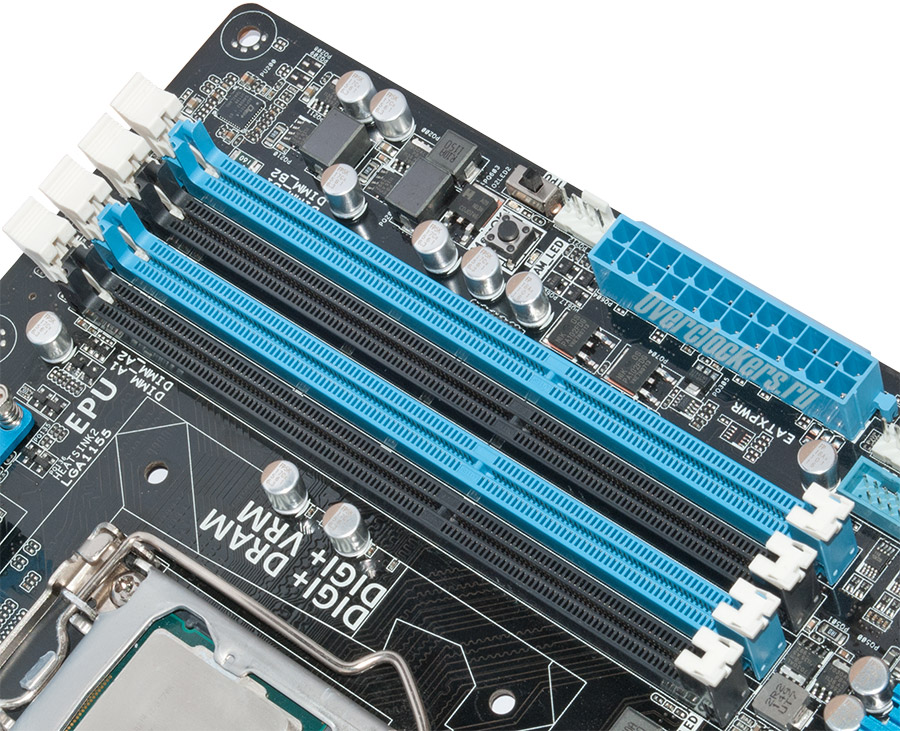
Как и абсолютное большинство плат для процессоров LGA 1155 с двухканальными контроллерами памяти, данная модель оснащена четырьмя 240-контактными разъемами DIMM. По традиции ASUS они оснащены защелками только с одной стороны.
Производитель заявляет поддержку модулей, работающих на частотах 1066/ 1333/ 1600 МГц (номинал) и 1866/ 2133/ 2200/ 2400/ 2600 МГц (разгон). Полный перечень поддерживаемых планок можно найти в инструкции, прилагаемой к плате, или на официальном сайте (второе предпочтительнее, поскольку список периодически обновляется c выходом новых версий BIOS).
За питание модулей памяти отвечает двухфазный преобразователь под управлением контроллера ASP1101-A. Кстати, производитель не обошел вниманием и этот VRM, его тоже называют «цифровым», а в BIOS есть немало дополнительных настроек питания памяти, которые на платах других компаний не всегда можно регулировать даже для основного преобразователя питания CPU (DRAM PWM Frequency, DRAM Current Capability, DRAM Phase Control). Все это позволяет надеяться на успешный разгон DDR3, хоть сама по себе платформа LGA 1155 не слишком подходит для этого из-за ограничений по регулировке базовой частоты системной шины.
Обращаю ваше внимание, что при использовании только двух модулей памяти, их рекомендуется располагать в разъемах синего цвета.
На плате распаяно семь разъемов расширения (по официальным спецификациям – это возможный максимум для форм-фактора ATX, стоит отметить, что многие платы той же размерности оснащаются только шестью слотами, что также является допустимым).
Сначала стоит сказать несколько слов о «длинных» слотах PCI-e, пригодных для установки современных видеокарт. Как известно, одним из слабых мест платформы LGA 1155 является незначительное количество линий PCI-e. Системы с процессорами Sandy Bridge или Ivy Bridge хорошо подходят для использования с одиночной картой. Пара ускорителей среднего класса – тоже неплохой вариант, однако для создания топовой конфигурации на основе двух высокопроизводительных карточек пропускной способности интерфейса может оказаться недостаточно.
По формуле подключения данная плата не отличается от большинства старых моделей с логикой Intel P67 и Z68. Разъем, работающий на полной скорости (16 линий PCI-e) здесь только один – ярко-синий, второй по счету от сокета CPU. Другой слот (белый, пятый по счету) содержит только половину контактов, что хорошо заметно на фото, он обеспечивает соединение PCI-e 8x. При установке пары ускорителей линии делятся между двумя разъемами, что дает формулу подключения PCI-e 8x+8x. Но здесь есть важный нюанс.
Для старых материнских плат и процессоров Sandy Bridge была доступна только предыдущая версия интерфейса PCI-e 2.0. Здесь же после установки 22-нм процессора Ivy Bridge можно использовать и PCI-e 3.0, что вдвое повышает пропускную способность интерфейса. Конечно, для того, чтобы вынести окончательный вердикт, нужны многочисленные тесты, но и так понятно, что формула PCI-e 3.0 8x+8x куда лучше подходит для пары современных однопроцессорных видеокарт топ-класса.
Третий «длинный» разъем PCI-e на данной плате обеспечивает только соединение PCI-e 4x. Причем, что интересно, производитель не заявляет для него поддержку PCI-e 3.0, да и никаких упоминаний о 3-Way SLI/CrossFireX в документации к плате нет. С тремя полноразмерными разъемами соседствуют четыре укороченных, стандарта PCI-e 1x. Здесь тоже есть своя специфика. Один из них делит линию с контроллером Marvel, который отвечает за работу двух портов SATA 6 Гбит/с на задней панели. Следовательно, пользователю придется выбирать, какое соединение активировать, но вместе они работать не могут (в BIOS Setup есть соответствующая опция).
Как негативный момент могу отметить отсутствие обычного слота PCI. Да, этот стандарт уже принято считать устаревшим, но такие платы расширения все еще широко распространены, так что, на мой взгляд, производитель поторопился избавиться от нужного порта.
Плата оснащена «джентельменским набором» опций для использования на открытом стенде. На текстолите присутствуют кнопки Power и Reset (после подключения блока питания они подсвечиваются красным и зеленым светодиодами), Clear CMOS («обнуление» BIOS, что часто бывает полезным при экспериментах по разгону) а также пара переключателей, ответственных за активацию дополнительных контроллеров TPU и EPU (те самые Dual Intelligent Processors). Кстати, на задней панели расположенная дополнительная кнопка BIOS Flashback, при нажатии которой прошивку можно обновить с «флэшки», даже не включая компьютера.
Наличие экрана POST-кодов позволяет легко выявлять проблемы при загрузке системы, в дополнение к нему на текстолите присутствуют особые светодиоды (они маркированы как Mem, VGA и так далее), которые по очереди загораются на определенных этапах загрузки.
Если компьютер «подвисает» еще до запуска ОС, по тому, какой светодиод горит, можно точно определить «виновника». Это старая «фишка» ASUS, к которой я успел привыкнуть еще на стендовой P8P67 Pro, при периодической замене компонентов ПК и проведении разгона она чрезвычайно удобна.
Плата, как и положено модели высокого уровня, предоставляет широкие возможности для подключения жестких дисков.
Всего разъемов восемь. С учетом того, что на задней панели расположены два дополнительных порта eSATA, это означает, что к плате можно подключить до десяти накопителей – более чем достаточно даже для создания серьезного хранилища данных.
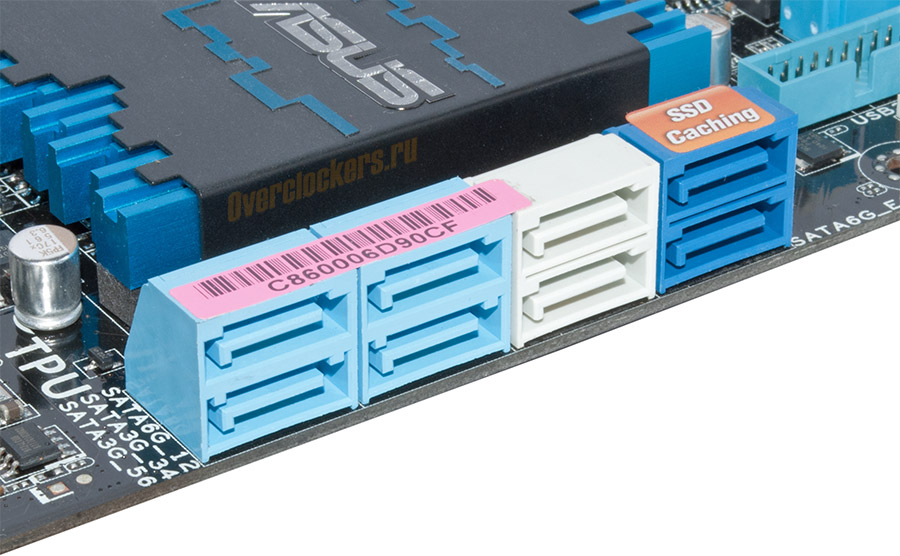
Разъемы разделены по цвету. Пара белых соответствует стандарту SATA 3 Гбит/с и работает напрямую с южным мостом Intel Z77. Четыре светло-голубых порта также подключены к «югу», но поддерживают и соединение SATA 6 Гбит/с. Два крайних (темно-синие) «висят» на отдельном контроллере Marvell 9128 (6 Гбит/с).
С использованием всех шести портов, работающих с Intel Z77, можно организовать RAID-массивы уровней 0/1/5/10 (при этом неважно, какой тип соединения поддерживается жесткими дисками, правда, быстрые модели накопителей могут потерять в производительности при подключении SATA 3 Гбит/с). Разъемы Marvell 9128 в «общем RAID» использоваться не могут, но и для них заявлена поддержка RAID 0/1. Еще одна особенность работы контроллера Marvell (использование общей линии с одним из слотов PCI-e 1x) уже упоминалась выше.
Мощная система охлаждения данной платы производит приятное впечатление уже при первом осмотре.
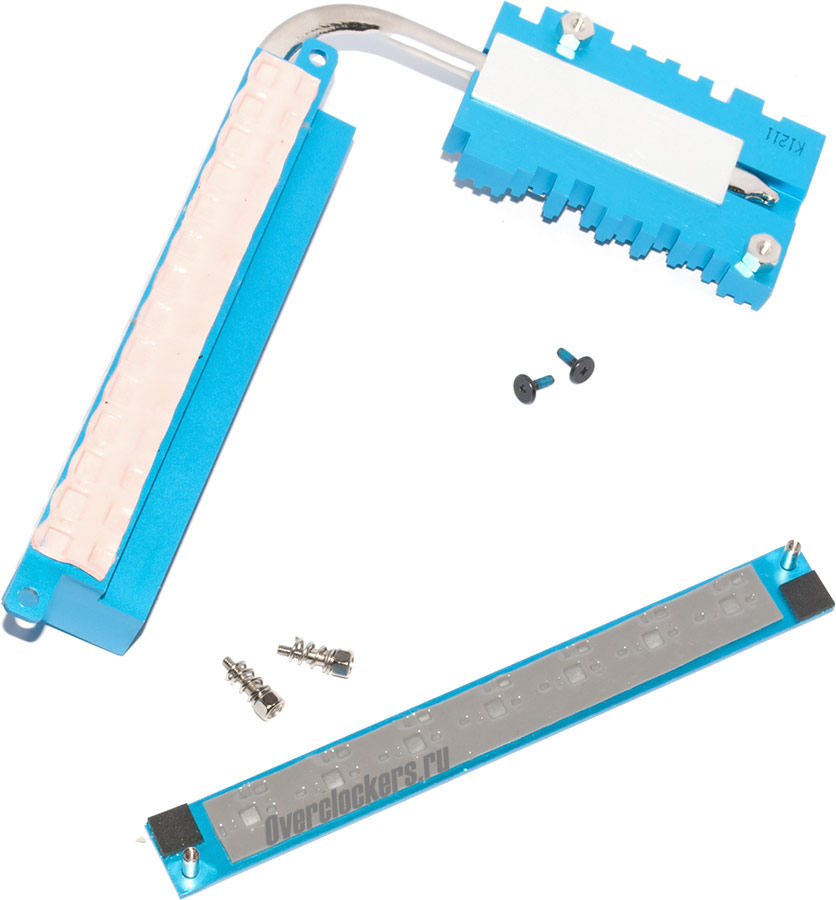
Самая значительная нагрузка ложится на длинный радиатор, расположенный между процессорным разъемом и стойками задней панели платы. Он «снимает» тепло сразу с четырнадцати фаз преобразователя питания CPU. Вот почему конструкторы ASUS решили, что одиночной алюминиевой «болванкой» здесь не обойтись, и с помощью тепловой трубки пристегнули к нему дополнительную секцию. Это именно вспомогательный элемент – по центру платы пусто (когда-то на этом месте располагался северный мост), к тому же на обратной стороне небольшого радиатора нет даже термопрокладки – он не соприкасается ни с какими элементами конструкции, а просто «висит» в паре миллиметров над текстолитом.
Контакт осуществляется посредством термопрокладки. Интересно, что с обратной стороны платы есть дополнительная деталь СО. Вначале я принял ее за своеобразный «бэкплейт», но оказалось, что она используется для охлаждения элементов преобразователя. По бокам на этой планке есть ограничивающие прижим резиновые ножки. Отдельно отмечу, что крепление радиатора осуществляется не совсем привычным способом – подпружиненные винты размещены на лицевой стороне платы.
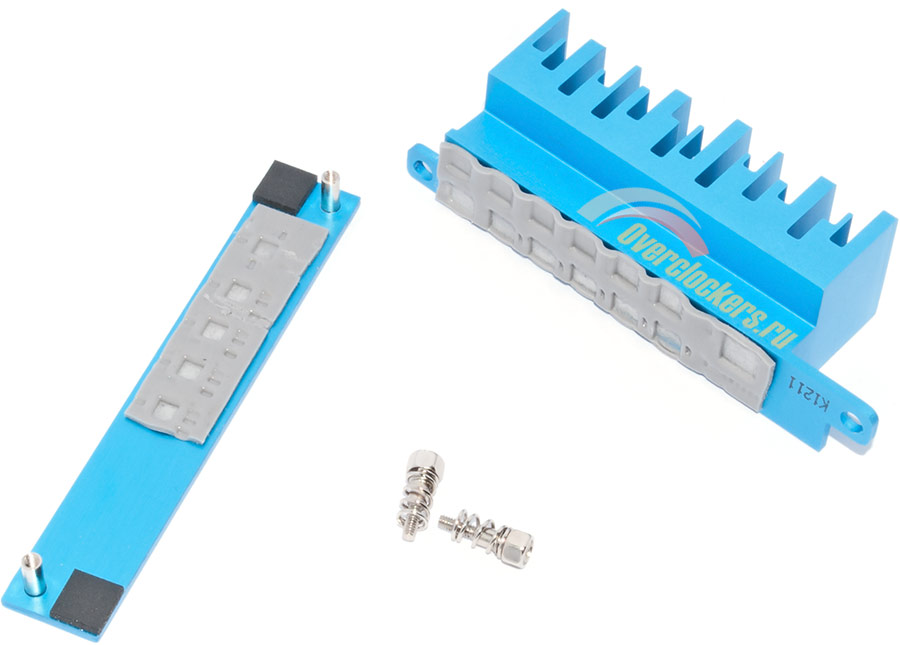
Второй радиатор, по форме очень схож с только что рассмотренным, но работает «в одиночку» - дополнительных тепловых трубок здесь нет. А вот дополнительная панелька используется и в этом случае. Система крепления та же.
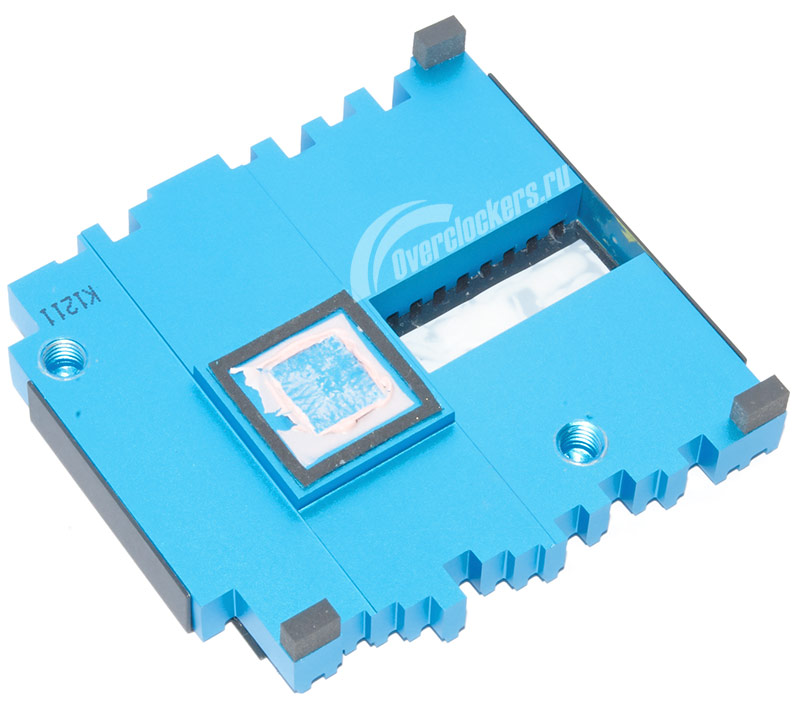
Радиатор, обслуживающий южный мост, сделан монолитным. Он опирается на резиновые ножки и крепится двумя крупными винтами. Контакт в данном случае осуществляется с помощью термопасты.
В официальном описании данной платы специалисты ASUS говорят об использовании двадцатифазной подсистемы питания процессора! Звучит внушительно, но здесь необходимо разобраться более тщательно.
Из этой «двадцатки» четыре фазы обеспечивают питание графического ядра, поэтому о них можно смело забыть (надеюсь, вы не собираетесь покупать Deluxe, чтобы пользоваться «встройкой»?). Еще шестнадцать (как сейчас принято на многих платах, это число можно делить на два из-за «параллельной» схемы подключения парных фаз) относятся непосредственно к вычислительным ядрам CPU. Однако к этому числу можно и кое-что добавить: в общей схеме специалисты ASUS не учли две фазы на контроллер памяти, еще две на CPU VTT. В итоге из соображений рекламы можно было бы заявить даже о двадцатичетырехфазном дизайне.
Основной управляющий контроллер данного преобразователя – ASP1101-B. На него нанесена дополнительная фирменная маркировка Digi+.
Задняя панель платы предлагает внушительный набор разъемов.
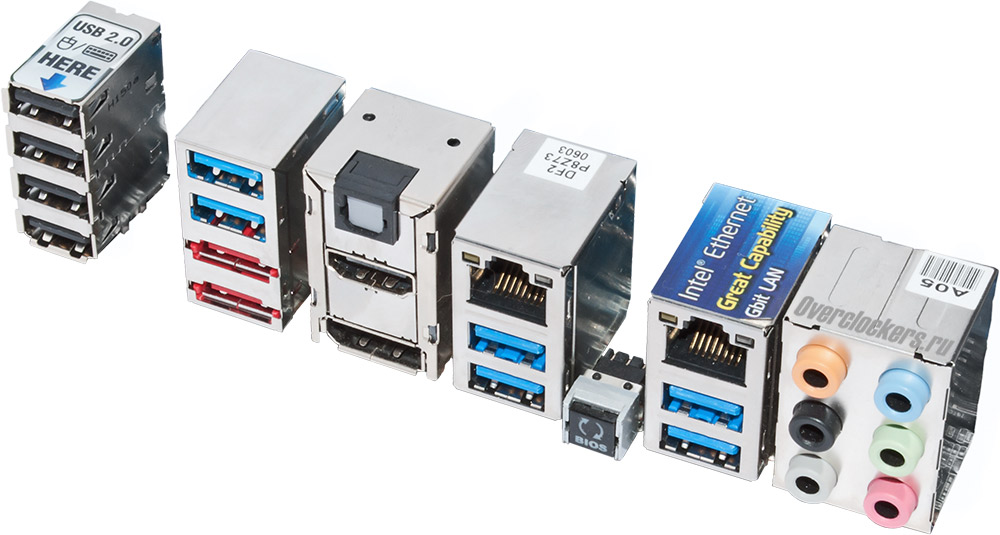
Одних только гнезд USB здесь сразу десять. Голубым цветом выделены те, что соответствуют стандарту USB 3.0, два из них работают с южным мостом, еще четыре с контроллерами ASMedia. Оставшиеся четыре разъема черного цвета вынесены в одну стойку – это USB 2.0/1.1. Еще пару USB 3.0 можно вывести на переднюю стенку корпуса с помощью специальной панели.
Несмотря на то, что плата оснащена дополнительными портами видеовыхода (HDMI и Display Port), а между двумя крайними стойками оставлен промежуток для установки карточки Wi-Fi, конструкторы нашли место для размещения полноценного блока из шести аналоговых разъемов типа «миниджек» и одного цифрового аудиовыхода – оптического S/PDIF (коаксиальный можно вывести, подключив переходник к «многоножке»; аудиокодек Realtek ALC898). Также данная модель снабжена сразу двумя сетевыми контроллерами (Intel 82579V и Realtek 8111F), соответственно на заднюю панель выведено два разъема типа RJ-45 (витая пара).
Напоследок отмечу, что плата оснащена шестью разъемами для подключения вентиляторов, причем все они четырехштырьковые. В сочетании с фирменной утилитой Fan Xpert 2 это дает поистине выдающиеся возможности по настройке скоростей вращения вертушек, а их общее количество вполне достаточно даже для очень сложной игровой системы.
В общем и целом плата оставляет самое благоприятное впечатление. Все технические решения предложенные конструкторами ASUS абсолютно оправданы, более того по многим параметрам данная модель явно превосходит «средний класс»: очень внушительные системы питания и охлаждения, широкий набор поддерживаемых интерфейсов (в том числе беспроводных), большое количество разъемов для подключения вентиляторов. Единственная мелкая придирка – отсутствие разъема PCI. К тому же, я скептически отношусь к контроллеру LucidLogix, расположенному между разъемами расширения. Это довольно сложная микросхема, наверняка ее применение негативно сказалось на стоимости платы, а вот практическая ценность сомнительна. Впрочем, некоторые оверклокеры возможно и найдут ему применение, так что «пусть будет», тем более что для такой высококлассной платы как Deluxe увеличение цены на несколько долларов некритично.
По дизайну, системе навигации, и общим возможностям рассматриваемый BIOS Setup мало отличается от тех, что уже изучались в материалах по моделям ASUS с системной логикой Intel P67, Z68 и X79. Поэтому логичным будет уделить повышенное внимание самому интересному для нас разгонному разделу меню, а остальные рассмотреть вкратце, отмечая только важные особенности.
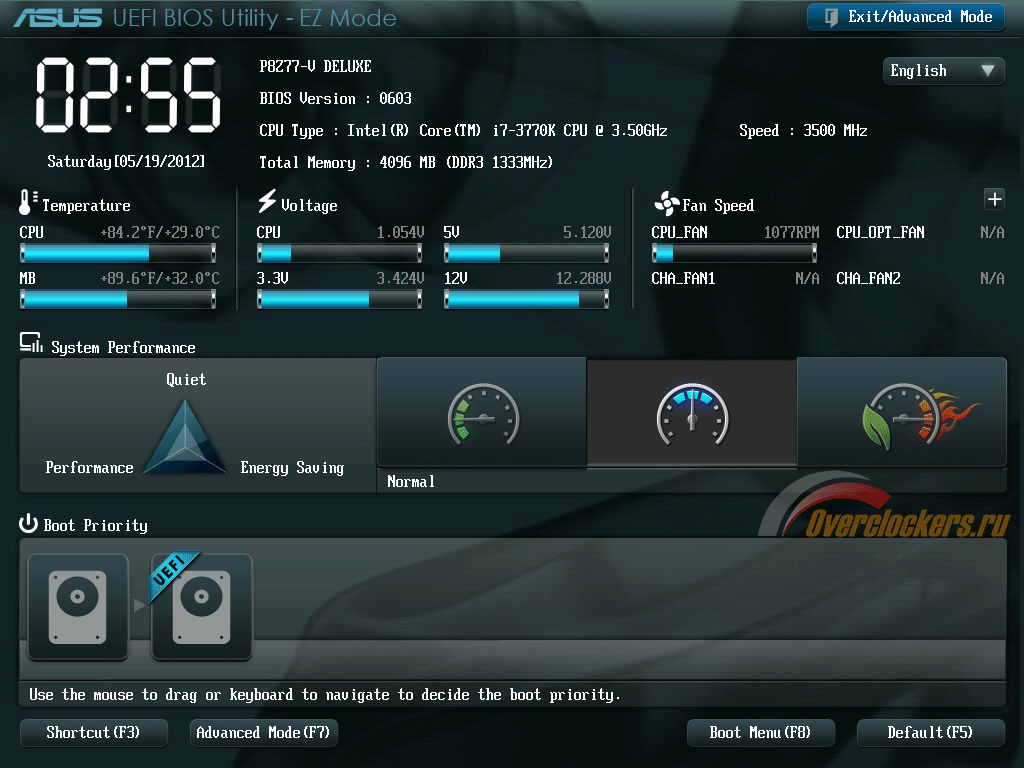
Нажав при загрузке традиционный «Del», пользователь попадает на основной экран BIOS Setup. Здесь приводится краткая информация о системе. Для получения доступа ко всему перечню настроек BIOS нужно перевести в Advanced Mode (клавиша F7).
На специальных «оверклокерских» материнских платах принято ставить первым в списке именно разгонное меню, в данном же случае можно видеть традиционный раздел Main.
Этот экран стандартен – здесь приводятся данные о версии BIOS, модели процессора, объеме и частоте оперативной памяти. В данном разделе можно переключить основной язык BIOS (список обширен, среди вариантов есть и русский), однако я бы не рекомендовал делать этого. Качество перевода по-прежнему хромает – на русском приводятся в основном названия настроек, а не комментарии к ним. Это только вносит путаницу, не надо быть полиглотом, чтобы понять, что «CPU Voltage» и «Напряжение ЦП» - это одно и то же.
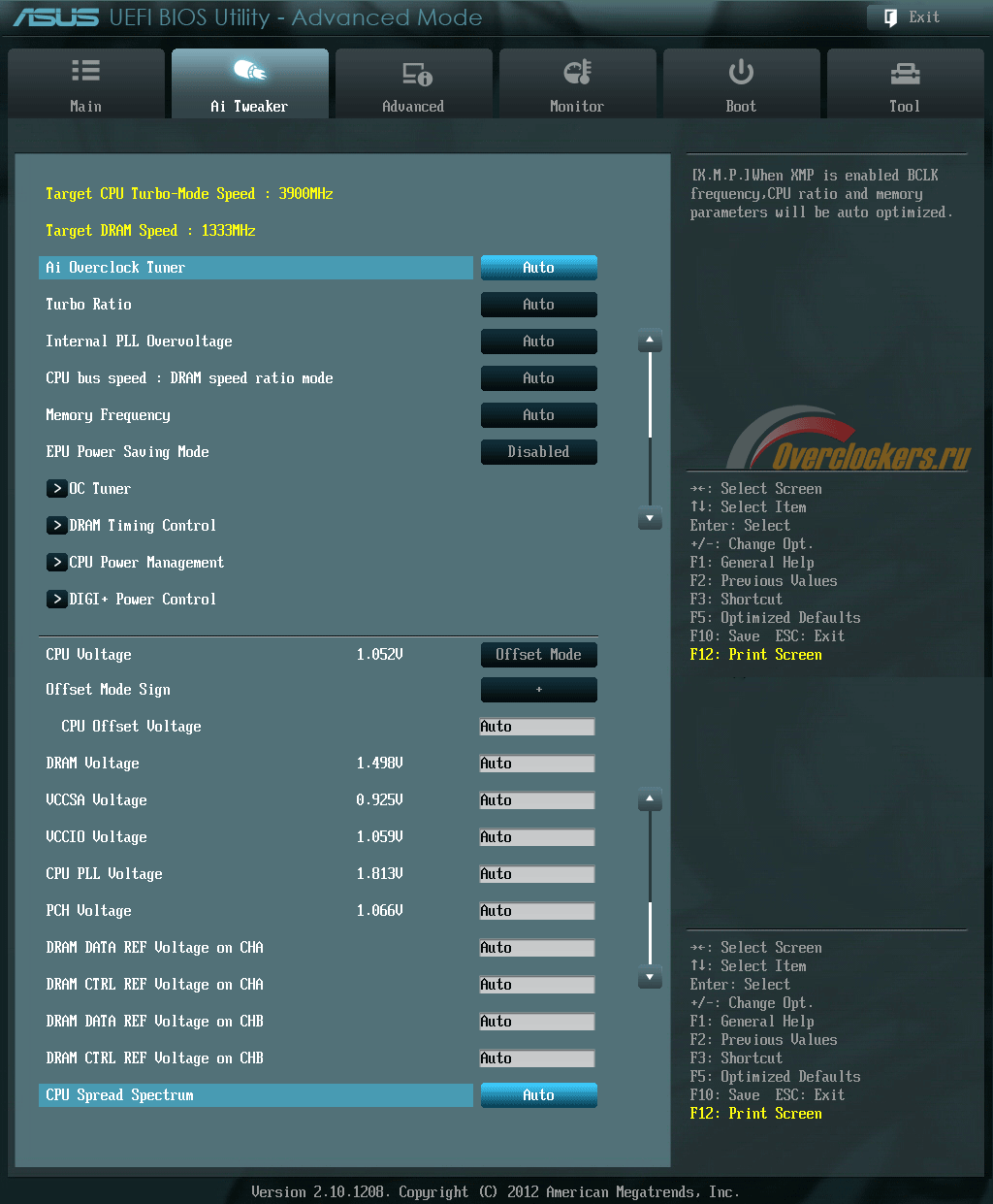
Следующий раздел меню наиболее интересен, он называется Ai Tweaker и полностью посвящен разгону системы.
На самом верху столбца размещены две строки, выделенные ярко-желтым шрифтом. Первая называется Target CPU Speed, вторая – DRAM Target Speed, значения в этих строках указывают, какие частоты можно получить при выставленных настройках после перезагрузки системы (проще говоря, в них выводится результат умножения частоты системной шины на множители CPU и DRAM).
Ниже расположена настройка Ai Overclok Tuner – можно выбрать один из трех режимов (Auto – значения по умолчанию, Manual – полное «ручное управление», X.M.P. – активация Extreme Memory Profile, если используемые модули DRAM поддерживают эту технологию). Для полного доступа ко всем настройкам лучше сразу выставить Manual.
В этом случае в основном меню появляются настройки множителя CPU, DRAM и частоты системной шины. С использованием Ivy Bridge также доступна регулировка DRAM Speed Ratio Mode («привязка» частоты работы памяти к частоте системной шины), при использовании значения 100 : 133 можно выбрать повышающие множители 22, 24 и 26 (при стандартном значении предельный множитель DRAM составляет 21.33).
В этом же меню можно отключить функцию энергосбережения Power Saving Mode, хотя из-за особенностей работы платформы процессор все равно будет снижать частоту под нагрузкой до базового значения.
Ниже данного блока настроек расположены несколько дополнительных подразделов меню. Первый из них – OC Tuner не содержит никаких дополнительных настроек, а лишь позволяет активировать авторазгон.
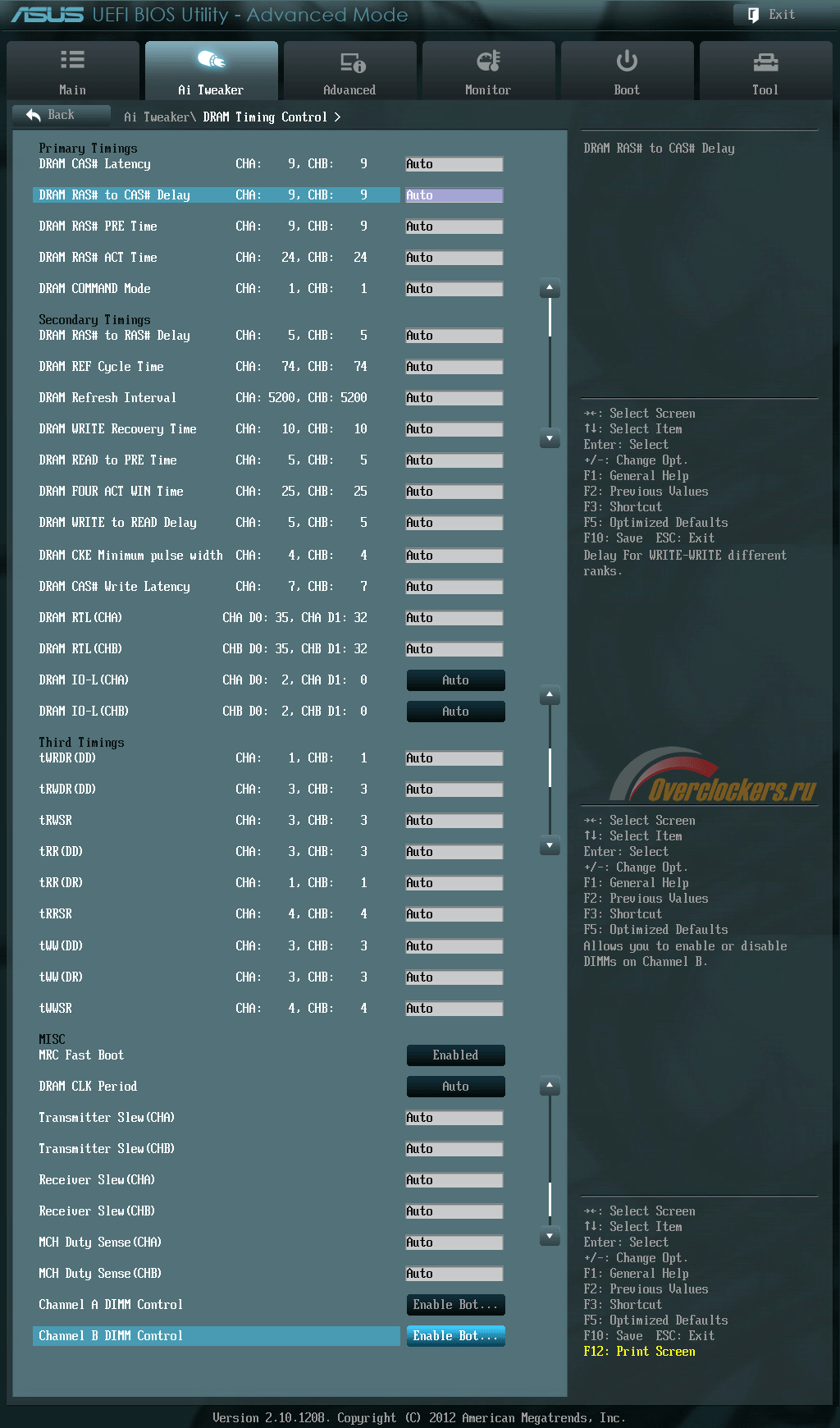
Следующая вкладка называется DRAM Timing Control, в ней содержится полный перечень регулировок задержек оперативной памяти.
Приведу полный список таймингов и сопутствующих регулировок.
| Наименование параметра | Минимальное
значение |
Максимальное
значение |
| Primary Timings | ||
| DRAM CAS Latency | 1 | 15 |
| DRAM RAS to CAS Delay | 1 | 15 |
| DRAM RAS PRE Time | 1 | 15 |
| DRAM RAS ACT Time | 1 | 255 |
| DRAM COMMAND Mode | 1 | 3 |
| Secondary Timings | ||
| DRAM RAS to RAS Delay | 1 | 15 |
| DRAM REF Cycle Time | 1 | 511 |
| DRAM Refresh Interval | 1 | 65535 |
| DRAM WRITE Recovery Time | 1 | 31 |
| DRAM Read to PRE Time | 1 | 15 |
| DRAM FOUR ACT WIN Time | 1 | 15 |
| DRAM WRITE to READ Delay | 1 | 15 |
| DRAM CKE Minimum Pulse width | 1 | 15 |
| DRAM CAS Write Latency | 1 | 15 |
| DRAM RTL (CHA) | 1 | 63 |
| DRAM RTL (CHB) | 1 | 63 |
| DRAM IO-L (CHA) | 1 | 15 |
| DRAM IO-L (CHB) | 1 | 15 |
| Third Timings | ||
| tWRDR (DD) | 1 | 8 |
| tRWDR (DD) | 1 | 8 |
| tRWSR | 1 | 8 |
| tRR (DD) | 1 | 8 |
| tRR (DR) | 1 | 8 |
| tRRSR | 4 | 7 |
| tWW (DD) | 1 | 8 |
| tWW (DR) | 1 | 8 |
| tWWSR | 4 | 7 |
| MISC | ||
| MRC Fast Boot | Disable | Enable |
| DRAM CLK Period | 1 | 14 |
| Transmitter Slew (CHA) | 1 | 7 |
| Transmitter Slew (CHB) | 1 | 7 |
| Reciever Slew (CHA) | 1 | 7 |
| Reciever Slew (CHB) | 1 | 7 |
| MCH Duty Sense (CHA) | 1 | 31 |
| MCH Duty Sense (CHB) | 1 | 31 |
Похоже, кто-то из инженеров ASUS получает зарплату, прямо пропорциональную количеству регулировок в этом меню. Платы на P67 в свое время удивили количеством настроек, платы на X79 позволили регулировать «третьестепенные» субтайминги, часть которых ранее была доступна только на некоторых «супер-оверклокерских» моделях EVGA, но этот список еще обширнее! К тому же, теперь к настройкам задержек прибавили еще несколько дополнительных интересных опций. В целом, если раньше я писал, что списками таймингов на моделях ASUS будут довольны любители «полировать» настройки до абсолютного совершенства, то здесь даже тяжело представить, в каких ситуациях могут понадобиться некоторые из параметров. Впечатляет.
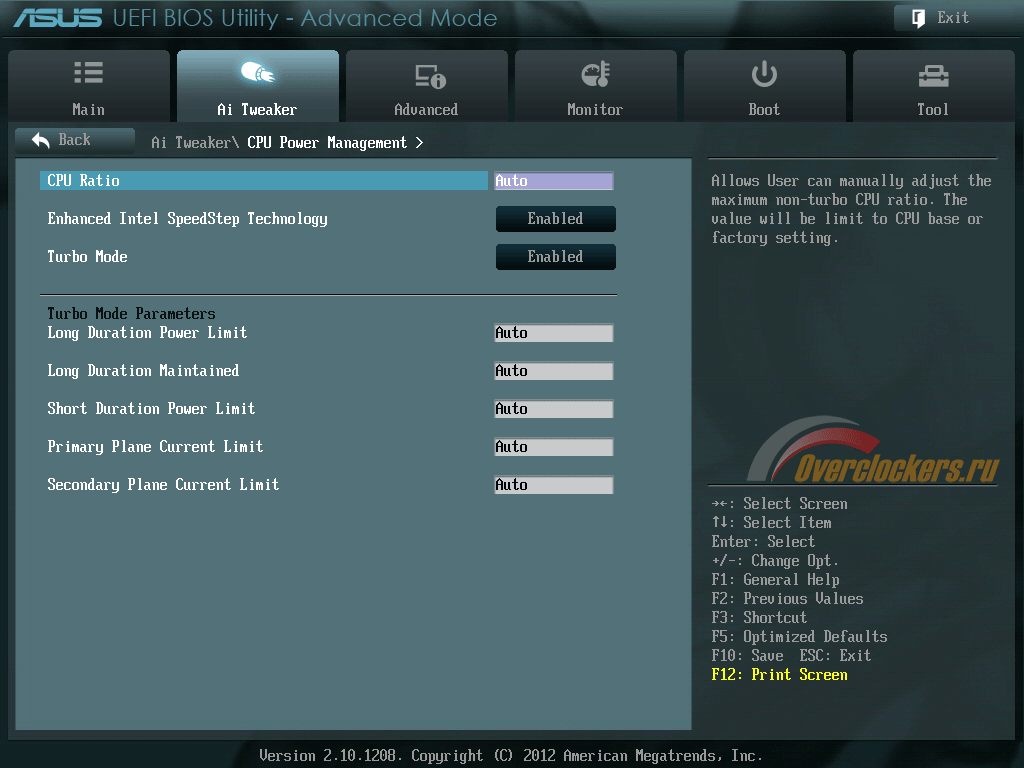
Следующий подраздел основного меню называется CPU Power Management. Он интересен тем, что именно здесь можно выставить настройки Power Limit и Current Limit. От этих регулировок часто зависит частота процессора после разгона (увеличенные значения не дают Turbo Boost снижать частоту), однако ряд экспериментов показал, что и на «автомате» материнская плата работает корректно. Я бы рекомендовал незначительно увеличить их лишь для перестраховки.
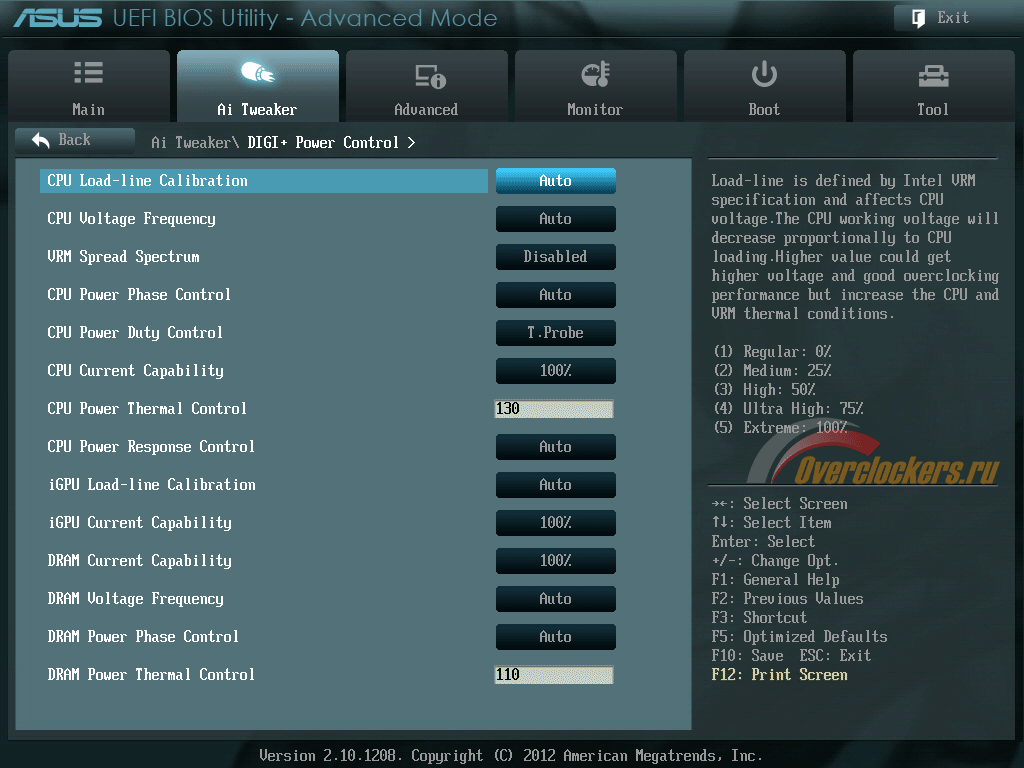
Следующий раздел – «краса и гордость» ASUS, он называется DIGI+ Power Control.
Здесь можно отрегулировать все параметры работы «цифровой» подсистемы питания. Раздел содержит раздельные настройки Loadline Calibration для CPU и iGPU, настройки Current Capability для CPU, iGPU и DRAM, а также ряд настроек скорости переключения и использования фаз преобразователей. В целом, со времен плат прошлого поколения изменилось немногое, впрочем ASUS обеспечила себе такой отрыв от конкурентов на этом поприще, что может ничего не менять еще пару лет.
Непосредственные регулировки напряжений вынесены на основной экран раздела AI Tweaker. Они также приводятся в виде таблицы.
| Наименование параметра | Минимальное
значение, В |
Максимальное
значение, В |
Шаг
изменения, В |
| CPU Manual Voltage | 0.8 | 1.99 | 0.005 |
| CPU Offset Voltage | +0.005 | +0.635 | 0.005 |
| iGPU Manual Voltage | 0.8 | 1.99 | 0.005 |
| iGPU Offset Voltage | +0.005 | +0.635 | 0.005 |
| DRAM Voltage | 1.2 | 1.99 | 0.005 |
| VCCSA Voltage | 0.8 | 1.7 | 0.005 |
| VCCIO Voltage | 0.8 | 1.7 | 0.005 |
| CPU PLL Voltage | 1.2 | 2.2 | 0.00625 |
| PCH Voltage | 0.8 | 1.7 | 0.01 |
| DRAM Data REF Voltage (по каналам) | 0.395х | 0.63х | 0.005х |
| DRAM CTRL REF Voltage (по каналам) | 0.395х | 0.63х | 0.005х |
Список опять-таки внушительный, и по меркам обычного домашнего разгона «на воздухе и на воде» в нем точно есть все необходимое.
Остальные разделы BIOS не столь интересны, но упомянуть их стоит.
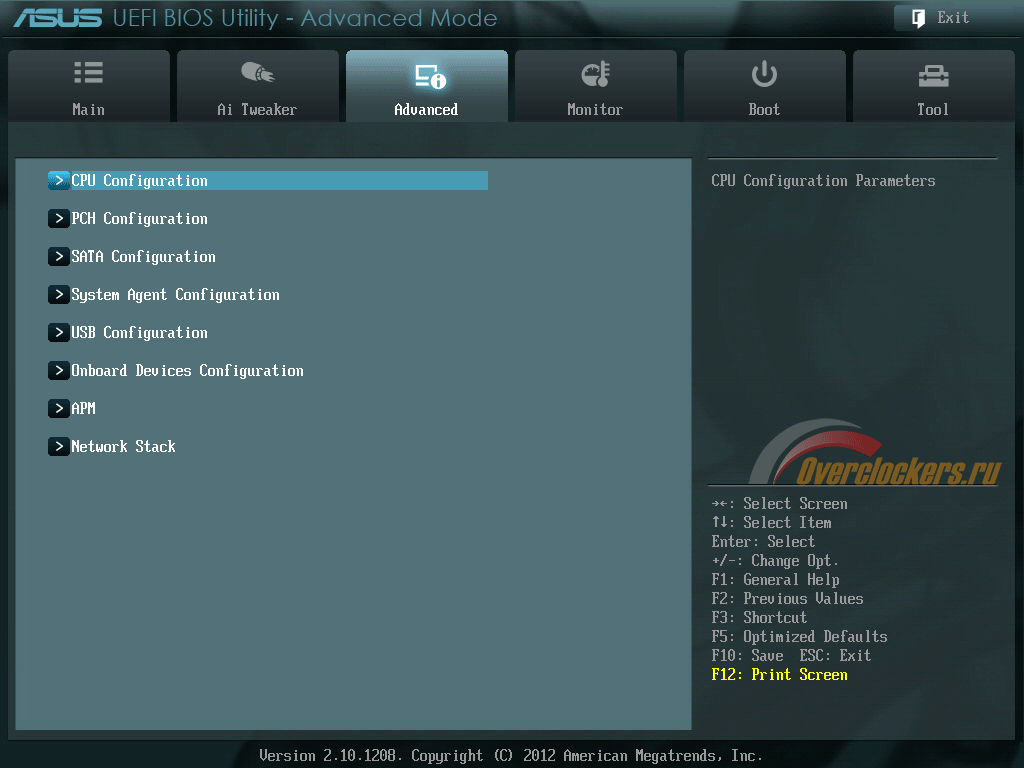
Меню Advanced как обычно содержит широкий перечень настроек системы.
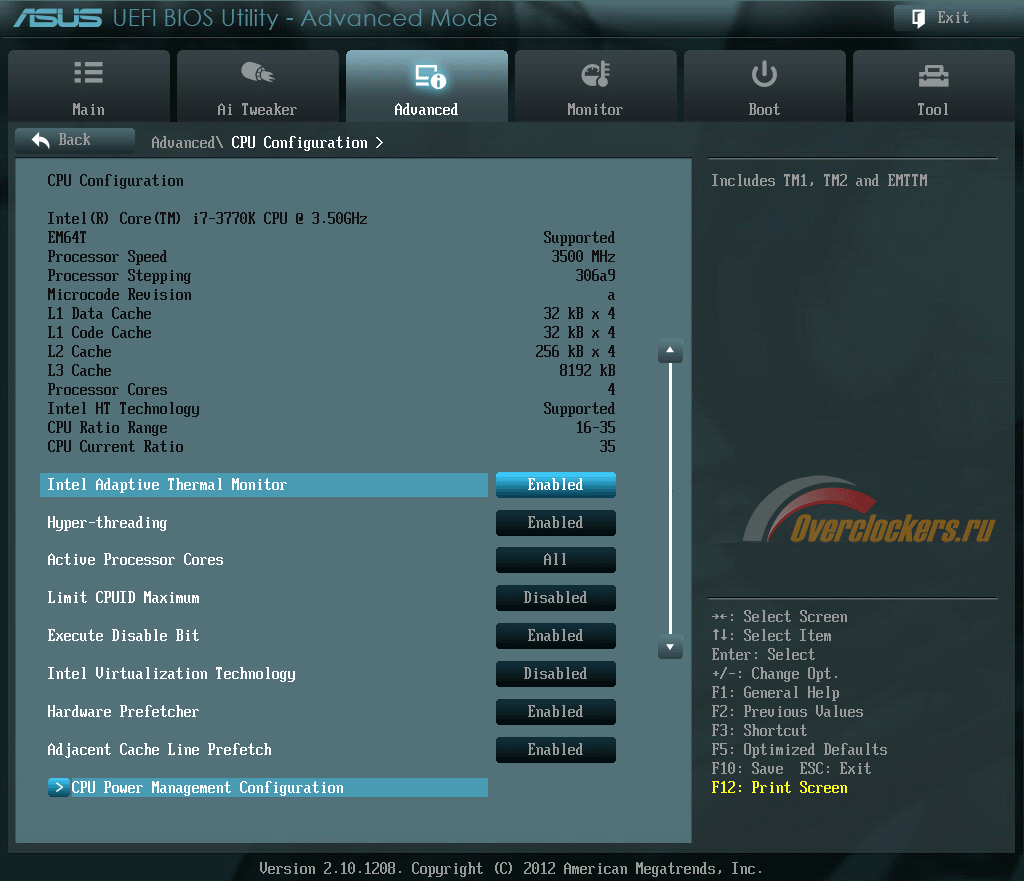
Подраздел CPU Configuration интересен оверклокерам, прежде всего тем, что здесь можно отключить некоторые технологии Intel и задать количество используемых ядер CPU. Тут же приводится подробнейшая информация о процессоре.
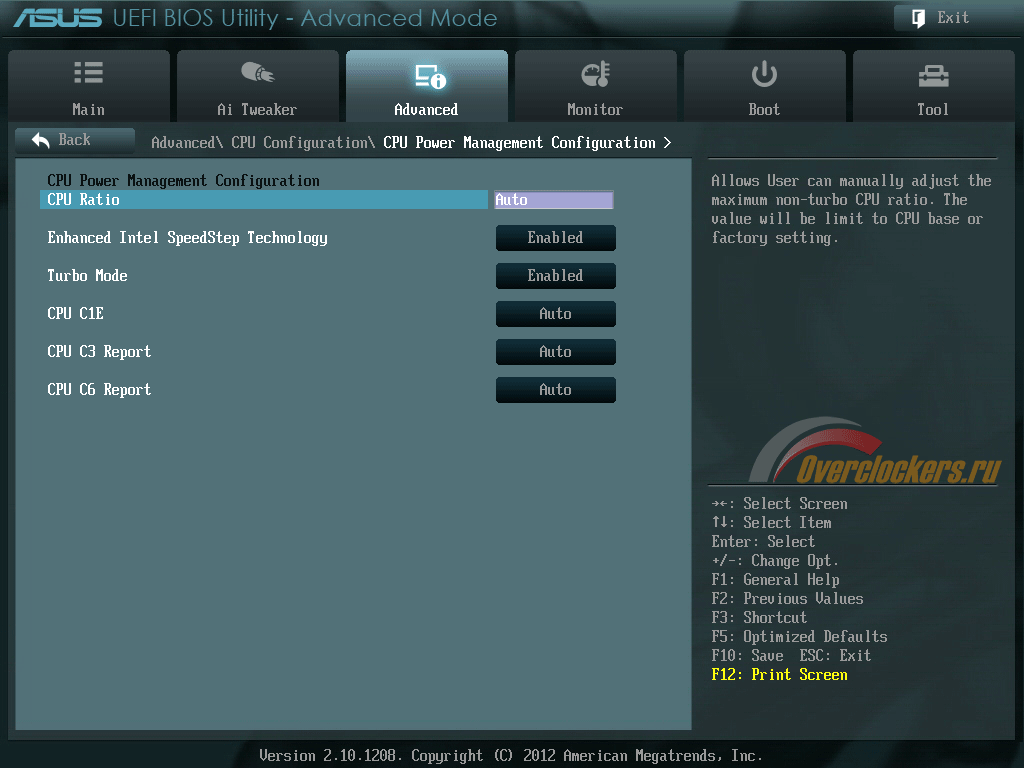
Внутренняя вкладка этого раздела CPU Power Management Configuration позволяет деактивировать некоторые C-State, что может чуть улучшить стабильность системы при серьезном разгоне CPU по множителю.
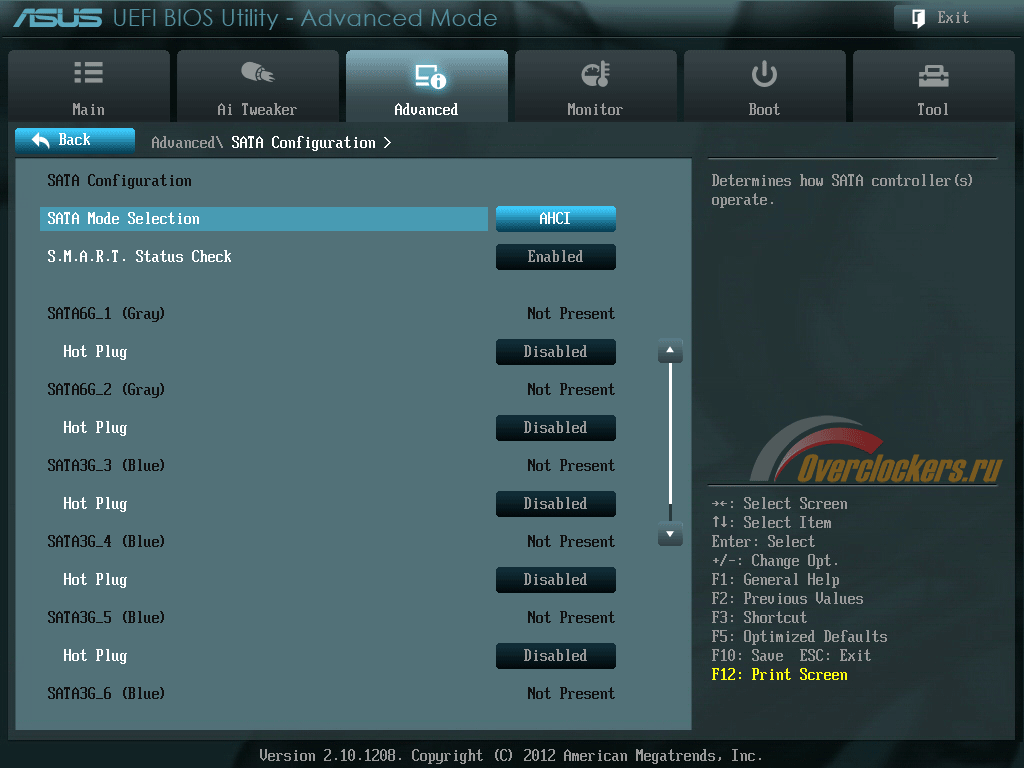
Вкладка SATA Configuration в особых комментариях не нуждается – здесь собраны всевозможные настройки, определяющие работу системы с накопителями.
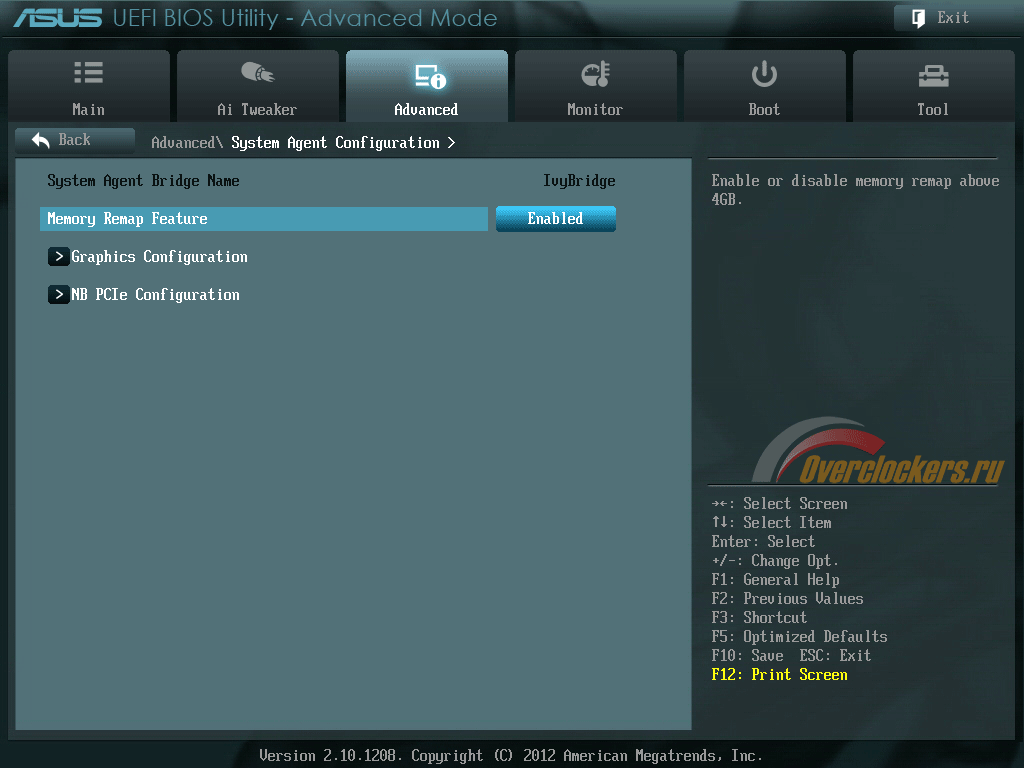
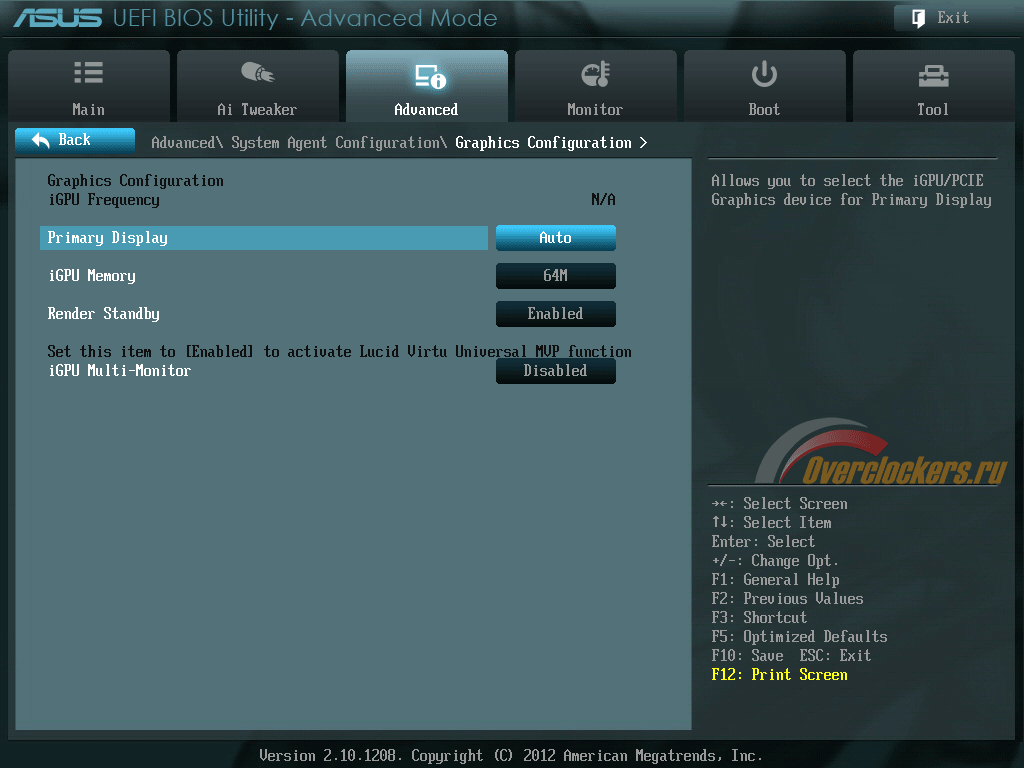
Меню System Agent Configuration содержит две вкладки.
Одна из них - Graphics Configuration, позволяющая настроить некоторые параметры работы встроенного видеоядра процессоров Intel.
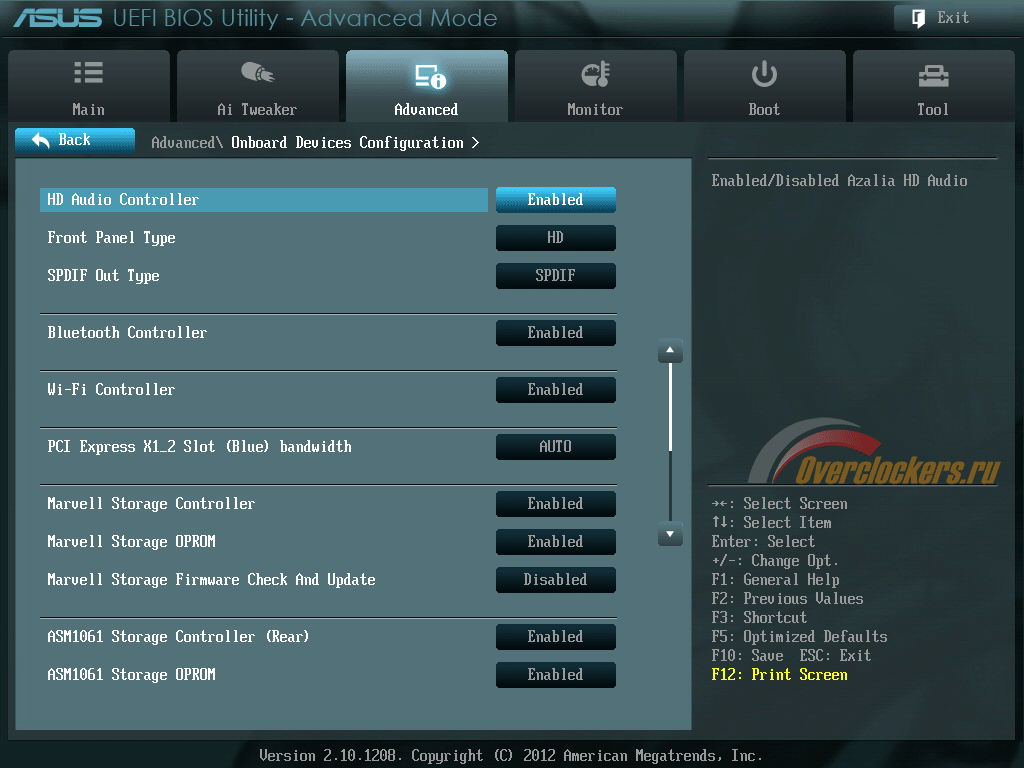
Вкладка Onboard Devices Configuration отвечает за «интегрированную периферию». По умолчанию можно просто активировать все контроллеры. Кстати, именно здесь находится настройка, дающая возможность выбрать между одним из слотов PCI-e 1х и парой SATA 6 Гбит/с на задней панели.
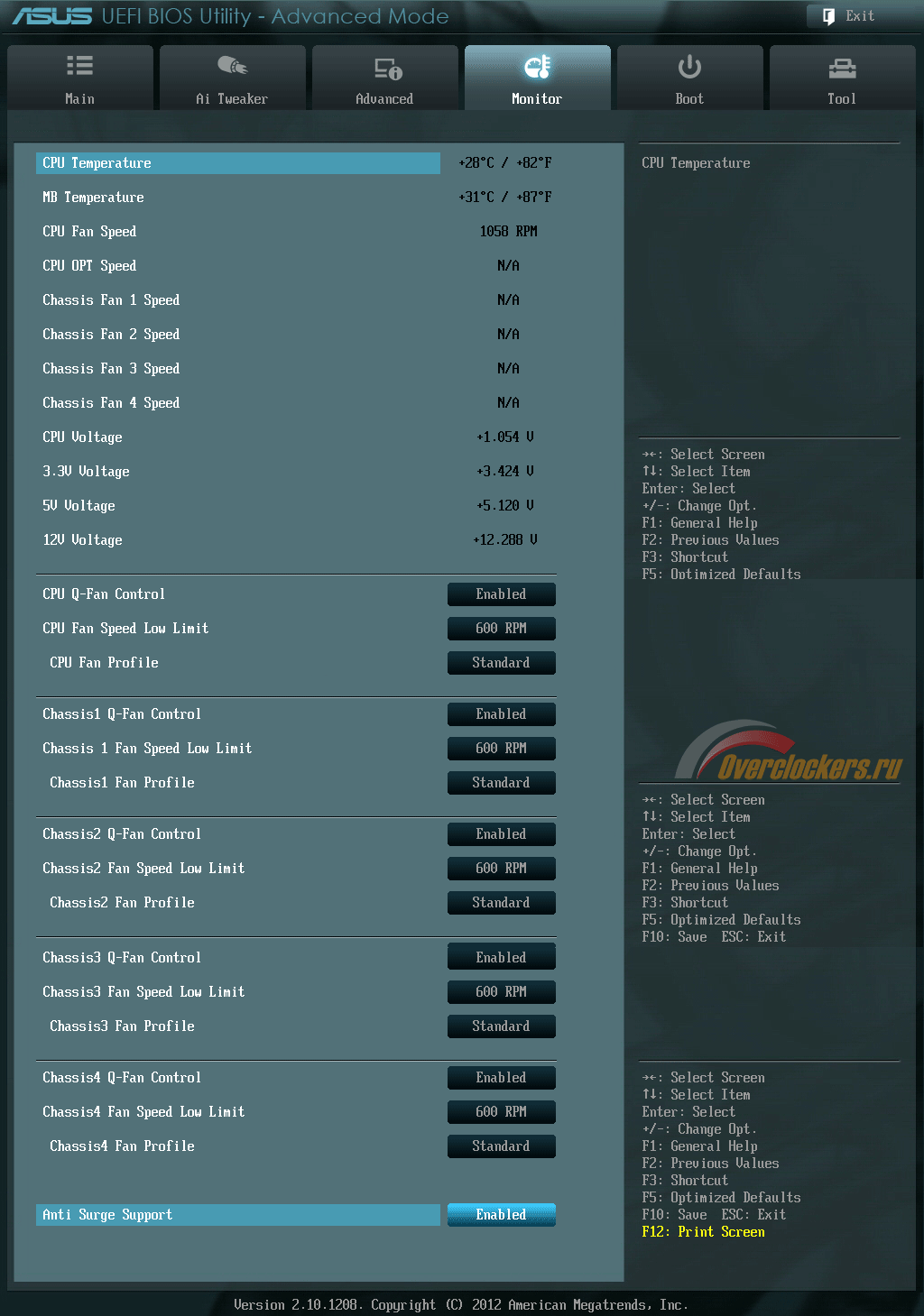
Следующий большой раздел основного меню называется Monitor.
Как обычно, здесь приводятся данные об основных температурах и напряжениях, а также ведется мониторинг скоростей вращения крыльчатки вентиляторов. Вся нижняя часть обширного раздела отдана под систему управления оборотами «вертушек», ее возможности впечатляют, но с появлением функциональной утилиты Fan Xpert 2 настройку гораздо удобнее проводить в среде Windows.
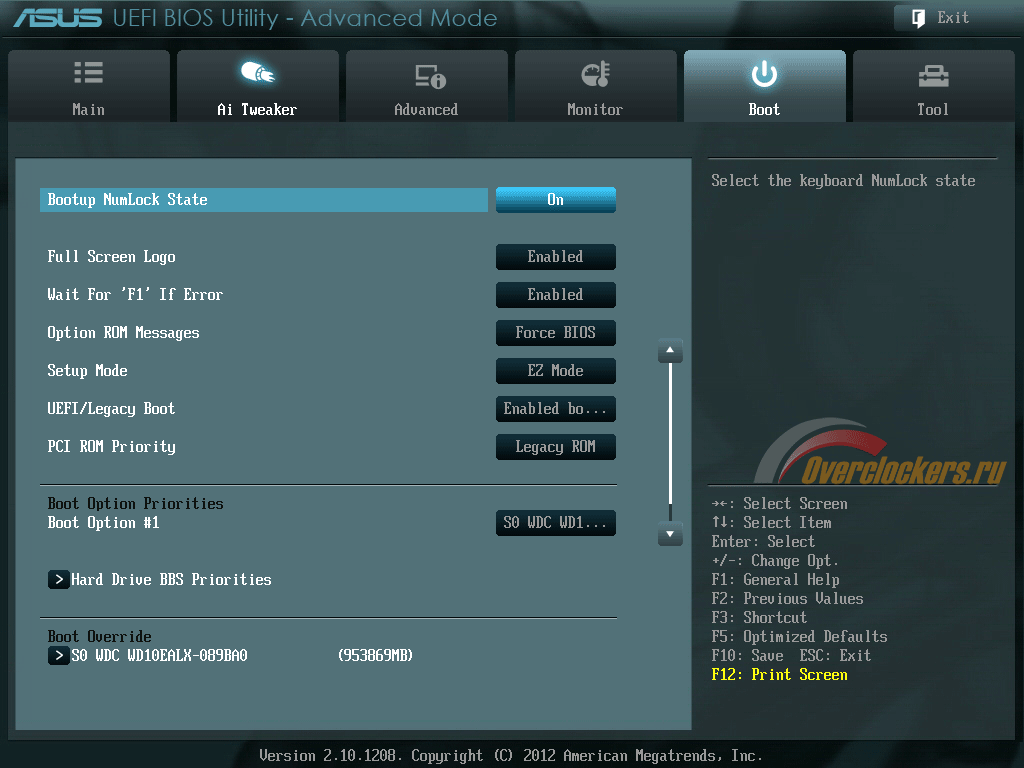
Раздел Boot – здесь собраны все «загрузочные» опции. Отмечу, что указать основной жесткий диск для запуска ОС можно здесь, а вот за более тонкими настройками придется обратиться к разделу SATA Configuration.
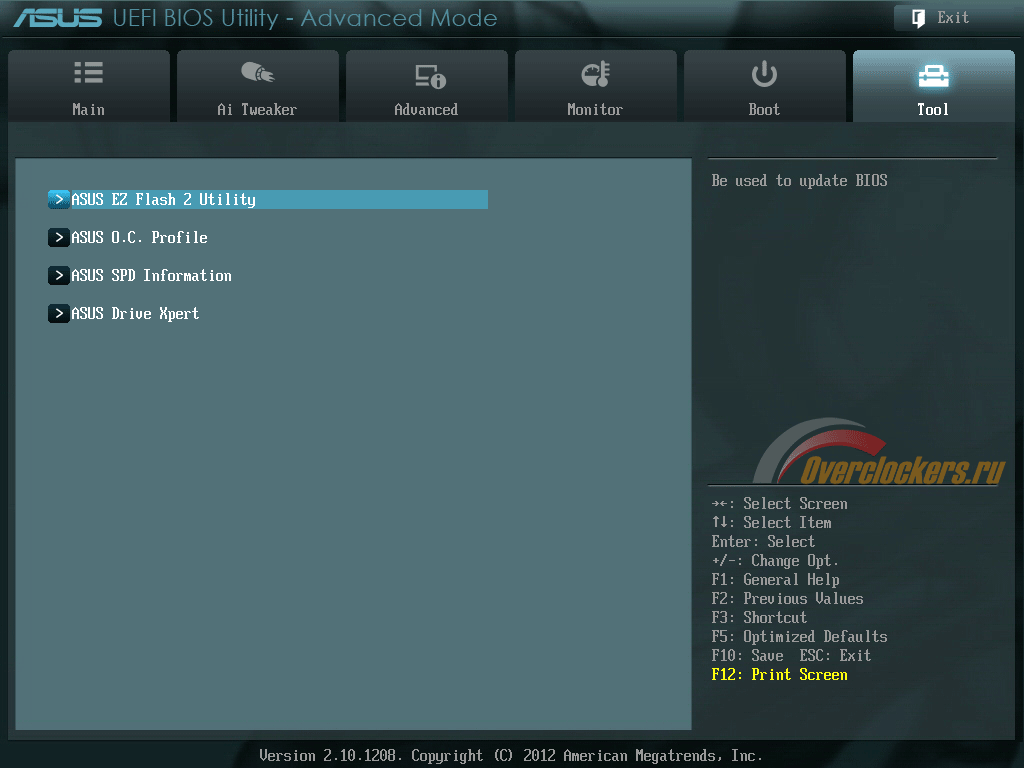
Последняя вкладка навигационной строки называется Tool. Здесь расположены несколько дополнительных утилит ASUS.
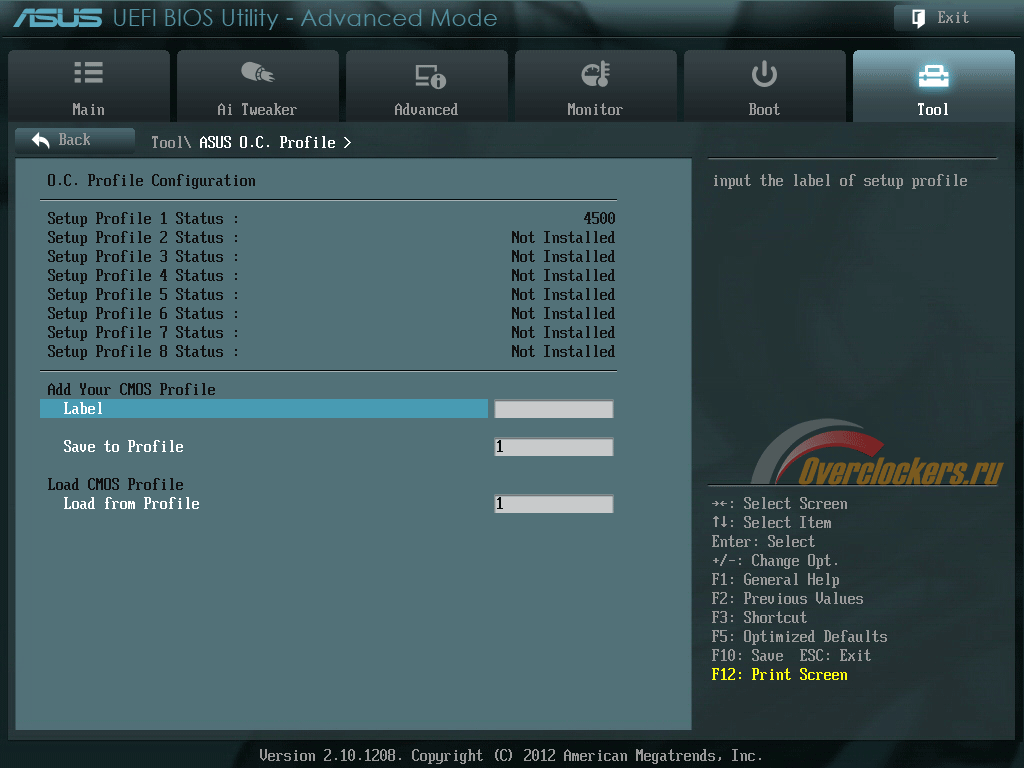
EZ Flash предназначена для перепрошивки BIOS со съемного носителя или основного жесткого диска. ASUS O.C. Profile позволяет сохранять профили настроек (всего доступно восемь «сэйвов», причем для каждого можно задать оригинальное название).
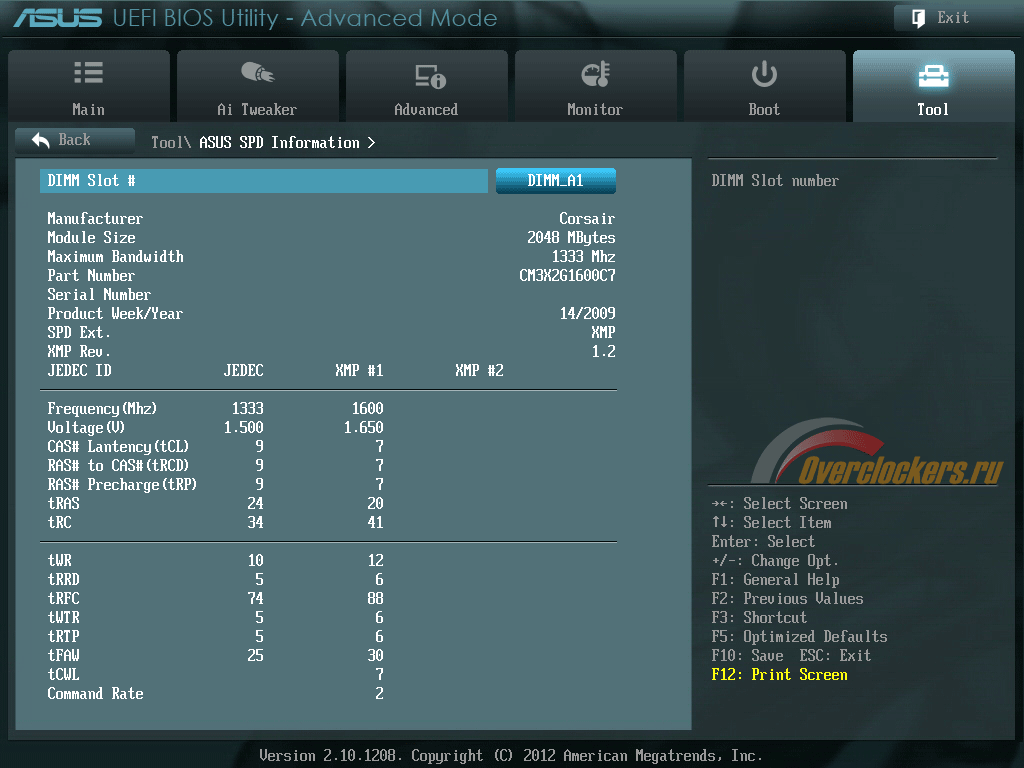
Определенный интерес представляет утилита ASUS SPD Information. На данном экране можно ознакомиться с полным перечнем характеристик используемых модулей памяти.
В заключение можно сказать, что данный BIOS Setup предоставляет пользователю неплохие возможности по настройке различных параметров системы. В целом, всё очень похоже на старые платы для Sandy Bridge. Нововведений немного (небольшое расширение списка таймингов оперативной памяти, несколько дополнительных опций, появление которых вызвано особенностями конструкции Intel Z77), но планка, заданная ASUS на моделях предыдущего поколения, и так достаточно высока.
| Поддерживаемые процессоры | Все 32/22-нм модели CPU Intel для разъема LGA 1155
(поддержка встроенного графического ядра) |
| Системная логика | Intel Z77 Express |
| Оперативная память | 4x DIMM DDR3-1066/1333/1600 МГц (номинальный режим)
и 1866/2133/2200/2400/2600 МГц (разгон); Поддержка Intel Extreme Memory Profiles |
| Слоты расширения | 1x PCI-e 3.0/2.0 16x;
1x PCI-e 3.0/2.0 8x; 1x PCI-e 2.0 4x; 4 x PCI-e 2.0 1x |
| Режимы работы видеосистемы | PCI-e 3.0/2.0 16x,
PCI-e 3.0/2.0 8x+8x, Поддержка технологий AMD CrossFireХ и NVIDIA SLI |
| Разъемы под накопители | 4x SATA 3 Gb/s (Intel Z77);
2x SATA 6 Gb/s (Intel Z77); 2x SATA 6 Gb/s Marvell 9128; 2x eSATA 6 Gb/s ASMedia ASM1061 |
| Сетевые контроллеры | Intel 82579V и Realtek 8111F,
10/100/1000 Мбит/с LAN, два порта RJ-45 |
| Аудиокодек | HD Realtek ALC898 (8-channel) |
| USB | 2x USB 3.0/2.0 (задняя панель) Intel Z77;
4x USB 3.0/2.0 (задняя панель) ASMedia ASM10426; 4x USB 2.0/1.1 (задняя панель) Intel Z77; 2x USB 3.0/2.0 (внутренние разъемы платы) Intel Z77; 4x USB 2.0/1.1 (внутренние разъемы платы) Intel Z77 |
| Разъемы задней панели | 1x HDMI;
1x Display Port; 6x USB 3.0/2.0; 4x USB 2.0/1.1; 2x eSATA 6 Gb/s; 6x аналоговый аудиоразъем («мини-джек»); 1x S/PDIF (оптический); 2x RJ-45 |
| Внутренние разъемы | 4x SATA 6 Gb/s;
4x SATA 3 Gb/s; 4x USB 2.0/1.1; 2x USB 3.0/2.0; 1x S/PDIF Out; 1x Front panel audio |
| Разъемы для подключения вентиляторов | 6x 4-pin; |
| Комплектация | Диск с драйверами и утилитами;
Инструкция; 4 шлейфа SATA 6 Gb/s; 2 шлейфа SATA 3 Gb/s; Заглушка панели I/O для корпуса; Мостик SLI; Модуль Wi-Fi + Bluetooth, две антенны Wi-Fi, панель с двумя разъемами USB 3.0 |
| Форм-фактор | ATX |
| Габариты, мм | 305 x 244. |
Для начала я предлагаю ознакомиться с режимом работы Loadline Callibration. Учитывая некоторые особенности работы этой системы на платах ASUS, наиболее интересными представляются два самых жестких режима – Ultra High и Extreme.
| Режим LLC | Заданное
напряжение VCORE, В |
Напряжение
в простое, В (программный мониторинг) |
Напряжение
под нагрузкой, В (программный мониторинг) |
Напряжение
в простое, В (показания вольтметра) |
Напряжение под
нагрузкой, В (показания вольтметра) |
| Ultra High | 1.25 | 1.256 | 1.272 | 1.246 | 1.261 |
| Extreme | 1.25 | 1.264 | 1.288 | 1.258 | 1.293 |
Вариант Extreme хорош для серьезного разгона, когда завышение «вольтажа» под нагрузкой способно улучшить стабильность системы. Однако, как наиболее предсказуемый, я бы выбрал вариант Ultra High. При использовании этой настройки реальное напряжение под нагрузкой наиболее точно соответствует выставленному в BIOS. Интересно, что очень похожие значения наблюдаются и «на автомате» (AUTO), так что сами специалисты ASUS «намекают» на оптимальность этого режима.
Разгон нового процессора Intel Core i7-3770K ограничился частотой 4700 МГц при напряжении 1.3 В.
Для тестового экземпляра CРU данная частота является предельной. Кстати, именно он фигурировал в недавней статье, посвященной Ivy Bridge, так что этот процессор уже знаком постоянным читателям. Множитель можно поднять еще на одну единицу (итоговый результат 4800 МГц) но для этого требуются напряжения 1.35-1.375 В, которые выглядят уже явно опасными. Стоит отметить, что после этого процессор начинает нагреваться сверх всякой меры, так что даже стендовая СО Noctua NH-D14, относящаяся к классу суперкулеров, не может обеспечить нормальные температуры в Linpack (100 градусов - явно не «рабочий» показатель).
Куда больше впечатляет «промежуточный результат» 4500 МГц при низком напряжении 1.2 В.
Еще один процессор, также использованный в тестировании Ivy Bridge – флагманская модель предыдущего поколения Intel Core i7-2700K. Этот CPU удалось разогнать до 4800 МГц при напряжении 1.4 В.
Частота 4500 МГц была достигнута при 1.3 В.
При тестировании с использованием хорошо изученного Intel Core i5-2500K плата с легкостью повторила результат, достигнутый год назад на ASUS P8P67 Pro. 4900 МГц при 1.4 В – очевидно, что этот CPU чуть удачнее i7-2700K. Дальнейший разгон оказался невозможен из-за ограничения конкретного экземпляра CPU по множителю и принципиального моего нежелания применять более высокие напряжения, как потенциально опасные и непригодные для повседневной эксплуатации.
Отмечу, что при тестировании других плат мне ни разу не удавалось достичь большей частоты для данного процессора при указанном напряжении (а вот результаты на 100-200 МГц слабее – обычное дело). Зная «характер» данного CPU, использовавшегося для тестов в течение последнего года, можно заключить, что рассматриваемая плата подходит для полного раскрытия потенциала Sandy Bridge (скорее всего, то же касается и Ivy Bridge, но по работе только с одним Core i7-3770K общие выводы делать рано). Речь, прежде всего, идет о типичных режимах, характерных для разгона с использованием воздушного/водяного охлаждения.
Разгон по шине для Intel Core i7-3770K застопорился на значении 104.7 МГц, несмотря на манипуляции с дополнительными настройками и максимальное снижение множителей DRAM и CPU. Впрочем, ничего удивительного в этом нет, сразу после релиза новых процессоров Intel обозреватели выяснили, что для платформы LGA 1155 основным способом разгона по-прежнему остается прямое увеличение множителя CPU, а шину можно использовать лишь для небольшой подстройки итоговой частоты.
В целом данная плата демонстрирует очень уверенные разгонные способности. В свое время модель P8P67 Pro стала для меня эталоном, с которым сравнивались частоты, полученные на других платах c логикой Intel P67 и Z68. У P8Z77 Deluxe есть все шансы оказаться «точкой отсчета» для любых последующих тестов. Мощная подсистема питания и наличие множества дополнительных настроек позволяет проводить интересные эксперименты и выжимать из процессора все, что можно, путем тонкого подбора регулировок. Это оптимальное решение для обычного домашнего оверклокинга, крайне маловероятно, что какая-то другая плата (включая даже сверхнавороченных представителей серии ROG) позволит получить больше частоты «на воздухе».
Итак, рассмотренный в данном обзоре продукт ASUS критиковать сложно, и по большому счету придраться не к чему.
Плюсы:
В целом – это отличная материнская плата, которая на протяжении всего тестирования вызывала у меня исключительно положительные эмоции.
Отдельно стоит отметить, что ASUS по традиции представила не просто «голое железо», а целый комплекс из материнской платы и программного обеспечения к ней. К примеру, покупатель получает не просто шесть портов USB 3.0, но еще и дополнительный «ускоритель», который, благодаря оптимизации передачи пакетов данных, может повысить скорость соединения. Wi-Fi-модуль работает с фирменной утилитой, предоставляющей дополнительные возможности для использования мультимедийных устройств стандарта DLNA. Управление вентиляторами, авторазгон, Digi+ VRM, Wi-Fi to GO! В общем, куда не ткни – всюду технология. Причем «софт» постоянно обновляется.
Откровенно слабых мест у этой модели нет. Единственный спорный вопрос – цена. По данным «Яндекс-Маркет» средняя стоимость ASUS P8Z77-V Deluxe сейчас составляет ~8300 рублей. Совсем немало! Для сравнения версия Pro там же стоит ~6700 рублей, а обычная P8Z77 ~6000. Самое удивительное, что, на мой взгляд, эта цифра вполне разумна, хотя обычно я нещадно критикую дорогое «железо».
Полагаю, что будет справедливо дать этой материнской плате награду «Overclockers Choice», но с небольшой оговоркой. Если вы ищете «отличный оверклокинг за минимальные деньги» - разумным выбором будут платы ASUS меньшей стоимости (та же PRO, которая лишена некоторых удобств Deluxe, но стоит заметно дешевле, вряд ли уступит старшей модели по разгонному потенциалу) или других производителей (весьма заманчиво выглядит, например, линейка новых ASRock Z77). Также Deluxe – не лучший вариант для «экстрима»: если на повестке дня у вас азотные рекорды, разумнее присмотреться к специализированным моделям.
Рассмотренная модель – это просто «очень хорошая плата», без ярко выраженной заточенности подо что-то конкретное. Она предлагает пользователю отличный уровень комфорта и принципиально лишена существенных «косяков». В общем, если вы не стеснены в средствах и собираете по-настоящему мощный PC на платформе LGA 1155, Deluxe – это оптимальный вариант платы, которая «может всё».
Выражаем благодарность: