Отгремели анонсы новых платформ и, как всегда в таких случаях, наступило небольшое затишье. Отчасти оно обусловлено ожиданием новых ЦП компании Intel на ядре Ivy Bridge, которые сменят Sandy Bridge. С более тонким техпроцессом пользователи должны получить апгрейд шины PCI-e до версии 3.0 и более быстрое интегрированное графическое ядро.
Считается, что существующие процессоры на ядре Sandy Bridge относятся к среднему сегменту. Это справедливо, пожалуй, только в отношении цены. Потому что в плане производительности старшие модели i5-2500К и i7-2600К конкурируют с более дорогими процессорами на сокетах LGA 1366 и 2011. При этом у первых есть определенное преимущество благодаря встроенному видеоядру. Задействовать его вместе с функцией увеличения турбомножителя позволяет набор логики Intel Z68, на основе которого существует множество плат.
У кого-то может возникнуть ощущение, что все платы на чипсете Intel Z68 баснословно дороги. Однако, немного поискав, можно найти вполне приемлемые в финансовом плане решения. Например, компания MSI предлагает плату Z68S-G43 (G3), которую можно встретить в московской рознице по цене 3200 рублей. На чём сэкономил производитель? Можно ли на ней осуществлять приемлемый разгон? Я постараюсь ответить на эти вопросы.
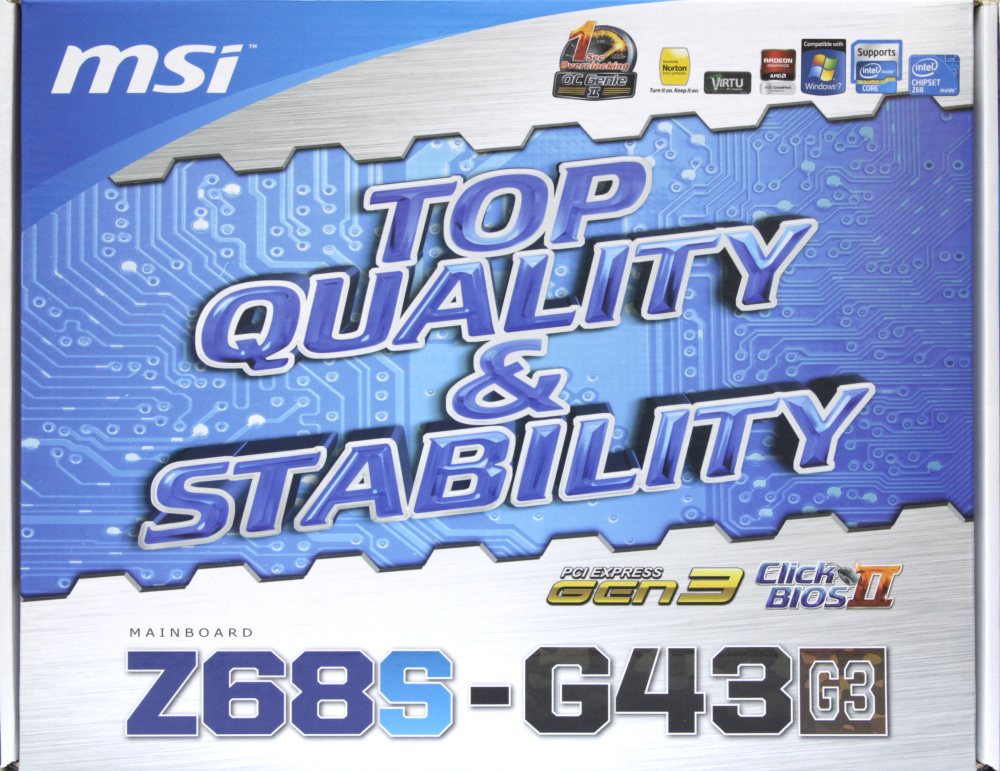
Коробка ничем особенным не выделяется. Цветовая палитра и дизайн характерны для продукции MSI.
На лицевой стороне в левом верхнем углу на голубом фоне виден логотип производителя. Справа вверху вереницей следуют различные логотипы. По центру - огромная вставка с нескромной надписью «TOP QUALITY & STABILITY» («Высшее качество и стабильность»). Тут как говорится: «Сам себя не похвалишь, никто не похвалит». Справа чуть ниже две эмблемы - PCI Express GEN 3 и Click Bios II, свидетельствующие об использовании этих новшеств. В самом низу крупно указана модель платы – Z68S-G43 G3. Маркировка G3 в данном случае означает поддержку шины PCI-e стандарта 3.0. Переворачиваем коробку.
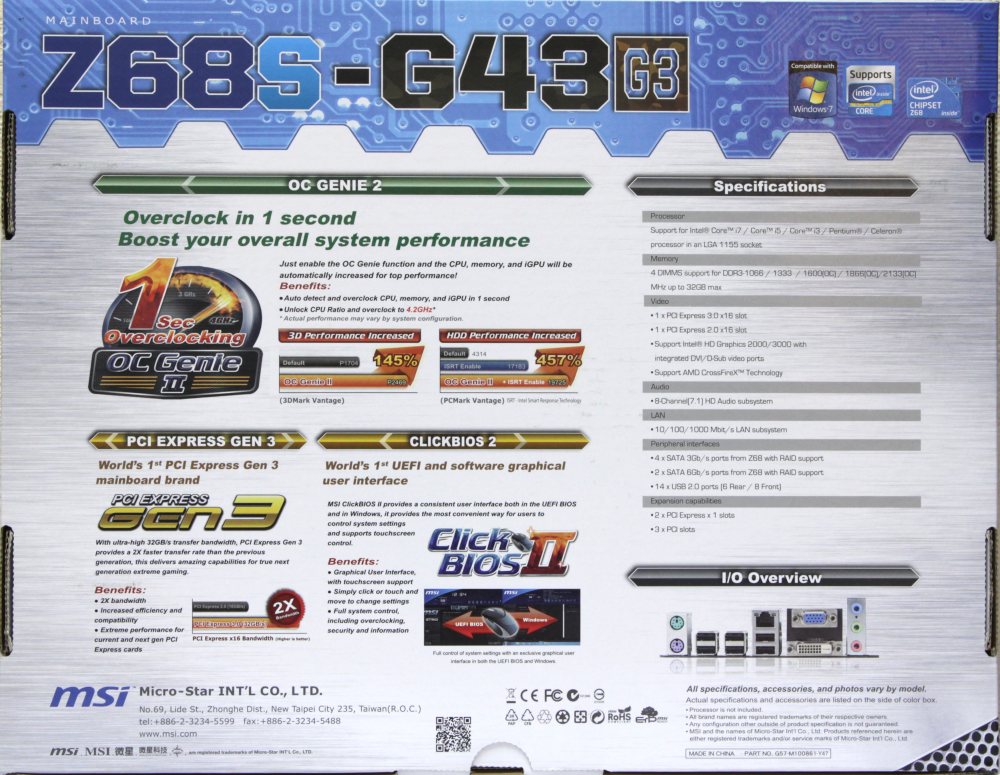
Сверху с выравниванием по левому краю ещё раз дублируется название модели платы. Под ним идёт описание технологии OC Genie II. В двух словах: разгон стал проще, да и вообще реально уложиться в 1 секунду на «всё про всё». И, конечно, эти слова подтверждаются графиками, в которых разогнанная система вырывается вперёд по сравнению со штатным режимом на нескромное число процентов.
Под этой вставкой есть ещё две с описанием технологий PCI Express GEN 3 и Click Bios II. Там содержатся любопытные вещи, например, надпись «World’s 1st PCI Express Gen3 brand» («Первый в мире бренд PCI Express Gen3») или «World’s 1st UEFI and software graphical user interface» («Первый в мире графический пользовательский интерфейс UEFI»). Вот уж поистине никогда бы не подумал… Справа нашлось место колонке со спецификацией платы и фотографии разъёмов задней панели.
Открываем коробку и обнаруживаем в ней картонный лоток-разделитель. Сверху на него уложена документация и аксессуары, а под ним сама плата в антистатическом пакете.
Среди информационных носителей можно обнаружить следующее:
Как видите, инструкция унифицирована сразу для двух плат, потому что последняя является несколько урезанной версией первой.
Теперь посмотрим на аксессуары.
Скромно. По сути это набор для подключения одного привода и одного жёсткого диска.
Материнская плата MSI Z68S-G43 (G3) несколько уже стандарта ATX (30.5 ? 24.4 см). Если в высоту это привычные 305 мм, то в ширину всего 220.
В целом качество изготовления неплохое. Компоненты платы расположены ровно, элементная база хорошая, картину омрачают лишь остатки флюса в разных местах (особенно с обратной стороны). Поддерживаются все процессоры в конструктиве LGA 1155, а также интегрированное в них видеоядро. Кроме этого есть поддержка технологии Lucid Virtu, как и на более дорогих платах. Всё это благодаря чипсету Intel Z68.
Цветовая палитра традиционна для производителя: текстолит коричневого цвета, серебристые радиаторы и разъёмы синего и чёрного цветов.
В первую очередь видно два нераспаянных элемента. Это микросхема контроллера USB 3.0 в левом верхнем углу и ещё три разъёма «миниджек» задней панели.
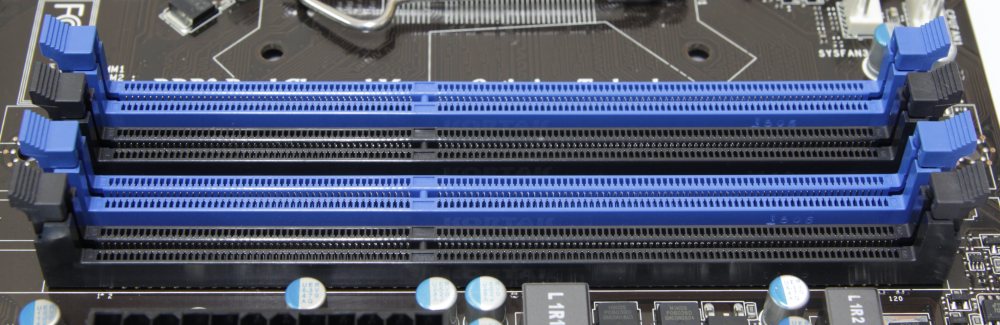
Для установки модулей памяти предусмотрено четыре слота. По паре черных и синих, они чередуются через один. Для активации двухканального режима необходимо установить планки в разъёмы одного цвета.
Производителем заявлена поддержка режимов работы DDR3 1066 / 1333 / 1600 (разгон) / 1866 (разгон) / 2133 (разгон) МГц со штатным напряжением 1.5 В. Максимальный допустимый объём составляет 32 Гбайта путём установки четырёх модулей по 8 Гбайт.
Питание подаётся на плату посредством двух разъёмов: основного 24-х и дополнительного 4-х контактного.
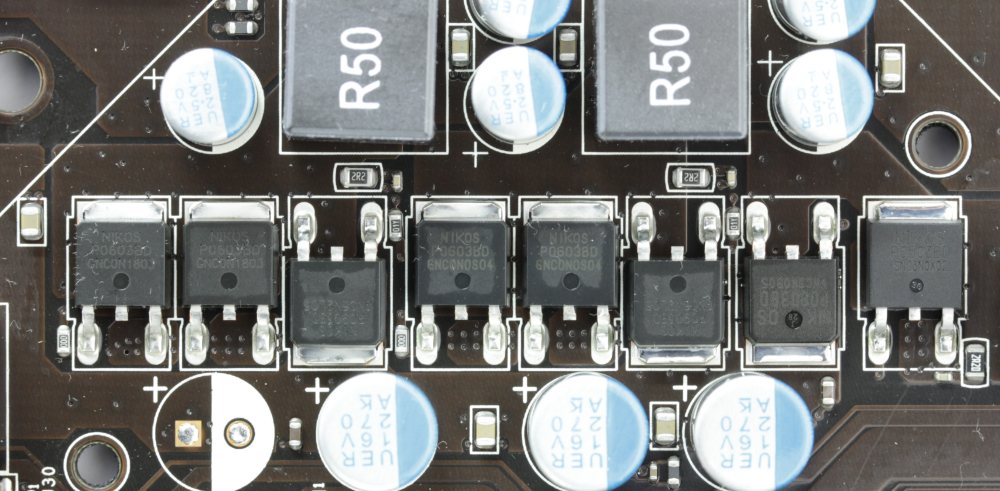
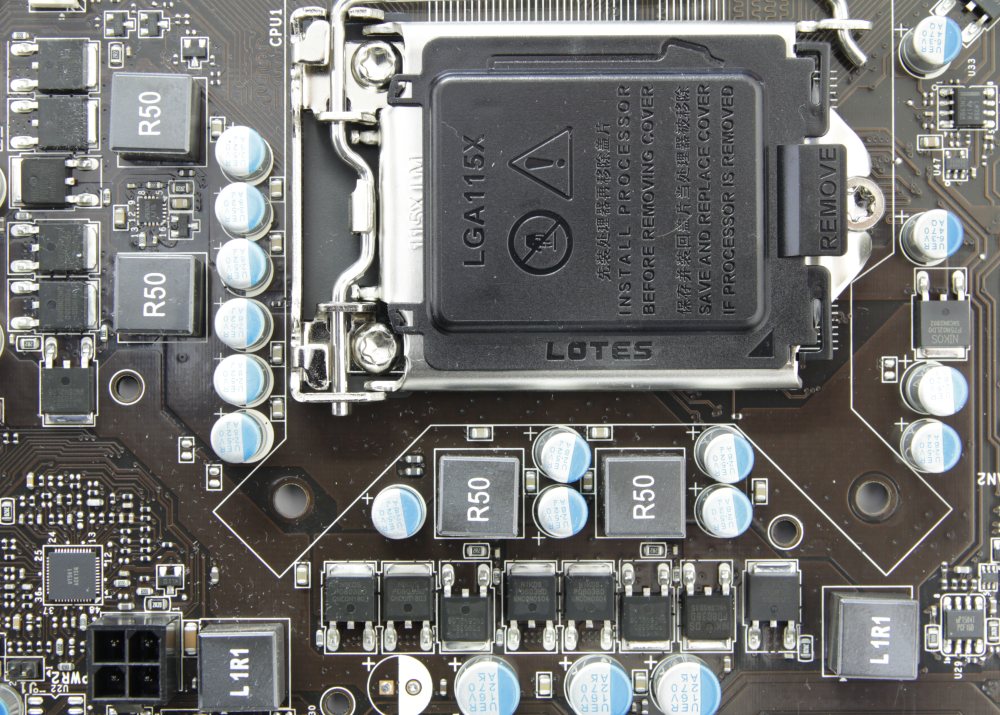
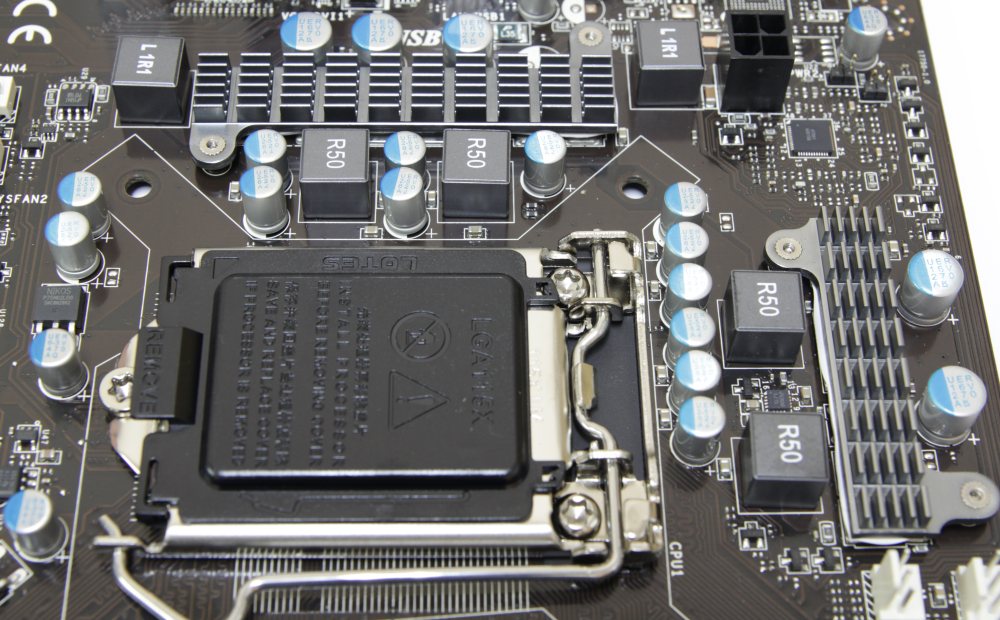
В качестве основного ШИМ контроллера применяется микросхема UT501, обеспечивающая питание процессора по формуле 4+1.
На каждую из основных четырёх фаз приходится по два мосфета NIKOS P0603BD на нижнее плечо и по одному NIKOS P0903BD на верхнее.
Дополнительная обеспечивается одним P0503BD и одним P0803BD.
Все катушки индуктивности в ферритовых корпусах, а конденсаторы твердотельные.
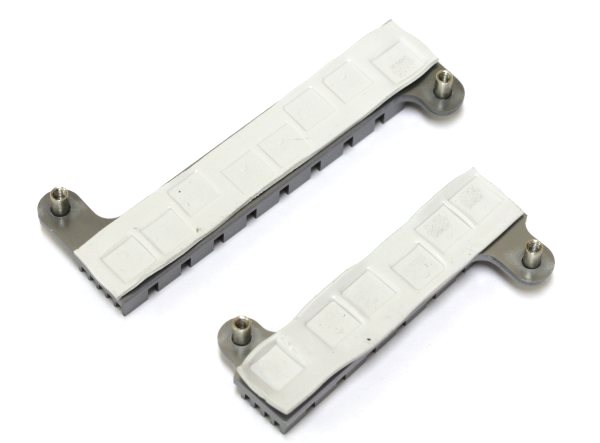
Мосфеты накрыты двумя маленькими алюминиевыми радиаторами.
В качестве термоинтерфейса используется мягкая серая терморезинка. Несмотря на свои скромные габариты, теплорассеиватели крепятся при помощи винтов без пружинок, что обеспечивает хороший прижим и жёсткую фиксацию.
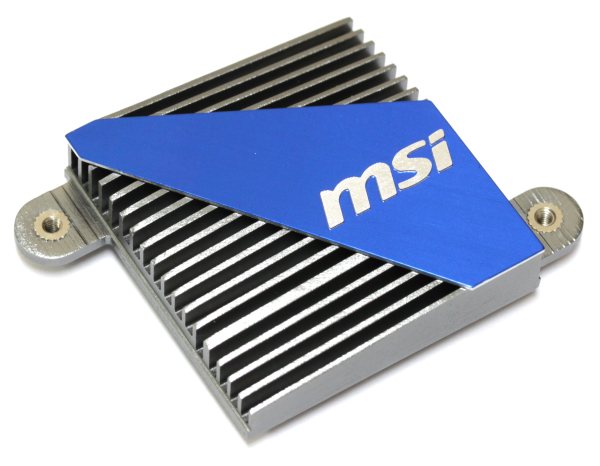
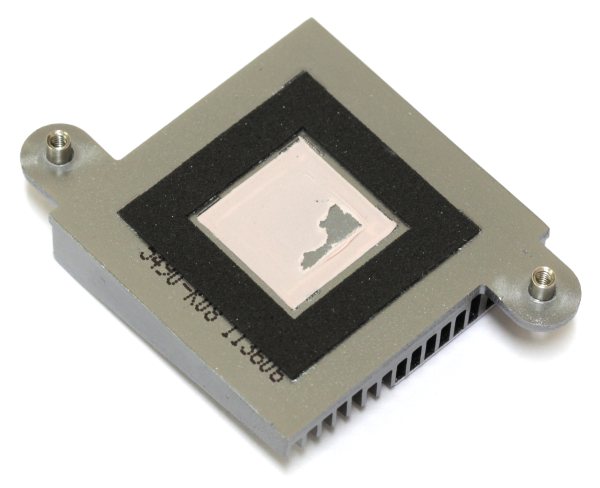
Ещё один небольшой радиатор помогает отводить тепло от набора логики Intel Z68.
Он также изготовлен из алюминия и оборудован декоративной пластинкой синего цвета с логотипом производителя. Рёбра не очень высокие, но чипсет не отличается горячим нравом, поэтому это выглядит вполне достаточным и рациональным. В качестве термоинтерфейса используется розовая «терможвачка», а крепление осуществляется при помощи двух подпружиненных винтов. Во избежание повреждения кристалла основание снабжено защитной рамкой из мягкого пористого материала.
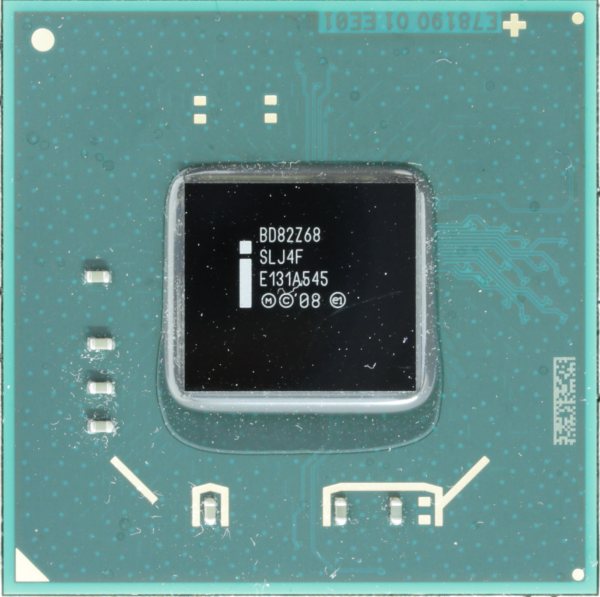
Под радиатором уже знакомый нам по многим обзорам чипсет Intel Z68.
Он, как и Intel H67, обеспечивает работу интегрированного в процессор видеоядра, но в отличие от него позволяет осуществлять разгон. Кроме этого поддерживается технология Lucid Virtu. Её суть заключается в использовании интегрированного процессорного видеоядра совместно с дискретным видеоадаптером. Соответствующий режим нужно активировать в BIOS и подключить монитор к видеовыходу материнской платы. За переключение между адаптерами отвечает специальное программное обеспечение. Подобное решение встречается на некоторых моделях ноутбуков. У такого подхода есть два заметных плюса: снижение энергопотребления и возможность привлечения интегрированного адаптера Intel HD 3000 для кодирования видео.
Несмотря на то, что это всё-таки относительно бюджетная плата, на ней есть два слота PCI-e x16 для установки видеоадаптеров. И если режим NVIDIA SLI официально не поддерживается, то с AMD CrossFire X проблем нет. Судя по всему, в отсутствии SLI виновата формула разделения линий PCI-e на слоты – 16+4. При установке двух ускорителей логичнее был бы вариант 8+8, но, возможно, подобное жесткое ограничение интерфейсов просто дешевле. Их расположение позволяет комфортно устанавливать видеокарты как с двух-, так и трёхслотовой системой охлаждения.
Помимо двух разъемов PCI-e x16 на плате MSI Z68S-G43 (G3) есть два слота PCI-e x1 и три обычных PCI. В свете выхода новых процессоров Ivy Bridge эта модель с индексом G3 наделена поддержкой третьего поколения шины PCI-e. Для обеспечения работы портов обычного PCI интерфейса применяется специальная микросхема-мост PCI-e – PCI Asmedia ASM1083.
Для поддержки приводов и накопителей на плате распаяно шесть портов SATA.
Два из них, те, что белого цвета, соответствуют стандарту SATA 3 (6 Гбит/с), оставшиеся четыре чёрных – SATA II (3 Гбит/с). Все они реализованы силами интегрированного в чипсет контроллера. Поддерживаются следующие режимы работы: RAID (0, 1, 10, 5, JBOD), NCQ, AHCI и «горячее подключение». Никаких дополнительных микросхем для обеспечения SATA интерфейса на плате не распаяно, мест для них не предусмотрено.
Набор логики Intel Z68 наделён поддержкой четырнадцати портов USB 2.0, на тестируемой плате весь этот потенциал раскрыт. Четыре колодки для подключения восьми устройств расположены по нижнему краю в правой части.
Ещё шесть портов находятся на задней панели. В верхнем левом углу есть место для нераспаянного контроллера USB 3.0.
В правом нижнем углу расположились два разъёма для подключения кнопок и индикаторов корпуса.
Чуть выше и левее распаяна микросхема контроллера ввода/вывода и мониторинга Finntek F71689AD.
По нижней кромке в левой части можно обнаружить колодки для подключения COM-порта, LPT и TPM модуля.
В левом нижнем углу расположена микросхема звукового кодека Realtek ALC887.
Там же неподалёку находятся разъёмы SPDIF Out и передней аудиопанели.
Выше по правому краю распаяна микросхема гигабитного сетевого адаптера Realtek RTL8111E.
Теперь обратим свой взор на разъёмы задней панели.
Не хватает разве что интерфейса IEEE 1393 и современных портов USB 3.0.
| Поддерживаемые процессоры | Core i3 / i5 / i7/ Pentium G, Celeron G в исполнении Socket 1155 |
| Системная шина, частота | DMI 2.0 (20 Гбит/с) |
| Системная логика | Intel Z68 Express |
| Поддерживаемая память | 4 x 240-pin DDR3 DIMM, двухканальный режим,
до 32 Гбайт при частоте 1066 / 1333 / 1600 / 1866 (разгон) / 2133 (разгон) МГц |
| Слоты расширения | 2 - PCIe 3.0 x16 (стандарт зависит от модели процессора)
2 - PCIe 3.0 x1 (стандарт зависит от модели процессора) 3 - PCI 2.2 |
| Поддержка Multi-GPU | CrossFireX, (x16+x4). |
| Поддержка SATA/RAID | 2x SATA 6.0 Гбит порта – Intel Z68; RAID 0, 1, 5, 0+1, JBOD;
4x SATA 3.0 Гбит порта - Intel Z68; RAID 0, 1, 5, 0+1, JBOD |
| Поддержка IDE и eSATA | нет;
нет |
| Сеть | 1х Realtek RTL8111E; |
| Аудио | Realtek ALC887 – 8-канальный HD аудиокодек |
| USB 2.0 | 6+8x USB 2.0 (Intel Z68) |
| USB 3.0 | нет |
| IEEE-1394 | нет |
| Системный мониторинг | Fintek F71689AD |
| Питание материнской платы | ATX 24-pin, 4-pin ATX 12V |
| Разъемы задней панели | 1x PS/2 клавиатура
1x PS/2 мышь 6x USB 2.0/1.1 1x D-Sub 1x DVI-D 1x RJ45 3x 3,5 мм Jack |
| Фирменные технологии | Click BIOS II
OC Genie II THX TrueStudio PRO Virtu M-Flash Winki 3 Live Update 5 Instant OC 3TB+ Infinity |
| Размеры, мм | 305 x 220 |
| Форм-фактор | ATX. |
Запускаем систему и нажимаем кнопку Del. Вот так чудо от компании MSI. Красочная графическая оболочка и UEFI BIOS с элементами анимации. Всю эту прелесть можно увидеть на приведённом ниже видеоролике.
Вот он, Click BIOS II во всей красе.
В левом верхнем углу красуется логотип производителя. Там же чуть ниже отображаются температуры процессора и системы. Правее можно увидеть время, дату и версию BIOS. Затем частоты процессора, памяти и её объём. Под этими вставками находится значок Boot Device Priority вместе с пиктограммами, обозначающими устройства, с которых осуществляется загрузка, а слева направо указана очерёдность. Их можно менять местами, зажав курсор мышки. В верхнем правом углу есть кружок с крестиком для завершения работы с BIOS.
По центру расположены три кнопки: ECO mode, STANDART mode, OC GENIE II mode. Одним щелчком мышки можно выбрать любой из трёх режимов работы, после чего он активируется. Ниже по центру расположено окно, в котором отображаются информация и настройки. Слева и справа от него расположены шесть больших кнопок, по три с каждой стороны, которые открывают тот или иной пункт меню. Верхняя слева называется Mainboard Settings.
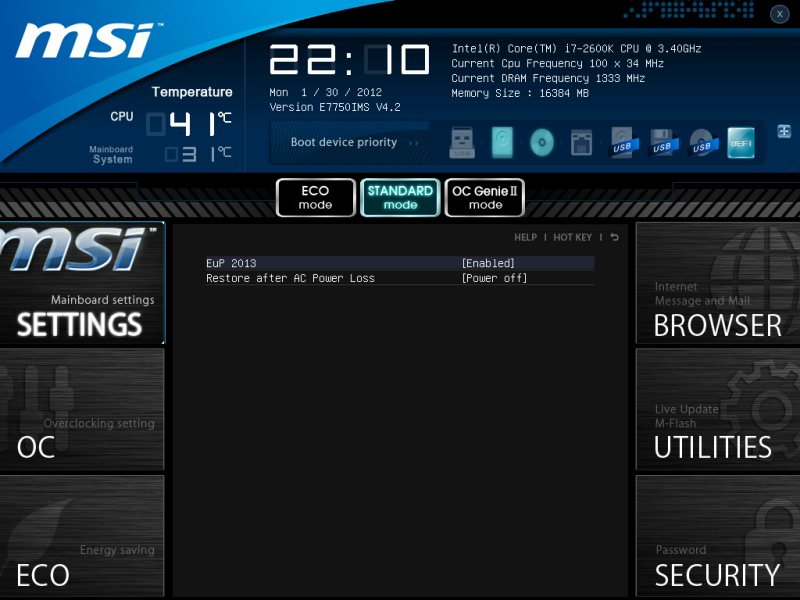
Её нажатие приводит к изменениям в центральном окне, где появляются несколько пунктов настройки. А в верхнем правом углу этого экрана возникают надписи HELP, HOT KEY и значок возврата в предыдущее меню. После нажатия на надпись HELP выводится справочная информация, а если нажать HOT KEY, то отображается список «горячих клавиш».
В меню Mainboard Settings есть четыре пункта. Первым сверху идёт System Status.
Здесь настраивается время, дата, а также отображается информация о системе.
Далее следует пункт Advanced.
Он содержит девять ссылок на другие экраны настройки. Первой сверху идёт PCI Subsystem Settings.
В открывшемся окне есть только один пункт, связанный с настройкой PCI интерфейса. Далее идёт ссылка ACPI Settings.
На этой странице настраивается режим ACPI и действия индикатора питания. Следующий пункт - Integrated Peripherals.
Здесь включаются/отключаются различные периферийные компоненты и выбирается режим работы SATA контроллера.
Далее следует пункт Integrated Graphics Configuration.
Эти три строчки посвящены настройке интегрированного адаптера, а именно: устанавливается порядок инициализации устройств, активируется технология Lucid Virtu и включается мультимониторный режим встроенного графического ядра.
Следом идёт пункт USB Configuration.
Здесь отображается информация о подключенных USB устройствах. Кроме этого производится включение/отключение интегрированного USB контроллера.
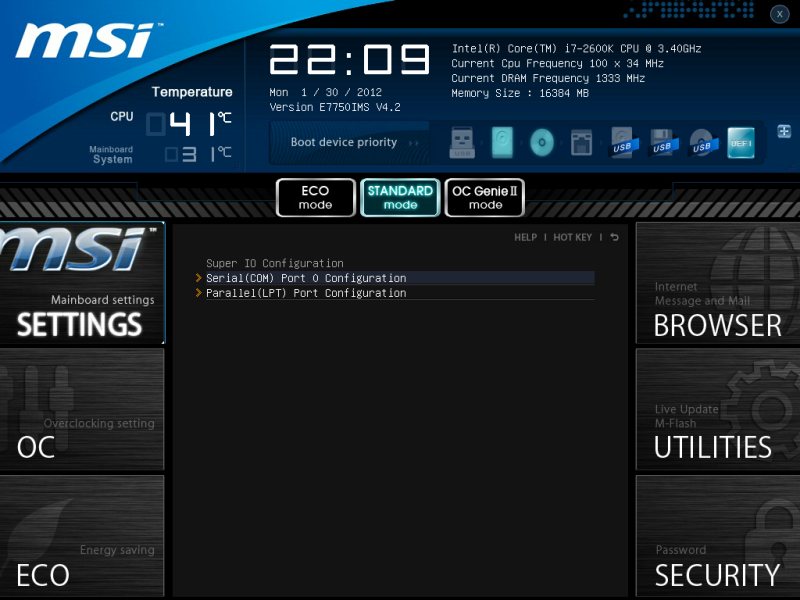
Затем следует ссылка Super IO Configuration.
На этой странице есть две ссылки для настройки портов COM и LPT.
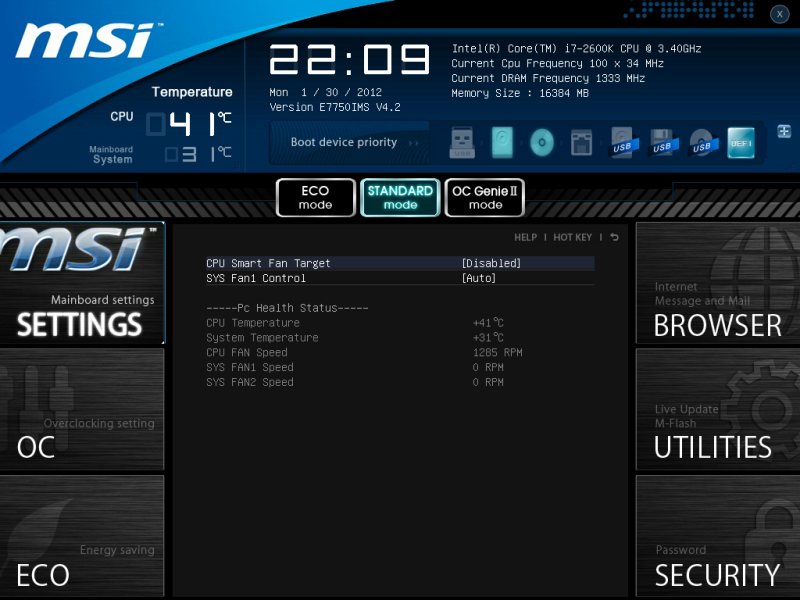
Далее идёт пункт Hardware Monitor.
Тут дублируются показатели температур процессора и системы, а также показаны значения оборотов всех вентиляторов. Предусмотрена возможность их регулировки.
Предпоследней в списке - ссылка Power Management Setup.
В этом окне активируется режим энергосбережения, и настраиваются действия при повторном включении питания после его отключения.
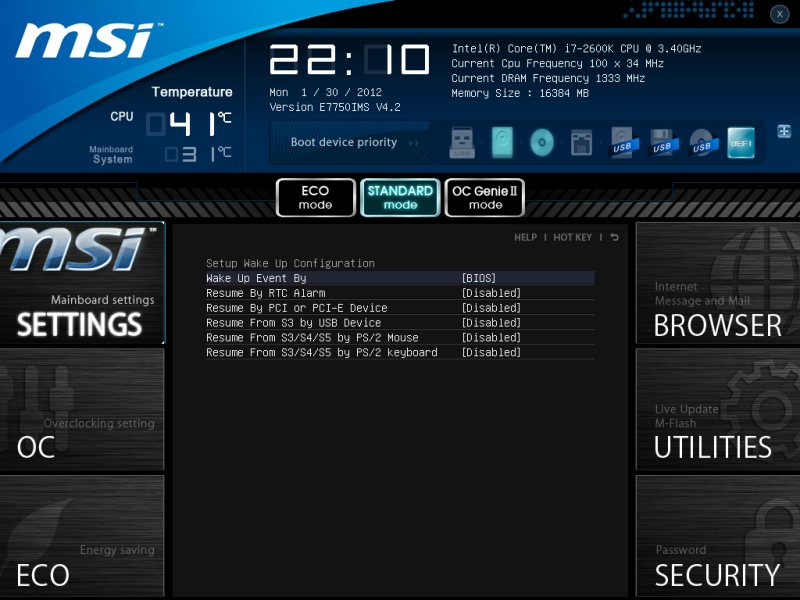
Замыкает это меню пункт Wake Up Event Setup.
Здесь множество строк для настройки параметров пробуждения системы после сна.
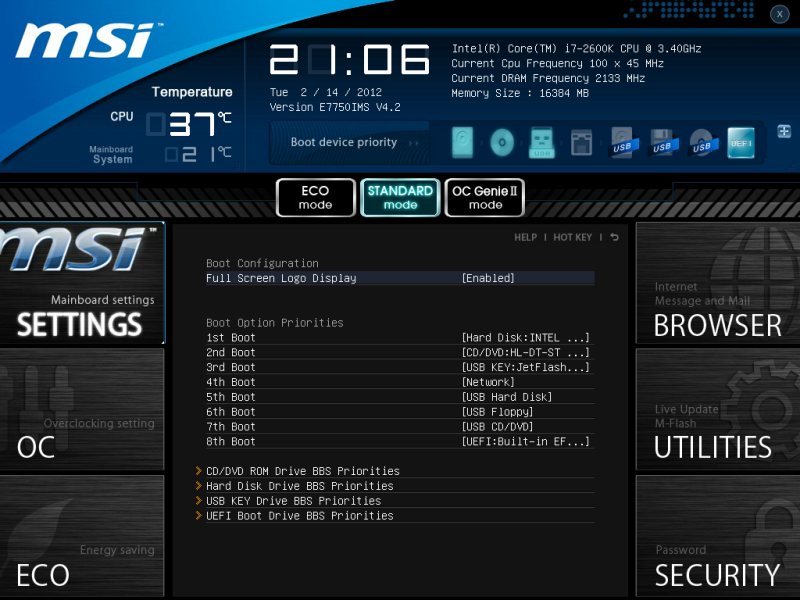
Возвращаемся назад в меню Mainboard Settings. На очереди - пункт Boot.
В нем настраиваются варианты и очерёдность загрузки устройств.
Завершающим в этом меню идёт Save & Exit, где есть возможность сохранить настройки и выйти из BIOS.
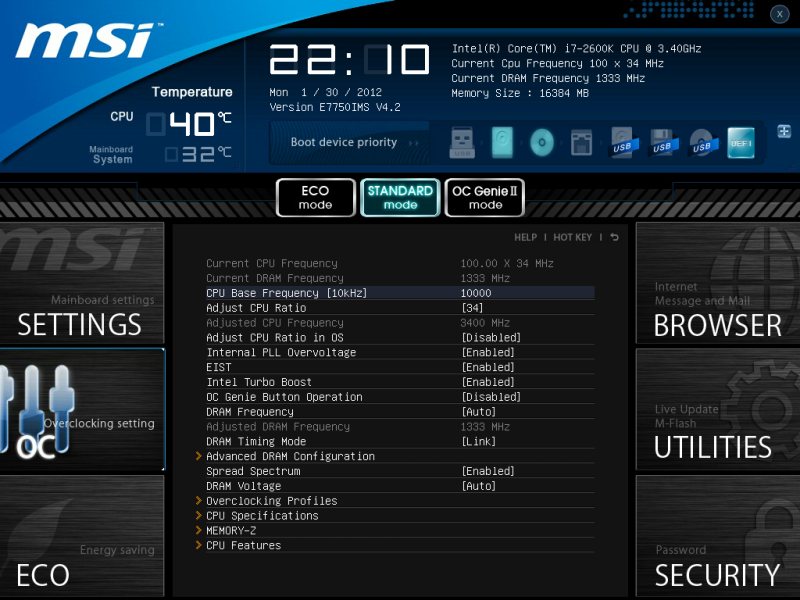
Следующая кнопка слева называется Overclocking Settings.
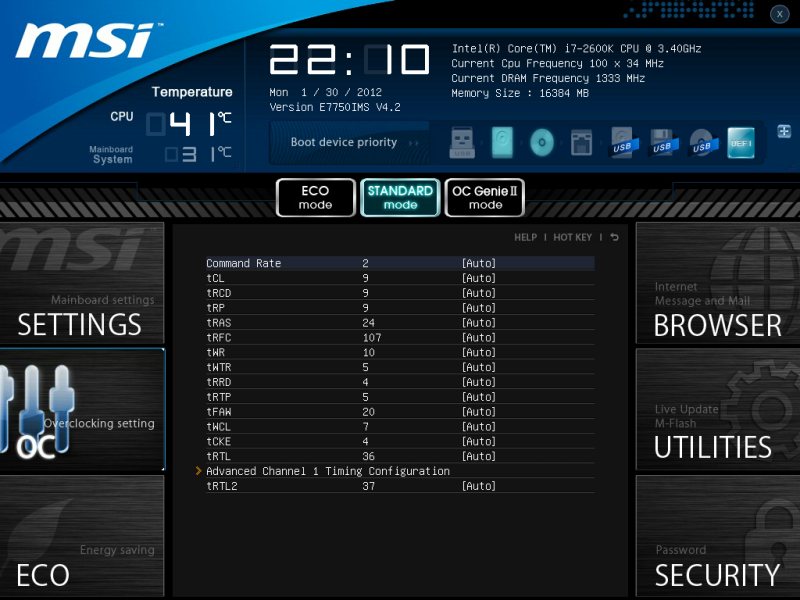
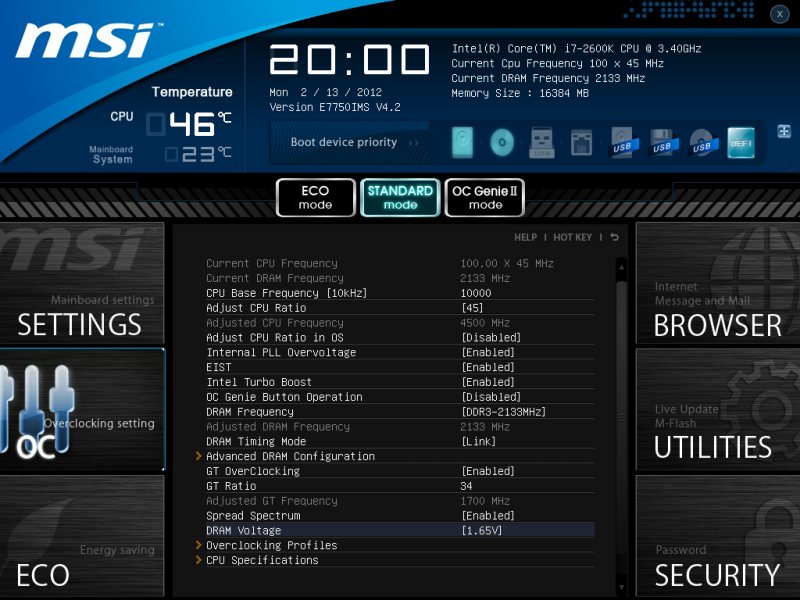
Она открывает окно, посвящённое разгону. Пунктов немного, хотя минимально необходимые присутствуют. Настраивается частота шины, турбомножитель, частота памяти. Отдельная ссылка ведет на страницу с таймингами, она называется Advanced DRAM Configuration.
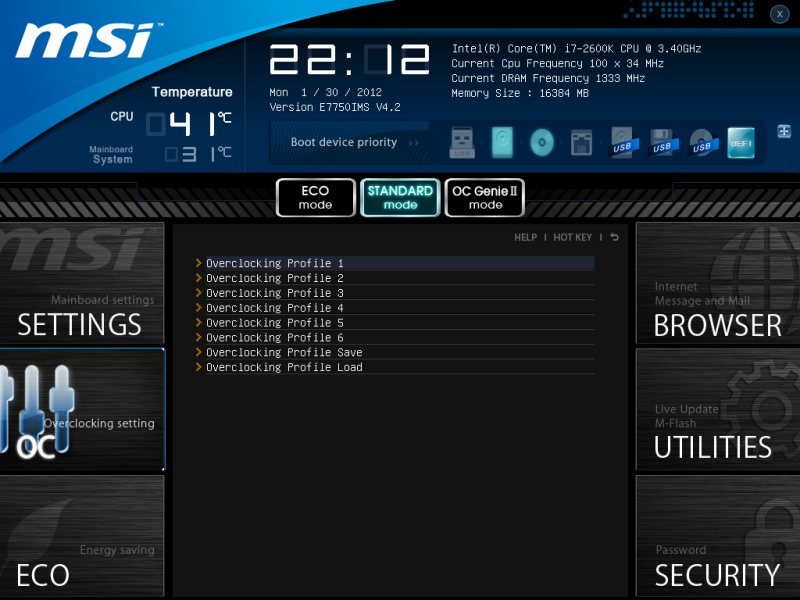
Есть ещё несколько ссылок внизу. Первой из них идёт Overclocking Profiles.
Здесь осуществляется загрузка и сохранение профилей разгона.
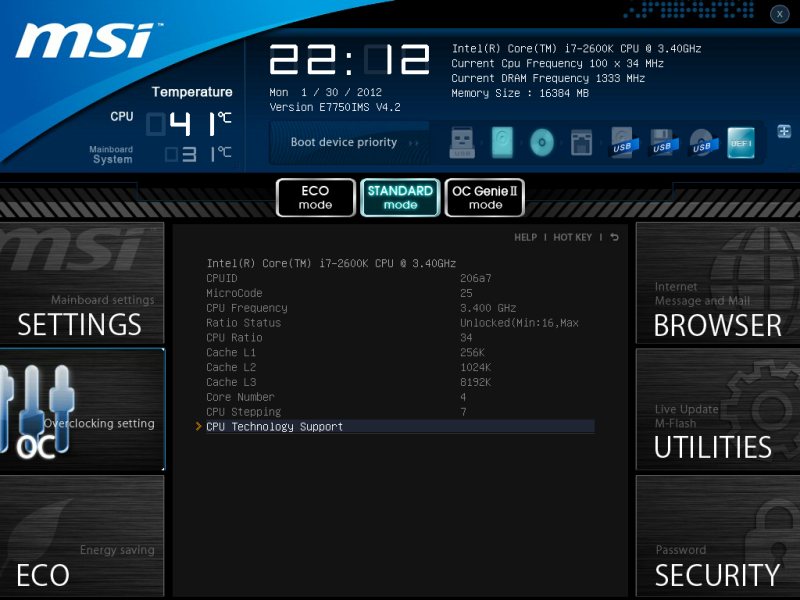
Ниже следует пункт CPU Specification.
На этой странице отображена информация об используемом процессоре.
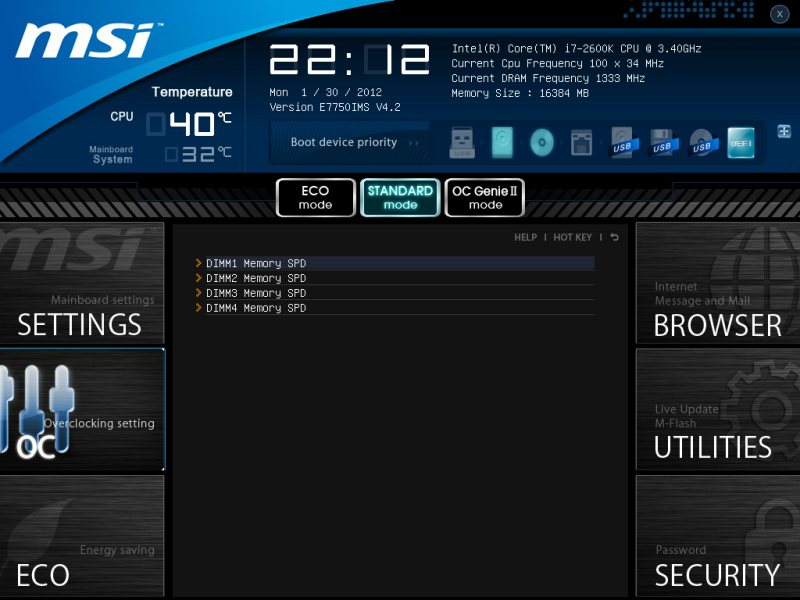
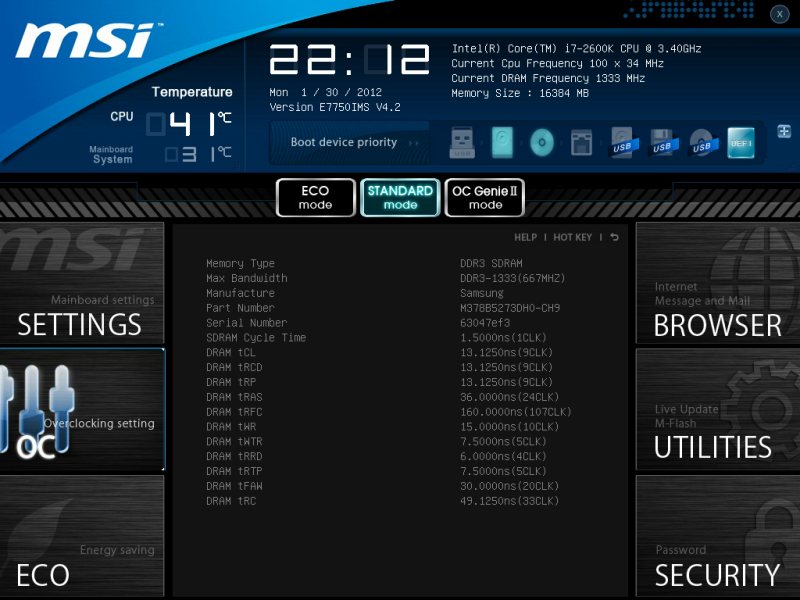
Далее - ссылка Memory-Z.
Здесь есть четыре пункта, каждый из которых соответствует определённому слоту памяти. Выбрав один из них, можно посмотреть информацию об установленном модуле.
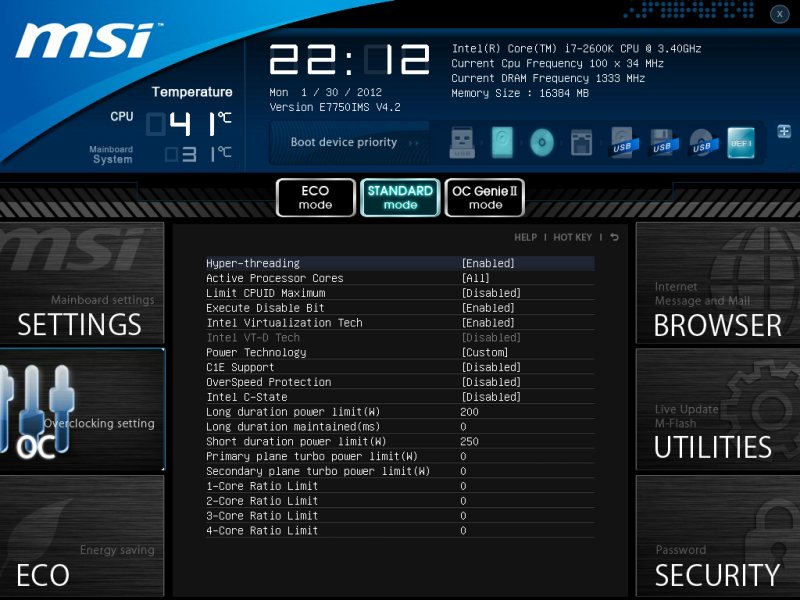
В самом низу меню Overclocking Settings есть пункт CPU Features.
В нем переключаются режимы работы различных технологий процессора.
Вернёмся назад. При использовании интегрированного видеоадаптера в меню добавляются несколько пунктов для его разгона, а также приводится информация по его частоте.
Напряжения на компонентах никак не регулируются. Исключение – оперативная память. В пункте DRAM Voltage можно выбрать одно из четырёх значений (AUTO, 1.35 В, 1.5 В, 1.65 В).
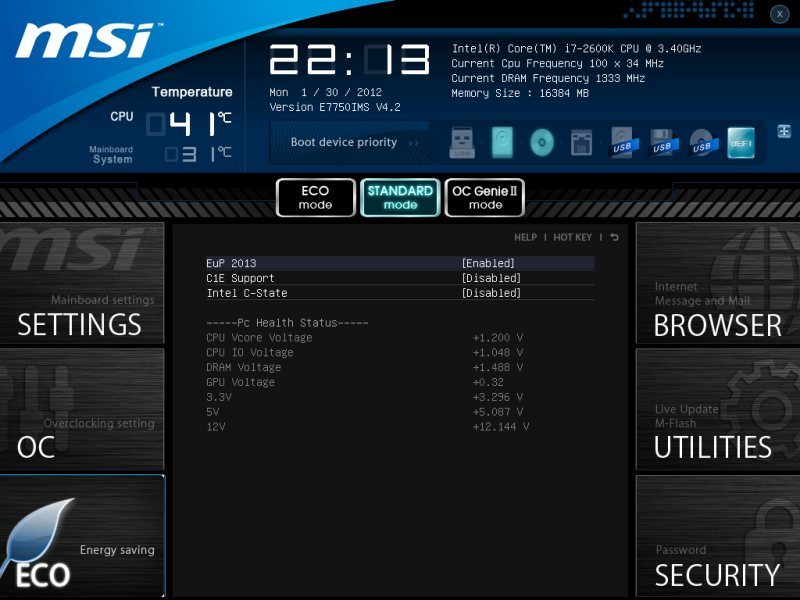
Самая нижняя кнопка слева называется Energy Saving.
За ней скрывается ещё один экран с настройками энергосбережения. Кроме этого здесь отображены напряжения на некоторых компонентах системы.
Переходим в правую часть и нажимаем на самую верхнюю кнопку Browser. Появляется сообщение, что необходимо установить приложение Winki в операционной системе Windows.
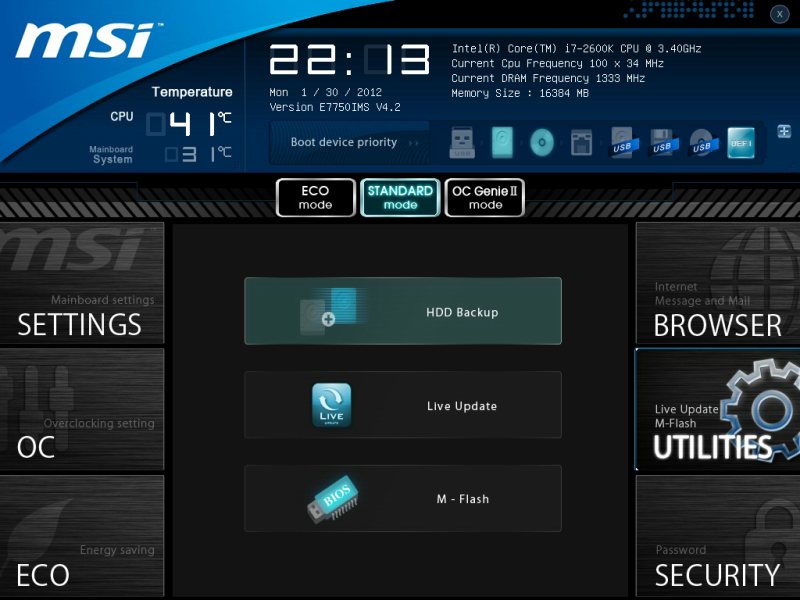
Дальше идёт кнопка Utilities.
Открывается окно с тремя пунктами утилит: HDD Backup, Live Update и M-Flash. Нижней я и воспользовался для обновления BIOS.
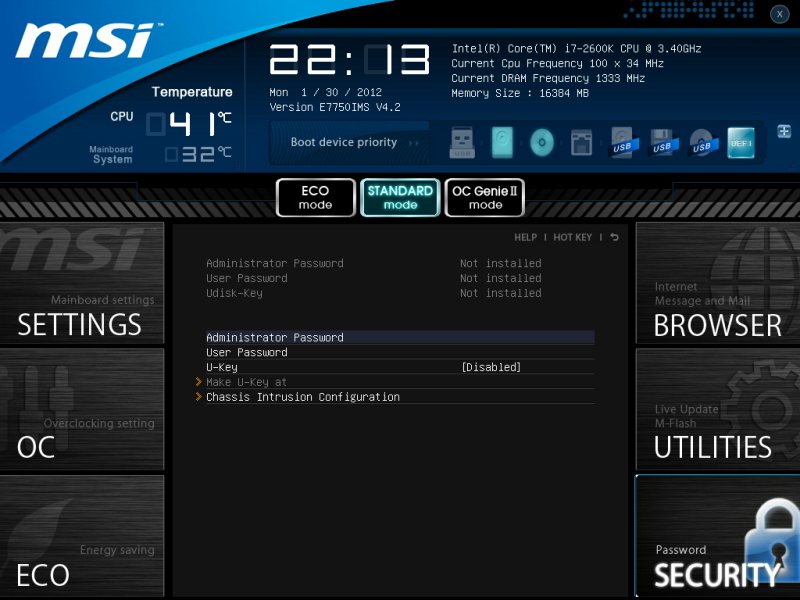
В самом низу расположена кнопка Security.
Этот раздел относится к компонентам безопасности. Здесь устанавливаются пароли на вход, также есть технология U-Key, позволяющая создать ключ на сменном носителе.
Тестирование материнской платы MSI Z68S-G43 (G3) проводилось в составе следующей конфигурации:
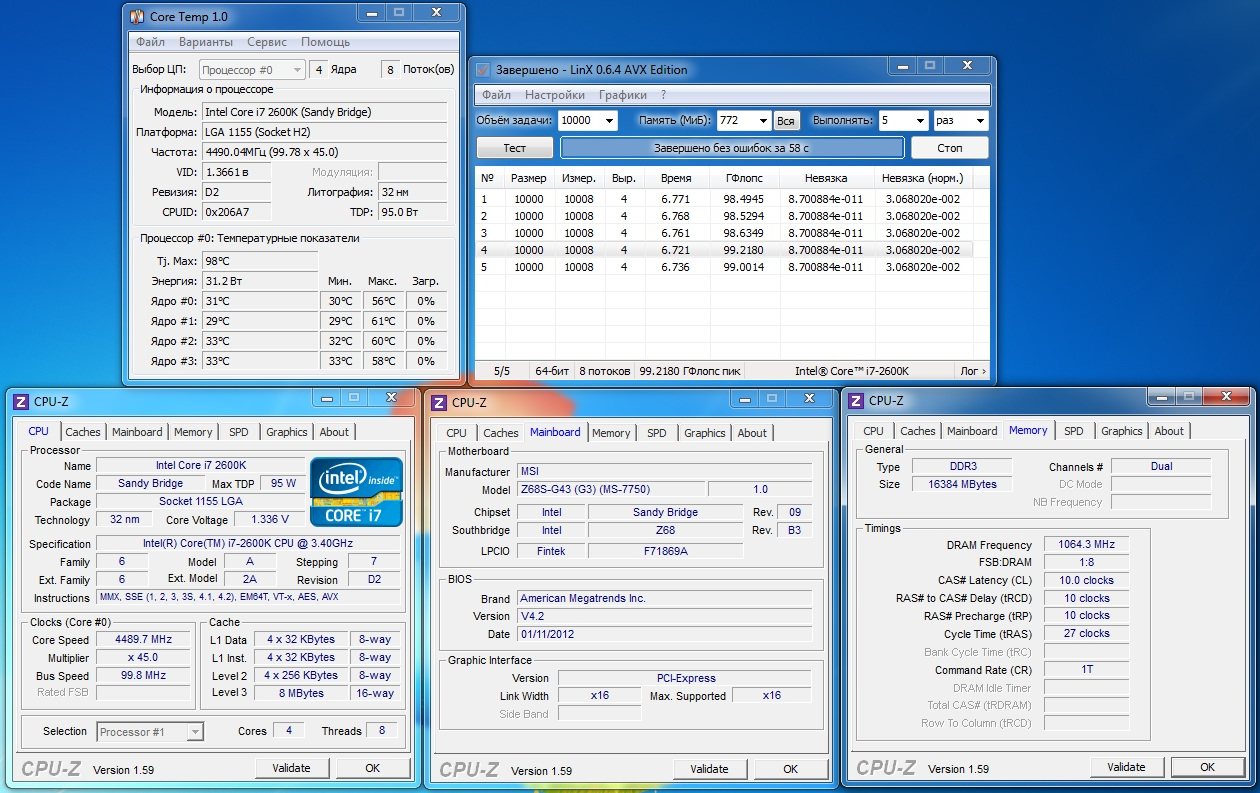
Изначально от тестируемой платы не ожидалось никаких чудес, поскольку она не позиционируется как инструмент для разгона. Тем не менее, в BIOS прямо по центру есть кнопка OC Genie II, при активации которой автоматически повышается турбомножитель до 42. Но память в этом случае остаётся работать на штатных частотах. Меня это никоим образом не устраивало, и было принято решение ещё немного улучшить показатели разгона, благо для этого в BIOS есть возможность ручных настроек. Как вы уже могли догадаться, я долго искал пункт, позволяющий увеличить напряжение на процессорном ядре, но не обнаружил такового. Зато можно проделать эту процедуру для памяти, хоть и значений всего три.
В итоге, турбомножитель был установлен в значение 45. Память работала на частоте 2133 МГц с таймингами 10-10-10-27-1T при напряжении 1.65 В, которое впоследствии было уменьшено до штатных 1.5 В.
Отдельного внимания заслуживает память. С виду это обычные модули Samsung, которые встречаются в московской рознице по 700 рублей за планку, с хорошим частотным потенциалом. Одной из задач была проверка работы контроллера памяти при установке всех модулей и оценка поведение такой конфигурации в разгоне. Вместе с этим проверялась работа всех слотов материнской платы в нештатных режимах. В итоге - отличный результат 16 Гбайт на частоте 2133 МГц с таймингами 10-10-10-27-1T.
Дальше – тупик. Все уперлось в невозможность увеличения напряжения ЦП, хотя и такой результат можно назвать вполне достойным для данной платы. Система работала в таком режиме несколько дней, проходя все тесты без ошибок.
Следующим этапом стал разгон интегрированного видеоядра. Никакого практического смысла я не преследовал, скорее это был просто «спортивный интерес». После установки в BIOS частоты в 1700 МГц запускались тесты, где хоть как-то принимает участие видеоадаптер.
Тестирование MSI Z68S-G43 (G3) проводилось на открытом стенде при комнатной температуре 22°C в следующих режимах:
Тесты проводились под операционной системой Windows 7 x64, прогонялись по пять раз, потом выбирались средние значения.
Очень неплохие результаты, особенно в случае системы в разгоне. При этом стоит учесть, что плата – одна из самых дешевых представителей семейства Z68.
Теперь посмотрим, как обстоят дела с температурными показателями.
Как и следовало ожидать, в разгоне радиаторы нагреваются сильнее, хотя до критических значений еще далеко. В целом температурные показатели в норме.
Восьмиканальный звуковой кодек представлен микросхемой Realtek ALC887. Прослушивание осуществлялось при помощи головных телефонов Sennheiser HD201, Zalman ZM-RS6F и акустики Microlab PRO 1. Кодек восьмиканальный, а «миниджеков» всего три. Поэтому получается, что выходы совмещены и с подключением некоторых моделей акустических систем могут возникнуть проблемы совместимости.
Звук ничем не примечателен, да и глупо ждать большего, если налицо экономия производителя. На печатной плате предусмотрено место для монтажа ещё трёх разъёмов типа «миниджек», да и кодек разработчики могли бы установить другой, например, Realtek ALC892.
Материнская плата MSI Z68S-G43 (G3) - один из тех продуктов, о которых спорят. Конечно, она не лишена недостатков: отсутствуют современные порты USB 3.0, нет возможности регулировать напряжение на процессоре, обрезанный по аудиовыходам звук, нет поддержки SLI, нет портов IEEE 1394. Но в остальном это качественный и во многом универсальный продукт. На её базе можно создать как хорошую рабочую станцию, так и домашний компьютер для развлечений.
Понравился BIOS. В нём действительно все функции осуществляются при помощи мышки. Кому-то он может показаться копией прошивки старшей модели, но даже если это и так, то она реализована очень удачно. Разгон осуществляется легко и понятно. Но невозможность выставить требуемое напряжение на процессоре позволяет со спокойной совестью забыть о рекордах. Может быть, производитель просто обезопасил четырёхфазную систему питания платы от более серьёзных нагрузок при разгоне.
Габариты платы позволяют комфортно устанавливать её в «слимовые» ATX корпуса. Температурные показатели силовых элементов и чипсета даже после разгона находятся в норме, несмотря на скромные радиаторы. Ещё один приятный бонус – это трёхлетняя гарантия производителя.
Плюсы MSI Z68S-G43 (G3):
Минусы MSI Z68S-G43 (G3):