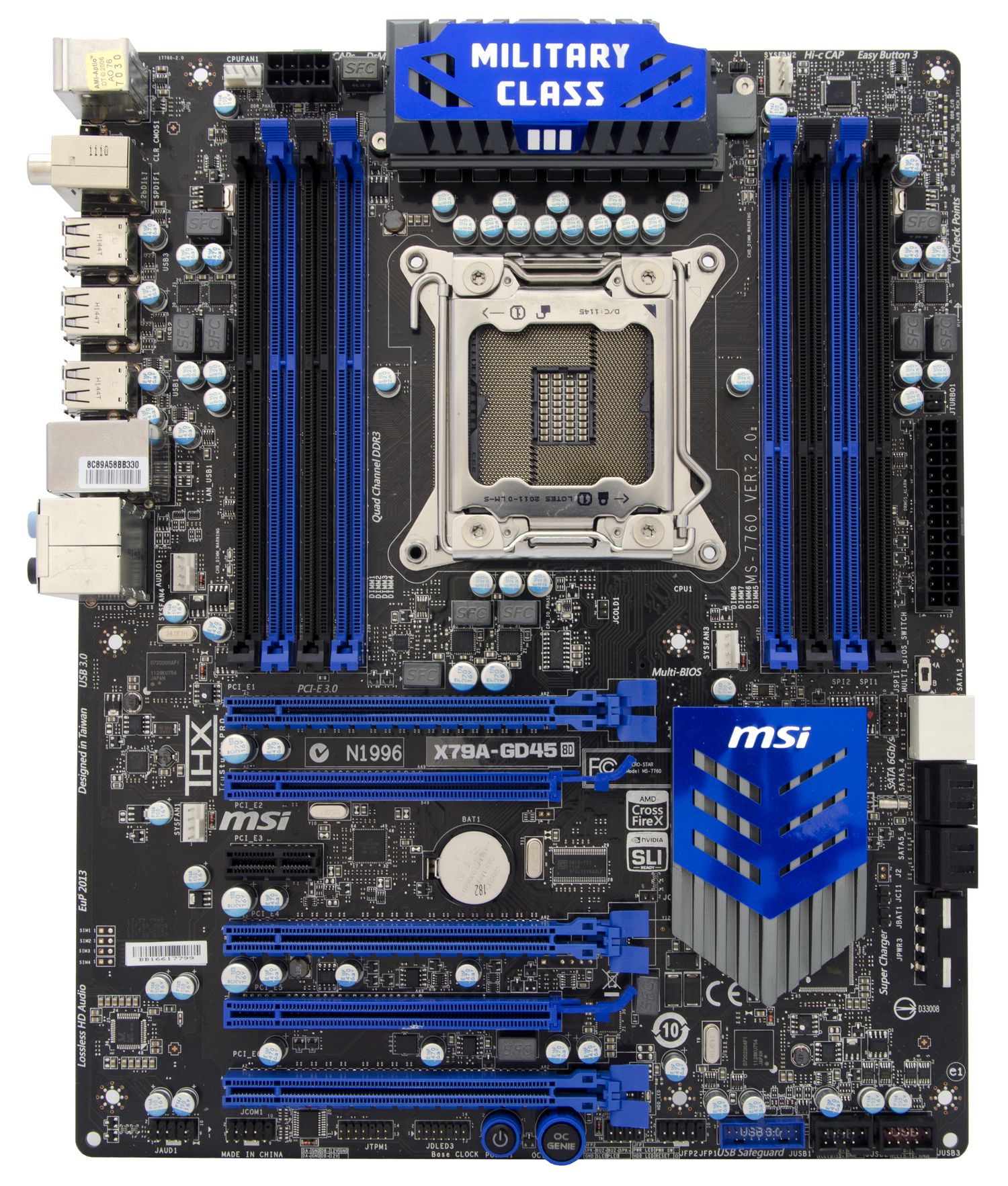
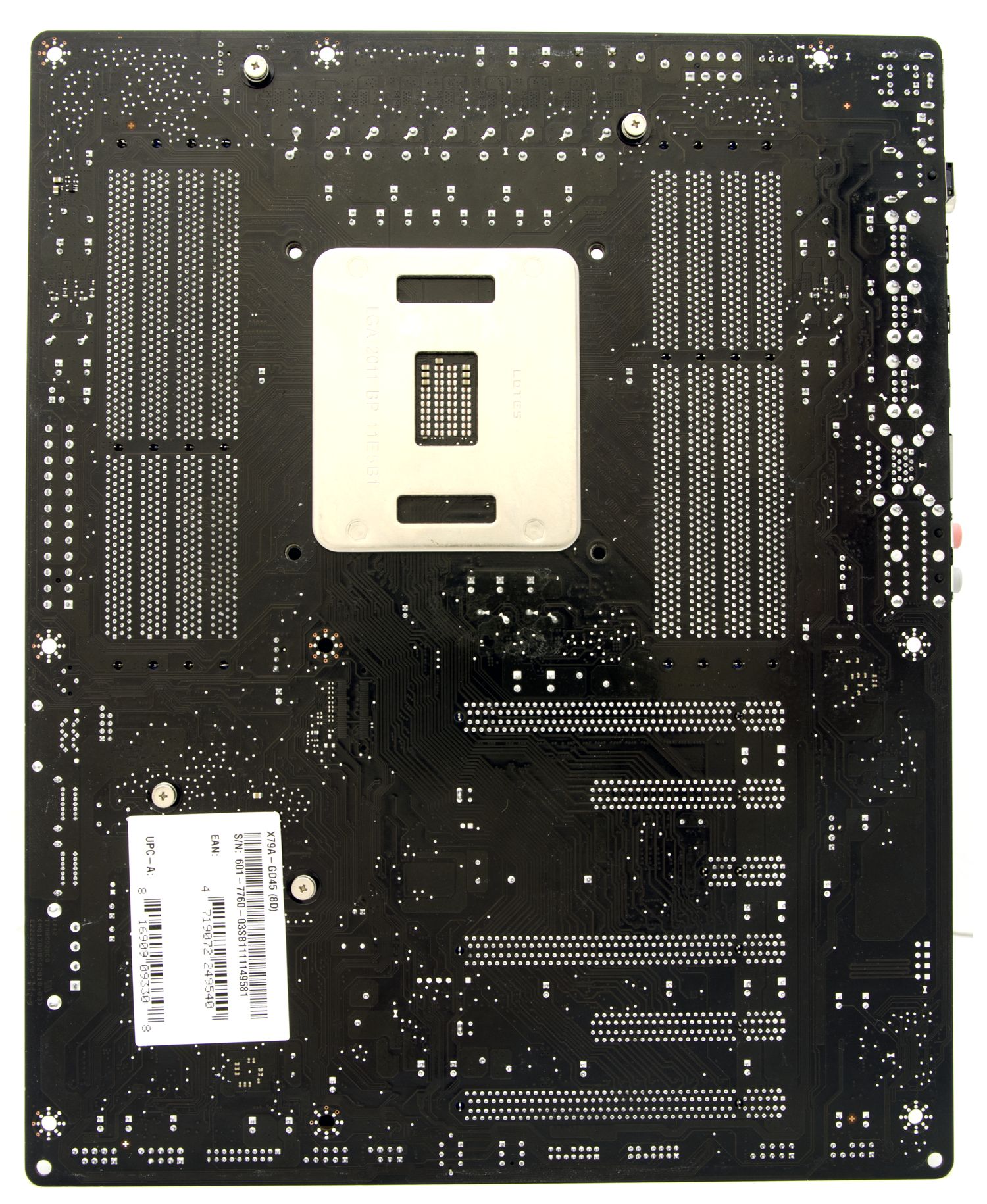
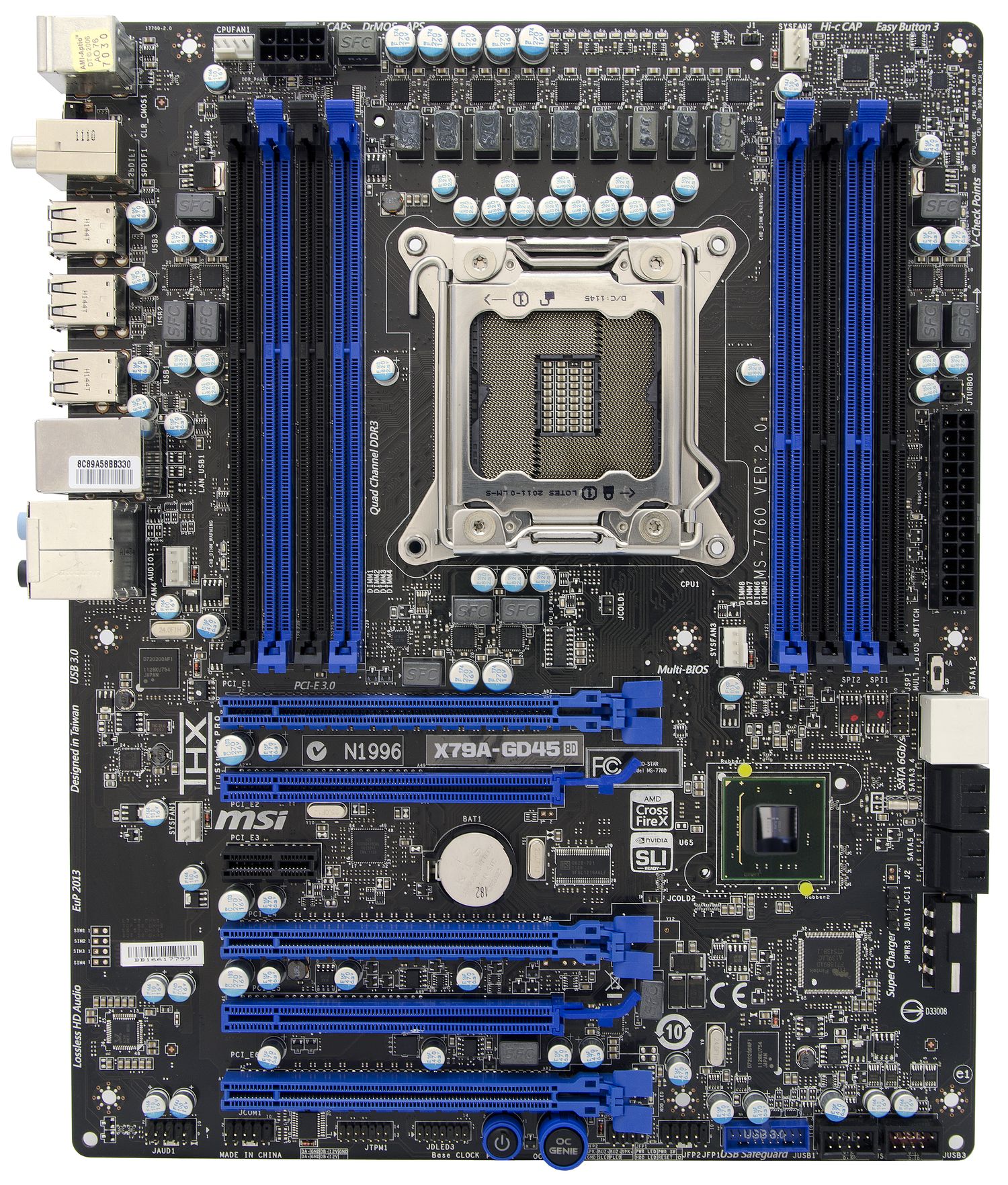
Критерии выбора материнской платы всегда будут уникальными для каждого человека. Одному нужны максимально доступные модели, другому - оверклокерские способности. Лавируя между покупательскими запросами и стоимостью продукции, конкурирующие компании выводят на рынок множество вариантов, большая часть которых принадлежит «мейнстриму». Но попадаются и оригинальные разработки, за которые придётся выложить существенную сумму. Ранее вы уже могли познакомиться с решениями MSI, предназначенными для верхнего и среднего ценовых сегментов. Теперь настал момент разобраться, что же она предлагает пользователям за меньшие деньги.
Общая тенденция линейки продуктов MSI на чипсете Х79 - это адекватные возможности за умеренные деньги. X79A-GD 45 (8D) - одна из немногих плат, которая соответствует распространённым требованиям и при этом её стоимость меньше, чем у решений для энтузиастов. На самом деле, различий между X79A-GD65 (8D) и X79A-GD45 (8D) с физической стороны не так уж и много. Производитель не стал кардинально урезать возможности платы, уменьшив количество портов SATA III и число фаз питания процессора. Последних стало 9+1 вместо 12+2 на старшей модели. В таблице, приведенной ниже, представлены краткие различия модельного ряда, а более подробно все отличия будут рассмотрены в соответствующем разделе.
| Характеристики
плат MSI |
Начальный уровень | Средний уровень | Продвинутый уровень | ||||
| X79MA-GD45 | X79A-GD45 | X79A-GD45 (8D) | X79A-GD65 | X79A-GD65 (8D) | Big Bang II | ||
| Московская розничная цена, руб. | 7000 | 7600 | 8000(?) | 9000(?) | 9400 | 12000(?) | |
| Фазы CPU/NB | Количество | 9+1 | 9+1 | 9+1 | 12+2 | 12+2 | 22+2 |
| Dr.MOS | да+нет | да+нет | да+нет | да+да | да+да | да+да | |
| Hi-c CAP | - | - | - | + | + | + | |
| SFC | + | + | + | + | + | + | |
| Led Индикация | + | + | + | + | + | + | |
| Фазы Mem | Количество | 2 | 2 | 4 | 4 | 4 | 4 |
| Dr.MOS | нет | нет | да | да | да | да | |
| Hi-c CAP | - | - | - | - | - | - | |
| SFC | + | + | + | + | + | + | |
| Dimm | 4 | 4 | 8 | 4 | 8 | 8 | |
| PowerUSB | да | да | да | да | да | да | |
| USB 3.0 внешн./внутр. | 2+2 | 2+2 | 2+2 | 2+2 | 2+2 | 4+2 | |
| Sata II | 4 | 4 | 4 | 4 | 4 | 4 | |
| Sata III | 2 | 2 | 2 | 4 | 4 | 6 | |
| eSATA | - | - | - | - | - | - | |
| Сеть | 1 Гбит | 1 Гбит | 1 Гбит | 1 Гбит | 1 Гбит | 2x 1 Гбит | |
| Количество FAN/Упр. | 3/3 | 5/3 | 5/5 | 5/5 | 5/5 | 6/6 | |
| Микр. BIOS | 1 | 2 | 2 | 2 | 2 | 3 | |
| Кнопка Clr BIOS | + | + | + | + | + | + | |
| Кнопки Pwr/Res | -/- | +/- | +/- | +/- | +/- | +/+ | |
| Замер напряжений | + | + | + | + | + | + | |
| POST Led | - | + | - | + | + | + | |
| PCI | - | - | - | - | - | - | |
| IEEE 1394 | - | + | - | + | + | + | |
| Wi-Fi | - | - | - | - | - | - | |
| BT | - | - | - | - | - | - | |
| Слот 1 | PCI-e 16x 3.0 | PCI-e 16x 3.0 | PCI-e 16x 3.0 | PCI-e 16x 3.0 | PCI-e 16x 3.0 | PCI-e 16x 3.0 | |
| Слот 2 | PCI-e 1x 2.0 | PCI-e 1x 2.0 | PCI-e 1x 2.0 | PCI-e 1x 2.0 | PCI-e 1x 2.0 | PCI-e 1x 2.0 | |
| Слот 3 | PCI-e 16x 3.0 | PCI-e 1x 2.0 | PCI-e 1x 2.0 | PCI-e 1x 2.0 | PCI-e 1x 2.0 | PCI-e 8x 3.0 | |
| Слот 4 | PCI-e 1x 2.0 | PCI-e 16x 3.0 | PCI-e 16x 3.0 | PCI-e 16x 3.0 | PCI-e 16x 3.0 | PCI-e 1x 2.0 | |
| Слот 5 | - | PCI-e 1x 2.0 | PCI-e 1x 2.0 | PCI-e 1x 2.0 | PCI-e 1x 2.0 | PCI-e 8x 3.0 | |
| Слот 6 | - | PCI-e 8x 3.0 | PCI-e 8x 3.0 | PCI-e 8x 3.0 | PCI-e 8x 3.0 | PCI-e 1x 2.0 | |
| Слот 7 | - | PCI-e 1x 2.0 | - | - | - | PCI-e 8x 3.0 | |
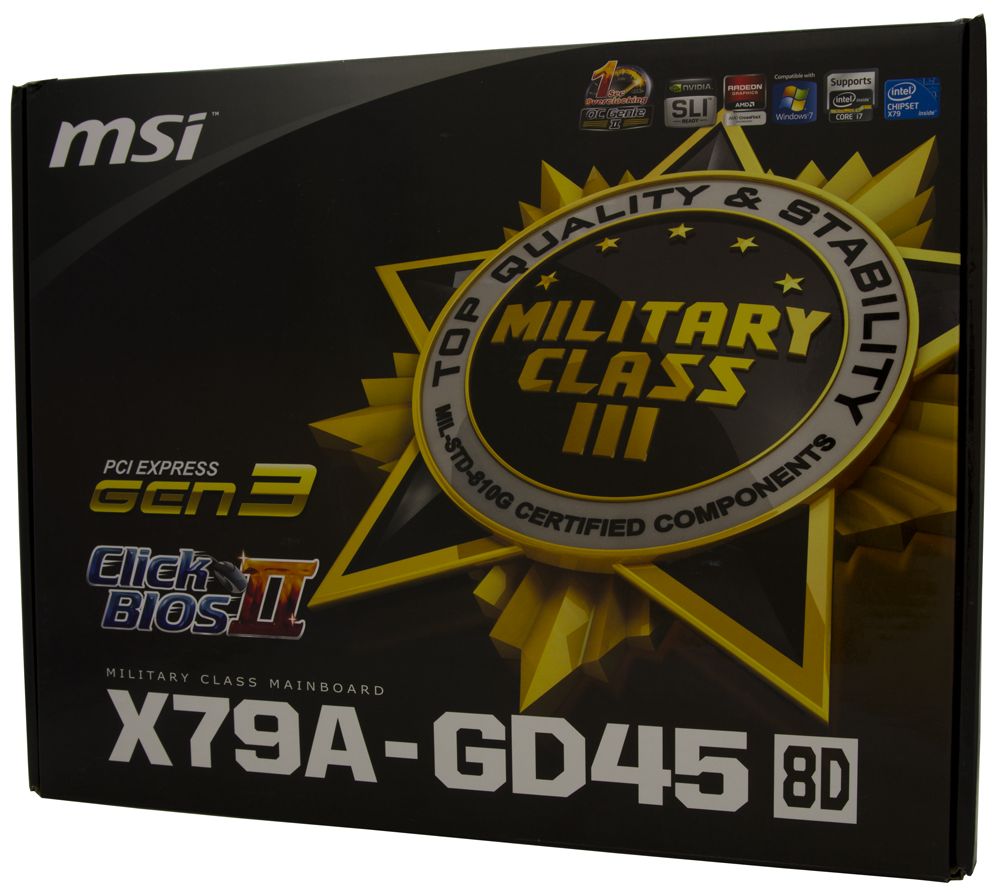
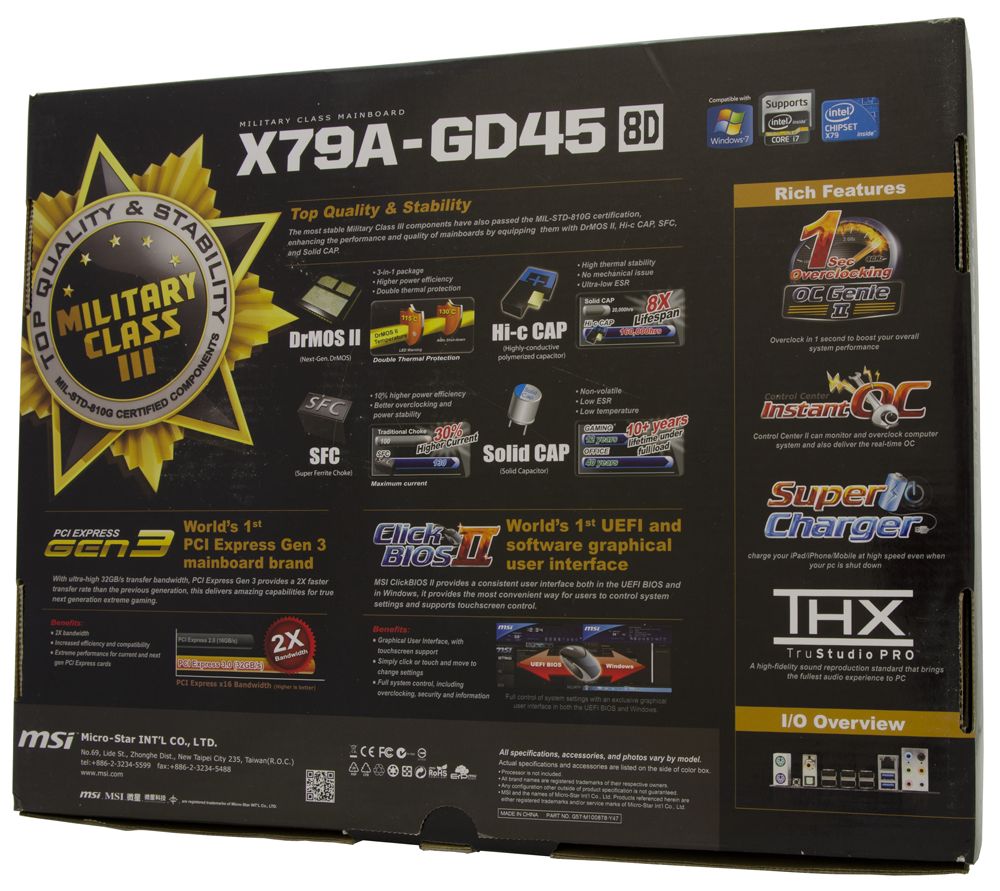
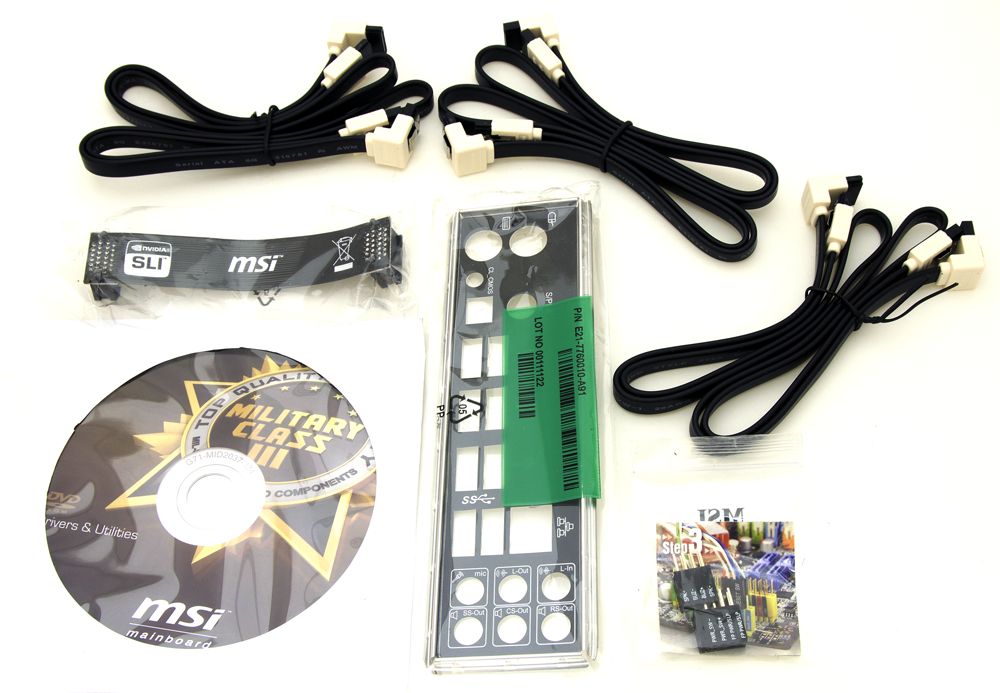
В комплект поставки входит следующее:
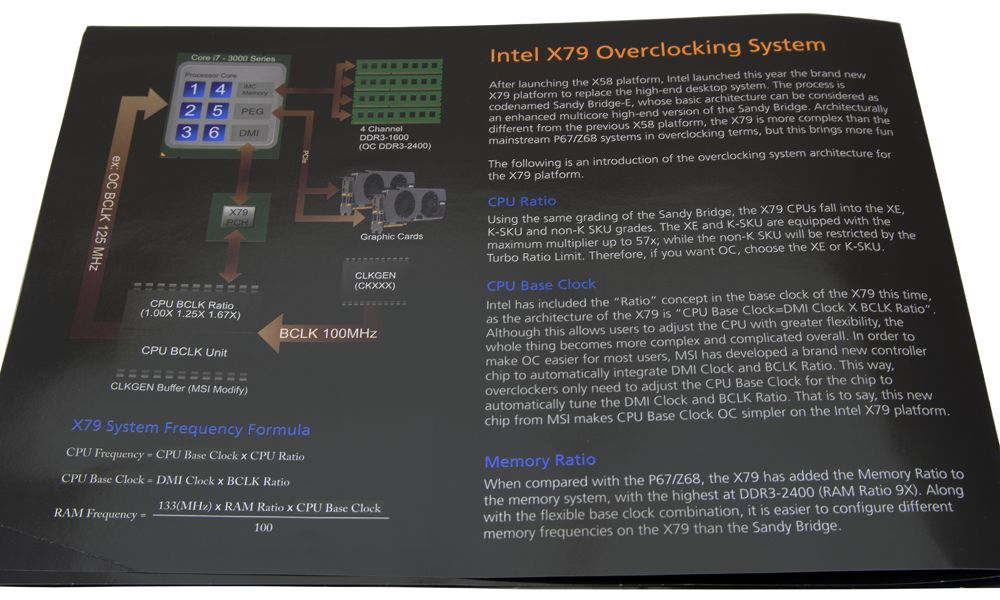
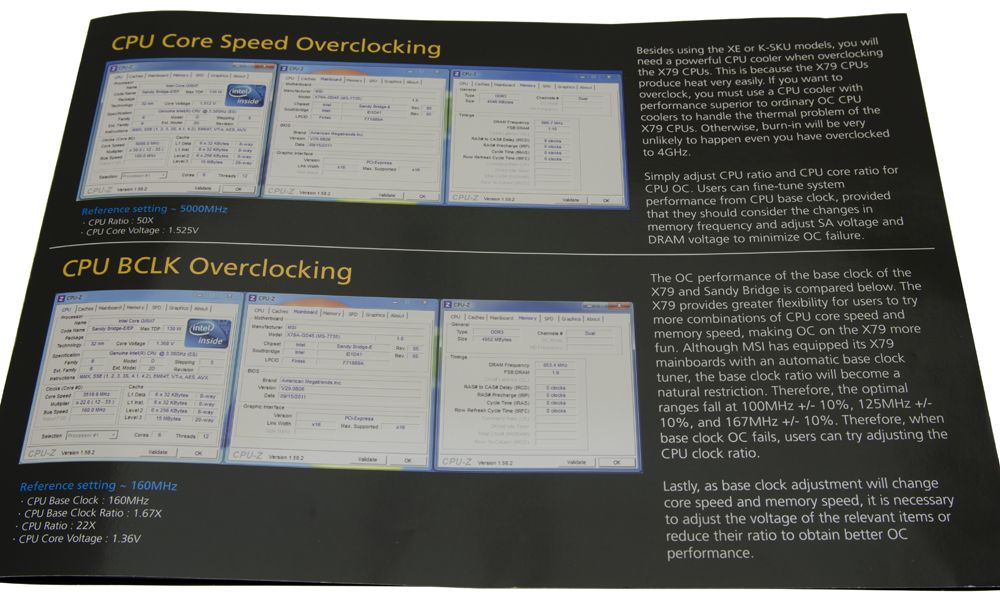
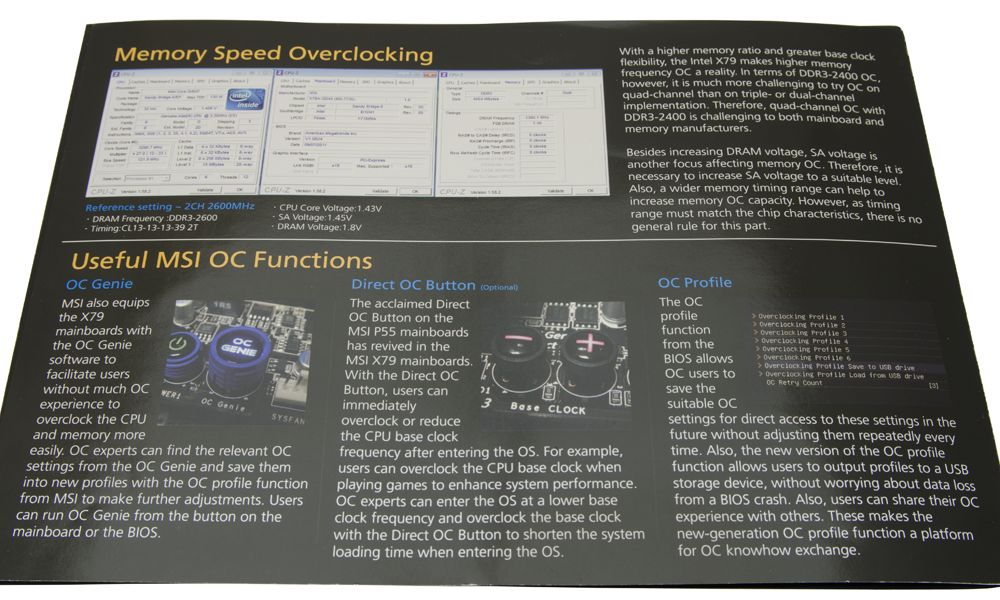
Ниже я привожу фотографии брошюры с разъяснениями, как разгонять процессор, поскольку она содержит исчерпывающую информацию для пользователей, включая рекомендации по напряжениям.
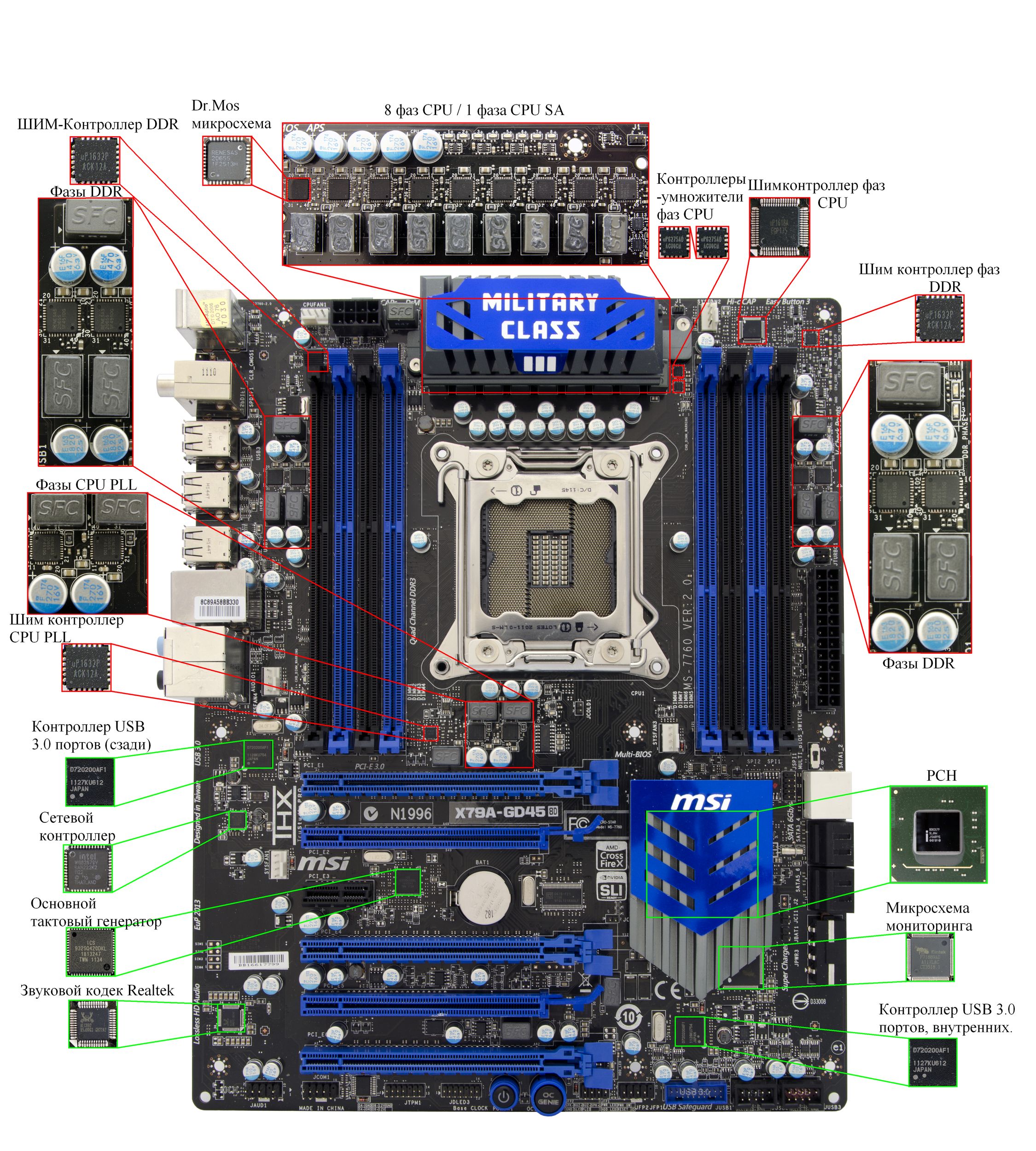
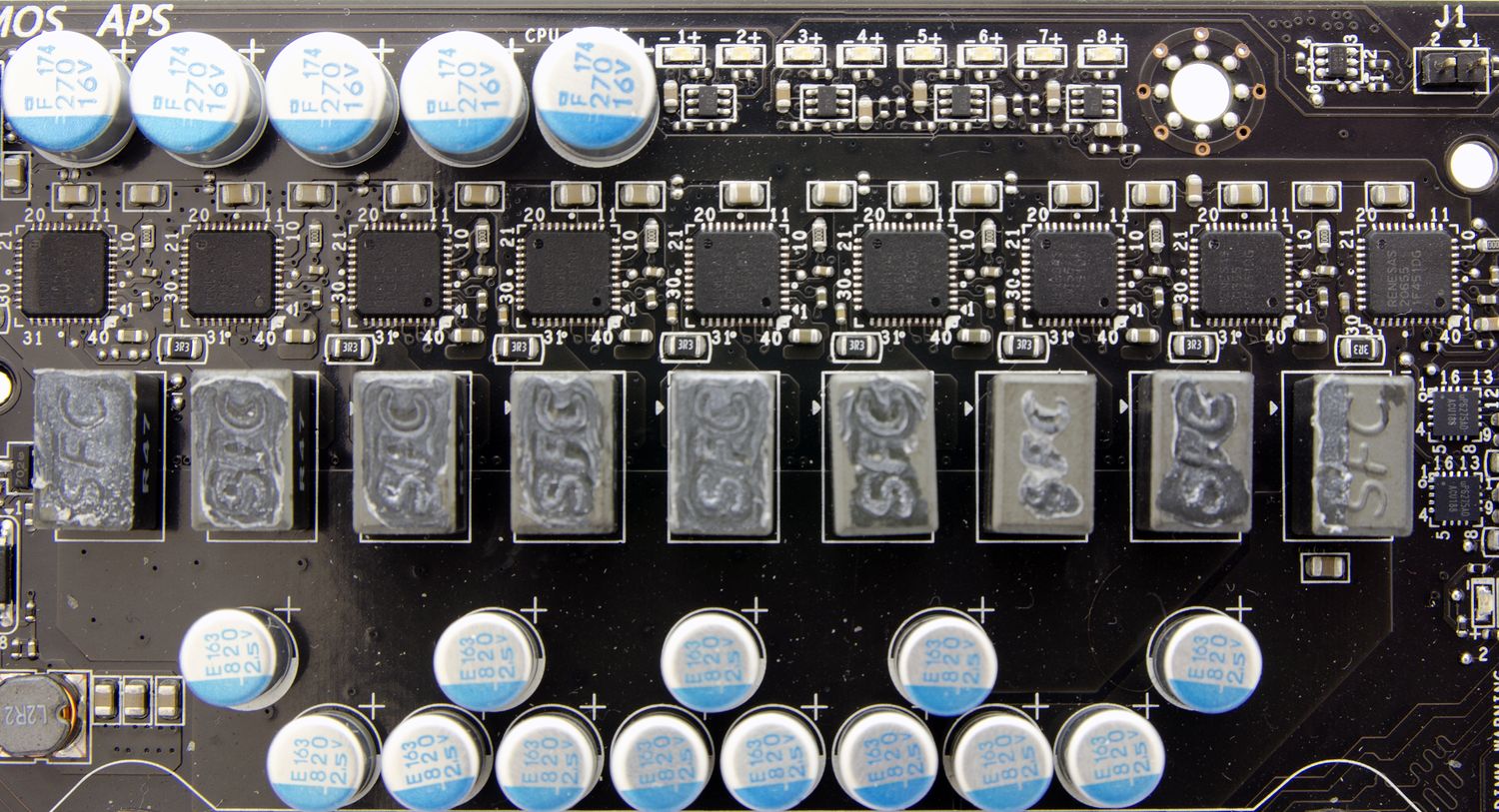
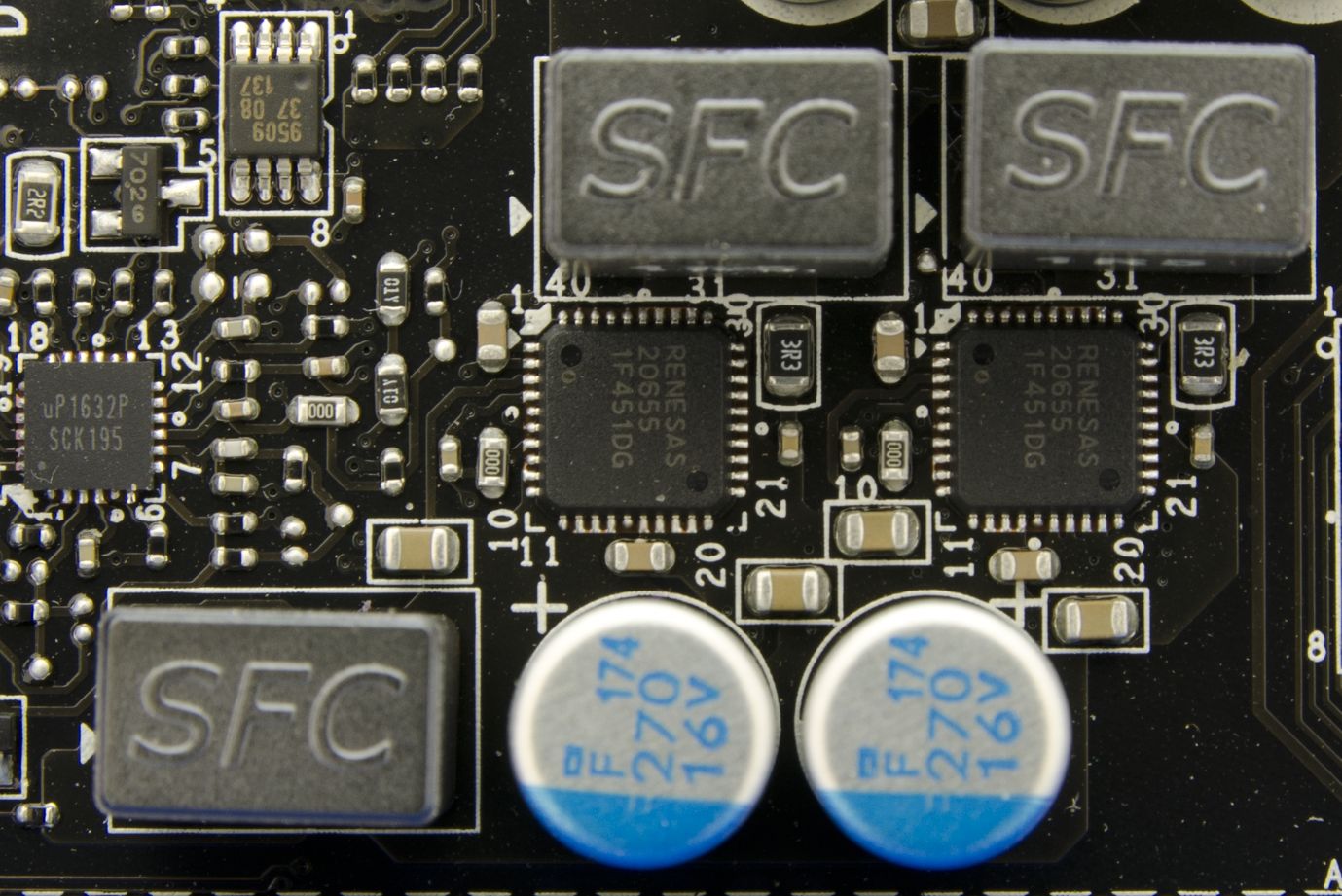
На материнской плате используется второе поколение Dr.Mos. Ими оснащены все ключевые позиции: система питания процессора, памяти и PCH. Итого насчитывается девять фаз для процессора и две фазы PLL (под разъёмом LGA 2011). ШИМ-контроллер uPi Semiconductor Corporation – uP1618A. На этой плате он работает по формуле 6+1, что с учётом удвоителей даёт 8+1 фазу. Далее я лишь могу выдвинуть своё предположение о том, как работает система питания.
После загрузки, если количеством фаз заведует встроенный алгоритм материнской платы, задействуются четыре фазы. По мере роста нагрузки включается ещё четыре фазы. Из чего следует, что к uP1618A напрямую подключены четыре фазы, а остальные попарно подсоединены через умножители 1*2+1*2. Используется шесть каналов uP1618A, из «+2» каналов SA подключён лишь один. На выходе получается 8+1 фаза. Все микросхемы Dr.Mos размещены с лицевой стороны материнской платы.
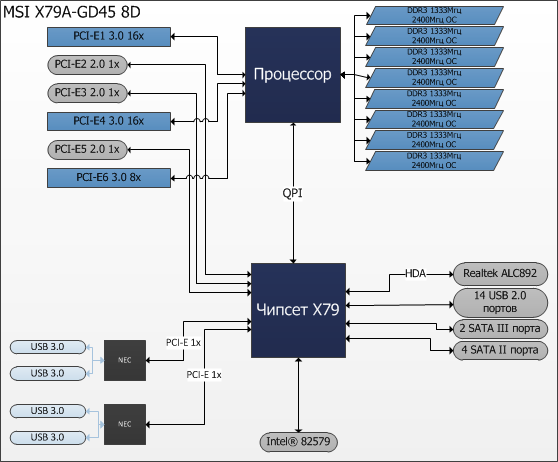
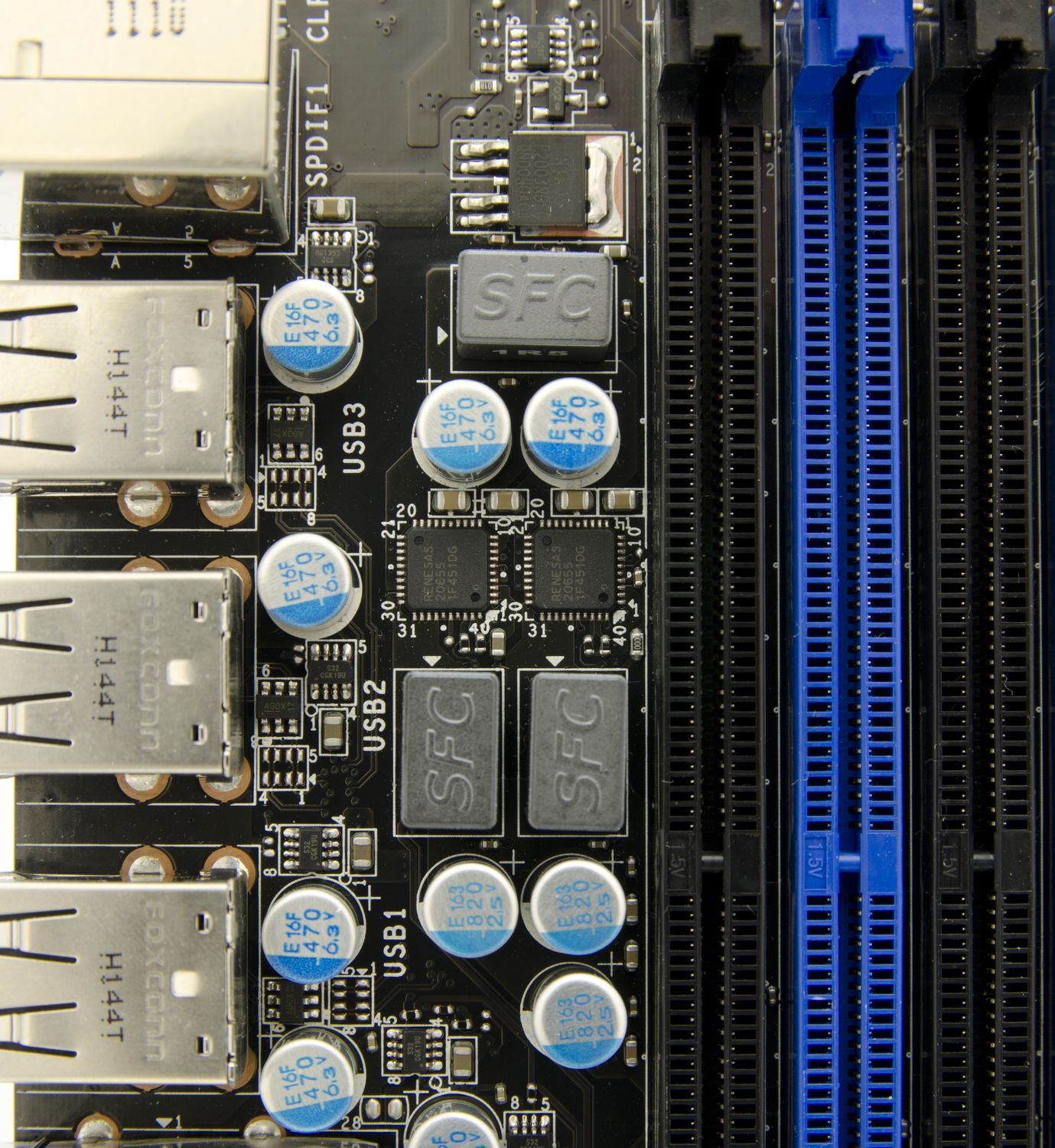
Ниже по левой стороне идут контроллер USB 3.0 NEC (два порта), гигабитный сетевой адаптер Intel, и звуковой кодек Realtek. Справа под PCH расположена микросхема контроллера USB 3.0 NEC (два порта). Чуть выше вы найдёте две микросхемы BIOS.
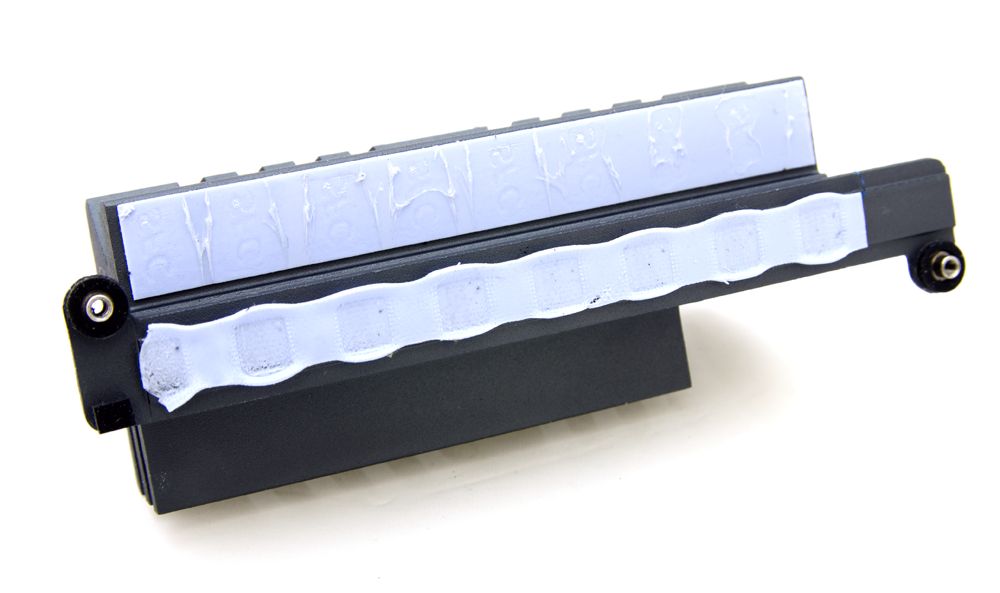
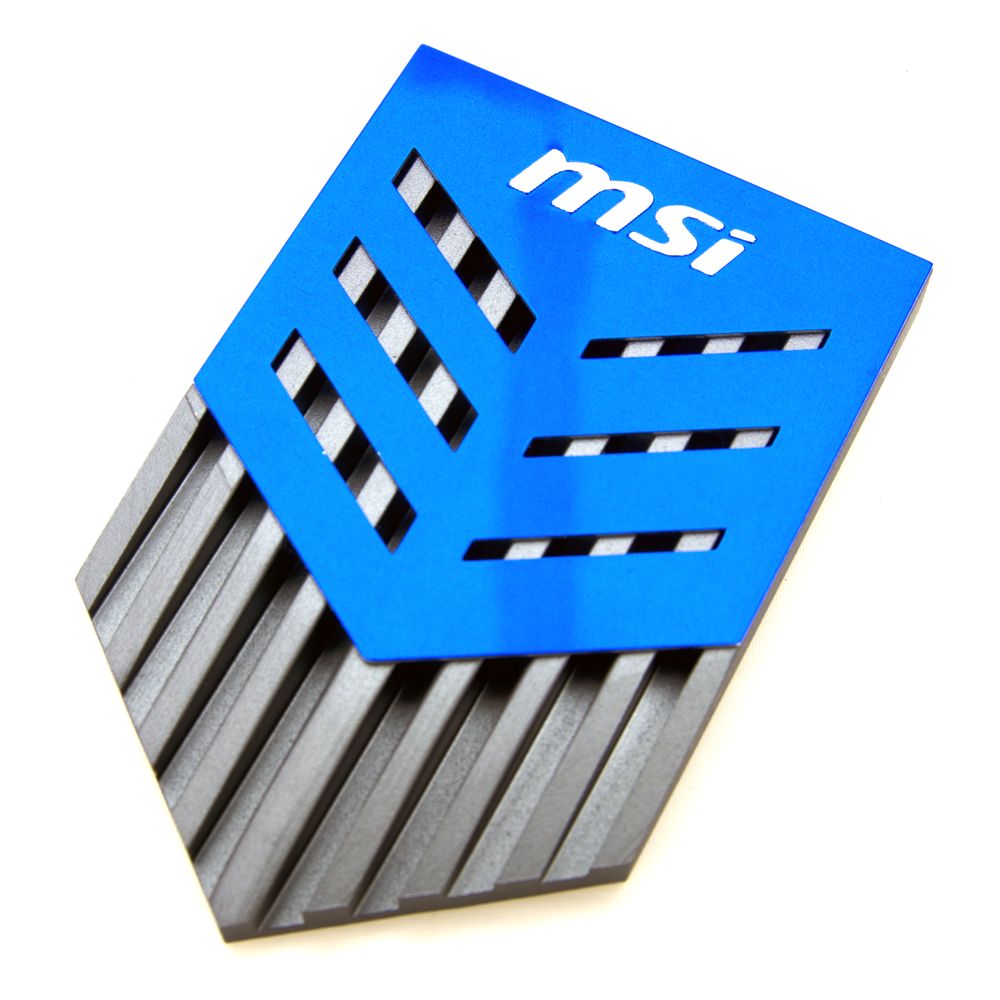
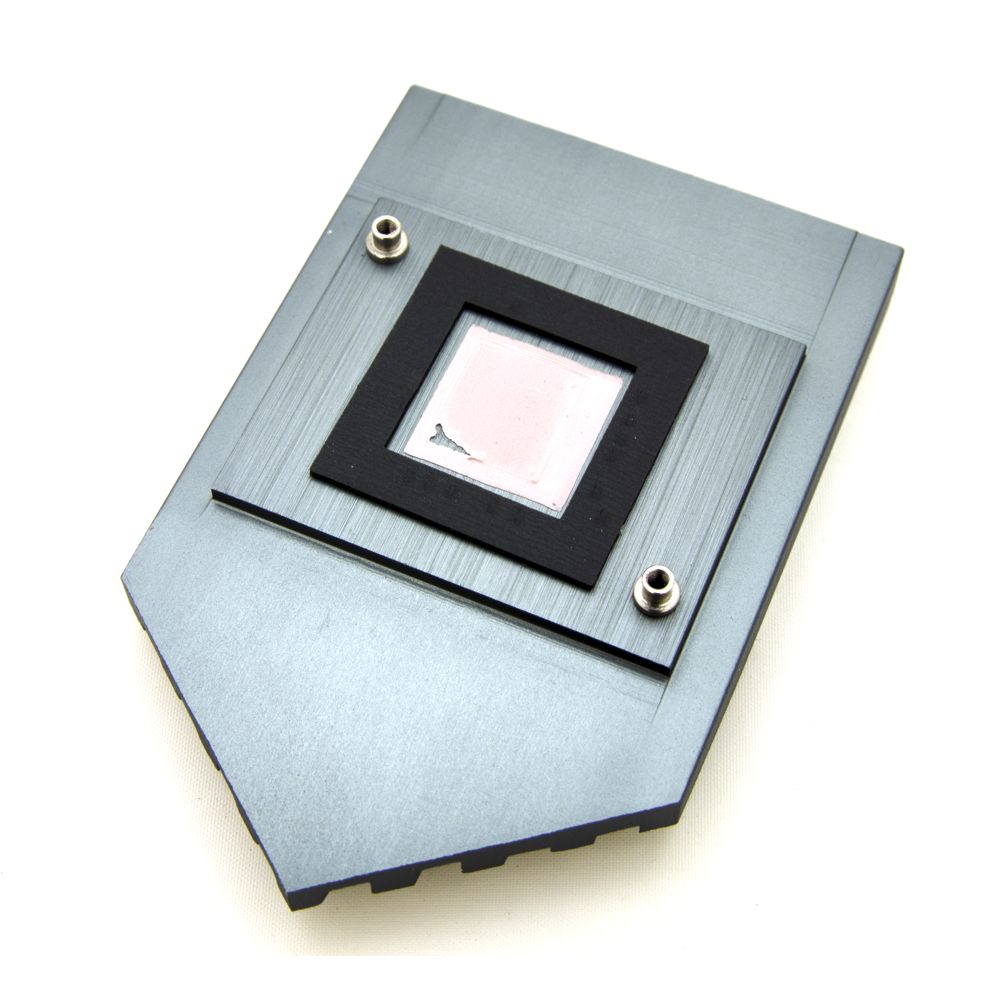
Раздельная система охлаждения на X79A-GD45 (8D) позволяет дифференцированно охлаждать элементы системы.
В отличие от GD65, где верхний радиатор пронзает теплотрубка, у GD45 установлена простая конструкция с незамысловатым дизайном.
Нет соединения, нет и проблем для PCH. Раз он стал сам по себе, то наращивать габариты радиатора больше нет смысла. Появилось раздолье для дизайнеров, и они реализовали свои замыслы с учётом ограничения по высоте на свой вкус.
| Модель | MSI X79A-GD45 8D |
| Процессор | Процессоры Intel® Core™ i7 второй генерации для разъёма LGA 2011. |
| Чипсет | Intel® X79. |
| Оперативная память | 4x слота DDR3 DIMM с поддержкой модулей DDR3 2400*(OC)/ 2133*(OC)/ 1800*(OC)/ 1600/ 1333/ 1066 DRAM (до 64 Гбайт). |
| Поддержка технологий Multi-GPU | Поддержка технологии ATI® CrossFireX™.
Поддержка технологии NVIDIA® SLI™. |
| Слоты расширения | 3x слота PCIe 3.0 x16 (PCI_E1, PCI_E4, PCI_E6)
|
| Хранилище | 2x разъёма SATA 6 Гбит/с (SATA1~2) на основе Intel® X79, поддерживают Intel® Rapid Storage Technology enterprise (AHCI/ RAID0/ 1).
4x разъёма SATA 3 Гбит/с (SATA3~6) на основе Intel® X79, поддерживают Intel® Rapid Storage Technology enterprise (AHCI/ RAID0/ 1/ 5/ 10). |
| Локальная сеть | LAN 10/100/1000 Fast Ethernet на основе Intel® 82579. |
| FireWire | - |
| Звук | Встроенный HD-аудиокодек Realtek® ALC892. 8-канальный звук с гибким переназначением разъёмов. |
| Порты USB | 2x порта ввода-вывода USB 3.0 на задней панели (на основе NEC D720200) и 1x разъем USB 3.0 на плате (на основе NEC D720200). |
| Разъёмы на задней панели | 1x PS/2 порт клавиатуры;
1x PS/2 порт мыши; 1x кнопка Clear CMOS; 1x коаксиальный выход S/PDIF-out; 1x оптический выход S/PDIF-out; 6x портов USB 2.0; 2x порта USB 3.0; 1x порт LAN; 6x аудио разъёмов. |
| Разъёмы на плате | 2x разъёма USB 2.0;
1x разъем USB 3.0; 1x Разъем модуля ТРМ; 1x Разъем Serial порта; 1x аудио разъём для передней панели; 1x разъем датчика открывания корпуса; 1x кнопка Power; 1x кнопка OC Genie; 1x разъем Voltage Checkpoints; 1x переключатель Multi BIOS; 1x Разъем MultiConnect Panel (опционально); 1x Разъем Voice Genie (опционально). |
| Форм-фактор | ATX |
| Габариты, см | 24.4 X 30.5. |
Основной экран BIOS поделён на несколько зон. В верхней части показывается информация о версии прошивки, текущая дата и время, температуры процессора и материнской платы. На данный момент доступна бета версия 10.3, на которой и производилось тестирование. Справа три меню, содержащие браузер (доступен только после установки программного обеспечения), утилиты (обновления BIOS, обновление через интернет и создание образа жёсткого диска), и раздел, посвящённый безопасности. Последний используется для защиты системы и предотвращения изменения её настроек неавторизованным пользователем.
Интересующая нас часть расположена слева.
ECO
В этом меню содержатся настройки, относящиеся к энергосбережению и к управлению работой фаз питания материнской платы. Здесь же частично дублируются настройки из меню свойств процессора, так что изменения синхронизируются автоматически.
В предыдущем обзоре, посвящённом младшим платам, в меню ECO информации было меньше. Сегмент дорогих материнских плат обязал MSI серьёзнее подойти к вопросу отображения нужной информации и у пользователей появилась возможность лицезреть основные напряжения. Факт наличия в списке напряжения PCH 1.5 несомненно обрадует оверклокеров =).
OC
Меню OC предназначено для опытных пользователей и предоставляет возможности для разгона системы.
Overclocking Profiles содержит несколько ячеек для сохранения настроек. Имя может содержать любые латинские символы и пробелы, что превращает его в строку с коротким описанием. Помимо названия ячейки, они содержат информацию, для какой версии прошивки было сделано сохранение, дату и время создания профиля, есть возможность сохранять настройки на внешний USB носитель или считывать с него.
CPU Features содержит расширенные настройки свойств процессора и его энергосберегающих функций. Остановлюсь на самом интересном.
По сравнению со старшими платами оказались «лишними» следующие настройки: Internal PLL Overvoltage, Adjust CPU Ratio in OC. «Internal PLL Overvoltage» мне ни разу не пригодился, поэтому его отсутствие прошло незамеченным, а пропажа «Adjust CPU Ratio in OC» вполне логична, поскольку кнопок физически нет на материнской плате.
SETTINGS
Настройки – в данном меню можно задать собственные настройки для функций чипсета и загрузочных устройств, определить порядок загрузки с накопителей или из сети и прочее. Настроить режим работы встроенного контроллера жёстких дисков, а также дополнительного контроллера.
Выявленные недостатки интерфейса MSI BIOS:
Так как плата лишена некоторых фирменных бонусов MSI, а именно Direct OC Button, второго сетевого контроллера, FireWire и прочего, то таких пунктов в BIOS вы не найдёте. В остальном текущая версия прошивки мало чем отличается от функциональных возможностей MSI Big Bang XPowerII / X79A-GD65 (8D), что не может не радовать покупателей, желающих сэкономить средства на покупке материнской платы.
Процесс разгона очень прост. Обновляете BIOS, заходите в него и нажимаете F6, применяются оптимальные настройки. По желанию меняем приоритет загрузки и прочие параметры, не относящиеся к процессору и памяти. И из-за двух разновидностей разгона поступим следующим образом. Сначала рассмотрим тот тип, который предусматривает сохранение энергосберегающих функций процессора. Ввиду схожести BIOS между рассмотренными ранее материнскими платами MSI проще обратиться к уже описанной процедуре.
Вкратце - после нажатия клавиши F6 в BIOS и применения стандартных настроек вам понадобится изменить множитель процессора. Активируем Enhanced Turbo, если хотите чтобы в нагрузке множитель процессора оставался максимальным, согласно Turbo режиму. То есть для i7-3960X – это 39х, для i7-3930K – это 38х и так далее. Если выключить, то плата будет соответствовать требованиями Intel, снижая множитель в зависимости от нагрузки и количества загруженных ядер. За напряжением процессора плата пусть сама следит.
Как показала практика, она его увеличивает максимально до 1.3 В. Vdroop Control в режиме auto завышает напряжение относительно заданного материнской платой в BIOS. Таким образом, вместо 1.3 В, на выходе вы получите +0.025-0.035 В. Vdroop в ручном варианте может принимать вид от Level 0 до Level 7 На отметке Level 2..3 выставляемое напряжение начинает соответствовать требуемому. Остальные напряжения оставляем в положении «авто». Для умеренного разгона хватает установки OverSpeed Protection во включённом виде. Даже на частоте 4800 МГц его отключение не потребовалось. Хотя в некоторых случаях можно попробовать дезактивировать данную функцию.
При таких настройках энергосберегающие функции процессора работают в полном объёме. Хотите большего, тогда в BIOS изменяйте только основной множитель CPU Ratio, остальное не трогайте. Напряжения 1.3 В хватит для частот порядка 4.3-4.6 ГГц, в зависимости от экземпляра ЦП. Если же напряжения банально не хватает, то в случае его увеличения плата перестаёт снижать напряжение в простое, тем самым выключая важную часть энергосбережения. CPU Override Voltage как раз должна компенсировать этот недостаток, прибавляя напряжение к VID значению под нагрузкой, но, увы, в текущем виде толку от неё мало.
Перейдём ко второму типу разгона, задаём напряжения вручную. Цель - ранее определённая стабильная частота – 4.8 ГГц.
ECO раздел. Повторяем настройки.
Выставляем множитель 45х, а уровень компенсации напряжения в Level 0. Можно оставить и «авто», что равноценно.
Напряжения увеличиваем до 1.45-1.465 В, для этого процессора понадобилась последняя величина. И самое важное, выставляем вручную PLL -1.84-1.86 В. Вы, наверное, удивитесь, почему множитель вместо расчётных 48Х стал 45Х. Причина проста.
Все попытки заставить материнскую плату осилить разгон с частотами 4600, 4700 или 4800 МГц окончились неудачно. При достижении уровня тепловыделения >160-165 ватт система перезагружалась. Ни новый образ BIOS, ни снятие защиты OCP, ни повышение лимитов на плату не повлияли. Дошло до смешного - если процессор на любой частоте с любым напряжением превышал отметку 160-165 ватт, то рано или поздно система перезагружалась. Никаких BSOD, сама по себе. Мой вывод был прост - MSI таким странным образом разграничивает модельный ряд.
Немногим позже на соответствующий запрос я получил ответ инженеров компании. Дело в том, что на тестирование была предоставлена материнская плата – «предсерийник», и наличие данной ошибки всего лишь физическое ограничение конкретного экземпляра. Мне пообещали предоставить серийную версию, на которой данного ограничения уже нет, хотя это еще надо проверить. Результаты испытания будут позже выложены в ветке конференции, посвящённой обсуждению обзора.
Естественно никуда не делись «пляшущие» относительно тех, что выставлены в BIOS, напряжения. Для сравнения результатов с ранее протестированными платами пришлось снизить разгон до 3.8-3.9 ГГц, чтобы не превышать отметку 160 ватт. Под нагрузкой vCPU из выставленного в BIOS 1.465 В превратилось в 1.473 В, а CPU-Z вообще показывал 1.448 В. System Agent Voltage (SA) вместо 0.872 В было 0.88 В. CPU I/O Voltage – 1.04 В, в тестах поднималось до 1.06 В. CPU PLL Voltage выставленное в 1.84 определялось средствами материнской платы как 1.826, а замеры мультиметром показали 1.85 В.
Поэтому будьте бдительны, учитывая склонность тестируемых материнских плат завышать напряжения. Полное соотношение выставленных напряжений к реальным я приведу чуть ниже. Остальные напряжения так и остались доверенными автоматической регулировке. В разделе CPU Features повторите настройки, показанные на картинке. Изменениям подверглись следующие позиции: отключены Package C State limit, Intel C-State и Power Technology. Пороги Long и Short duration power limit сместились до 200 и 250 ватт соответственно.
С такими настройками процессор прошёл тест стабильности без проблем.
Итоговые результаты разгона следующие:
А при следующем коэффициенте – 131 МГц.
Так как процессор позволяет работать в нескольких диапазонах частоты шины, то проверка показала следующее «многообразие» доступных режимов:
Максимально стабильная частота памяти при условии четырехканальности – ~2333 МГц.
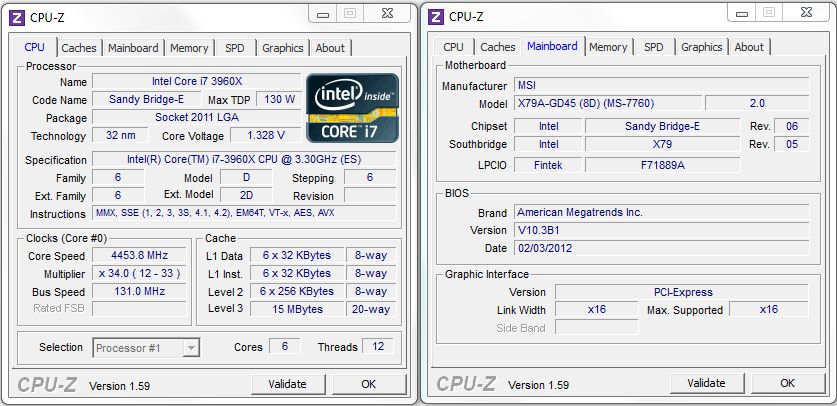
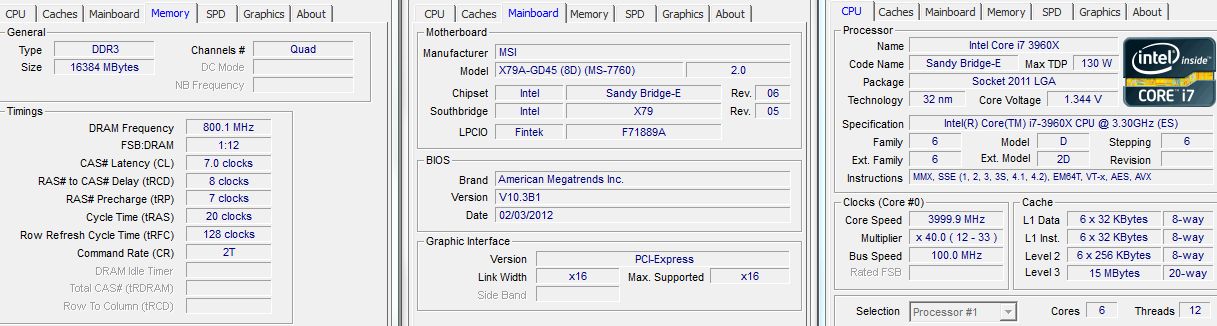
Попробуем проверить работу функции OC Genie. Производитель рекомендует данную опцию начинающим оверклокерам, что ж, тем более интересно будет узнать, насколько близко алгоритм приближен к реальным возможностям разгона системы опытным человеком. Скорость определения настроек почти космическая: 3-10 секунд и система стартует. А после загрузки операционной системы можно увидеть следующее:
Частота процессора 4 ГГц, напряжение ~1.344 В, в реальности 1.353 В, частота памяти 1600 МГц, задержки 7-8-7-20 2Т, что довольно-таки близко к профилю XMP и возможностям памяти.
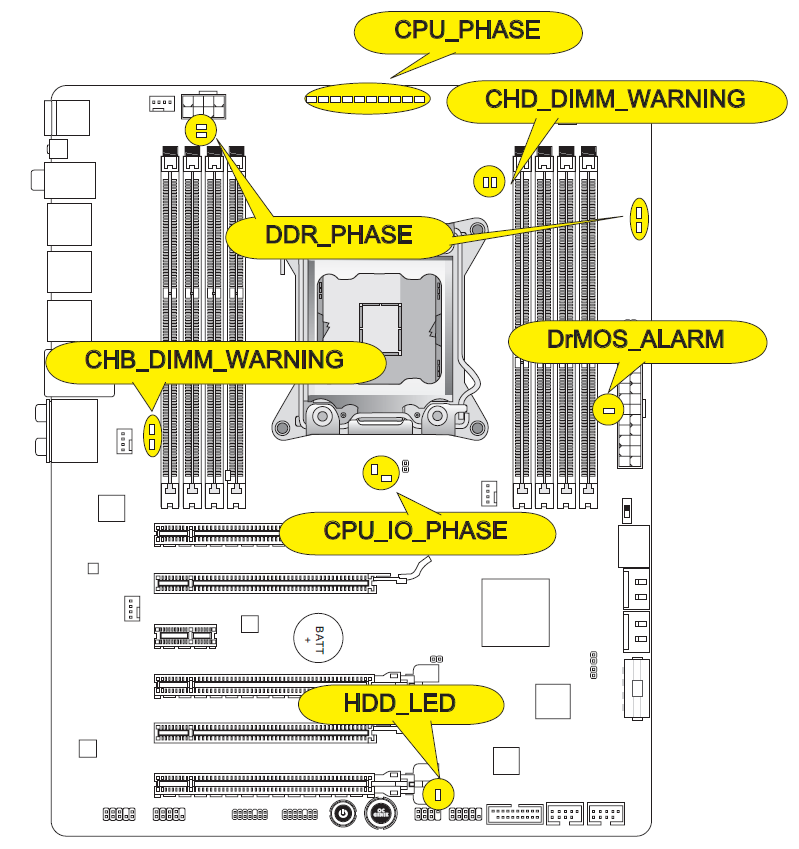
Аналогично MSI Big Bang XPower II / X79A-GD65 (8D) в тестируемую плату встроена защита от перегрева микросхем Dr.MOS. По достижению температуры в ~100°C загорается диод, оповещающий о перегреве системы питания процессора. Если загружена программа MSI Control Center, то появится всплывающее сообщение о перегреве. А в случае продолжения роста температуры система автоматически отключается.
Посмотрим, что творится с основным напряжением vCPU, если задав частоту процессора 4 ГГц, линейно изменять напряжение от 1.3 В до 1.4 В с шагом 0.05 В, а Vdroop - от седьмой к первой позиции.
| Значение | Vdroop 7 | Vdroop6 | Vdroop 5 | Vdroop 4 | Vdroop 3 | Vdroop 2 | Vdroop 1 | Vdroop 0 | Vdroop AUTO |
| Нагрузка 1.3 В, мультиметр | 1.247 | 1.255 | 1.263 | 1.271 | 1.28 | 1.289 | 1.297 | 1.306 | 1.306 |
| Нагрузка 1.35 В, мультиметр | 1.293 | 1.301 | 1.31 | 1.319 | 1.328 | 1.338 | 1.347 | 1.357 | 1.357 |
| Нагрузка 1.4 В, мультиметр | 1.338 | 1.348 | 1.356 | 1.366 | 1.376 | 1.386 | 1.396 | 1.406 | 1.406 |
| Простой 1.3 В, мультиметр | 1.285 | 1.288 | 1.291 | 1,294 | 1.298 | 1.3 | 1.304 | 1.307 | 1.307 |
| Простой 1.35 В, мультиметр | 1.333 | 1.336 | 1.339 | 1.343 | 1.347 | 1.349 | 1.353 | 1.357 | 1.357 |
| Простой 1.4 В, мультиметр | 1.38 | 1.384 | 1.387 | 1.391 | 1.396 | 1.399 | 1.403 | 1.407 | 1.407 |
И сравните с результатами, полученными на MSI Big Bang XPower II.
| Значение | Vdroop 7 | Vdroop6 | Vdroop 5 | Vdroop 4 | Vdroop 3 | Vdroop 2 | Vdroop 1 | Vdroop 0 | Vdroop AUTO |
| Нагрузка 1.3 В, мультиметр | 1.275 | 1.281 | 1.288 | 1.294 | 1.301 | 1.308 | 1.316 | 1.323 | 1.323 |
| Нагрузка 1.35 В, мультиметр | 1.322 | 1.329 | 1.337 | 1.344 | 1.351 | 1.358 | 1.366 | 1.374 | 1.374 |
| Нагрузка 1.4 В, мультиметр | 1.37 | 1.377 | 1.385 | 1.393 | 1.4 | 1.408 | 1.416 | 1.425 | 1.425 |
| Простой 1.3 В, мультиметр | 1.299 | 1.301 | 1.303 | 1.305 | 1.306 | 1.308 | 1.31 | 1.312 | 1.312 |
| Простой 1.35 В, мультиметр | 1.348 | 1.35 | 1.353 | 1.355 | 1.356 | 1.358 | 1.36 | 1.362 | 1.362 |
| Простой 1.4 В, мультиметр | 1.397 | 1.399 | 1.402 | 1.404 | 1.406 | 1.407 | 1.41 | 1.412 | 1.412 |
Отчётливо видно, что напряжение в простое и под нагрузкой совпадает в положении Vdroop Level 0. Изменение напряжения несет линейный характер и хорошо поддаётся пониманию того, что происходит. Но если в случае с XPower II вы все же можете под нагрузкой повышать напряжение, то GD45 (8D) лишена этой возможности. Усложним ситуацию и посмотрим, что произойдёт, если процессор разогнать больше, до 4.5 ГГц.
| Значение | Vdroop 7 | Vdroop6 | Vdroop 5 | Vdroop 4 | Vdroop 3 | Vdroop 2 | Vdroop 1 | Vdroop 0 | Vdroop AUTO |
| Нагрузка 1.4 В, 4 ГГц, мультиметр | 1.37 | 1.377 | 1.385 | 1.393 | 1.4 | 1.408 | 1.416 | 1.425 | 1.425 |
| Нагрузка 1.4 В, 4.5 ГГц, мультиметр | 1.367 | 1.375 | 1.384 | 1.392 | 1.4 | 1.408 | 1.418 | 1.426 | 1.426 |
| Простой 1.4 В, 4 ГГц, мультиметр | 1.397 | 1.399 | 1.402 | 1.404 | 1.406 | 1.407 | 1.41 | 1.412 | 1.412 |
| Простой 1.4 В, 4.5 ГГц, мультиметр | 1.397 | 1.399 | 1.402 | 1.404 | 1.406 | 1.408 | 1.41 | 1.412 | 1.412 |
Угол наклона кривой напряжения увеличился. Но совпадение происходит на той же позиции - Level 0. А автоматический режим аналогичен Level 0.
Напряжения IO/PLL/SA CPU не снабжены коррекцией и задаются в BIOS в явном виде. По существу плата завышает напряжение относительно того, что задано в BIOS, а именно: IO CPU, приблизительно верно SA CPU, в авторежиме завышает vCPU и занижает CPU PLL. Тем не менее, благодаря настройкам Vdroop, вы можете очень близко подобрать требуемую величину.
Для простоты понимания приведу вам соотношение vCPU между тем, что показывает популярная программа CPU-Z и мультиметр.
Частота процессора 4 ГГц.
| Значение | Vdroop7 | Vdroop6 | Vdroop5 | Vdroop4 | Vdroop3 | Vdroop2 | Vdroop1 | Vdroop0 | Vdroop AUTO |
| vCPU | vCPU | vCPU | vCPU | vCPU | vCPU | vCPU | vCPU | vCPU | |
| BIOS | 1.3 | 1.3 | 1.3 | 1.3 | 1.3 | 1.3 | 1.3 | 1.3 | 1.3 |
| CPUz IDLE | 1.272 | 1.272 | 1.28 | 1.28 | 1.288 | 1.288 | 1.296 | 1.296 | 1.296 |
| CPUz Burn | 1.232 | 1.24 | 1.248 | 1.256 | 1.264 | 1.28 | 1.288 | 1.296 | 1.296 |
| Мультиметр IDLE | 1.285 | 1.288 | 1.291 | 1.294 | 1.298 | 1.3 | 1.304 | 1.307 | 1.307 |
| Мультиметр Burn | 1.247 | 1.255 | 1.263 | 1.271 | 1.28 | 1.289 | 1.297 | 1.306 | 1.306 |
| BIOS | 1.35 | 1.35 | 1.35 | 1.35 | 1.35 | 1.35 | 1.35 | 1.35 | 1.35 |
| CPUz IDLE | 1.32 | 1.32 | 1.328 | 1.328 | 1.336 | 1.336 | 1.344 | 1.344 | 1.344 |
| CPUz Burn | 1.28 | 1.288 | 1.296 | 1.304 | 1.312 | 1.32 | 1.336 | 1.344 | 1.344 |
| Мультиметр IDLE | 1.333 | 1.336 | 1.339 | 1.343 | 1.347 | 1.349 | 1.353 | 1.357 | 1.357 |
| Мультиметр Burn | 1.293 | 1.301 | 1.31 | 1.319 | 1.328 | 1.338 | 1.347 | 1.357 | 1.357 |
| BIOS | 1.4 | 1.4 | 1.4 | 1.4 | 1.4 | 1.4 | 1.4 | 1.4 | 1.4 |
| CPUz IDLE | 1.368 | 1.376 | 1.376 | 1.376 | 1.384 | 1.384 | 1.392 | 1.392 | 1.392 |
| CPUz Burn | 1.328 | 1.336 | 1.344 | 1.352 | 1.36 | 1.376 | 1.384 | 1.392 | 1.392 |
| Мультиметр IDLE | 1.38 | 1.384 | 1.387 | 1.391 | 1.396 | 1.399 | 1.403 | 1.407 | 1.407 |
| Мультиметр Burn | 1.338 | 1.348 | 1.356 | 1.366 | 1.376 | 1.386 | 1.396 | 1.406 | 1.406 |
Схема работы слотов PCI-e.
| Физический тип слота | Скорость шины PCI-e | Скорость шины PCI-e | Скорость шины PCI-e | Скорость шины PCI-e |
| №1 PCI-E 16x | 16х | 16х | 16х | 16х |
| №2 PCI-E 16x | 1х | - | - | - |
| №3 PCI-E 1x | 1х | 1х | - | 1х |
| №4 PCI-E 16x | 16х | 16х | 16х | 16х |
| №5 PCI-E 16x | 1х | - | - | - |
| №6 PCI-E 16x | 8х | - | 8х | 8х |
Плата способна принять на борт до двух устройств с интерфейсом PCI-e 16x 3.0, плюс одну плату PCI-e 8X 3.0. В итоге, три устройства разделят все доступные сорок линий PCI-e. Физически слоты №2 и №5 совместимы с полноразмерными платами, но обеспечивают передачу данных только на скорости 1х. Третий слот разведён как 1х и передаёт как 1х. Никакие контроллеры не отключаются, даже если задействовать все слоты.
Отличительная черта всех плат MSI на наборе логики X79 - своеобразное подключение монитора к системе с несколькими видеокартами. Чтобы увидеть экран с POST, необходимо подключать монитор согласно следующей рекомендации:
| Число графических ускорителей | PCI-E 16x | PCI-E 16x | PCI-E 8x |
| 1 | V/+ | - | - |
| 2 | V/+ | V | - |
| 2 | V | - | V/+ |
| 3 | V | V | V/+ |
Оперативная память для плат с четырьмя разъемами устанавливается, начиная с первого и далее до четвертого. Для восьмислотовых плат существует определенное условие.
Жирным здесь и ниже выделено рекомендуемое размещение планок памяти.
Двухканальный режим (два модуля памяти), три варианта:
| Dimm 1 | Dimm 1 | Dimm 1 |
| Dimm 2 | Dimm 2 | Dimm 2 |
| Dimm 3 | Dimm 3 | Dimm 3 |
| Dimm 4 | Dimm 4 | Dimm 4 |
| CPU | CPU | CPU |
| Dimm 8 | Dimm 8 | Dimm 8 |
| Dimm 7 | Dimm 7 | Dimm 7 |
| Dimm 6 | Dimm 6 | Dimm 6 |
| Dimm 5 | Dimm 5 | Dimm 5 |
Трехканальный режим (три модуля памяти), три варианта:
| Dimm 1 | Dimm 1 | Dimm 1 |
| Dimm 2 | Dimm 2 | Dimm 2 |
| Dimm 3 | Dimm 3 | Dimm 3 |
| Dimm 4 | Dimm 4 | Dimm 4 |
| CPU | CPU | CPU |
| Dimm 8 | Dimm 8 | Dimm 8 |
| Dimm 7 | Dimm 7 | Dimm 7 |
| Dimm 6 | Dimm 6 | Dimm 6 |
| Dimm 5 | Dimm 5 | Dimm 5 |
Трехканальный режим (шесть модулей памяти), три варианта:
| Dimm 1 | Dimm 1 | Dimm 1 |
| Dimm 2 | Dimm 2 | Dimm 2 |
| Dimm 3 | Dimm 3 | Dimm 3 |
| Dimm 4 | Dimm 4 | Dimm 4 |
| CPU | CPU | CPU |
| Dimm 8 | Dimm 8 | Dimm 8 |
| Dimm 7 | Dimm 7 | Dimm 7 |
| Dimm 6 | Dimm 6 | Dimm 6 |
| Dimm 5 | Dimm 5 | Dimm 5 |
Четырехканальный режим (четыре или шесть модулей памяти):
| Dimm 1 | Dimm 1 |
| Dimm 2 | Dimm 2 |
| Dimm 3 | Dimm 3 |
| Dimm 4 | Dimm 4 |
| CPU | CPU |
| Dimm 8 | Dimm 8 |
| Dimm 7 | Dimm 7 |
| Dimm 6 | Dimm 6 |
| Dimm 5 | Dimm 5 |
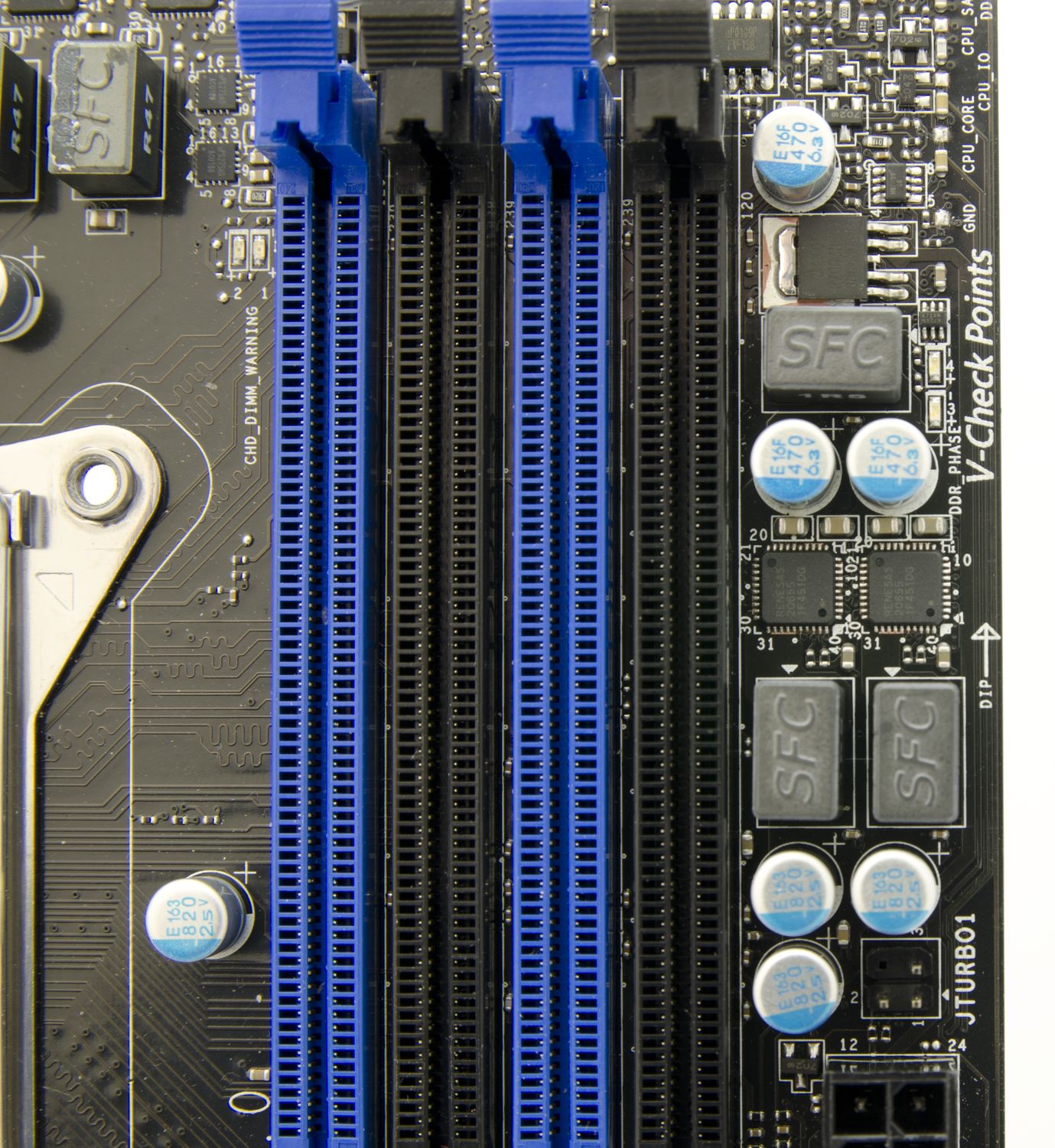
Световая LED-индикация установлена на все материнские платы MSI, но диоды расположены не в одном месте, а поблизости от компонентов, работу которых они отображают.
После обновления BIOS наконец-то заработал SSD диск Intel X25E.
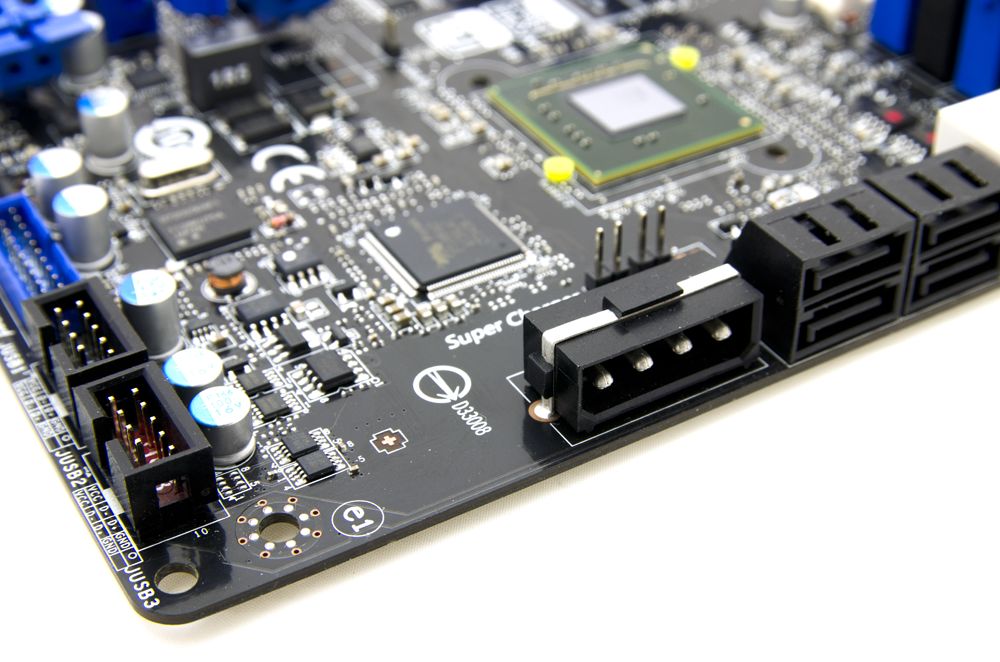
На плате распаян специальный разъём molex, предназначенный для дополнительного питания видеокарты.
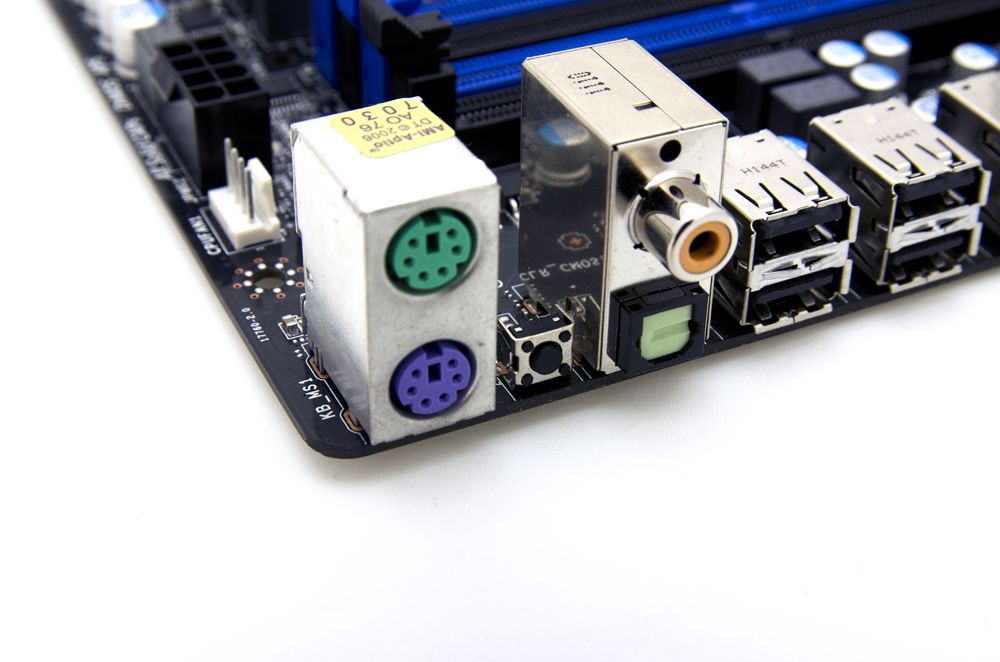
Кнопка обнуления BIOS вынесена на заднюю панель.
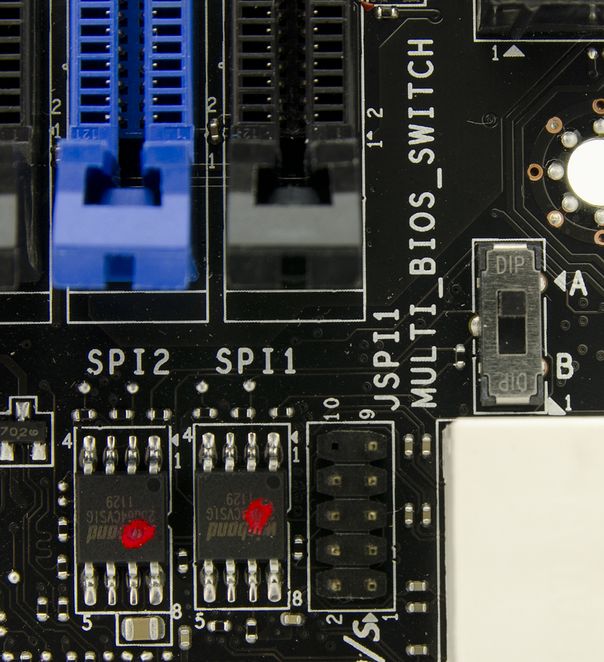
Пара микросхем BIOS. Оказывается, в MSI учли пожелания пользователей, и сейчас в случае выхода из строя прошивки в микросхеме «А», при загрузке автоматически возвращается копия из микросхемы «B».
Панель измерения напряжений. Рядом с контактами на небольшом расстоянии расположены бескорпусные конденсаторы. Пользоваться панелью не очень удобно, а в некоторых случаях и небезопасно. Теоретически, к точкам нужно припаять кабели, но в таком случае с гарантией можно будет попрощаться.
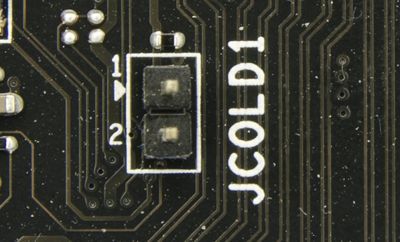
Две перемычки, якобы помогающие пройти POST системе при сильно отрицательных температурах. Или, как ещё называют такие состояния – Cold Boot/Bug.
Программное обеспечение неоднократно рассматривалось в следующих материалах:
Для корректного замера температуры использовались следующие условия. Помещение, внутри которого располагается система автоматической поддержки климатических условий. В данном случае уровень температуры был установлен на отметке 24°С +/-1°С. За точностью соблюдения заданных параметров наблюдало четыре датчика. В качестве жёсткого диска использовался SSD, а блок питания, помпа, радиатор с вентиляторами во время замера находились за пределами комнаты. На стенде отсутствовали иные комплектующие, издающие какие-либо шумы.
Температуры в графиках указаны не ЦП, а самого горячего радиатора системы охлаждения, как показывает практика, область PWM остаётся холоднее южного или северного мостов. В любом случае стандартное напряжение процессоров отличается в рамках одной партии, а в тестах материнских плат важнее знать запас прочности её системы охлаждения без принудительного обдува воздухом.
Уровень потребления электричества в простое оценивался по показаниям тарификатора E305EMG сразу после загрузки операционной системы. Значения, отображаемые на графике, соответствуют минимально достигнутым цифрам с прибора. Настройки энергосбережения, впрочем, как и любые другие затрагивающие потребление системы в целом, выставлены по умолчанию.
Максимальная нагрузка создавалась программой LinX x64, которая задействует практически всю память, дополнительно запускался Prime95 x64 в режиме Small FFTs. Данные вносились после двадцатиминутного теста. Температура материнской платы есть не что иное, как значения с термодатчиков, установленных непосредственно в основании радиаторов.
Проверка USB и SATA. Программа HD Tune 5.00Pro (средняя скорость линейного чтения, блоки по умолчанию 64 Кбайт), внешний контроллер совместимый с SATA 3.0 (AgeStar 3UB2A8-St). SSD диск Intel X25E 64 ГБайт SLC, неинициализированный в системе, предварительно очищен специальной утилитой Intel Garbage (не для публичного пользования).
Измерение скорости Lan и Wi-Fi осуществляется утилитой iPerf с определёнными настройками сервера и клиента по протоколу TCP шириной в 1 и 10 потоков. В качестве сервера используется сетевой адаптер Intel 82772, не дружащий с Jambo Frame (планируется апгрейд контроллера). Промежуточная точка соединения – маршрутизатор Netgear GS608, во время тестирования Wi-Fi добавляется в цепь роутер ASUS N16 (802n, WPA-AES). Таким образом, оценивается связка Lan порт сервера (Intel 82772)-Netgear GS608-Lan порт клиента (тестируемой материнской платы), или Wi-Fi решения: Lan порт сервера (Intel 82772)-Netgear GS608-ASUS N16-Lan порт клиента (тестируемой материнской платы). На мой взгляд, вполне домашнее применение. Заблаговременно проверялась скорость между Netgear GS608 и ASUS N16, чтобы исключить влияние промежуточного участка.
Скорость работы связки «процессор-чипсет-память» оценивалась следующими приложениями:
Использовались следующие комплектующие:
Перечень используемых измерительно-контрольных приборов и инструментов
Пояснения:
При условии сложной конструкции радиаторов цепей питания в графиках указана наиболее горячая часть системы охлаждения.
Неуказанные напряжения выставлены в BIOS в автоматическом режиме.
Условия: без дискретной видеокарты (по возможности, в ином случае, указана её модель), только материнская плата, процессор, память, жёсткий диск, СВО. Настройки в BIOS выставлялись по умолчанию.MSI X79A-GD65 единственная плата, на которой процессор снижал множители под нагрузкой, остальные работали на выставленной частоте 3.9 ГГц.
Пояснения:
Неуказанные напряжения выставлены в BIOS в автоматическом режиме.
Разгон на X79A-GD45 (8D) ограничился частотой процессора 4.5 ГГц и напряжением всего 1.336 В.
Пояснения:
Неуказанные напряжения выставлены в BIOS в автоматическом режиме.
Настройки:
Настройки:
Настройки:
Версия: 2.00.
Настройки:
Версия: v3.19.
Настройки:
Версия: v4.хх.
Настройки:
Версия: 4.0.
Настройки:
Настройки:
Настройки:
HDTune 5.00Pro.
Настройки:
HDTune 5.00Pro.
Настройки:
В новых версиях прошивок исправлена проблема совместимости материнских плат с SSD Intel X-25E. Отсутствие на графике результата конкретной модели означает то, что плата на момент тестирования была несовместима с SSD Intel.
HDTune 5.00Pro.
Настройки:
HDTune 5.00Pro.
Настройки:
Iperf 2.0.5.
Настройки:
Отсутствие значений для большинства плат обусловлено обновлением методики тестирования.
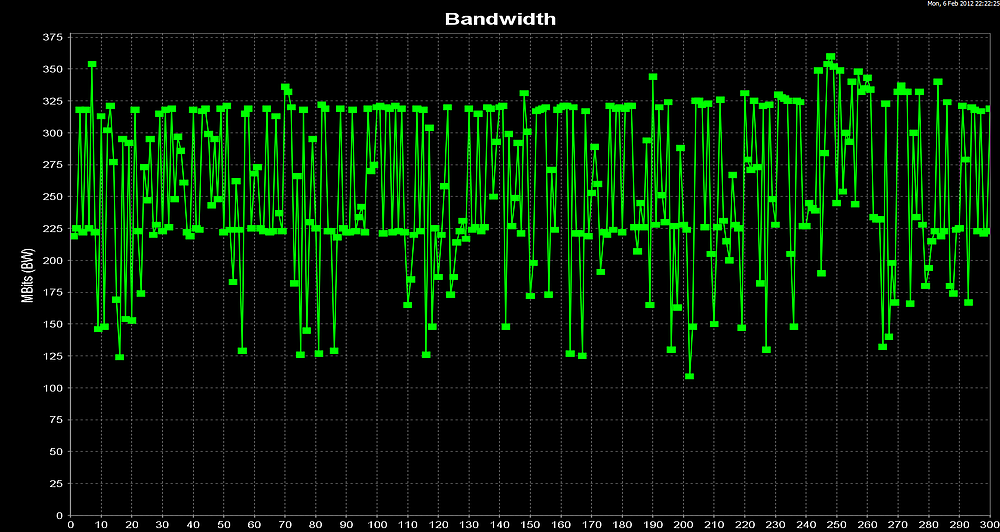
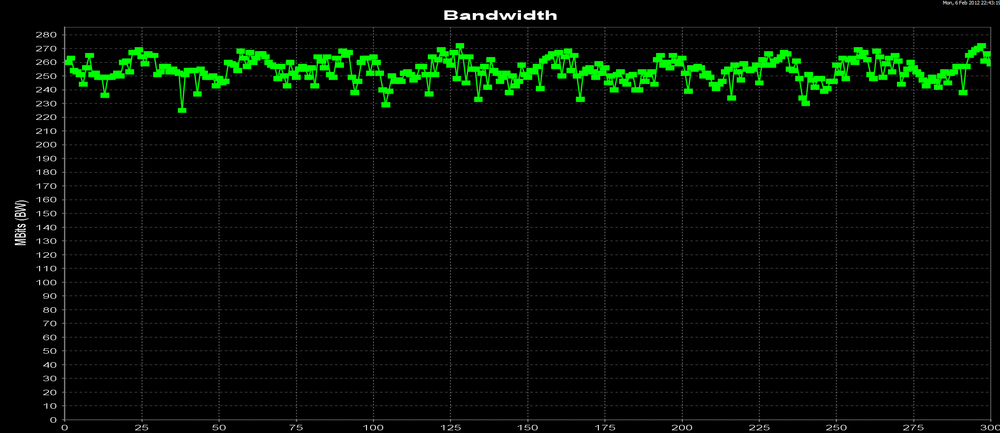
Так же, как и в случае с MSI Big Bang XPowerII, выявилась аномальная работа сетевого контроллера. Но проще всего показать вам пример - сравнение с нормальными скоростями.
MSI X79A-GD45 8D.
Asus P6X58D Premium с сетевым адаптером Marvell.
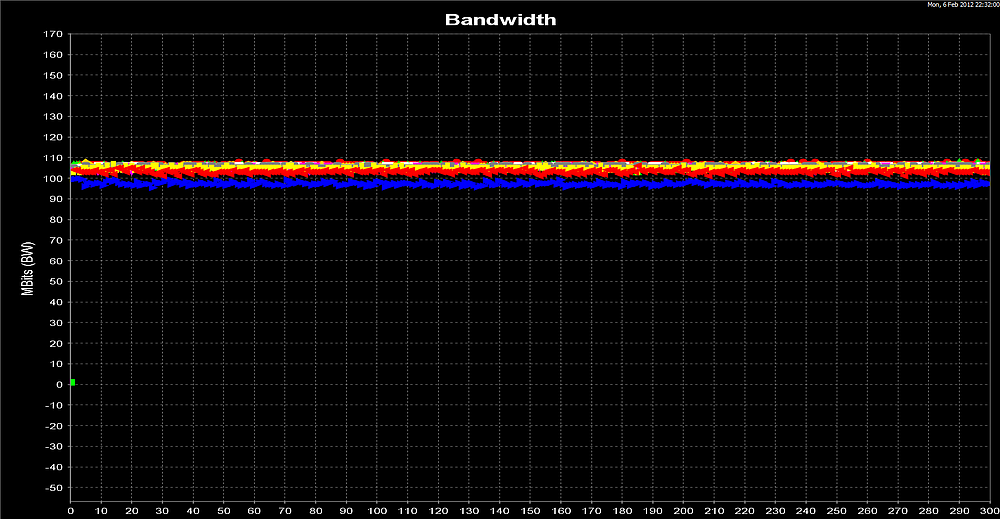
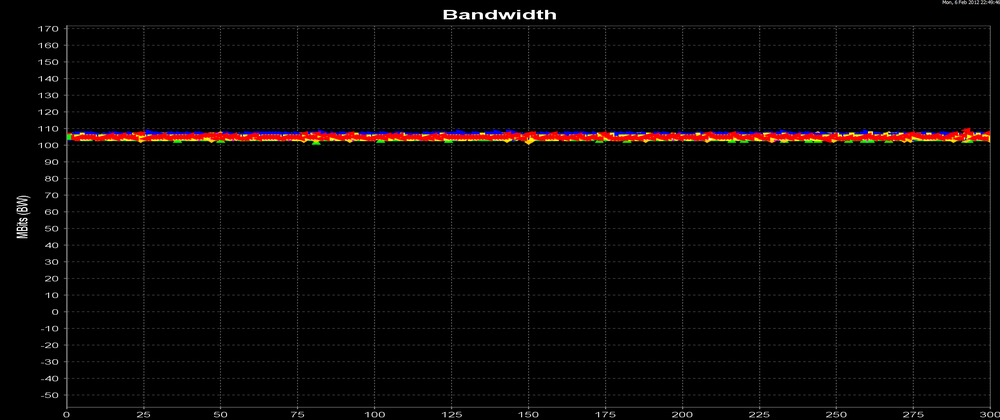
Посмотрим, как изменится ситуация, если вместо 1 потока нагрузка увеличится до 10 параллельных потоков.
MSI X79A-GD45 8D.
Asus P6X58D Premium с сетевым адаптером Marvell.
Первым делом я грешил на состав измерительных устройств, но, проверив аналогичным образом всю цепь сетевых подключений, пришёл к выводу, что виноват образ прошивки, а точнее - обновлённый ROM LAN на материнских платах MSI.
Предлагаю разделить достоинства и недостатки MSI X79A-GD45 (8D) на критичные и мелкие. По моему личному мнению, есть недочёты, которые можно попробовать устранить. Все они упоминались в обзоре, а я приведу лишь краткий список.
По комплектации
По дизайну печатных плат
По системе охлаждения
По BIOS
По разгону
По выявленным особенностям
По программному обеспечению
По температурам
По результатам тестов
В целом плата оставила весьма приятные впечатление тем, что расположение PCI-e слотов позволяет задействовать аж четыре устройства, а строгий и приятный интерфейс BIOS со скупыми настройками позволит новичкам не запутаться в параметрах. Уровень готовности материнской платы к разгону оценён лишь условно из-за выявленного ограничения, хотя аналогичная система питания на MSI X79MA-GD45 позволила разогнать процессор до 4600 МГц. Но там установлена упрощённая система охлаждения, и разгон упёрся конкретно в нагрев. Цена платы пока не определена, вернее – она отсутствует в продаже в Москве, надеюсь, что её стоимость не превысит 8000 рублей.
Выражаем благодарность: