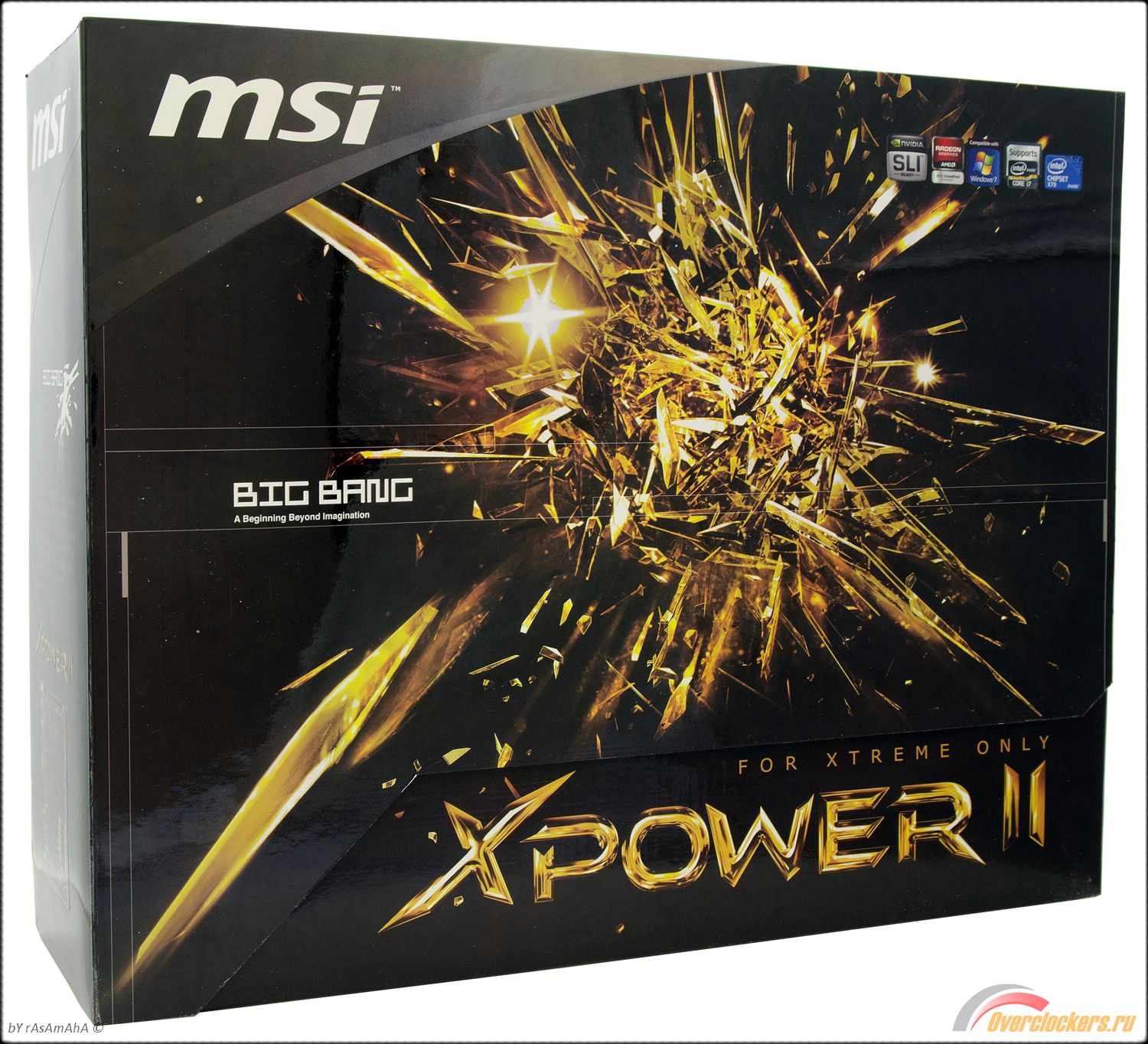
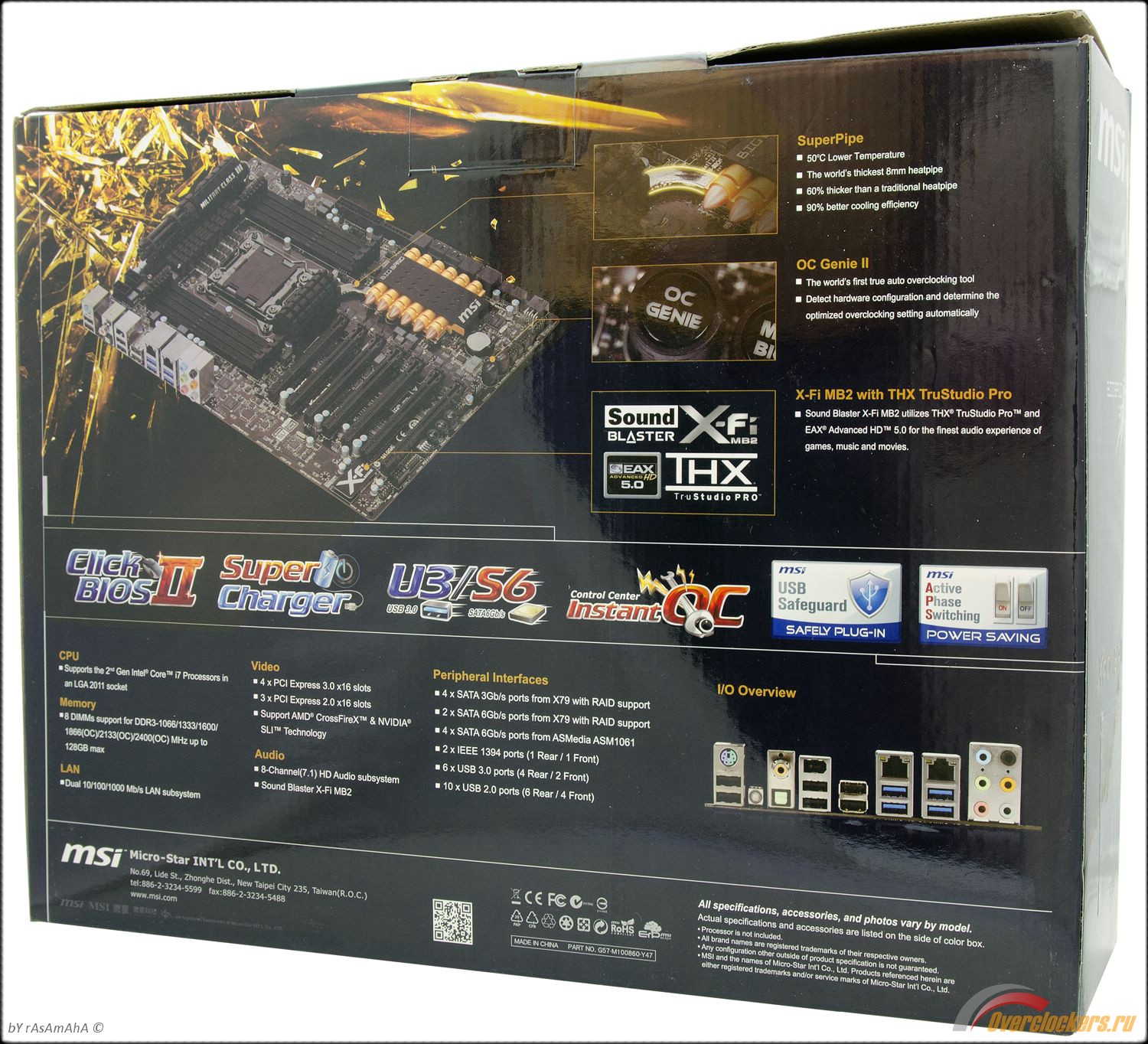
Несомненно, топовые материнские платы для энтузиастов привлекают интерес пользователя любого ранга, благодаря воплощенным в них смелым замыслам инженеров. Но, несмотря на одинаковую цель производителей, реализация у всех получается разной. Так, компания ASUS старается по максимуму оснастить свои платы всевозможными техническими решениями и бонусами. Gigabyte придерживается баланса возможностей и цены, а продукцию MSI легко охарактеризовать, как решения с качественной элементной базой и привлекательной ценой.
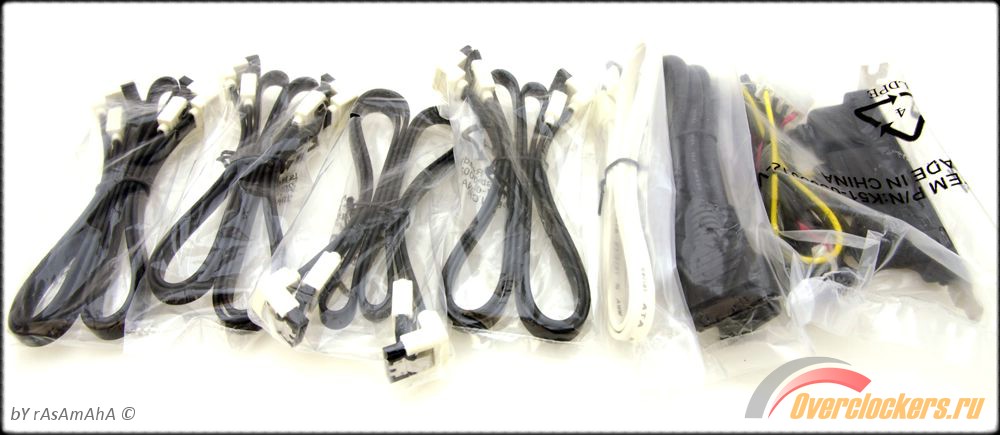
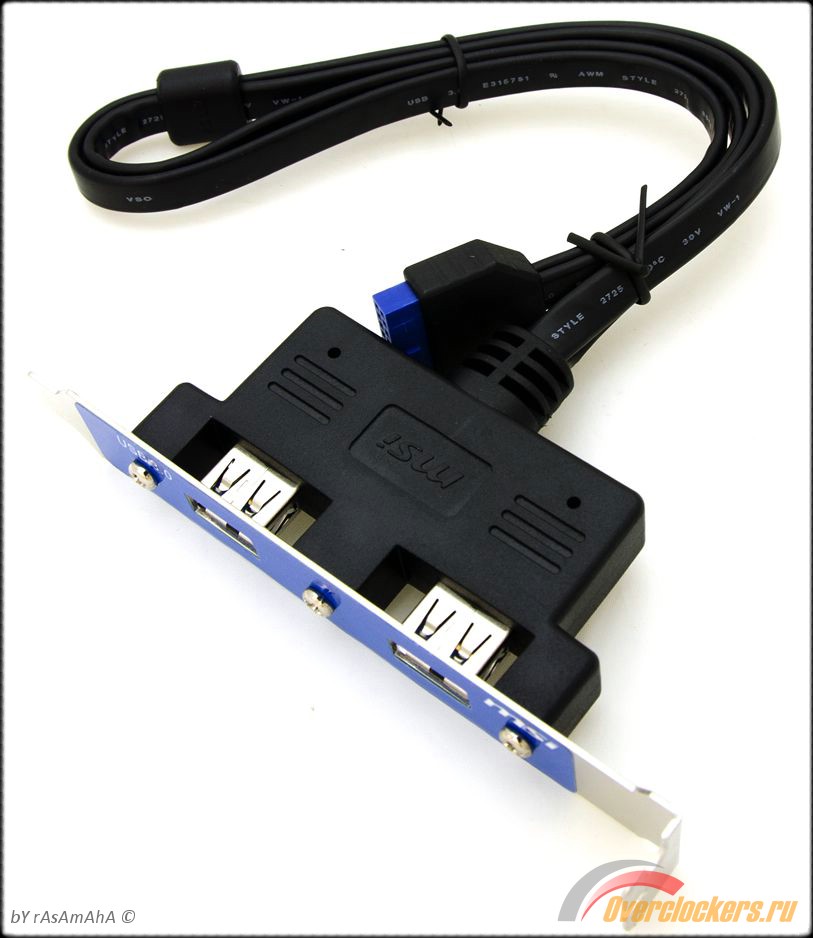
Приведенный на фотографии комплект поставки материнской платы может отличаться от магазинной, поскольку плата попадает на обзор не из розничной продажи. В него входит следующее:
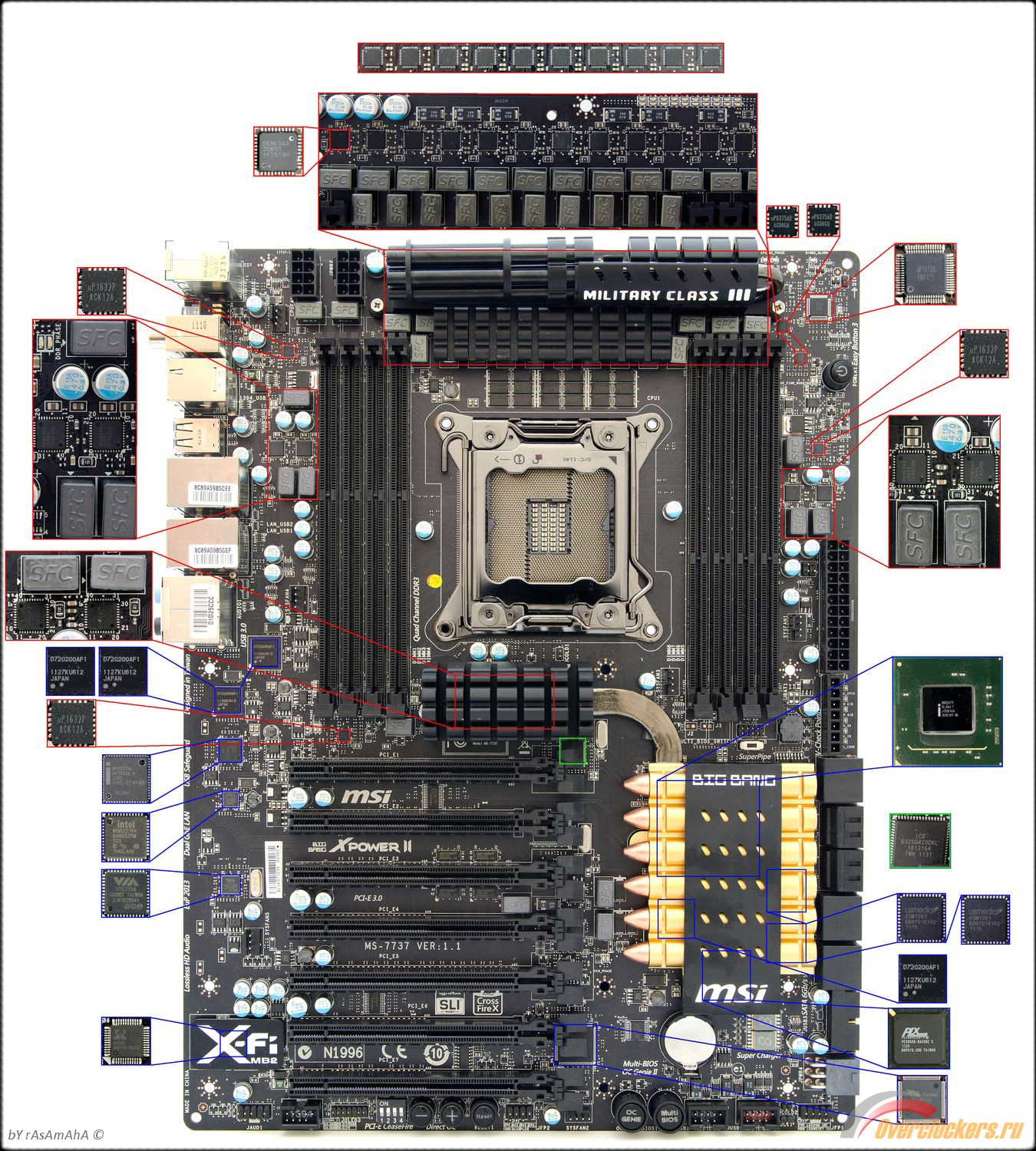
На материнской плате используется второе поколение Dr.Mos. Ими оснащены все ключевые позиции: система питания процессора, памяти и PCH. Из-за ограничения пространства под PWM конструкторам пришлось искать дополнительное место для размещения Dr.Mos. Двенадцать из них находятся с лицевой стороны, а десять переместились на обратную сторону печатной платы. Итого насчитывается двадцать две фазы (CPU – двадцать, System Agent – две) для процессора, и две PLL под разъёмом LGA 2011. ШИМ-контроллер uPi Semiconductor Corporation – uP1618A. uP1618A поддерживает максимально 6+2 фазы, дополнительно распаяно два удвоителя. Угадаете, как распределены фазы по отношению к контроллеру и удвоителям? На каждый канал памяти установлено по одной фазе аналогичной конфигурации, суммарно четыре фазы. Они подключены парами к ШИМ-контроллерам uP1632P.
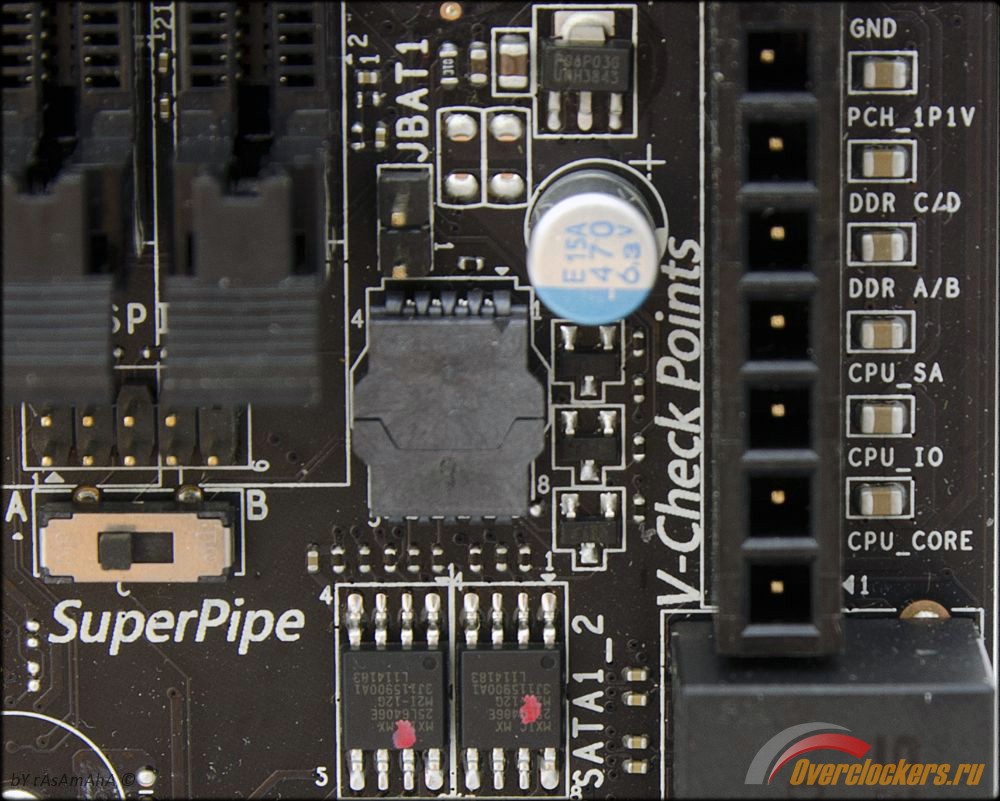
Ниже по левой стороне идут два контроллера USB 3.0 NEC (четыре порта), гигабитные сетевые адаптеры Intel(R) 82579V и Intel(R) 82579V, FireWire контроллер VIA 6315N, и звуковой кодек Realtek ALC898. Справа под PCH расположена микросхема контроллера USB 3.0 NEC (два порта) и два контроллера четырех портов SATA III – AsMedia 1061. Чуть выше вы найдёте две микросхемы BIOS. Они полностью независимы, а привыкшие к функции запасной копии BIOS пользователи могут разочароваться в решении MSI отказаться от неё. Третья микросхема прячется в сменной «кроватке», активируется она нажатием соответствующей кнопки.
Под радиатором находится ещё один интересный хаб-разветвитель линий PCI-e PLX PEX 8608. Как вы уже знаете, максимальное количество линий PCI-e для чипсета Х79 равно восьми. Количество контроллеров и слотов PCI-e 1x, подключённых к PCH – десять, плюс PLX, который может отнимать от одной до семи линий, что немного превышает допустимое значение. Мост-коммутатор PLX PEX8608 предназначен для распределения линий PCI-e, и он рассчитан на восемь портов и восемь линий в любых комбинациях.
Вплоть до весьма странной конфигурации, когда на вход подаётся линия 1х, распределяемая затем на семь устройств. Естественно, в последнем случае пропускная способность делится поровну. Или семь линий на входе и одна на выходе =). Впрочем, непонятен режим «четыре на входе, четыре на выходе». Ах да, забыл сказать, что мост соответствует стандарту PCI-e 2.0, поэтому я и решил, что он управляет частью физических коммуникаций PCH. В тестируемой плате не до конца понятно, какие устройства подключены через PLX. Точную информацию сообщу, как только мне расскажут инженеры из MSI.
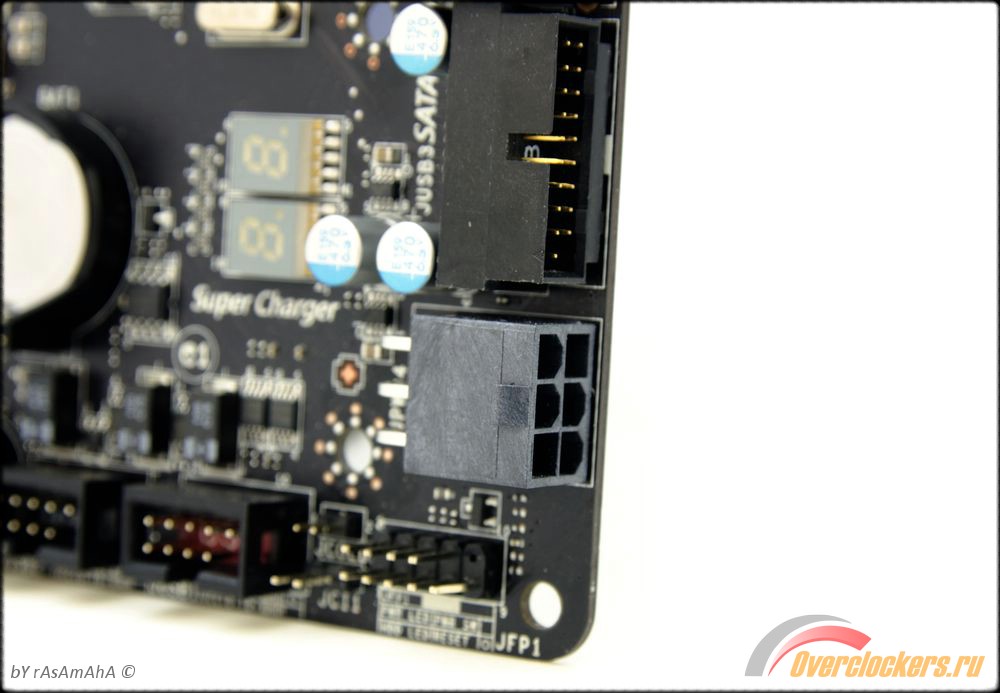
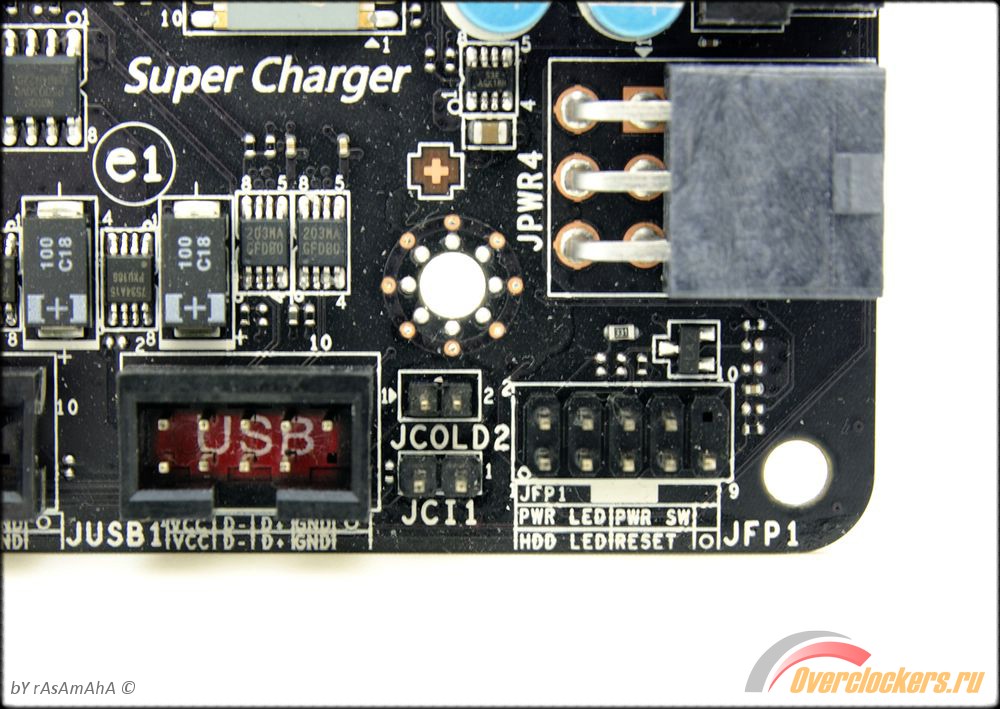
Помимо всего прочего, на материнской плате задействованы интересные решения:
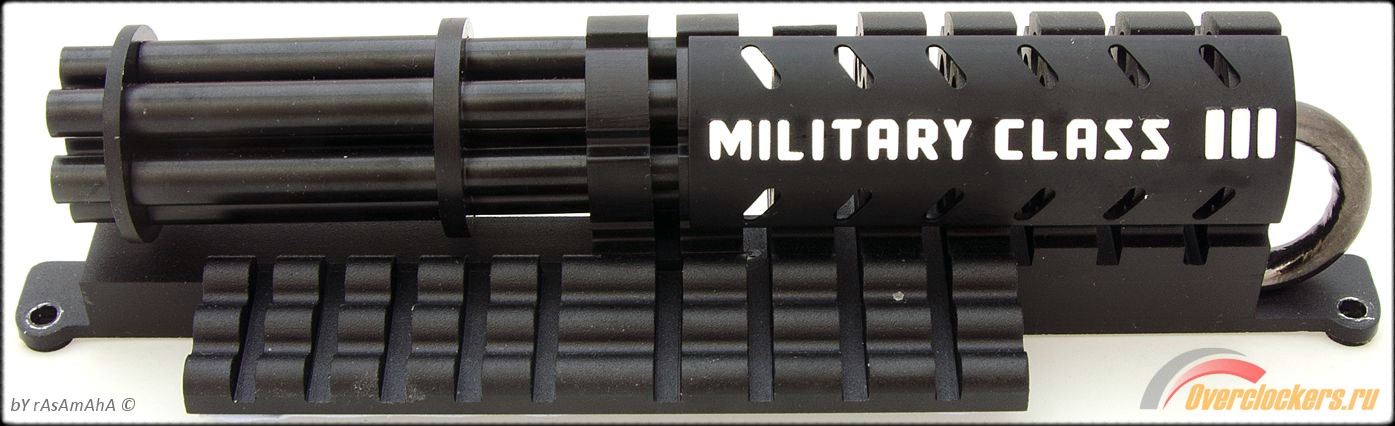
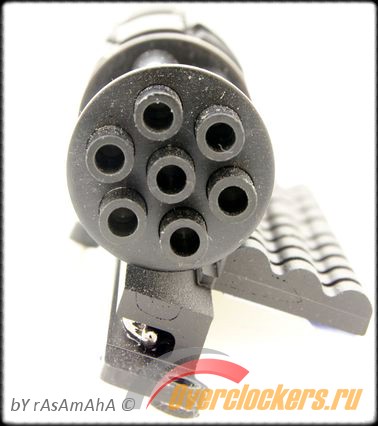
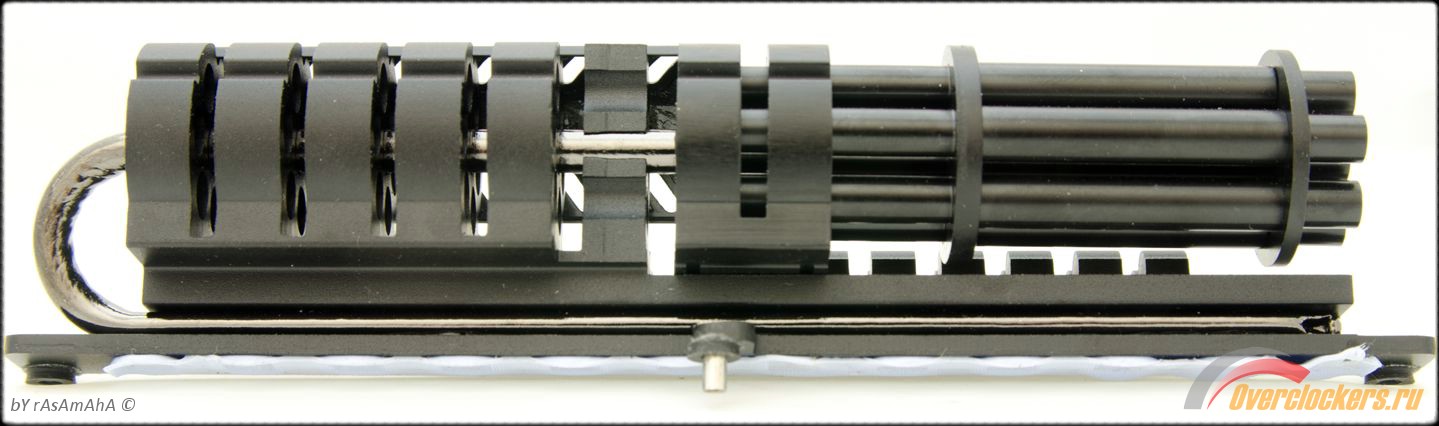
Система охлаждения на XPower II разделена на две основные части. Первая повторяет конструкцию пулемёта «Гатлинг». Но стволы лишены насечек, да и механизм раскрутки не был скопирован с оригинальной установки.
В радиатор имплантирована тепловая трубка, а площадь охлаждения инженеры попытались задействовать по максимуму. Благодаря странному дизайну это оказалось не так уж и легко.
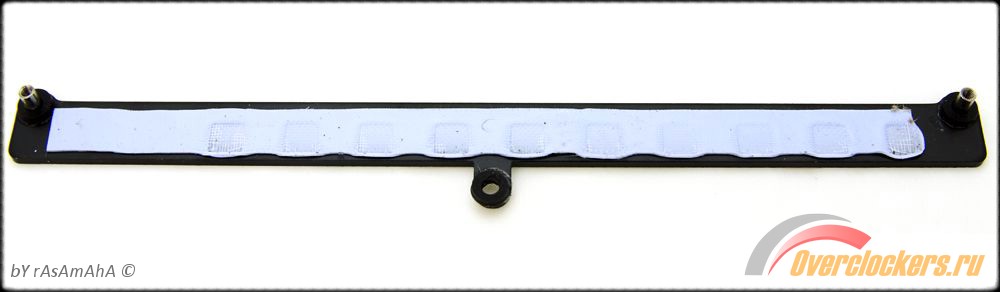
С обратной стороны платы установлена алюминиевая пластина, без рёбер, абсолютно плоская. В связи с чем вам обеспечен перегрев силовой части без активного охлаждения при условии установки высоких напряжений. В который раз удивляюсь, зачем делать систему охлаждения ради дизайна, когда единственное, что от неё нужно - это хорошее охлаждение ключей. Небольшое пространство под силовую цепь обязывает инженеров идти на компромиссы, хотя куда логичнее было внедрение плоской тепловой трубки, соединяющей нижний радиатор с верхним. Одно могу сказать точно - здесь мы видим дизайн ради дизайна.
Мост PCH не столь горяч, как преобразователи напряжения, поэтому можно было ограничиться простыми формами. Но MSI не была бы сама собой, сделав дизайн невзрачным. Продолжая тему вооружения, на радиаторе PCH красуются патроны, но их калибр и боевая оснастка не соответствует реальности. Рассуждать на тему дизайна системы охлаждения в целом можно долго, я же предлагаю вам посмотреть на моё личное отношение к ней…
| Модель
|
MSI Big-Bang XPower II |
| Процессор | Процессоры Intel® Core™ i7 второй генерации для разъёма LGA 2011. |
| Чипсет
|
Intel® X79. |
| Оперативная память | 8x слотов DDR3 DIMM с поддержкой модулей DDR3 2400*(OC)/ 2133*(OC)/ 1800*(OC)/ 1600/ 1333/ 1066 DRAM (максимальный объем 128 Гбайт). |
| Поддержка технологий Multi-GPU | Поддержка технологии ATI® CrossFireX™.
Поддержка технологии NVIDIA® SLI™. |
| Слоты расширения | 4x слота PCIe 3.0 x16 (PCI_E1, PCI_E3, PCI_E5, PCI_E7):
3x слота PCIe 2.0 x16 (PCI_E2, PCI_E4, PCI_E6):
|
| Хранилище | 2x разъёма SATA 6 Гбит/с (SATA1~2) на основе Intel® X79, поддерживают Intel® Rapid Storage Technology enterprise (AHCI/ RAID0/ 1).
4x разъёма SATA 3 Гбит/с (SATA3~6) на основе Intel® X79, поддерживают Intel® Rapid Storage Technology enterprise (AHCI/ RAID0/ 1/ 5/ 10). 4x разъёма SATA 6 Гбит/с (SATA7~8) на основе 2хASMedia® ASM1061. |
| Локальная сеть
|
2x LAN 10/100/1000 Fast Ethernet на основе Intel® 82579V и 82574L. |
| FireWire | Встроенная микросхема VIA® VT6315N.
Поддержка 1x порта IEEE 1394 (задняя панель) и 1x разъёма IEEE 1394. |
| Звук | Встроенный HD-аудиокодек от Realtek® ALC892.
8-канальный звук с гибким переназначением разъёмов. |
| Порты USB | 4x порта ввода-вывода USB 3.0 на задней панели (на основе NEC D720200);
2x разъёма USB 3.0 на плате (на основе NEC D720200). |
| Разъёмы на задней панели | 1x PS/2 порт клавиатуры/мыши;
1x кнопка Clear CMOS; 1x порт коаксиальный S/PDIF-out; 1x порт оптический S/PDIF-out; 1x порт IEEE 1394; 6x портов USB 2.0; 4x порта USB 3.0; 2x порта LAN; 6x аудиоразъемов. |
| Разъёмы на плате | 2x разъема USB 2.0;
1x разъем USB 3.0; 1x разъем IEEE 1394; 1x аудиоразъем для передней панели; 1x разъем датчика открывания корпуса; 1x разъем Voice Genie (опционально); 1x разъем MultiConnect Panel (опционально); 1x кнопка Power; 1x кнопка Reset; 1x кнопка OC Genie; 1x кнопка Multi BIOS; 2x кнопки Base clock. |
| Форм-фактор
|
XL-ATX |
| Габариты, см
|
34.5 X 26.4. |
Несмотря на то, что обзор делается с публичными версиями BIOS, надо уточнить, что положение дел у материнских плат поколения Х79 постепенно улучшается. С течением времени программисты модернизируют прошивку, добавляя функции и исправляя неточности в версиях BIOS. Надо понимать, что сейчас ещё не наступило время окончательно решённых проблем с некоторыми режимами. Наберитесь терпения, для Х58 потребовался почти год на выпуск нормальных версий прошивок.
Особенно хочется отметить калибровки напряжений и связанных с ними функций. При смене прошивки они часто сдвигаются в разные стороны, и, единожды задав фиксированное напряжение, вы можете столкнуться с проблемой неправильной работы процессора, когда он нестабилен. Проверяйте мультиметром vCPU и запоминайте значения под нагрузкой. А лучше приблизительно выставить аналогичное значение на новой версии BIOS и проверить в операционной системе. Приводить графики соответствия заданного напряжения в BIOS к реальному, а также показываемому в CPU-Z совершенно бессмысленно, поскольку правило будет распространяться исключительно на стендовой процессор и версии тестируемого BIOS. Уровень Load Line подбирается индивидуально, как и напряжения.
Основной экран BIOS поделён на несколько зон. В верхней части показывается информация о версии прошивки, текущая дата и время, температуры процессора и материнской платы. На данный момент доступна бета версия 1.1, на которой и производилось тестирование. Справа - три меню, содержащие браузер (доступен только после установки ПО), утилиты (обновления BIOS, обновление через интернет и создание образа жёсткого диска) и раздел, посвящённый безопасности. Последний используется для защиты системы и предотвращения изменения её настроек неавторизованным пользователем.
Интересующая нас часть расположена слева.
ECO
В этом меню содержатся настройки, относящиеся к энергосбережению и к управлению работой фаз питания материнской платы. Здесь же частично дублируются настройки из меню свойств процессора, так что изменения синхронизируются автоматически.
В предыдущем обзоре, посвящённом младшим платам, в меню ECO было меньше информации. Сегмент дорогих материнских плат обязал MSI серьёзнее подойти к вопросу отображения нужной информации, предоставив пользователям возможность лицезреть основные напряжения. Факт появления в списке напряжения PCH 1.5 несомненно обрадует оверклокеров =).
OC
Меню OC предназначено для опытных пользователей и предоставляет возможности для разгона системы.
Overclocking Profiles содержит несколько ячеек для сохранения настроек. В имени могут быть любые латинские символы и пробелы, что превращает его в строку с коротким описанием. Помимо названия в ячейках содержится следующая информация: из какой версии прошивки было сделано сохранение, дата и время создания профиля; есть возможность сохранять настройки на внешний USB носитель или считывать их с него.
CPU Features содержит расширенные настройки свойств процессора и его энергосберегающих функций. Остановлюсь на самом интересном.
SETTINGS
Настройки – в данном меню можно задать собственные настройки для функций чипсета и загрузочных устройств. В том числе - определить порядок загрузки с накопителей или из сети и прочее, настроить режим работы встроенного контроллера жёстких дисков, а также дополнительного контроллера.
Выявленные недостатки интерфейса MSI BIOS:
По большому счёту различий между возможностями BIOS у материнских плат Big Bang XPower II и MSI X79A-GD65/8D нет, несмотря на физические отличия.
Процесс разгона очень прост. Обновляете BIOS, заходите в него и нажимаете F6, применяются оптимальные настройки. По желанию меняем приоритет загрузки и прочие параметры, не относящиеся к процессору и памяти. И из-за двух разновидностей разгона поступим следующим образом. Сначала рассмотрим тот тип, который предусматривает сохранение энергосберегающих функций процессора. Ввиду схожести BIOS между рассмотренными ранее материнскими платами MSI на Х79 и Big Bang XPower II проще обратиться к уже описанной процедуре.
Вкратце, после нажатия клавиши F6 в BIOS и применения стандартных настроек вам понадобится изменить множитель процессора. Изменив частоту памяти, вы будете неприятно удивлены двойному старту системы. Активируем Enhanced Turbo, если хотите, чтобы под нагрузкой множитель процессора оставался максимальным согласно Turbo режиму. То есть для i7-3960X – это 39х, для i7-3930K – это 38х и так далее. Если выключить, то плата будет соответствовать требованиям Intel и снижать множитель в зависимости от нагрузки и количества загруженных ядер.За напряжением процессора плата пусть сама следит.
Как показала практика, она его увеличивает максимально до 1.3 В. Vdroop Control в режиме auto завышает напряжение относительно заданного материнской платой в BIOS. И вместо 1.3 В на выходе вы получите +0.025-0.035 В. В ручном же варианте Vdroop может принимать вид от Level 0 до Level 7. На отметке Level 2..3 выставляемое напряжение начинает соответствовать требуемому. Остальные напряжение оставляете в положении «авто». Для умеренного разгона хватает установки OverSpeed Protection во включённом виде. Но даже на частоте 4800 МГц плата не потребовала его отключения. Хотя в некоторых случаях можно попробовать дезактивировать функцию.
Но в отличии от остальных материнских плат мне таки удалось настроить систему с частотой работы памяти 2133 МГц.
Энергосберегающие функции процессора работают в полном объёме. Хотите большего, тогда в BIOS изменяйте только основной множитель CPU Ratio, остальное не трогайте. 1.3 В хватит для частот порядка 4.3-4.6 ГГц, в зависимости от экземпляра ЦП.
Если же напряжения не хватает, то пользователь обычно изменяет его, но после таких манипуляций плата перестаёт снижать напряжение в простое, тем самым выключая важную часть энергосбережения. CPU Override Voltage как раз должна компенсировать этот недостаток, прибавляя напряжение к VID значению под нагрузкой, но, увы, в текущем виде толку от неё мало.
Перейдём ко второму типу разгона, задав напряжения вручную. Цель - ранее определённая стабильная частота - 4.8 ГГц.
ECO раздел. Повторяем настройки. Из изменений - выключаем C1E. Он нам не пригодится.
Повторяем дальше ранее приведённые настройки. Выставляем множитель 48х, а уровень компенсации напряжения в Level 0. Можно оставить и «авто», что равноценно.
Напряжения увеличиваем до 1.45-1.465 В, для этого процессора понадобилось последняя величина. И самое важное, даже Big Bang XPower II сильно занижала PLL, оставляя его 1.77-1.78 В, из-за чего ЦП работал нестабильно. Мог пройти тест стабильности, а мог поймать BSOD через несколько минут. Я не рекомендую подниматься выше 1.9 В, но отталкиваться надо от значения 1.82-1.84 В. Отображаемая информация о напряжениях не совсем верна.
После проверки мультиметром реальных значений пришло небольшое разочарование. Под нагрузкой vCPU из выставленного в BIOS 1.465 В превратилось в 1.48 В, а CPU-Z вообще показывал 1.448 В. System Agent Voltage (SA) вместо 0.872 В - 0.88 В, CPU I/O Voltage, выставленное как 1.04 В, в тестах поднималось до 1.06 В. CPU PLL Voltage, равное 1.84 В определялось средствами материнской платы как 1.826, а измерения мультиметром показали 1.85 В. Поэтому будьте бдительны, учитывая склонность рассматриваемой платы завышать напряжения. Полное соотношение выставленных напряжений к реальным я приведу чуть ниже.
Остальные напряжения так и остались доверенными автоматической регулировке.
В разделе CPU Features повторите настройки, показанные на картинке. Изменениям подверглись следующие позиции: отключены Package C State limit, Intel C-State и Power Technology. Пороги Long и Short duration power limit сместились до 200 и 250 ватт.
С такими настройками процессор прошёл тесты без проблем.
При нажатии на картинку выше покажется более развернутый скриншот с пройдённым тестом стабильности.
Итоговые результаты разгона следующие:
А при следующем коэффициенте – 132 МГц.
Поскольку процессор позволяет работать в нескольких диапазонах частоты шины, то проверка показала следующее «многообразие» доступных режимов:
Максимально стабильная частота памяти при условии четырехканальности – 2333 МГц.
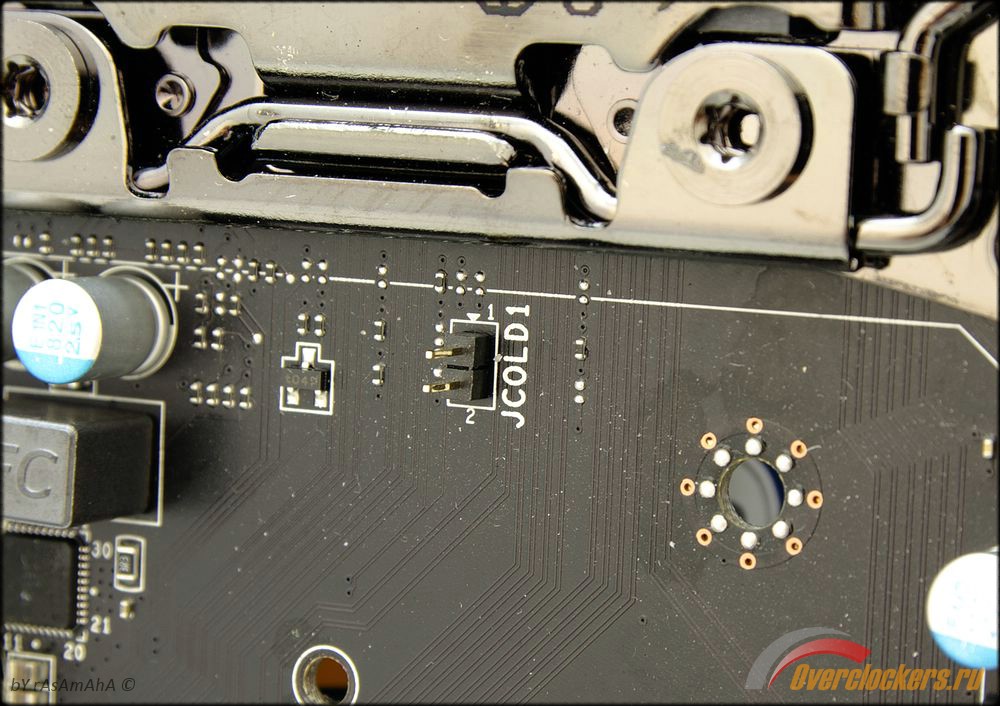
Аналогично MSI X79A-GD65/8D в тестируемую плату встроена защита от перегрева микросхем Dr.MOS. По достижению температуры в ~100°C загорается диод, оповещающий о перегреве системы питания процессора. Если загружена программа MSI Control Center, то должно всплывать сообщение о перегреве. В случае продолжения роста температуры система автоматически отключается.
Соответствие напряжений напрямую зависит от качества системы питания и желания производителя оснащать цепь обратной связью. Первая часть в XPower II выполнена на «5», вторая – полностью отсутствует. В BIOS вам предоставлено восемь фиксированных режимов Vdroop и один «авто».
Посмотрим, что станет с основным напряжением vCPU, если задав частоту процессора 4 ГГц, линейно изменять напряжение от 1.3 В до 1.4 В с шагом 0.05 В, а Vdroop от седьмой к первой позиции.
| Vdroop 7 | Vdroop 6 | Vdroop 5 | Vdroop 4 | Vdroop 3 | Vdroop 2 | Vdroop 1 | Vdroop 0 | Vdroop AUTO | |
| Нагрузка
1.3 В, мультиметр |
1.275 | 1.281 | 1.288 | 1.294 | 1.301 | 1.308 | 1.316 | 1.323 | 1.323 |
| Нагрузка
1.35 В, мультиметр |
1.322 | 1.329 | 1.337 | 1.344 | 1.351 | 1.358 | 1.366 | 1.374 | 1.374 |
| Нагрузка
1.4 В, мультиметр |
1.37 | 1.377 | 1.385 | 1.393 | 1.4 | 1.408 | 1.416 | 1.425 | 1.425 |
| Простой
1.3 В, мультиметр |
1.299 | 1.301 | 1.303 | 1.305 | 1.306 | 1.308 | 1.31 | 1.312 | 1.312 |
| Простой
1.35 В, мультиметр |
1.348 | 1.35 | 1.353 | 1.355 | 1.356 | 1.358 | 1.36 | 1.362 | 1.362 |
| Простой
1.4 В, мультиметр |
1.397 | 1.399 | 1.402 | 1.404 | 1.406 | 1.407 | 1.41 | 1.412 | 1.412 |
Отчётливо видно, что напряжение в простое и в нагрузке совпадает в положении Vdroop Level 2. Его изменение обладает линейным характером и хорошо поддаётся пониманию того, что происходит. По факту мне так и не удалось с выставленным в BIOS 1.3 В получить желаемое напряжение в простое и нагрузке.
Усложним ситуацию и посмотрим, что произойдёт, если процессор разогнать больше, например, до 4.5 ГГц.
| Vdroop 7 | Vdroop 6 | Vdroop 5 | Vdroop 4 | Vdroop 3 | Vdroop 2 | Vdroop 1 | Vdroop 0 | Vdroop AUTO | |
| Нагрузка
1.4 В, 4 ГГц, мультиметр |
1.37 | 1.377 | 1.385 | 1.393 | 1.4 | 1.408 | 1.416 | 1.425 | 1.425 |
| Нагрузка
1.4 В, 4.5 ГГц, мультиметр |
1.367 | 1.375 | 1.384 | 1.392 | 1.4 | 1.408 | 1.418 | 1.426 | 1.426 |
| Простой
1.4 В, 4 ГГц, мультиметр |
1.397 | 1.399 | 1.402 | 1.404 | 1.406 | 1.407 | 1.41 | 1.412 | 1.412 |
| Простой 1.4 В, 4.5 ГГц, мультиметр | 1.397 | 1.399 | 1.402 | 1.404 | 1.406 | 1.408 | 1.41 | 1.412 | 1.412 |
Угол наклона кривой напряжения увеличился. Но совпадение происходит на той же позиции - Level 2. А автоматически режим аналогичен Level 0.
Напряжения IO/PLL/SA CPU не снабжены коррекцией и задаются в BIOS в явном виде. Проверим, что происходит с ними.
IO CPU, задано в BIOS - 1.11 В.
| Vdroop 7 | Vdroop 6 | Vdroop 5 | Vdroop 4 | Vdroop 3 | Vdroop 2 | Vdroop 1 | Vdroop 0 | Vdroop AUTO | |
| Нагрузка
1.11 В, 4 ГГц, мультиметр |
1.118 | 1.118 | 1.118 | 1.118 | 1.118 | 1.118 | 1.118 | 1.118 | 1.118 |
| Простой
1.11 В, 4 ГГц, мультиметр |
1.117 | 1.118 | 1.118 | 1.118 | 1.118 | 1.118 | 1.118 | 1.118 | 1.118 |
| Нагрузка
1.11 В, 4,5 ГГц, мультиметр |
1.118 | 1.118 | 1.118 | 1.118 | 1.118 | 1.118 | 1.118 | 1.118 | 1.118 |
| Простой
1.11 В, 4.5 ГГц, мультиметр |
1.118 | 1.119 | 1.119 | 1.119 | 1.119 | 1.119 | 1.119 | 1.119 | 1.119 |
SA CPU, задано в BIOS - 0.9 В.
| Vdroop 7 | Vdroop 6 | Vdroop 5 | Vdroop 4 | Vdroop 3 | Vdroop 2 | Vdroop 1 | Vdroop 0 | Vdroop AUTO | |
| Нагрузка
0.9 В, 4 ГГц, мультиметр |
0.899 | 0.898 | 0.898 | 0.898 | 0.898 | 0.898 | 0.897 | 0.897 | 0.897 |
| Простой
0.9 В, 4 ГГц, мультиметр |
0.902 | 0.901 | 0.901 | 0.901 | 0.901 | 0.901 | 0.901 | 0.9 | 0.9 |
| Нагрузка
0.9 В, 4.5 ГГц, мультиметр |
0.899 | 0.898 | 0.898 | 0.898 | 0.898 | 0.898 | 0.897 | 0.897 | 0.897 |
| Простой
0.9 В, 4.5 ГГц, мультиметр |
0.902 | 0.901 | 0.901 | 0.901 | 0.901 | 0.901 | 0.901 | 0.9 | 0.9 |
Для простоты понимания приведу вам соотношение vCPU между тем, что показывает популярная программа CPU-Z, и мультиметром.
В простое, частота процессора 4 ГГц.
| Vdroop 7 | Vdroop 6 | Vdroop 5 | Vdroop 4 | Vdroop 3 | Vdroop 2 | Vdroop 1 | Vdroop 0 | Vdroop AUTO | |
| 1.3 В, мультиметр | 1.299 | 1.301 | 1.303 | 1.305 | 1.306 | 1.308 | 1.31 | 1.312 | 1.312 |
| CPU-Z | 1.288 | 1.288 | 1.288 | 1.296 | 1.296 | 1.296 | 1.296 | 1.296 | 1.296 |
| 1.35 В, мультиметр | 1.348 | 1.35 | 1.353 | 1.355 | 1.356 | 1.358 | 1.36 | 1.362 | 1.362 |
| CPU-Z | 1.336 | 1.336 | 1.336 | 1.336 | 1.344 | 1.344 | 1.352 | 1.352 | 1.352 |
| 1.4 В, мультиметр | 1.397 | 1.399 | 1.402 | 1.404 | 1.406 | 1.407 | 1.41 | 1.412 | 1.412 |
| CPU-Z | 1.384 | 1.384 | 1.384 | 1.392 | 1.392 | 1.392 | 1.392 | 1.4 | 1.4 |
В нагрузке, частота процессора 4 ГГц.
| Vdroop 7 | Vdroop 6 | Vdroop 5 | Vdroop 4 | Vdroop 3 | Vdroop 2 | Vdroop 1 | Vdroop 0 | {}Vdroop AUTO | |
| 1.3 В, мультиметр | 1.275 | 1.281 | 1.288 | 1.294 | 1.301 | 1.308 | 1.316 | 1.323 | 1.323 |
| CPU-Z | 1.264 | 1.264 | 1.272 | 1.28 | 1.282 | 1.296 | 1.304 | 1.304 | 1.304 |
| 1.35 В, мультиметр | 1.322 | 1.329 | 1.337 | 1.344 | 1.351 | 1.358 | 1.366 | 1.374 | 1.374 |
| CPU-Z | 1.304 | 1.312 | 1.32 | 1.328 | 1.336 | 1.344 | 1.352 | 1.36 | 1.36 |
| 1.4 В, мультиметр | 1.37 | 1.377 | 1.385 | 1.393 | 1.4 | 1.408 | 1.416 | 1.425 | 1.425 |
| CPU-Z | 1.352 | 1.36 | 1.368 | 1.376 | 1.384 | 1.392 | 1.4 | 1.408 | 1.408 |
Легко заметить, что разница есть, хоть и несущественная. В целом же, можно констатировать, что плата завышает напряжение относительно того, что задано в BIOS, а именно: IO CPU, приблизительно верно SA CPU, в авто режиме завышает vCPU и занижает CPU PLL. Тем не менее, благодаря настройкам Vdroop можно очень близко подобрать требуемую величину.
Схема работы слотов PCI-e.
| Физический тип слота | Скорость
шины PCI-e |
Скорость
шины PCI-e |
Скорость
шины PCI-e |
Скорость
шины PCI-e |
Скорость
шины PCI-e |
| №1 PCI-E 16x | 16х | 16х | 16x | 16х | 16х |
| №2 PCI-E 16x | - | - | - | - | - |
| №3 PCI-E 16x | - | 1х | - | - | 1х |
| №4 PCI-E 16x | - | - | 1x | 1x | 1xх |
| №5 PCI-E 16x | 16х | 16 | 16x | 8x | 8x- |
| №6 PCI-E 16x | - | - | - | - | - |
| №7 PCI-E 16x | - | - | - | 8x | 8x |
Материнская плата способна работать одновременно с двумя устройствами с интерфейсом PCI-e 16X 3.0 и одной платой PCI-e 8X 3.0 в случае отсутствия любой платы в разъёме PCI-E #3, либо одним устройством на скорости 16х и три на скорости 8х. Остальные разъёмы физически совместимы с линиями 16X, но работают только на скорости 1х. Никакие контроллеры не отключаются, даже если задействовать все слоты.
Отличительная черта всех плат MSI на чипсете X79 - своеобразное подключение монитора к системе с несколькими видеокартами. Чтобы увидеть экран с POST, необходимо подключать монитор согласно следующей рекомендации:
| Число графических
ускорителей |
PCI-E 16x | PCI-E 8x | PCI-E 16x/8х | PCI-E 8x |
| 1 | V/+ | - | - | |
| 2 | V/+ | V | - | |
| 2 | V/+ | - | V | |
| 2 | V | V/+ | ||
| 3 | V | V | V/+ | |
| 3 | V | V/+ | V | |
| 4 | V/+ | V | V | V |
| 4 | V | V | V/+ | V |
Оперативная память для плат с четырьмя разъемами устанавливается, начиная с первого и далее до четвертого. Для восьмислотовых плат существует определенное условие.
Жирным здесь и ниже выделено рекомендуемое размещение планок памяти.
Двухканальный режим (два модуля памяти), три варианта:
| Dimm 1 | Dimm 1 | Dimm 1 |
| Dimm 2 | Dimm 2 | Dimm 2 |
| Dimm 3 | Dimm 3 | Dimm 3 |
| Dimm 4 | Dimm 4 | Dimm 4 |
| CPU | CPU | CPU |
| Dimm 8 | Dimm 8 | Dimm 8 |
| Dimm 7 | Dimm 7 | Dimm 7 |
| Dimm 6 | Dimm 6 | Dimm 6 |
| Dimm 5 | Dimm 5 | Dimm 5 |
Трехканальный режим (три модуля памяти), три варианта:
| Dimm 1 | Dimm 1 | Dimm 1 |
| Dimm 2 | Dimm 2 | Dimm 2 |
| Dimm 3 | Dimm 3 | Dimm 3 |
| Dimm 4 | Dimm 4 | Dimm 4 |
| CPU | CPU | CPU |
| Dimm 8 | Dimm 8 | Dimm 8 |
| Dimm 7 | Dimm 7 | Dimm 7 |
| Dimm 6 | Dimm 6 | Dimm 6 |
| Dimm 5 | Dimm 5 | Dimm 5 |
Трехканальный режим (шесть модулей памяти), три варианта:
| Dimm 1 | Dimm 1 | Dimm 1 |
| Dimm 2 | Dimm 2 | Dimm 2 |
| Dimm 3 | Dimm 3 | Dimm 3 |
| Dimm 4 | Dimm 4 | Dimm 4 |
| CPU | CPU | CPU |
| Dimm 8 | Dimm 8 | Dimm 8 |
| Dimm 7 | Dimm 7 | Dimm 7 |
| Dimm 6 | Dimm 6 | Dimm 6 |
| Dimm 5 | Dimm 5 | Dimm 5 |
Четырехканальный режим (четыре/шесть модулей памяти):
| Dimm 1 | Dimm 1 |
| Dimm 2 | Dimm 2 |
| Dimm 3 | Dimm 3 |
| Dimm 4 | Dimm 4 |
| CPU | CPU |
| Dimm 8 | Dimm 8 |
| Dimm 7 | Dimm 7 |
| Dimm 6 | Dimm 6 |
| Dimm 5 | Dimm 5 |
Световая LED индикация установлена на все материнские платы MSI, но диоды расположены не в одном месте, а рядом с компонентами, работу которых они отображают.
После обновления BIOS наконец-то заработал SSD диск Intel X25E. В описании новой версии есть упоминание об обновлении поддержки накопителей, видимо, проблему все-таки признали и вовремя внесли поправки.
MSI Control Center
По сравнению с дизайном ранее рассмотренных плат изменилось цветовое представление. Оно приобрело жёлто-чёрный оттенок, но, пожалуйста, расскажите программистам, что в 2012 году окно умеет растягиваться. Это удобно и интуитивно понятно, так зачем делать фиксированный размер окна программы? В ней так много информации, что она не помещается, и приходится пользоваться прокруткой.
MSI Control Center отображает действующие настройки системы и позволяет вносить изменения, приводит информацию об оперативной памяти, процессоре и прочем. Отслеживает температуры основных элементов системы, предоставляет доступ к опции сохранения и загрузки настроек. Как видно из ролика, вам предлагается достаточно широкий список из пунктов меню, хотя могу посоветовать после изменения сразу применять настройки и не вносить слишком много изменений за раз. Ранее на платах линеек Trinity/Fusion в разделе Led можно было наблюдать за температурами Dr.MOS, сейчас же данную опцию отключили. Формально Dr.MOS оснащён датчиком температуры, и дело лишь в желании производителя довести данные до потребителя.
MSI Live Update 5
Программа обновления программного обеспечения материнской платы. После установки становится резидентной и всячески пытается загрузиться вместе со стартом операционной системы. Процесс обновления проходит медленно и не спеша. Складывается ощущение, что в век выделенных линий интернета загрузка происходит по модему. Настроек более чем достаточно, на выбор предлагается либо автоматическое сканирование ПО на предмет обновления, либо загрузка заголовков новых версий, с последующей установкой необходимых утилит вручную. Скачиваемые из интернета файлы сохраняются, благодаря чему нет необходимости их повторной загрузки. Однако на некоторые позиции отсутствует описание, становится непонятно, какую версию вам предлагают. Хорошо хоть BIOS снабжён числовым индексом.
MSI Click BIOS II
Новая утилита в арсенале MSI. Доброжелательна к начинающим оверклокерам, потому как достаточно подробно разъясняет пункты меню BIOS. Графический вид копирует BIOS, благодаря чему пользователь не теряется в настройках. Любые изменения применяются только после перезагрузки. Естественно, что можно сохранять готовые конфигурации в файл, а далее обмениваться настройками.
MSI Winki III
Начну с ложки дёгтя. Мне не удалось загрузить операционную систему ни с одного внешнего CD-Rom с интерфейсом USB.
Во время загрузки происходило обращение с диску, а индикатор POST-кодов хаотично перебирал все варианты, но после получаса ожидания моё терпение закончилось. Пришлось вставить диск в ноутбук и сделать загрузочную флешку. После чего я все-таки увидел Winki III.
Загрузка происходит на радость быстро, а далее на экране появляется рабочий стол и ярлыки приложений. Операционная система сама проверяет себя на обновление, подхватывает сеть, в общем, жить можно и без привычного Windows. Из популярных приложений присутствует Skype, есть аналог редактора Word/Excel, простой просмотрщик графических файлов. Доступны всевозможные настройки, начиная от языка ввода и заканчивая разрешением экрана. Система вполне хорошо распознаёт разделы жёстких дисков в NTFS. А после выхода все ваши настройки сохраняются на флешку.
MSI Teaming Genie
Программа объединяет сетевые контроллеры для повышения быстродействия или отказоустойчивости сети. В текущем виде не смогла распознать контроллеры Intel, установленные на данной материнской плате. Хотя в настройках драйверов самого Intel объединение «сетевиков» в группу присутствует.
Для корректного замера температуры использовались следующие условия. Помещение, внутри которого располагается система автоматической поддержки климатических условий. В данном случае уровень температуры был установлен на отметке 24°С +/-1°С. За точностью соблюдения заданных параметров наблюдало четыре датчика. В качестве жёсткого диска использовался SSD, а блок питания, помпа, радиатор с вентиляторами во время замера находились за пределами комнаты. На стенде отсутствовали иные комплектующие, издающие какие-либо шумы.
Температуры в графиках указаны не процессора, а самого горячего радиатора системы охлаждения, как показывает практика, область PWM остаётся холоднее южного или северного мостов. В любом случае, стандартное напряжение процессоров отличается в рамках одной партии, а в тестах материнских плат важнее знать запас прочности её системы охлаждения без принудительного обдува воздухом.
Уровень потребления электричества [ватт] в простое оценивался по показаниям тарификатора E305EMG сразу после загрузки операционной системы. Значения, отображаемые в графике, соответствуют минимально достигнутым цифрам с прибора. Настройки энергосбережения, впрочем, как и любые другие затрагивающие потребление системы в целом, выставлены по умолчанию.
Максимальная нагрузка создавалась программой LinX x64, которая задействует практически всю память, а в дополнение стартовал всеми любимый Prime95 x64 в режиме Small FFTs. Данные вносились после двадцатиминутного теста. Температура материнской платы есть не что иное, как значения с термодатчиков, установленных непосредственно в основании радиаторов.
Проверка USB и SATA: программа HD Tune 5.00 Pro (средняя скорость линейного чтения, блоки по умолчанию 64 Кбайт), внешний контроллер - совместимый с SATA 3.0 (AgeStar 3UB2A8-St). SSD диск Intel X25E 64 Гбайт SLC, неинициализированный в системе, предварительно очищен специальной утилитой Intel Garbage (не для публичного пользования).
Измерение скорости Lan и Wi-Fi осуществляется утилитой iPerf с определёнными настройками сервера и клиента по протоколу TCP. В качестве сервера используется сетевой адаптер Intel 82772, не дружащий с Jambo Frame (планируется апгрейд контроллера). Промежуточная точка соединения – маршрутизатор Netgear GS608 (datasheet), во время тестирования Wi-Fi добавляется в цепь роутер ASUS N16 (802n, WPA-AES). Таким образом, оценивается связка Lan порт сервера (Intel 82772)-Netgear GS608-Lan порт клиента (тестируемой материнской платы), или Wi-Fi решения: Lan порт сервера (Intel 82772)-Netgear GS608-ASUS N16-Lan порт клиента (тестируемой материнской платы). На мой взгляд, вполне домашнее применение. Заблаговременно проверялась скорость между Netgear GS608 и ASUS N16, чтобы исключить влияние промежуточного участка.
Скорость работы связки «процессор-чипсет-память» оценивалась следующими приложениями:
Перечень используемых измерительно-контрольных приборов и инструментов
Совместно с материнской платой MSI Big Bang XPower II использовались следующие комплектующие:
Пояснения:
При соблюдении условия сложной конструкции радиаторов цепей питания, в графиках указана наиболее горячая часть системы охлаждения.
Неуказанные напряжения выставлены в BIOS в автоматическом режиме.
Условия: без дискретной видеокарты (по возможности, в ином случае, указана модель), только материнская плата, процессор, память, жёсткий диск, СВО. Настройки в BIOS по умолчанию.MSI X79A-GD65 - единственная плата, на которой процессор снижал множители под нагрузкой, остальные работали на частоте 3.9 ГГц. Если бы XPower II полностью соблюдал рекомендации Intel, а Vdroop Control был бы Level 7, допуская сильное снижение напряжения под нагрузкой, то максимальное энергопотребление стало бы 222 ватта, а не 275 ватт.
Пояснения:
Неуказанные напряжения выставлены в BIOS в автоматическом режиме.
Пояснения:
Неуказанные напряжения выставлены в BIOS в автоматическом режиме.
Пояснение. Удивительным образом производительность системы на Big Bang XPower II была выше аналогов, поэтому пришлось поискать причину такого поведения. Оказалось, что с настройками по умолчанию субтайминги памяти выставлялись в агрессивном виде, после чего я вручную исправил их по аналогии с ранее протестированными материнскими платами. Окончательно производительность пришла в норму лишь после отключения фунции Enhanced Turbo.
Настройки:
Настройки:
Настройки:
Версия: 2.00.
Настройки:
Версия: v3.19.
Настройки:
Версия: v4.хх.
Настройки:
Версия: 4.0.
Настройки:
Настройки:
Настройки:
HDTune 5.00Pro.
Настройки:
HDTune 5.00Pro.
Настройки:
Учитывая проблемы материнских плат с совместимостью с SSD Intel X-25E, пришлось использовать Crucial M4. MSI Big Bang XPowerII* работала совместно с SSD Intel X-25E, поскольку в последней прошивке проблему решили, а для сравнения - средняя скорость других плат на уровне 200-220 Мбайт/сек.
HDTune 5.00Pro.
Настройки:
HDTune 5.00Pro.
Настройки:
HDTune 5.00Pro.
Настройки:
Iperf 2.0.5.
Настройки:
Аномальную скорость MSI Big Bang XPowerII проще объяснить графиком из программы.
Серая линия – сетевой контроллер Intel(R) 82574L. Зелёная - Intel(R) 82579V. Центр поддержки MSI извещен о проблеме и должен её исправить.
Предлагаю разделить достоинства и недостатки MSI Big Bang XPowerII на критичные и мелкие. По моему личному мнению, есть недочёты, которые можно попробовать устранить. Все они упоминались в обзоре, а я приведу лишь краткий список.
По комплектации
По дизайну печатных плат
По системе охлаждения
По BIOS
По разгону
По выявленным особенностям
По программному обеспечению
По температурам
По результатам тестов
Одним словом, если цена на MSI Big Bang XPower II окажется не выше 12-12.5 тысяч рублей, то она по праву может законно претендовать на покупку. Выявленные недочёты не являются неустранимыми, поэтому колеблющимся стоит подождать реакции производителя и исправлений. Не стоит забывать о грядущей смене степпинга чипсета, возможно четыре SATA III порта сменятся полноценными SAS/SATA III.
Выражаем благодарность: