Еще совсем недавно в моде, следуя принципу «размер имеет значение», были большие и просторные корпуса. Но времена меняются, переход на более тонкий техпроцесс создания полупроводников совместно с тенденцией к уменьшению энергопотребления и тепловыделения комплектующих позволил отказаться от навороченных «больших башен». Далее в индустрии наметилось явное стремление к миниатюризации - габариты системных блоков, не остановившись на «среднем» форм-факторе, начали сокращаться в размерах. Должно быть, в скором будущем громоздкие «ящики» останутся в прошлом, и их можно будет увидеть, разве что, в музеях. Уже сейчас их место постепенно занимают миниатюрные компьютеры.
Сегодня при выборе ПК многие пользователи стоят перед дилеммой, что приобрести: десктоп или ноутбук? Тех, кто склоняются ко второму варианту, смущают большие габариты корпуса и недостаточная его мобильность. Но и ноутбук, как ни печально, не всегда обладает требуемой производительностью и эргономичностью. А, между прочим, на рынке присутствует альтернатива, в какой-то степени заменяющая и то, и другое.
Называется сие чудо - Barebone PC, промежуточный вариант между персональным компьютером и ноутбуком, и главную роль в нем играют габариты «системника» и его внешний вид. Как правило, это небольшой и стильный корпус, в котором производителем уже установлены соответствующие его форм-фактору блок питания и материнская плата. Все остальные комплектующие пользователь покупает по своему вкусу и финансовым возможностям. Но все же, «начинка» больше зависит от производителя barebone, подобных систем существует великое множество и они могут в значительной степени отличаться.
Итак, чем же в первую очередь выгодна такая система? Конечно же, небольшими габаритами, хорошей мобильностью, а также красивым и стильным внешним видом, который часто очень гармонично вписывается в окружающую обстановку. Но не обойтись и без «ложки дегтя в чашке с медом». К главному минусу можно отнести относительно невысокую производительность.
В основном - из-за сложности организации эффективного охлаждения внутренних компонентов. Ведь здесь, в отличие от «больших башен», детали расположены очень плотно, и их вентиляция затруднена. Кроме того, в большинство «скелетников» из-за их небольших габаритов нельзя установить полноразмерный графический ускоритель. Наконец, хотелось бы отметить существование на рынке barebone-систем, которые вообще не подлежат модификации.
В ассортименте тайваньской компании ASUS в числе компьютерных комплектующих присутствует несколько моделей barebone-систем. Одной из таких, основанной на сравнительно новом наборе логики Intel H61 Express и поддерживающей процессоры Sandy Bridge, и посвящена данная статья. Итак, встречайте - ASUS Barebone PC P6-P8H61E.
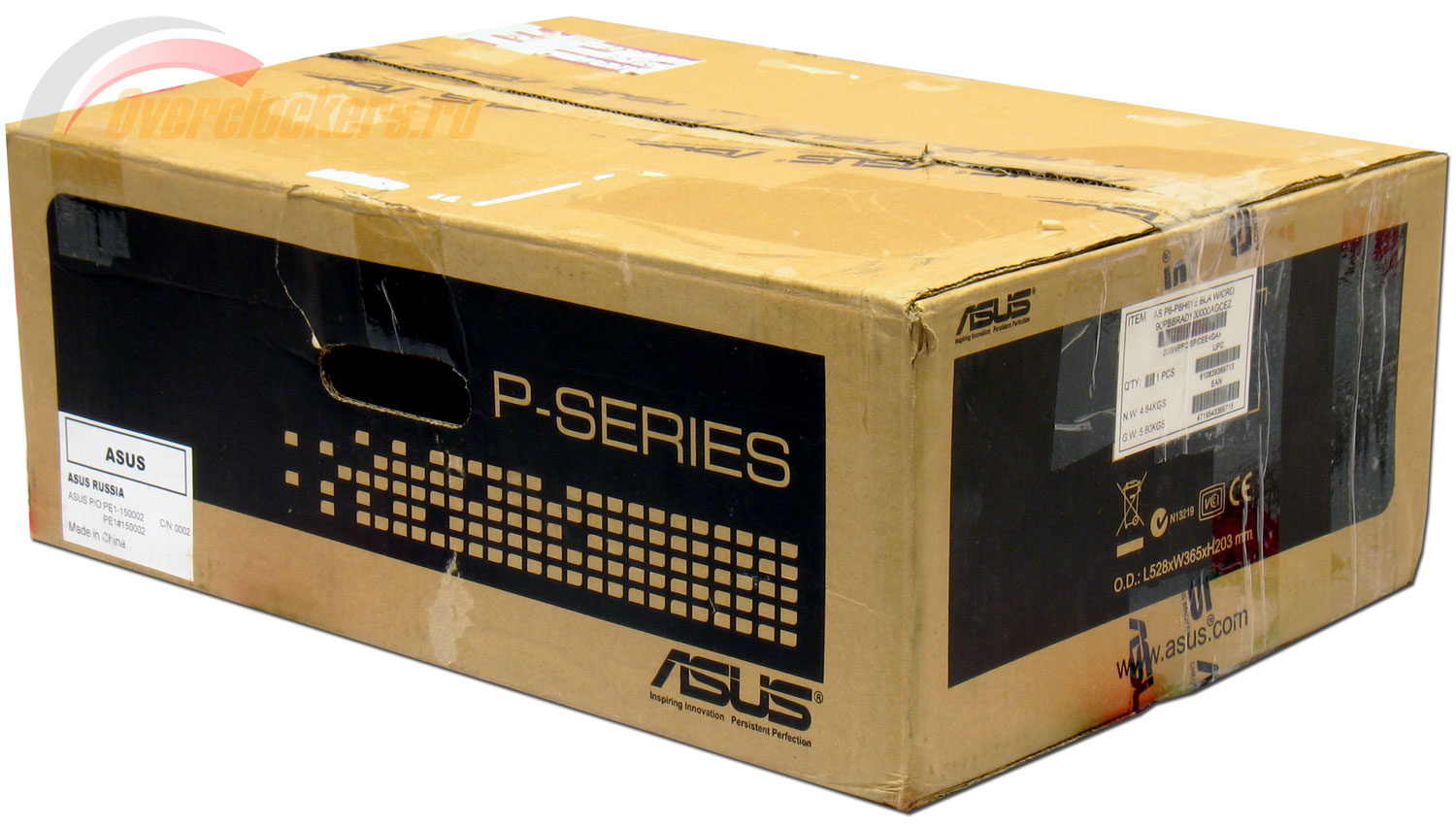
Как обычно, начнем обзор с изучения упаковки и комплектации системы. Габариты коробки небольшие - 520 х 360 х 200 мм (Д х Ш х В). Соответствует им и вес, а проделанные по бокам ручки-отверстия помогут доставить покупку из магазина. Хотелось бы обратить внимание, что их расположение не совсем удачно - по бокам горизонтальной плоскости коробки, поэтому некоторые затруднения при ее транспортировке возникнуть все же могут. Лучше создать некое подобие ручки для переноски из скотча и перемещать коробку за верхний торец.
Сама коробка выполнена из прочного картона. Она почти ничем не окрашена, за исключением черных разметок по бокам с указанием серии и фирмы-производителя. Какая-либо дополнительная информация, в частности - мощность блока питания или название установленной материнской платы, отсутствует.
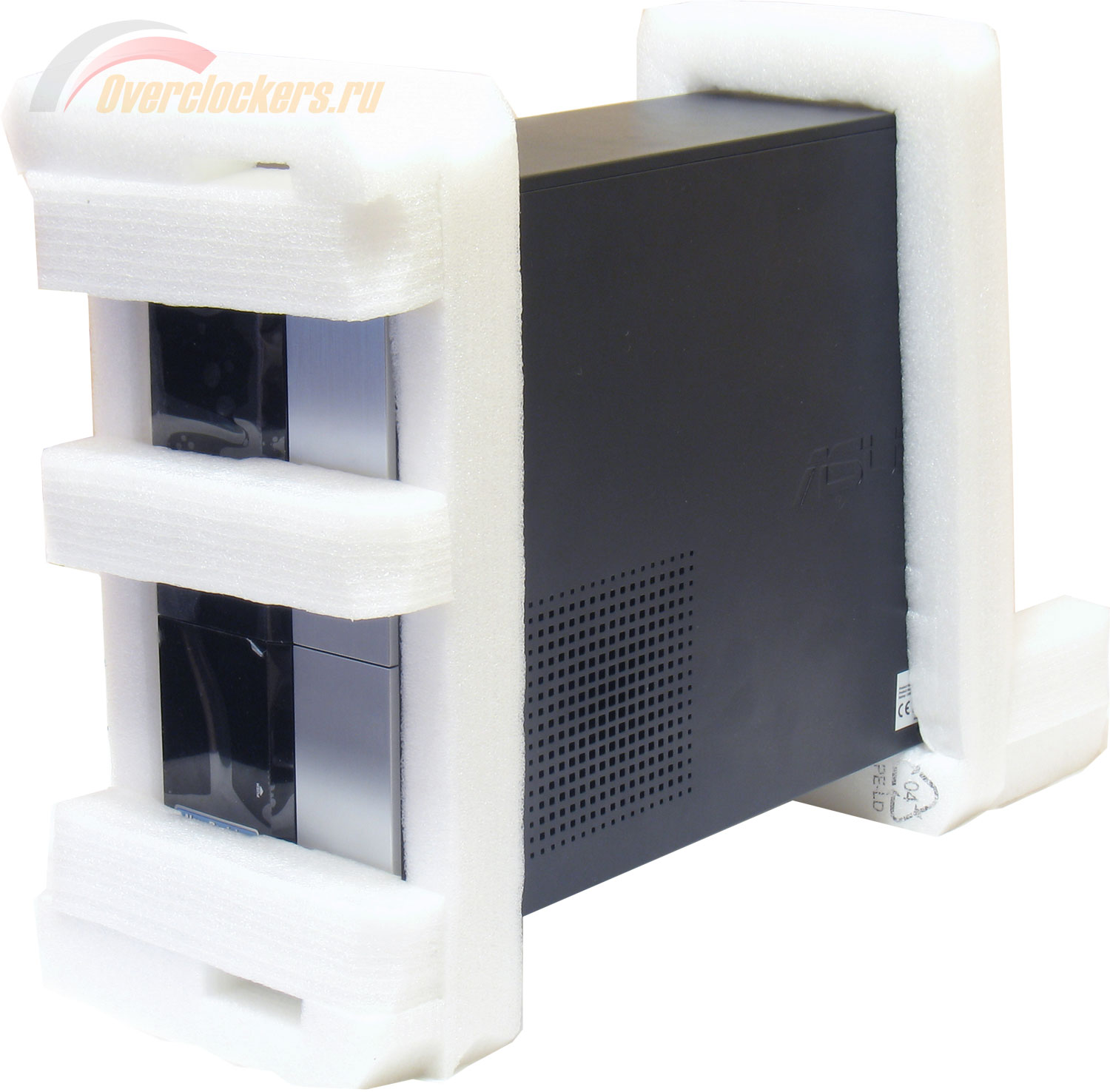
Внутри коробки «системник» плотно зажат между двумя мягкими демпферами-фиксаторами, сделанными из вспененного полиэтилена. Угрозы повредить содержимое при падении быть не должно.
Комплект поставки ASUS Barebone PC P6-P8H61E весьма скромен. Все, что удалось обнаружить внутри (в специальном отсеке в одном из фиксаторов) - процессорный кулер и стандартный кабель питания для сети 220 В. Система охлаждения упакована в коробку белого цвета и представляет собой аналог боксового кулера, но с установленным фирменным «ветродуем» - на блямбе крыльчатки горделиво красуется надпись ASUS. Впрочем, более внимательно она будет рассмотрена ниже.
Ко мне на тестирование система приехала именно в таком виде, позже выяснилось, что я недосчитался диска с драйверами и программным обеспечением, а также руководства пользователя. Полный список комплекта поставки содержит:
К сожалению, больше никаких «полезностей» в коробке обнаружить не удалось. Поэтому, думаю, пора переходить к следующему разделу - непосредственному изучению самого компьютера.
Шасси ASUS Barebone PC P6-P8H61E и боковые панели выполнены из оцинкованной стали толщиной 0.8 мм. Снаружи корпус окрашен черной матовой краской с сероватым оттенком, на ощупь слегка шершавой. Общие габариты системного блока - 279 x 112 x 366 (Д x Ш x В). Предполагается, что пользователи будут устанавливать его вертикально, что должно сэкономить место на столе.
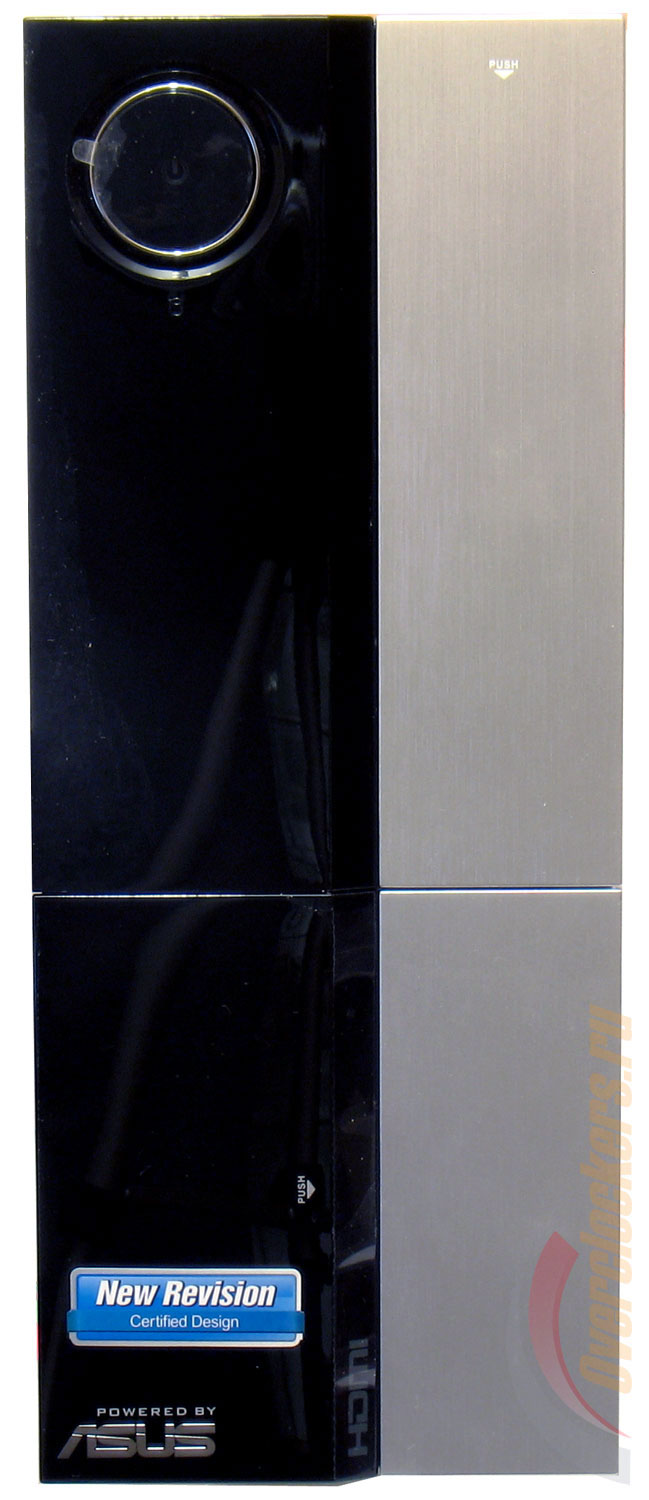
Передняя панель ASUS Barebone PC P6-P8H61E выполнена из пластика. Правая ее часть (если смотреть спереди) покрыта серебристой краской, которая затерта «под асфальт». На левой стороне во весь рост красуется черная блестящая полупрозрачная пластиковая вставка, глянцевая поверхность которой изначально закрыта предохранительной прозрачной пленкой. Там же сбоку предусмотрены отверстия, через которые внутрь корпуса поступает прохладный воздух.
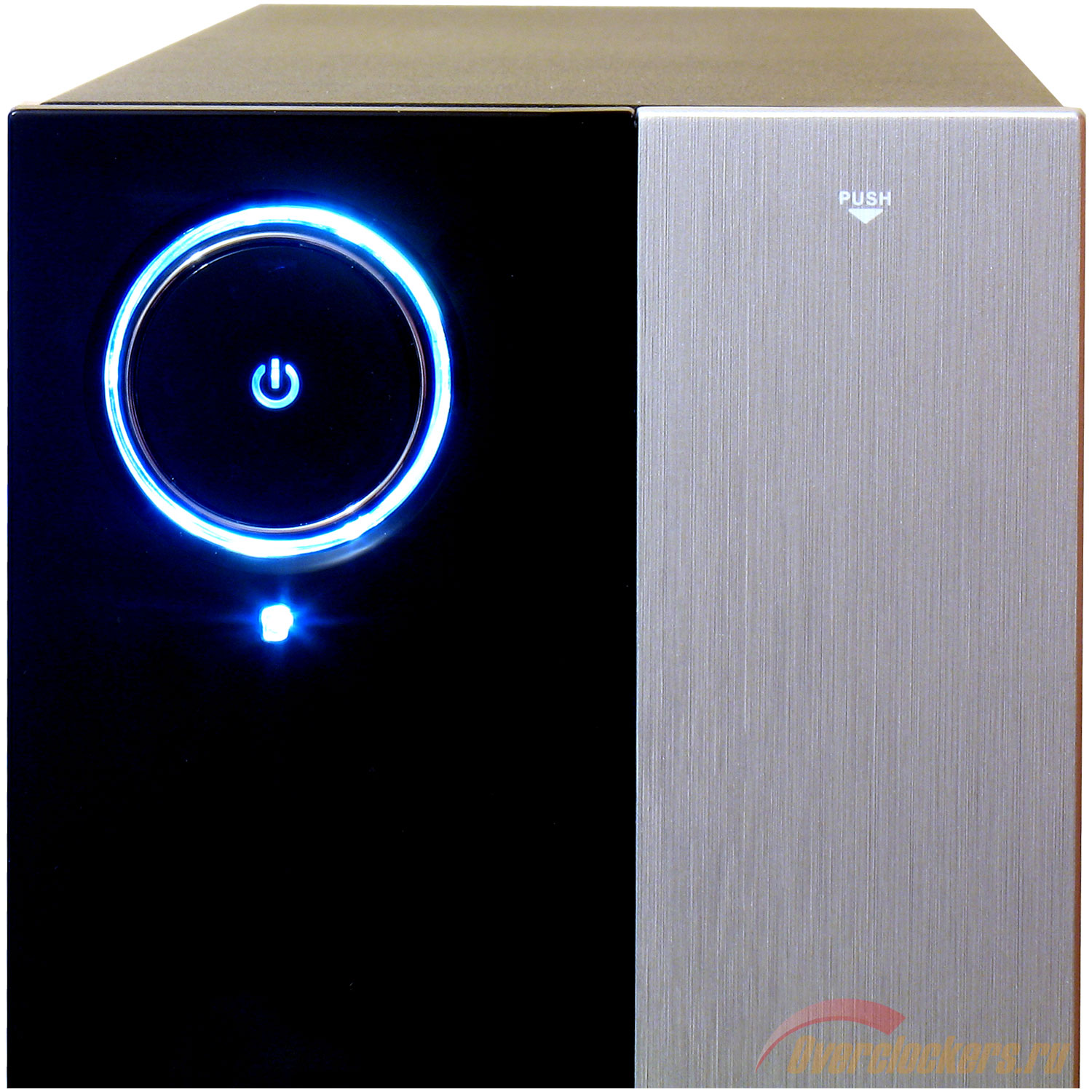
В верхней части расположена кнопка для включения компьютера. Сначала можно подумать, что это ручка регулировки громкости, ан нет – впечатление обманчиво. Во время работы компьютера кнопка по периметру ненавязчиво подсвечивается светло-голубоватым свечением.
Ниже кнопки питания нашлось место светодиодному индикатору работы жесткого диска. А вот кнопки перезагрузки обнаружить не удалось, что странно. Производитель, должно быть, решил, что его детище стабильно в работе, и ручная перезагрузка не потребуется.
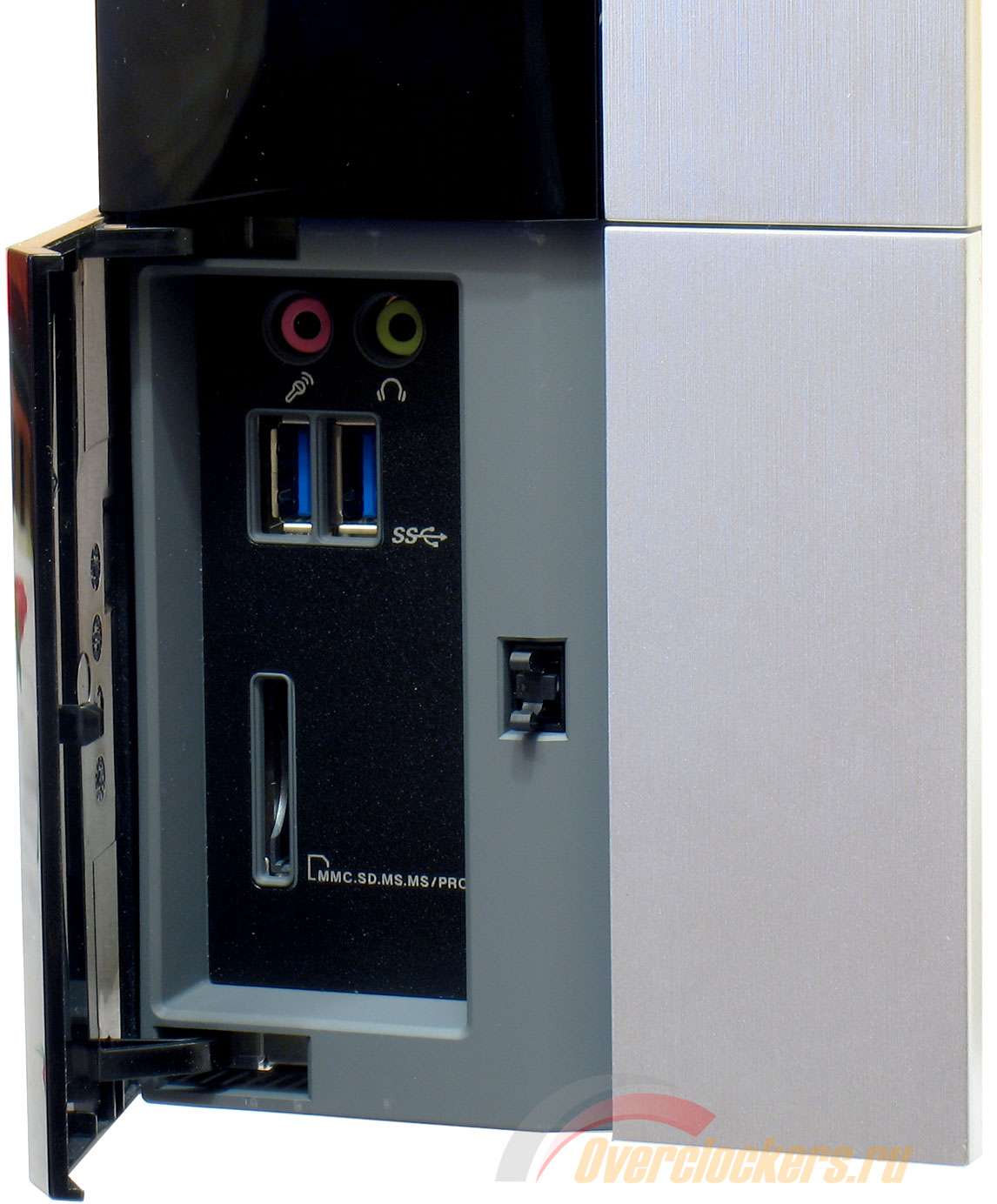
Верхнее правое отделение откидное - в этом месте размещается пишущий привод. Также при надавливании откидывается низ фронтальной панели, открывая доступ к портам USB 3.0, выход на наушники и микрофон, а также картридер с поддержкой флеш-карт формата MMC/SD/MS/MS/PRO.
Осталось упомянуть лишь про логотип компании-производителя в нижней части и надпись HDMI, которая подразумевает наличие этого интерфейса в системе.
Задняя панель выполнена в стандартном стиле и ничем не отличается от аналогичной полноразмерного ПК.
В верхней части расположен блок питания, 40 мм вентилятор которого выдувает нагретый воздух наружу. К сети 220 В компьютер подключается стандартным методом - через входящий в комплект поставки провод питания. В средней части расположены порты ввода-вывода материнской платы, и сюда, собственно, предстоит подключать все внешние устройства. На задней панели расположен один 50 мм вентилятор (50 х 50 х 15 мм), который выдувает нагретый воздух из системного блока наружу. Дополнительно присутствуют два отсека для низкопрофильных карт расширения, закрытые одноразовыми вентилируемыми заглушками.
Вид сверху.
Все соединения корпуса выполнены на заклепках, поэтому полностью его разобрать не удастся. Из боковых панелей снять можно только одну - правую, которая является основной. На этой дверце красуется выдавленная в металле надпись ASUS и есть вентиляционная решетка напротив процессорного гнезда.
Передняя панель также съемная, она держится на специальных защелках и при необходимости ее можно отсоединить. К слову, такая необходимость возникает при установке пишущего привода.
Стоит «скелетник» на небольших круглых ножках, выдавленных из материала корпуса нижней части. Две передние ножки снабжены резиновыми прокладками, чтобы системный блок располагался более устойчиво и не «елозил». Стоит обратить внимание, что корпус узкий и высокий, а какие-либо расширители у ножек отсутствуют, да и центр тяжести смещен в левую часть. Поэтому следует быть осторожным, «системник» может запросто упасть, если его случайно задеть.
Итак, с внешним видом корпуса разобрались, перейдем к изучению его начинки.
По моему скромному мнению, именно эта часть материала представляет собой наибольший интерес. Как видно на фотографии ниже, внутри система представляет собой почти полноценный компьютер, за исключением, разве что, отсутствия центрального процессора, оперативной памяти, жесткого диска и пишущего привода. Производителем установлен блок питания и материнская плата. Их извлечение из корпуса – задача непростая, а возможно - и невыполнимая без специальных инструментов. Кроме того, почти все необходимые провода и кабели питания уже подключены разработчиком, избавляя пользователя от утомительной обязанности. Поговорим о внутреннем строении ASUS Barebone PC P6-P8H61E более подробно.
Сначала рассмотрим установленный штатный блок питания. Он сравнительно небольших размеров и размещен в верхней задней части корпуса. Фирму-изготовителя БП выяснить так и не удалось, поскольку на нем отсутствует какая-либо информация по этому поводу. Выходная мощность блока питания - 200 Вт. Маловато будет, но в принципе большей мощности такой системе и не требуется.
Наличие разъемов у блока питания не блещет избытком, в их числе: один 4-контактный разъем 12 В для питания процессора, один 24-контактный разъем для питания материнской платы и три разъема для питания SATA-устройств (питание к материнской плате и процессору уже подключено производителем). Разъемы PCI-E для питания видеокарты отсутствуют, хотя они здесь и не нужны, так как полноценную дискретную видеокарту установить при любом раскладе не удастся. Она попросту не поместится из-за небольшой ширины корпуса. А для низкопрофильных ускорителей, как правило, дополнительного питания не требуется.
В нижней половине корпуса ASUS Barebone PC P6-P8H61E установлена материнская плата ASUS P8H6110L/P6-P8H61E/DT_MB нестандартного форм-фактора, типоразмера 17.5 х 33.5 см. Это собственная разработка компании специально для barebone-систем, основанная на чипсете Intel H61 Express и оснащенная процессорным разъемом LGA 1155. Соответственно - с поддержкой CPU Sandy Bridge. Как было сказано выше, процессор в комплект поставки не входит.
Напомню, что чипсет Intel H61 Express является урезанной версией чипсета Intel H67 Express. Сокращение в первую очередь коснулось портов USB 2.0, количество которых было уменьшено с четырнадцати до десяти. Уменьшилось число и каналов SATA - до четырех штук, причем все они функционируют в режиме SATA 3 Гбит/с. Количество линий шины PCI-E также урезано.
Благодаря чипсету Intel H61 Express есть возможность использовать потенциал интегрированного графического ядра Intel HD Graphics 2000/3000, которым обладает все семейство процессоров Sandy Bridge. Что, собственно, и реализовано в этой системе. Стоит отметить, что производительность встроенного видео позволяет играть на невысоких графических настройках. Более подробно о ней можно узнать, почитав соответствующие статьи в лаборатории.
Для установки дискретного графического ускорителя предназначен один-единственный разъем PCI-E 2.0 х16. Ограничение то же, что и у любого другого аналогичного корпуса, - полноразмерную видеокарту разместить не удастся, в систему поместится лишь низкопрофильная модель. Сегодня на рынке присутствуют достаточно производительные решения, пользователю-геймеру стоит этим обязательно воспользоваться.
Помимо слота PCI-E 2.0 x16 плата оборудована вторым слотом - PCI-E 2.0 x1. На этой цифре их количество и заканчивается, скромно предоставляя пользователю возможность установки лишь двух низкопрофильных карт расширения.
Плата оборудована двумя 240-контактными слотами DIMM синего цвета с поддержкой оперативной памяти DDR3 1066/1333 МГц, с заявленным максимальным объемом до 16 Гбайт (2 x 8192 Мбайта). Память функционирует в двухканальном режиме. Разъемы для памяти оборудованы односторонней защелкой, установка в них модулей должна пройти без проблем. Однако с верхним слотом повозиться все же придется, поскольку его перекрывает отсек 5.25" и установка в слот планки слегка затруднительна.
Если во время работы компьютера произойдет сбой или же при установки памяти он откажется запускаться из-за несовместимости, то на плате есть кнопка Mem OK!, с помощью которой осуществляется сброс настроек оперативной памяти на «щадящие». В ряде случаев, таким способом можно запустить «заглохший» компьютер. Возникновение проблемы, связанной с подсистемой памяти можно определить по свечению расположенного рядом с кнопкой светодиода. Но чтобы подлезть к кнопке, придется постараться.
Встроенная в P6-P8H61E материнская плата поддерживает фирменную энергосберегающую технологию ASUS EPU, реализованную на аппаратном уровне микросхемой EPU и позволяющую добиться более эффективного использования энергии. Кроме того, с ее помощью процессор в нагрузке слегка разгоняется в автоматическом режиме.
К системной плате можно подключить до трех SATA устройств, пропускная способность портов которых - 3 Гбит/с. Более новый интерфейс SATA 6 Гбит/с производителем не предусмотрен. Напомню, что в комплекте поставки отсутствуют шлейфы SATA, приобретать их придется дополнительно.
Отдельный интерес представляют порты ввода-вывода на задней панели. Из видеовыходов здесь присутствуют один аналоговый D-Sub (VGA) и один цифровой HDMI. Нет столь популярного DVI, благо он уже не так востребован, как раньше. Будучи подключенным по интерфейсу HDMI к телевизору, ASUS Barebone PC P6-P8H61E может стать прекрасным средством для воспроизведения и просмотра видеофильмов.
Кроме видеовыходов, на панели расположены четыре порта USB 2.0 и один сетевой RJ-45 (гигабитный сетевой порт реализован посредством контроллера Realtek RTL8112L). Есть возможность вывода дополнительных портов USB 2.0 с помощью специальной заглушки (не входящей в комплект), которая подключается к внутреннему USB-коннектору. Как уже упоминалось выше, ASUS Barebone PC P6-P8H61E оборудован двумя портами USB 3.0, выведенными на переднюю панель. И хотя чипсет Intel H61 Express лишен этих интерфейсов, здесь они реализованы за счет стороннего контроллера производства ASMedia.
Со звуковой подсистемой у ASUS Barebone PC P6-P8H61E также все в порядке. Она реализована посредством звукового восьмиканального HDA-кодека Realtek ALC887 - шесть выходов «миниджек» 3.5 мм могут обеспечить количество каналов 7.1 и возможность подключения наушников и микрофона (следует учесть, что по интерфейсу HDMI передается многоканальный аудиосигнал в цифровом формате). К сожалению, цифровой SPDIF_OUT только внутренний. Чтобы им воспользоваться, придется установить дополнительную заглушку с этим портом и подключить ее к соответствующему разъему на материнской плате. Заглушка в комплект не входит и покупается отдельно.
Общий вид задней панели.
На плате функционирует новейший UEFI BIOS, который интересен в первую очередь красивым графическим интерфейсом с разрешением экрана 1024 х 768, а также поддержкой мыши. Работать в нем не сложнее, чем в операционной системе.
Увы, разогнать процессор на данной платформе невозможно, поскольку набор логики Intel H61 Express не позволяет разгон. Соответствующая закладка в BIOS просто-напросто отсутствует. Остальные вкладки стандартны и не представляют большого интереса, поэтому вернемся к самому корпусу.
Хотелось бы только отметить, что прошивать новую версию BIOS удобнее всего с помощью флешки, в том числе и с использованием встроенного картридера (либо из-под операционной системы с помощью поставляемой в комплекте программы ASUS Update). Для этого достаточно скопировать на носитель файл, а в BIOS запустить программу-прошивальщик ASUS EZ Flash 2 Utility из раздела «Advanced Mode/Tool». Перемычка обнуления CMOS расположена рядом с батарейкой.
Для внутренних устройств 3.5" предназначено одно посадочное место. Оно расположено в верхней задней части корпуса, рядом с блоком питания. Для установки «харда» в первую очередь нужно открутить два удерживающих отсек винта, а затем отщелкнуть его, развернув его на 90 градусов. Прикручивается винчестер стандартным методом - винтами, которые, как ни странно, в комплекте обнаружить не удалось.
Какие-либо антивибрационные прокладки отсутствуют, поэтому возможна передача на корпус вибрации от работающего жесткого диска и возникновение лишнего шума. Кроме того, дополнительной вентиляции отсека 3.5" попросту нет, и в подобном тесном корпусе возможен перегрев жесткого диска. Не спасет от него и вентиляционная решетка, поскольку она перекрыта отсеком. Дабы избежать перечисленных недостатков в систему желательно устанавливать твердотельный накопитель (SSD), в таком случае упомянутых проблем не возникнет.
В корпусе предусмотрен один отсек для установки устройства 5.25", например, пишущего привода. Он размещается в верхней левой части корпуса в вертикальном положении. Установка привода изначально может показаться занятием утомительным, но так кажется только на первый взгляд. Чтобы установить устройство, достаточно снять переднюю панель, задвинуть привод в отсек и прикрутить винтами.
Отсек для флоппи-дисковода отсутствует. Но это не страшно - подобное устройство на сегодняшний день устарело и сейчас им мало кто пользуется.
Полная сборка системы проста и много времени не занимает - на все процедуры у меня ушло порядка пятнадцати минут. Даже непродвинутый пользователь без труда сможет разобраться с установкой и подключением устройств.
| Центральный процессор | Intel Core i7/i5/i3 LGA1155 |
| Чипсет | Intel H61 Express |
| Оперативная память | 2 x DIMM DDR3 1066/1333 МГц, двухканальная;
До 16 Гбайт |
| Слоты расширения | 1 x PCI-E x1;
1 x PCI-E 2.0 x16; |
| Графика | Intel HD Graphics 2000/3000 (интегрировано в процессор);
Поддержка DirectX 10.1; HDMI Макс.: 1920 x 1200 @60 Гц; D-Sub Макс.: 2048 x 1536 @75 Гц |
| SATA | 3 x SATA II (3 Гбит/с) |
| Сеть | Realtek RTL8112L 10/100/1000 Mbps |
| Аудио | Realtek ALC887 Azalia 7.1-канальный |
| Габариты (Д x Ш x В), мм | 279 x 112 x 366 |
| Поддержка устройств | 1 x 3.5";
1 x 5.25" |
| Фронтальные порты I/O | 2 x USB 3.0;
1 x микрофон; 1 x наушники; 1 x 4 -в-1 карт-ридер |
| Задние порты I/O | 1 x D-Sub;
1 x S/PDIF Out (внутренний); 4 x USB 2.0; 1 x RJ-45 сетевой; 1 x HDMI; 1 x 8-канальный аудио I/O |
| Мощность блока питания, Вт | 200 (PFC) |
| Уровень шума, дБ | 29. |
Центральный процессор в ASUS Barebone PC P6-P8H61E охлаждается входящей в комплект СО, которая представляет собой аналог боксового кулера, но с установленным фирменным вентилятором типоразмера 80 х 80 х 25 мм.
Её радиатор целиком выполнен из алюминия, включая подошву, что не позволяет использовать жидкометаллический термоинтерфейс.
Вентилятор оборудован четырехконтактным разъемом питания и умеет функционировать в режиме PWM (широтно-импульсная модуляция), автоматически регулируя скорость вращения в зависимости от температуры центрального процессора. Разумеется, для этого требуется активированная соответствующая настройка в BIOS материнской платы. Крепление кулера к плате осуществляется посредством стандартных клипс,для провода питания предназначен разъем CPU_FAN.
Обороты в автоматическом режиме регулируются в диапазоне 1500 ~ 4600 об/мин (в простое и под нагрузкой). В ручном режиме, используя реобас Scythe Kaze Q KQ01-BK-3.5, удалось добиться скорости вращения крыльчатки 2000 ~ 4200 об/мин. Хотелось бы отметить, что при автоматической регулировке шум от работающего на максимальных оборотах вентилятора просто ужасен, поэтому в настройках BIOS следует выбирать режим Silent (тихий), функционирующий по умолчанию. В этом случае в простое шума почти не слышно (скорость вращения ~1500 об/мин) и ощутимо его уровень повышается только при высоком нагреве процессора.
А сильно нагреться процессору мешает засасываемый (через расположенную в дверце напротив решетку) вентилятором прохладный воздух. Мудрое решение разработчиков, иначе система охлаждения просто-напросто «задохнулась» бы в таком узком корпусе. А вот пылевой фильтр на решетке, к сожалению, отсутствует, поэтому кулер желательно время от времени очищать от осевшей на нем пыли.
В компьютере возможно использование другой системы охлаждения, но с высотой не более 80 мм. Кроме того, она должна обладать аналогичным креплением (кулер с крепежной пластиной установить не удастся из-за проблем с извлечением материнской платы).
Дополнительно на задней панели корпуса установлен вентилятор типоразмера 50 х 50 х 15 мм. Этот малыш также оборудован четырехконтактным разъемом питания и, как и процессорный кулер, поддерживает режим широтно-импульсной модуляции. В BIOS материнской платы для него есть соответствующая настройка. В простое компьютера скорость его вращения составляет порядка ~1600 об/мин, повышаясь до ~4300 об/мин при сильной нагрузке на процессор.
Вдобавок на передней панели корпуса, в нижней его части, есть посадочное место под второй аналогичный вентилятор. Но покупать его пользователю придется самому, если он вдруг решит улучшить вентиляцию «системника». Вот только еще одного разъема питания на материнской плате для него не предусмотрено, поэтому придется проявить изобретательность.
На элементах преобразователя питания CPU отсутствуют какие-либо теплорассеиватели, их охлаждение осуществляется обдувом исходящего от процессорного кулера воздуха. Южный мост охлаждается посредством небольшого радиатора.
Тестирование ASUS Barebone PC P6-P8H61E проводилось со следующими компонентами:
На этот раз разгона не будет, поскольку встроенная в ASUS Barebone PC P6-P8H61E материнская плата его не поддерживает. Тестирование системы будет заключаться в выявлении эффективности охлаждения центрального процессора и жесткого диска, а также в снятии шумовых характеристик работающего корпуса.
Установленный в систему процессор Intel Core i5-2500K функционировал на номинальной частоте 3300 МГц. Напряжение на ядре выставлялось материнской платой автоматически и составляло 0.9 В в простое компьютера и 1.2 В под нагрузкой. Энергосберегающие функции, в том числе - C1E и Intel SpeedStep Technology, не отключались.
Режим работы вентилятора процессорного кулера выставлялся в BIOS материнской платы как Silent (тихий). В таком режиме в простое его обороты держались в районе ~1500 об/мин, повышаясь до ~4600 об/мин при «прожарке» процессора.
Оперативная память не разгонялась и функционировала на номинальной частоте 1333 МГц с таймингами 9-9-9-24 1Т, при номинальном напряжении питания 1.35 В.
В качестве программы-«кочегара» для прогрева процессора применялась LinX 0.6.4 AVX Edition, как одна из наиболее «тяжелых». Тестирование осуществлялось в 64-битном режиме ее работы, а объем задачи выставлялся в значение 20000. Время прогрева составляло двадцать пять минут, после чего система охлаждалась естественным образом (в простое компьютера) в течение тридцати минут.
Температурные показатели с процессора снимались программой Real Temp 3.67. Учитывались среднеарифметические значения всех четырех ядер ЦП (сложение температуры всех ядер и деление результата на их количество). Если получался дробный результат, он округлялся в большую сторону до целого значения (замечу, что снятие температуры только с одного самого горячего ядра не приносит корректных результатов, так как в этом случае налицо зависимость от кривизны подошвы кулера или теплораспределительной крышки процессора).
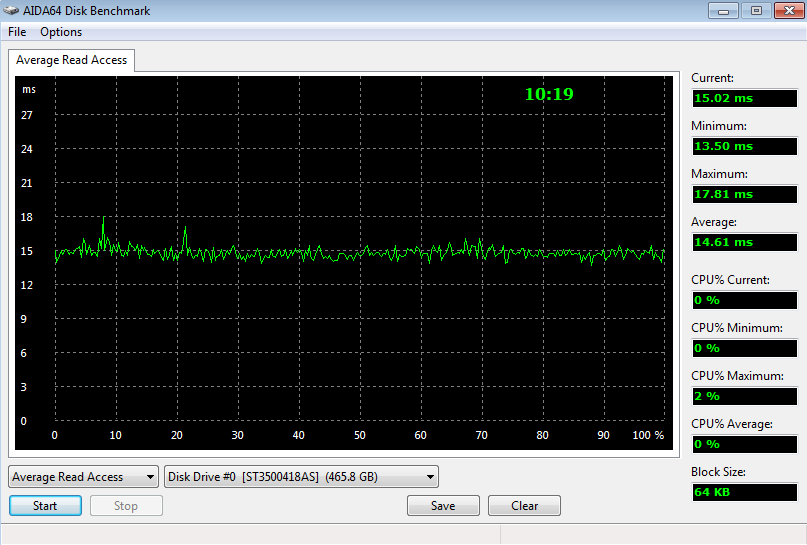
Для разогрева жесткого диска применялась программа AIDA64 v1.80.1484. Использовался тестовый бенчмарк жесткого диска в режиме Average Read Access, поскольку именно он наиболее сильно разогревает дисковую подсистему. Время тестирования составляло тридцать минут (три прогона по десять минут). Температурные показатели с жесткого диска снимались с помощью этой же программы.
Температура окружающей среды в районе системного блока составляла 25 градусов по Цельсию, не меняясь во время тестирования. Для всех полученных в ходе тестирования результатов допускается погрешность измерения в районе +/-2%.
Ниже на графике представлены полученные в ходе тестирования результаты.
Штатный кулер не позволил температуре сильно разогретого с помощью Lin-X 64-bit процессора подняться выше 73 градусов по Цельсию, показывая достаточно эффективное охлаждение. Свою роль здесь сыграла и близко расположенная к кулеру вентиляционная решетка в дверце корпуса, обеспечивающая доступ внутрь прохладного воздуха. Пользователь может быть уверен, что перегрев процессору не грозит. В простое же температура ЦП и вовсе приближается к комнатной - технологии энергосбережения работают весьма эффективно.
Также хочу отметить, что во время прогрева процессора задний вытяжной вентилятор выгонял наружу прилично нагретый воздух, что явно свидетельствует о хорошем отводе тепла из корпуса в целом.
А вот жесткий диск, напротив, подвергся довольно серьезному нагреву, его температура увеличилась до 46 градусов Цельсия во время стресс-теста. Приемлемый показатель, который оставляет повод задуматься. Виной всему отсутствие вентиляции жесткого диска и плотная его закупорка в отсеке. В более жарком помещении или же в летний период температура может быть существенно выше. Опасения здесь вызывают модели с большим количеством дисков или с большей скоростью вращения.
Основной задачей являлось выявить исходящий от работающего закрытого системного блока уровень шума, в простое и под нагрузкой.
Уровень шума замерялся цифровым шумомером Becool BC-8922. Уровень фонового шума в помещении (с выключенным компьютером), где проводилось тестирование, составлял 26 дБ. Замер звукового давления проводился с расстояния 30, 60 и 100 см, так как именно на таком расстоянии чаще всего пользователь находится от компьютера.
Результаты тестирования представлены на графике ниже.
Субъективно, исходящий от работающего системного блока шум ощущается даже в простое системы. Не сказать, что шум вызывает дискомфорт, но и тихим его не назовешь. 34 дБ на расстоянии 60 см - цифра не такая уж и маленькая. Свою лепту вносит сюда и вентилятор блока питания, который даже без нагрузки довольно шумно выгоняет нагретый воздух наружу, и сопоставим по звуковому давлению с задним 50 мм вытяжным вентилятором, который в простое вращается со скоростью ~1600 об/мин.
Сильный прогрев CPU существенно увеличивает обороты всех «ветродуев». Так, скорость вращения вентилятора процессорного кулера подскакивает до ~4600 об/мин, а вытяжного вентилятора - до 4300 об/мин, увеличивая исходящий от компьютера шум до значения 51 дБ на расстоянии 60 см. Сидеть рядом с компьютером становится невыносимо и начинаешь подумывать о берушах.
Однако стоит учесть, что прогрев процессора осуществлялся программой-«кочегаром», которая очень сильно загружает ЦП. В повседневных приложениях, в том числе и компьютерных играх, подобная температура нереальна. Здесь можно особо не волноваться - превращения компьютера в «космодром», скорее всего, не случится. За те несколько дней проведенных за подопытным, используя различные ресурсоемкие приложения, я не заметил какого-либо увеличения исходящего от него шума, по сравнению с режимом работы корпуса в простое.
В целом, ASUS Barebone PC P6-P8H61E - вещь неплохая. Обладая совсем небольшими габаритами, стильным внешним видом, достаточно тихой и эффективной системой охлаждения он может стать прекрасным выбором для многих пользователей. Хотя для ярых поклонников компьютерных игр подобное решение, скорее всего, не подойдет. Даже установив в компьютер дискретный низкопрофильный видеоускоритель, не удастся сделать из него высокопроизводительную конфетку. Для оверклокера же этот малыш окажется совсем бесполезным, поскольку он не обладает возможностями разгона.
Единственное, что мне не понравилось - организация в корпусе жесткого диска. Из-за отсутствия антивибрационного крепления во время интенсивной работы ЖД корпус ощутимо «гремит», вызывая в некоторой степени дискомфорт. Отмечу, что подобным грешат многие аналогичные продукты. Кроме того, охлаждение НЖМД недостаточно продумано, и в зависимости от модели винчестера может привести к его перегреву. Здесь стоит задуматься об установке твердотельного накопителя SSD.
И напоследок - о стоимости системы. В московской рознице ASUS Barebone PC P6-P8H61E найти весьма непросто, а его приблизительная цена - около 6500-7000 рублей. Что совсем немного, учитывая, что здесь есть и корпус, и материнская плата, и блок питания. А процессорами серии Sandy Bridge реализуется встроенное графическое ядро.
Плюсы:
Минусы:
Три последних обозначенных минуса я считаю не столь существенными, поскольку подобный миниатюрный компьютер вовсе не обязан подчиняться критериям полноразмерного ПК. Но все же, посадочное место под второй жесткий диск было бы не лишним.