Когда настаёт момент выбора нового монитора, большинство покупателей начинает изучать обзоры и днями напролёт читать форумы. И вот после определения диагонали экрана и подбора нужных характеристик, уже с запланированной в бюджете покупкой, на горизонте появляются они - особенности и проблемы современных e-IPS мониторов.
У одного советуют подождать новую ревизию, второй рекомендуют выбирать из нескольких экземпляров, а у третьего и вовсе сплошные глюки. И вот вы идёте в магазин, заказываете выбранное устройство, достаёте его из коробки для проверки и обнаруживаете то, о чём писали форумчане. Убираете в упаковку, получаете ещё один такой же, снова разочаровываетесь и уходите из магазина ни с чем. Не повезло – бывает.
В голове начинают кружить мысли о том, что ничего хорошего ждать от дешёвых e-IPS не приходится, а на TN смотреть уже поздно. Тут и возникают мысли о расширении бюджета с надеждой наконец-то получить хороший монитор, подходящий по всем параметрам. Для многих, конечно, это совсем не вариант. «Переплатить несколько тысяч рублей за ту же матрицу той же диагонали? Бред!» – скажете вы. Возможно, это и так, но когда время - деньги, пожалуй, единственный выход.
Из прошлого обзора был сделан определенный вывод, знакомый многим – скупой платит дважды. Я не хотел бы работать за монитором, у которого в правом нижнем углу постоянно мозолит глаза паразитный розовый оттенок («тинт»), а в левом жёлто-зелёный. Да, это доставляет мне дискомфорт и неудобство при работе. Да, я уверен, что многим покупателям приходилось выбирать из нескольких экземпляров ASUS ML239H и ViewSoniс VP2365Wb, ведь оба поступивших тогда в лабораторию монитора оказались с сильным «тинтом». И да – я не верю в такие совпадения. А посему – это проблема надёжно захватила собой именно (преимущественно) дешёвые модели e-IPS мониторов. Всё это, конечно, моя чисто субъективная точка зрения.
Для данного обзора, благодаря огромному ассортименту мониторов в магазине Регард, я выбрал две модели на e-IPS матрицах, от одного из лидеров в своей области – компании NEC. Оба дисплея серьёзно отличаются от своих конкурентов ценой, но как оказалось – за то, что вы получаете, можно и переплатить. Экономить на нервах и глазах, знаете ли, не лучший вариант… :).
За основу тестирования взята методика, которая была разработана и испытана два года назад. В связи с изменениями в ПО и увеличением квалификации автора :) часть тестов была переработана и дополнена в сторону улучшения восприятия читателей и увеличения скорости обработки результатов.
Два выбранных монитора идентичны по основным параметрам, таким как: тип матрицы, её диагональ, разрешение экрана, заявленные углы обзора и статичная контрастность изображения. Да, для второго обзора снова были взяты модели 23’’, но на этот раз они относятся к совершенно разным классам, отличаясь по цене в десять тысяч рублей.
По представленной таблице отличия технических характеристик не сильно бросаются в глаза. Почти одинаковые параметры максимальной яркости и разница в прописанных значениях скорости матрицы – всё это не так важно, когда дело касается мониторов на IPS (и её разновидностях), которые по определению не могут быть столь быстрыми, как игровые TN. Тем более, исходя из ТХ, тяжело даже субъективно судить о «быстродействии» монитора, поскольку указанные цифры получены по разным методикам измерения. Согласитесь, такие мониторы покупают те, для кого скорость является совсем не главным показателем.
Другим же моментом, который я не стал затрагивать в таблице, является «начинка» дисплеев. Отмечу несколько фактов:
Как можно понять по приведённым данным – MultiSync PA231W с точки зрения производителя является решением для профессионалов исключительно из-за его глубоких возможностей для настройки. Пункт «Displayable Colors - 1.07 billion out of 4.3 trillion» можно спокойно оспорить благодаря данным по установленной матрице, собственно, после чего и возникает главный вопрос – «Откуда взялась такая огромная разница в стоимости?» Да и с каких пор формат 16:9 стал профессиональным? Или это новая волна скоро накроет и этот сектор устройств? Ох уж этот NEC и маркетологи…
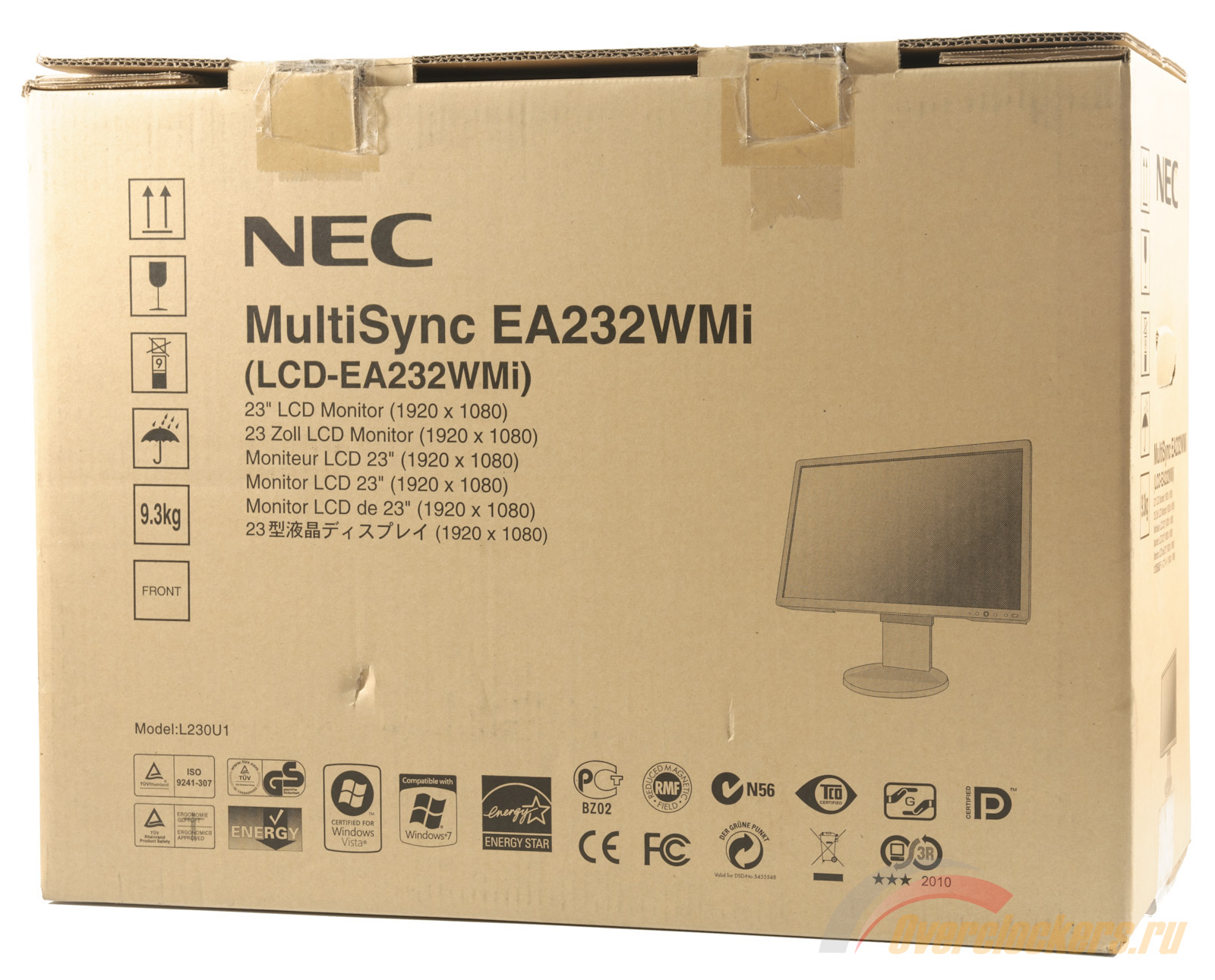
Модель MultiSync EA232WMi поставляется в простой картонной коробке, на который покупатель не сможет найти ничего полезного о характеристиках, кроме данных о соответствии различным стандартам и нормам.
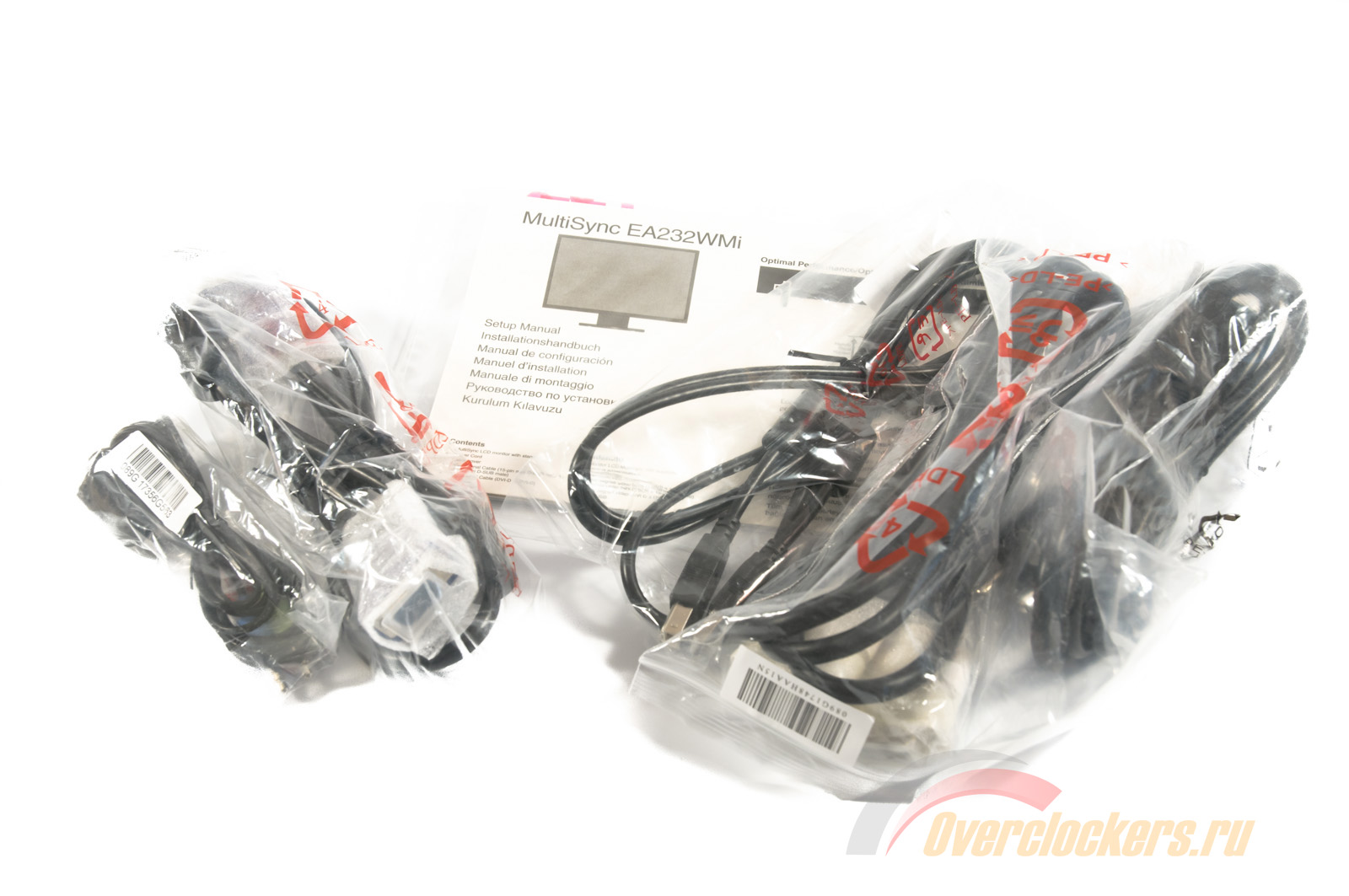
Комплект поставки включает все необходимое для подключения и работы:
Блок питания у монитора встроенный. Никакого шума и гудения от EA232WMi во время работы отмечено не было.
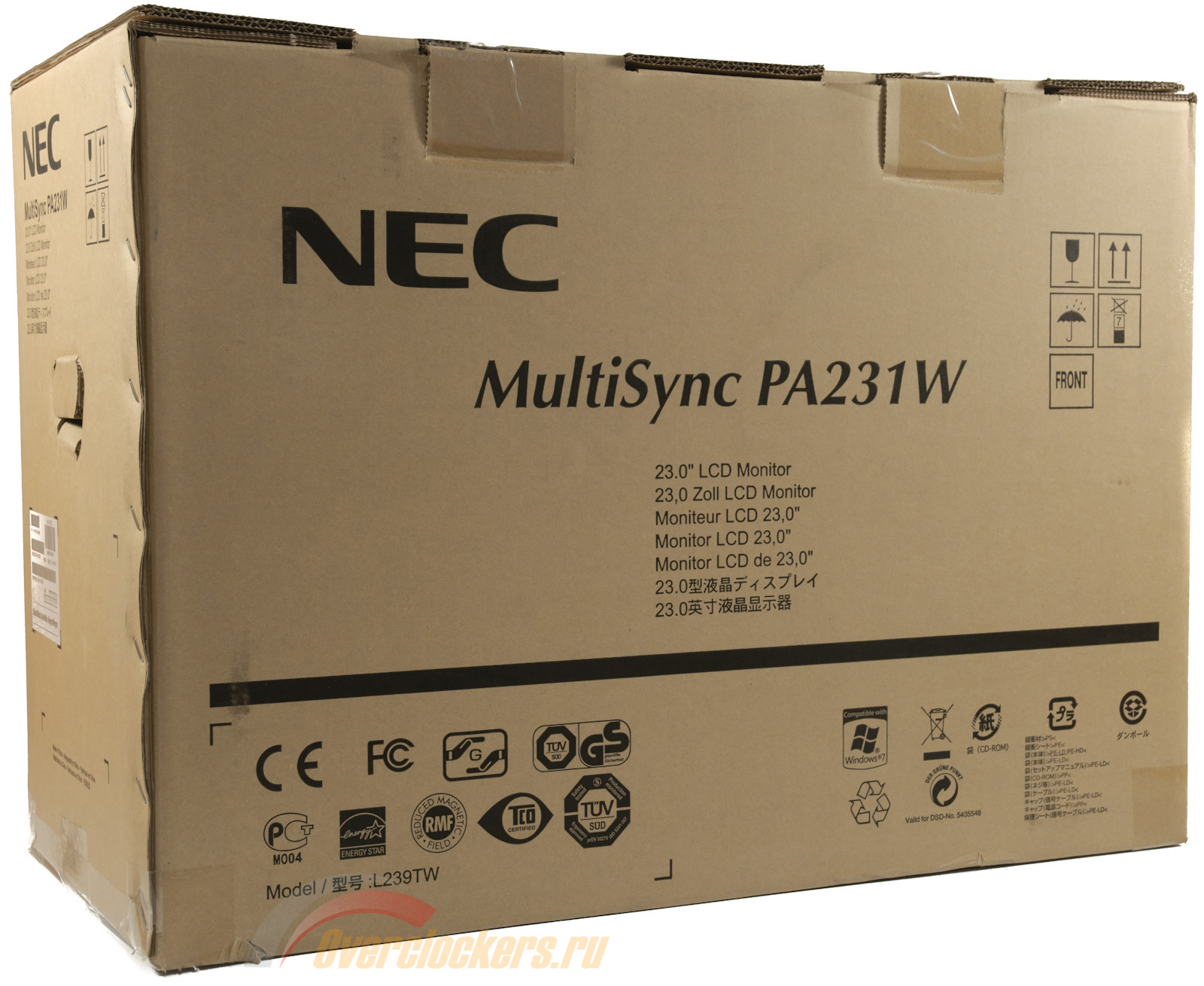
Коробка MultiSync PA231W отличается всё той же аскетичностью. Тот же минимум информации о технических характеристиках и максимум соответствия стандартам и нормам.
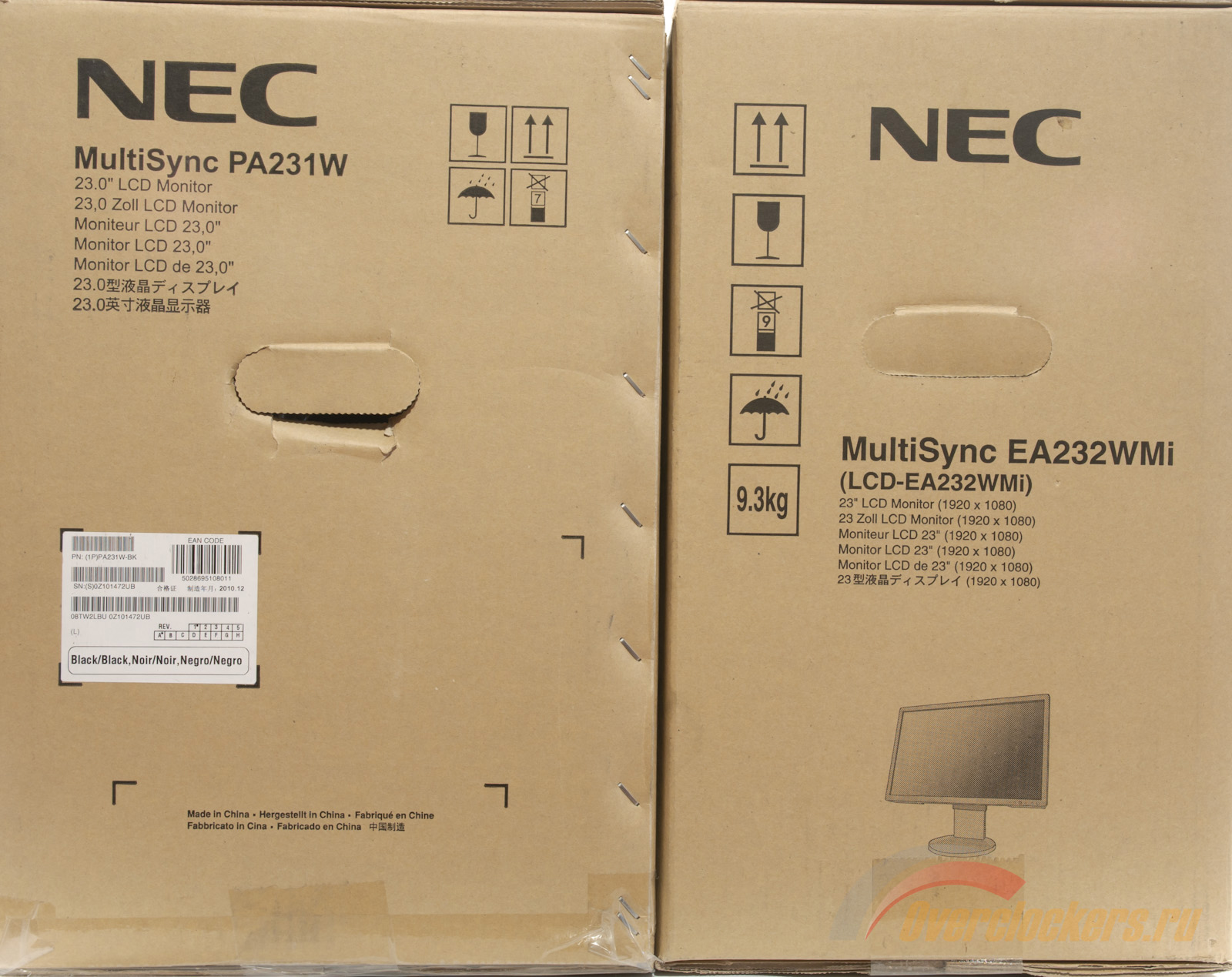
По сравнению с упаковкой EA232WMi она на одну четверть глубже. По общему весу разница приблизительно та же.
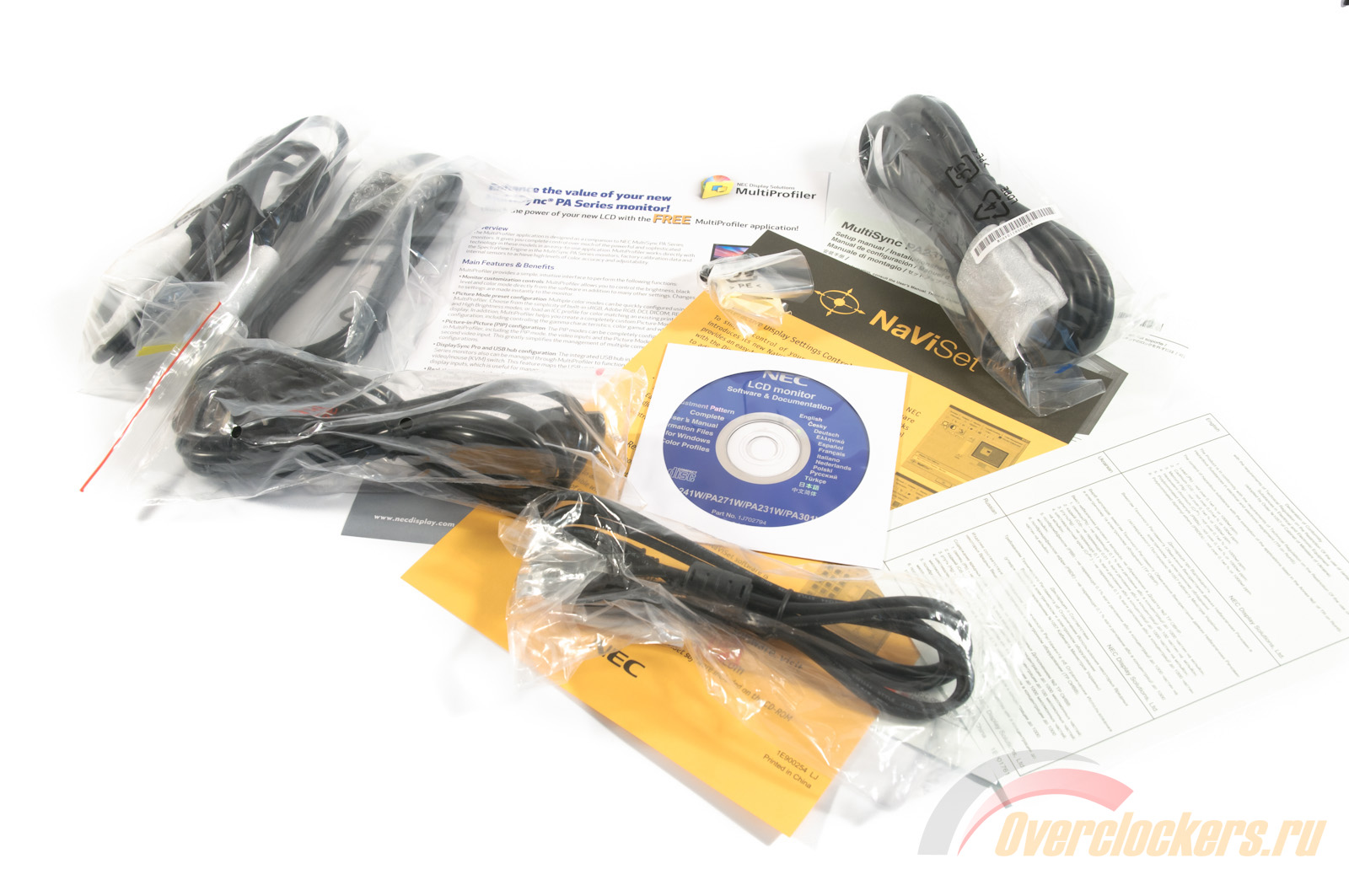
В комплект поставки монитора входят:
Как вы успели заметить, основное разнообразие внесла дополнительная макулатура. Программное обеспечение, идущее на диске, без проблем можно скачать на официальном сайте компании.
Блок питания у монитора так же, как и у EA232WMi - встроенный. Никаких назойливых звуков даже во время идеальной тишины монитор NEC MultiSync PA231W не производил.
NEC EA232WMi
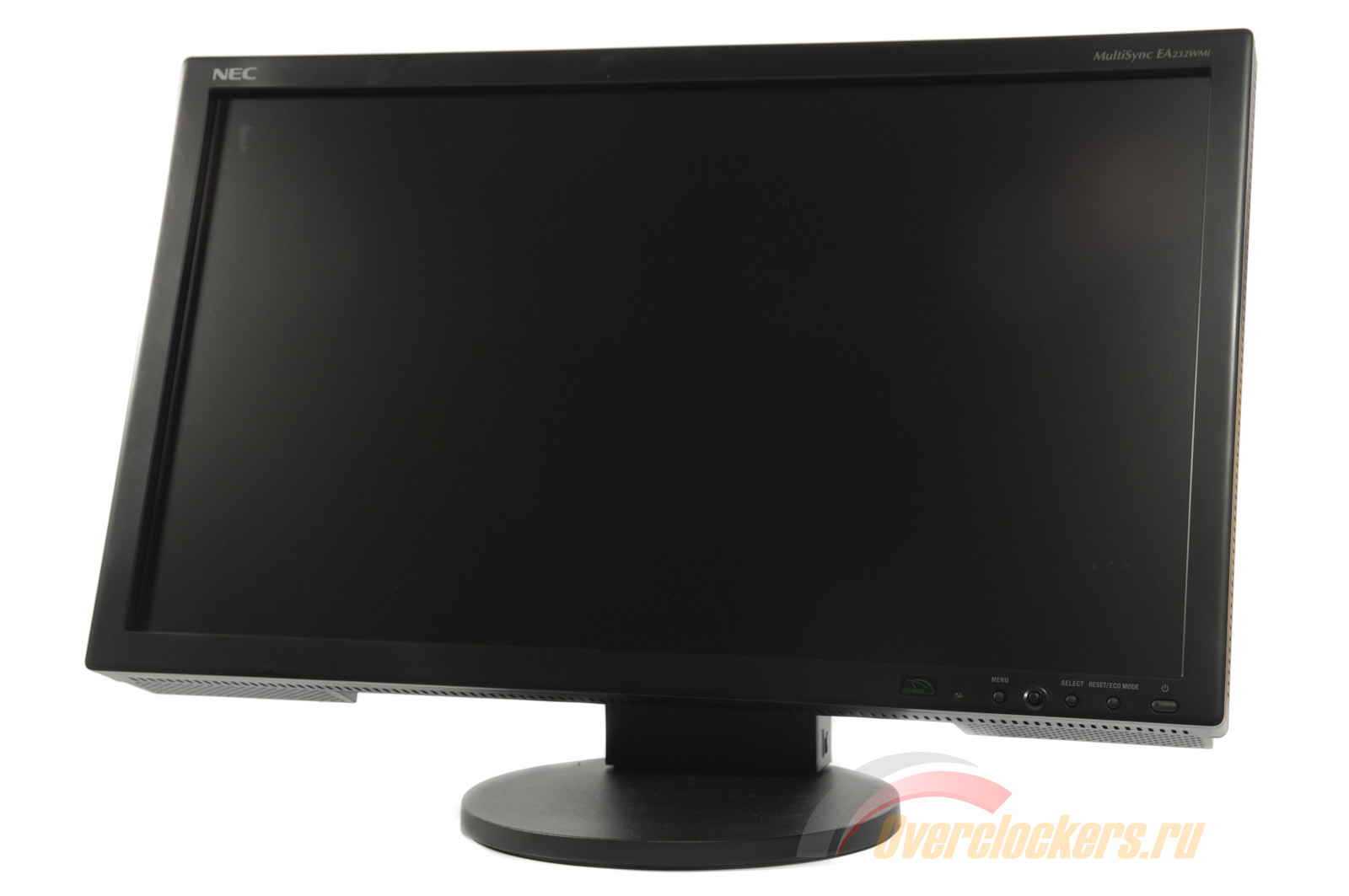
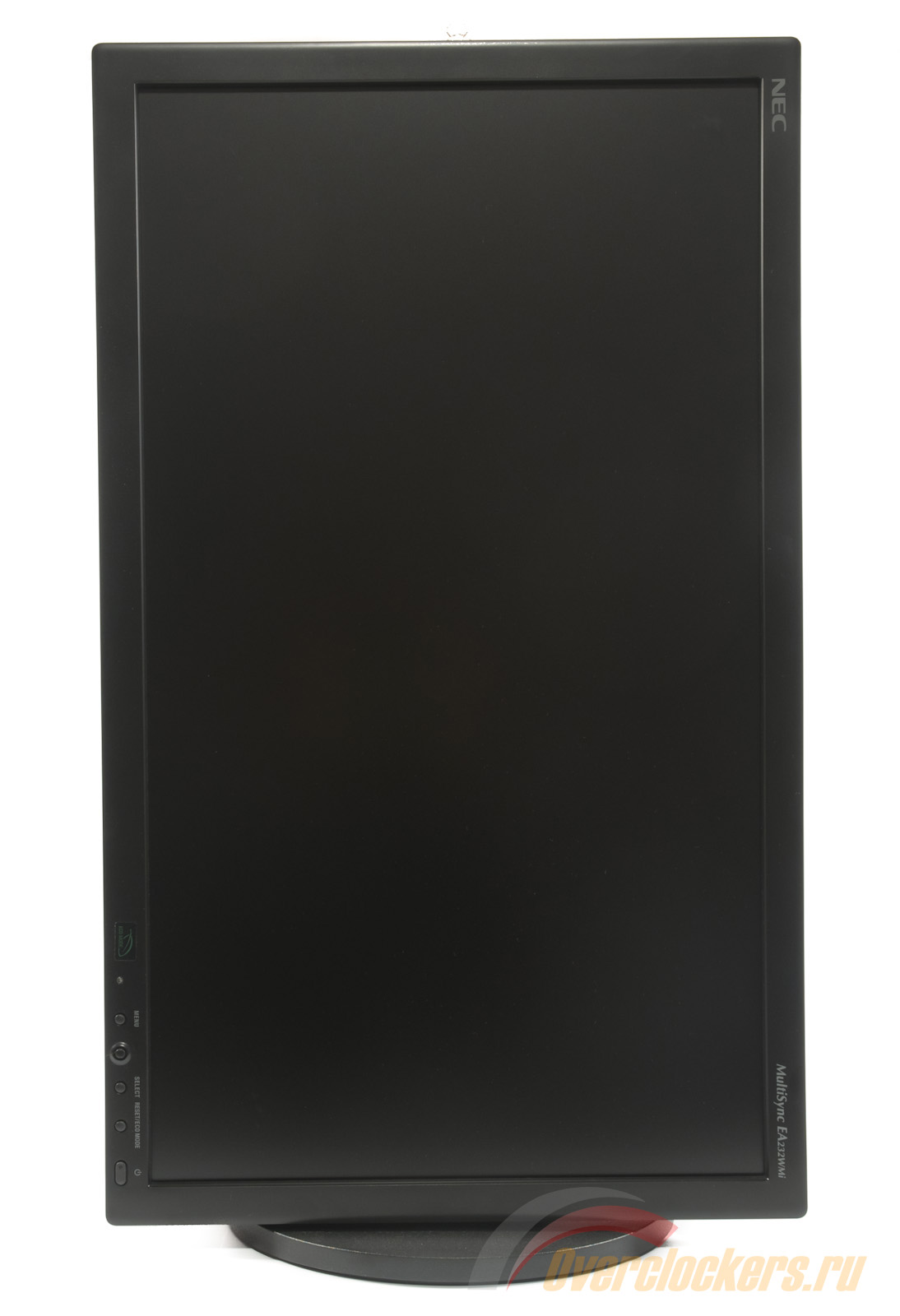
Модель EA232WMi отличается строгим корпусом, выполненным из чёрного матового пластика.
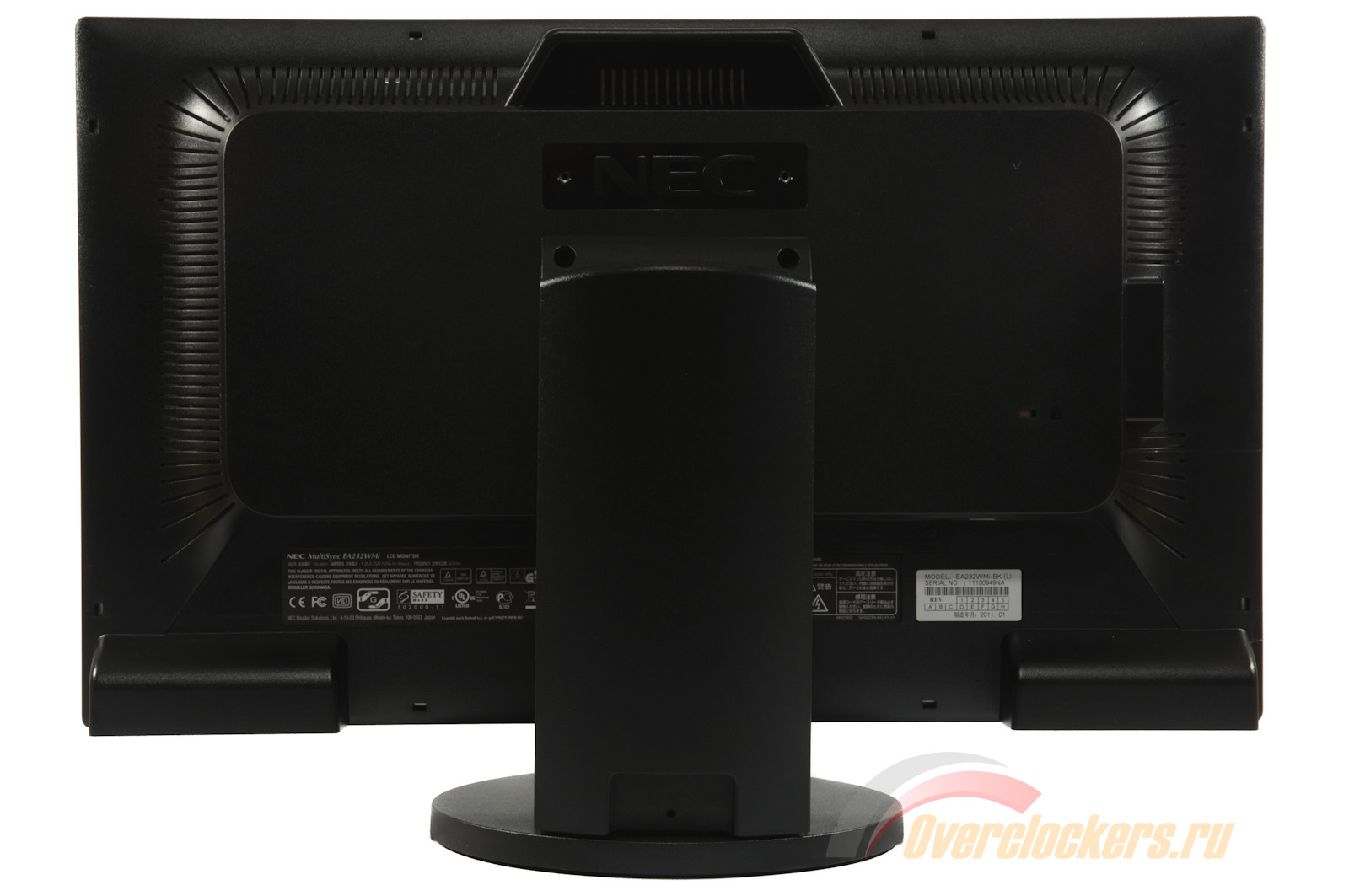
Монитор с подставкой весит 7.5 кг. Это на один килограмм меньше, чем предыдущая модель EA231WMi с CCFL подсветкой. Для его переноски можно воспользоваться специальным углублением в задней части корпуса. Вероятнее всего, оно для этого и предназначено. После выкручивания двух винтов панель может быть отсоединена от основного шарнира и прикреплена к VESA-совместимому кронштейну.
Ножка подставки прикрыта специальной пластиковой крышкой, которая позволяет скрыть проведённые провода. К слову, изначально она не установлена и лежит в виде дополнительного аксессуара в комплекте поставки.
Крепёжные элементы выполнены из мягкого пластика, а поэтому можно не беспокоиться об их случайных поломках. Прорези на задней части колонны сделаны с двух сторон, что дает прекрасную возможность провести не только сигнальные кабели, но и силовой.
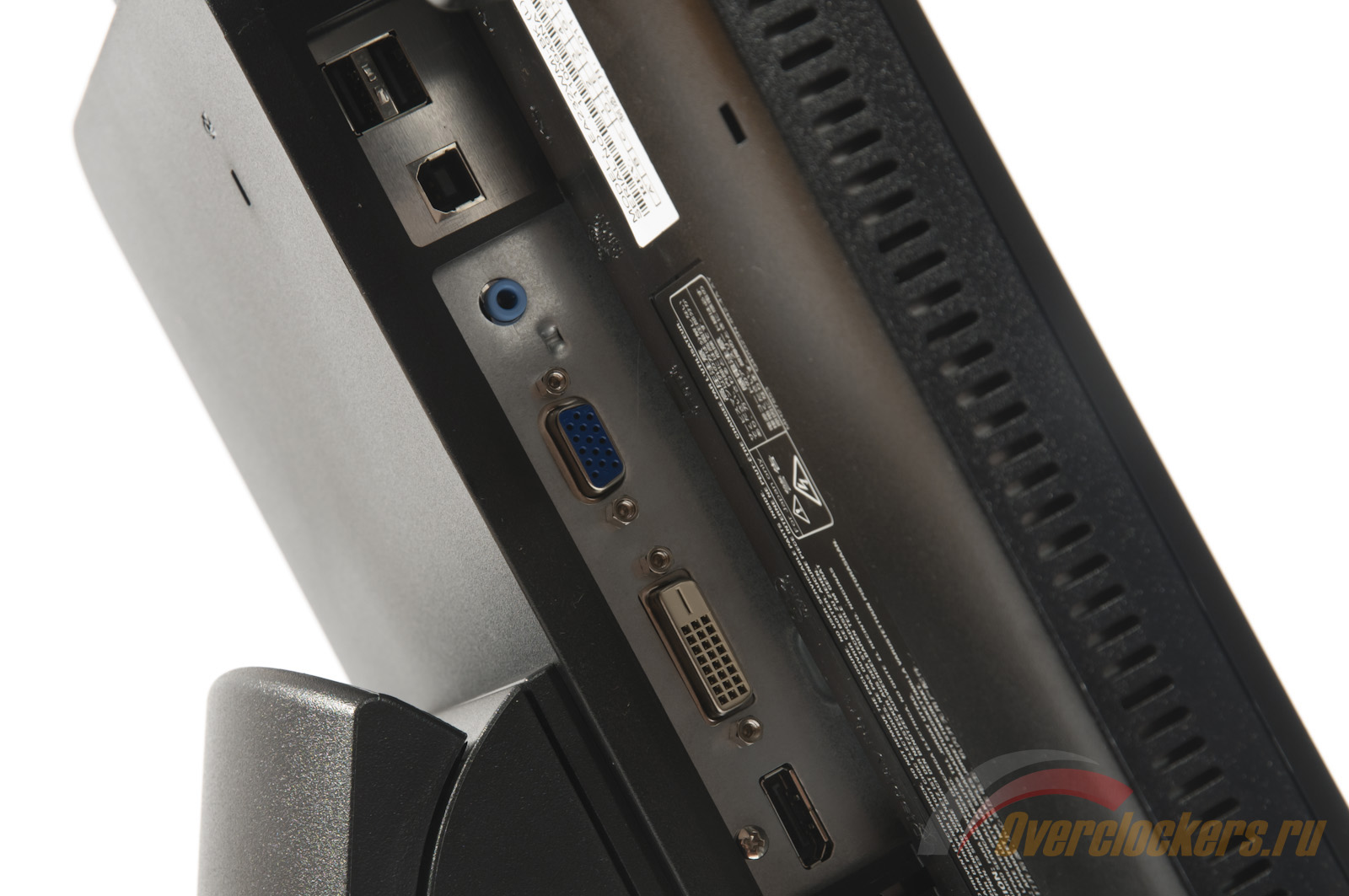
Все видеовыходы расположены в одном нижнем блоке. У монитора есть аналоговый D-Sub (VGA), цифровой DVI и Display Port. Встроенный четырехпортовый USB-hub и акустическая система подключаются к ПК идущими в комплекте кабелями. О качестве акустической системы говорить особо и не хочется, оно довольно низкое. По моему мнению, почти любой ноутбук звучит куда лучше. Хотя с учетом размером динамиков EA232WMi это очень странно.
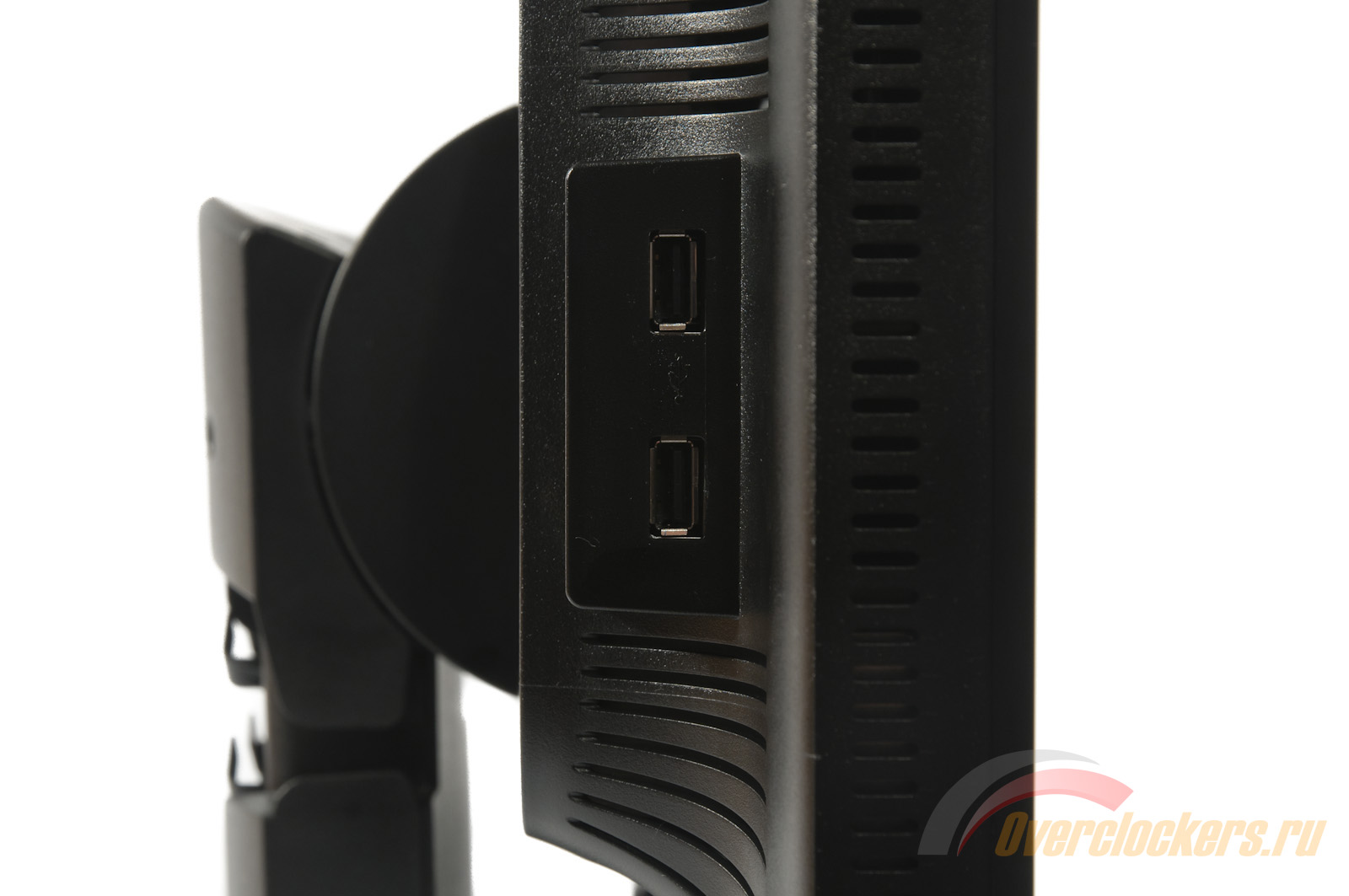
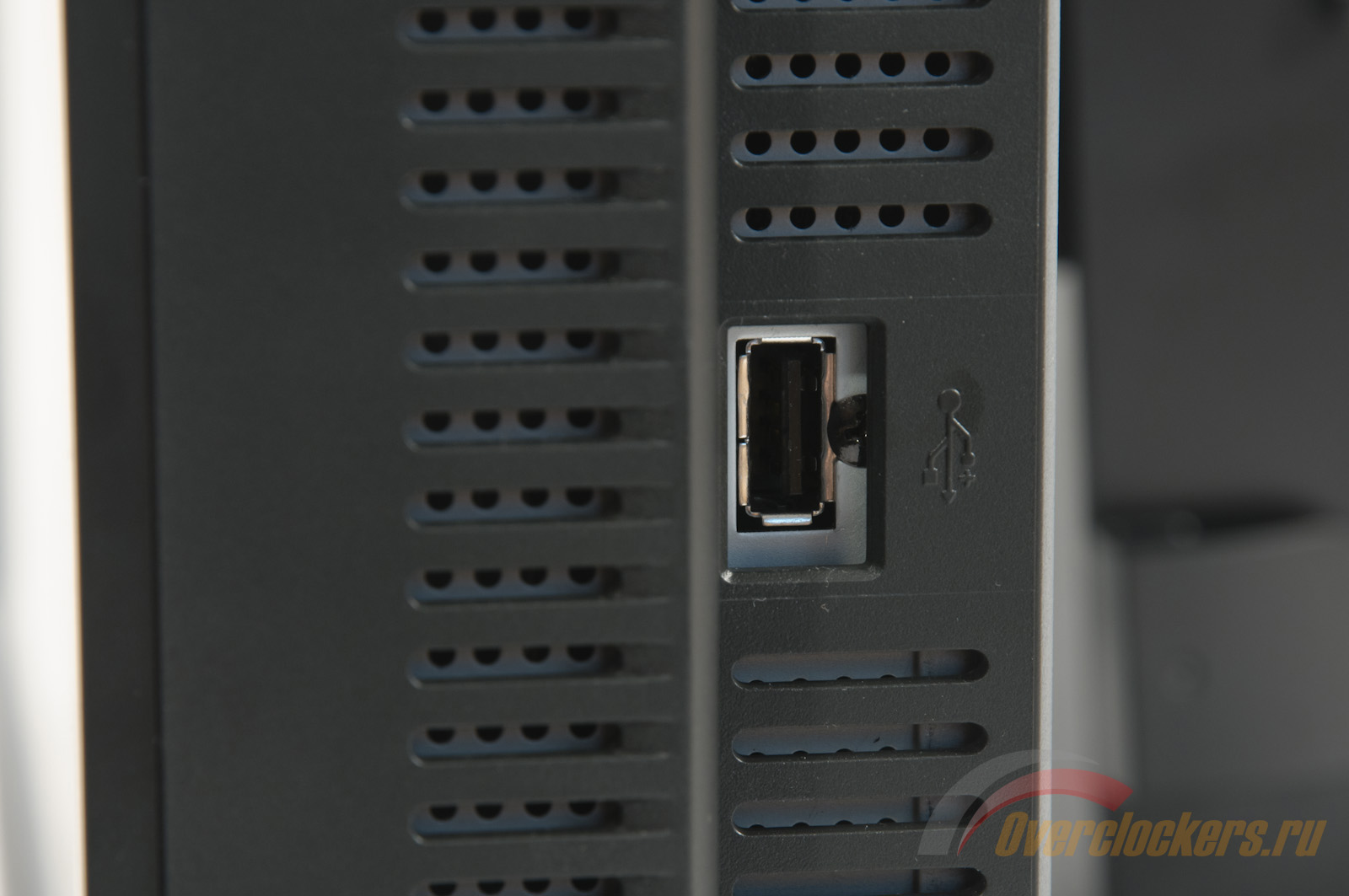
Два порта USB расположены в нижней части, ещё два на левой стороне монитора. На ней же находится разъём для подключения наушников.
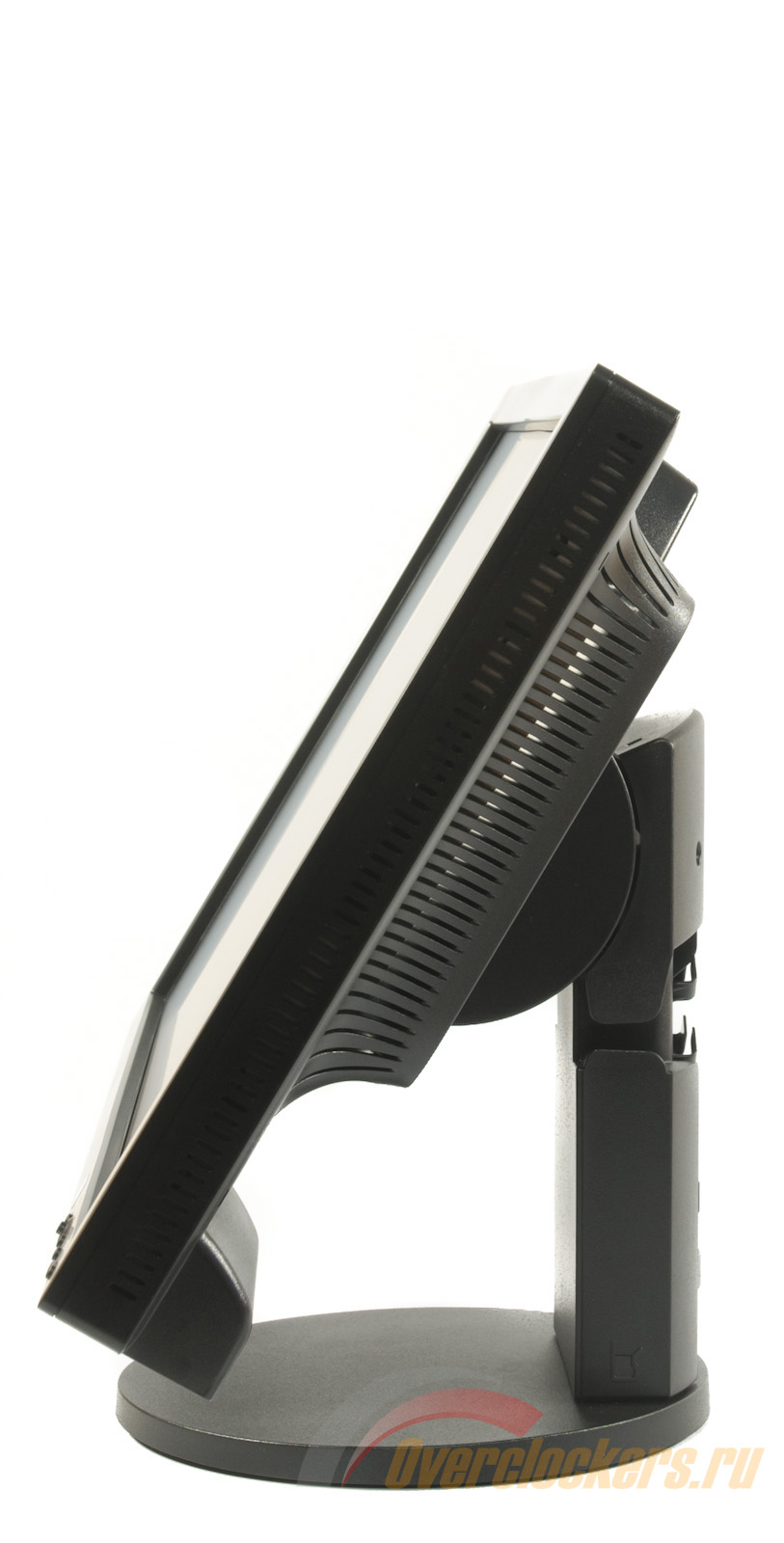
В основании подставки установлен поворотный круг, позволяющий вращать монитор на 360 градусов вокруг своей оси. После полного оборота срабатывает ограничитель, и пользователю придётся крутить дисплей обратно. Регулировка высоты даёт возможность поднять экран на 110 мм. В самом низком положении от нижней части рамки до подставки остаётся около 4-5 см, чего будет достаточно для большинства условий работы.
Кроме того, монитор можно наклонить от -5 до +30 градусов и развернуть в портретное положение в одну из сторон. С учётом использования e-IPS матрицы углов обзора будет вполне достаточно.
NEC PA231W
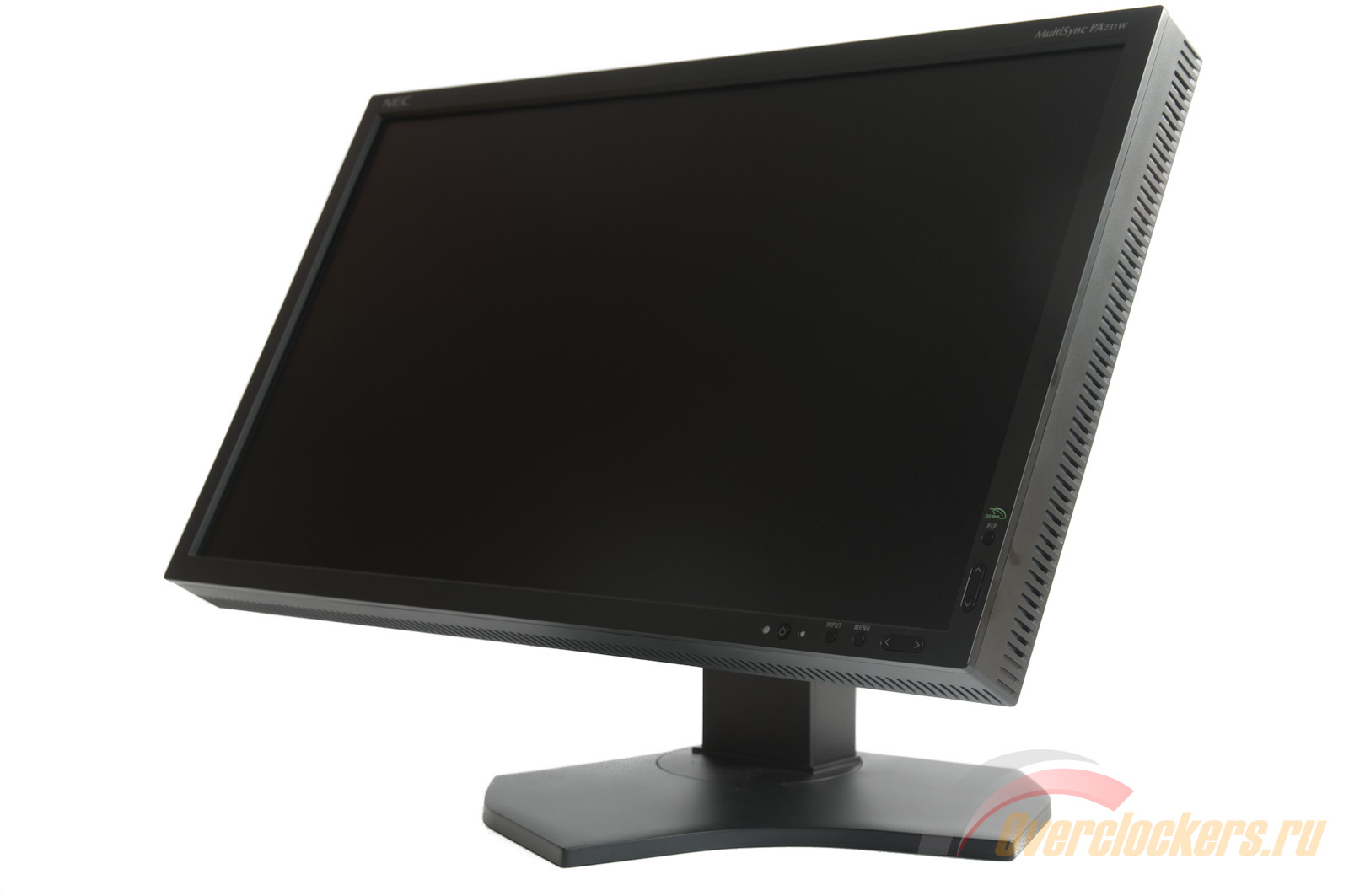
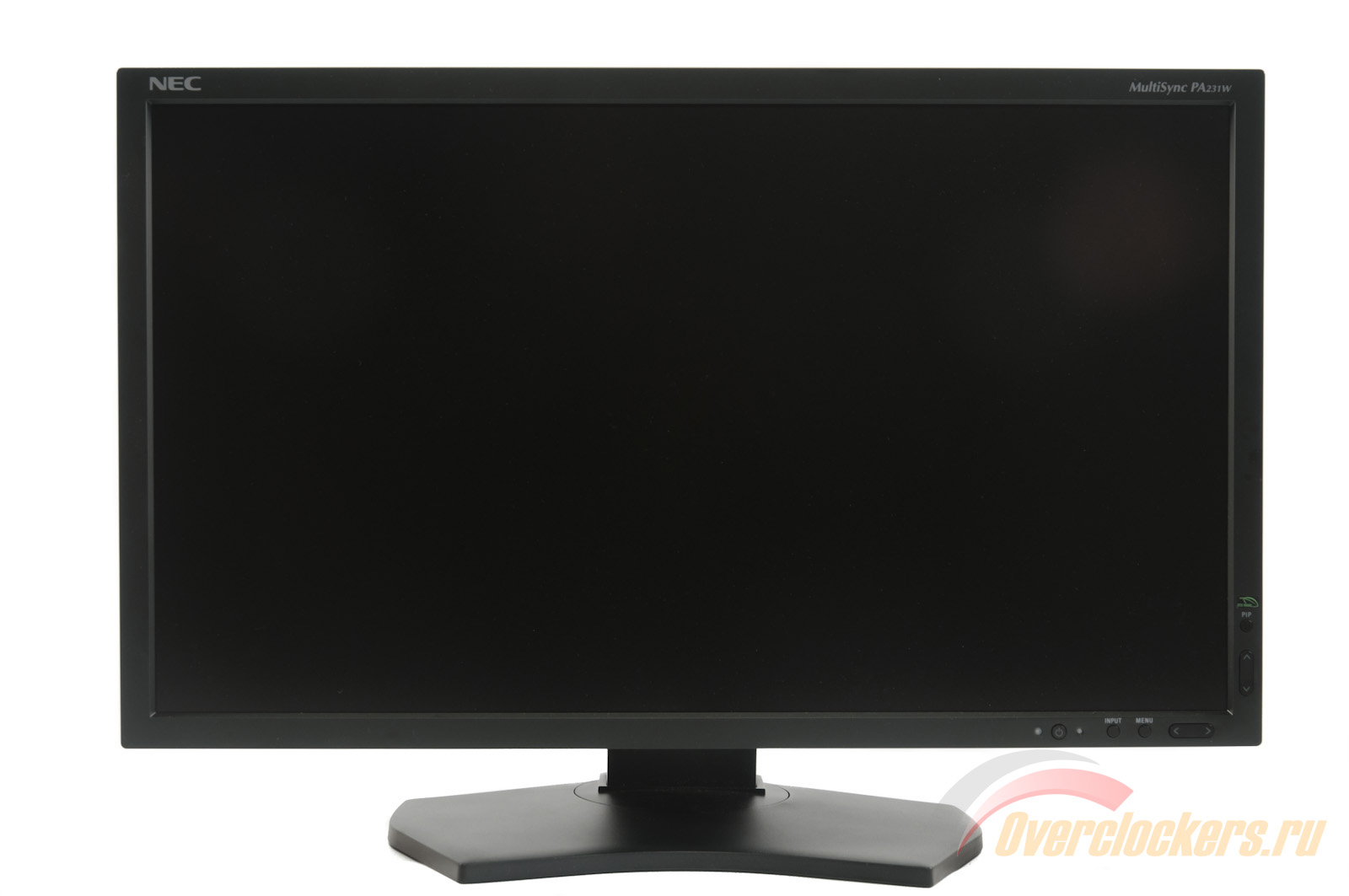
Представитель профессиональных моделей PA231W выглядит строго и стильно благодаря фигурной подставке с центральным поворотным механизмом.
Матовый чёрный пластик на вид и ощупь качественнее, чем у EA232WMi. Монитор очень тяжёлый – вместе с подставкой он весит 10.2 кг, без неё - 7 кг. Для удобной переноски на задней поверхности дисплея есть специальное углубление. Присутствует поддержка VESA-совместимых кронштейнов. От центрального шарнира панель отсоединяется за несколько секунд без использования инструментов. Стоит только задвинуть металлический рычажок и потянуть экран вверх и на себя.
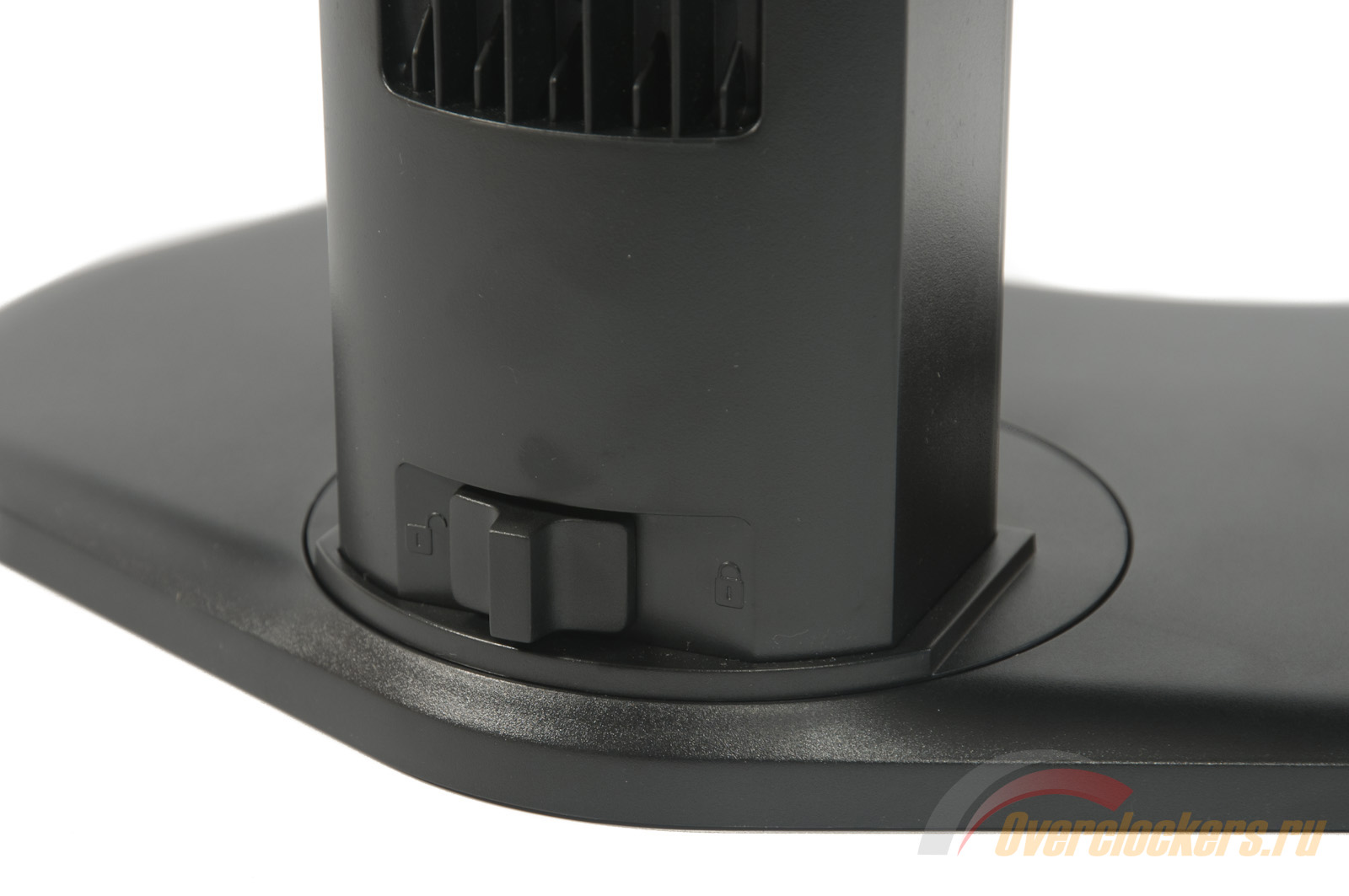
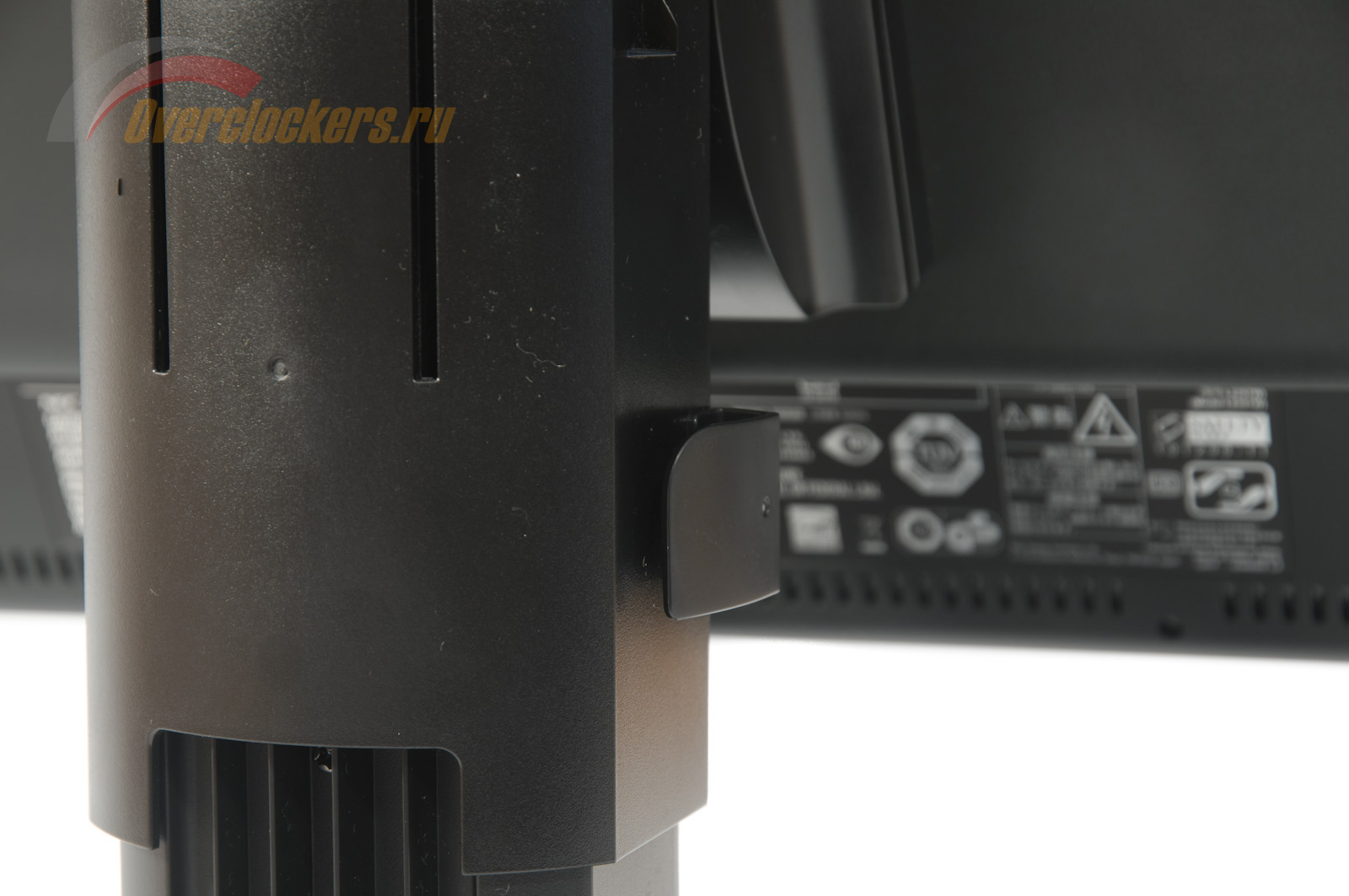
В основании подставки находится ограничитель хода центральной колонны, который может заблокировать её в нижнем положении. Для прокладки проводов по бокам есть по одному пластиковому «зажиму». После проведения этой процедуры можно прикрепить специальную крышку, которая может перемешаться вверх/вниз, что позволит скрыть кабели при любой установленной высоте экрана.
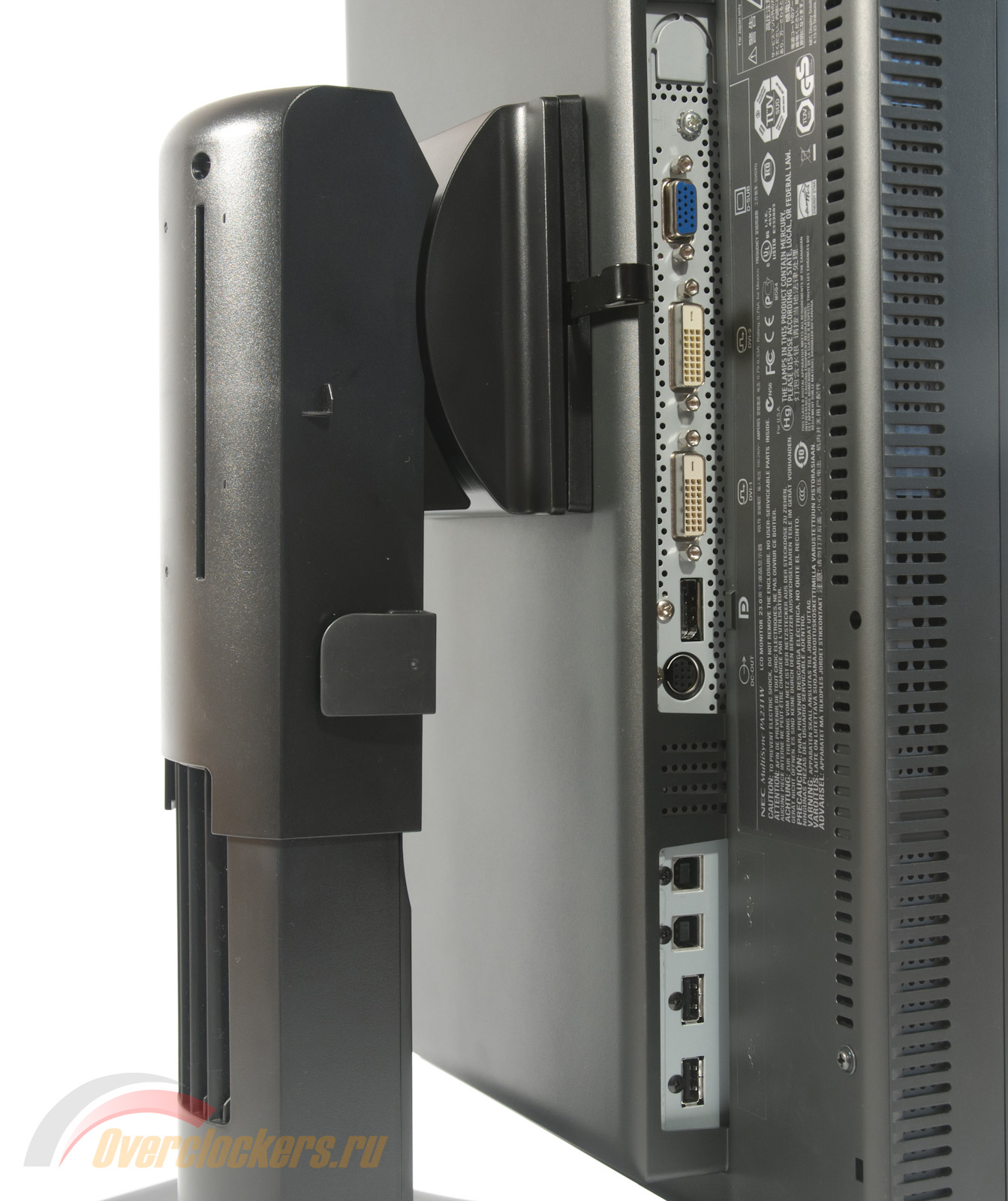
В наличие у монитора один D-Sub (VGA), два DVI и ещё один Display Port. Вдобавок в PA231W для работы функции DisplaySync Pro есть два порта USB для подключения к персональным компьютерам, но кабель в комплекте только один. В случае необходимости приобрести второй не составит труда.
Для периферийных устройств в монитор встроено три USB порта: два на нижней панели и один на боковой.
Тяжёлая подставка модели надёжно удерживает её на рабочей поверхности. А в сочетании с очень толстым и качественным корпусом вся конструкция выглядит монументально. Лёгким движением руки центральная колонна может поднять дисплей на 150 мм. Для самого низкого положения монитор приходится наклонить, иначе он просто упирается в подставку.
Повернуть PA231W можно на 45 градусов в каждую из сторон. На фоне возможностей EA232WMi это выглядит несколько странно, хотя, безусловно, для большинства рабочих задач будет вполне достаточно. Наклон выполняется в диапазоне от -5 до +30 градусов. В случае необходимости экран можно развернуть в портретный режим.
Для управления NEC EA232WMi в нижней правой части расположены четыре кнопки и один джойстик. С помощью последнего производится вся навигация по меню. Выбор пунктов осуществляется посредством кнопки Select, а вход в меню, выход со страниц производится соответствующей клавишей. Для сброса настроек и быстрого включения режима сохранения электроэнергии используется кнопка Reset/Eco Mode.
О работе монитора сигнализирует синий светодиод, встроенный в клавишу включения/выключения. В левой части расположен датчик освещённости, который изменяет яркость экрана в зависимости от внешних условий просмотра. Благодаря его работе можно не только долго сидеть за монитором без лишней головной боли, но и сохранить зрение за счёт снижения напряжения на глаза.
Само меню практически не изменилось со времен моего первого знакомства (2003 год, модель 1970NX) с мониторами компании NEC. Основные настройки монитора находятся на первых двух закладках. В них можно изменить яркость/контрастность монитора, активировать Eco Mode и автоматическое изменение яркости (на выбор предлагается целых три режима работы), переключить предустановленные режимы и выбрать одну из предложенных цветовых температур.
Всего у монитора шесть режимов DV-Mode: Standard, Text, Gaming, Photo, Movie и Dynamic. Последний активирует динамическую контрастность, которая по заявлению компании составляет 25000:1. Ручное внесение правок в цветовую температуру доступно исключительно при выборе следующих режимов: 1, 2, 3 и 5.
В двух последующих закладках пользователю предлагается настроить меню на своё усмотрение (положение, время выключения, горячие клавиши и прочее), установить громкость встроенной аудиосистемы, изменить яркость светодиода питания, включить автоматическое определение видеосигнала и таймер выключения монитора. Здесь же можно сбросить все настройки по умолчанию и активировать дополнительную систему снижения энергопотребления NEC Intelligent Power Manager (IPM).
На последних закладках представлена общая информация о мониторе, экономии выбросов CO2 (Carbon) на электростанциях и затратах на оплату энергии. Последние пункты, по замыслу разработчика, должно заставить пользователя призадуматься о сохранении окружающей среды и, конечно, показать, что все эти энергосберегающие технологии действительно работают. Как мило…
Управлять монитором NEC EA232WMi не составило труда. Все кнопки подобающим образом вписаны в дизайн модели. Клавиши нажимаются легко и чётко, пункты меню расположены логичным образом, а четырехпозиционный джойстик позволяет производить навигацию и изменять настройки даже в полной темноте. Кроме того, с его помощью можно быстро изменить яркость/контрастность без входа в само меню.
Совсем иначе выглядят система управления профессионального NEC PA231W. Часть кнопок расположена на нижней части рамки, а часть на боковой. Джойстика здесь нет, вся навигация осуществляется четырьмя специальными клавишами. На практике это оказалось ничуть не сложнее и даже несколько удобнее. Но тут главную роль, скорее всего, сыграли не сами кнопки.
Во время активации меню на экране монитора возникают надписи напротив каждой из клавиш управления. Названия пунктов отличны от наименования самих кнопок. Это позволило избежать двойной маркировки элементов управления и в полной мере обеспечило беспроблемное управление при отсутствии всякого освещения.
В отличие от EA232WMi в мониторе PA231W кнопка включения и соответствующий светодиод разместились в правой части. Там же находится датчик освещённости, плюсы которого я уже изложил выше. Однако стоит отметить, что здесь он работает значительно плавней (а не ступенчато, как у EA232WMi) и слегка быстрее, при этом никакого выбора режима его работы не предусмотрено. Возможно, это связано с тем, что модель PA231W вышла почти на год раньше своего соперника по данному тестированию.
В меню монитора семь разделов и, как минимум, по трём из них наблюдается схожесть с EA232WMi. Останавливаться на них я не буду, расскажу только об основных и действительно полезных настройках.
В первую очередь отмечу невозможность изменения значения Contrast. Насколько мне стало известно - оно остаётся заблокированным при всех цифровых подключениях к монитору (DVI, Display Port) и доступно исключительно в работе с «аналогом». По правде говоря, это идеальное решение, ведь на большинстве LCD мониторов повышение/понижение контраста с заводских значений было связано с простым усилением/уменьшением яркости подсветки, а это только дополнительно запутывало пользователей.
В первой закладке также возможна активация Eco Mode с выбором из двух режимов. По факту - всего лишь ограничение максимальной яркости и ничего более. Дополнительно у монитора присутствует настройка глубины черного. Можно выставить минимально возможное значение (Min), либо сделать из чёрного тёмно- и светло-серый цвета в зависимости от желания пользователя. Фактически, доступно изменение гамма-кривых, воздействуя тем самым на получаемую контрастность изображения. Во второй закладке настраиваемыми параметрами являются: положение картинки на экране (зачем это нужно при цифровом подключении мне непонятно) и увеличение её резкости.
В следующем, самом основном разделе, расположены главные настройки для гиков и простых любителей правильной цветопередачи. В нём можно выставить один из предустановленных режимов (не выдуманные инженерами и маркетологами, а соответствующие определённым стандартам), установить конкретную цветовую температуру и значение гаммы. Да, вы не ослышались – конкретные значения. Больше не надо вручную выставлять значения каналов RGB для достижения того или иного значения WB, в мониторе PA231W оно выставляется с точностью до 100К. Таким же образом изменяется значения гаммы – пользователь может установить любое из известных значений (от 0.5 до 4.0) либо выбрать один из стандартов тоновой кривой (sRGB, L Star, DICOM).
В отсутствии регулировки стандартных значений RGB нет ничего страшного, ведь в PA231W есть возможность изменения оттенка, насыщенности и цветового сдвига для шести основных цветов полиграфии (красный, жёлтый, зелёный, голубой, синий, розовый). Пока мне сложно представить для каких случаев необходимо внесение ручных корректировок подобных параметров, хотя не исключаю вероятности, что кто-то ими часто пользуется. Последним пунктом значатся «Продвинутые настройки» (Advanced Setting), но про них будет чуть позже.
Изменение настроек функций «картинка-в-картине» (PIP – Picture in Picture) и DisplaySync Pro кроется в четвёртом разделе меню. В нём можно настроить положение, размер, вход (с которого будет подаваться второе изображение) и вид режима. Для подключённых USB устройств, таких как мышка и клавиатура, задается соответствие конкретным видеовходам. Производитель особенно подчёркивает возможность управления двумя компьютерами (подключённых к монитору по USB и видео-кабелю) одним манипулятором. Резонный вопрос – «Многим ли это надо?». Дальше – веселее…
Кастомизация монитора PA231W опережает возможности EA232WMi. Здесь вам изменения прозрачности меню, цвета его рамки (на выбор: красный, зелёный, синий, серый), яркости светодиода (от 0 до 100%, то есть возможно его выключение) и переключения с синего на зелёный светодиод. До чего только не додумались инженеры NEC, да ещё и в мониторе для профессионалов… Хотя с другой стороны, такая забота о пользователе – стоит многого. но не десять тысяч рублей.
Перейдём к настройкам Advanced. Они представляют собой некое подобие стандартного меню с несколькими изменёнными пунктами. Можно выбрать предустановленный режим и определить его положение (Picture Mode 1-5) в разделе выбора. Точка белого может быть задана не только конкретным значением по шкале Кельвин, но и координатами в системе CIE. Аналогичным образом задаются крайние значения красного, зелёного и синего цветов, которые и определяют цветовой охват монитора. Именно благодаря встроенному четырнадцатибитному 3D LUT дисплей NEC PA231W может с высокой точностью имитировать любые цветовые пространства, не выходящие за пределы его собственного (native gamut).
Опция Color Vision позволяет провести эмуляцию изображение в соответствии с несколькими типами восприятия цвета. Здесь же можно выставить компенсацию яркости и цветопередачи изображения на всей площади монитора (Uniformity). Доступны значения от 1 до 5 и Off. Есть смысл выставить максимальное значение, либо вовсе выключить эту функцию. На второй закладке пользователь может регулировать резкость, включить «разгон» матрицы (Response Improve), Eco Mode и датчик освещённости.
Опция Metamerism позволяет улучшить совпадение цветовой температуры при использовании мультимониторных конфигураций. Включение Ambient Light Compensation провоцирует автоматическую настройку black point в зависимости от внешней освещённости. Чем она больше, тем выше яркость чёрного цвета. То же самое можно выполнить вручную с помощью настройки Black в основном меню.
Регулировка насыщенности, оттенка и сдвига шести основных цветов в дополнительном меню выполняется куда нагляднее и проще. Если есть необходимость в быстром переключении подобных настроек, монитор предлагает сохранить до пяти ручных «пресетов». В «продвинутом» меню кастомизация PA231W может быть продолжена отключением заставки при включении, информации о изменении разрешение и источника сигнала. Можно произвести активацию встроенного скринсейвера, выставить таймер выключения монитора и посмотреть время наработки. Все остальные настройки совпадают с таковыми из основного меню.
Быстрое переключение режимов монитора возможно с помощью кнопок вверх/вниз. Узнать подробную информацию о каждом из них можно нажатием клавиши Select. Любой пункт меню (а не целиком все настройки, как в остальных мониторах) можно обнулить до заводских значением соответствующей кнопкой Reset. Если пользователь хочет привести монитор к первоначальному состоянию (настройкам) через меню можно выбрать Factory Reset.
После продолжительного тестирования NEC MultiSync PA231W я могу четко сказать – вот лучшее по удобству и количеству настроек меню из всех мною виданных. Его кастомизация и ручное изменение любых настроек предустановленных режимов, изменение их положения при выборе, регулировка координат представления цвета – всё это поражает воображение. Несомненно, у монитора очень функциональная и точная начинка, позволяющая выжать с почти той же матрицы, что и у EA232WMi, её теоретический максимум. А кому-то это возможно очень нужно…
Цветовой охват
Монитор NEC EA232WMi оснащается W-LED подсветкой матрицы, а цветовой охват практически полностью соответствует стандарту sRGB.
Судя по треугольнику на CIE диаграмме можно отметить 99% сходство ЦО монитора NEC и ASUS ML239H из прошлого обзора. Есть вероятность, что в ASUS используется та же матрица, тем более он тоже оснащается LED подсветкой. Стоит отметить частичное несовпадение нативного охвата и sRGB. По этой причине рекомендую использовать ICM/ICC профиль при работе с профессиональным программным обеспечением.
На двух видеороликах внутренняя фигура представляет охват NEC EA232WMi, внешние – стандартные пространства для сравнения. Полученные процентные соотношения цветовых охватов монитора составляют: 92,9% sRGB и 71,4% AdobeRGB. Эти значения были получены в режиме сравнения Perceptual, с отсечением цветов и оттенков, выходящих за границы референсных значений. По ним можно говорить об отсутствии проблем при работе с фотографиями и видеоматериалом. Цветовой охват большинства настольных мониторов не превышает 95%, а поэтому +-2% это не так страшно.
Яркость и контрастность
Как и на любом другом мониторе, на EA232WMi изначально выставлен режим Standard с настройками яркости – 100%, контраста – 50%.
Несмотря на заявленные в характеристиках 250 cd/m2 в пяти из шести предустановленных режимах яркость оказалась равна 270 cd/m2. Но тут совсем не важно, что она на 8% выше, главное – яркость везде максимальная, даже в таком режиме как Text. Основные изменения кроются в значении гаммы и яркости чёрной точки. К примеру, в Game изображение зачем-то сильно теряет контраст, что говорит о резком поднятии всех трёх цветовых каналов.
С одной стороны, это поможет увидеть каждую деталь в тёмных игровых пространствах, с другой – атмосфера любой игры явно будет нарушена. Аналогично странно настроен режим Photo. Послушайте, но какой обработкой фотографий (да пускай даже простым просмотром) можно заниматься при таком неконтрастном изображении на мониторе? Видимо, кто-то решил поиздеваться над покупателями.
В ту же степь отправляется уже отмеченный режим Text, в котором большинство производителей серьёзно снижают яркость монитора для комфортного чтения. Но, что сделали в компании NEC? Они слегка повысили контраст с помощью увеличения значения гаммы. Просто «превосходный» полёт фантазии. Серого вещества им явно не занимать.
Последний режим Dynamic, в котором активируется динамическая контрастность изображения. В нём значение яркости белого и чёрного поля постоянно меняются в зависимости от изображения на экране. По данным из таблицы легко можно посчитать ДК – 3857:1 – в семь раз меньше заявленного. Но здесь мне стоит зайти вперёд и сказать, что при дальнейшем изучении монитора используемый измерительный прибор попросту не смог выявить минимальное значение уровня чёрного. При значениях меньше 0.04 cd/m2 он входил в ступор, отказываясь считывать значения. На основании этого можно предположить, что указанные цифры в ТХ более, чем реальны.
Дополнительно были измерены значения при уровне контрастности 0% и при всех настройках, выставленных в максимальное положение. По этим замерам я могу отметить, что регулировка ползунка Contrast совершенно не вносит коррективы в соответствующее значение. Как и у многих мониторов, она меняет яркость подсветки и ничего более. Собственно, это и доказал мой замер. Аналогичным образом ни к чему не привело и увеличение его до 100%. Кроме резкого пропадания большей части светлых оттенков и усиления тёмных - ничего другого я не увидел. Не смог заметить изменений и Eye-One Display 2. По полученным результатам и собственным впечатлениям могу констатировать факт – производитель идеально выставил значение контрастности и лучше его вообще не трогать.
Для достижения уровня яркости в 100 cd/m2 мне пришлось снизить уровень Brightness до 35%. При таких настройках контрастность монитора составила 909:1, а после дальнейшей калибровки и профилирования (но уже с другими настройками) снизилась до 667:1.
Дополнительные настройки
Отдельно стоит поговорить о датчике освещённости и режимах его работы, коих здесь четыре. Первый – это его бездействие (off). Три последующих предлагают алгоритмы, опирающиеся на силу внешнего освещения (Ambient Light), яркость изображения на мониторе (White Content) и совмещение первого и второго режимов (Ambient + Content). Во время проведения дополнительных тестов падающий на монитор свет являлся константой (то есть не менялся), для изучения принципов работы режимов использовалась заглавная страница нашего сайта, фотография с преобладанием светлых оттенков и ещё один снимок с преобладанием тёмных.
Как можно заметить, в самом простом режиме Ambient Light при любом источнике изображения яркость оставалась неизменной. При активации White Content наблюдалось резкое снижение яркости при преобладании на мониторе светлых участков изображения и обратный эффект при просмотре тёмной картинки. Большинству пользователей такое резкое и постоянное изменение яркости будет «бить» по глазам. Тем более, с учётом довольно заметных скачков (хотя значение Brightness и меняется по 1%) этот режим оказывается не лучшим вариантом, хотя он и помогает снизить нагрузку на зрение (большинство сайтов и программ выполнено в светлой гамме).
Последний режим предлагает объединение двух предыдущих методов в один. В его работе можно отметить не сильный, но заметный разброс в выставленных в меню значениях при просмотре различного контента. Многим он может показаться более выигрышным, чем Ambient Light и значительно лучше простого White Content. Моё же мнение такое – первого режима будет достаточно для любых задач.
Гамма-кривые, калибровка и профилирование
Для начала разберёмся с гамма-кривыми в предустановленном по умолчанию режиме Standard. Напомню, что чёрная линия на графике является референсным значением гаммы 2.2. К ней должны стремиться все «подопытные».
У монитора NEC EA232WMi не всё плохо. Сильнее всего поднят синий канал, заметно меньше - зёлёный. Красный лежит по идеальной траектории, вплоть до 90% значений. После них появляется резкий скачок вниз и постепенный уход вверх. По распределению точек серого градиента на CIE диаграмме я могу судить об отсутствии паразитного оттенка на изображении вкупе со значительным разбросом цветовой температуры самых тёмных участков градиента.
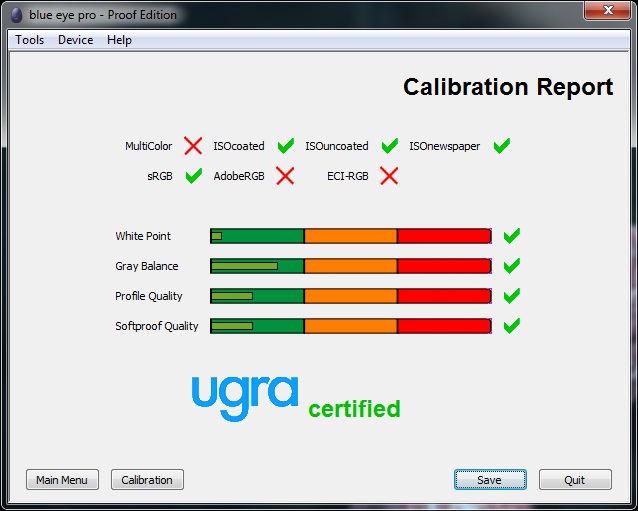
По первоначальному отчёту UGRA заметно, по каким позициям намечаются улучшения. В целом не всё так плохо, как кажется на первый взгляд. Хотя подобное заводское «качество» настройки можно встретить и на многих TN мониторах.
В остальных предустановленных режимах, как я и предполагал, были изменены только гамма-кривые. По их форме (особенно в Photo и Gaming) не приходится поражаться высокой яркости чёрной точки и соответствующем (низком) коэффициенте контрастности изображения. И ладно, режим Gaming, в котором фантазия может найти выплеск в любой несуразной настройке, но о чём думали инженеры, когда программировали режим Photo? А для чего в Text решили повысить гамму? Ещё основательнее выделить чёрные шрифты на светлом фоне? Лучше бы снизили яркость…
При выставленных в максимум настройках, как и предполагалось, все кривые покинули зону диаграммы уже на 80% значении проверочного градиента. На изображении это сказывается слиянием светлых участков в один максимально насыщенный цвет.
При снижении уровня яркости до 100 нит (напомню настройки: яркость 35%, контрастность 50%) ничего нового, относительно результатов режима Standard я не увидел. Всё тот же подъём синего и зелёного канала, а также резкие скачки кривых под самый конец градиента.
Под наблюдением прибора настройки калибровки для последующего профилирования оказались следующими:
Применять эти настройки без профиля я не рекомендую. При отсутствии калибратора ограничьтесь рекомендациями для достижения 100 cd/m2. Этого хватит для комфортной работы и относительно точной цветопередачи. В случае необходимости снизьте значение контрастности до 0-10% для достижения почти идеальной гамма-кривой.
В моем же случае с применённым профилем среднее значение гаммы вплотную приблизилось к заветным 2.2 и составило 2.21. Точки градиента стали более плотно лежать в допустимом диапазоне (DeltaE 3.0), однако некоторые значения всё равно остались далеки от идеала.
Полученные данные с помощью программы Colorimeter HCFR подтверждает второй отчёт UGRA. Несмотря на небольшие проблемы с балансом серого модель NEC EA232WMi смогла получить сертификат соответствия определённым нормам и стандартам цветовоспроизведения. Впрочем, ничего другого от монитора на e-IPS матрице и не ожидалось.
Оценка точности цветопередачи
Результаты, полученные средствами проверки LaCie Blue Eye Pro PE ещё раз подтверждают, что все предустановленные режимы монитора, несмотря на их одинаковую яркость, совершенно различны.
Среднее значение DeltaE94 позволяет говорить о несоответствии монитора для профессиональной работы с графикой, или в любой другой сфере, где требуется точность цветопередачи. Минимальное значение 3.4 в режиме Dynamic не вписывается в допустимые 1-1.5 (для хорошего результата). Чего уж говорить про остальные результаты.
То же самое относится и к вариантам настроек с выставленным в минимум Contrast и настройками по максимуму. Лучше становится только при снижении яркости до 100 нит, а совсем хорошо - после калибровки и профилирования.
Равномерность градиентов
Градиентные заливки на мониторе NEC EA232WMi отображаются, как и полагается 6-ти битной матрице с FRC (или «дизерингом»). Если точнее – отчётливо видны поперечные полосы между переходами.
Особенно данный эффект заметен на тёмных участках градиентов. Собственно, точно также отображают плавные переходы многие мониторы на TN матрицах, которые являются всё теми же шестибитными панелями с системой эмуляции недостающих цветов.
Стабильность цветовой температуры
Стабильность цветовой температуры в центральной точке определялась во всех предустановленных режимах DV-Mode с выставленным значением RGB Native.
На белом фоне почти везде наблюдается в той или иной степени приближение к заветным 6500К. Максимальный разброс значений между определёнными участками градиента составил 1100К в режиме Text. Во всех остальных он находится в пределах 600-800К.
В ручных режимах наблюдается та же картина. Только после калибровки разброс цветовой температуры оказывается на уровне 200К, а точка белого почти вплотную приближается к стандарту sRGB. Перейдём к предустановленным режимам цветовой температуры.
В мониторе EA232WMi их шесть. С одним знакомство уже было (Native), а поэтому более подробно рассмотрим пять других. Первое, что бросается в глаза – только режим 5000К более-менее соответствует своему названию. Все остальные, в том числе и sRGB, на которой я очень надеялся, полностью провалили «экзамен», а поэтому совет один – если у вас нет колориметра/спектрофотометра, используйте исключительно RGB Native.
Стабильность контрастности и уровень чёрного
Для проверки стабильности контрастности и уровня чёрного настройки монитора были выставлены по умолчанию. Значение яркости менялось от 100 до 0 с шагом в 10 единиц.
Достигнутый максимум составил 938:1, что очень близко к заявленным цифрам статичной контрастности в 1000:1. Вызывает уважение и широкий диапазон измеренной яркости. Пользователя NEC EA232WMi однозначно не постигнут проблемы с высокой минимальной яркостью и недостатком максимальной.
В продолжение темы стабильности контрастности можно заметить, что значения меньше 900:1 начинают появляться только после снижения уровня яркости до 70%. Второй заметный шаг в её уменьшении наблюдается при 10%. Получить данные по яркости чёрного поля при 0% не получилось. Прибор отказывался измерять настолько низкие значения, из-за чего подвисали все доступные программы. Вероятнее всего она находится на уровне 0.01-0.02, что для яркости в 6 нит – самое то.
Input-lag (Инпут-лаг)
По параметру задержки перед выводом изображения на монитор (Input-lag) протестированная модель оказалась довольно быстрой. Всего лишь 12.5 мс в среднем и 20 мс в максимуме – отличный результат, который не расстроит любого геймера.
Скорость матрицы
В технических характеристиках указана 14 мс матрица, без дополнительных сведений о методе замера. Раз не указан GTG, я предположил, что подобная цифра была измерена по методике ISO, что совсем не упрощает сравнение с большинством мониторов, где скорость матрицы определяется по методу Gray to Gray.
Действительность оказалось такова, что монитор не уступает своим конкурентам с заявленными 6 мс, а в некоторых тестах даже превосходит их и, несмотря на совсем иное предназначение монитора, прекрасно подходит для современных игр. Возможно, профессиональные игроки останутся недовольны. Но их можно понять, многие из них до сих пор играют за громадными CRT…
Углы обзора
Спроектированный на базе e-IPS матрицы монитор NEC EA232WMi ничем не отличается от своих конкурентов, когда дело касается углов обзора. Они вполне стандартны для данного типа матриц.
Небольшое падение контрастности происходит только под очень большими горизонтальными углами просмотра. Если сидеть на полу или встать перед монитором, то добиться инверсии изображения и сильного цветового сдвига при просмотре не получится. Единственный нюанс – Glow эффект при горизонтальных углах просмотра. Конкретнее об этом в подпункте «Особенности».
Видеоролик, представленный ниже, прекрасно демонстрирует возможности монитора NEC EA232WMi. По нему можно наглядно представить ощущения пользователя при работе под тем или иным углом просмотра.
Равномерность подсветки
Равномерность подсветки на белом поле в целом не вызывает нареканий. Среднее отклонение – 5,8%, максимальное – 16,3%. Как говорится – «видели и хуже».
На чёрном фоне всё иначе.
В правой части, сверху и снизу заметны сильные, выделяющиеся пятна от ламп подсветки. В зависимости от экземпляра данный «дефект» может меняться как в лучшую, так и в худшую стороны. Радует одно – паразитные оттенки по краям экрана у монитора NEC не замечены. Вероятнее всего, в ценовом диапазоне EA232WMi у многих мониторов с этим нет проблем. Чего не скажешь о доступных моделях на e-IPS.
Особенности
Другое дело, особенности всех современных разновидностей, которые никуда не деть. Эффект под названием Glow, смысл которого заключается в высветлении чёрного цвета (и других очень тёмных оттенков) при взгляде под углом.
Эта особенность на мониторе EA232WMi проявляется с той же силой и только при диагональных углах обзора, как, впрочем, и у других подобных мониторов. Ничего смертельного в этом нет, жить можно.
Цветовой охват
Как и во многих профессиональных мониторах, в NEC PA231W в качестве подсветки применяются лампы с холодным катодом (CCFL).
В проекции «xy» на CIE диаграмме треугольник цветового охвата дисплея почти полностью покрывает стандарт sRGB. О AdobeRGB, естественно, можно и не мечтать. Для него придётся раскошелиться на PA241W.
Частичное несоответствие нативного ЦО наблюдается во всех крайних областях. Треугольник сдвинут вверх и влево, от чего происходит потеря в красной и синей областях и обратный эффект в зелёной зоне. В таких условиях для точной цветопередачи при работе с sRGB контентом необходимо применять ICM\ICC профили в сочетании со специальным программным обеспечением, поддерживающим Color Management.
На двух видеороликах внутренняя фигура представляет охват NEC PA231W, внешние – стандартные пространства для сравнения. Полученные процентные соотношения цветовых охватов монитора составляют: 92% sRGB и 72% AdobeRGB. Эти значения были получены в режиме сравнения Absolute, с отсечением цветов и оттенков, выходящих за границы референсных значений. Цветовой охват профессионального NEC'а оказался почти на процент меньше, чем у модели EA232WMi. Очень странная заявка на успех, хотя разница и не велика.
Яркость и контрастность
У монитора PA231W есть четыре предустановленных режима, и существует возможность программирования ещё пяти ручных «пресетов». Правда, быстро переключать последние не удастся. Для пункта Programmable можно выбрать только одну пользовательскую конфигурацию.
Понять, что к чему, из всех предоставленных режимов можно только по первым двум. Rec.BT-709 является стандартом для HDTV, ну а с sRGB все давно знакомы. Что касается High Bright и Full, то между ними принципиальная разница кроется в глубине чёрного. По уровню яркости все режимы настроены на оптимальные значения.
Максимальный коэффициент контрастности достигается только при активном High Bright. Несмотря на почти одинаковую яркость, режим Full демонстрирует значительно меньшее значение. При настройках Brightness 100% его уровень повышается до почти максимального значения.
Для достижения яркости белого поля в 100 cd/m2 значение в меню было выставлено в 29%, а контрастность снизилась до 833:1. Дальнейшая калибровка и профилирование выполнялось двумя различными способами: через LUT видеокарты с помощью LaCie Blue Eye Pro PE и встроенный четырнадцатибитный 3D LUT монитора программой SpectraView II. Полученная разница очевидна – автоматика монитора позволила добиться большей контрастности при сохранении уровня яркости в 100 cd/m2.
Дополнительные настройки
Встроенный датчик освещённости работает по принципу – чем слабее внешнее освещение, тем меньше яркость подсветки. По сравнению с EA232WMi в модели PA231W он работает значительно плавнее и в разы быстрее, однако никаких дополнительных алгоритмов работы кроме замера Ambient Light не предусмотрено.
Приступим к изучению полезного программного обеспечения.
Программа MultiProfiler предназначена для внесения правок в предустановленные режимы и создания своих собственных, в общем количестве до пяти штук. Кроме того, через неё можно управлять самыми основными функциями монитора, что иногда удобнее, чем просто нажимать кнопки на мониторе.
Создание собственного «пресета» начинается с выбора начальной точки отсчёта. Предоставляется либо один из готовых режимов, либо полностью ручная настройка. В последнем случае пользователю нужно определиться, хочет ли он провести имитацию одного из устройств (будь то монитор или принтер) цветовоспроизведения по его готовому профилю, либо определить значение гаммы, координаты опорных точек RGB и баланс белого вручную.
Под конец создания нового «пресета» будет предложено задать его название и определить значения яркости (в процентах) вкупе с минимальным уровнем чёрного. Мощная электроника в сочетании с подобным программным обеспечением открывает огромные просторы для точной настройки. И сейчас я вам это продемонстрирую.
Установленное значение гаммы с 99% точностью совпадает с измеренными результатами. При выбранном параметре 1.8 программный комплект LaCie посчитал среднее значение, как 1.79, а при 2.6 – 2.59.
Так же быстро и точно я провёл имитацию цветового охвата и настроек экрана ноутбука Lenovo X220 с IPS матрицей. Для этого пришлось воспользоваться соответствующим профилем и оставить все значения неизменными.
Буквально за минуту цветовой охват PA231W сократился с 92% sRGB до 68%. Поменялся баланс белого и яркость точек белого и чёрного в соответствии с данными в профиле. В действительности монитор NEC может предоставить любые цветовые пространства, которые не выходят за его предельные возможности. С такими можно работать и без дополнительного профиля.
Вторая программа официально доступна только для моделей PA SV, однако моё желание познакомиться с ней было настолько велико, что SpectraView II была запущена и с тестовым PA231W. Это ПО одно из немногих (есть ещё специальные версии BasICColor), которое позволяет отправлять данные калибровки (или по-простому – калибровать специальными приборами) непосредственно во встроенный LUT монитора.
По всем теориям такая подстройка должна оказаться более точной, чем через LUT видеокарты, но об этом будет подробно рассказано в другом разделе. После создания профиля выводится новое окно с пятью вкладками, в которых можно будет найти самую разнообразную информацию.
Основным минусом программы я могу назвать ограниченность в работе с несколькими профилями одновременно. В память монитора можно занести только один «пресет», с определёнными уровнями яркости белого и чёрного, цветовой температурой и охватом. Для избавления от подобной головной боли знатоки советуют использовать программу BasICColor Display последней версии, которая позволяет сохранять несколько нужных профилей и на лету переключаться между ними.
Гамма-кривые и калибровка\профилирование
От тонких настроек перейдём к измеренным гамма-кривым и прочим свободным отчетам. Сначала рассмотрим все четыре предустановленных режима.
Почти идеальное совпадение с референсной кривой наблюдается в каждом из «пресетов». Средняя гамма по режимам находится в диапазоне от 2.19 до 2.21. Вот это я понимаю – качественная заводская настройка и точная «начинка».
Цветовой охват немного различается, что ещё раз подтверждает способность эмулировать любые цветовые пространства, находящиеся в пределах ЦО дисплея. Распределение точек градиента очень похоже, с незначительным паразитным оттенком, который смог себя продемонстрировать только после замеров колориметром.
Отчёты UGRA все также почти неотличимы друг от друга, а поэтому позволю себе предоставить на «суд» читателей только два скриншота:
Благодаря заводской настройке монитор в зависимости от применённого режима может пройти сертификацию по одному-двум параметрам. После калибровки двумя программными продуктами все незначительно преобразилось.
По субъективным впечатлениям изображение на экране монитора в двух случаях было очень похожим. Выявить какую-либо разницу я не смог. По CIE диаграммам, единственным, что можно отметить, является форма распределения точек градиента. При калибровке непосредственно в LUT монитор точки легли очень ровно, хотя и не все близко к 6500К. При программных корректировках LUT таблицы видеокарты ситуация иная.
В любом из вариантов на повторном прогоне тест UGRA монитор получит сертификат соответствия, что только подтвердило небольшую разницу между типами калибровки.
Оценка точности цветопередачи
Проверочные отчёты LaCie Blue Eye Pro высоко оценили качество цветопередачи монитора в любом из режимов, при любых настройках. Впрочем, с такими идеальными гамма-кривыми этому можно и не поражаться.
Среднее значение DeltaE94 от 1.2 до 1.7. Такие значения указывают на незначительные отклонения передачи оттенков, которые смогут заметить единицы среди покупателей подобного монитора. Даже после проведения калибровки и профилирования увидеть отличия довольно проблематично.
Чего уж говорить о разнице между средними значениями 0.2\0.4 и максимальными 0.6\1.1. По моему мнению, определить и увидеть её способны один-два человека из десятка-сотни тысяч. Другими словами – качество цветопередачи PA231W на высоте.
Равномерность градиентов
Несмотря почти на одинаковые шестибитные матрицы с FRC, градиентные заливки на мониторе PA231W смотрятся несколько иначе. Главную роль в этом играет, конечно же, встроенный четырнадцатибитный 3D LUT.
Собственная палитра в 4.3 триллиона цветов позволяет с высокой точностью воспроизвести доступные для матрицы 16.7 миллионов, но никак не указанные на сайте NEC 1.07 миллиарда. Достоверно известно, что компания LG.Philips Displays не производит десятибитных матриц формата 16:9 и диагональю 23 дюйма. А посему – кто-то решил навешать покупателям «лапшу на уши».
Итак, на градиентных заливках монитора PA231W нет настолько заметных поперечных полос, но и назвать увиденное «идеалом красоты» я не могу. По моему субъективному взору - те самые полосы как бы размыты, но не очень качественно. Отчего градиент не кажется настолько плавным и безукоризненным, как хотелось бы всем, кто потратит 23-25 тысяч рублей за 23-дюймовый монитор.
Стабильность цветовой температуры
Стабильность цветовой температуры по нескольким точкам серого градиента проверялась в каждом из предустановленных режимов.
Разброс значений не превышает 100-150К, а ближе всего к заветным 6500К подобрался High Bright. Другие режимы от него ушли совсем недалеко.
При настройках Brightness 100% стабильность ЦТ совсем не поменялась. Аналогичные результаты наблюдаются и при уровне яркости в 100 cd/m2. Цветовая температура немного изменилась, но разброс всё тот же. Только после калибровки любым из доступных способов (через встроенный 3D LUT и LUT видеокарты) он уменьшился до 50-100К, что является великолепным результатом.
А теперь посмотрим - какова же точность установки цветовой температуры через меню дисплея:
Несмотря на громаднейшие возможности настройки монитора (в том числе цветовой температуры с шагом в 100К) я специально взял уже знакомые значения ЦТ по монитору EA232WMi. Как оказалось – стандарту sRGB лучше всего соответствует режим Native. В нём точка белого равна 6540К, чего не скажешь о выставленных 6500K, где она составляет 6246К. Впрочем, дальше ещё интереснее.
7500K, 8200K, 9300K – чем дальше, тем сильнее отклонение фактических значений от заданных. Только выставленные 5000К отрабатывают себя на все сто. Мягко говоря, очень странное поведение для монитора с такой мощной и мозговитой электроникой.
Стабильность контрастности и уровня чёрного
Стабильность контрастности и уровень чёрного проверялись с помощью изменения значения Brightness в диапазоне от 0 до 100 с шагом в 10 единиц.
Максимально высокий коэффициент контрастности сохраняется при яркости от 30 до 100%. Небольшое снижение начинает проявляться при уровне в 20%. Дальше только хуже. После каждых десяти пунктов яркость продолжает резко падать, но точка чёрного меняется слабо. Соответственно, резко падает контрастность изображения, в итоге снижаясь почти втрое.
На основе этих данных я могу только посоветовать - не снижайте яркость ниже 20%, если для вас важно качество изображения. Стоит отметить, что производитель прекрасно знает о специфике своего монитора, а поэтому изначально установленное значение яркости для всех режимов – 21.3 процента (соответствует 80 cd/m2, что является одним из стандартов для просмотра изображения). При дальнейшем снижении цифры окрашиваются в розовый цвет, что вероятнее всего предупреждает пользователя о возможных проблемах с качеством цветопередачи.
Input-lag (Инпут-лаг)
Среднее значение Input-lag зафиксированное по десяти снимкам составило 28 мс, максимальное не превысило 40 мс. Такую величину, как правило, невозможно заметить при обычной работе за компьютером. В играх она может создавать проблемы только для натренированных кибер-спортсменов.
Скорость матрицы
По спецификациям в монитор установлена панель со временем отклика 8 мс, которое было измерено по методу GTG. Скорее всего, подобная цифра стала доступной за счёт применяемого разгона матрицы (Response Improve). По умолчанию он находится во включённом состоянии. На сводной картинке ниже дополнительно предоставлена информация и с выключенным «овердрайвом».
К сожалению, фотокамере не удалось продемонстрировать все положительные стороны применяемого метода ускорения. Только на одной из пяти тестовых картинок заметны четкие различия. В действительности же включение Response Improve серьёзно сокращает шлейфы от всех быстро перемещающихся объектов и на глаз это очень заметно. Отметить при этом каких-либо видимых артефактов я не могу. На мониторе комфортно играть в любые игры, недостатка скорости не ощущается. Считаю, что производитель поступил правильно, когда решил запрятать этот пункт (в положении On) в Advanced меню, до которого дойдут не все. При его отключении монитор явно не мог бы «носить» такую цифру как 8 мс (GTG).
Углы обзора
Почти та же e-IPS панель и одинаковые результаты. Действительно, по углам обзора NEC PA231W не отличается от своего соперника по тестированию в лице EA232WMi.
То же отсутствие инверсии изображения (чем славятся TN) и совсем небольшое снижение контрастности при любых углах обзора. Тем, кого не устраивают даже настолько несерьёзные изменения цветопередачи, могу посоветовать лишь подстроить положение экрана под свои вкусы, благо подставка модели PA231W это позволяет делать.
Видеоролик, представленный ниже, демонстрирует возможности монитора NEC PA231W. По нему можно наглядно представить ощущения пользователя при работе под тем или иным углом просмотра.
Равномерность подсветки
Для изучения равномерности подсветки белого поля я использовал два режима работы монитора. Один без включённой функции ColorComp (Uniformity), второй с ней со значением 5.
Смысл технологии заключается в замере яркости свечения (и прочих характеристик) по нескольким десяткам точек экрана ещё на заводе-производителе. Мне не известно, проводится ли данная процедура с каждым экземпляром или берутся усреднённые данные по целой партии. Факт остаётся фактом – полученная информация вносится в прошивку монитора, после чего умная электроника пересчитывает сигнал для каждой из измеренных точек дисплея для приведения его к определённым цветовым значениям (координатам RGB). Таким образом, уровень свечения и баланс белого на всей площади экрана можно значительно выровнять.
Сразу отвечу на вопрос – «Почему такая маленькая яркость в таблицах?». Это связано с тем, что при активации ColorComp монитор окрашивал выставленное значение яркости при переходе границы в 70%. Как оказалось, подобное предупреждение выдавалось не зря. По полученным данным выяснилось, что при Brightness от 70 до 100 процентов, никаких улучшений на экране не происходит. Только инженерам компании известно, по какому принципу выбран именно этот диапазон. А я решил просто выбрать красивую цифру - 50%.
Без включённой технологии среднее отклонение яркости от значения в центральной точке составило 8.9%, максимальное – 27%. Согласитесь, что обе цифры как-то не соотносятся со статусом PA231W. Но все кардинально меняется при активации Uniformity 5.
Такого, я уверен, вы ещё не встречали ни на одной из простых моделей. Компания NEC – одна из немногих, кто предлагает решение подобных проблем в своей профессиональной линейке. Средний отклонение снизилось до 0.6%, максимальное до 2.6% - феноменальный результат.
Как это сказывается на белом фоне - вы можете оценить по представленным выше изображениям. Основное, что бросается в глаза, равномерность баланса белого на всей площади экрана.
Увы, но на засветку от используемых CCFL ламп технология никак не воздействует. В тёмном помещении при заливке экрана чёрным цветом отчётливо видно четыре высветленных участка по краям матрицы. Больше все это заметно в верхнем правом углу. А самое главное разочарование состоит в том, что даже на EA232WMi, который почти вдвое дешевле, это проблема выражена не настолько сильно. Но здесь стоит отметить, что выраженность данного дефекта сильно зависит от конкретного экземпляра монитора.
Особенности
Особенности e-IPS матриц затрагивают даже профессиональные модели, NEC PA231W тому прекрасный пример. Канули в Лету времена, когда компания NEC устанавливала специальные A-TW поляризаторы на свои дорогие мониторы. При их использовании проблем с выцветанием (резком снижении контрастности) чёрного цвета не наблюдалось, но производитель, выпускающий подобные плёнки перестал ими заниматься, а поэтому теперь даже на самых больших моделях NEC эффект Glow наблюдается во всей красе.
По силе его возникновения каких-то значимых различий между двумя мониторами я отметить не могу. У NEC PA231W он проявляется точно так же, как и у его младшего брата и прочих моделей на e-IPS.
Из данного тестирования можно сделать главный вывод – производство мониторов компании NEC удаётся на славу. Они не перестают держать марку, а поэтому, переплатив несколько тысяч рублей, покупатель может быть уверен, что получит качественный дисплей с соответствующей цене точной цветопередачей. Да и что уж говорить, если сам Дмитрий Анатольевич Медведев использует у себя в кабинете продукцию NEC... :).
Если же без шуток, то обе модели показали себя во всей красе. NEC MultiSync EA232WMi с LED подсветкой подойдёт тем, кому нужен качественный e-IPS монитор, лишённый некоторых недостатков относительно дешёвых конкурентов.
За вменяемые деньги покупатель получит изначально хорошую заводскую настройку, запас по яркости и высокую стабильность контрастности. Строгий корпус из матового пластика и эргономичная подставка, несомненно, порадуют эстетов и любителей работать за компьютером в разных положениях. Встроенный датчик освещённости с тремя режимами работы будет вместо забывчивого пользователя менять яркость подсветки в зависимости от силы внешнего света, тем самым уменьшая нагрузку на глаза и увеличивая продолжительность беспрерывной работы без головной боли.
Отнесённый к профессиональной линейке NEC MultiSync PA231W поразил меня своими возможностями. Встроенный четырнадцатибитный 3D LUT, система компенсации ColorComp, DisplaySynс Pro, PiP, два DVI входа (не считая D-Sub и DisplayPort), тончайшая настройка любого из параметров, точность выставления гаммы и имитация любого доступного цветового охвата в пределах возможностей самого монитора – это только половина из того, что есть у PA231W. Конечно, не все так идеально, как хотелось бы.
Возникают вопросы касательно применённой псевдо восьмибитной матрицы (шесть бит+FRC) и формата экрана 16:9. Обе характеристики никак не соотносятся с моим пониманием термина «профессиональный монитор». Я прекрасно понимаю, когда такого звания удостаиваются модели PA241W\P271W\PA301W с соотношением сторон 16:10 и псевдо десятибитной матрицей (восемь бит+FRC), но чтобы так называть «киношный» экран с почти той же панелью, как и в его более дешёвом сопернике EA232WMi, (пускай и добавив точную электронику и с десяток технологий) – нонсенс.
Если же забыть о стереотипах и просто выбирать качественный экран – модель PA231W может стать прекрасной покупкой. Тем же, кто не может с ними расстаться, я бы посоветовал рассмотреть в качестве покупки 24-дюймовую модель из предыдущей Pro линейки компании – NEC 2490WUXi2. Этот популярный по сей день монитор обладает всеми необходимыми технологиями и вписывается в понятие о профессионализме. Правда вам придётся доплатить около пяти тысяч рублей, да и о великолепно работающей системе пересчёта цветовых пространств можно забыть. Выбор как всегда за вами.
Для любителей читать только выводы - основные достоинства и недостатки каждой модели в краткой форме представлены ниже.
NEC MultiSync EA232WMi
Плюсы:
Минусы:
NEC MultiSync PA231W
Плюсы:
Минусы:
Оставить вопросы, предложения и пожелания к следующим статьям, а также узнать о ходе тестирования новых мониторов вы можете у меня в Twitter-аккаунте.