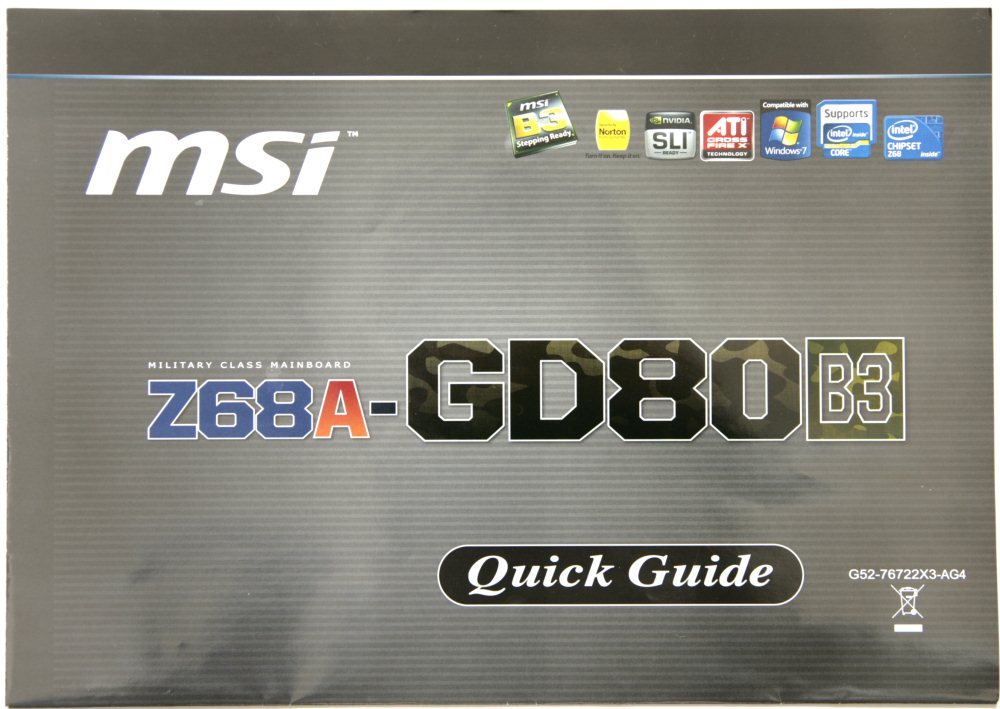
Зорро – легендарный вымышленный персонаж, этакий Робин Гуд «Нового Света». О нём снято немало кинофильмов и мультипликаций, а недавно даже отгремел одноимённый российский мюзикл. Характерными чертами этого героя служат: отличные навыки фехтовальщика, запоминающиеся элементы костюма (шляпа, маска на глазах, плащ) и, конечно же, главный атрибут, а точнее его символика – знак в виде буквы Z. Напомню, что этот храбрец всегда приходил на помощь и защищал интересы бедных слоёв населения.
Для той же категории в своё время компания Intel выпустила облегчённую версию наипопулярнейшего чипсета 440BX – 440ZX, который отличался, по сути, лишь поддержкой меньшего объёма памяти... Вернемся в наши дни. Рынки заполнены платами на Intel P67, H67 и H61. Уже поутихла шумиха вокруг ошибки интегрированного в них контроллера SATA II, как вдруг процессорный гигант анонсирует новый набор логики - Intel Z68. Его выход оброс различными легендами и слухами, а информация о нём была весьма противоречива.
Что это? Революция или эволюция, прорыв или прыжок на месте? За какой сегмент будет бороться этот Зорро? Разберемся на примере материнской платы производства компании MSI – Z68A-GD80.
Начнём с того, что чипсет Intel Z68 объединяет достоинства сразу двух других, а именно P67 и H67.
Другими словами, он позволяет успешно осуществлять разгон процессора повышением значения турбомножителя и при этом работать с интегрированным графическим ядром. Сразу возникает вопрос: «Кому это нужно?» Может, оверклокерам, не сумевшим скопить достаточно денег на дискретное видео? На самом деле разумного объяснения не находится, ну да ладно (выпускает же компания AMD чипсеты 890GX, которые тоже не попадают в низший ценовой сегмент, это одно из разумных объяснений – конкурентное предложение).
Может есть в Z68 что-то принципиально новое, иначе чем объяснить такой индекс (почему бы не назвать, например - G67)? Да, оказывается есть. Это технология Smart Response Technology.
Суть её сводится к использованию накопителя SSD в качестве кэш-памяти для обычного HDD. Тот же вопрос: «Кому это нужно?». И опять на ум приходят малообеспеченные оверклокеры, которые по какой-то причине не смогли приобрести SSD необходимого объёма и установить на него операционную систему. Вместо этого они предпочли взять твердотельный накопитель маленького объёма (например, 40 Гб) и использовать его совместно с жёстким диском в качестве кэша для часто используемых файлов. На мой взгляд это очень туманная перспектива.
Перейдём непосредственно к изучению самой платы. Чем удивит на этот раз компания MSI? Если обратится к старой поговорке: «Встречают по одёжке, а провожают по уму», то упаковка блестящая в прямом и переносном смысле.
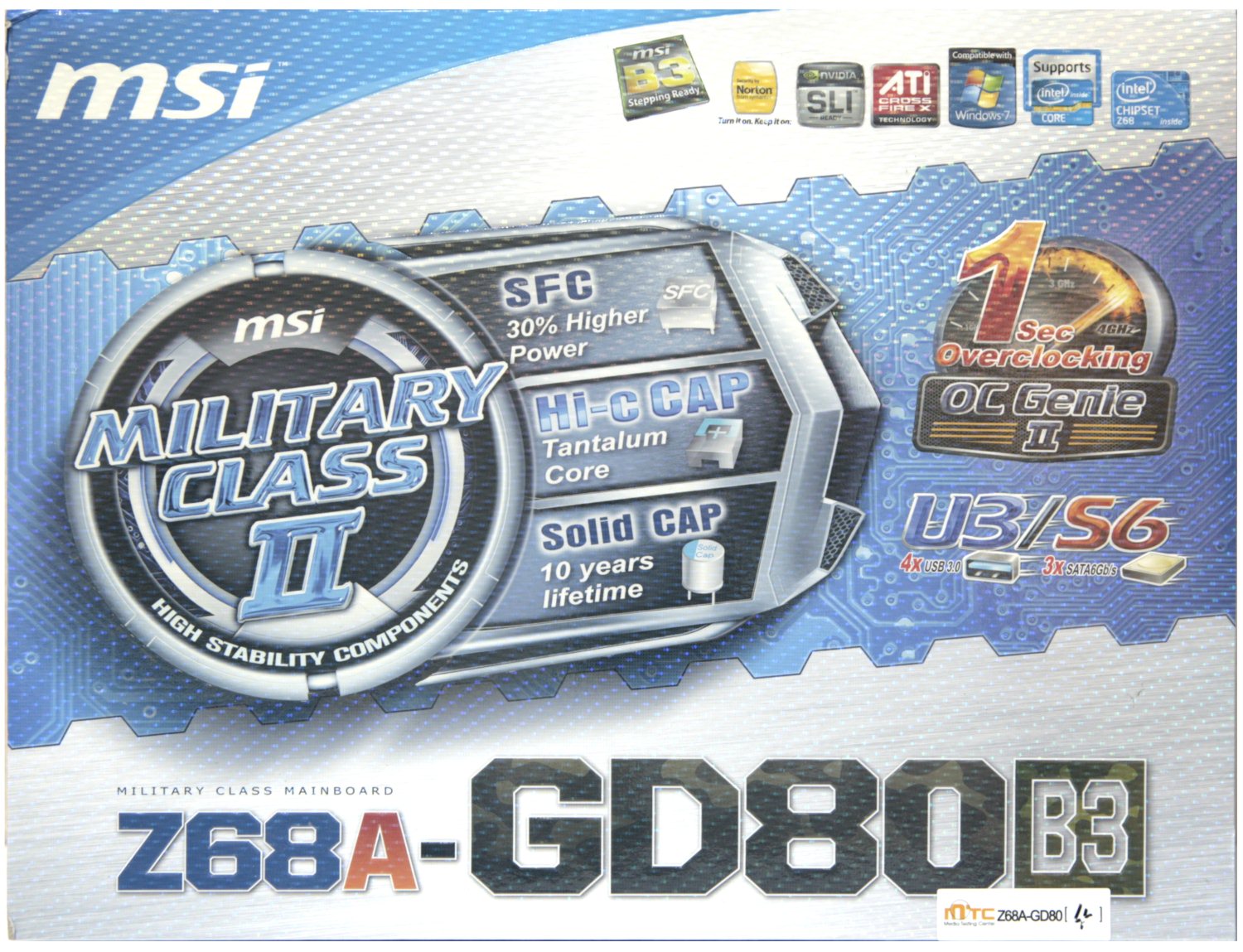
Белый цвет кажется слегка перламутровым из-за глянцевой плёнки, содержащей голографические точки. Очень красиво, но не ново, что-то подобное мне встречалось в продукции ASRock. На переднем плане по центру разместился огромный логотип Military Class II, базирующийся на трёх основных китах: SFC, Hi-c CAP, Solid CAP. Немного правее эмблема 1 Sec Overclocking OC Genie II. В левом верхнем углу виднеется логотип производителя, а справа вверху различные логотипы. Внизу огромным шрифтом указано наименование модели и в отдельном квадратике - приписка B3, символизирующая новый степпинг набора логики.
Лицевая часть, помимо всего прочего, является импровизированной крышкой. Однако привычного окошка под ней нет, да и не закреплена она ничем, а потому способна некстати открыться. При этом действии можно разглядеть, что там спрятано.
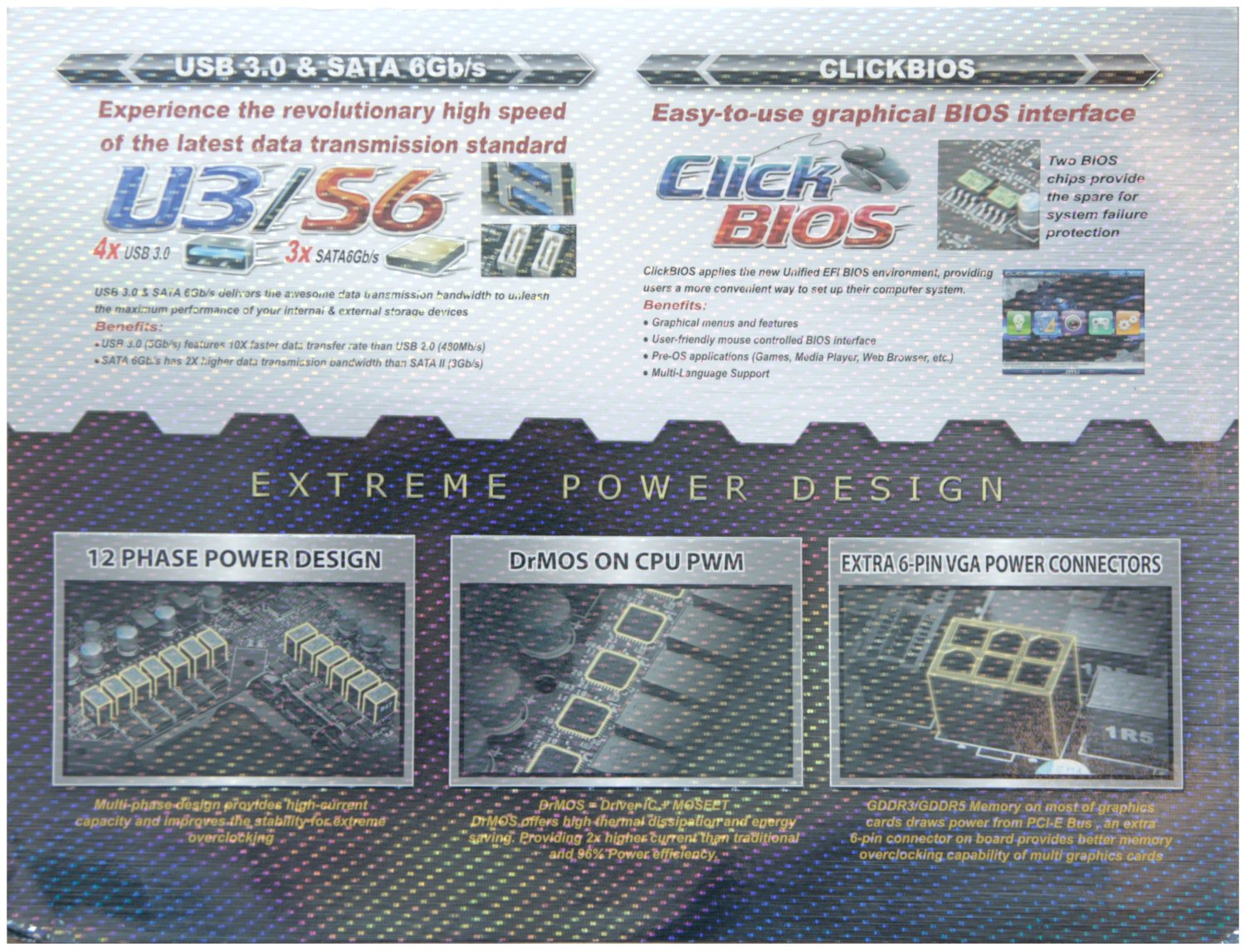
Ничего особенного - фотография самой платы и несколько вставок с увеличенными фрагментами нескольких мест. Ниже разместились логотипы фирменных технологий компании. На другой части, сверху, более подробно описываются две из них. Это Click BIOS и U3/S6. Под ними красочно изображается система питания с подписями к трём картинкам. Переворачиваем коробку.
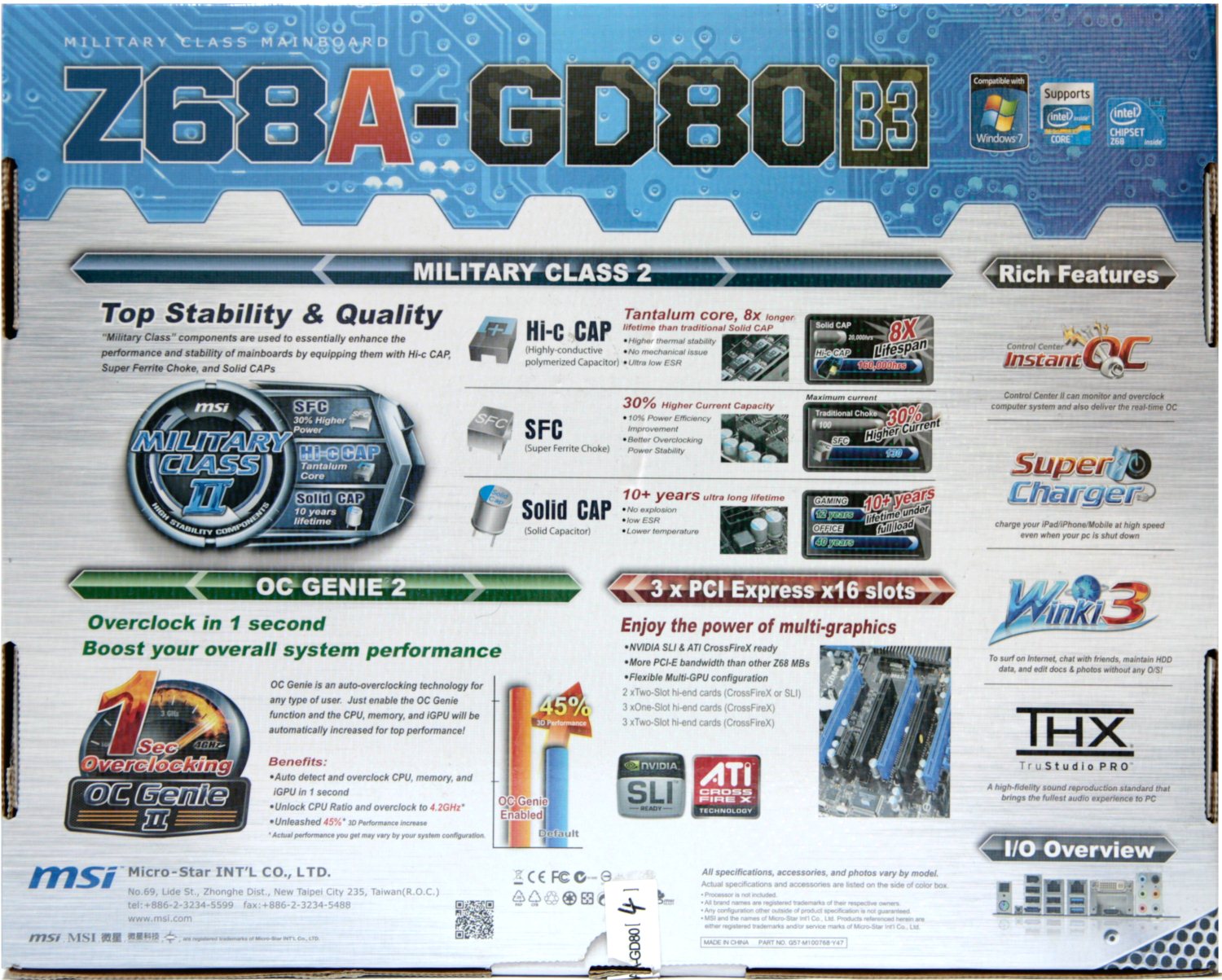
Вот здесь маркетологи компании «отвели душу». Всё по-прежнему не ново и сводится к банальному: выше, сильнее, дальше. Сверху разместили наименование платы и три логотипа, два из которых компании Intel, а в нижнем правом углу - небольшое изображение задней панели.
Открываем коробку и видим картонный лоток, в котором размещаются инструкции, буклеты и аксессуары, а уже под ним расположена сама плата в антистатическом пакете. Через него видно, что на поверхности есть две наклейки – Military Class II и OC Genie II.
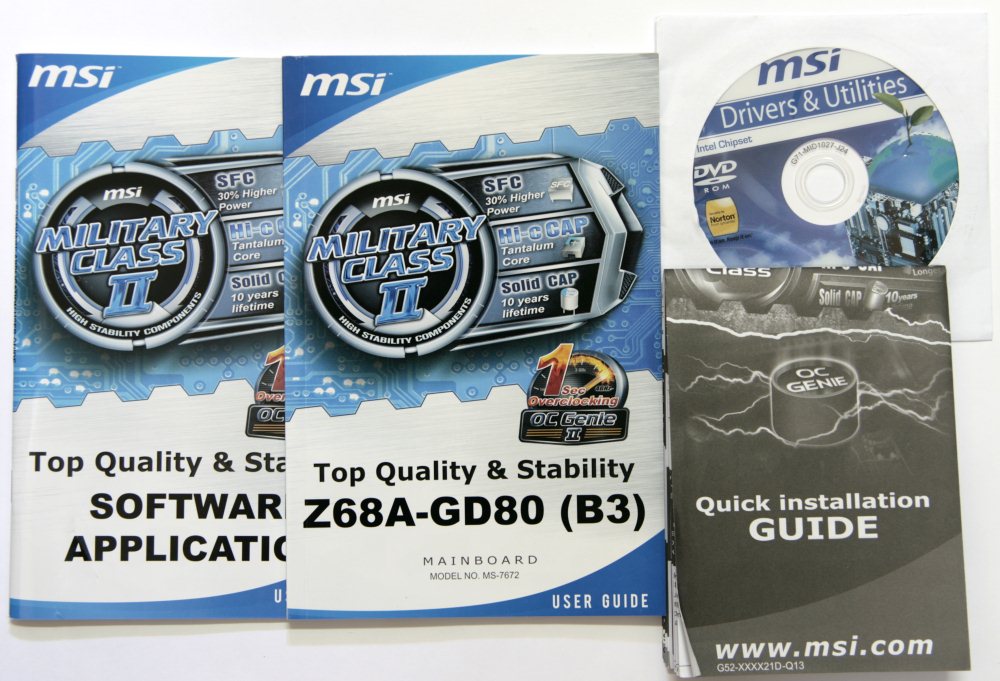
Информационных носителей с избытком:
Аксессуаров также в достатке:
Последний пункт представляет собой небольшой кусочек провода с двумя разными клеммами на концах. Одна предназначена для крепления на щуп мультиметра, а другая - для гнезда в специализированном разъёме платы.
Итого: очень солидный комплект, хотя можно было доложить одну планку с двумя – четырьмя портами USB 2.0, ввиду того, что их всего четыре на задней панели.
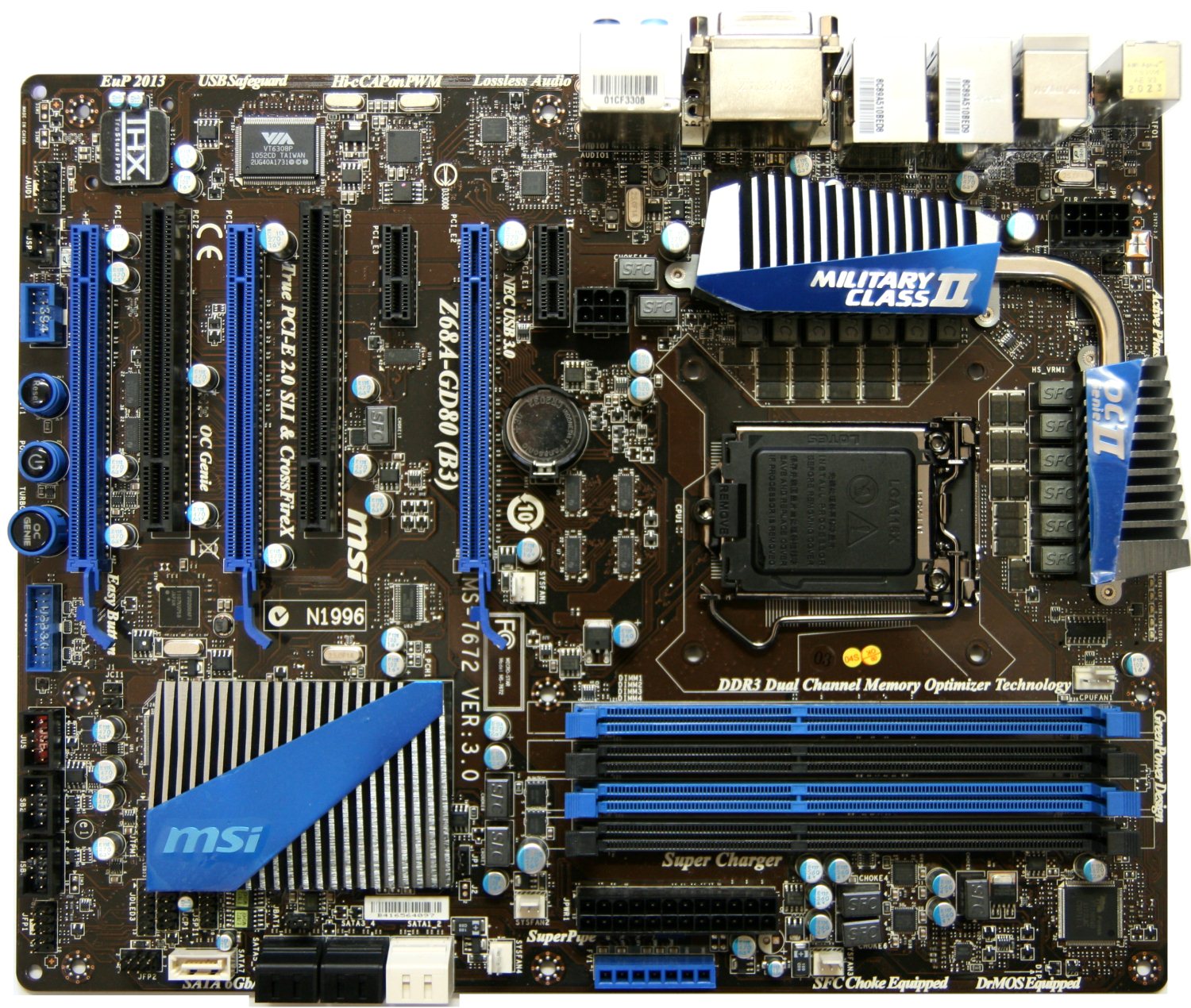
Как и у других крупных производителей, у компании MSI есть свой неповторимый стиль, прослеживающийся в продуктах. Речь, прежде всего, идёт о цветовой палитре текстолита, разъёмов, радиаторов и прочего.
Дизайн в целом строгий, без всяких излишеств и сложных конструкций радиаторов. Тёмно-коричневая печатная плата, разъёмы синего и чёрного цветов.
В качестве сердца системы может использоваться любой из процессоров семейства Intel под сокет 1155. Для мозговой деятельности предусмотрено четыре слота DDR3 чёрного и синего цветов. Производителем заявлена поддержка следующих режимов DDR3: 1066 / 1333 / 1600 / 1866 (разгон) / 2133 (разгон). Для активации двух каналов необходимо установить модули в разъёмы одного цвета. Максимально допустимый объём 32 Гбайт достигается путём установки четырёх планок по 8 Гбайт, однако пока такие в свободной продаже встречаются крайне редко.
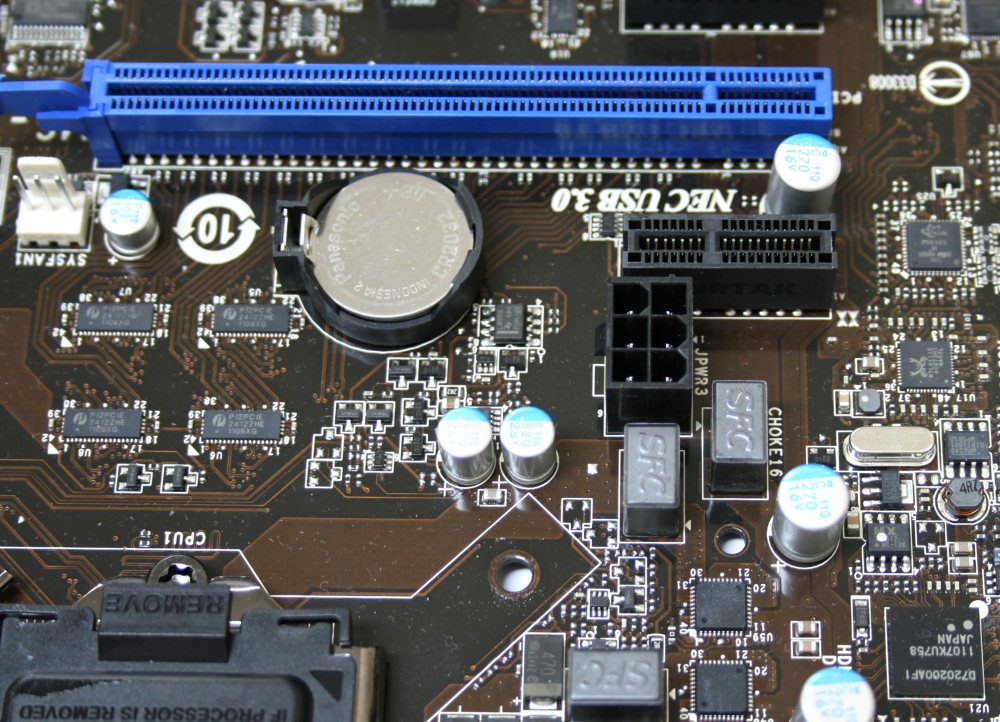
Питание подаётся через основной 24-х и дополнительный 8-ми контактные разъёмы. Допустимо использование комбинации 24+4, которая есть у всех современных блоков питания. Помимо этого на плате распаян шестипиновый разъём PCI-e, тот самый, что используется на видеокартах.
Назначение его не совсем ясно. Из инструкции следует, что он служит для дополнительного питания видеокарт, однако в последних по мере необходимости они и так есть, поэтому для чего он обычному пользователю - непонятно.
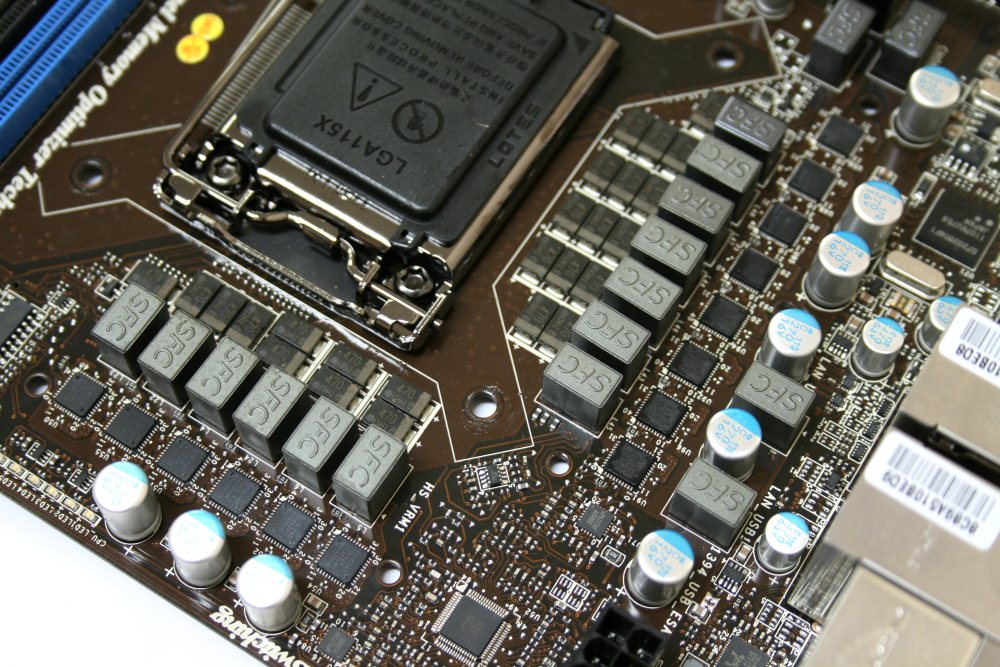
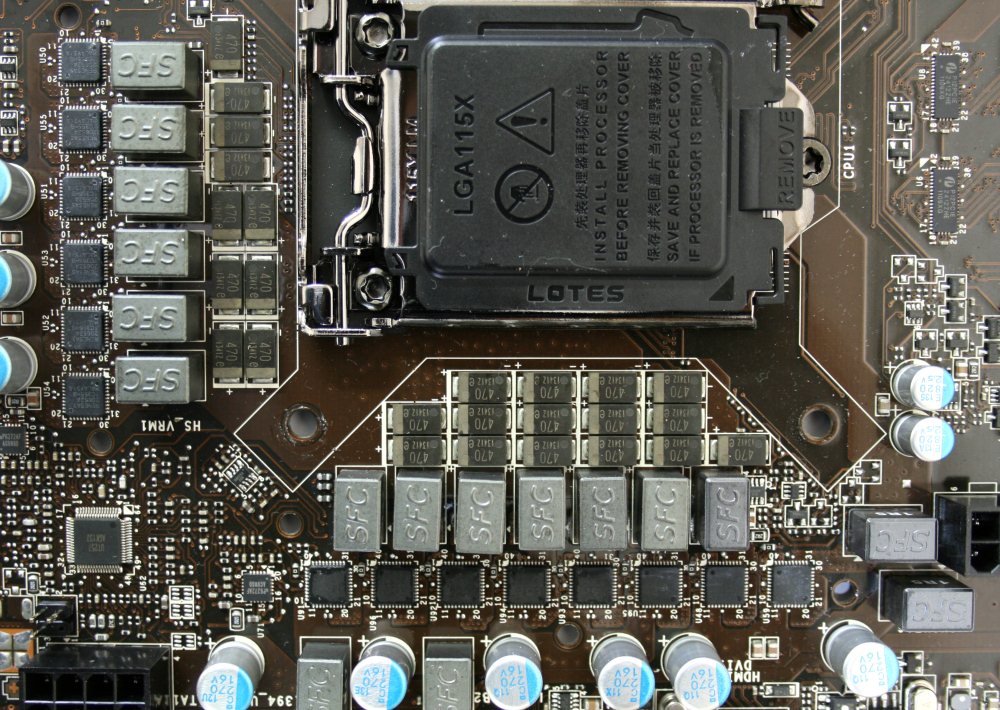
Питание процессора реализовано по четырнадцатифазной схеме. Рискну предположить, что получаются они путём удвоения.
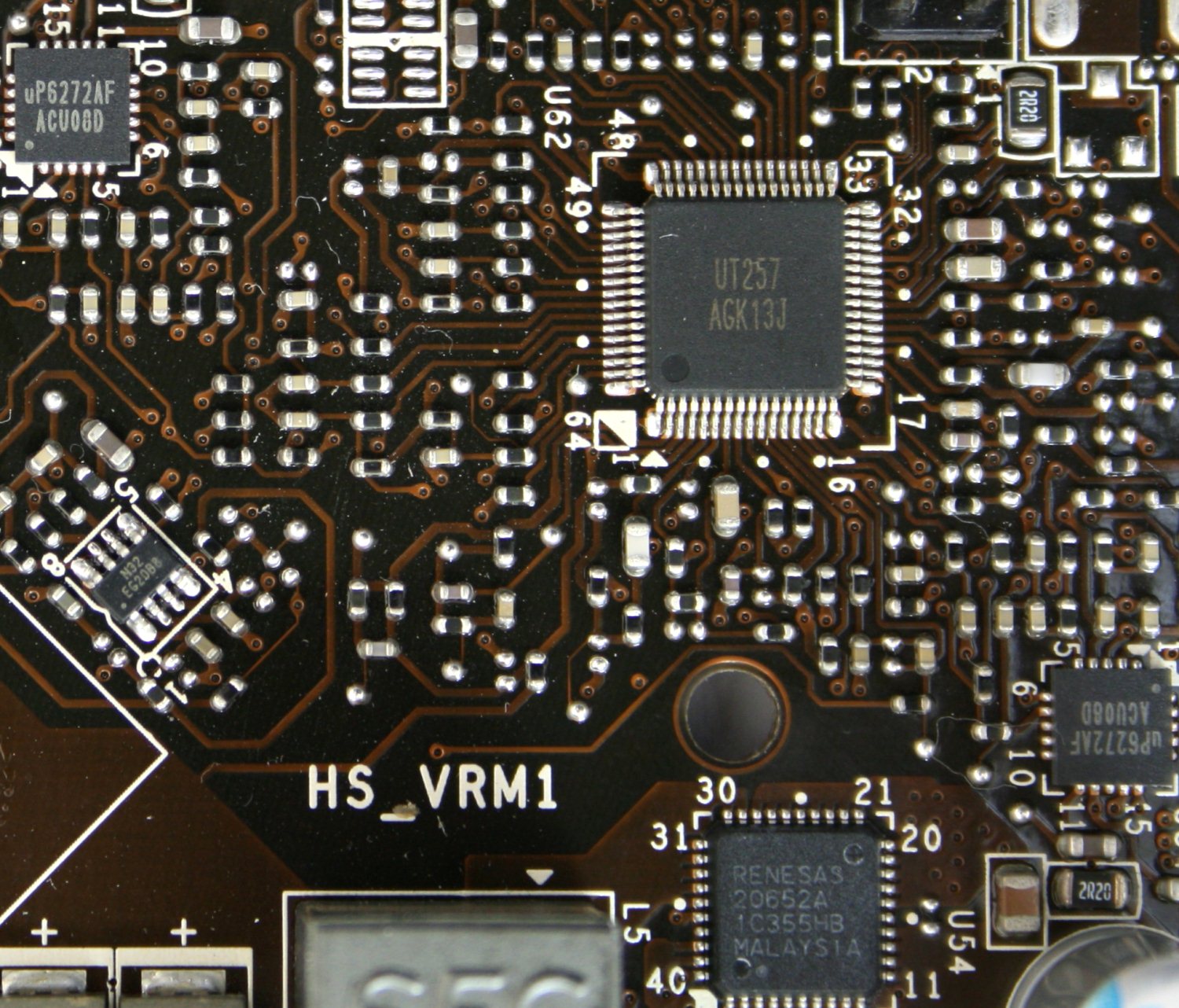
Основная микросхема-контроллер промаркирована как UT257.
Никаких инструкций по ней найти не удалось, поэтому предположение о честных семи фазах построено на догадках, основанных на последней цифре. На те же мысли наводят две микросхемы uP6272 производства компании UPI Semiconductor. Цифра семь определённо указывает на количество каналов.
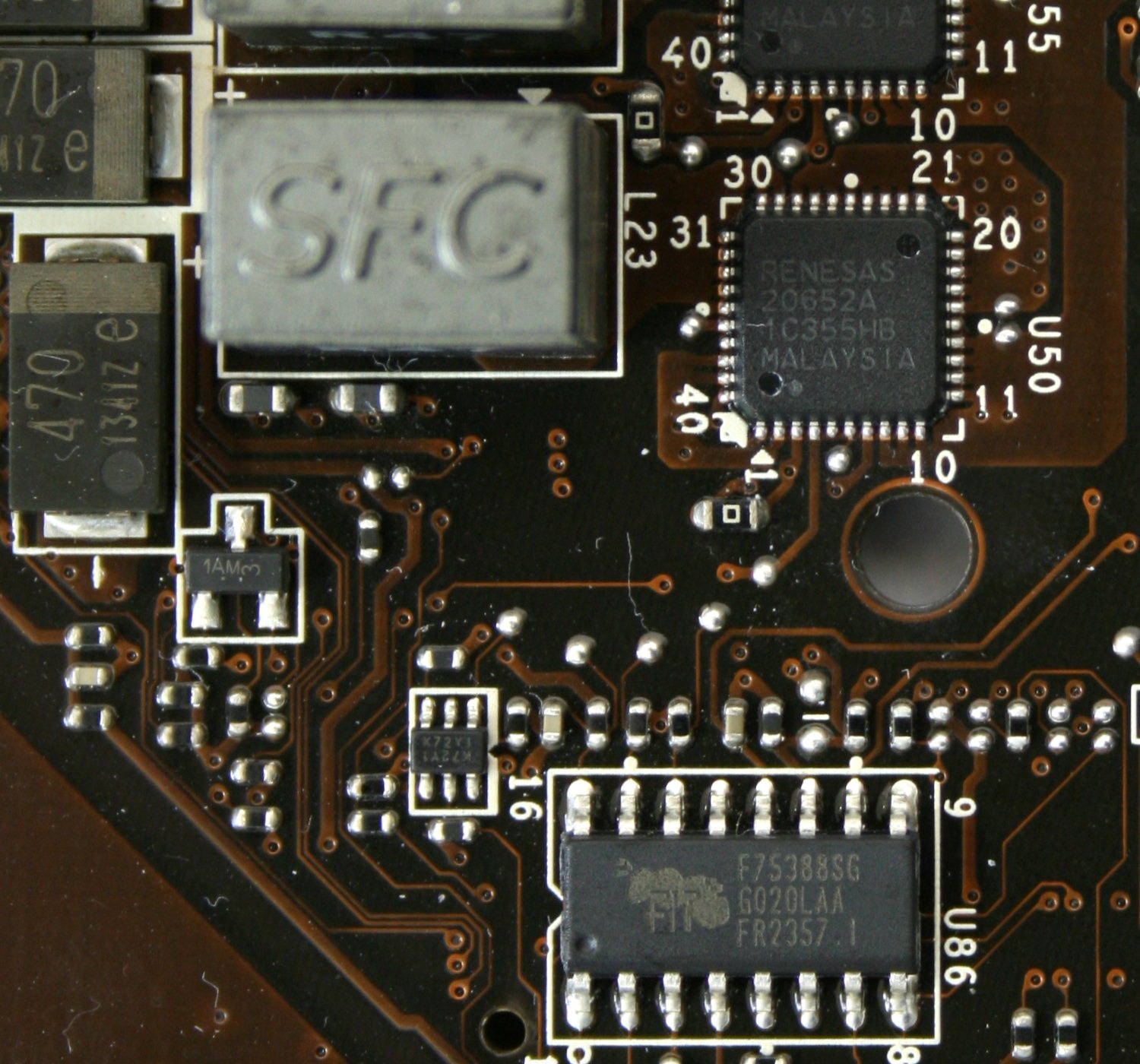
Ещё одним косвенным доказательством служит наличие четырнадцати мосфетов DrMOS c маркировкой RENESAS 20652A.
Кроме этого, используются твердотельные танталовые конденсаторы и катушки индуктивности SFC (Super Ferrite Choke). Первые положительно сказываются на ресурсе и стабильности работы, а вторые могут эффективно работать при меньших температурах. А значит, система питания должна способствовать успешному разгону процессора и интегрированного в него видеоядра.
На мосфетах установлены алюминиевые радиаторы, соединённые между собой тепловой трубкой.
Они не монолитны, состоят из двух частей: верхушки с рёбрами, в которой проточена канавка для тепловой трубки, и основания. Все детали склеены между собой.
В качестве термоинтерфейса используется голубоватая термопрокладка толщиной около 1 мм. В её недрах можно разглядеть волокна, которые удерживают теплопроводящую субстанцию и не дают ей развалиться.
Крепление каждого радиатора осуществляется при помощи пары подпружиненных винтов.
Ещё одно устройство для отвода тепла расположено на наборе логики Intel Z68. Этот радиатор также изготовлен из алюминия и состоит из оребрённого верха и небольшого основания.
Он выполнен в несколько вытянутой форме. Рёбра достаточно низкие, по диагонали их накрывает синяя пластинка с логотипом компании. В качестве термоинтерфейса используется розовая «терможвачка».
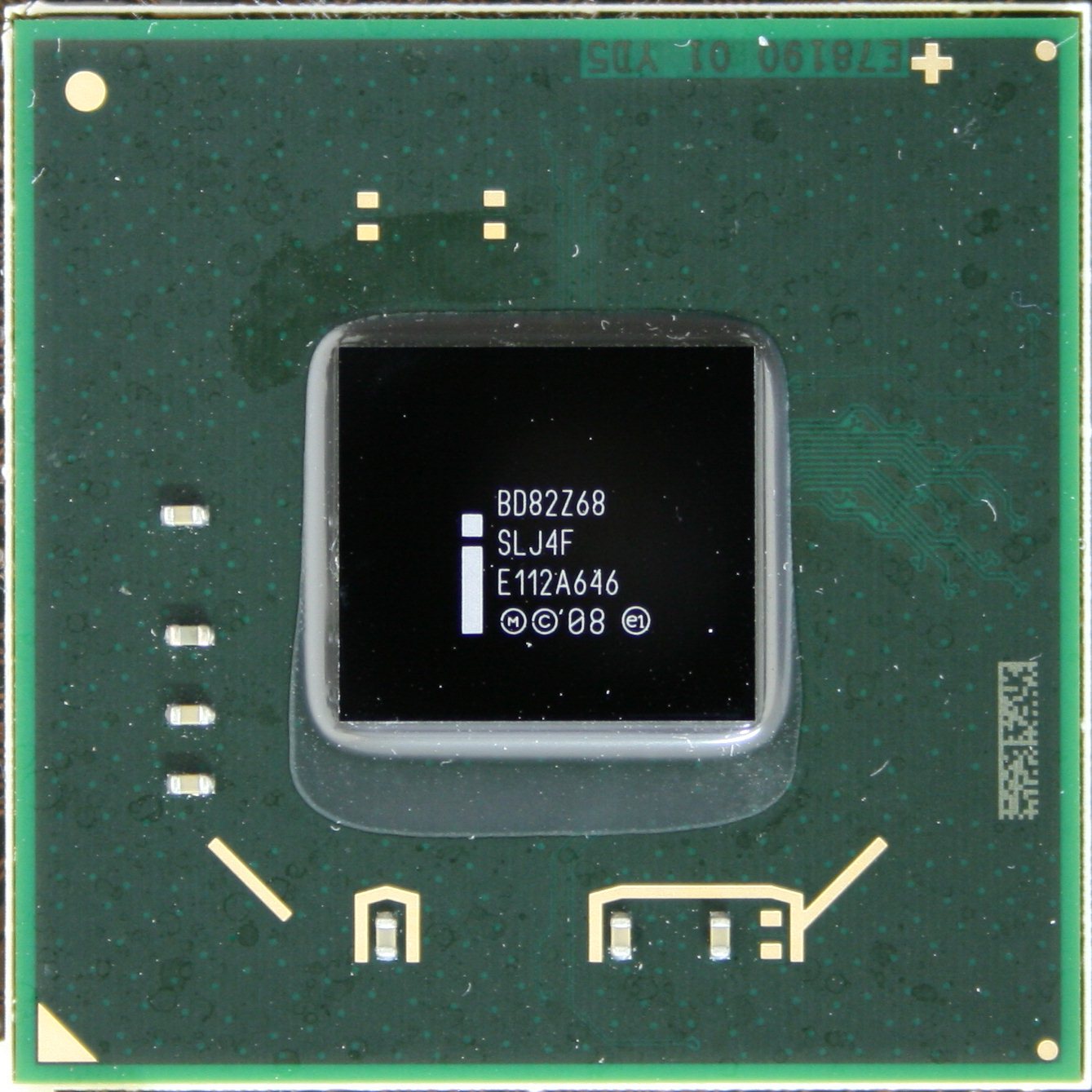
Крепление осуществляется при помощи тех же подпружиненных винтов. Убрав следы липкой розовой субстанции, можно полюбоваться на кристалл.
Внешне он ничем не примечателен, похож на P67 и H67. Я не удивлюсь, узнав что это одно и то же, только с отключенными разными блоками.
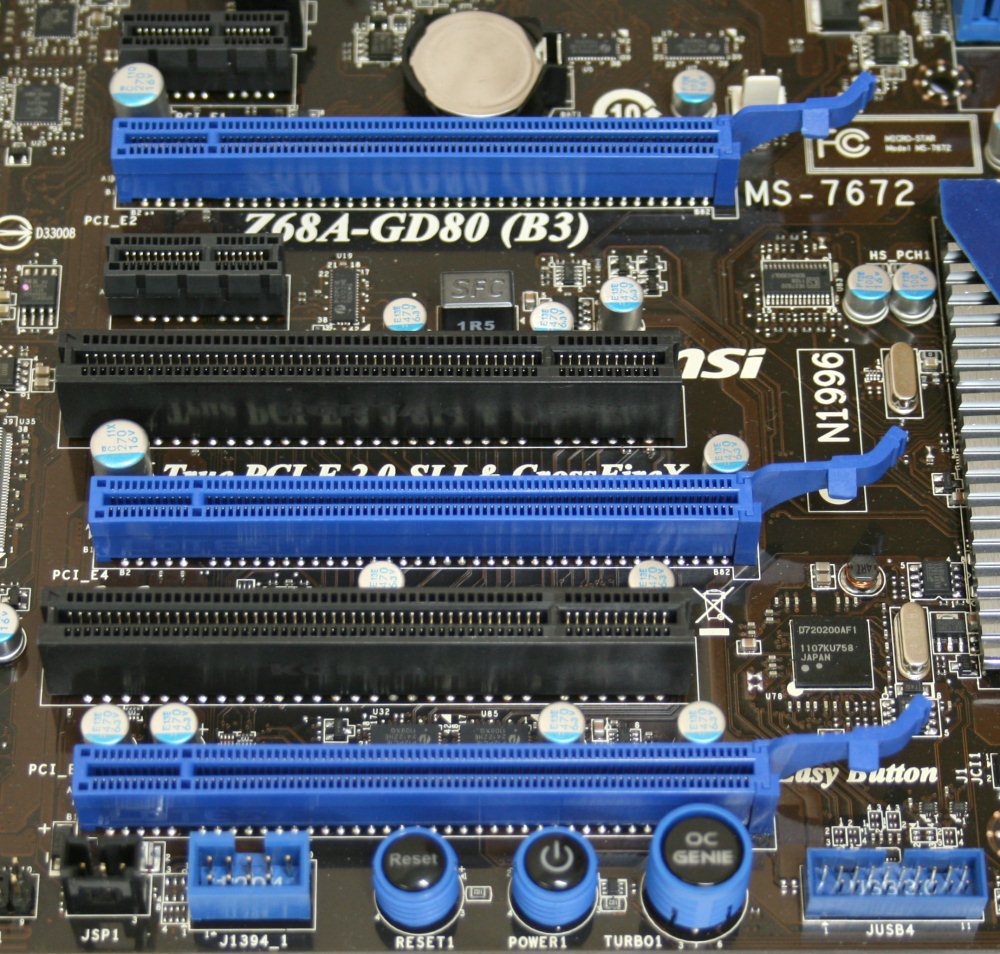
Основной особенностью чипсета Intel Z68 является то, что он позволяет разгонять и процессорные ядра, и графическую часть. Но не одним интегрированным видео сыт оверклокер. Для поддержки дискретных видеоадаптеров предусмотрено три слота PCI-e x16.
Однако, положа руку на сердце, они не являются полноскоростными. В инструкции отмечено, что при установке видеокарты в верхний слот он работает в режиме x16. Если же установить и в него и в средний, то формула изменяется на x8+x8, что соответствует спецификациям логического чипа Z68. А откуда третий? Весь фокус в том, что при установке устройства в нижний разъём PCI-e x16, на нем становятся доступны четыре линии (х4), взятые от некоторых периферийных устройств (контроллер USB 3.0, SATA 3, слоты PCI-e x1), соответственно они в этом случае не работают. Поддерживаются мультиграфические технологии SLI и CrossFireX. Вдобавок на плате MSI Z68A-GD80 внедрена технология Lucid Virtu.
Что это такое? Это программно-аппаратный комплекс, позволяющий переключать графические адаптеры с интегрированного на дискретный и обратно.
Зачем это нужно? В первую очередь для экономии энергии при просмотре видео, работе в двухмерных приложениях и в прочем программном обеспечении, нетребовательном к видеоадаптеру.
Как это происходит? Вы подключаете монитор к видеовыходу материнской платы, в BIOS выставляете принудительно первичную инициализацию встроенного видеоядра. В верхний разъём PCI-e x16 устанавливаете дискретный ускоритель. Ставите драйвера и получаете возможность динамически переключать графические адаптеры.
Если вникнуть до конца во все детали, то успех этой технологии сомнителен. Во-первых, в современных видеокартах есть несколько режимов работы, поэтому вне 3D они функционируют на пониженных частотах и их потребление существенно снижается. Во-вторых, есть потери производительности порядка 5-10%, а в особо тяжёлых случаях (какая-нибудь несовместимость с приложением) полная неработоспособность. Хотя сама по себе идея неплоха и уже достаточно давно используется в ноутбуках.
Кроме слотов PCI-e x16, есть ещё два PCI-e x1 и два обычных PCI. Поддержка последних не предусмотрена Intel Z68, с этой целью распаяна микросхема моста PCI-e – PCI.
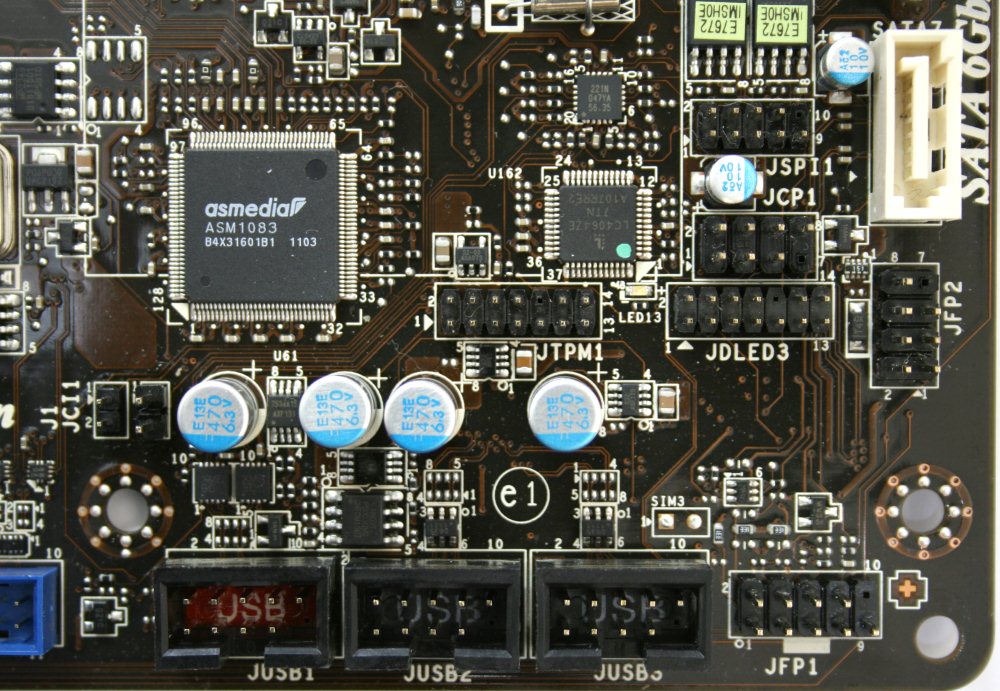
В данном случае это Asmedia ASM1083.
Для поддержки накопителей и приводов предусмотрено семь портов SATA. Три из них белого цвета соответствуют стандарту SATA 3 (6 Гбит/с) и ещё четыре чёрных - SATA II (3 Гбит/с).
Все сдвоенные разъёмы реализованы средствами интегрированных контроллеров, расположенных в чипсете. На этот раз представлена исправленная ревизия чипа с индексом B3, о чём производитель заранее оповещает на упаковке. Справедливости ради, все базирующиеся на Z68 платы основаны именно на последнем степпинге - B3. Ещё один порт SATA 3 (6 Гбит/с) реализован средствами контроллера Marvell 88SE9128.
Ему же плата обязана разъемом eSATA на задней панели. Ну и какая современная «материнка» обходится без поддержки стандарта USB 3.0? Для этих целей также распаивают соответствующие контроллеры. Здесь их целых два.
Производитель всё тот же – NEC, а маркировка D720200AF1. Как вы уже поняли, один отвечает за пару портов на задней панели, а другой обеспечивает соответствующий разъём на плате, к которому подключается идущая в комплекте планка. USB 2.0 тоже представлен в должном объёме. Четыре порта расположены на задней панели, а в правом нижнем углу платы можно обнаружить ещё три колодки для подключения шести устройств.
Там же неподалёку расположились несколько разъёмов для подключения кнопок и индикаторов корпуса, а также модуля TMP и передней панели, которая может появиться в перспективе.
По нижнему краю платы, практически в середине находятся кнопки управления: Power, Reset, OC Genius. Последняя является скорее переключателем, поскольку фиксируется в двух положениях: включено/выключено.
При нажатии внутри неё загорается синий светодиод, сигнализирующий о том, что данная функция активна. Кнопка Power подсвечивается зеленым цветом, но опять-таки только после нажатия.
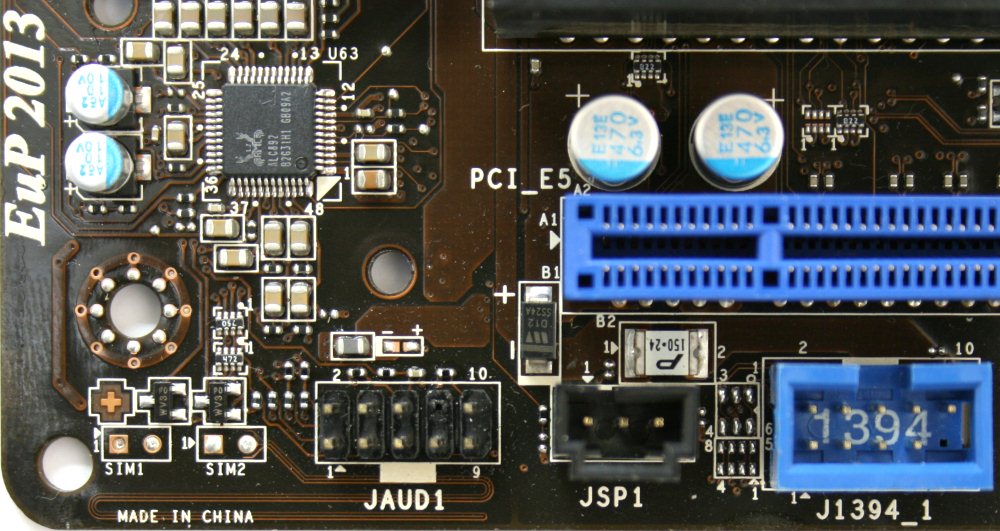
Левее расположился разъём интерфейса IEEE1394.
Он реализован при помощи контроллера VIA VT6308Р. Ещё один порт можно обнаружить на задней панели.
В левом нижнем углу находится резиденция звукового кодека. Микросхема прячется под алюминиевой пластинкой с надписью THX.
Кто-то может решить, что кодек уникален и необыкновенен, но это не так. Под пластинкой спрятан самый обычный восьмиканальный Realtek ALC892. Рядом с ним присоседились разъёмы аудиопанели и SPDIF Out.
Недалеко от разъёмов задней панели, вернее, непосредственно за ней распаяны микросхемы гигабитных сетевых адаптеров Realtek RTL8111E.
Из интересных вещей можно обнаружить разъём для замера напряжений на компонентах.
Он расположен в правой части рядом с основной колодкой питания ATX.
Плата MSI Z68A-GD80 оборудована двумя микросхемами BIOS.
Их можно встретить чуть ниже портов SATA.
Мониторинг системы реализован двумя микросхемами производства компании Fintek – это F71889AD и F75388SG.
Рядом с последней находятся синие светодиоды, показывающие загрузку системы питания процессора.
Теперь рассмотрим разъёмы задней панели:
| Поддерживаемые процессоры | Core i3 / i5 / i7/ в исполнении Socket 1155 |
| Системная шина, частота | DMI 2.0 (20 Гбит/с) |
| Системная логика | Intel Z68 Express |
| Поддерживаемая оперативная память | 4 x 240-pin DDR3 DIMM,
двухканальный режим, до 32 Гбайт при частоте /1066 / 1333 / 1600 / 1866 (разгон) / 2133 (разгон) |
| Слоты расширения | 3 - PCIe 2.0 x16 (8+8+4)
2 - PCIe 2.0 x1 2 - PCI Slot 2.2 |
| Поддержка Multi-GPU | CrossFireX, SLI |
| Поддержка SATA/RAID | 2x SATA 6.0 Гбит порта – Z68; RAID 0, 1, 5, 0+1, JBOD;
4x SATA 3.0 Гбит порта Z68; RAID 0, 1, 5, 0+1, JBOD; 1х SATA 6.0 Гбит порта – Marvell 88SE9128; RAID 0, 1, 0+1, JBOD; |
| Поддержка IDE и eSATA | Нет
1x eSATA 6.0 Гбит (Marvell 88SE9128) |
| Сеть | 2х Realtek RTL 8111E |
| Аудио | Realtek ALC892 – 8-канальный HD аудиокодек |
| USB 2.0 | 14x USB 2.0 (Intel Z68) |
| USB 3.0 | 4x USB 3.0 (NEC D720200AF1) |
| IEEE-1394 | 2x 1394a (VIA VT6308P) |
| Системный мониторинг | Fintek F71889AD |
| Питание материнской платы | ATX 24-pin, 8-pin ATX 12V |
| Разъемы и кнопки задней панели | 1x PS/2 Клавиатура или мышь
4x USB 2.0/1.1 2x USB 3.0 1x eSATA 1x IEEE 1394 1x S/PDIF Optical Out 2x RJ45 1x DVI-D 2x HDMI 6x 3,5 мм Jack 1x кнопка Clr CMOS |
| Фирменные технологии |
|
| Размеры, мм | 305 x 244 |
| Форм-фактор | ATX |
UEFI BIOS платы радует своей красивой графической оболочкой. А за возможность использовать в нём мышку он получил название Click BIOS. Встречает нас заставка с логотипом Military Class II.
После этого по традиции нажимаем кнопку Del и перемещаемся в основное меню.
Вот так всё лаконично и просто. Есть какое-то сходство с меню продукции Apple и устройствами на базе Android, только несколько увеличенным в размерах. На главной странице пять разделов, для каждого из которых приготовлен свой значок и подпись.
Первым слева идёт Green Power.
После выбора клавиатурой или щелчка указателем мыши происходит переход на одноименную страницу. Посвящена она настройкам энергосберегающих функций, средствам мониторинга за некоторыми напряжениями и информации о потреблении тока.
Возвращаемся в основное меню, где нас ждет следующий пункт – Utilities.
Он скрывает значки четырёх утилит. Первой слева идёт Memory Test.
Это полезный инструмент для выявления дефектов памяти и стабильности ее разгона. Если всё прошло успешно, то появляется вот такое окошко.
Следом - утилита Live Update. Для её работы необходимо загрузить DVD-диск, поставляемый в комплекте.
Далее следует программа HDD Backup. И здесь опять необходимо установить диск в привод.
В самом конце стоит значок Boot Screen.
Судя из названия, здесь можно изменить картинку при загрузке. Поддерживаются файлы с расширениями JPG и BMP.
Снова возвращаемся в основное меню и переходим к следующему разделу, который называется Overclocking.
Эта страница, как вы уже поняли, посвящена разгону и всему, что с ним сопряжено. В самом верху справа есть вставка, в которой отображается в цифровых значениях и в виде импровизированной шкалы текущая частота процессора вместе с его температурой. Ниже, с выравниванием по левому краю идут установочные и информационные пункты. Два верхних показывают значения коэффициента, шины и памяти. Ниже идёт установка системной шины. Пусть вас не пугает значение 10000, на самом деле это 100.00.
Следом идёт пункт установки турбомножителя, а не самого множителя процессора, как могло бы показаться. В данном случае максимальным коэффициентом было число 60. Далее отображается результирующая частота процессора. За ней - пункт настройки возможности изменения множителя в операционной системе.
Чуть ниже следуют пункты, посвящённые настройкам памяти. Среди них есть отвечающий за активацию профиля X.M.P. Отдельная страница посвящена настройке самих таймингов.
Ещё ниже устанавливаются значения напряжений на различных компонентах. Они изменяются в следующих диапазонах:
В самом низу расположены четыре пункта, представляющие собой ссылки на одноимённые страницы. Первая из них - Overclocking Profiles.
Здесь осуществляется сохранение и загрузка профилей. В самом низу есть параметр регулирующий количество попыток запуска.
Следующей по порядку - CPU Specification.
На этой странице отображена информация об установленном процессоре и поддерживаемых технологиях.
Далее - пункт MEMORY-Z.
Здесь предоставляется информация о характеристиках установленных модулей памяти, прочитанных из их SPD. Ещё есть ссылка на данные X.M.P.
И замыкает страницу Overclocking раздел CPU Features.
В открывшемся окне можно найти множество дополнительных настроек для процессора.
Возвращаемся в основное меню и переходим к следующему значку – Games.
Ух ты, игры, сейчас порубимся немного! Нет, к сожалению, не получится, необходимо установить диск. Сами по себе игры это хорошо, но куда полезнее было бы интегрировать простенький браузер для прогулок по всемирной паутине.
Самым последним в основном меню идёт значок Settings.
Здесь прячутся ещё шесть иконок. Та, что находится слева вверху, называется System Status.
На открывшейся странице устанавливается время и дата, размещена информация о накопителях, приводах, процессоре, объёме памяти и версии BIOS.
Следующей иконкой в верхнем ряду идёт Advanced.
Здесь расположено множество ссылок на страницы с дополнительными настройками системы.
Среди них есть пункты, посвящённые установкам режимов работы накопителей, мониторингу и управлению вентиляторами.
Далее следует значок M-Flash.
В этом окне есть несколько пунктов меню встроенного прошивальщика.
В нижнем ряду слева стоит иконка с изображением замка и подписью Security.
Уже из названия становится ясно, что речь идёт о настройках парольной защиты. Следом правее - значок Boot.
Здесь отображается меню дополнительных параметров загрузки. И самым последним на странице Settings будет пункт Save and Exit.
В этом окне также представлено некое подобие меню. Можно сохранить значения и выйти, загрузить параметры по умолчанию или выбрать устройство для загрузки.
Тестирование материнской платы MSI Z68A-GD80 осуществлялось на следующей конфигурации:
Изначально я был скептически настроен на получение сколь-нибудь значимых результатов. И в дальнейшем, мои предположения подтверждались. Даже обновление до последней версии BIOS E7672IMS.H11 не спасло ситуацию. Во-первых, возникли проблемы с памятью. Несмотря на шаманство с таймингами и напряжениями, на штатной частоте модули Corsair CMT4GX3M2A2133C9 наотрез отказывались заводиться. Пробовал включать X.M.P. профиль и устанавливать параметры вручную – результат одинаков.
Прибавьте к этому не всегда корректное поведение при переразгоне, а именно - плата должна загружаться с параметрами по умолчанию после нескольких неудачных попыток загрузки (число варьируется в BIOS). Вместо этого она просто зависает до бесконечности и оживает непредсказуемо, или приходится жать Clr CMOS. После одного такого «выхода из пике» она загрузилась с множителем 16, максимальным возможным стал 34, а не 60. Помогло только извлечение батарейки. Время в компании с платой пролетало незаметно и преимущественно в ожиданиях, прямо как из рекламы пенного напитка.
В итоге пришлось сдуть пыль с планок Kingston KHX16000D3ULT1K3/6GX, основанных на микросхемах Elpida MGH-E Hyper и пробовать ставить хотя бы 6-6-6-15-1T на 1600. Методом подбора были установлены следующие значения напряжений:
После чего был осуществлён успешный запуск и проведены тесты на стабильность.
Периодически система стартовала с двойным запуском. Компьютер перезагружался, начинали раскручиваться вентиляторы. Потом всё затихало, и снова начинался запуск. Подобный феномен наблюдался даже при автоматическом разгоне. И лишь с настройками по умолчанию этого не происходило.
Но вернёмся к разгону. Увеличив напряжение GPU Voltage до 1.35 B, удалось добиться работы интегрированного видеоядра на частоте 1600 МГц. Тестовые утилиты, к сожалению, не отображают полученное значение, выдавая вместо этого базовую частоту в 850 МГц.
Как вы могли заметить, процессор достиг своего предела в 5000 МГц, полученного на разных платах, поэтому при наличии более удачного экземпляра можно покорить частоты и выше.
Далее я обратился к экспериментам с автоматическим разгоном. При этом достаточно всего лишь нажать переключатель OC Genie на плате, после перезагрузки система запустится с оптимальными параметрами. Проделав эту манипуляцию, я получил частоту системной шины 100 и множитель 42, что в итоге дало 4200 МГц.
Каждый уважающий себя производитель представляет какой-нибудь программный инструментарий по работе со своей продукцией. И компания MSI точно так же, как и другие именитые бренды, предлагает многофункциональную утилиту для своей платы. Имя этому продукту Control Center.
Дизайн незатейлив, я бы сказал, даже где-то аляповат и прост. Но, в конце концов, это не самое главное, куда важнее инструментарий и возможности. Запустив программу, открывается окно на вкладке Overclocking. Окошко поделено на четыре пункта. Самый верхний называется Mainboard. Здесь отображена информация о модели, чипсете, версии и дате BIOS. При нажатии кнопки More всплывает ещё одно окошко с более детальной информацией.
Ниже идёт пункт CPU. Здесь, понятное дело, размещена информация о процессоре. Есть пара кнопок: Advanced и More. При нажатии на первую вновь появляется окошко поверх этого.
Здесь отражена информация о текущих частотах каждого ядра, в том числе - видео, и температурный режим. Кроме этого регулируются значения коэффициентов. После нажатия кнопки Max. GPU Ratio происходит перезагрузка компьютера и подбор максимальной частоты видеоядра. Ещё в разделе CPU есть кнопка More. После её нажатия появляется окошко с более детальной информацией об установленном процессоре.
Следом, чуть ниже идёт параграф Memory, который посвящён оперативной памяти. Здесь также есть две кнопки. Одна из них DRAM Timing.
Открывается очередное окошко, но на этот раз для настройки таймингов памяти. Внизу предусмотрено две закладки для сохранения и загрузки параметров. По нажатии на другую кнопку – More, появляется дополнительная информация о памяти.
В частности, видно, какие значения прошиты в SPD планки.
Далее в самом низу следует раздел Overclock. Под полоской заголовка раздела есть ещё одна серого цвета. На ней - четыре надписи: Cooling, Default, Cinema, Game. Это всего лишь соответствующие предустановки, при выборе которых включается соответствующий же профиль.
В самом низу идут пункты по изменению множителя, частоты системной шины и напряжений. Диапазоны аналогичны оным в BIOS.
Нажав вверху на закладку Overclocking, можно выбрать пункт OC Genie, после чего появляется соответствующий экран.
Здесь подробно описан алгоритм, по которому работает данная технология. При активной кнопке OC Genie на плате, в окошке синим цветом горит пиктограмма с этим символом. Щёлчок по ней отключает саму функцию. После этого цвет станет серым, а надпись Enable сменится на Disable.
Сверху есть ещё одна вкладка, которая называется Green Power. После её выбора появляются два пункта, один из которых с тем же названием, а другой – LED/Temp. Сначала разберемся с первым.
На открывшейся странице часть занимают данные мониторинга о напряжениях и температурах. В самом низу есть раздел, посвящённый настройкам вентиляторов.
Последний экран называется LED/Temp.
Это визуальная графическая информация о режиме работы светодиодов – индикаторов активных фаз. Расположенной здесь единственной кнопкой можно отключить иллюминацию.
Теперь пара слов о приложении Lucid Virtu. Если вы загрузите систему на интегрированном видеоядре, и при этом ещё будет установлен дискретный видеоадаптер, то можно запускать инсталлятор программного пакета Lucid Virtu.
В трее появится логотип, щёлчок на котором запускает интерфейс настройки.
Сверху виднеются три вкладки: Main, Games, About. Изначально программа открывается на первой из них. На ней же можно отключить дискретную карту нажатием зеленой кнопки On, после чего картинка поменяется.
При этом видеоадаптер будет неактивен, и весь функционал ложится на плечи встроенной графики. Ниже есть пункт Performance optimization и полоска с бегунком, позволяющим выбрать четыре значения в диапазоне Quality – Performance. Правее отдельной вставкой идут пункты настроек отображения логотипа в приложениях.
Выбрав следующую вкладку в верху окна, открывается соответствующая страница – Games.
Здесь перечислены все поддерживаемые приложения. Можно добавлять новые или удалять старые, для чего предусмотрены кнопки внизу. Последняя вкладка – About открывает экран с информацией о программе.
Тестирование MSI Z68A-GD80 проводилось на открытом стенде при комнатной температуре 23°C в следующих режимах:
Сами тесты проводились под операционной системой Windows 7 x64, прогонялись по пять раз, потом выбирались средние значения.
Тест Crystal Disk Mark проводился на жёстком диске Western Digital WD1002FAEX и SSD накопителе Intel 510 series (120 Гбайт). Оба устройства были подключены к интерфейсу SATA 3 интегрированного в Intel Z68 контроллера. Наблюдался стабильный «баг» в работе приложения MaxxMEMI. По неизвестной причине при первом проходе теста после холодной загрузки значение доступа к памяти составляло 150 нс при любых вариантах. После перезагрузки ситуация нормализовывалась.
Комментировать результаты нет смысла, всё видно и так. Отмечу лишь тот момент, что видеоадаптеры подключались напрямую, а не через интерфейс и переключатель Lucid Virtu. Для выявления разницы в производительности между двумя этими режимами (напрямую и через Virtu) понадобится дополнительное исследование. В документации к продукту сказано, что разница незначительна, что было выявлено в рамках использованных тестовых пакетов, и составляет 5-7%.
Многие спросят: почему не тестировалась технология Smart Response Technology? Во-первых, не хочется комкать всё в один материал, необходимо осветить этот вопрос более взвешено и детально. Во-вторых, я объяснил свою скептическую позицию по данному вопросу. SSD накопители постоянно дешевеют и сколь-нибудь обеспеченный энтузиаст может позволить себе это устройство. В-третьих, применение SSD в качестве кэша для частоиспользуемых данных может отрицательным образом отразиться на его ресурсе. Я отдаю себе отчёт в том, что это будут преимущественно операции чтения, но запись и перезапись тоже никуда не денутся. Поэтому данный вопрос требует детального изучения.
Теперь обратим взор в сторону температурных режимов.
Все температурные показатели находятся в норме. Хорошо заметно, что при использовании интегрированного видеоадаптера увеличиваются значения на чипсете. Хотя само графическое ядро интегрировано в процессор и связь отследить непросто. Также заметно увеличивается температура процессора при использовании встроенного видео. Исходя из этого, мало кто из оверклокеров будет намеренно повышать тепловые показатели процессора в ущерб его разгону и стабильности работы.
Несмотря на логотип THX, звуковой кодек самый заурядный – Realtek ALC892. В связи с этим чудес ждать не приходится. Прослушивание осуществлялось при помощи головных телефонов Sennheiser HD201, Zalman ZM-RS6F и акустики Microlab PRO 1. Во всех режимах звучание ровное и чистое, без искажений. Основная проблема кроется в эффекте присутствия. Звук недостаточно объёмен и зажат, поэтому позиционирование в сцене на точность не претендует. К сожалению, это проблема большинства встроенных решений.
Ореол загадочности и скрытости Зорро прояснился. Настало время оформить выводы.
Первый относится к платформе в целом. И здесь не всё так однозначно. Это следует из неубедительных нововведений. Поддержка интегрированной графики нужна, но далеко не всем энтузиастам, а за неё нужно будет дополнительно заплатить. Технология Smart Response Technology тоже может пригодиться немногим, а внедрить её можно было во все чипсеты без исключения. Механизм переключения графики нужно было реализовать самой Intel, а не прибегать к помощи Lucid. Спорить можно долго, но интегрированное в процессор видео потребляет меньше энергии, чем дискретное, а тем более тандем из двух видеоадаптеров («зелёные» будут в восхищении). Про разгон можно смело сказать, что Z68 = P67, с небольшими корректировками.
Ошибка компании Intel в том, что они должны были появиться одновременно. Индекс, на мой взгляд, тоже подобран не совсем корректно, но маркетологи решили иначе.
И всё же, если вы только присматриваетесь к платформе s1155, то смело можете устремлять свой взор на платы, основанные на новом чипсете. Вы гарантированно получаете микросхему последней ревизии – B3, сможете использовать интегрированный видеоадаптер, а в разгоне не потеряете абсолютно ничего. Решающим вопросом станет стоимость. Ведь если она будет достаточно низкой, то кто будет тогда покупать H67? Поэтому, скорее всего, чуда не случится и базирующаяся на новинке продукция будет представлена в среднем и высшем ценовых сегментах.
Что касается самой платы MSI Z68A-GD80, то всё довольно однозначно – это отличный продукт по совокупности потребительских качеств. Можно простить небольшие огрехи в работе памяти, допотопность фирменных утилит, двойной старт и не всегда корректное поведение при переразгоне. После настройки системы все работает как часы, а автоматический разгон преподнёс приятный сюрприз, хотя турбомножитель можно было установить и побольше. В остальном, это очень достойная плата, которая подойдёт для большого количества пользователей. Единственным недостатком может стать цена, но будем надеяться на то, что её неизбежное снижение произойдет раньше, чем обычно. А это будет только на руку пользователям.
Плюсы MSI Z68A-GD80:
Минусы MSI Z68A-GD80: