Окончание. Первая часть теста – тут.
Предыдущая часть была посвящена внешнему описанию продукта и изучению структуры BIOS. Теперь же состоится практическое исследование материнской платы ASUS CROSSHAIR IV EXTREME.
Начну с изучения функции RC Bluetooth. Что это такое? Это программно-аппаратный комплекс, который позволяет производить установки системных параметров с различных мобильных платформ посредством канала Bluetooth. Для этих целей предусмотрен специальный модуль, который монтируется на плату.
Разъем для него находится на ASUS CROSSHAIR IV EXTREME рядом с портами задней панели. Вдобавок предусмотрены специальные прорези в заглушке, через которые выводятся кнопка активации и небольшая антенна. По большому счёту он обеспечивает только Bluetooth-соединение. Ещё одной частью служит программное обеспечение, устанавливаемое на мобильное устройство. На данный момент есть версии для трёх платформ: Android, Symbian и Windows Mobile.
Поскольку в моём распоряжении был телефон на Symbian, то и функционал программного обеспечения изучался на нём. После установки и запуска программы появляется такое окно:
Это знакомый многим читателям логотип ROG (Republic Of Gamers). Если у вас не включен Bluetooth-модуль в мобильном телефоне, то программа выдаст всплывающее окно, где предложит включить его.
При отсутствии соединения отображается сообщение об ошибке.
В случае удачного запуска появляется экран с двумя кнопками: OverClock и Monitor.
Первая из них отправляет нас в окно с установками частот и напряжений.
Настроек, конечно, не великое множество, но что касается напряжений, то они практически совпадают с оными в BIOS’е. В самом низу есть две кнопки: Options и Back. Вторая возвращает на предыдущую страницу выбора с парой кнопок, а первая открывает следующее меню.
Первый пункт – Refresh, позволяет обновить страницу. Далее идут четыре строки для сохранения и загрузки двух профилей. За ними следует пункт Display Setting. После его выбора появится страница настроек.
Она начинается с вкладки, имя которой - Frequency. На ней можно напротив двух пунктов поставить или убрать галочки. Это добавит или скроет соответствующий пункт настройки с основной страницы. В данном случае речь идёт о частотах системной шины и PCI-e. И есть ещё одна вкладка с названием Voltage, которая касается отображения напряжений.
Внизу изначально часть галочек не установлена, это значит, что они не отображаются, но их можно включить. Таким образом, станут доступны изменения всех напряжений. Вы, наверное, уже обратили внимание на две кнопки внизу: Apply и Cancel. Первая позволяет сохранить настройки, а вторая отменяет произведённые изменения. Вернемся в меню, где остались неохваченными два пункта. Один из них - RC Remote.
Данная страница представляет собой практически пульт от компьютера, что в принципе отражено в названии. Даже кнопки по стилистике похожи на те, что размещены на плате и выполняют те же функции. Кнопка – Start полностью соответствует своему прототипу и выполняет те же функции включения и выключения. А вот назначение второй не очень понятно потому, что с выключением прекрасно справляется и первая кнопка. Дальше всё просто – «обычные» Clear CMOS и Reset. Они в полной мере соответствуют своим аналогам. Замыкает меню Options пункт RC Poster.
Здесь отображаются этапы прохождения загрузки. Доступны два варианта отображения: String (отображается слово или фраза, соответствующая происходящему действию) и Code (отображается код действия в шестнадцатеричном виде). В целом очень похоже на индикатор прохождения POST, устанавливаемый на отдельные платы.
Теперь вернёмся на экран выбора, где расположены две кнопки: OverClock и Monitor. Вторая, как вы уже поняли, посвящена мониторингу.
Первая вкладка называется Voltage. Очевидно, что в ней осуществляется мониторинг напряжений. Забегая вперёд, лишь отмечу, что они немного привираются, но полностью соответствуют той информации, которая находится в BIOS. Далее следует вкладка Temperature.
Она предоставляет информацию со встроенных термодатчиков, а также с трёх выносных термопар. Как и в случае с напряжением все результаты дублируются в BIOS’e платы в разделе мониторинга. Далее по порядку будет вкладка Fan Speed.
На этом экране выводится информация о скорости вращения всех вентиляторов. Замыкает всю кавалькаду вкладка Frequency.
Здесь можно лицезреть частоты системной шины, памяти и PCI-e.
В заключение обзора этого технического решения хочется отметить несколько моментов. Начнём с того: «А зачем вообще нужна сия штуковина?». Простой, казалось бы, вопрос, но однозначного вменяемого ответа дать нельзя.
С одной стороны, все параметры дублируются в BIOS и утилитах операционной системы. Использование в качестве дистанционного пульта сомнительно, хотя бы и потому, что легче нажать кнопки непосредственно на плате или на корпусе. С другой стороны, реализация подобного решения не требует серьёзных производственных мощностей и огромного числа компонент, а носит скорее программный характер (не берём в расчёт Bluetooth-модуль (он есть практически во всех ноутбуках) и пару «микрух» коммутации и памяти). Мобильные устройства на базе платформ Android, Symbian и Windows Mobile у многих уже есть и нужно только установить софт. Скорее всего, это приятное, но не бесплатное дополнение к BIOS’у и утилитам операционной системы, а еще - просто интересная и забавная игрушка.
Назвать её инструментом оверклокера нельзя. Выдаваемая информация скудна и нереалистична (напряжения и температуры). Что же касается предлагаемых ею изменений, то эти же манипуляции проделываются как через BIOS, так и через утилиты операционной системы. Да, до сих пор лучший друг бенчера это несколько мультиметров для замеров температур и напряжений.
Дальше – больше. В области программного обеспечения меня поджидал небольшой сюрприз - с недавних пор компания ASUS объединила набор своих утилит в один программный комплекс. Называется он просто и незамысловато – Ai Suite II. Установка производится целым пакетом, но на её этапе можно выбрать нужные компоненты (я, разумеется, выбрал все).
После запуска программы перед нами предстаёт вот такая полоска c пятью кнопочками:
В этой оболочке и спрятались все старые знакомые утилиты компании ASUS, такие как TurboV EVO, Probe, MyLogo и другие. Рассмотрим их по порядку и детально.
Первая кнопка называется Tool. Выдвигается меню из четырёх пунктов с наименованиями соответствующих утилит.
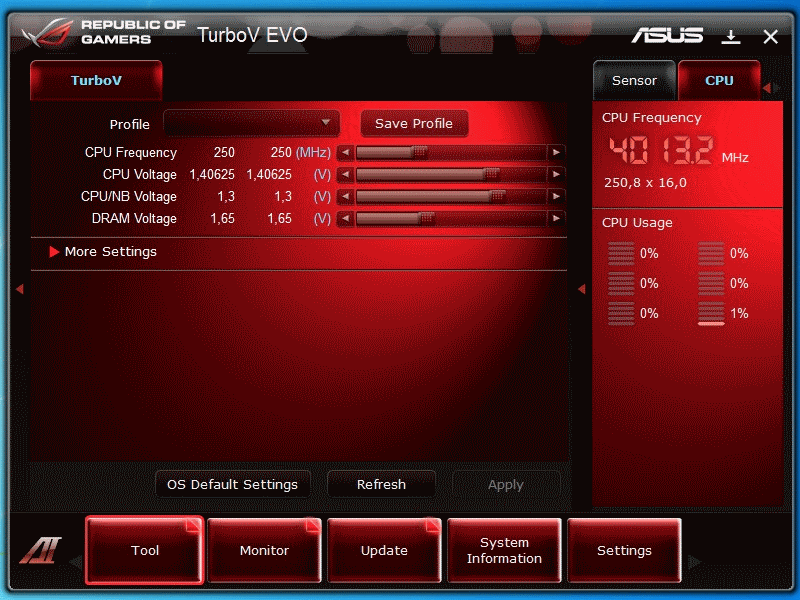
Если выбрать верхнюю строку c названием и логотипом TurboV EVO, то полоска вырастет до целого окна.
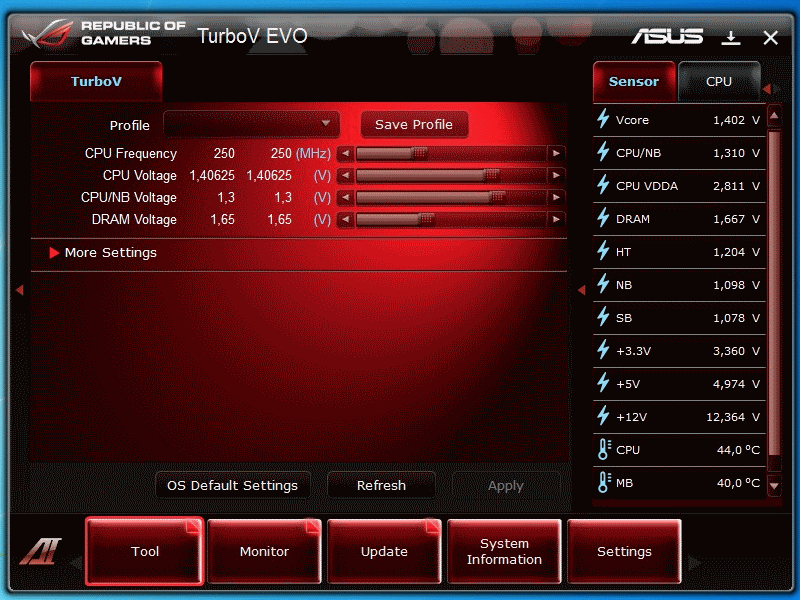
Здесь отображаются и устанавливаются частоты и напряжения, дается возможность сохранить / загрузить профиль с настройками. В столбце справа может отображаться информация о частоте и загрузке процессора или мониторинг с датчиков (дубликат мониторинга в BIOS’е).
К слову сказать, этот столбец можно вызвать и отдельно второй кнопкой основного меню, а режимы переключать двумя пунктами.
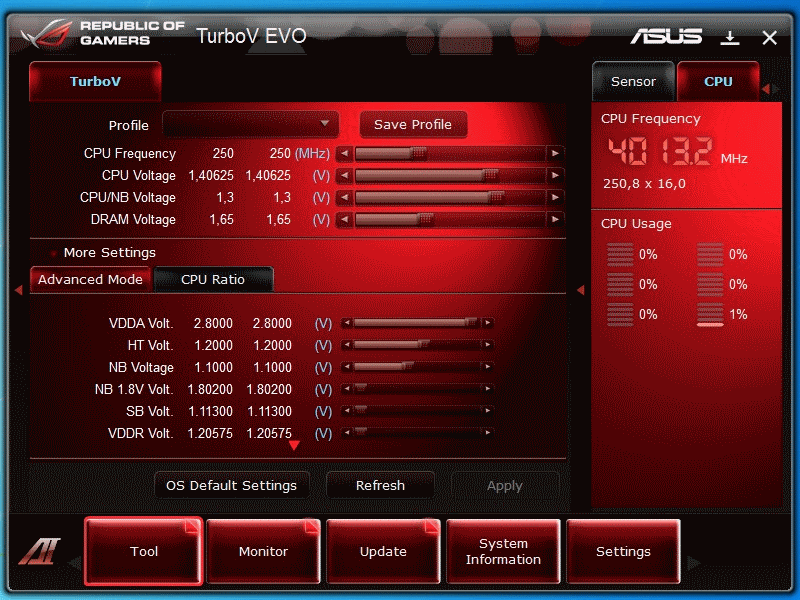
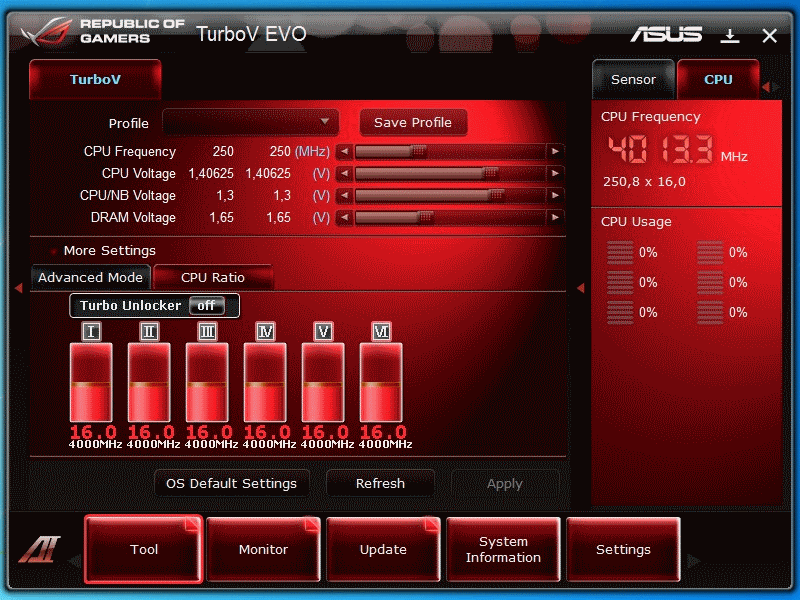
На странице TurboV EVO можно активизировать расширенный режим, выбрав параметр More settings.
Появляются две вкладки, на одной из которых есть дополнительные пункты установки напряжений, а на другой - информация о коэффициенте процессора и состоянии функции Turbo Unlocker.
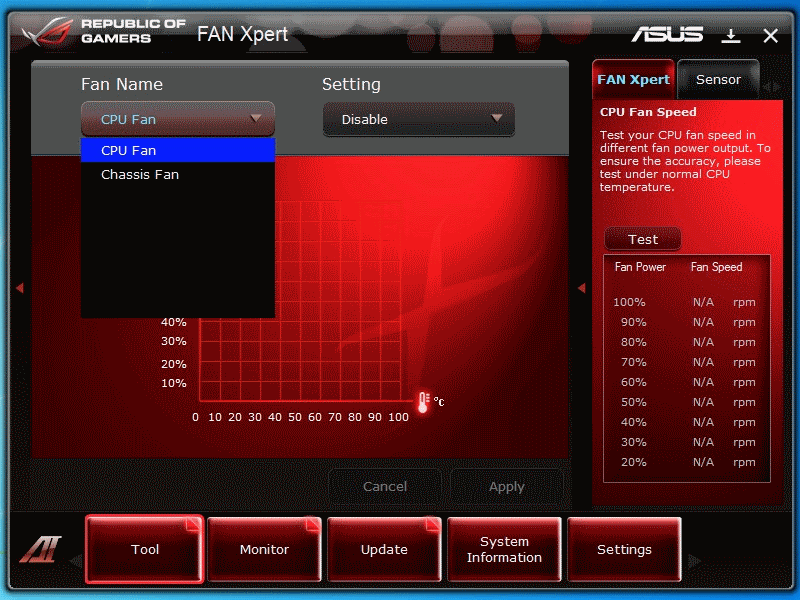
Сверху вниз за TurboV EVO в разделе Tool идёт утилита Fan Xpert.
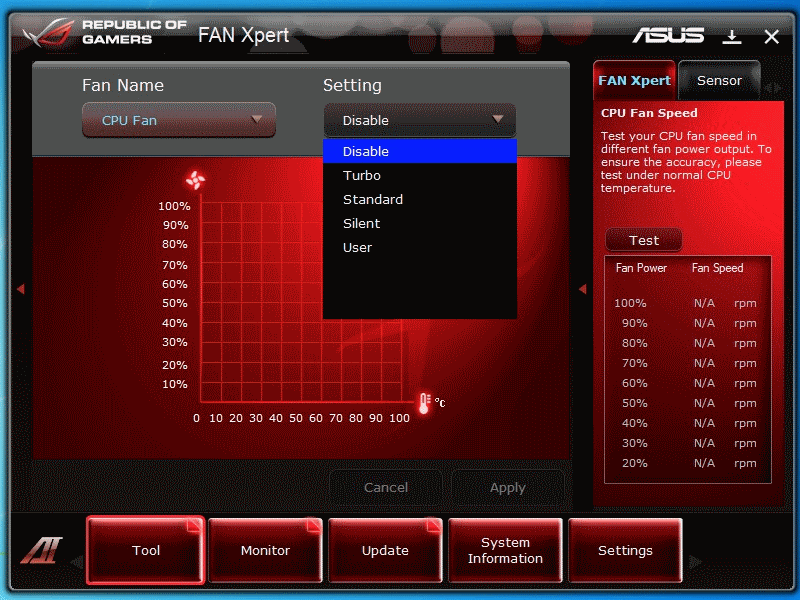
В самом центре открывшегося окна отображён график, показывающий зависимость оборотов вентилятора от температуры. Вверху можно обнаружить две кнопки, которые трансформируются в ниспадающее меню. Та из них, что левее, открывает список доступных для управления вентиляторов. Как видно, он не очень большой. Другая – отображает режимы их работы.
Последним из них является пользовательский режим, где настройку можно производить вручную.
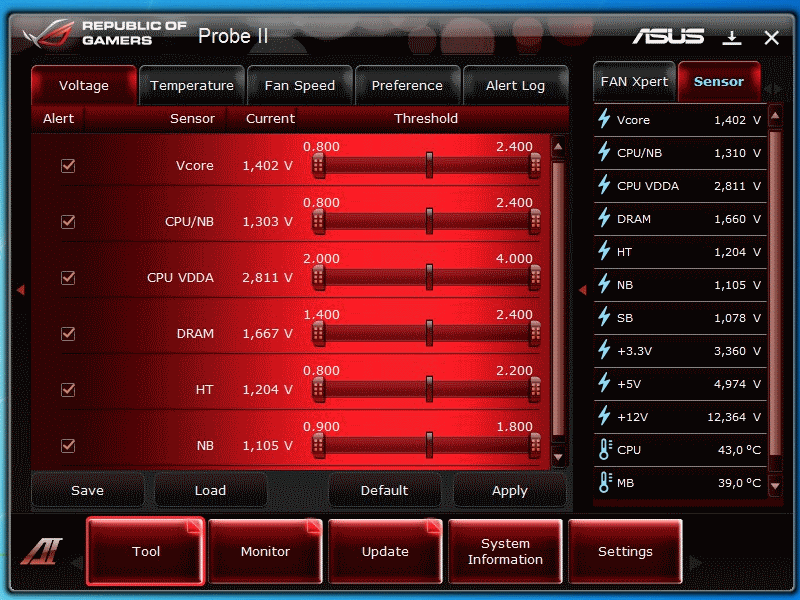
Третьим сверху пунктом в разделе Tools следует Probe II.
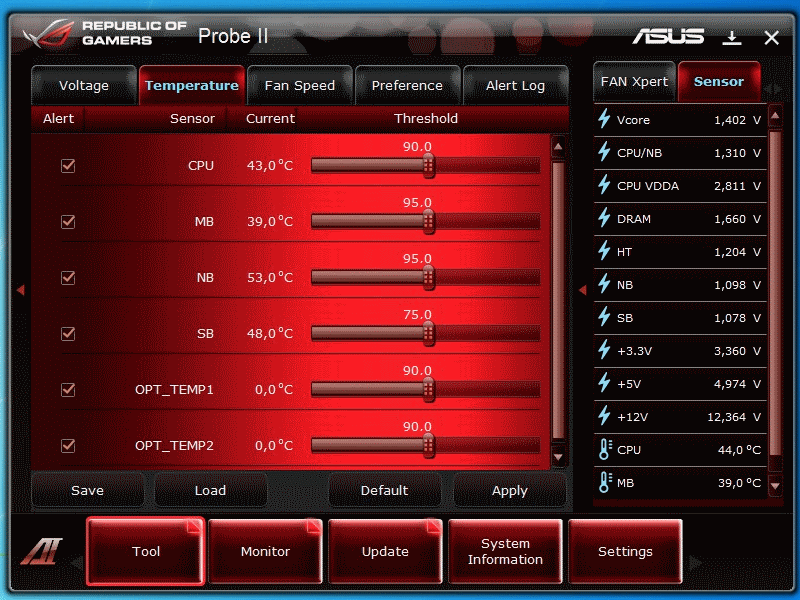
Это утилита для настройки системы оповещения при достижении определённых значений на датчиках платы, будь то: напряжения, температуры или обороты вентилятора. При запуске она открывается на первой вкладке с названием Voltage. Как вы уже поняли, здесь настраиваются параметры, связанные с датчиками напряжения. Следующая вкладка называется Temperature.
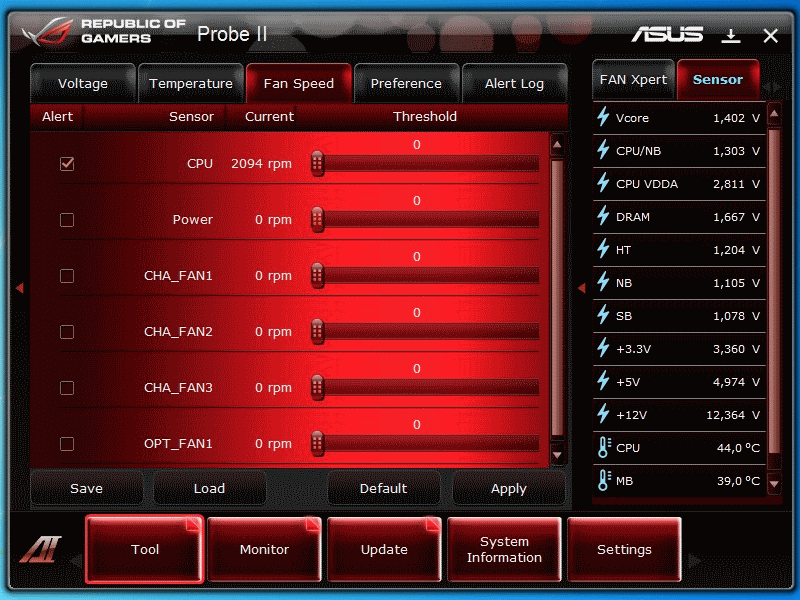
На этой странице устанавливаются пороговые значения температур. Третья по счету вкладка - Fan Speed.
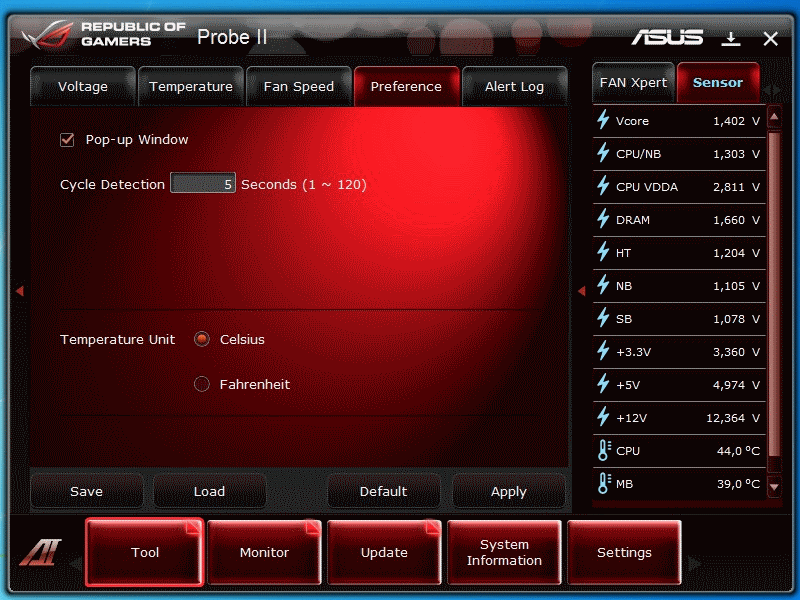
Всё аналогично, но уже для вентиляторов. Чередует её вкладка Preference.
Здесь устанавливается частота оповещения и система измерения температуры (по Цельсию или Фаренгейту). Последним вложением размещена страница Alert Log.
В этом окне отображается лог всех «чрезвычайных» событий.
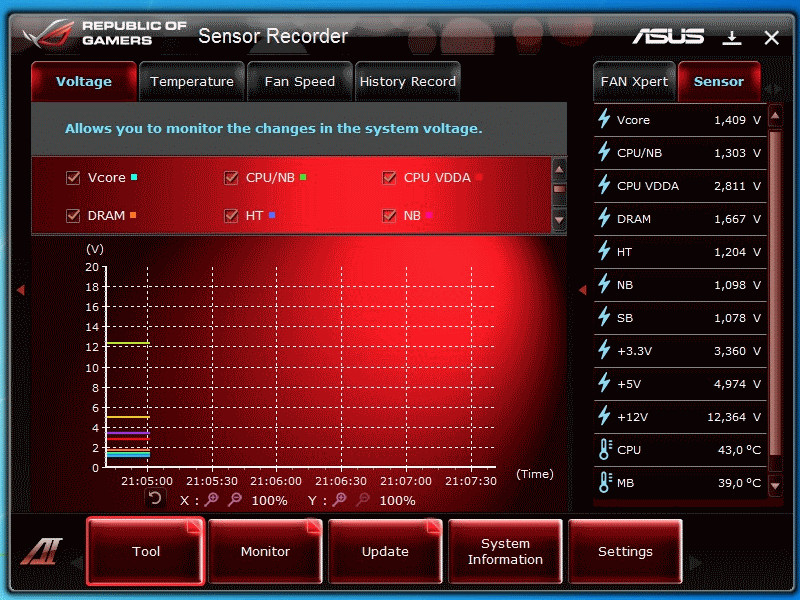
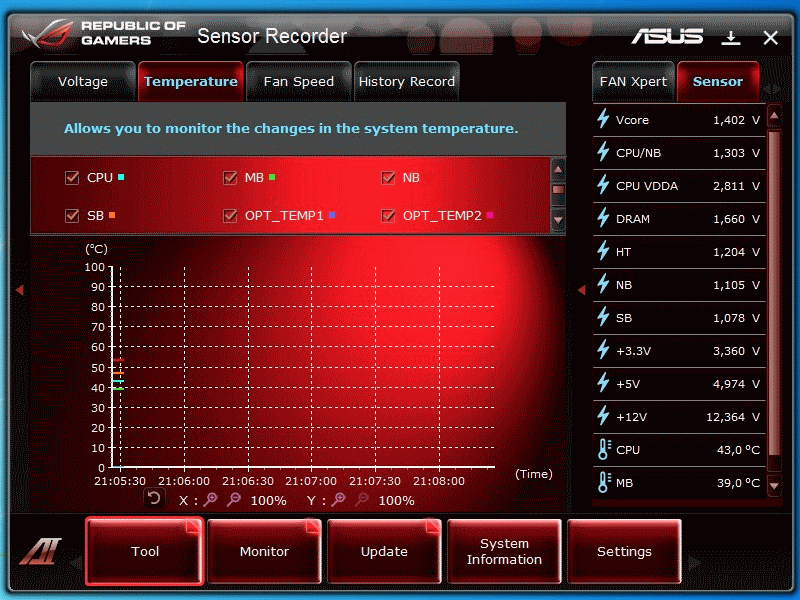
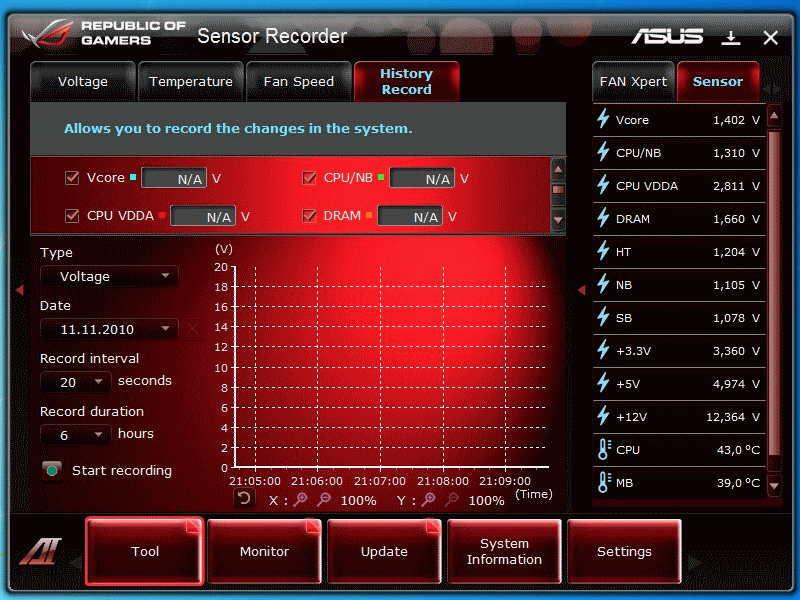
Завершающим пунктом в разделе Tool идёт Sensor Recorder.
Здесь также есть несколько вкладок. Основной задачей этой утилиты является построение и запись графиков мониторинга. Поэтому приведу лишь скриншоты вкладок, на них всё интуитивно понятно.
Переходим к изучению третьей кнопки основного меню, которая называется Update. Её нажатие приводит к появлению двух пунктов, каждый из них запускает одноименную утилиту.
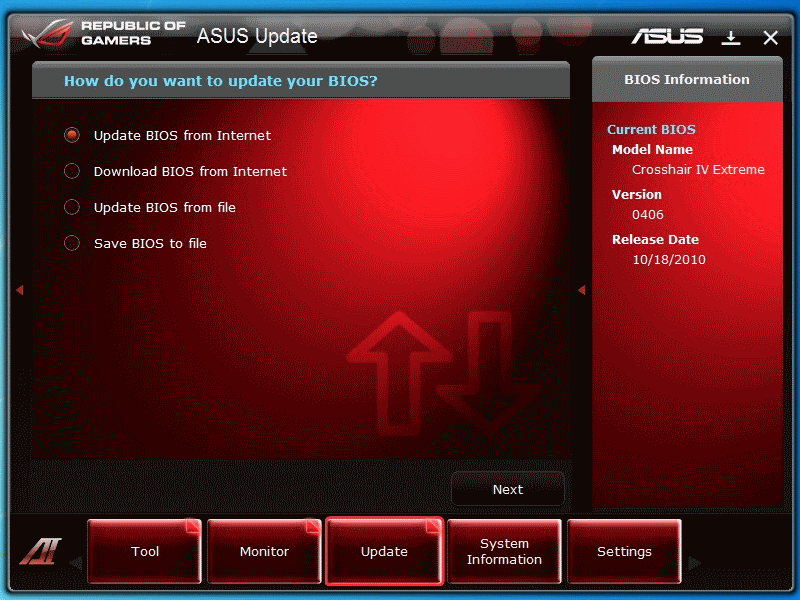
Первой сверху идёт Asus Update. Как видно, всего лишь страница обновления BIOS.
Кроме того, можно сохранить текущую версию, выбрав самый нижний параметр. Справа в отдельной колонке отображается модель платы, текущая версия прошивки и дата её выпуска.
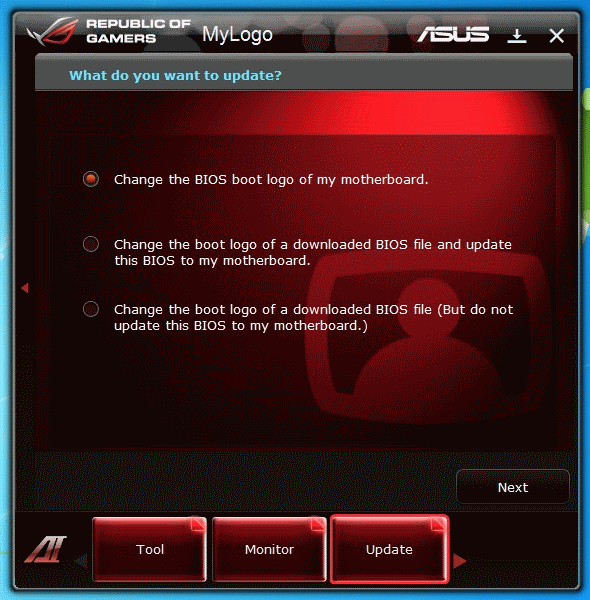
Следующий пункт раздела Update, который называется MyLogo, перемещает на страницу с тем же названием.
По аналогии с обновлением BIOS здесь предлагается заменить загрузочный логотип.
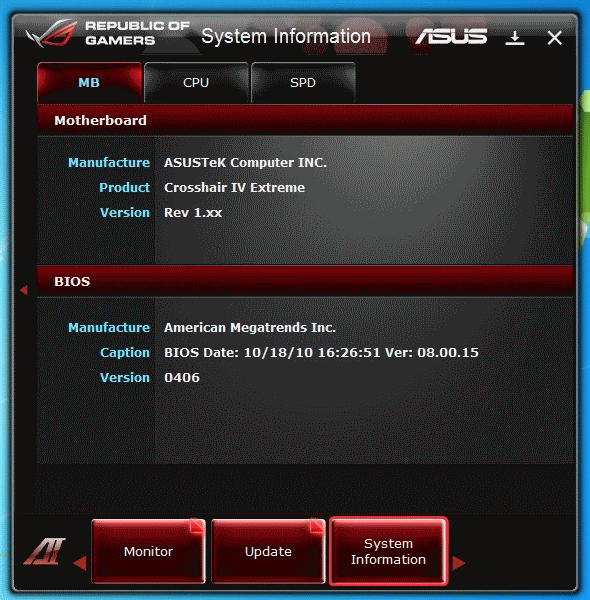
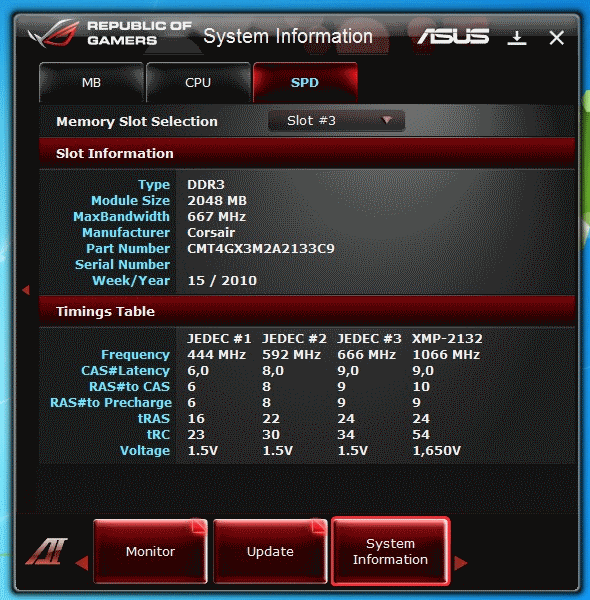
Предпоследней кнопкой основного меню идёт System Information. После её нажатия появляется следующее окно:
Сверху есть несколько вкладок и (по традиции) сперва открывается самая левая из них, в данном случае это MB. На ней можно лицезреть скудную информацию о материнской плате. На двух других – CPU и SPD отображаются соответственно сведения о процессоре и модулях памяти.
Завершает основное меню кнопка Settings.
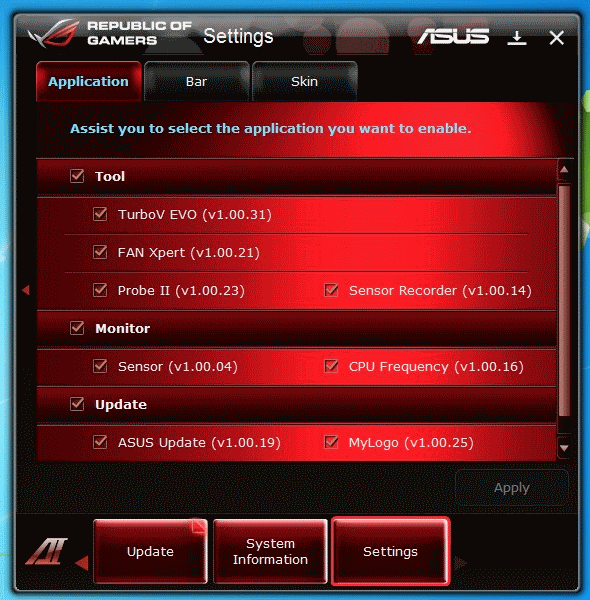
На открывшейся странице также есть три вкладки. Первая из них, которая называется Application, демонстрирует нам окно с перечнем установленных утилит. Напротив каждой стоит галочка, которую можно снять, тем самым отключив то или иное приложение. Следующая вкладка – Bar, перемещает на страницу настройки основного меню.
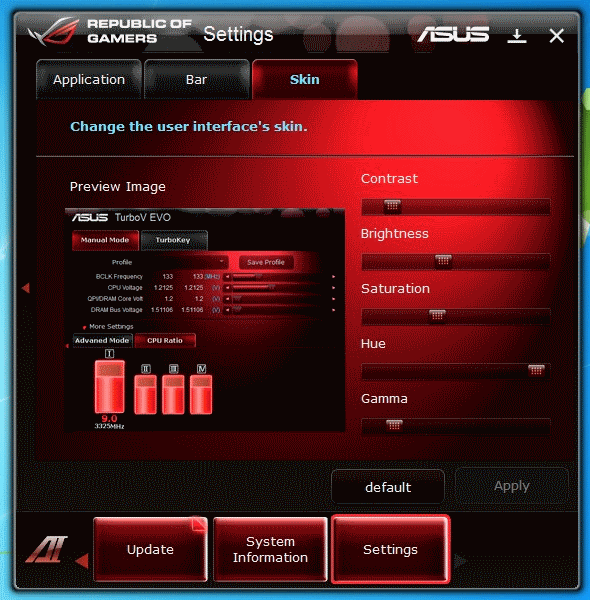
Каких-то хитрых установок тут нет, а есть лишь функция автоматического скрытия этой панели и установка времени, через которое оно осуществляется. В завершении идёт вкладка Skin.
Здесь под свой вкус можно настроить визуальный стиль всей программной оболочки.
Подводя итог обзора программного комплекса ASUS Ai Suite II, можно с уверенностью сказать, что в распоряжении пользователя есть практически полный инструментарий для настройки и мониторинга платы. Предоставляется выбор по установке компонент, что тоже немаловажно. В дополнение к этому все функции работают исправно, без нареканий.
Тестирование материнской платы ASUS CROSSHAIR IV EXTREME проводилось на следующей конфигурации:
Сначала небольшое лирическое отступление. Так уж сложилось, что контроллер памяти процессоров AMD очень капризен. Некоторой переработке он подвергся у CPU на ядре Thuban, поэтому у них декларируется поддержка режима DDR3 1600. Память, на которой я проводил тестирование, как раз упиралась в этот барьер, делу могло помочь лишь снижение таймингов. Так было и в этот раз, очевидно, что ситуация требовала кардинального изменения. Дело в том, что мои планки основаны на микросхемах Elpida MGH-E Hyper, на платформе Intel они «чувствовали» себя гораздо лучше. Изучая материалы производителей памяти, я наткнулся на G.Skill F3-16000CL7D-4GBFLS и понял: это именно то, что нужно, но найти её в продаже оказалось нереально.
Поэтому было принято решение искать модули на таких же «чипах». Ими оказались микросхемы производства PSC. Поэтому для тестового стенда были выбраны модули Corsair CMT4GX3M2A2133C9, которые основаны на «тех самых чипах». К тому же они совпадают по цветовой гамме с рассматриваемой платой.
Параллельным курсом появилась ещё одна сложность, связанная с памятью. Дело в том, что при установке кулера Zalman CNPS 10x Performa (скорее всего - любого радиатора башенного типа), он перекрывает два соседних слота. А на ASUS CROSSHAIR IV EXTREME, как и на большинстве плат производства ASUS, они чередуются. Поэтому организовать двухканальный режим простыми средствами невозможно. Но поскольку стенд открытый, а плата лежит горизонтально, было принято решение снять кулер с крепления и, развернув его на 90 градусов, прижать сверху полученную конструкцию чем-нибудь тяжёлым. Следует учесть, что смонтировать её в корпусе, стоящем вертикально, будет невозможно.
С горем пополам я смонтировал и запустил систему. Затем сразу же принялся за изучение разгонного потенциала. Сперва была проверена максимальная частота системной шины. И снова 390 МГц. Скорее всего, это всё-таки «FSB wall» процессора. Никакие дальнейшие манипуляции не позволили преодолеть этот барьер. Далее подошла очередь максимального разгона. Он остановился на следующих значениях:
Память можно было подразогнать ещё, снизив тайминги до 7-9-8-20-32-1T, но в таком случае не проходились тесты с большими задачами в LinX 64 Bit. Напряжения на компонентах были установлены следующим образом:
Два последних пункта не менее важны, ведь благодаря им напряжение в нагрузке увеличивается. Но здесь кроется риск повреждения процессора. Поэтому пользоваться этими режимами надо крайне осторожно. Самое неприятное то, что продиагностировать это можно только при помощи мультиметра. Так вот, при изучении поведения процессора в нагрузке под LinX 64 Bit получились очень странные результаты изменения напряжения, подаваемого на CPU и CPU/NB. Для удобства восприятия сведу все в таблицу.
| Метод мониторинга напряжения | CPU, В | CPU/NB, В |
| Значения, установленные в BIOS | 1.400000 | 1.300000 |
| Значения, отображаемые мониторингом BIOS и утилитами (LLC enable) | 1.404325 | 1.301250 |
| Значения, отображаемые мониторингом BIOS и утилитами (LLC disable) | 1.397500 | 1.292500 |
| Измерение мультиметром (LLC enable) | 1.44 – 1.45 | 1.35 |
| Измерение мультиметром (LLC disable) | 1.38 – 1.39 | 1.28 |
Это наглядная демонстрация того, что штатный мониторинг даёт заведомо ложную информацию, и вы случайно можете повредить процессор. Поэтому есть смысл в приобретении мультиметра за 200 рублей, который поможет сохранить время и нервы, да и в хозяйстве пригодится.
Возвращаясь к нюансам разгона, хочется отметить, что работа памяти на частоте 2000 МГц была возможна только на делителе 1:4. И ещё один момент, связанный с BIOS. Пока ASUS CROSSHAIR IV EXTREME была на тестировании, появилась новая версия микропрограммы – 0406, которая со слов разработчика должна:
В моём случае ничего не изменилось. Зато добавился ряд интересных особенностей, например, значения Load-Line Calibration теперь можно устанавливать как: Auto, 0%, 50%, 100%.
Тестирование ASUS CROSSHAIR IV EXTREME проводилось на открытом стенде при комнатной температуре 22°C в следующих режимах:
После конструктивных замечаний читателей про то, что в 32-х разрядной версии Windows 7 система не раскрывает своего потенциала в некоторых приложениях, было принято решение тестировать и 64-х разрядный вариант.
Результаты очень неплохие, и вполне предсказуемые. Частота CPU/NB составляла 3000 МГц, а самой памяти 2000, да ещё и с такими таймингами. Можно было ещё подразогнать процессор и память, но игра не стоила свеч, для увеличения частоты первого необходимо было ещё увеличить напряжение, а крепление кулера, как вы помните, отсутствовало. А «оперативка» давала сбои в LinX’е при снижении таймингов. Поэтому в данном случае была выбрана золотая середина для работы в режиме 24/7.
В целом температурные показатели находятся в норме. Опасения вызывает лишь температура южного моста, но сама конструкция радиатора вряд ли позволит что-то улучшить в его характеристиках отвода тепла.
Теперь рассмотрим режим энергопотребления.
Несмотря на использование видеокарты GeForce 480 GTX потребление энергии нельзя назвать большим. Например, при разгоне и с отключенной функцией C&Q в простое система потребляет всего 155 Вт. Тестовый пакет LinX повышает аппетиты системы до 353 Вт, а за весь цикл прохождения 3DMark 06 данный параметр не превышал отметки в 380 Вт. О чём говорят эти цифры? Да всё очень просто, для подобной конфигурации в разгоне блок питания в 600 Вт – впритык. А если добавить ещё такой же видеоадаптер, то 1 кВт будет самое оно.
Для платы такого уровня звук мог быть и получше, чем Realtek ALC890. Но производитель решил особо не усердствовать, ведь главное - разгон. Таким образом, приоритеты при проектировании устройства были смещены в область оверклокинга.
В целом, это самое заурядное звуковое решение, которое можно встретить на любой бюджетной плате (хотя даже там можно найти и лучше). Как говорится, ничего выдающегося.
Сложно давать оценку продукту на основе тестирования с одиночной видеокартой. Но раз уж сложилась такая ситуация, постараюсь взглянуть на ASUS CROSSHAIR IV EXTREME с другого ракурса.
В обсуждении первой части обзора мелькали фразы, что плата дорогая и нет никакого смысла рассматривать её. Отчасти это справедливо, если не ограничиваться рамками платформы для AMD. Да, плата дорогая и с этим трудно не согласиться, всё-таки 10500 рублей. Но за эти деньги перед нами предстает уникальный продукт с технологической точки зрения. А еще, в качестве бонуса к переплате за имя и навороты, дается своего рода гарантия в разгонном потенциале, который можно реализовать множеством различных способов. Вдобавок плата наделена поддержкой совместной работы видеокарт различных моделей и производства благодаря чипу Lucid Hydra.
Конечно, есть и недостатки. К основным из них можно отнести мониторинг и звук. Для начала пару слов о последнем. Звук не реализован отдельной платой, как на предыдущих продуктах. Что в этом страшного, ведь и там тоже стоял Realtek? Да, это верно, но на отдельной плате можно разместить большое количество качественных преобразователей и обеспечить лучшую защищённость от наводок и помех. Я уже не говорю о том, что можно нужно доукомплектовывать платы типа ASUS CROSSHAIR IV EXTREME фирменными звуковыми адаптерами уровня хотя бы Xonar DS или DX.
А что не так с мониторингом? Ведь он достаточно сильно развит, очень много датчиков, можно считывать, записывать, строить графики… Да, всё присутствует. Но, вы устанавливаете напряжение на процессоре 1.5 В, и на контроллере памяти 1.4 В, при включённой функции Load-Line Calibration, и мониторинг отображает не слишком далёкие от этих значений цифры. А на самом деле, по мультиметру совсем другие показатели - 1.55 В и 1.5 В соответственно, что может отправить процессор на брелок.
Пожалуй, основной вопрос: «Для кого эта плата?» Много мыслей роилось у меня в голове, когда я искал ответ. Например: «Зачем покупать Porsche Carrera GT, когда 911 Turbo тоже может разогнаться до сотни менее 4-х секунд и «максималка» на том же уровне – более 300 км/ч, а цена отличается в разы?» Подобных примеров набралось достаточно много, чтобы понять - эксклюзивные модели покупают ценители той или иной продукции. У нас их принято называть энтузиастами. Посему...
P.S. Я неоднократно сталкивался с тем, что именно повышение цены на товар способствует росту его популярности. Так может наоборот – слишком дёшево плату продают?
Выражаем благодарность: