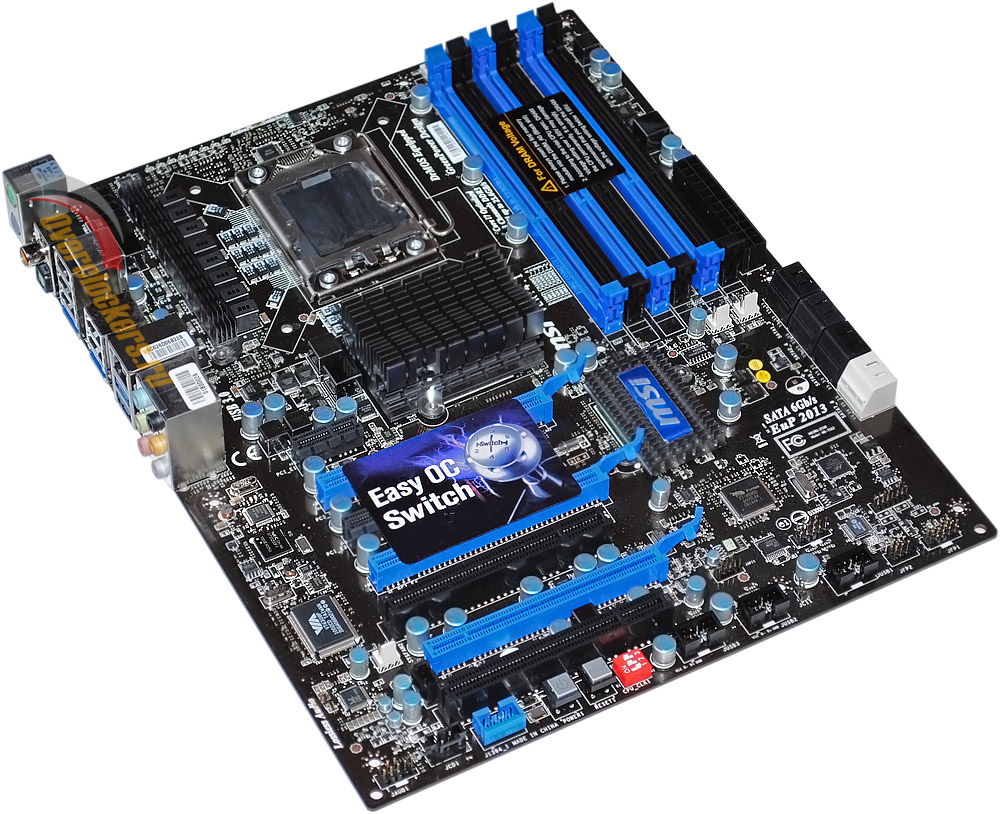
Вашему вниманию предлагается обзор материнской платы MSI X58A-GD65.
В дополнительном представлении компания MSI не нуждается. Материнские платы и видеокарты, выпущенные под этой маркой, часто попадают в тестовую лабораторию Overclockers.ru. Причиной этому служит как «плодовитость» производителя (модельные линейки постоянно обновляются), так и достаточно высокий инженерный уровень продукции. Фактически, сейчас MSI можно считать единственной «конторой», которой удалось по статусу приблизиться к корифеям рынка материнских плат (речь идет, конечно, об ASUS и Gigabyte). Безусловно, есть и другие уважаемые фирмы, вроде Foxconn или EVGA, но ни одна из них не располагает таким широким модельным рядом.
Судите сами, только для процессоров в конструктиве LGA1366 данная компания предлагает сразу десять материнских плат. Спектр широк: от малогабаритной модели MSI X58М (кстати, показавшей в недавнем тестировании отличные способности к разгону) и до экстремальной MSI Big Bang-XPower, которая позиционируется, как конкурент продуктам уровня Gigabyte X58A-UD7 и даже ASUS Rampage.
Возникает закономерный вопрос: раз уж компания и так выпускает множество самых разнообразных моделей, зачем выводить на рынок новинку? Ответ прост, но сначала надо напомнить читателям, что около года назад в продаже стало появляться все больше плат с поддержкой USB 3.0 и SATA 6 Гбит/c. Сами по себе новые интерфейсы не стали прорывом, но для производителей это был хороший повод обновить модельные ряды. Соответственно, последовал массовый выпуск новых плат преимущественно высокого класса, где поддержка USB 3.0 и SATA 6 Гбит/c была одной из главных «фишек».
Теперь настало время выдоить эту маркетинговую корову до конца: интерфейсы USB 3.0 и SATA 6 Гбит/c, бывшие прерогативой дорогих плат, приходят в рыночный сегмент среднего класса. Естественно это опять-таки служит поводом для появления новых, на этот раз недорогих, материнских плат и привлечения внимания покупателей.
MSI X58A-GD65 как раз плата такого типа: бюджетная модель (если платы для LGA1366 вообще бывают бюджетными), оснащенная разъемами USB 3.0 и SATA 6 Гбит/c.
Однако, отталкиваться от этого обстоятельства в своей статье я не буду. Ну, разъемы и разъемы, многие читатели предпочтут при равной стоимости качественную плату, подходящую для разгона, любой навороченной новинке, снабженной разрекламированными интерфейсами. Так что этот факт принимается во внимание, но плата будет оцениваться по всей строгости согласно стандартным методам тестирования.
MSI X58A-GD65 поставляется в стандартной коробке, оформленной традиционно для этого производителя. Останавливаться на дизайне упаковки отдельно я не буду, в конце концов, это обзор материнской платы, а не картонной коробки. Отмечу только, что все необходимые данные на ней приведены, изучив упаковку устройства, можно составить представление о нем самом.
Внутри коробки материнская плата зафиксирована картонной вставкой и дополнительно помещена в антистатический пакет. Сверху сложен весь комплектационный набор.
Он включает в себя:
Очевидно, что здесь производитель постарался на славу. Не забыто ничего важного, более того, необходимый минимум «усилен» полезными дополнениями (мостики для SLI/CrossFire-систем, переходники питания), так что покупателю не придется метаться по радиорынкам в поисках какой-нибудь мелочи. Озадачивает только отсутствие шлейфов eSATA, а ведь плата оснащена соответствующими разъемами.
Помимо этого среди инструкций комплекта поставки обнаружился любопытный документ. Один из сотрудников компании в нем подробно отчитался о проверке материнской платы на работоспособность. Ранее подобные бумаги мне не попадались, максимум где-нибудь на последней странице инструкции находился штемпель «Test: OK». Тем более занятно было узнать, по какой методике материнские платы проверяются на приемке.
Оказалось, что помимо специфических тестов работоспособности разных узлов применяются всем хорошо известные 3DMark Vantage и Burnlntest, а в качестве тестовых видеокарт сотрудникам выдаются Radeon HD 4870x2. Интересно, подобными документами комплектуются все материнские платы или только отдельные образцы для пишущей братии?
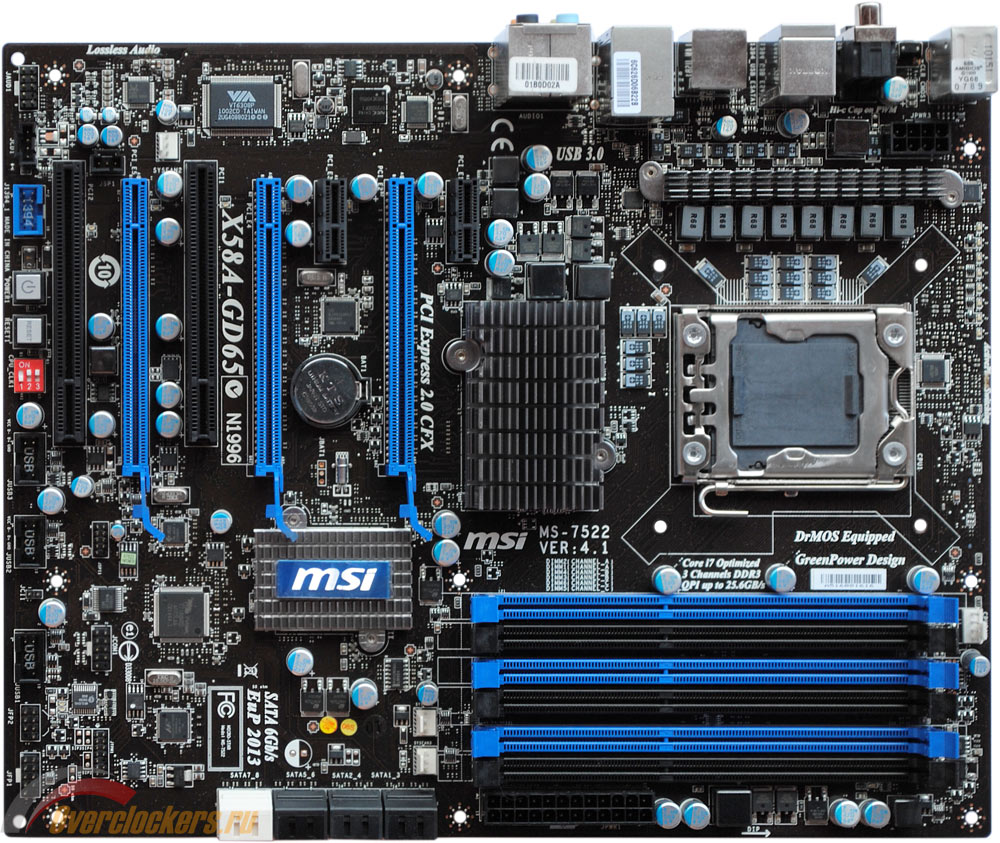
Материнская плата оформлена в стандартной для этого производителя цветовой гамме, подобное решение вы уже могли наблюдать на родственной модели MSI P55-GD65. Что касается габаритов – здесь наблюдается полное соответствие форм-фактору ATX (305 х 244 мм), так что проблем с размещением в обычных корпусах не возникнет.
Вообще, конструкция материнской платы очень проста, никаких новшеств или инженерных изысков здесь по большому счету нет. Даже просто рассмотрев фото, приведенное ниже, можно составить четкое мнение об этом продукте, и не опасаться, что какие-то скрытые особенности ускользнут от вашего внимания.
К примеру, система охлаждения, которой иногда приходится посвящать целый раздел статьи, в данном случае проста как орех. Всего на плате три радиатора: крупный, расположенный по центру, обслуживает северный мост («чипсет») Intel X58, низкопрофильный радиатор возле слотов расширения накрывает южный мост ICH10R, а самый маленький расположен на MOSFET’ах преобразователя питания процессора. Никаких тепловых трубок здесь, естественно, нет. Возможно, это и к лучшему – таким образом удалось снизить стоимость платы.
Все радиаторы изготовлены из алюминия, теплопередача осуществляется посредством термопрокладок. Положительный момент: элементы системы охлаждения закреплены винтами, а не хлипкими пластиковыми защелками. Отмечу, что затянуты все шесть винтиков «от души», с большим усилием, так что за прижим можно не опасаться.
Плюс системы охлаждения – компактность. Даже самый крупный радиатор на северном мосту не станет помехой для установки кулеров CPU – его высота всего ~23 мм. Радиатор преобразователя питания процессора можно вообще не принимать в расчет. Таким образом, компоновка околосокетного пространства заносится в плюсы этой материнской платы.
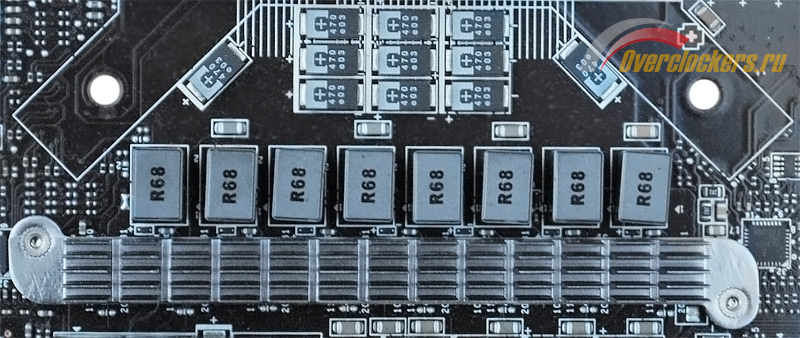
Для модели MSI X58A-GD65 производитель не пожалел элементной базы «военного класса», которой он так любит хвастаться применительно к своим лучшим видеокартам серий Lightning и Hawk. Этому обстоятельству даже посвящена не только специальная наклейка на коробке, но и страница на официальном сайте:
Взглянув на фото восьмифазного преобразователя питания процессора, можно увидеть все это великолепие «в действии». Управляется преобразователь новым контроллером ISL6814 производства Intersil, о котором пока не знает даже Google (возможно, модифицированная версия на основе хорошо известного ISL6314).
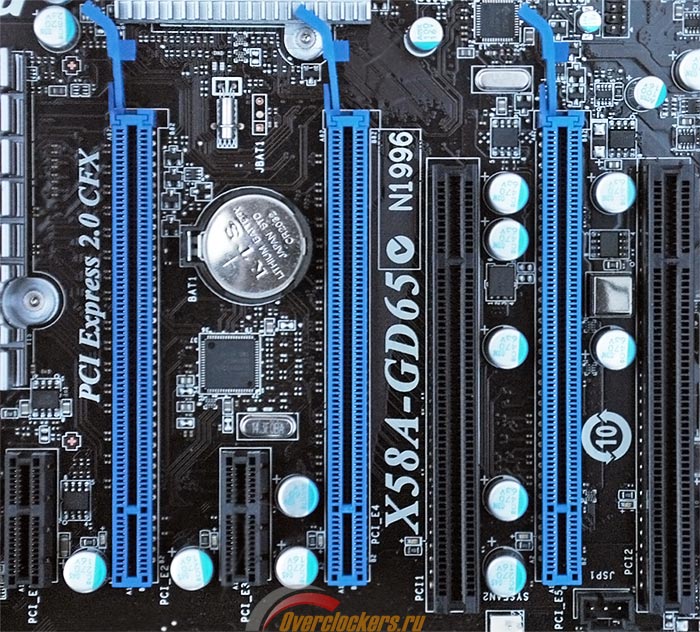
Материнская плата оснащается тремя разъемами PCIe 2.0 16x. Это хорошо, ведь если не предполагается использование сразу трех видеокарт, то у вас будет больше вариантов для размещения одного/двух ускорителей. Но в каждой бочке, как известно, есть ложка, а здесь даже две.
Во-первых, материнская плата не располагает поддержкой SLI, а, значит, автоматически лишается некоторого, пусть и небольшого, количества потенциальных покупателей. Кстати, изначально эту модель, похоже, хотели наделить поддержкой SLI, на это намекает мостик для объединения видеокарт, который забыли убрать из комплекта поставки.
Во-вторых, хотя это крошечный минус, реализованы все три разъема силами северного моста – без «разветвителей», а значит, в случае одновременного использования трех видеокарт две из них будут обходится половинной полосой пропускания PCIe 2.0 8x (формула 16x+8x+8x). Крошечным я назвал этот минус потому, что в данной ценовой категории все равно не найти плату с полноценной поддержкой трех разъемов.
Как известно, контроллер памяти процессоров Intel Core i7-9xx поддерживает трехканальный режим и работает только с модулями DDR3. Так что, почти все материнские платы на основе набора логики Intel X58 оснащаются стандартным комплектом из шести разъемов DIMM. MSI X58A-GD65 - не исключение.
Отмечу, что при использовании только трех модулей DDR3 из шести их надо устанавливать в черные разъемы. Что касается режимов работы памяти, для данной платы декларируются стандартные 800/1066/1333 МГц, а также «разгонные» варианты 1600/1800/2133 МГц. Естественно, присутствует и поддержка профилей X.M.P.
На фото ниже представлены разъемы SATA. Несложно понять, что черные относятся к более старой ревизии SATAII 3 Гбит/c, а парочка белых - новомодные SATA 6 Гбит/c. Вся шестерка «обычных» разъемов реализована силами южного моста Intel ICH10R. С их помощью можно построить RAID-массив уровней 0/1/5/10. Белые разъемы «висят» на отдельном контроллере Marvell SE9128, позволяющем создавать конфигурации из нескольких жестких дисков в вариантах JBOD и RAID уровней 0/1.
Материнская плата оснащена собственными кнопками Start и Reset, а также специальным переключателем BCLK (доступные значения: 133/166/200 МГц). К сожалению, пользоваться переключателем, когда система работает, нельзя. Еще при тестировании MSI X58M, оснащенной таким же устройством, автор отмечал, что ценность переключателя стремиться к нулю. Если все равно приходится перезагружаться, почему бы просто не зайти в BIOS и не выставить частоту вручную или не загрузить один из сохраненных профилей разгона, где вдобавок прописаны необходимые напряжения.
Задняя панель материнской платы располагает значительным количеством разъемов. Во-первых, не были забыты оба PS/2-«коннектора» для клавиатуры и мыши (сейчас частенько оставляют только один, так как мыши все чаще подключаются через USB).
Аналоговые аудиоразъемы представлены стандартной шестеркой «мини-джеков», вдобавок звук можно вывести по цифровому тракту – присутствуют оптический и коаксиальный S/PDIF. Кстати, за звук на материнской плате отвечает один из лучших аудикодеков производства Realtek – микросхема ALC892.
Пару разъемов USB 3.0 легко отличить по синей окраске, с ними соседствуют четыре стандартных USB 2.0 (черные). За реализацию перспективного интерфейса на данной плате отвечает контроллер NEC uPD720200F1 (сегодня эта схема применяется повсеместно, а сам контроллер встречается на материнских платах всех ведущих производителей). Помимо USB-портов, MSI X58A-GD65 оснащена двумя разъемами eSATA, управляемыми контроллером JMicron JMB362. Соединение FireWire обеспечено микросхемой VIA VT6308, локальная сеть - LAN-контроллером Realtek 8111DL.
Таким образом, материнская плата MSI X58A-GD65 спроектирована на основе уже проверенных решений и не поражает воображения техническими новшествами. С другой стороны, возможности устройства впечатляют, а заверения производителя о высоком качестве элементной базы позволяют надеяться на большой срок службы платы и неплохой разгонный потенциал.
Материнская плата комплектуется BIOS, основанном на микрокоде American Megatrends Inc. (AMI). Данный микрокод сейчас используется почти повсеместно, однако оформление и функциональность меню BIOS Setup на разных материнских платах может отличаться очень значительно.
Устройство главного меню привычно и не требует комментариев. Часть дополнительных функций вынесена на клавиши F1-F8.
Раздел меню Standard CMOS Features устроен традиционно, здесь находятся инструменты изменения системного времени и даты, а также перечень накопителей/приводов, подключенных к материнской плате.
Подпункт System Information, как несложно догадаться, позволяет получить общее представление о системе. Здесь указана версия BIOS Setup, объем оперативной памяти, модель и частота центрального процессора.
Следующий пункт основного меню BIOS называется Advanced BIOS Features. Здесь собраны «продвинутые настройки», - то есть те, что используются обыкновенным пользователем очень редко. В частности, задействовав это меню, можно ускорить загрузку системы, отключив показ полноэкранной заставки производителя и ряд второстепенных тестов; задать используемый по умолчанию разъем графического адаптера и активировать высокоточный системный таймер HPET. В общем, как и предполагалось, часто заходить в этот раздел не придется.
Дополнительная вкладка Boot Sequence позволяет задать диск, с которого будет производиться загрузка системы (единственная по-настоящему ценная опция, если конечно вы используете в системе несколько загрузочных дисков).
Раздел Integrated Peripherals посвящен, как не сложно догадаться, «интегрированной периферии», то есть настройке различных контроллеров, распаянных на материнской плате. Воспользовавшись настройками, расположенными в этом меню, можно отключить ненужные разъемы, в целях небольшой экономии электроэнергии или предотвращения конфликтов с дублирующими дискретными контроллерами. Традиционно отмечу, что отключение «всего и вся» при проведении экстремального разгона может улучшить стабильность системы на высоких частотах.
Помимо прочего данный раздел содержит внутренние вкладки, озаглавленные On-Chip ATA Devices…
… и I/O Devices.
Если первая окажется полезной при организации RAID-массива или в случае использования отдельного SATA-контроллера, то вторая всего лишь позволяет вручную задать адрес COM-порта (наследие давних времен).
Настройкам энергосбережения посвящен отдельный раздел Power Management Setup. Основное меню содержит настройки ACPI и EuP.
Вспомогательная вкладка Wake Up Event Setup позволяет выбрать события, при которых система будет автоматически выводиться из ждущего режима (движение мышки, подключение USB-устройств и так далее).
Следующий раздел основного меню представляет собой привычный Hardware Monitor (сокращенно именуемый здесь H/W Monitor). Используя данную вкладку, пользователь может отслеживать основные температуры (процессора и северного моста), напряжения по различным линиям и обороты вентиляторов, подключенных к материнской плате.
Странно, что отображаются обороты только трех вентиляторов из четырех. Обойденный вниманием разъем System fan 3 ничем не отличается от других. Кроме одного – вентилятор, подключенный к этому разъему, будет единственным, обороты которого нельзя отрегулировать из BIOS Setup.
Для «пропеллеров», подключенных к двум другим трехштырьковым разъемам, можно задать частоту вращения (в процентах), вентилятор кулера CPU и вовсе управляется с помощью алгоритмов Smart Fan. В случае использования этой технологии можно выбрать один из трех режимов работы: тихий, сбалансированный или производительный. Если «зашитые» алгоритмы вас не устраивают, всегда можно использовать более продвинутые программы управления вентилятором в среде Windows.
Обратите внимание, что материнская плата некорректно рапортует о напряжении по линии 5 В, стендовый блок питания абсолютно исправен и никак не может настолько завышать «вольтаж».
Раздел меню Green Power отображает работу продвинутой технологии экономии электроэнергии. По сути, она представляет собой систему отключения «лишних» фаз преобразователя питания процессора, сопровождающуюся небольшой просадкой напряжения. Происходит это, естественно, в подходящих условиях: когда система простаивает, или процессор загружен очень незначительно. При желании данную технологию можно деактивировать, в этом случае следует ожидать небольшого улучшения стабильности при разгоне из-за отсутствия постоянного подключения/отключения дополнительных фаз, при котором возможны небольшие скачки напряжения.
Экономные пользователи (особенно наши зарубежные читатели, у которых электроэнергия может стоить куда дороже) могут порадоваться, глядя на нижнюю часть меню. Здесь отображается энергетическая эффективность системы, в данном случае показано, что она составляет 110% процентов. То есть при отключении Green Power процессор потреблял бы приблизительно на 10% больше энергии.
Как бы то ни было, все рассмотренные пункты меню и настройки являются лишь вспомогательными. Многие читатели, я уверен, ни разу не воспользуются большинством из них. А вот что по-настоящему необходимо оверклокеру – так это хорошо организованный и функциональный «разгонный» раздел BIOS Setup. Сегодня его наличие само по себе не является указанием на оверклокерское предназначение платы, разве что самые дешевые модели и специфические малогабаритные решения лишены его.
По традиции MSI «разгонный» раздел называется Cell Menu (не спрашивайте меня почему, Cell по-английски означает всего лишь «Ячейка»). Внутренняя структура меню интуитивно понятна и удобна: присутствует деление на пять «блоков» настроек (быть может, тех самых «ячеек»?), разграниченных горизонтальными чертами. На следующем коллаже представлен общий вид раздела:
Первый блок, расположенный выше всех на фото, содержит информацию о текущем состоянии системы. Отображаются частоты процессора (в виде - множитель CPU x BCLK) и памяти, а также пропускная способность шины QPI. Расчет понятен, едва открыв раздел Cell Menu, пользователь сразу может оценить уровень разгона. Стоит отметить, что данные, приведенные здесь, не изменяются при подстройке соответствующих параметров в меню, это только базовые значения, на которых была загружена система. Для мониторинга итоговых частот, получаемых при разгоне, во всех блоках раздела Cell Menu предусмотрены соответствующие строки-показатели (на приведенном выше фото их легко отличить по серому цвету шрифта).
Второй блок полностью посвящен настройкам центрального процессора. Здесь можно задать множитель CPU и частоту BCLK, таким образом, определив итоговую частоту CPU. Обратите внимание, что «выключатели» технологий EIST и C1E вынесены прямо в главное меню. Логично, ведь именно их в первую очередь деактивируют при разгоне, дабы не «путались под ногами». Перейдя во вкладку CPU Feature можно отключить и все остальные «примочки», которые могут помешать достижению высоких частот (Overspeed Protection, Vt-d и, например, Hyper-Threading, если нет нужды в многопоточных расчетах).
Пределы изменения базовых частот, как всегда, приводятся в таблице:
| Наименование параметра | Минимальное значение, МГц | Максимальное значение, МГц |
| BLCK Frequency | 100 | 400 |
| PCIe Frequency | 100 | 200 |
Производитель по традиции использует огромные диапазоны регулировки, такие «потолки» частот не пригодятся даже при азотном разгоне. Помимо приведенных параметров ступенчато регулируется и частота шины PCI. Впрочем, в большинстве случаев ее рекомендуется оставлять в положении Auto.
Вторая дополнительная вкладка «процессорного блока» настроек называется CPU Specification, как несложно догадаться, здесь приводятся полные характеристики используемого процессора (модель, частота, степпинг, объемы cache-памяти разных уровней и прочее).
Дополнительный пункт CPU Technology Support до крайности подробно рапортует о поддерживаемых технологиях и наборах инструкций.
Следующий (третий) блок настроек Cell Menu полностью посвящен режиму работы оперативной памяти. В главном меню можно задать множители (а, соответственно, и итоговые частоты) DRAM и Uncore. Материнская плата поддерживает расширенные профили работы памяти X.M.P. Проблем при их активации выявлено не было, - частота, задержки, и напряжение питания выставлялись правильно.
| Наименование параметра | Минимальное значение | Максимальное значение |
| Memory Ratio | 3 | 8 |
| Uncore Ratio | 6 | 24 |
Дополнительная вкладка этого блока настроек называется Memory-Z. Это своеобразный «монитор» параметров работы оперативной памяти. На главном экране выводятся подробные данные об используемых модулях и перечисляются значения основных и второстепенных «таймингов». Причем задержки приведены не только в привычных относительных единицах, называемых «Clocks», но и напрямую в наносекундах; выглядит эффектно, спору нет, но вот практическая польза сомнительна.
Естественно, в этом подразделе можно ознакомиться не только с текущим режимом работы памяти, но и подробно изучить профиль X.M.P.
Замечательно, исследовать используемую память можно вдоль и поперек, но как обстоит дела непосредственно с настройками задержек?
К счастью, все в порядке, раздел Advanced DRAM Configuration обширен, а в основном меню можно вдобавок активировать режим «unlinked», который позволяет выставлять все приведенные ниже значения для каждого канала DRAM по отдельности.
В таблице ниже приводятся наименования и диапазоны изменения всех регулируемых таймингов:
| Наименование параметра | Минимальное значение | Максимальное значение |
| Timing Mode | 1T | 3T |
| CL | 4 | 15 |
| tRCD | 3 | 15 |
| tRP | 3 | 15 |
| tRAS | 9 | 31 |
| tRFC | 30 | 255 |
| tWR | 1 | 15 |
| tWTR | 1 | 15 |
| tRRD | 1 | 7 |
| tRTP | 1 | 15 |
| tFAW | 15 | 63 |
| B2B – CAS Delay | 0 | 31 |
| READ to READ Delay DR | 3 | 9 |
| READ to READ Delay DD | 3 | 9 |
| READ to WRITE Delay SR | 3 | 17 |
| READ to WRITE Delay DR | 3 | 17 |
| READ to WRITE Delay DD | 3 | 17 |
| WRITE to READ Delay SR | 11 | 25 |
| WRITE to READ Delay DR | 2 | 8 |
| WRITE to READ Delay DD | 2 | 8 |
| WRITE to WRITE Delay DR | 3 | 9 |
| WRITE to WRITE Delay DD | 3 | 9 |
| READ to READ Delay SR* | 4 | 6 |
| WRITE to READ Delay SR* | 4 | 6 |
*Только значения 4 и 6.
Таким образом, в этой дисциплине тестирования материнская плата мало уступает даже лучшим оверклокерским образцам. По крайней мере, произвести тонкую настройку оперативной памяти сможет даже истинный фанат оптимизации, не говоря уж о среднестатистическом оверклокере, который использует 4-6 основных таймингов.
Настройки шины QPI вынесены в отдельный подпункт меню. Здесь можно задать режим работы: Full-Speed – нормальная пропускная способность шины, используемая при повседневной эксплуатации, или Slow-Mode, который позволяет замедлить шину. Второе бывает необходимо при экстремальном разгоне, так как значительно повышает достижимую частоту BCLK. Как бы то ни было, придраться здесь особенно не к чему: перечень регулировок и диапазоны значений более чем достаточны для разгона. Второй пункт меню - QPI Frequency позволяет задать множитель QPI (соотношение между частотой BCLK и пропускной способностью этой шины).
В том же блоке Cell Menu расположена вкладка настроек тактового генератора (ClockGen Tuner).
«Прокрутив» главное меню еще ниже можно добраться до раздела, содержащего настройки напряжений. Все параметры приводятся в абсолютных значениях за исключением CPU Voltage. В этом случае используется система «+/-», то есть «вольтаж» задается в виде «прибавок и убавок» к базовому.
Честно говоря, я терпеть не могу этот подход: вместо того чтобы спокойно вбить нужное значение, приходится постоянно пересчитывать итог в уме. Конструкторы MSI почти преодолели этот недостаток – в этом же разделе помещена специальная строка-указатель, где отображается получаемое напряжение. Беда в том, что значение в этой строке меняется только после перезагрузки системы, а не по ходу настройки.
| Наименование параметра | Минимальное значение, В | Максимальное значение, В | Шаг, В |
| CPU Voltage | - 0,32 | +0,64 | 0,01 |
| CPU PLL Voltage | 1 | 2,43 | 0,01 |
| QPI Voltage | 0,8 | 1,83 | 0,01 |
| DRAM Voltage | 1,2 | 2,77 | 0,01 |
| DDR_VREF_CA_A | 0,975 | 1,69 | 0,005 |
| DDR_VREF_CA_B | 0,975 | 1,69 | 0,005 |
| DDR_VREF_CA_C | 0,975 | 1,69 | 0,005 |
| DDR_VREF_DQ_A | 0,975 | 1,69 | 0,005 |
| DDR_VREF_DQ_B | 0,975 | 1,69 | 0,005 |
| DDR_VREF_DQ_C | 0,975 | 1,69 | 0,005 |
| ICH Voltage | 0,76 | 2,64 | 0,01 |
| NB Voltage | 0,7 | 2,13 | 0,01 |
Но все же, придраться здесь особенно не к чему: перечень регулировок и диапазоны значений более чем достаточны для разгона.
Раздел меню, озаглавленный M-Flash, открывает доступ к соответствующей фирменной технологии MSI. Ничего новаторского в ней нет, подобной системой сейчас оснащаются даже самые простенькие бюджетные платы; времена, когда BIOS приходилось прошивать вручную, задействуя дискеты, окончательно канули в лету. Воспользовавшись данным меню можно сделать резервную копию («backup») установленной версии BIOS, а также прошить новый. Организация меню нареканий не вызывает, в качестве носителя при операциях с файлами BIOS используется жесткий диск или Flash-накопитель, подключаемый через USB-порт.
MSI X58A-GD65, как и положено современной материнской плате достаточно высокого уровня, располагает возможностью сохранения наборов настроек. К сожалению, производитель решил применить морально устаревшую систему сохранения. «Профили» нельзя подписать, да и их количество (всего четыре штуки) может кому-то показаться недостаточным. Если второй недостаток не критичен – обычному пользователю, как правило, не нужно больше (стандартный вариант: «разгон-номинал»), то невозможность подписать сохраненные наборы на самом деле здорово мешает. Вместо того чтобы сделать пометки, придется перебирать профили в поисках нужного; или того хуже – пользоваться блокнотом для записей.
Перечень пунктов основного меню как обычно завершается различными вариантами выхода (с сохранением или без оного) а также опциями сброса настроек (Default – стандартные, Fail-Safe – щадящий режим для гарантированной загрузки системы).
Подводя общий итог раздела, можно заключить, что возможности BIOS Setup материнской платы MSI X58A-GD65 достаточны для тонкой настройки системы и оверклокинга. «Разгонный» раздел меню устроен удобно, диапазонов всех частот и напряжений с избытком хватит для экспериментов даже с использованием экстремального охлаждения, не говоря уж о привычном водяном/воздушном. За исключением неудобной (на субъективный взгляд автора) настройки напряжения питания процессора, придраться здесь не к чему.
| Поддерживаемые процессоры | Intel Core i7 LGA1366 |
| Системная логика | North Bridge: Intel® X58
South Bridge: Intel® ICH10R/ ICH10 |
| Оперативная память | 6x DDR3-800/1066/1333/600/1800/2133 |
| Слоты расширения | 3x PCI Express 2.0 x16
2x PCI Express 2.0 x1 2x PCI (3.3 В/ 5 В PCI bus Interface) |
| Режимы работы видеосистемы | PCIe 2.0 16x; 16x+16x или 16x+8x+8x; поддержка ATI CrossFire |
| Разъемы под накопители | 6x SATAII (SATA1-6) Intel ICH10R/ ICH10
2x SATA 6 Гбит/c (SATA7-8) Marvell SE9128 2x eSATA (задняя панель) JMicron JMB363 |
| Сетевой адаптер | 10/100/1000 LAN Realtek RTL8111DL |
| Аудиокодек | High Definition Audio 8 channel Realtek ALC892 |
| FireWire | 2x 1394a VIA VT6308 |
| Разъемы для подключения вентиляторов | 1x 4pin
3x 3pin |
| Разъемы задней панели | 2x PS/2
4x USB 2.0 2x USB 3.0 2x eSATA 1x IEEE1394 6x аудиовыходов («мини-джек») 1x S/PDIF 1x RJ-45 |
| Разъемы на плате | 1x CD-in
1x Front panel audio 1x chasis intrusion 1x serial port 3x USB 2.0 6x SATAII 2x SATA3 1x IEEE1394 1x Reset Button 1x Power Button 1x Overclock Switch 1x Clear CMOS jumper 1x SPDIF-out 1x TPM module |
| Комплектация | 4х шлейф SATA 3 Гбит/c
2x шлейф SATA 6 Гбит/c 1x Мостик CrossFire 1x мостик SLI 3х переходник питания molex – SATA 1x шлейф IDE 1x шлейф флоппи-дисковода 1x руководство пользователя 1x диск с драйверами и утилитами 1x заглушка задней панели |
| Форм-Фактор | ATX |
| Габариты, мм | 305 x 244 |
Конфигурация тестового стенда:
Программное обеспечение:
Разгон процессора с использованием данной материнской платы проходил удивительно… скучно! И это, поверьте мне, лучший комплимент производителю. Куда хуже, когда материнская плата выкидывает разнообразные фокусы с произвольным зависанием на уже проверенных настройках или нестабильной работой из-за того, что производитель по умолчанию «криво» выставил какое-нибудь второстепенное значение.
В данном случае все происходило в лучших традициях: частоты устойчиво шли за постепенно повышаемыми напряжениями, при этом плата демонстрировала хорошую стабильность. На определенном этапе система, разумеется, «наелась», отказавшись разгоняться дальше, но и в этот момент ситуация была предсказуемой и управляемой. MSI X58A-GD65 трижды пыталась загрузиться на указанных настройках, и при неудачном исходе дела, рапортовала - «Overclocking Failed». После этого можно перейти в BIOS Setup, где сохранятся все настройки, выставленные до зависания, и продолжить эксперименты.
В первую очередь традиционно проверялся разгонный потенциал материнской платы по частоте BCLK. Для проведения теста множитель CPU был уменьшен до 16, также вручную был понижен множитель и «ослаблены» задержки оперативной памяти. Необходимо отметить, что шина QPI функционировала в режиме Full-Speed, перевод в Slow-Mode позволил бы достичь более высокой частоты BCLK, но практическое значение подобного эксперимента невелико.
В итоге систему удалось заставить нормально функционировать на частоте 222 МГц BCLК, частота центрального процессора при этом составила ~3550 МГц. Последующее повышение частоты BCLK даже на 1 МГц приводило к нестабильности системы, а значит, полученные 222 МГц являются «пограничными». При проведении более длительного теста стабильности, возможно, пала бы и эта частота, да и разные экземпляры платы могут несколько различаться по разгонному потенциалу. Уверенно можно заключить только следующее: MSI X58A-GD65 сохраняет стабильность при BCLK=220 МГц или чуть выше.
В целом это хороший результат, хотя, безусловно, существуют материнские платы способные показать на 5-7 МГц больше. Как правило, они относятся к более дорогому оверклокерскому сегменту рынка.
В любом случае, полученные в первом тесте значения вселяли надежду на хороший итоговый разгон процессора. Она полностью оправдалась. С использованием множителя CPU=21 удалось покорить частоту 4400 МГц, что является великолепным результатом для Core i7-920 «на воздухе». Отмечаю, что «спасибо» надо говорить не только материнской плате, но и мощнейшей системе воздушного охлаждения Noctua NH-D14, которая вдобавок была усилена автором, путем установки высокопроизводительных вентиляторов Scythe Slip Stream SY1225SL12SH. Чтобы было понятнее, привожу полный скриншот рекордного теста стабильности:
Использовалось напряжение питания процессора равное 1,4 В. Даже в таких жестких условиях стендовый кулер не дал температуре самого горячего ядра процессора подняться выше 83 градусов. Возможно в системе остался нереализованный потенциал, при поднятии напряжения еще на 0,1-0,2 В можно рассчитывать на частоту вплоть до 4,5 ГГц. Однако автор тестирует все материнские платы единообразно, для возможности последующего сравнения моделей и пункт «не превышать 1,4 В» все еще в силе.
Материнская плата MSI X58A-GD65 составила достойную компанию используемой СО центрального процессора. А значит, ее возможностей с лихвой хватит пользователям, применяющим менее мощные системы охлаждения. В целом полученные результаты без всяких скидок на стоимость позволяют поставить новое детище MSI в один ряд с самыми популярными материнскими платами, ориентированными на разгон.
Итак, новая материнская плата – хороший пример баланса между функциональностью и ценой. Возьмите любую дисциплину тестирования и вы увидите, что провальных результатов MSI X58A-GD65 не показала ни в одной из них. Скажу больше, плата оставила весьма приятное впечатление. Автор не испытывал проблем ни со сборкой стенда, ни с разгоном системы, ни, тем более, со стабильностью работы компонентов.
Дополнительно хочется сказать о разгонном потенциале MSI X58A-GD65. Он оказался гораздо выше, чем можно было бы ожидать от скромного продукта, не увешанного кучей наклеек с надписями вроде «Extreme», «Ultra» и «Overclocking edition». Плата прекрасно справилась с поставленными задачами, с ее помощью были полностью реализованы возможности связки Intel Core i7-920 + Noctua NH-D14 c мощными вентиляторами.
Помимо «лирики» и субъективных впечатлений по традиции приводится краткий список достоинств и недостатков материнской платы MSI X58A-GD65.
Плюсы:
Минусы:
Пришло время вынести вердикт и определить место MSI X58-GD65 среди материнских плат для процессоров Intel Core i7. Итоги будут на удивление позитивны, что не очень-то типично для автора, привыкшего ругать дорогие и функциональные образцы «железа» за избыточную стоимость, а доступные - за несовершенство конструкции. Материнская плата, побывавшая на тестировании, отлично отрабатывает свою стоимость (чуть более 6500 рублей).
Этот тот самый «беспроблемный» вариант для разумного оверклокера, который хочет полностью реализовать потенциал Core i7 и идти в ногу со временем, не переплачивая при этом за «азотные навороты» и двухзначное число фаз преобразователя питания процессора. Единственная рекомендация автора – используйте MSI X58A-GD65 в хорошо продуваемом корпусе, дабы плата не «сварилась» раньше времени.
Выражаем благодарность:
Константин Назаров aka Лакс Наваху