На данный момент Rampage III является топовой материнской платой ASUS в сегменте решений для разгона. Получается, у нас в руках лучшая плата одного из крупнейших производителей. Этого уже достаточно чтобы обеспечить интерес любителей разгона.
Эта модель относится к экстремальной серии ROG (Republic of Gamers – «Республика игроков»). Видеокарты и материнские платы, выпущенные под этой маркой, всегда отличались высочайшим уровнем проектирования и изготовления, в результате чего с их помощью было побито множество мировых рекордов разгона. Что ж, давайте посмотрим, что может получиться, когда все лучшие наработки именитой компании находят применения в одной материнской плате.
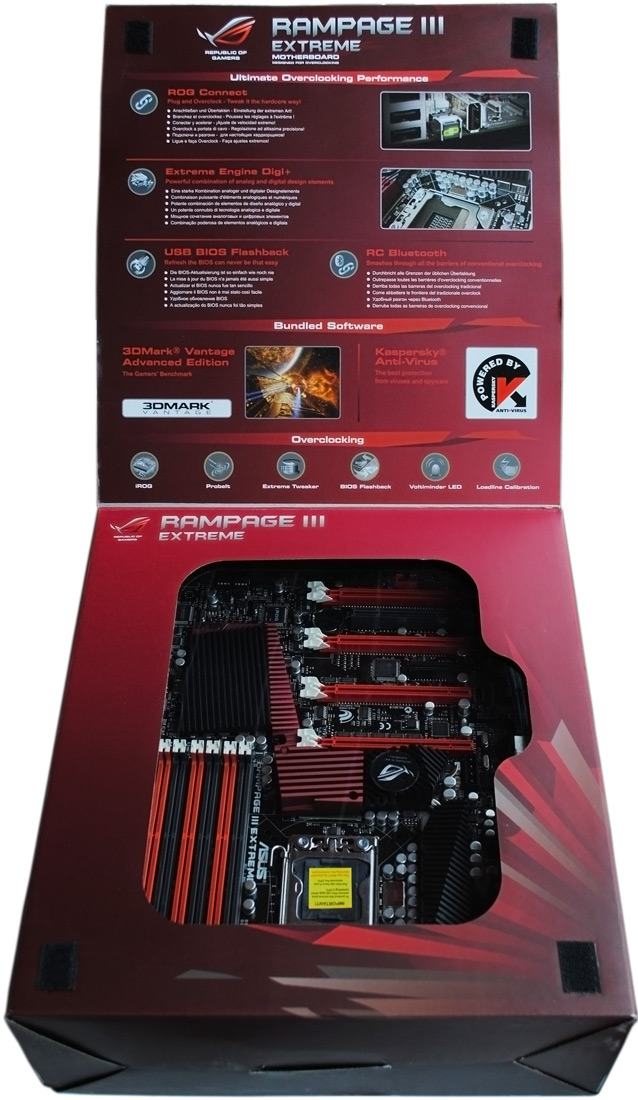
Материнская плата поставляется в большой картонной коробке, оформленной традиционно для серии ROG. Для материнской платы такого уровня информации на коробке удивительно мало, неужели производитель не «похвастается» перед покупателем своими достижениями?
Оказывается, вся дополнительная информация скрывается под декоративной крышкой.
Материнская плата лежит в персональной коробочке с крышкой из прозрачного пластика (это позволяет рассмотреть продукт, откинув декоративную крышку). Комплект поставки заключен в собственную коробку:
Для "мелочей" предусмотрен специальный ящичек, раскрывающийся как книжка:
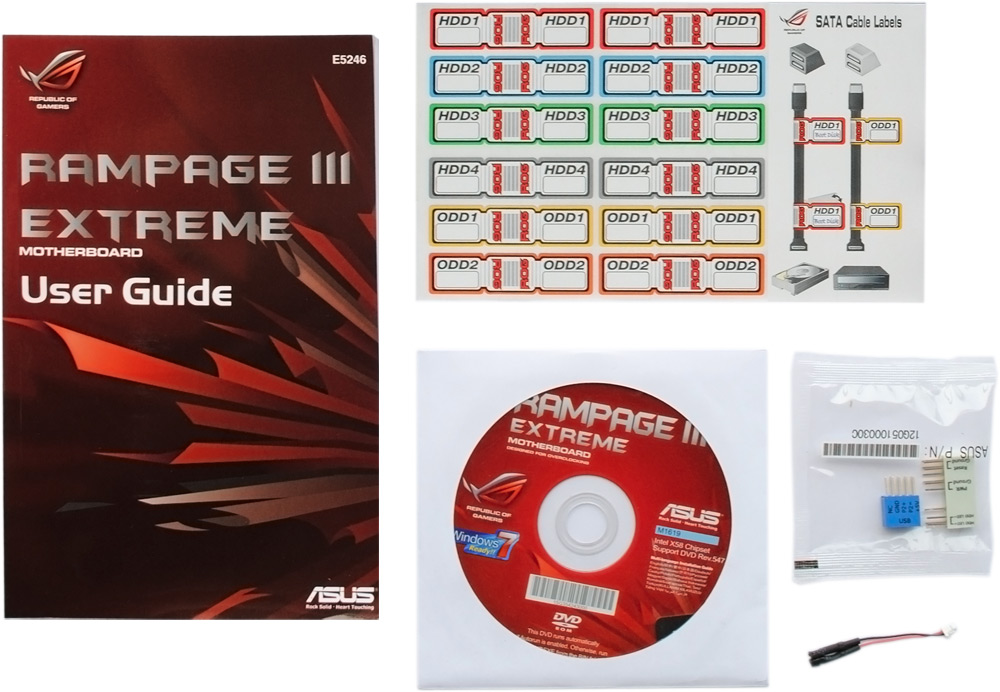
«Макулатура» сегодня представлена увесистой книжецей-инструкцией (страниц на 300, только на английском языке) и специальным набором наклеек для шлейфов приводов. Эти наклеечки позволяют быстро пометить и подписать каждый кабель, чтобы не путаться в случае переборки системы. Диск с драйверами и утилитами ASUS:
На эту же иллюстрацию попали разъемы-«многоножки» для подключения периферии к внутренним разъемам платы и маленький переходничок с парой кембриков на конце. С его помощью к контрольным точкам можно подключить вольтметр для точного мониторинга напряжений при разгоне.
На втором фото представлены шлейфы SATA и соединительные мостики для организации системы nVidia SLI или ATI CrossfireX. Шлейфов SATA в комплекте всего 4, причем только один из них соответствует современному стандарту SATA 6 Gb/s, остальные три самые обычные (3 Gb/s). Мостики, входящие в комплект поставки позволяют организовать конфигурации 3-SLI и 3-way CrossFire, задействующие сразу три видеокарты nVidia GeForce или ATI Radeon в одной системе. Мостиков не хватит для организации экзотических Quad-Crossfire или новомодной 4-way SLI, впрочем, по определенным причинам (об этом чуть позже) такие системы вряд ли будут собираться на основе этой материнской платы.
На фото ниже в трех проекциях представлен радиатор с установленным вентилятором, который, при желании обладателя платы, может «усилить» систему охлаждения.
Входящий в стандартную комплектацию Bluetooth-модуль позволяет использовать этот тип соединения на стационарной машине и задействовать фирменную технологию iROG.
Дополнительная планка с разъемами позволяет вывести на заднюю панель корпуса пару портов USB 2.0 и один eSATA.
Конечно, материнская плата укомплектована и разными приятными мелочами: пластиковые стяжки позволяют аккуратно стянуть кабели при монтаже системы, а фирменная наклейка ASUS ROG украсит корпус компьютера. Плюс ко всему, в коробке обнаружился самый обычный метровый шнур USB, в данном случае он необходим для обеспечения работы фирменной технологии iROG Connect, удаленного управления разгоном.
Единственное возможное нарекание к комплектации: набора шлейфов SATA недостаточно для задействования всех жестких дисков, с которыми может работать плата. С очень большой натяжкой можно указать на недостаточное количество мостиков Crossfire для организации системы с четырьмя видеокартами ATI.
Не будем тянуть кота в долгий ящик, перейдем к внешнему осмотру материнской платы.
При взгляде на новое творение ASUS становится очевидно, что тут поработал не только расчетливый ум инженера, но и фантазия дизайнера. Черно-красная цветовая гамма – беспроигрышный вариант, в целом материнская плата выглядит очень добротно. Необходимо отметить, что ASUS Rampage III Extreme выполнена в так называемом расширенном форм-факторе ATX: ширина платы составляет 268 мм, длина – 305 мм, то есть наша плата на 25 мм шире стандартных ATX-моделей. Обладатели небольших корпусов могут столкнуться с трудностями при монтаже системы, мы рекомендуем нашим читателям перед столь дорогостоящей покупкой вооружиться рулеткой и произвести необходимые измерения.
Обратная сторона материнской платы, как всегда, практически пуста.
Компоновка околосокетного пространства продумана до мелочей: радиаторы системы охлаждения расположены на удалении от сокета. Учитывая небольшую высоту радиаторов, проблем с установкой крупногабаритных кулеров возникнуть не должно. А вот расстояние до ближайшего разъема DDR3 мало, при использовании модулей памяти с высокими радиаторами-гребнями трудностей не избежать.
На материнской плате установлены четыре слота PCIe 2.0 16x. Увеличив количество этих разъемов, конструкторы были вынуждены сократить число остальных: здесь всего 1 PCI (ревизия 2.2) и еще один PCIe 4x. Впрочем, такого количества все равно должно хватить для подключения дополнительных устройств. Разъемы PCIe 2.0 16x расположены удачно, на материнской плате можно без проблем использовать до 4 видеокарт даже с двухслотовыми системами охлаждения. ASUS декларирует для модели Rampage III Extreme работу со SLI и CrossFireX конфигурациями.
При ближайшем рассмотрении оказывается, что специалисты ASUS не стали использовать дополнительных контроллеров, увеличивающих количество активных линий PCIe. Таким образом, между всеми 4 слотами делятся всего 32 линии. Для использования доступны следующие формулы: 16x+16x для системы с двумя видеокартами, 16х+8x+8x для системы с тремя видеокартами и 8х+8х+8х+8х в случае использования четырех ускорителей.
Для любой другой материнской платы выявленный недостаток не был бы критичным: ну подумаешь, незначительная потеря производительности в экзотических конфигурациях с тремя или четырьмя видеокартами, даже простые SLI/CrossFire используются не так часто. В нашем же случае это серьезный камень в огород ASUS. Абсолютный зачет в 3DMark Vantage или Heaven Benchmark, где необходимо использовать 3-4 видеокарты в связке, будет штурмоваться на других материнских платах. Специалисты ASUS учли этот факт, и недавно представили специальную приставку-адаптер для своей платы, которая обеспечивает работу по максимальной формуле PCIe 2.0 16x+16x+16x+16x. Стоимость данного устройства составляется ~200$.
Контроллер памяти процессоров Intel Core i7 в конструктиве LGA1366 обеспечивает работу с модулями DDR3 в трехканальном режиме. На материнской плате ASUS Rampage III Extreme используются шесть разъемов DIMM DDR3, таким образом, максимальный объем памяти может составлять 24 Гбайта (6х4 Гбайта). В ASUS тщательно проработали совместимость материнской платы с высокочастотными модулями. В руководстве пользователя приведен длинный список планок ведущих производителей, функционирующих на частотах 2200/2133/2000/1800 МГц, их работа которых гарантируется ASUS. Более полный перечень можно увидеть на сайте производителя, поддержка новых моделей традиционно будет вводиться в свежих ревизиях BIOS.
Восемь портов SATA компактно собраны в два ряда. Шесть из них, черного цвета, поддерживают стандарт SATA 3 Gb/s, еще два – ярко красные – более современный SATA 6Gb/s. Такое цветовое разделение исключает ошибку при подключении. Количества разъемов более чем достаточно даже для очень требовательного пользователя. В случае необходимости можно задействовать два дополнительных eSATA-разъема (один на задней панели и еще один на подключаемой планке) и дополнительный SATA 3 Gb/s расположенный в самом углу текстолита, очевидно для удобства при работе с открытым стендом..
В правом нижнем углу материнской платы расположилась целая контрольная панель. Стандартные кнопки Start и Reset соседствуют с четырьмя рычажками-переключателями. Их назначение – включение/выключение слотов PCI-e; таким образом, можно задействовать именно те слоты, которые нам нужны. Например, активировать только два - верхний и нижний, максимально разнеся видеокарты для уменьшения нагрева. Различные сочетания положений этих рычажков позволяют задействовать разные нестандартные формулы работы слотов PCI-e, например off-16x-16x-off или 16x-off-8x-8x и тому подобные. Джампер подписанный как LN2_mode по заявлению ASUS позволяет значительно увеличить стабильность системы при разгоне с использованием жидкого азота, по сути, он отключает температурную защиту процессора во избежание «колдбага».
Под переключателями расположен набор контрольных точек для мониторинга основных напряжений с помощью мультиметра. Всего для измерения доступны 8 напряжений: DRAM Voltage, ICH PCIe Voltage, ICH Voltage, IOH PCIe Voltage, IOH Voltage, QPI/DRAM Voltage, CPU PLL Voltage и CPU (Core) Voltage. Для удобства замеров точки GND («земля») продублированы слева и справа. Помимо классического способа измерения, когда щупы подносятся к контрольным точкам, можно использовать маленький переходничок с кембриками на концах, входящий в комплект поставки (белые разъемы для его подключения хорошо видны на фото). Единственное но - такой переходник только один, в то время как при экстремальном разгоне часто необходимо «мониторить» сразу несколько напряжений. Даже для этой простой технологии в ASUS придумали собственное имя Pro Belt.
В наших обзорах материнских плат мы всегда обращаем внимание на количество и тип разъемов для подключения вентиляторов. В данном случае инженеры ASUS решили не мелочиться, только в околосоектном пространстве можно обнаружить сразу три 4-штырьковых разъема. Всего на материнской плате целых 8 разъемов, причем среди них нет ни одного 3-штырькового. Этого набора уж точно хватит даже самому привередливому пользователю для подключения и управления работой вентиляторов.
Стоит отметить и тот факт, что материнская плата буквально усеяна сигнализирующими светодиодами. Световые индикаторы сообщают о работе центрального процессора, оперативной памяти, южного моста и слотов PCIe. Загрузка системы сопровождается целым световым представлением, когда лампочки вспыхивают и мигают по очереди (CPU->DRAM->VGA->Devices). Помимо того, что это просто красиво, данная система позволяет понять, на каком этапе загрузки произошел сбой и принять необходимые меры.
Задняя панель выглядит на удивление скромно. Видимо, производитель посчитал, что материнской плате ориентированной на экстремальный разгон ни к чему излишества вроде двух портов Ethernet. В любом случае, все необходимое здесь присутствует: 6 портов USB 2.0, 2 порта USB 3.0 (выделены синим цветом), дополнительный разъем USB для реализации технологии ROG Connect (его легко распознать по непривычному вертикальному положению), 6 аудиоразъемов типа «мини-джек», оптический аудиоразъем S/PDIF, разъем eSATA, разъем IEEE1394 (FireWire), разъем LAN (RJ-45, витая пара). Стоит упомянуть, что дополнительно можно задействовать два порта USB 2.0 и один eSATA, вынесенные на специальную подключаемую планку.
Материнская плата такого уровня просто обязана обладать мощной подсистемой питания всех элементов, подвергаемых разгону. Особое внимание уделяется, конечно же, преобразователю питания CPU. В данном случае он восьмифазный. На фоне некоторых других плат, где количество фаз этого преобразователя выражается двухзначным числом, такая схема не выглядит особенно мощной. Однако следует принять во внимание два момента: во-первых, здесь нет «виртуальных» спаренных фаз, чем, ради красивой цифры, так любят грешить другие производители; во-вторых, инженеры ASUS просто решили пойти по пути качества взамен количества.
Производитель гарантирует исключительно высокий уровень элементной базы: твердотельные конденсаторы и высококлассные дроссели, работающие практически бесшумно – это уже «джентельменски набор» для любой приличной платы. Помимо этого, в цепи каждого преобразователя присутствует плоский полимерный конденсатор (на фото маркирован как FPCAP) обладающий исключительно высокой собственной емкостью и низким последовательным сопротивлением. Управление работой преобразователя обеспечивает контроллер CHiL CHL8318.
Два идентичных трехфазных преобразователя, общий вид которых представлен на фото ниже, отвечают за питание оперативной памяти и южного моста. Управление осуществляется посредством ШИМ-контроллеров uP6207, производства uPI Semiconductor.
Схож с ними конструктивно и трехфазный преобразователь питания чипсета Intel X58, он управляется контроллером EPU ASP0905.
Материнская плата располагает сразу двумя восьмиштырьковыми разъемами питания процессора (на фото приведены с защитными крышечками). Подобное решение встречалось нам и ранее на других оверклокерских платах, самый очевидный пример – EVGA Classified. Данное решение обеспечивает улучшение разгонного потенциала при использованием экстремального охлаждения и сверхвысокого вольтажа. В таких режимах энергопотребление процессора может превышать 250 ВТ, вот тогда-то второй разъем питания и может оказаться востребован. Учтивая «азотную» специфику платы, его применение выглядит оправданным.
Дополнительное питание можно подвести и к видеоподсистеме. Для этого используются два стандартных разъема типа «Молекс». Производитель рекомендует подключать дополнительное питание при установке нескольких видеокарт (и тем паче при их разгоне). Это снижает просадки напряжения, подаваемого через слоты PCIe, и повышает общую стабильность системы (на ум сразу приходит 3-SLI на базе GeForce GTX480 – вот уж где дополнительное питание не будет лишним).
Таким образом, подсистема питания материнской платы ASUS Rampage III Extreme оставляет приятное впечатление. Конструкторы уделили внимание питанию всех звеньев системы, а не только процессора. Высокий уровень элементной базы, по идее, должен обеспечить стабильность работы и долгий срок службы материнской платы.
В основе конструкции лежат две тепловые трубки овального сечения. Система охлаждения обслуживает цепи питания процессора и чипсет и южный мост. Крепление радиаторов осуществляется при помощи подпружиненных винтов, никаких дешевых пластиковых защелок тут нет, что хорошо. Центральный круглый значок с надписью Republic of Gamers оснащен подсветкой красного цвета.
Как мы можем видеть, каждый охлаждаемый элемент материнской платы снабжен персональным радиатором. Перевернув систему, можно рассмотреть разводку тепловых трубок. Всего их две – одна лежит вдоль радиатора цепей питания процессора другая пронизывает крупный радиатор южного моста. Встречаются трубки ровно по центру всей системы, в результате в теплообмене задействуется вся площадь радиатора, что должно обеспечивать хорошую эффективность охлаждения. Теплопередача обеспечивается посредством стандартных прокладок («терможвачки»), причем в местах контакта с южным мостом и чипсетом установлены тончайшие желтые прокладки, в то время как на цепях питания процессора гораздо более толстая серого цвета.
Стоит отметить, что конструкторы увеличили площадь радиаторов до максимума; если взглянуть на основное фото материнской платы, становится очевидно, что при существующей компоновке «расти в ширину» больше некуда. Увеличить площадь рассеивания можно только с ростом высоты радиатора, однако это затрудняет монтаж системы, и может привести к несовместимости с некоторыми моделями кулеров. В нашем же случае самая высокая секция радиатора – та, что на цепях VRM – возвышается над поверхностью текстолита всего на 32 мм.
Итак, сама конструкция СО должна обеспечить хорошее охлаждение, однако, для желающих получить еще больше инженеры ASUS приготовили специальный модуль, оснащенный вентилятором. Фотографию этой детали мы уже приводили выше:
Компактный радиатор с 40-мм десятилопастным вентилятором устанавливается в самый центр системы охлаждения, взамен стандартной детали. Посадочное место выглядит так:
После установке мы получаем вот такую конструкцию:
К сожалению, в этом случае стендовый кулер не может быть смонтирован на плате «как положено» - вдоль защелки сокета, его придется развернуть на 90 градусов (любопытствующие могут найти фото собранного стенда в соответствующем разделе). Таким образом, данная деталь совместима не со всеми моделями кулеров, самым широким (например, тому же ThermalRight IFX-14 и большинству крупных кулеров топ-мачтовой конструкции) придется соседствовать со стандартной пассивной системой охлаждения материнской платы.
При осмотре обратной стороны материнской платы мы уже обращали ваше внимание на небольшую теплораспределительную панель, установленную под мосфетами системы питания процессора.
Это совершенно тривиальная деталь – обычная алюминиевая полоса толщиной 1,5 мм. Теплопередача обеспечивается с помощью толстенной прокладки серого цвета.
Подводя итог раздела, отметим, что система охлаждения материнской платы выполнена на отличном инженерном уровне; большая площадь радиаторов и применение двух тепловых трубок должны обеспечить высокую эффективность; наличие съемного активного модуля позволяет дополнительно снизить температуру при необходимости. В завершение «железной» части нашего обзора, мы приводим таблицу технических характеристик, обобщающую полученные сведения.
| Поддерживаемые процессоры | Intel Core i7, LGA1366 |
| Системная логика | Intel X58 Chipset |
| Оперативная память | DDR3, 6 модулей общим объемом до 24 Гбайт, трехканальный режим.
Поддерживаемые частоты: DDR3-2200/2133/2000/1800 МГц (OC), DDR3-1600/1333/1066 МГц (номинал) |
| Слоты расширения | 4 х PCIe 2.0 16x
1 х PCIe 4x 1 x PCI 2.2 |
| Режимы работы видеосистемы | PCIe 2.0 16x
16x+16x 16x+8x+8x 8x+8x+8x+8x. Поддержка ATI CrossFire, 3-CrossFireX, 4-CossFireX, nVidia SLI, 3-way SLI |
| Разъемы под накопители | 7 x SATA 3Gb/s
2 x SATA 6Gb/s 1 x eSATA |
| Сетевой адаптер | 10/100/1000 Мбит/с |
| Аудиокодек | High Definition Audio 8-channel |
| FireWire | 2x 1394a ports на основе контроллера VIA VT6308 |
| Bluetooth | Bluetooth V2.0/V2.1+EDR (отдельный USB-модуль) |
| Разъемы задней панели | 9+2 x USB 2.0
2 x USB 3.0 1 х PS/2 1+1 х eSATA 1 х IEEE1394a 1 х ROG Connect 6 x аудиовыход типа «мини-джек» 1 x S/PDIF 1 x RJ-45 (витая пара) |
| Комплектация | 3 х SATA 3Gb/s
1 x SATA 6 Gb/s 1 x шнур USB 2 x мостики CrossFire 1 x мостик SLI панель с дополнительными разъемами USB и eSATA USB-модуль Bluetooth дополнительный радиатор для системы охлаждения 40-мм вентилятор руководство пользователя диск с драйверами и утилитами заглушка задней панели наклейки для шлейфов накопителей наклейка ROG для корпуса пластиковые стяжки |
| Разъемы для подключения вентиляторов | 8 x 4-pin connectors |
| Форм-Фактор | Extended ATX |
| Габаритные размеры, мм | 305 x 268 |
Ниже мы приводим список и изображения микроконтроллеров, применяемых на материнской плате.
Слева направо:
Все названия в списке содержат ссылки на подробные характеристики контроллера.
На материнской плате ASUS Rampage III Extreme используется BIOS разработанный American Megatrends Inc. (AMI). Первый и основной раздел BIOS называется Extreme Tweaker. Первым пунктом навигационной строки BIOS идет «разгонный» раздел, что как-бы в очередной раз указывает на направленность всей платы. На приведенном ниже коллаже вы можете ознакомиться с полным перечнем настроек, доступных для регулировки:
В верхней части экрана приведена информация о частоте процессора и оперативной памяти. Эти значения заданы как Target Frequency – то есть отображаются те частоты, которые получатся после перезагрузки системы с учетом всех изменений. Ниже сообщается, активирован ли «азотный» режим LN2 Mode и функция подстройки напряжения под нагрузкой (Loadline Calibration). Таким образом, бросив взгляд в эту часть экрана, всегда можно проверить желаемый результат разгона.
Первая разгонная опция, стоящая в списке выше всех, называется CPU Level Up (что-то вроде «Повышение уровня процессора»). Это забавный инструмент, с его помощью мы можем как-бы «прокачать» свой процессор до старшей модели. Взгляните на скриншот ниже, в нашей системе стоит процессор Core i7 920, материнская плата предлагает «прокачать» его до i7 940 или даже i7 965.
Чудес, конечно, не бывает, старшие модели Intel обладают более высоким множителем, чем наш процессор, поэтому частота повышается с помощью увеличения BCLK. По сути, предлагаемые варианты – это прошитые варианты «мягкого» разгона, при активации одного из них повышается частота BCLK, а множители вторичных частот понижаются. В итоге мы получаем увеличенную частоту процессора при сохранении частот DRAM, UCLK и QPI, то есть на самом деле как бы заменяем процессор на старшую модель. Интересный подход к разгону, который больше всего подойдет осторожным пользователям, не интересующихся экстремальным разгоном.
Общий переключатель режимов разгона предлагает выбрать один из следующих пунктов: Manual (все настройки задаются вручную), Auto (система сама подстраивает значения частот и напряжений для указанной частоты BCLK), X.M.P (Extreme Memory Profile – система автоматически выставляет значения частоты, таймингов и напряжения питания оверклокерских модулей памяти), CPU Level Up (подробно описан выше), ROG Memory Profile (аналог XMP, с той лишь разницей, что пользователь сам задает нужную частоту памяти, а материнская плата подстраивает тайминги и напряжение). Как и положено, чтобы получить доступ ко всем настройкам мы активировали режим Manual.
В этом случае для регулировки доступны следующие частоты:
| Наименование параметра | Минимальное значение, МГц | Максимальное значение, МГц |
| BLCK Frequency | 100 | 500 |
| PCIe Frequency | 100 | 200 |
Частоты UCLK, QPI и DRAM, как известно, зависят от показателя BCLK и задаются с помощью повышающих множителей. Диапазоны значений основных частот более чем достаточны даже для разгона с применением жидкого азота.
Данные по регулировкам напряжений представлены в следующей таблице:
| Наименование параметра | Минимальное значение, В | Максимальное значение, В | Шаг, В |
| CPU Voltage | 0,85 | 2,3 | 0,00625 |
| CPU PLL Voltage | 1,20575 | 2,05375 | 0,01325 |
| QPI/DRAM Voltage | 1,2 | 2,5 | 0,00625 |
| DRAM Bus Voltage | 1,20575 | 2,50425 | 0,01325 |
| IOH Voltage | 1,113 | 2,1995 | 0,01325 |
| IOH PCIe Voltage | 1,5105 | 2,7825 | 0,01325 |
| ICH Voltage | 1,113 | 2,00075 | 0,01325 |
| ICH PCIe Voltage | 1,5105 | 2,05375 | 0,01325 |
Трехступенчатая настройка Loadline Calibration и опции Extreme OV и Extreme OC (для экстремальных режимов) дополняют этот набор.
Вкладка CPU Configuration содержит исчерпывающую информацию о процессоре (наименование, базовая и текущая частоты, множитель, объем cache-памяти разных уровней). В этом разделе также можно деактивировать технологии C1E, Hyper Treading, Speed Step и Turbo Mode, которые могут мешать рекордному разгону.
Раздел DRAM Timing Control представлен в полном виде на следующем коллаже:
Для регулировки доступны следующие тайминги:
| Наименование параметра | Минимальное значение | Максимальное значение |
| CAS Latency | 3 | 11 |
| RAS to CAS Delay | 3 | 15 |
| RAS PRE Time | 3 | 15 |
| RAS ACT Time | 18 | 31 |
| RAS to RAS Delay | 1 | 7 |
| REF Cycle Time | 30 | 110 |
| WRITE Recovery Time | 1 | 15 |
| READ to PRE Time | 3 | 15 |
| FOUR ACT WIN Time | 1 | 15 |
| Back-To-Back CAS Delay | 4 | 32 |
| Timing Mode | 1N | 3N |
| Round Trip Latency on CHA | 30 | 100 |
| Round Trip Latency on CHB | 30 | 100 |
| Round Trip Latency on CHC | 30 | 100 |
| WRITE to READ Delay DD | 1 | 8 |
| WRITE to READ Delay DR | 1 | 8 |
| WRITE to READ Delay SR | 10 | 22 |
| READ to WRITE Delay DD | 2 | 14 |
| READ to WRITE Delay DR | 2 | 14 |
| READ to WRITE Delay SR | 2 | 14 |
| READ to READ Delay DD | 2 | 9 |
| READ to READ Delay DR | 2 | 9 |
| READ to READ Delay SR | 4 | 6 |
| WRITE to WRITE Delay DD | 2 | 9 |
| WRITE to WRITE Delay DR | 2 | 9 |
| WRITE to WRITE Delay SR | 4 | 6 |
Это по-настоящему полный набор, сравнимыми возможностями обладают разве что DFI LANparty или EVGA Classified.
Раздел OC Profile позволяет сохранять и использовать в дальнейшем собственные наборы настроек. Всего можно сохранить до восьми профилей с уникальными названиями (до 20 символов).
Рассмотрев центральный раздел Extreme Tweaker, перейдем к следующим. Вкладка Main – выглядит традиционно и в комментариях не нуждается. Здесь можно изменить системные дату и время, а также
Вкладка Advanced на других материнских платах часто содержит основные разгонные функции, но в данном случае все они вынесены в собственный раздел. Впрочем, и здесь можно обнаружить кое-что интересное.
Раздел CPU Configuration мы уже рассматривали, он полностью дублирует таковой в Extreme Tweaker. Удивляет раздел Chipset Configuration, по сути, тут всего одна настройка:
Остальные опции, обычно присутствующие в этом разделе «расползлись» по другим вкладкам.
Раздел Onboard Devices Configuration отвечает за включение/отключение различных контроллеров материнской платы. При экстремальном разгоне принято отключать все лишнее, здесь для этого предусмотрена специальная опция Onboard Device. При выставлении значения Disable материнская плата отключает звук, LAN, FireWire, контроллеры USB 3.0 и SATA 6 Gb/s, что теоретически должно улучшить стабильность системы.
Раздел USB Configuration позволяет производить настройку работы USB-соединения. Помимо этого, здесь всегда можно посмотреть перечень устройств, подключенных по USB (в данном случае это только мышь).
Раздел PCI/PnP Configuration содержит только одну настройку:
Раздел LED Control обеспечивает управление «цветомузыкой» на материнской плате. С его помощью можно отключить подсветку значка ROG и деактивировать разные светодиоды.
Раздел ROG Connect позволяет активировать одноименную функцию удаленного управления разгоном.
Раздел Power помимо стандартных настроек питания ACPI и APM содержит интересный и функциональный Hardware Monitor. Мы уже привыкли, что «монитор» отображает основные напряжения питания, температуры и скорости вращения вентиляторов, однако в данном случае информации гораздо больше.
Начнем с того, что этот подраздел содержит собственное внутреннее меню из 4 пунктов.
Voltage Monitor отображает сразу десять (!) напряжений: CPU Voltage, CPU PLL Voltage, QPI DRAM Voltage, IOH Voltage, IOH PCIe Voltage, ICH Voltage, DRAM Bus Voltage и реальные напряжения по линиям 3,3 5 и 12 В. Значения изменяются в реальном времени, и как показали замеры с помощью мультиметра практически идеально соответствуют реальным. Таким образом, данный раздел полезен при разгоне – именно здесь можно посмотреть какие напряжения получились при выбранных настройках с учетом всех просадок и завышений.
Temperature Monitor отображает температуры процессора, обоих мостов и материнской платы. Кроме того, здесь можно задать «опасные» значения температур, при достижении которых питание будет отключаться.
Fan Speed Monitor, как несложно догадаться, отображает скорость вращения вентиляторов.
Управление работой вентиляторов осуществляется в меню Fan Speed Control. Технология ASUS Q-Fan распространяется только на вентилятор кулера CPU и три корпусных вентилятора (их обороты регулируются только совместно, настроить каждый по отдельности нельзя). Q-Fan предполагает 3 режима работы вентилятора Standard, Silent (тихий) и Turbo (увеличенные обороты). В зависимости от выбранного режима система работает по разным алгоритмам. Естественно, можно воспользоваться и обычным ручным режимом, выставив пороговые температуры и скорость вращения самостоятельно.
Вкладка Boot содержит стандартные подразделы. Перейдя во вкладку Boot Device Priority можно задать очередность использования дисков при загрузке системы, вкладка Boot Settings Configuration позволяет сократить время загрузки, отключив экранную заставку и ненужные тесты, вкладка Security – задать пользовательский и администраторский пароли для защиты системы.
Стандартная утилита для перешивки BIOS ASUS EZ Flash версии 3.44 вынесена на вкладку tools. Здесь все стандартно, раздел не нуждается в особых комментариях.
Мы как обычно заканчиваем обзор BIOS описанием вкладки Exit. В этот раз ничего интересного здесь нет – только стандартные варианты выхода с сохранением или отменой внесенных изменений. Работа с профилями разгона на этой материнской плате вынесена в другой (основной) раздел.
Стандартной утилитой ASUS для разгона в среде Windows остается TurboV EVO. Эта программа хорошо знакома многим нашим читателям, с ее помощью без перезагрузки системы можно регулировать основные частоты и напряжения.
ASUS Rampage III Extreme наделена возможностями удаленного управления разгоном. Утилита ROG Connect устанавливается на другой ПК (например, ноутбук) и позволяет производить разгон системы и мониторинг основных частот, температур и напряжений. Для соединения Rampage III и второго компьютера используется USB-шнур (входит в комплект поставки).
Запустив утилиту ROG Connect Tweaker, мы получаем возможность удаленно изменять базовые частоты (BCLK и PCIe) и напряжения. Полный список приведен на скриншоте ниже. Нельзя не заметить, что функционально новая утилита очень схожа с TurboV. Различия обусловлены сферой применения – вспомогательные меню ROG Connect позволяют выключить или перезагрузить стенд и воспользоваться технологией BIOS Flashback (переключение между двумя микросхемами BIOS, установленными на материнской плате).
Для мониторинга температур и напряжений предусмотрен специальный раздел RC Diagram. Как несложно понять из названия – получаемые результаты могут отображаться на графиках. Программа умеет мониторить частоты BCLK, PCIe и DDR, а также напряжения питания и температуру всех компонентов материнской платы (подробнее – смотрите скриншот ниже). При желании на диаграмме можно отобразить и обороты вентиляторов. К сожалению, одновременно на графиках может быть представлено только три значения, так что создать целый информационный центр не получится.
Помимо прочего данная утилита предоставляет пользователю сохранить до 5 подробных профилей разгона, которые могут быть использованы в дальнейшем.
Таким образом технология ROG Connect позволяет полностью управлять разгоном удаленно. Если вы же предпочитаете классический разгон через BIOS, она все равно не будет лишней: панель RC Diagram прекрасно подходит для отслеживания различных параметров системы.
Помимо ROG Connect для удаленного разгона системы можно воспользоваться технологией iROG. В этом случае вам понадобится смартфон с установленной ОС Windows Mobile (версии 6.0 и выше) Symbian или Google Android; подключение осуществляется через Bluetooth. Конечно, по функциональности эта схема контроля не дотягивает до ROG Connect, но позволяет изменять частоту BCLK, основные напряжения и отслеживать температуру процессора.
В дополнение мы приводим фото собранного стенда и скриншоты CPU-Z:
Сначала проведем оценку работы подсистемы питания процессора. Первым пунктом будет калибровка измерительных инструментов. Таковыми будут мониторинг CPU-z (версия 1.54), мониторинг фирменной утилиты ASUS PC Probe II (его данные, совпадают с теми, которые отображаются на удаленном мониторе ROG Connect Diagram) и показания мультиметра, подключенного к контрольной точке CPU Voltage. Нагрузка системы обеспечивалась прогоном теста Linpack в оболочке Linx версии 0.6.4 (использовалось 2048 Мбайт оперативной памяти).
Итак в BIOS значении CPU Voltage выставлено на уровне 1,35 В. В простое значение по данным CPU-z составляет 1,368 В, PC Probe II рапортует о напряжении 1,35 В, а мультиметр показывает 1,348 В. Бросается в глаза значительное завышение утилитой CPU-z, так как мы склонны куда больше доверять фирменной утилите и проверенному мультиметру. Посмотрим что получится под нагрузкой: CPUz – 1,392 В, PC Probe II – 1,35 В, Мультиметр – 1,351 В. Таким образом, на основании данных двух источников выяснилось, что показаниям CPU-z в данном случае совершенно нельзя доверять. Более того, программа серьезно ввела в заблуждение, заставив поверить в значительный рост напряжения под нагрузкой, которого на самом деле нет! В дальнейшем будем принимать во внимание только показания мультиметра и следить за их соответсвием показаниям PC Probe II.
Итак, проверим работу подсистемы питания при разных значениях напряжения и режимах работы Loadline Calibration.
Первая таблица составлена на основании данных, полученных при отключенном LLC.
| Выставленное значение, В | Показатель в простое, В | Показатель под нагрузкой, В |
| 1,25 | 1,233 | 1,197 |
| 1,3 | 1,281 | 1,243 |
| 1,35 | 1,329 | 1,289 |
| 1,4 | 1,378 | 1,334 |
Честные результаты! Если Loadline Calibration отключена даже при стандартном напряжении 1,25 В мы получаем просадку в 0,05 В под нагрузкой. При максимальном для нашего теста напряжении 1,4 В просадка составила уже 0,65 В.
Следующие значения получены с применением LLC, выставленным в положение «50%».
| Выставленное значение, В | Показатель в простое, В | Показатель под нагрузкой, В |
| 1,25 | 1,24 | 1,223 |
| 1,3 | 1,29 | 1,271 |
| 1,35 | 1,338 | 1,318 |
| 1,4 | 1,388 | 1,365 |
В этом случае просадки все равно остаются значительными.
Последняя таблица показывает результаты замеров при активации Loadline Calibration на полную мощность (100%).
| Выставленное значение, В | Показатель в простое, В | Показатель под нагрузкой, В |
| 1,25 | 1,247 | 1,249 |
| 1,3 | 1,298 | 1,3 |
| 1,35 | 1,348 | 1,349 |
| 1,4 | 1,398 | 1,401 |
Ага, вот оно! Идеальное совпадение выставленных и получаемых значений. На основе полученной информации можно сделать несколько выводов. Во-первых, подсистема питания Rampage III Extreme без технологии подстройки напряжения работает исключительно плохо. А вот при максимальном уровне Loadline Calibration, напротив, практически идеально: мы получаем именно то напряжение, которое задаем в BIOS. В-вторых, мы выяснили что при использовании Rampage III никак нельзя доверять показаниям CPU-Z, он безбожно врет. По крайней мере все выше сказанное касается «повседневных» напряжений до 1,4 В (ксати, именно столько можно выставить для постоянного использования, никаких «ужасающих завышений под нагрузкой» на этой материнской плате не происходит).
В дополнение давайте проверим и остальные напряжения, тем более здесь для этого достаточно всего-лишь переставлять адаптер Pro Belt в соседние гнезда контрольной панели. Полномасшабного исследования проводить не будем, а просто оценим насколько напряжения соответствуют выставленным в BIOS.
Как мы можем видеть, материнская плата чуть-чуть завышает основные напряжения, впрочем, речь идет о десятых долях процента. В целом все напряжения выставлены исключительно точно и слабо колеблются при увеличении нагрузки.
С системой питания разобрались, пришло время системы охлаждения. Температуры чипсета и южного моста определялись по данным мониторинга PC Probe II, за неимением более точного инструмента. Система функционировала в номинальном режиме. Под нагрузкой система нагружалась прогонами теста Linpack на 15 минут после чего фиксировались получившиеся значения. Температура Южного моста составила 59 градусов в пассивном режиме работы СО, установка модуля с вентилятором уменьшила ее на 7 градусов – до 52. Температура чипсета составила 61 градус, установка активной секцмм ОС принесла более ощутимый эффект – температура упала на 10 градусов (до 51). Минус тут только один – маленький высокооборотный вентилятор издает различимый шум. Наши замеры с расстояния 1 м определили уровень шума в 36 дБ.
Так, кажется мы что-то забыли… Ах да! Разгон! На самом деле, здесь ничего интересного выжать из стенда не удалось. При тесте на максимальную частоту BCLK мы получили значение 219 МГц. Этот результат оказался предельным, красивая цифра 220 МГц «не бралась», несмотря на все ухищрения (мы задействовали все разгонные опции, которые только обнаружились в меню). При тесте на максимальную стабильную частоту процессора, мы как всегда получили результат 4200 МГц. «Как всегда» - потому что это значение получалось у нас с использованием данного процессора на всех стендовых материнских платах. Чтобы пойти дальше банально не хватает ни охлаждения, ни напряжения питания.
Кстати, реальное напряжение питания в этом случае составляет ровно 1,4 В.
В общем, данная дисциплина нашего тестирования получилась совершенно непоказательной. Хотя нет, кое-что она все-таки выявила: не стоит покупать топовую материнскую плату для разгона на воздухе, разница с более дешевыми решениями будет мизерной (конечно, речь идет о приличных платах среднего уровня, а не о китайском «ноунейме»).
Итак, наше тестирование подходит к концу. Что же можно сказать о материнской плате ASUS Rampage III Extreme на основе полученных данных?
Плюсы:
Минусы:
Проще говоря, все замечательно и придраться по большому счету не к чему. Материнская плата соответствует своему статусу и получает награду Enthusiasts Choice:
Есть только одно «НО»…
Следует отдавать себе отчет, что данная модель является профессиональным инструментом для покорения верхних строчек мировых рейтингов разгона. Используя воздушное охлаждение и одиночную видеокарту (портрет типичной системы) покупатель не раскроет потенциал Rampage III и наполовину, для этого есть модели серии P6T. Рядовому пользователю нет смысла переплачивать за дорогое элитное решение, это сравнимо с ездой в булочную на Lamborghini. Если же стакан для жидкого азота является предметом вашего повседневного обихода – You are welcome, новая Rampage III станет отличным приобретением.
Выражаем благодарность: