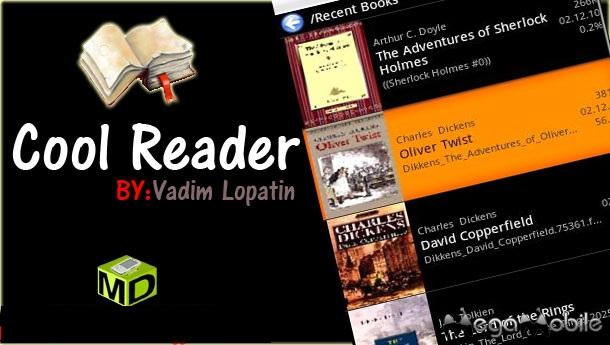
Лаборатория Overclockers.ru продолжает знакомить читателей с кастомными приложениями для ОС Android. На этот раз мы поговорим о ридерах (reader) или, как их еще называют, «читалках», и начнем с самых популярных приложений для электронных книг.
Как известно, популярность «читалок», да и других программ, обусловлена несколькими факторами. Прежде всего, это бесплатность, стабильность работы, всеядность форматов и дружественный интерфейс. Радует и тот факт, что такие программы нужны и пользуются популярностью. Любит наш народ почитать, и не обязательно по работе.
Героем данного обзора станет одна из самых известных программ для чтения – Cool Reader. Это приложение известно многим и существует достаточно давно, но это не значит, что со временем оно не претерпело изменений. Некоторым пользователям нововведения понравились, а другие поспешили от них отказаться, вернувшись на прежнюю версию.
Мы попробуем разобраться, так ли хорош Cool Reader или же его чаще устанавливают из-за популярности и по рекомендациям. Какие же подводные камни таит в себе этот многофункциональный ридер?
Это один из самых «древних» ридеров, который известен многим. Что интересно, программа продумана до мелочей и претерпела немало обновлений. Ее отличает минималистичный интерфейс, всеядность форматов, возможность читать книги вслух и прямая работа с zip-архивами. При этом Cool Reader абсолютно бесплатен, однако для тех, кто хочет поддержать проект, существует специальное предложение, которое ни к чему не обязывает. Но не будем забегать вперед, а начнем с сухих фактов, о которых сообщает разработчик Вадим Лопатин (Vadim Lopatin).
| Название программы | Cool Reader |
|
Поддерживаемые форматы |
fb2, epub (без DRM), txt, doc, rtf, html, chm, tcr (электронная книга Psion Series 3), pdb (стандартный формат данных, разработанный для Palm OS), prc (защищенный лицензией Palm-формат), mobi (без DRM), pml. |
Основные возможности:
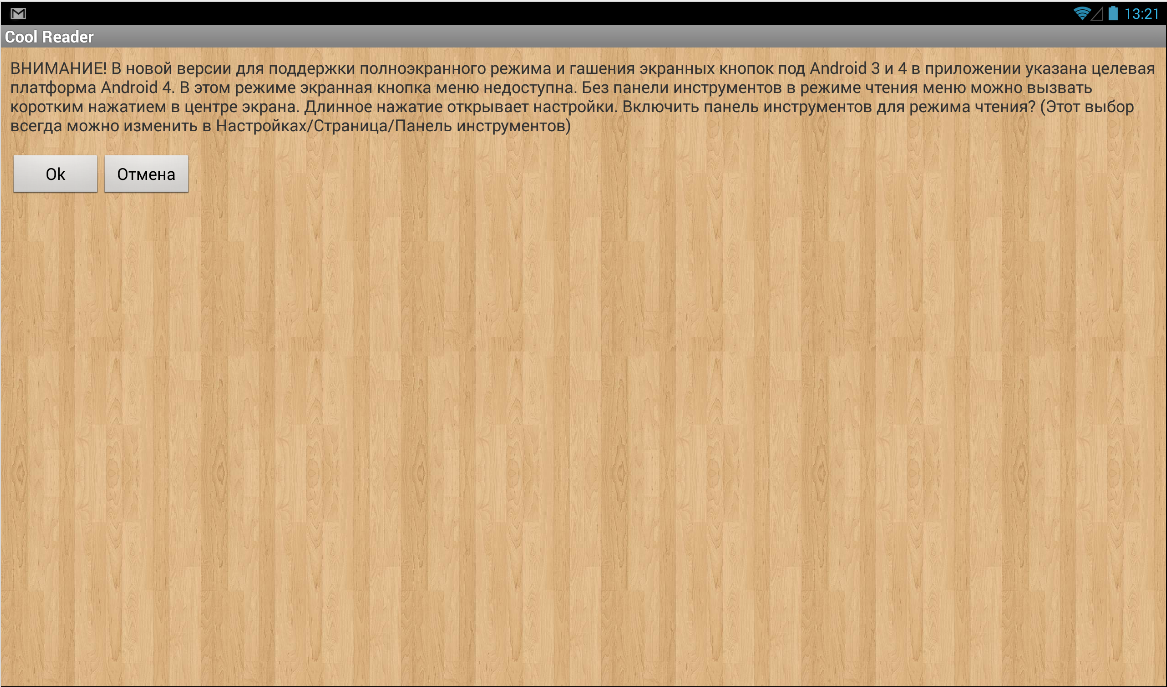
После открытия Cool Reader первое, что мы видим – это вопрос о том, нужны ли нам экранные кнопки при чтении (то есть кнопка «Меню» недоступна, а вызвать ее во время просмотра документа можно коротким нажатием по центру экрана).
Для кого-то такая информация покажется лишней («а то мы и без вас не знаем»), тогда как те, кто не знает, без нее будут долго мучать экран в поисках «менюшки». Довольны останутся и те, и другие, благо окно о выборе бескнопочного режима появляется только при первом запуске программы, а там, как говорится, «мы вас предупредили». Нам такая забота о пользователях очень понравилась. Однако при тестировании панель инструментов нужна как воздух, так что оставим.
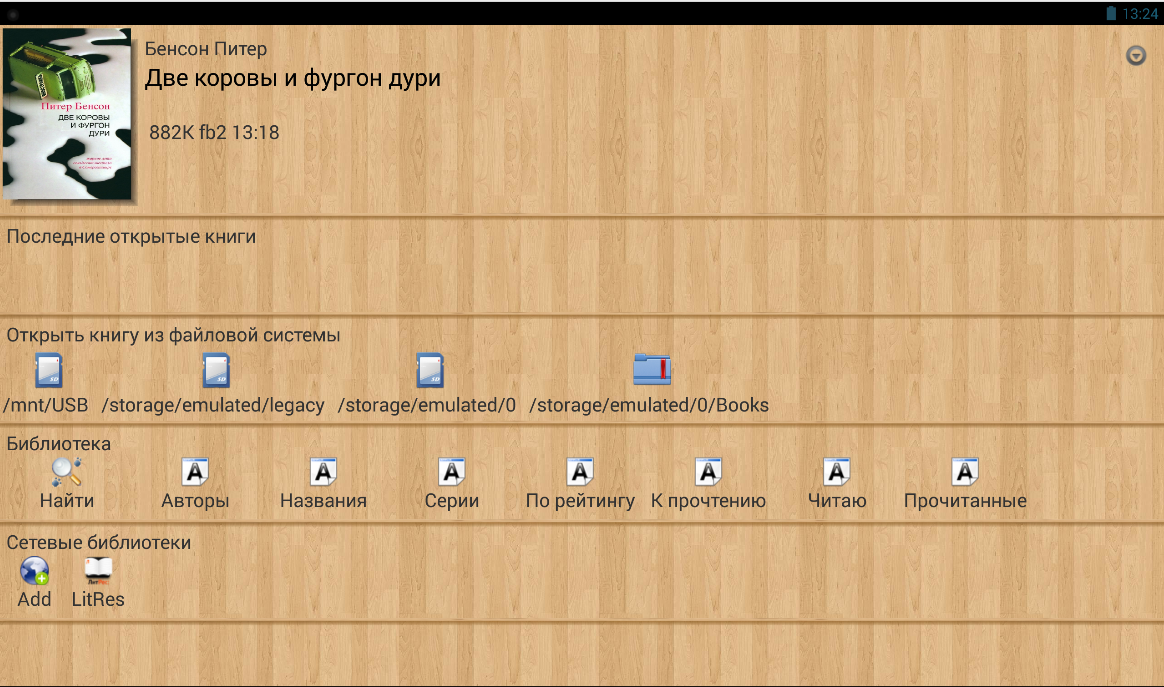
Итак, мы на начальном экране. Тут все предельно ясно. На «паркетном» фоне находится список, где можно увидеть последние открытые файлы, а также открыть книжки из файловой системы или сетевых источников (можно добавить таковой или воспользоваться интернет-порталом LitRes). Здесь же реализован поиск книги по автору, названию, серии и по рейтингу.
Предусмотрена и возможность искать по меткам, сделанным пользователем ранее. Для этого существуют три пункта: «к прочтению», «читаю», «прочитанные».
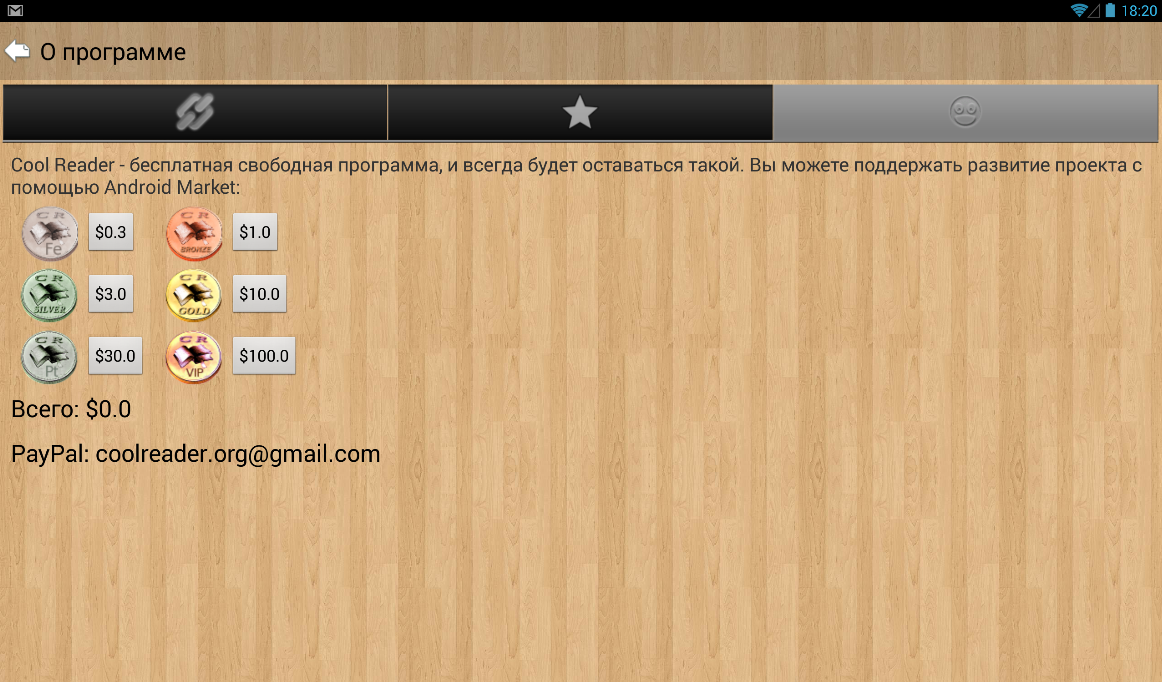
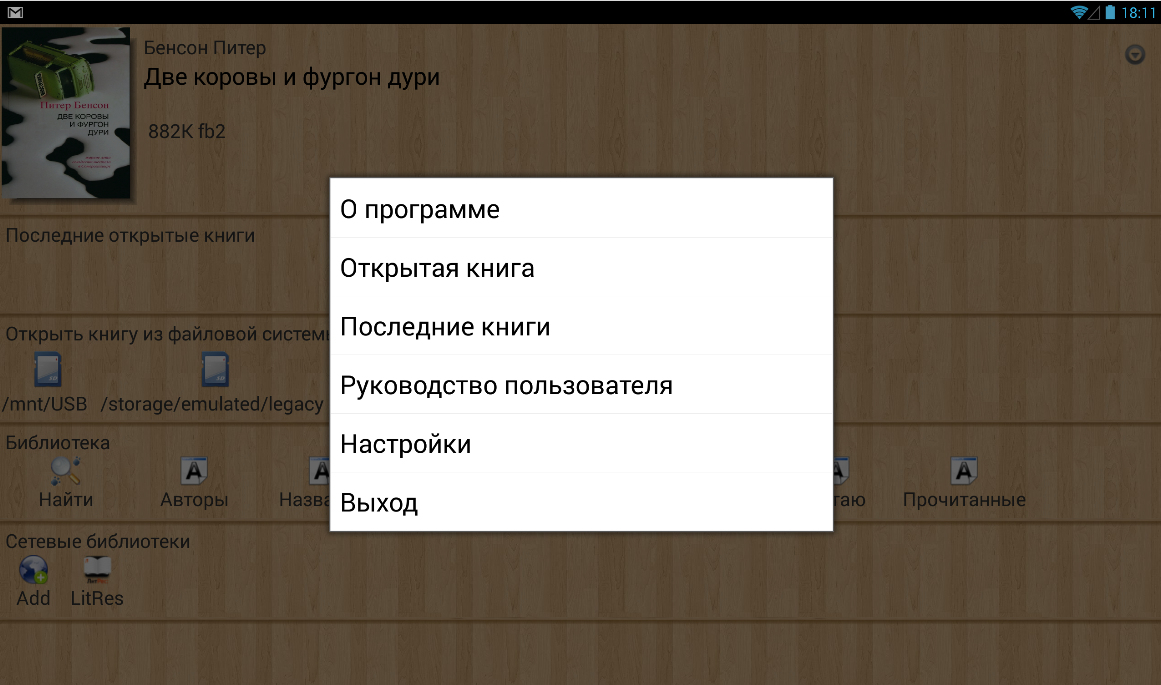
Кстати, в верхнем правом углу есть незаметная кнопочка, которая открывает дополнительное меню. Первым пунктом идет традиционное «О программе», где помимо указания ее версии, ссылок на официальный сайт и лицензионного соглашения, есть вкладка в виде смайлика, после нажатия которой открывается благотворительный фонд. Здесь можно купить себе различные регалии (монетки), то есть поддержать разработчиков материально.
Это не означает, что у Gold-версии будет больше возможностей. Просто вам будет приписан соответствующий статус в программе. Другими словами, вы купите что-то вроде подарка в «одноклассниках», порадуетесь, разработчики получат свой куш, а Cool Reader все равно останется бесплатным для всех.
Достаточно благородный подход, который, кстати, честных людей мотивирует. Цены мы переписывать не будем – все приведено на скриншоте выше.
Возвращаемся в начало, опять щелкаем незаметную кнопку и видим еще пять пунктов: «Открытая книга», «Последние книги», «Руководство пользователя», «Настройки» и «Выход».
С первыми двумя все понятно, а вот руководство пользователя нас приятно удивило. На 25 листах изложена подробнейшая инструкция «что, где, зачем и почему» в этом ридере. Если что-то в этой статье мы вдруг упустили, то это всегда можно найти там. Поэтому не будем вдаваться в детали, а перейдем сразу к настройкам.
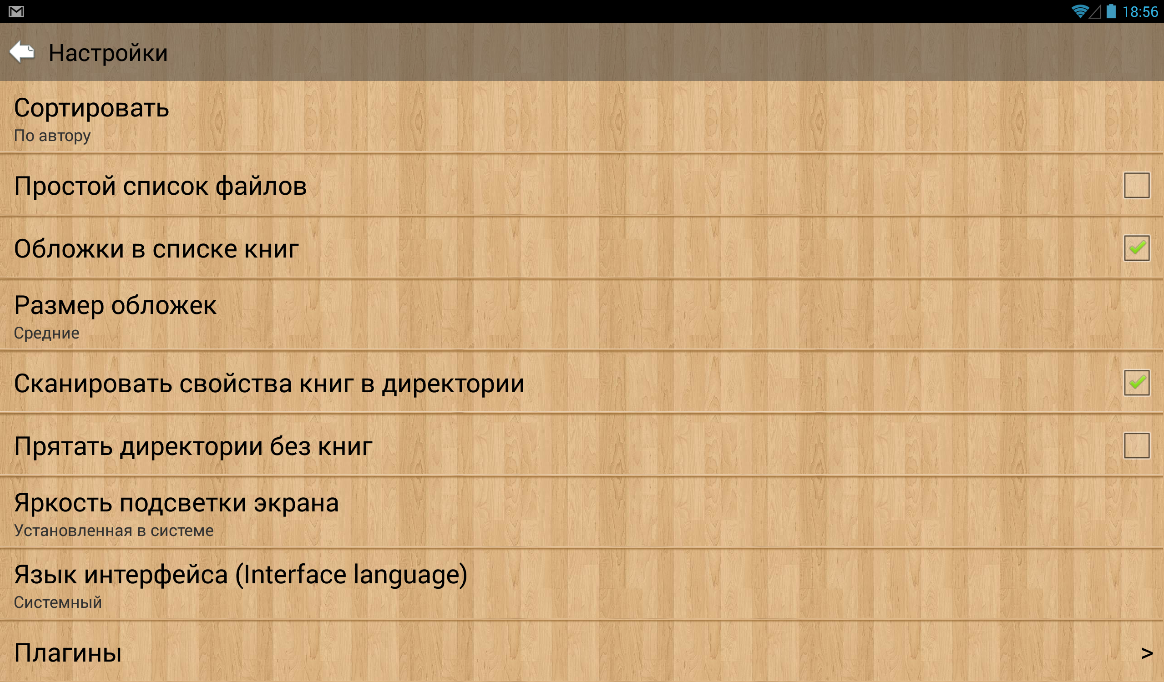
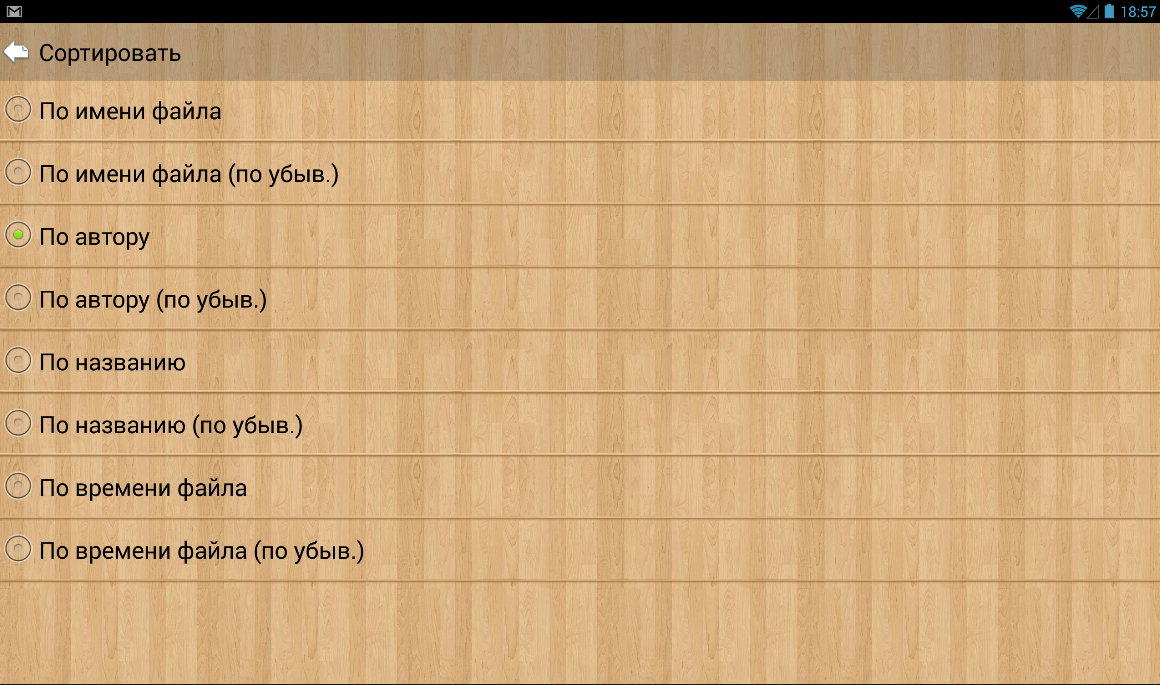
Перед нами типичный список. В его начале нам предлагают выбрать основную сортировку книг: по автору, по имени файла (по убыванию), по автору (по убыванию), по названию (по убыванию), по времени файла (по убыванию).
Далее вы можете поставить галочку, если хотите простой список файлов или отметить пункт, отвечающий за отображение/не отображение обложки в списке книг. Если необходимо, то выбираем размер обложки. По умолчанию он средний. В общем, сортировка на любой цвет и вкус.
Кроме того, можно включить или отключить сканирование свойств книг в директории. Это необходимо, если вам не надо, чтобы программа сортировала книжки, а отображала все, как есть. Отличное решение для тех, кто любит «творческий беспорядок». При необходимости видеть только текстовые файлы, смело ставьте «галку» напротив «прятать директории без книг».
Далее идет установка яркости экрана, где по умолчанию стоит та, что используется в гаджете, но если вас это не устраивает, то ее можно всегда отрегулировать в процентном содержании.
Пропускаем выбор языка интерфейса и переходим к плагинам. Изначально используется плагин интернет-портала LitRes, которого в принципе достаточно, однако если вам его мало, то всегда можно подгрузить необходимый. Чуть ниже можно включить полноэкранный и ночной режим, который позволяет адаптировать экран под комфортное чтение в темное время суток. Подложка приобретает зернистый коричневатый оттенок, а сам экран как бы притухает, что делает просмотр страниц приятным для глаз. Однако не всех это устраивает, но об этом речь пойдет ниже, в разделе «Недостатки и баги».
С основными настройками разобрались, но самое интересное таится в глуби программы, когда мы открываем заветную книгу.
Для основного теста мы будем использовать планшет Google Nexus 10 и выбранную наугад книгу со смешным названием и глубоким смыслом в формате fb2. Чтобы читатель, да и мы сами, смогли понять, способна ли программа открывать все заявленные форматы, а также адекватно их отображать, были скачаны различные произведения в форматах epub, doc, rtf, html, mobi, cbr (комиксы), pdf и djvu.
Открыли книгу (fb2), провели по экрану пальцем справа налево. Можно просто короткий тап по экрану в любом месте, чтобы листать вперед. Чтобы вернуться назад, достаточно тапнуть левый верхний угол.
Страничка начала движение и подтормозила, хотя следующие пошли как «по маслу». Подождали минут пять и то же самое. Такое ощущение, что «читалка» уходит в спящий режим при простое и не спешит сразу просыпаться, хотя Google Nexus 10 нельзя назвать «слабым» аппаратом. Возможно дело в файле? Так весит он смешные 881 Кбайт.
Хорошо, попробуем «поиграть» с другими форматами, а для наглядности начертим сводную таблицу.
| Тест | .fb2 | .epub | .doc | .rtf | .djvu | .mobi | .cbr | .html | |
| Скорость
загрузки книги |
Норм. | Норм. | Норм. | Норм. | Нет | Нет | Норм. | Нет | Норм. |
| Качество
отображения |
Норм. | Норм. | Норм. | Норм. | Нет | Нет | Норм. | Нет | Норм. |
| Чтение/
перелистывание |
Среднее | Среднее | Норм. | Норм. | Нет | Нет | Норм. | Нет | Медленно |
| Нагрузка на систему
(RAM/CPU) |
77/0 | 78/0 | 84/0 | 88/0 | Нет | Нет | 83/0 | Нет | 98/0.6 |
| Масштабирование
картинок |
Да | Да | Да | Да | Нет | Нет | Да | Нет | Да |
Итак, что мы получаем? Книги и журналы в форматах pdf, djvu и cbr не то, что не открывались или вылетали – файловый менеджер их просто не видел.
Что касается остальных форматов, то за их поддержку можно выставить твердую «четверку». Программа не вылетает, открывает файлы практически мгновенно и не тормозит при листании. Небольшая задумчивость наблюдается при открытии первых нескольких страниц, ну а потом все отлично, как и в случае с базовым fb2. Пиковая нагрузка оперативной памяти отмечалась только при загрузке .rtf и .html, что и не удивительно.
В принципе, для двух гигабайт оперативной памяти в нашем устройстве этот фактор ничто, однако на более слабых смартфонах и планшетах (особенно старых, где ОЗУ бывает не больше 512 Мбайт) приложение отхватывает существенный «кусок пирога» производительности. А все дело в нагромождении множества настроек и надстроек, которые большинству пользователей не нужны. Но не будем забегать вперед, поскольку скоро вы сами все поймете.
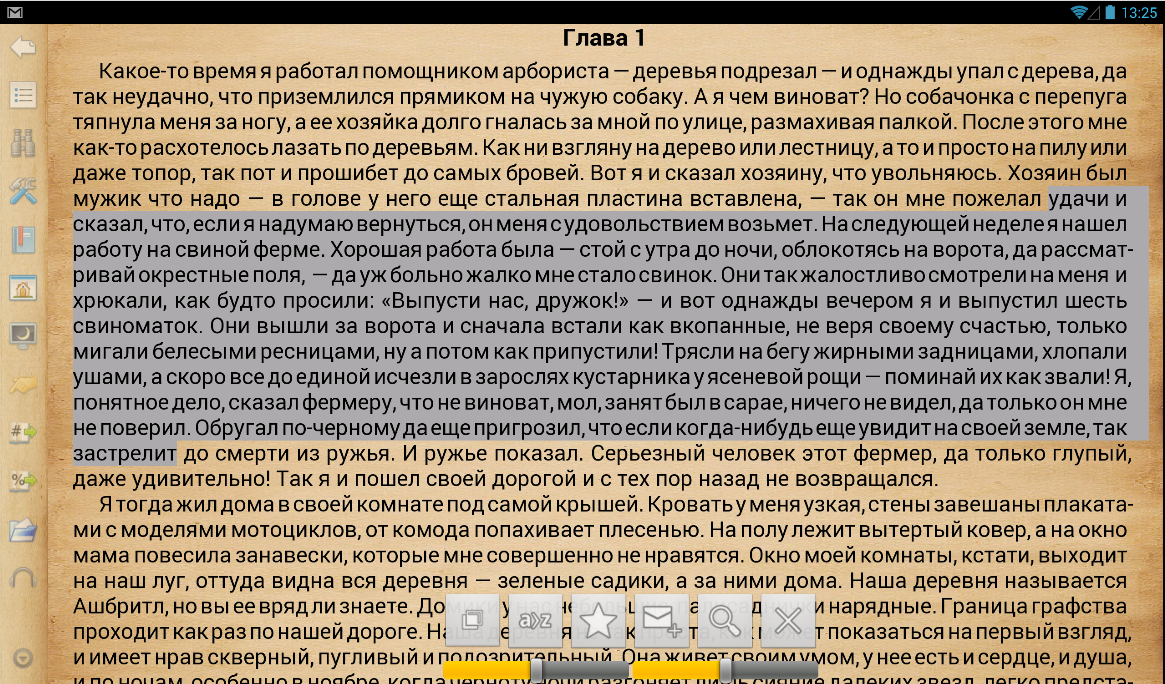
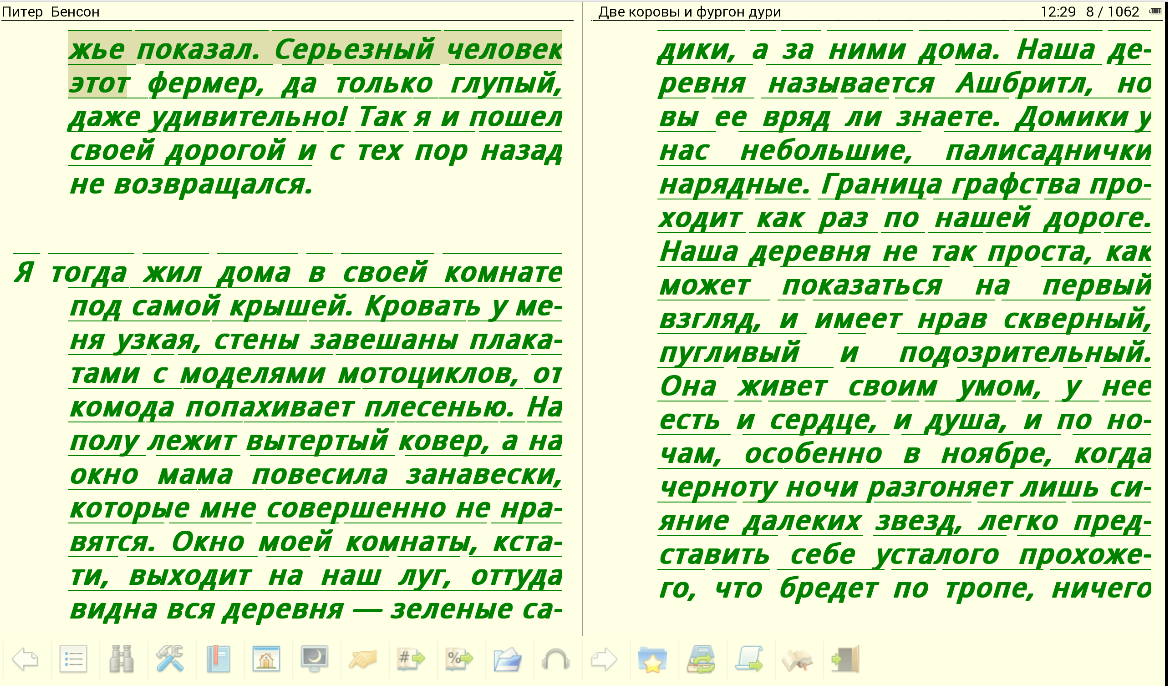
Обратим внимание на левую часть экрана, где нас ждут «горячие клавиши». Итак, сверху вниз по порядку: «Вернуться назад», «Содержание», «Поиск» (возможен с учетом регистра и поиском назад), «Настройки чтения» (вернемся к ним чуть позже), «Закладки», «Домой», «Ночной режим», «Выделение текста» (чтобы листая, не выделить его случайно), «Постраничный переход», «Переход по тексту в процентном эквиваленте», «Открыть файл» и «Чтение вслух».
Последний параметр, как несложно догадаться, позволяет слушать книгу. Женский голос монотонно читал текст, а в это время выделением отображался проговариваемый фрагмент, кстати, на русском языке. В принципе такое решение сносно, но, как говорится, на любителя. Настройки «Матильды» (уж больно голос похож на робота из ОСЫ) стандартны: воспроизведение, стоп, пауза, перемотка вперед/назад, громкость, скорость воспроизведения.
Раз уж мы заговорили о выделении теста, то тут все просто. Нажимаем на значок «руки» и двигаете пальцем, как мышкой в Word, по экрану (схема выделения, кстати, аналогична офисной программе). При этом внизу появляется небольшая «менюшка», где взгляд сразу привлекают два «ползунка». Это не что иное, как «точное выделение текста», то есть можно поэтапно выделять либо слова, либо с конца абзаца.
Что ж, довольно удобно, особенно если вы хотите скопировать отдельную фразу или приложение.
Над «ползунками» находятся шесть функциональных клавиш. Первая копирует выделенное, вторая позволяет перевести фрагмент, но для этого необходимо установить словарь Fora. Это можно сделать в расширенных настройках, но напаситесь терпения, поскольку данным опциям будет посвящен отдельный разговор.
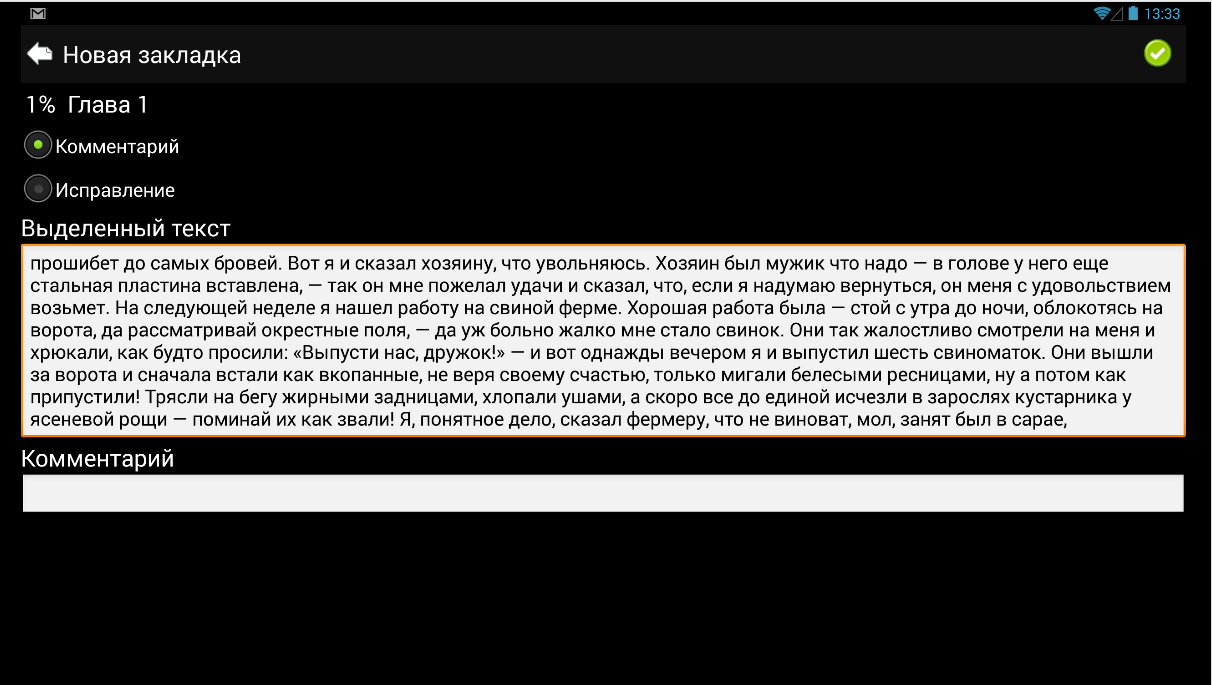
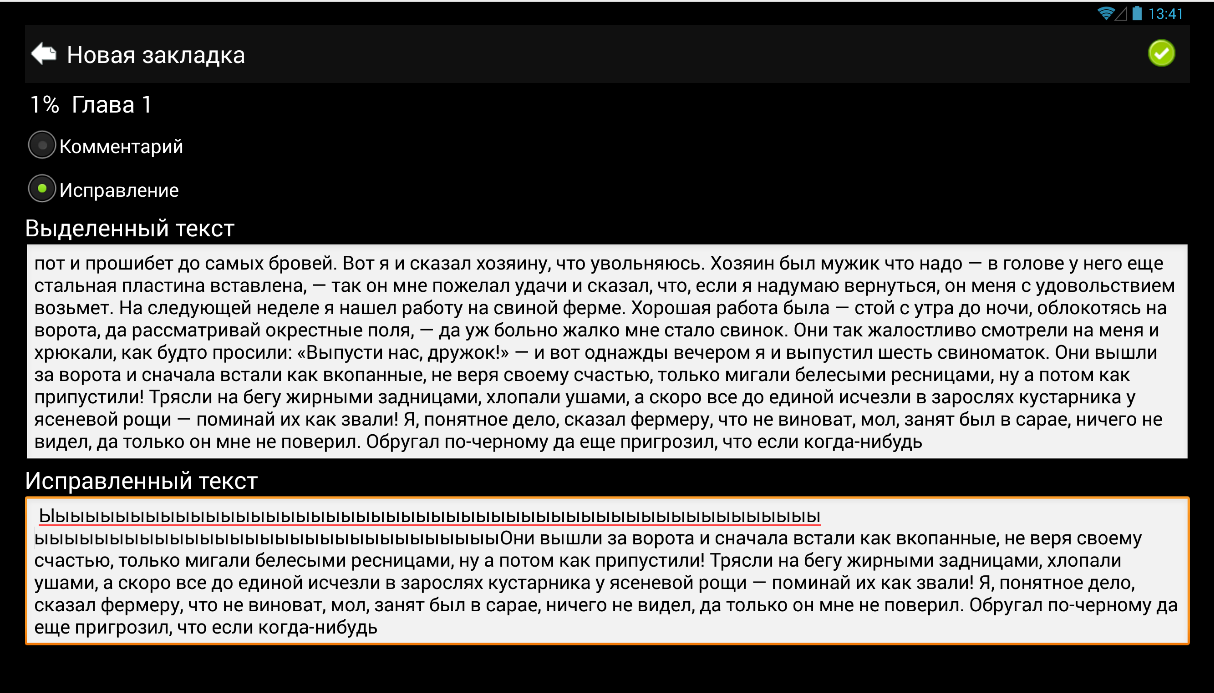
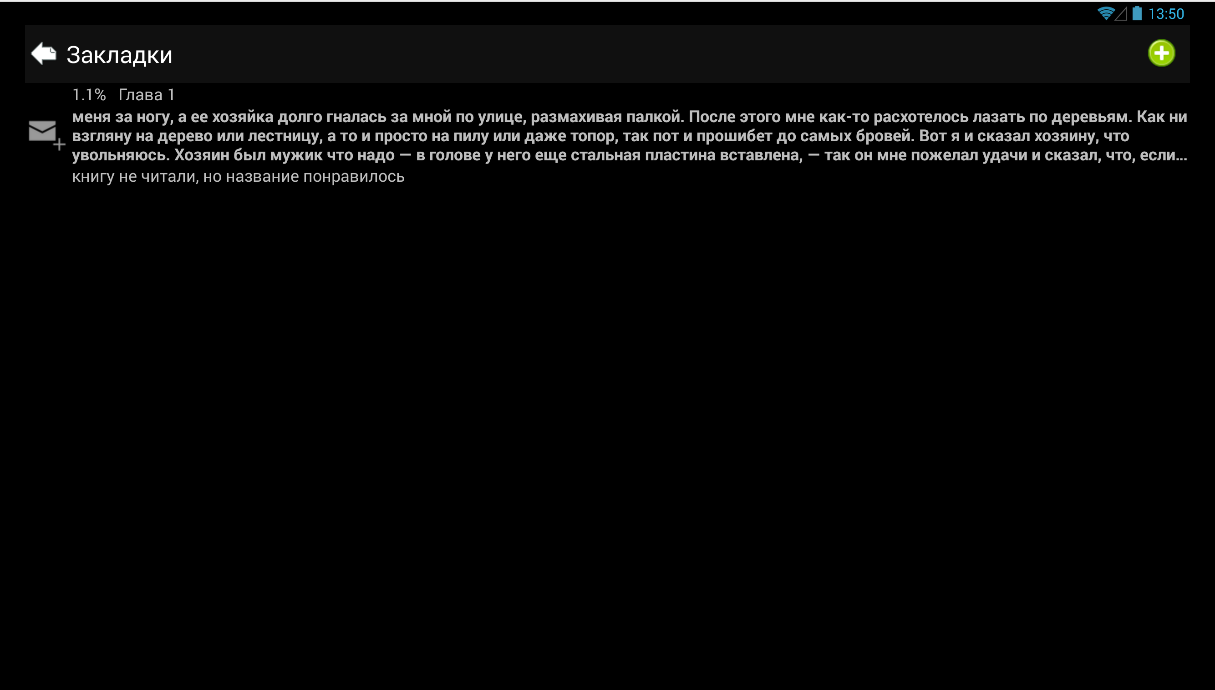
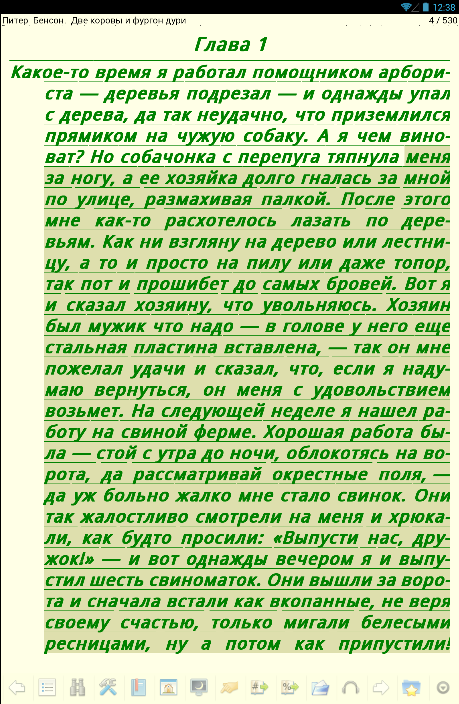
Далее идет клавиша «Избранное», после нажатия которой появляется новое окно. Здесь можно сделать закладку, прокомментировать выделенный текст, либо и вовсе его изменить (на выбор). Мы не стали мудрить, а просто размножили букву «ы» на месте стараний английского писателя, а также написали не менее глупый комментарий.
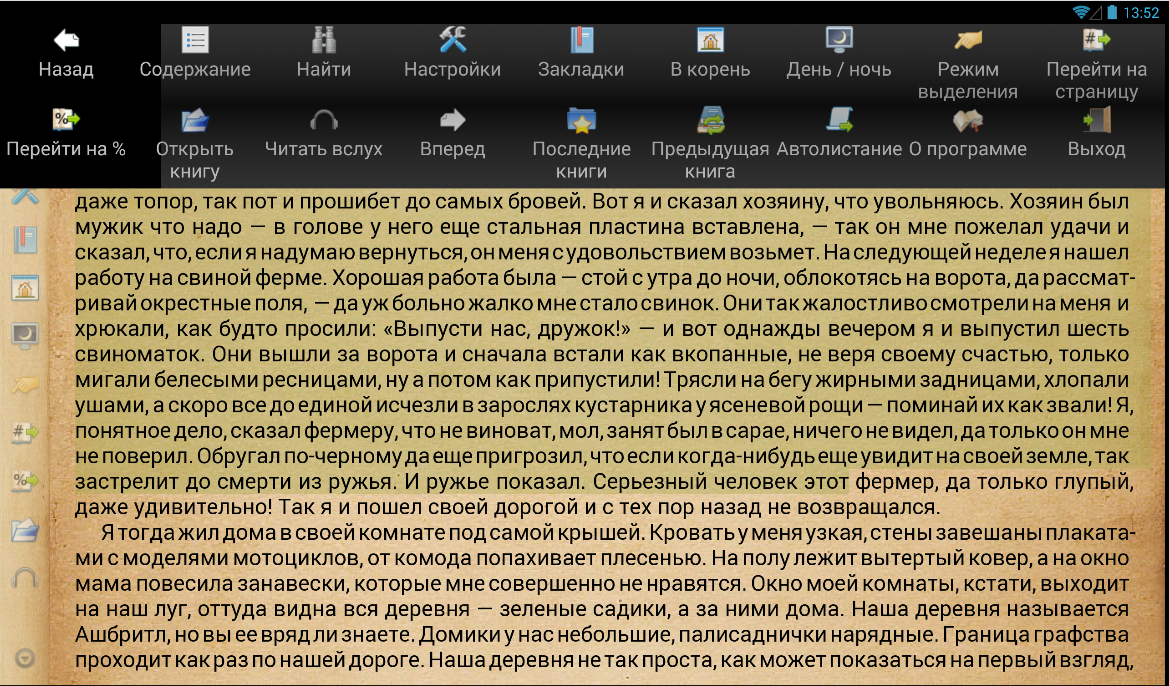
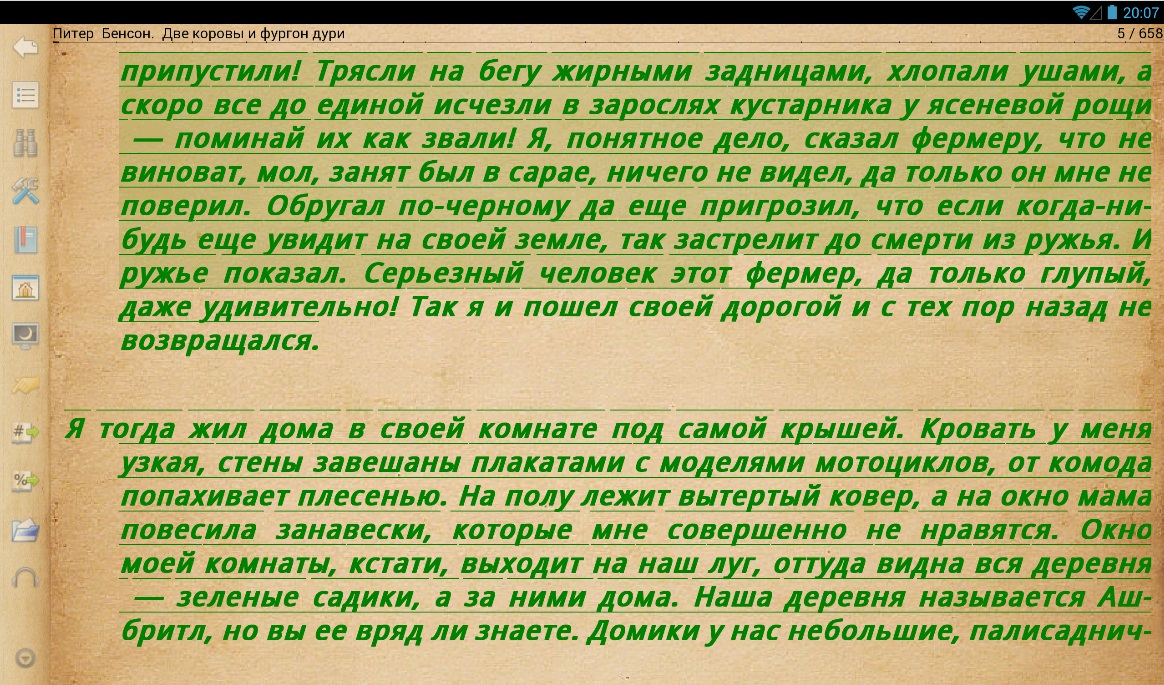
Теперь, чтобы увидеть отдельно выделенный фрагмент и нашу работу над текстом, достаточно нажать на галочку в правом верхнем углу. Окно закроется, текст будет подсвечен зеленым, заходим в «закладки» и видим наше творение. Удобно и понятно.
Нажимаем на выделенное, и сверху открывается меню, где есть все вышеописанные клавиши с описанием их значения. Исключение составляет «Автолистание», смысл которого должен быть вам понятен. Скорость смены страницы можно отрегулировать тапом в нижних левом и правом углах. Кстати, чтобы вызвать расширенное меню, не надо выделять и сохранять фрагмент в закладки. В левом «быстром меню» под значками в самом внизу есть специальная «стрелочка» для этого.
Чтобы понять, зачем остальные клавиши над «ползунками», выделяем текст, находим значок письма со знаком «плюс» и нажимаем. Всплывает небольшое окно, которое позволяет отправить выделенный фрагмент в «быстрый блокнот» (он установлен у нас отдельно), по Bluetooth, SMS/MMS-сообщением или с помощью сервисов Google: Gmail, Google+. А если у вас будет установлен сервис Facebook, то появится соответствующая иконка.
Как можно видеть, приложение использует все доступные средства коммуникаций, установленные на устройстве. Это весьма удобно и не надо придумывать статус в социальных сетях. Далее идет «поиск» в фрагменте и кнопка выхода из выделения.
Настройки шрифта
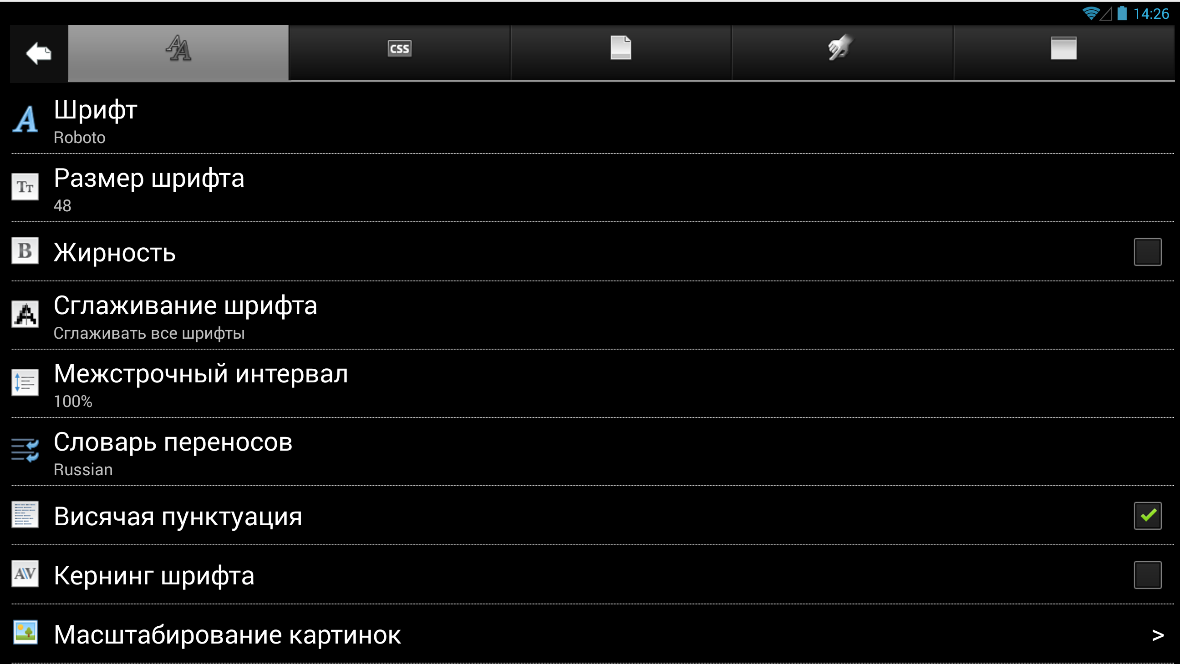
Переходим к клавише «Настройки» (либо два раза тапаем центр экрана). Итак, перед нами первая вкладка: «Шрифт».
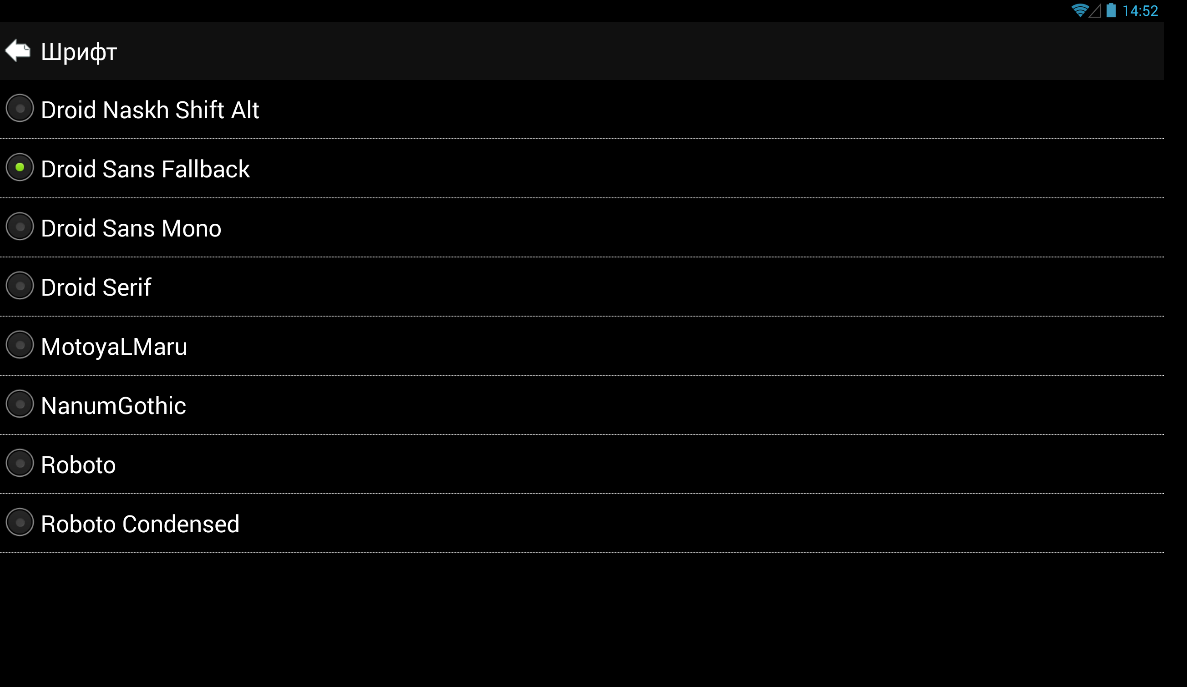
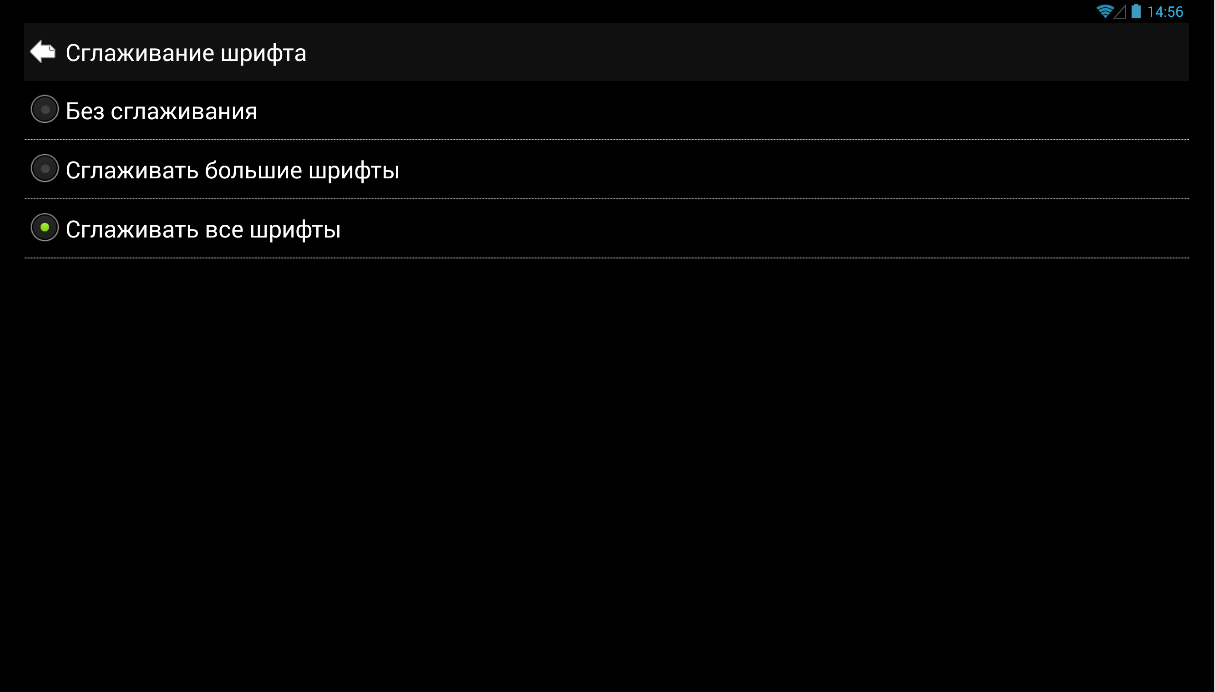
Здесь можно менять сам шрифт (всего восемь предустановленных шрифтов), его размер (с 39 по 170) и установить флажок напротив «жирность». Если необходимо, предусмотрена возможность сгладить текст или выбрать межстрочный интервал. Здесь же выбираем словарь переносов согласно правилам необходимого языка (всего 17 стран) и включаем/отключаем «висячую пунктуацию».
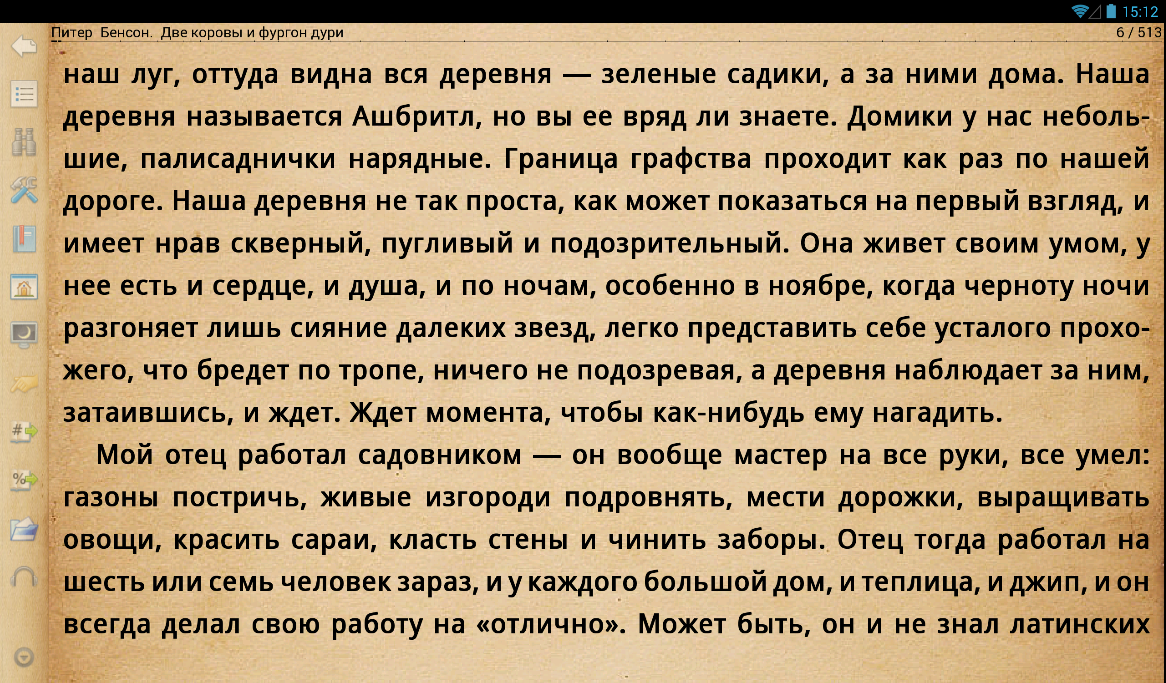
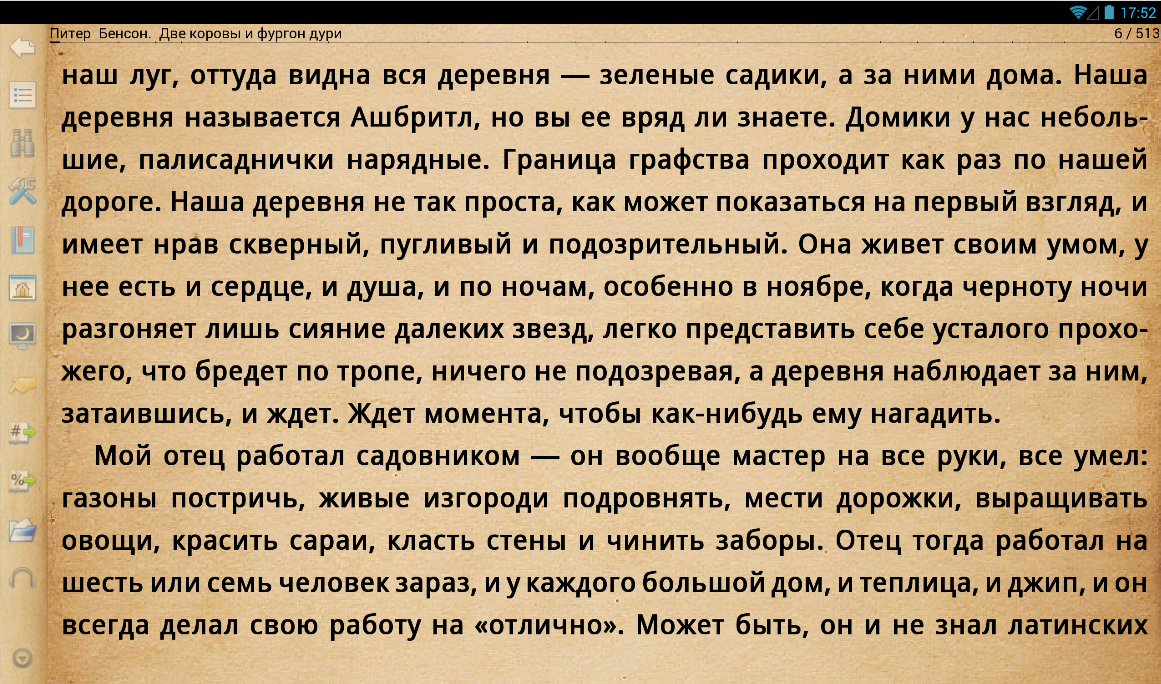
Висячая пунктуация (protrusion) — это свешивание некоторых пунктуационных символов (дефисов, кавычек, скобок, запятых и прочего) за границу текста. Предназначена для оптического выравнивания границ текста: знаки пунктуации имеют меньший визуальный вес, поэтому если их свесить, граница текста будет казаться ровнее. Мы уверены, что текст гораздо удобнее читать именно при этом параметре, хотя дело ваше (ниже два примера с включенной и отключенной висячей пунктуацией).
Далее идет еще один параметр, о котором не все знают – кернинг шрифта. Кернинг (англ. kerning) при наборе текста – избирательное изменение интервала между буквами в зависимости от их формы.
Мы думаем, что здесь все понятно, но на всякий случай сделаем два скриншота: с кернингом и без него. Как видно, разницы почти нет, однако Cool Reader нацелена не только на широкую массу читателей, но и на придирчивых фанатов публицистики, а истинные поклонники чтения эти настройки только оценят.
Переходим к масштабированию картинок. Здесь тоже нет ничего сложного. Обычные картинки и inline-картинки (то есть те, что находятся в теле онлайн-книги) можно масштабировать автоматически, либо увеличить в целое число раз. Гамма-коррекция шрифта и минимальная ширина пробела созданы для более комфортного отображения страницы, а именно, если вас не устраивает резкость и расстояние между словами.
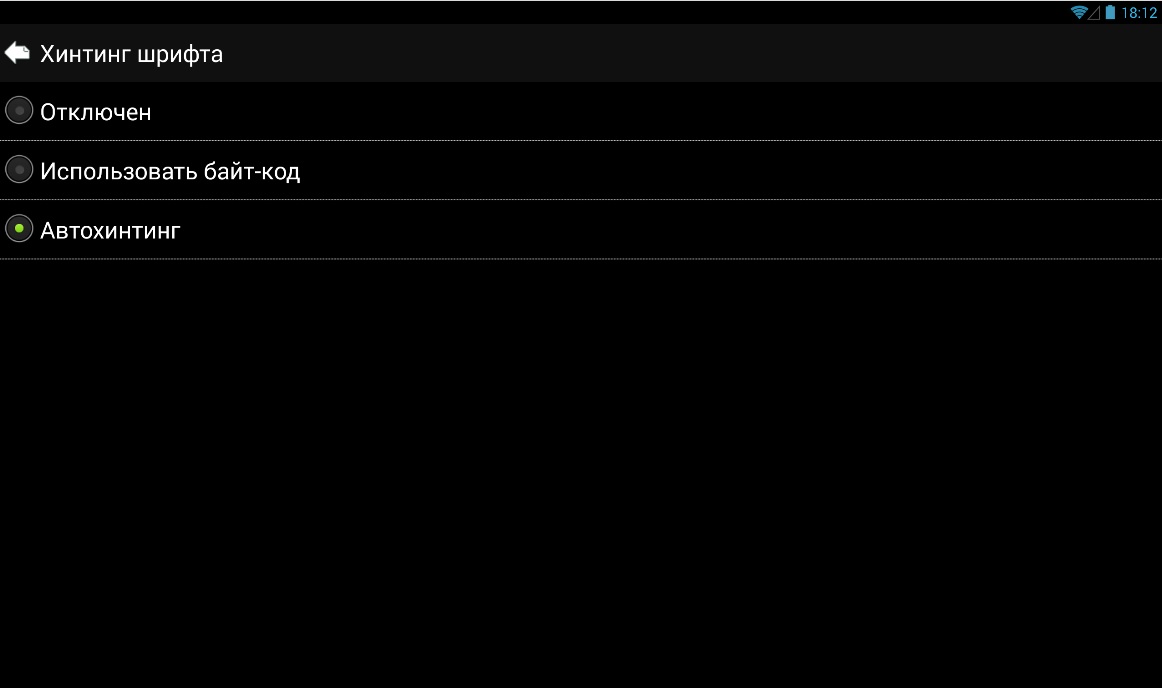
Хинтинг шрифта используется для обеспечения более четкой формы букв на устройствах с низким разрешением экрана или при отображении текста в мелком кегле. Ну и завершают вкладку дополнительные шрифты, коих так же, как и основных, восемь штук. Они служат для того, чтобы заменять отсутствующий символ в основных шрифтах.
В общем, набор инструментов для работы со шрифтами более чем впечатляющий и должен устроить самого притязательного пользователя. Все нормально, поехали дальше.
Настройки стилей
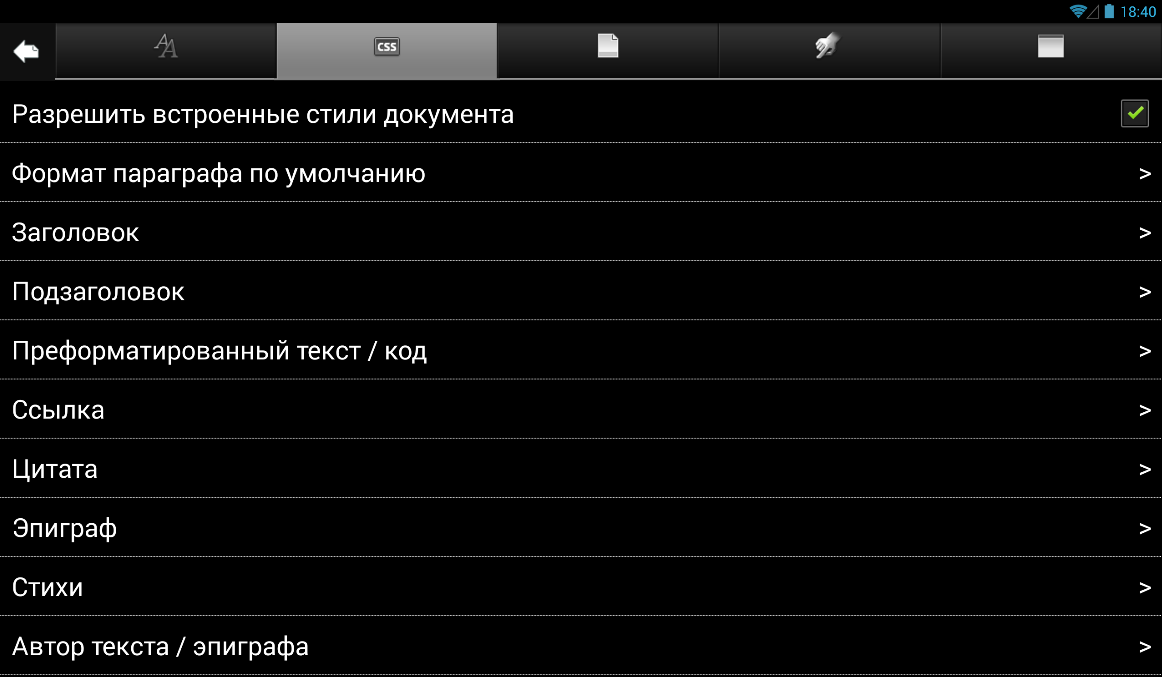
Тапаем вкладку номер два – CSS (стили оформления). Оставляем галочку напротив «Разрешить встроенные стили документа», либо убираем ее. Данная опция настраивается для каждого документа отдельно. А далее начинается море разливанное для всех, кто хочет сделать текст сугубо индивидуальным.
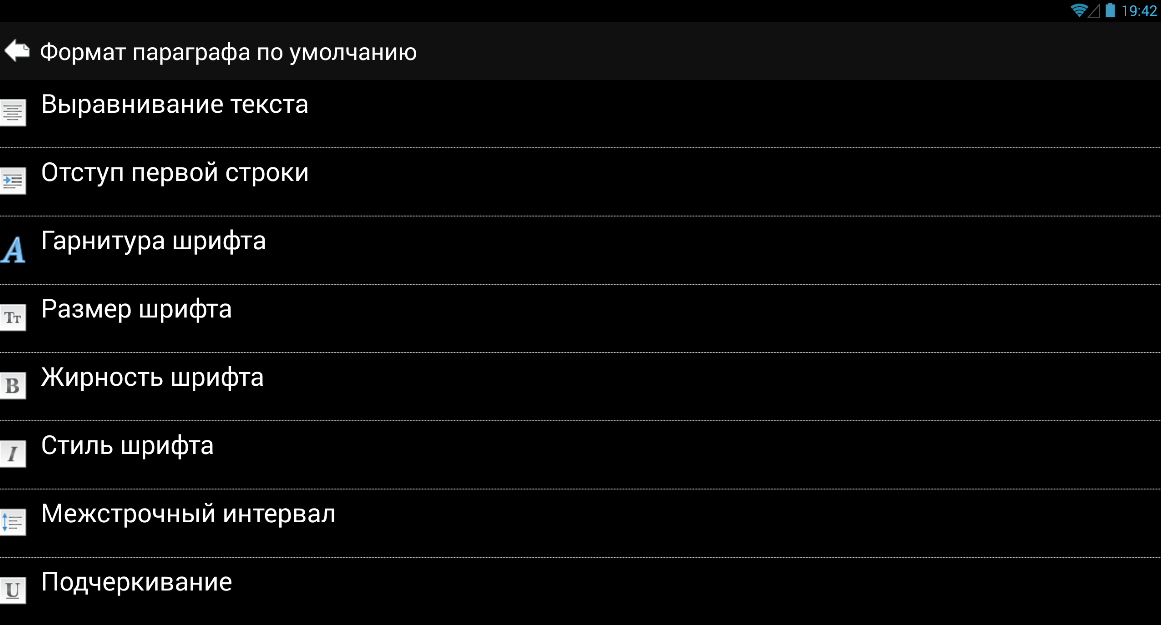
Рассказывать о каждой вкладке нет смысла. Например, только раздел «Формат параграфа по умолчанию» содержит выравнивание текста, отступ первой строки и гарнитуру, размер, жирность, стиль шрифта, а также межстрочный интервал, подчеркивание, надстрочные и подстрочные индексы. Там же находится цвет текста и отступ до, после, слева и справа. Если честно, мы не видим смысла превращать ридер в инструмент для верстальщика, однако найдутся и те, кто захочет с нами поспорить.
То же самое можно делать с заголовком и подзаголовком, преформатированным текстом, ссылками, цитатами, эпиграфами, стихами, именами авторов текста, сносками, ссылками и заголовками на сноску, а также аннотациями. В общем, данных настроек CSS/стилей для «читалки» более чем хватит.
Настройки внешнего вида
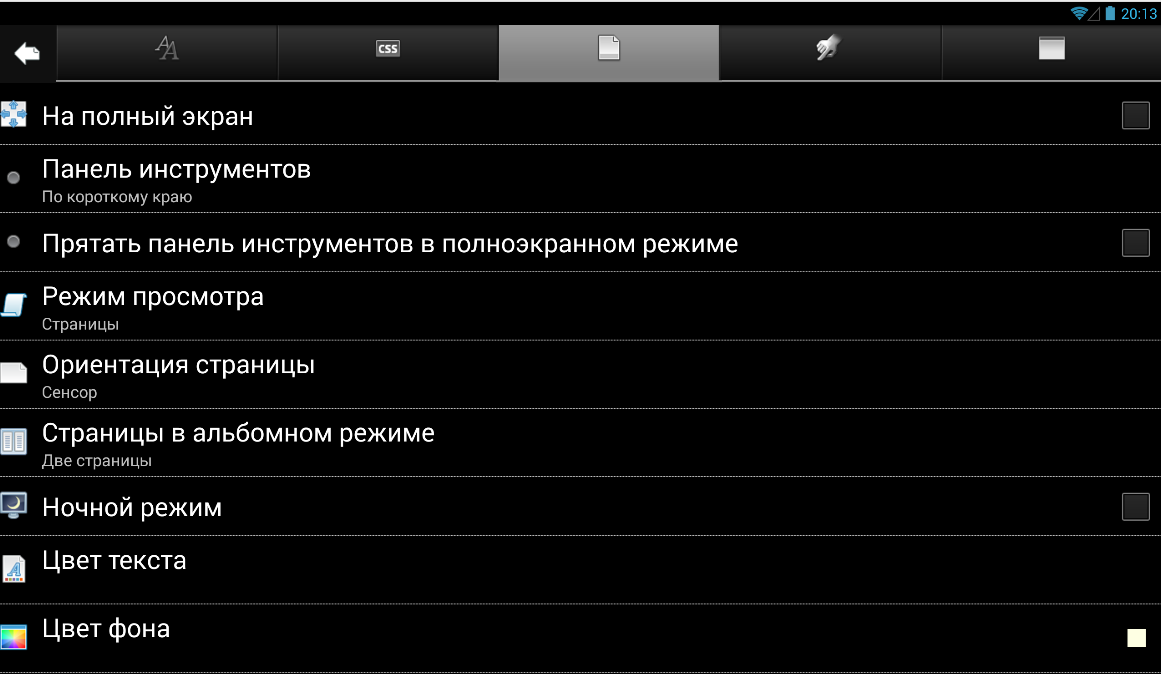
А вот в следующей вкладке содержатся совсем другие настройки – внешнего вида документа в целом. Опция «На полный экран», как утверждают разработчики, не работает на третьей и четвертой версиях Android, в этом случае все и так на полный экран. Хотя поэкспериментировав с этой кнопкой, мы заметили, что экран немного увеличился, и исчезло верхнее информационное поле в Android 4.3 (зарядка, сеть и прочее).
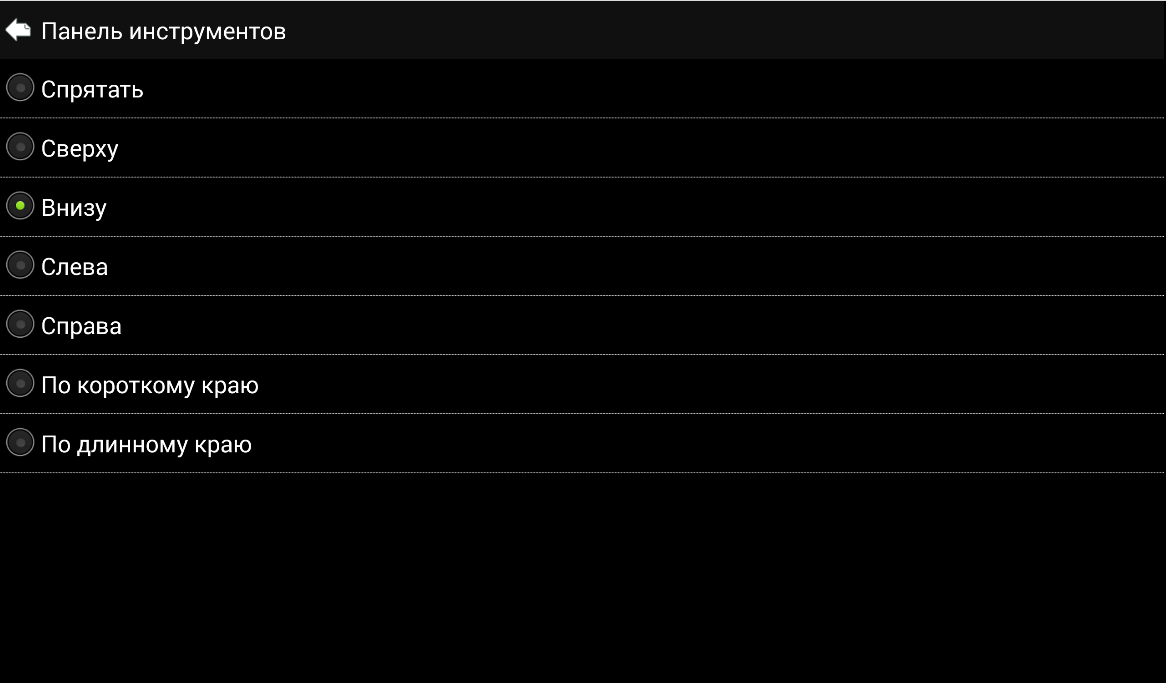
Далее идет выбор места расположения панели инструментов (она же «горячие клавиши»), то есть ее можно установить по короткому/длинному краю, поместить сверху, снизу, слева, справа или вовсе удалить (последний вариант для тех, кто не сделал это при первом запуске программы). Мы выбрали расположение снизу. Можно и установить «галку» напротив «Прятать панель инструментов в полноэкранном режиме».
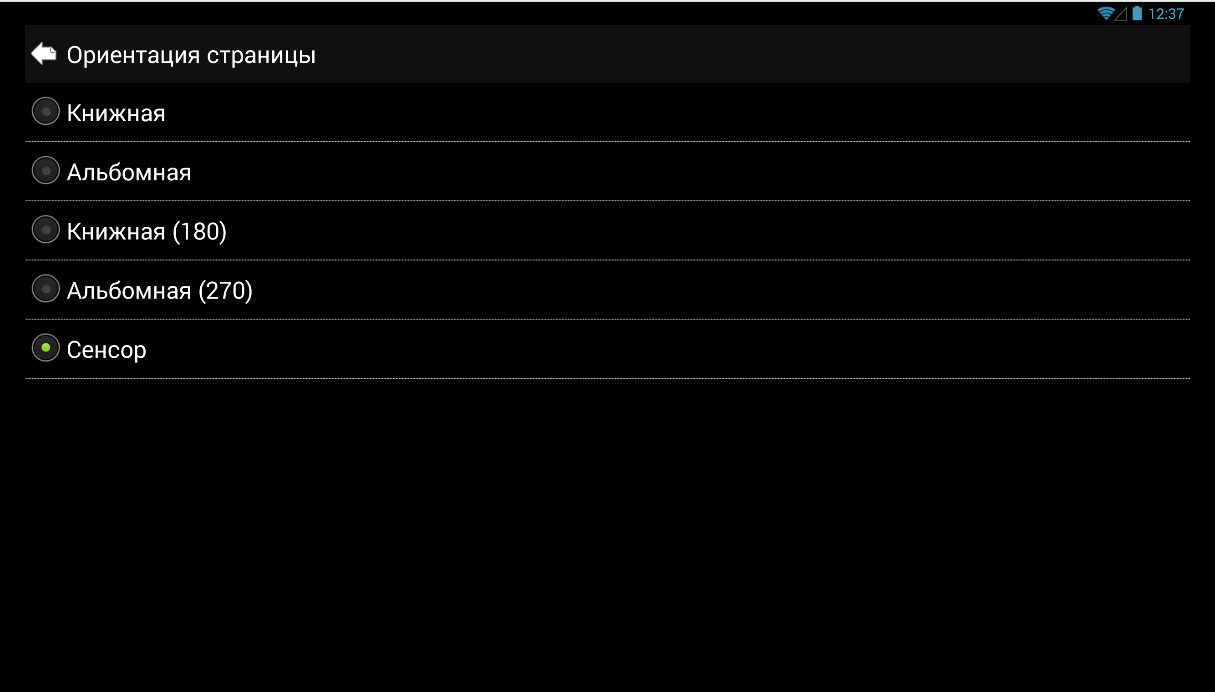
При необходимости можно выбрать режим отображения страницы: как есть и «свиток» (листать не справа налево, а сверху вниз). Далее устанавливаем ориентацию страницы: книжная, альбомная, книжная (180 градусов), альбомная (270 градусов) и в зависимости от расположения сенсора. Кстати, попробовав перевернуть книгу кверх ногами, ничего не изменилось, то есть книжное положение осталось книжным, а альбомное альбомным. Может быть, это как-то связано с нашим гаджетом, хотя в любом случае эти функции редко используют, так что если это и баг, то незначительный.
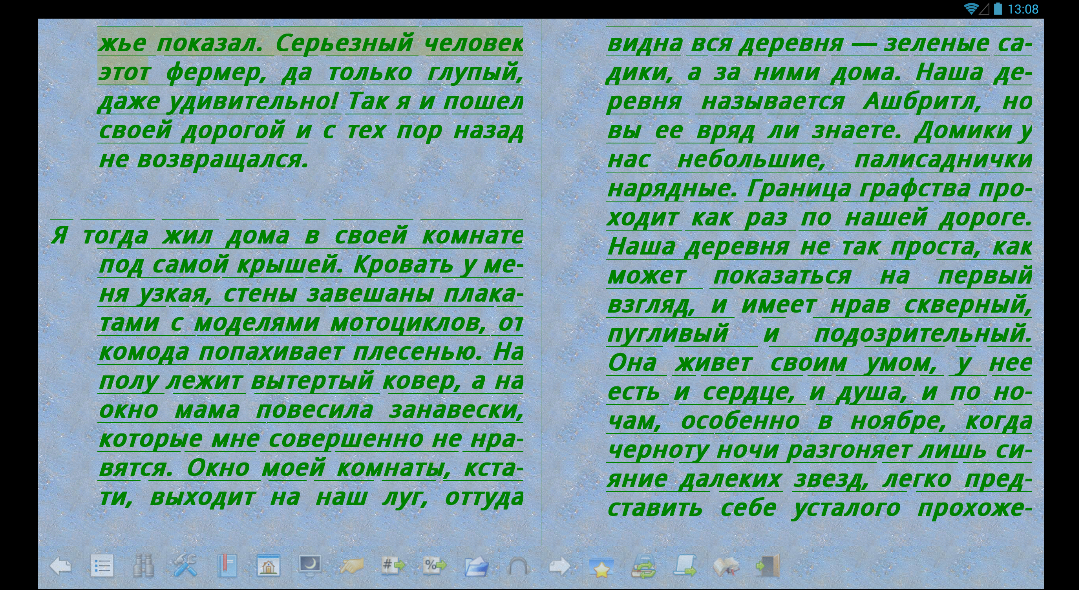
А вот выбрать двухстраничный режим просмотра стоит, так как он больше напоминает книгу. Про ночной режим мы говорили, а о том, как он работает, точнее не совсем работает, расскажем ниже.
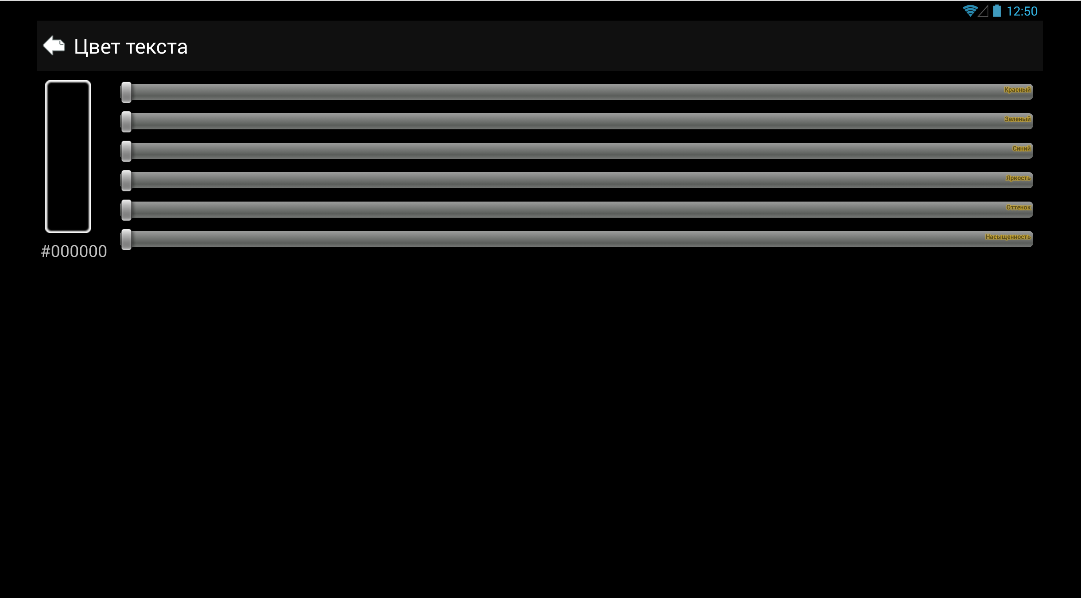
Переходим к цвету текста и фона, где нам предлагают попробовать себя в качестве колориста, поскольку оттенок того цвета, что мы выбрали ранее, можно поменять с точностью до его маркировки (которая, кстати, указывается). Опять-таки решение для эстетов. Однако это не все. Можно изменить и текстуру фона на деревянную, пергаментную, фабричную, металлическую и тому подобное.
Далее меняем колонтитул. Можно изменить размер шрифта и сам шрифт, а также выбрать цвет текста. Если необходимо – включить/выключить название книги, номер страницы, количество страниц, процент прочитанного, метки глав, сделать заряд батареи в процентном выражении или вовсе отключить колонтитул. Если мешают сноски на страницах, то и их убираем тоже.
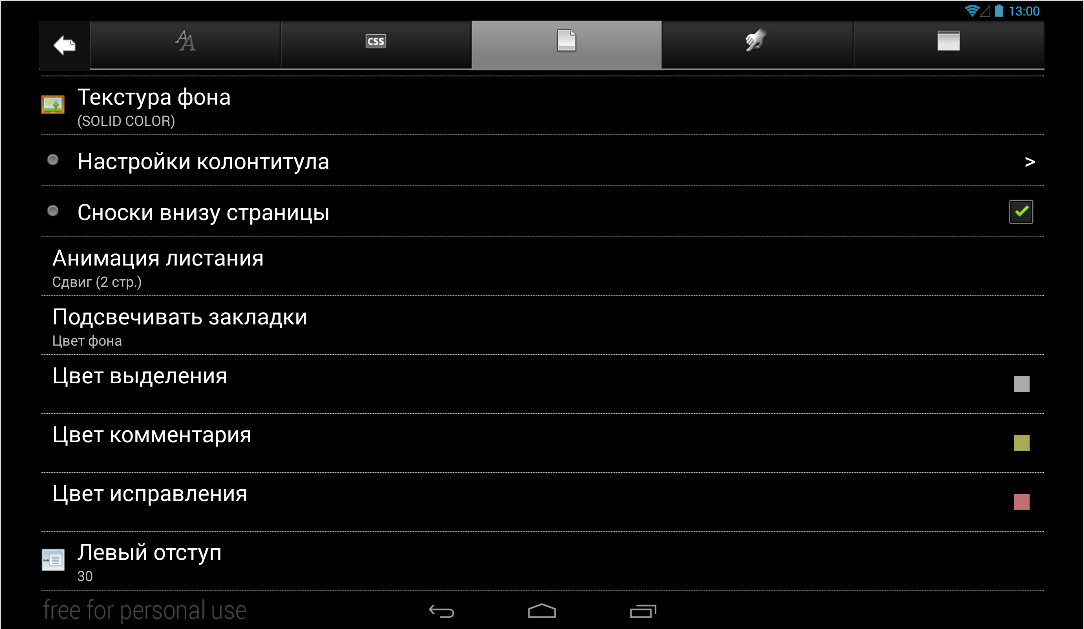
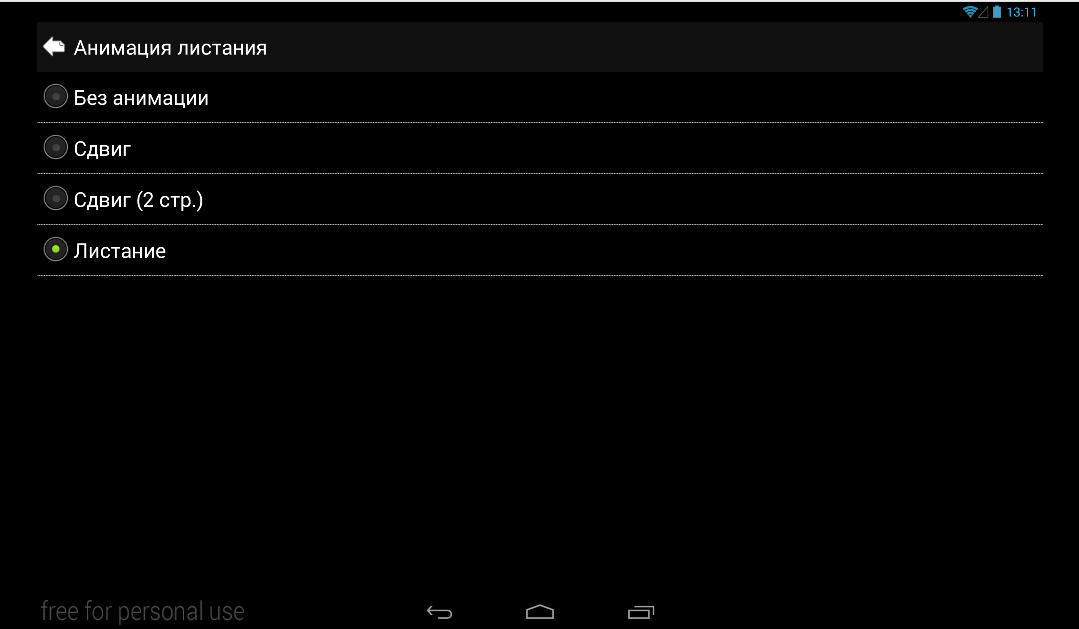
Переходим к анимации листания. Можно ее вовсе отключить, выбрать сдвиг на одну или две страницы, а также включить эффект перелистывания (листание). Последний выглядит не очень реалистично, но сносно.
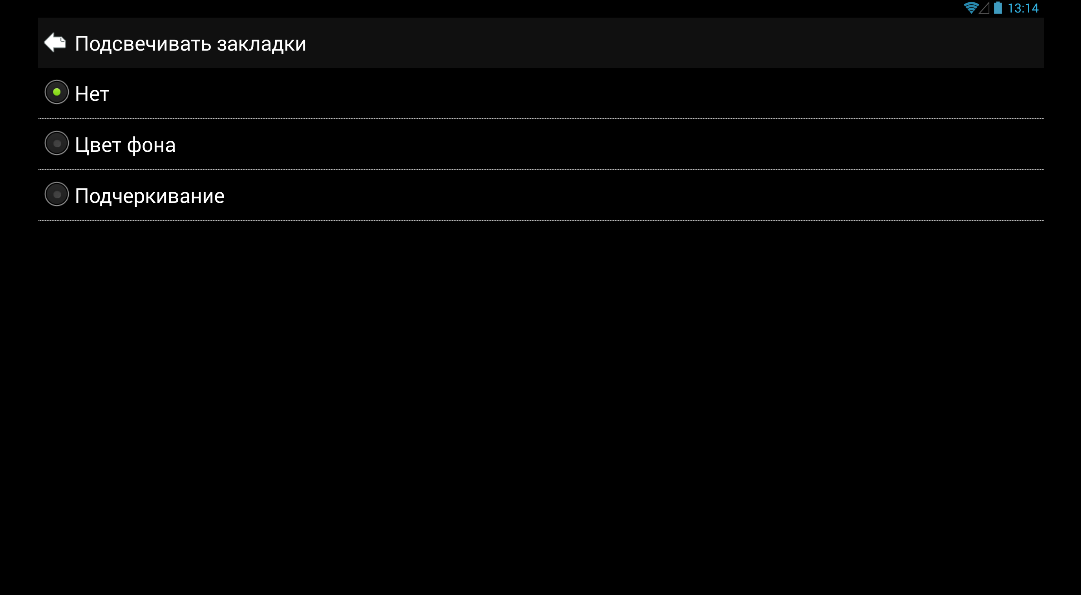
Можно выбрать подсвечивание закладок: по цвету фона и подчеркиванием. Нам закладки не нужны, поэтому мы их отключили. А заканчивают вкладку выбора оформления книги выбор цвета выделения, комментария и исправления, а также регулировка левого, правого, верхнего и нижнего отступов. По идее, тут все понятно.
Настройки управления
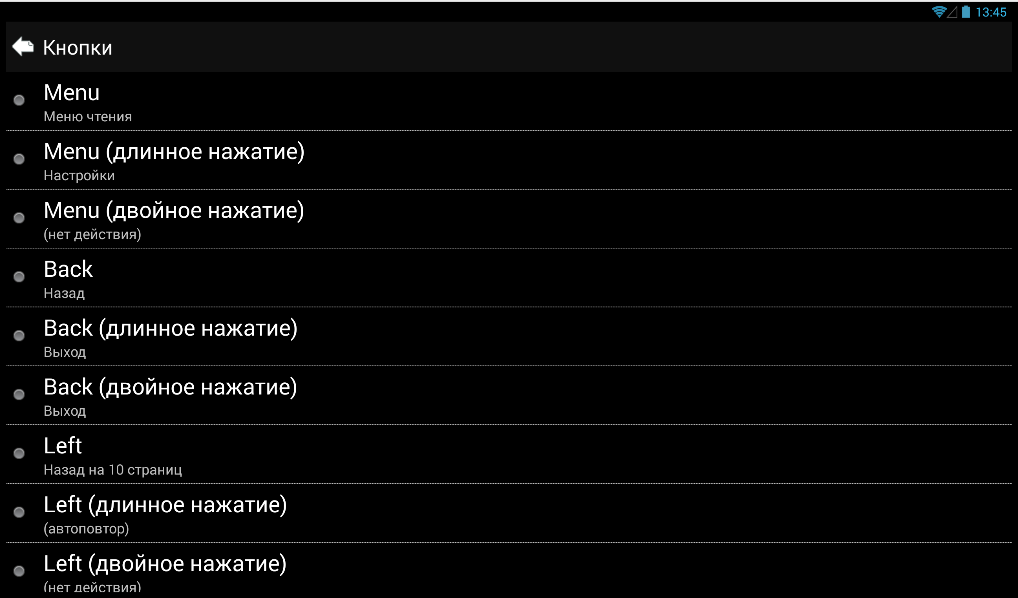
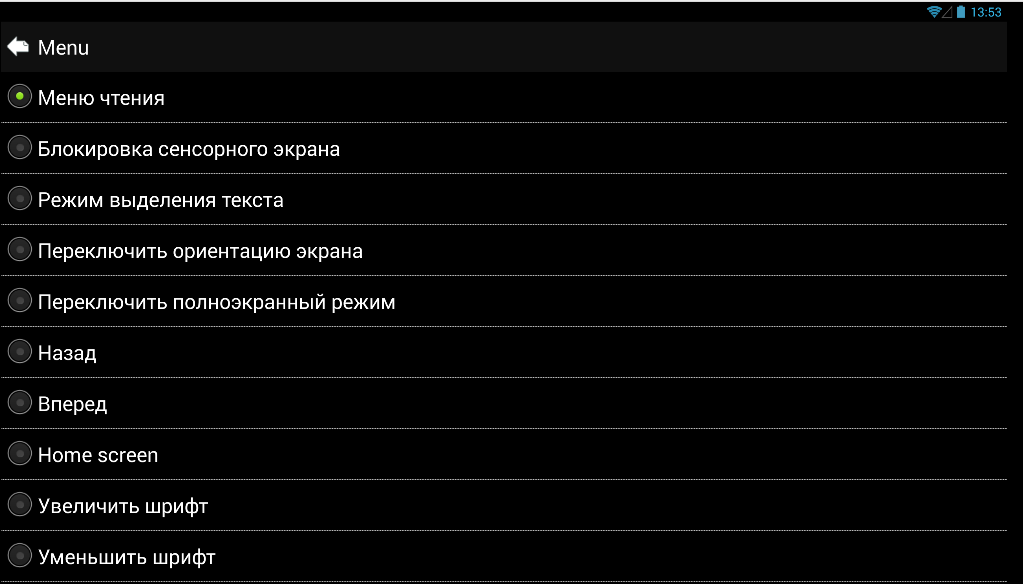
Итак, кнопки. Настраивать их можно, как угодно. Например, стандартное действие клавиши «Меню» (меню чтения) можно изменить на блокировку экрана, включить ей режим выделения текста, переключить ориентацию экрана, да и вообще назначить на нее все, что только управляется в программе.
То есть интерфейс Cool Reader можно изменить до неузнаваемости, а пользоваться программой впоследствии сможете только вы и никто иной, ведь привычные клавиши будут работать совершенно по-другому. Этакий эго-вариант приложения. Нет смысла описывать, что можно поставить на ту или иную клавишу вообще, поскольку поставить можно практически все. Идем дальше.
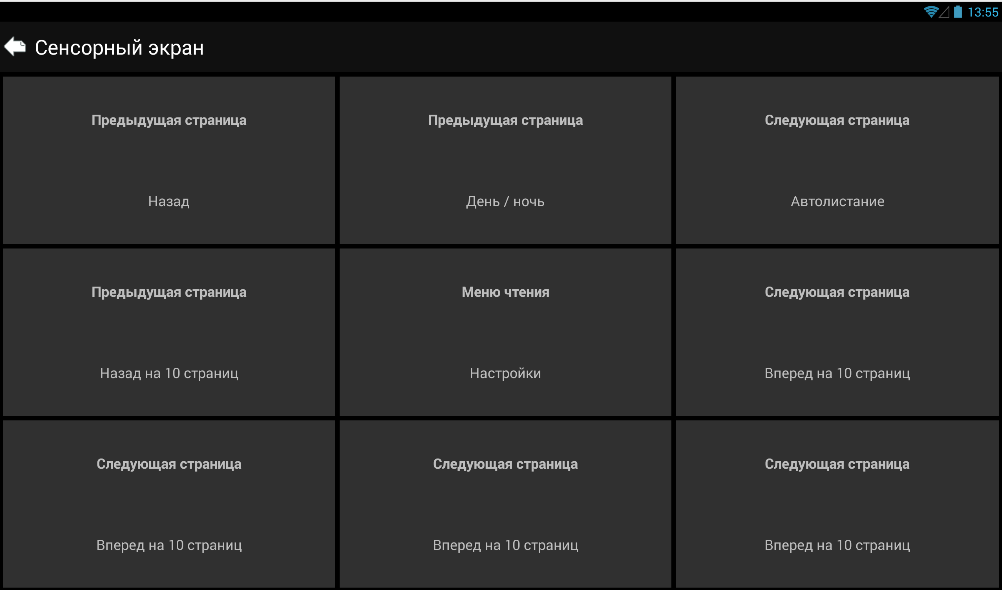
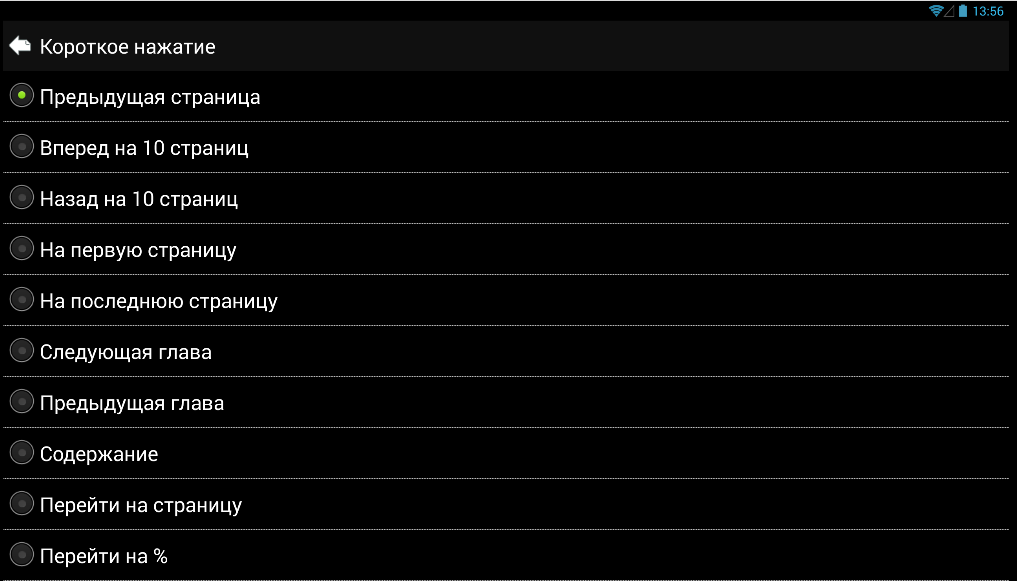
То же самое происходит и с сенсорным экраном, который делится на девять активных зон, каждая из которых настраивается. Например, выбираем верхний левый угол, где по умолчанию находится действие «Предыдущая страница/назад». Нажимаем на нее и выбираем: вперед/назад на 10 страниц, на первую/последнюю страницу, следующая/предыдущая глава и так далее.
Получается, что все вышеописанные тапы управления лишь эфемерные стандартные настройки, которые можно поменять, а потом написать нам, что мы неправильно описали управление
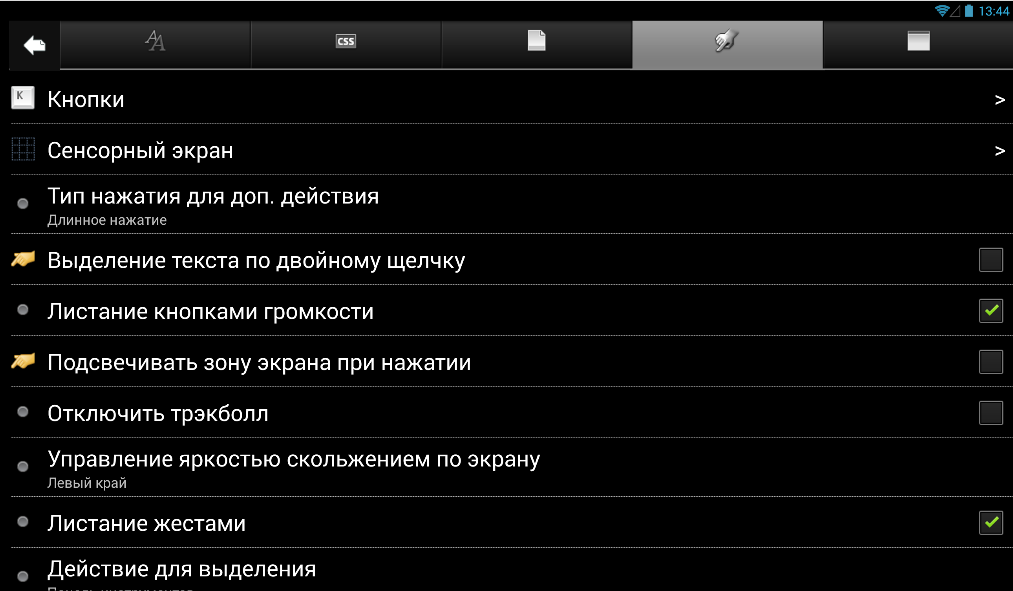
Если необходимо, можно изменить и дополнительное действие с длительного нажатия на два коротких. Этим действием как раз и является вызов меню прямо из книги, который осуществляется длительным тапом по центру экрана. Помимо этого, можно смело ставить «галки» напротив: выделения текста по двойному щелчку, листания страниц кнопками громкости на гаджете, подсвечивания зоны экрана при нажатии или вовсе отключить трекбол.
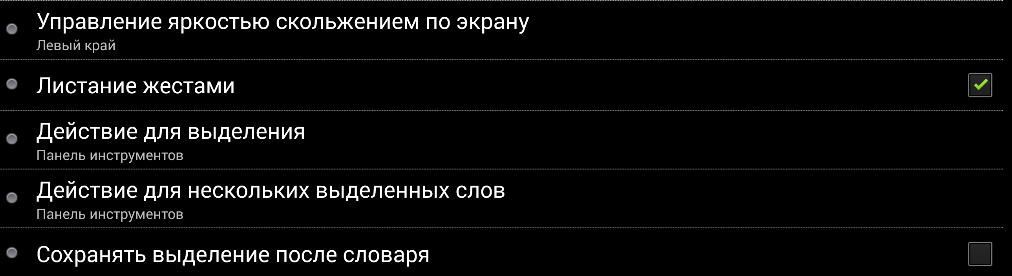
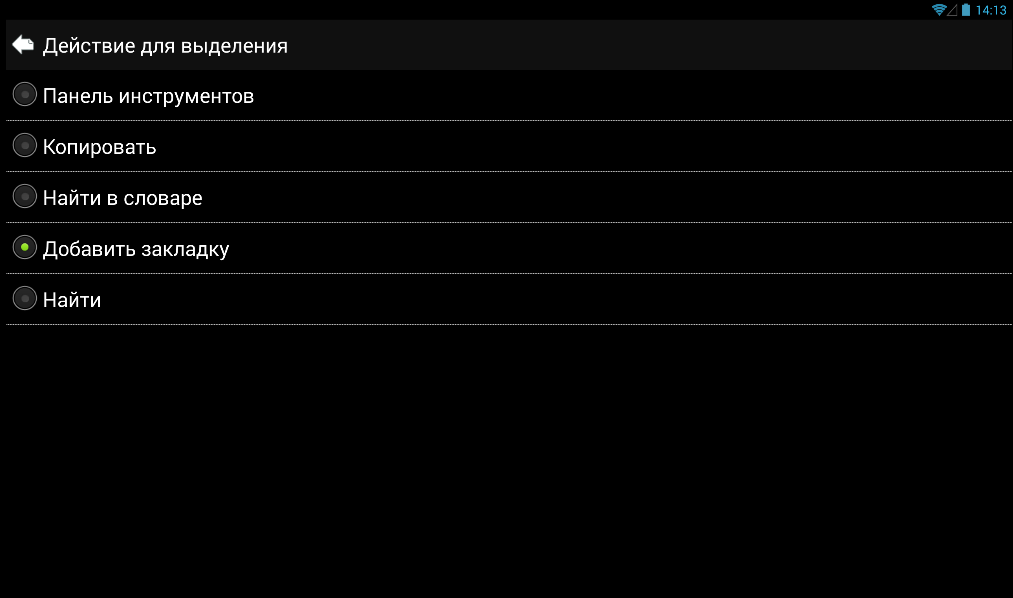
Если вас не устраивает управление яркостью свайпом по левому краю, пожалуйста, меняем на правый край или вовсе отключаем эту функцию. Не нравится листать жестами? Снимаем галку и листаем только механическими кнопками аппарата. Даже действие при выделении можно поменять на активацию панели управления, копирование, поиск в словаре, добавление закладки и простой поиск по тексту.
Практически все то же самое настраивается и для выделения нескольких слов, а при желании можно включить опцию «Не сбрасывать выделение после закрытия словаря».
Основные настройки
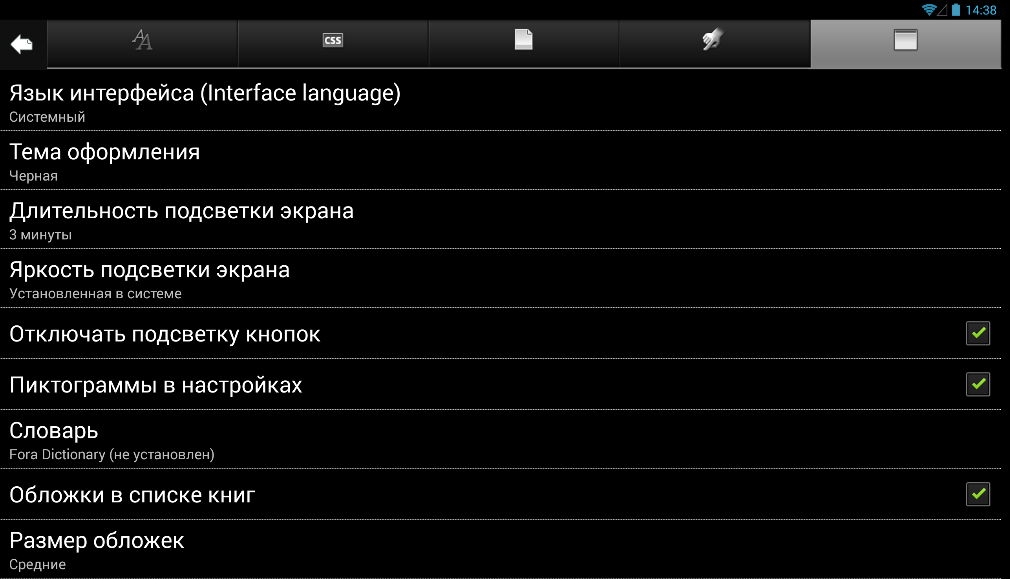
Не будем повторяться и описывать все пункты этой вкладки, так как это было сделано ранее. Отметим лишь те, которые там отсутствуют, а именно «словарь». Как мы и упоминали ранее, когда говорили о функциональных клавишах, которые появляются при выделении текста, словарь Fora нужно подгрузить самостоятельно, и делается это именно здесь.
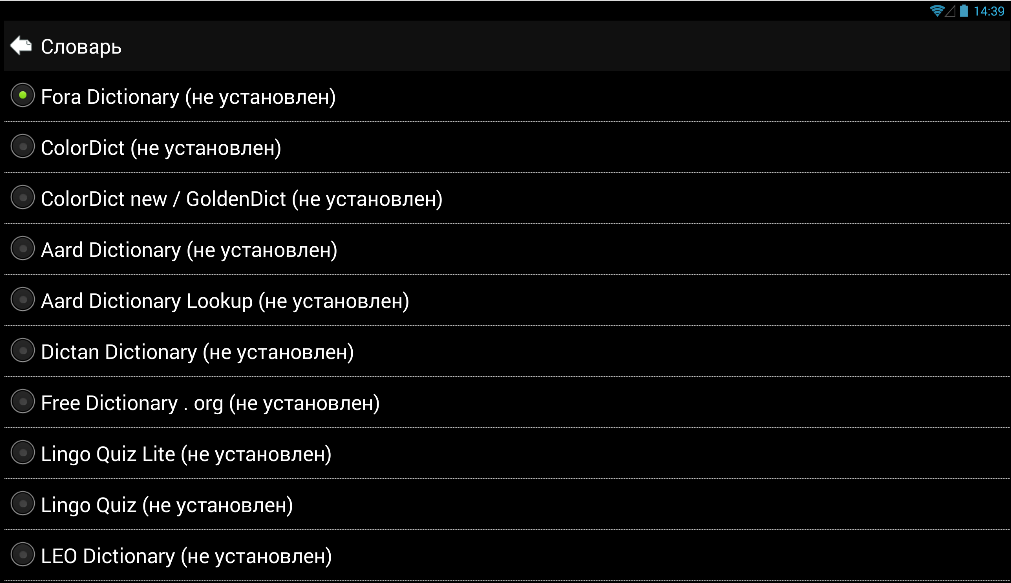
Как видно из скриншота, это не единственный справочник, доступный в этой программе. Но как его установить? К сожалению, напрямую из программы это сделать невозможно, а необходимо самостоятельно найти словарь, скачать и скопировать в корень программы в папку .dict. А если вы захотите вернуть настройки по умолчанию, то необходимо войти в папку .cr3 и удалить все файлы .ini. Самое интересное, что поддержка осуществляется только через электронную почту, а сама страница проекта находится на sourceforge, где все на английском языке.
Нам не составило труда в этом разобраться, но тратить время довольно неприятно. А как же рядовой пользователь? На наш взгляд, поддержку продукта, простейший сброс настроек и подгрузку словарей не так сложно реализовать. Зато реализован бета-проект Cool Reader GL (о нем мы поговорим чуть ниже), который, судя по всему, заменит все предыдущие, а вот до этой версии руки не доходят. В остальном эта вкладка больше не содержит ничего нового, кроме разве что возможности отключить подсветку кнопок и убрать иконки в настройках.
При тестировании на планшете Google Nexus 10 мы нашли баг: в процессе экспериментов с настройками на главном экране исчезли директории нашей файловой системы, то есть открыть книгу с SD-карты не представлялось возможным. Манипуляции с галочками, которые отвечают за работу с директориями, ни к чему не привели. После перезагрузки приложения все вернулось на свои места.
Однако мы заметили, что при установке галочки на ночном режиме происходит волшебное исчезновение нашего флеш-диска. Снимаем галочку и ничего не возвращается. В Google Play также есть комментарий, который гласит буквально следующее: «…очень нестабильное приложение. После выключения планшета и включения пропадают мои настройки и закладки, приходится снова настраивать их. Если можете, устраните, будьте любезны. А так отличное приложение, мне очень нравится, но пока ставлю 4». Кстати, подобные отзывы можно прочесть и далее, но касается этот баг не только планшетов. Досадный недостаток, если учесть богатый функционал Cool Reader. Правда, проблем с сохранением настроек у нас не наблюдалось – только с директориями.
Про ночной режим мы можем согласиться с комментарием: «…инверсия фона в черный цвет: черный фон не совсем черный. Я не знаю, где вы взяли эту подложку, но она не однородная, пятнистая, это особенно заметно на экране ноут 3, у которого черный это черный». Нас в принципе мягкий коричневатый оттенок вполне устроил, за исключением зернистости. Для тех, кто хочет идеальный черный цвет, мы нашли выход: выбирайте темное оформление, включайте ночной режим и будет вам счастье. Видимо, разработчики и пользователи по-разному видят фон для комфортного чтения в темное время суток.
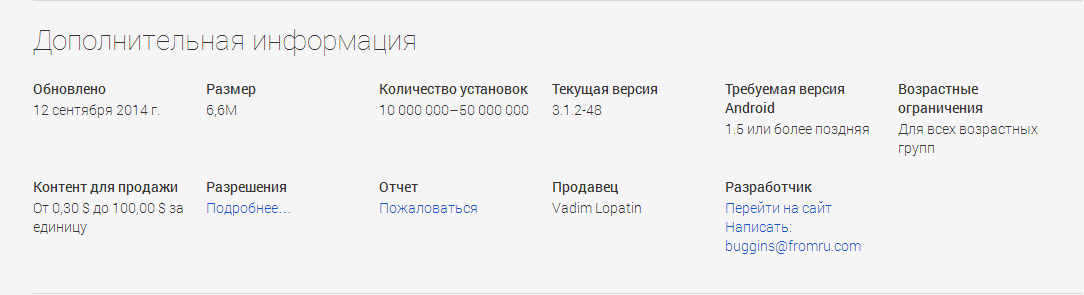
В последнем обновлении Cool Reader 3.1.2-48 за 12 сентября:
Cool Reader достаточно разносторонний и спорный проект, занимающий лидирующие позиции в Google Play. C одной стороны, это удобная многофункциональная «читалка», с другой – сыроватый (да, сыроватый) продукт, который постоянно приходится подправлять. В итоге угодив одним, разработчик расстраивает других. Понятно, что понравиться всем невозможно, однако реализовав практически полную самостоятельную настройку, как читаемой книги, так и самого интерфейса программы, разработчик выложил сухое пособие по работе с ней, забыв встроить опцию сброса настроек по умолчанию.
Тем не менее, не стоит судить эту популярную программу слишком строго, поскольку она абсолютно бесплатна и со своей основной функцией «читалки» справляется на профессиональном уровне. Привыкнуть к ней на самом деле не так сложно, а настроив единожды все под себя, с Cool Reader уже не захочется расставаться.
Итак, пройдемся по пунктам: «читалка» должна быть бесплатной (есть), поддерживать кучу форматов (увы, не все), быть удобной в использовании и управлении (на четверку с натяжкой) и стабильной (увы). Попробуем рассмотреть еще одну программу Вадима Лопатина – Cool Reader GL, которая также бесплатна. Может в этот раз создатель приложения превзошел самого себя?
Для понимания того, зачем разработчики выпустили данную версию Cool Reader, возьмем описание приложения прямо из Google Play.
А теперь попробуем разобраться в том, что действительно изменилось, а также сравним две «читалки». Стоит сразу оговориться, что это бета-версия, поэтому все баги в ней вещь временная.
Жмем на заветный ярлычок «Cool Reader GL» и попадаем на начальный экран. Нас встречает привычный фон, выполненный под текстуру дерева, и измененный интерфейс.
На этот раз все элементы расположены не списком, а плитками, разделенными на блоки. Вверху по традиции последняя открытая книга. Внизу слева «Недавно открытые книги» и «Библиотека», справа – файловый менеджер и онлайн-каталоги, которых предустановлено гораздо больше.
Правда, все они «иноземные» (есть даже испанский), а при попытки зайти на Project Gutenberg сервер стабильно выдавал ошибки. Может быть, мы что-то не понимаем, но смысла от этого изменения практически нет. Было бы гораздо проще интегрировать тот же LitRes. Ну да бог с ним, вы всегда можете добавить нужный OPDS-каталог самостоятельно.
Что касается файлового менеджера, то он не изменился, ведь расширенной функциональности как не бывало. Только всплывающее окно сверху (клавиша «Стрелочка» в правом верхнем углу), где можно зайти в основные настройки, включить ночной режим, уйти на основной экран, вернуться назад или вовсе покинуть приложение.
Правда, если последовать в каталог с нужной книгой, то появятся еще и пункты «Добавить в закладки» и «Использовать для загрузок». В первом случае ваша папка будет отображаться в главном меню, во втором все загруженные книги будут храниться в выбранном каталоге. Видимо, это и есть расширенная функциональность, о которой говорил разработчик в своем описании приложения. Кстати, в обычном Cool Reader этих функций нет.
Теперь о том, что радует глаз – интерфейсе. Изменился шрифт – он стал мягче. Стала лучше прорисовка всех элементов, что подтверждает адаптацию приложения под большие разрешения (у нас экран 10.0", 2560 x 1600 пикселей), да и в целом облик «читалки» стал презентабельнее (недаром GL). Функция «На весь экран» здесь работает, в данном случае оставим ее включенной.
Кстати, путешествуя по файловому менеджеру, мы наткнулись на первый баг – Cool Reader GL вылетел, не свернулся в трей, а именно вылетел, и пришлось перезапускать заново.
Нажимаем на главном экране, как и в файловом менеджере, правый верхний угол экрана и выбираем «Настройки», так как англоязычное руководство пользователя нас не интересует.
К светлым темам интерфейса добавился белый и черный стили оформления. Оставим белый, так как темные тона мы использовали в базовой версии программы. Ниже идет выбор языка интерфейса, а следом полноэкранный режим. ВСЕ. Нет никаких «отображений обложки», «сортировки» и прочего. Нам, неискушенным в «читалках» пользователям, такой минималистичный подход понравился.
Итак, открываем книгу…
Сразу бросается в глаза «качество» книги и довольно реалистичный 3D-эффект перелистывания страниц. Текстура бумаги, хоть и отдаленно напоминает E-ink, однако для android-приложения вполне сносная. Стоит сразу отметить, что управление и девять зон сенсорного управления остались неизменными, так что не будем повторяться.
Безусловно, книга стала выглядеть приятнее, а вот поддержки форматов pdf, djvu и cbr так и не появилось. Зато потребление ресурсов сократилось вдвое, что не может не радовать, особенно владельцев «старых» устройств.
| Тест | .fb2 | .epub | .doc | .rtf | .djvu | .mobi | .cbr | .html | |
| Скорость
загрузки книги |
Вылет | Вылет | Норм. | Норм. | Нет | Нет | Норм. | Нет | Вылет |
| Качество
отображения |
Отличное | Отличное | Отличное | Отличное | Нет | Нет | Отличное | Нет | Отличное |
| Чтение/
перелистывание |
Норм. | Норм. | Норм. | Норм. | Нет | Нет | Норм. | Нет | Норм. |
| Нагрузка на систему (RAM/CPU) | 42/0 | 42/0 | 46/0 | 47/0 | Нет | Нет | 44/0 | Нет | 51/2 |
| Масштабирование
картинок |
Да | Да | Да | Да | Нет | Нет | Да | Нет | Да |
Работа программы стала быстрее, но при этом несколько раз вылетали (при чтении) практически все форматы книг. Особенно «не понравилось» ридеру epub-расширение – начал вылетать практически сразу. Зато нет никаких подтормаживаний при листании страниц. С этим разобрались – поехали дальше.
Тапаем один раз по центру экрана – снизу всплывает окно, которое заменяет собой «ползунки» и клавиши при выделении у классического Cool Reader. Здесь тоже есть «ползунок», но он заменяет собой быстрый поиск по тексту. Выше, слева направо кнопки: назад, настройки, ночной режим, содержание, перейти на столько-то процентов, закладки, найти, руководство пользователя (непонятно зачем), полноэкранный режим и выход из программы.
К слову о ночном режиме, он стал еще коричневее, а буквы желтее, то есть так желаемого пользователями идеального черного фона не реализовано. В темноте долго читать мы не пробовали, однако такая контрастность оттенков явно не в пользу наших глаз.
Стоит отметить, что пропало выделение текста, возможность комментировать и изменять текст, и отправлять все это через Интернет. Скорее всего, это просто недоработка, так что грешить лишний раз на автора не будем.
Кстати, если нажать «найти», то нас не переадресуют в новое окно, как это было раньше, а просто появится поле для поиска вверху экрана.
Двойной тап по центру экрана, и мы попадаем в расширенные настройки. Что интересно, вызов контекстного и расширенного меню осуществляется то по короткому/двойному нажатию, то по длительному тапу. Последний открывает то одно меню, то другое. Однозначно баг, поскольку это у нас случается не в первый раз.
Настройки шрифта
В расширенных настройках вкладок сверху нет – все реализовано в виде списка. В первом пункте нам предлагают выбрать шрифты и цвета. Хорошо, заходим и видим урезанное меню аналога. То есть все то же самое, только без лишних выкрутасов.
Гарнитура шрифта – это тот же стиль шрифта, как и их количество, и спецификация. Размеры доступны те же, что у классического Cool Reader, включая большие в последнем обновлении.
Здесь можно выбрать цвет фона, текста и текстуру подложки. Ради интереса заглянем в настройки отрисовки шрифта. В глаза сразу бросается предпросмотр сделанных изменений внизу экрана. Тут же присутствует «ползунок», регулирующий гамму текста. Это правильное решение, которое неплохо бы внедрить в базовую версию. Там пример сделанных изменений, ох, как необходим. Выше мы видим привычные уже: жирный шрифт, сглаживание и интерпретатор байт-кода. Последний отвечает за «машинопись» текста. Если честно, зачем читающему машинно-независимый код низкого уровня не понятно. Ладно, поставим галку. Кстати, напротив каждого пункта появилось его короткое описание, что мелочь, а приятно, особенно тому, кто не знает тот или иной термин. Хотя в случае с байт-кодом описание было следующее: «использовать байт-код». Спасибо, конечно, но мы и так поняли.
Настройки стилей
Здесь они называются «Настройки интерфейса». Здесь нет ничего такого, что есть у классического Cool Reader. Все банально: полноэкранный режим, выбор языка интерфейса и тема оформления. Ладно, поменяем ее на «темная» – все равно не сохранится при выходе из программы (баг).
К слову, все то, что было в CSS, стало в корневом меню расширенных настроек, но об этом прочтете чуть ниже.
Настройки управления
Управление урезано до невозможности, хотя в будущем оно, скорее всего, расширится. Однако появились и нововведения. Тапаем на «Одиночное нажатие» и видим, что одно касание можно настроить на все девять зон активного экрана. Например, левый верхний угол отвечает за предыдущую страницу. На эту зону по аналогии с базовой версией можно назначить практически все функциональные клавиши в приложении, но реагировать они будут только на одно нажатие. В этом и соль.
То же самое происходит и при настройке касания двумя пальцами, а попутно становится ясно, что за что отвечает. Допустим, если нажать в левую центральную часть экрана, то включится полноэкранный режим, а если тапнуть в левый нижний угол, то вы перейдете по тексту на несколько процентов. В принципе решение довольно удачное, жаль, что его нет в предыдущей программе.
Параметры страницы
Межстрочный интервал регулируется интуитивно понятно, проще говоря, «ползунком». Присутствует предпросмотр сделанного изменения. Аналогичная ситуация и с отступами страницы.
Режим просмотра включает не только «свиток» и одностраничное перелистывание, но и двухстраничное, если возможно.
Изменилась и анимация, которая помимо 3D-эффекта получила еще и прозрачность (соответственно параметры перелистывания классического Cool Reader остались без изменений). Возвращаемся в корень и переходим в «Форматирование текста». Из того, что могла базовая версия, остались только висячая пунктуация (о ней речь шла выше), кернинг и словарь переносов. Вот собственно и все, что есть в базовых настройках.
Сложно судить бета-версию приложения, но все же отметим пару неприятных моментов. Первое: настройки сохраняются через раз при выходе из программы, что не так страшно, так как их немного, однако напрягает. При тесте это случалось раз шесть-семь, а потом вроде все стало сохраняться и опять.
Второе: центральная часть экрана, где находится кнопка меню, живет своей жизнью, по-разному реагируя на прикосновения. Один раз Cool Reader GL вообще перестал откликаться на тапы, так что пришлось принудительно закрывать программу через диспетчер приложений.
Теперь ради интереса заглянем в программку «Монитор системы», которую любезно предоставил разработчик Павел Петров. Итак, классический Cool Reader (при открытой книге) практически не грузит процессор, однако потребляет 81 Мбайт оперативной памяти, а вот Cool Reader GL, напротив, начинает подгружать сразу два ядра Google Nexus 10, но при этом потребляет вполовину меньше RAM – 42 Мбайта.
Конечно, это ничтожные показатели, если тот же Google Play съедает 122 Мбайта оперативки, однако нагрузка на процессор более легкой программы, чем аналогичный базовый Cool Reader заставляет задуматься. Может быть, в этом и кроется причина «вылета» GL-версии, ведь при работе с элементарными настройками нагрузка на CPU только увеличивается, а ведь это просто «читалка».
Как бы там ни было, у Cool Reader GL есть будущее, поскольку эта программа впитала лучшее, что было у предшественника. На данный момент ее лучше было бы назвать Lite, так как нет словарей, чтения вслух, и многого другого. Самое главное, что бета-версия стала ближе к обычному пользователю, а для эстета вполне подойдет «замороченный» классический Cool Reader. Что больше всего порадовало – понятный для глаз и легкий в усвоении интерфейс, ведь ридер создан, чтобы читать книги, поэтому внешний вид много значит.
Будем надеяться, что Вадим Лопатин в скором времени анонсирует окончательную версию Cool Reader GL, ну а мы с радостью ее рассмотрим.