Исходя из объёмов производства, компанию BIOSTAR Microtech Int'l Corp., выпускающую материнские платы под торговой маркой Biostar, принято относить к так называемым "производителям второго эшелона". Однако системные платы Biostar заметно выделяются из ряда себе подобных. Компания не побоялась ответственности, и смело заняла нишу производителя недорогих оверклокерских материнских плат, которая освободилась после исчезновения EPoX и фактического ухода с этого направления abit. С этой целью даже была образована отдельная серия плат Biostar T-series, а в этом году свет увидела новая серия плат T-Power, предназначенных для энтузиастов. Давайте же кратко ознакомимся со всем спектром плат, основанных на наборе логики Intel P45 Express, которые предлагает компания Biostar.
Как это ни странно, но на чипсете Intel P45 Express ни одной "обыкновенной" платы Biostar обнаружить не удалось, даже самая младшая модель в линейке – Biostar TP45D2-A7 – относится к T-Series, то есть обладает оверклокерскими способностями.
Однако внешний вид не выдаёт в плате Biostar TP45D2-A7 героя оверклокерских легенд. Не впечатляют ни простые алюминиевые радиаторы на чипсете, ни четырёхконтактный разъём питания процессора ATX12V, а твердотельные конденсаторы в схеме питания CPU уже давно перестали быть отличительным признаком элитных плат и нередко встречаются на ординарных.
Значительно интереснее выглядит ещё одна модель, относящаяся к T-series – Biostar TP45 HP. На этой плате четырёхконтактный разъём питания процессора сменяет восьмиконтактный, шестиканальный звук заменяется на восьмиканальный, появляется система охлаждения чипсета на тепловых трубках и второй слот PCI Express x16 для видеокарты.
Вполне естественно, что самой продвинутой в плане функциональности и возможностей оказалась первая пока плата для процессоров Intel в новой серии T-Power. Она называется Biostar TPower I45.
Система охлаждения чипсета Space-Pipe теперь дополняется радиатором увеличенных габаритов с активным охлаждением – Cooler Harbor, благодаря чему получает имя Hybrid Space-Pipe. Теперь все конденсаторы на плате твердотельные, на задней панели появляются порты eSATA, а южный мост Intel ICH10, который использовался на двух предыдущих моделях, заменяется на ICH10R.
Какую же модель выбрать для знакомства с линейкой новых материнских плат Biostar на чипсете Intel P45 Express? Конечно, самой впечатляющей выглядит Biostar TPower I45, однако очевидно, что именно к этой плате будет приковано всё внимание обозревателей, и именно эту плату в первую очередь будет продвигать сама компания Biostar. Поэтому мы решили подробнее изучить возможности системной платы Biostar TP45 HP, которой (незаслуженно?) суждено оставаться в тени своей старшей сестры.
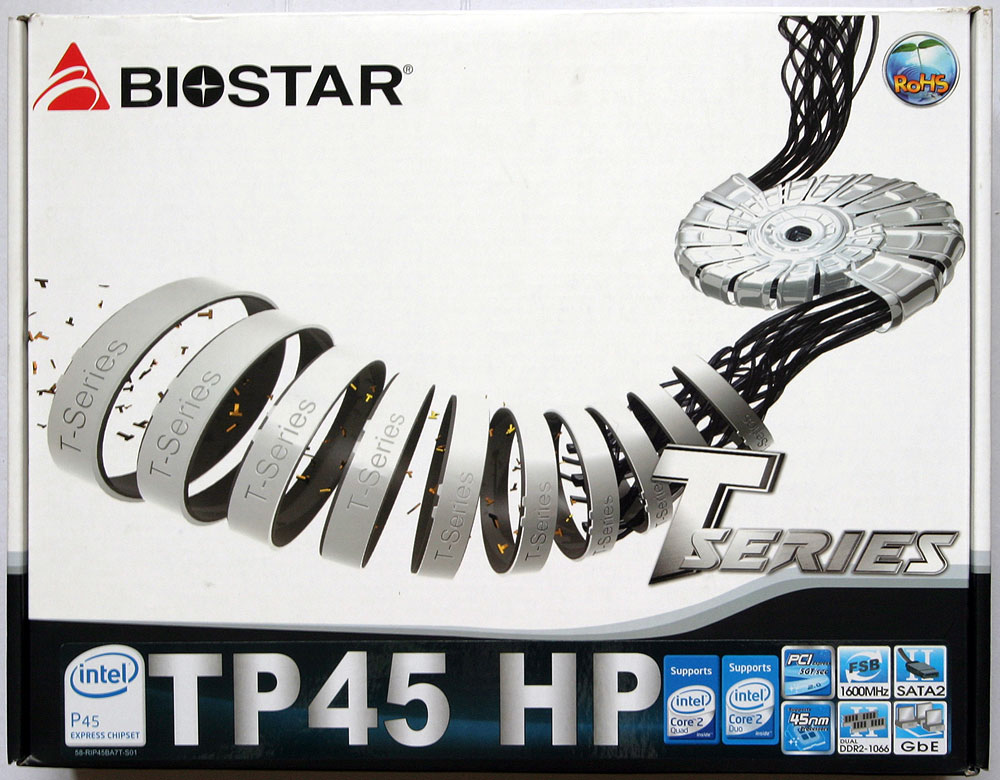
Материнская плата Biostar TP45 HP упакована в унифицированную коробку, в которой поставляются все платы серии. С помощью наклейки с названием платы и логотипами используемых технологий легко превратить стандартную упаковку в персональную.
На обратной стороне фотография платы, краткий список технических характеристик и иллюстрации характерных особенностей.
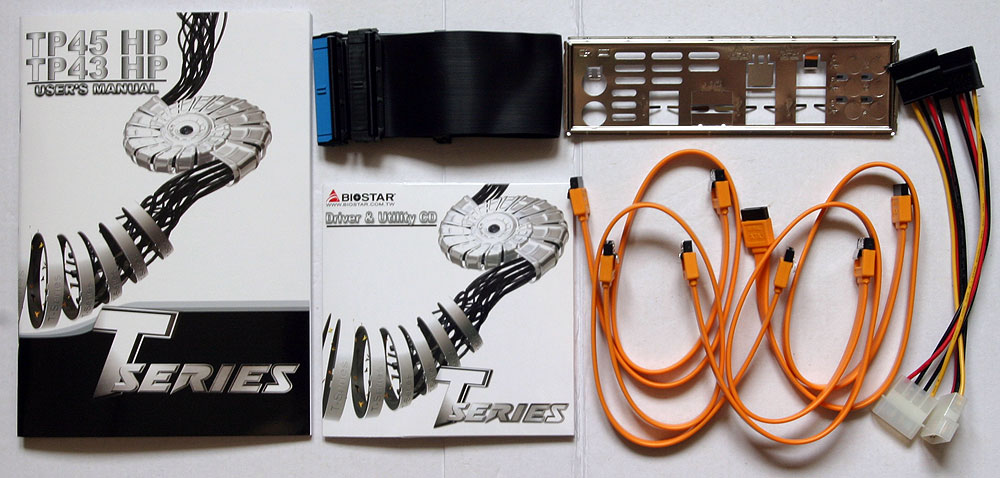
К плате прилагается бумажное руководство, шлейф IDE, компакт-диск с драйверами и утилитами, заглушка на заднюю панель (I/O Shield), четыре Serial ATA кабеля с металлическими защёлками на разъёмах и пара переходников для подключения питания к SATA-устройствам.
Таким образом, упаковка и комплектность материнской платы Biostar TP45 HP самые обыкновенные.
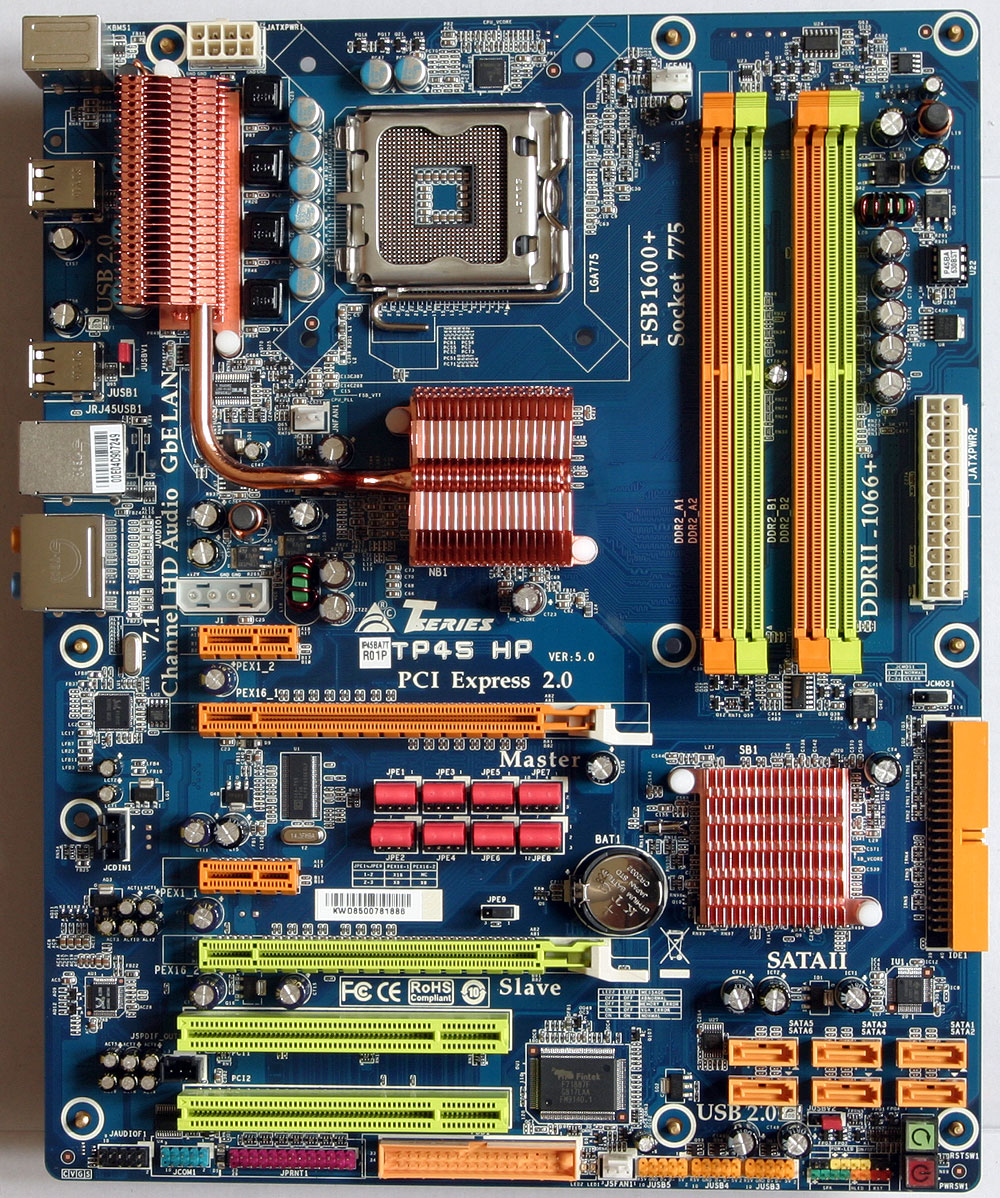
Материнская плата Biostar TP45 HP выглядит очень даже неплохо, она не производит впечатления дешёвой, сделанной наспех или небрежно.
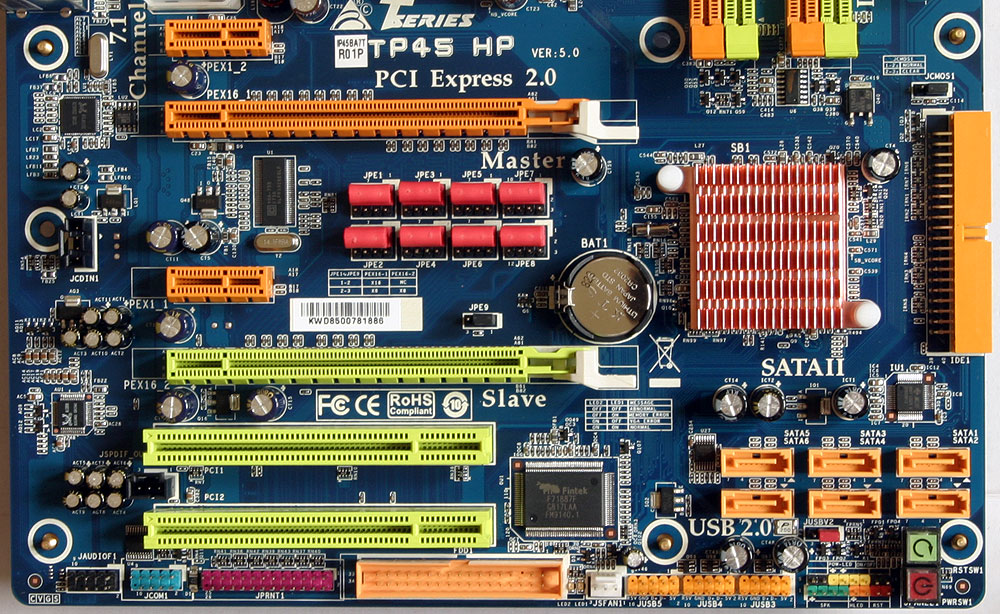
Почти все системные платы одинаковы. Даже ни разу не держав плату в руках и не видя фотографии, мы с большой долей вероятности можем предположить, что сверху увидим процессорный сокет, а неподалёку слоты для модулей памяти. Ближе к центру находится северный мост чипсета, ниже – слоты для карт расширения, правее – южный мост, если он входит в набор логики. Вполне естественно, что производители стремятся хоть как-то выделить свою плату из одинаковых рядов себе подобных. Для этого используются разные цвета текстолита, слотов и разъёмов, однако самый популярный способ – уникальная система охлаждения. Поэтому именно с неё мы обычно начинаем изучение новых плат, хотя бывают и исключения. К примеру, рассмотрение системной платы Gigabyte GA-EP45-DQ6 мы начали с её задней панели, поскольку ни разу не видели четырёх интегрированных сетевых контроллеров. А при первом взгляде на плату Biostar TP45 HP у всех неизбежно возникает один вопрос: "Что это такое странное красного цвета между слотами PCI Express x16?".
При ближайшем рассмотрении загадочные устройства оказались обыкновенным комплектом джамперов. Рассматривая топовые материнские платы от ведущих производителей, мы могли и забыть, что при установке двух видеокарт на системную плату, основанную на наборе микросхем Intel P45 Express, слоты PCI Express x16 переключаются в режим PCI Express x8. Уже привычно, что режимы работы меняются автоматически, между тем оказалось, что существуют платы на чипсете Intel P45 Express, где переключение осуществляется вручную, с помощью специальной двусторонней платки. Подобный способ мы впервые увидели много лет назад, на материнских платах, базирующихся на чипсете NVIDIA nForce4 SLI. Компания Biostar избрала другой вариант переключения – комплект джамперов, который надо переставить, чтобы включить второй слот для видеокарты. Немного неудобно конечно, однако это потребуется сделать лишь один раз, если же вы не планируете объединять две видеокарты в режиме CrossFire, то эта проблема вас и вовсе не затронет.
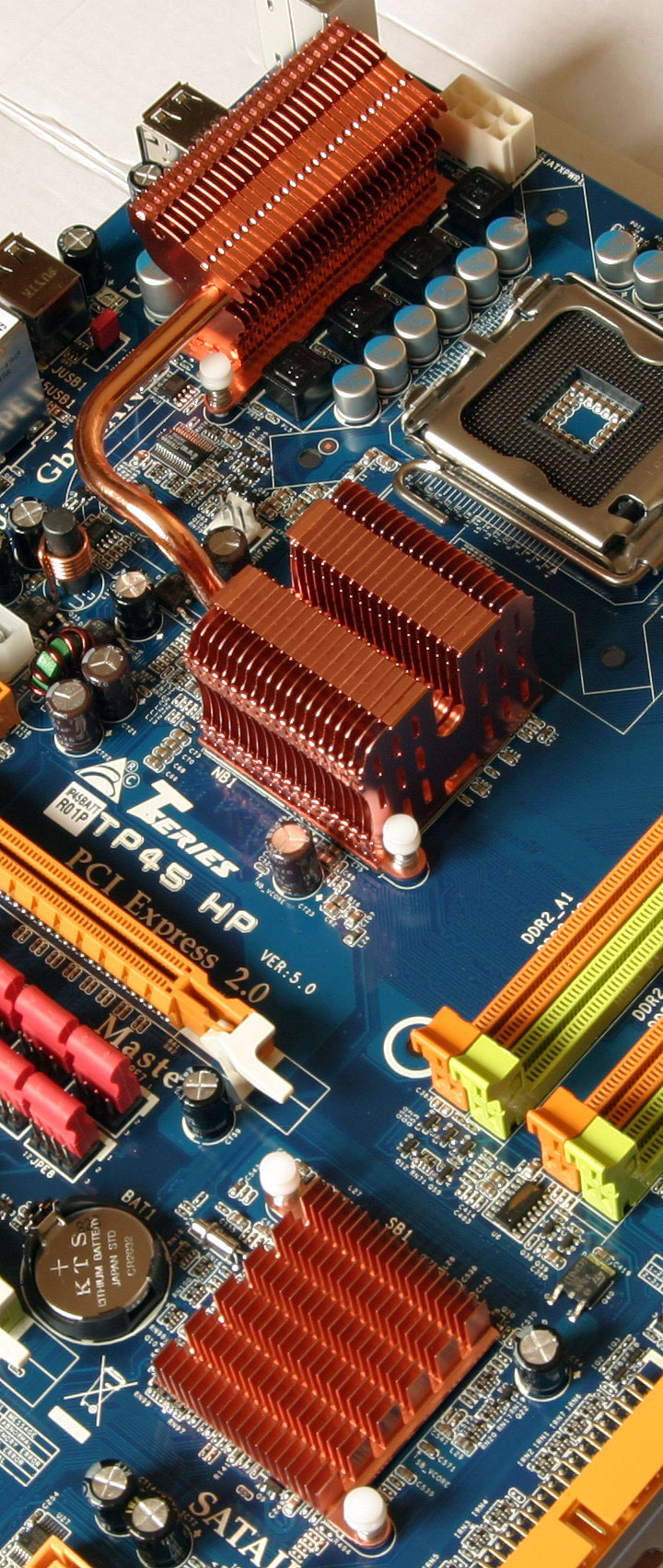
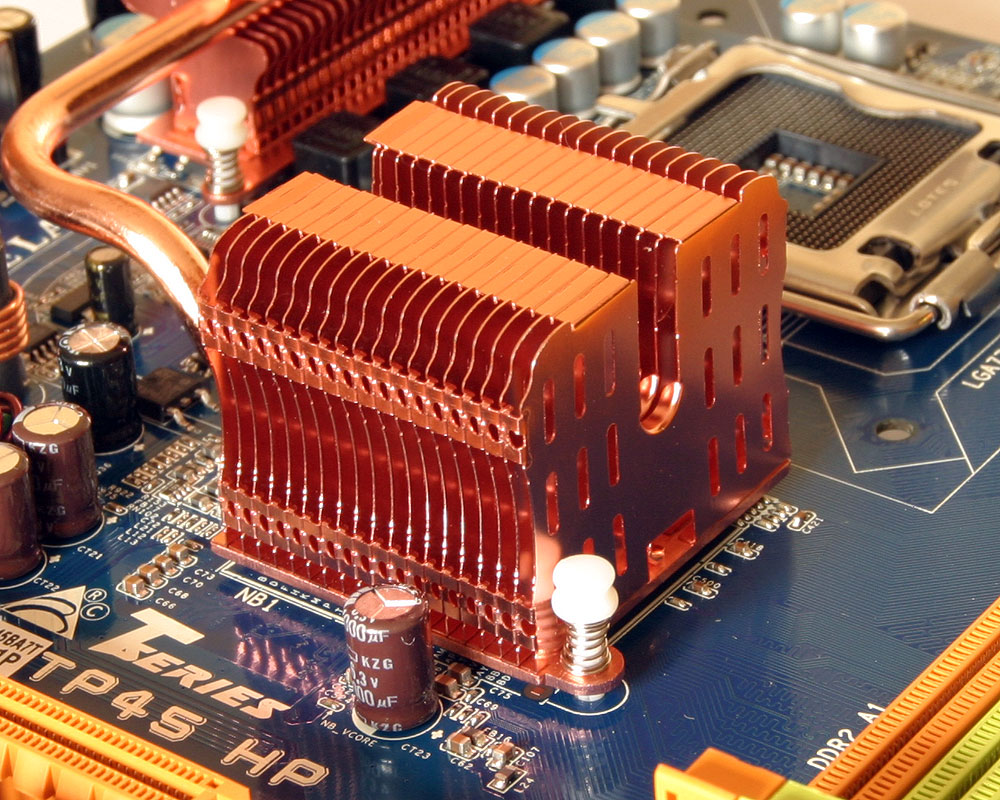
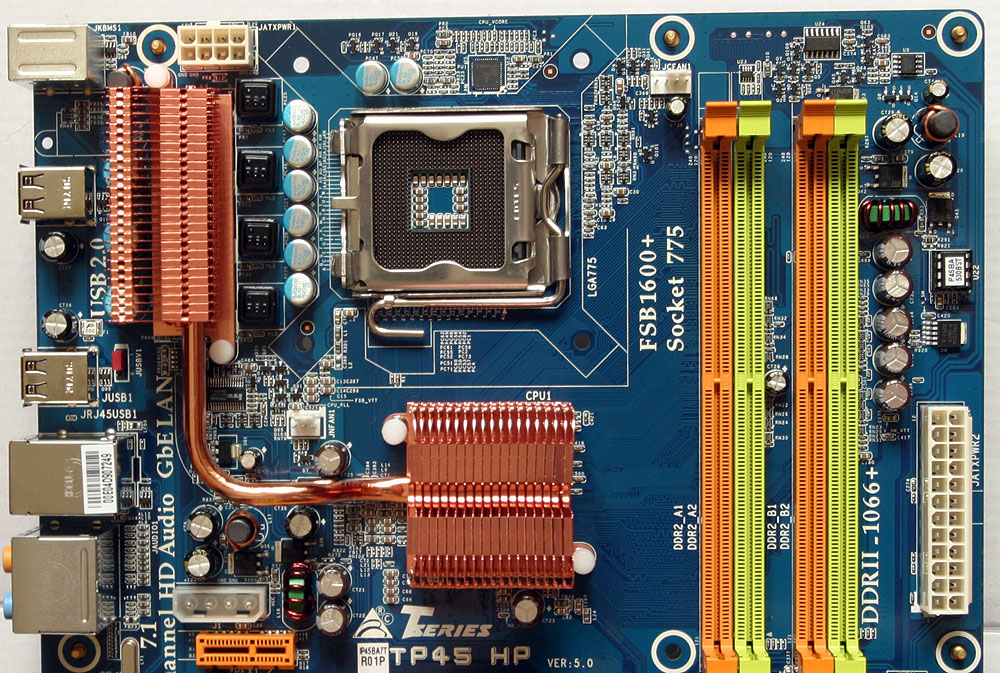
Система охлаждения чипсета Space-Pipe, которую использует материнская плата Biostar TP45 HP, не представляет ничего особенного. Это просто грамотно сделанная система охлаждения, включающая одну тепловую трубку.
Тепловая трубка, как и полагается, берёт начало у основания радиатора на северном мосту набора логики.
Заканчивается трубка в середине радиатора, установленного над транзисторами MOSFET схемы питания процессора. Вот бы разработчикам Gigabyte поучиться у своих коллег из Biostar.
Что касается радиатора на южном мосту чипсета Intel ICH10, то он спокойно обходится и без тепловых трубок, и без активного охлаждения.
Системная плата Biostar TP45 HP использует четырёхфазную схему питания процессора, включающую твердотельные конденсаторы. Восьмиконтактный разъём питания ATX12V расположен, как и полагается, неподалёку, 24-х контактный разъём на правом краю и в целом верхняя половина платы не вызывает никаких претензий.
Разве что не припомню, чтобы так высоко, аж над 24-х контактным разъёмом питания, располагалась микросхема BIOS. Из-за этого тоже очень высоко, сразу над разъёмом IDE, оказался джампер ClearCMOS. Длинномерные видеокарты затруднят его использование. Зато менять модули памяти можно совершенно свободно, видеокарта не помешает.
А вот к нижней половине платы кое-какие претензии предъявить можно. Материнская плата Biostar TP45 HP не позволит вам создавать RAID-массивы – у южного моста Intel ICH10 нет таких функций, а контроллер JMicron JMB368 лишь превращает одну линию PCI Express в один порт Parallel ATA с поддержкой двух устройств Ultra DMA 33/66/100/133, не добавляя дополнительных портов Serial ATA. При установке длинной видеокарты во второй слот PCI Express x16 часть портов SATA будет перекрыта. Не самым удобным образом, прямо под самым нижним слотом PCI, размещён разъём FDD, да и близлежащий вентиляторный коннектор расположен далековато от правого края платы. Не у всех вентиляторов на передней панели системного блока настолько длинные провода, чтобы дотянуться.
Мы перечислили недостатки, но, прежде чем перейти к достоинствам, упомянем о наличии технологии Rapid Debug. Под этим звучным названием фигурируют два светодиода, находящиеся между разъёмом FDD и ближайшим вентиляторным коннектором. Они выполняют диагностические функции. Если оба светодиода горят, то всё хорошо. Если горит лишь один из двух, то проблема с памятью или видеокартой, в зависимости от того, какой именно светодиод не светится. Если же выключены оба, то непонятно, кто именно виноват, но точно ясно, что что-то произошло.
| LED D1 | LED D2 | Message |
| ON | ON | Normal |
| ON | OFF | Memory Error |
| OFF | ON | VGA Error |
| OFF | OFF | Abnormal: CPU / Chipset error |
Конечно, Rapid Debug трудно отнести к недостаткам, но и пользы от такой "диагностики" немного. К плюсам же причислим наличие крупных кнопок включения и Reset, которые при работе платы подсвечиваются для удобства, цветовую кодировку коннекторов передней панели и наличие разведённых на плате, хоть и не выведенных на заднюю панель портов COM и LPT.
На задней панели мы обнаруживаем PS/2 порты для мышки и клавиатуры, шесть портов USB2.0, сетевой RJ45 и шесть аудио-коннекторов. Поддержку гигабитной сети обеспечивает контроллер Realtek RTL8111C, а в качестве звукового кодека используется восьмиканальный Realtek ALC888. Жаль, что нет ни eSATA, ни S/PDIF, хотя свободного места на панели более чем достаточно.
Вот, пожалуй, и всё, что можно рассказать о материнской плате Biostar TP45 HP после внешнего осмотра. Впрочем, после изучения схемы расположения отдельных элементов можно ещё посетовать на наличие лишь трёх коннекторов для подключения вентиляторов.
Завершаем эту часть статьи традиционной таблицей с техническими характеристиками материнской платы Biostar TP45 HP.
| Biostar TP45 HP | |
| CPU | LGA 775
Intel Core 2 Duo / Core 2 Quad / Pentium Dual-Core / Celeron Dual-Core / Celeron 4xx processor Supports Execute Disable Bit / Enhanced Intel SpeedStep / Intel Architecture-64 / Extended Memory 64 Technology / Virtualization Technology |
| FSB | Support 800 / 1066 / 1333 / 1600 MHz |
| Chipset | Intel P45
Intel ICH10 |
| Super I/O | Fintek F71887F
Provides the most commonly used legacy Super I/O functionality. Low Pin Count Interface Environment Control initiatives, Hardware Monitor Controller Fan Speed Controller ITE's Smart Guardian function |
| Main Memory | DIMM Slots x4
Each DIMM supports 256MB / 512MB / 1GB / 2GB DDR2 Max Memory Capacity 8GB Dual Channel Mode DDR2 memory module Supports DDR2 1066 / 800 / 667 Registered DIMM and ECC DIMM is not supported |
| ID E | JMicron JMB368
Ultra DMA 33 / 66 / 100 / 133 Bus Master Mode supports PIO Mode 0~4 |
| SATA 2 | Integrated Serial ATA Controller
Data transfer rates up to 3.0 Gb/s. SATA Version 2 .0 specification compliant |
| LAN | Realtek RTL8111C
10 / 100 Mb/s / 1Gb/s auto negotiation Half / Full duplex capability |
| Sound Codec | ALC888
7.1 channels audio out High Definition Audio |
| Slots | PCI slot x2
PCI Express Gen2 x16 slot (x16/x8) x1 PCI Express Gen2 x16 slot (x8) x1 PCI Express x1 slot x2 |
| On Board Connector | Floppy connector x1
Printer Port Connector x1 Serial port Connector x1 IDE Connector x1 SATA Connector x6 Front Panel Connector x1 Front Audio Connector x1 S/PDIF out connector x1 CD-in Connector x1 CPU Fan header x1 System Fan header x2 Clear CMOS header x1 USB connector x3 Power Connector (24pin) x1 Power Connector (8pin) x1 Power Connector (4pin) x1 |
| Back Panel I/O | PS/2 Keyboard x1
PS/2 Mouse x1 LAN port x1 USB Port x6 Audio Jack x6 |
| Board Size | 244 (W) x 305 (L) mm |
| OS Support | Windows 2000 / XP / VISTA
Biostar Reserves the right to add or remove support for any OS with or without notice |
В качестве промежуточного итога можно сказать, что материнская плата Biostar TP45 HP выглядит совершенно обыкновенно, как и большинство других плат. У неё есть свои достоинства, есть недостатки, но нет ничего сверххорошего или суперплохого, на чём стоило бы акцентировать внимание. Нормальная плата с достаточными возможностями.
Системная плата Biostar TP45 HP использует BIOS, основанный на коде от American Megatrends, Inc. (AMI), поэтому мы увидим немало знакомых по другим платам моментов. Однако BIOS в значительной степени переработан и обладает целым рядом характерных именно для Biostar черт. Во время тестов использовалась последняя на момент проверки версия BIOS P45BA710 от 10.07.08 г.
Раздел Main, как обычно, содержит лишь начальный минимум информации, здесь же мы можем перейти в подраздел IDE/SATA Configuration.
Раздел Advanced включает в себя несколько подразделов.
Первый из подразделов – CPU Configuration.
Далее следует SuperIO Configuration.
В подразделе Hardware Health Configuration вполне достаточно параметров для контроля. Регистрируются две температуры, скорость вращения всех трёх вентиляторов, которые можно подключить к плате, и интересные оверклокерам напряжения, такие как CPU Voltage, NB/SB Voltage, DDR2 Voltage и FSB Voltage, которые она может менять. Первый приятный сюрприз.
Для регулировки скорости вращения вентиляторов существует отдельный подраздел – Smart Fan Configuration, и здесь нас поджидает второй приятный сюрприз. Чтобы установить комфортное по уровню шума и достаточное для эффективного охлаждения количество оборотов, не нужно использовать переменные резисторы и не требуется устанавливать какие-либо утилиты. Все настройки доступны прямо в BIOS. К сожалению, есть и ложка дёгтя – для регулировки скорости вращения процессорного вентилятора он должен подключаться четырёхконтактным разъёмом.
Подраздел PM/ACPI Configuration содержит параметры по управлению питанием и режимами энергосбережения системы:
Подраздел USB Configuration тоже в особых комментариях не нуждается.
Завершает изучение раздела Advanced подраздел Config Onboard PCI/PCI-E Devices.
Затем следует раздел PCIPnP.
А вот раздел Boot опять включает несколько подразделов.
Первый из них Boot Settings Configuration.
Содержимое остальных подразделов достаточно очевидно, мы просто выбираем порядок опроса загрузочных устройств при старте системы. Поэтому хотел бы обратить ваше внимание лишь на один момент. В качестве сменного носителя, наряду с FDD, можно выбрать USB Flash Disk. В результате, если при старте платы к какому-либо из доступных портов USB будет подключена загрузочная флешка, то именно с неё плата и будет стартовать. Ещё один приятный сюрприз!
К сожалению, никто из ведущих производителей материнских плат до сих пор не в состоянии реализовать подобную функциональность, а вот платам таких компаний как ASRock и Biostar это почему-то удаётся. Компании меньше, не располагают крупными контрактами, более зависимы от покупательского спроса и потому учитывают мнение пользователей и их пожелания. Не стыдно ли вам, лидеры?
Раздел Chipset содержит два подраздела, определяющих настройки, относящиеся к северному и южному мостам набора логики.
Наконец мы добираемся до раздела O.N.E. (Overclocking Navigator Engine), который содержит большинство интересующих оверклокеров настроек. Пока все они недоступны, за исключением Memory Test. Если установить для этого параметра значение Enabled, то при следующем старте платы, сразу после прохождения процедуры POST, автоматически запустится интегрированный тест памяти Memtest86+ v.2.01.
Установив для параметра Over-Clocking Navigator значение Automate OverClock, мы можем выбрать один из трёх автоматических вариантов разгона.
В зависимости от выбранного режима, процессор будет разогнан, а частота памяти по возможности останется близкой к "стандартной" для DDR2 частоте 800 МГц. Мы немедленно испробовали возможности авторазгона и выяснили, что плата действует вполне адекватно. В максимальном режиме V12-Tech Engine процессор Intel Core 2 Duo E8400 был разогнан с 333 до 360 МГц по шине, а частота памяти составила 864 МГц.
Процессорные технологии энергосбережения при этом продолжали работать, снижая частоту и напряжение процессора в покое.
Это, конечно, замечательно, но чтобы полностью раскрыть возможности платы и оверклокерский потенциал нашего процессора, для параметра Over-Clocking Navigator нужно выбрать режим разгона вручную – Manual OverClock. Лишь в этом случае нам будут доступны все способности платы Biostar TP45 HP.
При отключении технологии Intel SpeedStep мы сможем уменьшать коэффициент умножения процессора, в том числе устанавливать половинчатые множители для 45 нм. CPU. С помощью параметра CPU Frequency Setting мы выставляем нужную частоту FSB в интервале от 100 до 800 МГц с шагом 1 МГц. Параметр Over Clock Retry Count задаёт количество попыток платы стартовать при переразгоне или неудачном сочетании параметров в интервале от одной до семи.
Везде – на сайте, на коробке платы, в руководстве и рекламных материалах подчёркивается, что материнская плата Biostar TP45 HP поддерживает процессоры с частотой FSB 1600 (400) МГц, однако для параметра FSB(Bsel) To NorthBridge Latch мы можем выбрать лишь значения FSB 800, FSB 1066 или FSB 1333. В зависимости от этого параметра изменится список доступных делителей для памяти, если же оставить его в значении Auto, то к нашим услугам полный набор делителей.
Хочется отметить, что при изменении частоты FSB будет соответствующим образом меняться значение параметра DRAM Frequency. То есть мы всегда будем знать ожидаемую частоту работы памяти без ненужных вычислений вручную.
Параметр DDR2 Enhance Mode может принимать значения Auto, Enable или Disable, а DRAM Timing Configuration переносит нас на отдельную страницу с таймингами памяти.
Интересен параметр DDR2 RCOMP Configuration, он позволяет выбрать один из четырёх предустановленных режимов работы или предоставить решение самой плате в режиме Auto Config. Ещё из плюсов – параметр Static tREAD Value(PL) в явном виде задаёт уровень Performance Level, и даже при установке таймингов по SPD мы можем видеть все текущие значения. Из минусов – отсутствует значение Auto для каждого из таймингов, то есть либо все они устанавливаются автоматически, либо все нужно выставлять вручную.
Параметр Clock Gen Configuration открывает подраздел с настройками, относящимися к чипсету: CPU Clock Skew Control, (G)MCH Clock Skew Control, CPU Clock Driving Control. На этой же странице можно установить частоту шины PCI Express в интервале от 100 до 150 МГц с шагом 1 МГц.
Параметр Voltage Configuration открывает доступ к изменению напряжений. Тут тоже есть как положительные, так и отрицательные моменты.
Прежде всего, хочется отметить, что здесь продублированы показания мониторинга из раздела Hardware Health Configuration, что упрощает и ускоряет подбор оптимальных параметров. Кроме того, очевидно, что используется цветовая кодировка значений: безопасные отражены зелёным цветом, повышенные окрашиваются в жёлтый, а опасно высокие в красный цвет.
Нужно обратить внимание, что для ряда параметров по-умолчанию установлены значения Auto. Иными словами, при разгоне умный BIOS платы будет соответственно повышать их. Это хорошо, однако отсутствует значение Normal, то есть мы не можем оставить для этих параметров номинальные значения: либо их автоматически будет повышать плата, либо нам самим придётся хоть немного, но всё же увеличить их.
Ещё один не самый удобный момент – плата задаёт напряжения не в абсолютных (1.2, 1.3, 1.4 В...), а в относительных единицах (+0.1, +0.2, +0.3 В...), при этом номинальные значения не указаны. Сами интервалы напряжений весьма велики, но переменный шаг изменений не всегда удобен. К параметру CPU Voltage в этом отношении претензий нет, мы можем подать на процессор до +0.7875 В с постоянным шагом 0.0125 В. А вот напряжение на памяти сначала меняется с шагом 0.05 В, начиная с +0.3 В шаг возрастает до 0.1 В, с +1.1 В увеличивается до 0.2 В, а после +1.5 В опять уменьшается до 0.05 В и уже не меняется вплоть до максимального значения +1.85 В.
Для параметров Chipset Voltage и FSB Voltage интервалы и шаг изменения похожи, но не одинаковы – вплоть до +0.35 В шаг составляет 0.025 В, затем возрастает до 0.05 В. Для параметра FSB Voltage шаг остаётся постоянным вплоть до максимального значения +0.75 В. А для Chipset Voltage начиная с +0.4 В шаг возрастает до 0.1 В и уже больше не меняется вплоть до максимального значения +0.7 В.
Параметры CPU Core1 GTL Ref Voltage, CPU Core2 GTL Ref Voltage и MCH GTL Ref Voltage близки как по интервалам, так и по шагу их изменения.
Для параметра CPU PLL Voltage можно выбрать четыре значения: 1.5, 1.6, 1.7, или 1.8 В. Материнская плата Biostar TP45 HP использует четырёхканальный преобразователь питания Intersil ISL6322 и частотой его работы тоже можно управлять.
Exit – самый последний раздел BIOS. Он содержит стандартные настройки по сохранению, отмене изменений и выбору оптимальных значений параметров. В подразделе Security можно задать пароли и запретить перепрошивку. Нас же интересует подраздел CMOS Backup Function.
Можно сохранить и быстро загрузить полный профиль настроек BIOS. Всего один, казалось бы... Ну, хоть так, тоже неплохо...
На самом деле можно сохранить до десяти профилей, каждому дать описание длиной до 50 символов, а время и дата сохранения будут записаны автоматически.
И даже всё перечисленное ещё не завершает обзор возможностей BIOS материнской платы Biostar TP45 HP. Наряду с платами Asus и Gigabyte у плат Biostar появилась удобная встроенная утилита для обновления, которая понимает не только FDD, но и внешние носители, такие как USB Drive, лишь бы диск был отформатирован в файловой системе FAT16 или FAT32. Для запуска BIO-Flasher Utility при старте платы нужно нажать клавишу F12.
Вот теперь, кажется, всё. Нельзя сказать, что BIOS идеален, по ходу его изучения мы видели немало недостатков и недоработок. Но, откровенно говоря, после знакомства с возможностями BIOS материнской платы Biostar TP45 HP, я был просто по-хорошему шокирован богатством настроек и количеством параметров. Причём в большинстве случаев компания Biostar не является изобретателем или первопроходцем, в той или иной форме подобные параметры попадались нам на других платах. Заслуга компании Biostar в том, что она собрала почти всё лучшее, чем выделяются платы других производителей, и воплотила эти возможности в BIOS своих плат. Пусть реализация оказалась не всегда удачной, но такого великолепного сочетания параметров нам, пожалуй, ещё ни разу не встречалось. Мы всё уже видели, но по-отдельности, или же целыми группами, но всегда чего-то не хватало. А у материнской платы Biostar TP45 HP есть все возможности, которые хотелось бы видеть и использовать. Поэтому, несмотря на отдельные минусы, она получает наивысшую оценку за BIOS и ещё одну такую же за его уникальность.
Но мы уже не раз сталкивались с ситуацией, когда превосходные, на первый взгляд, возможности плат не удавалось реализовать на практике. Пора проверить, как системная плата Biostar TP45 HP поведёт себя при разгоне процессоров.
Открытый тестовый стенд, на котором проходила проверка возможностей платы, включал следующие аппаратные и программные компоненты:
Во время первого этапа проверки материнская плата Biostar TP45 HP оставила о себе не самое впечатляющее мнение. Наш тестовый процессор Intel Core 2 Duo E8400 способен разгоняться до 4.05-4.1 ГГц. При сохранении его номинального коэффициента умножения х9 это означает разгон до 450-455 МГц по шине. Предварительно были повышены напряжения на процессоре, чипсете и памяти, а также с помощью делителя 1:1 установлена минимальная частота памяти. Плата исправно стартовала и загружала операционную систему, но никак не удавалось пройти тесты на стабильность работы. Никакие привычные меры, такие как дальнейшее повышение напряжений, не помогали, а проблема, как оказалось, крылась в параметре DDR2 Enhance Mode. Стоило его перевести из значения Auto в Disable, как все тесты на стабильность на частоте 450 МГц FSB стали завершаться успешно.
Теперь, зная параметры, при которых плата способна разогнать процессор до частоты 4.05 ГГц, решено было проверить, при какой максимальной частоте FSB удастся сохранить работоспособность системы при максимальном разгоне процессора. Для начала надо выяснить, на какой максимальной частоте шины плата способна стартовать и работать. Коэффициент умножения процессора был уменьшен до минимального х6 и задана стартовая частота FSB 510 МГц...
С этого момента работа с материнской платой Biostar TP45 HP превратилась в какую-то оверклокерскую феерию, в вакханалию разгона! Каждый раз, задавая всё более и более высокую частоту шины, я ожидал, что уж на этот раз плата точно не сможет стартовать, а если сможет, то будет не в состоянии загрузить Windows. Когда же мои предположения не оправдывались, я злорадно запускал кратковременные тесты на стабильность работы, полагая, что вот-вот появится ошибка. Но сбоев не было, а когда они всё же начали появляться, то достаточно было лишь немного повысить напряжения, чтобы преодолеть этот рубеж и продолжить движение вперёд. Непередаваемое удовольствие и азарт!
Нет смысла подробно описывать все многочисленные этапы разгона, достаточно сказать, что остановиться пришлось лишь на частоте FSB 600 МГц – наш скромный, но оттого не менее приятный личный рекорд. На этой стадии перестали проходить тесты на стабильность. Самое главное, что лимитировали нас вовсе не способности материнской платы Biostar TP45 HP. Плата работала очень уверенно и все признаки показывали, что она готова двигаться дальше. Ограничивали возможности наших модулей памяти DDR2, которые не в состоянии надёжно работать на частоте 1200 МГц. Очередной случай, когда приходится пожалеть, что плата не работает с памятью DDR3, для которой такая частота не предел.
Напомним, что Intel Core 2 Duo E8400 работал с минимально возможным коэффициентом умножения х6, то есть был разогнан лишь частично. Несложные прикидки показали, что разогнать процессор до максимальной частоты 4.05 ГГц можно в том случае, если установить частоту FSB 579 МГц, а коэффициент умножения задать равным х7. Однако плата слегка занижала частоту шины, поэтому выставили 580 МГц.
К нашему нескрываемому удовольствию тест на стабильность был пройден.
Интересно, что обычно процессорные технологии энергосбережения отключаются полностью или частично либо при повышении напряжения на процессоре, либо при изменении его коэффициента умножения. Но на системной плате Biostar TP45 HP, несмотря на действие обоих этих факторов, при отсутствии нагрузки на процессор продолжало уменьшаться напряжение, и снижался до минимального х6 множитель! Разработчиков всех материнских плат, которые не в состоянии добиться того же результата, нужно срочно направить на повышение квалификации к коллегам из Biostar.
Однако, несмотря на эйфорию от успеха, некоторые сомнения в надёжности работы всё же оставались. И они по-прежнему связаны с используемыми нами модулями памяти Corsair Dominator TWIN2X2048-9136C5D. В своё время эти планки проходили проверку и с таймингами 5-5-5-15-2T смогли заработать лишь на частоте 1155 МГц, а сейчас она составляет 1161 МГц. Чтобы развеять сомнения, была запущена тестовая программа Prime95, и результат оказался вполне предсказуем.
Было совершено несколько попыток, менялись условия работы памяти, на скриншоте выше запечатлён "наилучший", если так можно выразиться, результат, когда ошибка появилась через 9 минут работы теста. Обычно время появления ошибки не превышало пяти минут, а иногда система не могла проработать и минуты. Иными словами, утилита Intel Burn Test, возможно, неплохо проверяет стабильность работы разогнанного процессора. Благодаря очень высоким температурам во время проверки она прекрасно послужит для тестирования процессорных кулеров. Но стабильность работы памяти она проверяет недостаточно эффективно и потому не годится для оценки надёжности работы системы в целом.
Раз уж выдался такой удобный момент, решено было проверить программу OCCT, к которой тоже возникали претензии. Да, подозрения оказались небеспочвенны, по мнению и этой программы система стабильна, а получасовой тест завершился успешно.
На скриншоте частота процессора уже уменьшена технологиями энергосбережения после завершения теста. Увы, OCCT тоже неидеальная программа для комплексной оценки стабильности.
Мы всё же немного завысили частоту процессора, установив FSB 580 МГц, но и при снижении частоты стабильности добиться не удалось.
При установке в BIOS частоты 579 МГц, плата немного занижает и устанавливает FSB 577 МГц. При этом частота процессора оказывается даже немного ниже "гарантированных" нами 4.05 ГГц, а частота памяти равна 1155 МГц, то есть достигнут именно тот предел, на котором она ранее проходила тесты. Но тогда проверка проходила на материнской плате, основанной на чипсете NVIDIA nForce 680i SLI. Несмотря на различного рода недостатки наборов логики NVIDIA, общеизвестно, что с памятью они работают намного гибче, чем чипсеты Intel, поэтому повторить достижение не удалось.
Ничего не поделать, из-за памяти придётся снижать частоту FSB и повышать коэффициент умножения процессора, чтобы добиться его максимального разгона. С коэффициентом х7.5 нам достаточно повысить частоту шины до 540 МГц, чтобы разогнать процессор до 4.05 ГГц.
Тут уже память вполне справляется со своей задачей, и надёжность работы была подтверждена всеми тестовыми программами, в том числе и прогоном Prime95.
Итак, материнская плата Biostar TP45 HP просто феноменально, бесподобно разгоняет двухъядерные процессоры, а вот с четырёхъядерными возникла серьёзная проблема. Причём не только с разгоном, а с работой вообще.
Перед тем, как установить процессор Intel Core 2 Quad Q9300, с помощью джампера был обнулён CMOS, но с этим процессором плата не завелась. Питание подаётся, вентиляторы крутятся, но плата не стартует. Были проверены контактные площадки на "брюшке" процессора, состояние "ножек" в сокете, но и повторная переустановка не помогла. Иногда, не часто, но всё же случается, что платы как бы "заклинивает", и никакие меры, кроме смены процессора, не помогают. Вот и на этот раз, достаточно было буквально на секунду вернуть процессор Intel Core 2 Duo E8400 обратно, только для того, чтобы плата запустилась, как после этого она смогла нормально стартовать с процессором Intel Core 2 Quad Q9300. Поэтому сначала этому инциденту не было придано никакого значения.
На некоторых очень немногочисленных материнских платах, таких как Gigabyte GA-EP45-DQ6 или ZOTAC nForce 790i-Supreme, наш четырёхъядерный тестовый процессор Intel Core 2 Quad Q9300 способен на разгон до 490 МГц по шине. Однако подавляющее большинство системных плат при разгоне четырёхъядерных CPU останавливаются на частоте 450 МГц или около того. Учитывая баснословные успехи материнской платы Biostar TP45 HP при оверклокинге двухъядерного процессора, в качестве стартовой была задана частота чуть выше среднего – 460 МГц. Она оказалась слишком высокой, плата немного подумала и автоматически ушла на рестарт, но после этого опять отказалась запускаться всё с теми же симптомами.
После очередной чехарды со сменой процессоров, была установлена частота 430 МГц – плата загрузила Windows, но с графическими артефактами. На частоте 440 МГц она могла лишь стартовать, а на частоте 450 МГц впадала в привычное уже кататоническое состояние, из которого её можно было вывести только заменой процессора. Примечательно, что с четырёхъядерным процессором Intel Core 2 Extreme QX6700 плата стартовала нормально, то есть плата не запускается либо с любыми 45нм. процессорами, либо с конкретной моделью Intel Core 2 Quad Q9300. Невозможно после каждого сбоя заниматься перестановкой процессоров, и на этом разочаровывающем моменте тесты четырёхъядерного CPU на плате Biostar TP45 HP были завершены.
Если у вас работают функции автозапуска, и вы вставили в привод CD-диск, который прилагается к материнской плате Biostar TP45 HP, то появится вот такое окно с именем платы, номером версии комплекта драйверов и утилит, а также названием используемой операционной системы:
Вместо названий разделов используются иконки по правой стороне окна. Иконка с изображением микросхемы откроет раздел с драйверами.
Иконка в виде шестерёнки символизирует раздел с программами и утилитами.
Изображение в виде книги с вопросом открывает раздел с руководствами по программному обеспечению, по самой материнской плате и BIOS.
В целом нормально, скромно и без излишеств, но не помешало бы чуть больше справочной информации. Например, каких-нибудь всплывающих окошек с пояснениями при наведении курсора на иконки или названия программ и драйверов. По имени утилиты eHot-Line for T Utility сложно догадаться, для чего она предназначена и нужно ли её устанавливать. Оказалось, что программа нужна для связи с технической поддержкой Biostar в случае возникновения каких-либо проблем. Мы не стали её инсталлировать.
По поводу первой программы в списке утилит никаких сомнений не возникает – Hardware Monitor предназначена для контроля напряжений, температур, скорости вращения вентиляторов, а также показывает частоту процессора и текущий уровень нагрузки на него.
Нельзя сказать, что пользоваться программой очень удобно, однако свои функции она всё же выполняет. С её помощью мы регулярно контролировали напряжения, которые плата устанавливает при разгоне в автоматическом режиме или если для какого-то из них в BIOS установлено значение Auto. Программа ошибается в определении частоты процессора, если его коэффициент умножения уменьшался, однако эта ошибка не сильно мешает. С помощью ползунка внизу можно регулировать степень прозрачности окна утилиты.
Кнопка в правом нижнем углу позволяет переключаться с отображения напряжений на скорость вращения вентиляторов и обратно.
Ряд опций становятся доступны при нажатии правой кнопкой мышки в любом месте окна программы. Например, можно перевести утилиту в компактный режим, при этом нам будет сообщаться скорость вращения процессорного вентилятора, температура процессора и уровень его загрузки. Переназначить выводимые показания или хотя бы изменить цвета программа не позволяет.
По нажатию правой кнопки мышки вызывается и окно настроек, где можно задать критический уровень параметров, по достижении которых будет выводиться предупреждение или даже выключаться компьютер.
Во время тестирования разогнанного процессора с помощью утилиты Intel Burn Test, когда температура очень высока, оказалась очень полезной возможность отключить вывод предупреждений до следующего запуска программы.
Понравился минимализм утилиты для обновления BIOS из операционной системы Windows.
Программа сообщает текущую версию, позволяет сохранить её и обновить на новую. При этом открывается окно утилиты AFUWIN, обновление проходит в автоматическом режиме и остаётся лишь рестартовать и загрузить в BIOS параметры по-умолчанию.
Утилита Over Clock III предназначена для разгона из среды Windows. Главное окно программы при старте сообщает текущую частоту процессора, частоту FSB, памяти, шин PCI Express и PCI.
Зелёные треугольнички слева, справа и внизу призывно перемигиваются, как бы приглашая кликнуть мышкой. Если поддаться искушению, то открываются полные возможности программы.
Окно слева позволяет воспользоваться предустановленными профилями разгона или вручную установить нужную частоту FSB. В окне справа можно изменить напряжения на процессоре, памяти, чипсете и шине FSB. Нижнее окно выводит справочную информацию о плате, версии BIOS и программы. Утилита поддерживает сохранение и загрузку профилей разгона, однако прилично разогнать процессор, вообще не заходя в BIOS, не удастся. По крайней мере, предварительно потребуется уменьшить частоту памяти и изменить значение параметра DDR2 Enhance Mode на Disable.
В целом фирменное программное обеспечение от Biostar не вызывает ни безудержного восторга, ни безусловного неприятия. Нормально. Уже хорошо, что на этот раз удалось обойтись без утилит в форме драконов. Пользоваться можно и ладно.
Если окинуть взглядом промежуточные выводы каждого из разделов статьи, то получается, что у материнской платы Biostar TP45 HP обычная упаковка и комплектность, нормальный дизайн и программное обеспечение, которым можно пользоваться. Это всё оценки с нейтральным знаком. Искреннее восхищение вызвали возможности BIOS. Пусть не все функции реализованы идеально, но воедино собрано всё лучшее, чем могут похвастаться другие платы и в результате получилось уникальное сочетание необходимых возможностей. Далее накал страстей подогревался феноменально высоким и не очень сложным в реализации разгоном двухъядерного процессора. Нам ещё ни разу не доводилось добираться до столь высоких частот FSB, причём плата готова была двигаться дальше, но нас ограничили возможности используемых модулей памяти DDR2.
Это очень весомые достоинства, огромные, просто колоссальные плюсы материнской платы Biostar TP45 HP. Но фактическая неработоспособность платы с четырёхъядерным процессором Intel Core 2 Quad Q9300 поставила жирный крест на потенциально очень высокой итоговой оценке. Нас бы не смутило, лишь немного огорчило, если бы плата всего лишь плохо разгоняла четырёхъядерные CPU. Можно было бы найти какие-нибудь объяснения, выдвинуть какой-нибудь сомнительный тезис, типа "экономные энтузиасты четырёхъядерных процессоров не покупают" и, в конечном итоге, оправдать этот недостаток. Но неработоспособность платы с одним (с одним ли?) из официально поддерживаемых процессоров непростительна.
К тому же, мы уже не в первый раз встречаемся с материнскими платами Biostar и не в первый раз пытаемся закрыть глаза на их минусы. Нет ничего удивительного – нам симпатичны платы этого производителя. Прежде всего, потому что компания чуть ли не единственная из "производителей второго эшелона" осмеливается бросить вызов общепризнанным лидерам, причём делает это относительно успешно. Компании Asus и Gigabyte выпускают баснословно широкие линейки материнских плат на каждом заслуживающем внимания наборе логики. Не составляет ни малейшего труда подобрать себе подходящую по цене и возможностям. Но ни одна из них не сможет сравниться с Biostar по сочетанию богатых возможностей и низкой цены, за что платы Biostar и пользуются колоссальным успехом у экономных энтузиастов.
У плат Biostar есть один-единственный, но очень существенный характерный недостаток – непредсказуемость. Покупая такую плату, вы как бы играете в игру-угадайку. Если вам повезёт, то вы не встретите никаких серьёзных затруднений в работе и будете с пеной у рта доказывать, что платы Biostar самые лучшие. Если же не повезёт, то различного рода проблемы будут преследовать вас до тех пор, пока вы не поменяете конфигурацию. За всё нужно платить, экономя при покупке плат Biostar, мы рискуем долго расплачиваться потерянным временем и нервными клетками. До тех пор, пока это положение не изменится, компания будет носить обидный ярлык "производителя второго эшелона", а материнские платы будут пользоваться спросом лишь среди узкой категории экономных энтузиастов.