

Как выбрать внешний SSD и избежать шести распространенных ошибок
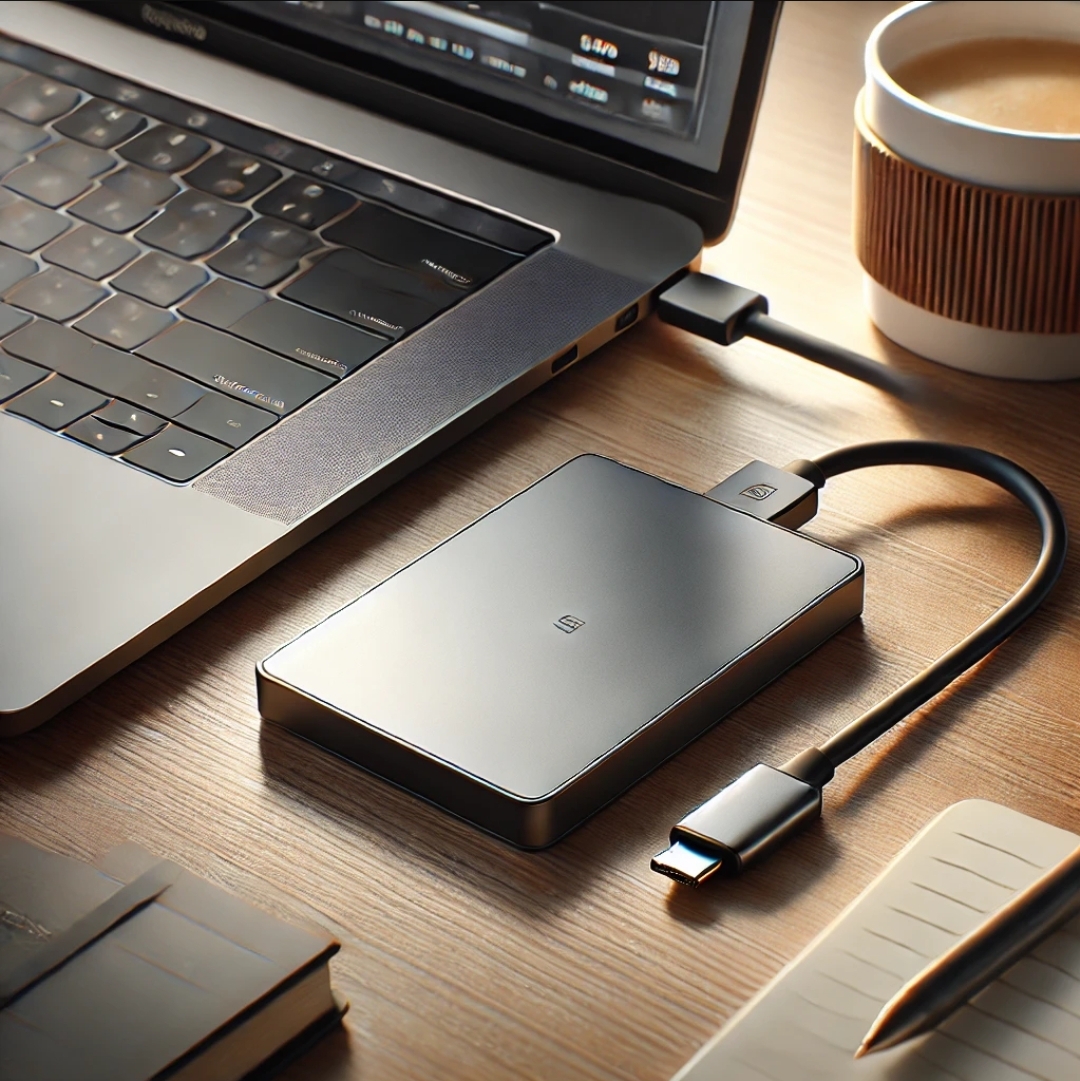
Внешний SSD – это отличный способ хранения данных, особенно когда важны скорость и мобильность. Он в разы быстрее HDD, компактнее, не боится тряски и ударов. Однако, выбирая устройство, многие совершают ошибки, которые могут привести к неудобствам, потере данных или лишним расходам. Разберем шесть основных промахов при выборе внешнего SSD и объясним, как их избежать.
Ошибка No1: Выбор слишком маленького объема
Главный параметр любого накопителя – его объем. Многие покупают SSD с расчетом на текущие задачи, но не думают о будущем. Сегодня вам хватает 256 ГБ, но через год потребности могут вырасти.
Например, современные игры занимают по 80-150 ГБ каждая. Если ваш SSD – всего на 500 ГБ, то пара новых проектов моментально заполнит диск. С видео и фото ситуация еще сложнее: если снимать в 4K, даже терабайта может не хватить.
Другой важный момент – загружать SSD «под завязку» нельзя. Накопитель всегда должен иметь резервное пространство (около 10% от общего объема), иначе производительность упадет. Особенно это важно для моделей на базе QLC-памяти, у которых ресурс перезаписи ниже.
Вывод: берите SSD с запасом. Лучше сразу взять 1-2 ТБ, чем потом мучиться с нехваткой места.
реклама
Ошибка No2: Игнорирование типа разъема
На первый взгляд, все внешние SSD подключаются через USB, но не все так просто.
Сегодня большинство моделей используют USB Type-C, но ваш ноутбук или ПК может его не поддерживать. В итоге придется докупать переходник, а это не всегда удобно.
Но даже если разъем подходит, есть нюанс – версии интерфейса. Например:
- USB 3.2 Gen 1 (USB 3.0) – до 500 МБ/с (для базовых задач). USB 3.2 Gen 2 – до 1000 МБ/с (оптимальный вариант).
- USB 3.2 Gen 2x2 – до 2000 МБ/с (нужен совместимый порт). Thunderbolt 3/4 – до 40 Гбит/с (очень быстрый, но работает только с устройствами Thunderbolt).
К примеру, если пользователь купил SSD с интерфейсом USB 3.2 Gen 2x2 (2000 МБ/с), но подключил его к ноутбуку с USB 3.0, то в результате скорость ограничится 500 МБ/с. Покупка дорогого SSD окажется бессмысленной.
Вывод: перед покупкой проверяйте, какой разъем есть на вашем устройстве. Если SSD слишком быстрый для вашего порта – переплатите зря.
Ошибка No3: Не учитывать размеры и конструкцию SSD
Когда выбираете внешний SSD, важно учитывать, где и как вы его будете использовать.
реклама
Если диск лежит дома на столе – форма и размер не так критичны. Но если вам нужен компактный накопитель для поездок, громоздкая модель будет неудобной.
Есть миниатюрные SSD размером с флешку, которые подключаются напрямую к USB-порту без кабеля. Это удобно, но есть нюансы:
Такие накопители могут блокировать соседние порты ноутбука. Некоторые нагреваются сильнее из-за маленького корпуса.
Вывод: если SSD будет использоваться в дороге – выбирайте компактные модели, но не забывайте про охлаждение.
Ошибка No4: Игнорирование скорости записи и чтения
Скорость работы SSD – это не просто цифры в характеристиках. Если диск медленный, копирование больших файлов может занять минуты, а иногда и десятки минут.
Есть два типа SSD:
- SATA SSD – до 550 МБ/с. Подходит для обычных задач.
- PCIe NVMe SSD – от 1000 до 2000+ МБ/с. Отлично для работы с фото, видео и игр.
К примеру, если фотограф выберет дешевый SATA SSD для работы с 4K-видео, то в итоге файлы будут загружаться медленно, а монтаж станет мучительным. Если бы он сразу взял NVMe-модель, работа шла бы быстрее.
Вывод: если SSD нужен для хранения документов – можно взять медленный. Но если вы работаете с фото и видео, берите быстрый NVMe.
Ошибка No5: Не проверить совместимость с устройствами
Хотя внешний SSD можно подключить к любому ПК или ноутбуку, с некоторыми устройствами могут возникнуть проблемы.
Например, консоли PlayStation и Xbox поддерживают не все SSD. Некоторые модели требуют определенной файловой системы (exFAT, NTFS). А для работы с macOS накопитель может потребовать переформатирования.
Вывод: если SSD нужен для PlayStation, Xbox или Mac, проверяйте совместимость перед покупкой.
Ошибка No6: Пренебрежение защитой от влаги, пыли и ударов
Обычные SSD довольно надежны, так как не имеют движущихся частей. Однако они все равно могут выйти из строя из-за механических повреждений, воды или пыли.
реклама
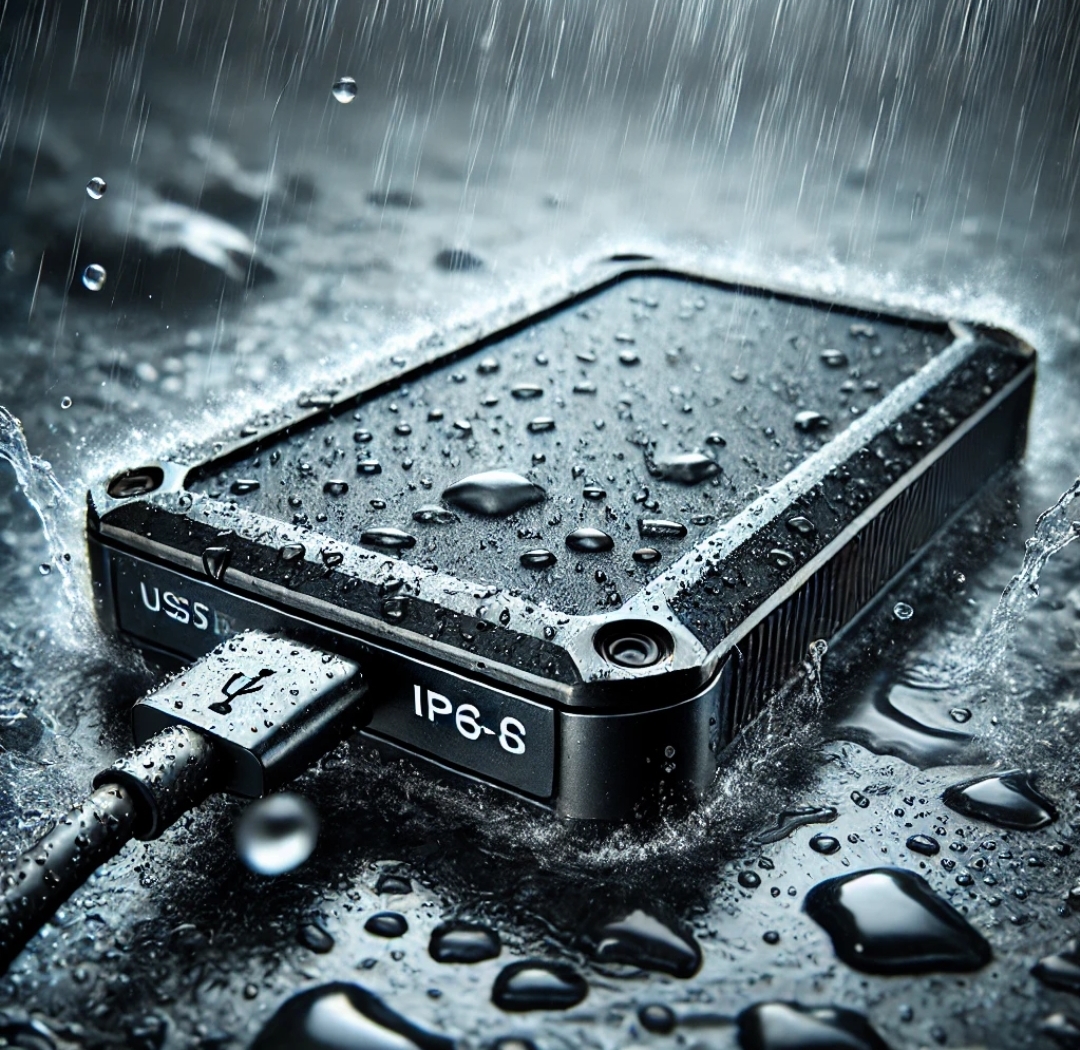
Некоторые модели имеют защиту IP67/IP68, что означает:
- Полную защиту от пыли.
- Водонепроницаемость (можно погружать в воду).
- Устойчивость к ударам и падениям.
Вывод: если SSD планируется носить с собой, брать в поездки – выбирайте модели с защитой IP67/IP68.
Как выбрать идеальный внешний SSD?
Чтобы накопитель не разочаровал, важно заранее продумать все нюансы:
- Выбирайте SSD с запасом по объему.
- Проверяйте разъем и скорость передачи данных.
- Обращайте внимание на габариты, если диск нужен для поездок.
- Учитывайте, как скорость записи/чтения повлияет на вашу работу.
- Проверяйте совместимость с консолями, Mac и другими устройствами. Если SSD используется в экстремальных условиях – берите модель с защитой.
Выбирать SSD нужно не по цене, а по своим задачам. Тогда он будет служить долго и без проблем.
Теги
Лента материалов
Соблюдение Правил конференции строго обязательно!
Флуд, флейм и оффтоп преследуются по всей строгости закона!
Комментарии, содержащие оскорбления, нецензурные выражения (в т.ч. замаскированный мат), экстремистские высказывания, рекламу и спам, удаляются независимо от содержимого, а к их авторам могут применяться меры вплоть до запрета написания комментариев и, в случае написания комментария через социальные сети, жалобы в администрацию данной сети.


