

Обзор и тестирование материнской платы ASUS Maximus VII Hero (страница 4)
Технические характеристики
| Поддерживаемые процессоры | Core i3, i5, i7 четвертого и пятого поколения в исполнении Socket 1150 |
| Системная шина, частота | DMI 2.0 (20 Гбит/с) |
| Системная логика | Intel Z97 |
| Оперативная память | 4 x 240-pin DDR3 DIMM, двухканальный режим,
до 32 Гбайт при частоте 1066 / 1333 / 1600 / 1866 / 2000 (разгон) / 2133 (разгон) 2200 (разгон) / 2400 (разгон) / 2600 (разгон) / 2666 (разгон) / 2800 (разгон) / 3000 (разгон) / 3100 (разгон) / 3300 (разгон) МГц |
| Слоты расширения | 3 - PCIe 3.0 x16 (x8+x8+x4)
3 – PCIe 2.0 x1 |
| Поддержка Multi-GPU | SLI, CrossFireX |
| Поддержка SATA/RAID | 6x SATA 6.0 Гбит/с портов – Intel Z97; RAID 0, 1, 5, 0+1, JBOD;
2x SATA 6.0 Гбит/с порта – ASMedia ASM1061; RAID 0, 1; 1x PCI-e M2 порт – Intel Z97; |
| Поддержка mSATA/M.2 | Нет/Да; |
| Сеть | 1х Intel I218V |
| Аудио | Realtek ALC1150 – 8-канальный HD аудиокодек |
| USB 2.0 | 2+6x USB 2.0 (Intel Z97) |
| USB 3.0 | 4+2x USB 3.0 (Intel Z97) |
| IEEE-1394 | нет |
| Системный мониторинг | Nuvoton NCT6791D |
| Питание материнской платы | ATX 24-pin, 8pin ATX 12V |
| Разъемы и кнопки задней панели | 2x USB 2.0/1.1
4х USB 3.0 2x RJ45 1x HDMI 1x DVI-D 1x D-Sub 6x 3,5 мм Jack 1х Optical S/PDIF Out 1x BIOS Flashback |
| Фирменные технологии | EZ Flash 2
Ai Suite III Crash Free BIOS 3 5 Way Optimization MemOK! Q-LED Q-FAN Q-Connector Q-Shield Q-Slot Q-DIMM FAN Xpert 3 My Logo 2 Ai Charger+ USB Charger+ Key Bot Sonic SoundStage Sonic Studio Sonic SenceAMP Lan Guard GameFirst III Sonic Radar |
| Размеры, мм | 305 x 244 |
| Форм-фактор | ATX. |
Возможности BIOS
Мы уже видели на примере ASUS Z97-DELUXE на том же чипсете Z97, что графическая оболочка претерпела ряд изменений. С изделием из линейки ROG произошло то же самое. При этом стоит вспомнить, что на платах данного семейства последнее время еще отличалось цветовое оформление. Эта тенденция сохранилась.
Чтобы наглядно в этом убедиться предлагаю посмотреть видеоролик, который демонстрирует все пункты меню настроек.
Обычно на всех материнских платах компании ASUS после нажатия кнопки Del при запуске, открывается меню настроек BIOS на странице EZ Mode. Исключение составляют устройства серии ROG. На этих материнских платах сразу открывается страница Extreme Tweaker, которая посвящена разгону.
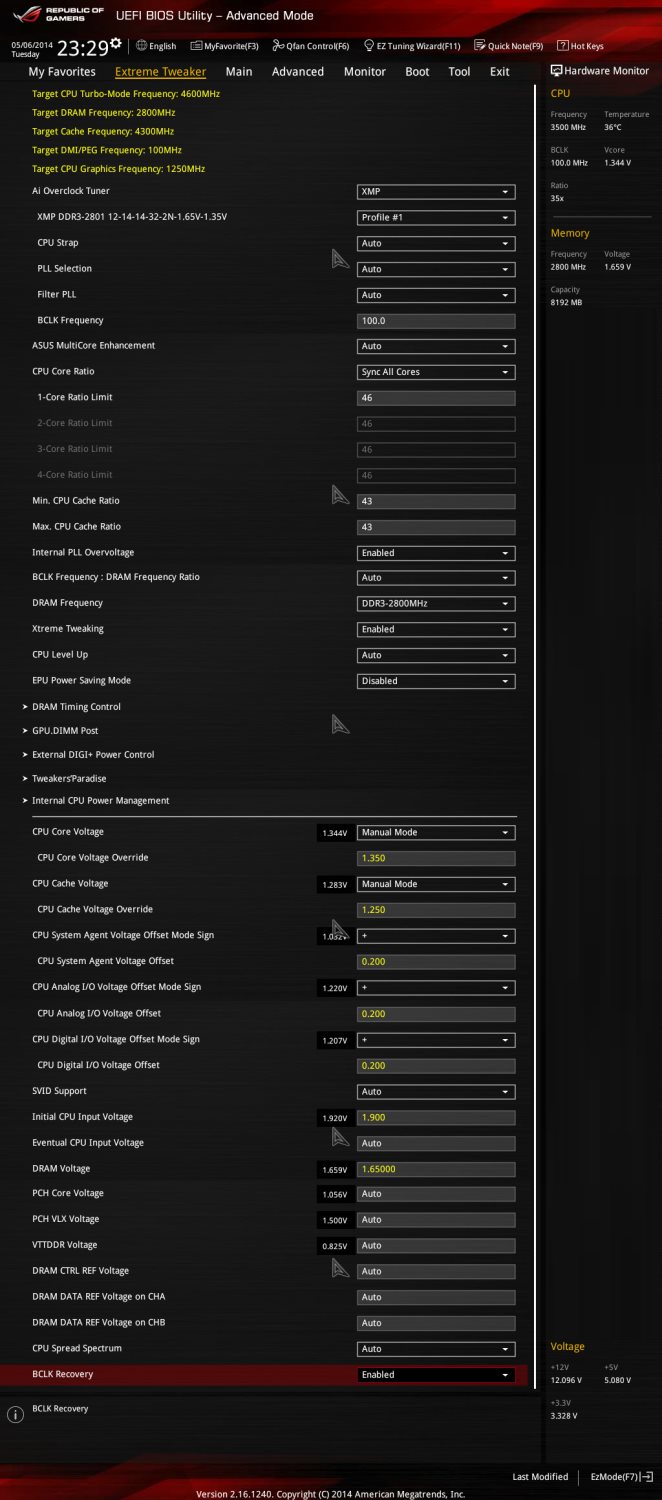
Она очень большая потому, что на ней находится много различных пунктов. Однако сначала давайте ознакомимся с интерфейсом. В верхнем левом углу расположен логотип ROG. Правее есть надпись UEFI BIOS Utility - Advanced Mode. Это говорит о том, что перед нами расширенное меню настроек, а не привычная стартовая страница EZ Mode. Ниже идет первая полоса меню, а точнее даже набор кнопок для быстрого доступа к некоторым функциям. Слева находятся часы и там же отображается текущая дата. А вот ниже уже действительно находится меню-бар. Кстати, обратите внимание, что Extreme Tweaker это второй пункт.
В правой части расположена вертикальная полоса в которой постоянно отображается информация о компонентах системы. Это своего рода небольшой постоянный мониторинг частот и напряжений.
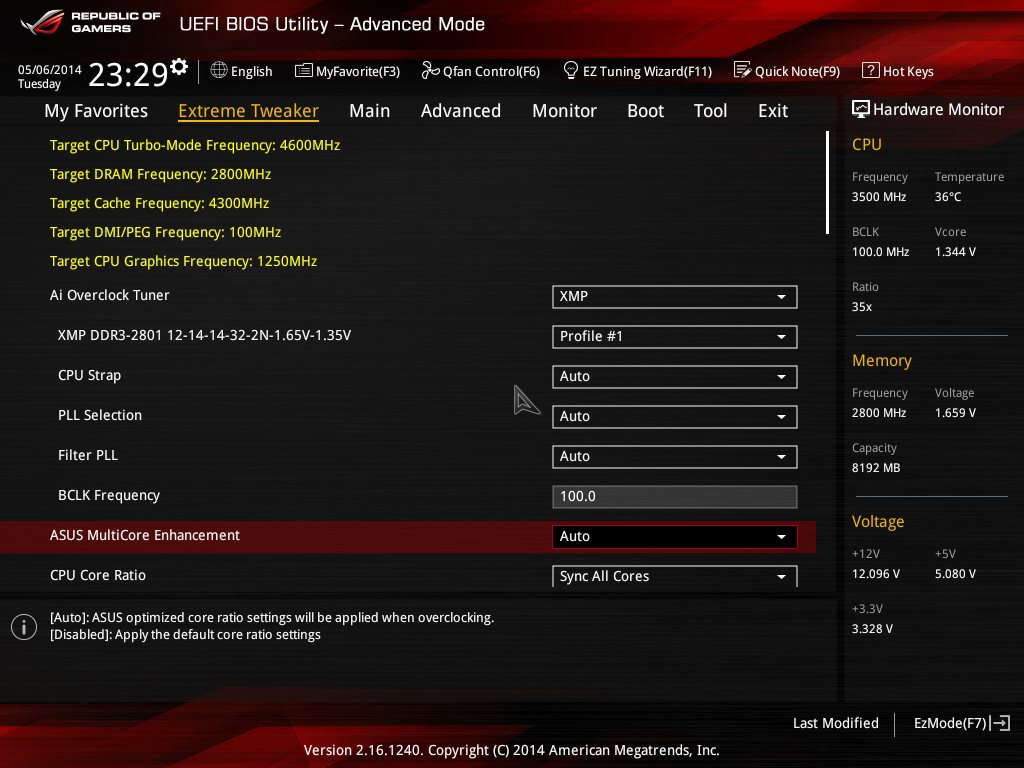
Внизу есть еще одна полоса, но на этот раз горизонтальная. В этом небольшом окошке белыми буквами отображаются подсказки по разделу на котором вы остановились. А в правом нижнем углу есть еще две кнопки. Первая показывает недавние изменения, а вторая позволят осуществить быстрый переход на страницу EZ Mode.
реклама
Вернемся к странице Extreme Tweaker. Здесь действительно очень много различных пунктов. В первую очередь они касаются настройки частот и напряжений. Сверху желтыми символами отображаются не текущие значения, а только прогнозируемые. Иными словами можно отложить калькулятор и вверху смотреть результат, который получается при изменении частоты шины и коэффициента. Это же справедливо для кэша, оперативной памяти, видеоядра и шины PCI-e. Приблизительно в середине находится несколько ссылок.
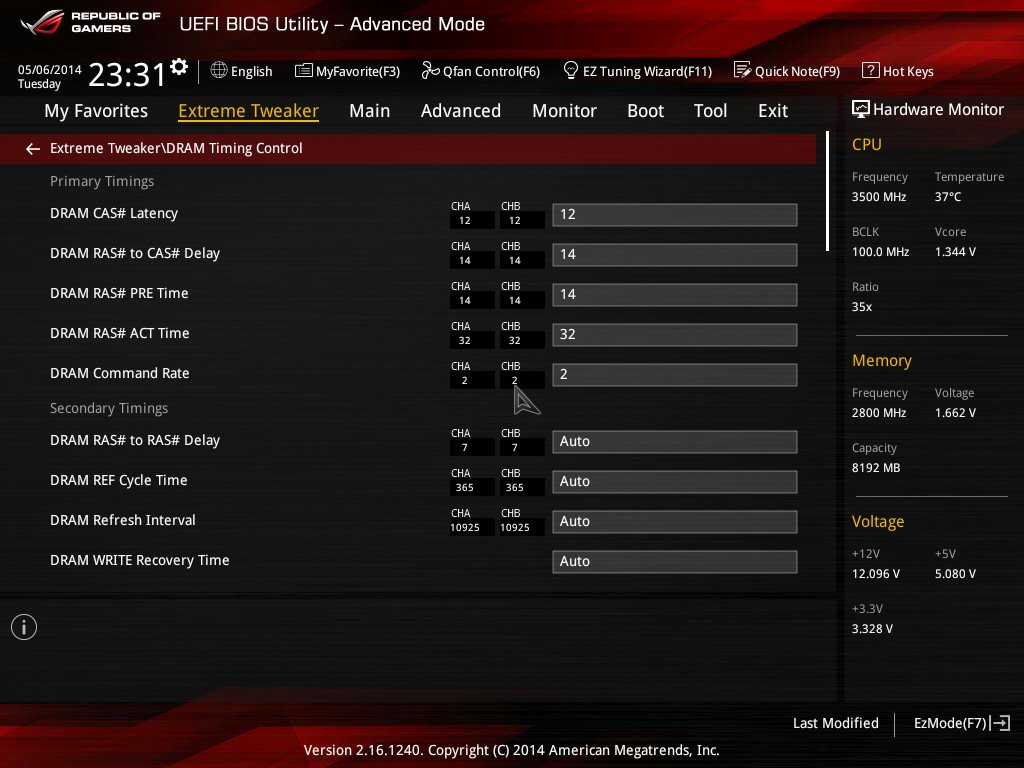
Dram Timing Control.
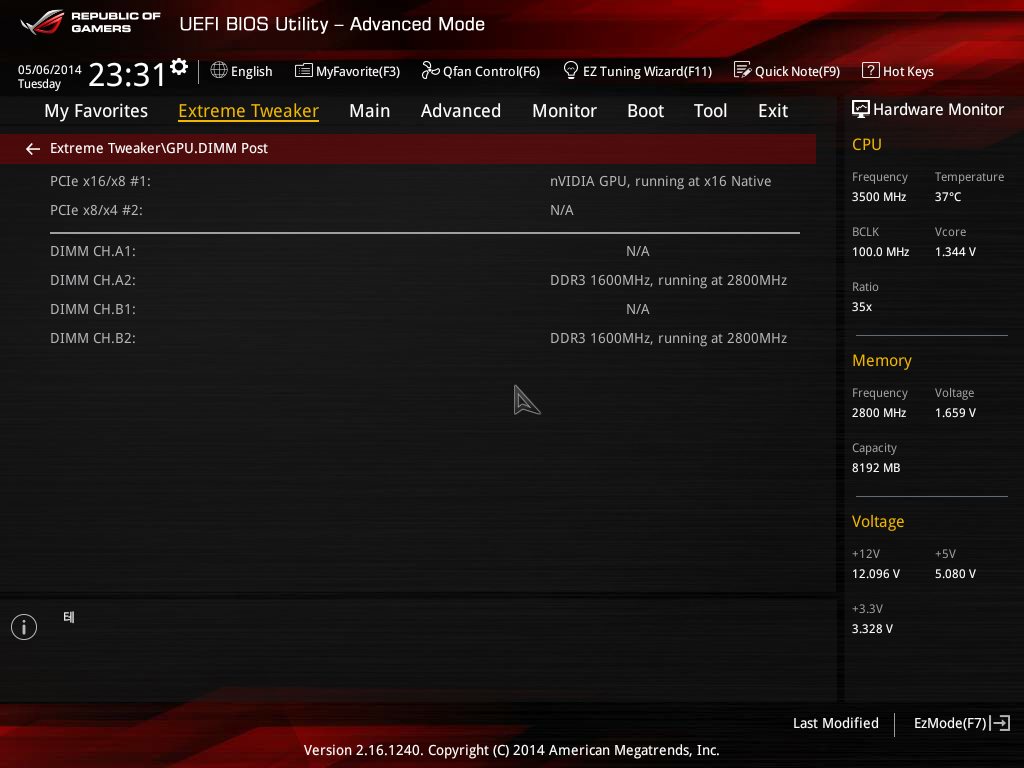
GPU DIMM Post.
Extreme Digi+ Power Control.

Tweaker's Paradise.
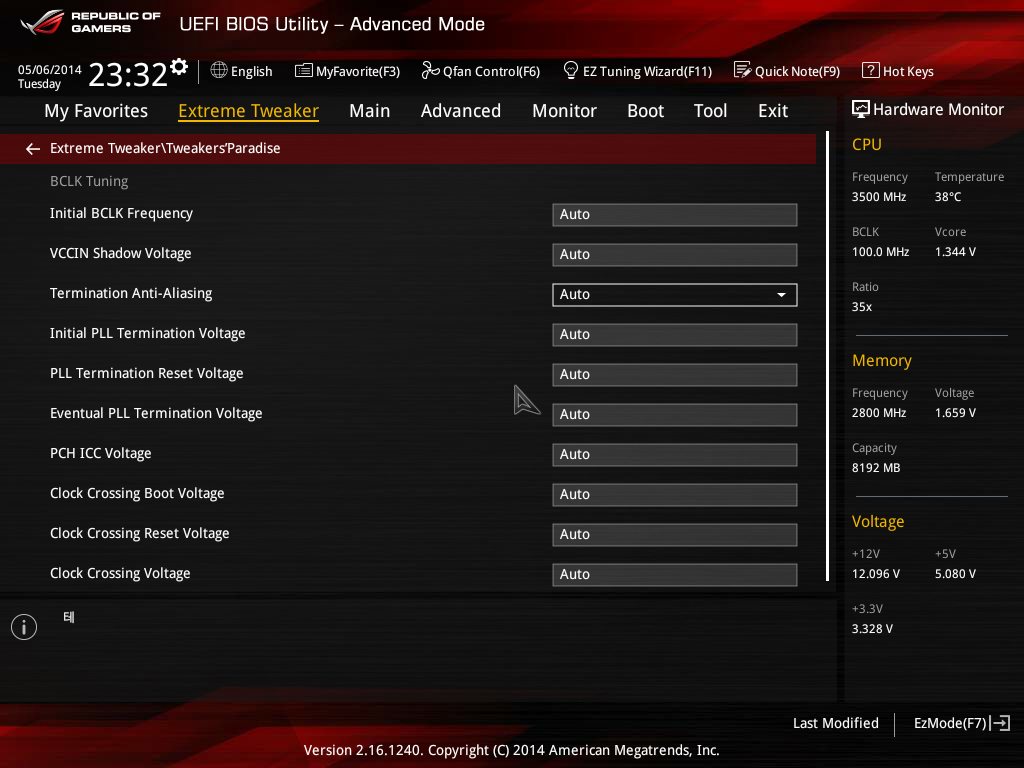
Internal CPU Power Management.
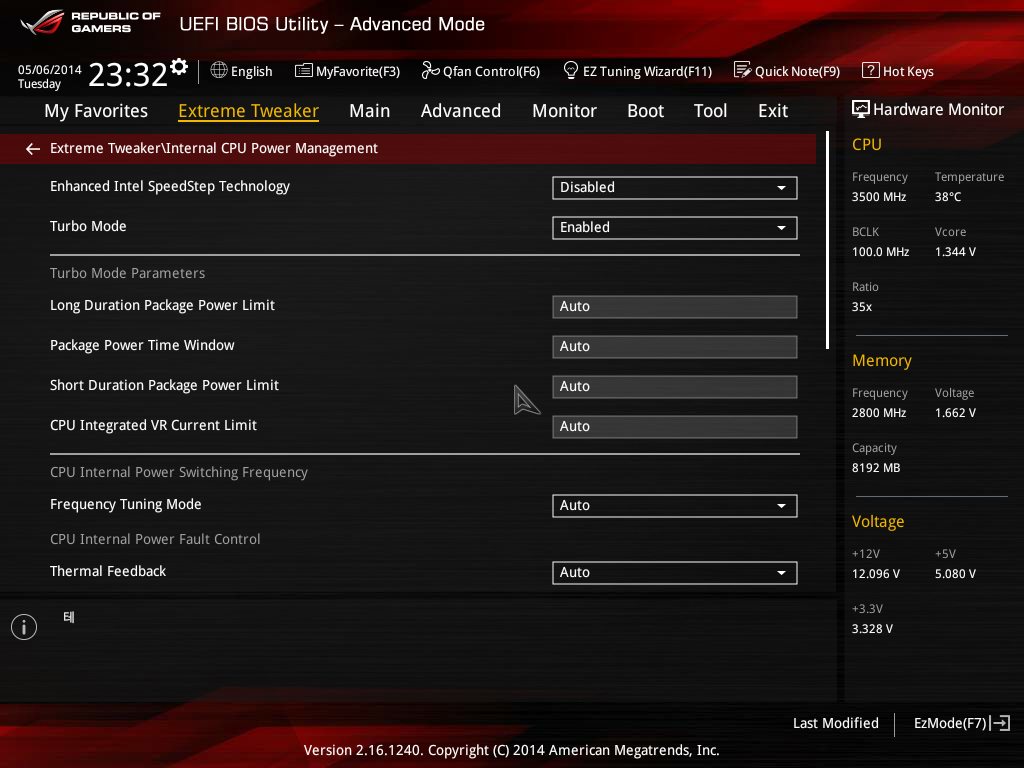
Ниже этих ссылок идут пункты регулировки напряжения на различных компонентах. Все их диапазоны можно посмотреть на прилагаемом видеоролике. Первый пункт меню называется My Favorite.
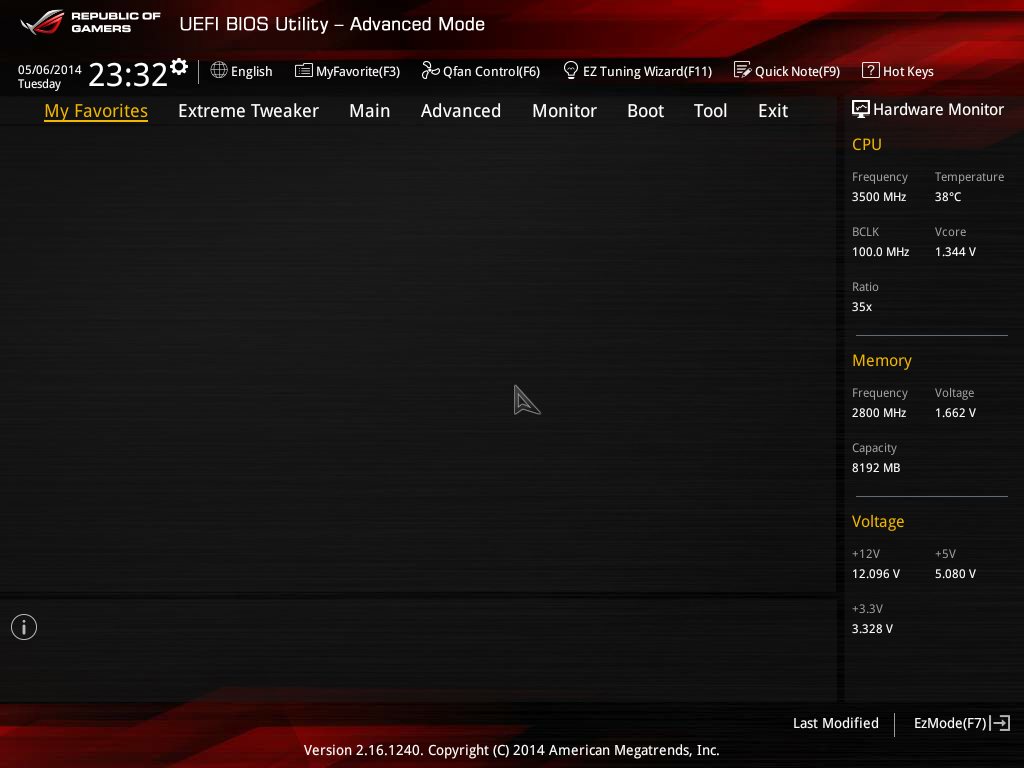
Можно представить, что это панель "избранного" какого-либо браузера. Однако сначала нас встречает пустая страница, а свое избранное меню необходимо создать самостоятельно после нажатия клавиши F3. Третьим пунктом в полоске меню идет Main.
реклама
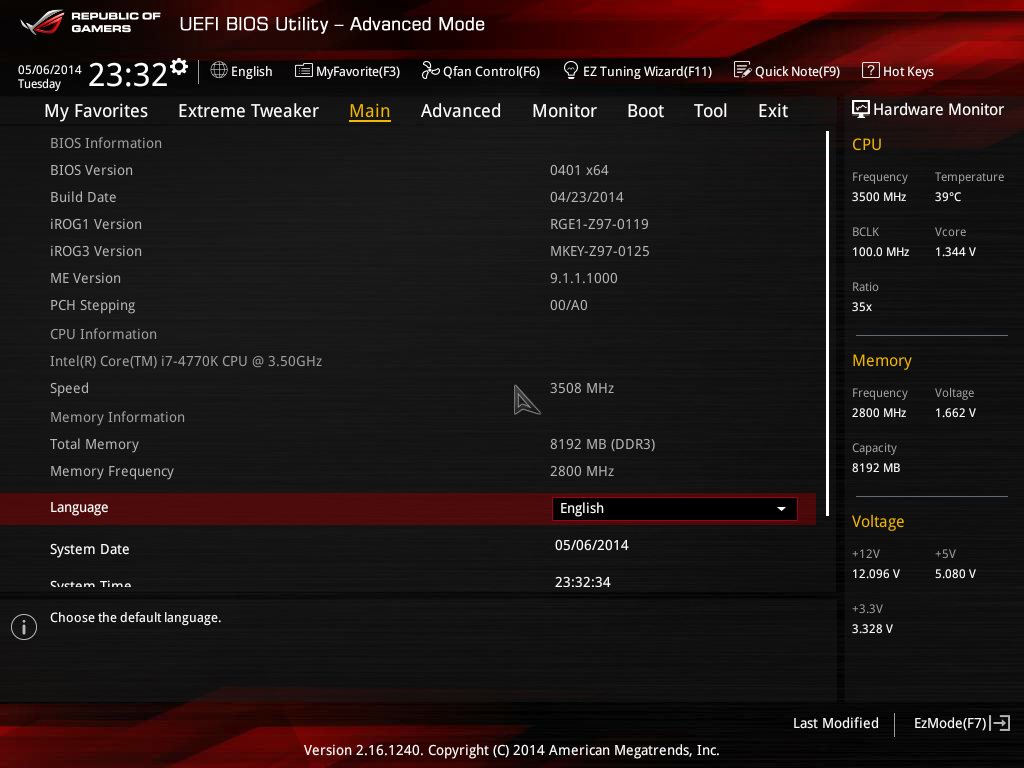
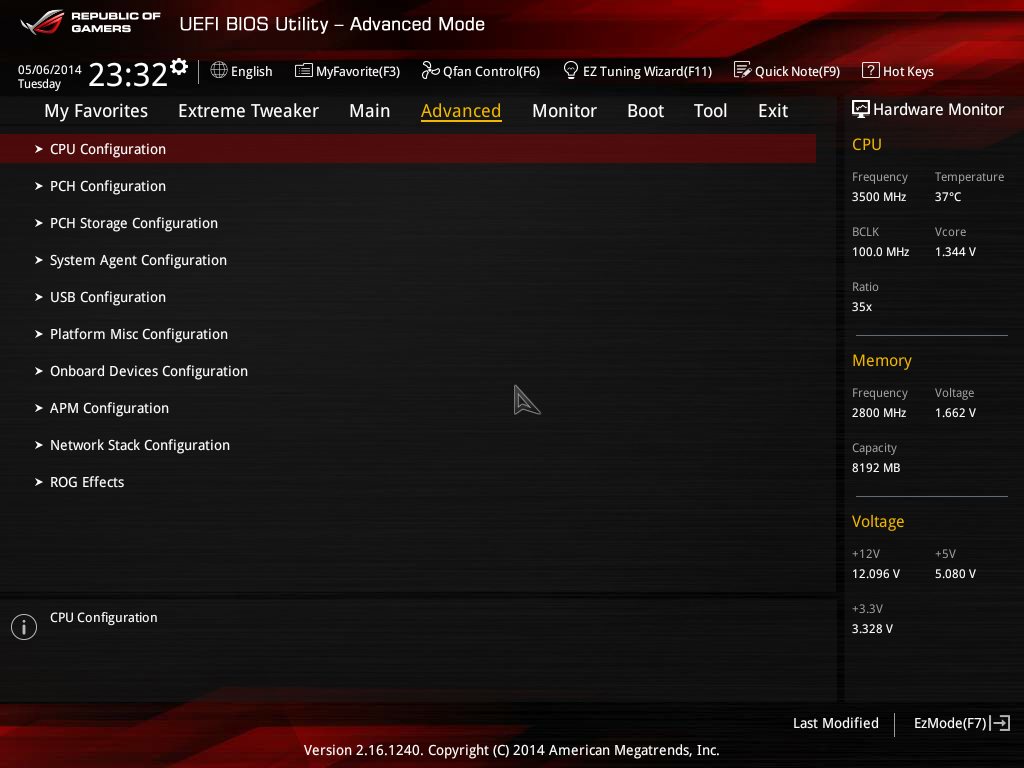
Здесь представлена информация о системе, а кроме того можно установить время, дату и пароль на BIOS. Затем следует пункт Advanced, где представлено десять ссылок.
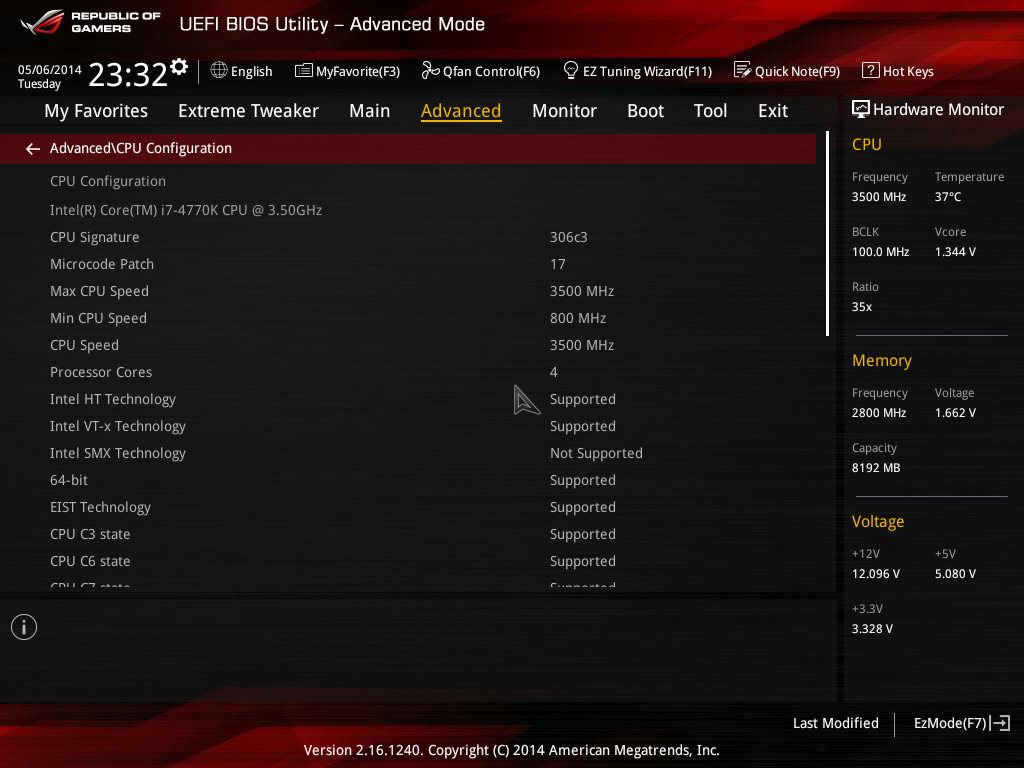
CPU Configuration.
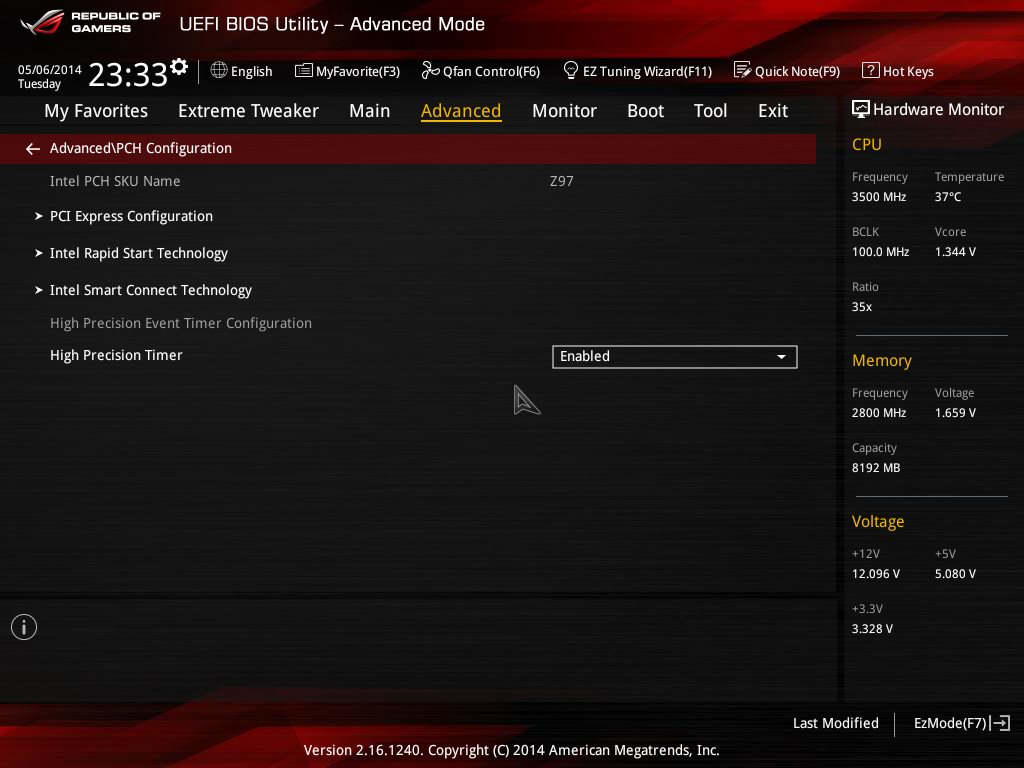
PCH Configuration.
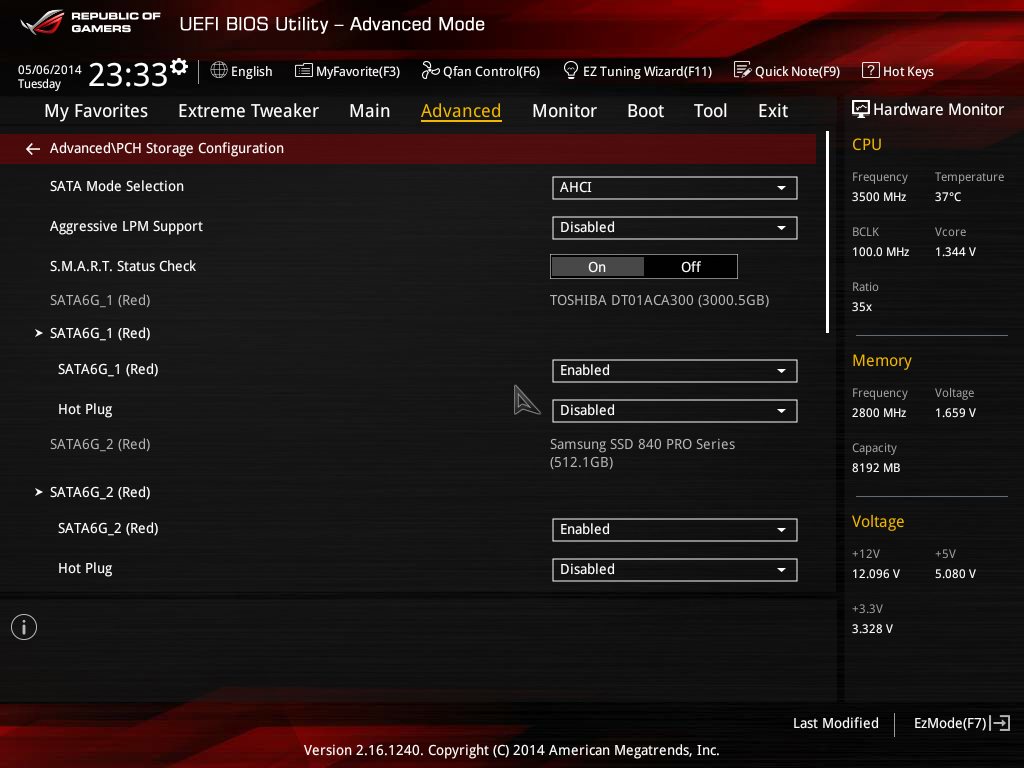
PCH Storage Configuration.
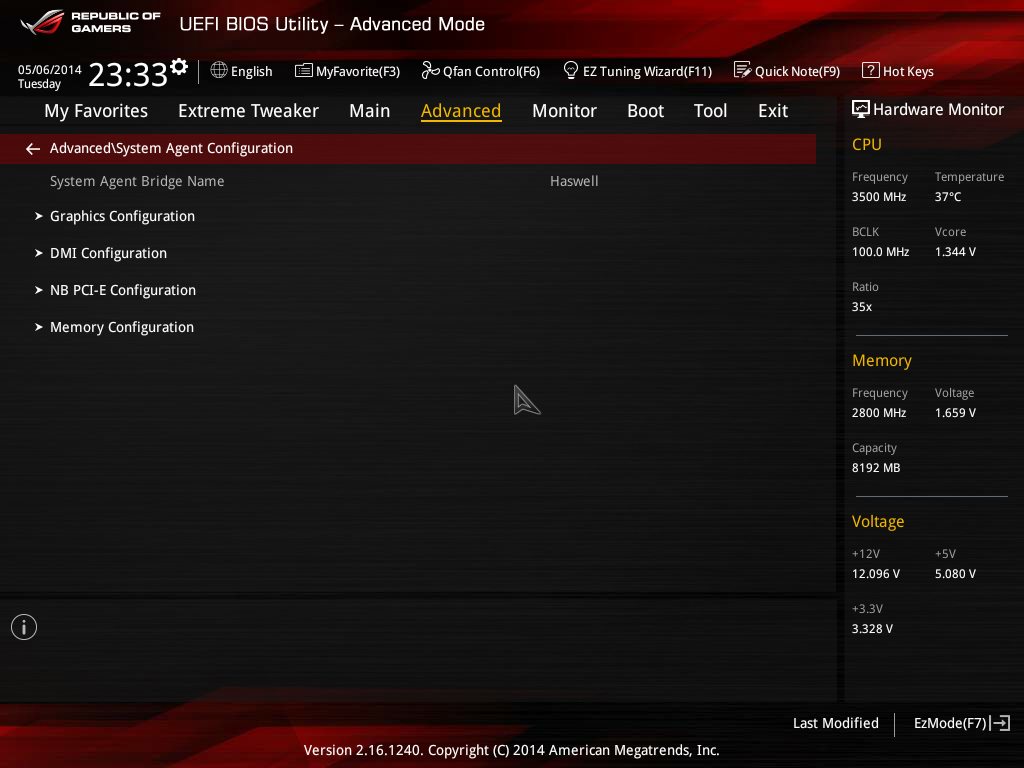
System Agent Configuration.
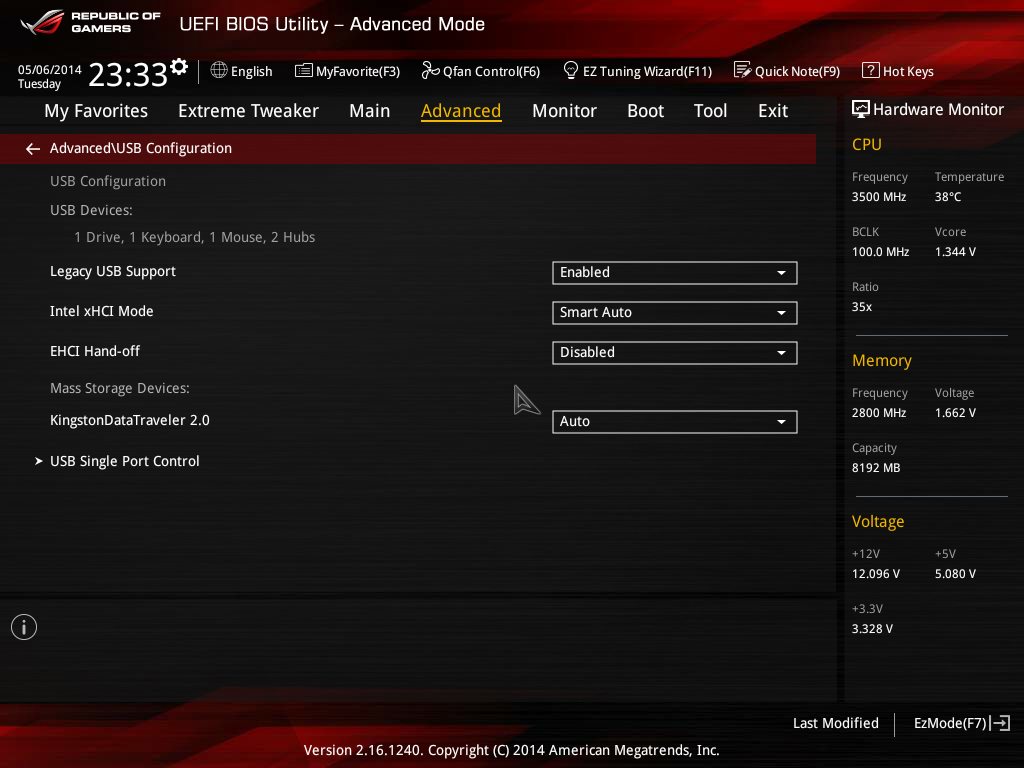
USB Configuration.
Страницы материала
Лента материалов раздела
Соблюдение Правил конференции строго обязательно!
Флуд, флейм и оффтоп преследуются по всей строгости закона!
Комментарии, содержащие оскорбления, нецензурные выражения (в т.ч. замаскированный мат), экстремистские высказывания, рекламу и спам, удаляются независимо от содержимого, а к их авторам могут применяться меры вплоть до запрета написания комментариев и, в случае написания комментария через социальные сети, жалобы в администрацию данной сети.


