

Большое зеркало. Обзор и тестирование монитора Dell S2740L (страница 2)
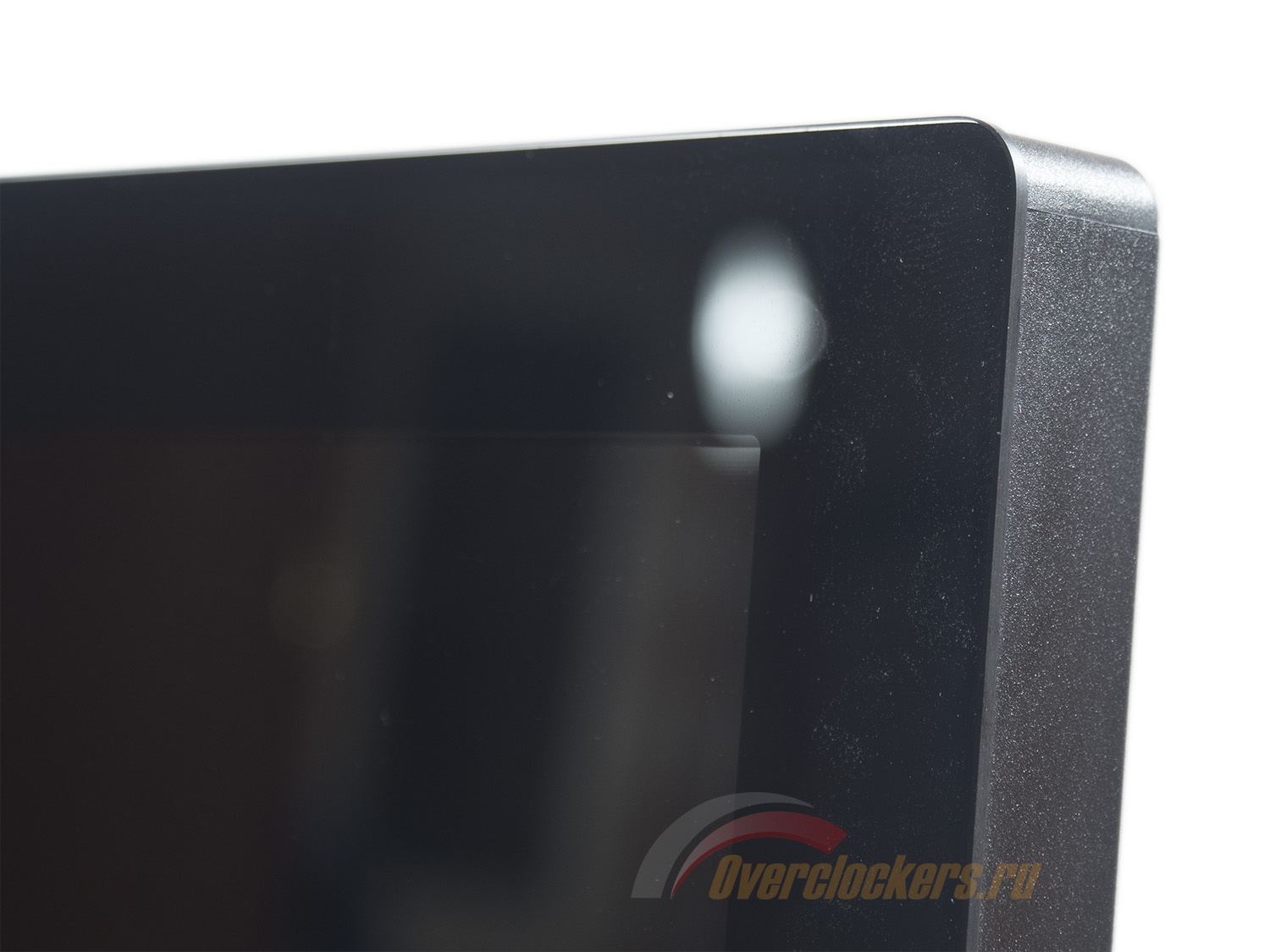
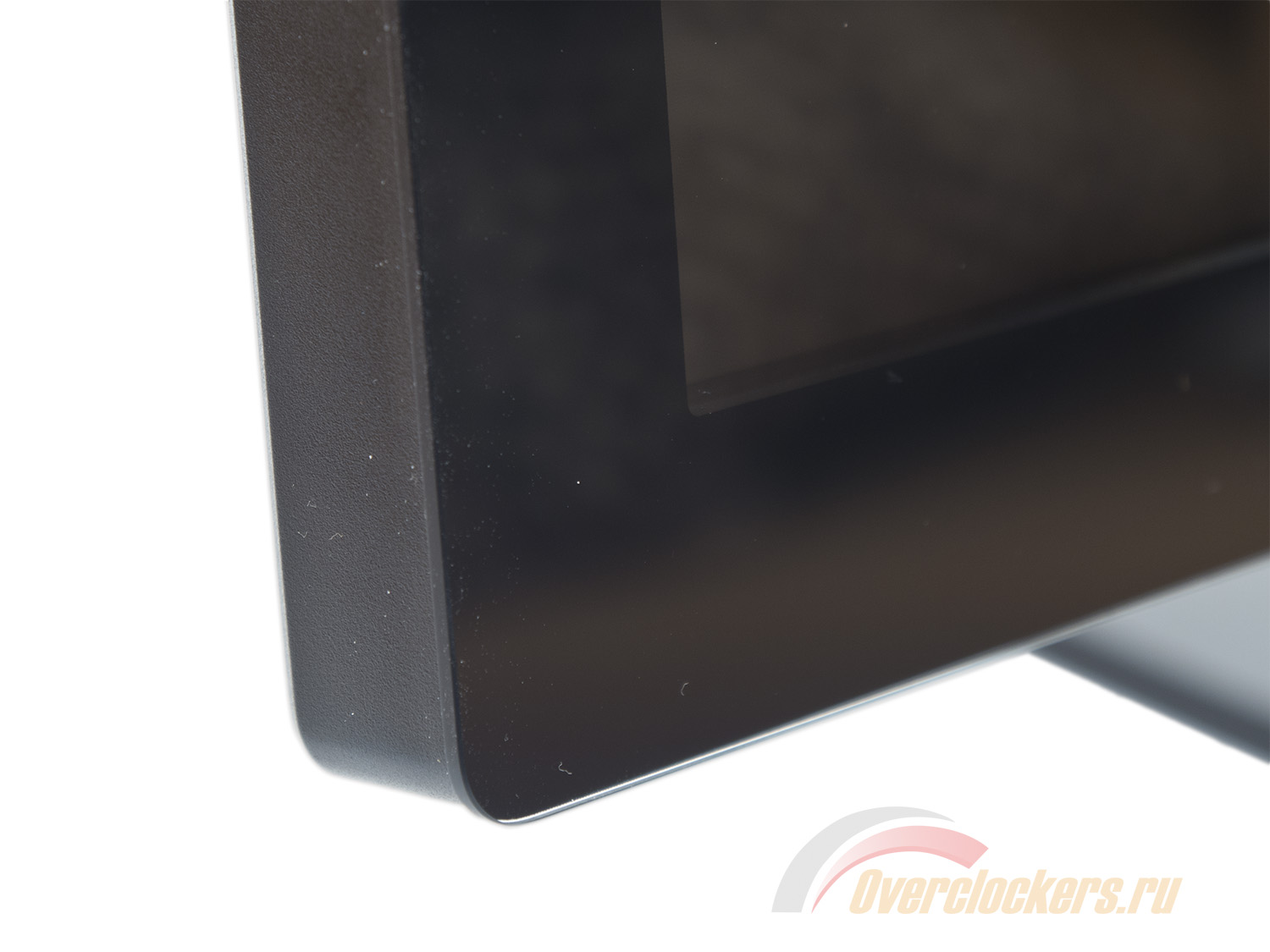
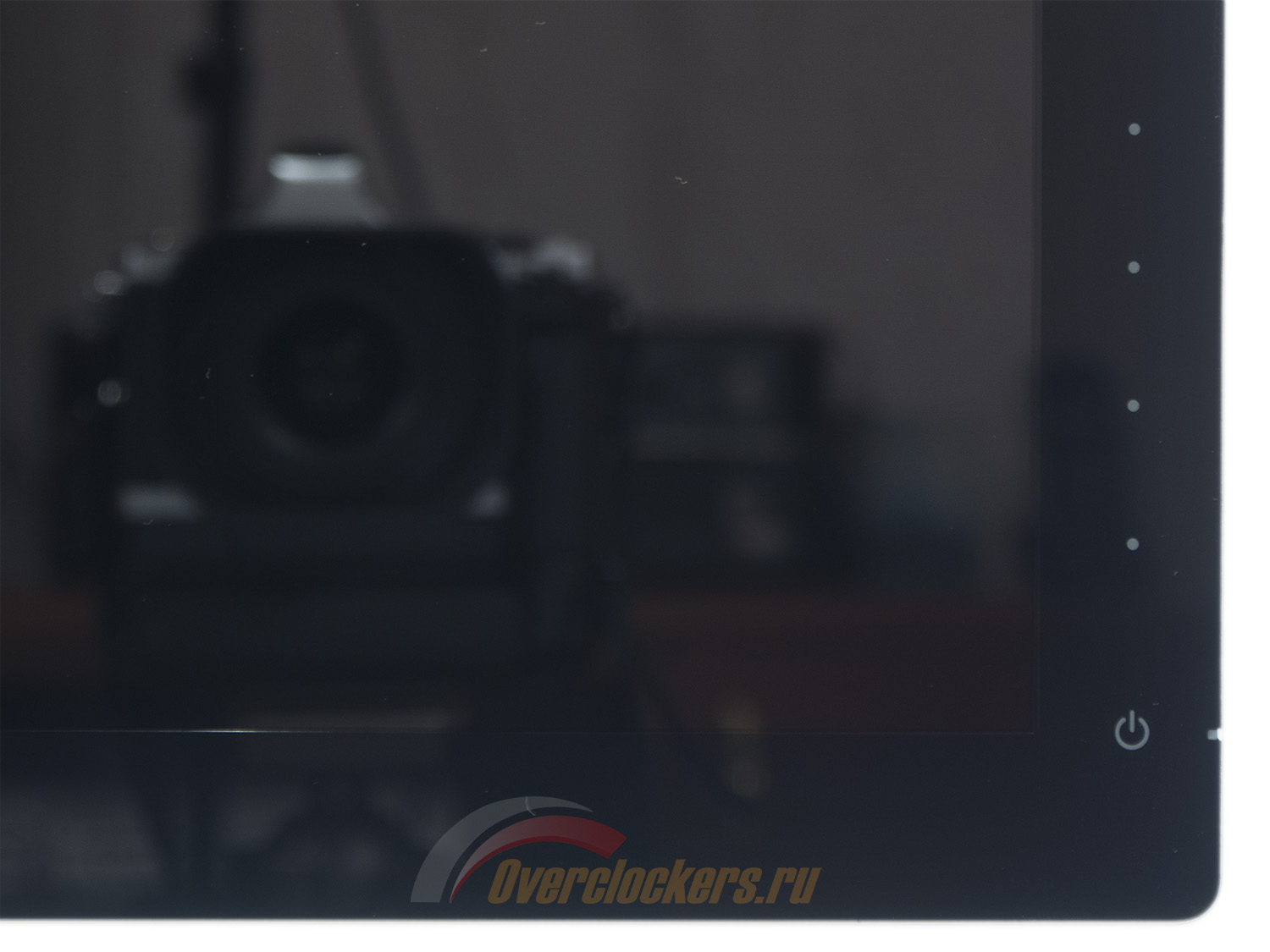
Как уже упоминалось, у рассматриваемого монитора нет проблем в сборке, свойственных S2340L. Как и у S2440L с AMVA панелью, стекло у старшего S2740L покрывает всю переднюю площадь корпуса, затрагивая соответственно не только матрицу, но и пластиковую защиту по бокам, даже немного превосходя ее по размерам на ~1 мм. Таким образом, наблюдается полное отсутствие рамки. Хотя лично с моей точки зрения термин «безрамочный монитор» можно будет применять только тогда, когда корпус будет полностью соответствовать размерам используемой панели, а роль защиты будет выполнять тонкий пластиковый или алюминиевый кант по периметру матрицы.
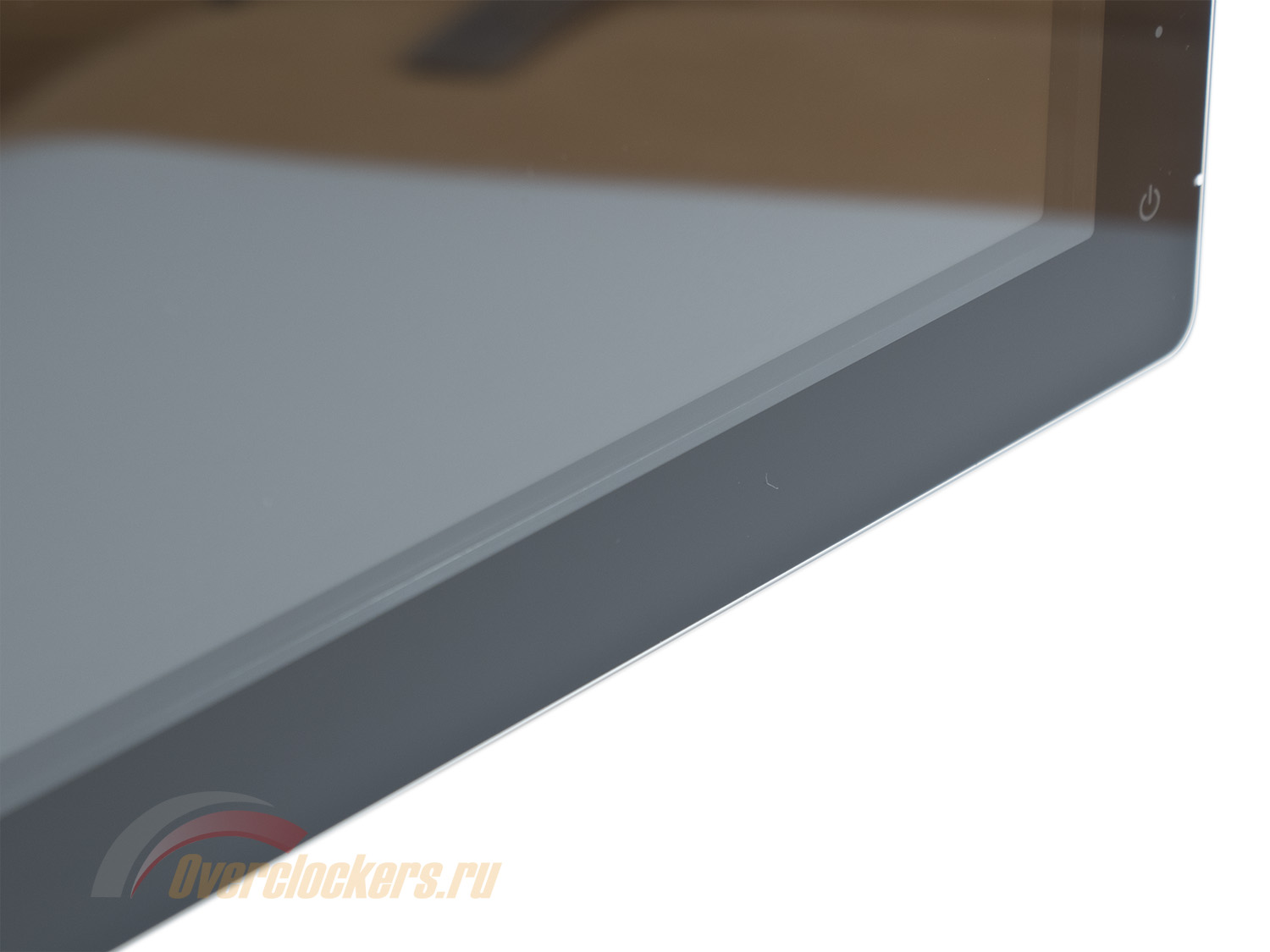
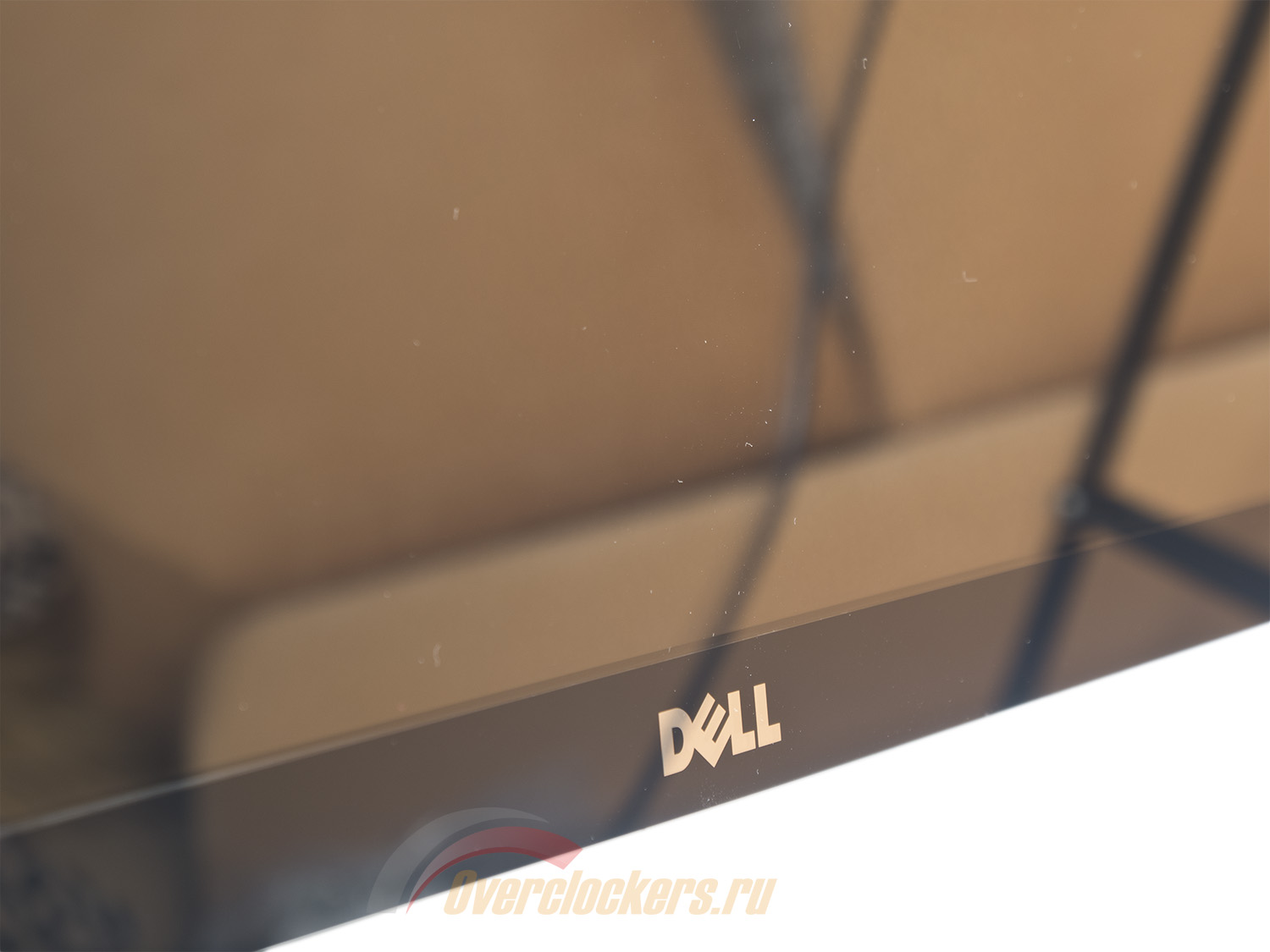
Хочу обратить внимание на то, что расстояние между стеклом и самой матрицей составляет не менее 5 мм. Это видно не только при выключенном мониторе, но и при работе за ним. Соответственно можно смело заявить об отсутствии схожести S2740L с моделями Apple Cinema в используемых методах сборки и в некоторой степени дизайна. Дисплей Dell по своей сути является обычным монитором с рамкой, скрыть которую решили приклеиванием защиты из стекла. Все просто и доступно. Однако у подобного решения есть и свои недостатки, о которых будет рассказано в подразделе «Особенности».

В задней части S2740L первая наклейка предоставит информацию по энергопотреблению, а вторая не расскажет чего-то нового, а просто подтвердит все те данные, которые вы могли узнать по стикеру на коробке.
Кроме наклеек на корпусе монитора можно встретить два логотипа компании – круглый сзади и второй в центре рамки экрана.
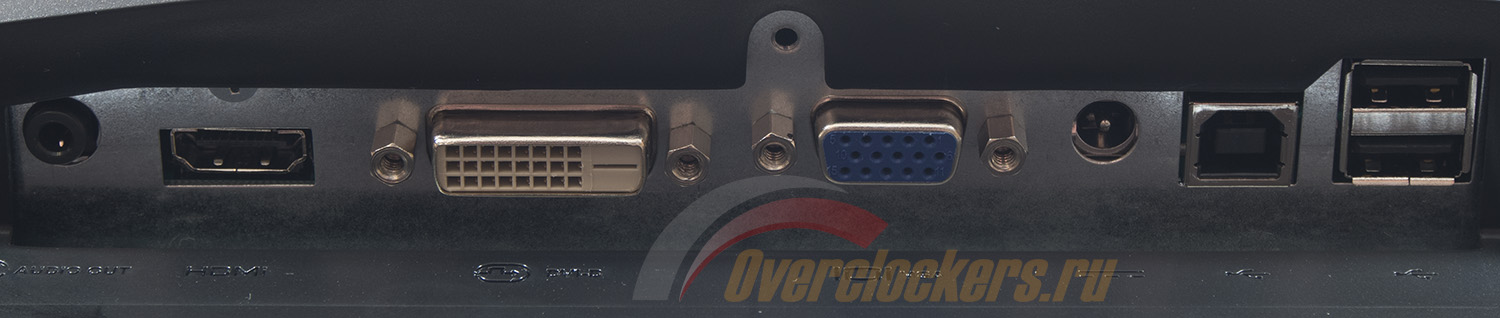
В качестве интерфейсов для подключения в Dell S2740L используются D-Sub (VGA), DVI-D, HDMI, два USB 2.0, USB разъем для подключения к ПК и Audio-Out для подключения наушников и аудиосистемы. Рядом с ними находится разъем для внешнего БП. Кнопка включения и выключения питания отсутствует.
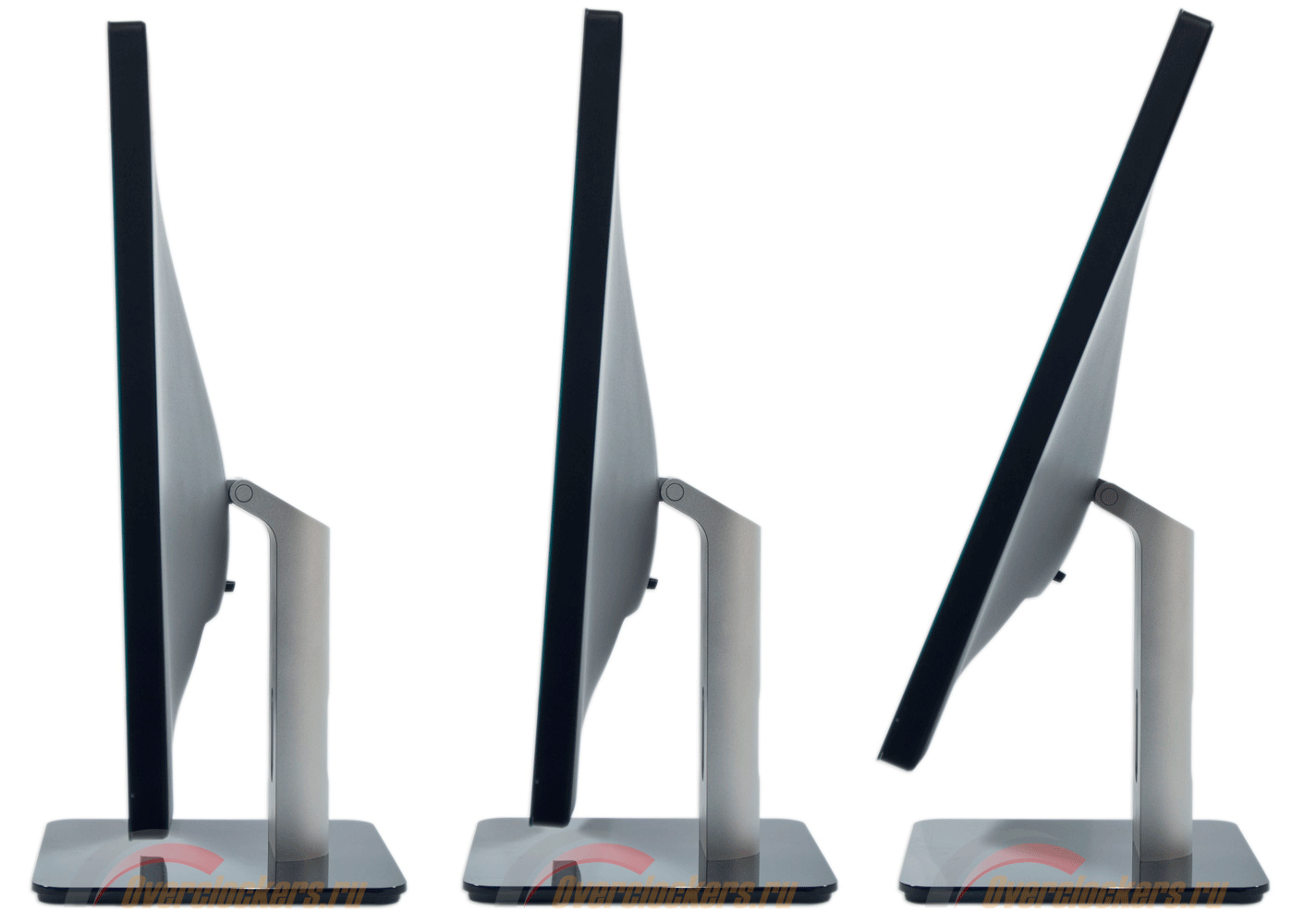
Подставки большинства мониторов компании Dell всегда выделялись хорошей эргономикой, но новая линейка S2x40L является исключением из правил. В случае с S2740L можно изменить только наклон панели от -4 до +21, как и у большинства конкурентов. Для устройств подобного класса это необходимый минимум. Центровка экрана выполнена идеально (еще бы), покачивания корпуса на подставке присутствуют, но не в такой степени, как у некоторых других протестированных моделей. В основном это происходит за счет люфта крепления – проблемы, которую я рассмотрел выше.

реклама
Основание подставки выполнено из металла. По своим габаритам оно не отличается от увиденного у младших S2340L и S2440L, что, с одной стороны, странно для устройства с диагональю экрана в 27 дюймов, но с другой - очень его стройнит и задает планку для других производителей. Именно так и надо делать – тяжело, строго, качественно и не страдая гигантоманией.
Для сцепления с рабочей поверхностью используется шесть резиновых ножек, которые надежно удерживают монитор в одном положении при любом адекватном воздействии на него (изменении положения экрана в пространстве с учетом эргономических возможностей S2740L).
Меню и управление
Управление монитором Dell S2740L происходит посредством четырех сенсорных клавиш (плюс кнопка включения с белым светодиодом, который размещен внизу), расположенных на правой части рамки. Никаких опознавательных знаков кроме белых точек пользователь не увидит. Здесь они и не нужны.
Как и у рассмотренных ранее мониторов Dell, модель S2740L довольствуется органами управления с изменяемыми функциями. Это значит, что перед каждой кнопкой на экране высвечивается иконка действия, которое и осуществляется с ее помощью. В разных ситуациях она может отличаться, но большого разнообразия здесь не встретишь.
Для вызова OSD экрана достаточно нажать любую из клавиш. После этого перед пользователем предстанет меню с четырьмя пунктами.
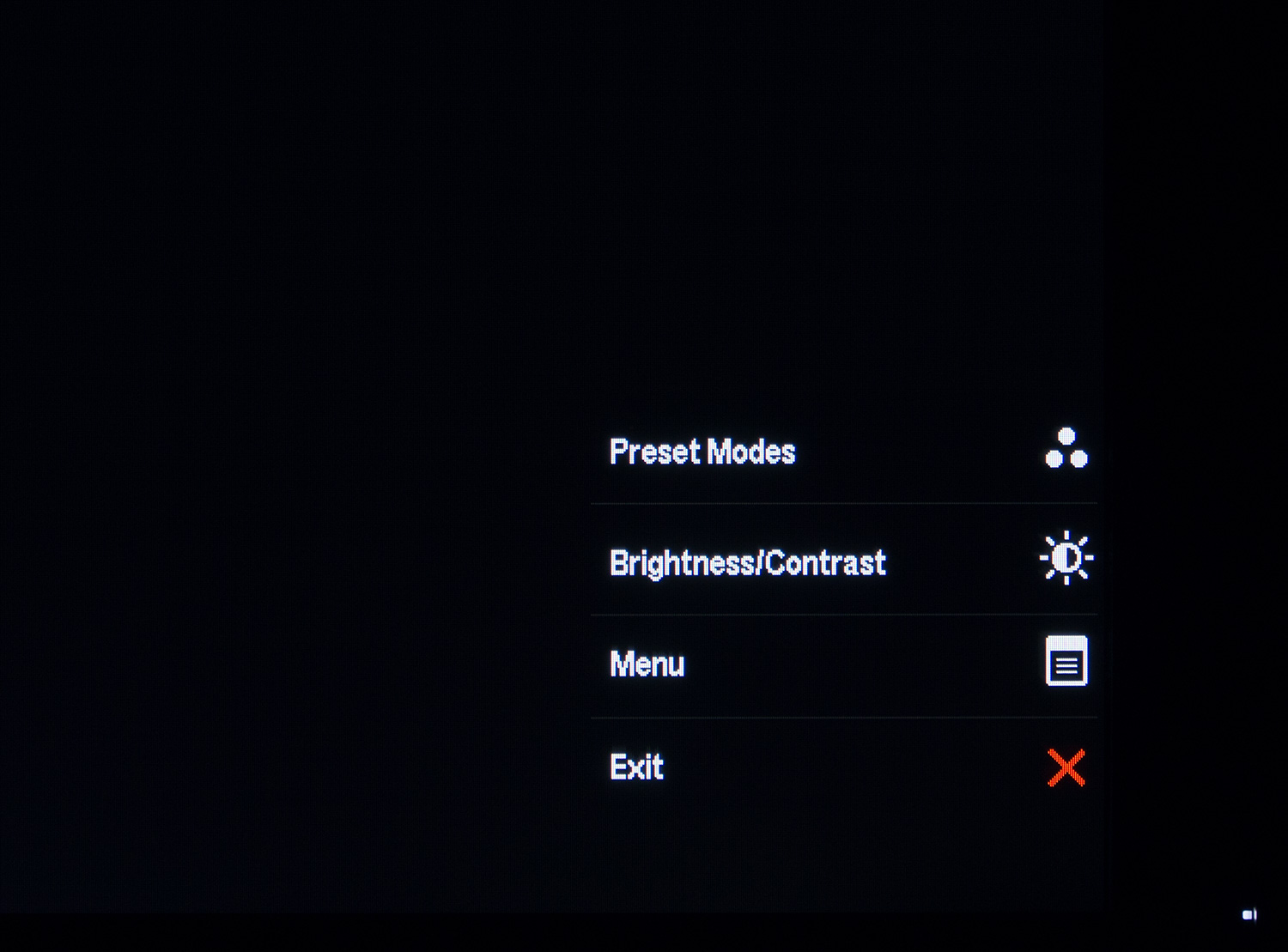

По умолчанию на первую кнопку назначен выбор предустановленных режимов изображения. Вторая позволяет перейти в раздел для быстрого изменения значений яркости и контрастности. Третья активирует основное меню, а последняя закрывает OSD экран.
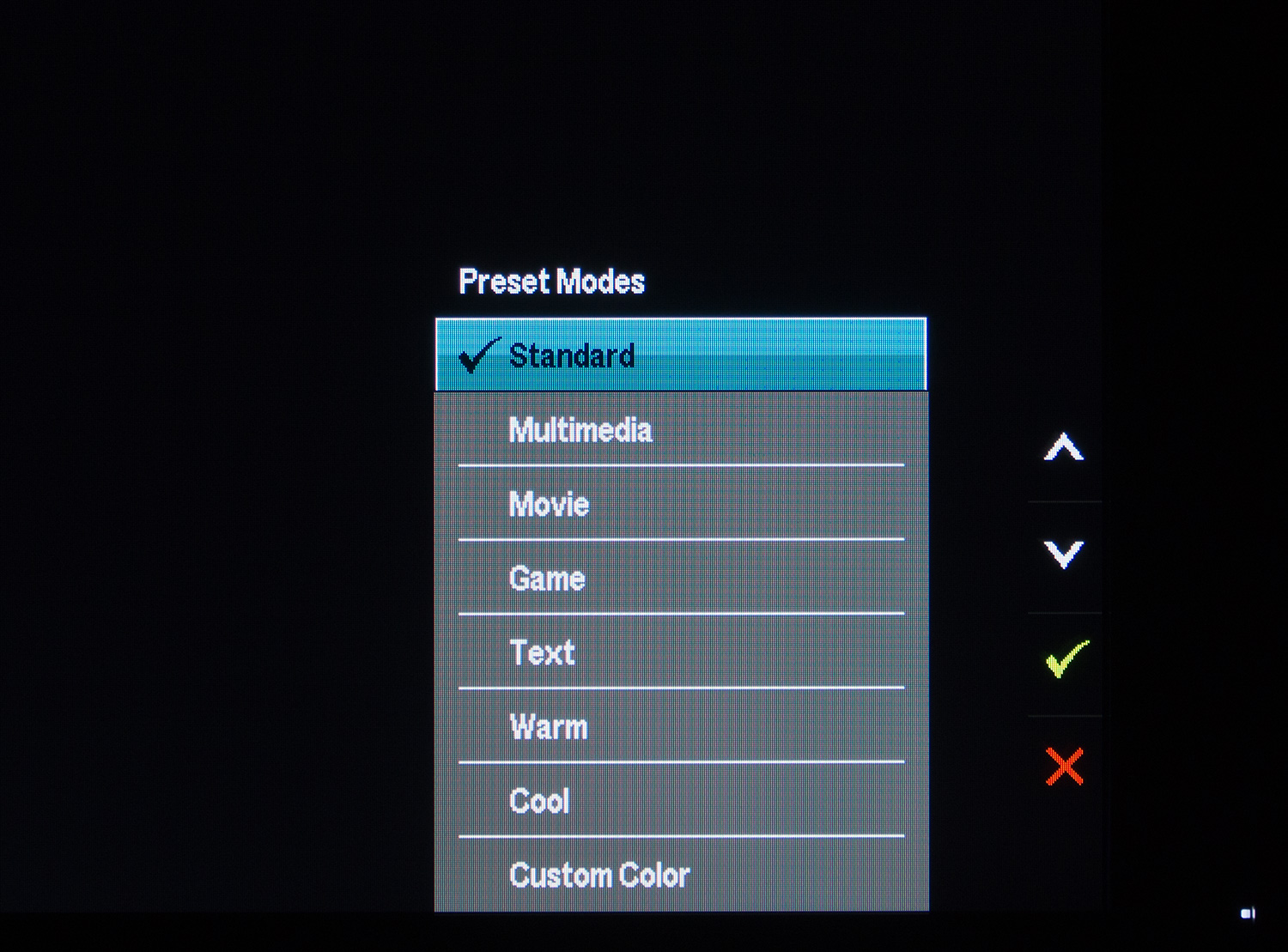
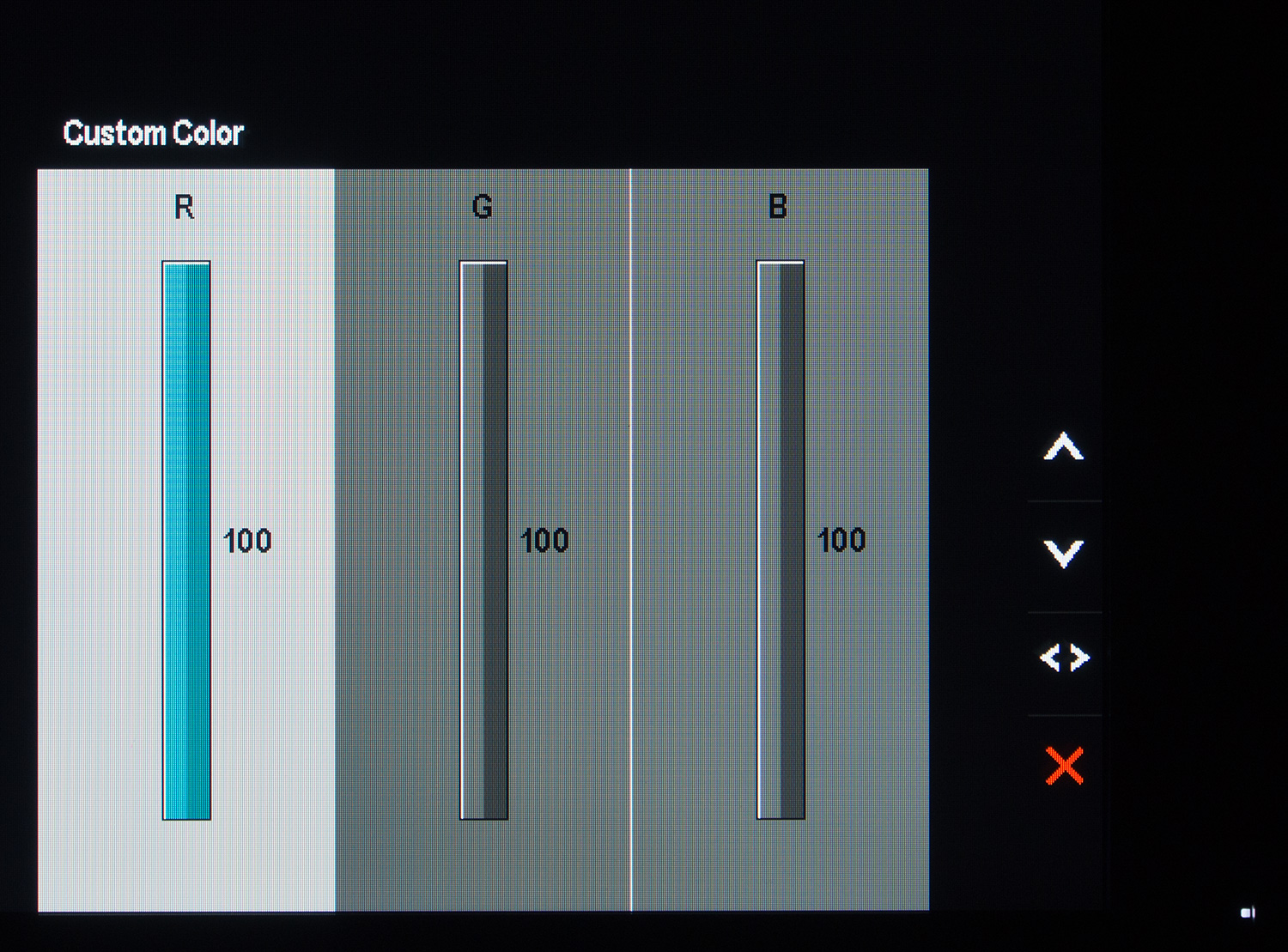
Окно с регулировкой Gain RGB открывается при выборе предустановленного профиля Custom Color. Данная опция доступна лишь в нем. Во всех остальных режимах управление цветовыми каналами и соответственно точкой белого отсутствует.
Теперь перейдем к рассмотрению структуры основного меню, скрытого за соответствующей кнопкой OSD.
реклама
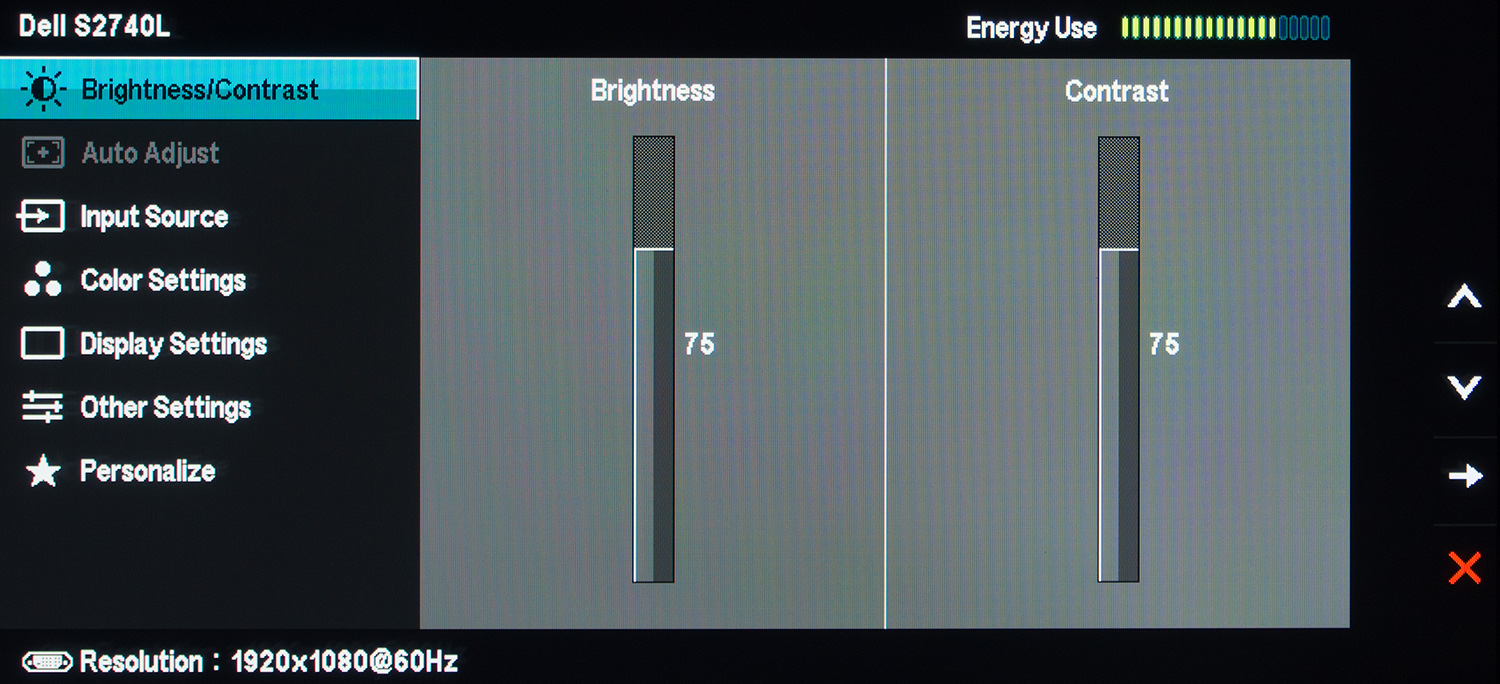
Первый раздел повторяет функции быстрого изменения яркости и контрастности. Разница лишь в количестве совершаемых действий.
Второй раздел Auto Adjust неактивен при аналоговом подключении. Он отвечает за автоматическую настройку расположения изображения на экране.
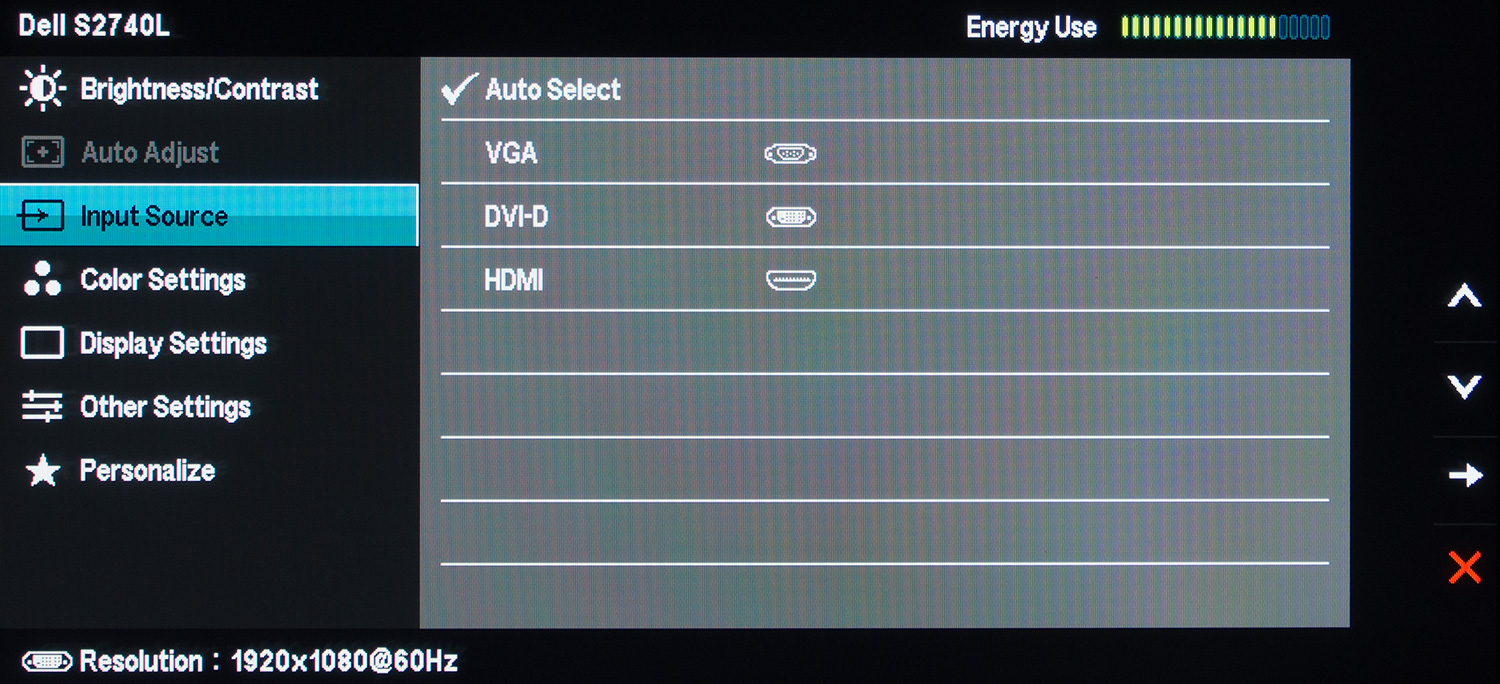
Выбор необходимого видеоинтерфейса осуществляется в разделе с соответствующим названием - Input Source.
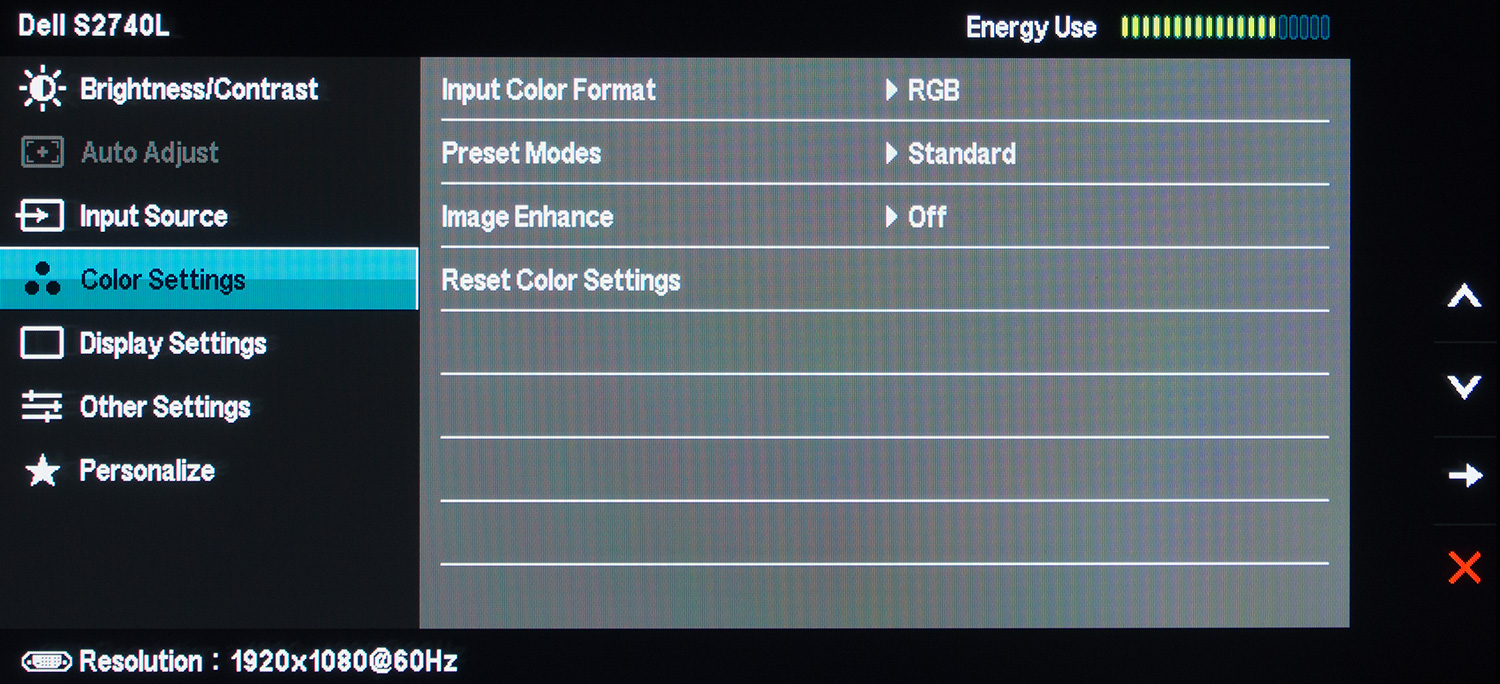
Тип входящего цветового формата (RGB или YPbPr), режим изображения, включение «улучшателя» картинки и сброс цветовых настроек – все это осуществляется в Color Settings. В новинке такой параметр, как Gamma, был убран.
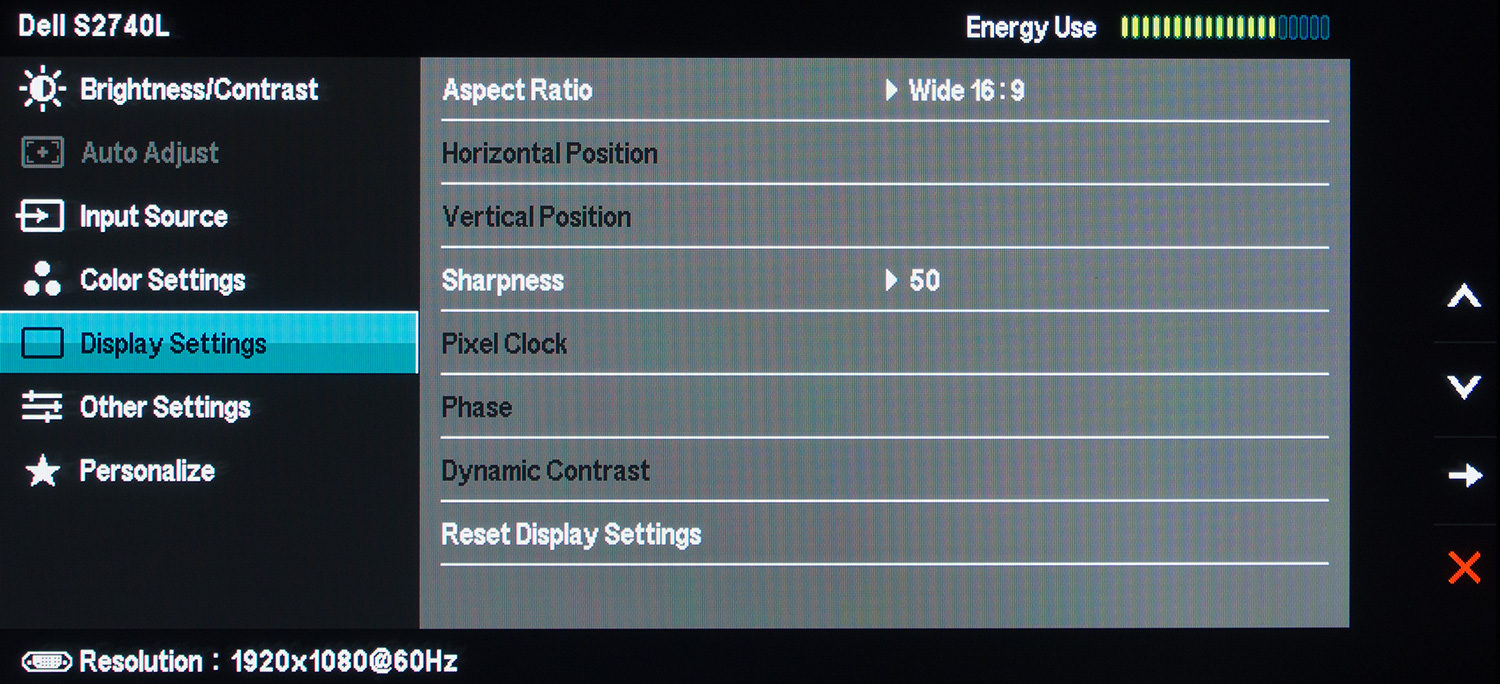
В разделе Display Settings присутствуют настройки скалера изображения (Wide, 4:3, 5:4), резкости (стоит оставить по умолчанию) и прочие заблокированные параметры, необходимые при D-Sub подключении. Здесь же можно сбросить все параметры раздела к значениям по умолчанию.
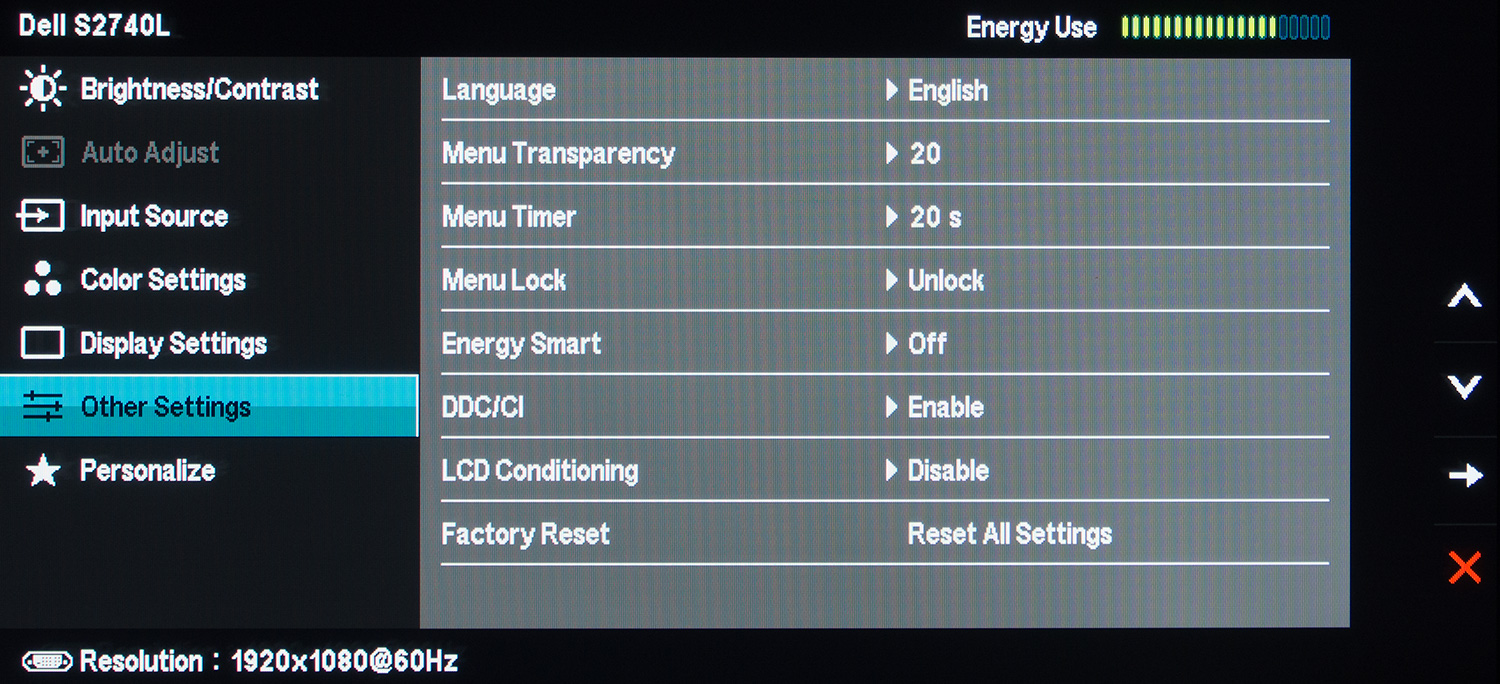
Все что касается вида меню (язык локализации – русский отсутствует, прозрачность, время видимости, блокировка), энергосбережения и интерфейса передачи данных DDC/CI находится в Other Settings. Из этого раздела можно включить встроенную программу для проверки монитора на битые пиксели. Иначе говоря, при покупке в магазине вам не нужен ноутбук и программы типа TFTTest. Удобно и просто. Опция Factory Reset позволяет сбросить все (!) настройки до заводских значений.
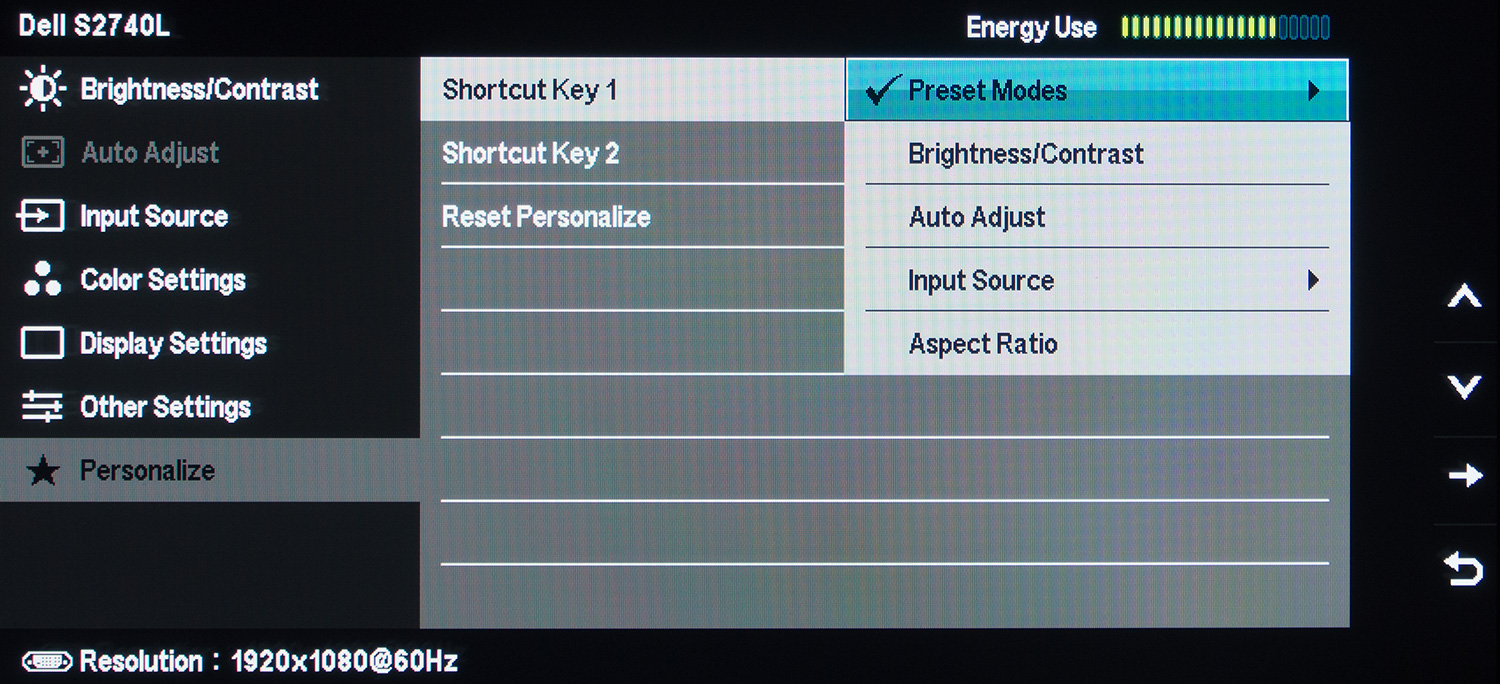
Возможность изменить одну из кнопок быстрого доступа представлена в разделе Personalize. Среди доступных опций можно выставить:
- Picture Modes;
- Brightness/Contrast;
- Auto Adjust;
- Input Source;
- Aspect Ratio.
Причем для первого и последнего пунктов можно определить точные значения. То есть если вы хотите, чтобы (в качестве примера) при двойном нажатии на первую верхнюю монитор переходил в режим Custom Color, то нет ничего проще.
Но если говорить честно, то, на мой взгляд, половина из них будет в любом случае использоваться крайне редко, а поэтому заводские настройки являются оптимальным выбором с точки зрения первостепенных параметров изображения. Но выбор – это все равно хорошо.
Раздела с информацией о мониторе в меню Dell S2740L нет. Зато вы можете наблюдать за индикатором Energy Use (его показания зависят исключительно от рабочей яркости) и увидеть рабочее разрешение (1920x1080) и частоту вертикальной развертки (60 Гц) в данный момент.
Доступ к сервис-меню был получен при помощи одновременного зажатия двух верхних клавиш в момент включения монитора. После появления изображения на экране надо нажать самую верхнюю кнопку и перед вами предстанет следующее окно:

Сразу предупрежу – без определенных знаний что/зачем/почему/как сильно – лезть сюда не стоит. Иначе можно сделать только хуже. Причем, несмотря на то, что я протестировал с полсотни мониторов, около половины пунктов в этом сервисном меню и для меня остаются загадкой.
Однако самые основные и доступные для понимания настройки наглядно представлены вместе. К ним относятся возможности усиления RGB и настройка цветовых каналов для предустановленных заводских режимов. К полезностям я могу причислить возможность узнать время наработки (параметр Time) и серийный номер. Отсутствует возможность регулировать разгон матрицы, что типично для всей новой линейки мониторов компании. Вероятно, в Dell решили, что возможность выбора не всегда приводит к положительному результату и высоким оценкам пользователей. Пускай так. Ведь я не раз говорил о том, что зачастую настройки OD, установленные на заводе, являются самыми оптимальными. Однако младшие модели S2340L и S2440L подтвердить эту теорию не смогли. Увы… Так ли плох в этом плане S2740L? Проверим в соответствующем разделе!
Страницы материала
Теги
Лента материалов раздела
Соблюдение Правил конференции строго обязательно!
Флуд, флейм и оффтоп преследуются по всей строгости закона!
Комментарии, содержащие оскорбления, нецензурные выражения (в т.ч. замаскированный мат), экстремистские высказывания, рекламу и спам, удаляются независимо от содержимого, а к их авторам могут применяться меры вплоть до запрета написания комментариев и, в случае написания комментария через социальные сети, жалобы в администрацию данной сети.


