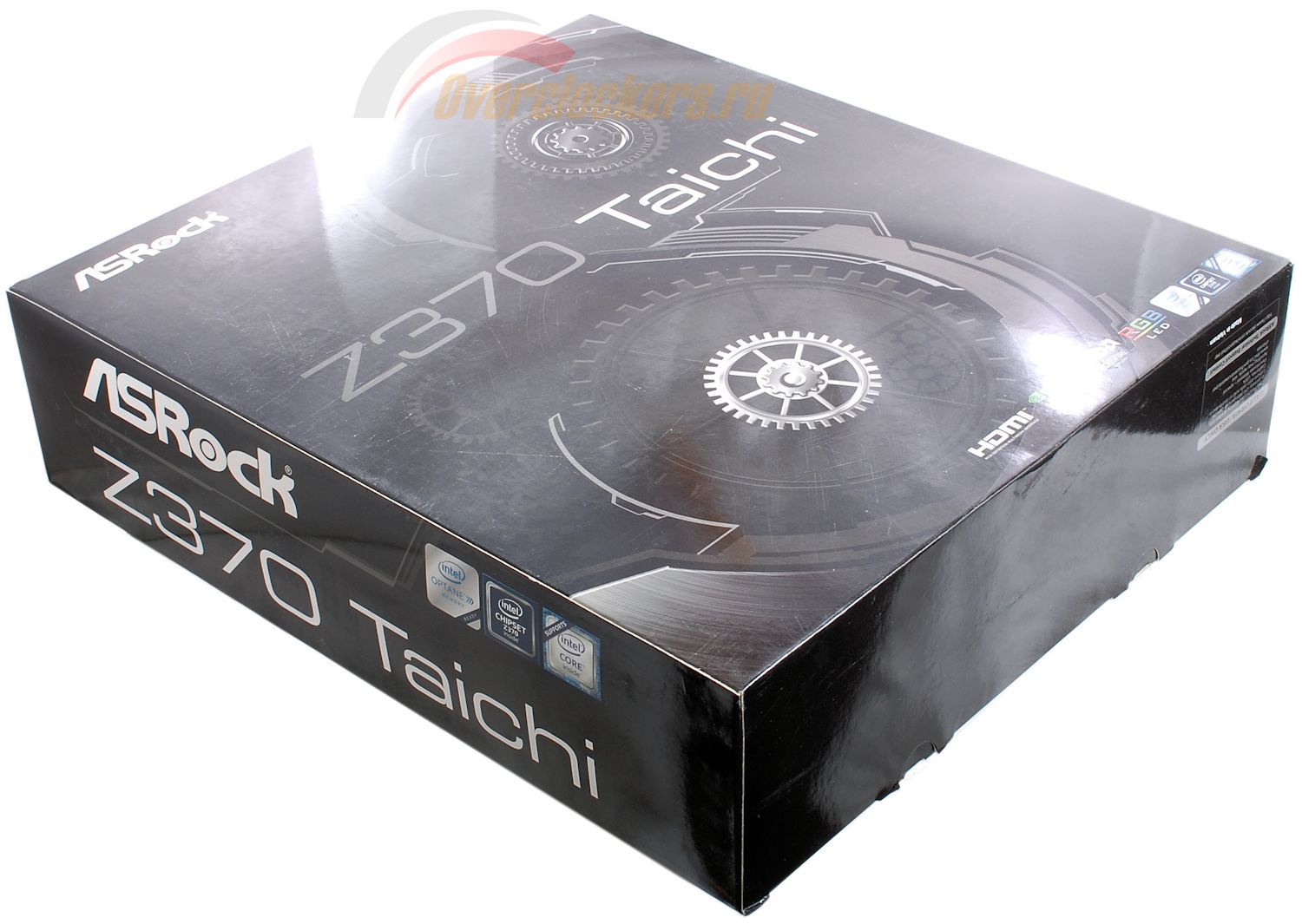
Линейка материнских плат ASRock Taichi началась с ASRock X99 Taichi, затем вышли ASRock Z270 Taichi и ASRock X370 Taichi. Все эти платы объединяла принадлежность к классу имиджевых решений: модели были достаточно хорошо оснащенными, обладали хорошими цепями питания, двухфазными питанием оперативной памяти, индикаторами POST-кодов и прочими мелочами.
Но эта оснащенность была хоть и довольно избыточной, но все же не «максимальный фарш» и в то же время – достаточно добротная, а не полученная путем откровенного урезания старших версий. Соответствовали умеренности и ценники – не самые низкие, но вполне доступные.
Сегодня мы рассмотрим системную плату семейства Taichi под процессоры Intel Coffee Lake и выясним, сохранили ли разработчики приверженность заложенной традициию При содействии со стороны нашего постоянного партнера – компании Регард, мы проверим ее возможности на практике с процессором Intel Core i7-8700K.
| Модель | ASRock Z370 Taichi |
| Ссылка на сайт | Страница материнской платы на сайте производителя |
| Средняя цена* | ~15 500 рублей |
| Процессоры | Intel Core i3, Core i5, Core i7
В исполнении LGA 1151 (v2) |
| Набор системной логики | Intel Z370 |
| Оперативная память | 4 x DDR4 разъема DIMM
Поддерживаемый объем памяти - до 64 Гб (небуферизованной, не-ECC) Поддержка двухканального режима и Intel X.M.P. Поддержка 2133 / 2400 / 2666 МГц и в режиме негарантированного разгона до 4333+ МГц |
| Аудио | Realtek ALC1220 (до 8 каналов) |
| Сеть | 1 x Intel i219V (10/100/1000 Mbit)
1 x Intel i211AT (10/100/1000 Mbit) 1 x Intel Dual Band (2.4 / 5 ГГц) Wireless-AC 3168 (WiFi/Bluetooth) 433 Мбит/с |
| Слоты расширения | 3 х PCI Express x16 3.0, работающих по схемам 16+0+0/8+8+0/8+4+4
1х вертикальный M.2 (Key E, занят Wi_Fi/Bluetooth-адаптером) 2 х M.2 2242/2260/2280/22110 PCIe 3.0 x4 и SATA 1 х M.2 2242/2260/2280 PCIe 3.0 x4 и SATA |
| Поддержка графических тандемов | AMD CrossFire
NVidia SLI |
| Дисковая подсистема | 8 х SATA3 6Gb/s
2 х M.2 2242/2260/2280/22110 PCIe 3.0 x4 и SATA 1 х M.2 2242/2260/2280 PCIe 3.0 x4 и SATA Поддержка ACHI, NVMe, NCQ, RAID 0, RAID 1, RAID 0+1, Intel Optane |
| USB | - 3 порта USB 3.1 Gen2 (1 разъема на плате для подключения 1 порта, 2 порта на задней панели платы)
- 8 портов USB 3.1 Gen1 (2 разъема на плате для подключения 4 портов, 4 порта на задней панели платы) - 6 порта USB 2.0 (3 разъема на плате для подключения 6 портов) |
| Разъемы и прочий функционал на материнской плате | 1 x 24-pin ATX
1 x 8-pin ATX 12V 8 x SATA3 6Gb/s 2 разъема для подключения вентиляторов и помпы системы охлаждения процессора (2 х 4-pin) 3 разъема для подключения дополнительных вентиляторов и СЖО (3 х 4-pin) 1 колодка лицевой панели корпуса 1 колодка аудиоразъемов корпуса 3 колодки USB 2.0 1 колодка USB 3.1 Gen1 1 колодка USB 3.1 Gen2 1 разъем для подключения светодиодной подсветки 1 разъем TPM 1 разъем Thunderbolt AIC 1 переключатель XMP 1 переключатель микросхем BIOS 1 индикатор POST-кодов |
| Разъемы и прочий функционал на задней панели | 1 кнопка сброса настроек BIOS
1 разъем PS/2 для подключения мыши или клавиатуры 1 х HDMI 1.4 1 x DisplayPort 1.2 1 x USB 3.1 Gen 2 Type C 1 x USB 3.1 Gen 2 Type A 4 x USB 3.1 Gen1 2 x RJ-45 6 аудио-разъемов |
| Контроллер I/O | Nuvoton NCT6791D |
| BIOS | Две несъемных микросхемы флеш-памяти по 128 Мбит каждая;
AMI EFI BIOS; Поддержка многоязычной локализации интерфейса (русский присутствует) |
| Размеры, мм | 305 х 244 |
| Форм-фактор | ATX |
Материнская плата поставляется в двойной коробке: во внешнюю фактически декоративную оболочку вложена полноценная картонная коробка.
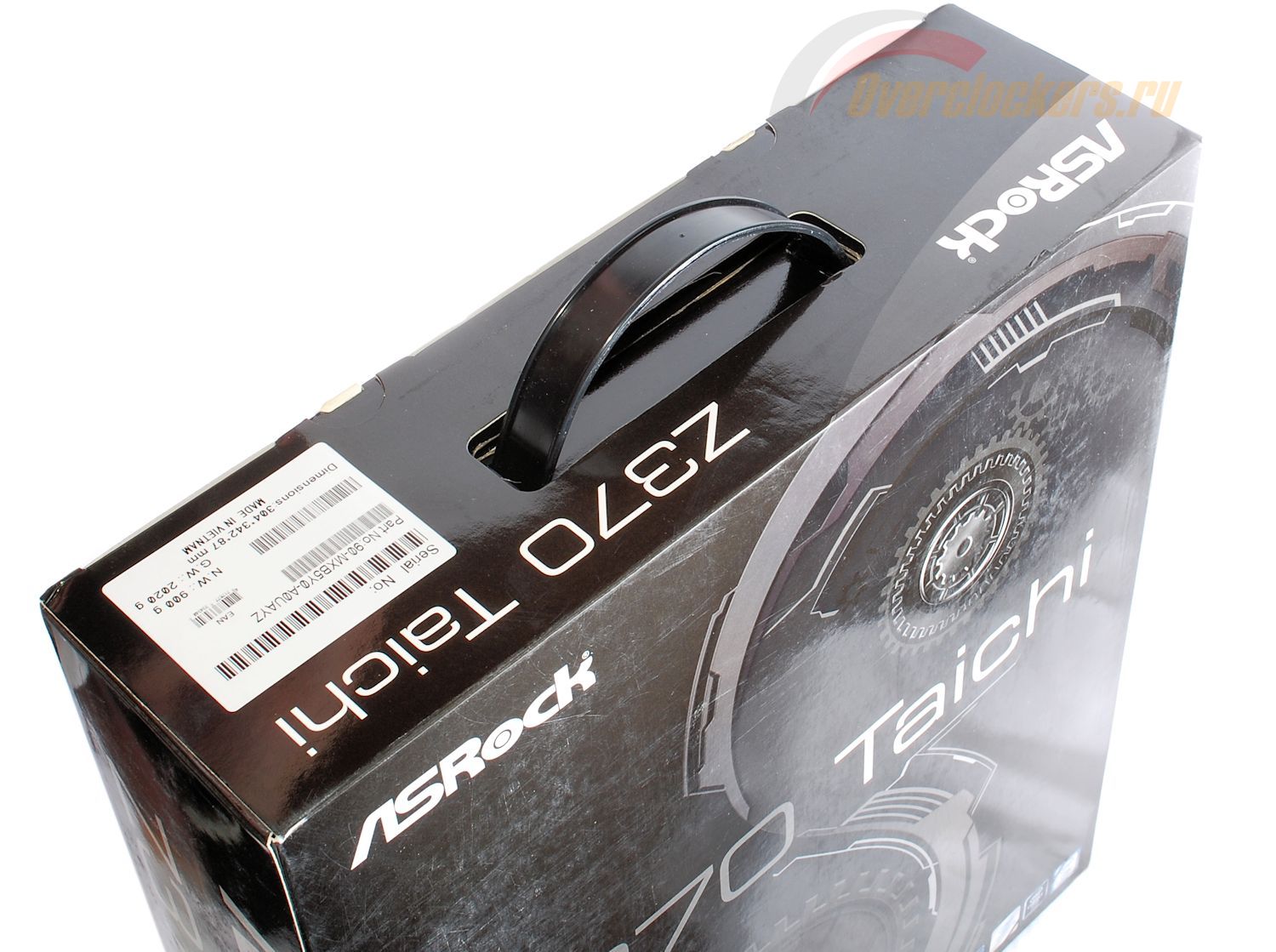
Присутствует пластиковая ручка, призванная увеличить комфорт переноски коробки.
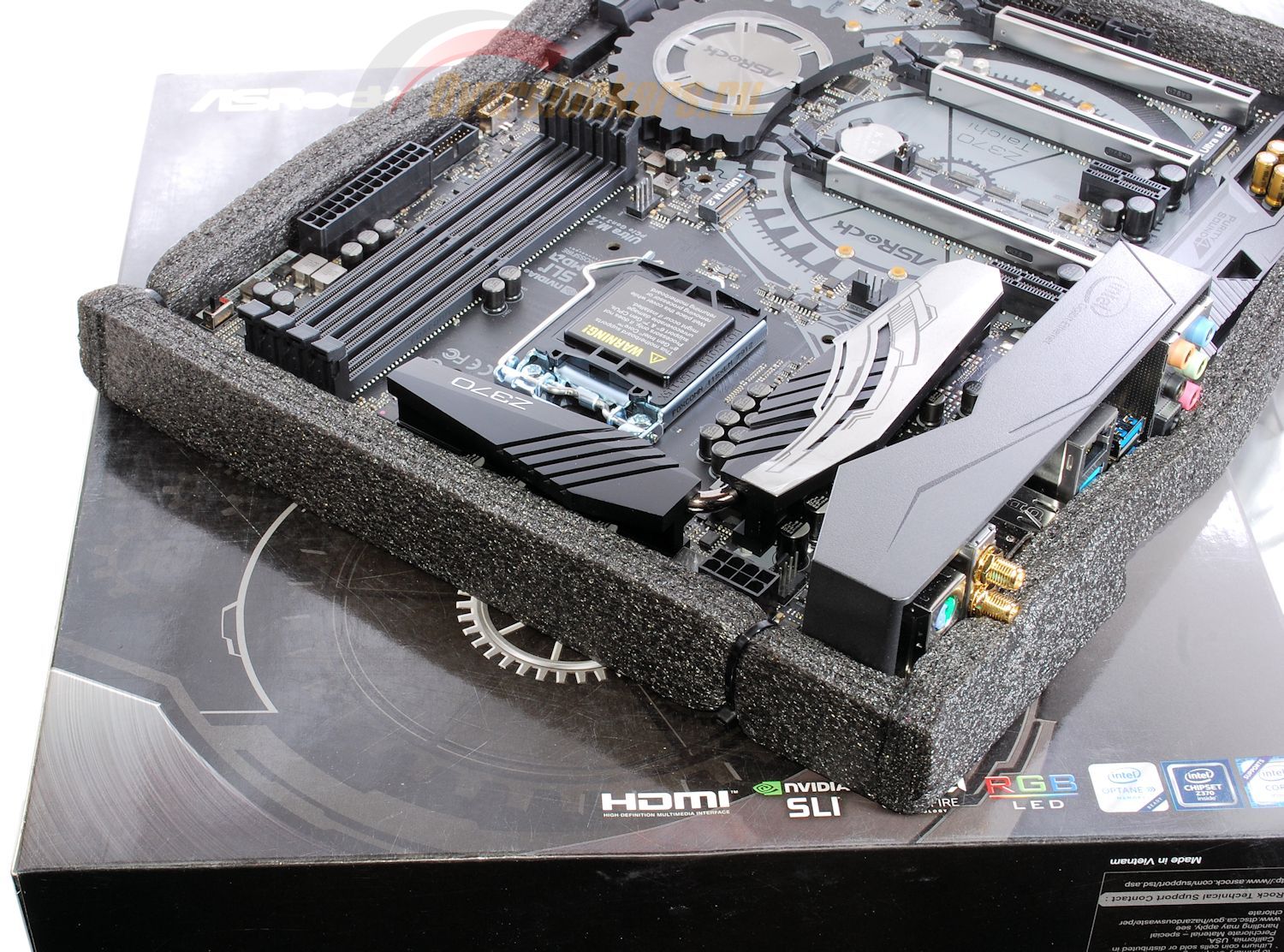
Отличительная особенность многих материнских плат среднего и высшего уровня – необычная усиленная упаковка, которую применяет только ASRock: материнская плата не просто помещается в антистатический пакет, а дополнительно вкладывается в специальную, защищающую от боковых ударов, форму из мягкого вспененного материала, в котором она фиксируется специальными пластиковыми стяжками.
Сопровождает плату следующая комплектация:
Внешне плата полностью соответствует стандартному стилю ASRock Taichi,…
… за исключением того, что использовавшийся ранее белый цвет теперь сменился на серый.
На плате реализована декоративная подсветка, но в крайне минималистичном варианте: цепочка RGB-светодиодов по периметру радиатора набора системной логики. Также на плате установлен один четырехконтактный разъем для подключения светодиодной подсветки (питающее напряжение - +12 В, сила тока – не более 3 А), расположенный в правом нижнем углу платы (колодка с маркировкой RGB_LED1).
Управление подсветкой можно осуществлять как через BIOS материнской платы, та из среды операционной системы Windows через специальное приложение ASRock RGB LED. Интерфейс обоих вариантов, а также набор их возможностей идентичен (а потому, на мой взгляд, нет никакого смысла загружать с сайта ASRock и устанавливать дополнительное приложение).
Подсветку можно настроить как в единой схеме работы, так и раздельно. Регулируется интенсивность, цвет и стиль свечения (можно отключить полностью). Все заданные настройки как в BIOS, так и в приложении сразу, перезагрузка для этого не требуется. При выключенной, но находящейся «под питанием» системе подсветка погашена.
Кстати, ради интереса на плату была установлена память 2 х 8 Гбайт Corsair Vengeance RGB DDR4-3600 (CMR16GX4M2C3600C18W) и, как оказалось, ее подсветкой управлять с помощью приложения ASRock и BIOS материнской платы невозможно.
Также на плате светится красным цветом светодиод, обозначающий активную в текущий момент времени микросхему BIOS. В момент включения платы также начинает светиться индикатор POST-кодов, который отключается после запуска операционной системы.
Элементы цепей питания процессора на плате накрыты двумя крупными монолитными радиаторами, объединенными теплотрубкой.
На микросхеме набора системной логики установлен свой отдельный радиатор, также на винтовом креплении.
Для подключения вентиляторов на плате установлено пять четырехконтактных разъемов, два из которых – процессорные.
Плата умеет управлять оборотами четырехконтактных (ШИМ) вентиляторов на всех разъемах, а помпы и старые вентиляторы с трехконтактным подключением управляются на всех разъемах, кроме CPU_FAN1, причем необходимо вручную активировать режим DC Mode. Разъемs c «W_PUMP» в маркировке имеют увеличенный до 1.5 А предел по току и рассчитаны на подключение не только вентиляторов, но и систем жидкостного охлаждения (остальные разъемы на плате имеют стандартный порог в 1 А).
Для настройки поведения вентиляторов в BIOS доступны четыре готовых профиля («Тихий», «Стандартный», «Производительный», «Полная скорость») и один настраиваемый: различные уровни оборотов (от 0 до 100%) по достижению определенного настраиваемого по температуре порога (от +30° до +100° C), таких порогов присутствует четыре. Можно задавать задержку реакции системы на изменение температуры (доступны задержки в 0, 12, 25, 51, 76, 102, 127, 153, 178, 204 секунды) – отдельно на повышение и отдельно на снижение.
Для всех разъемов, кроме CPU_FAN1, можно выбирать источник значения температуры (для разъема CPU_OPT/W_PUMP1 в том числе), в роли которого может выступать температурный датчик, как в процессоре, так и на материнской плате (предположительно – кристалл набора системной логики).
Мне удалось добиться полной остановки вентиляторов на всех разъемах, кроме CPU_FAN1, но на тех разъемах, где присутствует выбор PWM Mode / DC Mode, нужно выставить режим DC Mode, иначе ШИМ-вентиляторы продолжают вращаться даже при «0» в настройках (например, Thermalright TY-143 – на уровне 640 об/мин). Для проверок использовались вентиляторы Zalman ZP1225BLM, Thermalright TY-143, Thermalright TY-140, AMD Wraith Spire, ExeGate 9225M12B/UV3, BitFenix Spectre 120mm и Arctic Cooling F9. Изменения настроек систем охлаждения в BIOS принимаются платой сразу, перезагрузка для этого не требуется.
Системе охлаждения процессора необходимо вписываться в следующие габариты:
Конструктив процессоров Intel в исполнении LGA1151 требует подвода к ним четырех напряжений – iGPU, VCore, VCCIO и VCCSA. ASRock в спецификациях платы заявляет о наличии на плате 12-фазной подсистеме питания процессора. В реальности, разумеется, все заметно сложнее.
На рассматриваемой плате вокруг процессорного разъема мы видим 14 дросселей («катушек»), именно между ними и распределены указанные напряжения: два крайних левых дросселя на фото – напряжение iGPU (встроенное графическое ядро процессора), два крайних правых на фото – VCCIO и VCCSA. Остальные десять дросселей – собственно напряжение VCore.
Почему именно «дроссели», а не «фазы»? Переворачиваем плату и обнаруживаем 12 драйверов Intersil ISL6596.
А управляется это все контроллером Intersil ISL69138.
Этот ШИМ-контроллер может управлять максимум семью фазами и судя по тому, что никаких удвоителей на плате не видно, в формировании фаз iGPU и VCore использована попарная спайка. Одиночные фазы VCCIO и VCCSA управляются своими отдельными контроллерами Anpec APW8720B.
В качестве транзисторов установлены транзисторные сборки ON Semiconductor FDPC5030SG.
Они же используются в двухфазном преобразователе питания памяти под управлением ШИМ-контроллера uP1674P производства uPI Semiconductor Corp.
На плате имеется четыре слота для установки модулей памяти DDR4.
Заявляется твердая поддержка частот 2133/2400/2666 МГц – согласно спецификациям Intel. Как возможные, но не гарантированные частоты – вплоть до 4333 МГц. По факту в BIOS присутствуют множители памяти до 8400 МГц включительно. Слоты оснащены классическими подвижными защелками с верхнего края и пазом-защелкой с нижнего края, при это расстояние до верхнего PEG таково, что проблем при установке длинномерных видеокарт не возникло даже если бы защелки были классическими с обоих концов слотов.
Нужно отметить наличие особого переключателя XMP_ON1.
Его переводом в положение «ON» можно активировать XMP-профиль (если он имеется в установленных модулях памяти) без входа в BIOS материнской платы и его ручной активации.
Ниже, под разъемом основного питания ATX, расположились сразу три колодки USB 3.1. Две колодки (каждая из которых рассчитана на подключение до двух портов) – уже ставшие привычными 20-контактные: одна ориентирована вдоль поверхности платы («лежачая»), вторая – перпендикулярно поверхности платы. Обе они – USB 3.1 Gen1 («бывший» USB 3.0, переименованный некоторое время назад). Реализованы благодаря микросхеме-разветвителю («хабу») USB ASMedia ASM1074, подключенной к двум портам USB 3.1 Gen1 от набора системной логики Intel Z370.
Еще одна колодка – USB 3.1 Gen 2 нового формата Type C (не путать с одноименным форматом порта), реализованная посредством расположенного тут же дополнительного контроллера ASMedia ASM3142, подключенного к набору системной логики двумя линиями PCIe 3.0. Хотя сам по себе контроллер поддерживает два порта USB, данная колодка реализует только один.
Устройства с таким типом подключения пока встречаются нечасто, а цены на них сложно назвать демократичными. Например, кабель Lian Li USB 3.1 Type-C Gen2/10G IO Ports Cable PW-IC01NH45 встречается в заграничной рознице по цене порядка $20, а фронтальная панель Lian Li PW–IC2DAH85 и вовсе примерно $55. Безвестные «китайцы» в ценах тоже не особенно стесняются: даже простые кабели продаются по ценам около $16 и выше.
Дисковая подсистема представлена тремя посадочными местами M.2, о которых мы поговорим ниже, и восемью SATA3.
В силу того, что сам по себе Intel Z370 поддерживает только шесть SATA3, инженерам ASRock для возможности функционирования еще двух пришлось установить еще один дополнительный контроллер, причем из-за дефицита места поместить его на тыльную сторону платы:
ASMedia ASM1061 не требует для своей работы каких-либо дополнительных драйверов и в системе выглядит как еще один AHCI-контроллер:
От «чипсетных» SATA3 порты SATA3 этого контроллера отличаются сниженной пропускной способностью – не более 400 Мбайт/с на линейных операциях (ограничение, накладываемое подключением контролера к системе одной линией PCIe).
По нижнему краю платы мы найдем:
Правый край платы скрыт под пластиковым кожухом, который можно снять – прикручивается он всего лишь несколькими винтами, а заводских пломб, препятствующих этой операции, не имеется.
Аудиотракт построен на сочетании модных ныне «Hi-End-конденсаторов» Nichicon, аудиоконтроллера Realtek ALC1220 и усилителя Texas Instruments NE5532. При этом встроенный в ALC1220 собственный усилитель используется для разъемов фронтальной аудиопанели корпуса системного блока, а TI NE5332 – для разъемов задней интерфейсной панели материнской платы.
Во избежание ухудшения качества звука в результате окисления, контакты колодки для подключения фронтальной панели корпуса системного блока (равно как и аудиоразъемы задней интерфейсной платы позолочены).
Также для защиты от электромагнитных наводок от остальных элементов платы, аудиотракт отделен от остальной части платы участками текстолита, лишенными токопроводящих слоев.
ASRock Z370 Taichi оснащена сразу двумя гигабитными сетевыми контроллерами – это Intel i219V, расположенный за элементами задней интерфейсной панели
И Intel i211AT, размещенный под блоком аудиоразъемов задней интерфейсной панели
На плате установлено три полноразмерных PEG, два PCI-E x1 и три M.2. Слоты PEG имеют усиленную конструкцию в виде металлического кожуха с дополнительными точками крепления к плате (это позволяет им лучше выдерживать тяжелые видеокарты с массивной системой охлаждения), подключены к процессору и делят между собой 16 линий PCIe 3.0 по схемам 16+0+0, 8+8+0 и 8+4+4.
Оба PCI-E x1 3.0 являются «открытыми» (т.е. нет перегородки и возможна установка карт расширения, рассчитанных на PCIe x2, x4 и т.д.) и подключены к набору системной логики Intel Z370.
К нему же подключены и три посадочных места M.2, каждое из которых несет в себе по четыре линии PCIe 3.0 и одному SATA3, которые активируются при установке соответствующего устройства. Допускается установка любых PCIe-устройств, в том числе PCIe SSD NVMe/AHCI, а также SATA SSD M.2. Два M.2 рассчитано на типоразмеры 22 х 24, 22 х 60, 22 х 80 и 22 х 110 мм, а одно – на 22 х 24, 22 х 60 и 22 х 80 мм:
Но нужно учитывать нюансы: если линий PCIe 3.0 набор системной логики Intel Z370 поддерживает 20 (чего хватает для подключения двух PCI-E x1, двух сетевых контроллеров, по одному ASM3142 и ASM1062 и остается 13 линий, из которых 12 уходит на три M.2), то вот SATA3 – только шесть. И использование M.2 приводит к отключению портов SATA.
Задействование M2_1 отключает порты SATA3_0 и SATA3_1, а M2_2 отключает SATA3_4 и SATA3_5 даже в том случае, если сам по себе интерфейс SATA установленному устройству M.2 не нужен. Зато при установке в M2_3 порт SATA3_3 отключается только в том случае, если установленному устройству нужен именно SATA, установка PCIe-устройства (например, PCIe SSD) к отключению не приводит (проверено).
Индикатор POST-кодов работает на плате в промежуток от включения системы до передачи управления от BIOS к операционной системе.
Intel не стала следовать примеру AMD, которая всю инициализирующую логику в Socket AM4 поместила в процессор, а потому микросхемы флеш-памяти все также размещены около набора системной логики. На рассматриваемой плате установлены две несъемных микросхемы Winbond 25Q128JVSQ объемом 128 Мбит каждая. Поверх обеих микросхем BIOS наклеены этикетки с указанием заводской версии BIOS.
На самом краю платы распаяна некая девятиконтактная колодка J1. Ее описание которой отсутствует в инструкции к материнской платы, однако, скорее всего, это колодка для прямого подключения программатора с целью восстановления поврежденного содержимого микросхемы в случае сбоя или некорректной прошивки. Говорить можно об этом просто потому что контакты колодки на ножки микросхем BIOS отлично прозваниваются с помощью мультиметра. Судя по всему, будут прошиваться сразу обе микросхемы одновременно.
ASRock устанавливает такие колодки на свои материнские платы вполне официально, но почему здесь ее наличие не заявлено – неясно. В блок-схеме в инструкции к материнской плате она даже не указывается:
Также имеются контактные площадки под кнопки включения/выключения и перезагрузки. ASRock Z370 Taichi наличие таких кнопок с некоторых пор не «по статусу».
Тем не менее, сами контакты полностью рабочие (проверено) и даже если нет доступа к «донорам», при желании, такие кнопки можно купить и припаять самостоятельно: пучок из пяти штук с проводами (которые необходимо отпаять) покупается на Aliexpress/eBay меньше чем за 80 рублей (а можно и две за 35-40 руб).
Сброс настроек BIOS на данной плате можно произвести тремя способами:
С тыльной стороны платы у нижнего края установлен контроллер ввода-вывода Nuvoton NCT6791D:
Оба порта USB 3.1 Gen2 реализованы посредством дополнительного контроллера ASMedia ASM3142, подключенного к набору системной логики Intel Z370 двумя линиями PCIe 3.0. Распаян этот контроллер и его сопутствующая элементная база с тыльной стороны платы.
Сообщается с системой эта связка посредством двух линий PCI-Express 3.0 к набору системной логики Intel Z370.
Еще один нюанс, который стоит отметить, это реализация WiFi: используется плата-контроллер Intel Wireless-AC 3168, которая обеспечивает пропускную способность до 433 Мбит/с, в то время как другие производители отдают предпочтение более быстрым решениям вроде Intel Wireless-AC 8265 и Realtek RTL8822BE с пропускной способностью до 867 Мбит/с.
| Модель | ASRock Z370 Taichi |
| Ссылка на сайт | Страница материнской платы на сайте производителя |
| Версия BIOS, с которой проводилось тестирование | P1.40 от 12 января 2018 года |
| BCLK | От 90 до 1000 МГц с шагом 0.0625 МГц |
| PCIe | Отсутствует |
| Оперативная память, МГц | Поддержка XMP
Множители для DDR4 от 800 до 8400 МГц, в том числе 1866 / 1900 / 2000 / 2100 / 2133 / 2200 / 2266 / 2300 / 2400 / 2500 / 2533 / 2600 / 2666 / 2700 / 2800 / 2900 / 2933 / 3000 / 3066 / 3100 / 3200 / 3300 / 3333 / 3400 / 3466 / 3500 / 3600 / 3700 / 3733 / 3800 / 3866 / 3900 / 4000 / 4133 / 4200 / 4266 |
| Множитель процессора
CPU Core |
От 8 до 83 с шагом 1 |
| Множитель процессора
CPU Cache |
От 8 до 83 с шагом 1 |
| Напряжение CPU Core | - надбавкой от -100 до +300 мВ с шагом 10 мВ
- фиксированное значение от 0.900 до 3.000 В с шагом 0.005 В |
| Напряжение CPU VCCIO | - фиксированное значение от 0.850 до 1.400 В с шагом 0.010 В |
| Напряжение CPU VCCSA | - фиксированное значение от 0.950 до 1.400 В с шагом 0.010 В |
| Компенсация просадок напряжения CPU Core (LoadLine Calibration) | Auto, Level 1, Level 2, Level 3, Level 4, Level 5 |
| Напряжение оперативной памяти | Auto, от 1.000 до 1.600 В с шагом 0.005 В |
| Прочие напряжения | DRAM Activation Power Supply, VTT DDR, 1.0 V PCH, PCH PLL, Boot CPU PLL, Eventual CPU PLL, VCCST, VCC PLL, CPU Cold Bug, CLK VDD, DMI, CPU Internal PLL, GT PLL, Ring PLL, System Agent PLL, Memory Controller PLL |
| Интерфейс BIOS | Графический, поддержка восьми языков локализации, в том числе русского |
| Функционал BIOS | Профили настроек (пять в памяти BIOS плюс возможность сохранения и загрузки с накопителей USB) |
| Файловые системы, поддерживаемые BIOS для сохранения скриншотов и профилей настроек | Скриншоты: только USB и FAT16/32
Профили настроек BIOS: только USB и FAT16/32 Файловая система NTFS на запись не поддерживается, только чтение |
| Secure Boot | По умолчанию отключено |
«Заводская» версия BIOS – инженерная P1.00. Произведено обновление до версии P1.40 – наиболее новой на момент тестирования.
Реализованы фирменные дополнения ASRock:
Используемый тестовый стенд собирался из следующих комплектующих:
В разгоне плата ведет себя просто отлично: предсказуемость, стабильность, «глюков», «залипаний» и прочего, ни разу не пришлось производить сброс настроек BIOS. Одна беда: имеют место проблемы с точностью программного мониторинга, причем очень серьезные.
Например, при отображаемых 1.264 В по фактически замерам мультиметром на процессор подается примерно 1.35 В. Наиболее оптимальным режимом LLC для используемого при тестировании экземпляра Intel Core i7-8700K оказался Level 2, именно при нем колебания были наименьшими, хотя абсолютного соответствия фактического напряжения выставленным в BIOS добиться не удалось.
Не избавлена оказалась плата и от традиционного завышения VCCIO и VCCSA – в «Auto» на частоте памяти порядка 4000 МГц эти напряжения выставлялись равными 1.25 и 1.35 В! Это при том, что даже во встроенных в BIOS подсказках указывается, что подобные величины допустимы только для экстремального охлаждения вроде систем фазового перехода.
Еще одна ошибка свойственна платформе LGA 1151v1 в целом: так называемый «кукурузный разгон» памяти – начиная с 4000 МГц резко проседают скорости записи и копирования.
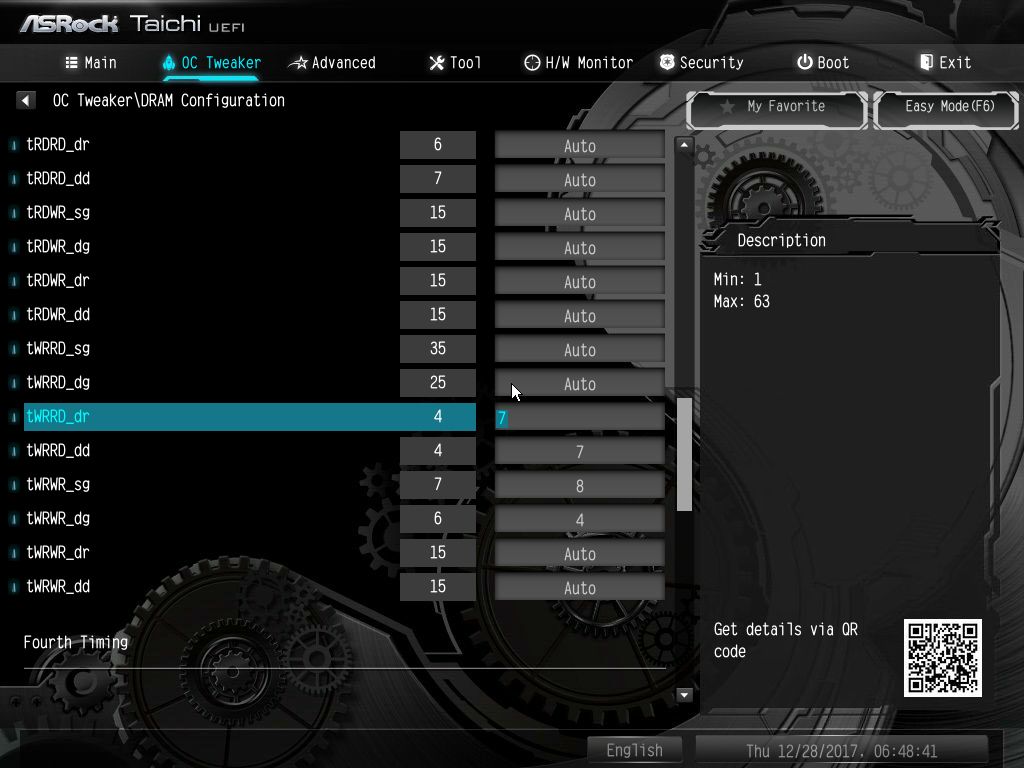
Извечные вопросы: кто виноват и что делать? Насчет виноватых судить не будем, а вот что делать – скажем. Заходим в BIOS и вручную выставляем субтайминги tWRRD_dr, tWRRD_dd, tWRWR_sg и tWRWR_dg.
И после этого показатели приходят в норму:
Сие есть беда не только плат ASRock. Впрочем, проблема на данный момент не столь критична в силу того, что обладателей комплектов памяти, способной работать на частоте 4000+ МГц, пока что очень мало.
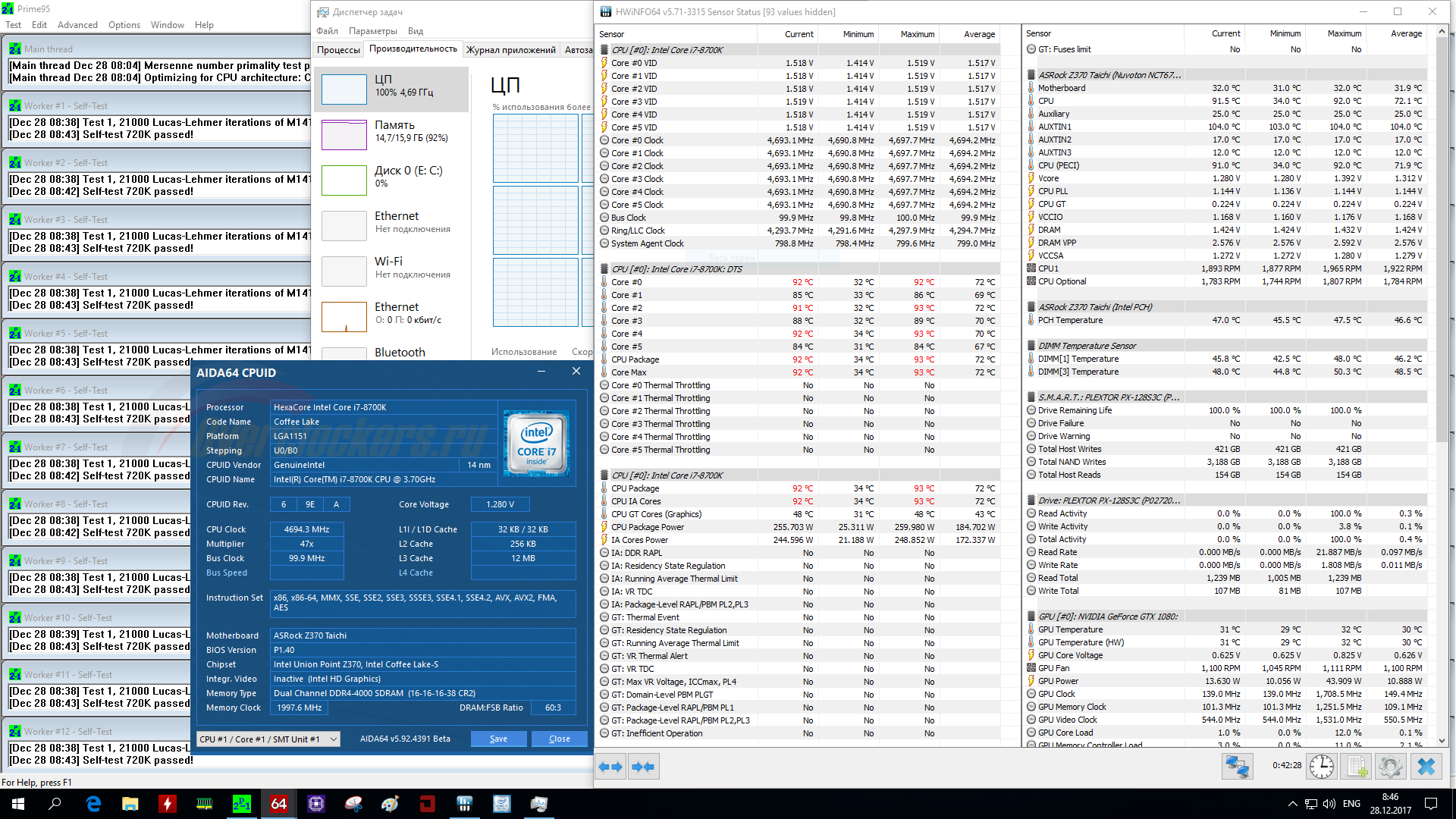
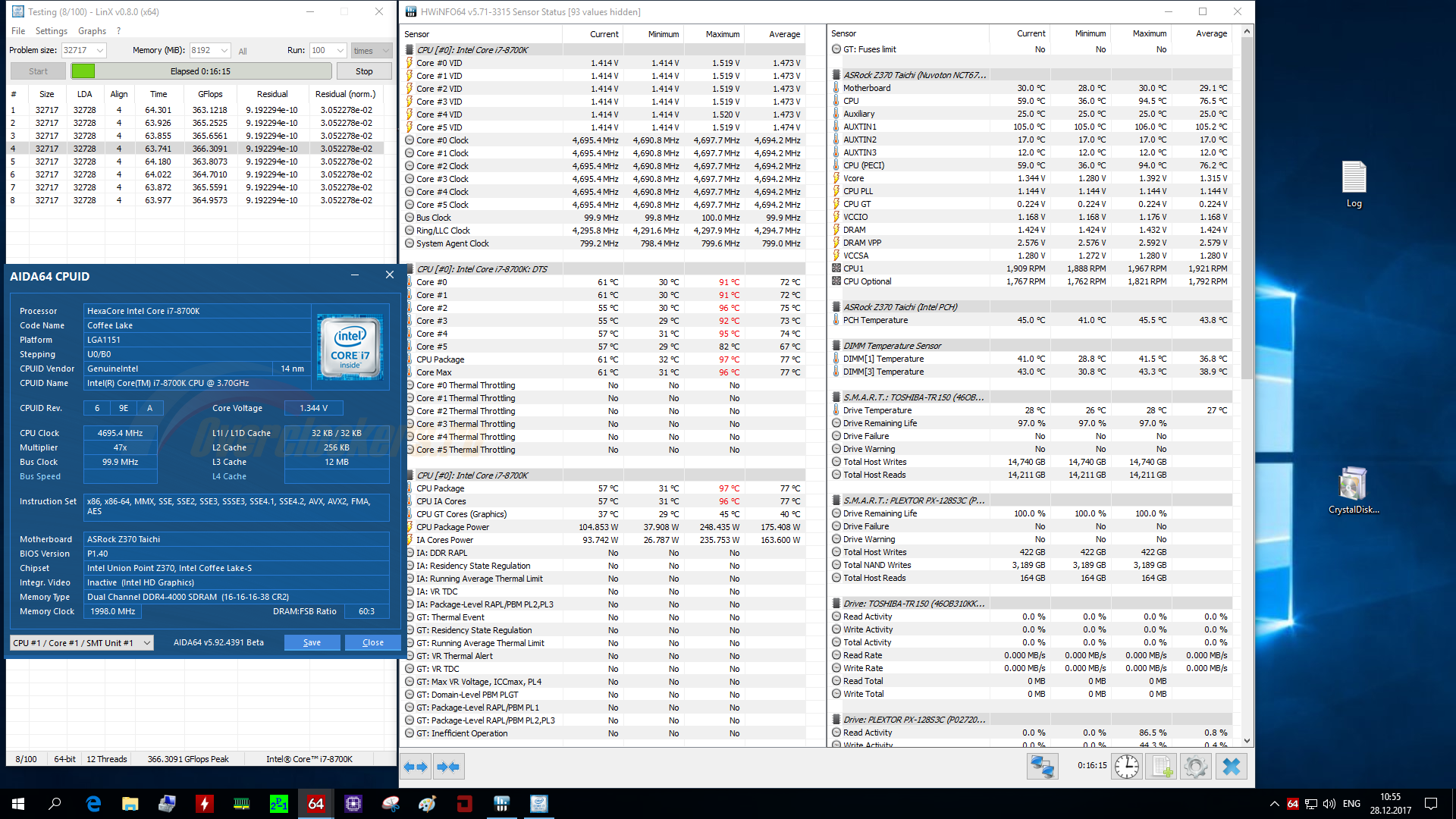
В целом была достигнута стабильность при разгоне процессора до частоты 4700 МГц, а памяти – до 4000 МГц с таймингами 16-16-16.
Причем даже для AVX-приложений частота процессора остается прежней:
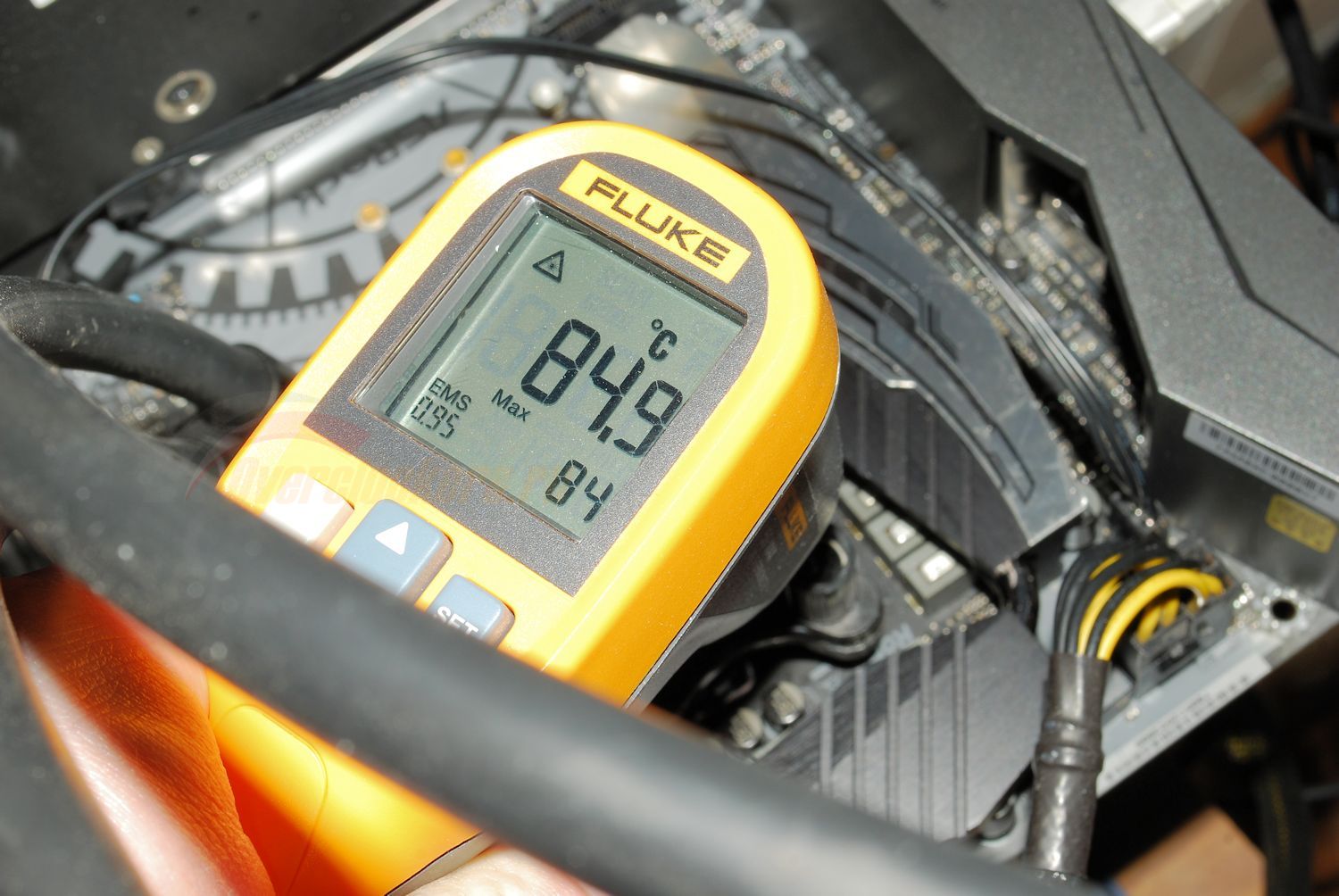
При этом, несмотря на использование системы жидкостного охлаждения без обдува цепей питания процессора, к температуре последних нет никаких нареканий: с лицевой платы максимальная температура, которую удалось нащупать пирометром, составила +85° C.
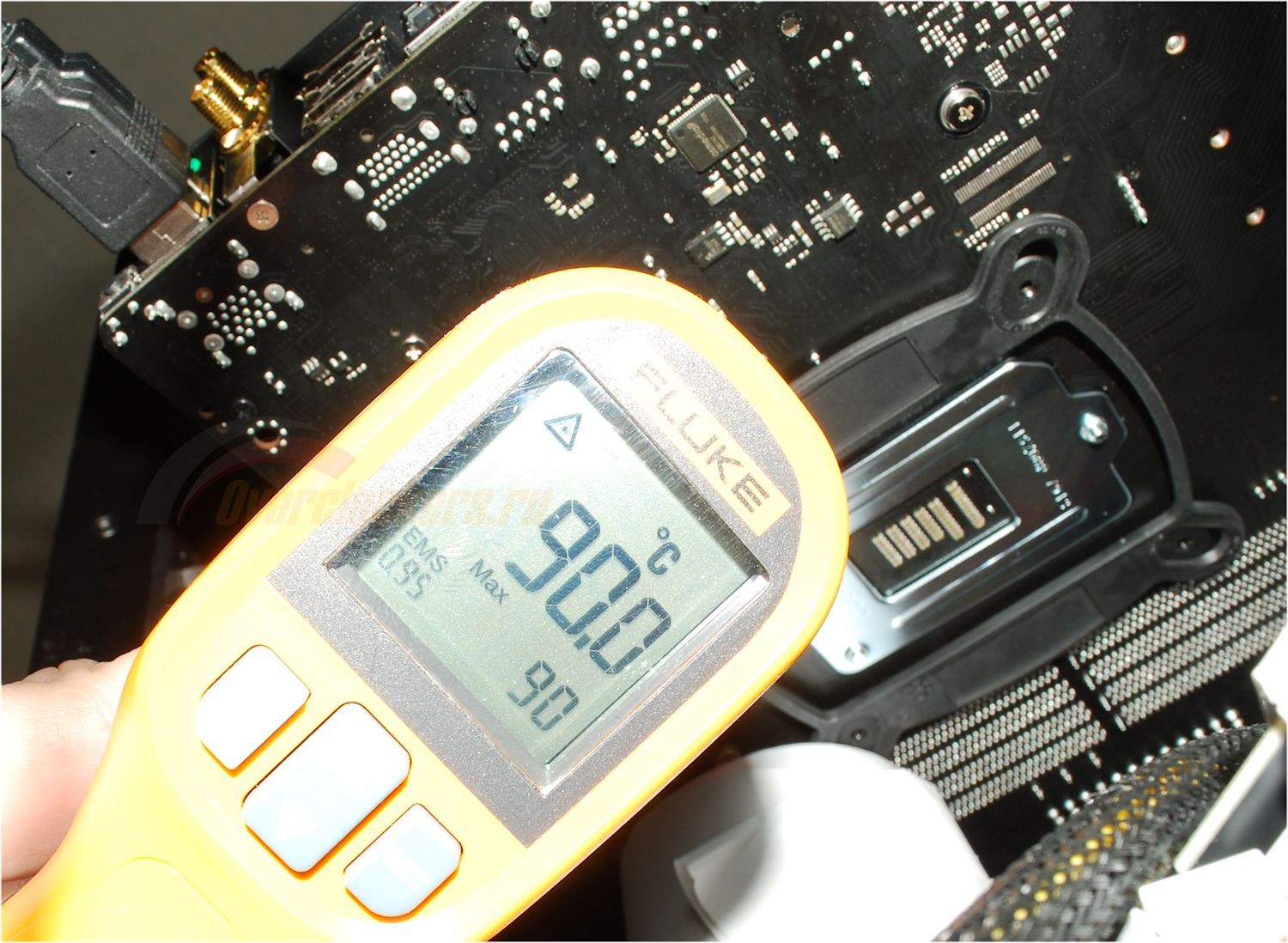
С тыльной стороны платы температура несколько выше, но и ее сложно назвать критичной: 90° C.
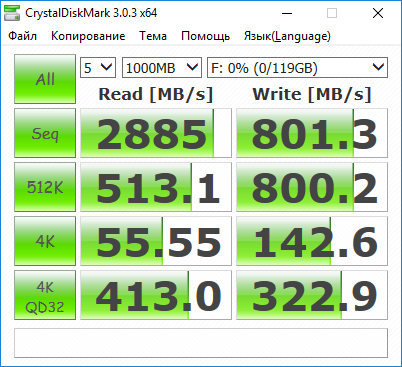
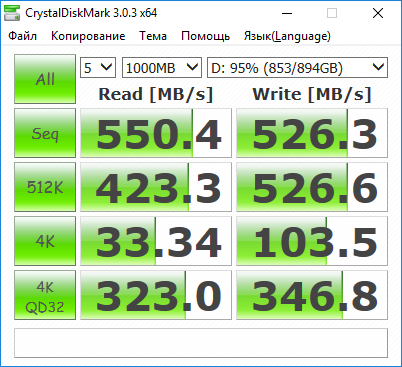
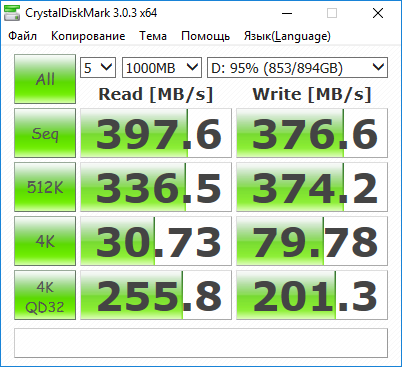
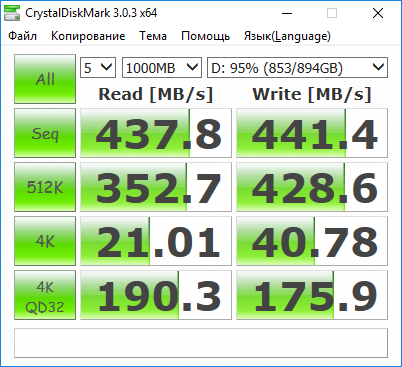
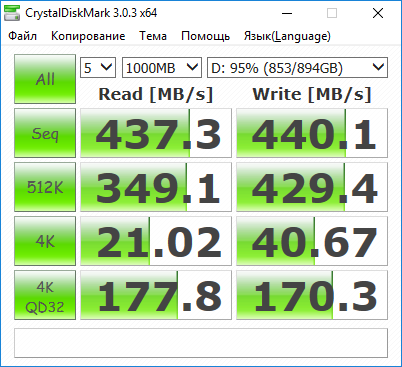
Тестирование SATA3 – Toshiba OCZ Trion 150 960 Гбайт. Тестирование M.2 PCIe – Samsung SM961 128 Гбайт. Тестирование USB – Toshiba OCZ Trion 150 960 Гбайт через адаптер SATA>USB JMicron JMS578
Показатели быстродействия соответствуют ожиданиям. Порты USB3.1 Gen1, подключенные через микросхему-хаб ASMedia ASM1074, не имеют принципиальных потерь в быстродействии (но тут нужно понимать, что общий лимит пропускной способности здесь ограничен подключением, а потому от всех этих разъемов одновременно по 440+ Мбайт/с не получить).
В виде ASRock Z370 Taichi мы в очередной раз получили достойный продукт: материнская плата с несколько избыточным оснащением (нужны ли три слота M.2 – вопрос спорный, под внутренний USB 3.1 Gen2 TypeC неоправданно дороги устройства и прочее), но в то же время без откровенных безумств вроде огромного количества подсветки, множества различных кнопок и переключателей…
Восемь SATA 6 Гбит/c, полтора десятка USB, три PEG усиленной конструкции, два PCI-E x1 с открытыми пазами, три M.2, продвинутый аудиотракт на современном контроллере, два проводных сетевых контроллера и беспроводной контроллер Wi-Fi – сложно представить, чтобы в домашних условиях требовалось большее.
В то же время плата хорошо приспособлена и под разгон: управляемость, большие количество настроек, отсутствие перегрева цепей питания процессора даже при установке старшей модели и при полном отсутствии обдува в тяжелых синтетических тестах, способность к разгону памяти до 4000 МГц и выше – пользователи, требовательные к разгону, останутся удовлетворены.
По итогам обзора материнская плата ASRock Z370 Taichi получает награду:
Выражаем благодарность: