Сегодня мы продолжим разговор о программах-имитаторах интерфейса Windows на Android. Речь пойдет не о простых «лаунчерах» и не о мобильной версии ОС, а полноценных приложениях, способных полностью обеспечить многозадачность оболочки.
Рассмотренные в прошлый раз Leena Desktop UI и Sentio Desktop с последней задачей справились, хоть и без багов не обошлось, поэтому пришло время расширить свой кругозор еще двумя приложениями, предлагающими удобное управление Windows на интерфейсе Android. Правда, насколько оно удобное, надо еще проверить. Например, к управлению предыдущими подопытными пусть немного, но надо привыкать. Но у последних есть одно неоспоримое преимущество: Leena Desktop UI и Sentio Desktop способны превратить обычный смартфон в неттоп при условии использования внешнего монитора. Нынешние гости лаборатории, напротив, призваны жить только на мобильном устройстве, а значит, заморочек с ними меньше.
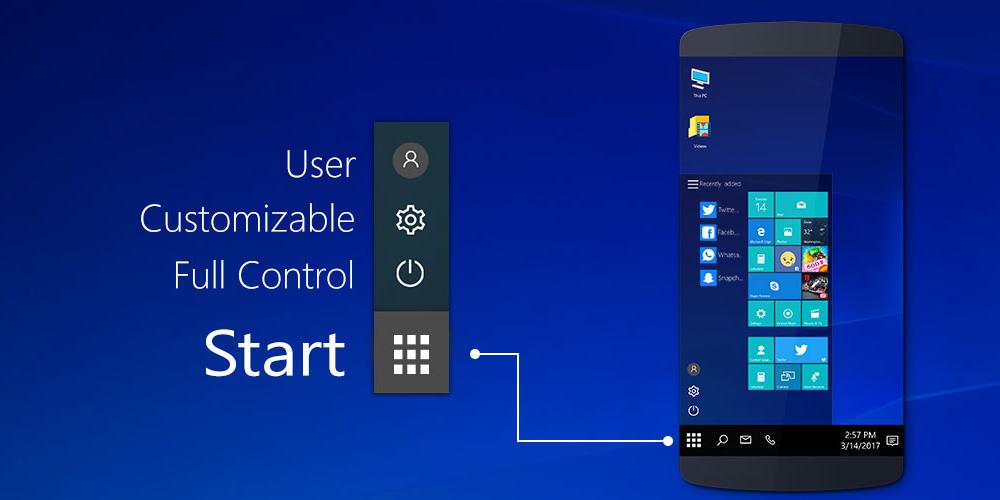
Computer Launcher способен имитировать не только оболочку Windows, но и меню «Пуск» с панелью задач, а также прятать в последнюю запущенные программы. Последняя возможность пока под вопросом, возможно, это просто коммерческий ход.
А Win 10 File Manager, как несложно догадаться, предлагает файловый менеджер а-ля Windows 10 и способен на все, на что способен оппонент. Осталось только проверить новых участников в действии и подвести итоги изучения четырех программ, превращающих Android в некоторое подобие Windows.
В качестве тестового оборудования использовались:
Computer Launcher не так прост, как кажется. Помимо меню «Пуск», приложение предлагает файловый менеджер, возможность закрепить на рабочем столе иконки часто используемых программ, создание папок и работу с архивами.
В последнем обновлении появился системный монитор, виджеты, функция Drag and Drop (только для иконок рабочего стола), а также пофиксили баги. На первый взгляд все отлично, благо работает «лаунчер» с Android 4.1 или выше, но как насчет подводных камней?
| Данные Google Play | Computer Launcher |
| Оценка в Google Play | 4.5 |
| Разработчик | BlueThemes Studio (Пакистан) |
| Количество загрузок в Google Play | 100 000-500 000 |
| Совместимость приложения с другими версиями ОС Android | 4.1 или более поздняя |
| Размер после установки | 37 Мбайт |
| Последнее обновление (на момент написания статьи) | 30 июня 2017 г. |
| Версия приложения | 2.3 |
| Покупки в приложении | - |
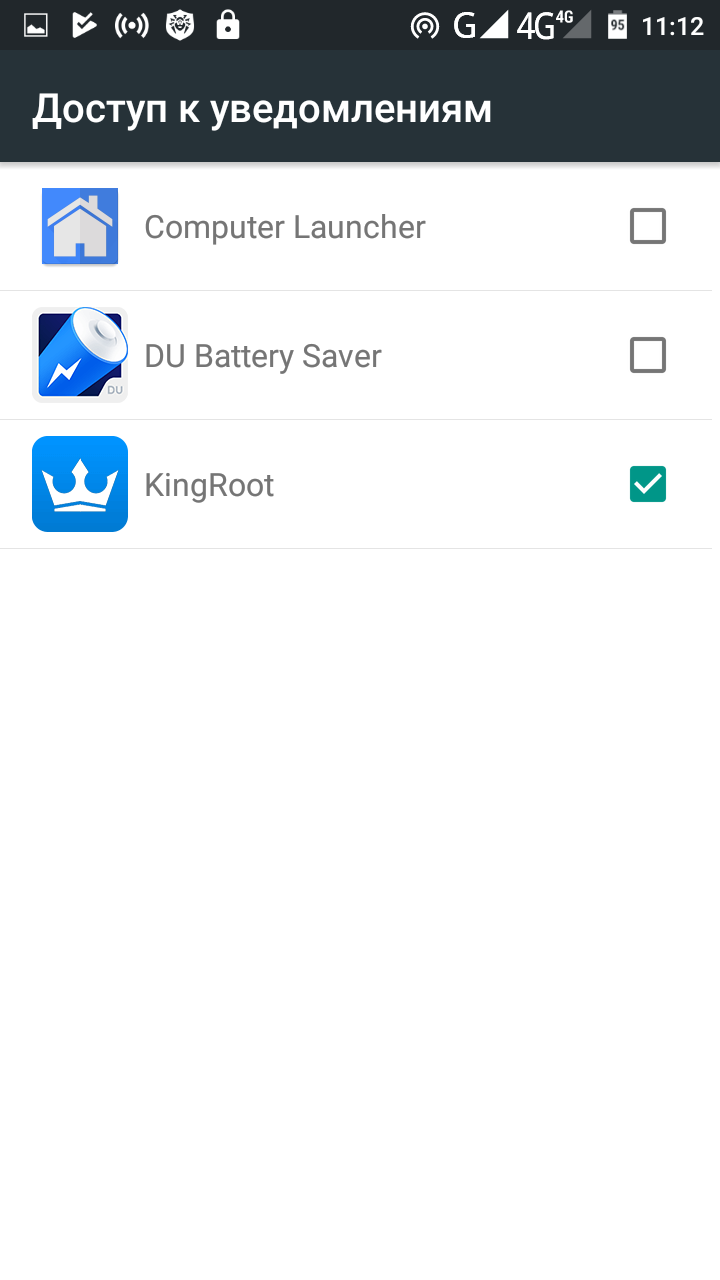
Только в Пакистане могли додуматься предложить придумать имя аппарату, когда оно уже есть, но факт остается фактом – надо назначить свое имя этой оболочке. Далее нас опять-таки попросят предоставить доступ к уведомлениям.
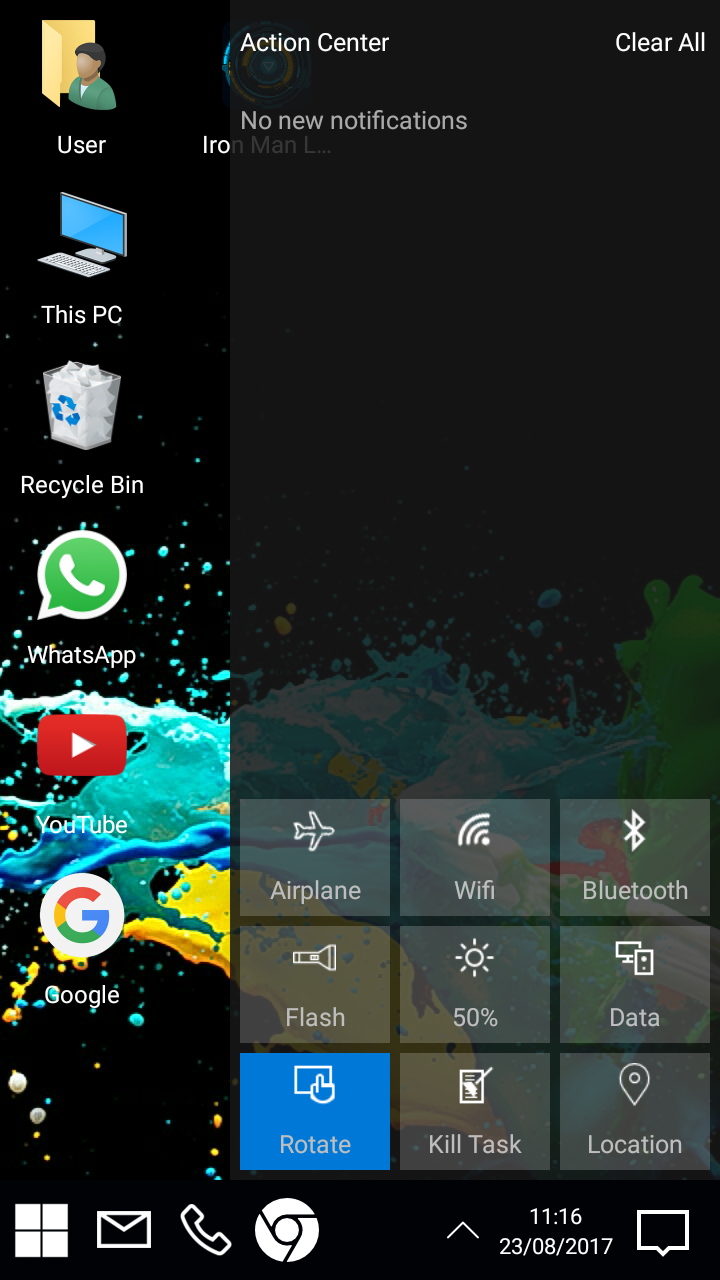
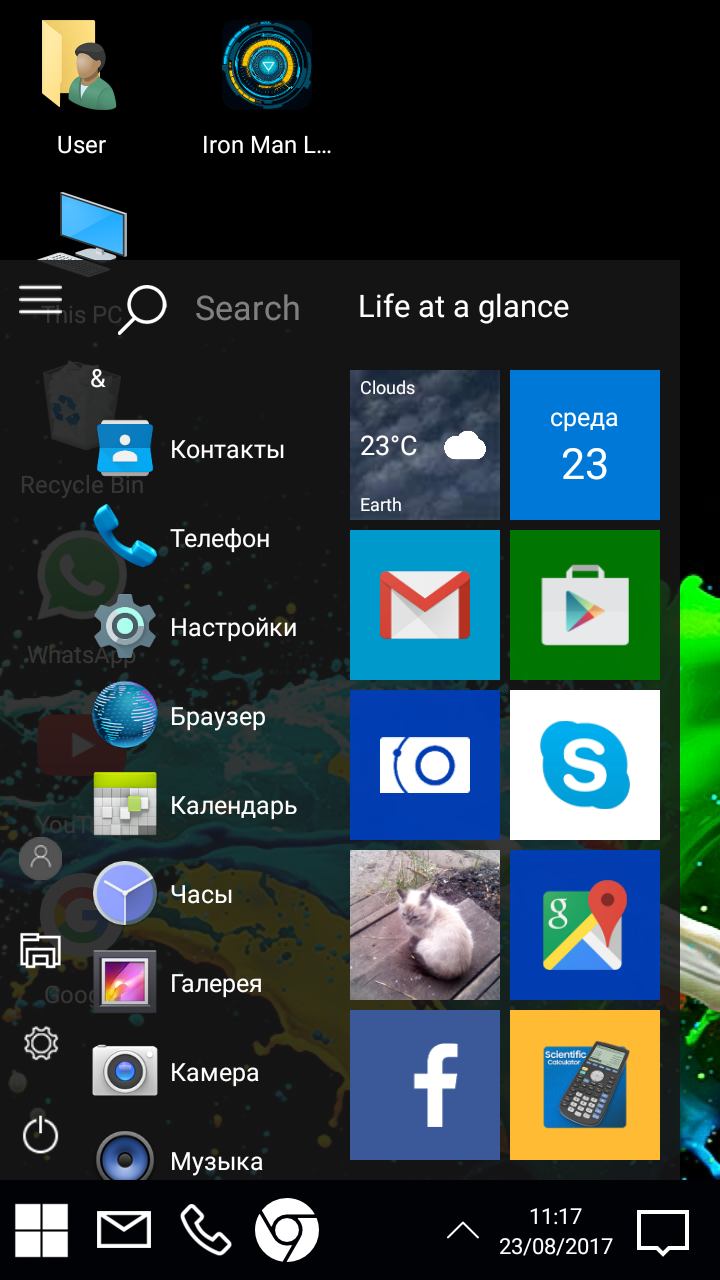
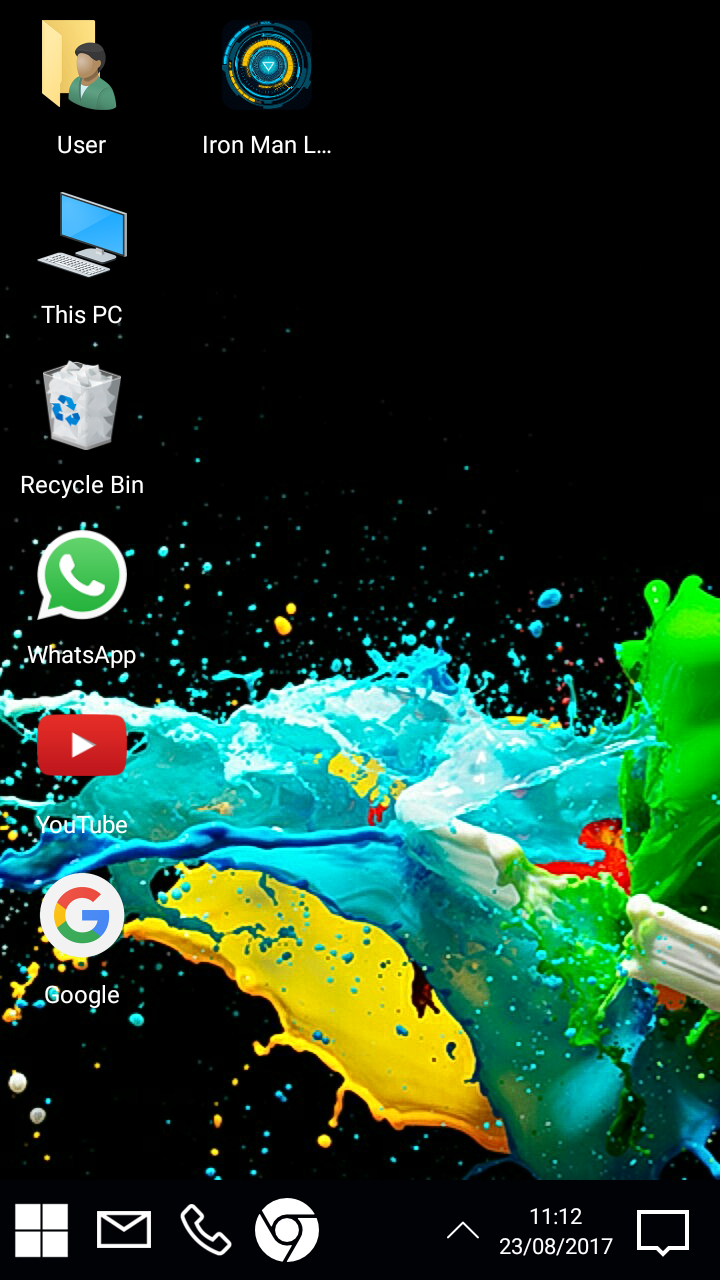
И вот перед нами имитация рабочего стола Windows. Последний представлен «Моим компьютером», папкой «Пользователи» (по сути файловым менеджером), а также корзиной, что немаловажно, и иконками мессенджеров, игр, сервисов и прочего. Что интересно, приложения для них Computer Launcher выбирает сам.
В самом низу знакомый нам трей, панель задач и панель уведомлений. Да, Windows 10, не иначе. Да и меню «Пуск» аналогично.
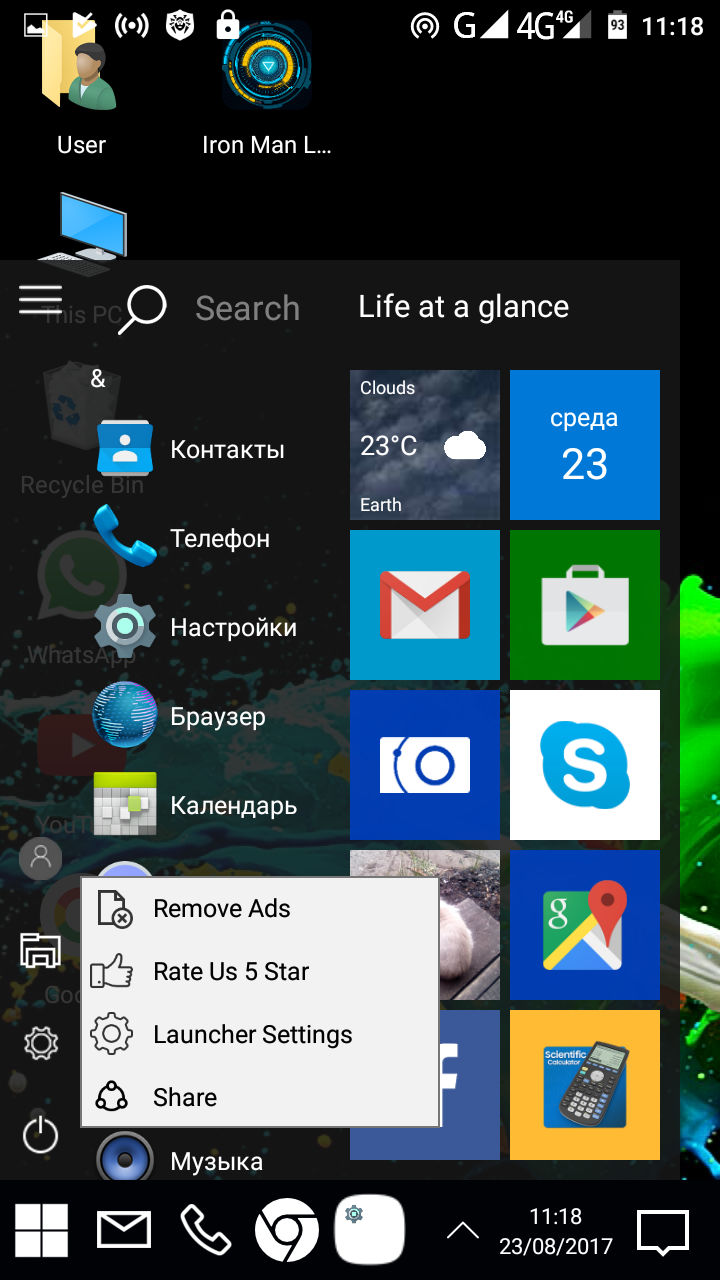
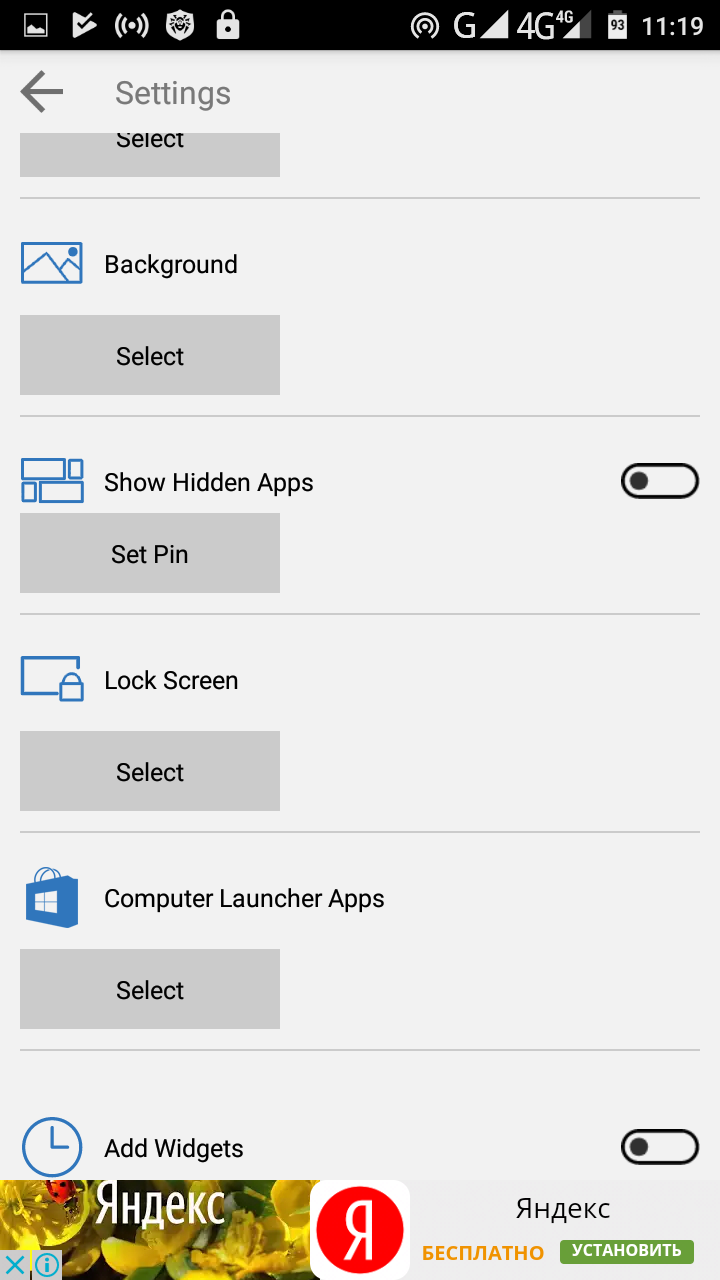
Настройки программы находятся именно там, где находятся настройки «десятки». Здесь также можно поделиться «лаунчером», поставить ему оценку и выполнить некоторые другие действия.
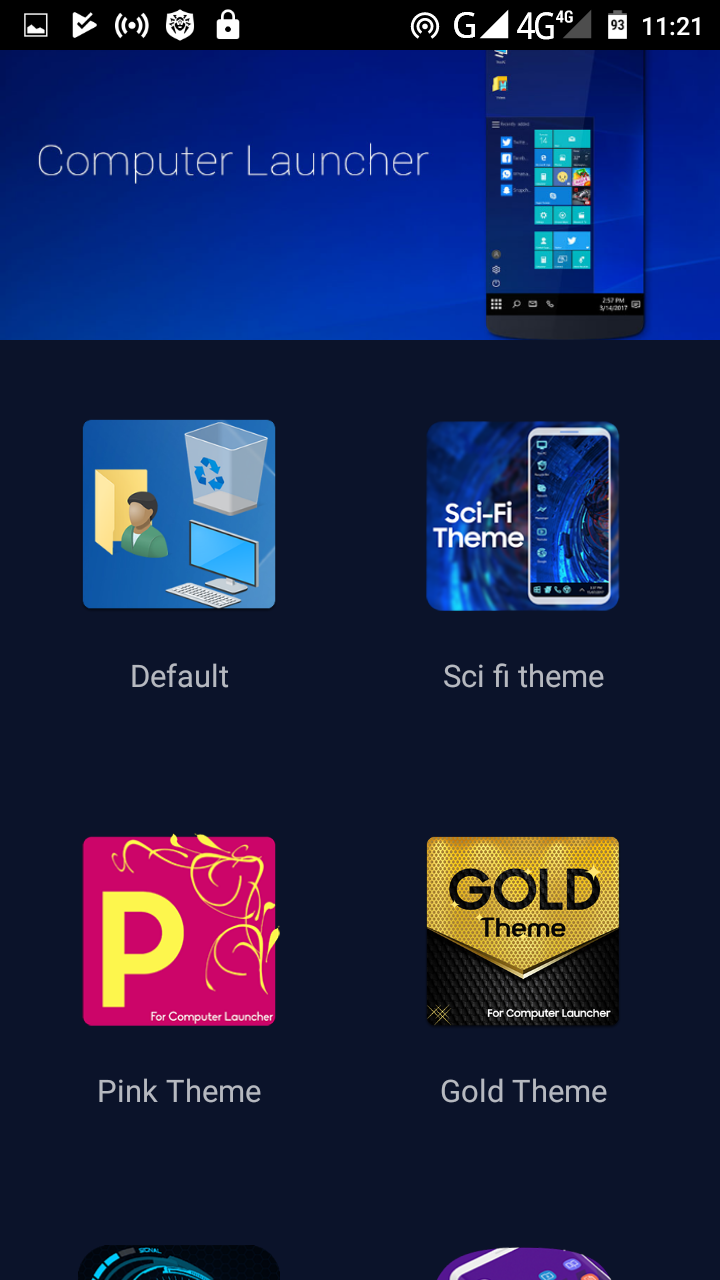
В оных из интересного: возможность выбрать обои, отключить плитки, настроить оформление, то бишь темы и цвета, которые скачиваются отдельно. Помимо этого, активируем возможность добавления виджетов на рабочий стол, можно скачать и установить «фирменный экран блокировки» и прочее.
В принципе, управление настройками действительно напоминает Windows. А вот как отключить рекламу в «подвале» я так и не нашел, даже за деньги.
Теперь оценим возможности Computer Launcher.
Итак, что в наличии?
Пока все хорошо. Радует тот факт, что не приходится обращаться к основной оболочке, разве что выходить в системные настройки. Сам «лаунчер» изначально реализован в портретном представлении, что, согласитесь, удобней, чем постоянное использование в ландшафтном режиме.
Начнем с перетаскивания и управления иконками. Долгий тап по одной из них, и открывается сетка, позволяющая свободно перемещать значки по экрану.
Если применить длительное нажатие по самому экрану, откроется контекстное меню, где можно создать папку, изменить обои, добавить виджет, а также удалить одну из десктопных иконок, как происходит в Windows (системные значки).
Чтобы добавить свою иконку, достаточно зайти в меню «Пуск», пролистать и выбрать ссылку на приложение (опять-таки по аналогии с «десяткой») и перетащить значок оного на рабочий стол.
Здесь можно скрыть программу из списка и просмотреть ее свойства.
Аналогично изменяются и плитки, только на этот раз список софта открывается в отдельном окне.
Системные значки в трее полностью соответствуют реальности Редмонда. В панели уведомлений можно управлять фонариком, яркостью, Wi-Fi и прочим. Настроить плитки нельзя, но это уже барство.
В самом верху традиционно расположились уведомления, например, о пропущенных звонках, поэтому я зря грешил на своеобразность Пакистана в самом начале.
Computer Launcher потребляет около 210 Мбайт оперативной памяти, нагружая процессор до 7%. При этом аккумулятор в среднем проседает на 10% за день со средним энергопотреблением в 150 мВт.
В принципе, для таких возможностей это не так уж и много, если учесть тот факт, что я постоянно настраивал приложение. В нормальном режиме использования энергопотребление упадет на 2%.
Программа работает с Android 4.1 или выше, весит в системе 37 Мбайт, содержит рекламу и распространяется бесплатно.
Вирусов старина Dr.Web не обнаружил, а вот разрешений «лаунчер» требует массу, в том числе «сноуденовских», но, как говорится, за удовольствие надо платить.
Если вы хотите увидеть на экране смартфона некое, почти точное подобие Windows 10, то вам к Computer Launcher. Программа заслуживает внимания и максимально приближена к оригиналу, о чем косвенно говорит и управление «лаунчером». Причем он совершенно не препятствует работе фирменной оболочки, легко настраивается и относительно мало требует.
Единственный, но заметный недостаток – нет режима многооконности, то есть окна открываются и сворачиваются в трей посредством оболочки Android.
Общая оценка: 5.0 по пятибалльной шкале.
Оценка функциональности: 4.9 по пятибалльной шкале.
По сути это тот же «лаунчер» со схожей с конкурентом функциональностью. Правда, упор сделан на файловый менеджер, а также многооконный режим. Можно не только всячески управлять файлами, но и удалять через корзину (авось, передумаете). Лично меня оная спасла от бездумной очистки фото, посредством чего я чуть не лишился всех сделанных скриншотов.
Стоит еще отметить, что приложение работает на всех смартфонах, начиная с Android 4.0, и популярно не менее Computer Launcher, однако получило более низкую оценку в Google Play. Конечно, особо уповать на рейтинг магазина не стоит, но все-таки…
| Данные Google Play | Win 10 File Manager |
| Оценка в Google Play | 4.2 |
| Разработчик | M Planet (территориально независимый разработчик) |
| Количество загрузок в Google Play | 100 000-500 000 |
| Совместимость приложения с другими версиями ОС Android | 4.0 или более поздняя |
| Размер после установки | 35 Мбайт |
| Последнее обновление (на момент написания статьи) | 26 февраля 2017 г. |
| Версия приложения | 1.6 |
| Покупки в приложении | - |
Перед нами, как видно по скриншоту, если не аналог Computer Launcher, то близкая к этому решению программа. Это именно тот случай, когда один копирует у другого, а потом забывает, кто у кого копировал. Правда, в этом случае рекламы (пока) не видно, но сам интерфейс значительно упрощен.
Например, здесь нет трея как такового; нет и панели уведомлений – только панель задач. К слову, многозадачность присутствует, но лишь для встроенного софта, коим является файловый менеджер, полностью аналогичный файловому менеджеру конкурента.
Собственных настроек Win 10 File Manager не предлагает, только выход на системные. Интерфейс, как и в случае с вышеописанным решением, английский. Менять обои и устанавливать прочие украшательства здесь невозможно. Я лично особо не расстроился, но все же некоторым пользователям такой возможности не хватит.
Что ж, теперь оценим основные возможности.
В их число входит:
Короче, перед нами урезанный вариант Computer Launcher и добавить к этому нечего.
Здесь одно расстройство. Иконки перетаскивать по рабочему столу нельзя, равно как нельзя и устанавливать свои. По крайней мере, я такой возможности не нашел, как не пытался.
Это же касается настроек плиток «метро». Таким образом, перед нами просто интерфейс Windows 10 со встроенным файловым менеджером, что в принципе полностью отвечает названию приложения – Win 10 File Manager.
Данное приложение потребляет до 190 Мбайт ОЗУ, нагружая процессор до 3.4%. Аккумулятор проседает на 15% за день, что вполовину больше, чем у конкурента, и при меньших возможностях, что не есть хорошо. Энергопотребление находится на уровне 180 мВт.
Приложение совместимо с Android 4.0 или выше, весит в системе 35 Мбайт, содержит рекламу, но опять-таки распространяется бесплатно.
Вирусов нет (проверено Dr.Web). Разрешений, как ни странно, минимум, однако подозрение вызывает доступ к фото- и видеосъемке.
Как вы уже поняли, вряд ли. Перед нами программа-игрушка, благодаря которой можно похвастать установленной на android-смартфоне «виндой» (что уже не новость). Многозадачность также присутствует лишь для галочки. Это яркий пример спекуляции на трудах других разработчиков, не заслуживающий внимания.
Общая оценка: 2.0 по пятибалльной шкале.
Оценка функциональности: 2.0 по пятибалльной шкале.
Мы рассмотрели два приложения, полностью отвечающие многозадачности Windows, и два – имитирующие ее рабочий стол. При этом в первом случае не мешало бы поработать над реализацией многооконности во всех известных android-программах, ну а ближе всех к этой цели подошла Leena Desktop UI.
Сводное сравнение Leena Desktop UI, Sentio Desktop, Computer Launcher и Win 10 File Manager
| Функциональность | Leena
Desktop UI |
Sentio Desktop | Computer Launcher | Win 10 File Manager |
| Оценка автора | 5.0 | 5.0 | 5.0 | 2.0 |
| Интерфейс | Русский однооконный | Русский одноконный | Английский, одноконный | Английский, одноконный |
| Возможность самостоятельной настройки | Все необходимое | Минимум | Все необходимое | Нет |
| Общая эффективность | Отлично | Отлично | Отлично | Плохо |
| Удобство управления | Отлично | Хорошо | Отлично | Хорошо |
| Максимальная нагрузка на систему (CPU/RAM) | 12% / 220 Мбайт | 3% / 200 Мбайт | 7% / 210 Мбайт | 3.4% / 190 Мбайт |
| Размер после установки | 12 Мбайт | 51 Мбайт (+36 Мбайт софт) | 37 Мбайт | 35 Мбайт |
| Максимальный расход аккумулятора/энергопотребление | 40% / 40 мВт | 12% / 35 мВт | 10% / 150 мВт | 15% / 180 мВт |
| Использование GPS-модуля | Да | Да | Да | Нет |
| Трафик | На обновление | На обновление | На обновление и оформление | На рекламу |
| Необходимость в root | Нет | Нет | Нет | Нет |
| Реклама | Нет | Нет | Да | Да |
Несмотря на то, что интерфейс в ней реализован так себе, да и потребление ресурсов велико, над программой работают, а значит, надежда на успех есть. В отличие от нее, Sentio Desktop замороченнее, зато скорость работы на высоте и потребление ресурсов в норме. При этом можно не устанавливать фирменный софт и не платить за дополнительные возможности.
Сводное сравнение характеристик Leena Desktop UI, Sentio Desktop, Computer Launcher и Win 10 File Manager
| Функциональность | Leena
Desktop UI |
Sentio Desktop | Computer Launcher | Win 10 File Manager |
| Оценка автора | 4.5 | 4.8 | 4.9 | 2.0 |
| Адаптация к небольшим экранам (масштабирование) | Есть (отдельной кнопкой) | Есть (сложно настроить) | Есть (настраивать не надо) | Есть (настраивать не надо) |
| Режим многооконности | Есть | Есть | Нет | Частично |
| Соответствие управлению Windows | Полное | Полное | Самое полное | Частично |
| Возможность выводить картинку на внешний экран | Есть | Есть | Нет | Нет |
| Баги и вылеты | Нет | Нет | Нет | Нет |
| Работа с приложениями | В окнах открываются отдельные программы | В окнах открывается только фирменный софт | - | - |
| Портретный режим | Есть | Нет | Есть | Есть |
| Страница в Google Play | Ссылка | Ссылка | Ссылка | Ссылка |
Но это все для гиков и энтузиастов. А для остальных пользователей как нельзя лучше пойдет Computer Launcher, который реалистично имитирует рабочий стол Windows 10. И не просто имитирует, а предлагает аналогичное управление элементами со всеми вытекающими. Что до Win 10 File Manager, то о нем сказано достаточно.
В следующей статье мы поговорим о еще более замороченной возможности – о реализации конференц-связи без помощи Skype.