Лично я уже давно, больше семи лет, ищу идеальный для меня деинсталлятор. За это время было опробовано большое количество программ, проведен анализ их плюсов и минусов и выбрано несколько наиболее подходящих. К сожалению, найти ту «единственную и неповторимую» так и не удалось.
Прежде чем озвучить критерии моего отбора, требуется дать понятие, что такое деинсталлятор и пояснить его предназначение. Сразу отметим, что данный материал по большей части ориентирован на начинающих пользователей, поэтому все будет объясняться очень просто и подробно.
Деинсталлятор – специальная служебная программа целью, которой является максимально полное удаление других программ и их следов работы, включая как файлы, так и записи в реестре.
Необходимость в ней связана с тем, что штатная программа удаления, входящая в состав большинства приложений, очень часто не полностью удаляет программу, оставляя следы в виде файлов и записей реестра. Происходит это, потому что программы размещают свои файлы не только в папки инсталляции, но и в других директориях.
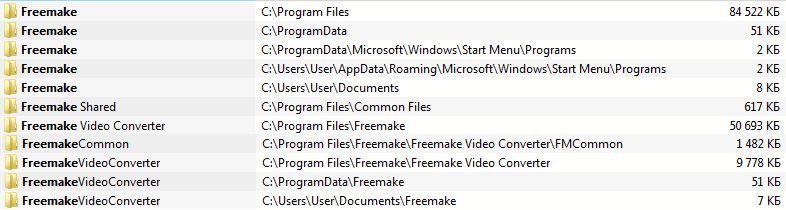
Например, программа Freemake Video Converter располагается сразу в нескольких директориях, часть из которых является системными и по умолчанию скрыта от пользователя.
То же касается и реестра, и если инсталлятор программы делает немного записей, несколько десятков, почистить следы можно и вручную, но бывает что записей тысячи! Поэтому для простого и максимально полного удаления программ и требуются деинсталляторы.
Критериями отбора являлось следующее:
Для данного обзора были отобраны следующие программные продукты:
Каждая из этих программ соответствует предъявленным требованиям. Кроме того, они достаточно различны – со своей спецификой и дополнительной функциональностью. И поскольку с четырьмя программами (за исключением Wise Program Uninstaller) я знаком больше пяти лет и пользуюсь ими регулярно, могу объективно оценить их.
Дабы придать большую актуальность, все участники будут работать под операционной системой Windows 10 Pro 32 бита последняя, на момент написания материала, сборка 1607. Это позволить узнать, могут ли они удалять встроенные приложения Windows. Операционная система Windows 10 работала на виртуальной машине, из-за этого в системе будет установлено небольшое количество программного обеспечения, только деинсталляторы, встроенное ПО Windows, и несколько тестовых программ.
Скачать можно с официального сайта. Есть как бесплатная, так и платная версия, ознакомиться с различиями можно на странице загрузки.
Производитель обещает нам:
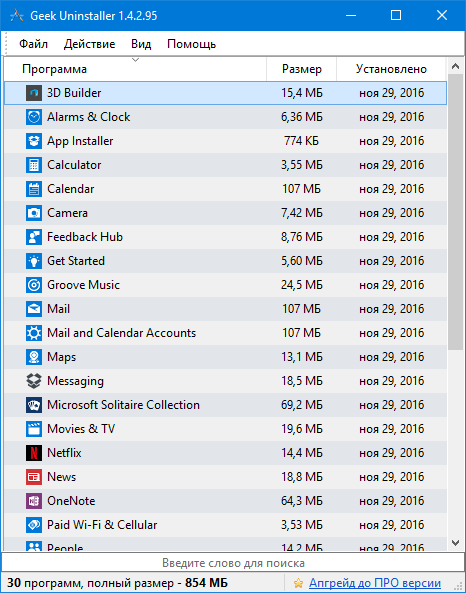
Использовалась последняя, на момент написания, версия – Geek Uninstaller 1.4.2.95.
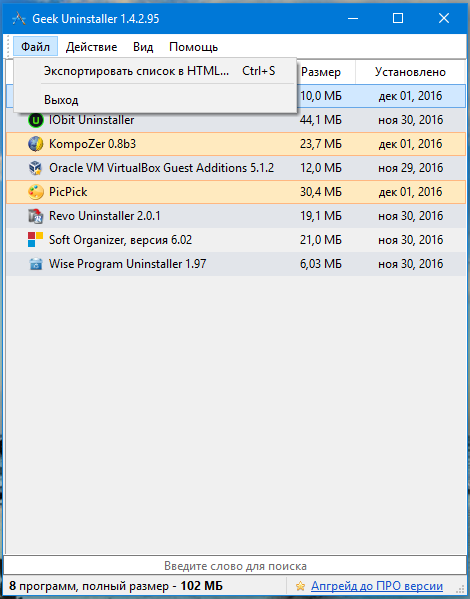
Интерфейс программы очень прост и понятен, главное окно показывает только самое необходимое: название, размер, дату установки, общее количество установленных программ и занимаемое ими дисковое пространство.
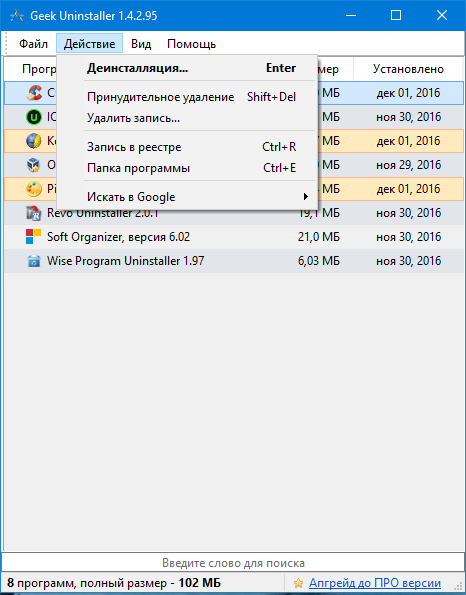
Меню программы очень простое и в подробном разборе не нуждается, все понятно из названия пунктов, остановлюсь только на некоторых моментах.
Удалить программу можно из меню действия и выбора пункта «Деинсталляция», либо щелчком ПКМ (правой кнопкой мыши) по названию программы, откроется аналогичное меню, из которого можно выбрать нужное действие.
Принудительное удаление – позволяет удалить программу, не оснащенную собственным деинсталлятором или не удаляющуюся стандартным способом. Удалить запись – позволяет удалить запись о программе из списка программ. Это нужно если вы поверх обновили какую-то программу, и в результате есть запись сразу о двух версиях, старой и новой. По итогам удаления старой записи сама программа не удалится, исчезнет только запись о ней в списке установленных программ.
Полезны и возможность просмотреть записи в реестре и перейти в папку программы.
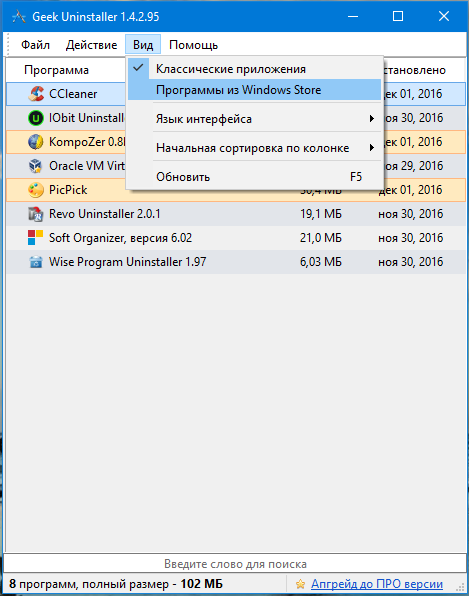
По умолчанию отображаются только классические программы, чтобы отобразить программы из магазина Windows нужно выбрать соответствующий пункт в меню – «Вид».
Удалить программу очень просто, надо выбрать программу – пункт «Деинсталляция», запустится стандартный деинсталлятор программы, после его работы Geek Uninstaller автоматически запустит поиск остатков и предложит их удалить.
Скачать можно с официального сайта. Есть только бесплатная версия.
Производитель обещает нам:
Использовалась последняя, на момент написания, версия – Wise Program Uninstaller 1.97.106.
Интерфейс программы прост и понятен, главное окно показывает только самое необходимое: название, размер, дату установки, общее количество установленных программ и занимаемое ими дисковое пространство. Да, тут приведено описание главного окна Geek Uninstaller, ведь оно полностью подходит, за исключением «Оценки».
Предусмотрена возможность не просто поставить оценку, но и прокомментировать ее для каждой установленной программы. Ценность данной опции определяется каждым пользователем самостоятельно.
Меню программы крайне аскетично и позволяет только включить или отключить автоматическое обновление и получение новостей.
Одновременно отображаются и классические приложения, и программы из магазина Windows, что несколько неудобно.
При щелчке ЛКМ по названию программы вид окна немного изменяется, предоставляя варианты действия, доступные для этого приложения.
Для встроенных приложений Windows доступно только удаление.
Пункт «Умное удаление» доступен только для классических программ и позволяет «выпилить» из системы программу, не удаляющуюся стандартным способом.
При удалении программы сначала запускается стандартный деинсталлятор, после чего Wise Program Uninstaller ищет остатки программы и предоставляет возможность их удалить.
Остатков встроенных приложений Windows данный деинсталлятор не ищет.
Скачать можно с официального сайта. Есть как бесплатная, так и платная версия, ознакомиться с различиями можно на странице загрузки. Там же можно скачать и портативную версию.
Производитель обещает нам:
Использовалась последняя, на момент написания, версия – Revo Uninstaller 2.0.1 Free.
Интерфейс утилиты приятен и понятен. Главное окно показывает больше полезной информации, чем в случае рассмотренных выше программ. В частности версию, разрядность, компанию-производителя и ссылку на официальный сайт.
Программа автоматически обновляет список при любых действиях над приложениями, например, обновление поверх приложения с открытым главным окном деинсталлятора. А кнопка «Инструменты» открывает раздел дополнительных инструментов.
Менеджер автозагрузки позволяет отключать автоматический старт ненужных программ. Стоит заметить, что эта функция более полезна для предыдущих версий Windows, поскольку в «Десятке» присутствует штатный менеджер автозагрузки.
Остальные инструменты очистки, такие как чистильщик ненужных файлов, браузера, Office, Windows и его инструменты, не очень полезны и на практике мало используются.
Меню настройки обширно и позволяет провести настройку не только внешнего вида, но и важных аспектов работы. В их числе автообновление, создание точки восстановления, настройка исключений и многое другое.
Стоит обратить внимание, что Revo Uninstaller 2.0.1 Free не видит установленных приложений из магазина Windows, и активация пункта в настройках («Показывать компоненты системы») не приводит к их отображению.
Режим охотника это аналог принудительного удаления, но с некоторыми особенностями. Его активация приводит к сворачиванию главного окна деинсталлятора и появлению вот такого прицела.
Перетаскивание его левой кнопкой мыши на значок приложения приводит к появлению меню, позволяющего: удалить, остановить автозагрузку, завершить процесс, найти папку и посмотреть свойства.
При удалении приложения открывается такое окно, производится запуск встроенного деинсталлятора приложения, после чего предлагается выбрать метод сканирования. При наведении курсора дается пояснение о каждом методе, подробное и понятное.
Чем агрессивнее режим, тем больше следов он удалит и тем больше шанс, что он снесет что-то нужное.
Например, если установлено несколько программ одного производителя в папке с одноименным названием, но с разными для каждого приложения папками, то при продвинутом методе, скорее всего, будет удалена папка с именем производителя и все установленные в нее программы тоже. Будьте внимательны!
Благо программа показывает, какие файлы и папки будут удалены. Галки с нужных пунктов можно снять. Удаление остатков начнется только после нажатия на кнопку «Удалить».
Скачать можно с официального сайта. Есть как бесплатная, так и платная версия, ознакомиться с различиями можно на странице загрузки. Там же можно скачать и портативную версию.
Производитель обещает нам:
Использовалась последняя, на момент написания, версия – IObit Uninstaller Free 6.1.0.
Главное окно программы информативно и функционально. Основные возможности сгруппированы на вкладках, расположенных слева.
Вкладка «Программы» позволяет сортировать их по группам: все, недавно установленные, большие программы, редко используемые и обновления Windows. Единственное, что раздражает – реклама внизу окна и слишком большая и яркая кнопка «Активировать».
Панели инструментов позволяют просматривать, отключать и удалять расширения браузеров. Для каждого установленного браузера будет отдельный пункт.
Приложения Windows сгруппированы в одноименном пункте, что очень удобно.
«Центр действий» – содержит очередную рекламу продуктов производителя.
Деинсталлятор обладает дополнительной функциональностью, скрытой под кнопкой сверху справа.
Принудительное удаление позволяет удалить приложения, не удаляющиеся стандартным путем. Можно выбрать как ярлык, так и исполняемый файл программы.
Очистка остатков позволяет избавиться от ненужного мусора и немного освободить дисковое пространство. Но надеяться на многое не стоит.
История удаления позволяет узнать, когда и что вы удаляли.
Управление загрузкой позволяет отключать или удалять пункты автозагрузки. Актуально больше для предыдущих версий Windows.
Шредер файлов позволяет безвозвратно удалить файлы.
Меню настроек находится чуть правее кнопки дополнительных возможностей.
Установки не очень обширны, позволяют настроить внешний вид и ряд общих настроек.
Стоит выделить возможность настройки размера шрифта. На первый взгляд мелочь, но при плохом зрении это очень полезная фишка.
Восстановление системы позволяет сделать точку восстановления системы, либо откатиться на припасенную заранее.
При удалении программы деинсталлятор просит подтверждения ситуации.
Здесь же можно создать точку восстановления системы и отключить это окно уведомлений.
После стандартного удаления деинсталлятор отобразит найденные следы.
При нажатии на кнопку «Удалить» программа выдаст запрос подтверждения.
По окончании удаления будет предоставлен отчет о проделанной работе.
В процессе инсталляции IObit Uninstaller Free создает две службы (обновления и слежения за удалением программ). Если вам данная функциональность не нужна, придется отключить их вручную в службах.
Скачать можно с официального сайта. Официально есть только платная версия, но раньше на сайте Comss.ru была доступна специальная бесплатная, чуть устаревшая пятая версия. В начале ноября 2016 года там проходила акция на бесплатную версию Soft Organizer 6.02, вот по ней она мной и была получена. Та акция уже закончилась, но новая с версией 6.07 доступна по этому адресу.
Производитель обещает нам:
Использовалась следующая версия – Soft Organizer 6.02.
Главное окно выполнено в современном дизайне и предоставляет очень большое количество полезной информации.
Столбца с указанием версии программ нет, но если сделать щелчок ЛКМ по нужной программе, в верхней части окна отобразится дополнительная информация о ней, включая версию. Размер установленных программ отображается некорректно. Ну а рейтинг показывает не популярность, а частоту удаления программ.
Если есть более новая версия, то деинсталлятор проинформирует об этом – слева от названия программы будет маленькая зеленая стрелочка. Есть возможность выяснить, какие записи в реестре и где свои файлы на диске хранит та или иная программа.
На мой взгляд, реализовано это не очень удобно.
Предусмотрена возможность поиска и сортировки программ.
По умолчанию не все программы из магазина Windows отображаются, для этого надо включить отображение системных и встроенных программ.
Настройки скудны и позволяют включить контекстное меню, настроить исключения, включить отслеживание запуска программ, включить автообновление деинсталлятора, да изменить язык.
При удалении программ сначала отрабатывает стандартный деинсталлятор, после чего предлагается найти остатки следов.
Можно поглядеть, какие следы нашел деинсталлятор и что предлагает удалить.
По окончании работы выдается информационное уведомление, предоставляющее возможность посмотреть отчет о проделанной работе.
Главной особенностью этого участника является возможность установки программ с отслеживанием – очень полезная функция, она позволяет отследить все изменения, внесенные программой в систему, и впоследствии ее можно будет полностью удалить.
Стоит обратить внимание на два момента:
Для установки программы с отслеживанием нужно щелкнуть соответствующую кнопку в главном окне программы. Откроется мастер установки.
После щелчка по кнопке «Вперед» будет сделан снимок системы и предложено запустить установку программы.
Дальше требуется установить программу, и как рекомендует мастер установки, запустить ее и закрыть. По нажатию кнопки «Вперед» будет сделано сравнение ранее сделанного снимка системы и нынешнего состояния. Данная процедура протекает очень быстро. Появится уведомление об окончании установки.
Будет предоставлена возможность просмотреть изменения.
В случае удаления программы, установленной с отслеживанием, мастер проинформирует об этом.
В случае обнаружения следов ранее удаленных программ деинсталлятор проинформирует об этом и предоставит возможность избавиться от них.
В этой бочке меда есть ложка дегтя. Soft Organizer 6.02 нестабильно работает под Windows 10, при этом последняя версия 6.05 лишена данного недостатка. Получилась аналогичная с версией 5.10 ситуация – та была нестабильна как под Windows ХР, так и Seven, при этом версия 5.12 данным недугом не страдала.
Начнем со сравнительной таблицы возможностей рассмотренных деинсталляторов, а затем оформим краткие выводы.
|
Возможности |
Geek Uninstaller Free | Wise Program Uninstaller | Revo Uninstaller Free | IObit Uninstaller Free | Soft Organizer |
| Бесплатность | + | + | + | + | -+ |
| Портативность | + | + | + | + | - |
| Удаление приложений из магазина Windows | + | + | - | + | + |
| Установка с отслеживанием | - | - | - | - | + |
| Пакетное удаление | - | - | - | + | + |
| Сортировка по группам | - | - | - | + | + |
Geek Uninstaller Free – портативный, легкий и понятный продукт, умеющий лишь удалять программы, но делающий это быстро и качественно. Использовать можно абсолютно на всех версиях операционной системы Windows.
Wise Program Uninstaller – практически аналог Geek Uninstaller Free, который предлагает не только ту же функциональность, но и ряд недостатков. Так, классические программы и программы из магазина Windows находятся в общем списке – это очень неудобно. Пользоваться данным приложением нецелесообразно.
Revo Uninstaller Free – программа с богатой историей и широкой функциональностью. Содержит много инструментов дополнительной очистки (правда, нужность их спорна), качественно удаляет программы и их следы, и предлагает обширные возможности настройки. Не видит приложения из магазина Windows, что делает ее использование под Windows 10 не лучшим выбором.
IObit Uninstaller Free – достойный продукт, быстро и качественно делающий свою работу, а также снабженный множеством действительно полезных функций. Единственное, что раздражает – очень навязчивое продвижение производителем своих продуктов, как платных, так и бесплатных.
Soft Organizer 6.02 – уникальный продукт среди участников, только у него есть возможность установки с отслеживанием и проверка наличия более новой версии установленных программ. Он отлично справляется со своей работой, за одним «но». Доступная бесплатная версия 6.02 нестабильно работает под Windows 10, что делает ее актуальной только для более старых версий Windows, при этом последняя версия 6.05 полностью стабильна, но не бесплатна.
Спасибо за внимание, и до новых встреч на страницах сайта Overclockers.ru!