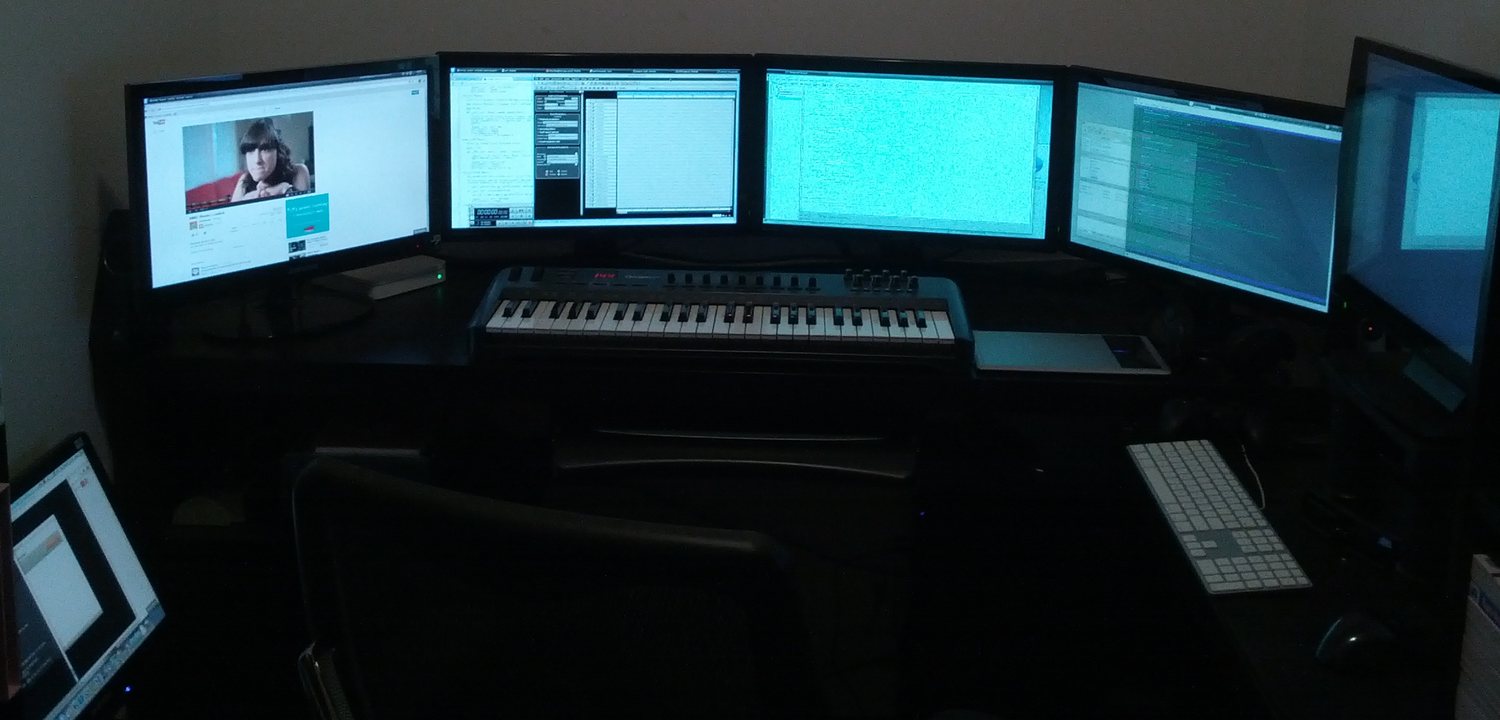
В фильмах часто можно видеть различных жутко занятых людей, у которых на одном столе громоздятся по шесть-семь мониторов. Обычно это трейдеры, и простому человеку такая монструозная конструкция, в общем-то, и даром не нужна.
Впрочем, и обычный пользователь может оценить выгоду от наличия двух или даже трех дисплеев. А совсем маньяки могут попробовать и четыре. Но поскольку мы к последним не относимся, то опустимся на землю и расскажем о возможностях современных систем.
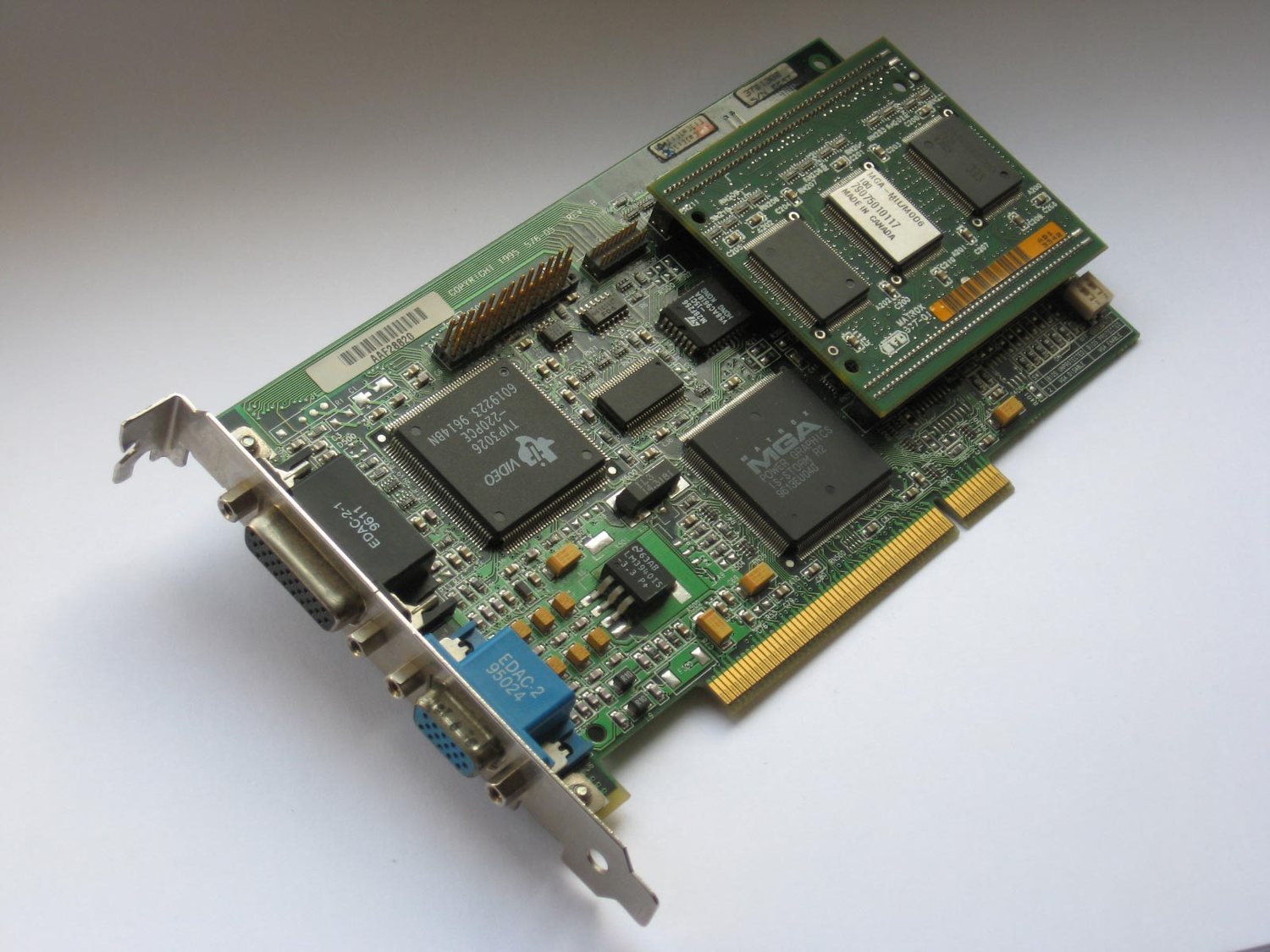
На самом деле, возможность работать с парой дисплеев, подключенных к одной видеокарте одного компьютера, появилась более двадцати лет назад. Олдфаги могут вспомнить незабвенную Matrox Millennium на рубеже тысячелетий, люди помоложе скажут, что да – десять лет назад графические ускорители уже выпускались «двухголовыми» массово (акцент на слове «массово»).
Для чего это нужно? Представьте себе свой рабочий стол – только увеличенный вдвое по горизонтали с возможностью открывать несколько полноэкранных окон одновременно. На основном мониторе у вас основная деятельность по работе с документами и приложениями, на боковом же обычно выводят менее значимые вещи наподобие мессенджеров, виджетов, индикаторов, спектрометров и тому подобных мелочей.
Важное преимущество такого размещения – то, что оно не отвлекает вас от работы. К примеру, если кто-то что-то написал в Скайпе, можно скосить глаза, прочитать и продолжать работать, не отрываясь. Приложения нынче вежливые и фокус на себя не перетягивают в случае прихода нового сообщения – однако ж, не все. К сожалению. Конечно, это можно настроить, но попадаются и совсем отмороженные решения, пусть и редко.
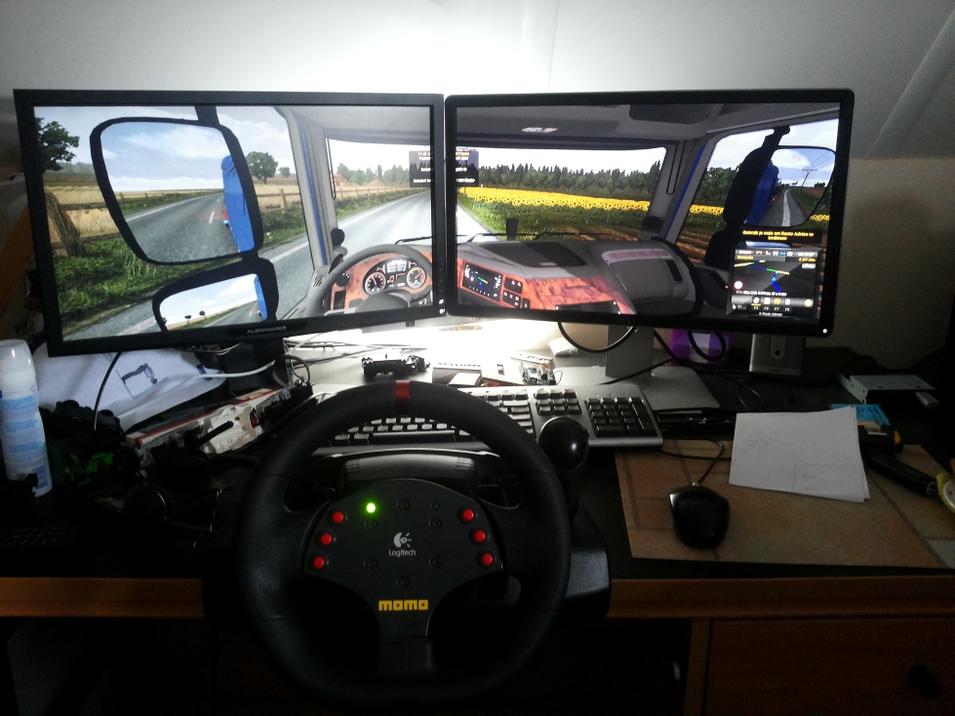
«Двухголовые» конфигурации уже тогда начали поддерживать и игры. Правда, далеко не все, и эта поддержка была ужасно кривой (да и сейчас лишь немногим лучше): к примеру, всем известные симуляторы дальнобойщика, а также самолетные и вертолетные.
И это было удобно: можно было видеть кабину пилота более приближенной к реальности, поэтому особые фанаты игр ставили себе «двухмониторку» и наслаждались тем, что было недоступно простым смертным.
Еще один вариант – наличие двух видеокарт в одном компьютере. Здесь требовалось и требуется приложение прямых рук в сочетании с не самыми чайниковскими знаниями по тому, что и как там работает.
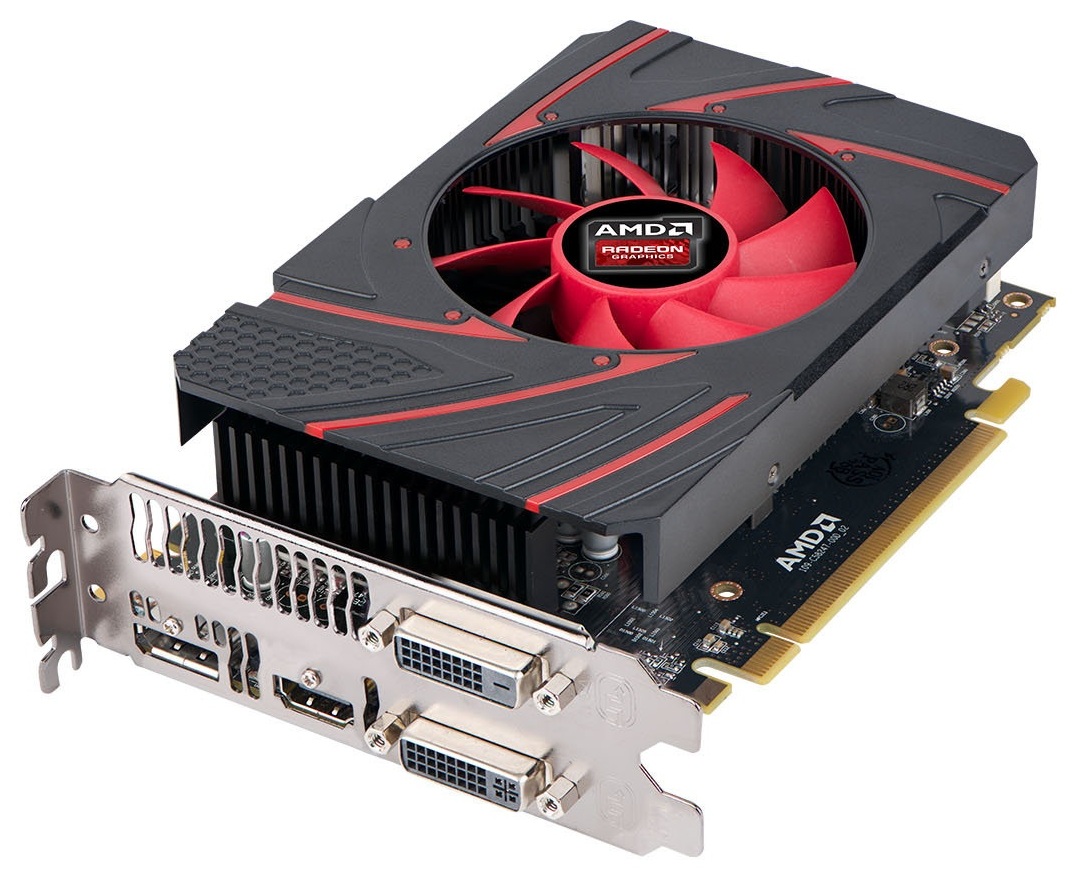
Самые современные модели поддерживают уже три монитора одновременно. К примеру, не самая плохая видеокарта автора ATI Radeon R7, купленная год назад, обладает четырьмя выходами (HDMI, DVI-D, DVI-I, DisplayPort) – но одновременно могут работать три из них. Причем методом тыка и чтения форумов выяснилось, что это один из DVI, DisplayPort и HDMI. И нет, два DVI работать вместе не могут.
Поэтому сразу дам совет: если вы решили сделать себе «трехголовую» конфигурацию, обязательно выясните досконально то, как именно к вашей видеокарте в какой последовательности что подключается, какими кабелями, и что будет работать одновременно. А также прочие подводные камни.
Для чего нужны три дисплея? Например, если вы работаете с несколькими источниками одновременно, причем это может быть как простой Word во множестве копий, так и окна браузера. Или вы – завзятый геймер и точно знаете, что ваша игра работает с трех- и более -мониторной конфигурацией. Или вы – начинающий трейдер, и вам нужно много-много мониторов, чтобы следить за курсами валют и резаться в «Кваку». По старой памяти.
Трехмониторные «машины» уже более специфичны и более «заточены» под определенные сферы применения. Если «двухголовые» компьютеры могут найти себе место в любой системе, то три «головы» можно назвать избыточной конфигурацией для подавляющего большинства систем.
Да, а кому-то может и три монитора уже не хватать (например, мне). Про возможность ставить две видеокарты в ПК уже было сказано выше, но сейчас мы рассмотрим более экзотический вариант. В принципе, его можно применять и к «двухголовым» системам, потому как здесь все более специфично, и речь о полноценных мониторах уже не идет.
Сегодня у нас век мобильных технологий: так почему бы не использовать, например, планшет в качестве микро-монитора? На него можно выводить виджеты с погодой, регуляторы громкости, для профессионалов будут востребованы анализаторы спектра и прочие графики, которые необходимо мониторить постоянно.
Опять же, в различных студиях – к примеру, графических и музыкальных – может быть удобно выводить какие-то отдельные инструменты на рабочий «столик» планшета. Благо в студиях таких инструментов обычно не просто много, а очень и очень много.
Да, планшеты нынче можно использовать и для десктопов (и смартфоны тоже). Как это выглядит? Условно так: вы скачиваете приложение с маркета, устанавливаете его на планшет, затем устанавливаете такое же приложение на лэптоп или настольный компьютер.
После чего – в идеале – они спариваются через вашу домашнюю сеть посредством роутера и в настройках экрана Windows появляется еще один маленький мониторчик, на который можно выводить всякую информацию.
Это в идеале. На практике мне, к сожалению, так и не удалось заставить полноценно работать ни одну программу из тех, что присутствуют в свободном доступе в Play Store (если говорить обо всем этом применительно к Android – хотя и в Mac можно побаловаться, как видно на скриншоте выше), причем все устанавливалось и на планшет (Nexus), и на Windows. Устанавливалось – и на этом все заканчивалось. То планшет не видит десктоп, то десктоп не видит планшет, то вообще все ведут себя так, как будто больше никого в мире нет.
И судя по отзывам в Play Store, эти проблемы распространенные, и примерно у четырех пользователей из пяти не получается ничего. Увы, все такие программы сыроваты – а устанавливать платные (причем стоящие очень неплохо так, совсем не пару евро) приложения без никакой гарантии результата, а затем морочить себе и другим голову возвратом денег я не хотел. Никакой закономерности тут не прослеживается: просто у кого-то на каких-то гаджетах все работает, у кого-то не работает ни на каких устройствах.
Так что если вы хотите попробовать – пробуйте, но будьте готовы к большой головной боли. Если у вас все получилось с первого раза – поздравляю, вы попали в категорию счастливчиков.
Многие придерживаются довольно ошибочного убеждения: «не нужны ваши много мониторов, мне их и ставить некуда, возьму себе громадный основной – и все». Здесь и кроется принципиальная ошибка.
Дело не в размерах, а в нескольких рабочих столах на одной машине. Грубо говоря, вы можете открывать полноэкранные окна рядом друг с другом, не заморачивая себе голову установкой ненужных приложений и прочих обременений – и это реальная многозадачность не только для Windows, но и для вас.
Сегодня этот любимый нашими дорогими бабушками агрегат уже не столь популярен для просмотра телепередачи «Время» сами-знаете-с-кем, но вот для просмотра кино – очень даже. И вариантов доставки контента может быть много: как собственное меню, так и USB-накопители или домашний NAS-сервер… а еще один вариант – подключение телевизора по HDMI к компьютеру.
И в этом случае можно выбрать один из двух вариантов: либо это будет прямое подключение, после которого ваш компьютер увидит ТВ как еще один монитор и угодливо расширит на него рабочий стол; либо же, если у вас свободные «головы» в дефиците, потребуется HDMI-сплиттер. Почему именно HDMI? На сегодняшний день это самый простой вариант подключения телевизора к современной видеокарте.
Сплиттеры недороги, в среднем хороший брендовый сплиттер можно купить по состоянию на осень 2016 года за ~5 000 рублей в обычных магазинах, и он позволяет, как ясно из названия, «раскидывать» один сигнал на два или более устройств, выводя на них одну и ту же картинку.
Это простой и бюджетный вариант. И если у вас еще нет сплиттера, рекомендуется брать с максимально возможным поддерживаемым разрешением, но в реальности стандарт на сегодня – честноe Full HD, 1920 x 1080 пикселей. Такого решения достаточно даже для больших телевизоров, а UltraHD все еще дорог.
Колхозный вариант – просто перетыкать кабели монитора и телевизора, когда нужно. Минусы тут очевидны – разъемы как кабелей, так и самих устройств (а хороший телевизор нынче дорог) очень быстро испортятся, разболтаются и придут в негодность.
Поэтому, не пожалейте нескольких тысяч рублей на хороший сплиттер, чтобы все было по-человечески. Ну или нескольких сотен – на китайский.
Предположим, вы поняли, что второй или даже третий монитор вам просто жизненно, позарез необходим. И тут встают насущные вопросы: а что, собственно, взять? Чтобы было удобно?
Совсем необязательно брать все дисплеи одной диагонали. К примеру, если у вас основной монитор – 24 дюйма, и совсем не самый дешевый, а что-нибудь наподобие Full HD с IPS-матрицей, то еще один или два таких же устройства влетят в копеечку.
Компромиссом тут могут быть мониторы чуть меньшей диагонали, но с хорошим разрешением. Вопреки распространенному убеждению, не стоит ни в коем случае брать «квадратные» мониторы с соотношением сторон 4:3, если основной у вас – 16:9. Поверьте олдфагу – это очень неудобно.
Главное, что нужно помнить – схожие параметры разрешения по вертикали. К примеру, у меня основной монитор – 23" с соотношением сторон 16:9 (разумеется) и разрешением Full HD (напомню, что это 1920 х 1080). По бокам от него стоят два вспомогательных дисплея – они одинаковые (и это важно!) по разрешению и диагонали, это 19" с разрешением 1440 х 900. Разумеется, все ЖК – использовать старый ЭЛТ для такого, может быть, тепло и лампово, но вместе с тем и неудобно, электричества он ест много, да и вообще квадратный.
Мониторы с соотношением сторон 16:9 с диагональю 19" и разрешением 1440 х 900 были популярны буквально несколько лет назад, и сегодня на рынке подержанных товаров их предостаточно. Причем очень дешево – за 1 000 – 2 000 рублей можно отхватить себе неплохой экземпляр. Конечно, матрица не IPS, но, будучи неосновным, такой монитор и должен быть без претензий. В этом случае разрешение по вертикали достаточно близко у основного монитора и вспомогательных (1080 и 900), поэтому разница при перетаскивании окон заметна не сильно.
Отвечая на возможный вопрос – да, окна подстраиваются под другое разрешение моментально, если вы разворачиваете их сразу на весь экран. Обычное окно на меньшем разрешении, естественно, будет выглядеть более громоздким, чем на большем – но никто не мешает его уменьшить. Если вы ставите себе три монитора, советую предусмотреть хотя бы два из них с идентичными параметрами (но никто не заставляет вас покупать аналогичные модели одних и тех же производителей).
Кстати, если у вас архаичная видеокарта, теоретически могут возникнуть проблемы с драйверами при выставлении частоты, разрешения или цветового профиля (нужное подчеркнуть). У меня были такие заморочки на старой GeForce 8600 GT, и они успешно разрешились – правда, для этого пришлось ставить известную твикерскую утилиту RivaTuner. С современными видеокартами (что Nvidia, что AMD) таких «детских» проблем быть не должно.
Разумеется, в случае с планшетом все совсем по-другому, поскольку полноценные окна вы на «таблетку» не перетащите, да и не надо это никому. А вот для виджетов или спектрометра этих семи-десяти дюймов вполне хватит.
Далеко не все современные приложения любят мультимониторную конфигурацию. Понятно, что если у вас два или три рабочих стола с запредельным разрешением по горизонтали, хочется разместить ярлыки там, где это удобно. К сожалению, особо наглые программы могут все это великолепие сбросить и даже не поморщиться. И тогда все ярлыки у вас соберутся на внеочередное собрание на основном мониторе слева, и придется снова их растаскивать по углам.
И тут универсального решения нет. Обычно такой наглостью страдают игры, особенно старые, но и современные тоже могут подкузьмить. Скромная игра или полноэкранное приложение в случае обнаружения лишних мониторов просто рисует на них квадрат Малевича, возвращая при выходе статус-кво – и, к чести сказать, абсолютное большинство «полноэкранок» ведут себя именно так.
Но бывают и те, кому это совсем не нравится, и испорченное размещение ярлыков может быть только малой проблемой – в худшем случае игра или программа попросту собьют вам настройки разрешения, и так их оставят после выхода. Намусорят, одним словом. Повторюсь, универсального решения нет. Все это проверяется методом тыка с каждой конкретной игрой или полноэкранной программой.
Но могу вас обрадовать – на этом список распространенных проблем с мультимониторной конфигурацией завершается.
По собственному опыту скажу, что лет десять назад я подключил себе второй дисплей на старых GeForce и Pentium III. И с тех пор с двухмониторной конфигурацией не расставался – не считая работы с лэптопами в спартанских условиях. Год назад в систему был добавлен третий монитор с новой видеокартой – и теперь я уже не согласен возвращаться на «двухголовую» конфигурацию.
Все познается в сравнении, и два дисплея действительно намного удобнее одного. Я не знаю ни одного человека, кто вернулся бы с двух мониторов на один; и все хвалят удобство такого решения. Бывшие в употреблении модели сейчас стоят недорого, и «две головы» имеют даже старые видеокарты: рекомендую вам попробовать мультимониторную конфигурацию просто хотя бы из любопытства, и ручаюсь, что назад вы уже не вернетесь. Потому что – ну удобно же!