Всем известно, что IP-телефония – это телефонная связь по протоколу IP, который изначально был предназначен для построения компьютерных сетей, дабы обмениваться данными между ПК. Сегодня доступ к сети Интернет есть практически у всех, поэтому ее использование для обмена голосовой информацией выглядит логичным и естественным. Напомним, что во времена, когда трафик передачи информации тарифицировался согласно объему, эта идея не была столь популярна, но с приходом безлимитных тарифов общение между людьми через интернет в режиме реального времени из любой точки мира стало обыденным явлением.
Благодаря неоспоримым преимуществам, IP-телефония стала активно применяться в корпоративных коммуникациях. Ее использование позволяет снизить нагрузку на телефонные линии, освобождая их для входящих звонков, а также дает возможность объединить в одну сеть несколько офисов, находящихся в разных городах или даже странах. IP-телефония предоставляет возможность организовывать удаленные рабочие места, которые являются элементами общей телефонной сети.
Наибольшее распространение в настоящее время среди малого и среднего бизнеса получает SIP-телефония. SIP – протокол сеансового установления связи, который обеспечивает передачу голоса, видео, мгновенных сообщений, произвольных данных, а также поддерживает контроль присутствия. Обычно для связи используется порт UDP 5060.
Такой протокол позволяет быстро организовать телефонную связь в офисе благодаря «облачным» АТС, услуги которых предоставляют многие операторы связи. Да и частные компании сейчас все чаще применяют «облачные» ATC и устанавливают в офисах SIP-телефоны.
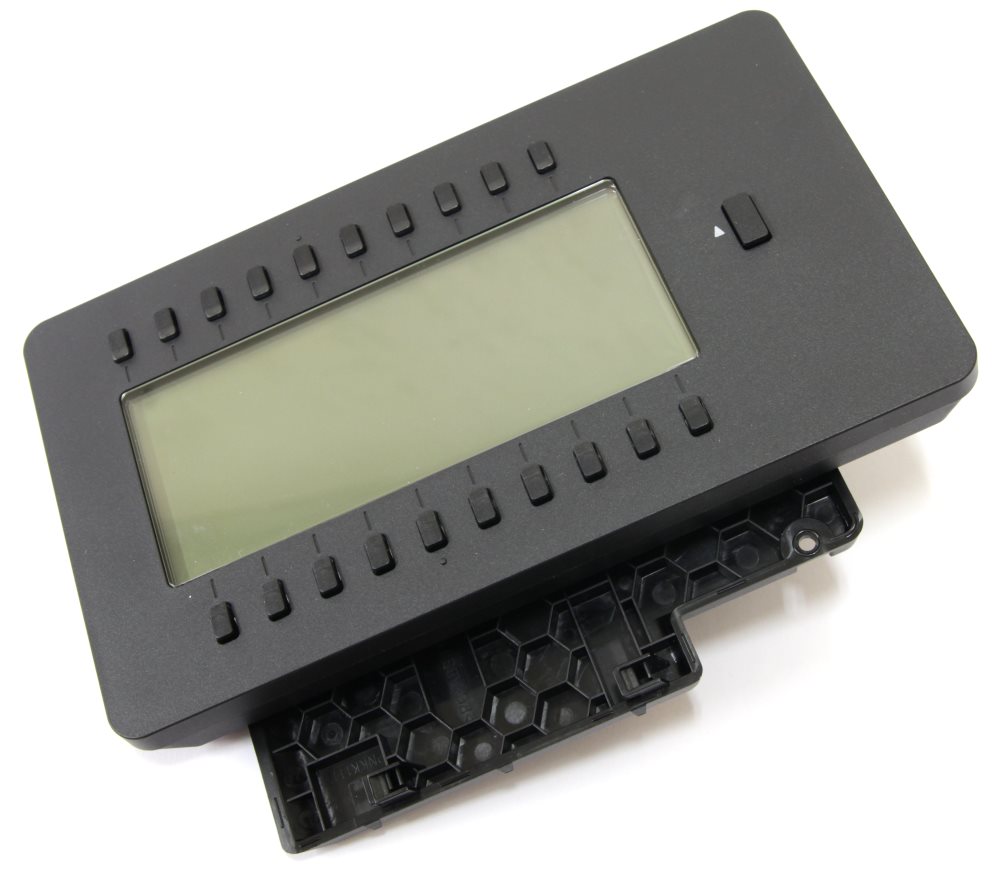
К нам на тестирование попал SIP-телефон Panasonic KX-HDV230RU, который позиционируется как модель среднего ценового диапазона. Для увеличения его функциональности в комплекте с ним мы получили 20-ти кнопочную консоль расширения Panasonic KX-HDV20RU. Компания Panasonic является одним из лидеров в области офисной связи, поэтому будет интересно изучить современное решение.
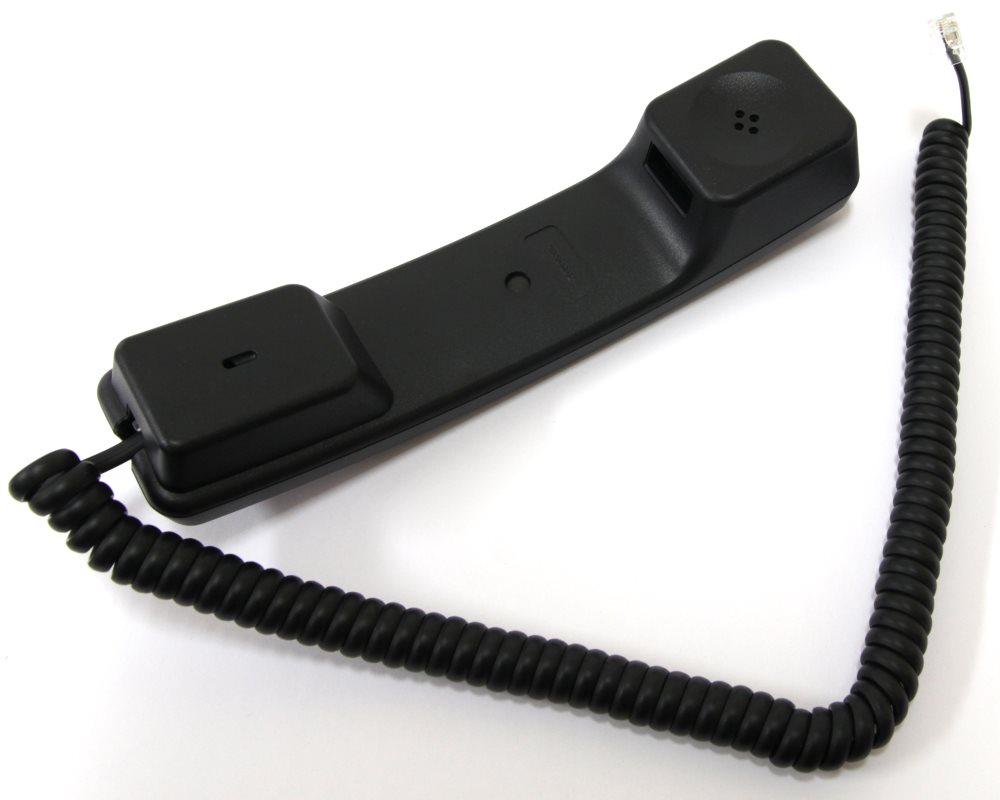
В комплект Panasonic KX-HDV230RU помимо самого устройства входит трубка со шнуром.
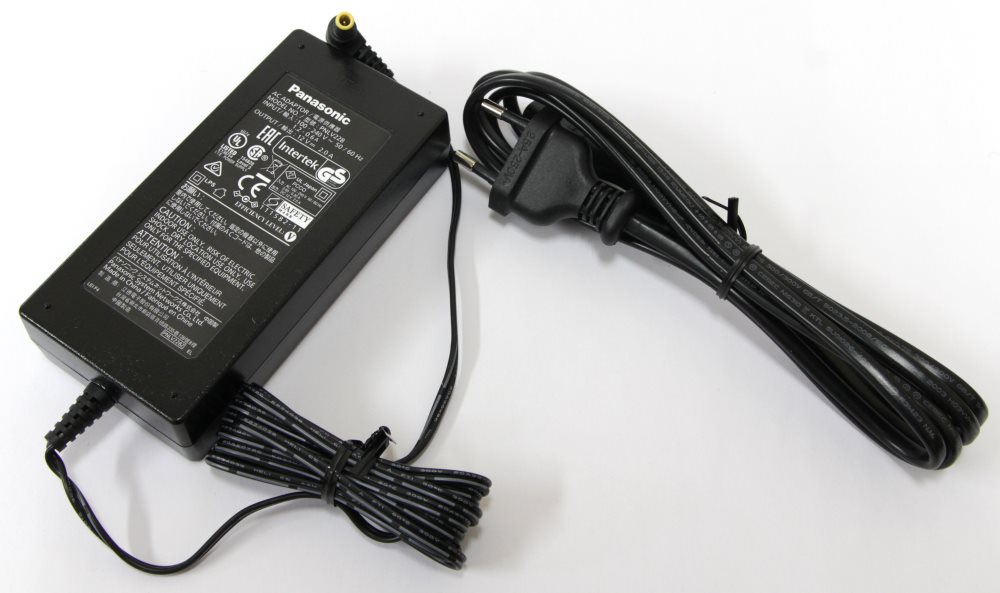
Вместе с телефоном нам достался и блок питания (модель KX-A423 на 12 В и 2 А), который в штатной комплектации отсутствует. Он пригодится для подключения консоли Panasonic KX-HDV20.
Питание, а также данные устройство обычно получает через стандартную витую пару посредством технологии PoE (Power over Ethernet).
Сам телефон изготовлен из твердого качественного пластика. Нам досталась модель черного цвета, хотя бывают и белые. Над цифровыми кнопками обозначены буквы английского и русского алфавита.
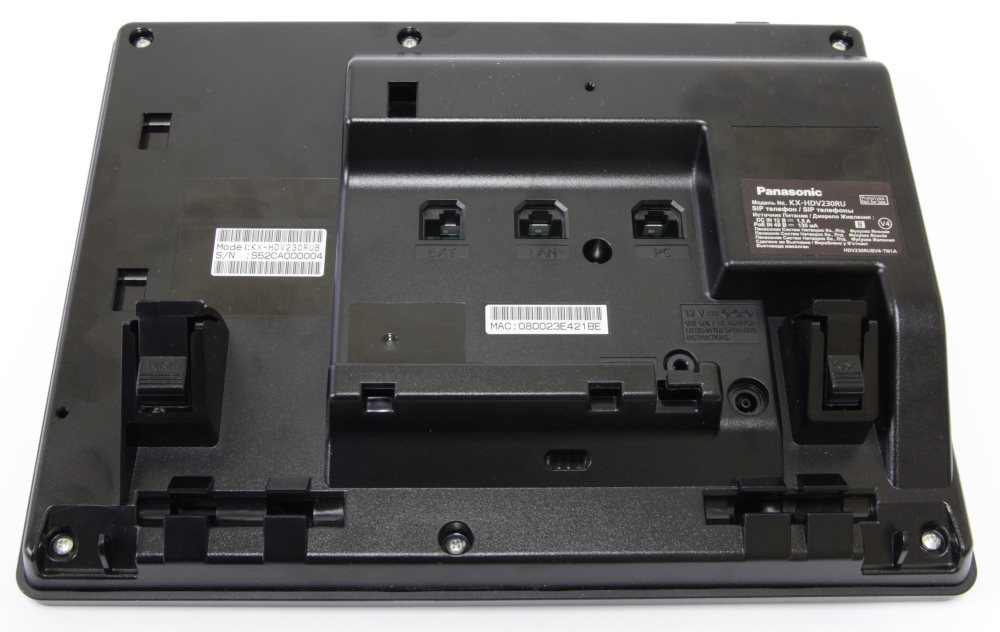
С обратной стороны мы видим несколько разъемов: посередине расположены EXT, LAN и PC, в правом нижнем углу еще два – для блока питания и гарнитуры EHS.
Разъем EXT необходим для подключения дополнительной кнопочной консоли. Забегая вперед, скажу, что на самой консоли таких разъемов два. И в итоге таких консолей можно подключить пять, соответственно остальные устройства соединяются последовательно. Один порт получается входящим, а другой исходящим. Разъемы LAN и PC – это обычные гигабитные порты RJ-45.
Как это работает? От свитча с PoE кабель идет непосредственно к телефону в порт LAN. Если администратор планирует подключить в эту же сеть компьютер, то подсоединяет кабель от него в разъем PC. При этом телефон и компьютер могут находиться в разных подсетях. Телефон никак не ограничивает порт PC и работает с ним как обычный свитч.
Обратите внимание, что для внешнего блока питания и питания по стандарту PoE необходимо разное напряжение. Я проверял подключение обоими способами: все работает без нареканий, но PoE, конечно же, удобнее в плане меньшего числа кабелей.
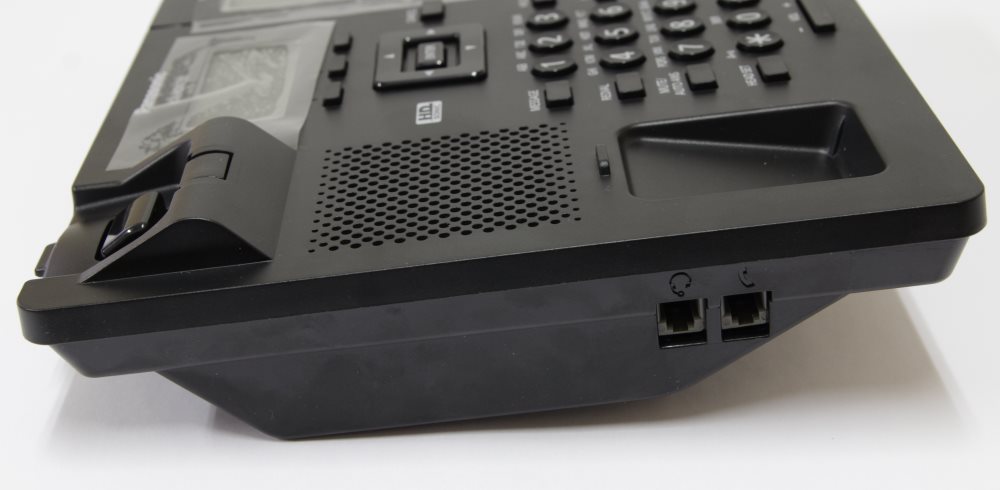
С левого бока находятся еще два разъема. Один предназначен для подключения трубки, а другой для подключения гарнитуры EHS (на сайте производителя можно найти полный список протестированных в работе с ним гарнитур EHS).
Телефон Panasonic может быть расположен как горизонтально, так и под углом примерно 45 и 30 градусов.
Дополнительная консоль Panasonic KX-HDV20RU похожа на один большой экран с 20-ю кнопками с обеих сторон.
В собранном виде она образует единое целое с телефоном, крепясь двумя крючками, а для надежной фиксации используется маленький винтик.
Сзади мы видим два разъема. Как уже отмечалось выше, один предназначен для соединения с телефоном, а другой – с еще одной такой же консолью. Для этого в комплекте с ней предусмотрен специальный кабель, по которому осуществляется и питание.
Для того, чтобы протестировать работу телефона, мы зарегистрировали SIP-номер у одной из компаний, предоставляющих подобные услуги. Впридачу к номеру мы получили пароль и кучу настроек. В большинстве случаев операторы публикуют у себя на сайте примеры настройки популярного оборудования для работы с их услугами, так что мы скачали инструкцию, подключили телефон и приступили к настройкам.
Напомню, что данная модель может быть подключена сразу к шести различным SIP-аккаунтам. Для начала разберемся с управлением.
С одной стороны, кнопок достаточно много; с другой – функции многих из них всем уже хорошо знакомы, все кнопки подписаны.
Подробное описание кнопок.
Производитель позаботился о пользователе и составил подробную инструкцию.
Теперь, разобравшись с управлением, пора «побродить» по пунктам меню телефона. Оно очень большое, и в нем можно заблудиться. Хорошо, что есть очень подробная инструкция, которую можно скачать на сайте производителя.
Первым делом после включения я решил установить все сетевые настройки вручную, чтобы задать адрес телефону, и уже потом с компьютера в этой же сети осуществлять настройки через веб-интерфейс. Все установил, сеть появилась, но на веб-интерфейс зайти не удалось, пришлось читать инструкцию. Из нее выяснилось, что нужно проделать следующую процедуру.
После этого можно зайти прямо по IP-адресу на веб-страницу телефона. Вас, конечно же, спросят про логин/пароль, штатные значения которых указаны в инструкции. Чтобы вам их не искать, сообщаем, что это admin/adminpass.
Первоначально все выглядит просто, однако первое впечатление ошибочно. Вы уже могли видеть меню телефона и все настройки. Здесь их не меньше, но настраивать проще с клавиатуры компьютера, чем программировать циферками на телефоне. Поэтому настройку SIP-аккаунта я осуществлял через веб-интерфейс.
Сверху находятся пункты основного меню: Status, Network, System, VoIP, Telephone, Maintenance. Изначально мы оказываемся на странице Status в пункте Version Information. Пункты располагаются в левом столбце.
Далее следует Network Status.
Затем VoIP Status.
Эти три пункта отображают состояние телефона. Кстати, веб-интерфейс можно гибко программировать с помощью меню телефона. Именно поэтому инструкция такая объемная.
Я не буду показывать все пункты настроек, а остановлюсь лишь на самых основных. В первую очередь нас будет интересовать раздел Network.
Первый же пункт оказывается достаточно полезным, но все эти настройки мы уже проделали через меню телефона. Далее заглянем в раздел System.
Здесь осуществляются настройки языка, паролей доступа и времени. Переходим в следующий раздел VoIP. Здесь как раз и осуществляются настройки всех шести возможных линий.
Сами настройки осуществляются в пунктах Line. Здесь необходимо ввести установки оператора для того, чтобы подключиться к своей зарегистрированной линии.
Снова напомним, что на сайте операторов зачастую уже есть примеры с настройками данных профилей, и поэтому никаких сложностей с настройкой аккаунта у меня не возникло вообще. Очень легко и просто все установилось с первого раза.
Ниже расположена категория VoIP Settings.
Здесь и далее по каждой отдельной линии осуществляются более тонкие настройки, в частности качества связи.
Никаких настроек здесь не осуществлялось, все работало в штатном режиме непосредственно с завода. Стоит заметить, что шесть независимых линий в офисе нужны далеко не каждому сотруднику. Обычно для этого достаточно одной или двух. Допустим, одна из них внешняя, а другая внутренняя связь. Шесть больше подойдет для секретаря в какой-то крупной организации, где предусмотрена большая номерная емкость.
Далее следует раздел Telephone.
Здесь скрываются настройки функций звонков. На первой открывшейся странице Call Control мы можем видеть опции параметров набора, включая установку внутренних и международных префиксов. Кроме этого, здесь есть программируемый список телефонов экстренных служб. И самое важное – список отклоняемых номеров (черный список). Следом идут настройки параметров набора для каждой линии.
Далее нам будет интересен пункт Flexible Key Settings. Именно здесь осуществляется программирование 24-х кнопок быстрого вызова функций в правой части консоли. Да, на фотографиях мы видели только 12 кнопок, почему их тогда в два раза больше? Все очень просто.
Ниже расположена кнопка переключения с первых 12-ти пунктов на следующие. Точно такой же механизм реализован в дополнительной консоли, только здесь уже надо оперировать двумя 20-ками списков. Каждая из кнопок не только позволяет осуществить быстрый набор номера, но и может быть запрограммирована на другие действия.
Полный перечень операций есть в руководстве по эксплуатации. Список очень обширный, и поэтому они еще называются «гибкие» кнопки.
Таблица с функциями и их кратким описанием.
| Функция | Описание |
| One Touch Dial | Используется для вызова заранее установленного телефонного номера одним нажатием |
| BLF | Используется для отображения текущего состояния другого внутреннего абонента, выполнения вызова этого внутреннего абонента, а также переадресации вызовов на этого абонента |
| Line | Используется, чтобы занять линию для совершения или приема вызовов. Светодиодный индикатор функциональной клавиши отображает состояние линии |
| ACD | Используется для входа в группу или выхода из нее, если активирована функция ACD (автоматическое распределение вызова) |
| Wrap Up | Нажатие кнопки «Резюме» обеспечивает переключение между режимами «Резюме», «Не готов», «Готов» для входящих вызовов |
| Line Status | Используется для подтверждения состояния каждой линии, что позволяет функциональной клавише работать в качестве клавиши линии, чтобы, например, занимать линию для совершения или приема вызова |
| Call Forward | Используется для переадресации входящих вызовов на номер внутреннего абонента, назначенного кнопке |
| Phonebook | Используется для перехода в телефонную книгу |
| Call History | Используется для перехода в журнал входящих/исходящих вызовов |
| Simultaneous Ring | Включает функцию параллельного срабатывания звонка. Можно указать до 10 точек для одновременного срабатывания звонка при приеме вызова |
| Hoteling | Используется для входа/выхода из события хотелинга центра приема звонков (Call Center Hoteling Event) |
| Transfer | Используется для переадресации вызова во время разговора на номер внутреннего абонента, назначенного кнопке, с подтверждением |
| Blind Transfer | Используется для переадресации вызова во время разговора на номер внутреннего абонента, назначенного кнопке, без подтверждения |
| Conference | Используется для установления многостороннего разговора (конференция) |
| Direct Call Pickup | Используется для ответа на входящий вызов на определенный телефонный номер |
| Call Park | Используется для переадресации вызова на парковку |
| Call Park Retrieve | Используется для извлечения запаркованного вызова (функция парковки вызова) |
Более подробно о каждой функции написано в руководстве пользователя.
Далее есть еще два интересных пункта. Во-первых, Import Phonebook.
И, во-вторых, Export Phonebook.
Они предназначены для импорта/экспорта телефонной книги телефона. Это очень удобная функция, поскольку, единожды создав в компании телефонную книгу, ее можно скопировать на все телефоны, которые находятся в компании.
В самом низу размещены настройки DSS Console. Их можно осуществлять, даже когда ни одна дополнительная консоль еще не подключена.
Здесь присутствуют точно такие же настройки для каждой кнопки, как и для основной консоли.
Перечень этих функций мы уже видели. В самом конце находится раздел Maintenance.
Здесь присутствуют пункты для обслуживания аппарата. В частности, здесь можно обновить микропрограмму или перезагрузить устройство.
После того, как мы все настроили, попробуем совершить входящий звонок. Поскольку у меня только внутренний SIP-номер оператора, то позвонить можно через прямой городской номер с указанием в тональном режиме добавочного (внутреннего) SIP-номера.
Во время тестирования телефона Panasonic KX-HDV230RU никаких недостатков выявлено не было. Вся заявленная функциональность работала исправно и согласно описанию. Что касается качества связи, то слышимость абсолютно идеальная при общении с абонентами SIP или мобильными телефонами. При разговоре с аналоговыми клиентами слышны помехи на линии, но они скорее всего присутствуют именно у собеседника. При обрыве сети разговор прерывается.
Я пытался несколько раз имитировать сильную загруженность канала, на котором находился телефон, но на качестве связи это никак не отразилось. Обычно в таких ситуациях появляются различные артефакты в виде «проглатывания» части слов или посторонних звуков. В данном случае ничего подобного не наблюдалось.
Какие еще интересные особенности есть у данного устройства? Есть поддержка Broadsoft XSI (Xtended Service Interface – расширенный интерфейс услуг). BroadWorks XSI – это библиотека API, используемая для поддержки интеграции функций BroadWorks на основе интернет-сервисов с целью создания веб-приложений и комбинированных сервисов (гибридных веб-приложений).
Телефон Panasonic KX-HDV230 использует Broadsoft XSI для обеспечения следующих процессов:
Перед нами современный офисный SIP-телефон для руководителя отдела или секретаря. Это объясняется наличием собственной консоли на 24 номера быстрого набора или других операций. Плюс к этому можно добавить еще пять дополнительных консолей по 20 кнопок (40 номеров или операций). Итого в общей сложности мы получаем 224 записи с быстрым доступом. Телефон Panasonic KX-HDV230RU отлично подойдет для проходной или «ресепшена», где надо быстро переключиться/позвонить в необходимый офис или фирму в большом деловом центре.
Достоинства модели Panasonic KX-HDV230RU очевидны. В первую очередь отметим качественное изготовление и материалы, а также отличную информационную поддержку, простоту и легкость в настройке. Да и с подключением не возникло никаких сложностей.
Что касается настроек, то их проще всего осуществлять через веб-интерфейс. Для этого достаточно с любого браузера зайти на локальный IP адрес аппарата. Для безопасности веб-интерфейс самостоятельно закрывает доступ через определенное время отсутствия активности. И чтобы его открыть, надо снова зайти в меню телефона и включить данную функцию. В меню присутствует огромное количество настроек, они очень гибкие, а инструкции помогают изучить все нюансы. Есть возможность импорта/экспорта телефонной книги. Обновление микропрограммы обходится без заморочек.
За время работы с телефоном Panasonic KX-HDV230RU я понял, что самый оптимальный вариант – настроить сетевые установки вручную, указав статический адрес, а дальше все настраивать через веб-интерфейс. Ведь если у вас сеть из нескольких подобных телефонов, то в случае DHCP будет сложно понять, где какой телефон установлен. Конечно, полученный IP можно выяснить в меню телефона, но, на мой взгляд, проще сразу установить фиксированный адрес.
Качество связи находится на очень высоком уровне, и это не удивительно. Ведь это цифровая связь по кабельному соединению, здесь даже помехам неоткуда взяться. Другое дело, когда вы общаетесь с собеседником, у которого на другом конце не такой же SIP, а аналоговый телефон или сотовый. Тут важно понимать, что проблемы с качеством связи, скорее всего, будут не у вас и у вашего оператора, а именно на другом конце. А при звонке с SIP на SIP качество разговора выходит на новый уровень. Собеседник слышит все отлично, и весь разговор протекает кристально чисто. Такого уровня мне не встречалось ни на каких других устройствах связи. Видимо, использование кодека G.722 – не пустой звук.
Получается, данный аппарат Panasonic KX-HDV230RU состоит из одних достоинств? Да, но мы пока не разобрались с ценой. Рекомендованная цена базового комплекта без дополнительной консоли 9 100 рублей. Дорого? Оказывается, что это чуть ли не самый доступный из последнего поколения HD SIP-телефонов. Аналоги со схожими характеристиками зачастую стоят дороже. Причем если вам не нужна боковая консоль быстрого доступа, можно существенно сэкономить и рассмотреть модель попроще, к примеру Panasonic KX-HDV130RU, которая стоит в два раза дешевле.