Лаборатория сайта Overclockers.ru продолжает рассказывать своим читателям о приложениях для захвата видео со смартфонов и планшетов на базе Android.
Напомним, что, если ранее для полноценной записи практически все использовали аппаратные решения, которые были доступны не каждому, то теперь для записи геймплея шутера или гонки хватит и смартфона среднего класса. Но с помощью какой программы записывать видео? В прошлый раз для ознакомления с темой были отобраны три популярнейших приложения, для работы которых не требуются Root-права.
Очередную троицу составили три необычных утилиты: первая ориентируется на запись игрового процесса, вторая рассчитана на начинающих пользователей, третья позволит наиболее качественно передать картинку с экрана мобильного гаджета. Это DU Recorder, Rec. и Game Screen Recorder, а о том, какое приложение для каких целей предназначено, вы узнаете по ходу обзора.
В качестве тестового оборудования использовались следующие устройства:
Мы начнем с рассмотрения продвинутого и функционального приложения, которое обладает большим количеством опций, фишек и является достаточно простым в использовании. Впрочем, не будем слепо доверять обещаниям разработчиков и протестируем DU Recorder в полном объеме.
Основные возможности DU Recorder:
Возможности по созданию скриншотов и редактированию изображений:
Возможности просмотра и публикации видео:
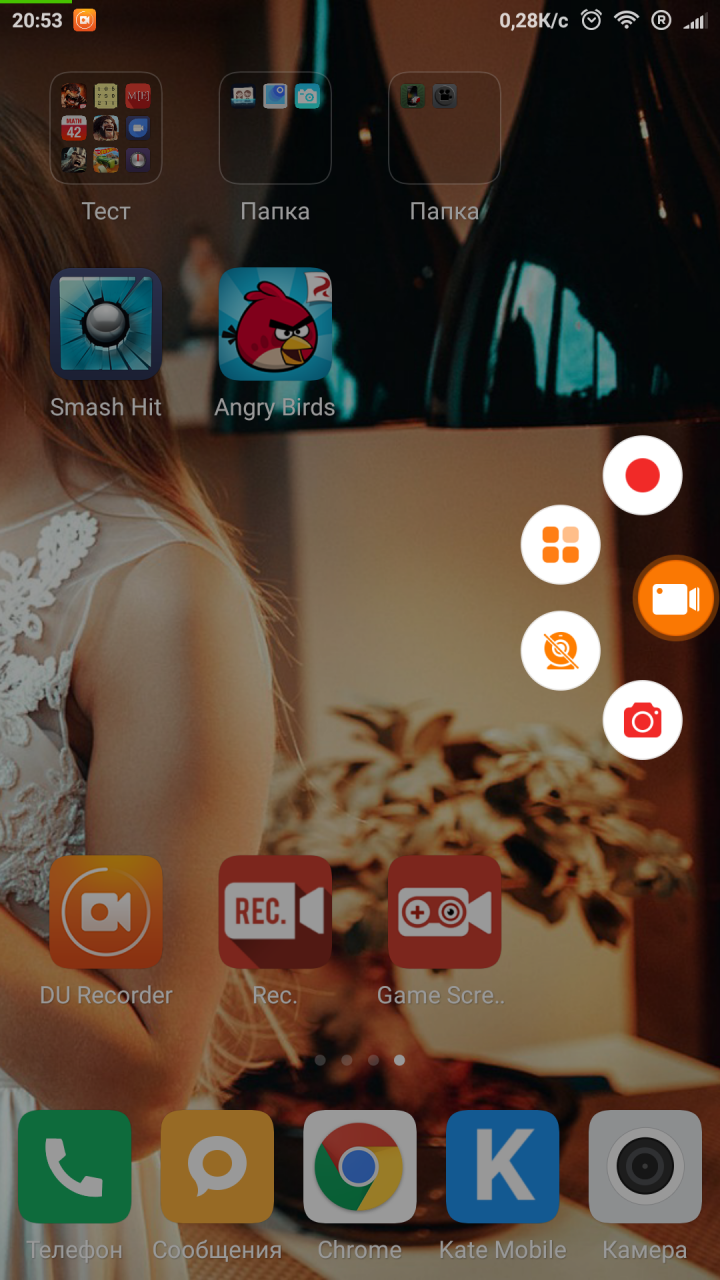
При самом первом нажатии на иконку приложения DU Recorder на экране устройства появится плавающий виджет, позволяющий записывать видео, делать скриншот, активировать FaceCam или перейти в меню.
Плавающая кнопка притягивается к краям экрана, а при длительном удержании и переносе в «корзину» моментально исчезает. В общем, все, как у всех аналогичных приложений: никакой фантазии, зато симпатично и удобно.
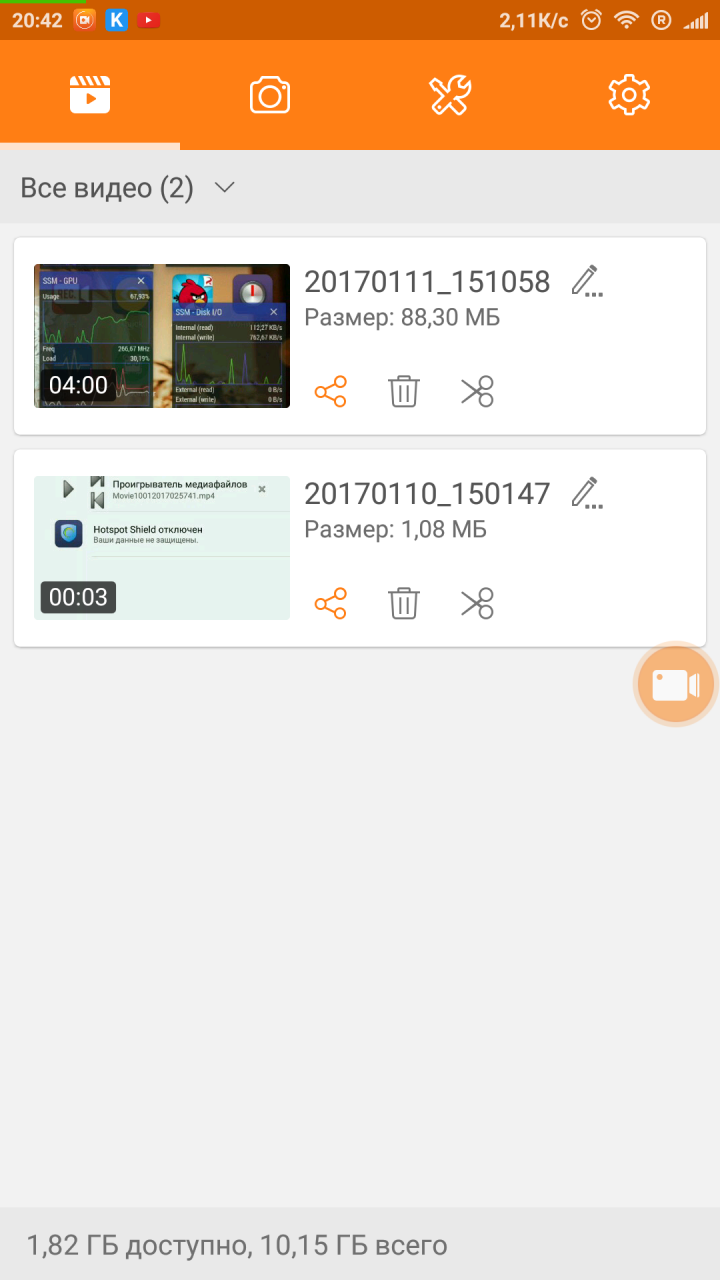
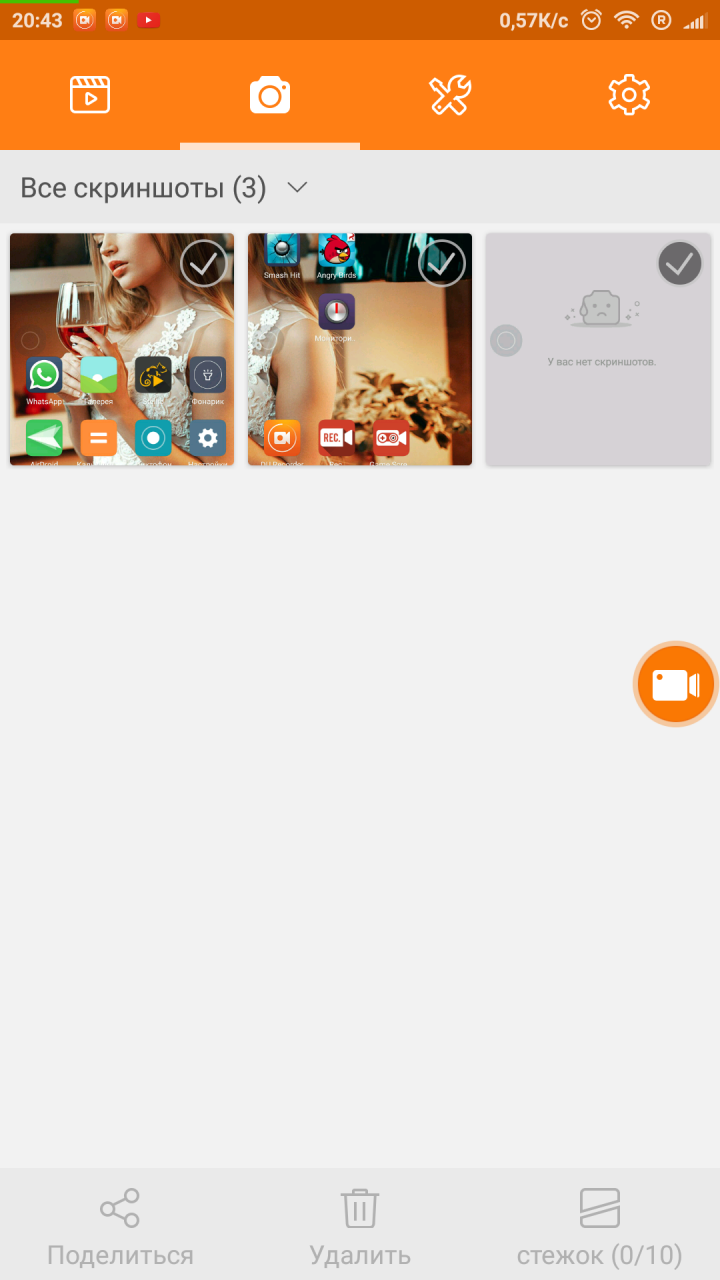
Меню DU Recorder разделено на четыре экрана, причем интерес пока вызывают лишь первые два. Это галереи для фото и видео.
А теперь поговорим о дополнительных функциях и фишках DU Recorder. Благо все они собраны на третьем экране приложения и нам не придется копаться в нем для поиска нужной опции.
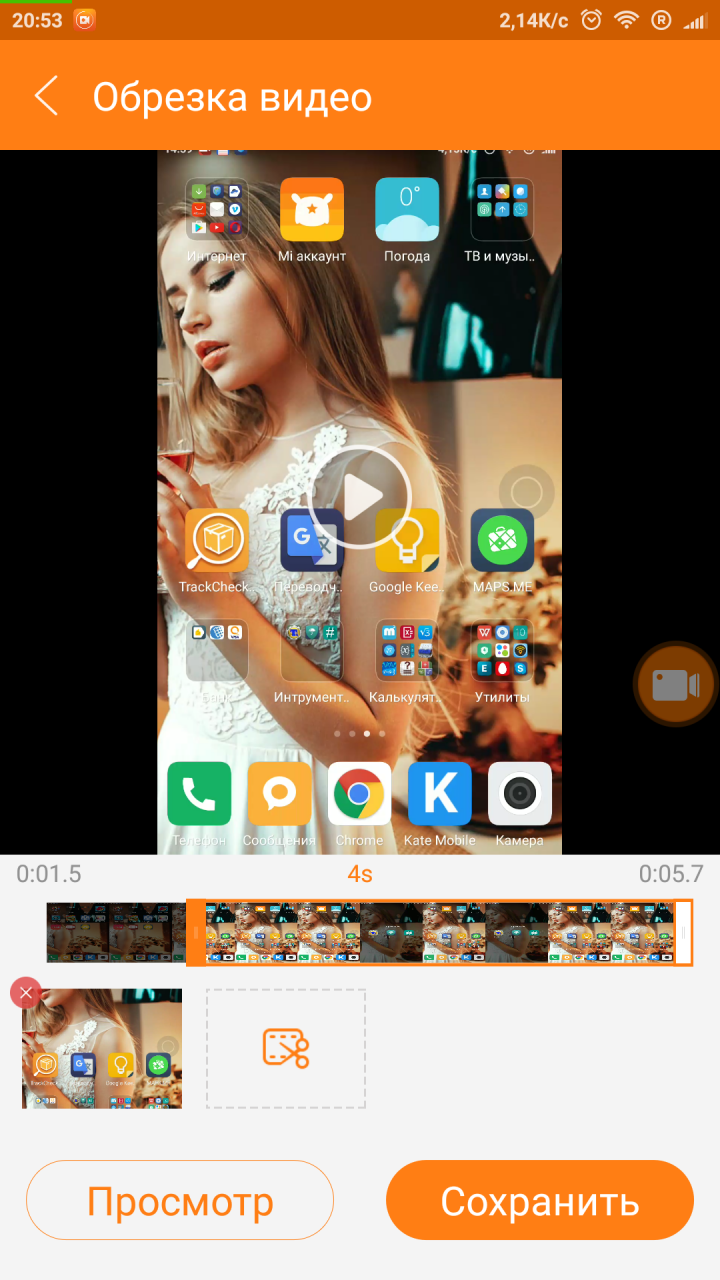
Первой строчкой идут функции, связанные с видео «Обрезка видео» и «Объединить видео». Здесь все максимально просто и понятно, есть два типичных элемента: вырезать и склеить. Больше ничего. Даже параметров по переходу от одного видео к другому нет.
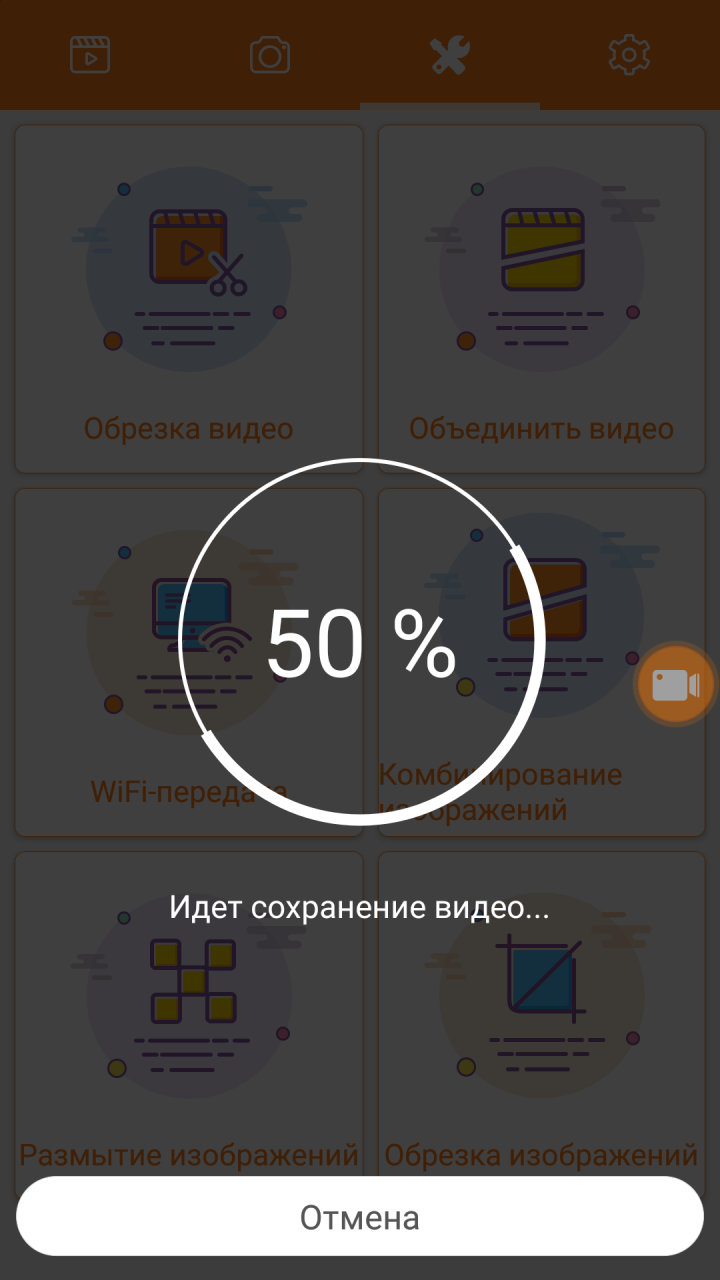
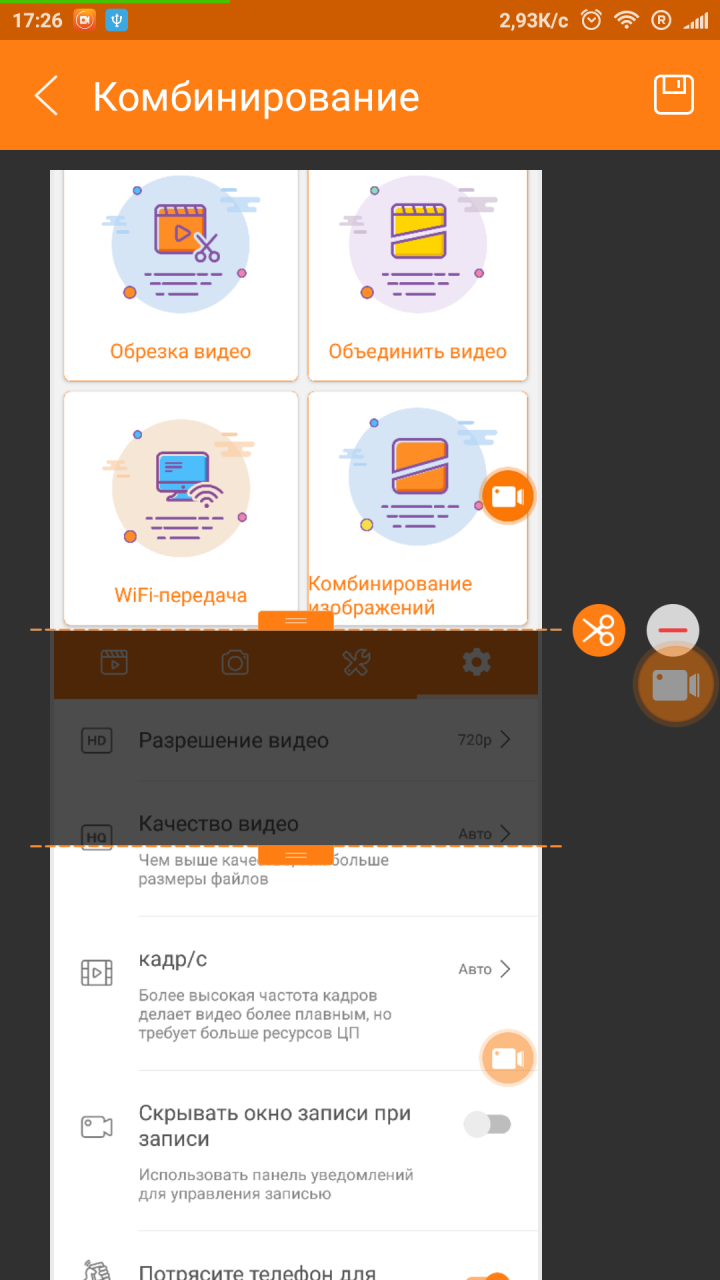
Далее располагаются интересные установки, касающиеся фото. Тем или иным образом мы сможем обрезать скриншоты, скомбинировать их в одну картинку (а точнее длинный скриншот) и размыть изображение по заранее подготовленному шаблону кисти.
Как вы уже могли догадаться, в DU Recorder возможна низкоуровневая обработка фото и видео.
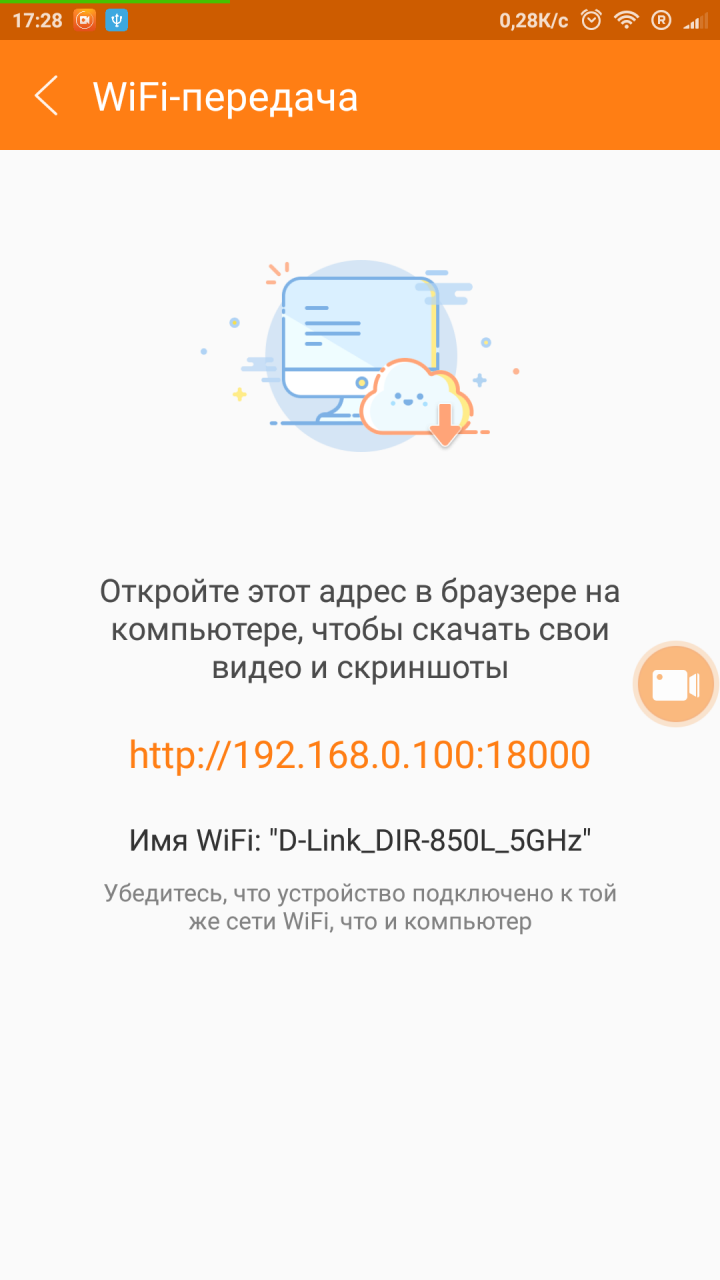
А завершает список опций следующий пункт – «Wi-Fi передача». И если вы читали наш предыдущий обзор, то сразу поймете, о чем пойдет речь.
Это локальный веб-сервис, который позволяет быстро скачивать фото и видео со смартфона на ПК. Очень удобно. Ввели https-адрес и получили доступ к файлам, созданным через это приложение.
Отдельно упомянем о функции FaceCam. Она отсутствует в главном меню программы, но ее можно активировать через всплывающий виджет на рабочем столе. Данная функция предполагает отображение видеоизображения с фронтальной камеры прямо поверх записываемого на экране. Очень удобно, особенно учитывая возможность перемещения и масштабирования окна с камерой.
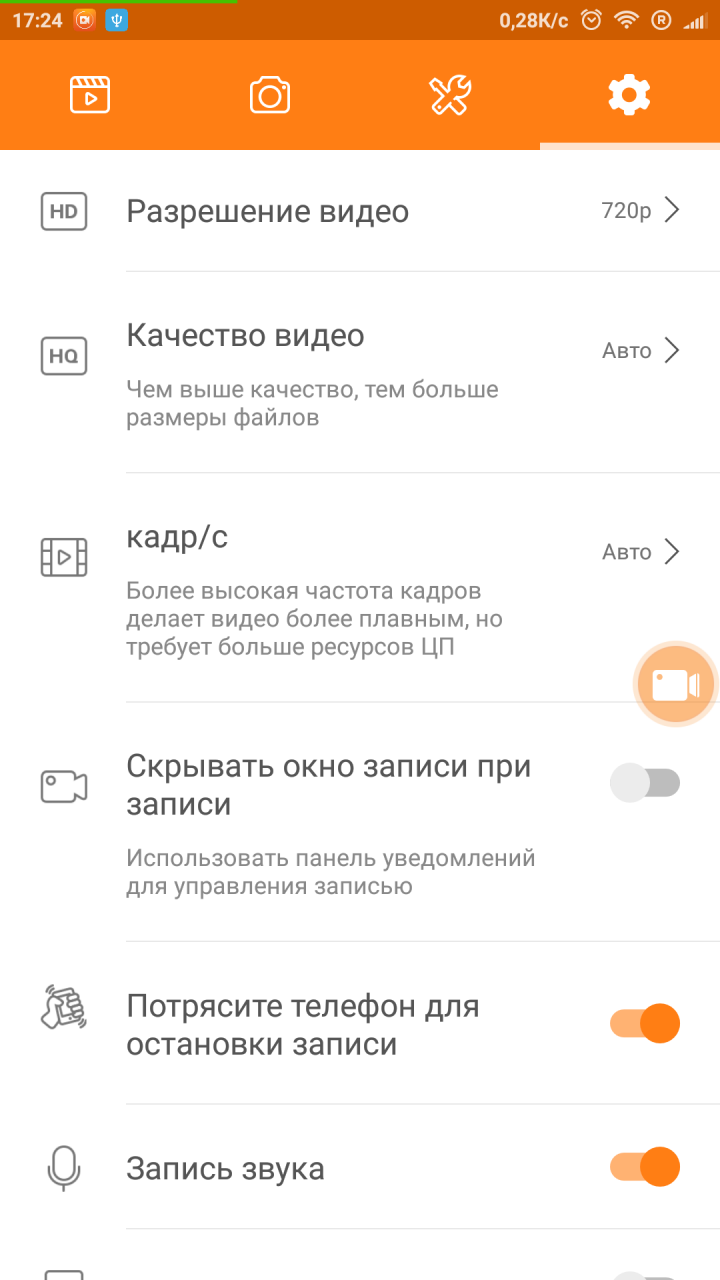
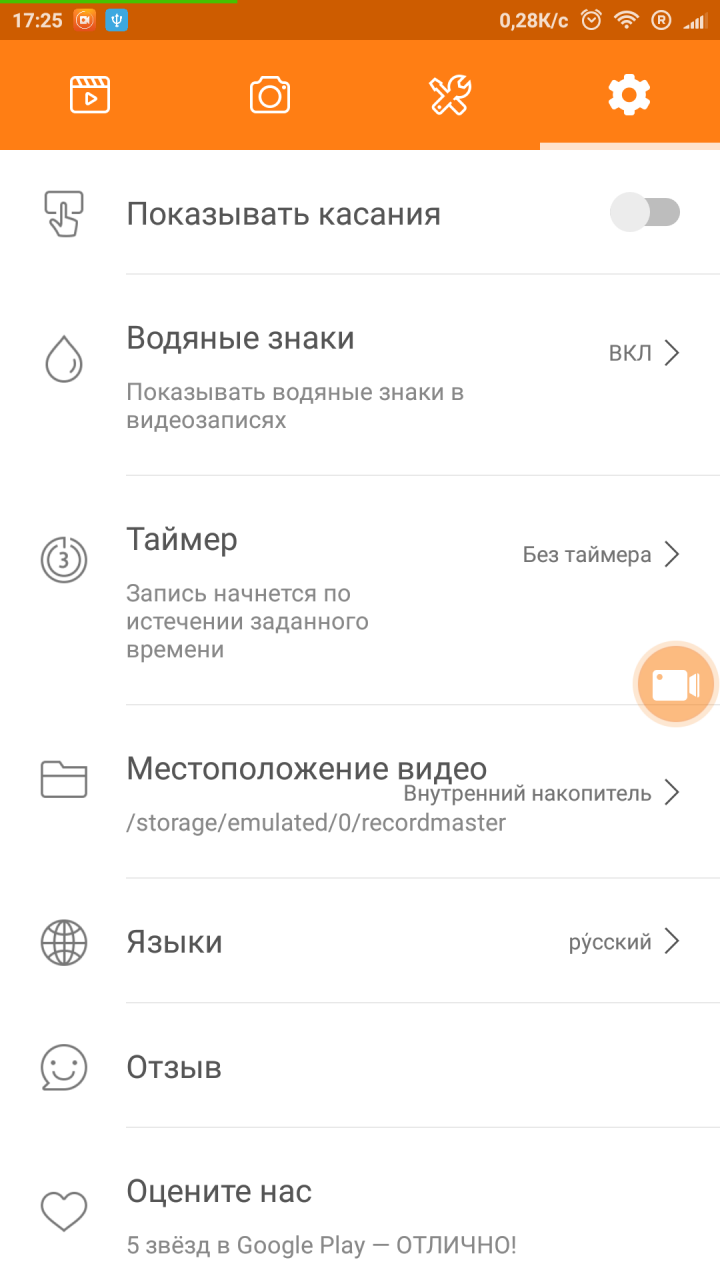
Настроек в приложении DU Recorder не так уж и много. Перед записью видео мы можем выставить его разрешение, качество и количество кадров. Но на этом все параметры не заканчиваются, это, так сказать, «классические» функции. Далее у нас идет управление записями через панель с уведомлениями, «встряска» гаджета для остановки записи, звук, отображение касаний, наложение водяного знака, таймер и местоположение видео на устройстве.
Как видите, опций вполне достаточно, правда, есть один нюанс – все они номинального уровня. К примеру, мы не можем установить тип записываемого звука, то есть на одних устройствах будет стерео, на других моно, а на третьих программа вообще не распознает микрофоны. Или наложение водяного знака – классная опция, но кто бы мог подумать, что DU Recorder предлагает накладывать только свой логотип. Сторонние надписи и изображения не поддерживаются. Аналогичные промахи есть и в других элементах.
Единственное, что я не нашел в настройках – это установки определенной ориентации для видео. Иногда это необходимо.
При тестировании DU Recorder и его неоднократном запуске с разными настройками качества захвата видео я пришел к единому итогу – лучше всего приложение работает с автоматическими настройками параметров. На мой взгляд, не стоит экспериментировать с битрейтом и количеством кадров в секунду.
Так, моя тестовая конфигурация в виде Xiaomi Redmi Note 3 Pro на SoC Snapdragon 650 неплохо захватывала видео в оригинальном разрешении (Full HD) с 5 Мбит/с при 30 FPS. Но «неплохой» результат нас не устроит – необходима лучшая программа для записи видео с android-устройств. И после выставления настроек в значение «Авто» мы получаем идеальный вариант: красивую, плавную картинку в высоком разрешении.
| Версия приложения | 1.1.7 |
| Размер дистрибутива | 4.38 Мбайт |
| Размер приложения в установленном виде | 17.25 Мбайт |
| Потребление ОЗУ | 80-100 Мбайт |
К слову, при вышеуказанных параметрах устройство работало довольно-таки стабильно: GPU был нагружен примерно на 50%, а средняя частота всех ядер не поднималась выше 1 ГГц. Потребление ОЗУ находилось на уровне 100 Мбайт.
Готовое видео закодировано в MPEG-4 и включает одноканальный звук формата ACC. Прочих вариантов кодирования видео и аудио в DU Recorder не предусмотрено.
DU Recorder – хорошее решение для видеозахвата с android-устройств. Его нельзя назвать инновационным или передовым, но оно прекрасно выполняет поставленные цели и содержит все необходимые инструменты.
Начнем с того, что приложение прекрасно захватывает видео в автоматическом режиме, отстраняя пользователя от различного тестирования возможностей его аппарата. Согласитесь, для новичков это важно. Кроме того, оно умеет все: делать скриншоты, записывать видео по таймеру, обрабатывать видео, проводить элементарную обработку фото и прочее. Правда, не все возможности оправдывают наши ожидания, как, например, опция «Водяные знаки», но все же.
Остается лишь добавить, что приложение DU Recorder абсолютно бесплатно и обходится без платных версий, но периодически всплывающие рекламные баннеры могут портить настроение пользователям.
|
Скачать DU Recorder для android-устройств из Google Play |
|
| Разработчик | DU Recorder Team. |
| Стоимость | Бесплатно. |
| Требования | OC Android 5.0 и новее. |
Хотите записать видео с экрана android-устройства? Так давайте приступим к записи! А сделаем мы это с помощью простейшего приложения, уже из названия которого ясна его функция.
Основные функции приложения Rec.:
Уже по такому сокращенному названию легко предположить, что программа не сможет похвастать богатством функций или расширенной функциональностью. Впрочем, стоит прояснить ситуацию и начать с главного экрана Rec.
Утилита не будет водить вокруг да около своих возможностей, а сходу потребует параметры видео и предложит перейти к записи. На экране у нас четыре параметра: разрешение экрана, битрейт, длительность ролика, наличие звука и название файла. Нет никаких плавающих кнопок, виджетов и прочих излишеств. Даже разрешение и битрейт устанавливаются в ручном режиме. Но при более близком знакомстве выяснилось, что битрейт в 7.5 Мбит/с выставить нельзя, да и при установке «нестандартного» разрешения готовый файл все равно обработается в правильном соотношении сторон.
Максимальный битрейт видео ограничивается 100 Мбит/с, что достаточно много. Подобнее об этом вы узнаете в разделе тестирования Rec. Кстати, перед записью видео рекомендуется установить длительность ролика минут на 10. Вдруг вы не успеете записать нужный вам отрывок видео и запись прервется – будет очень неприятно.
Rec. позволяет сохранить несколько пресетов с параметрами видео для быстрого использования захвата в дальнейшем. Правда, эта опция доступна лишь в продвинутой версии приложения – Rec. Pro.
К сожалению, даже простого видеоредактора в этом приложении не предусмотрено.
Что касается настроек, то тут Rec. немногословно, особенно в бесплатной версии. Мы сможем выбрать место хранения наших записей, автоповорот ориентации видео и «сворачивание» приложения во время записи. На этом функции бесплатного приложения иссякают…
Зато в Rec Pro у нас добавляется возможность встряхнуть устройство для остановки записи, отображение касаний, возможность скрыть уведомления, отсчет до начала записи и соответствующие параметры в настройках.
Поскольку в приложении Rec. нет каких-либо параметров с выбором качества, пошагового снижения разрешения записываемого видео и прочих настроек, предполагается, что утилиту будут использовать достаточно уверенные пользователи, по крайней мере, не новички.
При тестировании данного приложения был получен интересный результат: при Full HD разрешении и битрейте в 100 Мбит/с готовый ролик вышел с очень хорошим качеством и приемлемой плавностью работы. А при переносе записи на ПК выяснилось, что она воспроизводится со скоростью 30 кадров в секунду. Неплохо!
Явный недостаток утилиты Rec. состоит в отсутствии параметра настройки FPS.
| Версия приложения | 1.8.4-1 |
| Размер дистрибутива | 2.32 Мбайта |
| Размер приложения в установленном виде | 12.38 Мбайт |
| Потребление ОЗУ | 100-140 Мбайт |
Rec. – это производительная программа для записи видео со смартфона на базе Android. Она не может похвастать функциональностью, удобством или простотой, но зато обеспечивает прекрасную и плавную картинку. А не это ли и нужно от такого рода приложений?
Разработчики предлагают две версии: бесплатную, которая ограничена функционально и содержит рекламу, и платную, лишенную всех указанных недостатков.
|
Скачать Rec. для android-устройств из Google Play |
|
| Разработчик | SPECTRL. |
| Стоимость | Бесплатно. |
| Требования | OC Android 4.4 и новее. |
Когда хотят записать видео с экрана смартфона, то в большинстве случаев это что-то, связанное с играми или программами. И если с захватом изображения работающих приложений справится практически любая утилита, то с играми все не так просто, тут нужно специализированное приложение, например, Game Screen Recorder, выпущенное DGenius Mobile.
В чем преимущества Game Screen Recorder?
Сразу после запуска и перехода в главное меню Game Screen Recorder чувствуется вся серьезность программы. Во-первых, она довольно-таки красивая. А, во-вторых, уже на главном экране располагаются все установленные на нашем устройстве игры. Соответственно, мы можем сразу нажать на иконку приложения, одновременно запустить игру и начать запись видео с экрана.
Как вы видите, на экране приложения только иконки игр, получается, что захватывать видео с программ нельзя? Я тоже так подумал, пока не заметил еще одну иконку «Добавить». Нажимаем на нее и можем добавить в список любое приложение из установленных в памяти мобильного устройства.
Кроме того, мы можем записывать видео с рабочего стола – соответствующая иконка уже добавлена в список с приложениями.
Еще в Game Screen Recorder есть видеогалерея, но там все настолько стандартно, что мне даже добавить нечего.
Настройки утилиты Game Screen Recorder расписаны достаточно объемно, но по сути опций не так уж и много. Об изменении разрешения, установке FPS и наличии FaceCam мы говорить не будем, а отметим лишь самые интересные из пунктов.
Первым делом я обратил внимание на наличие кодека H264, поскольку подобного кодека в мобильных приложениях мне еще не встречалось.
Далее меня удивила функция «Пролог», говоря простым языком – превью. Благодаря ей мы можем сделать небольшую заставку для каждого ролика. Просто и достаточно необычно.
Последний интересный пункт – это «Ускорение игр». Поскольку программа определяет приложение, которое мы открыли, то она может закрыть все приложения, работающие в фоне. Это позволит освободить оперативную память и «разгрузить» процессор.
Каких-либо автоматических настроек качества видео или пресетов в приложении Game Screen Recorder нет, поэтому мы установим свои настройки и попробуем записать видео на смартфоне Xiaomi Redmi Note 3 Pro.
Естественно, у нас все вышло, и вот какие настройки использовались: Full HD, 30 FPS, 8 Мбит/с и кодек H264. Забегая наперед, скажу, что принципиальной разницы между H264 и MPEG-4 здесь нет. Вот так! Разработчики лишь предлагают использовать H264 в проблемных случаях, то есть при графических артефактах в готовом ролике.
| Версия приложения | 1.2.5 |
| Размер дистрибутива | 3.56 Мбайт |
| Размер приложения в установленном виде | 8.38 Мбайт |
| Потребление ОЗУ | 50-70 Мбайт |
Особых проблем при использовании Game Screen Recorder я не ощутил, даже более того, утилита настолько грамотно относится к ОЗУ, что ее потребление всегда находилось в пределах 50-70 Мбайт. Для таких приложений это прекрасный результат.
Game Screen Recorder – специализированное приложение для видеозахвата игрового процесса на мобильных устройствах. Разумеется, его можно использовать для захвата видео с программ и различного рода приложений. Просто разработчики решили позиционировать свою утилиту именно как решение для игр, и на это у них свои аргументы.
Game Screen Recorder потребляет относительно небольшое количество ресурсов, демонстрирует хорошее соотношение качества к плавности видеороликов, и в целом является неплохим готовым решением. И это мы еще не говорим о функциональности и различных плюшках – здесь это на высшем уровне. А самое главное преимущество приложения состоит в том, что оно абсолютно бесплатное и без рекламы.
|
Скачать Game Screen Recorder для android-устройств из Google Play |
|
| Разработчик | DGenius Mobile. |
| Стоимость | Бесплатно. |
| Требования | OC Android 5.0 и новее. |