Лаборатория продолжает исследование новинок сегмента системных плат, предназначенных для платформы Intel Kaby Lake. Вслед за рассмотренными ранее моделями ASUS ROG Maximus IX Formula и MSI Z270 Gaming M5 мы изучим «игровую» материнскую плату ASUS – ROG Strix Z270F Gaming, основанную на чипсете Intel Z270.
Появление новинок вполне обоснованно – вместе с выходом процессоров Intel Kaby Lake увидели свет и новые наборы системной логики Intel 200-й серии. Разумеется, производители материнских плат не могли упустить такой шанс обновить ассортимент и выпустили новые продукты для платформы LGA 1151. А роль первооткрывателя платформы в моем случае возложена на ASUS ROG Strix Z270F Gaming.
Посмотрим, из какого теста ныне делают платы линейки Republic Of Gamers, и как она себя проявит при экспериментах с разгоном пока еще не изученного процессора Intel Core i5-7600K.
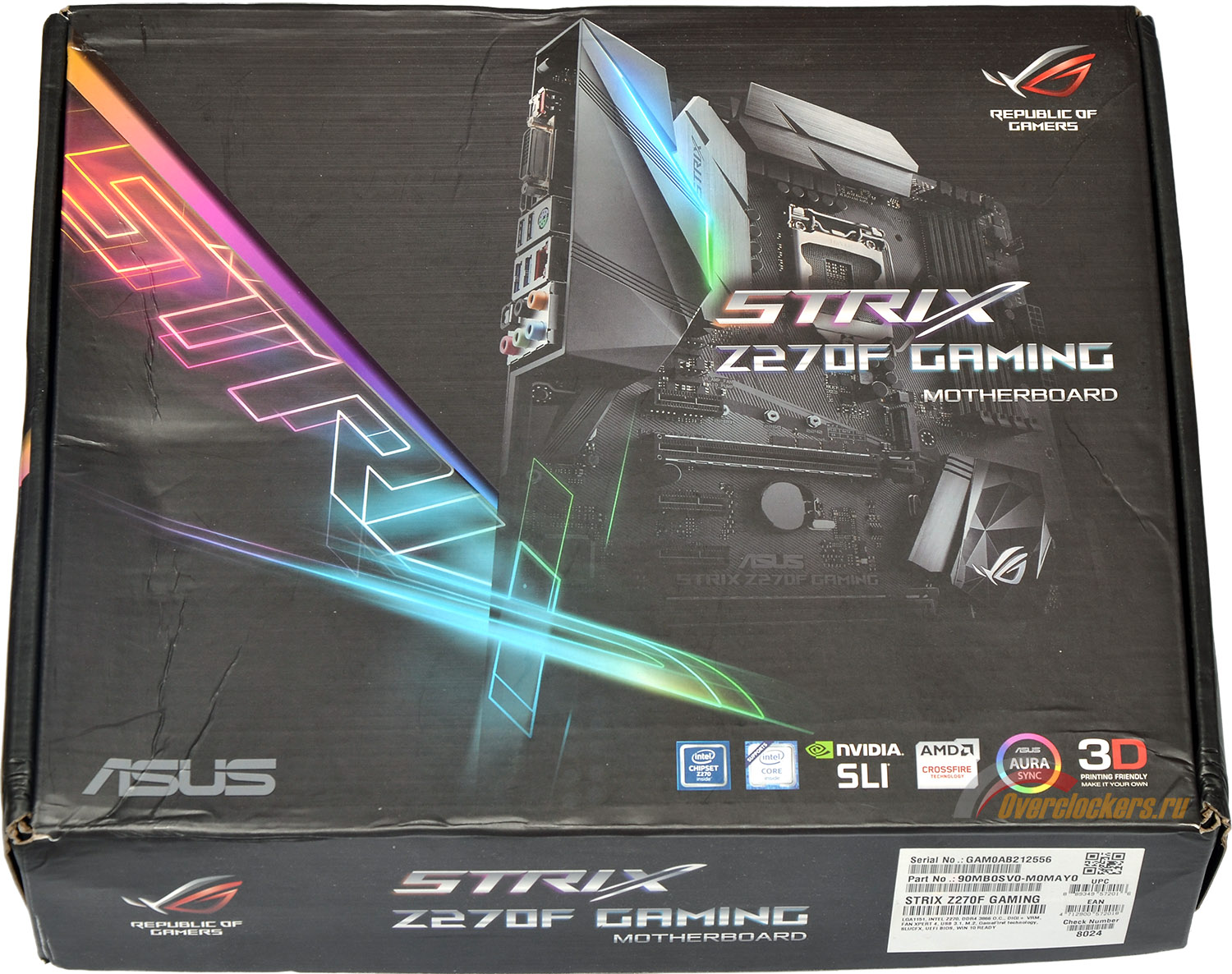
Материнская плата ASUS поставляется в картонной коробке средних размеров.
Оформление упаковки выполнено в темных тонах, и к чести производителя – основную часть лицевой стороны коробки занимает непосредственно изображение того продукта, который в ней находится. По крайней мере, честно по отношению к покупателю, и будет нормально смотреться на прилавке магазина.
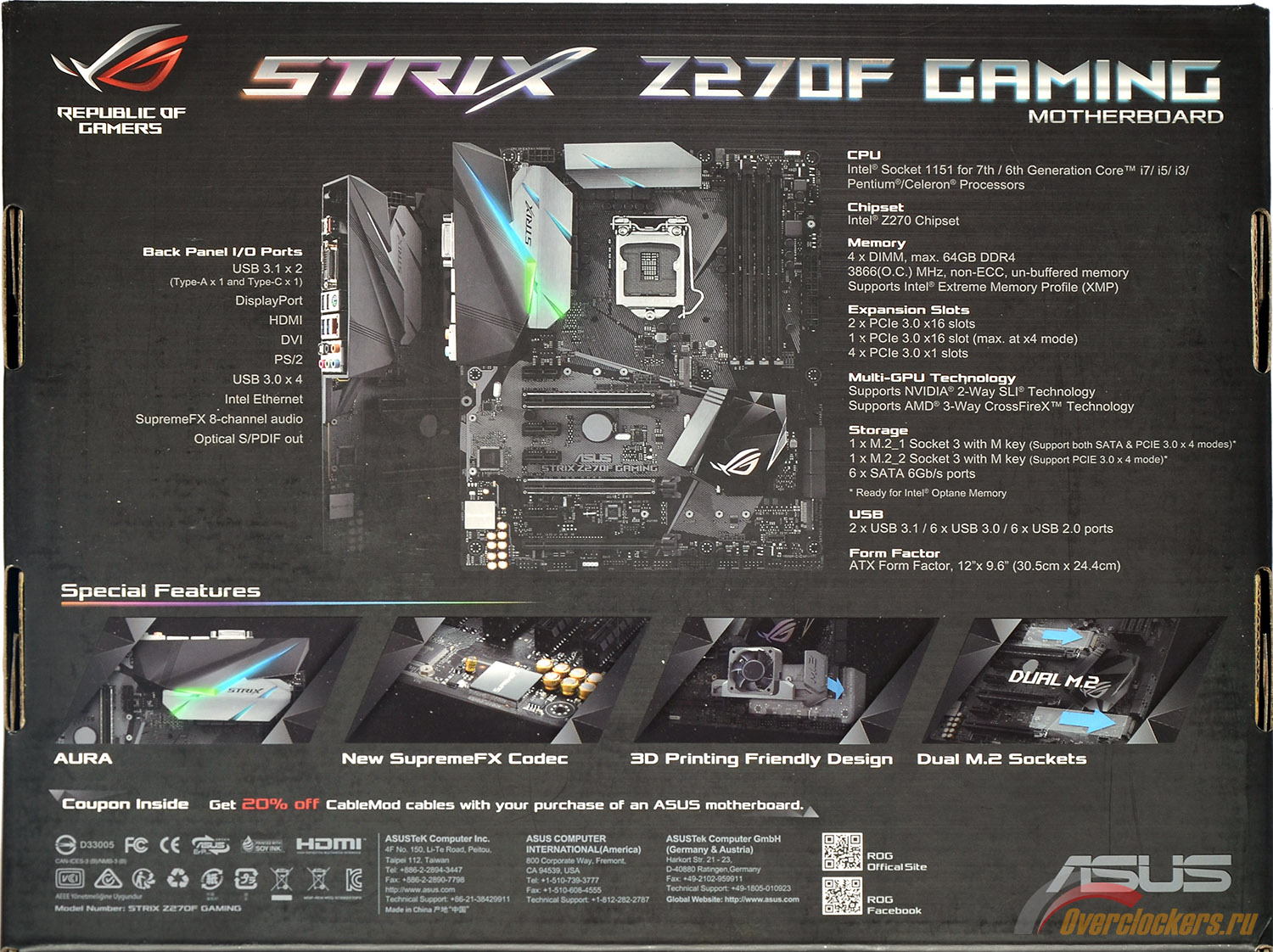
С обратной стороны, помимо еще одной традиционной фотографии, перечислены основные технические характеристики и несколько фирменных особенностей.
Производитель обращает внимание покупателей на наличие RGB-подсветки, качественный встроенный звук, два разъема M.2, а также «3D Printing Friendly Design». Под последним он подразумевает наличие на материнской плате монтажных отверстий под различного рода «обвесы», модели которых можно найти в интернете.
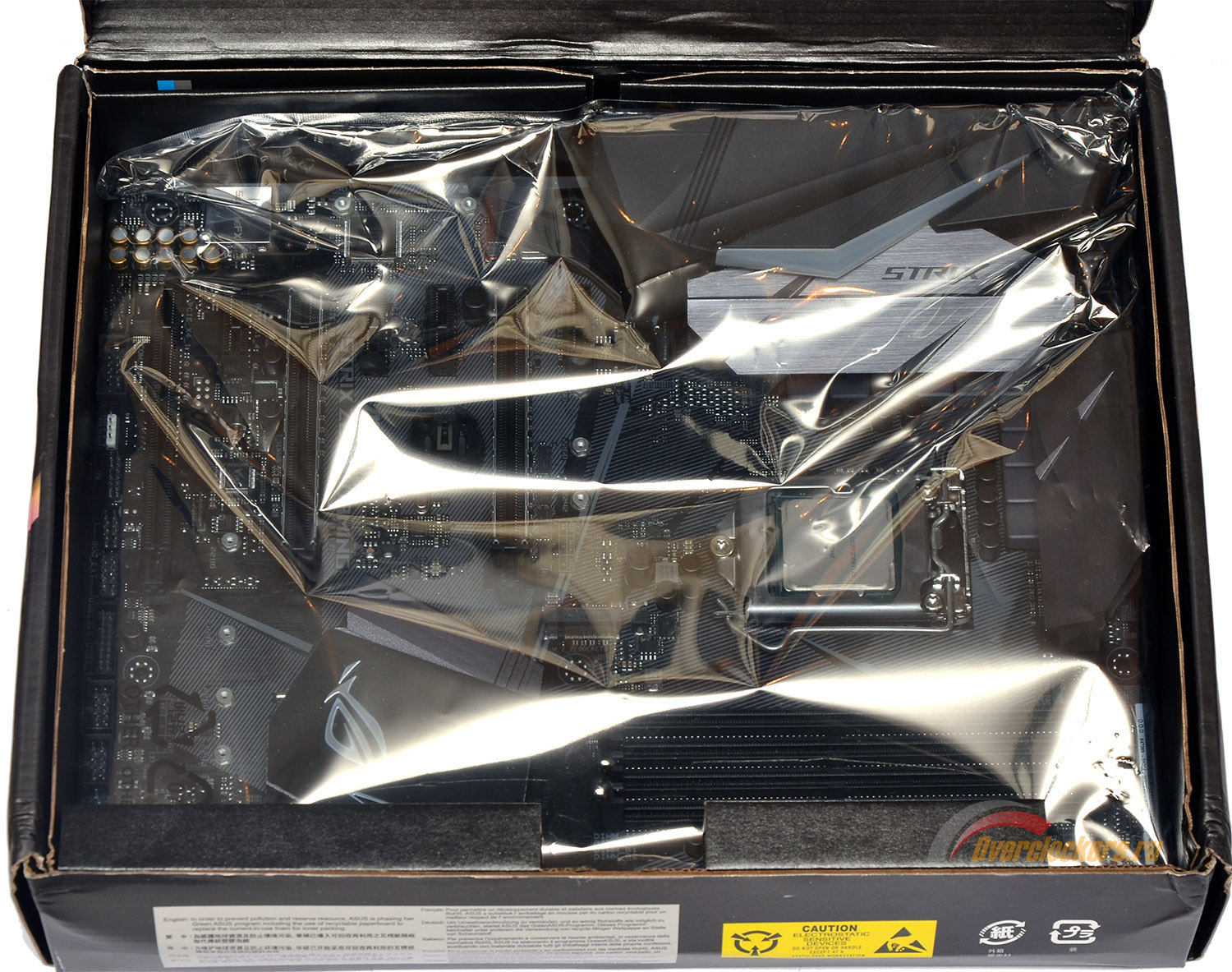
Внутреннее убранство коробки привычно по многим другим продуктам ASUS. В верхней части расположен картонный поддон с материнской платой, завернутой в антистатический пакет:
В нижней части коробки, под картонным поддоном, размещен комплект поставки:
Собственно, от добра добра не ищут, такая компоновка внутреннего убранства используется уже несколько лет.
В набор аксессуаров входит:
Конечно, комплект поставки немного переполнен разного рода макулатурой, но в остальном, за исключением малого числа кабелей SATA, претензий к нему нет. Отдельно отмечу добротно выполненную заглушку интерфейсной панели – один из основных признаков не-бюджетных продуктов ASUS.
Размеры ASUS ROG Strix Z270F Gaming – 305 х 244 мм, что соответствует полноразмерному форм-фактору ATX.
Полагаясь на первый взгляд, «наметанный» глаз за какие-либо проблемные места не цепляется, расположение большинства элементов и слотов расширения продуманное, и в некотором роде даже классическое, размеры радиаторов системы охлаждения не вызывают нареканий, да и преобразователь питания процессора не выглядит слабым.
Принадлежность к не самому высокому ценовому сегменту выдает лишь отсутствие таких «оверклокерских примочек», как кнопок включения/перезагрузки системы, индикатора POST-кодов или точек замера напряжений.
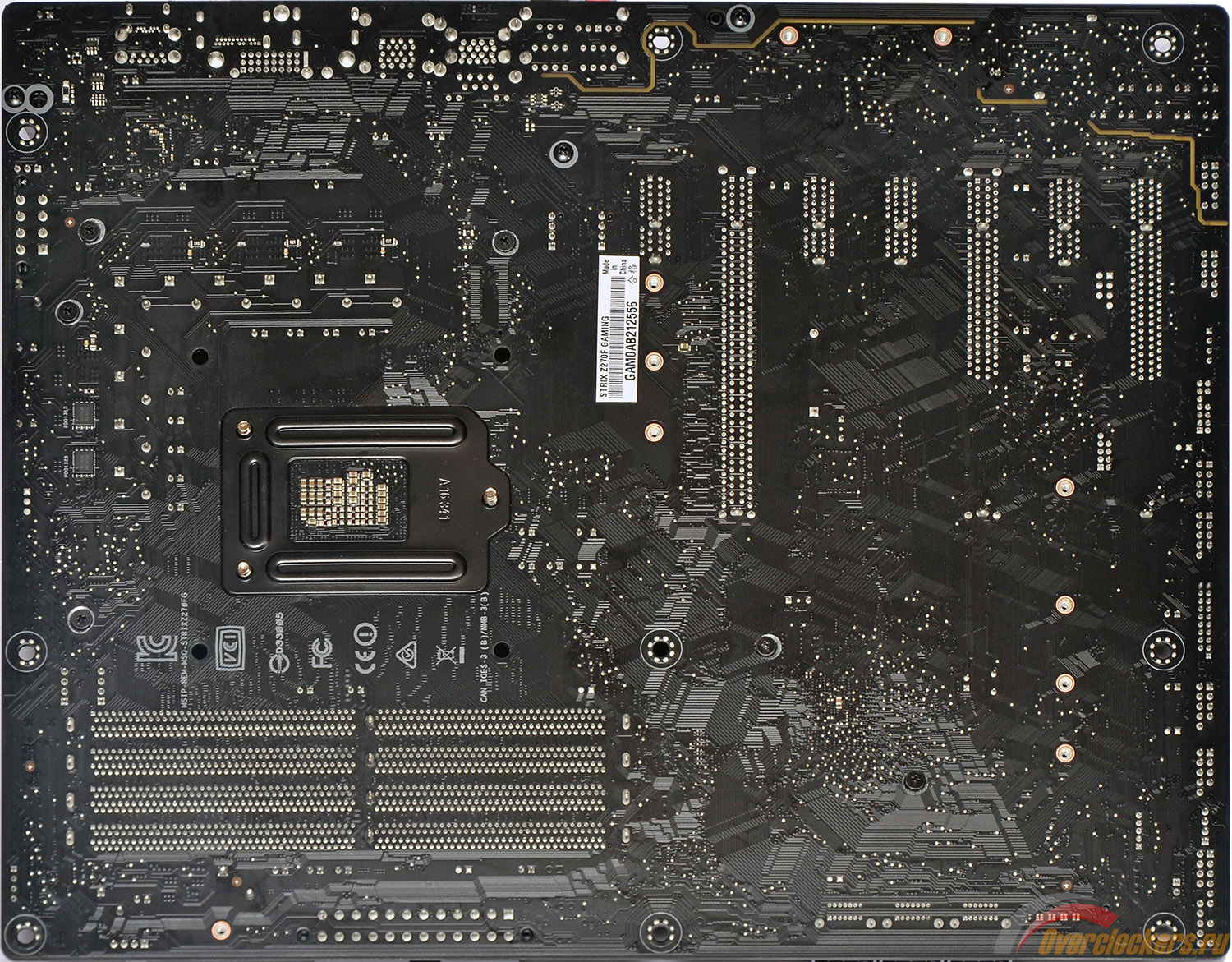
По фотографии обратной стороны платы можно отметить, что для всех трех радиаторов системы охлаждения используется винтовое крепление. В случае с теплорассеивателем набора системной логики винты подпружиненные, в случае с преобразователями питания – простые.
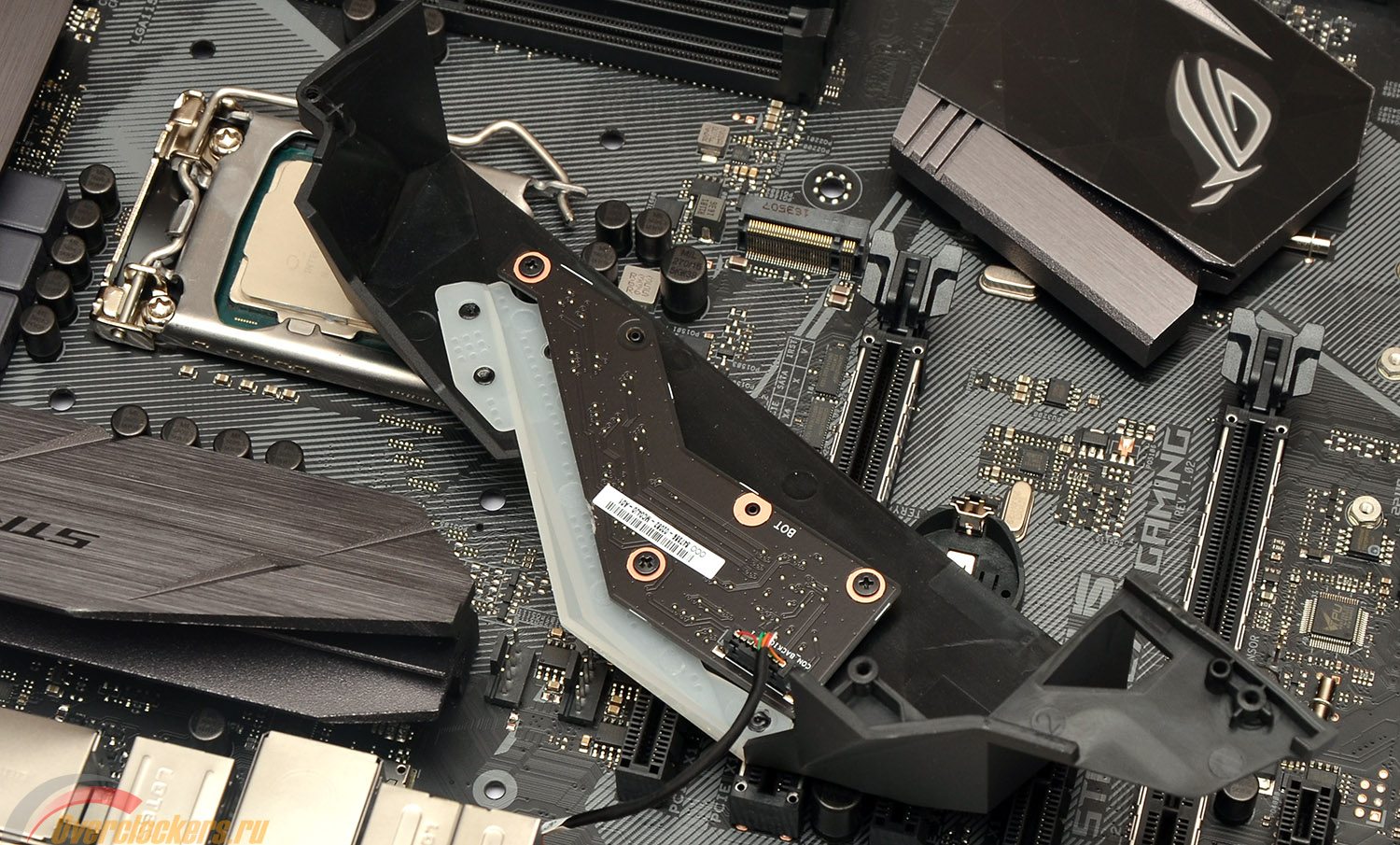
Кроме того, с обратной стороны платы расположены винты крепления декоративной рамки, накрывающей интерфейсную панель. После их откручивания эта рамка легко снимается:
Как можно видеть по фотографии выше, это не просто кусок пластика, дочерняя плата отвечает за эффекты подсветки рамки.
Что касается радиаторов преобразователя питания процессора, то они хоть и крупные, но расположены на достаточном удалении от процессорного разъема:
Вопросы совместимости с различными системами охлаждения остро вставать не должны, как в плане совместимости, так и в плане удобства доступа.
Примерка «Серебряной стрелы» показала, что кулер пересекает верхний слот расширения (коим является PCI-E X1), в то время как для установки графического адаптера и модулей оперативной памяти проблем не возникает.
Под модули оперативной памяти стандарта DDR4 распаяно четыре слота, которые оборудованы защелками только сверху:
С учетом того, что графический порт расположен на высоте второго слота расширения и с разъемами оперативной памяти по высоте не пересекается – можно было использовать и слоты с защелками с обеих сторон. На мой взгляд, это было бы удобнее.
Производителем заявлены следующие режимы работы DDR4: 2133 / 2400 / 2666 (разгон) / 2800 (разгон) / 3000 (разгон) / 3200 (разгон) / 3400 (разгон) / 3466 (разгон) /3600 (разгон) / 3733 (разгон) / 3866 (разгон) МГц. Список частот, доступный в BIOS материнской платы: 800, 933, 1066, 1200, 1333, 1400, 1500, 1600, 1700, 1733, 1800, 1866, 1900, 2000, 2100, 2133, 2200, 2266, 2400, 2500, 2533, 2600, 2666, 2700, 2800, 2900, 2933, 3000, 3066, 3200, 3333, 3466, 3600, 3733, 3866, 4000, 4133, 4266 МГц.
Максимальный объем памяти в 64 Гбайта говорит о поддержке платой планок памяти объемом 16 Гбайт. Для активации режима Dual Channel необходимо устанавливать модули памяти через один, то есть либо в 1/3, либо в 2/4. Для обеспечения наибольшей совместимости модулей и стабильности в разгоне производителем рекомендуется в первую очередь задействовать слоты 2/4. При использовании одного модуля рекомендуется установить его во второй слот.
Модель ASUS ROG Strix Z270F Gaming относится к перечню продуктов с поддержкой Pro Clock, то есть для расширения возможностей разгона базовой частоты оснащена дополнительным тактовым генератором:
Собственно, глупо было бы ожидать, что у платы ROG функции разгона могли бы быть ограничены. А если бы были – была б хорошая тема для троллинга.
Конфигурация слотов расширения:
Разъемы сверху вниз:
Подобная конфигурация весьма грамотна, и в таком виде используется на многих системных платах, включая продукцию других производителей.
Верхним/первым слотом расширения является PCI-E X1, а графический порт расположен на высоте второго слота расширения, что позволяет не беспокоиться о совместимости платы с крупными процессорными системами охлаждения. Второй графический порт размещен на достаточном удалении от первого, чтобы собрать Multi-GPU систему из «горячих» видеокарт.
Первые два полноразмерных порта PCI-E берут свое начало от процессора и могут работать по формулам 16+0 и 8+8. Для деления шестнадцати процессорных линий PCI-Express на два слота используется четыре микросхемы-свитча ASMedia ASM1480:
Третий полноразмерный слот берет свое начало от набора системной логики Intel Z270.
Из интересных особенностей отметим окантовку двух основных графических портов:
Они дополнительно усилены металлическими вставками, повышающими механическую прочность слота, что может быть полезным в случае использования некоторых тяжелых графических ускорителей с монструозными системами охлаждения.
Порты SATA расположились у правого края материнской платы:
Всего в распоряжении ASUS ROG Strix Z270F Gaming шесть портов SATA, все они поддерживают режим работы 6 Гбит/с и реализованы силами набора системной логики Intel Z270, дополнительные контроллеры не применяются.
Согласно инструкции, порт SATA_1 делится ресурсами с разъемом M.2_1 (при использовании SATA Mode), и одновременно может работать либо один интерфейс, либо другой. Спорная информация дана касаемо второго разъема M.2 – для него указано, что при работе в режиме PCI-E X4 будут недоступными порты SATA_5 и SATA_6. Сложно сказать, как эти интерфейсы могут быть связанными между собой, но такова логика производителя.
Сам набор системной логики Intel Z270 находится неподалеку:
Рядом с ним размещена микросхема ASM1480, отвечающая за распределение ресурсов. Судя по всему, она ответственна за переключение режимов Х2/Х4 у второго разъема M.2 и отключение портов SATA5/6.
Один из разъемов M.2. распаян сразу под колодкой с портами SATA:
Данный разъем может работать как в режиме SATA, так и в режиме PCI-Express, поддерживаемый размер накопителей – стандарты 2242, 2260, 2280, 22110.
Место для второго разъема нашлось над верхним графическим портом:
Он, судя по руководству пользователя, режим SATA не поддерживает, только PCI-Express. Поддерживаемый размер накопителей – стандарты 2242, 2260, 2280.
Колодки для подключения корпусных портов USB расположились в нижней части печатной платы, недалеко от нижнего правого угла:
В сумме материнская плата располагает разъемами для подключения двух выносных портов USB 3.0 и еще шести портов USB 2.0 (одна из колодок по совместительству может быть задействована под ROG Extension). Как и в случае с портами SATA, все колодки реализованы без применения сторонних контроллеров, силами набора системной логики.
Из дополнительных контроллеров, расширяющих функциональность новинки, можно отметить разве что находящиеся у интерфейсной панели ASMedia ASM2142/ASM1543:
Данные контроллеры отвечают за работу двух портов USB 3.1 (один Type-A и один Type-C), расположенных на интерфейсной панели.
Звуковой тракт находится в левом нижнем углу материнской платы:
Здесь расположен кодек Realtek S1220A, накрытый кожухом с надписью SupremeFX, а также усилитель для наушников на базе микросхемы Texas Instruments R4580I.
В качестве сетевого контроллера используется Intel I219-V:
Дополнительно отмечу, что LAN-разъем не лишен защиты:
Если опираться на описание производителя, то такая защита может защитить материнскую плату от скачков напряжения или ударов молний.
В качестве Multi-IO используется микросхема Nuvoton NCT6793D:
На задней панели ASUS ROG Strix Z270F Gaming расположены:
Конфигурация I/O панели, на мой взгляд, спорна. Пять классических портов USB в 2017-м году, серьезно? Ну ладно, можно было бы понять производителя, если бы малое число портов USB компенсировалось чем-то иным, но нет, мы видим простое, ничем не задействованное пространство. Как так-то? «аштрисет»
Фотография ASUS ROG Strix Z270F Gaming, позволяющая оценить высоту компонентов:
Расположение элементов:
Система охлаждения материнской платы состоит из трех независимых радиаторов. Два ответственны за отвод тепла от преобразователя питания процессора, третий радиатор отводит тепло от набора системной логики Intel Z270.
Радиаторы преобразователя питания крупные, и при первом взгляде на них сомневаться в их эффективности не приходится:
Таких теплорассеивателей вполне могло хватить и во времена Sandy Bridge, а современные процессоры более экономичны (либо перегреваются при меньших значениях энергопотребления, тут как посмотреть), поэтому с нагрузкой на преобразователь питания они должны справиться без проблем.
Используется прокладка средней толщины, проблем с контактом силовых элементов и радиаторов системы охлаждения нет, прижим достаточно равномерный.
Радиатор набора системной логики выполнен в весьма замысловатой форме:
На фотографии передать сложно, но смотрится многогранная форма вживую неплохо, особенно эффекты переливания света. Что касается эффективности, то с учетом холодного нрава современных наборов системной логики на радиатор возлагаются больше декоративные функции, а охладить чипсет могла бы и модель меньших размеров.
Как видно по фотографии выше, в качестве термоинтерфейса используется прокладка средней толщины. Кому-то может не понравиться отсутствие резиновых прокладок по углам радиатора, которые могли бы служить защитой от сколов микросхемы, однако не думаю, что при использовании такой термопрокладки при снятии или установке системы охлаждения чипсету может грозить опасность.
Основной преобразователь питания выполнен по схеме 4+2, четыре фазы отведено непосредственно процессору, две – встроенной графике.
Да, при взгляде на фотографию выше можно подумать, что перед нами десять фаз питания (собственно, со схемой 8+2), однако если посмотреть на обратную сторону платы, все становится ясно.
В основном преобразователе питания используется попарная спайка дросселей, и мы получаем пусть и мощные, но четыре фазы.
В качестве транзисторов в преобразователе питания встроенной графики применено по два ON Semiconductor 4C06B и одному 4C09B. В преобразователе питания ЦП используется по четыре транзистора на каждую фазу, но их маркировка нечитаема, как и маркировка драйверов.
Маркировка основного ШИМ-контроллера традиционно перебита производителем, и обозначается как ASP1400BT. А что скрывается за этим наименованием, сказать трудно.
Преобразователь питания памяти однофазный.
| Поддерживаемые процессоры | Intel Socket 1151 for 7th/6th Generation Core i7, Core i5, Core i3, Pentium, Celeron Processors;
Supports Intel 14 nm CPU; Supports Intel Turbo Boost Technology 2.0; *The Intel Turbo Boost Technology 2.0 support depends on the CPU types. |
| Системная логика | Intel Z270 |
| Оперативная память | 4 x DDR4 DIMM, двухканальный режим,
до 64 Гбайт при частоте DDR4 3866 (O.C.)/ 3733 (O.C.)/ 3600(O.C.)/ 3466 (O.C.)/ 3400(O.C.)/ 3333(O.C.)/ 3300 (O.C.)/ 3200 (O.C.)/ 3000 (O.C.)/ 2800 (O.C.)/ 2666 (O.C.)/ 2400 (O.C.)/ 2133 МГц; Non-ECC, Un-buffered Memory; Supports Intel Extreme Memory Profile (XMP) |
| Встроенная графика | Integrated Graphics Processor- Intel HD Graphics support;
Multi-VGA output support : HDMI/DVI-D/DisplayPort 1.2 ports; - Supports HDMI with max. resolution 4096 x 2160 @ 24 Гц; - Supports DVI-D with max. resolution 1920 x 1200 @ 60 Гц; - Supports DisplayPort with max. resolution 4096 x 2304 @ 60 Гц; Maximum shared memory of 1024 MB; Supports Intel InTru 3D, Quick Sync Video, Clear Video HD Technology, Insider; Supports up to 3 displays simultaneously |
| Слоты расширения | 1 x PCI-E 3.0 X16/8;
1 x PCI-E 3.0 X8/0; 4 x PCI-E 3.0 X1; 1 x PCI-E 3.0 X4 |
| Поддержка Multi-GPU | SLI в конфигурации двух видеокарт по формуле 3.0 8+8,
CrossFireX в конфигурациях с двумя графическими адаптерами по формуле 3.0 8+8 и с тремя по формуле 3.0 8+8+4 |
| Поддержка SATA/RAID | Intel Z270 Chipset:
1 x M.2 Socket 3, with M Key, type 2242/2260/2280/22110 storage devices support (both SATA & PCIE mode); 1 x M.2 Socket 3, with M Key, type 2242/2260/2280 storage devices support (x4 PCIE mode); 6 x SATA 6 Гбит/с port(s); Support Raid 0, 1, 5, 10; Supports Intel Smart Response Technology; Intel Optane Memory Ready *The M.2_1 socket shares SATA_1 port when use M.2 SATA mode device. Adjust BIOS settings to use a SATA device. *The M.2_2 socket shares SATA_56 ports when use M.2 PCIE mode device in X4 mode. Adjust BIOS settings to use SATA devices. |
| Сеть | Intel I219V;
Anti-surge LANGuard; ROG GameFirst Technology |
| Аудио | ROG SupremeFX 8-Channel High Definition Audio CODEC S1220A
- Dual Headphone Amplifiers; - Impedance sense for front and rear headphone outputs; - Supports : Jack-detection, Multi-streaming, Front Panel Jack-retasking; - High quality 120 dB SNR stereo playback output and 113 dB SNR recording input; - SupremeFX Shielding Technology; - Supports up to 32-Bit/192kHz playback; Audio Feature: - SupremeFX Shielding Technology; - Optical S/PDIF out port(s) at back panel; - Dedicated audio PCB layers: Separate layers for left and right channels to guard the quality of the sensitive audio signals; - Premium Japanese-made audio capacitors: Provide warm, natural and immersive sound with exceptional clarity and fidelity; - Sonic Radar III; - Sonic Studio III |
| USB | Intel Z270 Chipset:
6 x USB 3.0 port(s) (4 at back panel, blue, 2 at mid-board) Intel Z270 Chipset: 6 x USB 2.0 port(s) ASMedia USB 3.1 controller: 2 x USB 3.1 port(s) (Type-A + Type-C, Support 3A power output) |
| Системный мониторинг | Nuvoton NCT6793D |
| Питание материнской платы | ATX 24-pin, 8-pin ATX 12V |
| Разъемы задней панели | 1 x USB 3.1 Type-A;
1 x USB 3.1 Type-C; 1 x DVI-D; 1 x HDMI; 1 x DisplayPort; 1 x PS/2 порт для клавиатуры/мыши; 4 x USB 3.0; 1 x LAN; 1 x оптический S/PDIF; 5 аудио входов/выходов 3.5-мм mini-jack |
| Фирменные технологии | OC Design - ASUS PRO Clock Technology
- Full BCLK range for extreme overclocking performance 5-Way Optimization by Dual Intelligent Processors 5 - Whole system optimization with a single click! 5-Way Optimization tuning key perfectly consolidates TPU, EPU, DIGI+ Power Control, Fan Xpert 4, and Turbo App together, providing better CPU performance, efficient power saving, precise digital power control, whole system cooling and even tailor your own app usages. TPU - Auto Tuning, TurboV, GPU Boost - Fan Xpert 4 featuring Fan Auto Tuning function and multiple thermistors Gamer's Guardian: - DRAM Overcurrent Protection - Stainless Steel Back I/O - Highly Durable Components - DIGI+ VRM - SafeSlot ASUS Exclusive Features: - AI Suite 3 - Ai Charger - ESD Guards - PC Cleaner ASUS EZ DIY: - ASUS CrashFree BIOS 3 - ASUS EZ Flash 3 - ASUS UEFI BIOS EZ Mode ASUS Q-Design: - ASUS Q-Shield - ASUS Q-LED (CPU, DRAM, VGA, Boot Device LED) - ASUS Q-Slot - ASUS Q-DIMM Gaming Aesthetics: - 3D printing friendly - AURA-RGB Lighting Turbo APP M.2 Onboard(The latest transfer technologies with up to 32Gb/s data transfer speeds) ROG RAMCache II ROG CPU-Z ROG CloneDrive Overwolf GameFirst IV ROG Aura - Aura Lighting Control - Aura RGB Strip Headers |
| Размеры, мм | 305 x 244 |
| Форм-фактор | ATX |
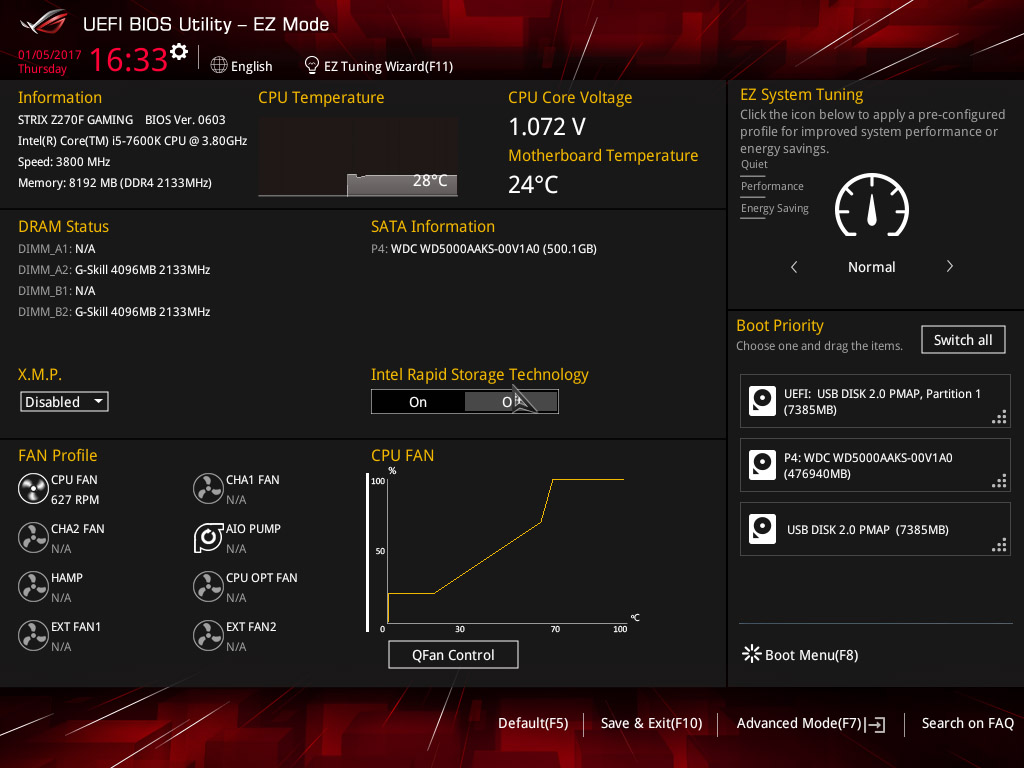
Уже традиционно для материнских плат ASUS при входе в UEFI меню первым делом открывается упрощенный режим работы – EZ Mode:
Перечень доступных для изменения настроек тут предельно ограничен, можно задать дату/время, выбрать язык оболочки, выбрать один из базовых профилей работы системы, а также задать режимы управления вентиляторами и выбрать загрузочные устройства.
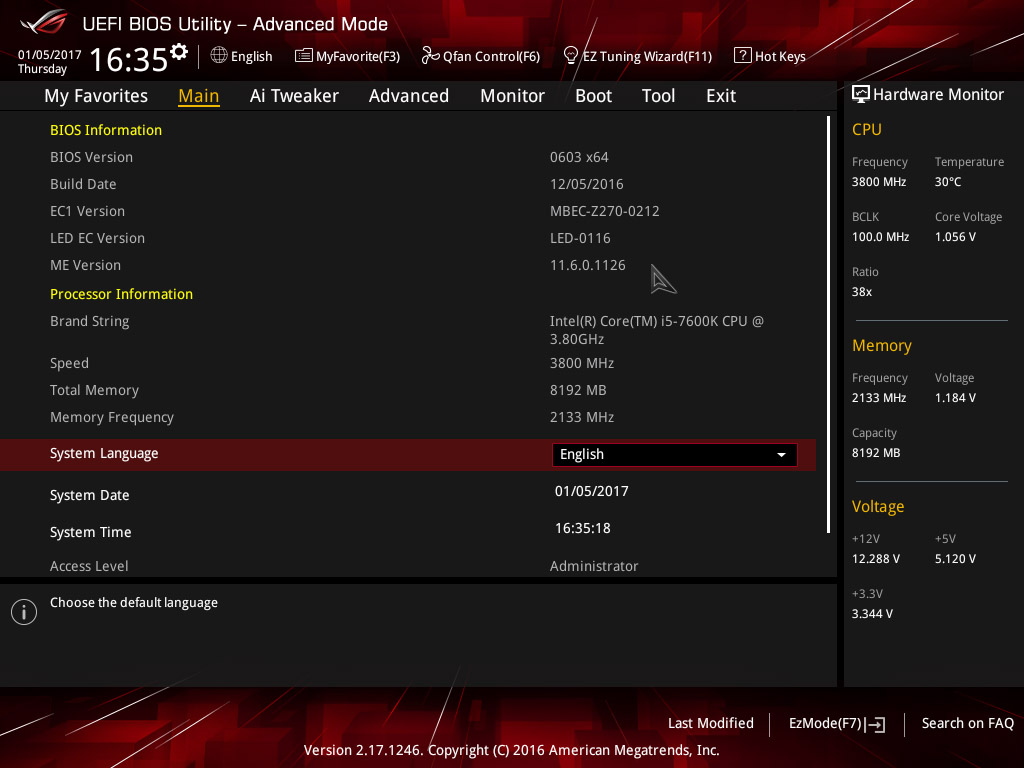
За более углубленными настройками следует перейти в оболочку Advanced Mode, нажав клавишу F7.
Режим Advanced Mode представляет собой все тот же набор разделов, знакомый владельцам плат ASUS еще с появления первых материнских плат, использующих UEFI-оболочку.
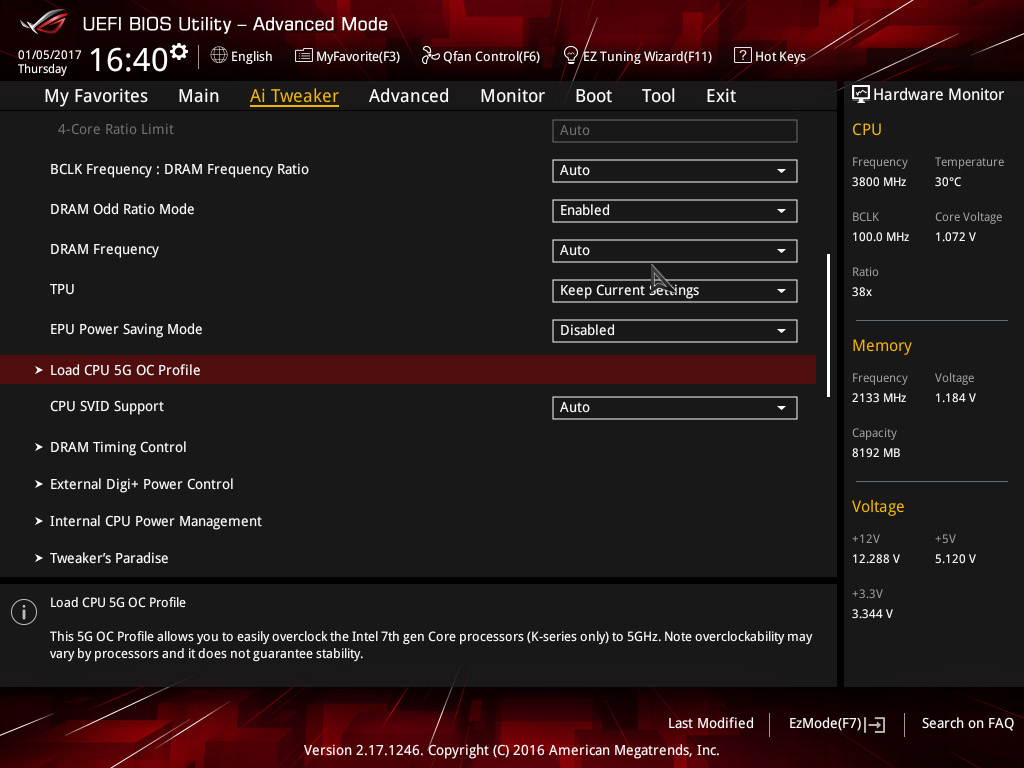
Все наиболее «вкусные» настройки, относящиеся к разгону системы, сведены в раздел Ai Tweaker:
В целом, формат этого меню мало изменился по сравнению с платами предыдущих поколений. На стартовой странице бросается в глаза лишь одна новая функция – AVX Instruction Core Ratio Negativ Offset.
Работа данной опции заключается в том, что тут можно задать уровень смещения коэффициента умножения ЦП при наличии AVX-нагрузки. То есть при значении 0 процессор будет работать на одной частоте независимо от типа нагрузки, а при значении 1 включение того же Linpack снизит коэффициент умножения процессора на единицу.
С учетом не лучшего термоинтерфейса между ядром и крышкой CPU (и склонности последних к перегреву) данная функция может пригодиться многим пользователям, позволяя добиться от системы максимума как в простых приложениях, так и при стрессовой нагрузке.
Из отличий в сравнении с платами на базе Intel Z170 весьма смелой выглядит опция «Load CPU 5G OC Profile», предлагающая на свой страх и риск запустить предустановленный производителем профиль для достижения 5 ГГц. Что ж, интереса ради проверим в тестовой части обзора.
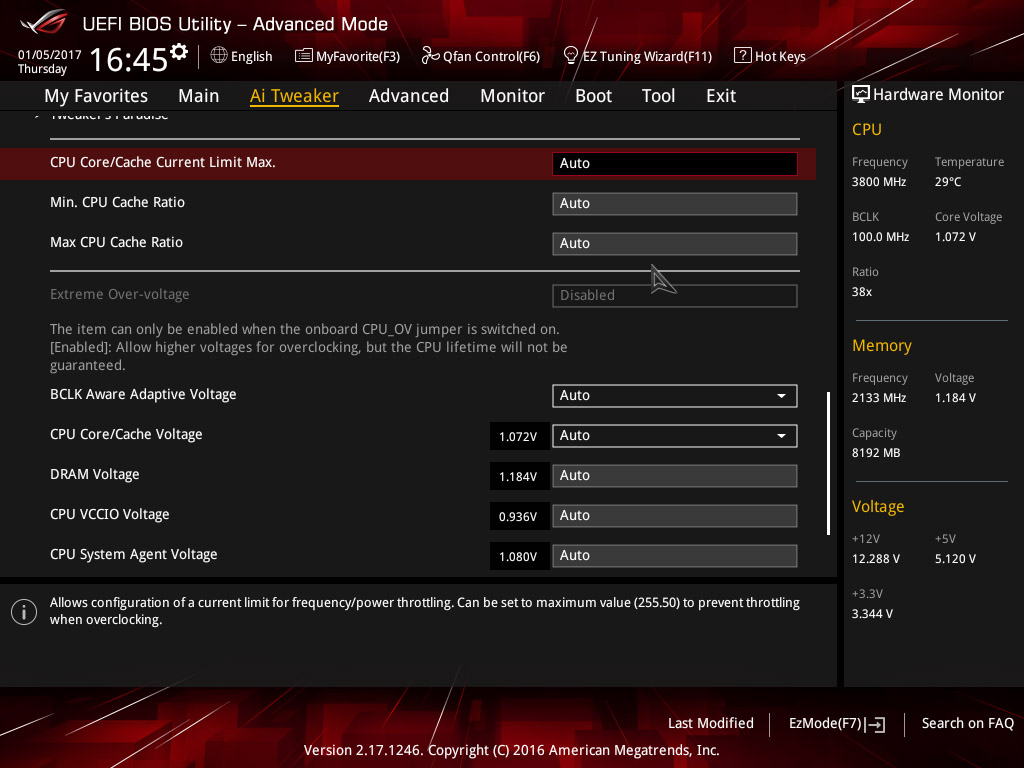
В нижней части меню Ai Tweaker расположились настройки для изменения напряжений:
Приведу перечень доступных для изменения напряжений и шаг их регулировки:
| Напряжение | Минимальное
значение, В |
Максимальное
значение, В |
Шаг установки, В |
| CPU Core/ Cache Voltage | 0.6 | 1.7*
2.1** |
0.005 |
| DRAM Voltage | 1.0032 | 2.0064 | 0.0066 |
| CPU VCCIO Voltage | 0.9 | 1.8 | 0.0125 |
| CPU System Agent Voltage | 0.7 | 1.8 | 0.0125 |
| PCH Core Voltage | 0.7 | 1.8 | 0.01 |
| CPU Standby Voltage | 0.8 | 1.6 | 0.01 |
В целом, диапазонов установки должно хватить для любого разгона, даже экстремального. Единственное, что лично мне в настройках непонятно – зачем нужен переключатель Extreme Overvoltage на такой отметке.
В качестве «защиты от дурака» более правильным значением было бы 1.4 или 1.5, по крайней мере снизило бы риск порчи оборудования. Либо вообще лишить системную плату джампера и этой опции меню, ведь процессору что 1.7 В, что 2.1 В, скорее всего без отрицательных температур итог будет одинаковым.
Настройки по управлению таймингами памяти вынесены в отдельный подраздел:
В обилии настроек черт ногу сломит, но тут уж каждому свое. Для простого разгона пользователям будет достаточно первых четырех пунктов, помеченных как Primary, более-менее понимающие в разгоне люди скорректируют некоторые настройки Secondary, остальное же больше касается соревновательных аспектов оверклокинга или разгона на результат.
В отдельный раздел, как и настройки памяти, выведены настройки по управлению преобразователями питания, собранные в подменю External Digi+ Power Control:
Помимо настроек управления преобразователем питания процессора, тут можно задать уровень основных напряжений для старта системы.
Кроме того, часть настроек разгона спрятана в типичном для материнских плат серии ROG разделе Tweaker’s Paradise:
В основном тут собраны настройки, ориентированные на достижение высоких значений для «скриншотного» разгона шины/памяти.
Из остальных функций отмечу возможность сохранения до восьми профилей настроек, а также присутствие вкладки My Favorites, в которой можно сформировать меню из необходимых пунктов настроек самостоятельно. Но все это есть на платах ASUS уже несколько лет, поэтому рассмотрение таких особенностей – лишняя трата времени.
В данном подразделе статьи можно ознакомиться с возможностями материнских плат в плане управления скоростью вращения крыльчаток вентиляторов.
Расположение разъемов для подключения вентиляторов на ASUS ROG Strix Z270F Gaming:
В распоряжении материнской платы находится шесть разъемов для подключения вентиляторов, еще три разъема можно получить при использовании специальной дочерней платы (в комплект поставки не входит).
Все шесть разъемов полноразмерные 4-pin и поддерживают ШИМ-управление скоростью вращения. Что касается удобства расположения разъемов, в неудобном/труднодоступном для собранного компьютера месте находятся разъемы D и E, остальные же вполне комфортно распределены по плате около ее краев.
Настройки управления оборотами вентиляторов содержатся в разделе Monitor/Q-Fan Configuration:
Для автоматической регулировки скорости крыльчаток доступны профили Standard, Silent, Turbo и ручной режим, где предоставляются дополнительные настройки.
В дополнительных настройках задаются значения минимальной, промежуточной и максимальной скорости вращения, а также температура процессора, при которой они достигаются. Диапазон доступных значений «Duty Cycle» для всех разъемов – от 20 до 100% для PWM Mode, и от 60% до 100% для DC Mode.
Среди прочих интересных фишек – для управления процессорным кулером есть настройки CPU Fan Step Up/CPU Fan Step Down, при помощи которых можно сгладить процесс увеличения/снижения оборотов вентиляторов. Доступные значения задержек – 2.1, 2.8, 3.6, 4.2, 5.0, 6.3, 8.5, 12, 25 секунд.
Управление Chassis-вентиляторами вынесено в отдельный подраздел:
По сравнению с настройками процессорной системы охлаждения ключевая разница заключается в одном – их поведение можно привязать не к температуре процессора, а к показаниям других датчиков на выбор:
При этом можно привязать управление вентилятора к нескольким источникам одновременно:
Такой же перечень настроек присутствует и в подменю Ext. Fan(s) Configuration:
Однако все перечисленные в этом подменю разъемы относятся к дочерней плате, которую еще нужно где-то найти и купить, ибо в заводскую комплектацию она не входит.
К интересным настройкам отнесу и функцию Q-fan Tuning:
Работа данной опции заключается в том, что материнская плата проведет диагностику работы подключенных вентиляторов в различных режимах и скорректирует доступные в BIOS лимиты настроек под конкретные модели. Весьма удобная функция, появившаяся еще во времена Intel Z87 или Z97.
Из дополнительных удобств отмечу, что настройки применяются «на лету», без необходимости перезагрузки системы на промежуточных этапах. Что касается результатов проверки возможностей регулировки, то во всех шести разъемах (включая разъем для подключения помпы) материнская плата смогла в широких пределах управлять скоростью как 3-pin, так и 4-pin вентиляторов. По сути сложно придумать, чего бы еще ей могло бы не хватать. Разве что кучки датчиков и комплектных термопар, но это уже удел версий Sabertooth.
Тестирование материнской платы ASUS ROG Strix Z270F Gaming проводилось на следующей конфигурации:
Наличие внешнего тактового генератора позволяло надеяться на неплохие возможности разгона, поэтому грех было бы не проверить, на что материнская плата способна.
Коэффициенты умножения процессора и кэша были установлены в значения X8, также в режим DDR4-800 была выставлена оперативная память, и начались эксперименты.
Первый запуск – 100 МГц, проверить, что выставленные коэффициенты умножения рабочие, второй запуск – 200 МГц, с первой попытки без какого-либо копания в настройках. Третий запуск – 300 МГц, все запустилось с первого раза. На 400 МГц старта не было, и начался более тонкий подбор частоты. 350 – есть старт, 375 – нет. В итоге системной плате покорился разгон базовой частоты до 365 МГц:
В рамках автонастроек материнская плата для достижения такой частоты уже успела задрать Standby Voltage до 1.4 В+ и в целом была близка к реально-необходимым значениям. Возможно, с дальнейшим увеличением вторичных напряжений можно было бы достичь и более высоких частот, но, на мой взгляд, это уже некоторый риск для процессора.
Перед тем, как приступить к разгону оперативной памяти, было проверено, насколько точно материнская плата задает напряжение питания памяти:
| Установлено
в UEFI, В |
Напряжение
в простое, В |
Напряжение
под нагрузкой, В |
| 1.2012 | 1.2 | 1.202 |
| 1.353 | 1.352 | 1.353 |
Замеры проводились при помощи мультиметра Mastech MY64. Судя по ним, ASUS ROG Strix Z270F Gaming при установке напряжения питания памяти предельно точна.
Что касается разгона, то стендовый комплект памяти G.Skill Ripjaws4 F4-3000C15Q-16GRR уже не первой свежести (шутка ли, ему два года) и при любых попытках «колдовства» в настройках как в стену упирался на отметке в 3160 МГц. Это ровно столько, сколько он когда-то показал при обзоре самого комплекта памяти. Но если тогда были мысли, что разгон уперся в возможности платформы LGA 2011-3, то сейчас становится ясно, что дело, скорее всего, именно в комплекте памяти.
Абсолютно нет разницы, какие тайминги стоят, 15-15-15 или 19-19-19, а с увеличением напряжения свыше 1.35 В разгон только ухудшается.
Перед тем, как приступить к разгону, не мешает проверить, как работают режимы Load-Line Calibration, и подобрать оптимальный.
| Напряжение | Установлено, В | Без нагрузки,
замер мультиметром, В |
Под нагрузкой,
замер мультиметром, В |
| CPU Vcore,
Load Line calibration Level 1 |
1.2 | 1.189 | 1.151 |
| CPU Vcore,
Load Line calibration Level 2 |
1.2 | 1.19 | 1.158 |
| CPU Vcore,
Load Line calibration Level 3 |
1.2 | 1.193 | 1.176 |
| CPU Vcore,
Load Line calibration Level 4 |
1.2 | 1.195 | 1.196 |
| CPU Vcore,
Load Line calibration Level 5 |
1.2 | 1.198 | 1.215 |
| CPU Vcore,
Load Line calibration Level 6 |
1.2 | 1.2 | 1.235 |
| CPU Vcore,
Load Line calibration Level 7 |
1.2 | 1.202 | 1.258 |
Замеры проводились при помощи мультиметра Mastech MY64. Для дальнейшего разгона использовался режим Level 4. Что касается режима Auto, то он скорее всего зависит от других настроек. Ибо если загрузить готовые профили разгона ASUS или оставить систему в штатном режиме, то материнская плата использует Level 2. При тех настройках разгона, что я выставлял – в Auto она задействовала режим Level 6.
Что касается программного мониторинга напряжений, то он живет своей жизнью. При отключении SVID он банально пропадает из CPU-Z, с включенным же способен показывать 1.2 В при реальных 1.45 В, но при ручном разгоне. Еще при изучении перечня настроек BIOS было интересно проверить, как себя поведет материнская плата при установке профиля 5 ГГц, там мониторинг показывает +/- честные показания. Видимо, реагирует на что-то, что по старой памяти переключаю на уровне «чуйки».
И поскольку на момент активации профиля опыта с разгоном процессора было немного, увидев уровень напряжения под нагрузкой, решил не рисковать, заскриншотил, и остановил нагрузку. С напряжением питания ЦП материнская плата в автоматическом режиме явно переборщила, серийные решения при таких напряжениях в троттлинг уйдут сразу (мой инженерник, видимо, содержит под крышкой либо ЖМ, либо припой, судя по температурам).
Далее начались попытки ручного разгона. Опираясь на опыт работы с процессорами предыдущих поколений, было решено разгонять в первую очередь с оглядкой на температуру CPU, ориентируясь на комфортные 85 градусов. Эксперименты показали, что для стендового процессора это работа при напряжении ~1.465 В, итоговый разгон при нем составил 5080 МГц:
При дальнейшем увеличении частот стабильность теряется не сразу, один-два прохода в LinX процессор может сделать и при 5100 МГц. Это же касается и частоты CPU Cache – при множителе x46 стабильность полная, при множителе x47 можно словить ошибку в LinX, в то время как при множителе x48 система под нагрузкой сваливается в BSOD.
Помимо результатов разгона, было интересно проверить, сколько процессор потребляет энергии при таком режиме работы – замер с разъема 8-pin показал, что потребление под нагрузкой составило около 170 Вт.
Замер температур осуществлялся при помощи термопары K-типа и мультиметра Mastech MY64, температура воздуха в помещении на момент замера ~21-22 градуса по Цельсию.
С учетом того, что процессор охлаждается воздушным кулером, радиаторы неминуемо получают свою «долю» свежего воздуха, из-за чего получение точной картины аппетитов материнской платы усложняется. Дабы подвергнуть преобразователи питания большей нагрузке, радиаторы были накрыты сверху листами бумаги:
Конечно, полностью поток воздуха, проходящего через радиаторы, это не устранит, но некоторую нагрузку обеспечит.
В качестве теста для прогрева использовался LinX 0.6.5 в режиме с 6144 Мбайт задействованной памяти.
| Место расположения | Температура в простое, °C | Температура под нагрузкой
(спустя 25 минут теста), °C |
| Радиатор сверху от процессорного разъема | 29 | 44 |
| Радиатор слева от процессорного разъема | 30 | 53 |
| Радиатор набора системной логики | 32 | 35 |
Каких-либо намеков на перегрев в процессе тестирования не возникло, несмотря на все попытки заблокировать идущий к радиаторам воздух и длительность нагрузки.
Тестирование встроенного звука проводилось при помощи приложения RightMark Audio Analyzer 6.4.1 в режимах 16 бит / 44.1 КГц и 24 бит / 96 КГц. Установленный на материнской плате кодек – Realtek S1220A.
16 бит / 44.1 КГц:
| Тест | Результат | Оценка |
| Неравномерность АЧХ (в диапазоне 40 Гц - 15 кГц), дБ | +0.01, -0.06 | Отлично |
| Уровень шума, дБ (А) | -94.9 | Очень хорошо |
| Динамические диапазон, дБ (А) | 94.9 | Очень хорошо |
| Гармонические искажения, % | 0.0011 | Отлично |
| Гармонические искажения + шум, дБ(A) | -85.6 | Хорошо |
| Интермодуляционные искажения + шум, % | 0.0075 | Отлично |
| Взаимопроникновение каналов, дБ | -89.0 | Отлично |
| Интермодуляции на 10 кГц, % | 0.0094 | Очень хорошо |
| Общая оценка | Очень хорошо |
24 бит / 96 КГц:
| Тест | Результат | Оценка |
| Неравномерность АЧХ (в диапазоне 40 Гц - 15 кГц), дБ | +0.01, -0.06 | Отлично |
| Уровень шума, дБ (А) | -105.0 | Отлично |
| Динамические диапазон, дБ (А) | 108.3 | Отлично |
| Гармонические искажения, % | 0.0012 | Отлично |
| Гармонические искажения + шум, дБ(A) | -88.1 | Хорошо |
| Интермодуляционные искажения + шум, % | 0.0061 | Отлично |
| Взаимопроникновение каналов, дБ | -88.8 | Отлично |
| Интермодуляции на 10 кГц, % | 0.010 | Очень хорошо |
| Общая оценка | Очень хорошо |
Судя по результатам тестов, встроенный звук хорош, по крайней мере, результаты лучше, чем были во времена тестов системных плат на базе кодека ALC1150. Если кому интересны полные версии отчетов RMAA, то их можно скачать одним архивом.
Помимо «цифровых» результатов, была предпринята попытка и просто послушать музыку, подключив наушники Pioneer SE-M290. После их подключения к интерфейсной панели ASUS ROG Strix Z270F Gaming благополучно определила наушники, и даже определила сопротивление модели, предложив режим работы встроенного усилителя.
Раньше проблемой многих материнских плат было то, что усилитель для наушников функционировал только для корпусного выхода, тут же такой проблемы нет, настройки активны и работают и в порту интерфейсной панели.
Что касается итогов прослушивания музыки, то впечатления остались позитивные: запаса громкости хватает, каких-либо лишних призвуков нет, фоновый шум отсутствует даже при максимальном уровне громкости и усиления. В общем, за встроенный звук протестированной модели ASUS однозначно лайк.
По результатам тестирования ASUS ROG Strix Z270F Gaming оставила приятное впечатление. При разгоне нового для меня процессора не пришлось столкнуться с какими-либо неожиданностями, процесс изучения возможностей Intel Kaby Lake был логичным и последовательным, это касалось как разгона базовой частоты, так и разгона памяти и непосредственно ЦП. Кроме того, порадовали возможности встроенного звука, а также функциональность материнской платы по управлению вентиляторами.
К недостаткам можно отнести наличие всего пяти классических портов USB на интерфейсной панели, на мой взгляд, это несерьезно для модели, позиционируемой в качестве основы для игровой системы.
Плюсы ASUS ROG Strix Z270F Gaming:
Минусы модели:
Страница материнской платы ASUS ROG Strix Z270F Gaming на официальном сайте производителя:
Выражаем благодарность: