Два года назад мы уже изучали клавиатуры для android-устройств и рассмотрели немало приложений, среди которых были Smart Keyboard, SwiftKey Keyboard, Aitype Keyboard, Hacker's Keyboard, TouchPal X Keyboard и GO Keyboard. Чуть позже дошла очередь и до двух клавиатур с нестандартным методом ввода: Swype Keyboard и Minuum Keyboard. А совсем недавно в лаборатории выбирали (но на этот раз для ПК) физическую хардварную клавиатуру.
Пожалуй, пора вновь вернуться к программным решениям, благо в магазине приложений Google Play появляются все новые и новые разработки. И с учетом того, сколько прошло времени, мы решили снова уделить внимание данному классу программ.
Героями нового обзора станут современное приложение «Google Клавиатура» и новичок рынка «Яндекс.Клавиатура». Будет любопытно выяснить, насколько различается подход двух поисковых гигантов к созданию клавиатур для мобильных решений.
В качестве тестового оборудования использовался смартфон Xiaomi Redmi Note (Miui V7 на OC Android 4.4.2, среда выполнения Dalvik, процессор MediaTek MT6592, 8 x 1700 МГц, видеосопроцессор Mali-450 MP4, 700 МГц, 2 Гбайта ОЗУ) и смартфон Jinga Basco M500 3G (OC Android 5.1, среда выполнения ART, процессор MediaTek MT6580, 4 х 1300 МГц, видеосопроцессор Mali-400 MP2, 1 Гбайт ОЗУ).
Компания Google делает добротные и качественные приложения, вспомним хотя бы их браузер Chrome, блокнот Keep и прочие программы. Но что мы можем сказать о клавиатуре Google? Пока ничего. Поэтому предлагаю рассмотреть ее внимательнее и сделать соответствующие выводы по итогам знакомства.
Основные возможности приложения «Google Клавиатура»:
Установка приложения «Google Клавиатура» осуществляется в два простых шага. Для начала выбираем ее в настройках «Язык и ввод», а затем устанавливаем клавиатуру в качестве способа ввода по умолчанию. После этого она готова к бою.
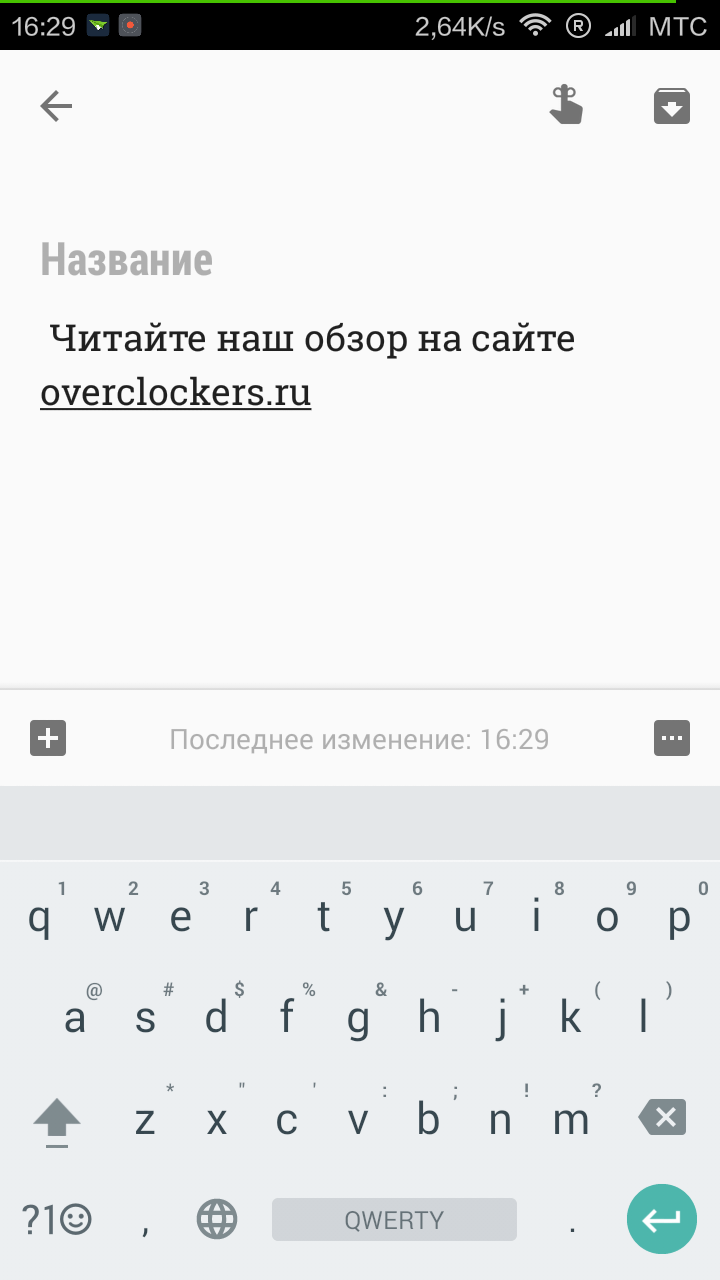
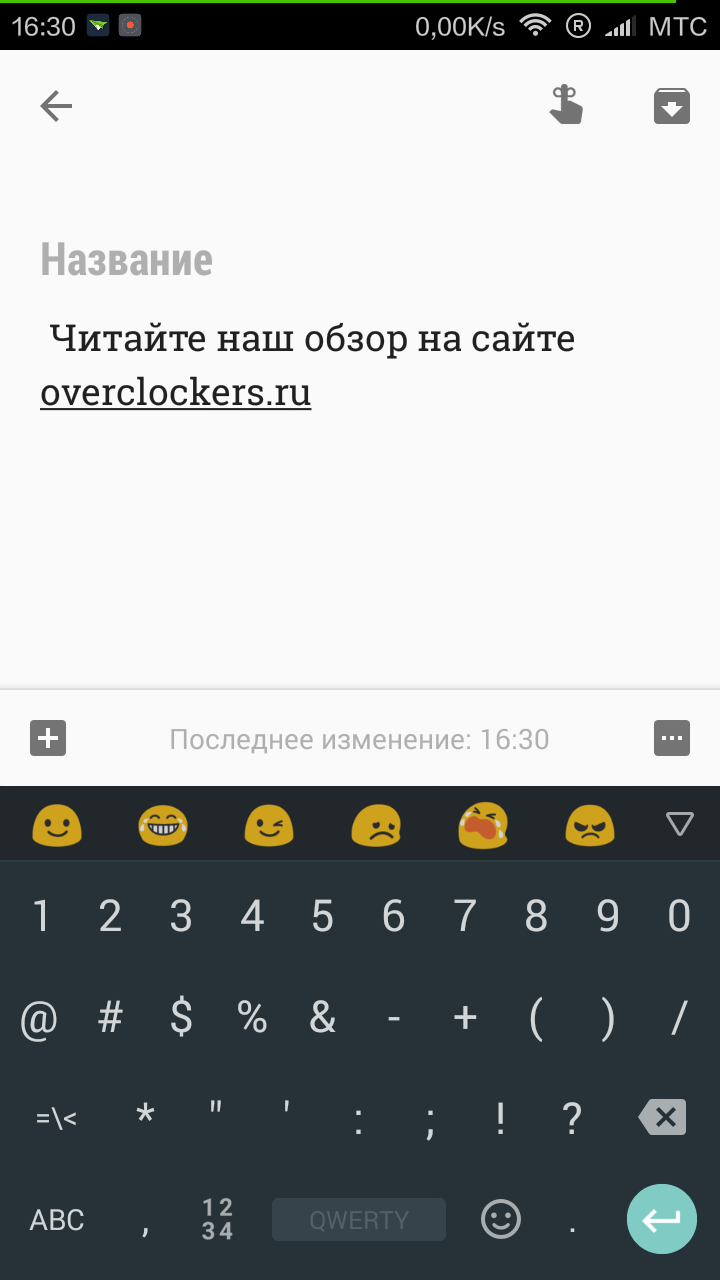
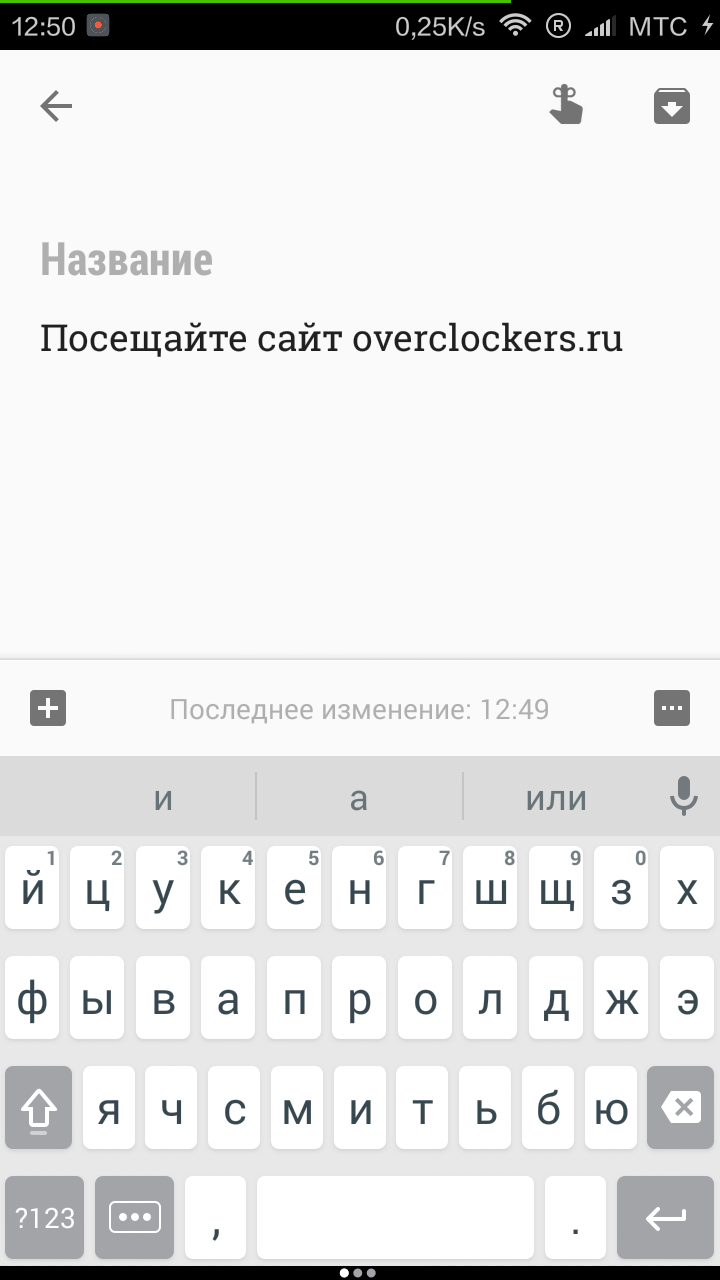
Внешний вид решения Google выдержан в строгом стиле Material Design, причем предусмотрены две темы оформления. Светлая очень унифицирована и не представляет интереса для рассмотрения, а вот темная… Естественно, мне пришелся по душе темный стиль. В нем клавиши подсвечиваются белым, фон самих клавиш темный, а строка с прогнозируемыми словами практически черная. Все это в комплекте дополняет интерфейс OC Android последних версий.
Раскладка «Google Клавиатура» представлена тремя классическими QWERTY строками. Никаких нововведений, изменений и дополнительных клавиш по сравнению с оригинальной клавиатурной раскладкой нет. Исключение составляет клавиша переключения языка ввода, клавиша с дополнительными символами и верхняя строка с прогнозируемыми словами. Не отходя от темы, замечу – прогнозирование отменное!
При вводе текста мы можем слышать звук, ощущать вибрацию и наблюдать чуть увеличенное изображение вводимого символа. Клавиши могут предлагать как одно действие – ввод конкретной литеры, так и ввод дополнительного символа, который указан на одной площадке с этой буквой. Естественно, все вышеуказанное можно отключить и включить в настройках. Думаю, Америку я вам не открыл.
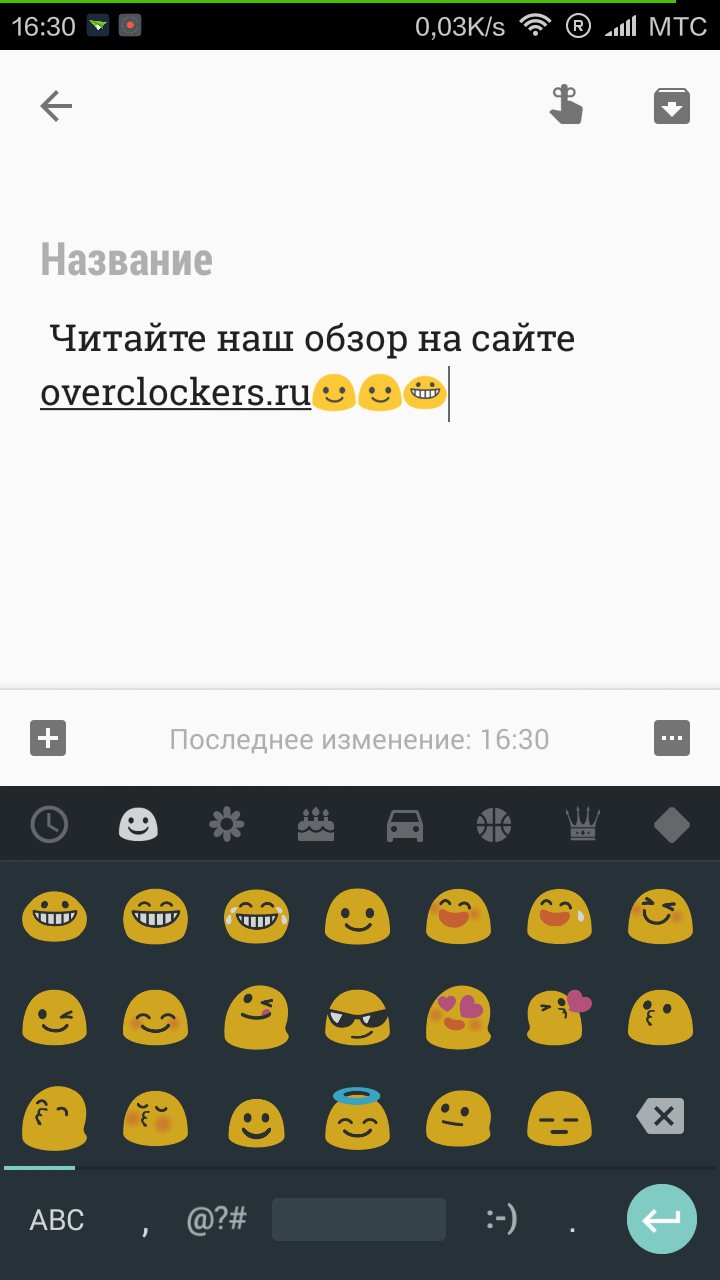
И поскольку сейчас тема emoji, картиночек и анимации очень актуальна, то нельзя не отметить поддержку нескольких сотен смайликов. Они разнообразные и достаточно красивые.
Одним из плюсов бесплатного приложения «Google Клавиатура» является поддержка альтернативного метода ввода swype. После активирования соответствующей функции нам больше не придется нажимать на каждую клавишу для ввода отдельной буквы. Теперь достаточно водить пальцем от буквы к букве и желаемые слова будут отображаться на экране.
Благодаря тому, что мы не отрываем палец от экрана и, не глядя на экран, водим по сенсорной панели, на набор текста уходит гораздо меньше времени. Главное – запомнить расположение клавиш и быстро «свайпить» по экрану.
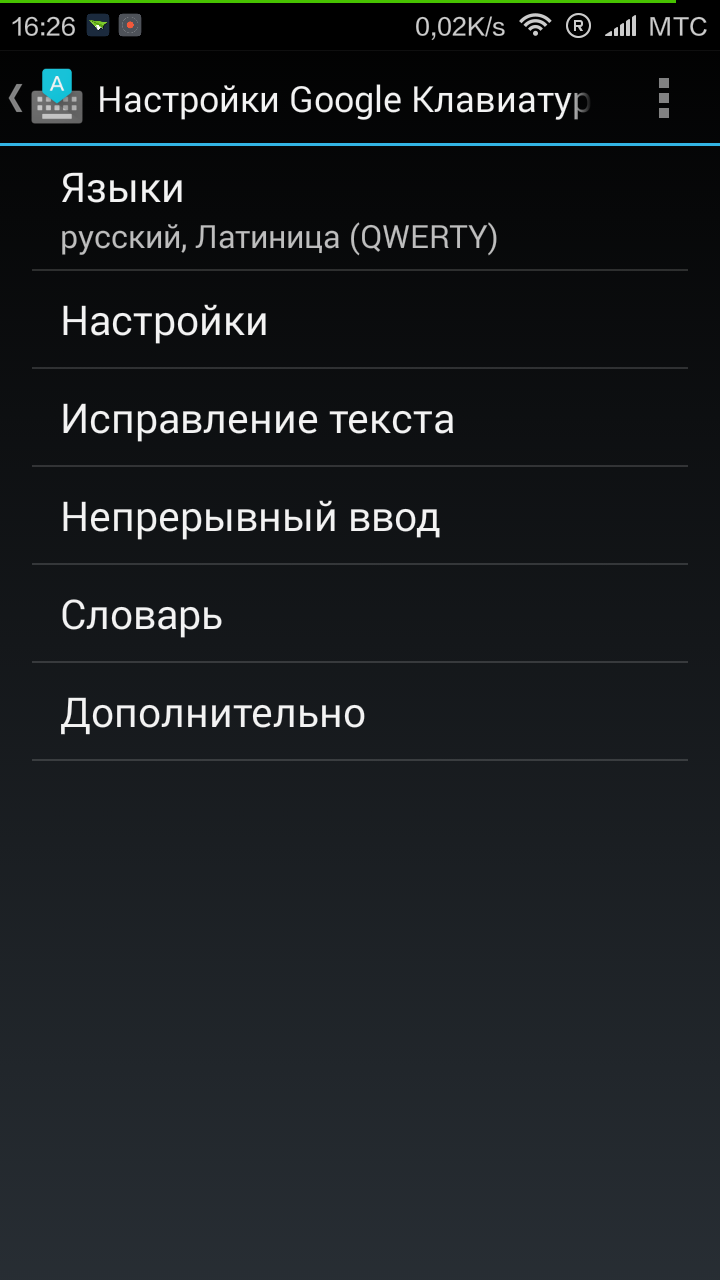
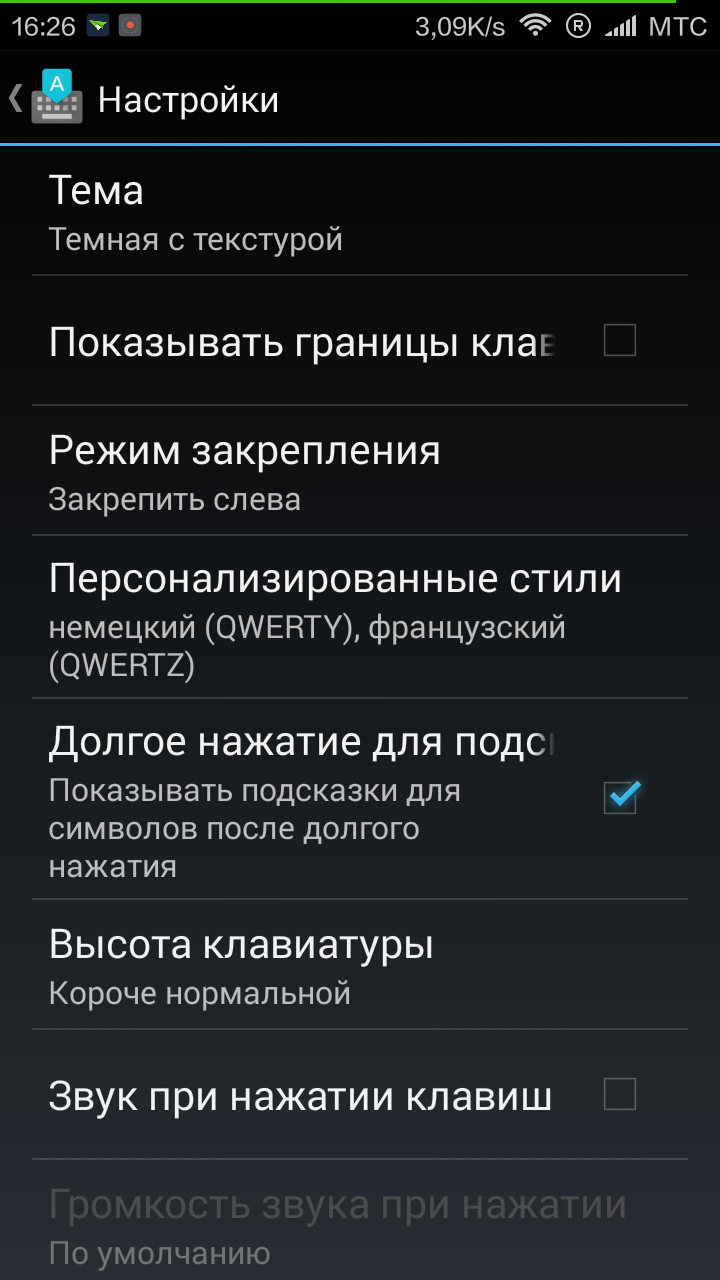
Настроек в приложении «Google Клавиатура» более чем хватает, начиная от звука, вибрации, автоматического исправления и заканчивая настройками альтернативного метода ввода.
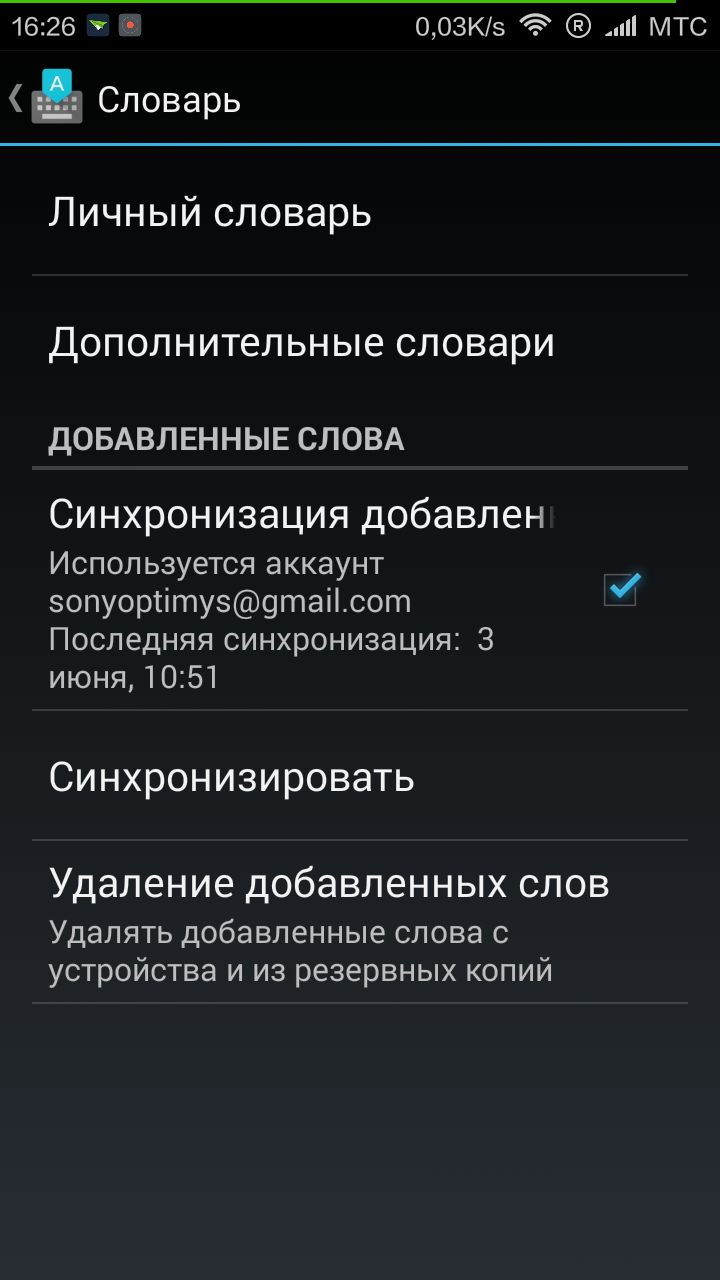
Из плюсов можно отметить поддержку словарей. А наш личный словарь может синхронизироваться между всеми нашими устройствами.
| Версия приложения | 5.0.25 |
| Размер дистрибутива | 21 Мбайт |
| Размер приложения в установленном виде | 25 Мбайт |
| Потребление ОЗУ | 20-35 Мбайт |
Работоспособность у «Google Клавиатура» отменная. В особенности стоит отметить низкое потребление аппаратных ресурсов гаджета, так как 35 Мбайт может занимать красивый виджет часов, а тут целая клавиатура.
На мой взгляд, «Google Клавиатура» – это флагман среди клавиатур для android-устройств. Программа максимально унифицирована и упрощена для понимания всеми пользователями любого возраста и квалификации.
В функциональном плане эта клавиатура выступает на равных со всеми представителями данного сегмента приложений. В ней есть поддержка ввода свайпом, автоисправление, предугадывание и все в таком духе. При этом работает она отлично и денег не просит. В общем, приложение более чем достойное внимания.
|
Скачать «Google Клавиатура» для Android-устройств из Google Play |
|
| Разработчик | Google. |
| Стоимость | Бесплатно. |
| Требования | Для OC Android 4.0 и новее. |
Яндекс всегда радует своих соотечественников качественными и адаптированными продуктами. Сначала поисковая система, затем карты, навигация, браузер, лаунчер и прочее. Дошла очередь и до клавиатуры
Что же представляет собой «Яндекс.Клавиатура»? В этом обзоре мы изучим новую разработку Яндекса и выскажем свое мнение по данному продукту.
Особенности приложения «Яндекс.Клавиатура»:
Первоначальная настройка приложения «Яндекс.Клавиатура» осуществляется в три действия: включение клавиатуры, установка ее по умолчанию и пользовательская настройка. Примечательно, что все шаги упрощены до самого минимума и не должны представлять никакой сложности даже для начинающего пользователя.
После завершения всех действий по настройке нам предложат пройти интерактивное обучение. Клавиатура на практике покажет и расскажет о своих ключевых функциях, например, о добавлении изображений и анимации в диалоги, быстром переводе фраз на иностранные языки и прочих фишках, которые мы рассмотрим далее.
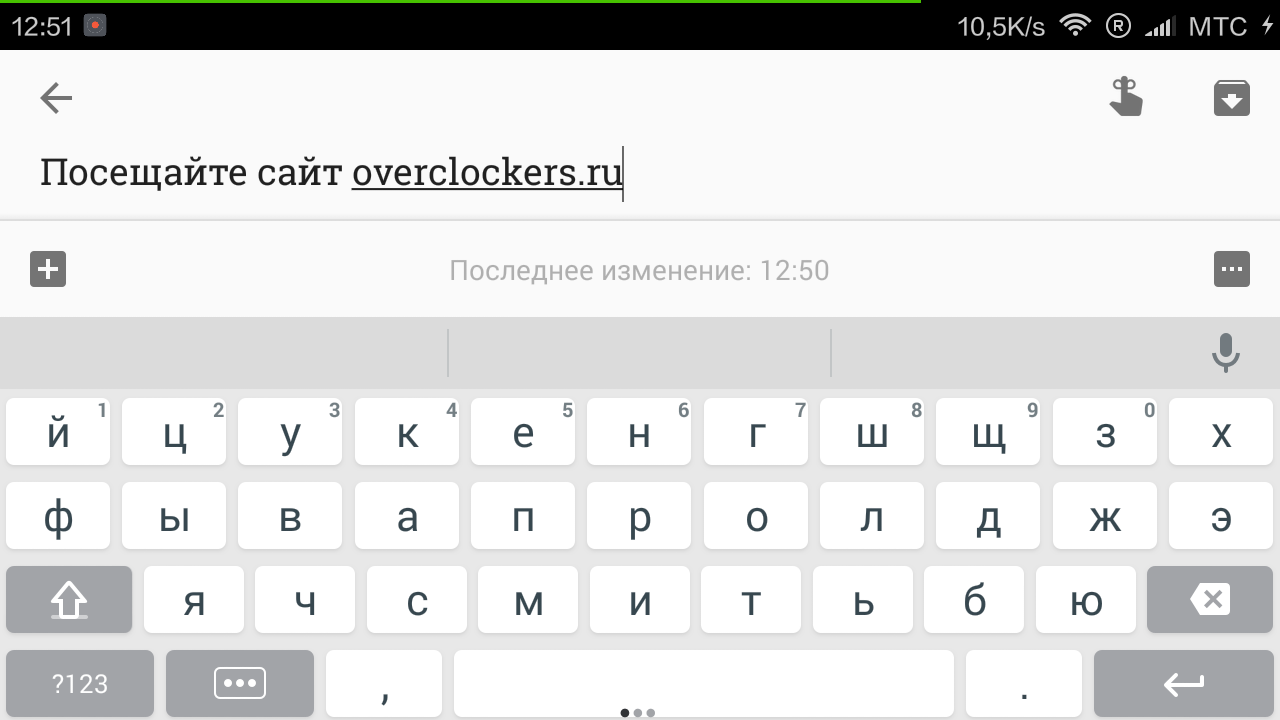
«Яндекс.Клавиатура» не является чем-то инновационным. Внешний вид данной клавиатуры очень напоминает систему ввода в iPhone, как по цвету оформления, так и по количеству клавиш. Кроме QWERTY раскладки, «рабочих» кнопок и одной дополнительной клавиши здесь нет ничего нового, за исключением верхней строки с прогнозируемыми словами.
Интересно, что клавиша смены языка отсутствует в принципе. Ей на замену пришло несколько клавиатур, которые перелистываются резким смахиванием по экрану. Не скажу, что это очень удобно и функционально, но другого выбора, к сожалению, у нас нет.
Отмечу, что сейчас поддерживается четыре языка ввода: русский, английский, украинский и белорусский. Скорее всего, в дальнейшем список поддерживаемых языков заметно расширится, благо Яндекс популярен и в ряде других стран. Но утверждать точно нельзя, это лишь предположения.
Кстати, смахивание в самое крайнее положение открывает «телефонную» раскладку, то есть отображает кнопки обычного кнопочного телефона. Кто знает, возможно, это кому-то и пригодится.
В принципе, все в данной клавиатуре хорошо. Но мне не хватает дополнительных символов на клавишах с литерами. К примеру, хочется видеть «!» после длительного удержания клавиши b, «?» в случае с клавишей n и так далее.
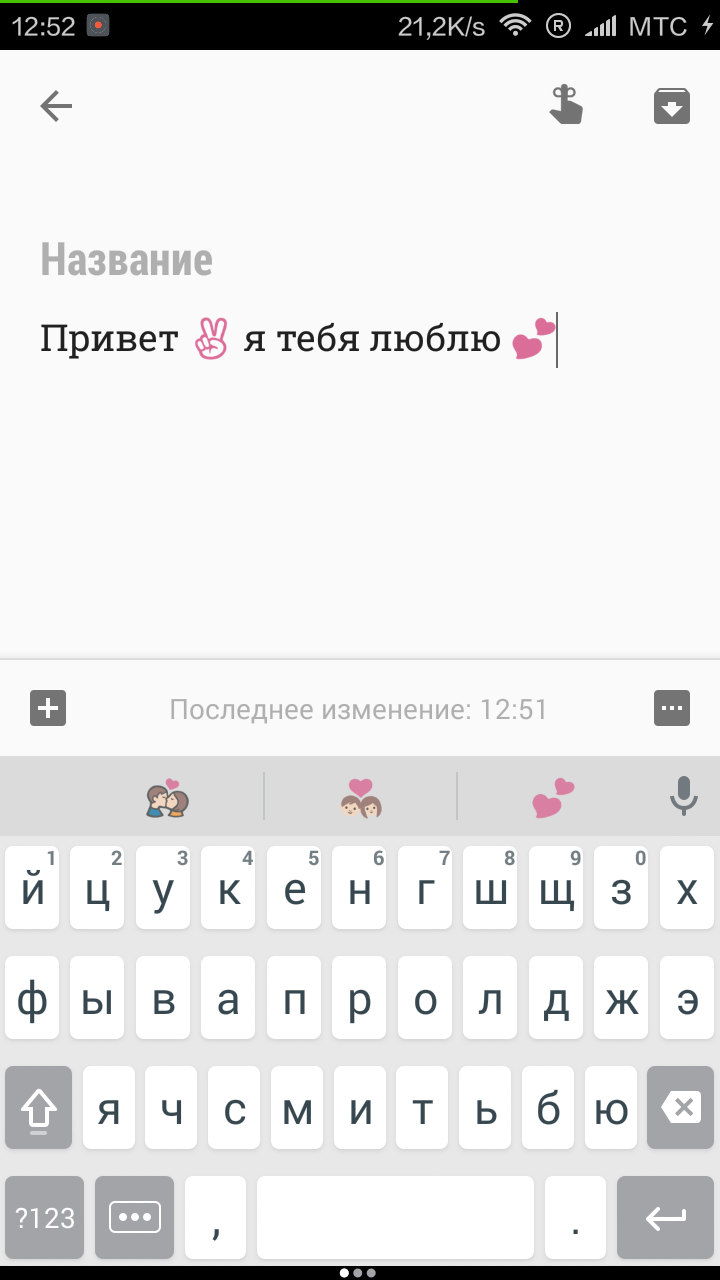
Теперь пройдемся по основным возможностям и фишкам, присутствующим в клавиатуре Яндекса. Начнем с того, что она запоминает часто вводимые слова и начинает их использовать при прогнозировании ввода. А после тематических слов нам предлагаются смайлы-emoji.
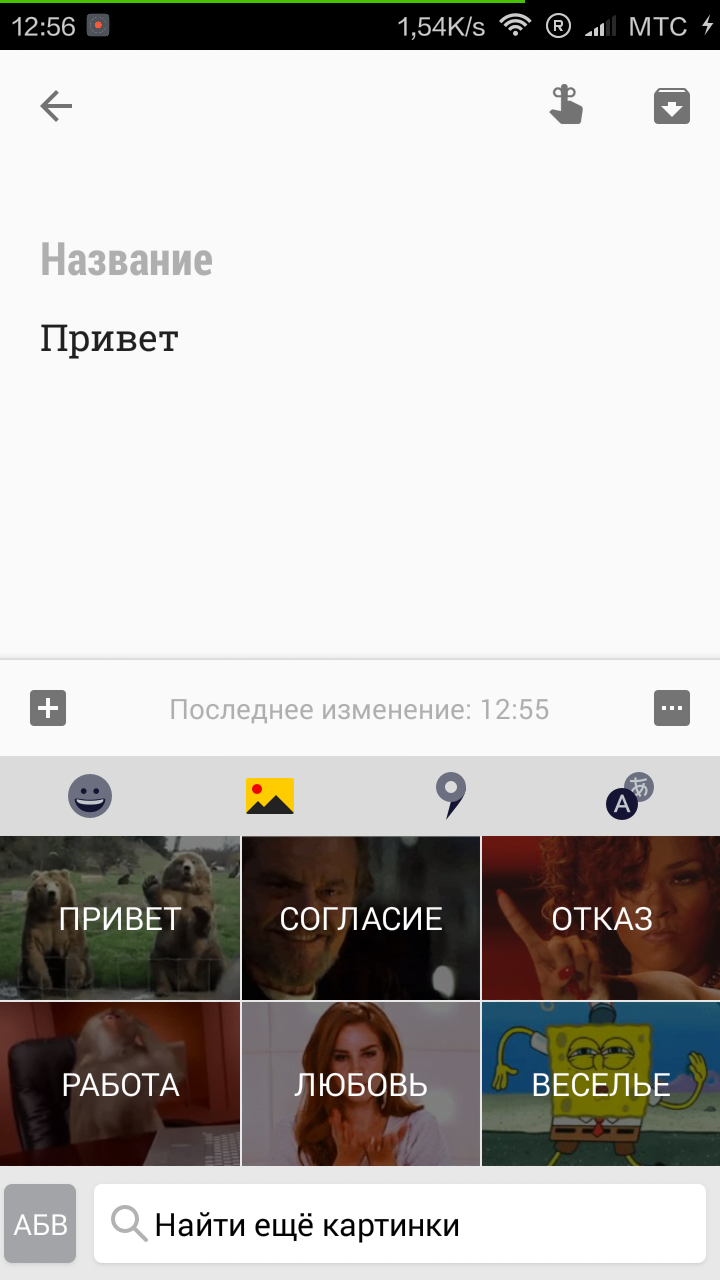
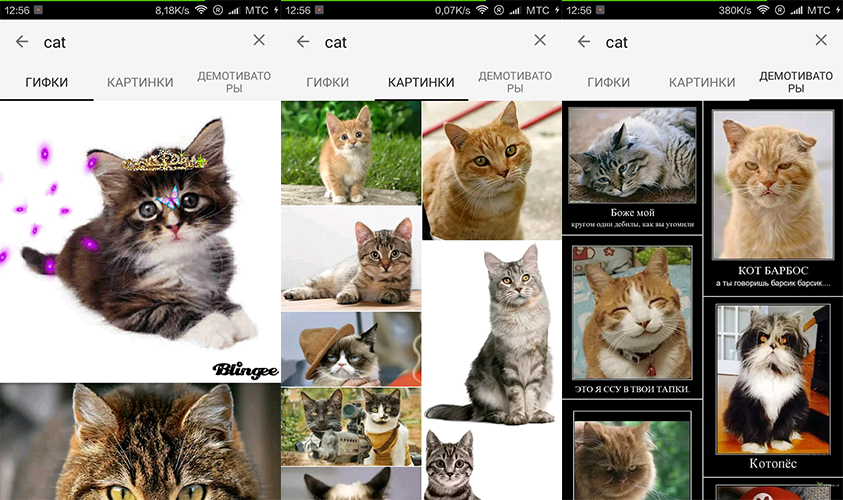
Разнообразить общение помогут gif анимации, которые уже встроены в приложение. При этом прямо из клавиатуры можно поискать анимационные изображения, картинки и демотиваторы. Это все доступно благодаря поисковой системе Яндекс.
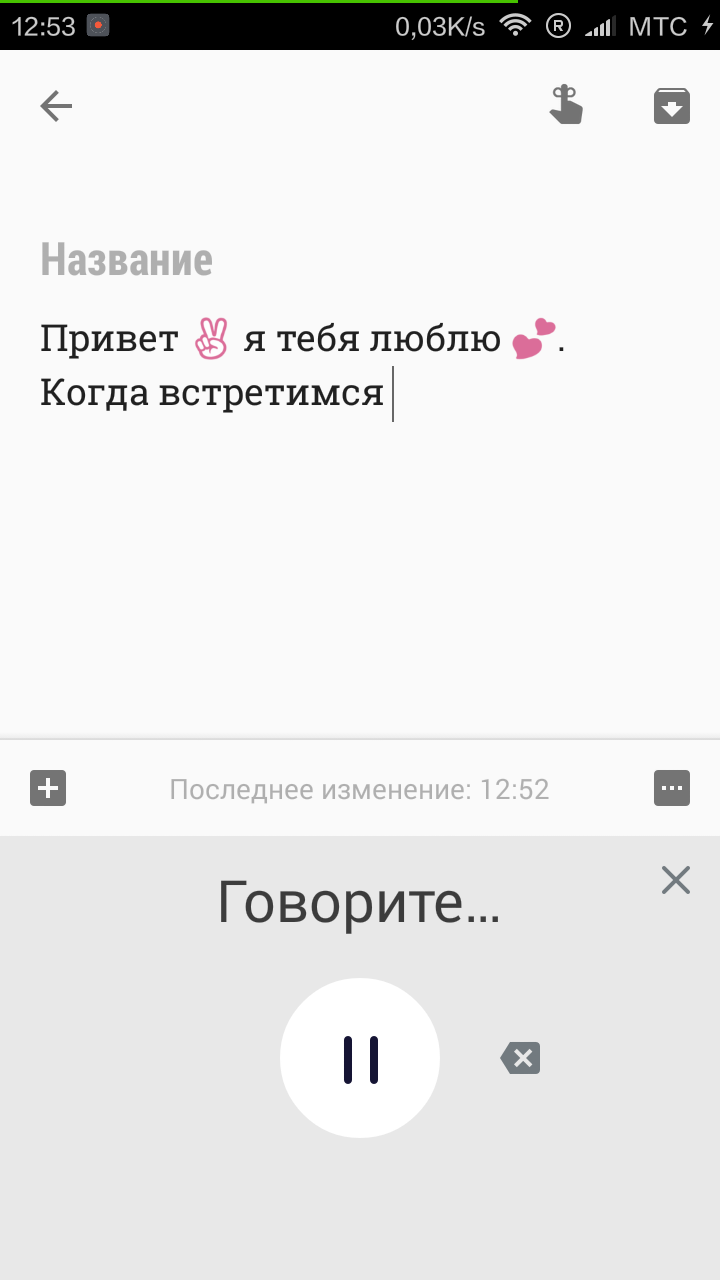
Есть голосовой ввод, основанный на собственной технологии Яндекса и не требующий наличия голосового синтезатора речи Google. Качество распознавания русского языка очень достойное. К сожалению, функция активна только при наличии подключения к интернету.
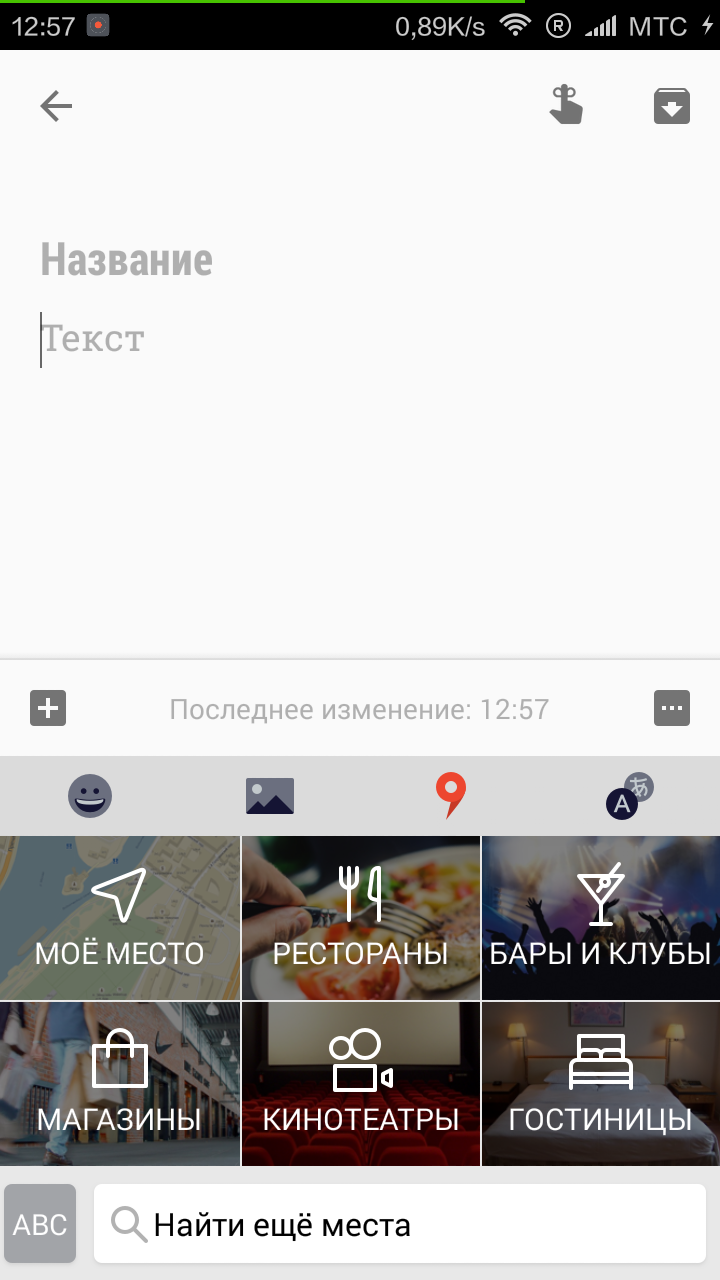
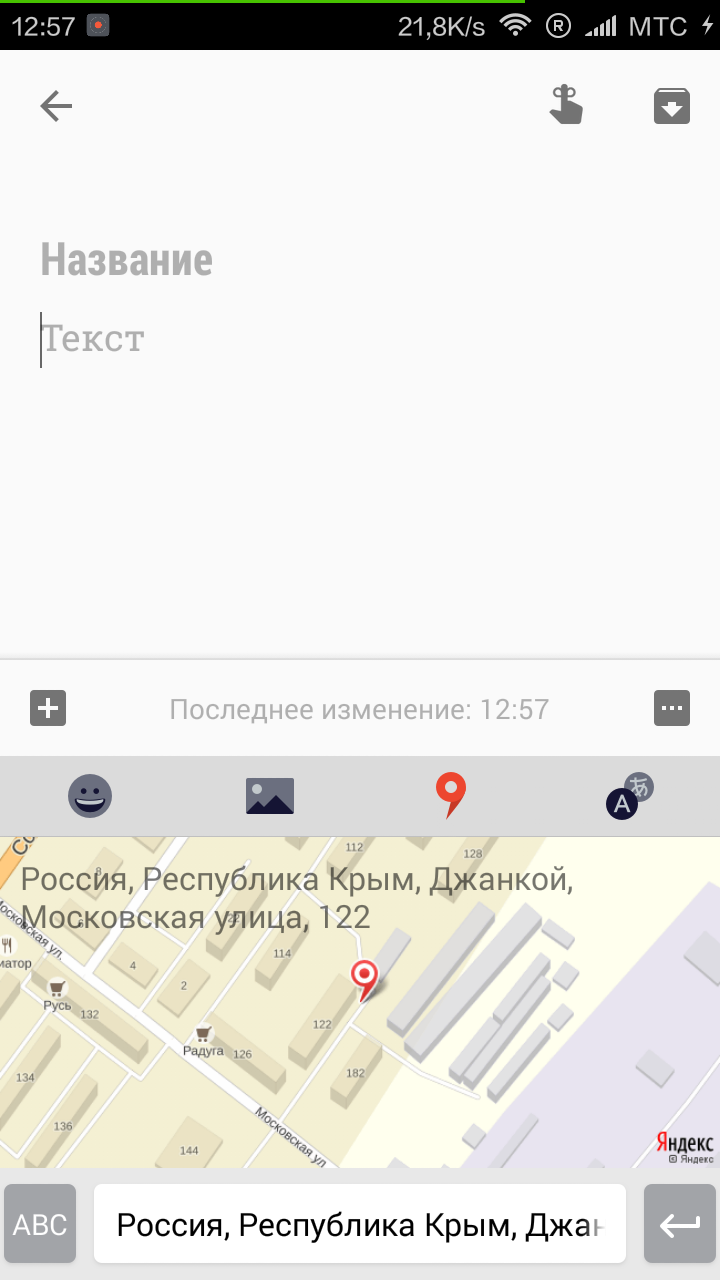
Следующая фишка – отправка вашего местоположения и интересных мест. К примеру, если вы или к вам кто-то приезжает, то благодаря данной возможности можно быстро обмениваться местоположениями, договариваться о встрече в каком-нибудь заведении и все в таком духе. Такого мы в клавиатурах для мобильных решений еще не видели.
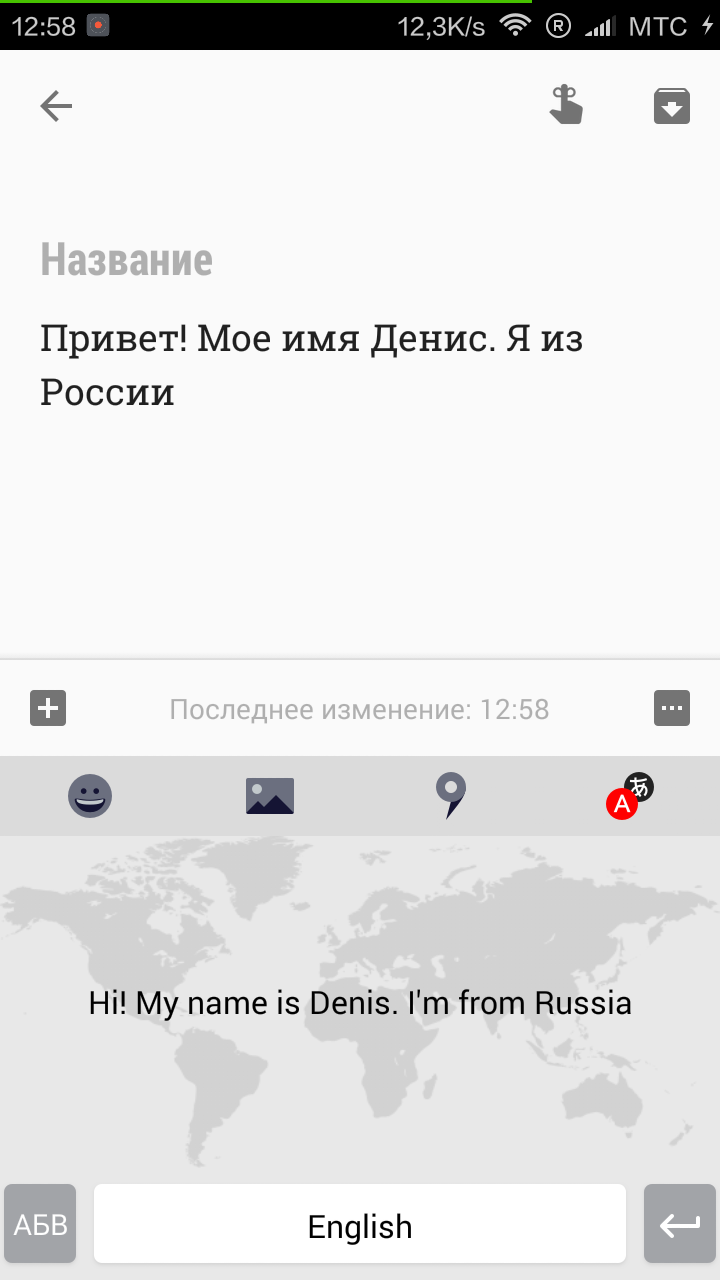
Ключевой возможностью приложения «Яндекс.Клавиатура» является перевод слов и фраз на другие языки прямо из клавиатуры. Допустим, мы ввели текст на русском и сразу же получаем его перевод на английский язык, не выходя из запущенной программы. Полезная функция!
На данный момент клавиатура поддерживает только четыре языка, а перевод возможен лишь на английский. Я уверен, что в дальнейшем приложение доработают и перевод станет возможным на все распространенные языки.
К сожалению, «Яндекс.Клавиатура» не может похвастать поддержкой ввода текста росчерком «swype» или каким-то другим способом. Возможно, такой метод ввода появится в дальнейшем, ведь это всего лишь релизная версия продукта. Пока из особенностей клавиатуры отметим увеличение нажимаемого символа, что способствует повышению читаемости.
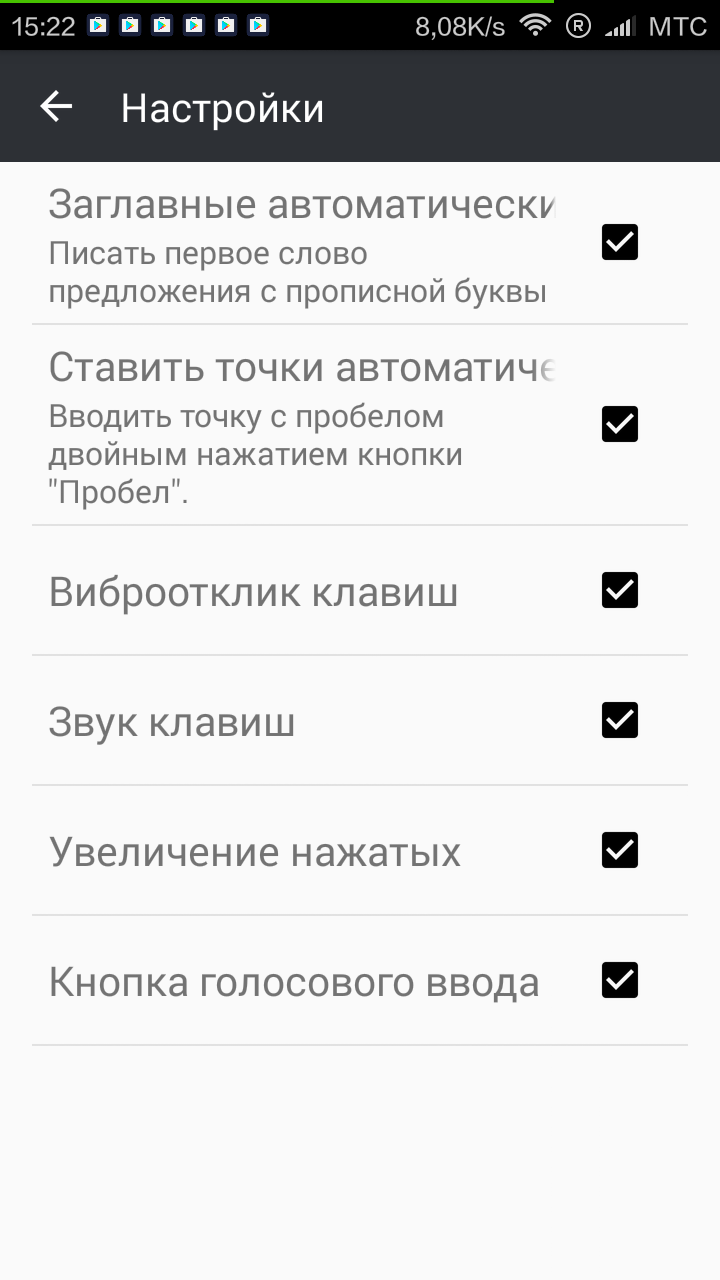
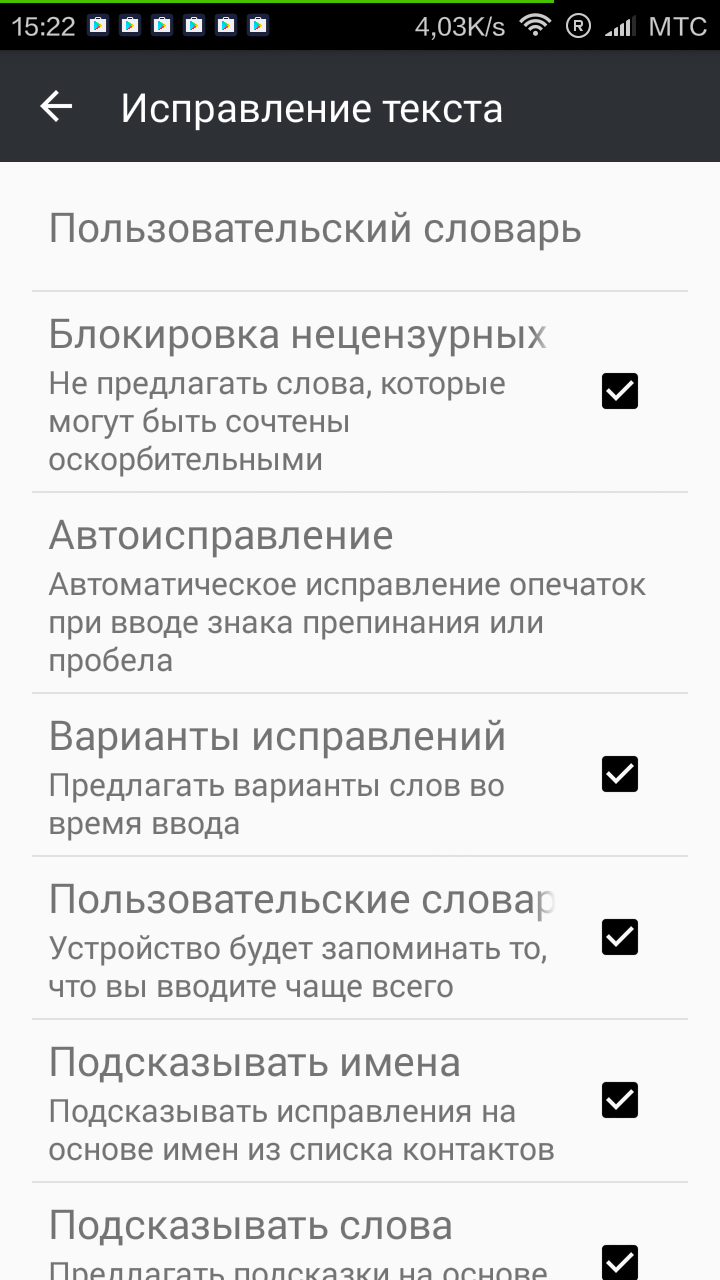
С точки зрения настраиваемых параметров «Яндекс.Клавиатура» не отличается от большинства клавиатур, например, TouchPal. Так, здесь есть автоматическая установка точки после двойного пробела, виброотклик, звук клавиш, предугадывание текста, блокировка нецензурных слов и многое другое.
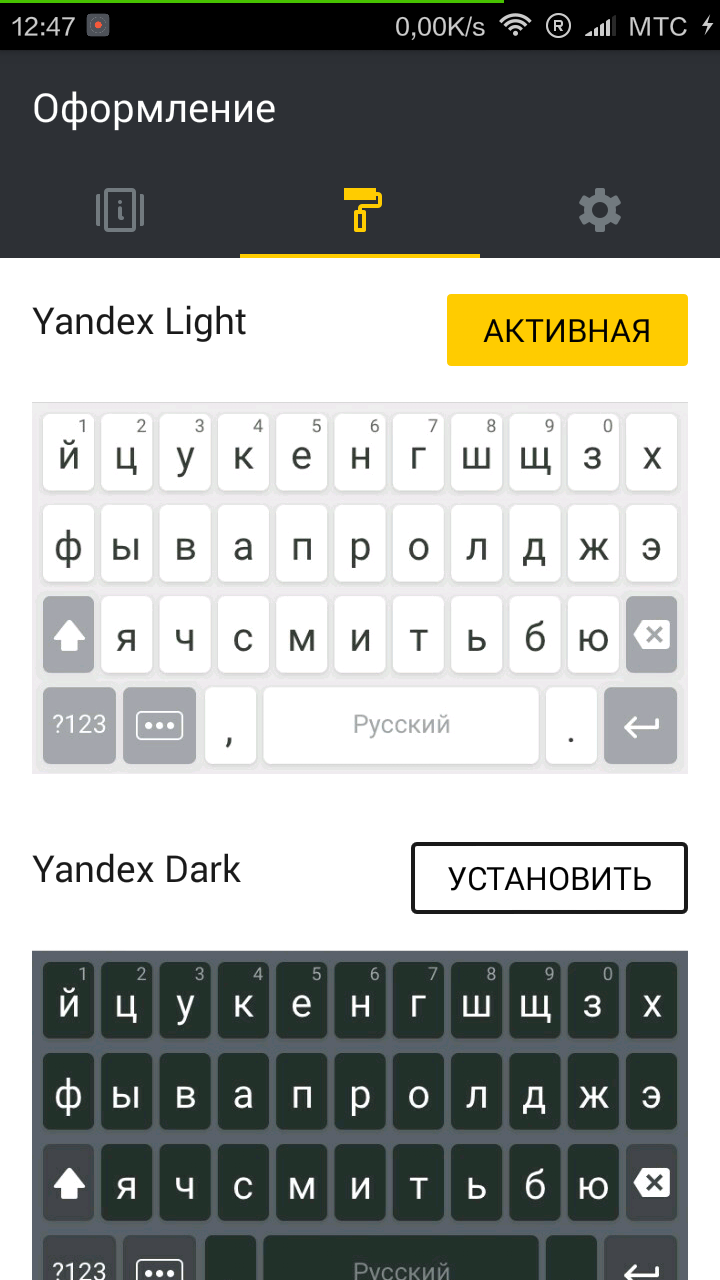
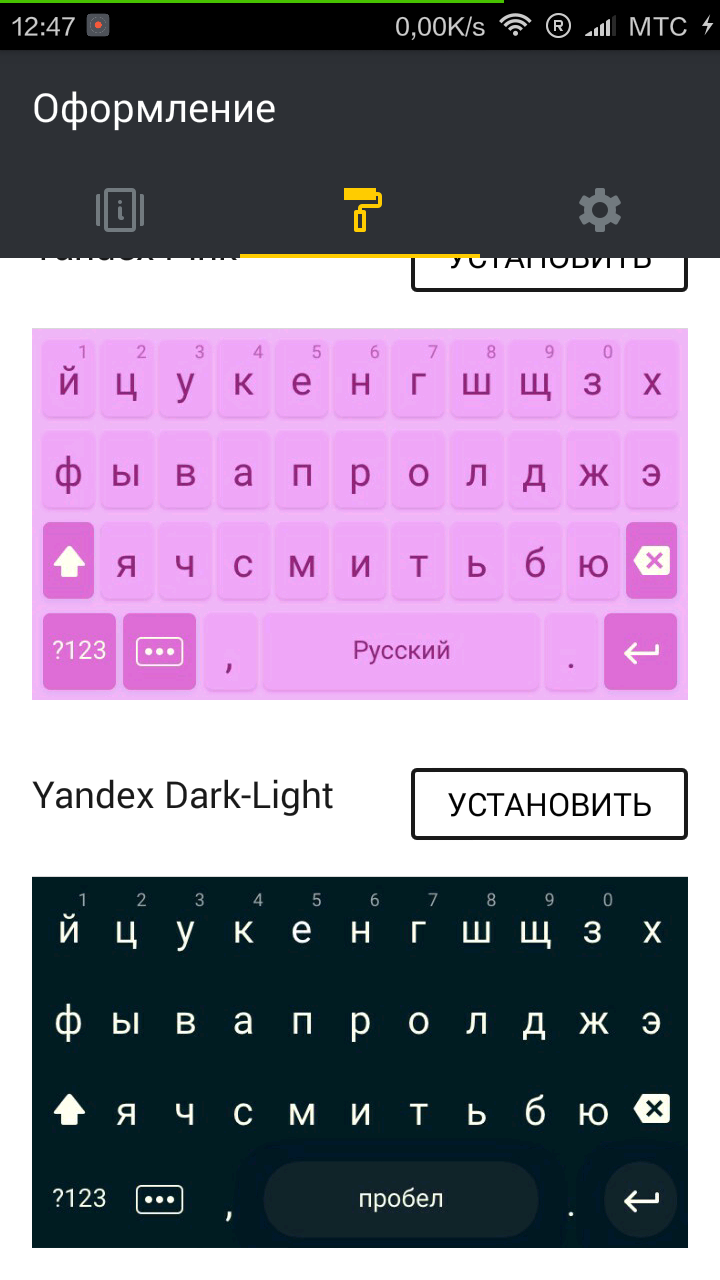
Дополнительно есть четыре темы оформления клавиатуры.
| Версия приложения | 3.4.15.1 |
| Размер дистрибутива | 21 Мбайт |
| Размер приложения в установленном виде | 38 Мбайт |
| Потребление ОЗУ | 40-55 Мбайт |
Увы, работоспособность приложения «Яндекс.Клавиатура» нельзя назвать отличной. Клавиатура Яндекса неплохо работает, но периодически встречаются подтормаживания, неуместные лаги и все то, что просто не должно быть в приложении такого типа на четырех- или восьмиядерном смартфоне. С нетерпением ждем обновлений, где это исправят.
«Яндекс.Клавиатура» – очень неплохая клавиатура для мобильных устройств, которая адаптирована для «нашего мира» и содержит множество полезных функций. Ее внешний вид максимально упрощен и унифицирован, да так что данную клавиатуру сходу сложно отличить от таковой в iOS и классических китайских смартфонах.
Но «по одежке встречают, по уму провожают», поэтому стоит оценить функциональную часть. «Яндекс.Клавиатура» предлагает нам emoji, анимации и различные изображения, а также отправку местоположения и перевод текста. Есть и автоисправление текста, и многие другие мелочи. Но, к сожалению, пока все работает не так хорошо, как хотелось бы.
Помимо того, что клавиатура Яндекса бесплатна и обходится без рекламы, существует версия приложения для мобильных решений на базе iOS.
|
Скачать «Яндекс.Клавиатура» для Android-устройств из Google Play Скачать «Яндекс.Клавиатура» для Apple-устройств из iTunes |
|
| Разработчик | Яндекс. |
| Стоимость | Бесплатно. |
| Требования | Для OC Android 4.0 и новее. |
Сложно сказать, какое из двух рассмотренных приложений – «Google Клавиатура» или «Яндекс.Клавиатура» – лучше. Однозначного ответа здесь нет и не будет, поскольку свои плюсы и минусы есть в каждом случае.
Среди достоинств клавиатуры Google прекрасная работоспособность, поддержка свайпа и до мелочей отточенные функции, ну а клавиатура Яндекса более адаптирована для наших реалий и предлагает интересные фишки.
Благо оба приложения бесплатны, и вы можете протестировать их сами, опираясь на данный обзор и отмеченные в нем моменты. А уже затем самим сделать вывод и поделиться им и сделанным решением в комментариях.