На сегодня платформа на базе системной логики Intel Z170, предназначенная для процессоров в конструктиве LGA 1151, является единственной, официально поддерживающей разгон этих ЦП. И, несмотря на то, что Skylake уже не новички на рынке, интерес к новым 14 нм CPU начал возрастать лишь сейчас. Не в последнюю очередь благодаря насыщению рынка моделями материнских плат и комплектами оперативной памяти стандарта DDR4.
Системные платы производства ASUS всегда были и остаются одними из самых популярных на рынке, и неспроста – компания с давних времен пользуется уважением за качество и функциональность своих продуктов. Из основанных на чипсетах Intel Z170 у данного производителя наибольший интерес для рядового оверклокера представляют платы так называемой фирменной серии, в которую входят решения различных калибров – как урезанные по функциональности, так и более продвинутые.
Модель ASUS Z170-A, ставшая объектом нашего внимания, расположилась прямиком посередине. Она практически ничего не утратила в плане функций (по крайней мере, из числа действительно нужных для разгона процессора и памяти фишек и настроек) по сравнению с более дорогими решениями той же серии. На первый взгляд ASUS Z170-A является одной из лучших по соотношению цена/производительность, причем не только у этого производителя, а на рынке вообще. Но так ли это?
Начнем обзор с изучения упаковки ASUS Z170-A и поставляемых с ней аксессуаров, но сначала посмотрим на характеристики платы.
| Название модели | ASUS Z170-A |
| Форм-фактор | ATX (305 x 244 мм) |
| Чипсет | Intel Z170 |
| Поддерживаемые процессоры | Skylake-S |
| Процессорный сокет | LGA 1151 |
| Оперативная память | 4 x DDR4 |
| Максимальный объем памяти, Гбайт | 64 |
| Максимальная частота памяти, МГц | 3400 (OC) |
| Слоты расширения | 2 x PCI-Express 3.0 x16 (x16 + x0 / x8 + x8);
1 x PCI-Express 3.0 x4; 1 x PCI-Express 3.0 x1; 1 x PCI; 1 x M.2 (PCIe x4) |
| SATA | 6 x 6 Гбит/с (Z170) |
| SATA Express | 1 (Z170) |
| RAID | 0, 1, 5, 10 (SATA);
0, 1 (M.2) |
| USB | 1 x USB 3.1 (Type A);
1 x USB 3.1 (Type C); 6 x USB 3.0; 6 x USB 2.0 |
| Встроенный звук | Realtek ALC892 (7.1 HDA) |
| Встроенный сетевой контроллер | Intel I219-V |
| Внешние разъемы | 1 x USB 3.1 (Type A);
1 x USB 3.1 (Type C); 2 x USB 3.0; 2 x USB 2.0; 1 x DisplayPort 1.2; 1 x HDMI 1.4; 1 x DVI-D; 1 x D-Sub; 1 x RJ-45; 5 x Audio (mini-jack 3.5 мм); 1 x S/PDIF; 1 x PS/2 |
| Внутренние разъемы | 24-pin ATX;
8-pin ATX12V; 6 x SATA 6 Гбит/с (включая 2 порта SATA Express); 1 x SATA Express; 6 x 4-pin Fan; 1 x 4-pin Water Pump; 1 x EXT_FAN; 1 x Thunderbolt Header; 2 x USB 3.0; 2 x USB 2.0 |
| Стоимость (март 2016 г), руб. | ~11 500 |
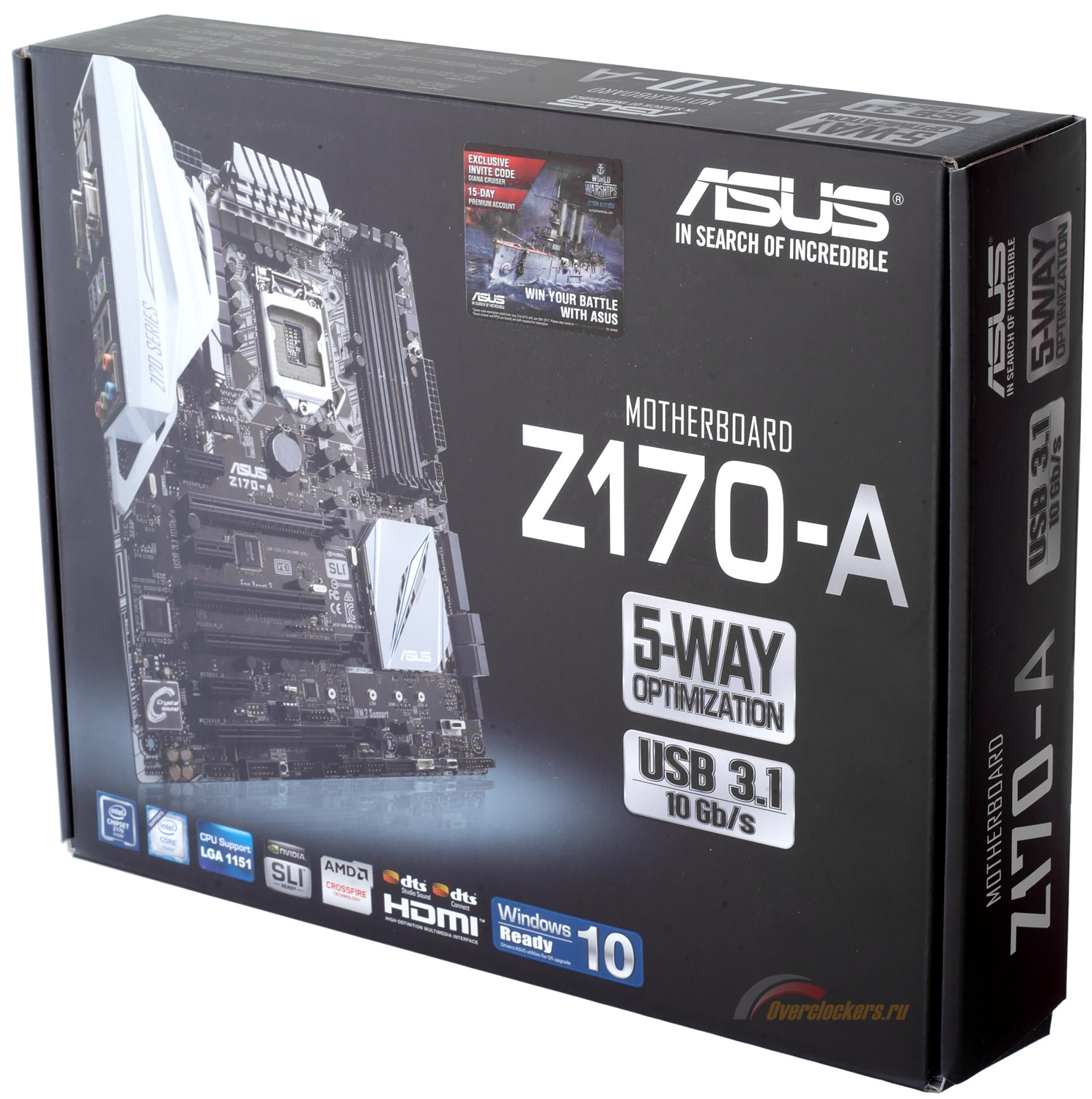
Коробка, в которую упакована ASUS Z170-A, соответствует другим платам серии. Она выполнена в темных тонах из матового картона и смотрится весьма стильно. На лицевой стороне можно подробно ознакомиться с внешним видом платы, где она представлена во весь свой “рост”, а также узнать о наличие на плате портов новейшего интерфейса USB 3.1.
На обороте информации с избытком. Помимо подробного указания и описания всех узлов платы, указаны основные фишки и ТТХ. В целом, необходимую информацию о плате подчерпнуть можно из описанного на коробке, не открывая ее.
Как бонус идет 15-дневный аккаунт к игре World of Warships, по которому бесплатно предоставляется крейсер. Для активации нужно зарегистрировать плату на официальном сайте ASUS.
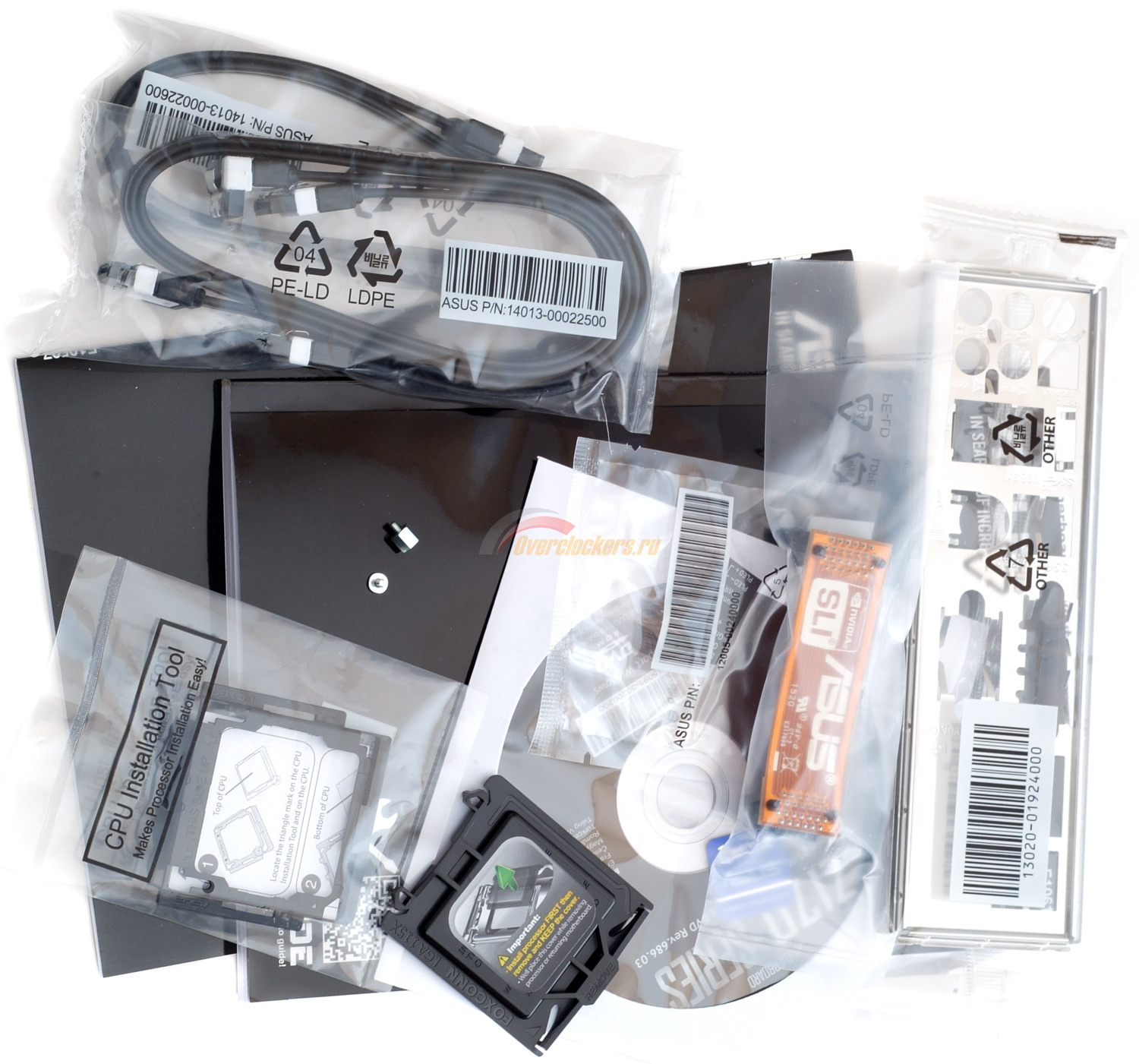
Комплект поставки не примечателен, какие-либо дополнительные бонусные устройства в нем не предоставляются. Так сказать, стандарт. Учитывая не слишком высокую стоимость платы, другого ожидать было сложно. Тем не менее, все необходимое для сборки ПК в комплекте имеется, в том числе стойка и винт для крепления M.2 накопителя.
Комплект поставки ASUS Z170-A включает:
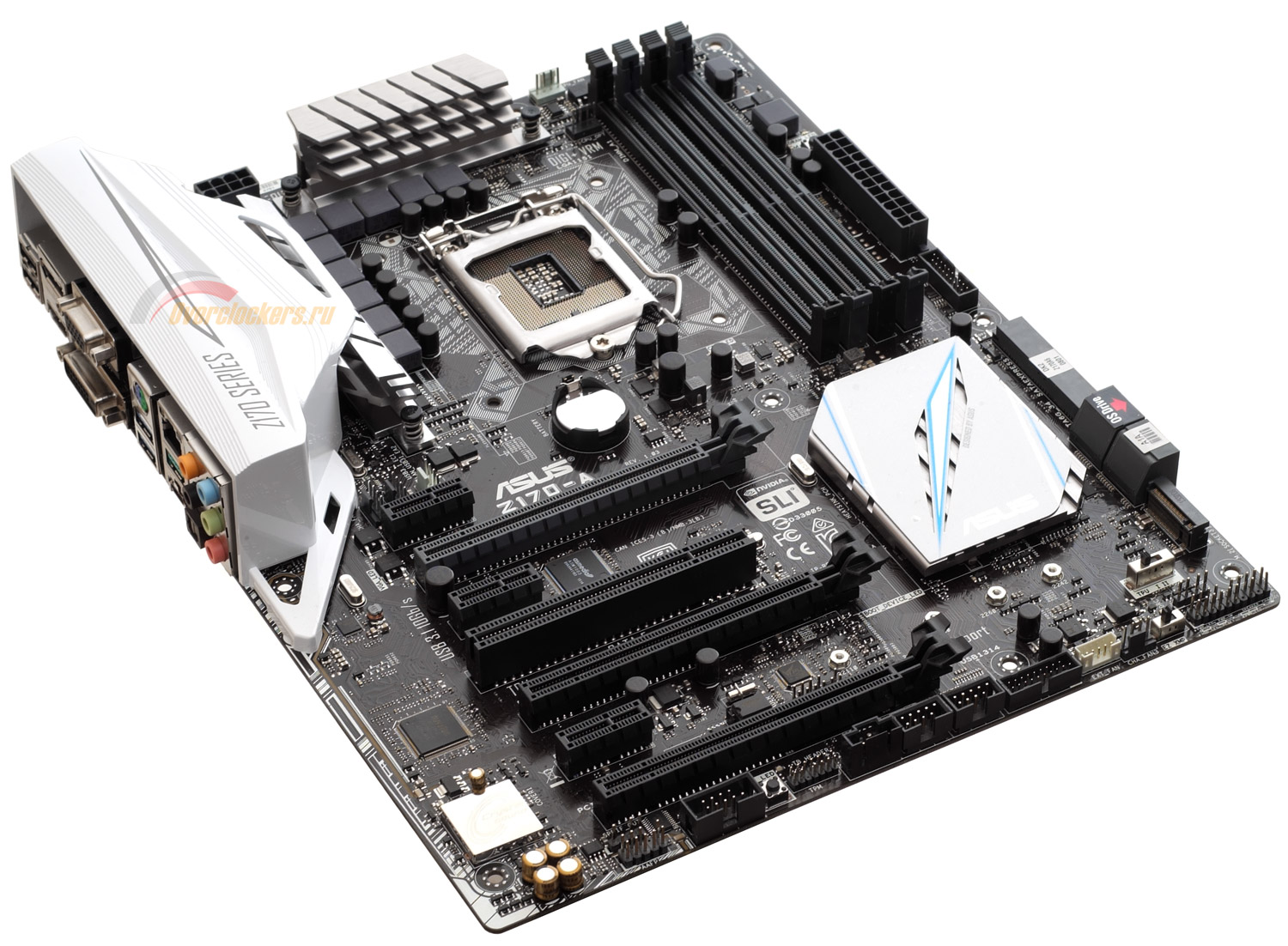
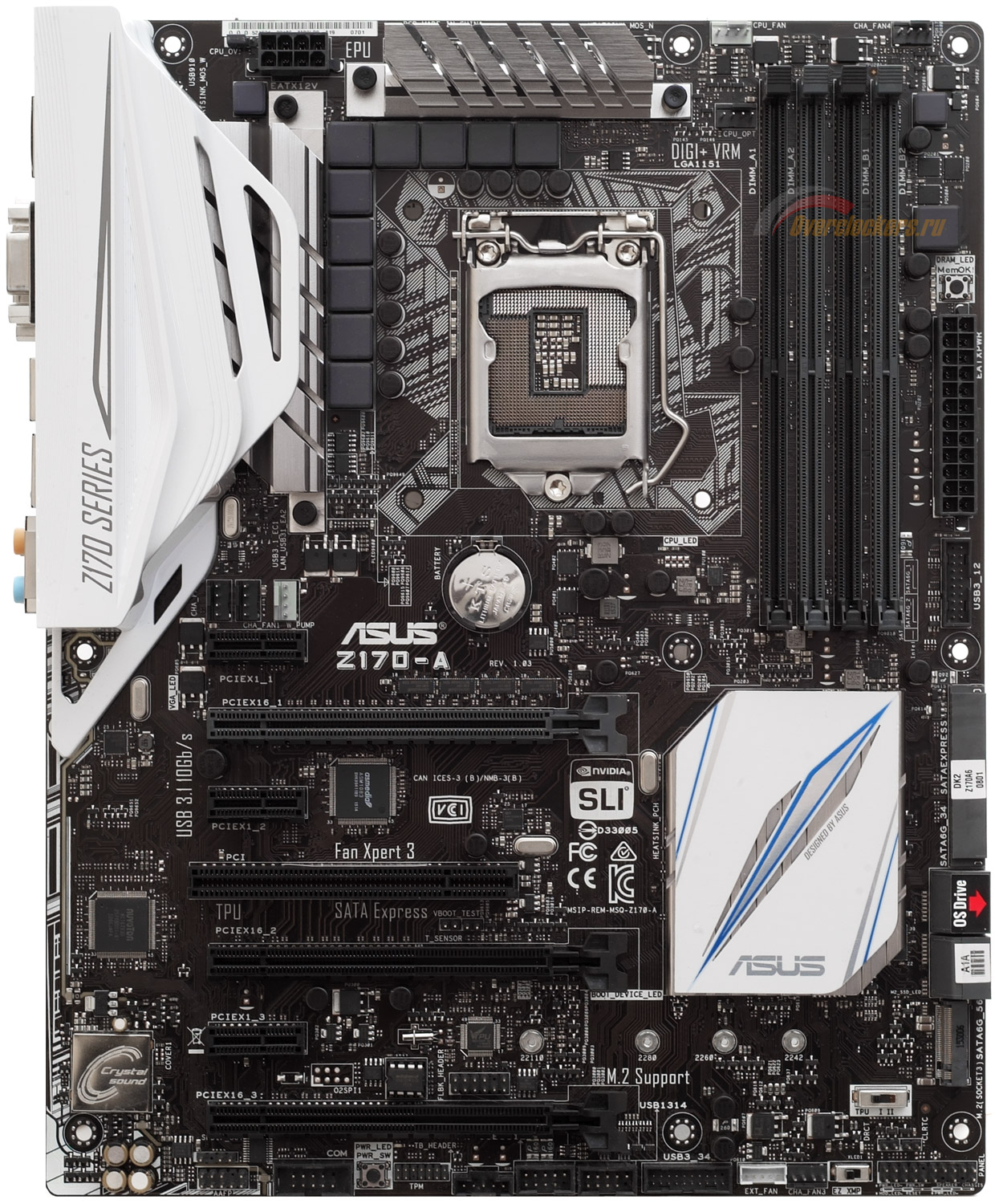
ASUS Z170-A выполнена в форм-факторе ATX и имеет стандартные габариты 305 х 244 мм. Для установки платы в корпус предусмотрены девять отверстий.
Плата выполнена в темно-коричневых тонах, белым цветом выделяется пластиковый кожух, которым закрыты тыловые разъемы, а также довольно габаритный радиатор чипсета. Алюминиевые радиаторы охлаждения Mosfet не окрашены.
Касательно пластикового кожуха: он может частично препятствовать охлаждению одного из радиаторов транзисторов, так как эта конструкция почти полностью закрывает радиатор. Но в любом случае с ним плата смотрится стильно.
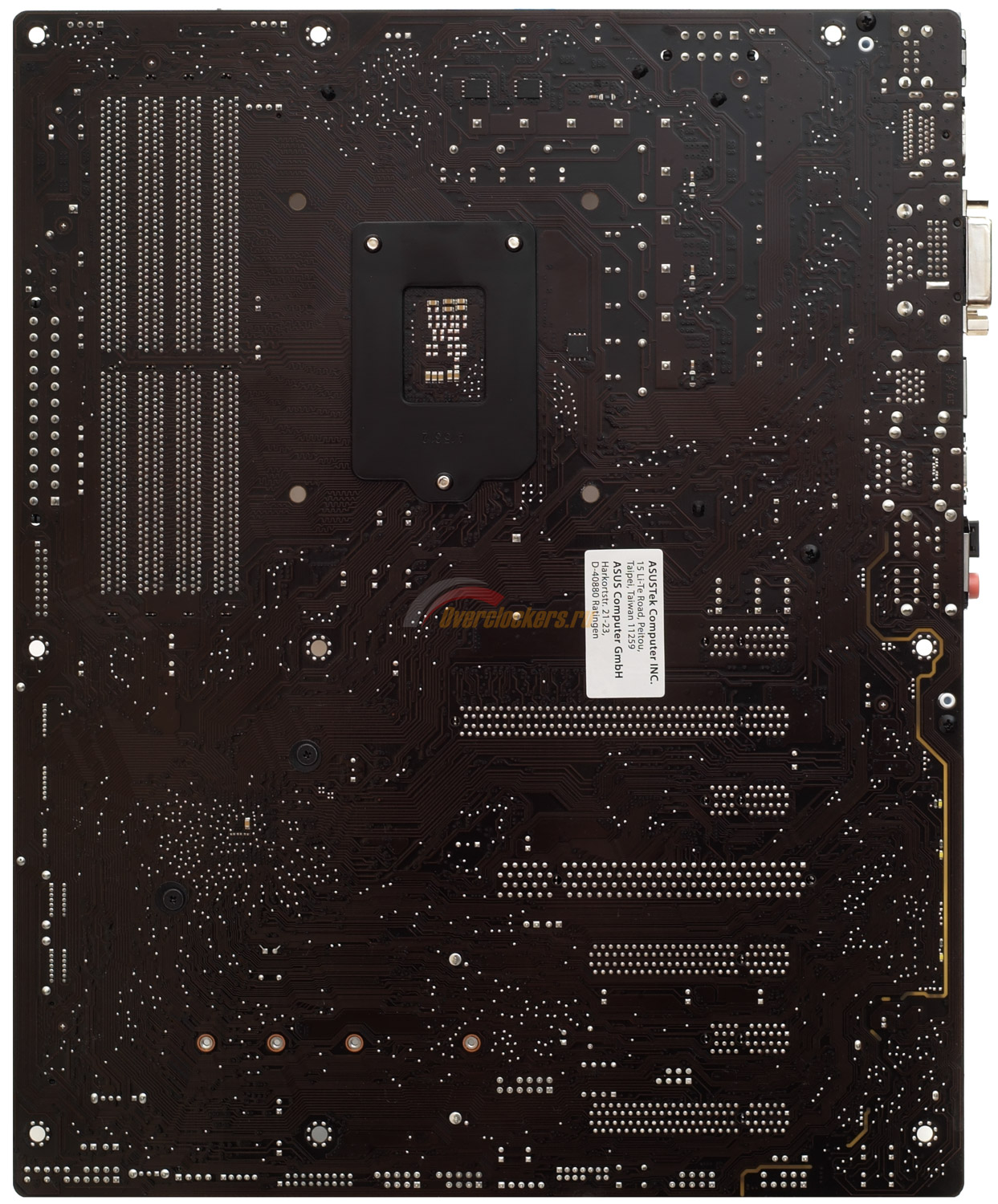
С обратной стороны ASUS Z170-A распаянных элементов – минимум. Можно видеть винты в районе чипсета, ими прикручен охлаждающий его радиатор. Радиаторы Mosfet крепятся посредством пластиковых “гвоздей” (чтобы их снять, нужно приложить достаточно усилий).
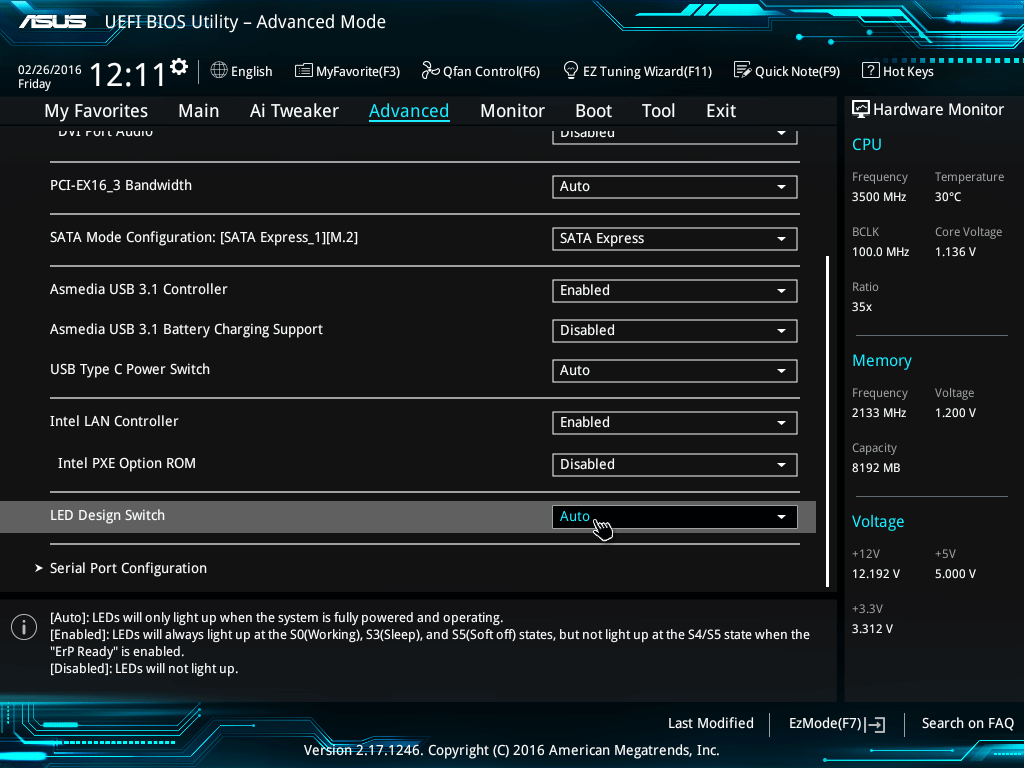
С правой стороны, ниже середины, распаяно несколько светодиодов яркого белого свечения, а через полупрозрачную полоску, которая идет вдоль торца почти до самого низа, их свечение просматривается и с основной стороны платы. При необходимости свечение можно отключить в BIOS.
Из внешних портов на тыловой панели внимания заслуживают видеовыходы. Их здесь полный набор, на любой вкус и цвет. По одному DisplayPort 1.2 и HDMI 1.4b, разъем DVI-D и аналоговый VGA (D-Sub).
Портов USB маловато – по паре USB 3.0 и USB 2.0. Два порта USB 3.1 также выведены на тыловую панель, они включают в себя один порт USB 3.1 Type A и один USB 3.1 Type C. Пять аудиовыходов mini-jack 3.5 мм обеспечивают вывод восьмиканального звука, и оптический S/PDIF для “цифры”. Дополняют картину один сетевой разъем RJ-45 и один PS/2. Последний может пригодиться для подключения устаревшей клавиатуры или мыши.
В плане функционала ASUS Z170-A хороша, совсем не скажешь, что плата позиционируется в средней ценовой нише. Впрочем, учитывая ее стоимость сегодня в районе 11 500 рублей, что, скажем так, совсем не дешево, подобного от продукта и ожидаешь. В целом, все что нужно для нормального функционирования на плате имеется, поддержка современных комплектующих и беспроблемный разгон – все это в плате есть.
На схеме отображен общий план узлов ASUS Z170-A.
ASUS Z170-A поддерживает только процессоры Skylake-S с разъемом LGA 1151. Охладители CPU совместимы любые, которые поддерживают LGA 1155, то есть при переходе на Intel Z170 платформу смены кулера не требуется, если вы до этого “сидели” на Sandy Bridge или Ivi Bridge.
Вокруг процессорного гнезда много свободного пространства, электронные компоненты не выступают, а радиаторы Mosfet смещены на значительное расстояние от сокета. При установке габаритного кулера возникнуть проблем с совместимостью не должно.
С правой нижней стороны сокета находится индикатор CPU_LED, он сигнализирует об успешной инициализации CPU.
Для питания процессора предусмотрен стандартный 8-контактный разъем ATX12V.
Питание CPU построено по десятиканальной схеме с использованием пяти драйверов, каждым драйвером управляется два канала.
Управляется преобразователь питания ШИМ-контроллером DIGI+ ASP1400B.
Рядом с разъемом ATX12V находится перемычка OverVoltage, при перестановке которой в BIOS появляется возможность увеличить напряжение Vcore выше максимального значения, с 1.72 до 1.9 В. Это будет полезно для бенчеров, при использовании жидкого азота.
В качестве охлаждения Mosfet используются два достаточно высоких отдельных алюминиевых радиатора с хорошей ребристой структурой. На транзисторы они устанавливаются через теплопроводную резинку, а на плате закрепляются посредством пластиковых “гвоздей” на пружинах.
Чипсет охлаждается отдельным радиатором. Радиатор на нем закреплен при помощи двух винтов с обратной стороны платы, а в качестве термоинтерфейса выступает довольно жесткая резиновая термопрокладка. В работе чипсет греется не сильно, его температура не превышает 42 градусов по Цельсию по мониторингу материнской платы.
Если CPU подвергается сильному разгону, то я бы посоветовал снять пластиковый кожух, которым закрываются тыловые внешние порты. Благо такая возможность имеется: он прикручен с обратной стороны тремя винтами. Иначе тепло с левого радиатора будет сниматься менее эффективно, а он, кстати, греется сильнее всего.
При функционировании процессора Intel Core i5-6600K на стандартных Turbo Boost частотах 3900 МГц и при напряжении Vcore = 1.136 В, их нагрев минимален, в Linpack 11.3.2.008 не превышает 40 градусов по Цельсию. При сильном разгоне CPU – до 4900 МГц и Vcore = 1.5 В, нагрев увеличивается до ~70 градусов по Цельсию.
В ASUS Z170-A распаяны четыре слота DIMM для оперативной памяти DDR4, ее максимальный объем составляет 64 Гбайт (при использовании четырех планок по 16 Гбайт). Производителем заявлена максимальная возможная частота памяти 3400 МГц. Если устанавливаются только две планки памяти, их желательно устанавливать в слоты серого цвета.
Рядом со слотами DIMM расположена кнопка MemOK, а также светодиодный индикатор DRAM_LED. Последний информирует пользователя об успешной инициализации оперативной памяти, если он прошел цикл включился-выключился, передавая эстафету индикатору CPU_LED. Нажатием на кнопку MemOK можно сбросить в дефолт настройки оперативной памяти (частоту, тайминги и напряжение), если наблюдается ее переразгон и ПК не стартует, или имеются какие-то проблемы в связке CPU-RAM.
Здесь же, рядом со слотами памяти, расположен 24-контактный разъем питания платы.
ASUS Z170-A оборудована слотами PCI-Express x16 3.0 в количестве трех штук. Первый функционирует в режиме х16, второй в режиме х8, а самый нижний слот в режиме х4. Линии PCI-e для первых двух слотов обеспечиваются процессором по схеме х16 + х0 или х8 + х8 (SLI / CrossFireX), четыре линии для третьего PCI-e слота выделяются чипсетом, а видеокарта в нем функционировать не будет.
При установке габаритного процессорного охладителя Noctua NH-D15S расстояние до первого PCI-Express x16 3.0 слота оказалось довольно большое. Да и другие суперкулеры должны поместиться без проблем, не упираясь в видеокарту.
Все свободно, ничто нигде не мешается.
В дополнение на плате распаяны три слота PCI-Express x1 3.0, а также один слот PCI. Последний не часто встретишь в современных платах, но то что он здесь есть можно отметить как плюс – кому-то он точно пригодится.
На ASUS Z170-A имеются шесть портов SATA 6 Гбит/с, которые обеспечиваются чипсетом. Два из них объединены с портом SATA Express.
Недалеко расположен разъем M.2 для подключения современных твердотельных накопителей типоразмера 2242/2260/2280/22110. Стойка с винтом для его крепления поставляется в комплекте с платой. M.2 функционирует в режиме PCI-e x4 3.0, а его пропускная способность составляет 32 Гбит/с. Есть возможность собрать RAID 0, 1 из двух подобных SSD, если другой накопитель установить в слот PCE-Express x4 3.0 через переходник.
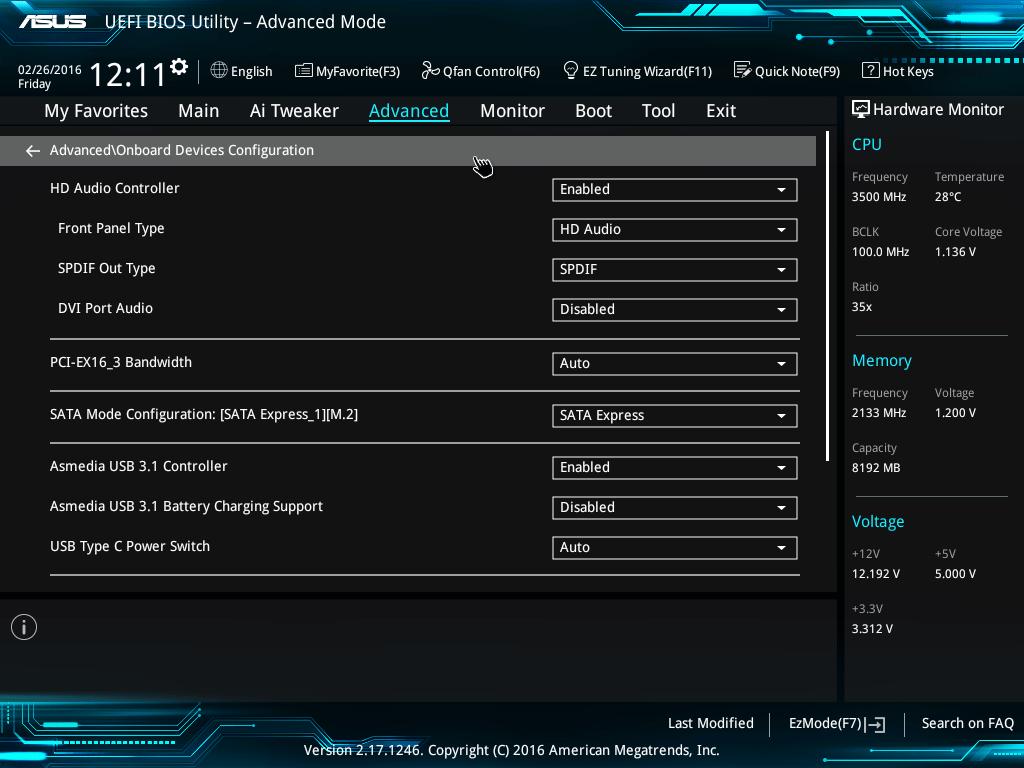
В разделе BIOS в закладке Onboard Devices Configuration есть опция SATA Mode Configuration, отвечающая за режим функционирования M.2 и SATA Express. Поскольку на оба выделяется четыре линии PCI-e, то придется выбирать что-то одно. Так, при подключении накопителя через M.2 в SATA Mode Configuration следует выбрать SATA Express, который при этом отключается. При задействовании SATA Express следует ставить эту опцию в M.2.
Помимо этого, если нужно отдать на M.2 все четыре линии PCI-e, опцию PCI-EX16_3 Bandwidth следует переключить из режима Auto в режим X4 Mode. По умолчанию (режим Auto) на M.2 выделяется две линии PCI-e, еще две идут на два порта SATA 6 Гбит/с (SATA6G_56, самые нижние). При переключении M.2 в режим x4 эти два порта SATA отключаются, и у нас остаются только четыре порта SATA 6 Гбит/с из шести. Если же вы хотите оставить их задействованными, опцию PCI-EX16_3 Bandwidth следует оставить в режиме Auto, но в этом случае на M.2 пойдет только две линии PCI-e 3.0, и он будет функционировать в режиме х2.
ASUS Z170-A может похвастать двумя портами USB 3.1. Оба интерфейса выведены на заднюю панель и предоставляют один разъем Type A и один Type C. Для реализации портов USB 3.1 применяется контроллер ASMedia ASM1142, для которого выделяется чипсетом две линии PCI-e 3.0.
Помимо двух портов USB 3.1 на плате реализовано посредством чипсета шесть портов USB 3.0 и шесть USB 2.0. По два USB 3.0 и USB 2.0 выведены на заднюю панель платы, остальные подключаются через внутренние разъемы (2 x 2 USB 3.0 и 2 x 2 USB 2.0).
Сеть реализуется посредством гигабитного сетевого контроллера Intel I219-V, который интегрирован в чипсет. Для его работы выделяется одна линия PCI-e.
Звуковая подсистема Crystal Sound 2 реализована на базе кодека Realtek ALC892. В связке используются качественные японские конденсаторы, и все это дело отделено и изолировано на PCB, в том числе от помех.
Звук был испробован в связке с наушниками Beyerdynamic DT 990 PRO, и субъективно, качество звучания оставило очень приятные впечатления на отметку “очень хорошо”.
Правее распайки электроники для звука, под нижним PCI-Express слотом, на ASUS Z170-A можно видеть кнопку включения питания, с расположенным рядом индикатором активности. Она будет очень полезна, если плата используется без корпуса, на открытом стенде. К сожалению, кнопки перезагрузки нет.
В процессоры Skylake интегрировано довольно производительное графическое ядро Intel HD Graphics 530, для которого используется 1024 Мбайт памяти. На задней панели платы имеется вся палитра видеовыходов: DisplayPort 1.2 (4096 x 2160 @60/24 Гц), HDMI 1.4b (4096 x 2160 @24 Гц), DVI-D (1920 x 1080 @60 Гц) и dSub (1920 x 1080 @60 Гц). Для последнего используется преобразователь из цифрового сигнала в аналоговый.
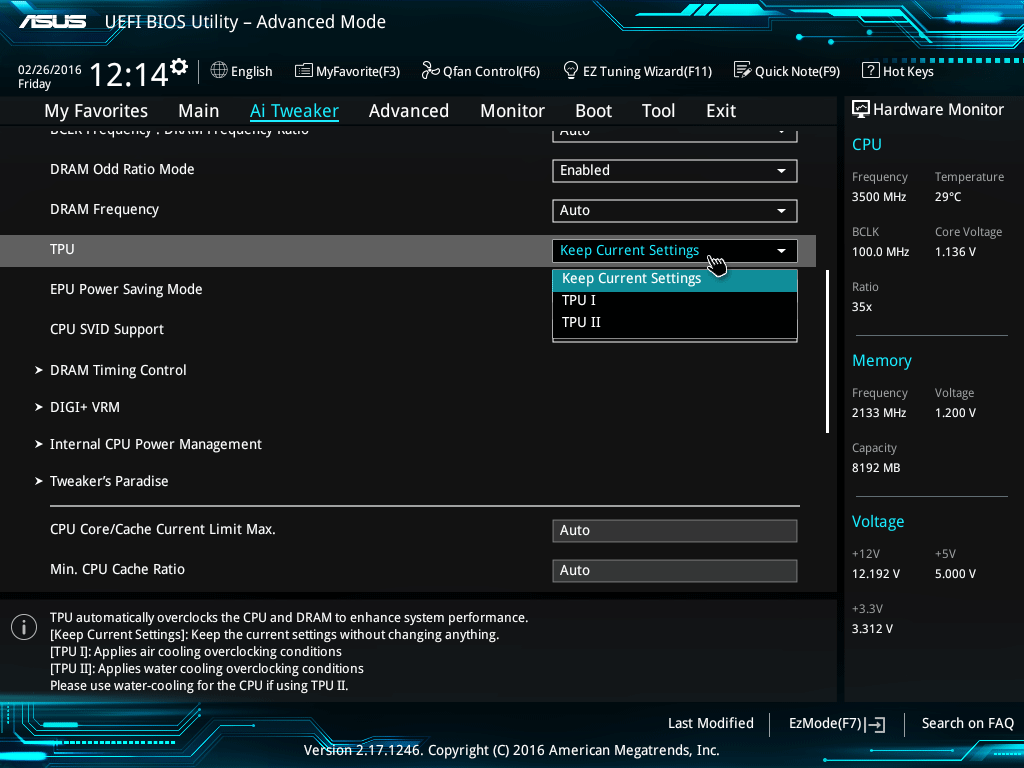
Возле разъема M.2 расположен тумблер TPU, при помощи которого можно осуществлять автоматический разгон процессора. В положении “I” разгон составляет 22%. В положении “II” разгон увеличивается до 25%. Частоты процессора и напряжении, которые выставляются в этом режиме, будут рассмотрены в следующем разделе.
Тоже самое можно сделать из BIOS, в закладке Ai Tweaker для этого есть соответствующий раздел. Для первого режима производитель рекомендует использовать воздушное охлаждение, для второго режима – жидкостное. Но оверклокеру эта фишка вряд ли будет интересна, она больше подойдет для новичка.
Под ним расположен тумблер EZ XMP, он управляет частотой оперативной памяти. В режиме EZ настройка частоты и таймингов памяти осуществляется вручную из BIOS, а в режиме XMP включается XMP-профиль оперативной памяти и автоматически выставляются запрограммированные в ней более производительные настройки. Обнуляется BIOS при помощи стандартной перемычки (CLRTC), она расположена сразу под тумблером TPU.
К плате можно одновременно подключить до шести вентиляторов, а также помпу жидкостного охлаждения. Все разъемы четырехконтактные, но регулировать скорость вращения вентиляторов можно и при наличии у них трехконтактного разъема. Для подключения вентиляторов кулера CPU предусмотрено два разъема, то есть можно не использовать синхронизирующий переходник, поскольку оба подключенные к разъемам вентиляторы функционируют синхронно и управляются одной настройкой из BIOS.
На плате отсутствует индикатор POST-кодов, но для большинства пользователей его с успехом могут заменять четыре светодиодных индикатора, которые разбросаны по всей плате и которыми плата подмигивает при загрузке. В районе слотов DIMM находится индикатор DRAM_LED, если он остается во включенном состоянии и не гаснет, это сигнализирует о проблемах с оперативной памятью или ее переразгоном. Далее загорается индикатор CPU_LED, дальнейшее затухание которого говорит о нормальной инициализации CPU. Следом аналогично происходит с VGA_LED и BOOT_DEVICE_LED – инициализация видеокарты и накопителей, соответственно. Удобно и просто, а самое главное можно понять, на этапе инициализации какого устройства произошел сбой.
Несмотря на свое позиционирование в средней ценовой ниже, ASUS Z170-A может запросто соперничать в плане настроек BIOS с топовыми продуктами. Опций – хоть отбавляй, неопытному пользователю будет в них разобраться непросто. Все что нужно для разгона имеется, а также для управления подключенными к плате вентиляторами и различными устройствами.
Раздел EZ Mode будет интересен разве что начинающему пользователю, матерому оверклокеру лучше сразу перейти в раздел Advanced Mode.
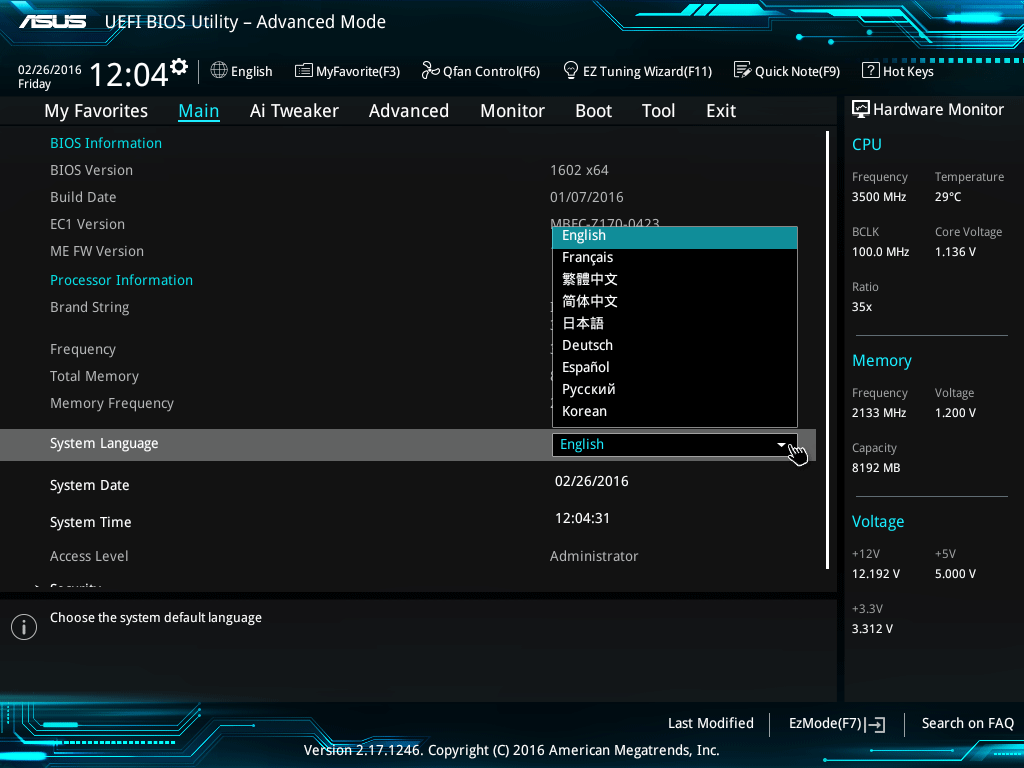
В закладке Main отображаются основные характеристики системы, такие как частота процессора, памяти, версия BIOS или дата. Также можно выбрать язык интерфейса BIOS, в том числе русский. Примечательно, но на русский язык переведено даже описание различных опций, но к сожалению, не всех, то есть перевод не полный, что удручает.
Начнем с конца. В разделе Tool можно узнать информацию о видеокарте и оперативной памяти, сохранить или загрузить профили настроек BIOS (профили хранятся на внешнем устройстве), использовать утилиту Secure Erase, которая по словам производителя восстанавливает/улучшает функционирование наработанных твердотельных накопителей, а также воспользоваться утилитой для прошивки BIOS – ASUS EZ Flash 3 Utility, которая позволяет прошить новый BIOS в том числе сразу через интернет (в этом случае ПК должен быть подключен по LAN). Если используется флешка, то она должна быть отформатирована в файловую систему FAT32.
В разделе Boot настраиваются различные опции загрузки. Ничего нового, все стандартно.
Раздел мониторинга Monitor предоставляет пользователю различные данные: температуры, напряжения, скорость вращения вентиляторов. Любую опцию можно поставить в Ignore, тем самым система будет игнорировать показатель и не выдавать предупреждений (например, отсутствие подключенного вентилятора CPU).
Наибольший интерес представляет раздел Q-Fan Configuration. В нем можно настроить работу всех подключенных к плате вентиляторов: выбрать режим работы (DC или PWM), установить нижний опасный порог оборотов, а также задать профиль – Standart, Silent, Turbo. Несомненный плюс – управлять скоростью вращения вертушек можно в том числе с их трехконтактным разъемом.
Интересен режим Manual. В нем можно установить три пороговых значения температуры и к каждому из них выставить обороты вентилятора в процентах. Минимум – 60%, максимум – 100%. Кроме того, каждый вентилятор можно привязать к определенному температурному датчику – температура процессора, материнской платы, чипсета, или дополнительных подключенных внешних датчиков. Поистине, шикарные возможности управления скоростью вращения вентиляторов.
Раздел Advanced по большому счету отвечает за управление различными узлами платы и подключенными к ней устройствами.
Интерес здесь представляет управление ядрами процессора, этой настройкой можно задействовать только одно ядро, два, три или все четыре (у четырехядерного процессора). Но перед манипулированием этой настройкой обязательно установите напряжение процессора Vcore в режим Auto, иначе можете получить непредсказуемый результат вплоть до установки Vcore в максимальное значение 1.7 – 1.8 В.
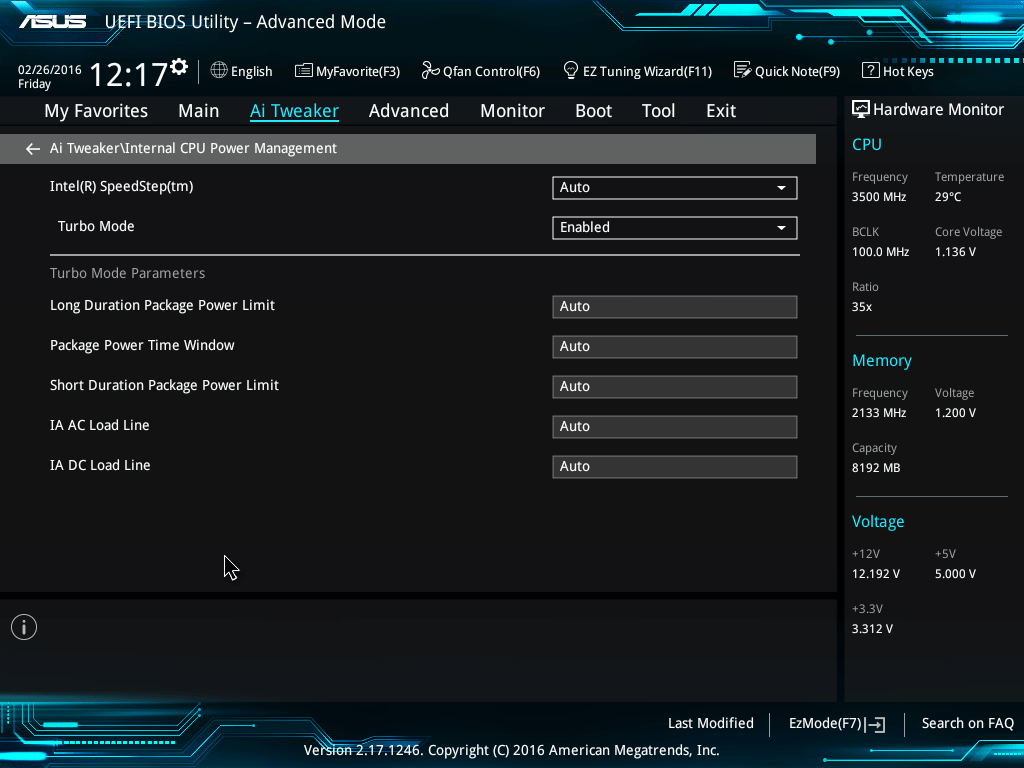
Закладка CPU Power Management Configuration отвечает за энергосберегающими опциями процессора. Так, настройка Intel SpeedStep отвечает за динамическое изменение множителя процессора, когда опция включена, без нагрузки на CPU оно снижается до значения 8х. Опция CPU C states отвечает за динамическое изменение напряжения Vcore, активация этой опции позволяет значительно снизить напряжение на ядрах процессора в простое. По умолчанию обе опции включены, так же, как и Turbo Mode, который ни в коем случае нельзя отключать, если вы хотите, чтобы ваш процессор функционировал на более высоких частотах, чем номинал.
Platform Misc Configuration.
System Agent Configuration.
PCH Configuration.
PCH Storage Configuration.
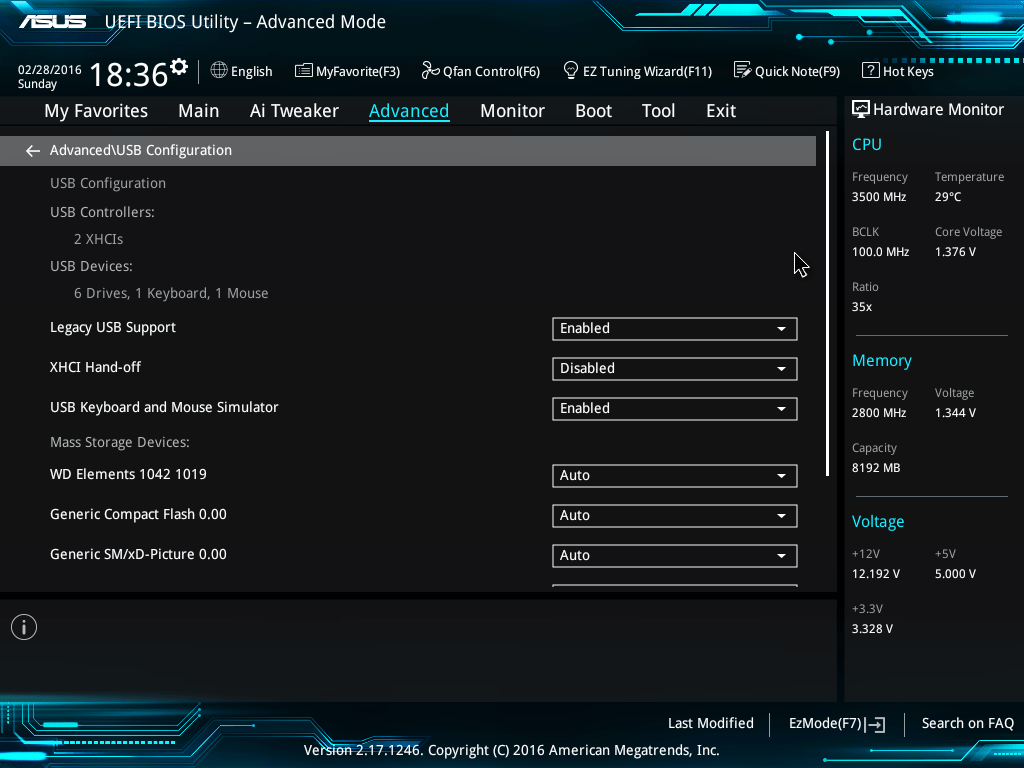
USB Configuration.
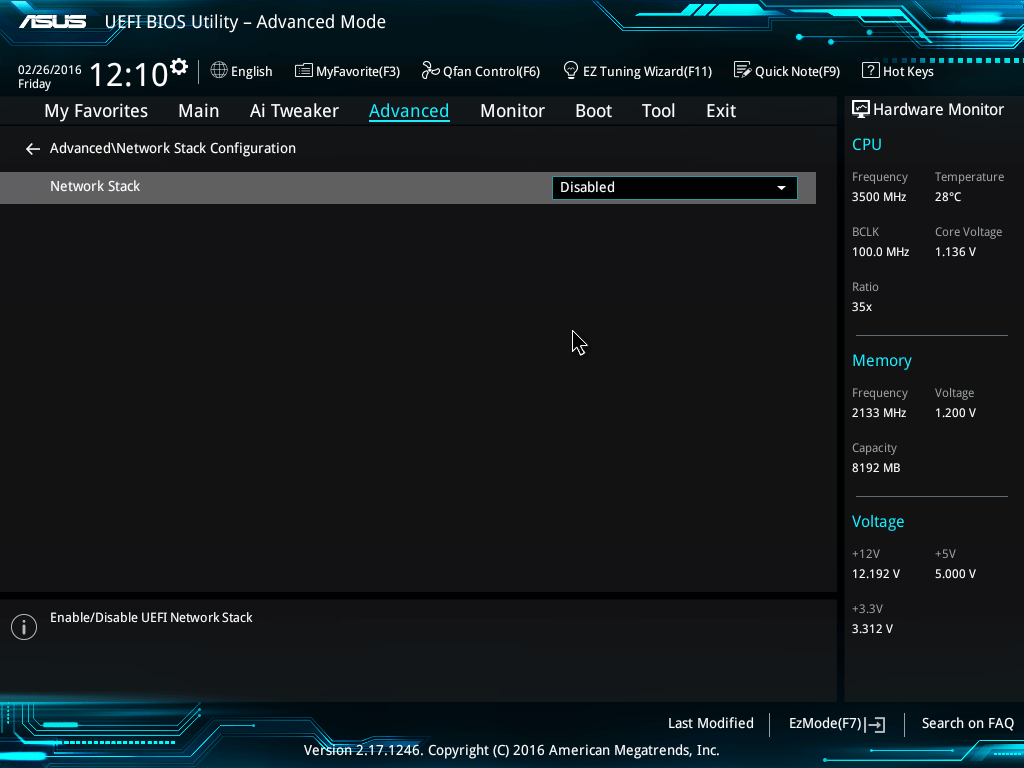
Network Stack Configuration.
Onboard Devices Configuration.
APM Configuration.
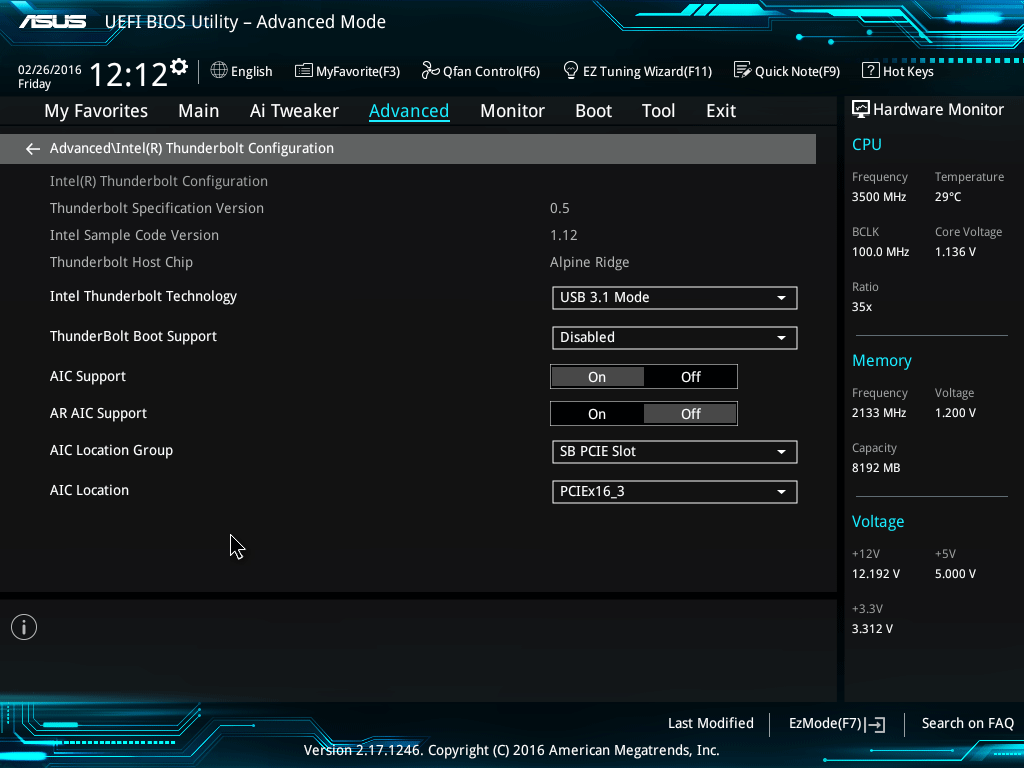
Intel Thunderbolt Configuration.
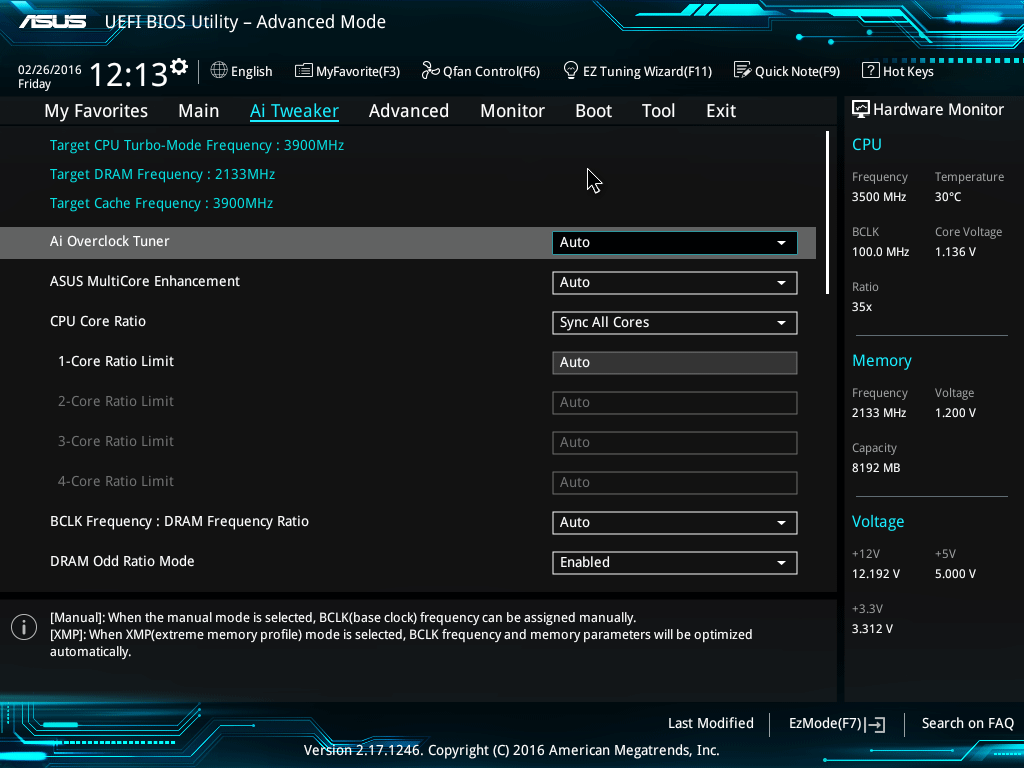
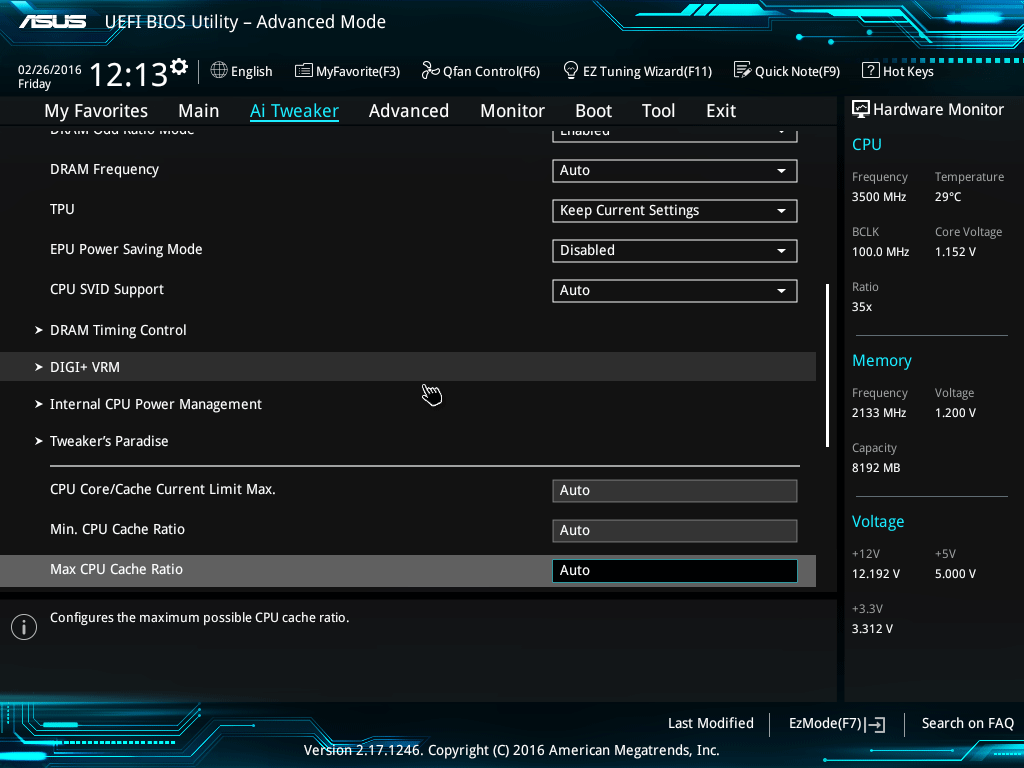
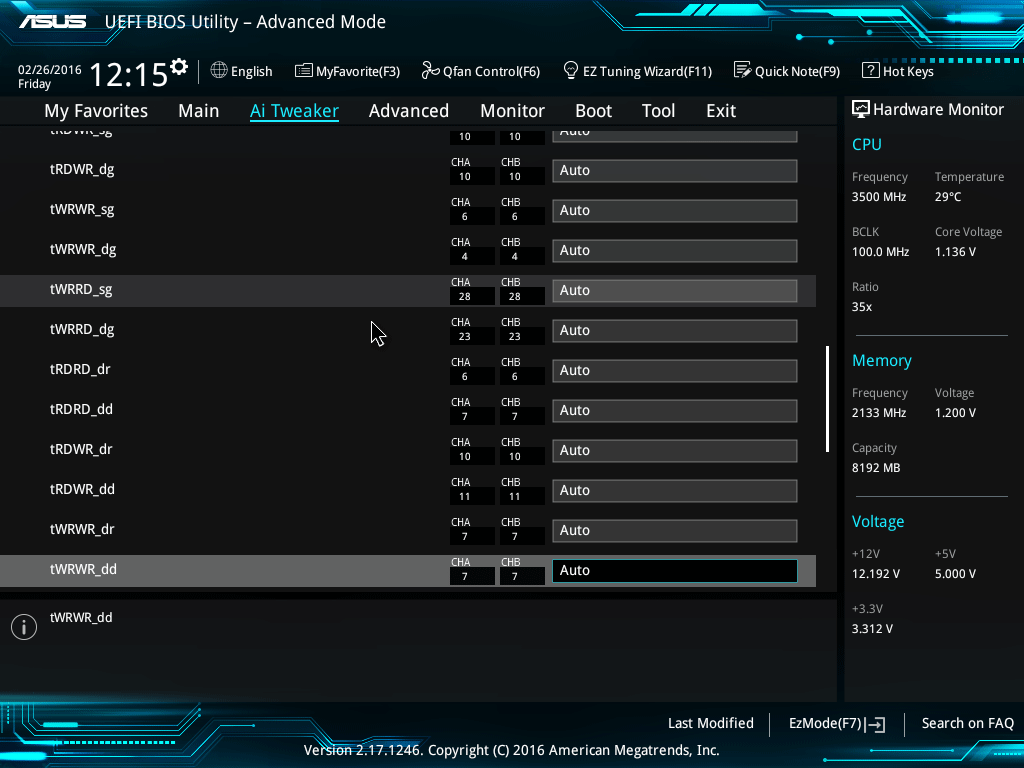
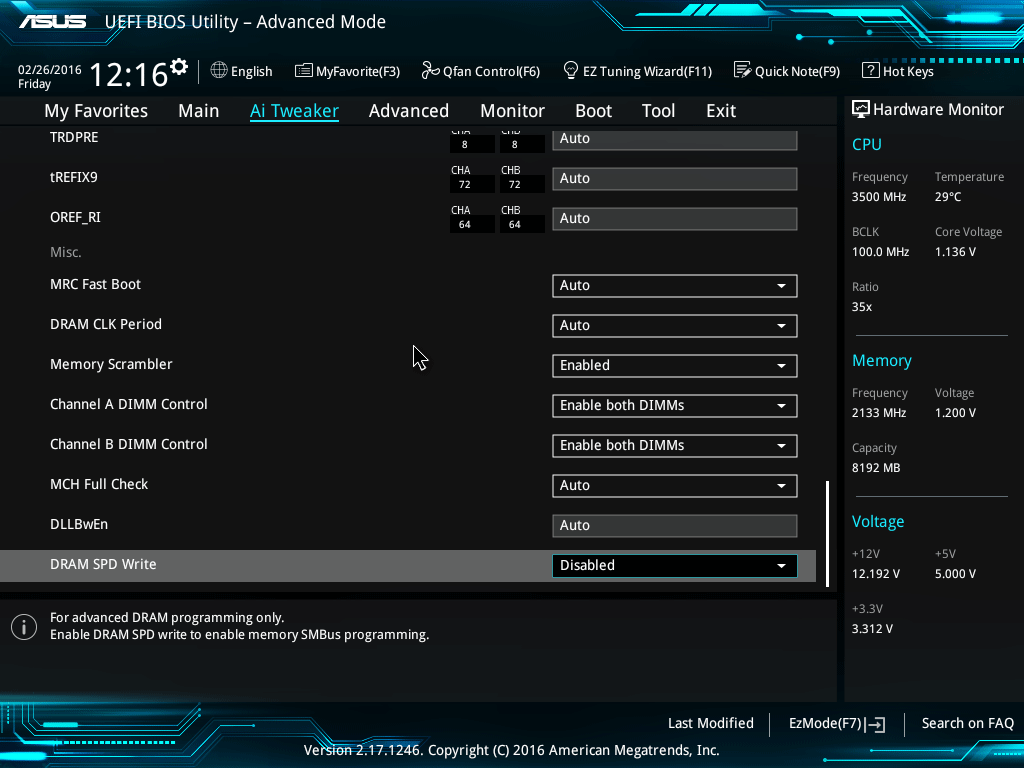
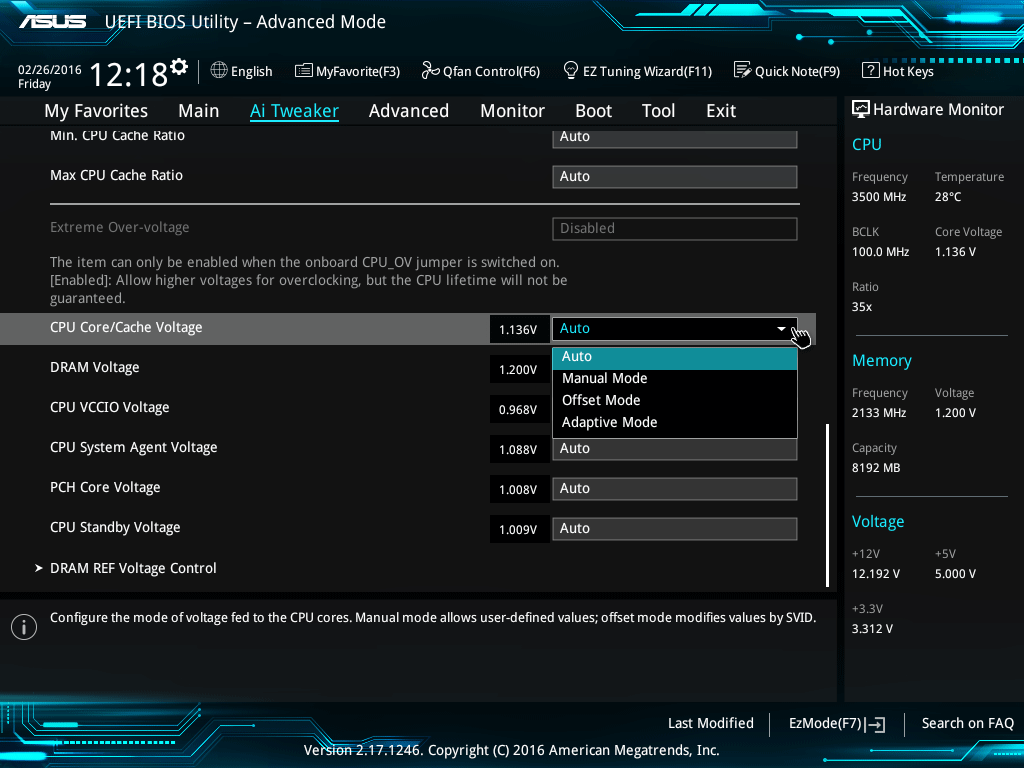
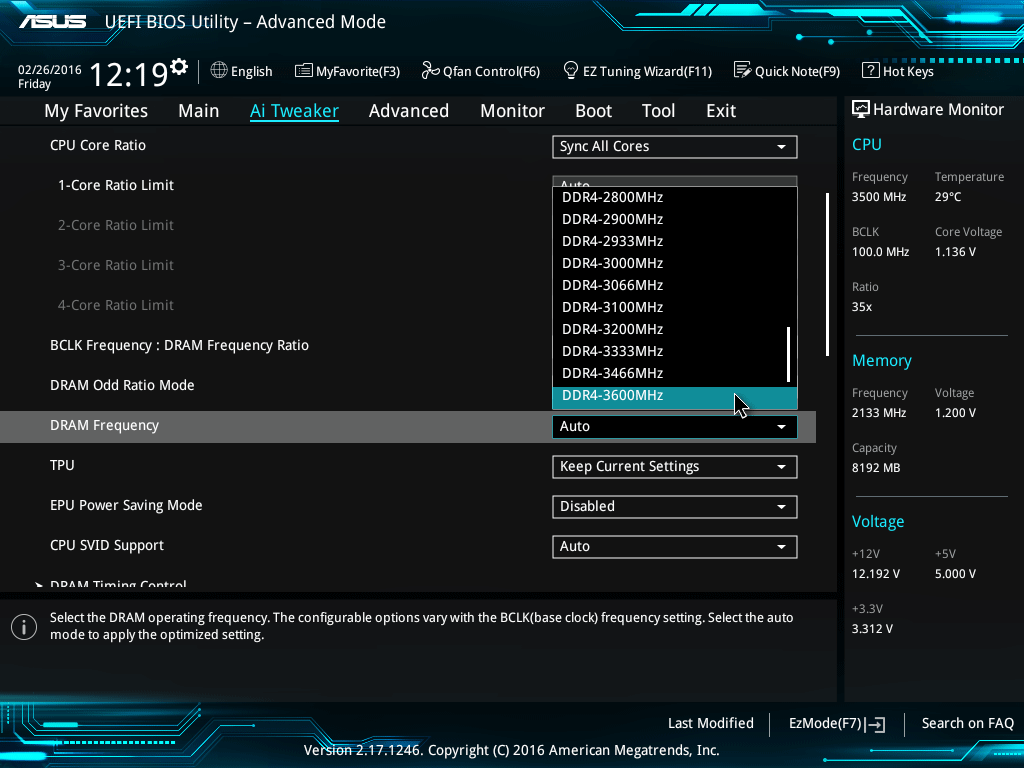
Закладка Ai Tweaker была припасена на десерт. Для оверклокера она представляет наибольший интерес, на ней остановимся подробнее.
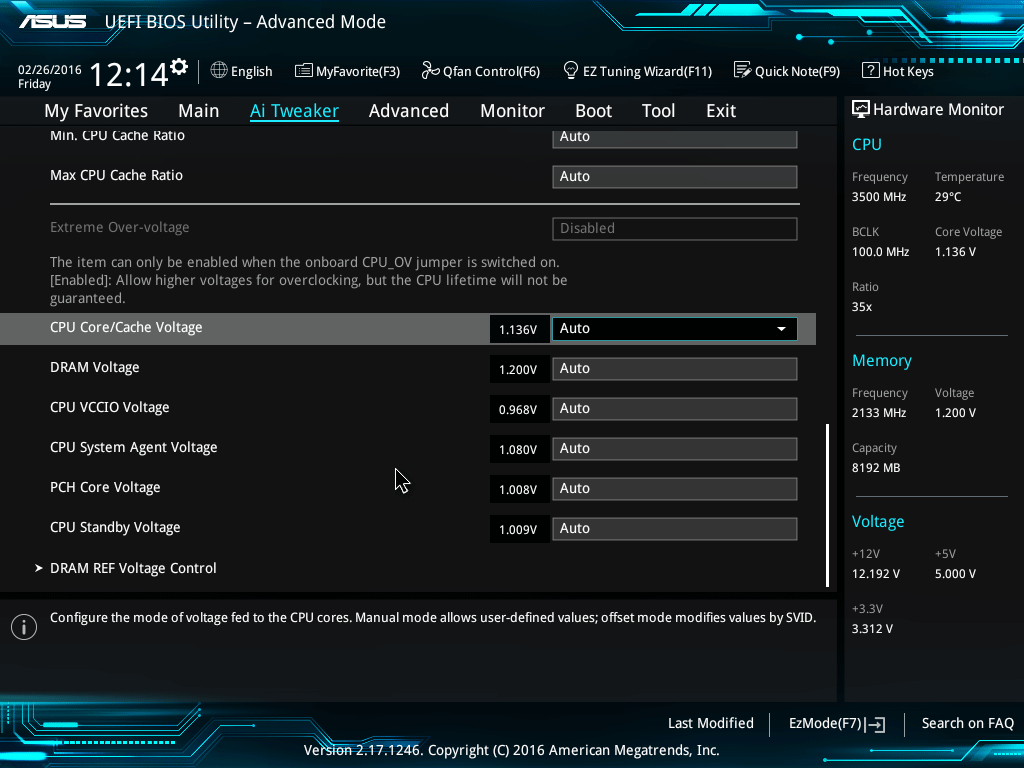
В разделе Ai Tweaker сосредоточены все опции разгона процессора и оперативной памяти. Нам интересен режим Manual. В нем можно оперировать частотой шины BCLK, частотой памяти и множителем процессора, который можно задать либо для всех ядер одинаковым, либо разным. Но здесь стоит учесть, что для каждого следующего ядра можно выставить значение либо равным предыдущему, либо ниже. Это относится к функционированию Turbo Boost, работа происходит следующим образом: если загружено одно ядро, частота максимальная, два ядра – на ступень ниже, три ядра – еще на ступень ниже, и загрузка всех ядер приводит к снижению их частоты до минимального выставленного значения.
Стоит обратить внимание на опцию CPU SVID Support. Ее нельзя отключать, если вы хотите следить программными методами за некоторыми параметрами процессора: VID, потребляемая им мощность и др.
Настройка Min CPU Cache Ratio и Max CPU Cache Ratio позволяет задавать множитель частоты кэша процессора. Учтите, что при разгоне CPU по шине, CPU Cache Ratio нужно снижать, поскольку множитель привязан к частоте BCLK. В режиме Auto он функционирует на максимальной частоте Turbo Boost при нагрузке, снижаясь в простое до номинальной частоты CPU.
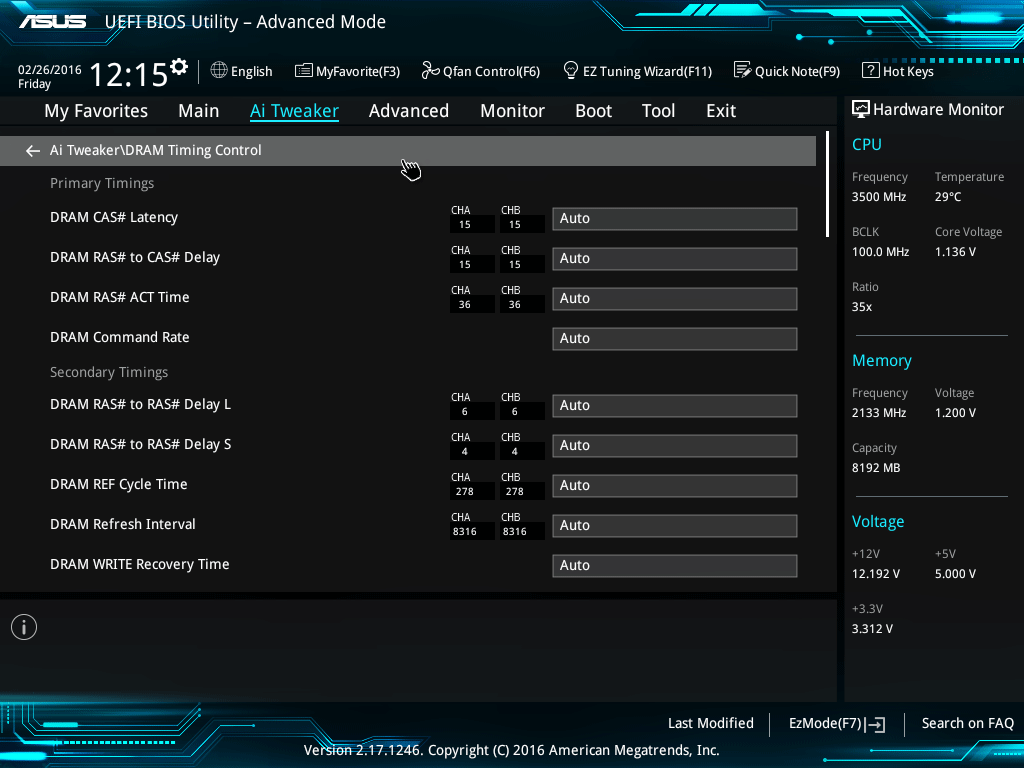
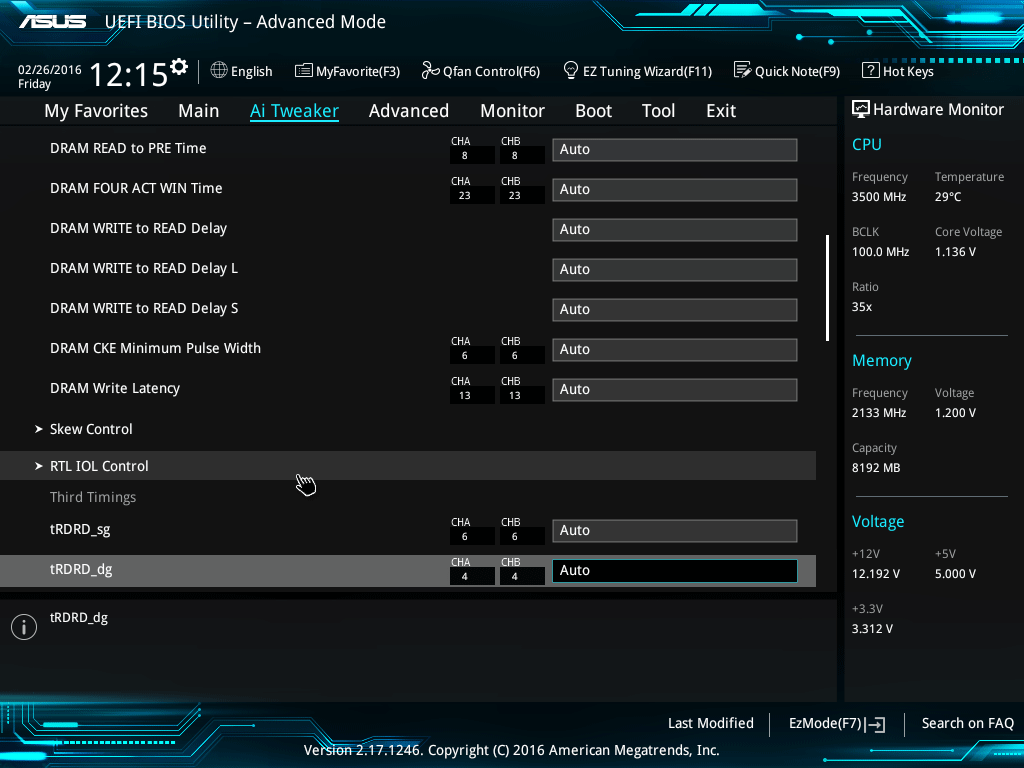
В разделе DRAM Timing Control выставляются тайминги оперативной памяти. Нам интересны первые четыре. Здесь стоит учесть, что настройка DRAM RAS# to CAS# Delay также выставляет тайминг RAS# Precharge (третья цифра по счету) в такое же значение. Отдельно его изменять нельзя, он скрыт от глаз пользователя.
Раздел DIGI+ VRM управляет подсистемой питания процессора. Наибольший интерес представляет опция Load-Line Calibration (LLC), которая позволяет снижать просадку (Vdroop) напряжения Vcore при загрузке CPU. Всего семь уровней. В режиме Auto всегда выставляется Level 1. Если вы используете режим напряжения на процессоре Manual, следует установить Level 6 – на этом уровне просадка отсутствует. Level 7 повышает напряжение при загрузке CPU, более низкие уровни – снижают. Если используется режим управления напряжением процессора Offset, стоит установить Level 4.
Internal CPU Power Management управляет режимом Turbo Mode. Здесь можно задать предел по мощности CPU, и время, в котором он будет находиться в перегруженном состоянии.
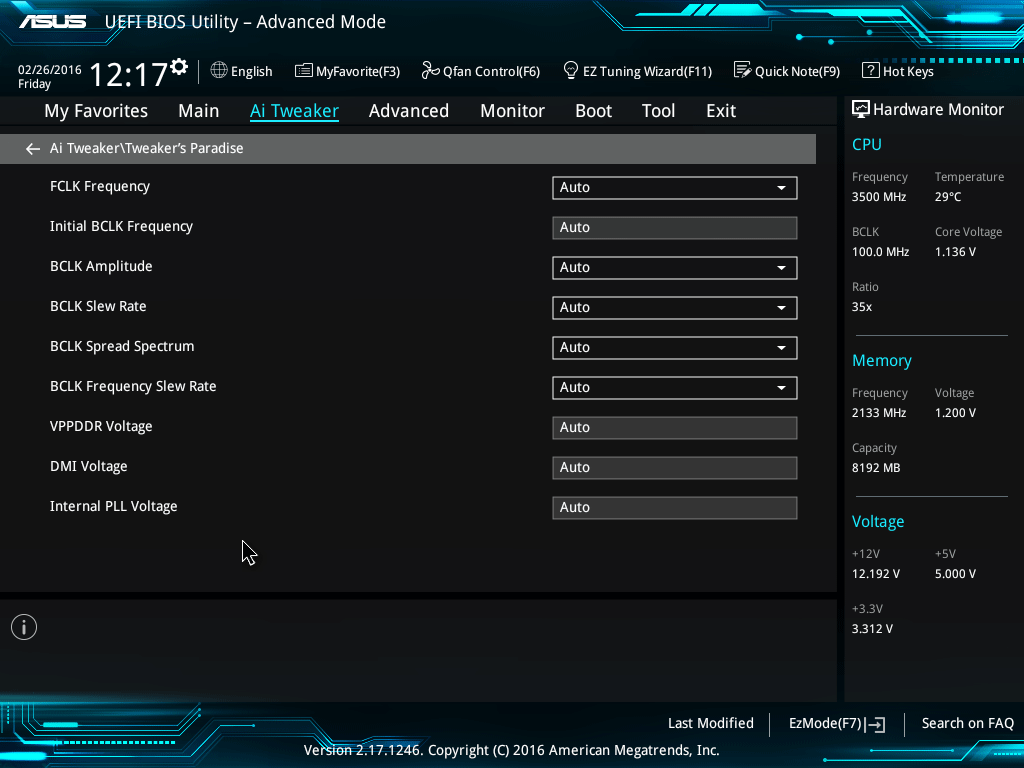
Tweakers Paradise.
В таблице ниже перечислены основные настройки BIOS.
| Параметр | Диапазон | Шаг |
| CPU Core Ratio | 8 – Max | 1 |
| BCLK Frequency | 40.0 – 650.0 | 0.1 |
| Memory Frequency | 800 – 4266 | |
| Load-line Calibration | 1 – 7 | |
| CPU Core Voltage | 0.600 – 1.720 | 0.005 |
| DRAM Voltage | 1.0032 – 2.0064 | 0.0067 |
| CPU VCCIO Voltage | 0.700 – 1.800 | 0.001 |
| CPU System Agent Voltage | 0.700 – 1.800 | 0.001 |
| CPU Standby Voltage | 0.800 – 1.600 | 0.001 |
| PCH Core Voltage | 0.7000 – 1.8000 | 0.0125 |
| DMI Voltage | 0.3000 – 1.9000 | 0.0125 |
| VPPDDR Voltage | 1.865 – 2.700 | 0.005 |
| DRAM CTRL REF Voltage | 0.395 – 0.630 | 0.005 |
| DRAM DATA REF Voltage on CHA | 0.395 – 0.630 | 0.005 |
| IA AC Load Line | 0.01 – 62.49 | |
| IA DC Load Line | 0.01 – 62.49 |
Скажу сразу, что использованный в тестировании ЦП Intel Core i5-6600K перед началом всех работ был лишен «невинности»: крышка процессора срезана, а штатный не слишком эффективный термоинтерфейс под ней был заменен на жидкий металл ЖМ-6. В качестве термоинтерфейса под кулером Noctua NH-D15S использовалась Gelid GC-Extreme.
Разгон процессора на ASUS Z170-A не требует от пользователя абсолютно никаких ухищрений, все выполняется за пару минут. Но это касается частоты CPU в районе 4500 – 4700 МГц, для более экстремального разгона придется приложить некоторые усилия, хотя и минимальные.
В первую очередь стоит учесть, что частота ядер процессора и частота кэша (частота кольцевой шины) по возможности должны быть как можно ближе. В идеале – одинаковыми. Из-за сильной рассинхронизации могут возникнуть проблемы со стабильностью на ровном месте, когда, казалось бы, в остальном все в порядке. Частота кэша неплохо улучшает пропускную способность памяти, но дополнительно подогревает CPU. Лучше не допускать расхождения частот больше четырех ступеней.
Множитель кэша устанавливается опциями Min Cache Ratio и Max Cache Ratio, и, как правило, он соответствует CPU Core Ratio. В режиме Auto максимальный множитель кэша равен максимальной частоте Turbo Boost и не превышает ее. Стоит учесть, что Cache Ratio привязан к частоте BCLK, как и CPU Core Ratio. Поэтому при разгоне по шине Cache Ratio нужно снижать.
При помощи тумблера TPU процессор разгоняется до 4300 МГц в положении «I» и до 4400 МГц в положении «II». Причем в первом случае Turbo Boost устанавливает множитель 43 на первое ядро, множитель 42 на второе, и множитель 41 на третье и четвертое ядра. Напряжение Vcore устанавливается в Offset Auto.
Во втором случае множитель 44 устанавливается на все ядра, поэтому предпочтительнее будет использовать режим «II». В этом режиме напряжение Vcore устанавливается в 0.848 В по показаниям CPU-Z, а при нагрузке LinX 0.6.5 максимальное его значение было зафиксировано на отметке в 1.264 В. Но это зависит от VID процессора (у стендового экземпляра VID 1.136 В), в другом случае напряжение может быть больше или меньше.
В принципе, для разгона до 4400 МГц достаточно сдвинуть тумблер TPU в положение «II», а также активировать XMP-профиль оперативной памяти. Больше никаких манипуляций от пользователя не требуется. Но нашему брату оверклокеру, разумеется, такой вариант вряд ли подойдет.
Разгон по шине (BCLK) составил 360 МГц. Но я уверен, что плата может и больше, а в данном случае разгон упирается в частоту оперативной памяти. Ведь при частоте BCLK 360 МГц минимальная возможная частота памяти, которую можно установить в BIOS, составляет 2880 МГц.
И хотя стендовая память может спокойно работать на 3000 МГц, сильный разгон по BCLK, возможно, снизил ее частотный потенциал, поскольку на следующем шаге частоты памяти она запускаться отказалась.
В первую очередь следует отметить, что нельзя отключать Turbo Boost, иначе разгона вы не увидите, и максимальная частота CPU не превысит номинального значения (3500 МГц для i5-6600K и 4000 МГц для i7-6700K), неважно, при каких выставленных множителях процессора выше номинальных.
Если разгон осуществляется с напряжением в режиме Manual, то следует поставить опцию Load-Line Calibration на Level 6. Только на этом уровне напряжение Vcore под нагрузкой держится стабильно, максимально приближаясь к выставленному в BIOS значению и не проседая.
Если разгон идет с напряжением Vcore в режиме Auto, в этом случае Load-Line Calibration следует поставить также в Auto или Level 1 (в Auto эта опция всегда устанавливается в Level 1). При увеличении разгона уровень LLC необходимо сдвигать в сторону повышения, для частоты CPU 4700 – 4800 МГц хватит Level 4.
В некоторой степени за разгон отвечают напряжения CPU VCCIO Voltage и CPU System Agent Voltage. Хотя последний на разгон практически не влияет (по крайней мере, до частоты 5000 МГц), но материнская плата в режиме Auto устанавливает его в значение ~1.2 В, а его номинал 1.05 В. Можно смело установить его в значение 1.1 В, при таком напряжении процессор стабилен на 4900 МГц.
А вот напряжение CPU VCCIO Voltage играет большую роль, но его требуется повышать при высокой частоте процессора, кольцевой шины и оперативной памяти (особенно последней). До частоты CPU 4700 МГц и памяти 3000 МГц, VCCIO также можно установить в 1.1 В. В моем случае при подобном разгоне система была стабильна при обоих этих напряжениях, установленных в значение 1.0 В.
Учтите, CPU VCCIO Voltage и CPU System Agent Voltage влияют на нагрев CPU, хоть и слабо, поэтому сильно их повышать не рекомендуется. Кроме того, было замечено, что при высоких значениях VCCIO (1.2 В и выше) снижается разгон кэша процессора. Разгон CPU по ядрам также в какой-то степени снижает максимально возможную частоту кэша. В режиме Auto последняя не превышает частоту ядер Turbo Boost, это 3900 МГц для i5-6600K и 4200 МГц для i7-6700K.
Оперативная память Hynix DDR4-2133 разогналась до частоты 3000 МГц, при таймингах 15-15-15-36 2T и напряжении 1.3 В. Максимальная частота была зафиксирована на отметке 3200 МГц, но при этом наблюдалась нестабильность при старте системы. С более скоростной памятью проверить плату не удалось (ASUS заявляет поддержку памяти DDR4-3400).
Стоит заметить, что установка памяти во все четыре слота может снижать ее разгон на 100 – 200 МГц. Зато увеличивается «скорострельность». Так, например, в Linpack (LinX 0.6.5) результат оказался на ~15 Гфлопс больше, когда были заняты все слоты (4 х 4096 Мбайт).
Если при установке Windows 8/10 достаточно скопировать их файлы на флешку, отформатированную в файловую систему FAT32, и загрузиться через UEFI, то при установке ОС Windows 7 пользователи ASUS Z170-A обязательно столкнутся с проблемой, что систему просто-напросто не удастся установить. Вообще никак. Это связано тем, что в чипсете Intel Z170 по умолчанию USB порты не работают в режиме EHCI, что делает установку Windows 7 невозможной. USB устройства работают только в режиме XHCI. С DVD-дисками наблюдается та же проблема.
Что же делать? Нужно вшить драйвера USB в образ с операционной системой, а затем установить с флешки или записать образ на DVD-диск. Для этого ASUS предлагает использовать утилиту EZ Installer, которая поставляется на диске с драйверами. Впрочем, она доступна и на сайте ASUS. Перед использованием прочтите инструкцию.
Сама процедура проста и много времени не займет, после окончания можно установить Windows 7 стандартным методом, создав загрузочную флешку. Можно установить и через UEFI, но в этом случае придется создавать на флешке UEFI-загрузчик, что по времени дольше.
Если вы используете накопитель NVMe, установщик Windows 7 его не увидит. Создайте на флешке папку, в которую поместите драйвера для накопителя (как правило, их можно найти на сайте производителя). При установке системы, в меню работы с разделами диска загрузите драйвер. Далее лучше заново переразбить весь диск на разделы, чтобы не возиться со сменой таблицы разделов с GPT на MBR.
По сути системная плата ASUS Z170-A представляет собой решение среднего уровня. У нее скромнее функциональность, чем, скажем, у топовых моделей той же линейки или серии ROG, но ненамного. В случае версий Pro или Deluxe в их ценник заложены различные фишки, вроде Wi-Fi и прочего, здесь же этого нет. Как следствие, стоимость ASUS Z170-A меньше, и сегодня в магазинах ее можно найти за ~11 000 – 12 000 рублей (при курсе $70).
При этом модель ASUS Z170-A содержит все, что нужно для нормального функционирования. Меню BIOS изобилует различными опциями, плата поддерживает мультиграфические конфигурации SLI и CrossFireX, а также оснащена качественной аудиоподсистемой и полным набором видеовыходов, необходимых при использовании встроенного в процессор графического ядра. Отметим и наличие двух портов USB 3.1, которые обеспечивают примерно вдвое большую пропускную способность по сравнению с USB 3.0, и интерфейса M.2 PCI-e 3.0 x4, предназначенного для современных высокоскоростных твердотельных накопителей.
Материнская плата ASUS Z170-A заслуживает внимания, если требуется бескомпромиссный вариант по цене/производительности, поскольку в ее случае пользователь получает отличную функциональность за умеренную цену. Что еще сказать? Остается только пожелать удачного разгона!