За последний год мое отношение к компании Corsair очень сильно изменилось. Причем в лучшую сторону. Если раньше среди их продуктов в числе моих фаворитов были только блоки питания, то теперь к ним присоединились система контроля Corsair Commander Mini, некоторые СЖО и корпуса.
В принципе, можно лишь порадоваться за то, что в это непростое время, когда на рынке компьютерных компонентов наблюдается застой, все еще существуют компании, которые работают над улучшением своей продукции не только на словах, но и на деле, не почивая на лаврах былых заслуг.
И поскольку модели Corsair в моей работе используются довольно часто, думаю, у меня есть полное право говорить объективно. По крайней мере, это будет справедливо для того, что прошло через мои руки. Некоторые из них были участниками моих статей, некоторые – главными героями:
Впрочем, на популярности компании сказывается и разумная ценовая политика, и относительная доступность ассортимента.
Но на этот раз объектом нашего внимания будут отнюдь не материальные продукты Corsair, такие как блоки питания, СЖО или корпуса. Вас ждет подробный рассказ о программном обеспечении Corsair Link 4, которое наконец-то допилили, и теперь пользоваться им и устройствами с его поддержкой стало намного удобнее.
И еще пару слов перед тем, как начать. Задумка данной статьи родилась после выхода обзора Corsair Commander Mini, а сама она планировалась в виде заметки на Персональных страницах. Но после завершения черновика я поделился набросками с главным редактором Kaa, и мы решили, что материал достаточно интересный и вполне заслуживает главной страницы сайта.
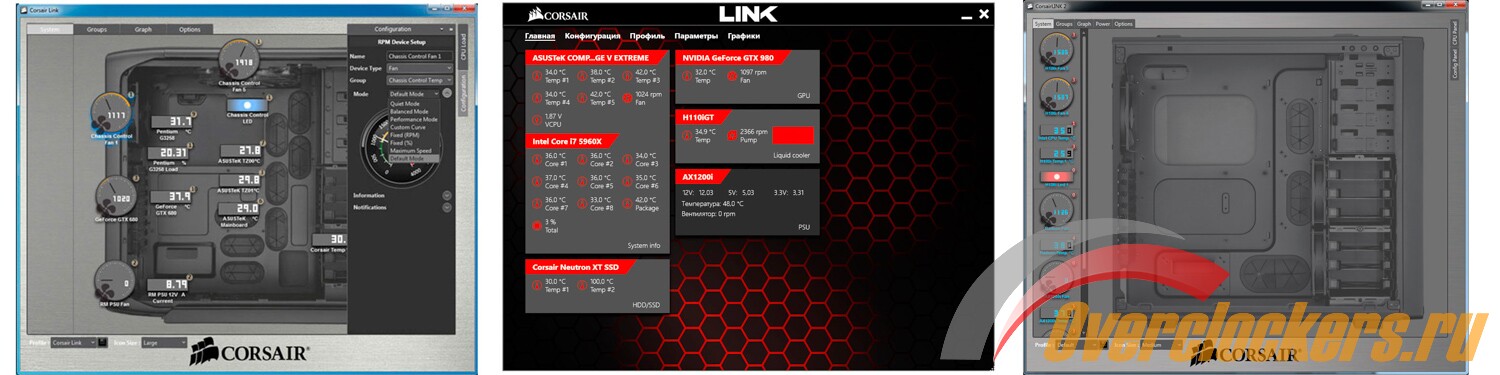
Начнем обзор Corsair Link 4 с оформления программы, ведь именно с ним пользователь сталкивается в первую очередь. Внешний вид приложения заметно изменился, оно стало проще и понятнее. Для наглядности приведу изображение трех версий данного ПО:
Оболочка новой версии выглядит понятно и доступно, хотя без соответствующей функциональности вся эта красота будет излишней. А значит, основное внимание стоит уделить возможностям и функциям программы. О них-то и пойдет речь далее.
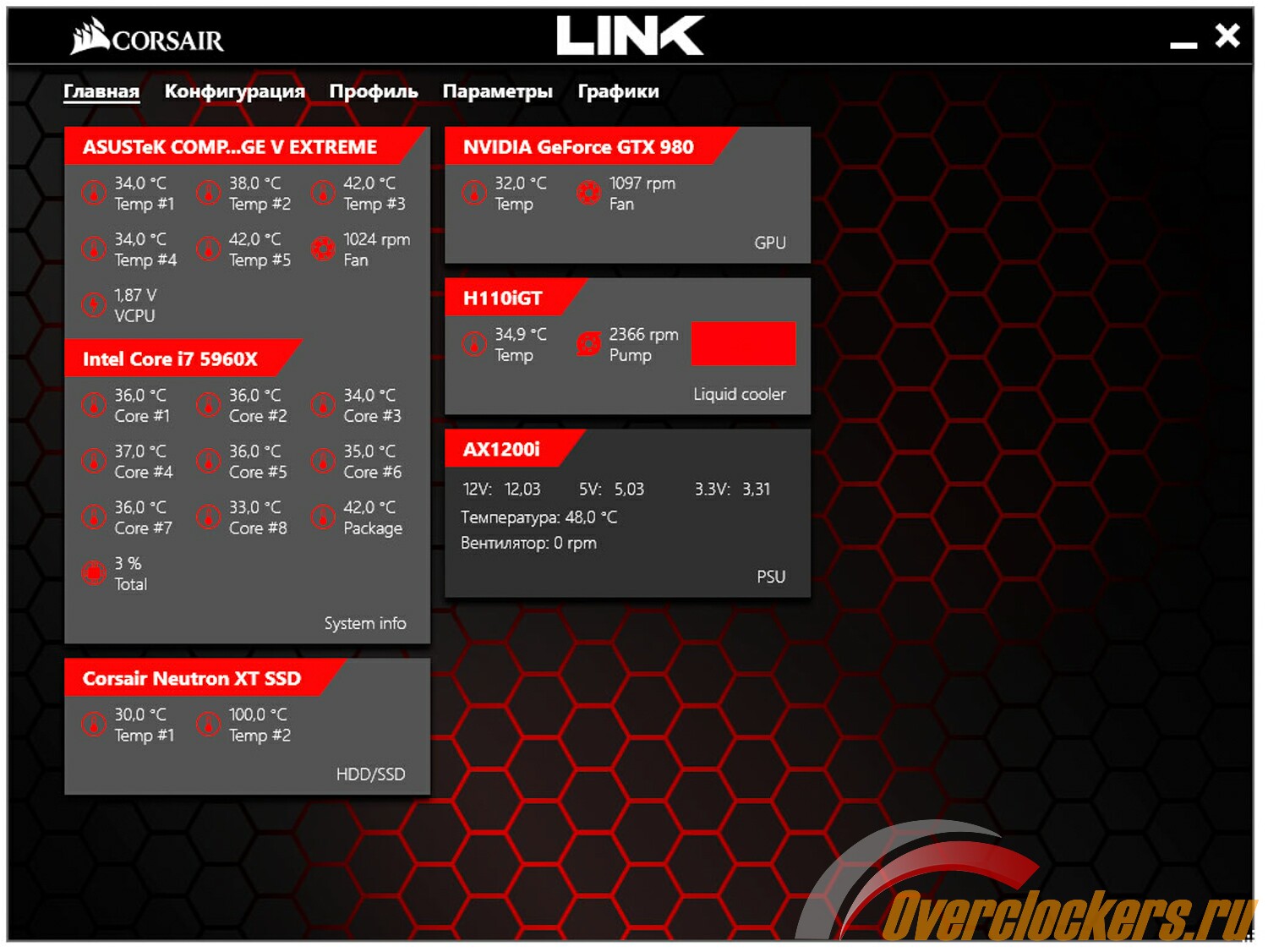
Сверху можно увидеть пять вкладок:
Разберем их подробнее.
Первая вкладка отвечает за мониторинг и предлагает возможность настройки и управления практически всеми сенсорами. Кроме того, в ней отображаются данные не только продуктов с поддержкой Corsair Link, но и показатели температуры материнской платы и процессора, а также температуры и оборотов вентиляторов видеокарты. Конечно, в предыдущих версиях это тоже было реализовано, но не столь удобно.
Единственное, что стоит отметить в плане мониторинга – наличие некоторых ограничений с твердотельными накопителями. В их случае все немного сложнее, чем с системной платой или CPU. К примеру, данные температур Corsair Neutron XT выводятся, а вот данные второго установленного в системе SSD Kingston SSDNow V310 уже нет. Отсюда можно сделать вывод, что программа не всесильна, либо у SSDNow V310 просто нет датчика.
Естественно, мониторинг — это хорошо, но если бы доступен был он один, это было бы просто красиво и «не нужно», поскольку полезность ПО была бы минимальной. Тем более что схожих приложений с мониторингом очень много. Сразу скажу, что функциональность Corsair Link гибкая и широкая, реализуется она за счет настройки сенсоров.
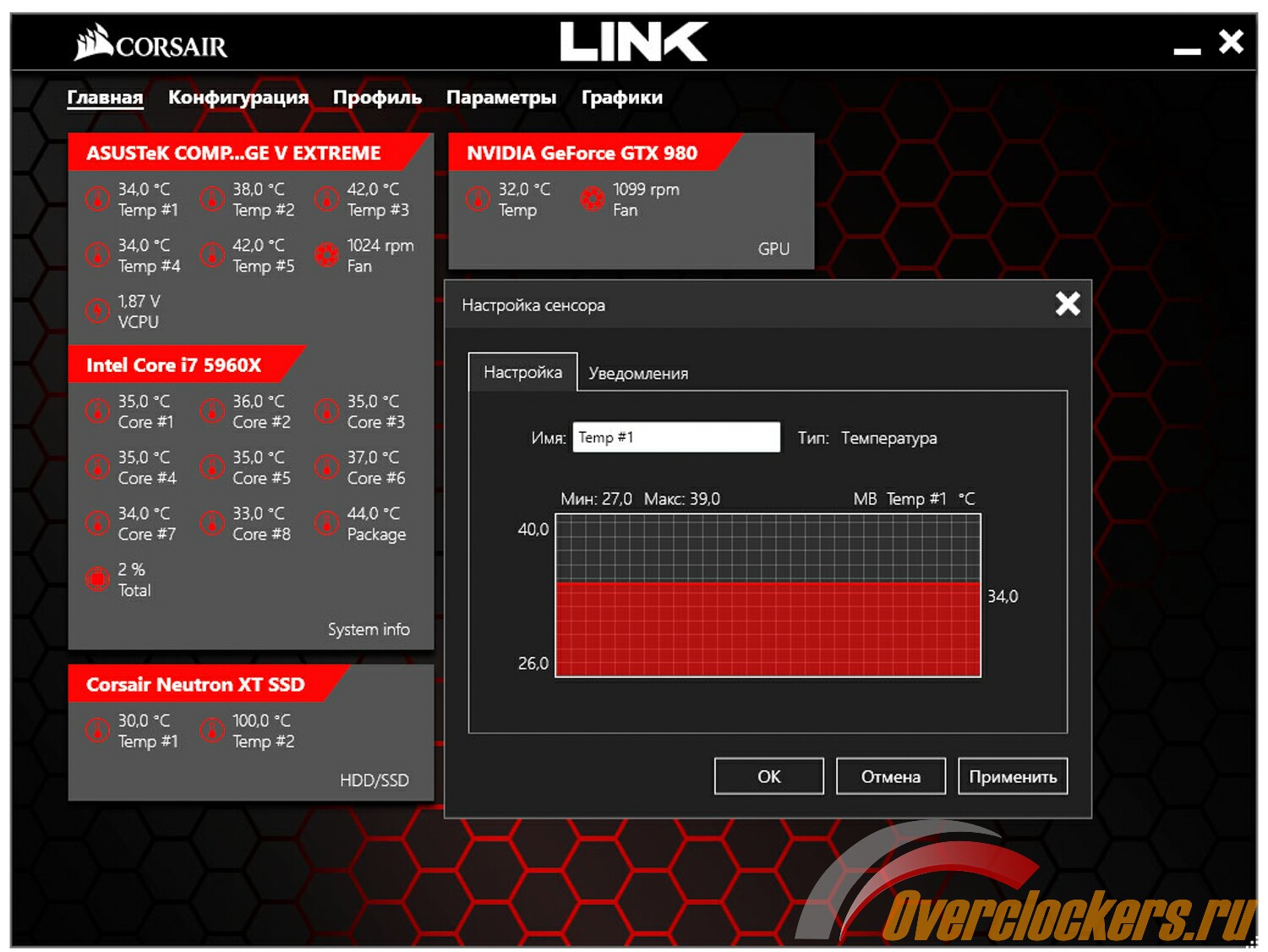
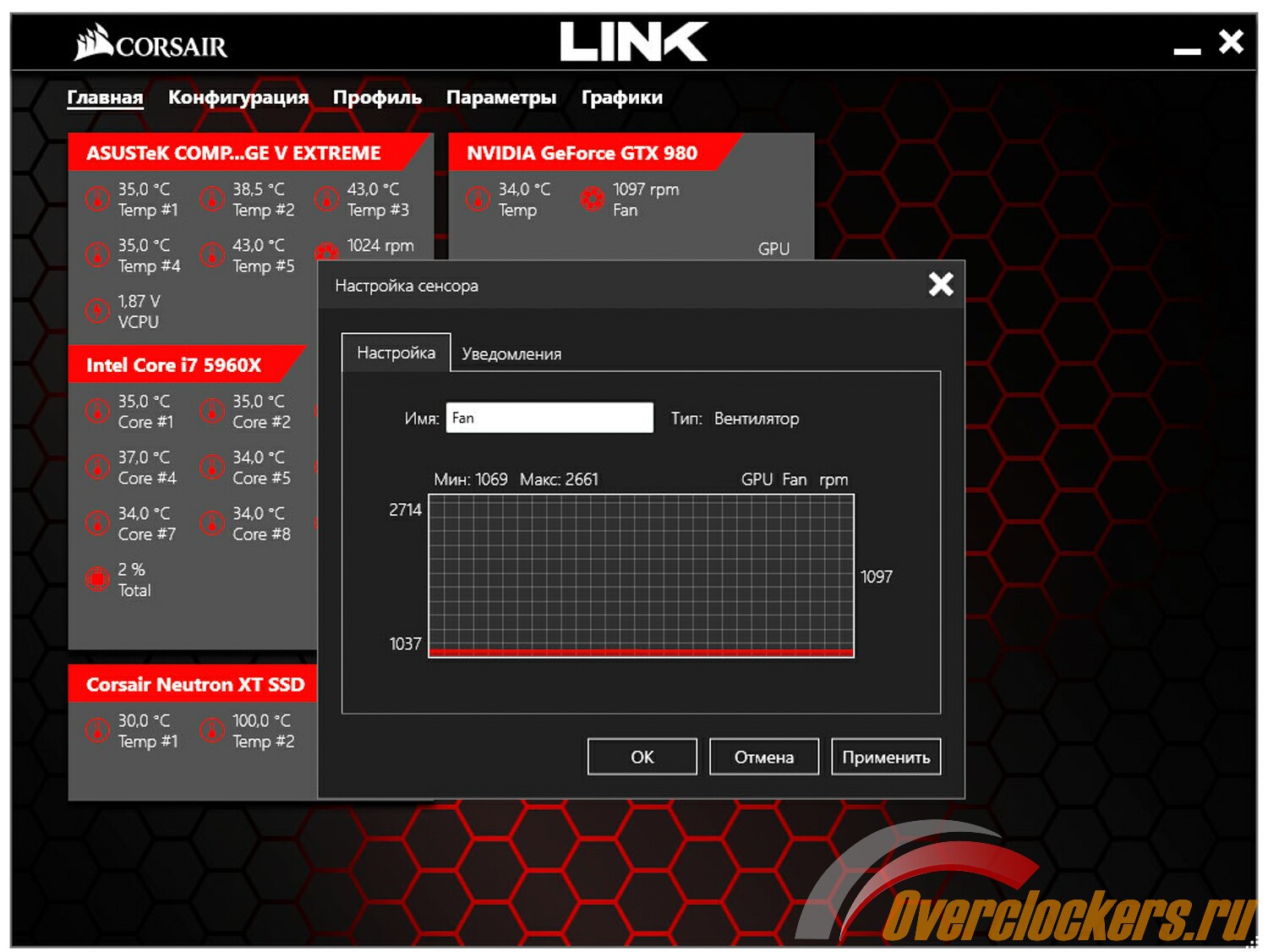
В управлении и настройке никаких заморочек нет. Все просто – если нажать дважды на показатель сенсора, откроется окно, в котором есть две вкладки: «Настройка» и «Уведомления». Именно в них осуществляется основное управление программой, настройка и организация всех датчиков.
Содержимое вкладки «Настройка» может быть разным, оно зависит от типа модели. К примеру, для устройств без поддержки Corsair Link можно лишь менять имя сенсора и отслеживать график. А для решений с поддержкой Corsair Link содержимое вкладки более насыщено, об этом далее.
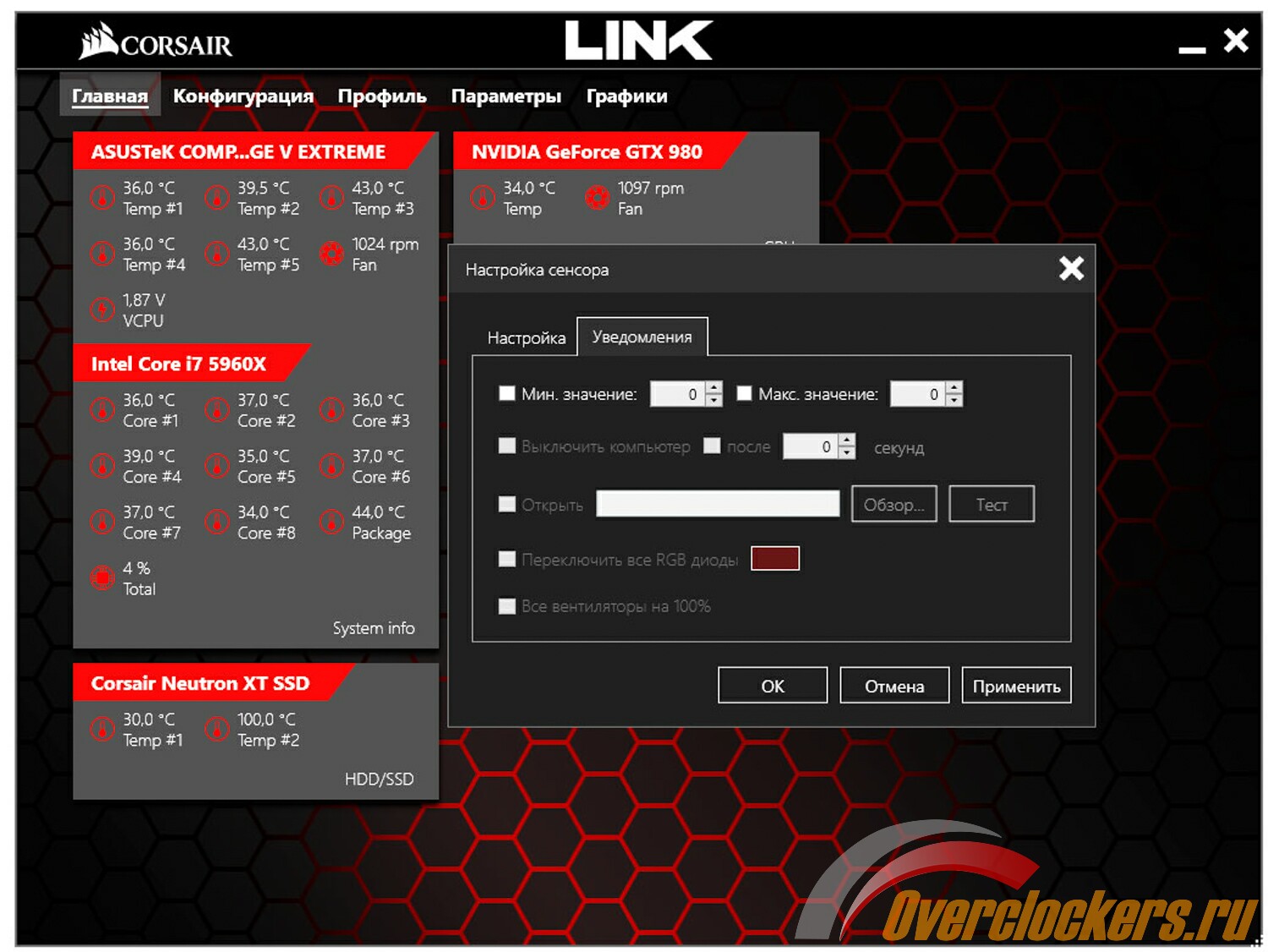
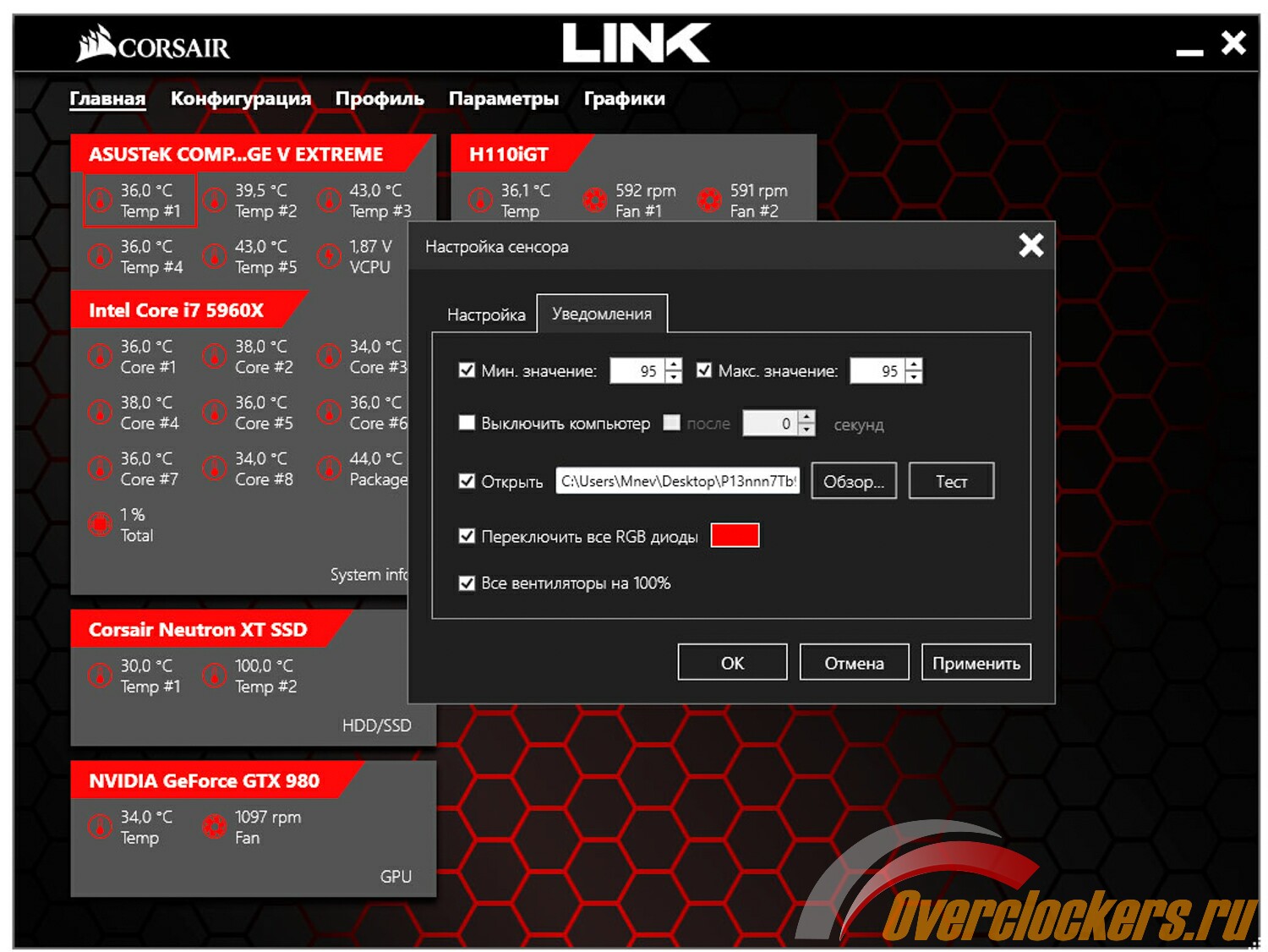
В отличие от нее, вкладка «Уведомления» предлагает одинаковое содержание для всех сенсоров. Оно весьма полезно, так что сейчас мы его разберем и более возвращаться к нему не будем. Здесь также можно настроить действия для каждого датчика по отдельности.
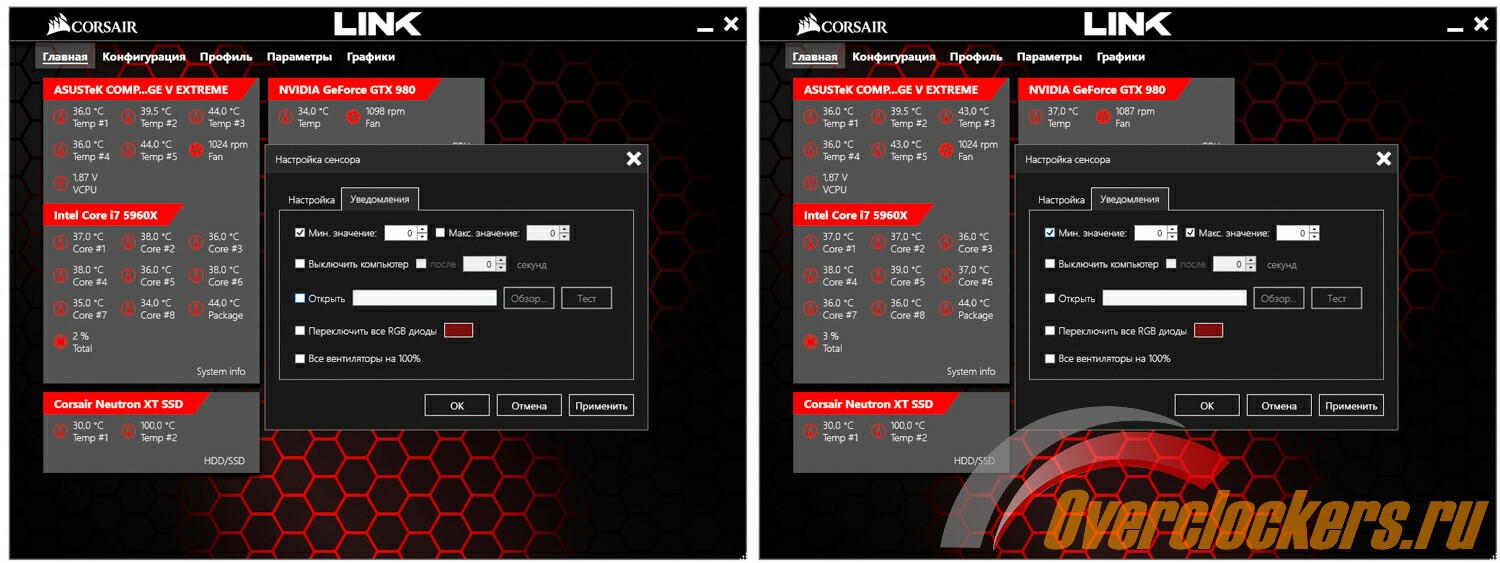
Тут задаются минимальные и максимальные значения (температуры и скорости оборотов вентиляторов, все зависит от типа сенсора), которые активируются установкой галочки на нужном пункте.
После установки требуемых значений оборотов или температуры (напомню, все зависит от датчика) выбирается интересующее нас действие – по-прежнему при помощи галочки.
Предусмотрена полезная возможность выключить компьютер; дополнительно включение системного блока можно настроить после какого-то определенного промежутка времени.
Еще можно настроить открытие программы или файла и прямо здесь протестировать это. Доступно переключение RGB диодов в цвет, сигнализирующий превышение заданного вами значения, и возможность включить все вентиляторы на сто процентов оборотов.
Итак, с моей точки зрения уведомления, доступные для настройки, весьма полезны. К примеру, они могут спасти от перегрева, возникающего из-за останавливающихся вентиляторов, а также упростить жизнь простым пользователям.
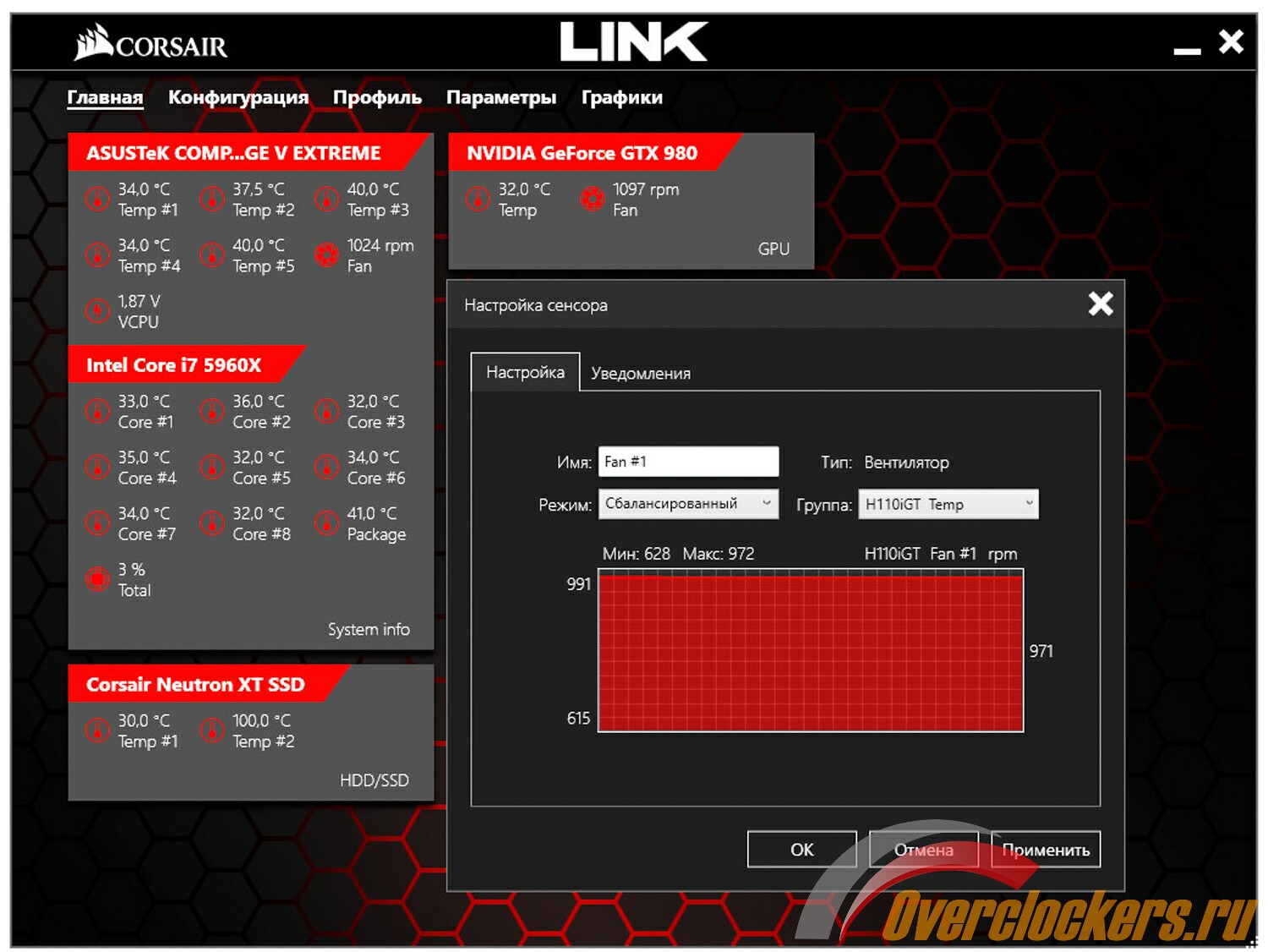
Как уже говорилось, установка уведомлений для всех датчиков одинакова. А вот сама настройка для разных устройств различна. Начнем с разбора того, как настраивается СЖО с поддержкой Corsair Link на примере Corsair Hydro Series H110i GT. В ее случае можно настроить скорость вращения помпы, подсветку и обороты вентиляторов, подключенных к СЖО каждый по отдельности. Что удобно — это показания данных внутреннего температурного датчика в основании СЖО, но последнее есть только в новых моделях.
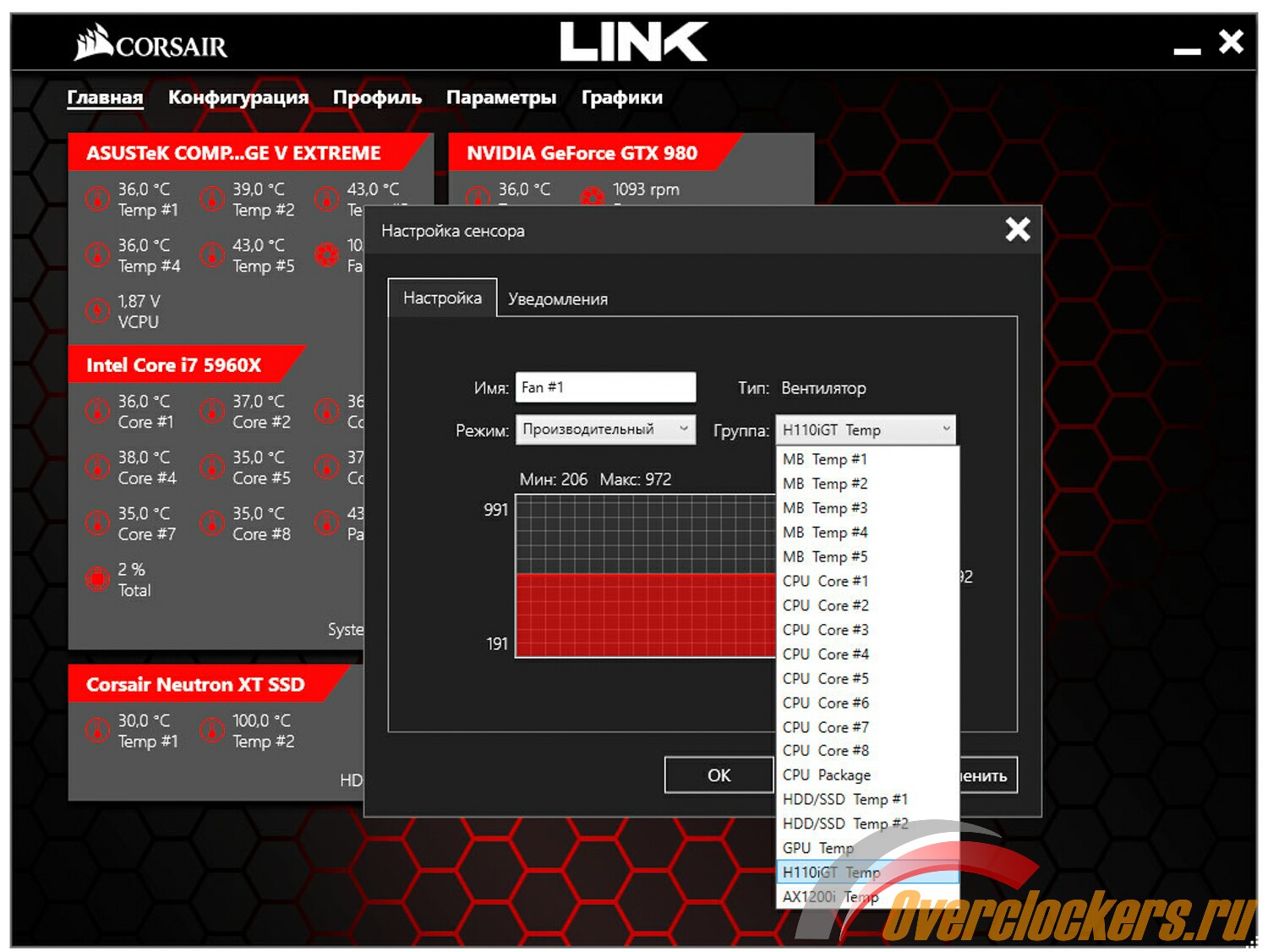
Сам процесс настройки выглядит довольно интересно.
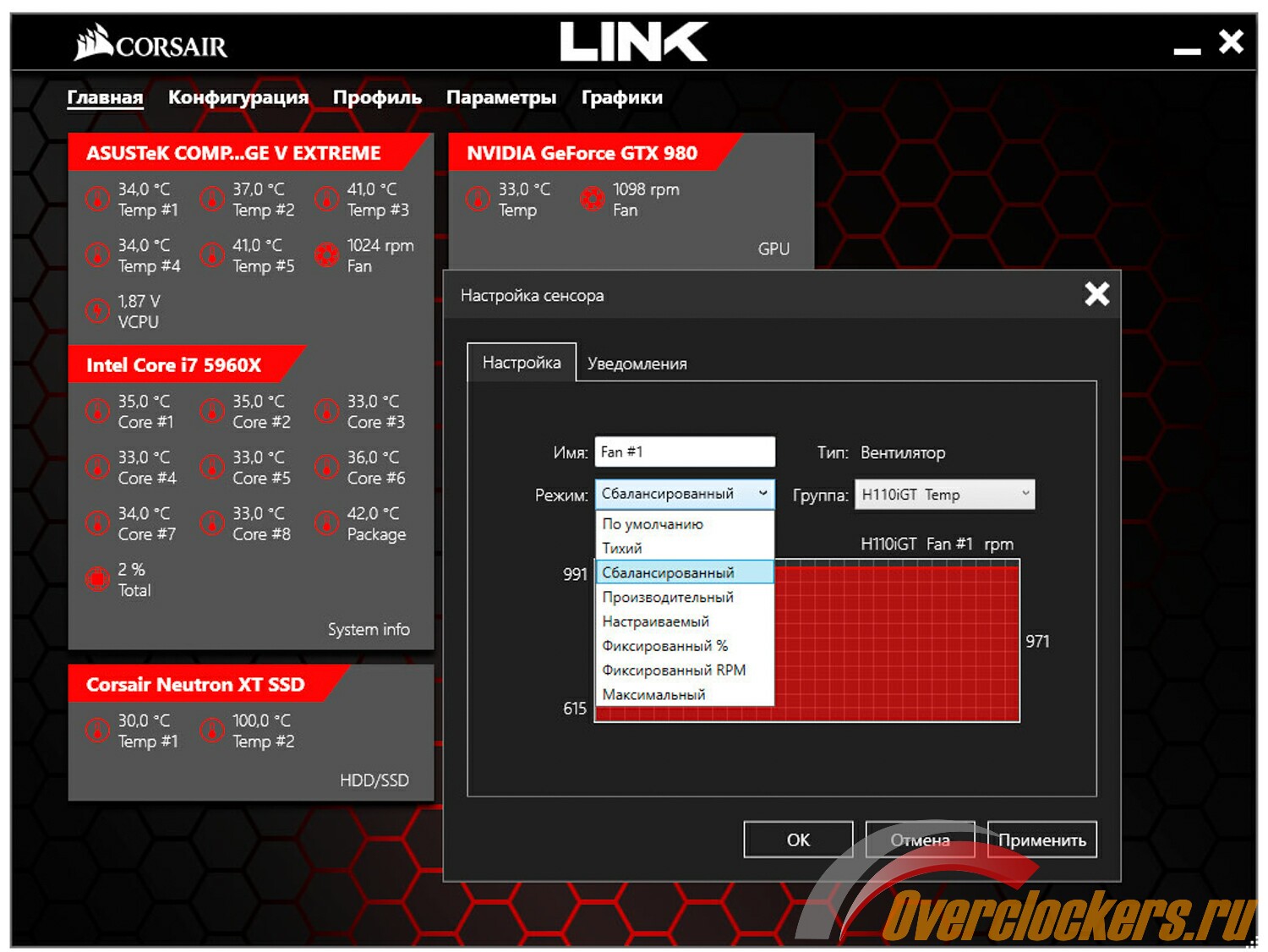
Тут же можно задать имя для данного сенсора, выбрать режим и привязать его к какой-либо из групп.
Теперь переходим к настройкам скорости вращения крыльчаток. Всего есть восемь режимов работы вентилятора, из них пять с базовыми заводскими установками и три с возможностью ручной регулировки.
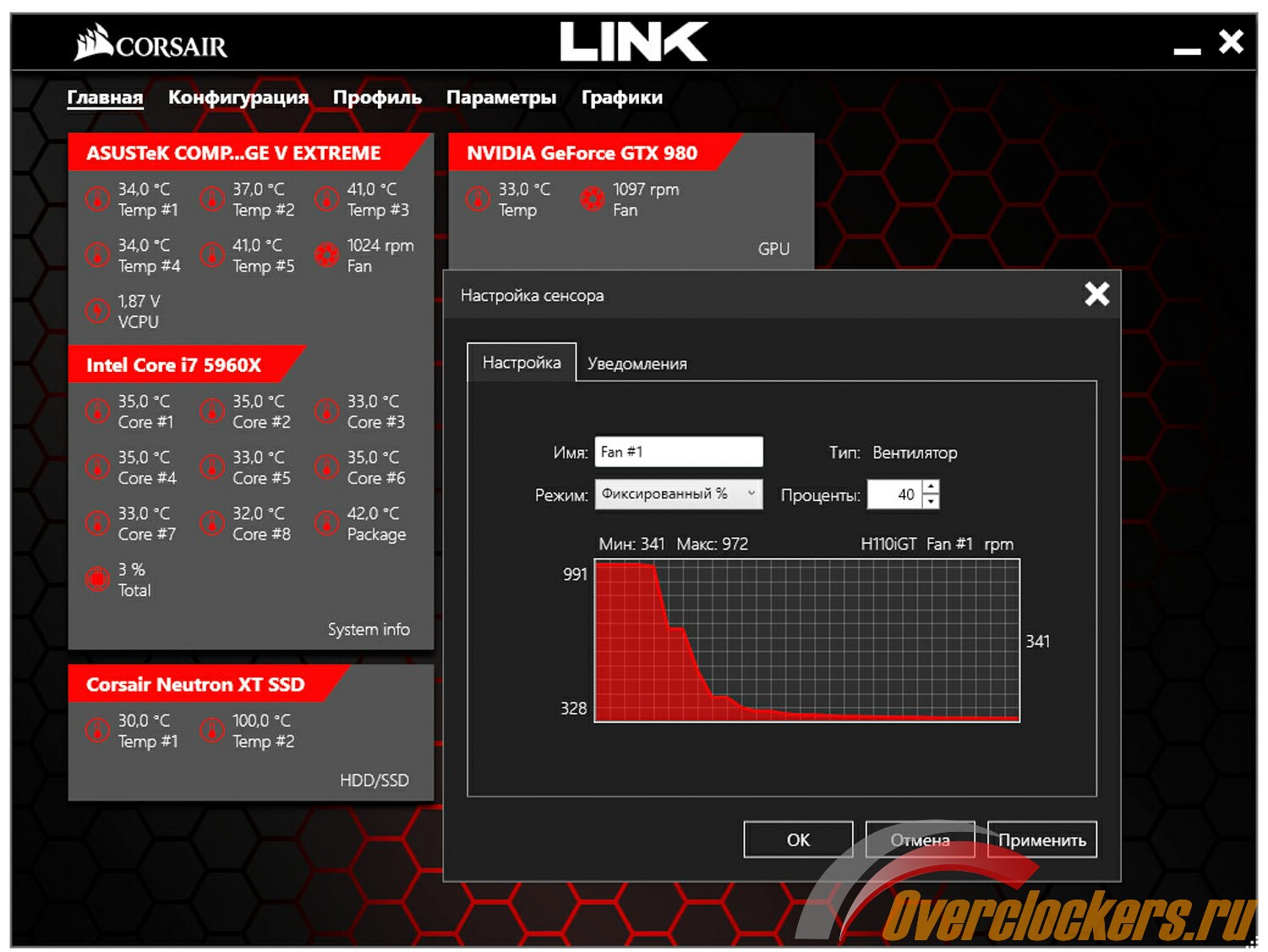
Режимы «Фиксированный %» и «Фиксированный RPM» позволяют задать одну скорость вращения, с которой вертушки будут работать постоянно. Разница заключается в виде вводимых значений, это проценты или число оборотов в минуту.
На примере режима «Фиксированный %» я ввел значение 40% для вентилятора be quiet! SilentWings2PWM (BL031), и после нажатия кнопки «Применить» можно увидеть, как его скорость упала с 1000 оборотов до 300. Для режима «Фиксированный RPM» настройка осуществляется по тому же принципу, но вводятся не процентные данные, а точное значение оборотов.
Настраиваемый режим поможет настроить собственный профиль с помощью графика, в котором для каждой температуры можно задать свою скорость вращения крыльчатки, что очень удобно.
Помпу системы жидкостного охлаждения можно настроить в двух режимах работы, это «Тихий» и «Производительный».
Если в СЖО встроен RGB светодиод, то можно изменить его цвет, и даже более того, заставить его работать в разных режимах.
К слову, для подсветки доступно четыре режима:
Принцип выбора цвета прост: кликаете дважды на прямоугольник напротив надписи «Цвет» и выбираете нужный вам оттенок.
При выборе режимов с использованием нескольких цветов появляется возможность выбрать дополнительные цвета, между которыми будет осуществляться переключение. Единственное, в режиме «В зависимости от температуры» цвет будет меняться по мере изменения значения температуры выбранной группы.
Во вкладке «Уведомления» все настраивается по общему, описанному ранее принципу.
Более интересна возможность залезть в панель блока питания, это действие выполняется двойным нажатием по панели БП. Хотя и в скрытом режиме она довольно информативна.
В расширенном режиме можно наблюдать все возможности Corsair Link, вшитого в блок питания. В глаза сразу бросается график мощности, отображающий текущее энергопотребление компьютера на входе и выходе.
А под этим графиком расположена дополнительная информация о напряжениях, энергопотреблении, температуре и скорости вращения крыльчатки вентилятора БП.
Настройка и работа с температурным сенсором блока питания возможна только в режиме мониторинга, как и для остальных температурных значений.
Что меня удивило, так это возможность настройки вентилятора. Для нее доступны два режима: «По умолчанию» и «Фиксированный %». Это уместно при работе в довольно жестких условиях летней жары.
А в самом низу есть функция «Включить OCP» (Over Current Protection) – это возможность настройки защиты от превышения силы тока для каждого из восьми разъемов PCI-e блока питания по отдельности. Можно настроить отключение линии при достижении нагрузки в диапазоне от 20 до 40 А.
На этом подробное рассмотрение вкладки «Главная» завершается. Именно в ней происходит основная работа с программой, есть возможность настройки/мониторинга системы и управления устройствами с поддержкой Corsair Link (СЖО, блоки питания, Commander Mini).
Теперь переходим ко второй вкладке. Здесь можно выбрать системный блок (картинку), настроить расположение сенсоров и создать профиль.
Выбор изображения корпуса осуществляется нажатием правой клавиши мыши по картинке. Как можно предугадать, выбор возможен только из модельного ряда компании Corsair.
Если перетянуть с левой колонки данные значений сенсоров на картинку корпуса, можно выстроить схему расположения компонентов вашего ПК. А двойным нажатием на прямоугольник с данными сенсора можно перейти к его настройке и осуществлять управление профилем непосредственно из вкладки «Конфигурация».
Третья вкладка – «Профиль» – не может похвастать особыми изысками, она лишь позволяет выбрать один из трех предустановленных режимов работы.
При заходе в управление профилями можно сохранить (или удалить) существующий, который затем будет отображаться в списке и станет доступен для выбора.
Во вкладке «Параметры» находятся настройки программы, данные о списке устройств, информация о программе. Из них примечательно только первое.
В основном настройки позволяют изменить отображение температурных данных, побаловаться с интерфейсом программы, настроить возможность запуска при старте операционной системы. Здесь же можно выбрать изображение корпуса, размер панелей сенсоров, сменить язык и выбрать цветовую гамму.
Оформление программы можно настроить и в ручном режиме. Конечно, это не столь важно, но для некоторых пользователей лишним не будет, а для кого-то сыграет определяющую роль.
Существует всего три цветовых темы (две темные и одна светлая), в каждой из которых можно выбрать цвет фона и цвет текста. Тут все на вкус и цвет, доступны любые цветовые комбинации.
Кроме того, можно посмотреть данные об устройствах и о версии программы.
При переходе на вкладку «Графики» вы откроете дополнительное окно, на котором доступен более детальный мониторинг всех сенсоров. Для каждого датчика показывается максимальное и минимальное значение. Отметим две кнопки: «Сброс» и «Настройка».
Первая кнопка позволяет сбросить/обнулить данные, вторая – выбрать актуальные значения и настроить количество нужных датчиков для отображения.
Конечно, если сравнивать четвертую версию Corsair Link с предыдущими – второй и третьей, то четверка заставляет совсем иначе относиться к данному программному обеспечению. Оно стало не просто удобнее, но и приятнее, и функциональнее, что очень важно, и работоспособнее. В отличие от двойки и тройки, здесь нет багов. Ну и, в конце концов, новый интерфейс красивее, чем раньше.
Теперь Corsair Link это полноценная программа не только для работы с продуктами компании Corsair, но и для того, чтобы наблюдать за системой и управлять ей. А значит, ее по достоинству оценят пользователи Corsair, благо она привносит один немаловажный бонус, который располагает к выбору решений американского бренда. И если субъективно, то теперь у меня есть две фирмы, моделям которых я уделяю особое внимание: ASUS и Corsair.
Остается лишь добавить, что пусть данный материал и не тянет на многостраничную статью, но он является важной частью обзора контроллера Corsair Commander Mini, в котором тема сопутствующего программного обеспечения осталась нераскрытой. Надеюсь, данная работа будет для вас полезной и информативной.
Благодарю за помощь в подготовке материала к публикации: donnerjack.