С одной стороны, безлимитные тарифные планы устранили «мегабайтобоязнь» пользователей. С другой – появился высокоскоростной мобильный интернет, который порадовал пингом, но расстроил тарифами, где шаг вперед или назад – плати, и порой немало. Ко всему прочему огромное распространение получили онлайн-игры, а большие экраны планшетов и смартфонов сделали их еще доступнее…
Впрочем, что тут говорить, если все упирается в мобильный трафик, который порой утекает сквозь пальцы в неизвестном направлении. К счастью, на каждое действие есть противодействие, и на данный момент существуют программы, способные не только считать трафик, но и контролировать приложения, а также экономить деньги, сжимая канал передачи данных. Именно о таких решениях и пойдет речь.
При подготовке к данному материалу было сложно пройти мимо обновленной недавно Opera Max. Приложение хвалится, что умеет экономить трафик до 50%, что уже привлекает – нечто подобное Opera делала и раньше, заслужив доверие пользователей. Очевидно, ее стоит рассмотреть подробнее.
Вторым участником станет давно знакомая мне программа – «Счетчик трафика» студии AndCreate. Она отличается точностью, наглядностью и простотой интерфейса, однако это не значит, что перед нами лучшая из лучших, поскольку альтернативы есть всегда. А закончит обзор My Data Manager, о котором лично мне пока известно мало. Тем интереснее его проверить в деле. Кто знает, возможно, это решение станет лидером обзора.
В качестве тестового оборудования применялся планшет DEXP Ursus 8EV2 3G (Android 4.4.2, процессор MT8382, 4 x Cortex-A7 1.3 ГГц, видеоядро Mali-400 MP2, 1 Гбайт ОЗУ, аккумулятор 4 000 мАч, 3G-модуль, Wi-Fi 802.11b/g/n).
Не так давно обновившаяся Opera Max обещает не только контроль и управление трафиком, но и его экономию. В частности, это касается YouTube, однако и другие приложения должны потреблять меньше. Сама программа способна сократить расход трафика в сетях 3G, 4G, LTE и Wi-Fi до 50%, но это лишь обещания, которые мы обязательно проверим.
Здесь стоит процитировать выдержку из описания на Google Play: «Экономия происходит за счет сжатия видео, фотографий и другого контента в мобильных и Wi-Fi-сетях практически во всех приложениях и на всех сайтах, причем без заметного ухудшения качества. Кроме того, с Opera Max вы можете блокировать приложения, расходующие трафик в фоновом режиме, тем самым экономя трафик и заряд аккумулятора. Аналогично Opera Max можно использовать и для контроля над Wi-Fi трафиком». На первый взгляд все выглядит радужно, что несколько настораживает: обычно такие обещания выходят боком.
| Оценка в Google Play (бесплатная/платная версии) | 4.3 |
| Совместимость приложения с другими версиями ОС Android | 4.0 или более поздняя |
| Размер дистрибутива | 6.82 Мбайт |
| Версия приложения | 1.3.87 |
| Покупки в приложении | – |
Основные функции:
Что нового в версии 1.3.87:
Разрешения:
История использования устройства и приложений:
Идентификационные данные:
Контакты:
Телефон:
Фото/мультимедиа/файлы:
Память:
Данные о Wi-Fi-подключении:
Идентификатор устройства и данные о вызовах:
Другое:
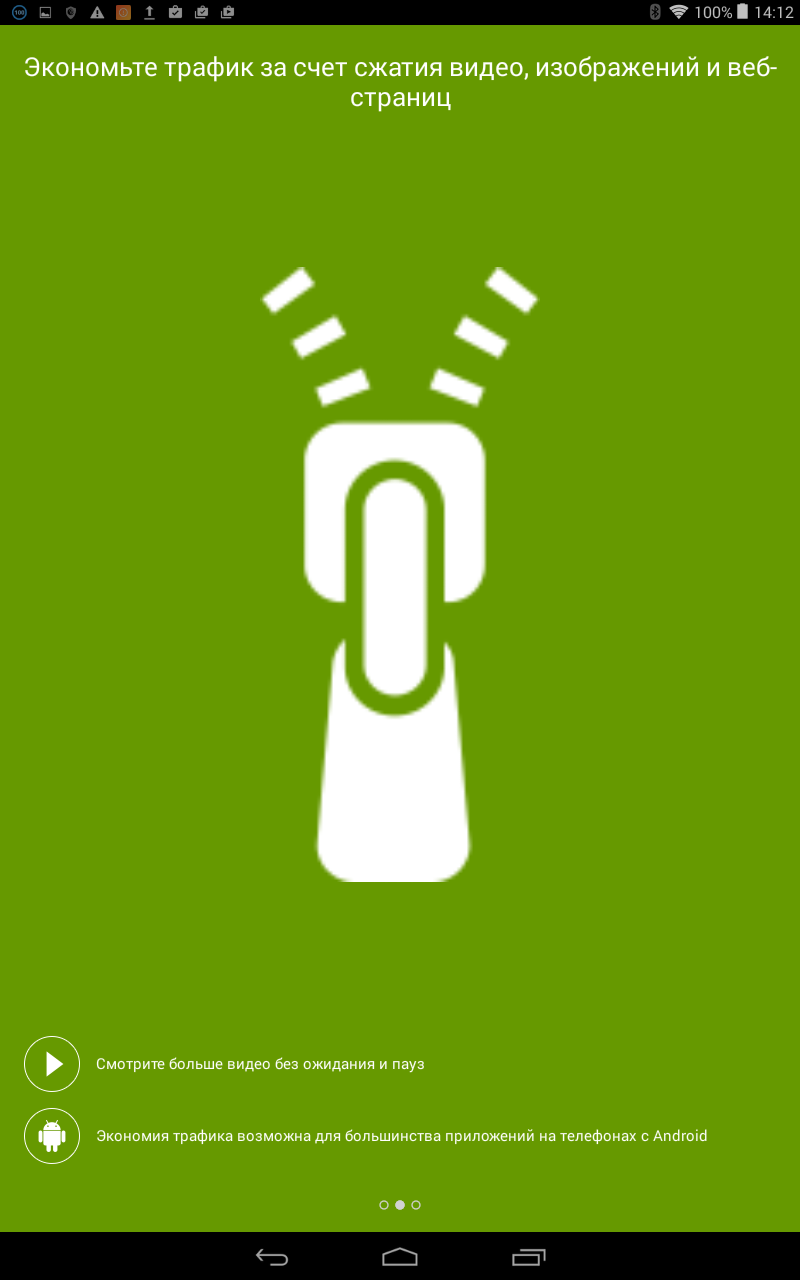
Первое, что мы видим, это то, что Opera Max подключается к своему облаку, через которое происходит фильтрация и сжатие трафика. Далее идут стандартное перечисление особенностей, после чего приходится согласиться с пользовательским соглашением (и с тем, что вы очередной раз засветитесь в очередном облаке).
Вот и главный экран, предлагающий сразу начать экономить. Интерфейс программы материальный и понятный, поэтому со всем можно разобраться сразу. В самом верху находится «облако», ниже счетчики и вид подключения, а в самом низу – история и статистика.
Всего предусмотрено три экрана, которые перелистываются влево – расход за сегодня, потребление по приложениям за месяц и общий сожженный трафик за все время.
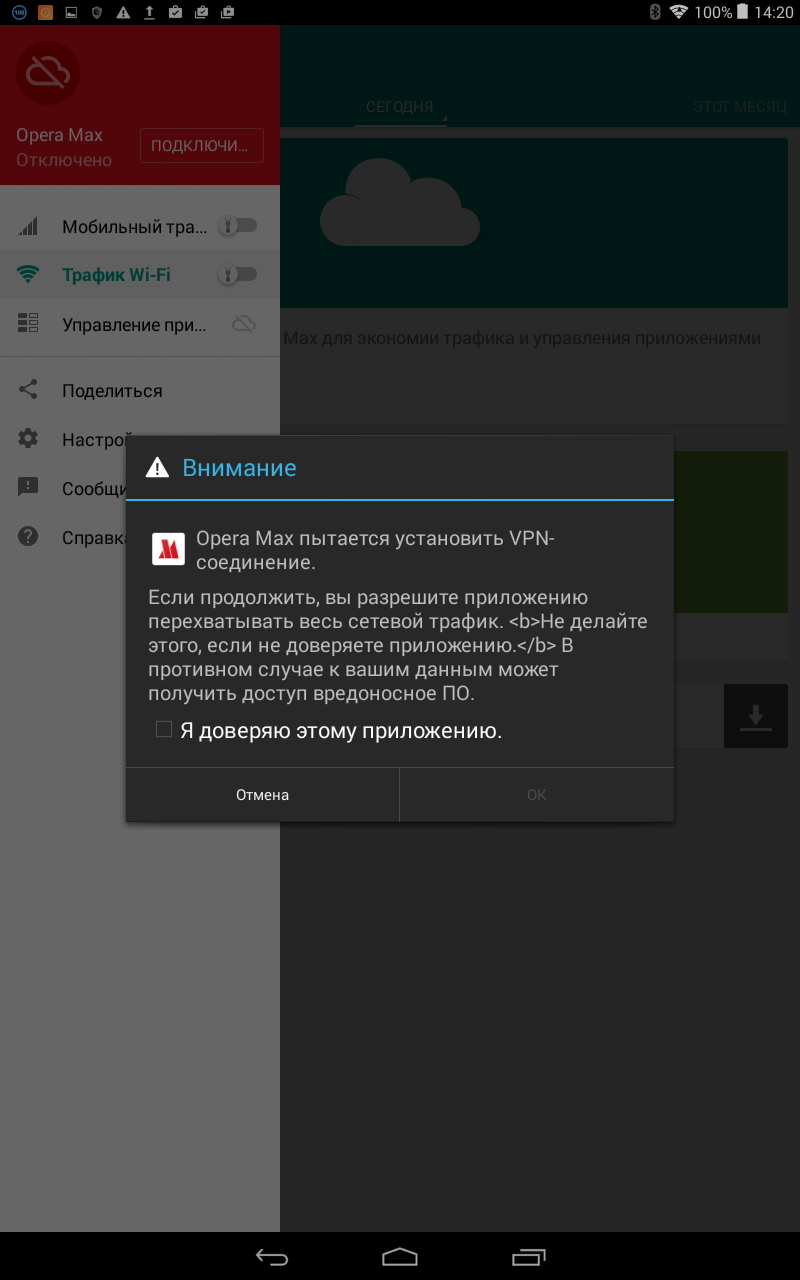
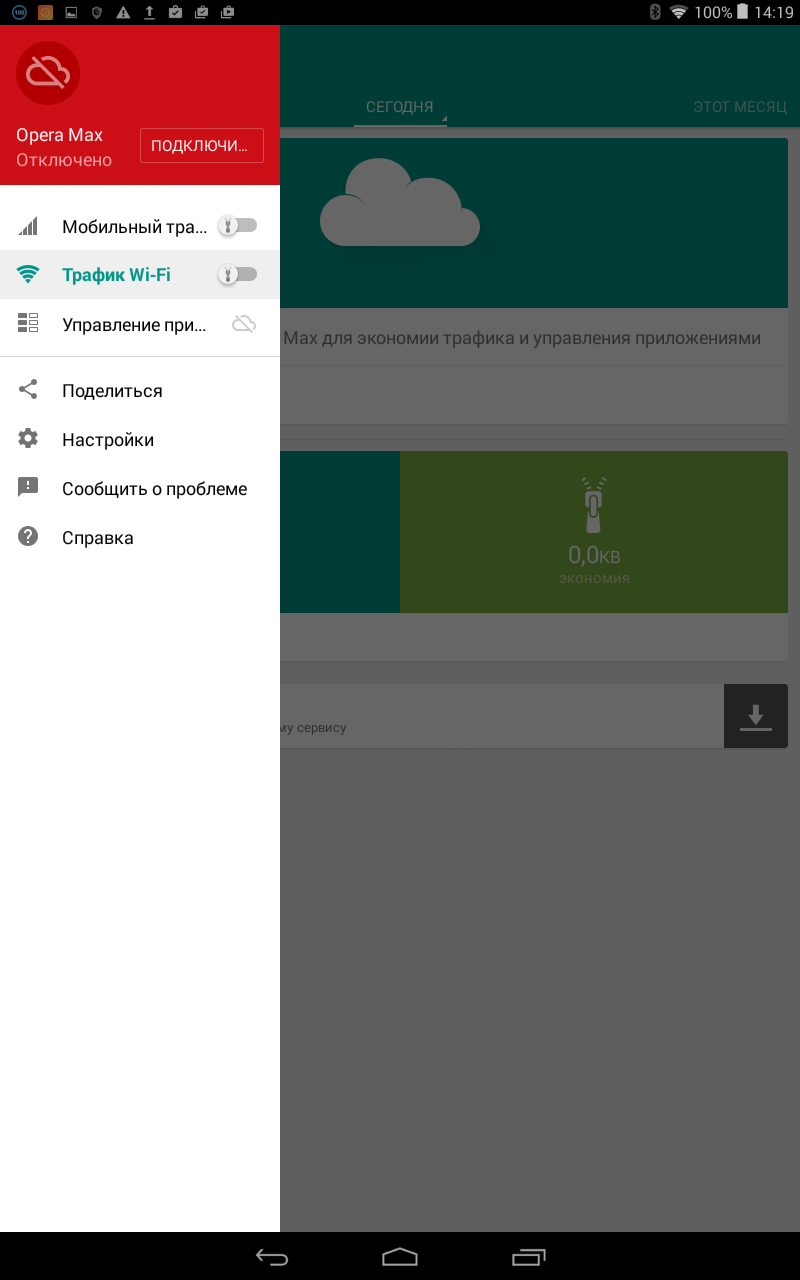
Не обошлось и без левого сайдбара. Здесь можно подключиться к облаку Opera, но прежде надо согласиться с предупреждением, что это может быть опасно (страшилка приведена на скриншоте). В принципе, хорошо, что выбор пользователю предоставляется, а не тупо навязывается.
Хотя без облака сжатие невозможно и вам придется довольствоваться просто монитором трафика, что, кстати, наша главная цель. Ну а мне, как лаборанту, все же придется пойти на «риск».
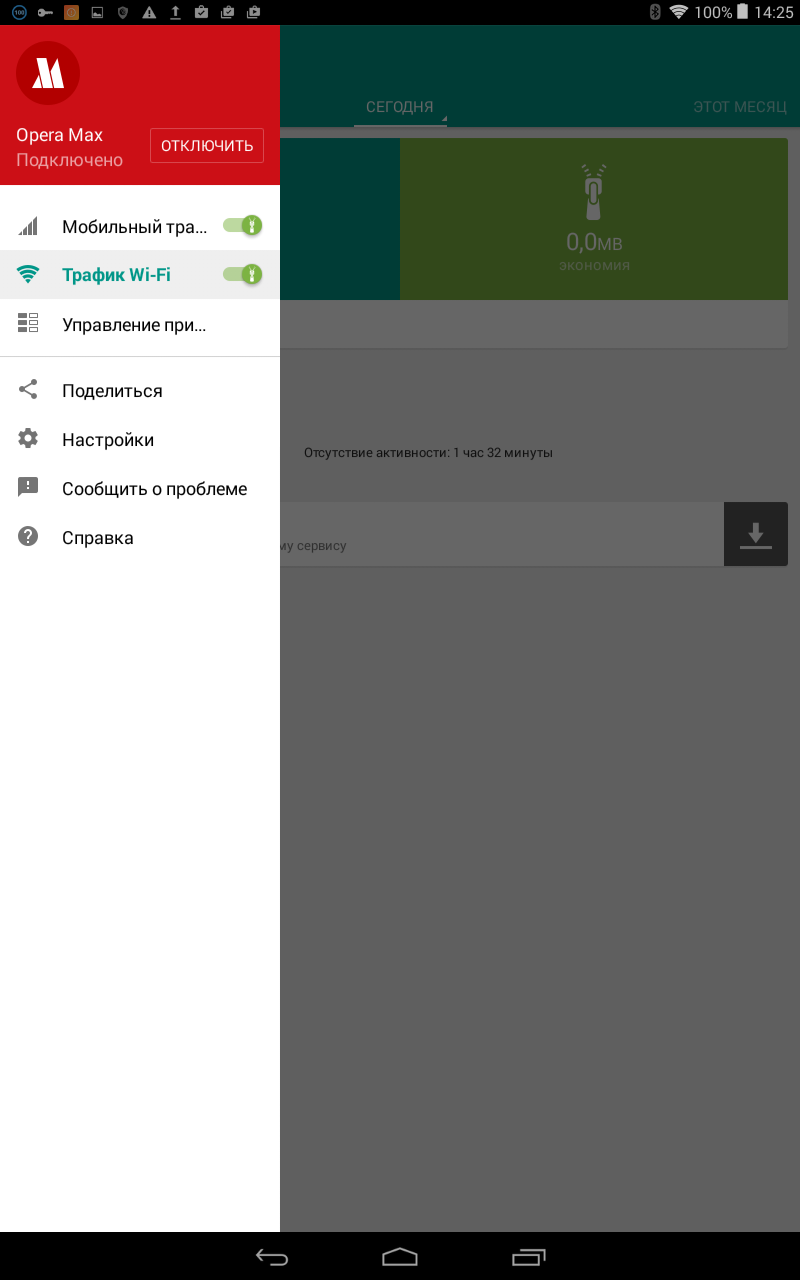
Итак, в главном меню можно включить экономайзер для мобильного- и Wi-Fi-трафика по отдельности. Ниже идет опция управления приложениями, работающими в фоне и паразитирующими на этом, пожирая наши средства.
Отличное решение, если работает, но оставим его для тестирования, а пока перейдем к настройкам, которые находятся ниже.
Оных немного, но они есть. Здесь активируем систематические уведомления об использовании и экономии за месяц. Проще говоря, отчет, что очень полезно, поскольку последний прорисует реальную картину нашей интернет-зависимости.
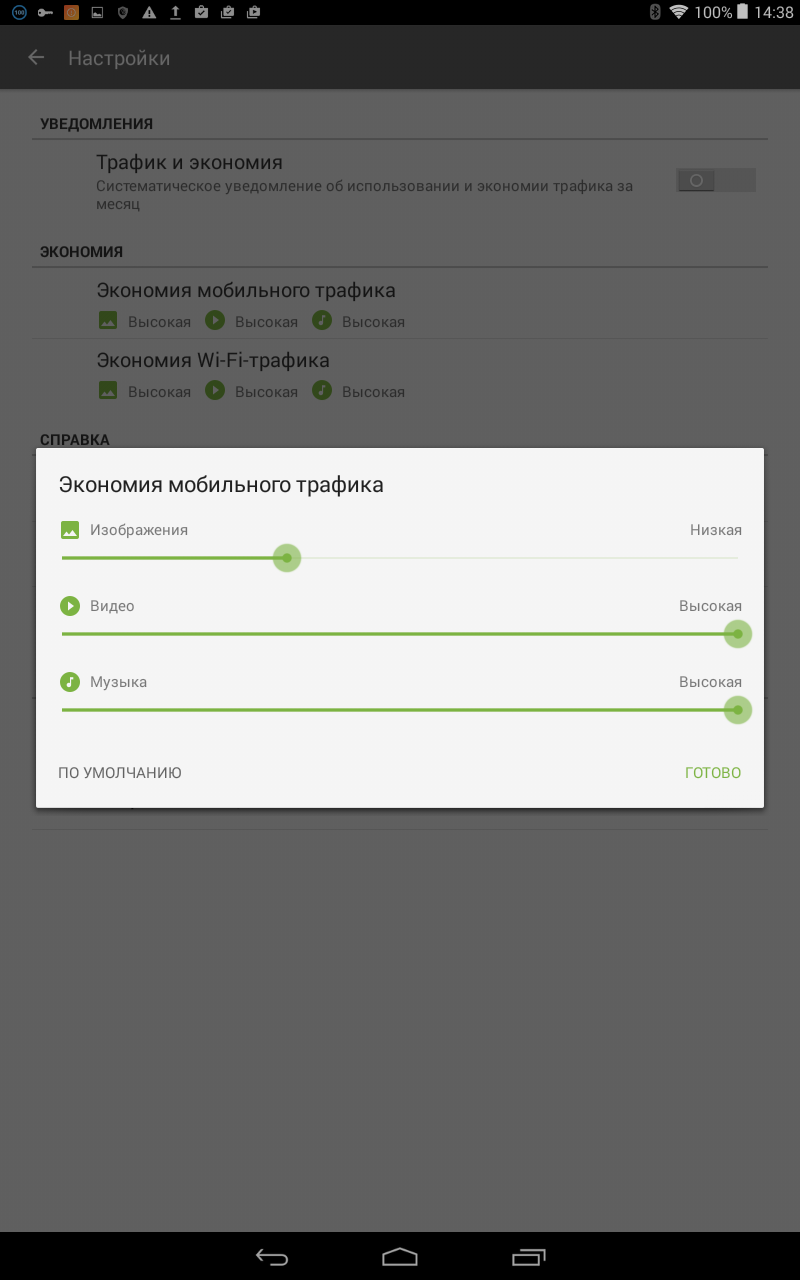
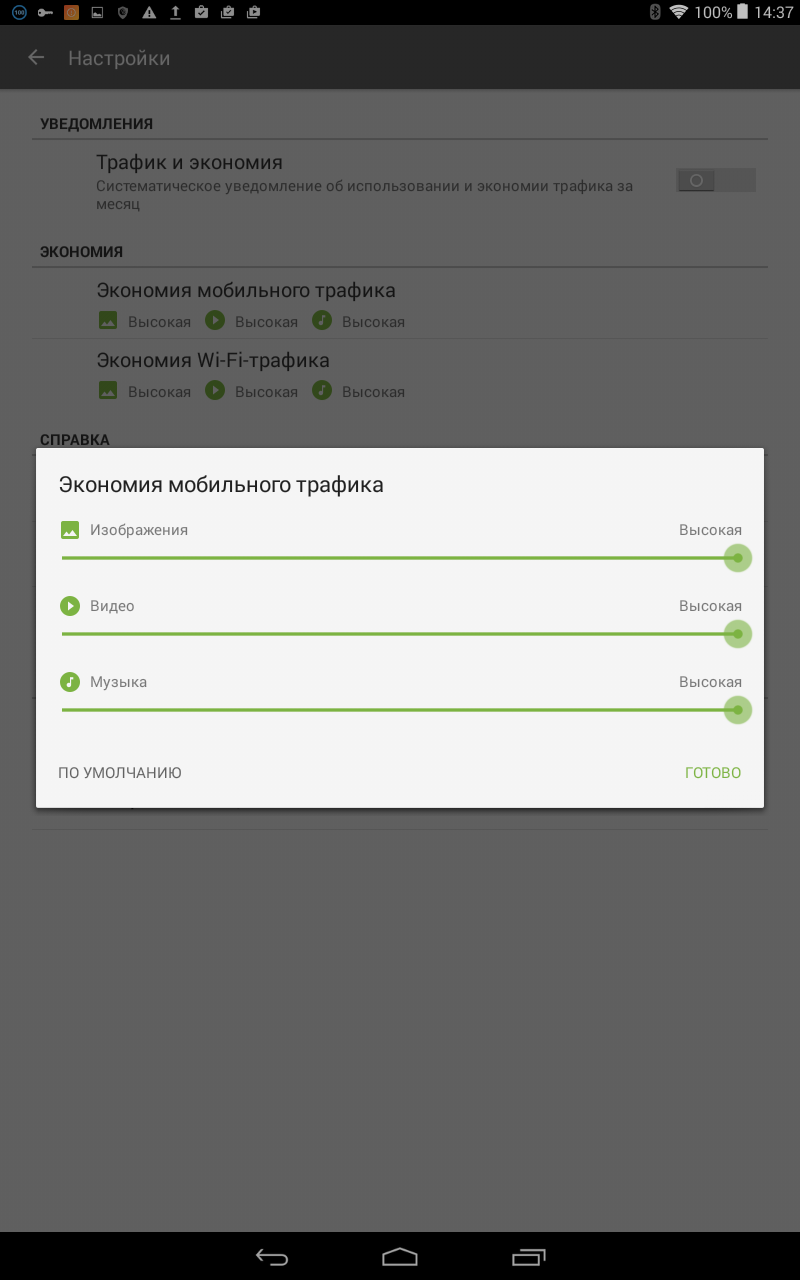
Ниже устанавливаем режим сжатия Wi-Fi и мобильного трафика (низкий, средний и высокий) по категориям (картинки, видео и музыка). Оставим эти параметры на максимальной отметке.
Не стоит забывать, что хоть Opera и хвалится о небольшой потере качества отображения, незаметной глазу, однако она все равно есть. Но, опять-таки оставим это дело для тестирования.
Какое первое впечатление об Opera Max? Пока сугубо положительное. Не спорю, на такой лад настраивает сам интерфейс, понятные настройки, а также функциональность. Но прочь эмоции… перейдем к практике.
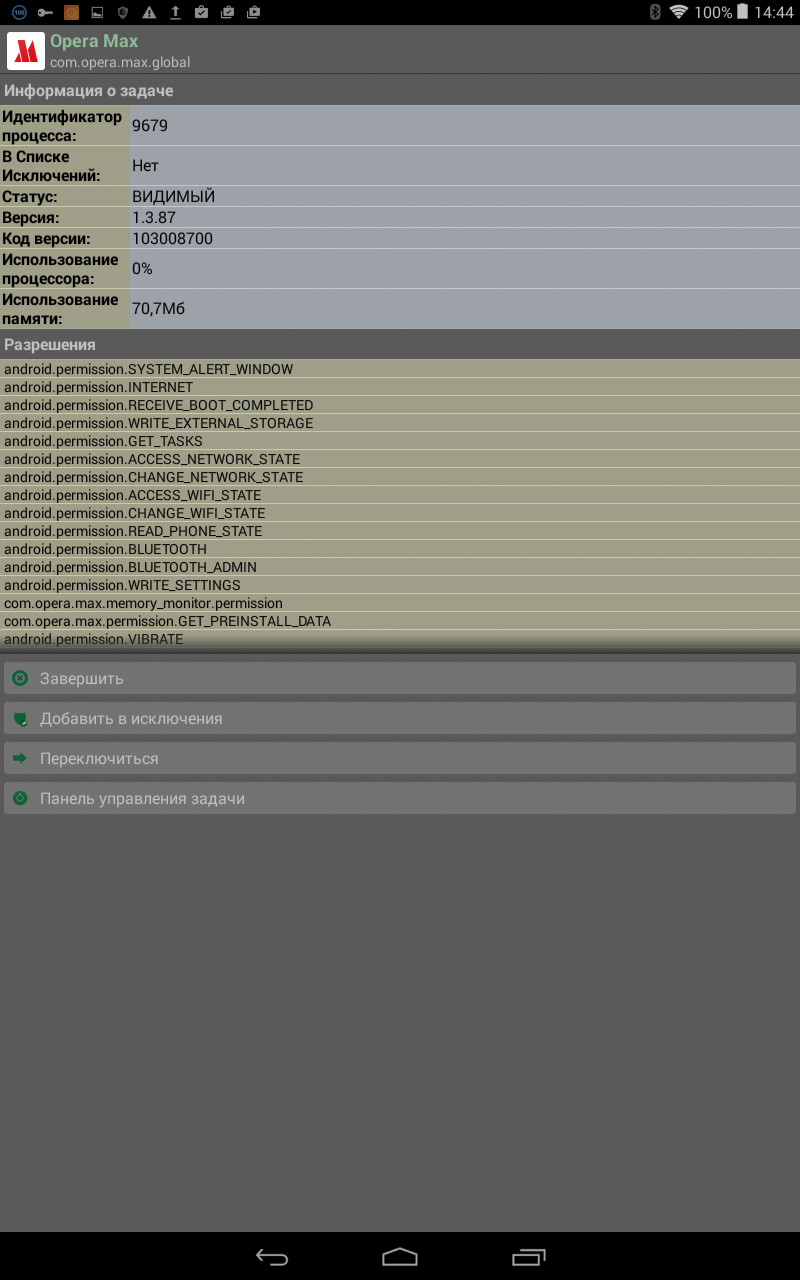
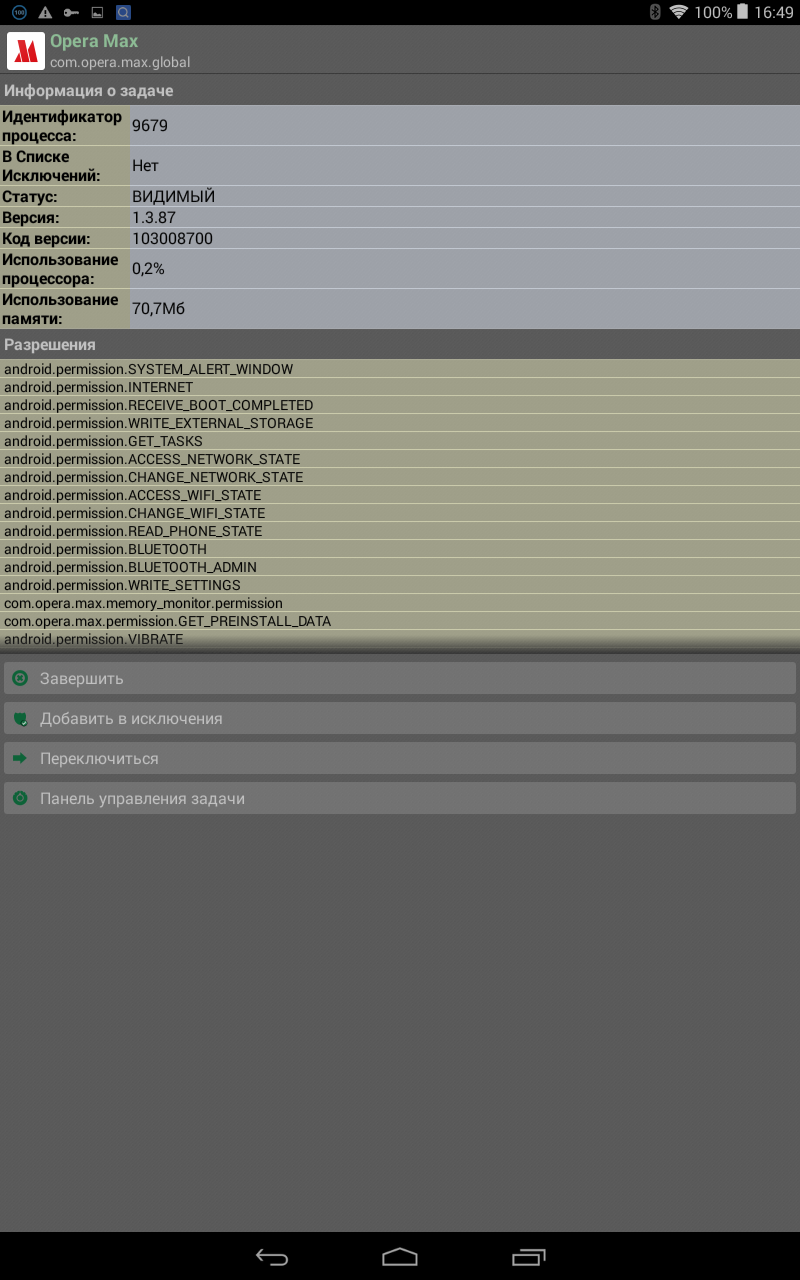
В дежурном режиме счетчик трафика потребляет 70.7 Мбайт ОЗУ при нулевой нагрузке на процессор. Это на сегодняшний день приемлемый показатель даже для бюджетных решений, а вот с 512 Мбайт оперативной придется призадуматься.
Само приложение работает только с четвертой версией Android, весит 10.83 Мбайт (6.82 Мбайт дистрибутив) и не требует ничего такого, чего бы не использовало. Скрытых разрешений также обнаружено не было. Ну а то, что все подряд данные отсылаются в облако, вы уже знаете. К тому же это VPN-канал.
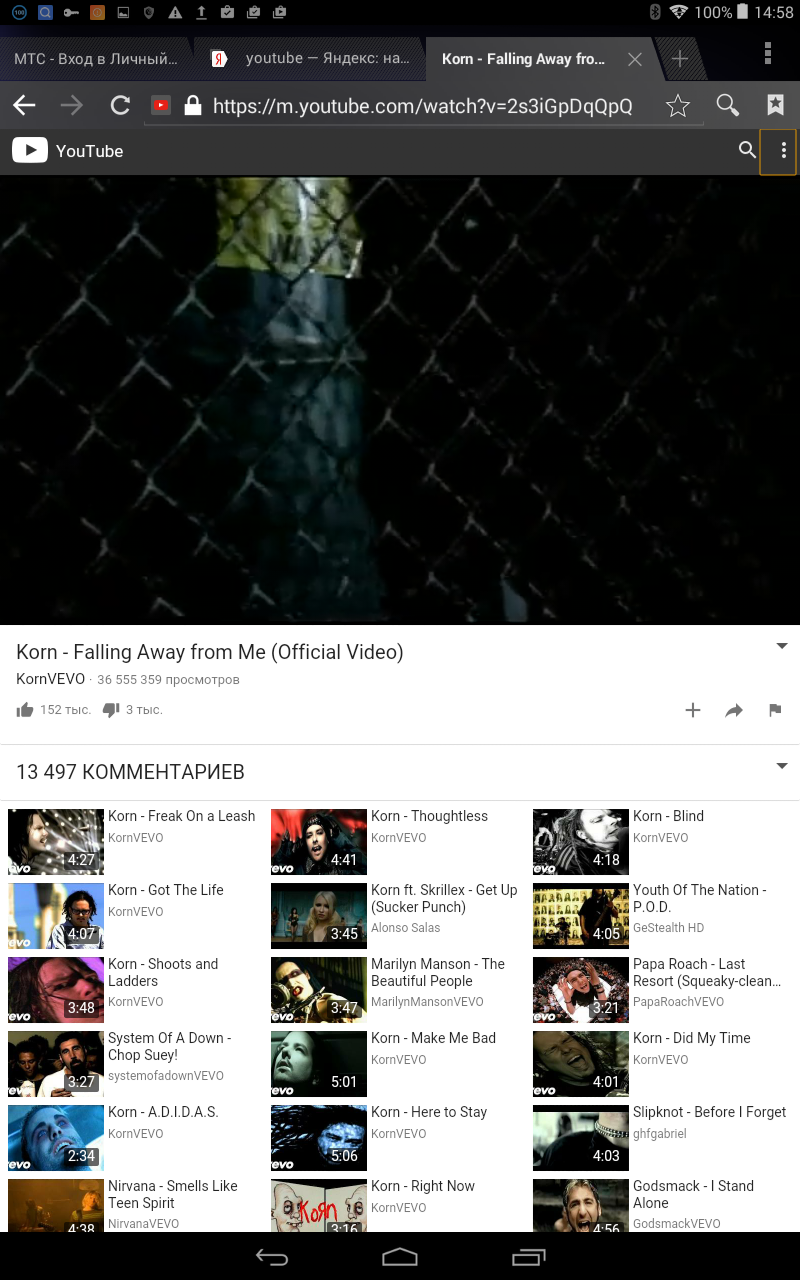
С чего бы начать… начну с фактов о зверской экономии на YouTube и сравню показатели Opera Max с данными системного монитора трафика («Счетчик трафика» должен себя еще показать на фоне других приложений).
Для этого открою системный же браузер, так как мой UC сжимает трафик. Соединение происходит через Wi-Fi. Качество видеоролика максимальное. Длительность: 4 минуты 58 секунд. После этого прогоню еще один ролик, но уже в полной версии сайта. После тестирования на Wi-Fi тест будет осуществляться через мобильную сеть посредством 3G.
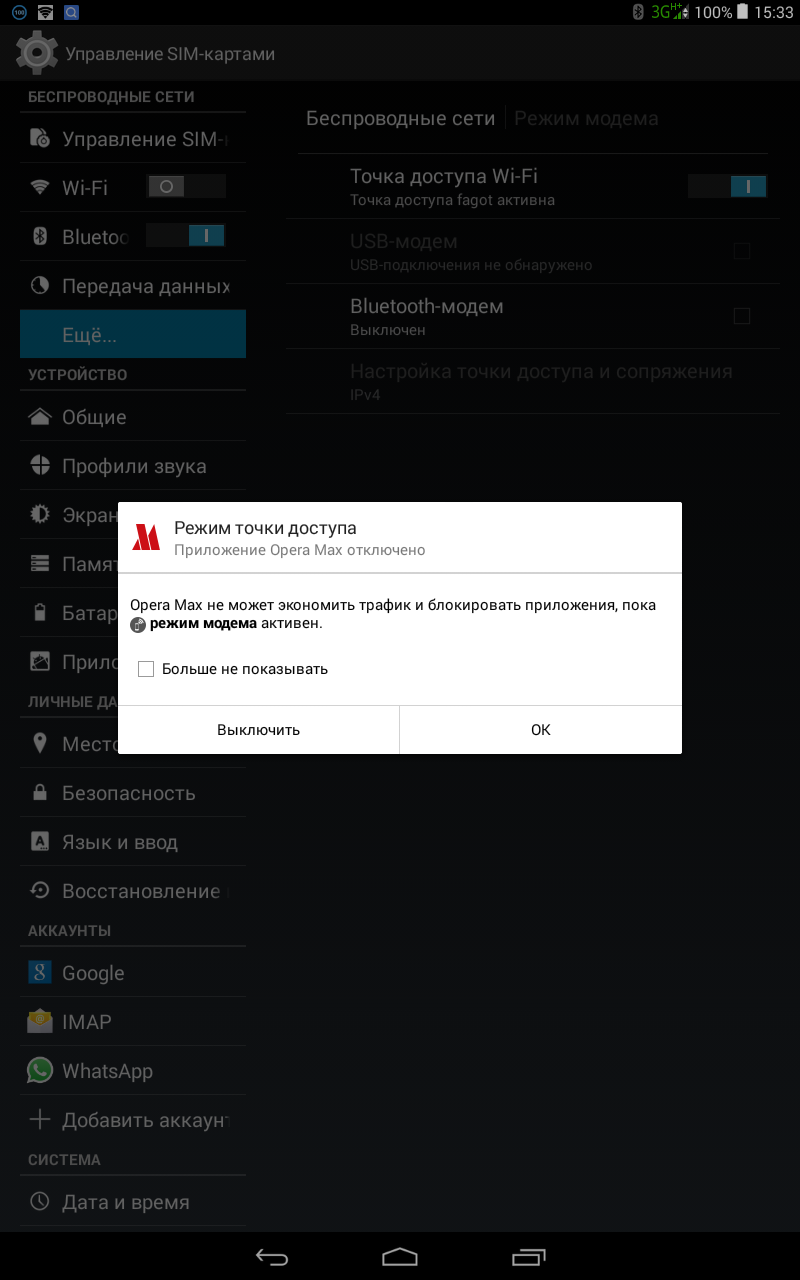
Кстати, если ваше мобильное устройство находится в режиме точки доступа, то Opera Max экономить трафик и блокировать приложения не будет, о чем вам просигнализирует соответствующее уведомление.
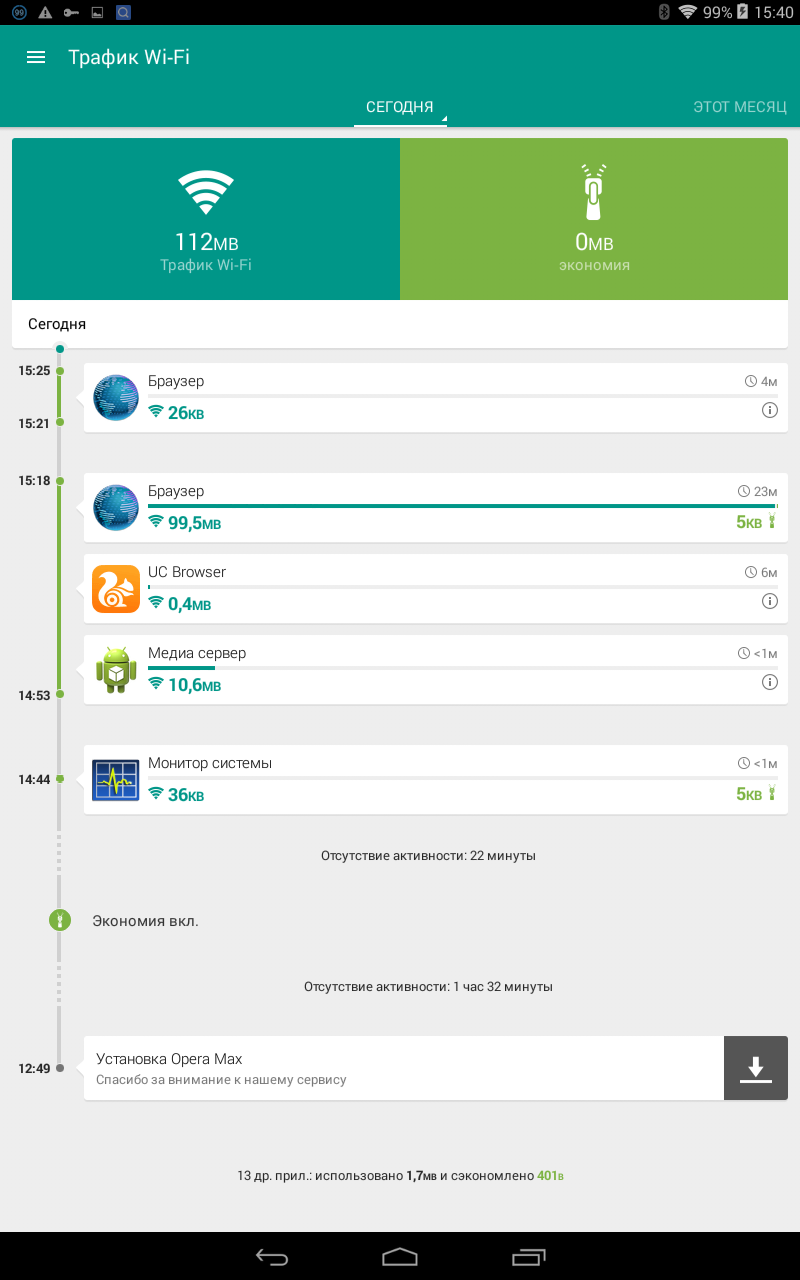
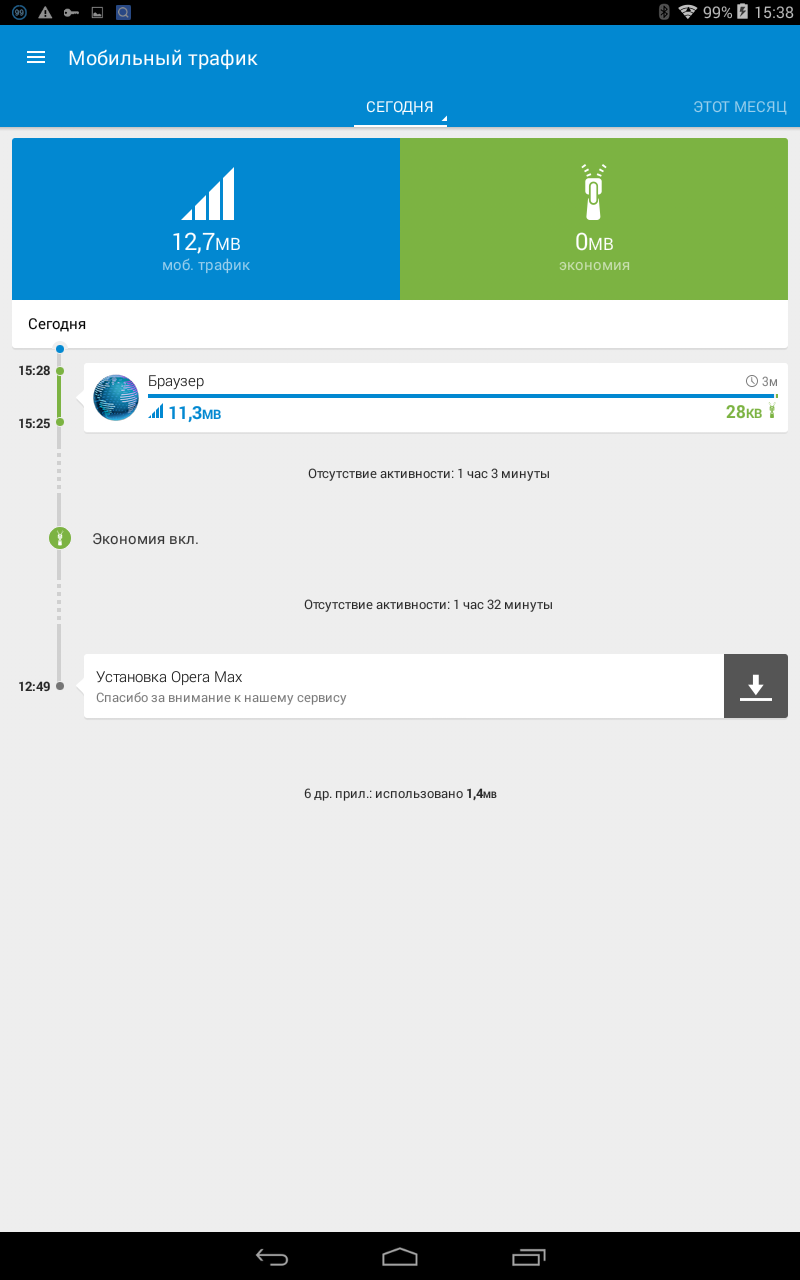
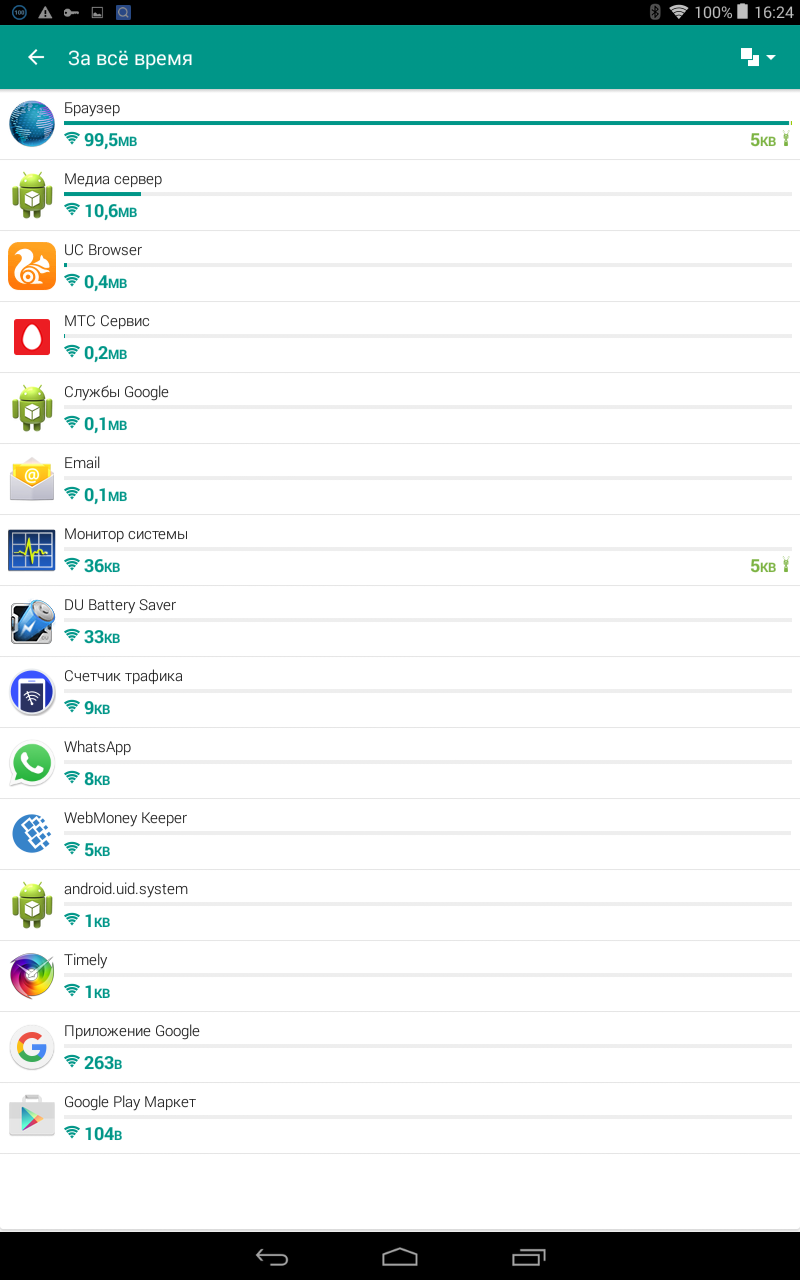
Итак, что мы получаем. При использовании мобильного подключения из 11.3 Мбайт скачанной (просмотренной) информации приложение сэкономило всего 23 Кбайт. На Wi-Fi пришлось и того меньше – из 99.5 Мбайт клипа программа урвала 5 Кбайт.
Получается, что при подключении к Wi-Fi сжатие происходит минимальное, а мобильной сети уделяется большее внимание. Отсюда вывод – реально экономить с Opera Max можно только в глобальном масштабе и при значительном количестве переданных/полученных данных. Если грубо прикинуть, то с моих тарифных 30 Гбайт экономится от силы гигабайт.
Справедливости ради отмечу, что зря придирался за теряемое качество видео и изображения при сжатии данных. Все выглядит прилично и без заметных лагов. Однако окончательный вердикт оформим после просмотра данных системного монитора.
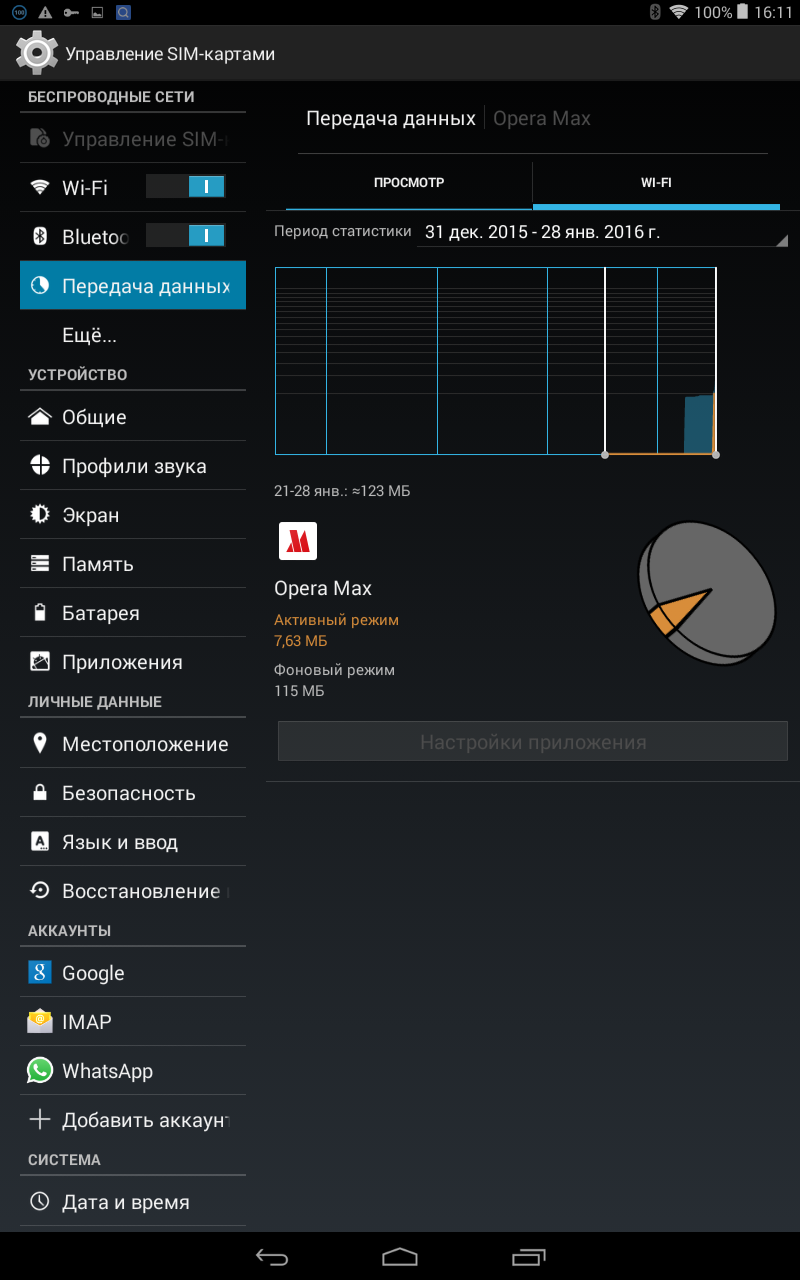
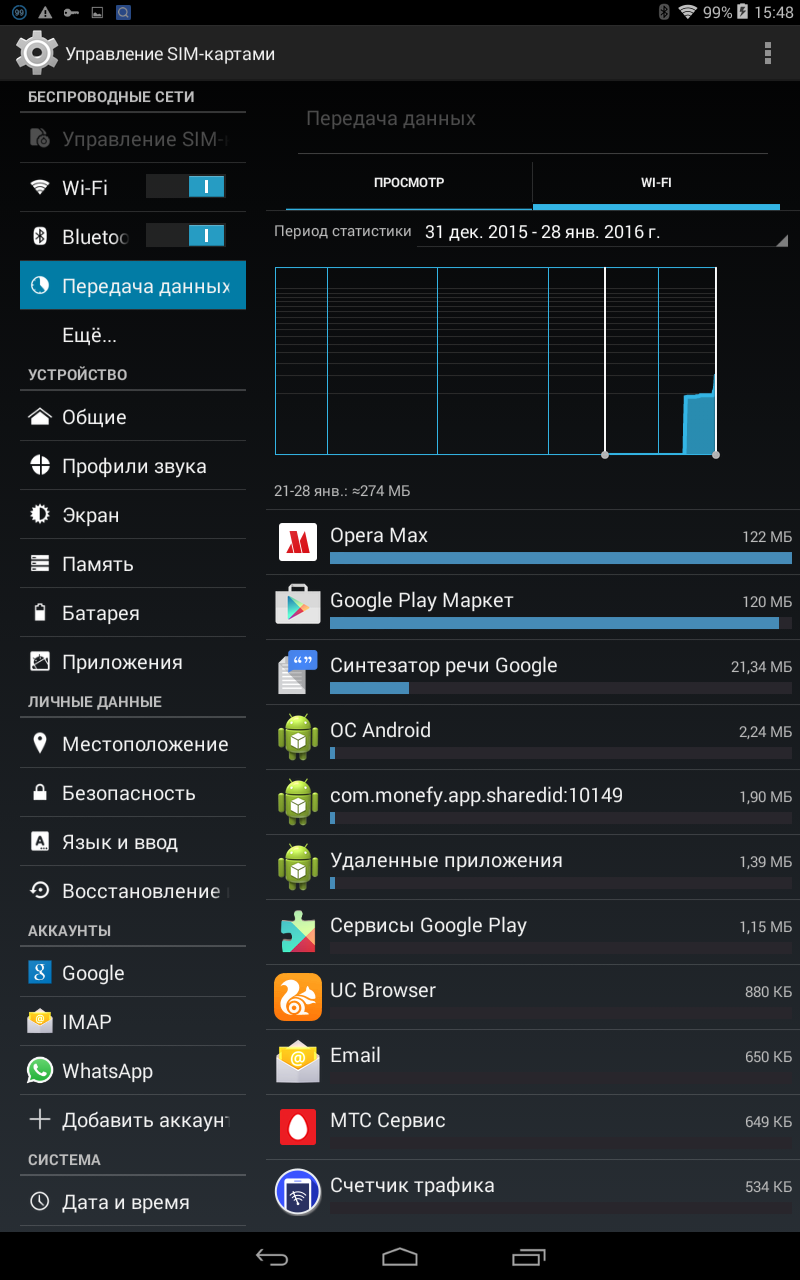
Последний, кстати, не зафиксировал работу своего браузера, а провел весь последний трафик через Opera Max. При этом разница в замере составила мегабайт: 124.7 Мбайт (Wi-Fi+3G) у «Оперы» и 123 Мбайт у системного монитора.
Кстати, счетчик трафика в активном режиме скушал 7.63 Мбайт, весь остальной трафик отработал в фоне. Получается, что сжатие данных действительно происходит. Если же сравнивать показатели замеров расхода трафика приложениями с помощью обоих инструментов, то разница чувствуется.
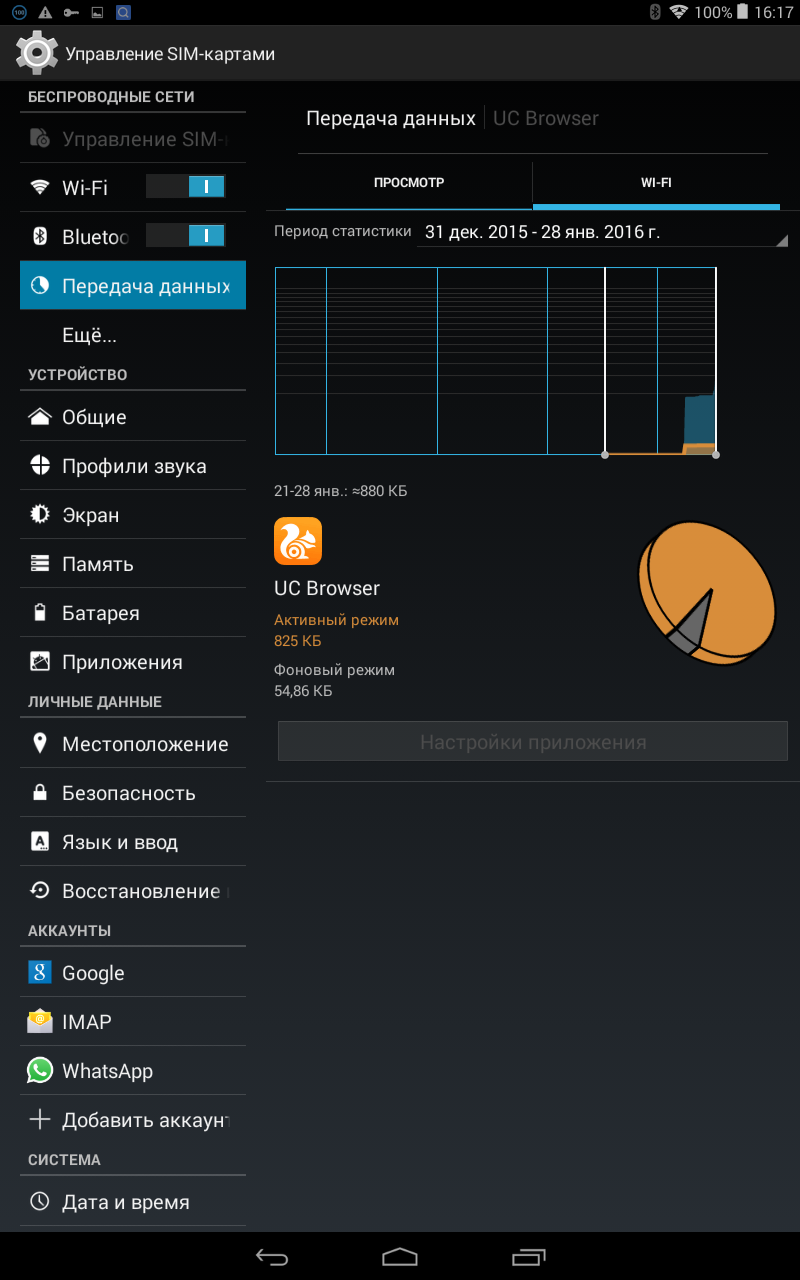
Так, например, UC браузер по данным Opera скушал около 450 Кбайт, система насчитала 880 Кбайт. Кто из них врет, рассудит только следующий подопытный, а мы пока поверим счетчику трафика.
В ходе последнего теста выяснилось, что Opera Max показывает самую подробную информацию о расходе данных. Ее можно посмотреть не только по дням, месяцам и даже годам, но и по минутам с отображением времени простоя.
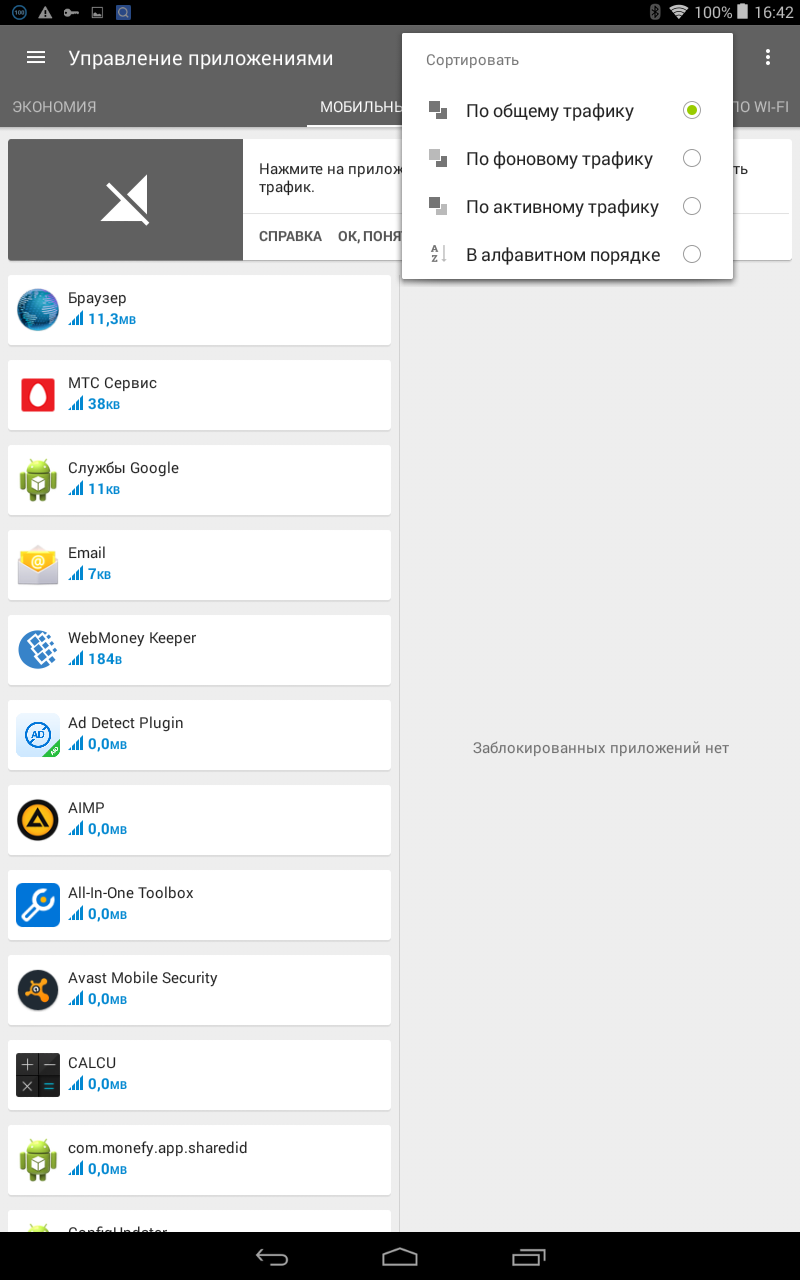
Кроме того, доступна сортировка по общему трафику, только по сжатому и просто в алфавитном порядке. Можно посмотреть любые подробности, а с навигацией разобраться буквально сразу. При этом мобильный- и Wi-Fi-трафик отображаются отдельно, поэтому запутаться, что куда и сколько ушло, очень сложно. Честь и хвала за это разработчикам.
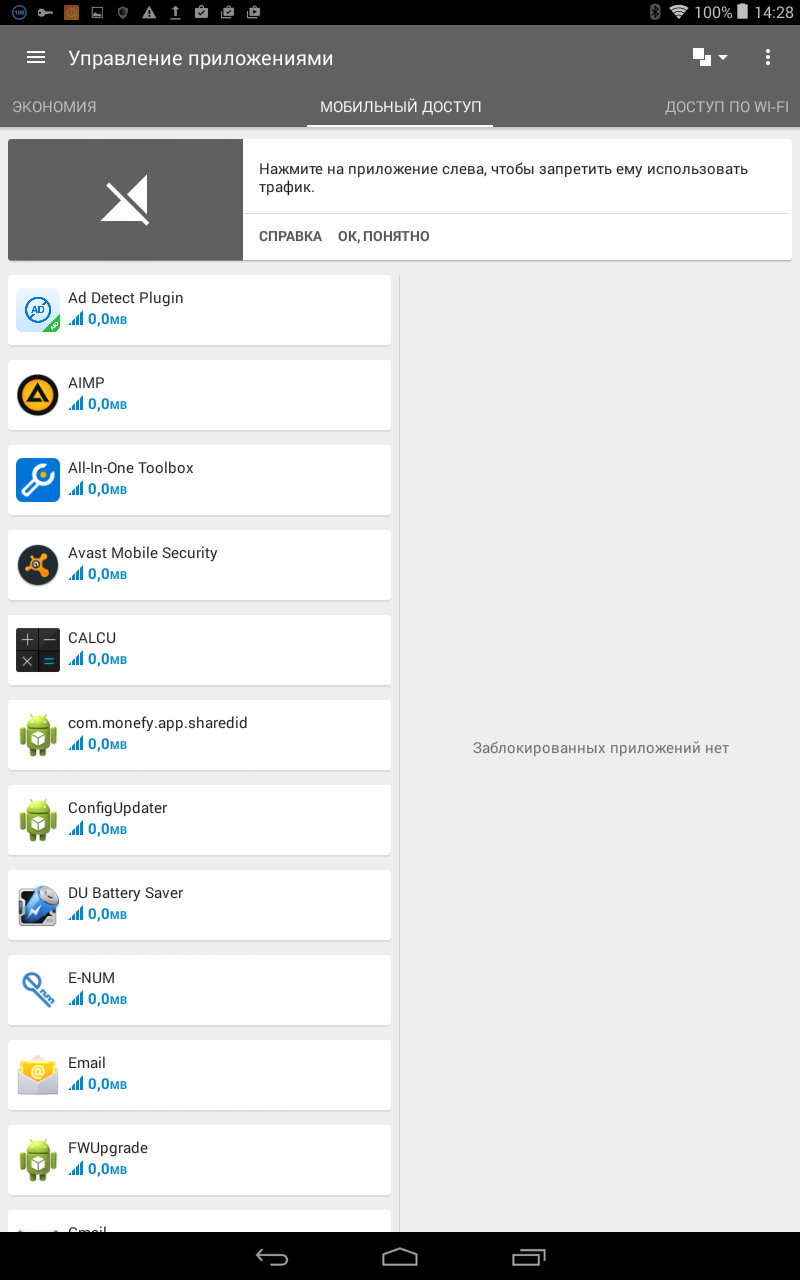
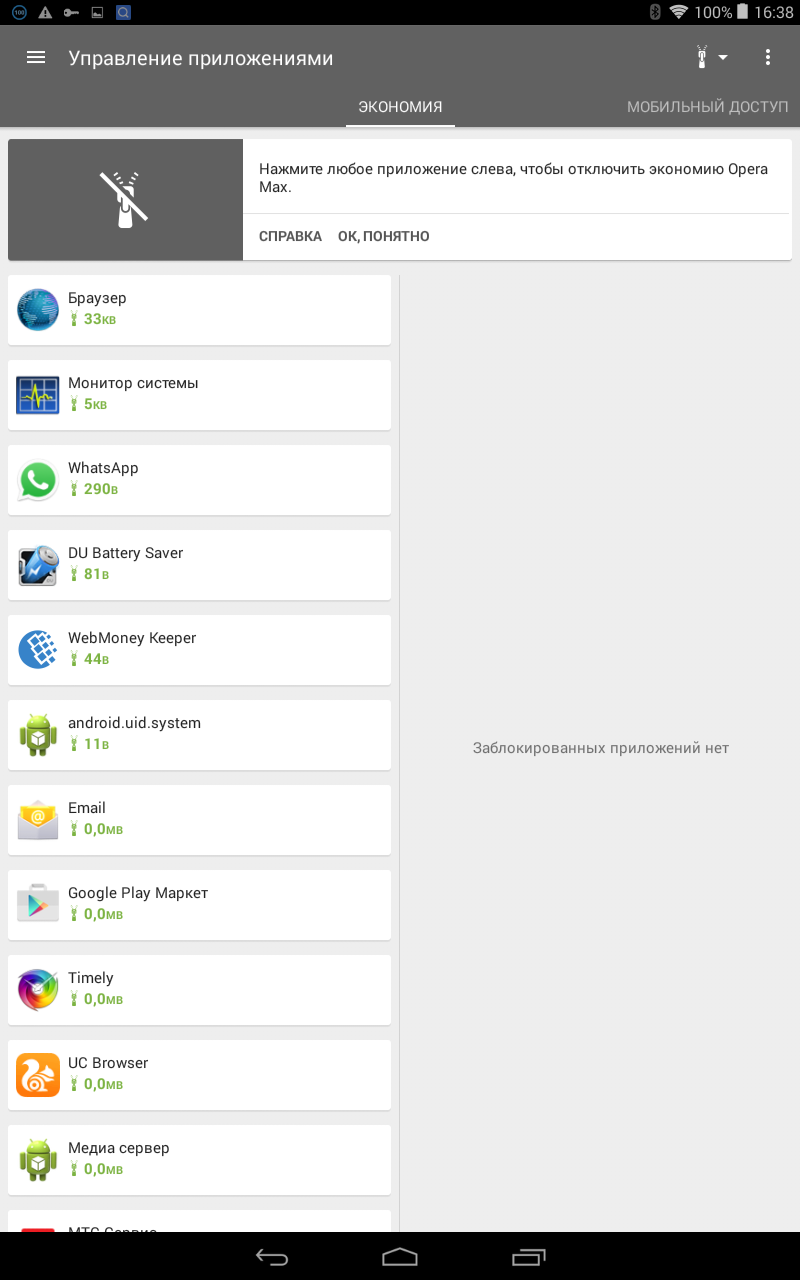
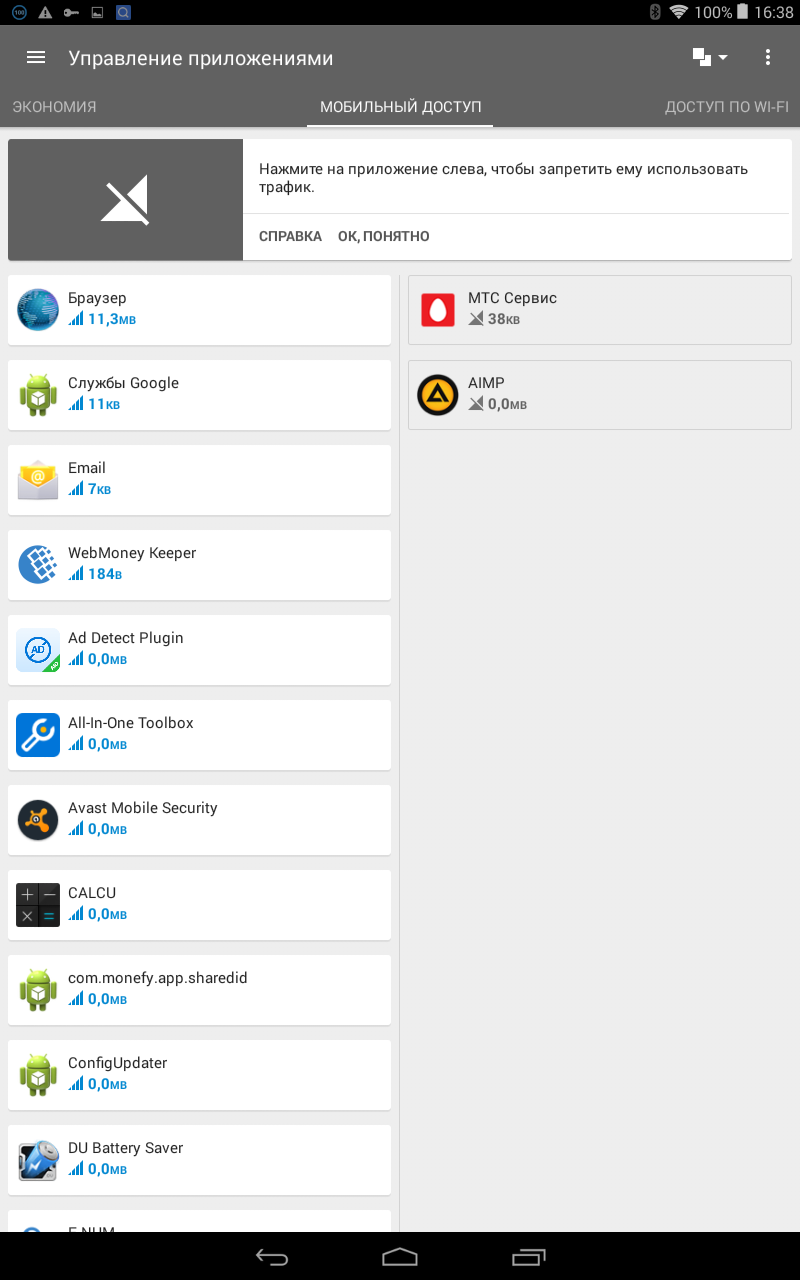
Теперь об еще одной интересной функции этого счетчика/экономайзера трафика – об управлении приложениями, точнее, о блокировании для них передачи данных. Здесь вы сможете проанализировать, сколько и кто потребляет и наглухо закрыть для программы Wi-Fi или мобильную связь.
При этом данные можно просмотреть как по общему, так и по фоновому или активному трафику – никто не ускользнет, ведь даже системные приложения и службы под колпаком и могут быть лишены выхода в Сеть. Также вы решаете, для какой программы разрешить сжатие трафика, а для какой – запретить.
Все вроде бы радужно, но для верности заглянем в системный монитор, а заодно посмотрим, сколько было уничтожено емкости аккумулятора. О чудо, Opera Max как шла ровно по нагрузке, так и продолжила идти – нагрузка на CPU минимальна, 70.7 Мбайт ОЗУ при 0.2% на процессор. В принципе, так и должно быть, однако некоторые приложения пренебрегают этим правилом.
Что касается расхода аккумулятора, то было уничтожено всего 8.8% – и это при интенсивном использовании с постоянно открытым интерфейсом и работой с ним.
Безусловно, Opera Max отличная программа, которая хоть и не на 50%, но экономит трафик, не портя изображения и видео. Порадовал подробный монитор трафика, приятный глазу интерфейс, легкое управление и умеренно стабильное потребление системных ресурсов. Это одно из тех android-приложений, которое мне понравилось полностью, поэтому от своего лица настоятельно рекомендую.
Оценка: 5.0 по пятибалльной шкале.
| Интерфейс | Отлично (материальный трехоконный дизайн) |
| Возможность самостоятельной настройки | Хорошо (разумный минимализм) |
| Максимальная нагрузка на систему (CPU/RAM) | 0.0-0.2% / 70-70 Мбайт |
| Удобство управления | Отлично |
| Стабильность | Без вылетов и багов |
| Сжатие трафика | Хорошо |
| Монитор трафика | Отлично |
| Управление расходом трафика приложениями | Отлично |
| Статистика и отчеты | Да |
| Отображение расхода трафика в графике | Нет |
| Уведомления | Да (месячный расход) |
| Достоверность данных измерения | Хорошо (есть погрешность) |
«Счетчик трафика» (далее по тексту СТ) студии AndCreate знаком мне давно, так как я использую этот инструмент для замеров расхода оного приложениями при тестировании последних.
Не буду излишне хвалить приложение, но оно привлекло меня точностью измерений трафика, стабильностью и наглядными графиками. Однако это не значит, что СТ не лишен недостатков, например, очень раздражает реклама, за отключение которой необходимо платить. Но обо всем по порядку.
| Оценка в Google Play (бесплатная/платная версии) | 4.4 |
| Совместимость приложения с другими версиями ОС Android | 4.0 или более поздняя |
| Размер дистрибутива | 3.7 Мбайт |
| Версия приложения | 1.8.931 |
| Покупки в приложении | От 127.67 до 321.55 рублей за единицу |
Основные функции:
Что нового в версии:
Разрешения:
Покупки через приложение, фото/мультимедиа/файлы:
Память:
Данные о Wi-Fi-подключении:
Другое:
Сначала нас благодарят за загрузку этого замечательного приложения и предлагают произвести небольшие настройки перед началом работы. Прежде всего выставляется (или не выставляется) месячный, недельный, трехдневный и суточный лимит трафика.
По истечению, например, отведенных 10 Гбайт в месяц вам наглухо заблокируют любую сетевую активность, которую надо деактивировать в настройках.
Далее можно «на глаз» прикинуть, сколько вы уже использовали трафика до установки счетчика. Затем переходим к настройке виджета скорости приема/передачи в реальном времени.
Его можно зафиксировать в любой части экрана, а вот сам виджет микроскопический и полупрозрачный, что хорошо и плохо одновременно. Не мешает – хорошо, приходится присматриваться – плохо.
Далее нас еще раз благодарят и обещают навсегда исчезнуть в фоне, молча подсчитывая расход трафика. После чего идет наглядное описание интерфейса, например, показывают, где отображается мобильная сеть и Wi-Fi, а также каким цветом промаркированы.
Как и период измерений, находится это все в левой верхней части экрана. Чуть ниже расположен индикатор лимита трафика, чтобы, как говорится, не проспать.
И вот только теперь открывается главный экран, и мы можем приступить к работе. Не надо искать настроек или бегать глазами по экрану, чтобы понять, как работает СТ. Вся необходимая параметризация проходит перед первым запуском программы. По мне такое решение намного облегчает жизнь.
Итак, перед нами светлый интерфейс со списком расхода приложений внизу, с лимитом и графиком расхода вверху. В левом верхнем углу экрана можно выбрать период: сегодня, вчера, за три дня, неделю, этот и предыдущий месяц. В правом – кнопка обновления данных и традиционные «три точки», под которыми прячется учебник (та процедура настройки, которую мы проходили в самом начале).
Очень удобно, поскольку если неверно настроили, все можно изменить, а также ознакомиться с основными возможностями. Кроме того, под «точками» можно перейти на премиум-аккаунт (по два доллара за каждую опцию). Он не только убирает рекламу, но и ставит полноценный виджет, отображает состояние дел в статус-баре и открывает дополнительные функции. Каждую из этих опций можно купить отдельно или заработать баллы для этого, установив приложение спонсора.
Последнее делать не рекомендую, так как один балл равен одному дню премиум-аккаунта и можно основательно замусорить смартфон.
Теперь перейдем к настройкам, которых много. Можно отключить отображение скорости передачи данных, а также настроить действие при нажатии на виджет – открыть приложение или изменить его положение.
Ниже устанавливается единица измерения скорости (bps или B/s) и изменяется размер виджета, что немаловажно, ведь даже medium достаточно небольших размеров. Помимо этого, можно изменить ориентацию последнего и его положение на экране. Что ж, кастомизация виджета скорости находится на должном уровне.
Настройка отображения работы в статус-баре доступна только в платной версии, что и к лучшему – нечего засорять и без того засоренное, а вот убрать Wi-Fi-трафик с графика можно без труда. Такое решение особенно актуально, если оный бесплатный, а вам необходима объективная статистика по платному мобильному трафику.
Здесь же настраивается отображение по отдельности двух видов беспроводного соединения, а также активируется полная статистика. В Opera Max сети строго разделены и не надо постоянно ковыряться в настройках, а у СТ для этого есть специальная кнопка внизу экрана.
Далее настраивается лимит по периоду, что мы и сделали в самом начале, а также день начала недели. То же самое делается с уведомлениями, которые также можно настроить на главном экране, поэтому повторяться не будем. Вдобавок можно удалить всю статистику и связаться с разработчиками. На этом настройки заканчиваются.
В итоге остается совсем неплохое впечатление о программе, которая гибко настраивается, содержит понятный интерфейс и легкое управление. Осталось проверить, как все работает.
Здесь меня старый знакомый расстроил – 85.3 Мбайт при 0.3-процентной нагрузке на процессор. Раньше я не придавал этому значения, а теперь становится ясно, что программа, не сжимая трафик, а просто его мониторя, требует от системы слишком многого, что косвенно может сказаться на автономности.
В остальном все стандартно – работаем только с четвертой ОС Android, весим после установки 12.85 Мбайт и не требуем ничего лишнего, оставаясь вне криминала.
Начнем с самого интересного – с проверки достоверности подсчета трафика. По данным СТ Opera Max прогнала через себя 592 Кбайт. На деле – 2.9 Мбайт. Но ругать программу рано, так как «Опера» использует хитрые алгоритмы, которые могут запутать счетчик.
Посмотрим, что скажет системный монитор. Данные последнего ближе к правде – 389 Кбайт, а значит, мы только что заметили скрытую сетевую активность Opera Max, то есть потребление трафика вне подсчета расхода приложениями.
Теперь проверим, правильно ли считает СТ собственный трафик – 369 Кбайт. В итоге по данным Opera Max последний потребил 388 Кбайт, по данным системного монитора – 370 Кбайт. Получается, что либо СТ берет данные системного решения, либо они единодушны, либо привирают на 18 Кбайт или, наоборот, это делает Opera.
В принципе, разница небольшая, но в дальнейшем килобайты могут вырасти в мегабайты, поэтому возьмем любое приложение и сравним результаты.
Пусть это будет WhatsApp, бессовестно сожравший 71.1 Кбайт по данным СТ. В итоге мы получаем 62 Кбайт у Opera Max и абсолютный нуль у системного монитора. Последний вариант явно показывает неверную информацию, так как мессенджер я ненадолго активировал. Либо не обновилась статистика, хотя монитор открывался несколько раз, либо тот все-таки порой привирает.
В остальном данные СТ и Opera Max схожи с небольшой погрешностью. Спор окончательно решит третий подопытный, ну а пока два конкурента идут ноздря в ноздрю.
При тестировании СТ вы могли заметить, что при открытии конкретного приложения отображается подробный график потребления трафика. Вверху Wi-Fi, внизу – 3G. Есть временная шкала и деление (по возрастанию) по объему трафика.
Отсюда же можно открыть системную информацию о программе. Более о возможностях счетчика сказать нечего, осталось только проверить потребление ресурсов.
Жаль, но я окончательно расстроен поведением своего товарища – 84.9 Мбайт ОЗУ при 7.8-процентной нагрузке на систему. Получается, что обновление данных, особенно в ручном режиме, значительно напрягает CPU, а зачем монитор без обновления данных?
При этом аккумулятор израсходовался всего на 5.5%, что меньше, чем у красочной Opera. Это и неудивительно, ведь кратковременные пиковые нагрузки не особо беспокоят емкость, если происходят нечасто, зато можно всегда получить актуальные данные, а само потребление памяти ровное. Opera Max это делать не позволяет.
«Счетчик трафика» заслуживает внимания, хоть и не умеет экономить трафик и запрещать потребление последнего для отдельных приложений. Именно поэтому я и поставил такую оценку программе. Печалит пиковая нагрузка, а в остальном перед нами отличный монитор трафика, отличающийся легкими и широкими настройками, удобным управлением и понятным отображением статистики.
Если по какой-то причине вы не приемлете облако Opera Max, то вам сюда, поскольку СТ не надо ваших личных данных, а необходимые разрешения минимальны. Конечно, портит картину реклама, но на нее можно не обращать внимания или отключить всего за два доллара навсегда.
Оценка: 4.5 по пятибалльной шкале.
| Интерфейс | Хорошо (разумный минимализм) |
| Возможность самостоятельной настройки | Отлично (все аспекты) |
| Максимальная нагрузка на систему (CPU/RAM) | 0.0-7.8% / 85-85 Мбайт |
| Удобство управления | Отлично |
| Стабильность | Без вылетов и багов |
| Сжатие трафика | Нет |
| Монитор трафика | Отлично |
| Управление расходом трафика приложениями | Отлично |
| Статистика и отчеты | Да |
| Отображение расхода трафика в графике | Да (для каждого приложения отдельно) |
| Уведомления | Да (все необходимые) |
| Достоверность данных измерения | Хорошо (есть погрешность) |
My Data Manager призван исключить недостатки СТ, но это не значит, что разработчики думали также. Здесь реализован всесторонний контроль трафика, есть оповещения, отслеживание приложений.
Из особенностей – возможность разделить тарифные планы на каждого члена семьи (и без проблем урегулировать спор, кто же более всего использует Сеть). Радует, что программа абсолютно бесплатна, но это еще надо выяснить.
| Оценка в Google Play (бесплатная/платная версии) | 4.5 |
| Совместимость приложения с другими версиями ОС Android | Зависит от устройства |
| Размер дистрибутива | 5.18 Мбайт |
| Версия приложения | Зависит от устройства |
| Покупки в приложении | – |
Основные функции:
Что нового в версии 5.8.5:
Разрешения:
История использования устройства и приложений:
Местоположение:
Телефон:
Фото/мультимедиа/файлы:
Память:
Данные о Wi-Fi-подключении:
Идентификатор устройства и данные о вызовах:
Другое:
Как и в Opera Max, перед тем, как активировать My Data Manager (далее по тексту MDM), необходимо «подписать» пользовательское соглашение. После этого счетчик предлагает указать свой тарифный план или использовать приложение без оного. Чтобы проверить всю функциональность, исполним предложенное.
Здесь на выбор есть три варианта. Можно настроить индивидуальный или общий тарифный план, либо присоединиться к общему. Здесь либо предполагается использование одного гаджета всей семьей, либо есть облако. Посмотрим, а пока настроим общий тариф.
Далее можно установить лимит трафика, а также сделать его безлимитным. После этого настраиваем дату обновления тарифного плана. Для этого используется календарная сетка. Кроме того, есть возможность указать, сколько трафика мы уже потратили до использования счетчика а-ля CT.
Далее вбиваем свой ник в семье. Кстати, после того, как вы присоединитесь к «общаку», последний изменить будет нельзя, о чем говорит соответствующее уведомление. Можно установить домашний тарифный план и роуминг.
Как и предполагалось, MDM можно использовать совместно с другими пользователями. Для этого необходимо отправить сгенерированный программой код-приглашение по SMS или E-mail. Данная опция весьма привлекательна, особенно, если у вас есть ребенок.
Здесь было бы неплохо установить права администратора и реализовать возможность блокировки трафика для отдельных программ. Хотя, что я расстраиваюсь, может быть, все это есть? Идем дальше…
Перед нами главный экран, выполненный в легких светлых тонах с неплохой анимацией интерфейса (лишь бы не вылезло боком для аккумулятора). В отличие от вышеописанных счетчиков, львиную долю занимает именно тарифный план – общее количество использованных данных, цикл, лимит дней до окончания тарифа, а также кнопка для приглашения других участников/членов семьи.
При этом есть еще три экрана, которые перелистываются свайпом влево. Это потребление мобильного, Wi-Fi-трафика и трафик в роуминге. Есть возможность просмотреть количество данных, приходящихся на каждое приложение, в виде списка со шкалой расхода, а также в виде круговой диаграммы.
Не обошлось и без отображения почасового, ежедневного, еженедельного, месячного и планового расхода. В последнем случае не только подразумевается тарифный план, но есть и предполагаемый расход за день, рассчитанный на основании интенсивности использования Сети.
Не менее гибко настраивается и роуминг. Можно выбрать как авансовый метод расчета, так и по факту: за сутки, неделю, 30 дней и календарный месяц. Ниже вводится количество условных гигабайт/мегабайт или выбирается безлимит. Сразу после активации включается счетчик трафика.
Левый сайдбар – главное меню. Здесь можно просмотреть общую статистику по всем подключениям и роумингу в виде линейного графика за неделю, месяц, час и так далее. При этом доступно открыть, например, только роуминг и Wi-Fi или только мобильную сеть. В общем, проанализировать расход можно с любой стороны.
Также доступна информация по приложениям, как мы это делали на главном экране, и… карта, о которой подробнее поговорим при тестировании, а пока перейдем к настройкам.
Кстати, чуть не забыл похвалить, MDM абсолютно не содержит рекламы, рекомендованных приложений и различного рода подписок. Честь и хвала за это разработчикам.
Итак, можно активировать постоянную работу приложения в фоне и получать различные уведомления, в том числе в статус-баре, а также показ местоположения использования трафика на карте (об этом поговорим чуть ниже, чтобы сформировалась статистика).
Не обошлось и без кастомизации – светлая и темная темы (а более и не надо), а также два варианта отображения итоговой статистики – новый и классический вид. Есть и виджет, на котором дополнительно, кроме сетей, можно отображать роуминг.
Из дополнительных настроек – настройка регулирования цикла Wi-Fi, представленное календарным месяцем и циклом тарифного плана. Кстати, можно отказаться отправлять данные о работе программы (то есть о пользователе), что радует, а также разрешить предложение активации передачи данных, если таковая отсутствует.
На первый взгляд мелочь, но мелочь нужная, поскольку стабильность Интернета не такая хорошая, как думают операторы связи. И на этом установки заканчиваются.
Данная программа порадовала меня больше, чем старина «Счетчик трафика», предлагая удобную статистику (пусть и растянутую на несколько экранов, зато наглядную). Осталось проверить, как все работает и действительно ли работает.
Для начала проверим нагрузку на систему – гуманные 64.8 Мбайт ОЗУ при нулевой нагрузке на процессор. Отличный результат, если учесть анимацию. Кстати, последняя немного подтормаживает, но это издержки бюджетного устройства и огромного количества тестовых программ, включая другие счетчики.
При этом MDM выборочна к версии Android, весит 14.14 Мбайт и не требует в разрешениях ничего такого, что программе не надо было бы.
Вот и она, итоговая битва за точность данных. Начнем с потребления трафика самой программой. MDM считает, что освоил около 600 Кбайт (кстати, данные у программы приблизительные), Opera Max насчитала 349 Кбайт, СТ – 652 Кбайт мобильного трафика, а системный монитор – 339 Кбайт. Теперь все ясно.
Разница в 100-200 Кбайт обусловлена разным временем обновления данных. Пока я просматривал Opera Max, наш подопытный обновился и показал свое потребление – около 700 Кбайт… и так происходит чуть ли не по очереди, а значит, все счетчики трафика, включая системный, показывают верную информацию, но с погрешностью до 100 Кбайт.
Теперь поговорим о карте потребления трафика (предоставляется Google Maps), которая оказалась для меня недоступна – MDM не использует GPS-модуль, а определяет местоположение на основании данных сети.
К сожалению (а может, к счастью), оператор связи перебрасывает меня совершенно в другой город, находящийся от меня на большом расстоянии. К слову, аналогично думает и Яндекс, поэтому местоположение постоянно меняю вручную. Однако почему-то у меня нет сомнений, что этот сервис работает (если, что отпишитесь в комментариях).
Из других особенностей стоит отметить уведомления, которые можно настроить на каждую сеть отдельно, поставить порог срабатывания, точнее, даже два порога. При этом передача данных при достижении лимита может прекращаться – весьма удобно, но это мы уже видели у СТ.
Теперь посмотрим, изменилось ли потребление системных ресурсов. Они даже понизились, так как последние 10 минут программа висела в фоне – 52.2 Мбайт при нулевой нагрузке на процессор. Отсюда расход аккумулятора, равный 3.3%.
Еще раз напомню, что это потребление при пиковой нагрузке, как, впрочем, и у других счетчиков. Например, СТ на данный момент кушает всего 1.3%.
My Data Manager – это отличный монитор для контроля трафика, который обошел моего старого знакомого – «Счетчик трафика». Это и неудивительно, чего стоят низкое потребление системных ресурсов, подробная статистика, возможность работы с несколькими тарифными планами и вместе с другими пользователями, а также карта минимального/максимального потребления трафика. При этом нет никакой рекламы, а сама программа полностью бесплатна.
Оценка: 5.0 по пятибалльной шкале.
| Интерфейс | Отлично (четырехоконный интерфейс) |
| Возможность самостоятельной настройки | Отлично (все аспекты) |
| Максимальная нагрузка на систему (CPU/RAM) | 0.0-0.0% / 52-64 Мбайт |
| Удобство управления | Отлично |
| Стабильность | Без вылетов и багов |
| Сжатие трафика | Нет |
| Монитор трафика | Отлично |
| Управление расходом трафика приложениями | Отлично |
| Статистика и отчеты | Да |
| Отображение расхода трафика в графике | Да (для каждого приложения отдельно) |
| Уведомления | Да (все необходимые) |
| Достоверность данных измерения | Хорошо (есть погрешность) |
По итогам тестирования определилось сразу два лидера – Opera Max и My Data Manager, что неудивительно. Первый помимо мониторинга сжимает трафик и глушит приложения, но немного грузит процессор, второй – функциональный монитор трафика, который и выглядит неплохо, и предлагает то, что Opera не хватает – распределение изменения передачи данных среди пользователей. Но и последнему неплохо бы добавить возможность ограничения трафика для отдельных приложений и для конкретного пользователя. Хотя при желании эти программы можно использовать вместе.
Сводное сравнение Opera Max, «Счетчика трафика» (AndCreate) и My Data Manager
| Функциональность | Opera Max | Счетчик трафика | My Data Manager |
| Интерфейс | Отлично (материальный трехоконный дизайн) | Хорошо (разумный минимализм) | Отлично (четырехоконный интерфейс) |
| Возможность самостоятельной настройки | Хорошо (разумный минимализм) | Отлично (все аспекты) | Отлично (все аспекты) |
| Максимальная нагрузка на систему (CPU/RAM) | 0.0-0.2% / 70-70 Мбайт | 0.0-7.8% / 85-85 Мбайт | 0.0-0.0% / 52-64 Мбайт |
| Удобство управления | Отлично | Отлично | Отлично |
| Стабильность | Без вылетов и багов | Без вылетов и багов | Без вылетов и багов |
| Сжатие трафика | Хорошо | Нет | Нет |
| Монитор трафика | Отлично | Отлично | Отлично |
| Управление расходом трафика приложениями | Отлично | Отлично | Отлично |
| Статистика и отчеты | Да | Да | Да |
| Отображение расхода трафика в графике | Нет | Да (для каждого приложения отдельно) | Да (для каждого приложения отдельно) |
| Уведомления | Да (месячный расход) | Да (все необходимые) | Да (все необходимые) |
| Достоверность данных измерения | Хорошо (есть погрешность) | Хорошо (есть погрешность) | Хорошо (есть погрешность) |
Что касается «Счетчика трафика», то в плане точности замеров, удобства управления и функциональности все хорошо. Приложение подойдет тем, кто любит минимализм и не хочет заморачиваться с многооконным режимом. Портит картину только пиковая нагрузка, хоть она и не влияет на аккумулятор, а также реклама и платные опции, которые у того же My Data Manager бесплатны.
Стоит отметить, что все три участника с подсчетом трафика справляются на ура. Однако для дальнейшего теста выбор пал на Opera Maх, как самую удобную и наглядную для демонстрации при тестировании. Конечно, вы можете спросить, зачем вообще эти программы, если системный монитор не врет и показывает потребление, как по сетям, так и приложениям?
Если вам не нужен наглядный виджет на рабочем столе, развитая система отчетов с диаграммами и графиками, возможность замерить расход каждого члена семьи, сжать трафик и заглушить прожорливые приложения, установить лимит передачи данных на месяц и прочее, то да, такое приложение вам не нужно. Мы же продолжим свои изыскания и попробуем найти что-то получше, чем Opera Max.