В предыдущий раз мы разговаривали о том, как не допускать на свой компьютер различные «мусорные» приложения и дополнения. Теперь же речь пойдет о том, как и что нужно чистить в десктопе и ноутбуке в прямом смысле: это нужно делать время от времени всем, но делать с максимальной эффективностью и не повредить что-нибудь ненароком.
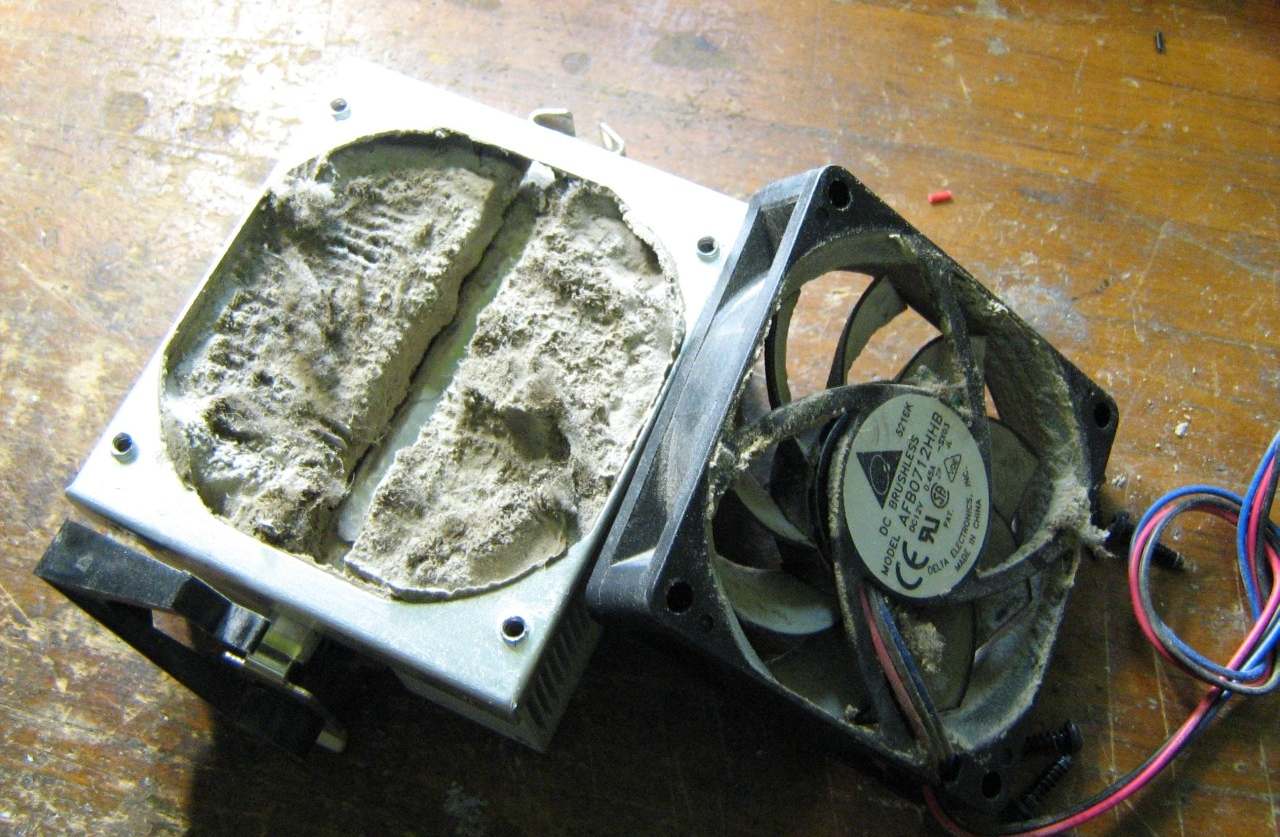
Рано или поздно в настольном компьютере и ноутбуке скапливается достаточно много пыли и грязи, которые мешают работать. Если их не убирать, все может закончиться как минимум повышенным уровнем шума, а как максимум – выходом техники из строя из-за перегрева. Пылью может забиться абсолютно все и внутри, и снаружи, поэтому озаботиться очисткой со временем придется всем.
Ноутбуки мы отодвинем в конец данной статьи, поскольку с ними заморочек в этом плане гораздо меньше. И начнем с настольного компьютера. Что он собой представляет? Стандартный минимум – монитор, системный блок, колонки, мышки, клавиатура. Остальное вариативно: у кого-то может быть три дисплея, у кого-то выносной тачпад, джойстики, мышки…
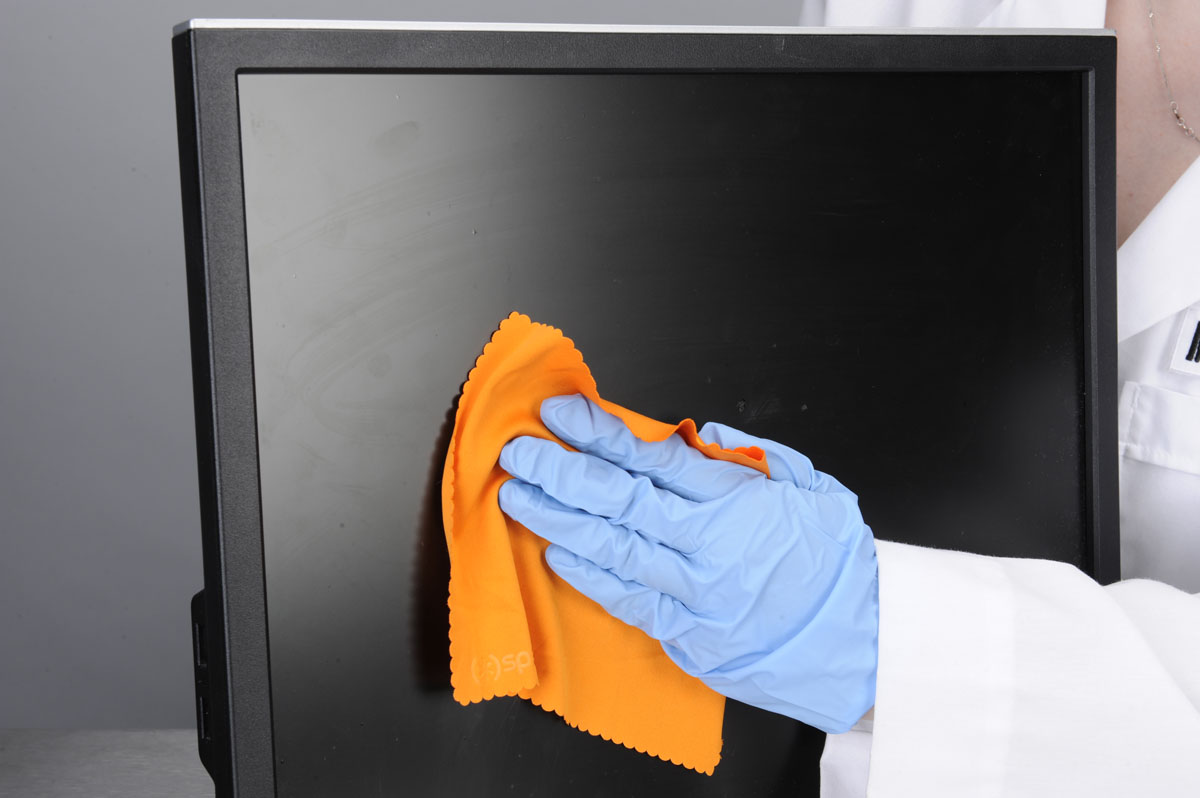
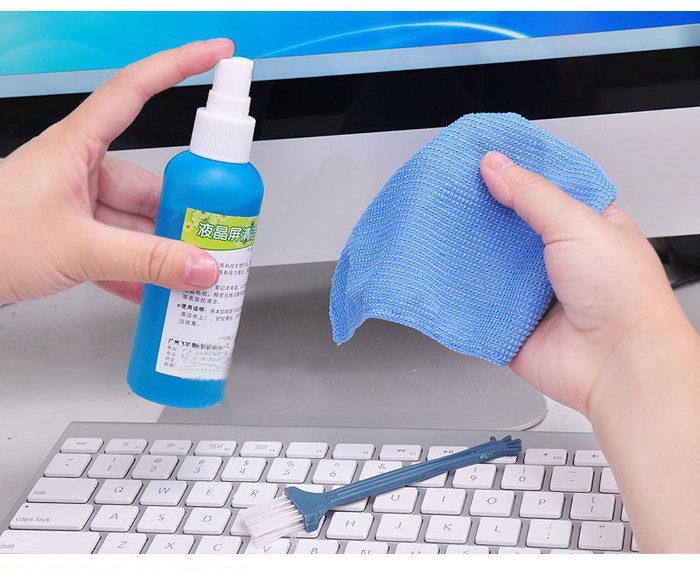
Именно дисплей чистить проще всего. Поскольку это закрытая структура, его корпус достаточно аккуратно обтереть тряпочкой из микрофибры, а для экрана желательно слегка спрыснуть ее специальным раствором (предназначенным именно для экранов).
Сейчас продается очень много таких растворов-спреев, и ко многим уже в комплекте идет подобная тряпочка. Стирку они не очень любят, но ее можно использовать хоть целый год, а потом купить новую, благо они очень дешевы.
Как понять, нужно ли чистить монитор? Очень просто. Выключаете его и смотрите на экран. Обычно где-то через два месяца использования он покрывается десятками невидимых засохших пятнышек – и даже если у вас нет привычки обедать за компьютером, все равно вы можете чихать или говорить за ним (слюна попадает на матрицу и засыхает там). Тряпка из микрофибры с раствором для чистки LCD-экранов прекрасно справляется с засохшими пятнами, и монитор снова сияет чистотой.
Кроме того, можно взять другой специальный спиртовой раствор – для чистки техники в целом. Он отличается в первую очередь тем, что более абразивен и достаточно едкий, поэтому не стоит его вдыхать. Побрызгали на тряпку из той же микрофибры (можно использовать более грубую ткань), аккуратно протерли пластиковые части экрана, включая подставку. И все снова чистое.
Помимо самого дисплея и его окантовки, есть смысл продуть от пыли углубления с контактами и само вентиляционное отверстие. О том, как и чем это сделать – в следующем разделе.
Клавиатуру лучше всего протирать тоже с раствором для экрана. Почему? Ответ прост: растворы для корпусов техники, как уже сказано выше, более абразивные и едкие, и несколько таких протирок могут легко частично стереть буквы и цифры на клавиатуре. Не стоит экономить на спичках: раствор для LCD-экранов сбережет буквы и нервы.
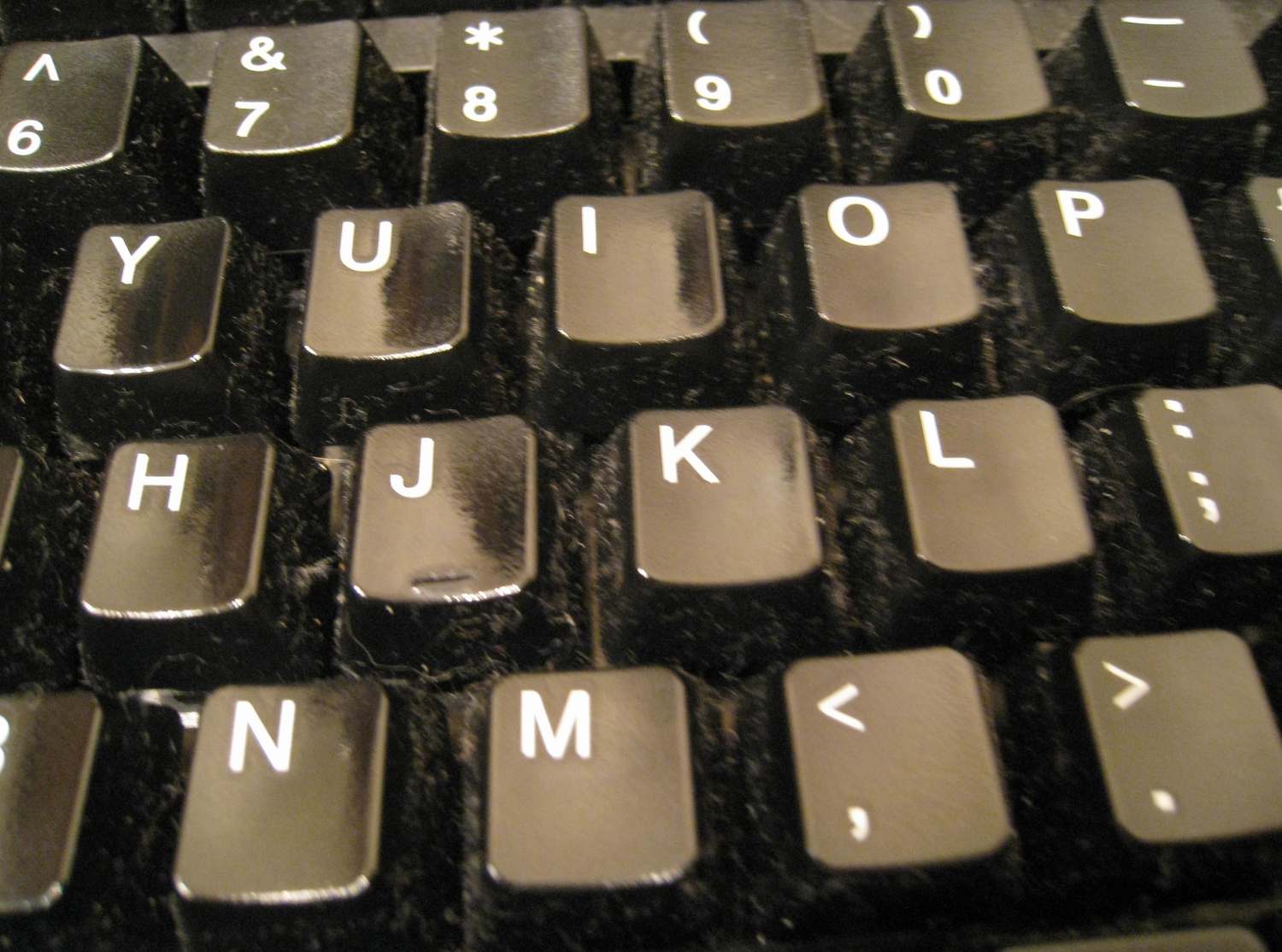
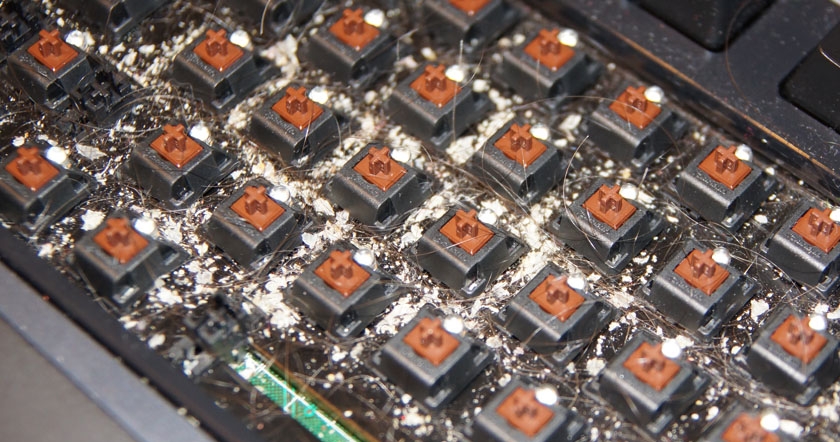
Но на этом сказка только начинается. Потому что со временем в клавиатуру может забиться пыль, толпы крошек и прочей грязи, даже обстриженные ногти попадаются. Поэтому единственный выход – чистить ее изнутри.
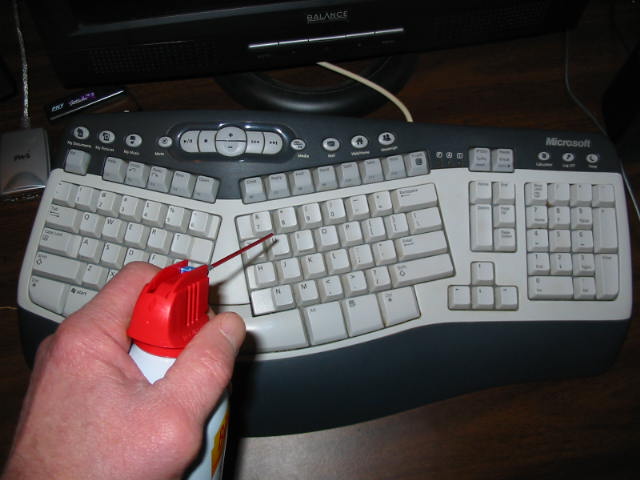
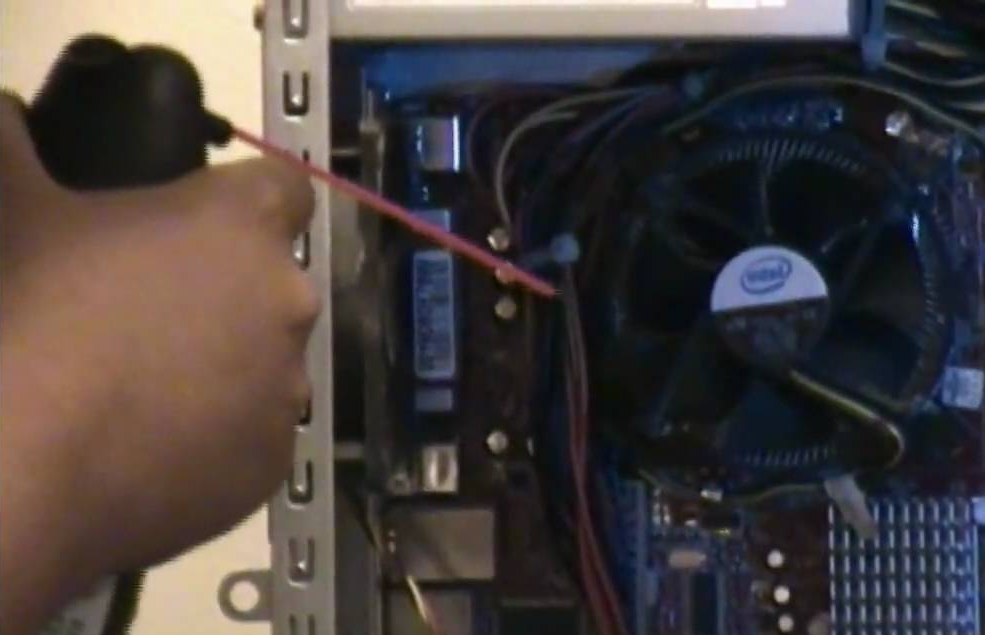
И здесь все зависит от того, какой у вас тип клавиатуры. Если это «слимовая», «ноутбучная» («резинопленочная», по Википедии) клавиатура, то она чистится полным разбором корпуса: снизу вы найдете десяток мелких винтов, которые нужно аккуратно отвинтить, запомнить (!), где они были (потому что – и в дешевых клавиатурах особенно – могут отличаться и диаметр, и сами дырки быть неаккуратными – все это саморезы, которые могут не влезть в другое отверстие), аккуратно снять крышку, чтобы не повредить микросхемы и подложку, а затем точно так же аккуратно все продуть из баллона со сжатым воздухом.
Но, возможно, ваша конфигурация не предусматривает такого в принципе (особенно если это ноутбук). Тогда можно обойтись только баллоном со сжатым воздухом.
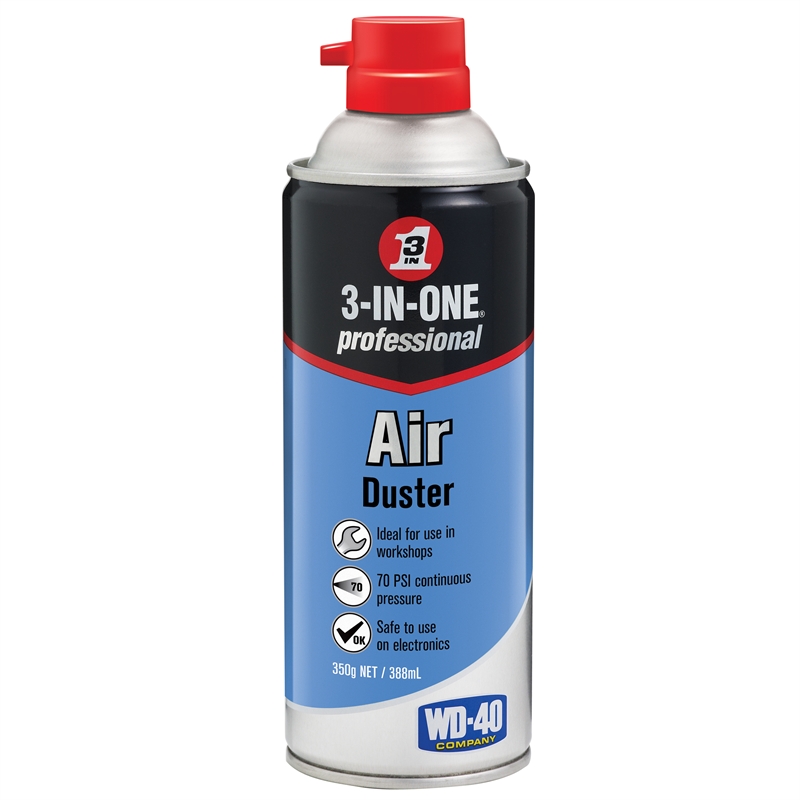
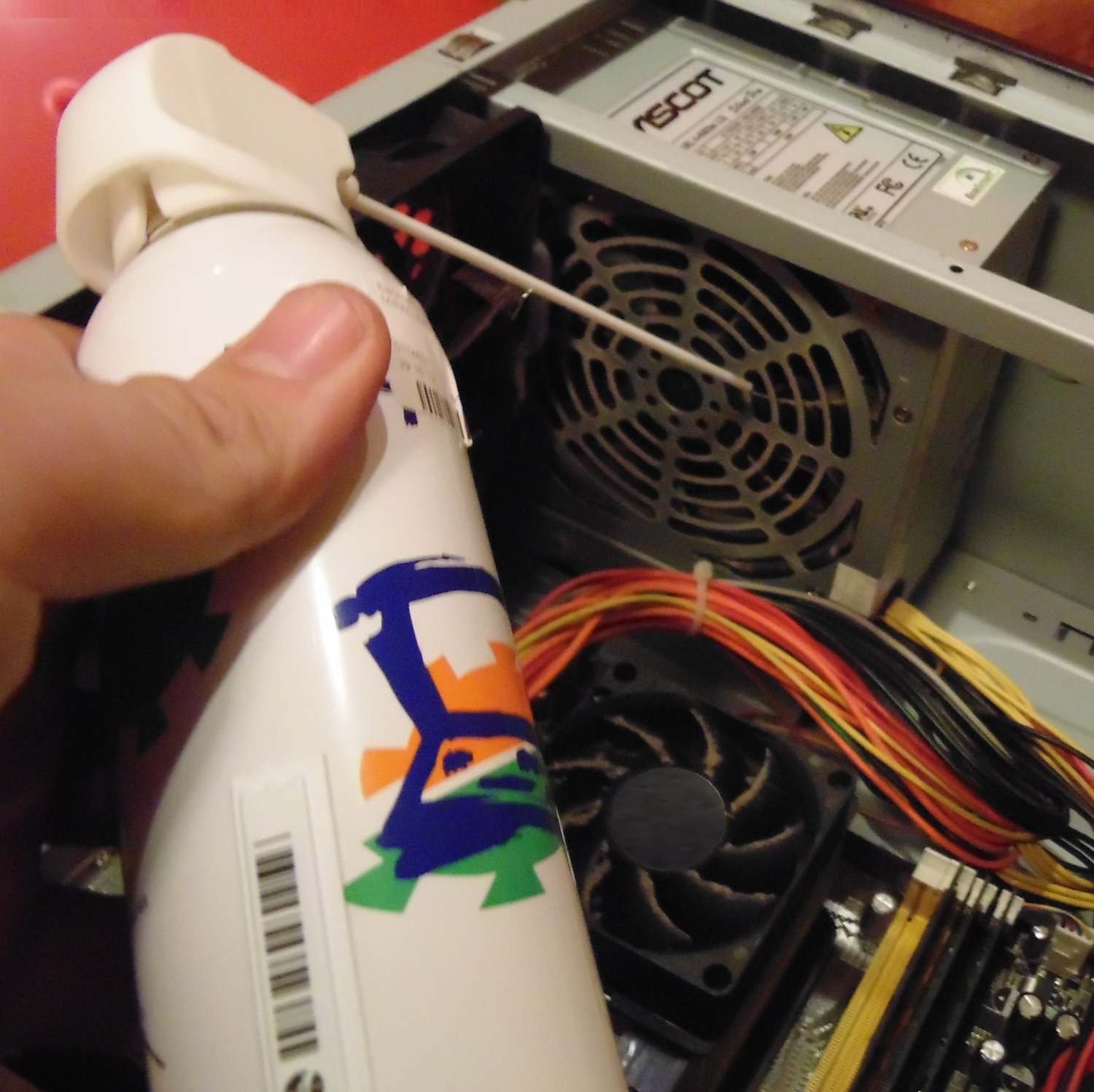
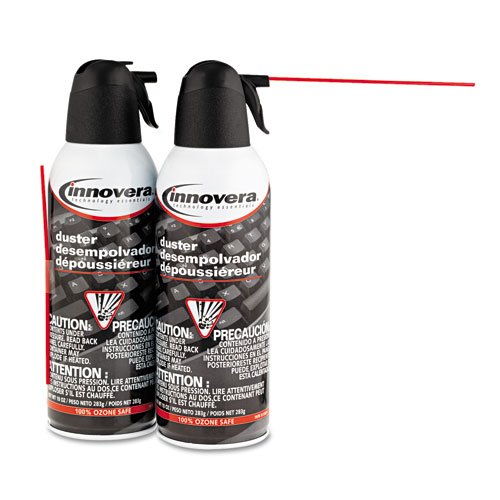
Такие баллоны на самом деле – очень полезная штука. Раньше их можно было купить рублей за 150, сейчас же цены выросли совершенно непропорционально; поэтому лучше заказывать упаковку из 8-12 таких баллонов на eBay или в Китае. Расходуются они быстро, и пригодятся далеко не только для клавиатуры.
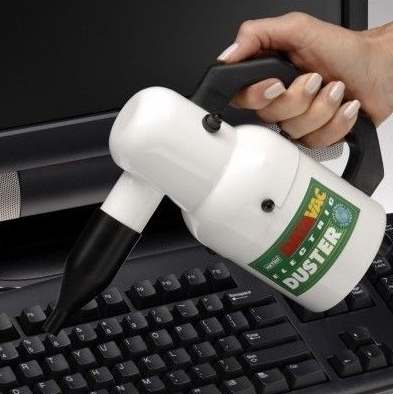
Можно, конечно, использовать и фен, но если у вас простой недорогой, то и силы воздуха у него будет мало, и холодный обдув, скорее всего, тоже не предусмотрен. Есть и многоразовые устройства, но они уже совсем дороги.
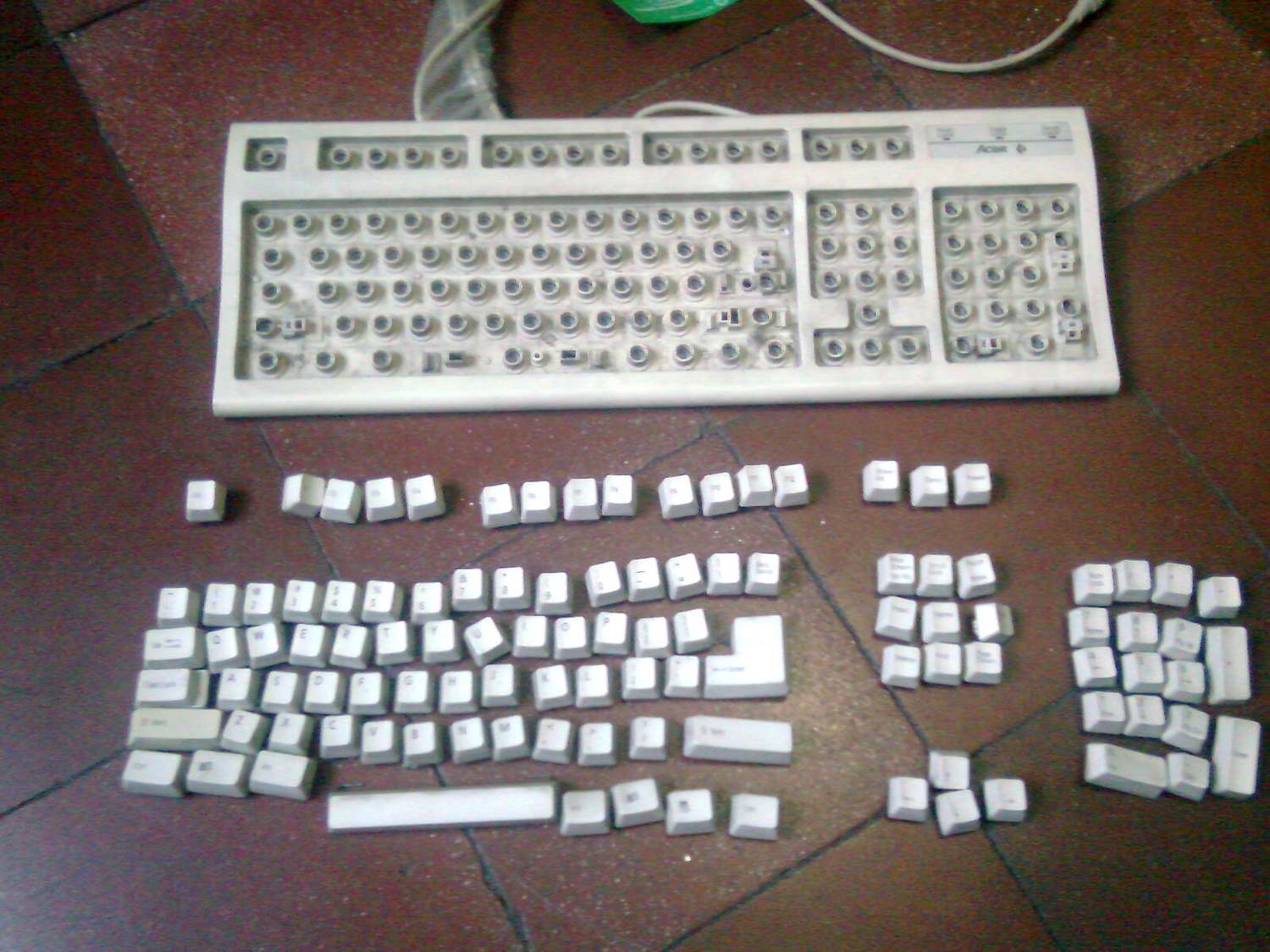
Если же у вас механическая/мембранная клавиатура, то ее можно чистить двумя путями. Первый описан выше для резинопленочной клавиатуры, а второй заключается в натуральной мойке. Водой.
Для этого придется разобрать клавиатуру, причем это тоже можно сделать двумя путями: либо отвинтить винтики снизу (и при этом тоже запомнить – что и где), либо аккуратно выломать перочинным ножиком клавиши (не переусердствуйте, а то отломаете что-нибудь), промыть их под водой или высушить.
Последнее применимо в случае жесткого каркаса. Первое же подойдет для дешевых клавиатур, где легко вставить или отсоединить основную микросхему с проводами.
Помимо очевидных выгод от чистоты, нужно сказать и про то, что ход клавиш очищенной от крошек клавиатуры гораздо мягче, и звучит она не в пример тише.
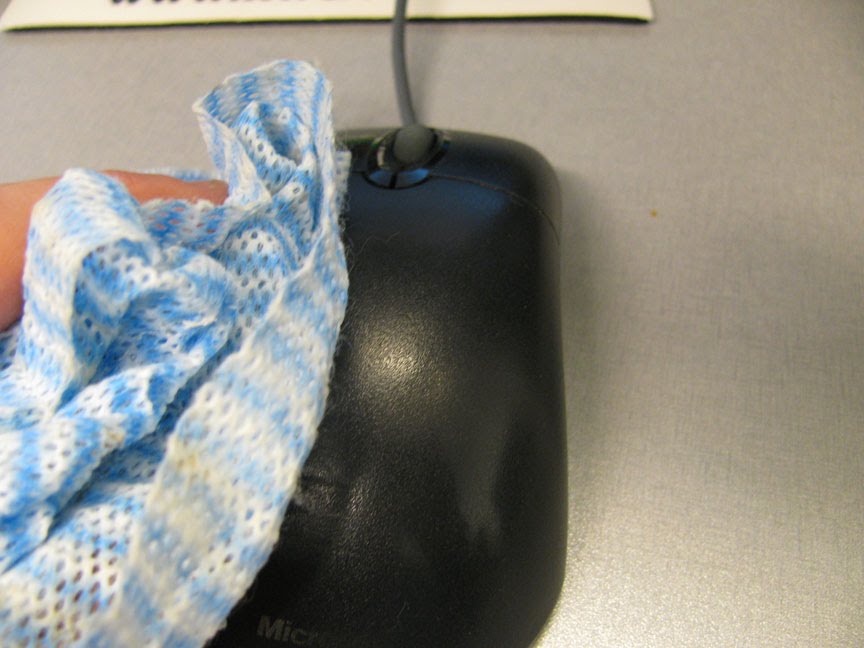
Как правило, мышку чистить не требуется, поскольку ее корпус обычно хорошо защищает от пыли. И под этим мы подразумеваем как минимум оптическую мышь (а вообще – лазерную), поскольку мышки с шариком уже давно стали историей.
Однако есть в мышах такой элемент, который может загрязниться и слегка подпортить жизнь – это колесо прокрутки. Но это произойдет нескоро: если вашей мыши минимум 3-5 лет, и она вам дорога как память, либо это просто некая дорогая чудо-мышь, геймерская или для профессионального применения.
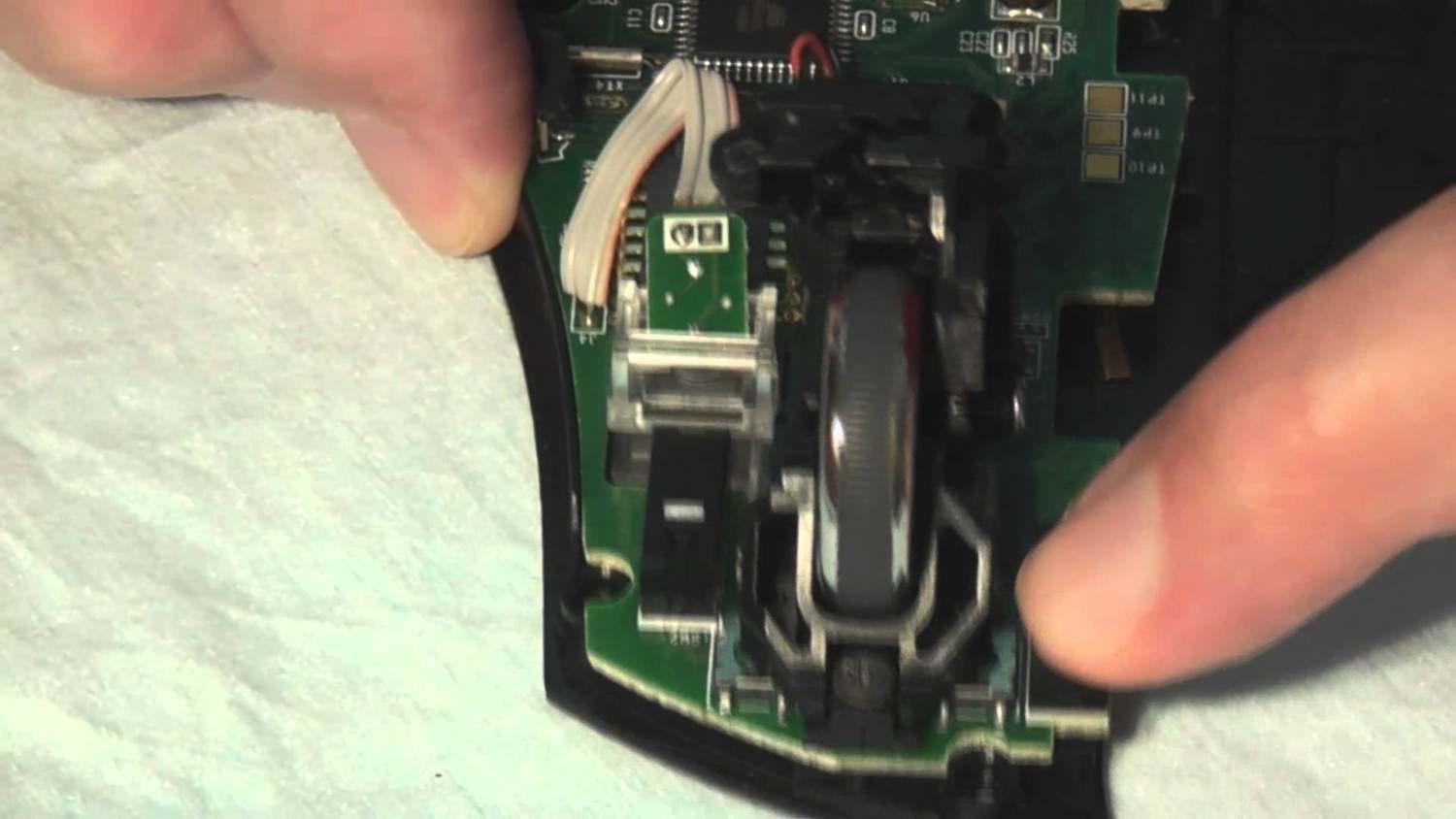
В этом случае колесо прокрутки чистится так. У мыши вынимаются два или три винта снизу, аккуратно поддевается и снимается верхняя крышка, а затем неспешно обозревается конструкция.
В самом простом случае достаточно протереть колесо спиртовым раствором на ватном диске со всех возможных сторон и снять накрутившиеся на пластиковые шпинделя волоски и грязь. Если же у вас очень навороченная модель (к примеру, серии Logitech Revolution), то, помимо протирки, может потребоваться разобрать механизм прокрутки, но делать это стоит только в том случае, если у вас достаточно прямые руки, чтобы собрать это все обратно.
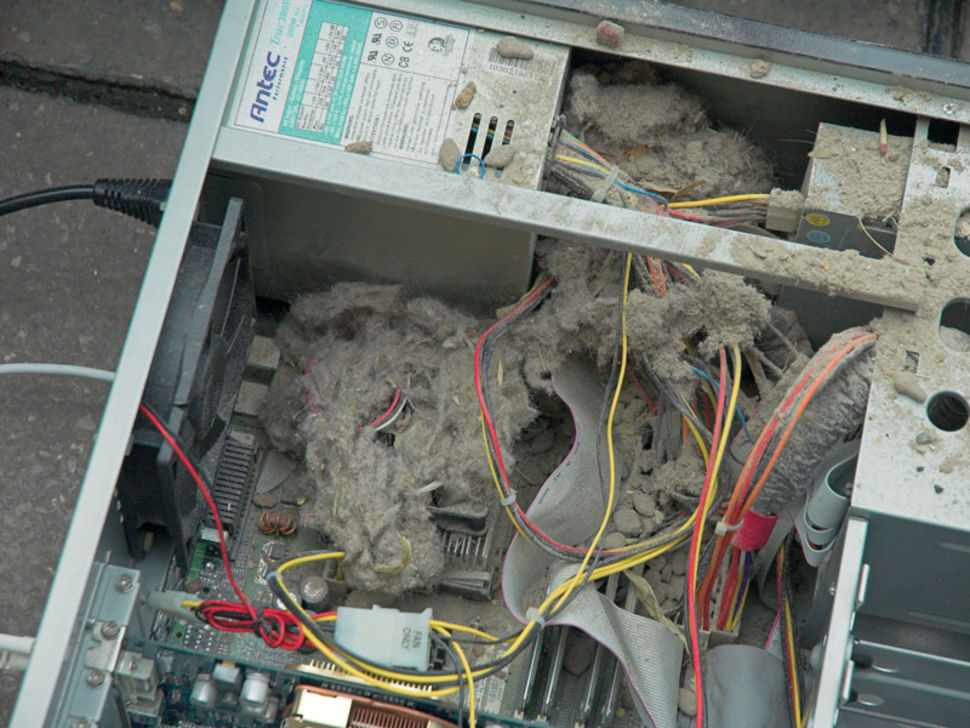
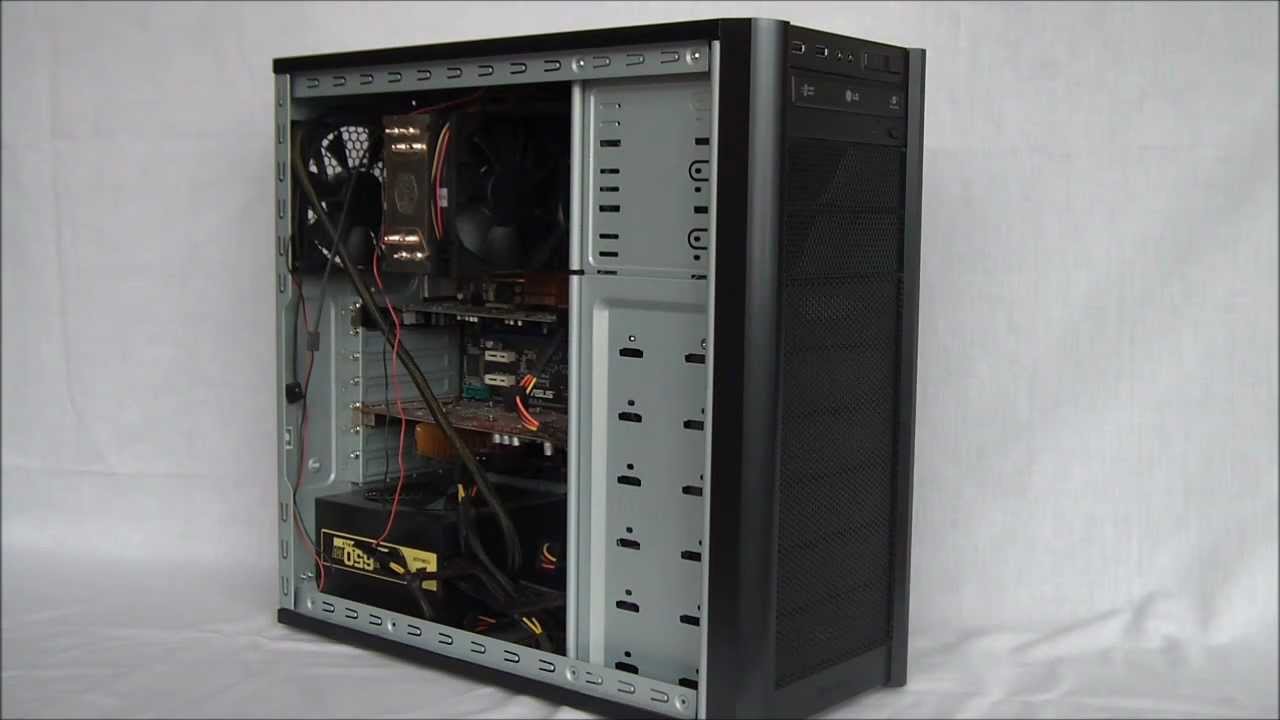
И это самая сложная часть. Потому что именно корпус ПК собирает в себя наибольшее количество пыли, причем везде. Опасность может заключаться и в том, что накопившаяся на том или ином элементе пыль может привести к перегреву – и, как следствие, выходу компонента из строя.
Кроме того, пылевые прииски на системе обдува процессора, видеокарты и в системном блоке могут привести к повышенному шуму этих компонентов. Если при включении ваш ПК стал рокотать как мотор винтового самолета – скорее всего, он просто сильно запылился. Ведь компьютер – тот еще пылесборник, и статическое электричество в корпусе притягивает пыль на раз-два.
Чистку нужно начинать, прежде всего, снаружи. Осторожно оботрите корпус чуть влажной тряпкой: можно набрызгать на нее тем самым спреем для чистки техники – он и статическое электричество снимает. Но ни в коем случае не брызгайте ничем на сам корпус! Влага может попасть через вентиляционные отверстия внутрь, и схемам станет очень нехорошо. Кроме того, не прикасайтесь ни к чему в корпусе мокрыми руками – это тоже может вызвать «коротыш».
И это была самая легкая часть. Далее вам предстоит чистить внутренности.
Возможно, у кого-то возникнут вопросы из разряда «зачем обтирать корпус так много раз». Ответ тут прост: выдуваемая пыль очень любит оседать обратно, и чем больше раз в процессе вы все вновь севшее сотрете, тем меньше ее вернется туда, откуда вы ее сдули. Именно поэтому я рекомендую проводить чистку в ванной комнате, где пыль «притянется» влажными (но не мокрыми!) стенками ванной или душевой кабины. В крайнем случае – на балконе или в коридоре.
И, конечно, не забудьте продуть все разъемы, наружные слоты и прочие отверстия, куда может забиться пыль.
Она на самом деле существенной роли не играет, и поэтому внимания на нее обращают мало. С одной стороны, это и в самом деле так, но с другое – вам же приятнее сидеть с чистыми динамиками у колонок, например.
Рецепт тут тот же: баллон и плюс тряпка, слегка влажная от жидкости для чистки техники. Для особо чувствительных мест вроде клавиш на клавиатуре – жидкость для протирки мониторов. И это универсальный рецепт как для колонок, так для джойстиков, USB-шредеров, принтеров, МФУ и прочего.
Кстати, у МФУ не забывайте протирать стекло сканера тряпочкой из микрофибры с жидкостью для чистки экранов: со временем на него тоже налипают всякие крошки и отпечатки пальцев.
Такой вопрос тоже мог у вас возникнуть во время чтения текста. Ответ тут прост. Пылесос при всей своей очевидности не очень подходит для чистки компьютера, поскольку его хватает только на самые грубые комки пыли. А в те места, куда не добирается пылесос и кисточка с ватной палочкой, доберется сжатый под давлением воздух.
Его есть смысл применять, если вы не чистили ПК больше года и внутри лежат горы пыли в прямом смысле. Но это не отменяет всего остального: втянули пылесосом горы пыли, а затем отнесли корпус в ванную комнату или на балкон и привели все в порядок по вышеизложенному сценарию.
Лэптоп изначально представляет собой фабрично изготовленную замкнутую среду, если можно так выразиться, поэтому пыли в нем скапливается в десятки раз меньше, чем в десктопе. Но все-таки ее достаточно для того, чтобы ноутбук начал перегреваться и выключаться. И если у вас наличествует проблема внезапного выключения ноутбука – первым делом попробуйте его почистить. Как ни странно, в большинстве случаев это помогает.
Рекомендации выше по поводу экрана и клавиатуры можно дать и в отношении ноутбука, даже несмотря на то, что краска на клавишах у него более стойкая, чем у обычной; ее жизнь вы обычным раствором весьма сократите.
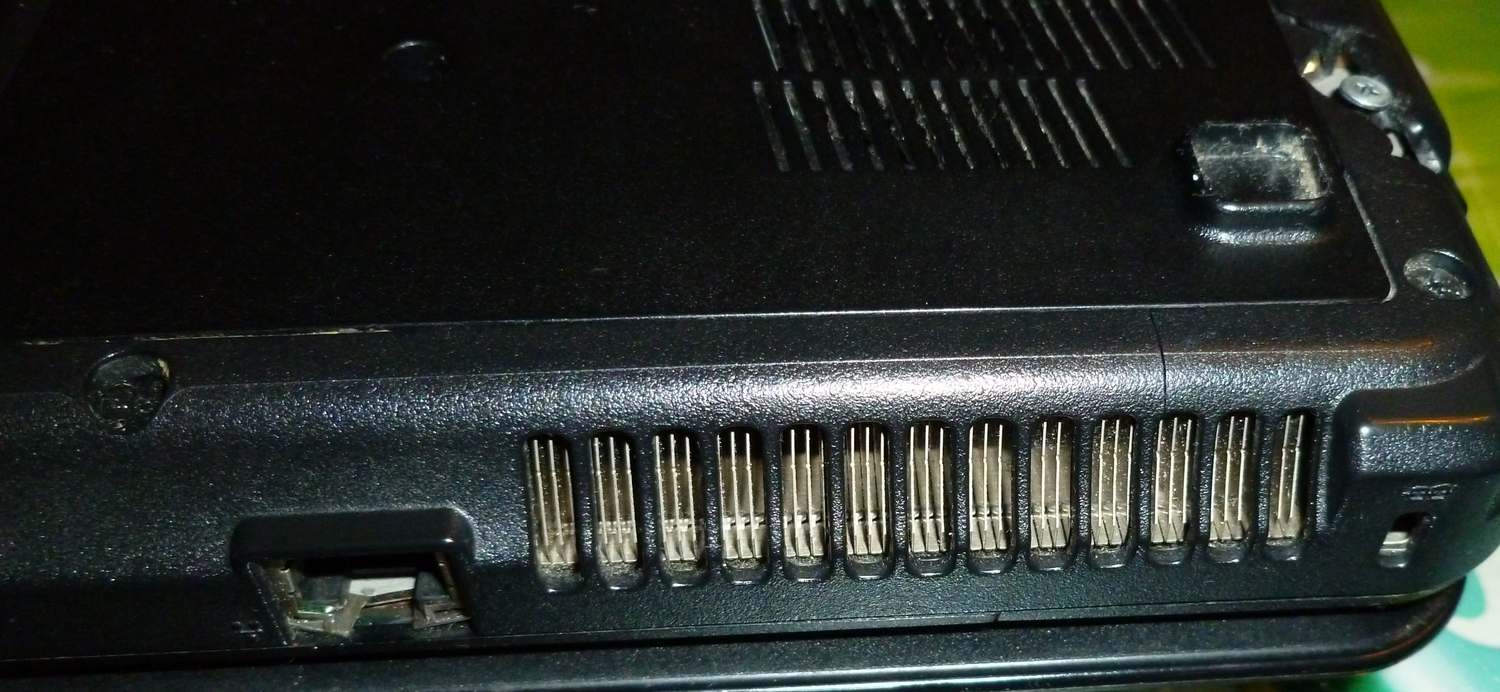
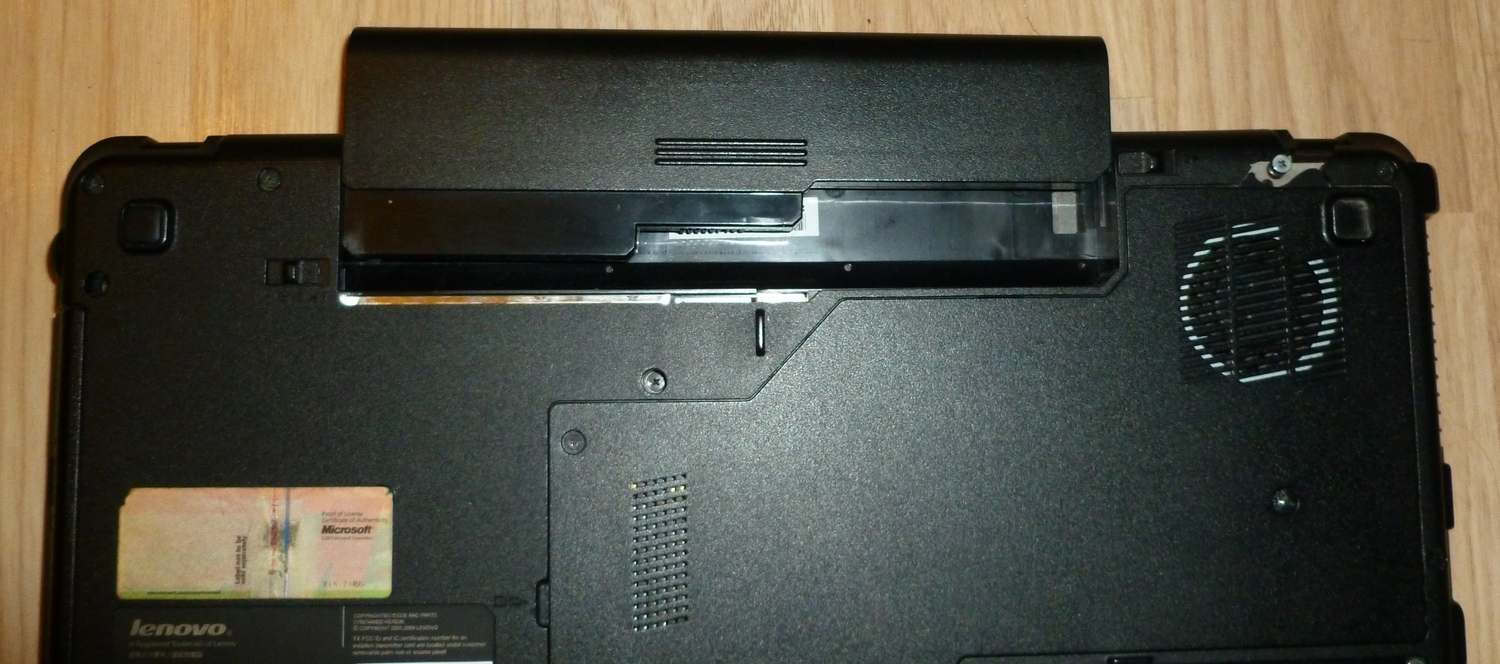
Пыль как таковая скапливается в ноутбуке преимущественно в воздуховодах сбоку и снизу; больше сбоку. И достать ее можно двумя путями: просто продувкой и разборкой с ней же.
Продувка – эффективный способ, даже если не задействовать баллон, а только свои легкие (опять же: берегитесь, чтобы в них не попала пыль). В ноутбуках, где воздуховоды расположены на обеих гранях угла, это еще проще. Дуете в один воздуховод – пыль вылетает через другой. Только делать это все равно лучше в ванной комнате или на балконе.
Но и это еще не все. Помимо этого, продуть стоит и глубже – в прямом смысле.
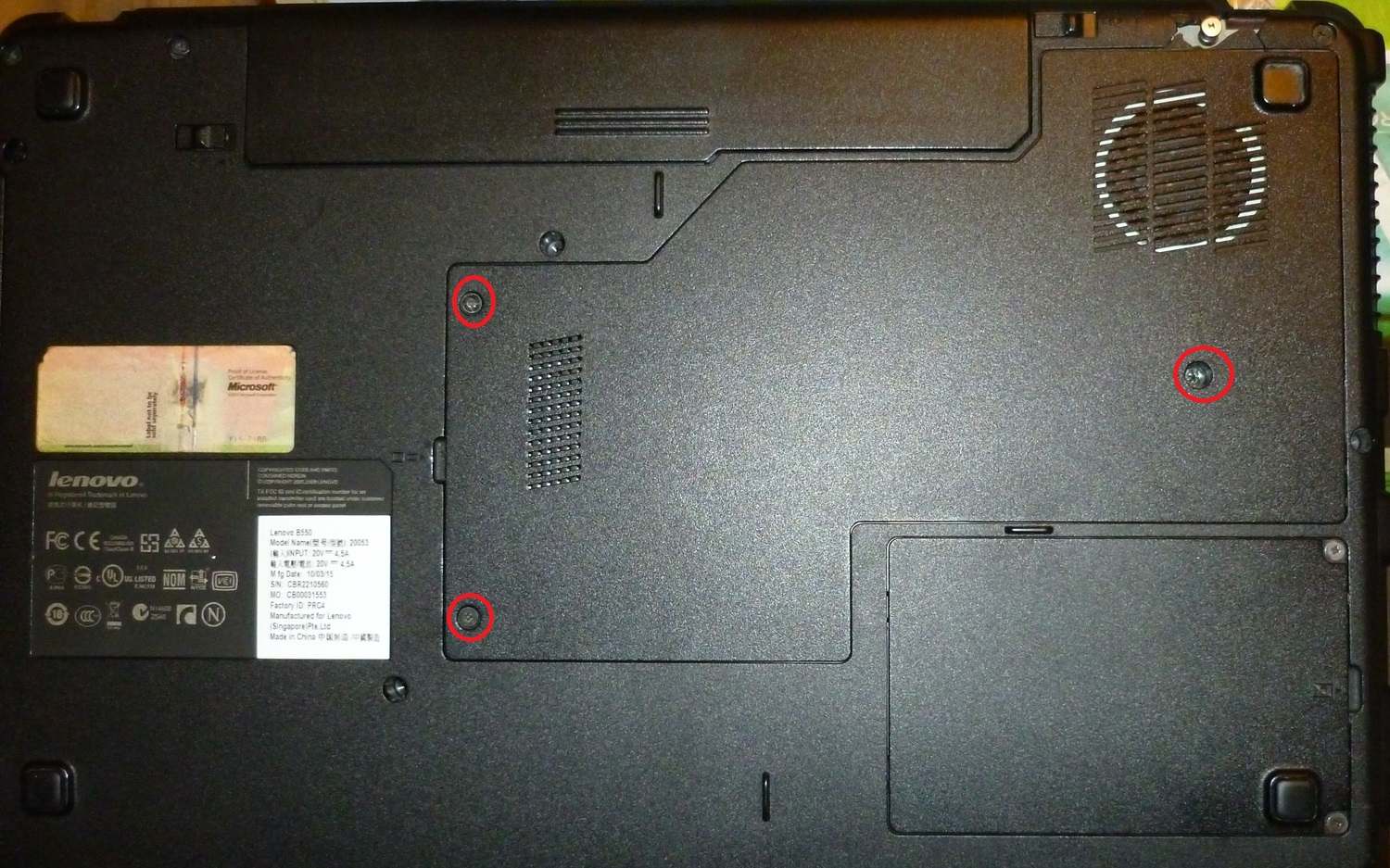
У большинства ноутбуков нижняя крышка может быть откручена двумя или тремя винтами: это делается для того, чтобы пользователь мог сам заменить оперативную память и/или жесткий диск. Мы сейчас их заменять не будем, а попробуем только прочистить, что чистится.
Как видите, чистка как десктопа, так и ноутбука от пыли – занятие не такое уж и сложное. Если вы не хотите проблем с перегревом или вообще выходом компонентов из строя (да и просто в чистоте приятнее сидеть) – рекомендуем вам регулярно чистить вашу «машину» хотя бы раз в пару месяцев, чтобы внутри не скапливались горы пыли.
Предотвратить это можно разве что меньшим числом пустых отверстий в корпусе (например, от плат, которые когда-то были). Но в целом, пыль в компьютере внутри и на рабочем месте снаружи – неизбежное зло.