Хотелось бы интересно и необычно обыграть начало статьи, но, к сожалению, кризис! Нет, не кризис среднего возраста и даже не популярный ныне финансовый, а самый обыденный – творческий. Поэтому будем лаконичны.
Помимо обзора и теста трех расширений – uBlock Origin, Adguard Антибаннер и AdStop – в данном материале вас ждет сравнение результатов пяти расширений и выбор победителя. Дабы создать хоть немного интриги, скажу, что он будет не один.
К слову, методика тестирования, тестовый стенд и браузер (Google Chrome), остались прежними. Если вы не знакомы с прошлой статьей, самое время восполнить этот пробел. Единственное, приведу список сайтов:
Описание
Вот что нам рассказывает о нем разработчик.
Наконец-то быстрый и эффективный блокировщик для браузеров. uBlock — эффективный блокировщик: он использует меньше оперативной памяти и меньше нагружает ЦП, при этом задействуя больше фильтров, чем другие популярные блокировщики.
По умолчанию будут загружены и применены следующие списки фильтров:
На мой взгляд, заявления очень громкие, чуть позже мы проверим, соответствуют ли они действительности.
Обзор расширения
Само расширение устанавливается так же, как и любое другое. После установки появляется его значок, при посещении сайтов на нем будут возникать цифры, обозначающие количество заблокированных рекламных элементов.
При щелчке по значку откроется небольшое окно, выполняющее информационную функцию и предоставляющее возможность некоторой настройки.
Большая синяя кнопка позволяет выключить расширение вообще или для открытого сайта. Подсказка о том, как это сделать, появляется при наведении на нее курсора. С помощью «пипетки» можно выбрать пропущенный рекламный блок. Там все очень просто и подробных инструкций не требуется. Ну а расположенные внизу четыре кнопки позволяют включить/выключить блокировку всплывающих окон, строгую блокировку, косметические фильтры и сторонние шрифты.
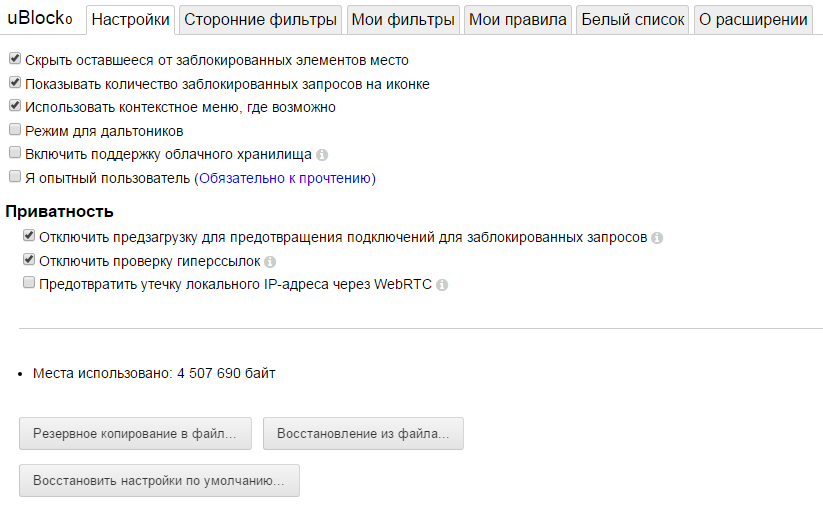
Перейти к настройкам собственно uBlock Origin можно только из меню расширений: «Настройка и управление Google Chrome» – «Дополнительные инструменты» – «Расширения».
Полагаю, пункты этого меню в пояснении не нуждаются. Единственное, что стоит уточнить – установка галочки «Я опытный пользователь» включает отображение дополнительных информационных данных в окне, открываемом по щелчку на значке расширения.
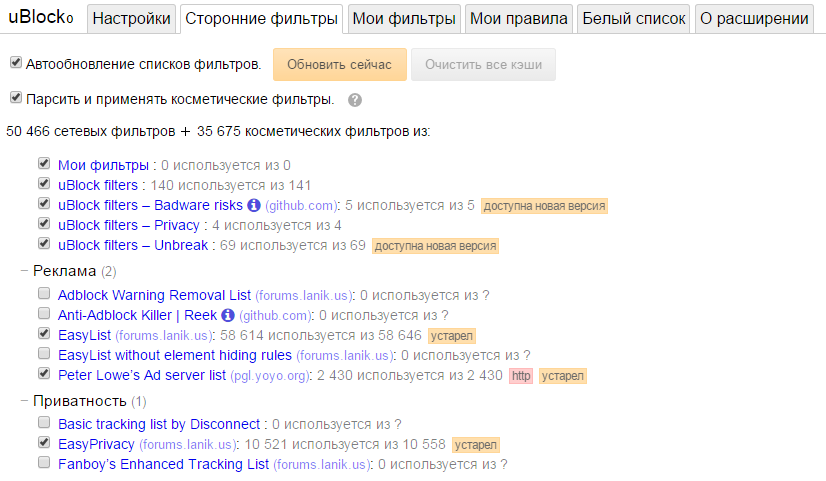
Вкладка «Сторонние фильтры» позволяет включить и выключить фильтры, настроить алгоритм их обновления и обновить вручную.
Фильтров очень много, в один скриншот они, разумеется, не влезут. Предусмотрено их разделение по группам, что удобно, но нет понятного описания на русском языке, что он конкретно фильтрует. С перечнем элементов того или иного фильтра можно ознакомиться, щелкнув по его названию.
Важно! Не стоит увлекаться подключением слишком большого количества фильтров, это может привести к замедлению работы и некорректному отображению сайтов.
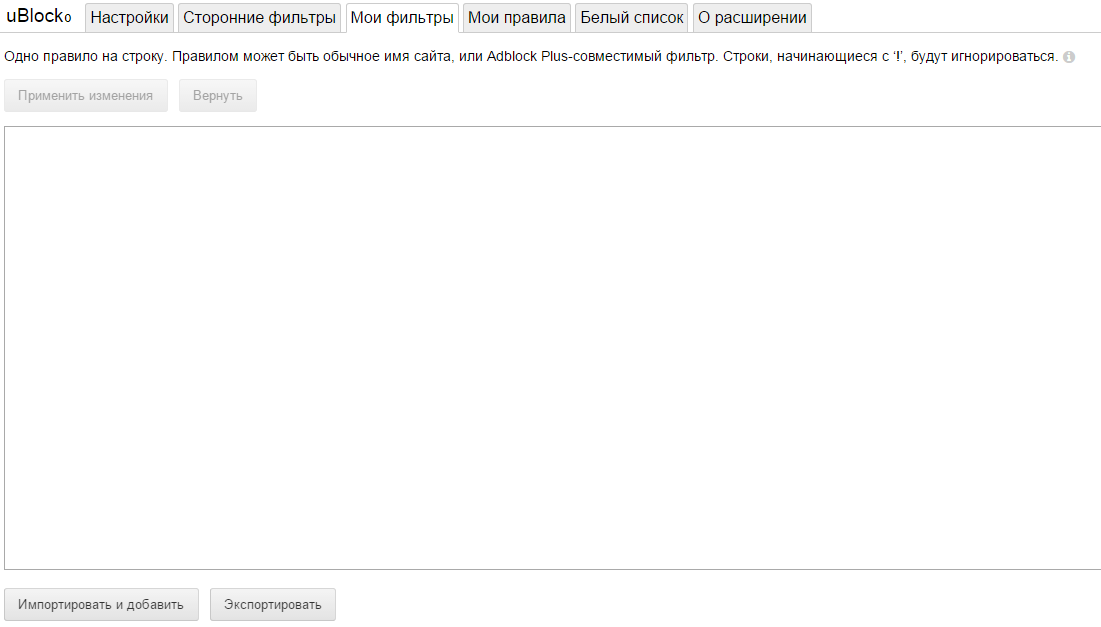
Вкладка «Мои фильтры» отображает элементы, добавленные вами все той же пипеткой. Здесь отметим, что есть очень удобная функция импорта или экспорта составленных пользователем правил.
Во вкладке «Мои правила» можно создавать свои динамические правила. Их аналогичным образом можно импортировать и экспортировать.
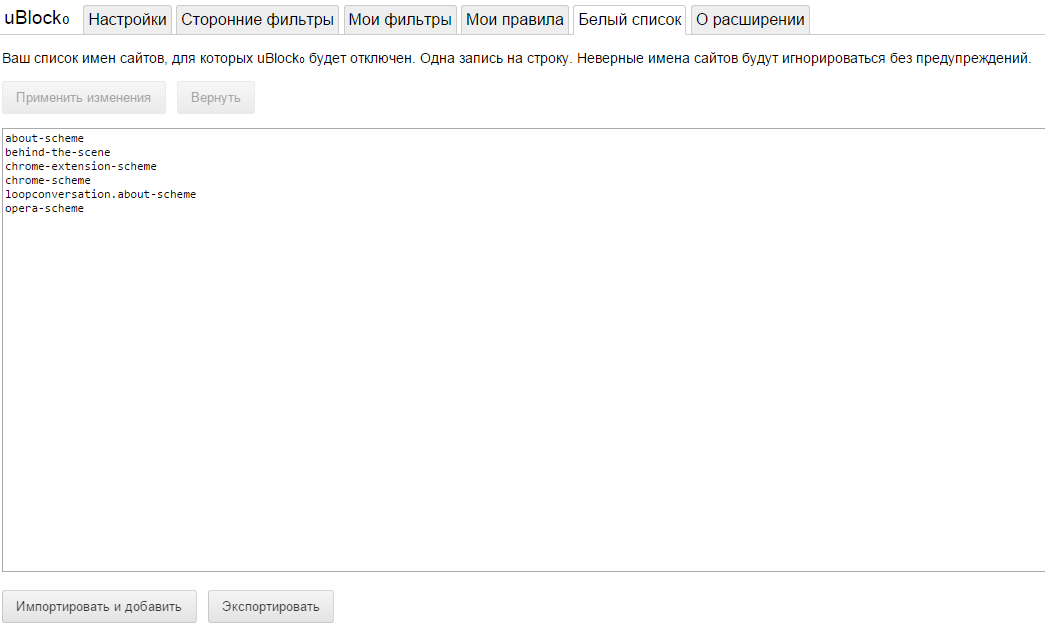
Вкладка «Белый список» содержит исключенные из фильтрации сайты.
Вкладка «О расширении» содержит ссылки на информационные ресурсы.
Тестирование
Представим данные в простой и понятной форме.
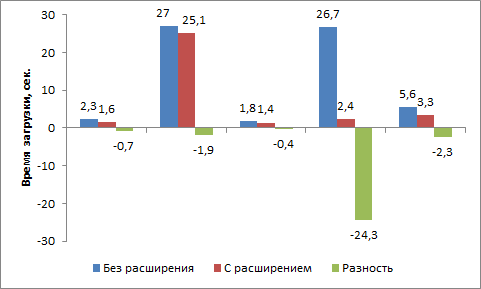
Время загрузки сайтов.
Зеленый столбец это разница между временем загрузки сайта без расширения и с ним. Если это значение отрицательное, значит, время загрузки уменьшилось.
Итак, наблюдается ускорение загрузки, особенно значительное для торрент-трекера. Стоит напомнить, что основной контент сайтов загружался очень быстро, 1-3 секунды, подавляющее большинство времени тратилось на загрузку рекламы.
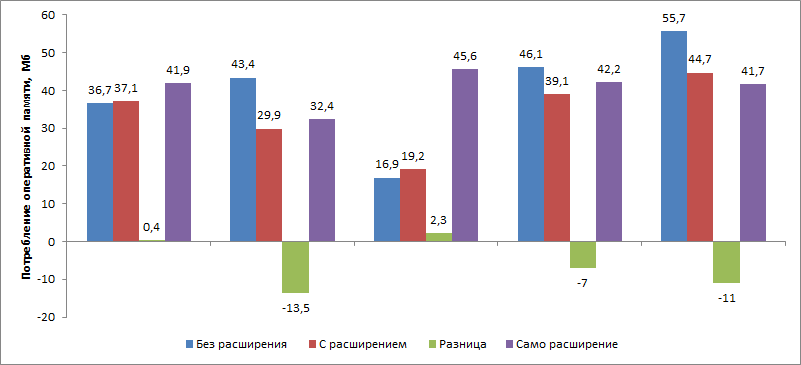
Потребление оперативной памяти.
Зеленый столбец – разница между страницей без расширения и с ним. Если значение отрицательное, значит, фиксируется уменьшение потребления памяти.
На графике можно наблюдать уменьшение потребления оперативной памяти на страницах, содержащих большое количество рекламы. Потребление памяти самим расширением весьма умеренное.
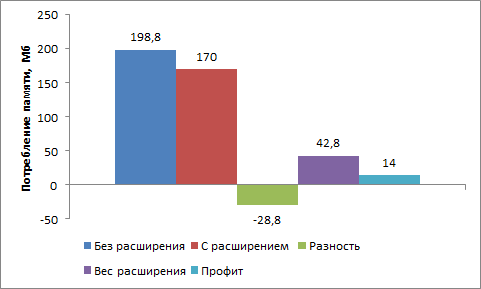
А сколько памяти удастся сэкономить, если открыть все пять сайтов? Ответ на этот вопрос даст следующий график.
Результат весьма неплохой, потребление оперативной памяти увеличилось всего на 14 Мбайт.
Подведем краткие итоги: uBlock Origin отлично справляется с удалением рекламы и ускоряет загрузку страниц, при этом требуя за работу незначительную плату.
Описание
Антибаннер Adguard эффективно блокирует все виды рекламы на всех веб-страницах, даже в Facebook, Вконтакте, на YouTube и других вебсайтах.
Антибаннер Adguard:
– Видеорекламу (в том числе на YouTube);
– Rich media (анимированную рекламу);
– Нежелательные всплывающие окна;
– Баннеры и текстовые объявления.
Поскольку описание этого расширения очень большое, то выше приведена лишь краткая выдержка, а с полным перечнем можно ознакомиться на странице Adguard Антибаннер.
Интересно отметить, что его создатель делает еще более громкие заявления, нежели разработчик предыдущего участника. Любопытно будет проверить, соответствует ли обещанное действительности.
Обзор расширения
Установка происходит стандартным способом. Сразу после этой процедуры открывается страница с настройками.
Присутствует подробное описание того, что делают переключатели, поэтому согласно рекомендациям разработчиков первые три были включены.
Сверху (справа от поля ввода адреса) появляется значок расширения, на котором отображается количество заблокированных элементов. Если щелкнуть по нему, открывается небольшое окно с настройками.
Это окно позволяет увидеть количество заблокированных элементов на данной странице и вообще на всех ресурсах за время использования расширения, отключить фильтрацию для открытого в данный момент сайта и полностью приостановить защиту.
Кроме того, можно выбрать пропущенный рекламный блок и заблокировать его, пожаловаться на сайт, перейти на страницу с отчетом о безопасности сайта и к самим установкам.
Страница настроек очень обширная, перемещаться по ней можно, прокручивая ее вниз и вверх или используя верхнее меню. Впрочем, основные параметры в пояснении не нуждаются.
В разделе «Антибаннер» можно как отключить, так и подключить новые фильтры, делается это щелчком по пункту «Все фильтры». Откроется окно с выпадающими списками, разбитыми на три категории: фильтры Adguard, EasyList и другие. Для большинства приведено описание, правда, не для всех на русском языке.
В разделе «Антифишинг» можно его включить или выключить. А «Белый список» будет содержать ссылки на добавленные в исключения ресурсы. Предусмотрена возможность его очистки, экспорта и импорта.
Пункт «Пользовательские фильтры» скрывает перечень добавленных вами элементов блокирования. Их также можно импортировать и экспортировать.
В разделе «Разное» содержатся не вошедшие в прочие пункты элементы настройки.
На этом страница параметров не заканчивается, далее идет сравнение платной и бесплатной версий продукта с попыткой убедить его купить. Данный факт можете проверить сами, ну а мы перейдем к практике.
Тестирование
Время загрузки сайтов.
Разработчик отнюдь не преувеличил: наблюдается заметное сокращение времени загрузки, особенно явное в случае «Ленты.ру» и «Рутрекера».
Интересно, а как дела обстоят с потреблением ресурсов?
Картина крайне неоднозначная и даже странная. Происходит уменьшение потребления памяти страницами «Яндекса», «Ленты.ру» и «Оверов», что логично, поскольку рекламные блоки были удалены. Но при этом на странице «ВКонтакте», почти не содержащей рекламы, и на странице «Рутрекера», где ее много, произошло увеличение объема потребляемой памяти.
Причем само расширение потребляет относительно немного. Даже интересно, какой будет результат с пятью открытыми сайтами.
В итоге мы получаем увеличение потребления памяти на 20 Мбайт, что в наше время, когда объем ОЗУ измеряют гигабайтами, совсем скромно.
По итогам раздела можно сказать, что Adguard Антибаннер качественно выполняет свою работу, обеспечивая ускорение загрузки сайтов (в некоторых случаях – значительное), да и потребляет мало. В общем, рекламные заявления оказались верными.
Описание
Это расширение можно назвать новичком в данном классе приложений. Оно было выбрано случайно – с целью проверить, на что способны молодые разработчики и их продукты.
Информации о нем в поисковиках не так много, что говорит об его небольшой популярности. Тем интереснее будет провести очередной тест. Как обычно, начнем с официального описания.
AdStop блокирует назойливую рекламу на сайтах Рунета, удаляя до 99.99% баннеров. Четыре причины выбрать AdStop:
Adstop отличается от своих аналогов, вроде AdBlock, блокирующими фильтрами, специально разработанными для русскоязычных сайтов.
Обещания разработчиков очень заманчивые и кажутся немного лукавыми. Тем любопытнее выяснить, оправданы ли они.
Обзор расширения
Здесь все стандартно. После установки появляется значок расширения с количеством заблокированных элементов. По щелчку на значке открывается меню, содержащее непривычно малое число элементов.
В нем можно отключить приложение, рассказать друзьям и сообщить разработчикам об ошибке, щелкнув по кнопке «Улучшить».
Настройки у расширения отсутствуют, от слова совсем.
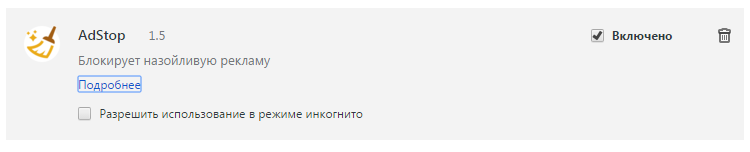
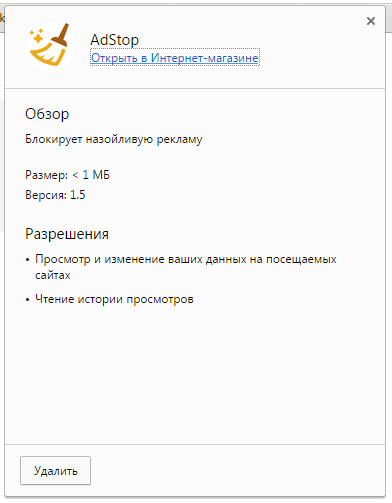
Единственное, что можно сделать с ним, так это включить или отключить его, удалить и просмотреть информацию по кнопке «Подробнее».
Вот уж, правда, ничего лишнего!
Тестирование
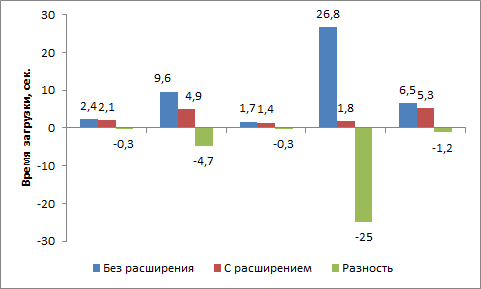
Время загрузки сайтов.
Новичок отлично сработал, обеспечив ускорение загрузки всех сайтов, особенно «Рутрекера».
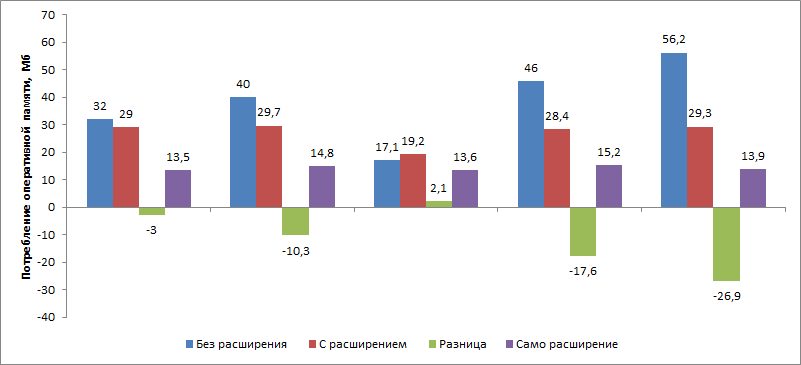
Настало время проверить громкое обещание о меньшем (в три раза!) потреблении оперативной памяти.
Если бы не незначительное увеличение объема страницы «ВКонтакте», можно было бы сказать, что новичок отработал отлично, а так только хорошо. Отметим очень низкое потребление памяти самим расширением. И в этом разработчики не преувеличили, молодцы!
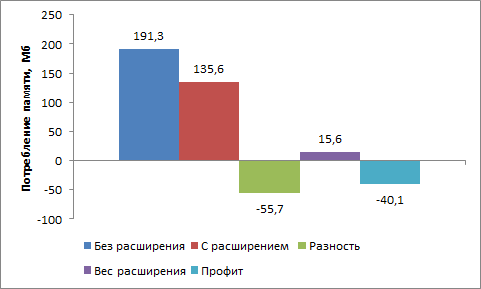
Но сможет ли данное расширение обеспечить экономию памяти?
И, действительно, оно оправдало возложенные на него ожидания. Единственный среди участников, обеспечивший уменьшение потребления ОЗУ на 40 Мбайт.
Впечатления остаются лишь положительные. AdStop удалил рекламу, ускорил загрузку страниц и при этом не только не попросил оплаты в виде оперативной памяти, но даже сам «доплатил», уменьшив потребление памяти страницами. Настораживает лишь отсутствие возможности создавать свои фильтры (иначе говоря, добавлять пропущенные расширением баннеры), поскольку обещанные разработчиками 99% это все-таки не 100%, и когда-нибудь какой-то рекламный блок будет пропущен.
Вот и закончилось обстоятельное знакомство с участниками, пришло время провести сравнение и выбрать победителя – одного или нескольких. Для начала постараемся найти расширение, обеспечившее максимальное ускорение загрузки сайтов.
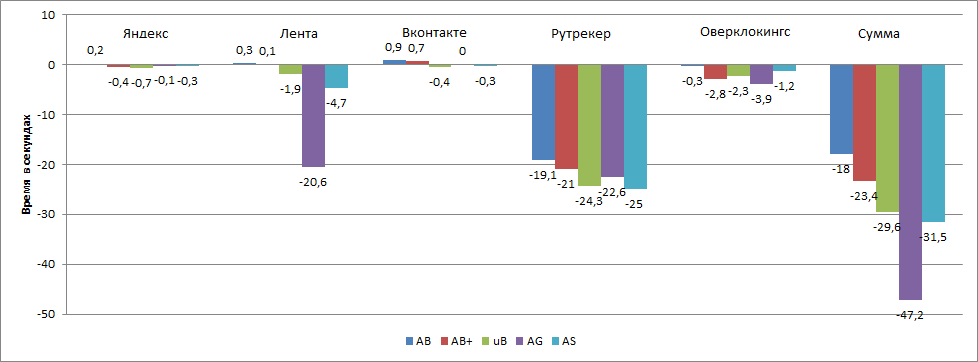
Чтобы не дублировать данные и не усложнять график, будут взяты только значения разности между временем загрузки сайта без расширения и с ним. Отрицательное значение будет означать ускорение загрузки.
А дабы проще было сравнивать, мы ввели сумму значений времени ускорения по всем пяти сайтам для каждого расширения.
Безоговорочным победителем здесь является Adguard Антибаннер, второе место досталось AdStop, бронзу получает uBlock Origin, незначительно отставший от серебряного медалиста. Без каких-либо наград остались Adblock Plus и Adblock.
При сравнении потребления памяти страницами мы наблюдаем вот такую картину.
Наибольшую экономию оперативной памяти обеспечил новичок AdStop, следом за ним расположились uBlock Origin, Adguard Антибаннер и Adblock. А отличился Adblock Plus, увеличивший потребление памяти страницами.
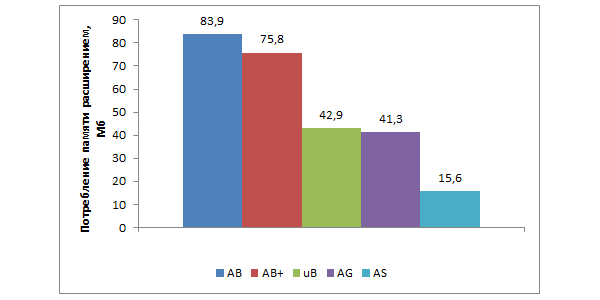
Осталось только сравнить потребление оперативной памяти расширениями при открытии пяти сайтов.
Самый скромный – AdStop (в который уже раз отметим, что заявление разработчиков о меньшем в три раза потреблении памяти оказалось правдивым). Примерно равное количество памяти используют uBlock Origin и Adguard Антибаннер. Ну а Adblock(и) оправдывают народную молву о большой любви к ресурсам.
Все протестированные расширения отлично справляются со своей задачей – удалением рекламы с веб-страниц. Но за свою работу они просят плату в виде системных ресурсов, кто-то больше, кто-то меньше. Стоит ли овчинка выделки? Решать лично вам. Мое мнение таково, что в наше время исчисления оперативной памяти гигабайтами (а то и десятками гигабайт) несколько десятков мегабайт это совсем незначительная цена за возможность наслаждаться интернет-ресурсами без надоедливой рекламы.
Как вы уже догадались, назвать однозначного победителя нельзя. Тем не менее, определенные рекомендации составить можно.
Периодически обращайте внимание на новичков: как правило, они обладают очень хорошим потенциалом. И яркий тому пример – AdStop. Это расширение отлично подойдет двум категориям людей:
Единственным его недостатком является отсутствие возможности самостоятельного добавления пропущенных рекламных блоков в список фильтрации.
Поэтому тем людям, которым необходима подобная опция, стоит обратить внимание на Adguard Антибаннер. Он обеспечивает максимальное ускорение загрузки страниц, потребляя ресурсов не намного больше, чем AdStop, и дополнительно обеспечивая защиту от потенциально опасных веб-ресурсов.
Если же для вашего браузера нет рекомендованных выше расширений или они вам по каким-то причинам не подходят, присмотритесь к uBlock Origin, который практически ни в чем не уступает тому же Adguard Антибаннер. Кроме того, все указанные выше расширения неплохо подойдут и пользователям Adblock / Adblock Plus.
Стоит уточнить, что результаты тестов могут сильно отличаться в зависимости от настроек расширения и подключенных фильтров. Данные выводы и рекомендации актуальны только при указанных мною настройках расширений.
Здесь хотелось бы напомнить о том, что большинство ресурсов живет за счет рекламы, не исключение и наш с вами любимый сайт. За счет выручки от рекламы оплачиваются расходы на содержание хостинга, работа программистов и дизайнеров и, конечно же, авторов статей. И без денежных поступлений от рекламных объявлений количество материалов сократится. Отсюда и логичная просьба к нашим читателям – добавьте в исключения антибаннера небольшой список ресурсов, который вы хотите поддержать, и не забудьте наш.
На этом цикл статей, посвященных расширениям браузеров для удаления рекламы, подходит к концу. Но это не значит, что тема антибаннеров закрыта. Вас ждет еще один материал, в котором мы рассмотрим программы-антибаннеры. Такие приложения позволяют блокировать рекламу во всех установленных браузерах и не только, в том числе в Skype, uTorrent и многих других.
Надеюсь, данный материал оказался для вас полезным. Оставайтесь с нами и до скорых встреч!