Перед вами второй обзор из цикла материалов, посвященных блокировщикам рекламы (они же антибаннеры). В статье «Блокировщики рекламы: история развития и виды приложений» мы выяснили, что такое реклама и чем она отличается от интернет-рекламы, какие виды рекламы существуют и почему с ней борются, как давно и какими средствами, и главное — каковы успехи и тенденции данной борьбы.
К сожалению, из-за моей ошибки произошла путаница в очередности публикации, из-за чего финальный материал вышел раньше, нежели статья, его предваряющая. И если делать все правильно, то стоит начать с этой, ну а в конце вас ждет ссылка на завершение.
Но вернемся к теме. Возможно, вводная статья некоторым читателям показалась скучной, поскольку теория мало кого привлекает – большинство предпочитает наглядные опыты. В нашем случае это будут практические тесты расширений для браузера.
Благодаря им можно будет дать ответ на вопрос: правда ли, что антибаннеры из полезных утилит, предназначенных для уменьшения нагрузки на процессор и оперативную память и ускорения загрузки веб-страниц, превратились в главных пожирателей ресурсов, замедляющих загрузку?
Далее вы узнаете о причинах выбора конкретного браузера, расширений и тестовых сайтов. Будет описан стенд и методика, а также подробно рассмотрены и протестированы два наиболее популярных расширения – Adblock и Adblock Plus. Вам интересны их результаты? Оставайтесь с нами и узнаете много не только нового и интересного, но полезного.
Конфигурация
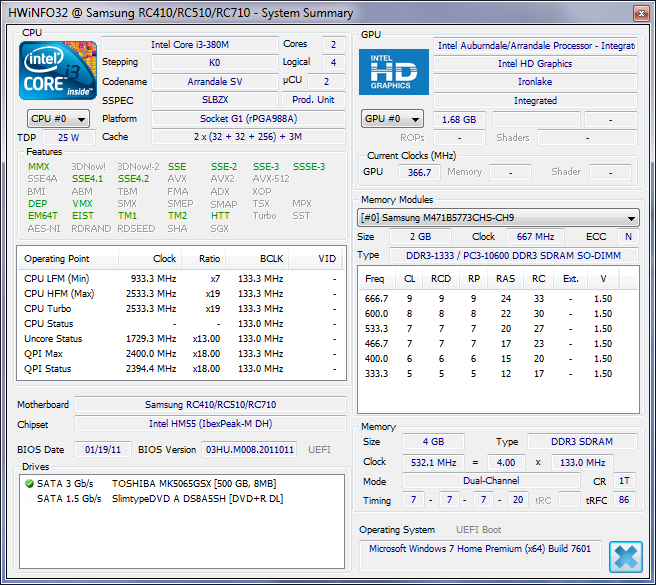
Процесс тестирования проводился на ноутбуке Samsung RC 710:
Такая конфигурация является типичной, и полученные данные будут актуальны для большинства пользователей.
Интернет – «Ростелеком», оптоволокно 4 Мбит/с.
Выбор браузера
Прежде чем приступать к тестированию расширений для браузера, надо его или их выбрать. На первый взгляд, сделать это совсем просто, но это только кажется. Изначально хотелось охватить максимально возможное количество аудитории пользователей браузеров и выбрать от трех до пяти наиболее популярных. Но детальная проработка данного вопроса выявила следующие проблемы:
Взвесив все «за» и «против», мы остановились на Google Chrome последней версии (на момент тестирования – 46.0.2490.86M).
Выбор на него пал по следующим причинам:
Выбор расширений
Подбор расширений для Chrome в свою очередь оказался нетривиальной задачей. Связано это как с огромным их количеством вообще, так и с большим выбором антибаннеров. Кроме того, обнаружились и дополнительные трудности:
В результате долгих поисков были выбраны следующие расширения:
Думаю, большинству читателей уже понятна методика выбора. Выбирались наиболее популярные по количеству пользователей расширения. Последнее расширение было выбрано в качестве эксперимента с целью ответить на вопрос: стоит ли обращать внимание на что-то новое или лучше пользоваться старым и проверенным?
Выбор сайтов
Да, я в курсе, что наверное уже достал своим: «Выбор был сложен…» (произносить занудным голосом) Но выбрать на самом деле было непросто, сайтов миллионы. Правда, с их количеством определиться было легко – по количеству расширений – пять штук, а вот чтобы конкретизировать, пришлось пораскинуть мозгами, и не как в том анекдоте про пулю и голову Штирлица.
Сайты выбирались по следующим критериям:
Вот что получилось:
Методика тестирования
Измерялись следующие параметры:
Браузер работал на настройках по умолчанию. Адреса сайтов были добавлены в панель закладок в том же порядке, в каком были указаны выше, и в нем же вызывались.
Для каждого расширения проводился полный объем измерений. Это значит, что на чистом браузере производился замер времени доступа и объема всех сайтов, после чего ставилось расширение и замеры повторялись. Далее первое расширение удалялось, браузер чистился и цикл повторялся. Такая методика связана с тем, что содержание сайтов постоянно обновляется. На весь цикл тратилось не более 30-40 минут.
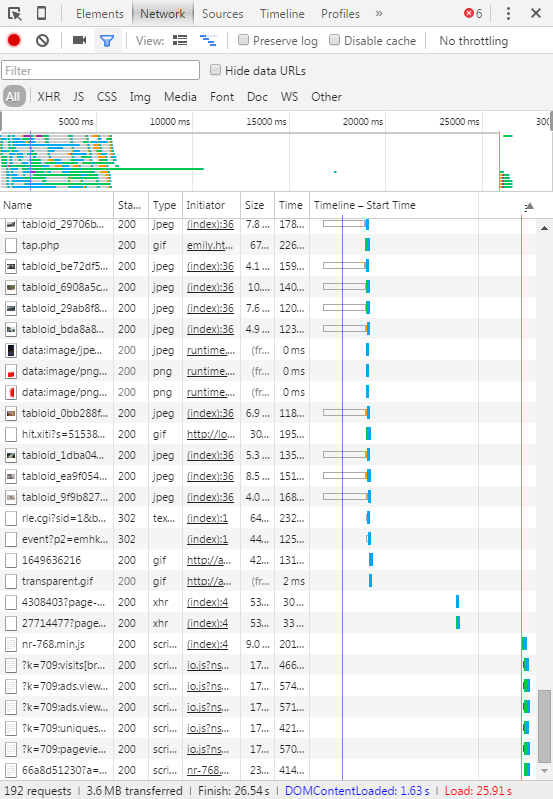
Измерение времени загрузки проводилось с помощь встроенных в браузер «Инструментов разработчика». Если кто не знал, находятся они по адресу: «Настройка и управление Google Chrome» – «Разработка». Для быстрого вызова можно использовать комбинацию клавиш Ctrl + Shift + I. Выглядят вот так:
Открывался браузер, вызывались инструменты разработчика, с панели закладок загружался сайт, получались данные. Брался результат времени загрузки, на скриншоте он находится снизу справа и выделен красным цветом. Затем используемая программа закрывалась, производилась очистка кэша и истории работы браузера с помощью утилиты CCleaner 5.11. Все тесты на время загрузки проводились по пять раз для каждого сайта, после чего высчитывалось среднее значение.
Потребление оперативной памяти открытой страницей и расширениями измерялось встроенным в браузер инструментом – «Диспетчером задач». Вызвать его можно по адресу: «Настройка и управление Google Chrome» – «Разработка» или комбинацией клавиш: Shift + Esc.
Замер потребления памяти измерялся отдельно от замера времени загрузки. Очищался браузер, загружался сайт, после его полной загрузки открывался диспетчер задач браузера, запись показателей производилась спустя минуту после загрузки сайта.
Измерение потребления памяти всеми сайтами с расширением проходило путем открытия представленных выше ссылок, данные записывались после полной загрузки сайтов и минутного ожидания. Ну а использование встроенных инструментов браузера обусловлено их доступностью и тем фактом, что они дают возможность любому человеку провести свои замеры.
Расширения тестировались на настройках по умолчанию. Если после установки открывалось окно настройки с подробным описанием того, что делает каждый из ползунков, то производилась настройка согласно рекомендациям производителя.
Такая методика использовалась не потому, что автор лентяй, а потому что большинство пользователей не будет заниматься ручным подключением дополнительных списков блокировки. К слову, у большинства расширений нет подробного описания списков, только названия. В качестве доказательства могу привести историю из жизни. По работе был в IT отделе головной организации. У одного из работников заметил установленное расширение блокировки рекламы, не буду его называть, это не важно, я порекомендовал ему другое. Он удалил старое, установил новое, переключил те ползунки, которые ему предложил производитель, и на этом настройку расширения закончил.
Для начала приведем официальное описание возможностей расширения. Далее будет его небольшой обзор для людей, ни разу не встречавшихся с подобными приложениями, а в конце непосредственно тестирование.
В данном материале будут протестированы два наиболее популярных и наиболее старых расширения – Adblock и Adblock Plus.
Описание
Описание возможностей, взятое с сайта разработчика.
Наиболее популярное расширение Chrome с более чем 40 миллионами пользователей! Блокирует рекламу по всему Интернету.
Блокировщик рекламы № 1 с более чем 200 миллионами загрузок. Блокирует рекламу на YouTube, Facebook и других сайтах интернета.
Стоит обратить внимание, что согласно официальной политике производителя ненавязчивые объявления не блокируются, чтобы поддерживать веб-сайты.
Обзор расширения
Устанавливается расширение так же, как и любое другое. После этой процедуры сверху справа появляется значок расширения, на котором при посещении сайтов может появляться цифра, обозначающая количество заблокированных рекламных элементов. Это актуально и для других антибаннеров, разве что значок другой.
Если сделать один клик левой кнопкой мыши по значку расширения, то откроется небольшое окно, выполняющее сразу и информативную роль, и роль меню.
С помощью его можно увидеть количество заблокированных элементов, отключить расширение совсем или добавить в исключение какой-то сайт, который вы хотите поддержать, например, наш.
Если какая-то реклама не была заблокирована автоматически, то это можно сделать вручную, щелкнув по надписи: «Блокировать рекламу на этой странице». Откроется небольшое окно, предлагающее выбрать элемент для блокировки.
После выбора элемента откроется диалоговое окно с возможностью точной настройки.
В параметры расширения можно попасть как с меню значка по соответствующему пункту, так и открыв вкладку расширений.
Думаю, здесь все и так понятно, и описывать каждый пункт общих параметров не нужно.
На вкладке «Список фильтров» можно как подключить дополнительные списки, так и отключить уже подключенные. Рекомендованные списки подключены автоматически. Стоит отметить, что приведено не только название списка, но и дано пояснение.
Кроме того, не стоит увлекаться и подключать все списки, это приведет к повышенному потреблению ресурсов и замедлению загрузки страниц, а иногда и к некорректному их отображению.
На вкладке «Настройка» можно сделать ручную настройку списков. Стоит прислушаться к предупреждению авторов и что-то редактировать только будучи стопроцентно уверенным в правильности своих действий.
Раздел «Поддержка» выполняет информационную функцию.
Тестирование
Ну вот мы и добрались до самого интересного – тестов. Дабы не перегружать страницу и мозг читателя, вместо странных таблиц приведем понятные всем графики.
Начнем со времени загрузки сайтов.
Удивительная вещь – для сайтов «Яндекса», «Ленты.ру» и «ВКонтакте» время загрузки увеличилось. Слегка уменьшилось время загрузки сайта Overclockers.ru, но это значение настолько мало, что его можно списать на погрешность измерения. И лишь для «Рутрекера» наблюдается значительный десятикратный прирост скорости загрузки.
Стоит уточнить, что основной контент сайтов загружался за три-четыре секунды, остальное время уходило на загрузку рекламных баннеров. Это же утверждение верно и для других расширений. Здесь же упомянем о плохой повторяемости данных для сайтов «Ленты.ру», «Рутрекера» и «Оверов».
Потребление оперативной памяти.
Данная диаграмма требует некоторого пояснения. Зеленый столбец это разница между потреблением памяти страницей без расширения и с ним. Если значение положительное то потребление памяти увеличилось, если отрицательное – уменьшилось.
Уменьшение объема страниц произошло только в случае сайтов «Рутрекер» и Overclockers.ru. Не стоит забывать про значительное потребление памяти самим расширением, которое может достигать пятикратного превосходства по сравнению с объемом самой страницы.
Может быть, мы получим выигрыш, если откроем все пять сайтов?
Чуда не произошло. Потребление оперативной памяти пятью вкладками после установки расширения уменьшилось всего на 6.5 Мбайт, при этом если учесть объем самого приложения, то получается увеличение потребления памяти браузером на 77 Мбайт.
Если подвести краткий итог по расширению Adblock, то результат получается неоднозначный. С одной стороны, оно справляется со своей задачей и удаляет рекламу, с другой – требует для своей работы ресурсов, при этом редко ускоряя загрузку страниц.
Описание
Описание возможностей с сайта разработчика.
Cвыше 50 млн человек используют бесплатный блокировщик для Chrome, убирающий ВСЮ назойливую рекламу, вредоносное и шпионское ПО.
Adblock Plus для Google Chrome блокирует:
Недавно сообщество Adblock Plus представило идею «Допустимой Рекламы». Не блокируя некоторые маленькие неподвижные рекламные блоки, вы поддерживаете веб-сайты, которые живут только за счет этого. В то же время вы делаете это ненавязчивым для вас образом. Эта функция может быть отключена в любое время.
Хотелось бы отметить, что в официальном описании присутствовали как ошибки, так и грубые опечатки.
Обзор расширения
Сразу после установки расширения появляется значок и открывается страница с настройками.
И поскольку на ней дано подробное и понятное описание, то все предложенные функции были включены.
По щелчку на значке расширения открывается небольшое окно, отображающее статистику и предоставляющее некоторые настройки.
С помощью его можно отключить расширение вообще или для конкретного сайта, добавить пропущенный рекламный блок и перейти к настройкам.
Первой вкладкой страницы настроек является список фильтров. На ней можно как отключить уже подключенные фильтры, так и подключить дополнительные. К сожалению, указано только название фильтров без описания их назначения. И не стоит увлекаться подключением большого количества фильтров по указанным ранее причинам.
На вкладке «Персональные фильтры» можно добавить свои. Тут же будут отображаться добавленные вами элементы. Их можно не только добавлять, но и удалять.
В списке разрешенных доменов можно добавлять и удалять имена доменов, это что-то вроде белого списка.
Вкладка «Общие» содержит всего один элемент управления.
Тестирование
Время загрузки сайтов.
Для «Яндекса», «Ленты.ру» и «ВКонтакте» время загрузки практически не изменилось. Наблюдается незначительное ускорение времени загрузки сайта оверов. И огромнейшая разница видна на сайте «Рутрекера». В общем, можно сказать, что польза от расширения есть.
Потребление оперативной памяти.
Объем практически всех страниц увеличился, и заметно, достигая двукратной разницы в случае «ВКонтакта». Потребление памяти самим расширением по-прежнему очень большое.
Думаю, уже сейчас понятно, что выигрыша при открытии всех сайтов не получится.
Потребление памяти не только не снизилось, оно значительно увеличилось.
За избавление от рекламы и некоторое ускорение загрузки далеко не всех сайтов приходится платить значительным увеличением потребления ресурсов. Если захотите использовать данное расширение, убедитесь, что ваш компьютер обладает достаточным количеством оперативной памяти.
Оба рассмотренных расширения отлично справляются со своей главной задачей – удалением рекламы, предлагая возможность подключения дополнительных списков для более качественного ее вырезания. Если же какой-то рекламный блок проскочил все подключенные фильтры, то его можно добавить в список блокировки вручную. Кроме того, предусмотрены широкие возможности настройки.
Правда, ускорение загрузки сайтов наблюдается лишь в случае тех ресурсов, на которых присутствует большое количество рекламных баннеров. Если их мало, то выигрыш или минимальный или его нет вообще вкупе с некоторым замедлением в работе. Последнее легко объясняется тем, что за свою работу расширения требуют плату и немалую в виде ресурсов компьютера – оперативной памяти. А стоит ли овчинка выделки – решать вам.
В следующем обзоре, который уже вышел, вас ждут тесты таких расширений как Adguard, uBlock и AdStop. Вы узнаете, есть ли что-то лучше именитого Adblock и способен ли новичок AdStop составить конкуренцию прочим приложениям. И верно ли утверждение, что антибаннеры давно перестали быть легкими и быстрыми, превратившись в заплывших жирком старожилов?