Лаборатория сайта Overclockers.ru продолжает знакомить читателей с приложениями для управления компьютером прямо с мобильного устройства. Решения достаточно специфические, но многим они будут полезны, в особенности при нахождении на некотором расстоянии от ПК.
Перед вами заключительный обзор, в котором мы рассмотрим две стоящие внимания утилиты, а также подведем итоги изучения данного класса программ. Первое приложение называется Unified Remote и уже более пяти лет пользуется успехом среди пользователей, характеризующих его как качественное и функциональное. Насколько верны подобные утверждения – выяснится далее. А вот второй участник, PC Remote Control, появился относительно недавно и, тем не менее, завоевал 300-тысячную аудиторию.
Кстати, в предыдущем материале мы рассмотрели простой и удобный ASUS Remote Link, меркантильный Remote Mouse, а также функциональный и красивый Remote Control Collection. Если вы еще не видели его, рекомендуем начать чтение с самого начала.
В качестве тестового оборудования применялся планшет Samsung Galaxy Tab 2 7.0 (CM 12.1 на базе OC Android 5.1, среда выполнения ART, процессор TI OMAP 4430, 2 x 1200 МГц, видеосопроцессор PowerVR 540 384 МГц, 1 Гбайт ОЗУ) и смартфон Xiaomi Redmi Note (Miui V7 на OC Android 4.4.2, среда выполнения Dalvik, процессор MediaTek MT6592, 8 x 1700 МГц, видеосопроцессор Mali-450 MP4 700 МГц, 2 Гбайта ОЗУ).
Получить доступ к клавиатуре и мышке с мобильного устройства можно при помощи первой встречной программы соответствующего типа, а вот получить комфортный доступ к различным органам управления ПК и даже приложениям можно лишь через Unified Remote. Чем же еще интересна эта утилита?
Ключевые особенности Unified Remote:
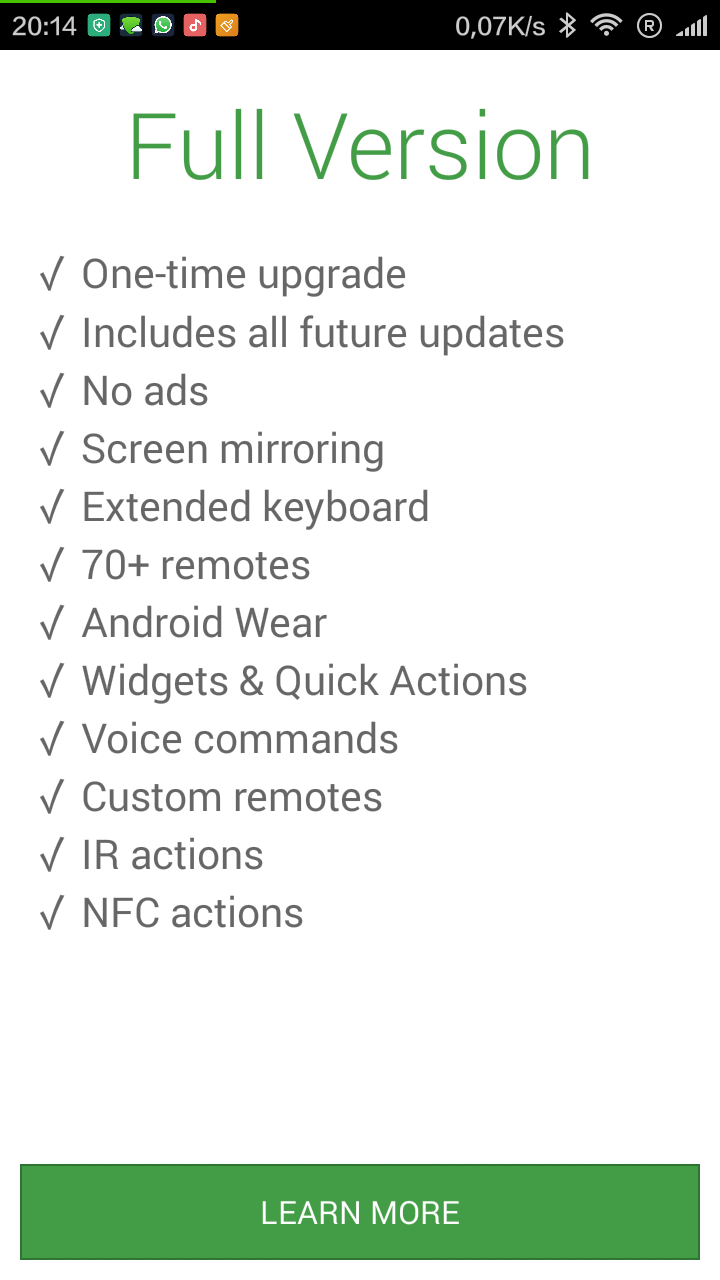
Преимущества полной версии Unified Remote:
Наше знакомство с Unified Remote начинается с предложения о входе в свою учетную запись Google. Благо данный шаг можно пропустить и сразу перейти к подключению устройства.
Разумеется, чтобы подключиться к компьютеру, либо другому электронному устройству, нам необходимо скачать приложение-клиент. В данном случае Unified Remote существует для Windows, Mac OS, Linux и даже некоторых систем типа Embedded. Кроме того, на сайте разработчика указано, что версия для Chromebook находится в стадии разработки.
К слову, мобильное приложение есть не только для операционных систем Android и iOS, но и для Windows. Такая обширная поддержка не может не радовать.
Выбираем соответствующую версию приложения для нашей операционной системы, загружаем и устанавливаем. Никаких сверхъестественных навыков не требуется.
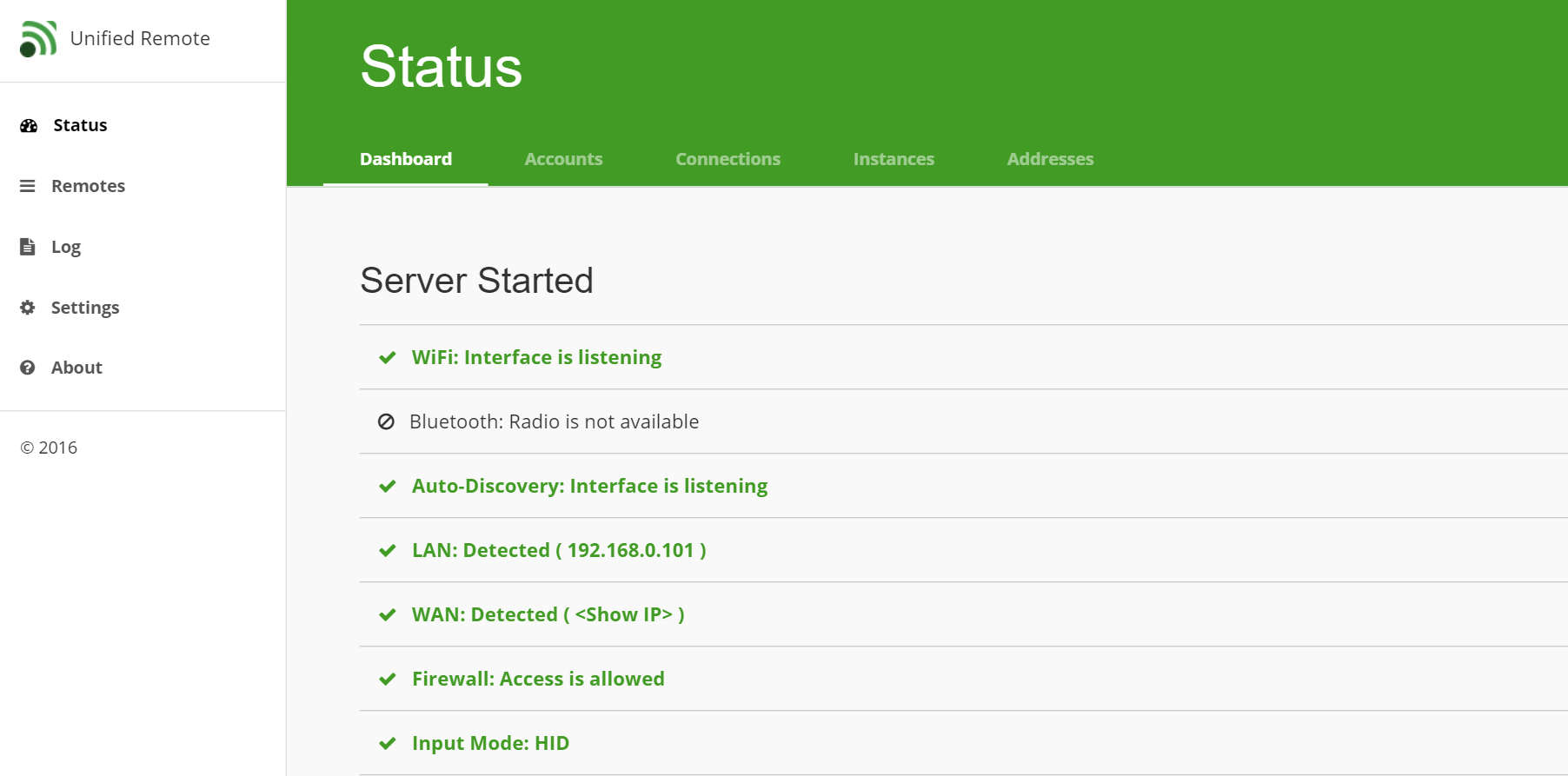
Сама программа просто работает в фоне наряду с другими приложениями. В ней даже привычного меню нет, только веб-версия. С ее помощью можно просмотреть подробную информацию о подключаемых устройствах, включить и выключить определенные возможности и откорректировать параметры безопасности. На этом, собственно, и все.
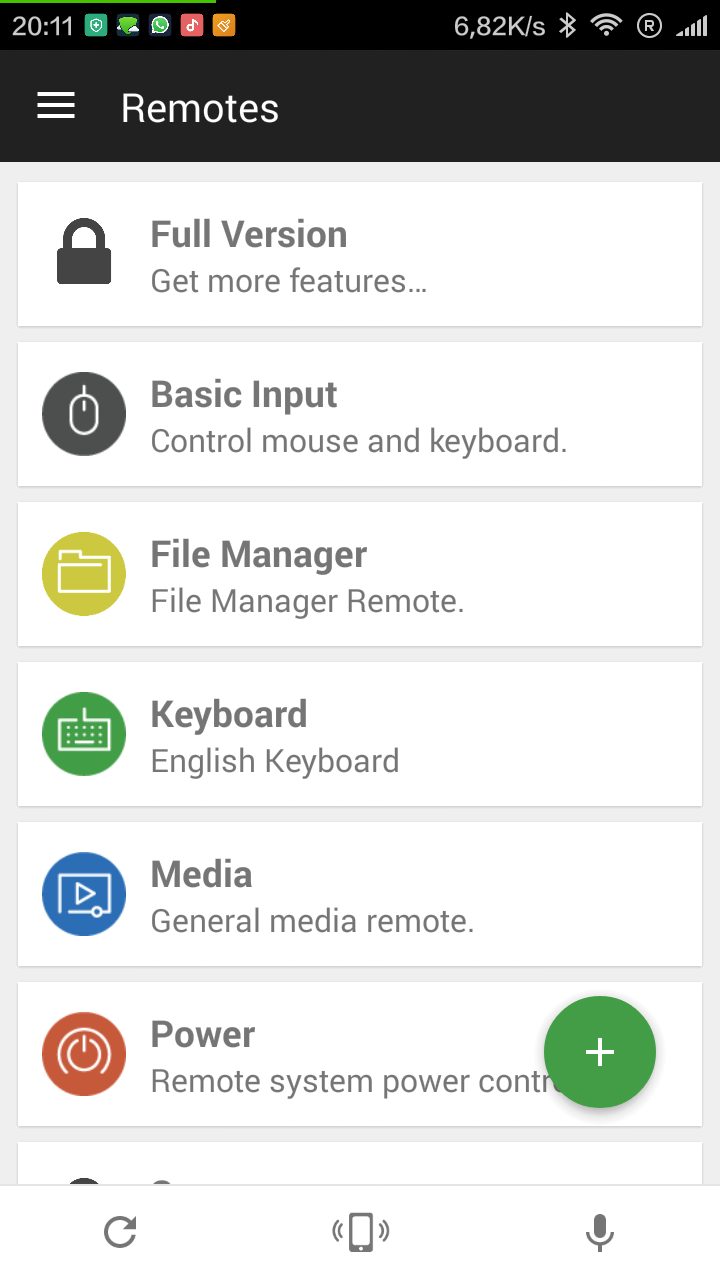
Возвращаемся к мобильному устройству и выбираем управление мышью и клавиатурой. На нашем экране появляется классическая сенсорная панель, а также клавиши запуска клавиатуры, управления звуком и голосовой ввод.
Кстати, последняя функция, да и многие другие, доступны лишь в платной версии Unified Remote.
Для удобства использования мы можем открыть на отдельном экране клавиатуру, пульт с медиа-клавишами, настройки выключения и завершения работы. Все это, конечно же, хорошо, но ничего необычного мы здесь не увидели.
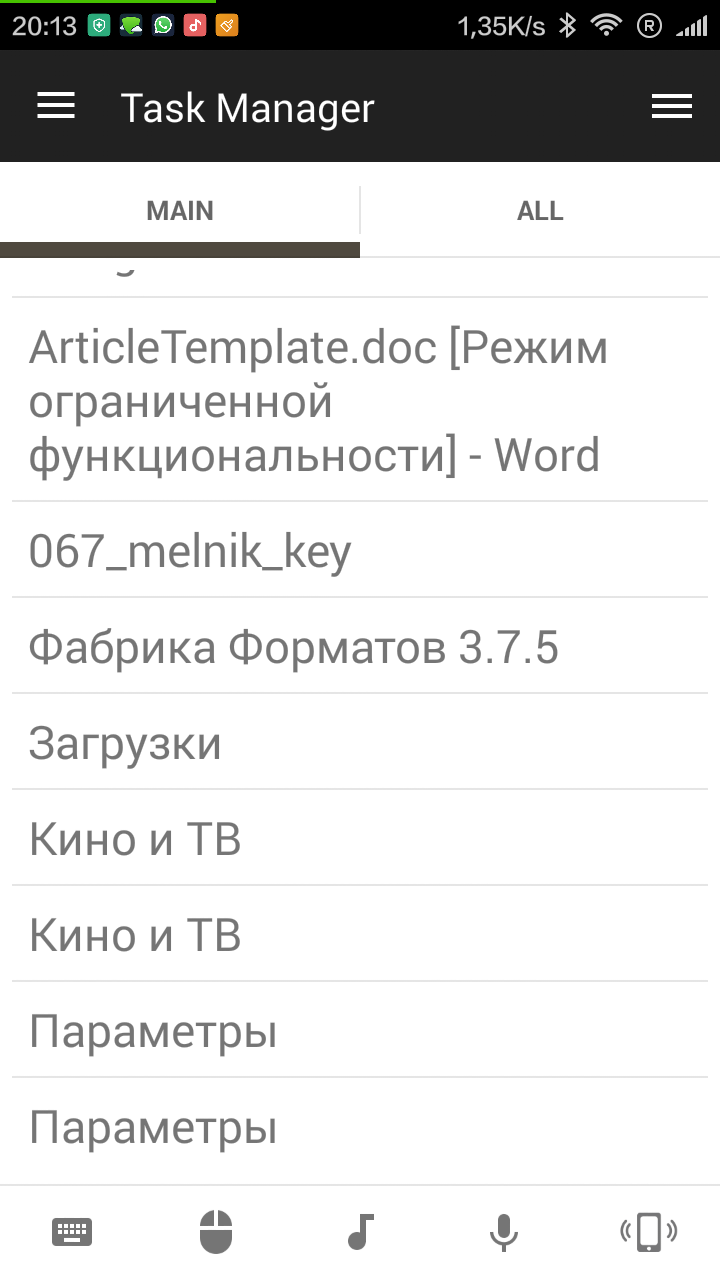
Правда, кое-что эдакое тут все-таки есть – доступ к файловой системе. Любой из файлов можно не только в один миг открыть на экране ПК, а еще переместить и просмотреть подробную информацию.
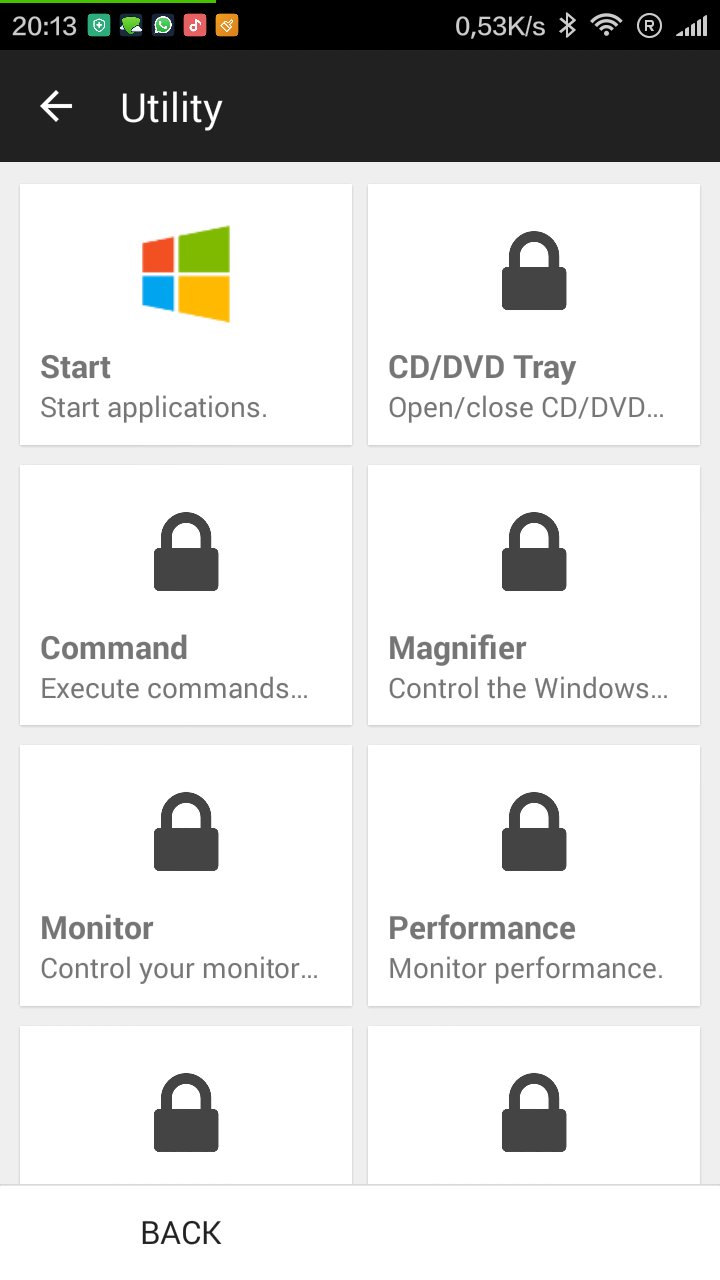
Как ни печально, но на этом возможности бесплатной версии Unified Remote заканчиваются. А вот после покупки приложения мы сможем открывать некие программы прямо со смартфона, например, браузер Chrome, аудиоплеер Winamp, YouTube и прочие. В качестве теста работоспособности мы можем протестировать приложения Windows Media Player, Spotify и парочку прочих.
Еще в Unified Remote есть виджеты, просмотр экрана ПК в режиме реального времени, управление устройствами через ИК-порт, поддержка NFC тегов, голосовой ввод и многое-многое другое.
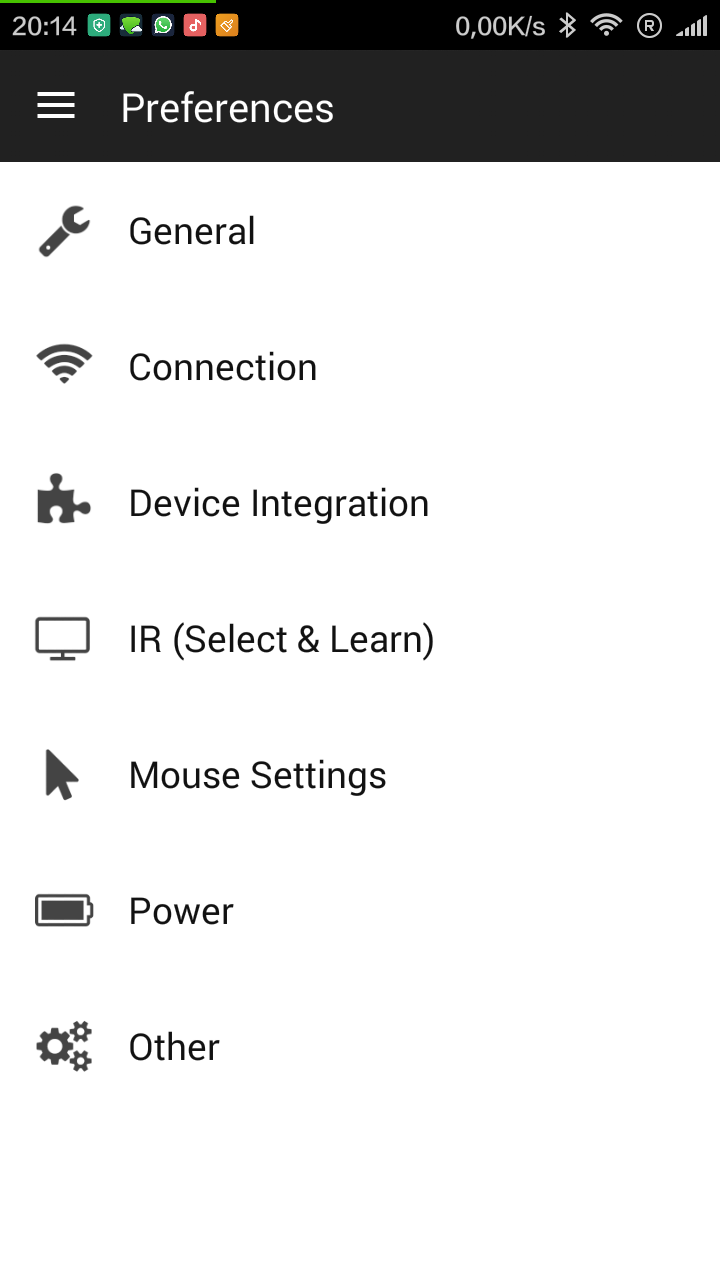
Unified Remote содержит огромное количество настроек и дополнительных параметров. Опять же, ничего необычного я там не нашел. Да, есть полноэкранный режим, поддержка тем, настройка ориентации экрана, чувствительности и скорости курсора.
Самое приятное и полезное – это настройки беспроводного соединения. Таким образом можно настроить работу Wi-Fi для оптимизации потребления заряда АКБ.
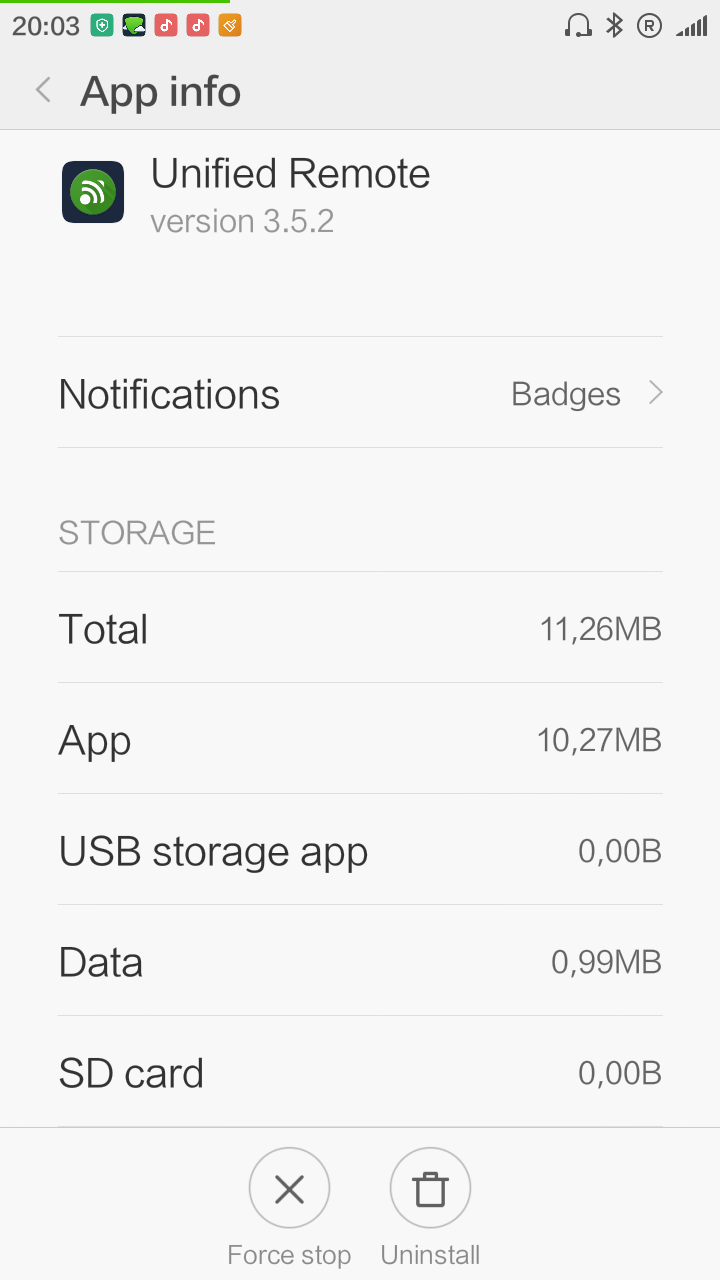
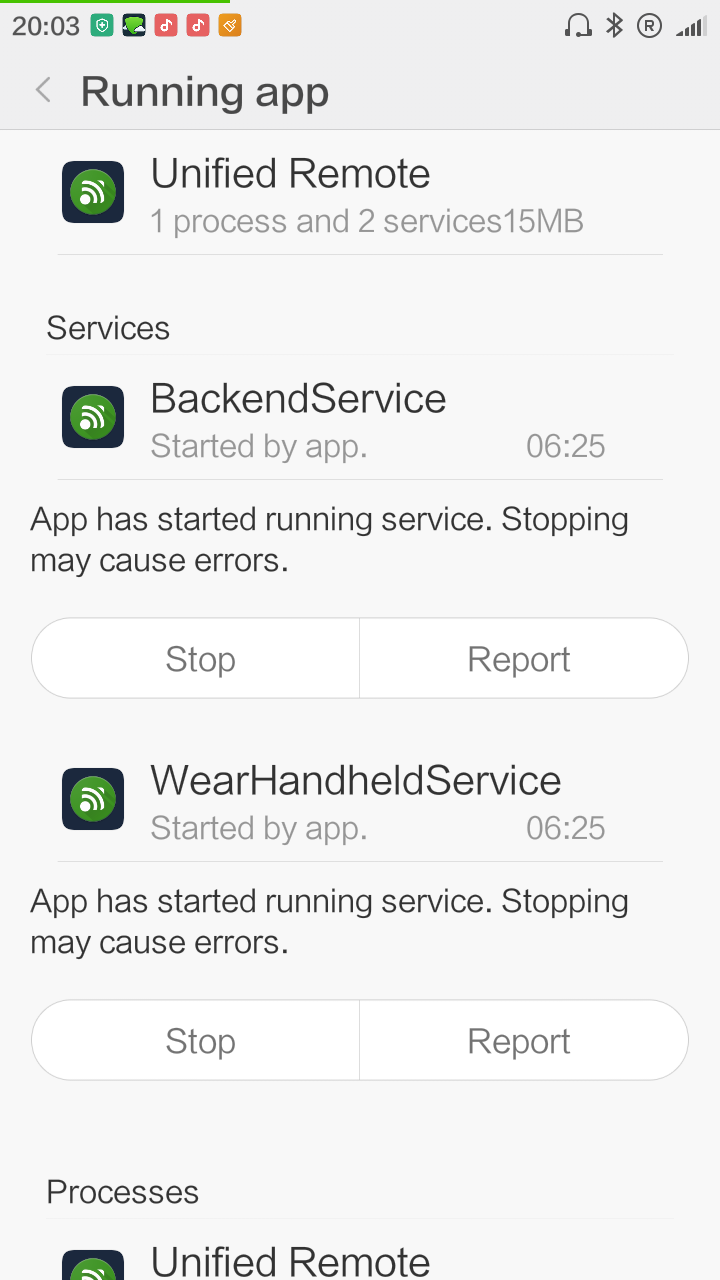
Если говорить о качестве приложения, то здесь все очень хорошо, как с мобильной версией, так и с клиентом для ПК. Обе версии работают качественно, потребляют минимум аппаратных ресурсов и «дружат» даже не с самыми новыми операционными системами.
| Название ПО | Занимаемая
память |
Использование
ОЗУ |
Количество
процессов |
Размер
дистрибутива |
| Unified Remote | 30 Мбайт | 1-10 Мбайт | 1 | 22 Мбайта |
Unified Remote – простая и очень продвинутая программа для управления мышью, клавиатурой, медиа-клавишами и многими другими органами управления ПК прямо со смартфона. В отличие от аналогов, данное приложение поддерживает все популярные операционные системы, а также огромное количество функций, особенно в платной версии. Среди них можно отметить трансляцию изображения с экрана и поддержку использования приложения прямо на смартфоне. Разумеется, о более простых функциях, быстром подключении, настройке чувствительности и прочем даже заикаться не будем.
На мой взгляд, единственный недостаток приложения – некоторая запутанность в меню. Все-таки можно было сделать его как-то удобнее и интереснее что ли… Впрочем, не всех может устроить и ограничение функциональности в бесплатной версии, содержащей основные функции. Понятно, что труд разработчиков должен быть оплачен, но сколько можно уже показывать эту рекламу?
|
Скачать Unified Remote для android-устройств из Google Play Скачать Unified Remote Full для android-устройств из Google Play Скачать Unified Remote для ПК с официального сайта |
|
| Разработчик | Unified Intents. |
| Стоимость | Бесплатно.
Платная версия – $2.99. |
| Требования | Для OC Android 4.0 и новее. |
Если говорить кратко, то простота, скорость и все самое необходимое – это и есть мобильное приложение PC Remote Control.
Сразу после запуска PC Remote Control встречает нас инструкцией по установке клиента для ПК. В принципе, все просто и понятно.
Клиент PC Remote Control существует для Windows и Mac OS, соответственно, эти операционные системы и поддерживаются. Программа маленькая и очень легкая, даже установки не требует: просто запускаем исполняемый файл и загружается приложение.
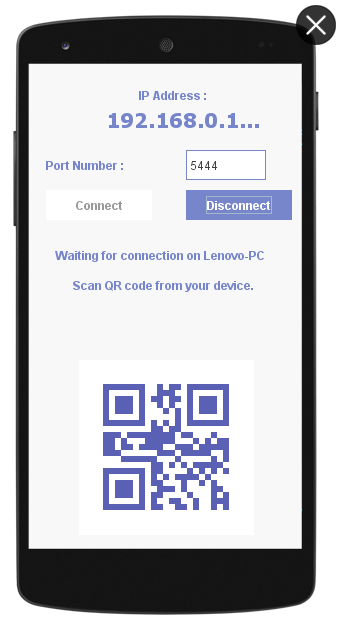
PC Remote Control выглядит весьма интересно, поскольку обычное окно программы поместили внутрь смартфона Nexus 5. Нечто подобное мы уже видели, например, в Remote Control Collection, правда, здесь все проще. В программе есть кнопки сопряжения и разъединения, а также QR-код.
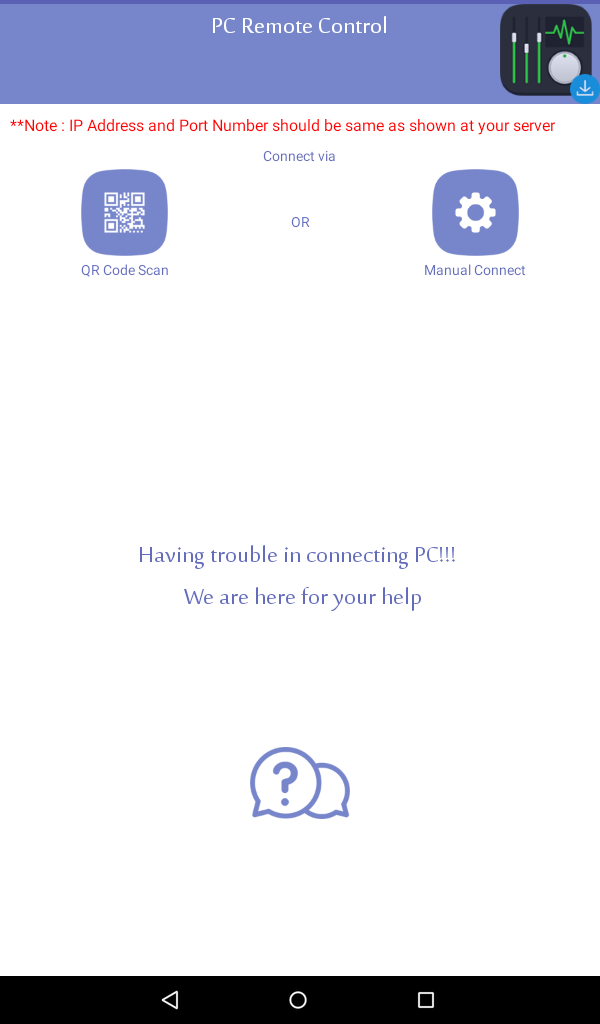
Возвращаемся ко смартфону и попадаем в главное меню, где необходимо выбрать метод сопряжения. Можно по старинке воспользоваться кодом, а можно и отсканировать QR-метку, что гораздо проще и удобнее.
Кстати, если компьютер не выключать и не перезагружать, то программа будет автоматически соединяться с мобильным гаджетом.
Далее мы попадаем на экран с доступными возможностями, среди них: управление мышью, клавиатурой, медиа- и фото-клавиши, выключение и режимы работы. Отдельного внимания заслуживает голосовой ввод.
Как можно видеть, функциональность у всех приложений практически одинакова, различия лишь в мелочах и монетизации. И пусть данное приложение бесплатное, но мы будем постоянно «любоваться» чудесными рекламными баннерами. А отключить их нельзя никоим образом.
Дополнительных функций, а также хоть каких-либо параметров в PC Remote Control нет в принципе. С одной стороны, это хорошо – простота не мешала еще ни одному приложению, но вот отсутствие настроек чувствительности и скорости курсора заметно сказывается на использовании программы.
Претензий и вопросов по работоспособности PC Remote Control практически нет, единственное, что при подгрузке рекламы программа на миг подтормаживает. А на некоторых устройствах не работает встроенный сканер QR-кодов. За исключением этих недостатков в приложении все нормально.
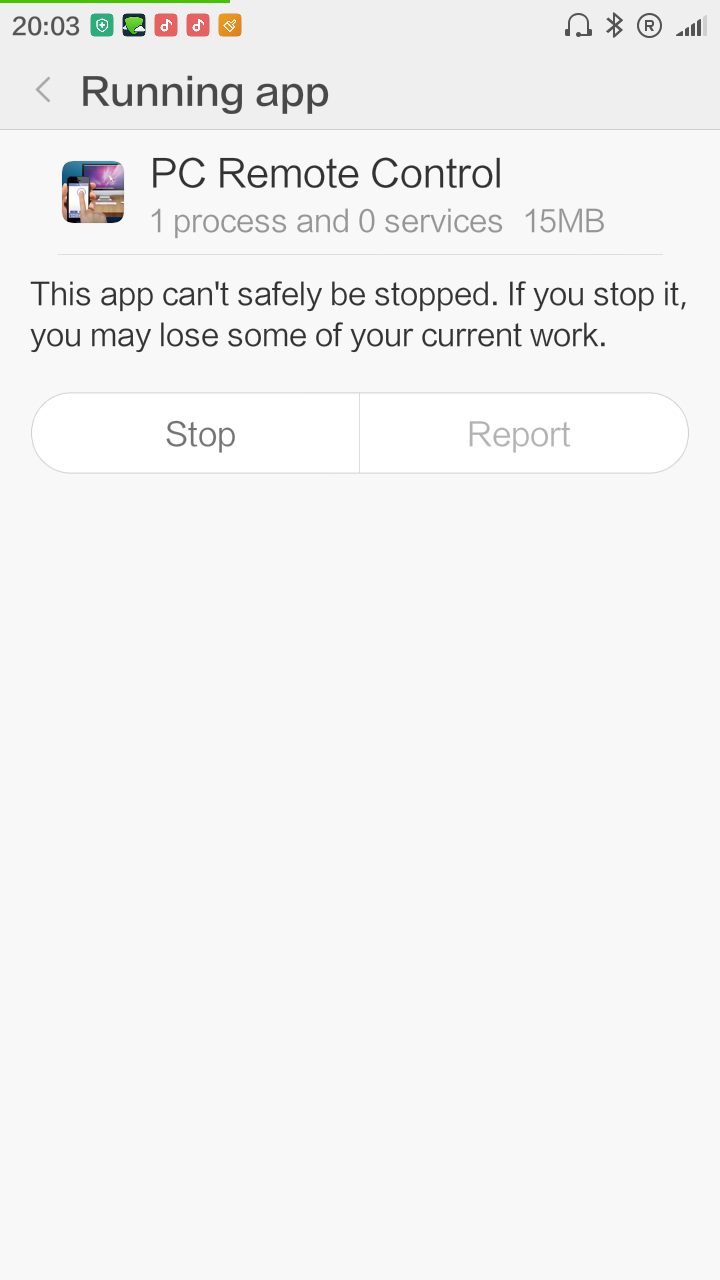
| Название ПО | Занимаемая
память |
Использование
ОЗУ |
Количество
процессов |
Размер
дистрибутива |
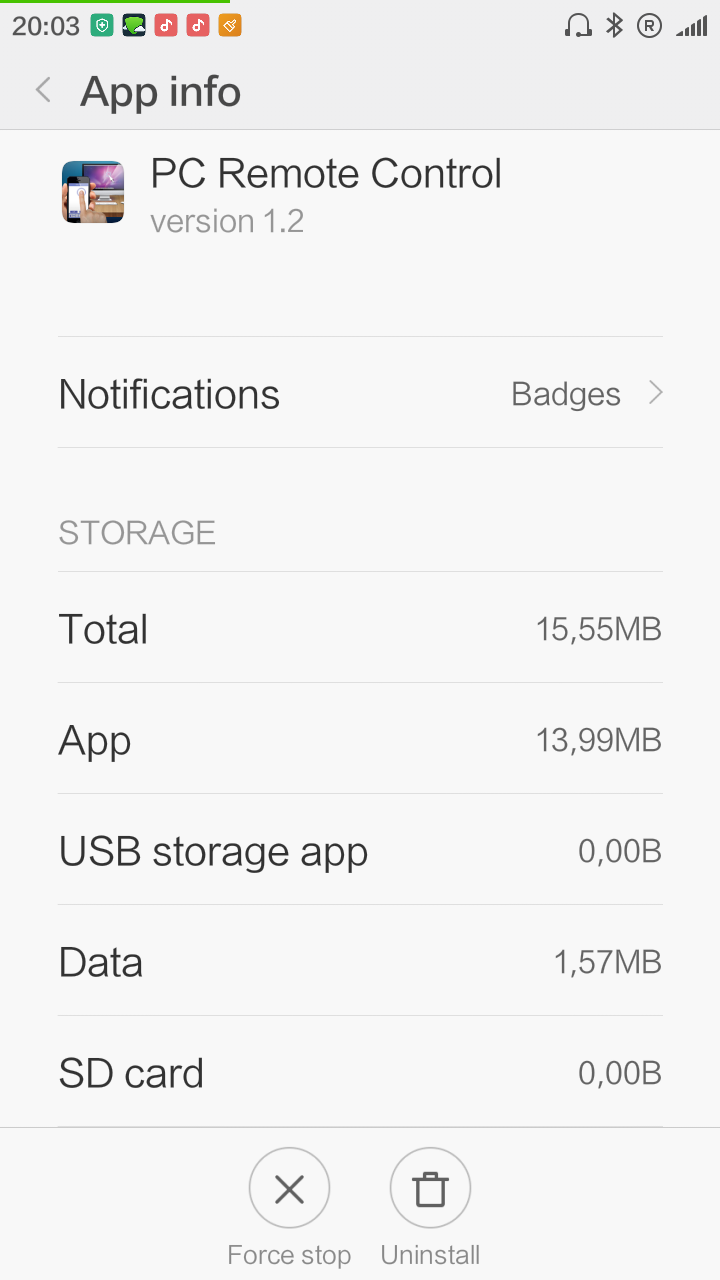
| PC Remote Control | Менее 1 Мбайта | 1-5 Мбайт | 1, программа не требует установки | Менее 1 Мбайта |
PC Remote Control – очень простая бесплатная программа для управления органами ввода. Она проста, как белый день, в ней даже настроек нет, даже клиент для ПК устанавливать не нужно.
Тем не менее, работает приложение не так уж и плохо, хотя отдельные претензии все же возникают. Например, сканер QR-кодов на некоторых устройствах не работает, да и подтормаживания бывают. Естественно, здесь есть реклама, а чего вы хотели?
|
Скачать PC Remote Control для android-устройств из Google Play Скачать PC Remote Control для ПК с официального сайта |
|
| Разработчик | Mega Launcher Dev Team. |
| Стоимость | Бесплатно. |
| Требования | Для OC Android 2.3 и новее. |
| Название | ASUS Remote Link | Remote Mouse | Remote Control Collection | Unified Remote | PC Remote Control |
| Интерфейс | Отлично (простой, красивый и удобный) | Отлично (стильный и удобный) | Нормально | Хорошо (красиво, но не лаконично) | Нормально |
| Поддержка систем | Windows | Windows, Mac OS | Windows, Mac OS | Windows, Mac OS, Linux и Embedded | Windows, Mac OS |
| Управление: клавиатура, мышь, медиа, презентации, выключение | +/+/+/+/+ | +/+/+/+/+
(+браузер и программы) |
+/+/+/+/+
(+рабочий стол) |
+/+/+/+/+
(+рабочий стол и программы) |
+/+/+/+/+ |
| Подключение | Wi-Fi, Bluetooth | Wi-Fi | Wi-Fi | Wi-Fi, Bluetooth | Wi-Fi |
| Настройка чувствительности | Нет | Есть | Есть | Есть | Нет |
| Дополнительные функции | – | Соединение через QR-код; гироскопическое управление; защита паролем | – | Голосовое управление; доступ к программам; виджеты; NFC-теги и многое другое | Соединение через QR-код; голосовой ввод |
| Реклама | Есть | Есть | Есть | Есть | Есть |
| Бесплатная версия | Есть | Есть | Есть | Есть | Есть |
| Стоимость платной версии | $1.95 (без рекламы) | До $10 (наборы функций) | $4 | $2.99 | – |
| Оценка (из 10 возможных) | 8 | 8 | 6 | 9 | 6 |
Вот мы и закончили еще с одной категорией приложений – программами для управления ПК прямо с мобильных устройств. Здесь стоит сказать, что само тестирование было достаточно монотонным и однообразным. Все участники очень схожи, различий в них минимум, да и те лишь в определенных функциях и стоимости ПО.
Если вы уже ознакомились со сравнительной таблицей, то лидер среди данного рода приложений вам ясен. Естественно, это мультиплатформенная утилита под названием Unified Remote. Массово, бесплатно и функционально!
Остановить свой выбор на ней могут пользователи всех операционных систем с любыми актуальными мобильными устройствами. Программа очень функциональна и оснащена поддержкой всех органов управления, причем уже в базе – в бесплатной версии. Подключение осуществляется не только по Wi-Fi, но и через Bluetooth; есть быстрый запуск, настройки безопасности, чувствительности и многое другое. Единственное – бесплатный вариант содержит рекламные баннеры.
При желании можно обратить внимание на пару приложений – ASUS Remote Link и Remote Mouse. Первая программа работает исключительно с Windows OS и обходится без настроек чувствительности, что весьма прискорбно. Вторая могла бы стать лидером и потеснить вышеупомянутый Unified Remote, но этому мешает крохоборство разработчиков.
Читайте, выбирайте, тестируйте и делитесь своим мнением в комментариях. Спасибо за внимание!