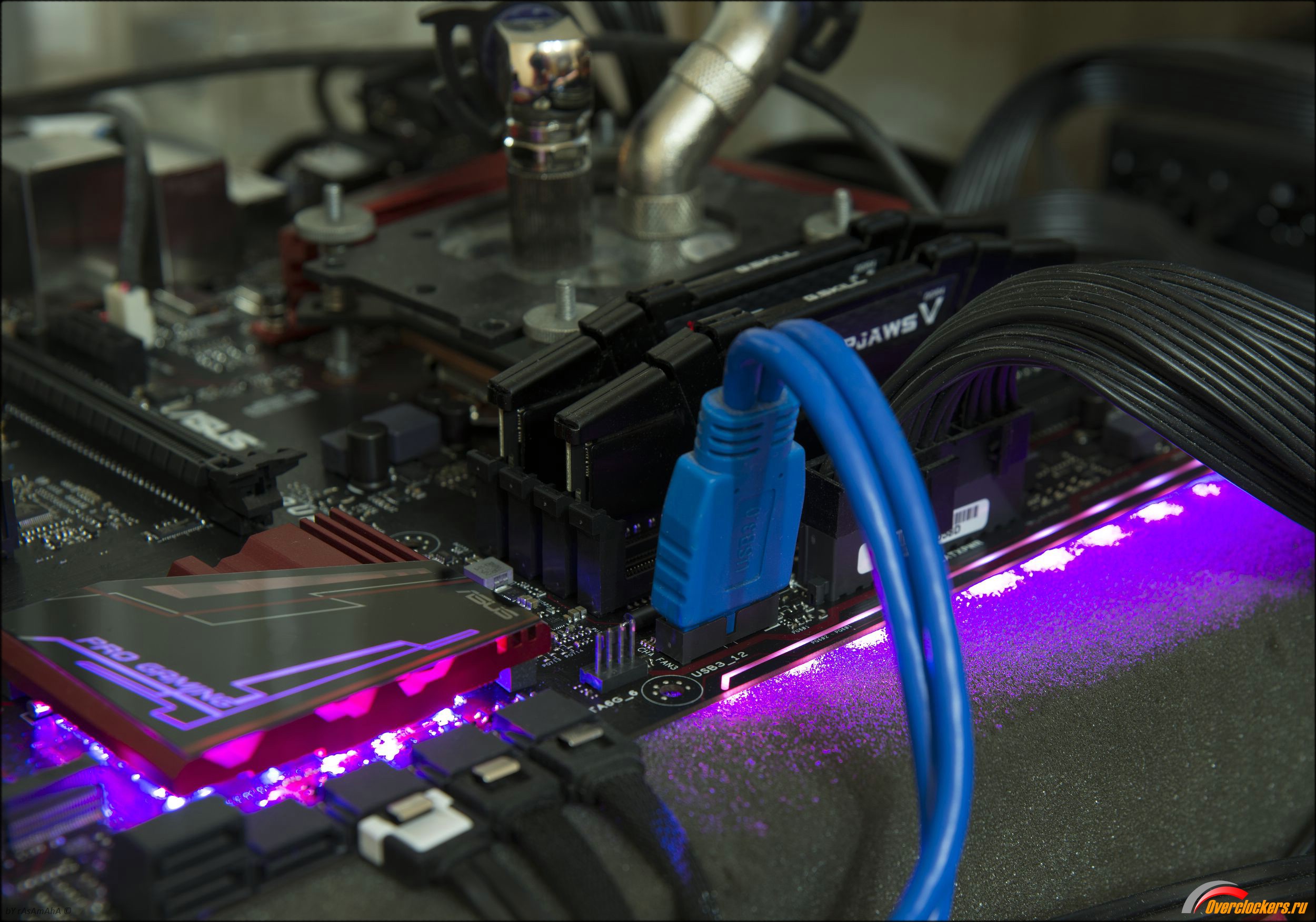
Лаборатория продолжает знакомство с ассортиментом моделей для Socket 1151. На этот раз речь пойдет о более дорогих решениях на чипсете Intel B150, тех, которые не попали в рассмотренную ранее категорию 5 000 – 6 500 рублей. Мы не только уделим внимание остальным материнским платам, но и проведем небольшое тестирование. Благо один из производителей предоставил на обзор сразу несколько моделей.
Но сначала сделаем небольшую паузу и попытаемся точнее узнать, как появляется поддержка USB 3.1 на материнских платах. Дело в том, что все существующие Intel PCH совместимы только со стандартами USB 1.1, 2.0 и 3.0. Для поддержки портов USB 3.1 производители обращаются к сторонним разработчикам, самым популярным из которых стала компания Asmedia и их контроллер ASM1142.
Это один из первых Host-контроллеров, совместимых с интерфейсом 1.1 ревизии Intel eXtensible Host. Он преобразует две линии PCI-e 2.0 в два порта USB 3.1 или одну линию PCI-e 3.0 в два порта USB 3.1. Поэтому использовать его в сочетании с PCH H110 неразумно, у последнего линий PCI-e и так мало. А начиная с Intel B150, чтобы прибавить привлекательности своей продукции, производители отдают одну линию PCI-e 3.0 ради поддержки USB 3.1.
Но бывают и неприятные исключения. Разделим два понятия – USB 3.1 и физические разъемы USB 3.1. Первое появляется при условии использования стороннего хост-контроллера. Вторые легко спутать, увидев на материнской плате порт USB Type C. Это вовсе не означает, что он работает на скорости USB 3.1. Формально USB 3.1 физически можно подключить к контроллеру USB 3.0, и тогда появится поддержка устройств USB 3.1 (а разъем Type C как раз и предполагает поддержку стандарта USB 3.1), но скорость останется на уровне USB 3.0. Многие доступные системные платы именно так и сконструированы.
Еще один вариант – использовать свитч Asmedia asm1542, ранее известный как высокоскоростной переключатель под названием asm1492. Его задачей является быстрое переключение высокоскоростных шин на лету. Как это применяют? У вас есть один порт USB 3.0, надо сделать USB 3.0 и 3.1. Разъем 3.1 подключают через свитч и в ОС порт виден, даже работает одновременно с 3.0, но скорость делится пополам и становится при одновременном использовании портов даже ниже, чем в случае одного USB 3.0.
Все это хитрости, на которые идут производители материнских плат, чтобы экономить на производстве, одновременно заявляя о поддержке свежих стандартов. Как быть покупателю, дабы не ошибиться при поиске материнской платы с поддержкой USB 3.1? Практически никак, лишь внимательно изучать инструкцию и описание, обычно производители честно пишут «5GB/s» напротив портов USB Type C. Настоящий USB 3.1 обеспечивает скорость 10 Гбит/с.
Системные платы форм-фактора mATX стоимостью больше 6 500 рублей покупаются нечасто. Но давайте вспомним, что еще год тому назад то, что сейчас оценивается в 6 500 рублей, стоило 3 000 – 3 500 и считалось вполне бюджетным выбором. Сейчас же язык не поворачивается называть платы за 6 500 – 7 000 рублей доступными. Но вернемся к перечню моделей.
| ASRock | MSI | MSI | MSI | ASUS | ASUS | ASRock | MSI | MSI |
| B150M Pro4 | B150M Pro-DH | B150M Pro-VDH | B150M Bazooka | B150M-Plus D3 | B150M-Plus | B150M Combo-G | B150M Mortar | B150M Night Elf |
| 7 фаз | 6 фаз | 6 фаз | 6 фаз | 6 фаз | 6 фаз | 7 фаз | 6 фаз | 6 фаз |
| DDR4 4 DIMM | DDR4 4 DIMM | DDR4 4 DIMM | DDR4 4 DIMM | DDR3 4 DIMM | DDR4 4 DIMM | DDR3/4 2/2 DIMM | DDR4 4 DIMM | DDR4 4 DIMM |
| HDMI, DVI, D-Sub | HDMI, DVI | HDMI, DVI, D-Sub | HDMI, DVI | HDMI, DVI, D-Sub | HDMI, DVI, D-Sub | HDMI, DVI, D-Sub | HDMI, DVI, D-Sub | DVI |
| 1 PCIe 3.0 x16;
2 PCIe 3.0 x1; 1 PCIe 3.0 x4 |
1 PCIe 3.0 x16;
2 PCIe 3.0 x1 |
1 PCIe 3.0 x16;
2 PCIe 3.0 x1 |
1 PCIe 3.0 x16;
2 PCIe 3.0 x1 |
1 PCIe 3.0 x16;
1 PCIe 3.0 x4; 1 PCIe 3.0 x1; 1 PCI |
1 PCIe 3.0 x16;
1 PCIe 3.0 x4; 1 PCIe 3.0 x1; 1 PCI |
1 PCIe 3.0 x16;
1 PCIe 3.0 x1; 1 PCIe 3.0 x4 |
1 PCIe 3.0 x16;
2 PCIe 3.0 x1; 1 PCIe 3.0 x4 |
1 PCIe 3.0 x16;
2 PCIe 3.0 x1; 1 PCIe 3.0 x4 |
| 6 SATA 6 Гбит/с | 1 SATA Express;
4 SATA 6 Гбит/с |
1 SATA Express;
4 SATA 6 Гбит/с |
1 SATA Express;
4 SATA 6 Гбит/с |
6 SATA 6 Гбит/с | 1 M.2;
6 SATA 6 Гбит/с |
1 SATA Express;
4 SATA 6 Гбит/с |
1 M.2 (WiFi);
1 SATA Express; 4 SATA 6 Гбит/с |
6 SATA 6 Гбит/с |
| Intel I219V | Realtek 8111H | Realtek 8111H | Realtek 8111H | Realtek 8111H | Intel I219V | Intel I219V | Realtek 8111H | Intel I219V |
| Realtek 892 | Realtek 887 | Realtek 887 | Realtek 887 | Realtek 887 | Realtek 887 | Realtek 887 | Realtek 892 | Realtek 1150 |
| 6 USB 3.0;
2 USB 2.0 |
6 USB 3.0;
6 USB 2.0 |
6 USB 3.0;
6 USB 2.0 |
6 USB 3.0;
6 USB 2.0 |
1 USB 3.1 Type-C;
5 USB 3.0; 6 USB 2.0 |
1 USB 3.1 Type-C;
5 USB 3.0; 6 USB 2.0 |
6 USB 3.0;
6 USB 2.0 |
6 USB 3.0;
4 USB 2.0 |
6 USB 3.0;
6 USB 2.0 |
| 6690 | 6690 | 6754 | 6862 | 6975 | 7200 | 7208 | 7560 | 7560 |
Дороже – значит лучше, так-то оно так, но выражение не всегда применимо к компьютерным комплектующим. После определенного порога оснащение материнских плат оставляет желать лучшего, растет только цена в зависимости от бренда. Поэтому будем правдивы, не всегда есть смысл тратить большую сумму на некоторые модели в приведенном выше перечне.
Но из данного правила есть приятные исключения или, по крайней мере, уникальные решения, на которые стоит посмотреть хотя бы одним глазком.
ASRock B150M Pro4.
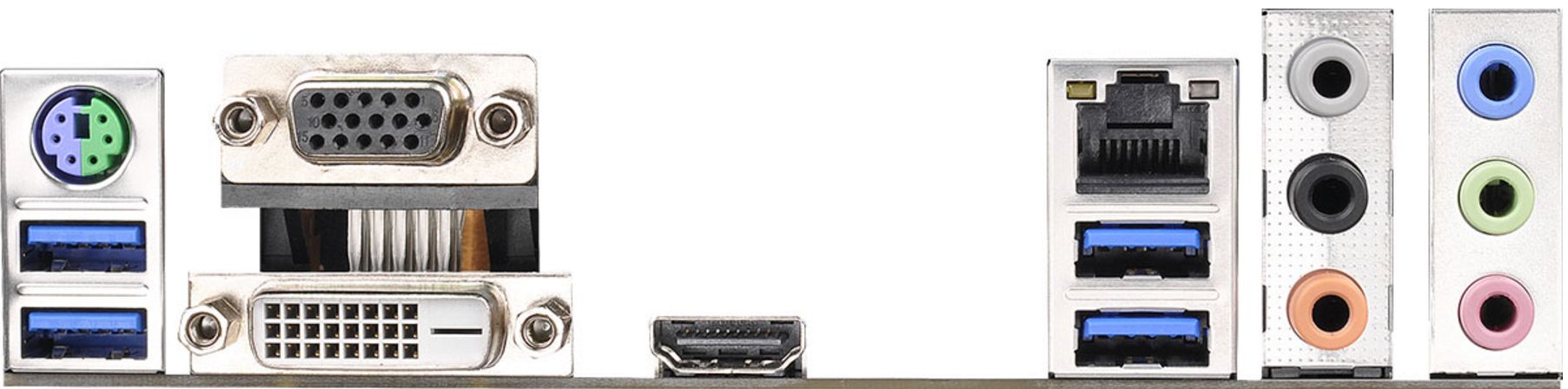
Несмотря на постепенный рост стоимости материнских плат, компания ASRock не считает нужным пересматривать набор портов на задней панели. К тому же у B150M Pro4 сокращено количество портов USB 2.0 до нуля. Спасибо, что оставили четыре USB 3.0.
Непонятна причина столь дерзкой экономии, ведь место под два стандартных порта USB 2.0 оставалось. Тем не менее, инженеры ASRock разумно оставили три видеовыхода с поддержкой трех мониторов, работающих одновременно.
MSI B150M Pro-DH.
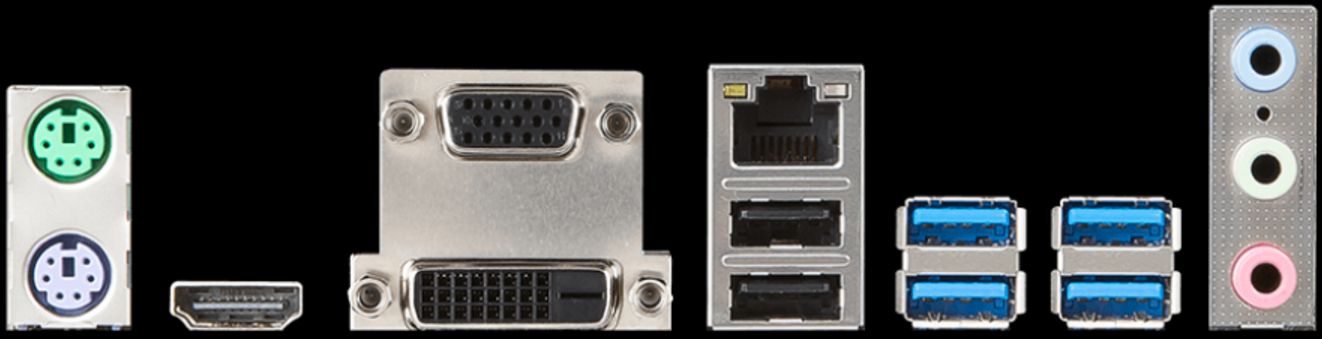
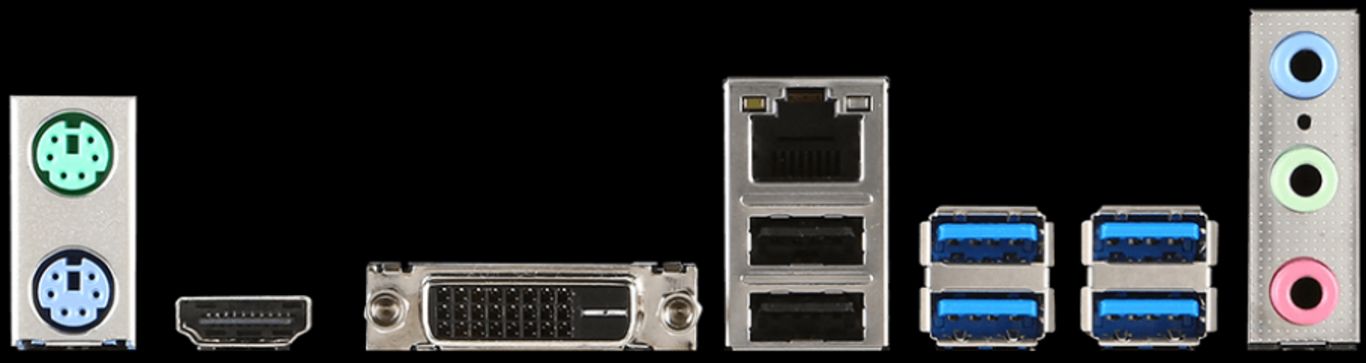
Три последовательно идущих модели MSI, похожие друг на друга как две капли воды. DH, VDH и прочее – разновидности видеовыходов, зашифрованные в названиях. DH – это DVI и HDMI. Буква V означает D-Sub, а для DisplayPort нет сочетающихся букв, потому что в ассортименте плат MSI на чипсете Intel B150 нет ни одного продукта с ним на борту.
В остальной полный базис, состоящий из четырех портов USB 3.0 и пары USB 2.0. MSI продолжает, надеюсь, ненамеренно вводить в заблуждение потенциальных покупателей, указывая на сайте поддержку USB 3.1. На самом деле никакого USB 3.1 на этих платах нет.
MSI B150M Pro-VDH.
То же самое, что и у системной платы B150M Pro-DH, но с видеовыходом D-Sub.
MSI B150M Bazooka.
Версия Bazooka идентична по своим характеристикам B150M Pro-DH.
ASUS B150M-Plus D3.
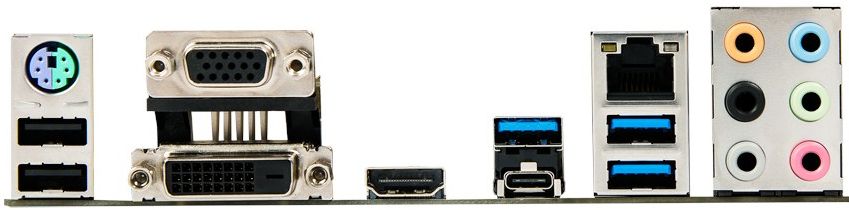
Первая плата ASUS, где решительно подошли к вопросу, как разместить все доступные порты. Ранее USB Type C исключал два разъема USB 3.0, а теперь и ему нашлось место (не совсем полноценно, всего одному, но все же проблему частично решили).
Нечетное количество портов USB 3.0 немного пугает. В остальном полноценный комплект из трех видеовыходов и расширенного набора аудиовходов и выходов.
ASUS B150M-Plus.
ASRock B150M Combo-G.
За приставкой Combo скрывается уникальный дизайн материнской платы с поддержкой обоих типов памяти. Чего не скажешь о возможностях коммуникации. Все достаточно привычно, без лишних слов ASRock разместила типовой набор из трех видеовыходов и шести портов USB.
MSI B150M Mortar.
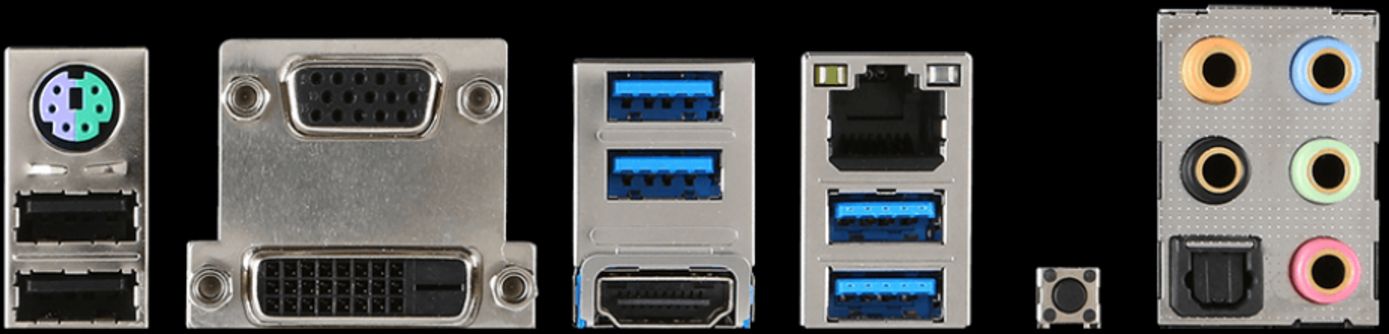
Серия оригинальных названий моделей MSI скрывает нетривиальные возможности? Допустим, поэтому это едва ли не единственная модель, оснащенная кнопкой сброса BIOS. Даже установили оптический разъем SPDIF.
MSI B150M Night Elf.
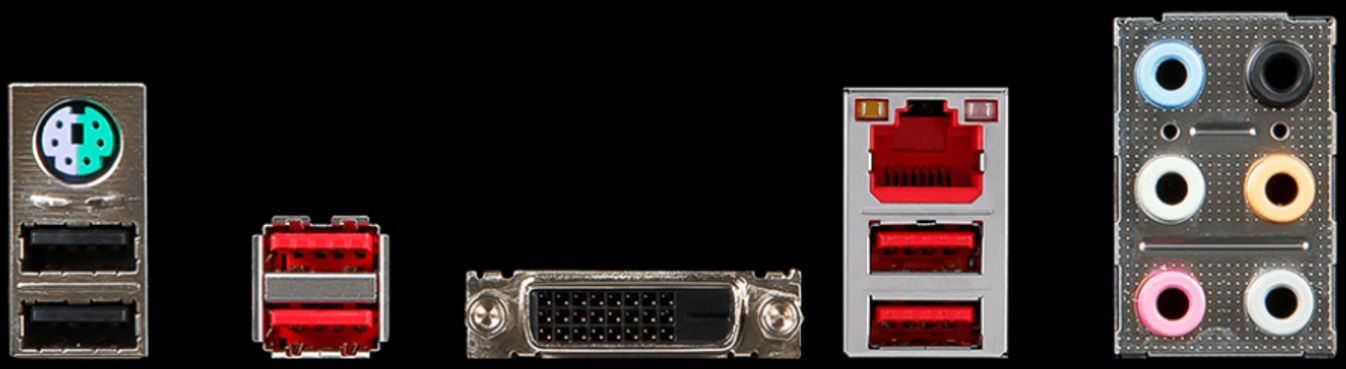
Вот вам и первая неожиданность. Почти топовая материнская плата на Intel B150 и всего один DVI. Комбинация патовая, подключение к HDMI только через переходник. Но почему менее дорогая Mortar предлагает все три видеовыхода? Наверное, потому, что все отсутствующие порты заменяются пустотой.
Сначала я думал, что красный цвет используется для выделения портов USB 3.1, но «Ночной Эльф» (этакий скряга) остался без поддержки новомодных интерфейсов. Единственным его достоинством является улучшенный аудиокодек Realtek 1150.
Что считать удобными условиями для подключения и работы материнской платы? Начнем с простого – с количества фаз питания. Для нормального регулирования напряжения достаточно пяти-шести фаз. Чипсет Intel B150 рассчитан на работу без разгона, поэтому не предъявляет повышенных требований к VRM.
Но я бы предпочел системную плату не только с качественными фазами питания, но и c радиатором на них. Без него риск вывести из строя силовые транзисторы не велик, но все же остается. Это касается компактных корпусов без эффективной системы охлаждения процессора, к таковым и относится формат mATX. Во вторую очередь будем уделять внимание расположению портов SATA. Выведены перпендикулярно печатной плате, да еще и упираются в хвост основному разъему PCI-e 16x – будем ставить «неуд» за компоновку.
ASRock B150M Pro4.
Неплохое оформление с кожухом вокруг портов, радиатором на силовых цепях и игольчатым радиатором на PCH, семь фаз питания, четыре разъема DIMM DDR4. У этой платы есть одна неприятная особенность – слишком близкое соседство разъема USB 3.0 (для вывода на переднюю панель корпуса) и первых двух портов SATA 6 Гбит/с.
В остальном одни достоинства: открытые слоты PCI-e 1x, повернутые SATA 6 Гбит/с, PCIe 4x. О логотипе AMD я уже писал, смотрится забавно и как минимум режет глаз с учетом поддержки процессоров Intel. Внимательный глаз найдет еще одну положительную черту – питание 8 Pin. Правда, без функции разгона целесообразность почти нулевая, но как повод похвастать запасом сойдет.
MSI B150M Pro-DH.
MSI на фоне конкурентов пока не блещет. Малюсенький радиатор PCH, совершенно голый VRM, только один полноценный PCI-e 16x и закрытые слоты PCI-e 1x.
Может быть, без сопоставимых по цене системных плат столь странное решение MSI не вызывало бы вопросов. Но сейчас эта материнская плата конкурирует с более продвинутыми системами, где и проигрывает по всем критериям. Благо есть хоть один бонус в виде SATA Express.
MSI B150M Pro-VDH.
Разновидность B150M Pro-DH, с ценой на 65 рублей больше за счет видеовыхода D-Sub.
MSI B150M Bazooka.
Иное цветовое оформление не способно скрыть первоисточник. Прообразом для дизайна модели Bazooka послужила база Pro-VDH и Pro-DH. И все перечисленные недостатки в полной мере относятся и к ней.
А что до раскраски, то из-за нее стоимость только растет. Теперь нам предлагают заплатить на 170 рублей больше, хотя кого-то это вряд ли отпугнет.
ASUS B150M-Plus D3.
Наконец-то ASUS позаботилась об охлаждении системы питания. Теперь плата выглядит по-другому. Вот только эргономика все равно страдает.
Два порта SATA 6 Гбит/с перекрываются устанавливаемой видеокартой. А остальные четыре так и торчат перпендикулярно печатной плате. Дополнительный разъем USB 3.0 поставили в привычное место, рядом с питанием ATX. Самый нижний слот поддерживает работу плат PCI-e 16x со скоростью 4х.
Дорогие решения на чипсете Intel B150 зачастую располагают четырьмя слотами DIMM с поддержкой либо памяти DDR3, либо DDR4. У ASUS с разницей в несколько сотен рублей продаются две платы под разные стандарты памяти. Внешне они похожи, но есть и ключевые отличия.
ASUS B150M-Plus.
Вроде бы всего за 225 рублей сверху мы меняем DDR3 на DDR4, но параллельно этому получаем слот М.2 и сетевую карту Intel вместо Realtek. Почему в практически аналогичной плате его нет – для меня остается загадкой.
Но если выбирать между ними, очевидно, что покупатели склонятся в сторону B150M-Plus. А у нас заготовлен небольшой тест данной платы, о нем читайте ниже.
ASRock B150M Combo-G.
В вопросе поддержки памяти версия Combo-G уникальна. На ней установлено два слота под память DDR3 и два для DDR4. Одновременно оба типа работать не могут, о чем сказано и на сайте, и в инструкции к материнской плате. Кажется, будто дизайн является преемником дизайна платы ASRock B150M Pro4, но это не так.
В ASRock постарались максимально напичкать плату всевозможными интерфейсами: SATA Express (и не важно, что пользоваться им неудобно из-за близкого расположения к разъему внешних USB 3.0), PCI-e 4x, открытый слот PCIe- 1x. Ко всему перечисленному добавьте сетевой адаптер Intel I219V и кажется будто вас одарили…
Но не стоит тешить себя иллюзиями, за все приходится платить. За поддержку двух типов памяти и SATA Express придется выложить на 500 рублей больше, нежели за схожую по характеристикам B150M Pro4.
MSI B150M Mortar.
На модели Mortar установлен хитрый разъем М.2. Если у платы ASUS он работает как с устройствами PCI-e, так и SATA, то MSI ограничили функциональность М.2. только PCI-e. Другими словами, в этот слот возможна установка только карточек Wi-Fi. Даже Bluetooth на адаптерах Broadcom и Intel работать не будет, им нужен еще и линк USB.
В остальном плата стандартная. Запишем в достоинства выведенную кнопку сброса BIOS, порт SATA Express и наличие второго PCI-e 4x, радиаторы на системе питания, разъем 8 Pin и удобные, расположенные под углом SATA 6 Гбит/с. Но за такую стоимость не слишком ли мало сладкого?
MSI B150M Night Elf.
Есть такая категория покупателей, как геймеры. Производители считают, что водят их за нос, предлагая специализированные продукты.
Модель Night Elf по своим характеристикам как раз и относится к категории для игроков, поэтому плата красиво подсвечивается светодиодами RGB по правой стороне и отличается красочным дизайном печатной платы. Но в сущности ее возможности далеки даже от самой дешевой платы, рассматриваемой нами в диапазоне от 6 500 рублей.
Да, здесь вы найдете радиаторы на системе питания и PCH, но кто придумал повторять ошибки конкурентов? Как вы предлагаете пользоваться портами SATA 6 Гбит/с? Почему они торчат перпендикулярно? Стоимость в 7 200 рублей должна быть чем-то обусловлена. Если на выбор предложить слот M.2, три видеовыхода, USB 3.1 или светодиодную подсветку, что вы выберете?
Наиболее интересные для пользователей решения – это полноформатные материнские платы стандарта ATX. Как правило, их выбирает до 60% покупателей.
Увы, но на российском рынке платы в формате ATX стоят значительно дороже менее габаритных аналогов mATX. Давайте разберемся, за что у нас просят лишние сотни рублей.
| ASUS | ASUS | ASUS | MSI | ASUS | ASRock | MSI | MSI |
| B150-Pro D3 | Trooper B150 D3 | B150-Pro | B150 PC Mate | B150 Pro Gaming D3 | Fatal1ty B150 Gaming K4 | B150 Gaming M3 | B150A Gaming Pro |
| 6 фаз | 6 фаз | 6 фаз | 6 фаз | 11 фаз
(5 пар + 1) |
11 фаз
( 5 пар + 1) |
8 фаз | 8 фаз |
| DDR3 4 DIMM | DDR3 2 DIMM | DDR4 4 DIMM | DDR4 4 DIMM | DDR3 4 DIMM | DDR4 4 DIMM | DDR4 4 DIMM | DDR4 4 DIMM |
| HDMI, DVI, D-Sub | DVI, D-Sub | HDMI, DVI, D-Sub | HDMI, DVI, D-Sub | HDMI, D-Sub | HDMI, DVI | HDMI, DVI | HDMI, DVI |
| 1 PCIe 3.0 x16;
1 PCIe 3.0 x4; 2 PCIe 3.0 x1; 3 PCI |
1 PCIe 3.0 x16;
1 PCIe 3.0 x1; 1 PCIe 3.0 x4; 2 PCIe 3.0 x1 |
1 PCIe 3.0 x16;
1 PCIe 3.0 x4; 2 PCIe 3.0 x1; 3 PCI |
1 PCIe 3.0 x16;
1 PCIe 3.0 x4; 3 PCIe 3.0 x1; 2 PCI |
1 PCIe 3.0 x16;
1 PCIe 3.0 x4; 2 PCIe 3.0 x1; 2 PCI |
1 PCIe 3.0 x16;
3 PCIe 3.0 x1; 1 PCIe 3.0 x4; |
1 PCIe 3.0 x16;
1 PCIe 3.0 x4; 2 PCIe 3.0 x1; 3 PCI |
1 PCIe 3.0 x16;
1 PCIe 3.0 x4; 2 PCIe 3.0 x1; 3 PCI |
| 6 SATA 6 Гбит/с | 6 SATA 6 Гбит/с | 1 M.2;
6 SATA 6 Гбит/с |
1 M.2;
1 SATA Express; 4 SATA 6 Гбит/с |
1 M.2;
6 SATA 6 Гбит/с |
6 SATA 6 Гбит/с | 1 M.2;
1 SATA Express; 4 SATA 6 Гбит/с |
1 SATA Express;
4 SATA 6 Гбит/с |
| Realtek 8111H | Realtek 8111H | Realtek 8111GR | Realtek 8111H | Intel I219V | Killer E2400 | Killer E2400 | Intel I219V |
| Realtek 887 | Realtek 887 | Realtek 887 | Realtek 887 | SupremeFX | Realtek 1150 | Realtek 1150 | Realtek 1150 |
| 1 USB 3.0 Type-C;
4 USB 3.0; 6 USB 2.0 |
6 USB 3.0;
6 USB 2.0 |
1 USB 3.0 Type-C;
4 USB 3.0; 6 USB 2.0 |
6 USB 3.0;
6 USB 2.0 |
1 USB 3.1 Type-A;
1 USB 3.1 Type-C; 6 USB 3.0; 6 USB 2.0 |
6 USB 3.0;
6 USB 2.0 |
6 USB 3.0;
6 USB 2.0 |
1 USB 3.1 Type-A;
6 USB 3.0; 4 USB 2.0 |
| 6755 | 6900 | 7100 | 7620 | 7920 | 8644 | 8830 | 9482 |
ASUS B150-Pro D3.
За 6 500 рублей ASUS в стандартной конфигурации предлагает воспользоваться USB 3.0 с разъемом Type C. Этот разъем заменил собой пару USB 3.0, оставив доступными еще четыре порта USB 2.0, три видеовыхода и комбинированный порт PS/2. В принципе достаточно, хотелось бы только вернуть недостающие USB 3.0 на заднюю панель.
ASUS Trooper B150 D3.
Увы, дороже не значит богаче. Нет привычного HDMI, отсутствует USB 3.1. Зато остальных портов предостаточно – четверка UBS 3.0 и еще четыре USB 2.0. Всегда бы так делалась разводка портов USB c тыльной стороны материнской платы.
ASUS B150-Pro.
По сути B150-Pro близнец B150-Pro D3, единственное отличие – это тип поддерживаемой памяти (D3 под DDR3).
MSI B150 PC Mate.
MSI удалось попасть в категорию «достаточно для подключения». Ее набор, состоящий из четырех USB 3.0, пары USB 2.0 и полного комплекта видеовыходов стоит на одном уровне с конкурентами.
ASUS B150 Pro Gaming D3.
Оригинальный подход: совместить HDMI со старым D-Sub. Лучше бы вместо последнего был DVI, тогда можно было бы подключить два монитора параллельно. Зато снова есть USB 3.1 Type C и Type A.
Только почему в ASUS решили, что каждый USB 3.1 легко заменяет пару USB сзади материнской платы? На мой взгляд, у B150 Pro Gaming D3 явная недостаточность в портах USB. Зато это первая материнская плата с настоящим USB 3.1.
ASRock Fatal1ty B150 Gaming K4.
ASRock решила отказаться от устаревшего D-Sub, выведя пару DVI/HDMI. Только два USB 2.0 и четыре USB 3.0 – минимально приемлемый вариант.
MSI B150 Gaming M3.
Наконец-то человеческий подход к ассортименту портов: восемь USB, HDMI, DVI и полноценная разводка аудиокодека.
MSI B150A Gaming Pro.
Вроде бы похоже на комбинацию Gaming M3, но два USB работают по стандарту USB 3.1. Какие? Угадывайте сами, так считает MSI.
ASUS B150-Pro D3.
Фаворит среди умеренно доступных материнских плат. Увы, только под память DDR3. Хотя, о чем это я, ведь смысл перехода на DDR4 отразится исключительно в одном сценарии: встроенная графика и высокие частоты памяти, которая вот уж точно не будет дешевой. В ином случае DDR3, наоборот, будет преимуществом, экономящем ваши деньги при смене платформы.
Но снова мы видим просчеты в дизайне: вертикально расположенные порты SATA 6 Гбит/с; правда, здесь они хотя бы не перекрываются картами. Отсутствует слот М.2, но есть система охлаждения VRM. Эту плату стоит записать в категорию средней оснащенности без явных недостатков.
ASUS Trooper B150 D3.
Несмотря на удешевление по отношению к B150-Pro D3, Trooper B150 D3 стоит на 200 рублей дороже! При этом он лишен радиатора системы питания, оснащен неудобно расположенным USB 3.0 и совершенно случайным образом размещенными портами SATA 6 Гбит/с.
Такое ощущение, что компоновкой платы занимались студенты-троечники с пяти разных факультетов, два из которых были гуманитарные. Непонятно ценообразование этой платы, по всем признакам она должна стоить на 500-800 рублей дешевле B150-Pro D3.
ASUS B150-Pro.
Вариант для умеющего считать энтузиаста. Оперативная память DDR4, порт М.2, шесть SATA 6 Гбит/с, система питания с охлаждением. Есть недочеты по расположению некоторых разъемов, но в целом очень средние показатели. К тому же мы такую плату успели рассмотреть в формате экспресс-теста.
MSI B150 PC Mate.
По характеристикам и возможностям PC Mate является аналогом B150-Pro. Схожее количество фаз питания, наличие системы охлаждения, даже SATA Express умудрились впихнуть.
Но цена на продукцию MSI кажется слегка завышенной: 7 600 рублей против 7 100 рублей без каких-либо очевидных преимуществ.
ASUS B150 Pro Gaming D3.
Бюджетный игровой сектор открывает материнская плата ASUS. Все в ней хорошо, а было бы еще лучше, если бы был вариант под память DDR4. Подробнее в разделе «Результаты тестирования».
ASRock Fatal1ty B150 Gaming K4.
Вариант ASRock для геймеров и сразу на 700 рублей дороже. За эту сумму можно получить поддержку памяти DDR4, приятный глазу дизайн, массивную систему охлаждения, сетевую карту Killer E2400, но без USB 3.1 и М.2. Стоит ли овчинка выделки, решать вам.
MSI B150 Gaming M3.
Версии Gaming М3 и Gaming Pro – достаточно похожие друг на друга материнские платы. Первая несет разъем M.2, порт SATA Express и сетевой адаптер Killer E2400.
MSI B150A Gaming Pro.
Модель Gaming Pro наделена подсветкой RGB, но без М.2, SATA Express и с обыкновенным Intel в качестве поставщика сетевого адаптера. Не забывайте о цене материнских плат Gaming M3 и Gaming Pro. Они значительно дороже конкурентов (на 1 000 – 1 500 рублей).
В данном разделе я поделюсь личными ощущениями от трех системных плат, а также результатами тестирования. Поскольку обзор краткий, то основное внимание заострим на особенностях тестируемых устройств, учитывая, что все остальные функции моделей работают хорошо и без лишних неприятностей.
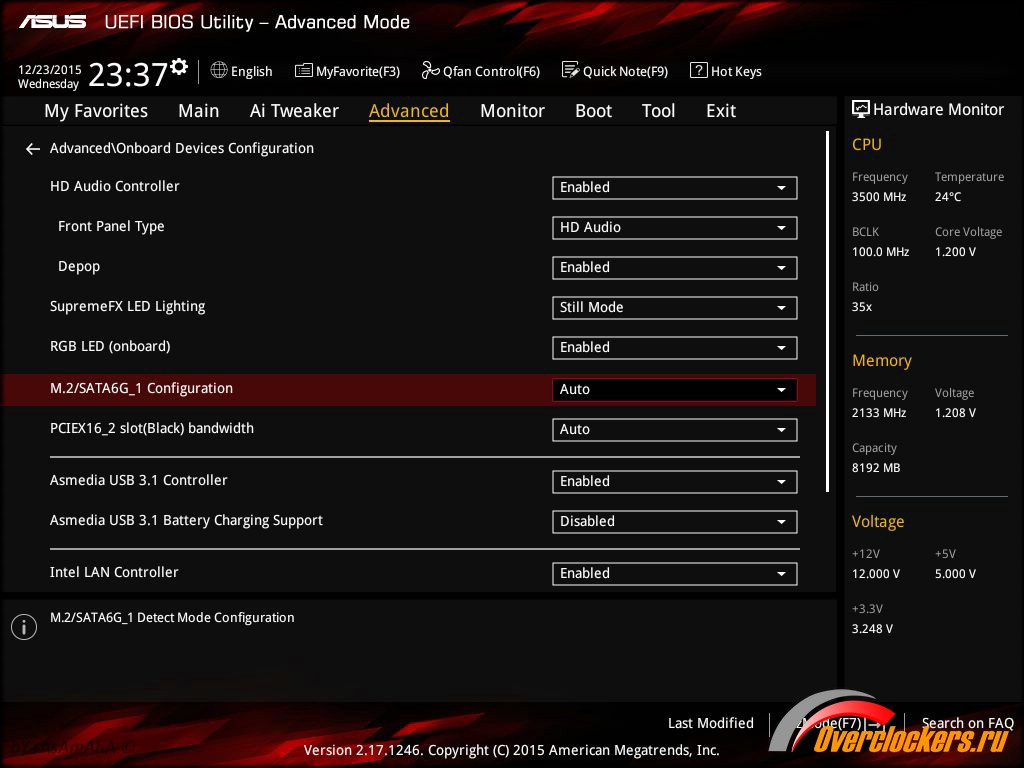
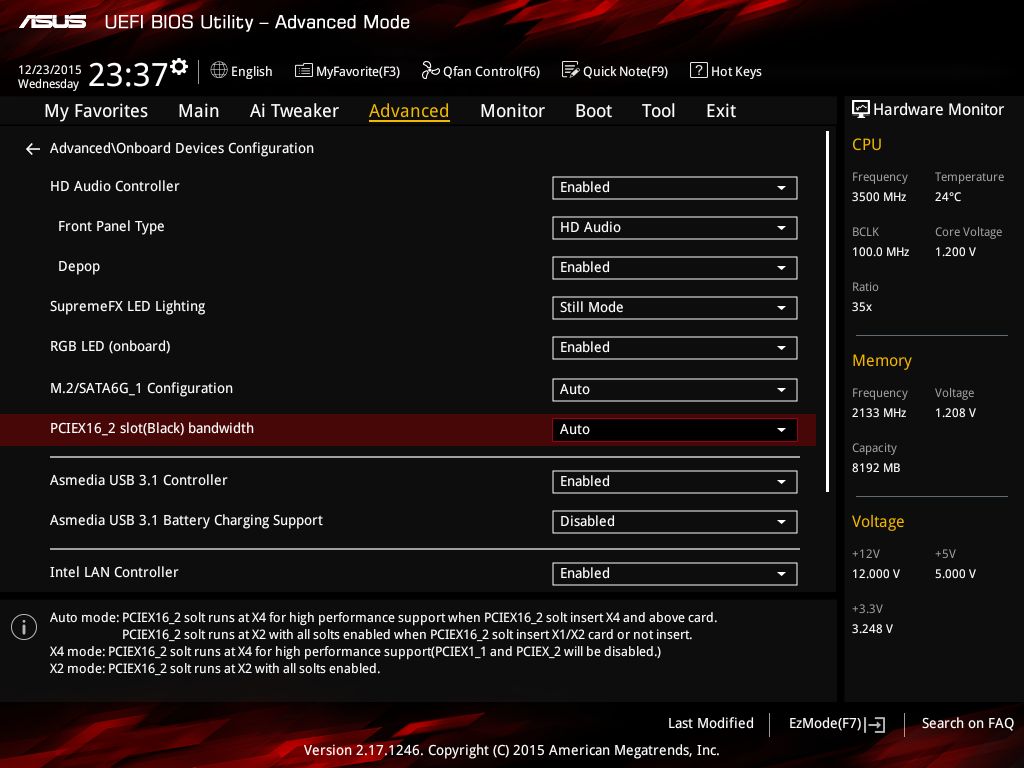
У данной платы есть одна особенность: в дорогих материнских платах с достаточным количеством линий ввода-вывода у PCH разъем М.2 не конфликтует и не уменьшает возможности расширения. Но в случае чипсета В150 из-за ограниченности линий включение разъема М.2 отключает первые два порта SATA. Поэтому если вы планируете использовать М.2 SSD, не стоит подключать другие накопители в разъемы SATA6G_1 и SATA6G_2. Об этом есть предупреждение в инструкции и в BIOS модели. Разве что в BIOS его поместили не в ту категорию, вместо PCH запихнули в раздел Boot. Вот такое нелогичное решение.
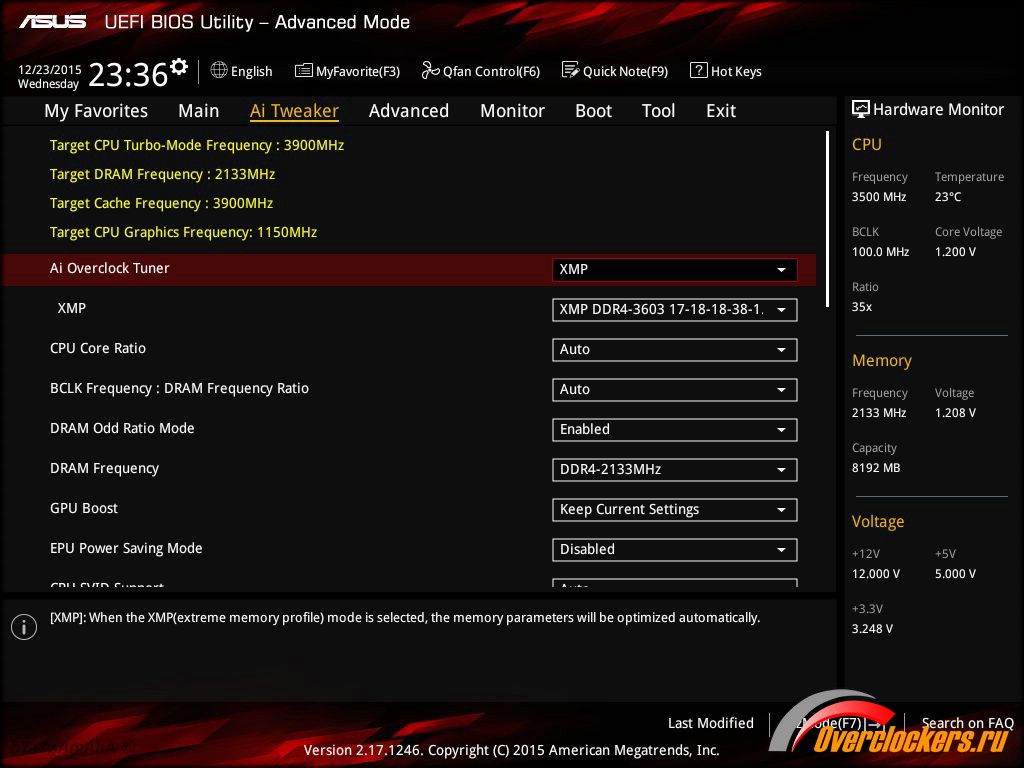
Формально чипсет Intel B150 не поддерживает функции разгона, они заблокированы на аппаратном уровне. И даже если у вас установлен процессор с префиксом «К», то изменить частоты шины и памяти, а также множитель невозможно. Конечно, может смутить выбор частоты памяти в BIOS, но плата умная и при попытке поставить профиль XMP, она выставляет максимально возможную частоту памяти – 1066 МГц.
По этой причине конфигурацию системы стоит планировать заранее. И если нужен разгон – неважно, памяти или процессора – выбирать не придется, только модель на чипсете Z170. Во всех остальных случаях возможны варианты в зависимости от предпочтений. С другой стороны, можно сэкономить, купив самую обыкновенную оперативную память DDR4 и разогнав ее до 1066 МГц.
По количеству и разнообразию подключений ASUS B150M-Plus не особенно балует. Если мы говорим о SATA 6 Гбит/с, то надо учесть, что либо вы используете все шесть портов без М.2 SSD, либо с ним это количество сокращается до четырех.
Сами порты расположены вертикально и при установленной видеокарте доступ к ним ограничен. Возникает вопрос, что подключить первым? Ведь при установке графического ускорителя порты SATA 6G_1 и SATA 6G_2 полностью перекроются системой охлаждения. Явный недочет, который не учли инженеры. Возможно, они думали, что в ПК с бизнес-чипсетом Intel B150 пользователь или организация никогда не поставит видеокарту? Может и так, но экономящий энтузиаст обязательно разберется в наборах логики Intel и потенциально выберет максимально дешевую и устраивающую его систему. А этой системой вполне может стать Intel B150.
Достаточное количество разъемов USB 3.0 (а на плате есть еще разъем под два внешних порта USB 3.0) удовлетворит любой запрос. Увы, не обошлось без «старых» PS/2. Правда, поставили только один порт и тот совмещенный (для клавиатуры, либо мыши). Под ним логично поставили пару USB 2.0, аккурат для подключения мышки и клавиатуры. Остальные порты USB 3.0.
Кроме того, в ассортименте ASUS есть похожая материнская плата с поддержкой памяти DDR3. Только большого проку от ее использования не ждите. Основная причина перехода с DDR3 на DDR4 – это повышение производительности встроенного графического ядра. Без использования более быстрой памяти пропускная способность сильно сдерживает ядро. Хотя, на мой взгляд, ни DDR4 (даже на частоте более 3 ГГц), ни DDR6 не спасут удручающее положение iGPU Intel.
Кэш-память на процессорах 5ххх действительно решает эту проблему, но таких комбинаций в случае Skylake для настольных компьютеров не предвидится. А значит, переплачивать за высокочастотную память DDR4 бессмысленно. К тому же в 90 случаях из 100 наши читатели установят дискретную видеокарту в пару к процессору.
На материнской плате есть разъем М.2, работающий по следующему принципу: поскольку количество линий PCI-e PCH ограничено, то на выбор предоставляется возможная работа следующих устройств – либо включен порт М.2 в режиме PCI-e и отключается один слот PCI-e 1x (SATA6G_1 работает), либо M.2 работает в режиме SATA, и тогда порт SATA6G_1 и PCIe 1x выключаются.
В распространенном случае, когда используется стандартный M.2 SSD, а не его дорогой аналог с интерфейсом PCI-e 4x, можно лишиться возможности использовать слот PCI-e (стоящий сразу после видеокарты) и первый порт для подключения накопителей. Странно, логичнее отключать как раз последний SATA6G_6, а не первый. Ведь пользователь по привычке подключит SSD или HDD в первый порт. А M.2 можно еще задействовать в сценарии с маленьким «твердотельником» объемом 32 Гбайта в качестве кэш-памяти. Такие тонкости надо знать заранее, до покупки материнской платы.
Снова напомню, что чипсет Intel B150 относится к бизнес-решениям и не поддерживает разгон ни процессора, ни памяти. Максимальная частота работы оперативной памяти ограничена спецификацией Intel и составляет 1066 МГц. Зато можно побаловаться таймингами и немного поднять производительность системы, а также встроенного графического ядра. iGPU очень чувствителен именно к таймингам и во многих случаях показывает больший рост при изменении таймингов от высоких к низким.
Перечисленные выше особенности чипсета и разводки формата слота М.2. никуда не делись и на этой материнской плате. Есть два способа коммутации М.2. при нехватке линий PCI-e.
Вариант «А» использует честное подключение к PCH с урезанием одного порта SATA 6 Гбит/с, USB и PCI-e 1х или 2х. Тогда теряется слишком много интерфейсов, и производители идут на хитрость. В варианте «Б» М.2. работает совместно с портом SATA 6 Гбит/с, USB и PCI-e 1х, деля шину обмена данных. В результате получается соединение типа «или» (а не «и»). По такому принципу построено 95% системных плат на младших чипсетах.
Как понять, по какому типу будет работать система с выбранной платой? Проще всего обозначить интересующие модели и скачать инструкции с сайтов производителей.
Например, у B150-Pro Gaming/Aura в BIOS есть настройка работы М.2 и SATA6G_1. В автоматическом режиме плата сама определяет наличие устройств в разъемах. Приоритет отдан порту SATA6G_1. Но если в нем нет накопителя, а в М.2. стоит SSD, то плата сама переключится на М.2., отключив SATA6G_1.
Разъем совместим не только с протоколом SATA 6 Гбит/с, но и с новомодными NVMe SSD. Причем две линии PCI-e из чипсета используются разъемом М.2 постоянно.
А еще разработчики отдали предпочтение лишнему разъему PCI-e 4x, о чем свидетельствует настройка в BIOS. Три слота PCI-e, за исключением полного PCI-e 16x, подключены к чипсету.
Если есть необходимость включить все оставшиеся линии 4х, то в верхнем и нижнем PCI-e 1x ничего не должно быть. Допустим, там стоит модуль Wi-Fi, тогда PCI-e 4x превращается в PCI-e 2x и все слоты продолжают работать.
Еще одна особенность касается всех рассмотренных плат ASUS на Intel B150. BIOS позволяет поставить частоты памяти выше максимально декларируемой частоты Intel (2133 МГц). Но рассчитывать на удачный старт системы нельзя.
Дело в том, что оперативная память разгоняется только в связке с чипсетом Intel Z170, остальные наборы логики разогнать ничего не могут, о чем прямо сказано в пояснениях самой Intel на сайте.
Поэтому активация профиля XMP на платах ASUS на базе Intel B150 приводит к установке максимально допустимой частоты в 2133 МГц и высоких таймингов, рассчитанных на частоту более 3000 МГц. Из-за этого можно резко потерять в производительности графической системы: будьте внимательны и не активируйте профили XMP высокочастотной памяти, дабы избежать уменьшения результатов в тестах.
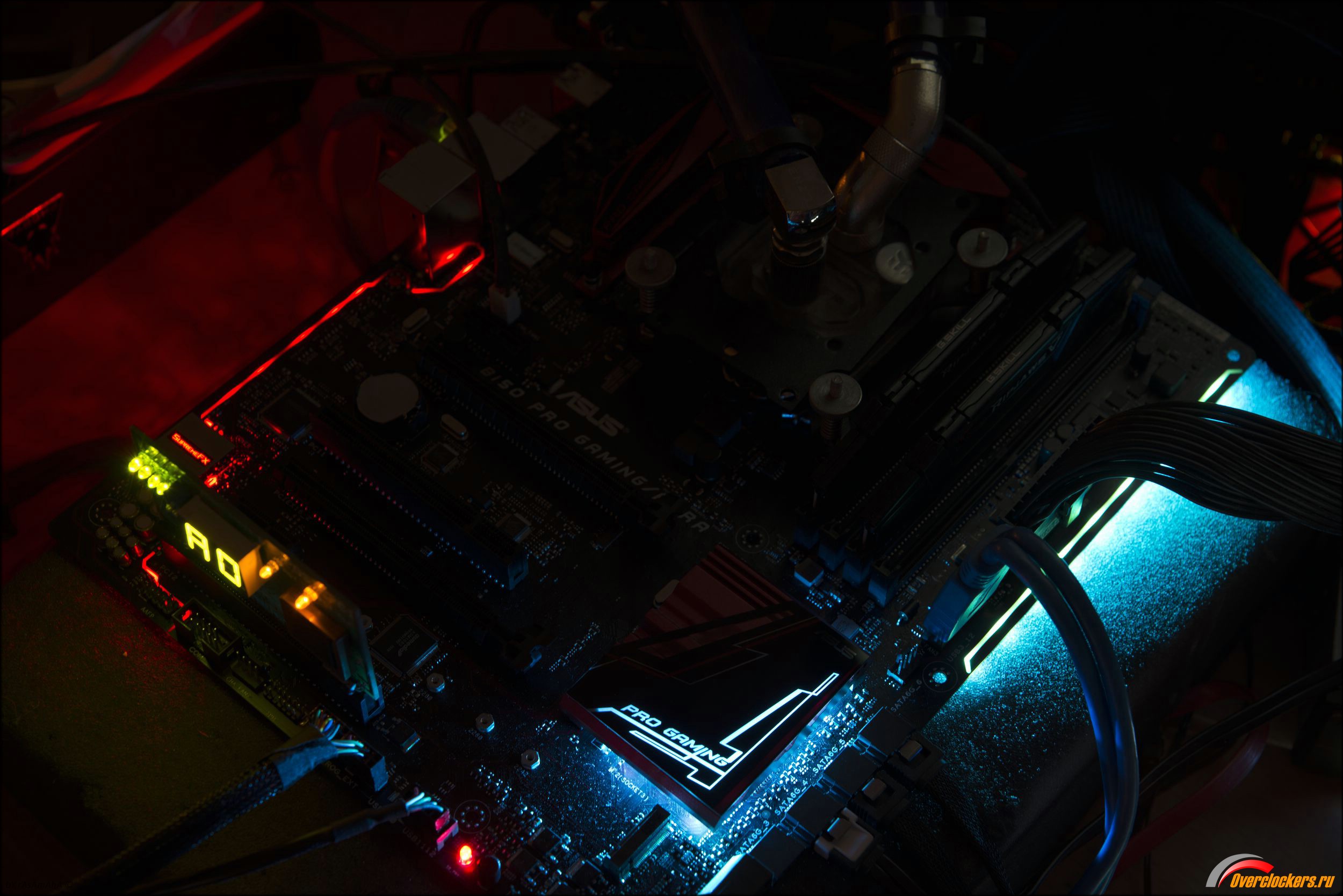
Сама компания ASUS позиционирует материнские платы на наборе системной логики Intel B150 как очень доступные решения. А чтобы разнообразить засилье тусклых дизайнов, постаралась разбавить пресную жизнь энтузиастов, подсветив светодиодами текстолит по периметру.
Перед нами система, состоящая из двух десятков светодиодов, которые поделены на два независимых контура. Левая часть связана со встроенным аудиокодеком, и включенные светодиоды просвечивают текстолит в различных режимах: простое свечение, мерцание и световая последовательная дорожка. Если иллюминация надоест, ее можно отключить.
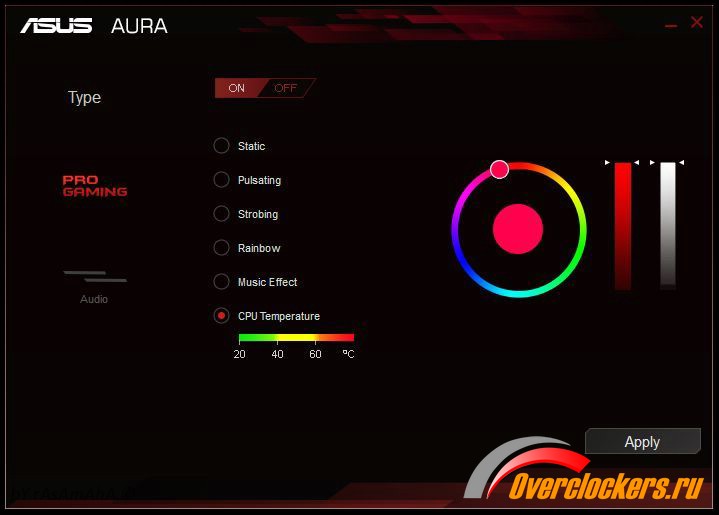
Все режимы задаются двумя способами: через прошивку BIOS и в программе Aura.
Причем в первом случае выбирается не только режим работы (включена подсветка или выключена), но и режим горения.
Кстати, светодиоды по левой стороне печатной платы не RGB, основной цвет их свечения красный. RGB диоды стоят по правой стороне материнской платы: девять штук установлено рядом со слотами памяти и восемь под радиатором чипсета.
В этом случае в BIOS задать схему их работы нельзя, есть только опция включения или отключения. Увы, налицо некоторая недоработка алгоритма.
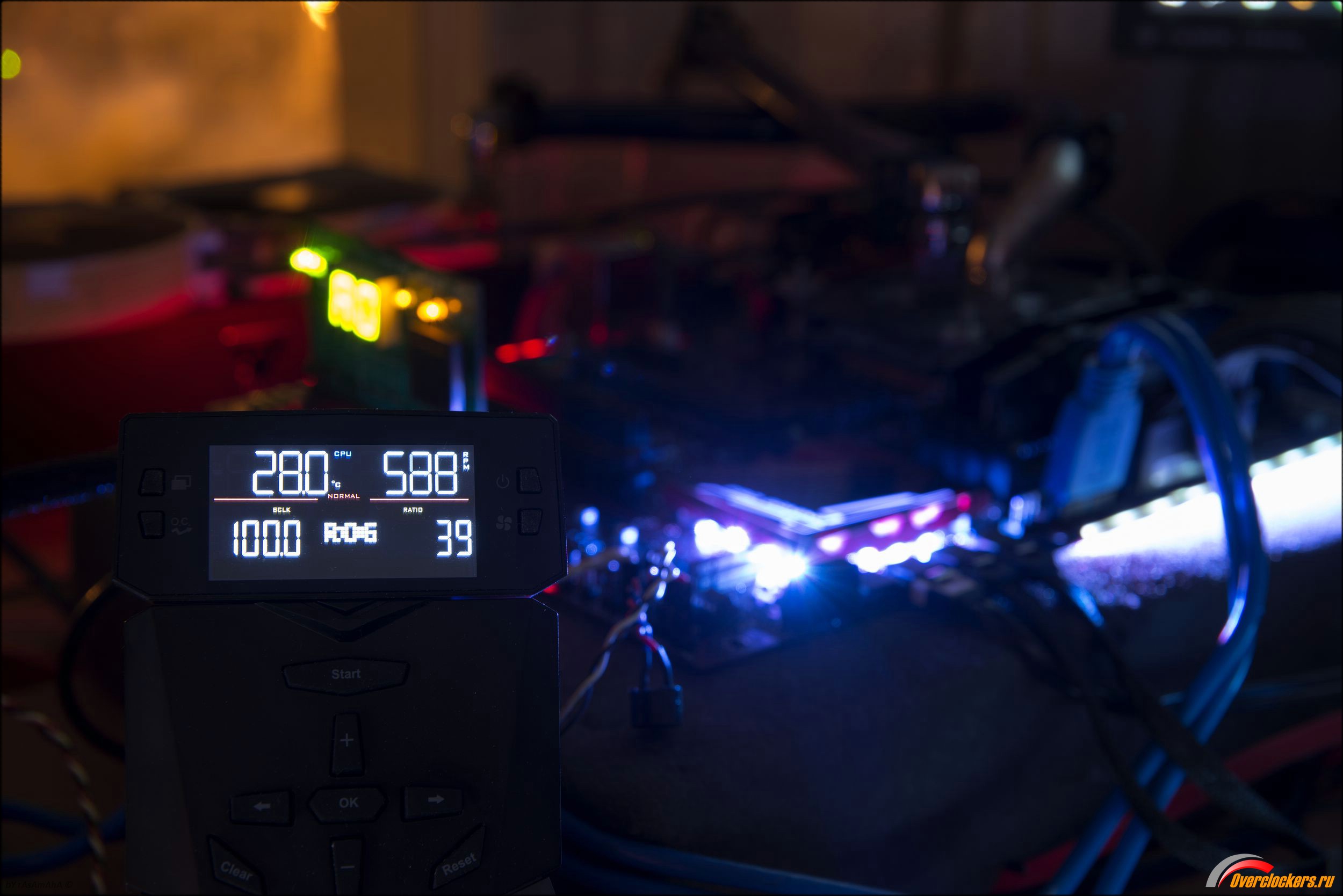
Зато в программе Aura есть шесть режимов; и один, на мой взгляд, особенно интересный – в зависимости от температуры процессора меняется цвет подсветки. Но банальное отключение питания переводит подсветку в режим мерцания разными цветами.
Представляете, что творится ночью? А если системный блок прозрачной крышкой повернут в сторону глаз? Яркость светодиодов позволяет осветить чуть ли не весь стол, остается загадкой, почему нет режима отключения подсветки при выключении системы.
И опять при включении ваш выбор не сохраняется, вам придется заново запустить утилиту и выбрать нужный режим мерцания светодиодов.
Не менее элегантно решен вопрос об индикации прохождения POST системой. Вместо условно дорогого коммутатора и блока индикаций ASUS поставила светодиод дежурного питания, а над разъемом питания ATX установлено еще четыре светодиода, сигнализирующие опрос устройств, видеокарты, памяти и процессора. Вроде бы информативно, с другой стороны – достаточно бюджетно.
На десерт ASUS предлагает воспользоваться специальным разъемом для помп СВО. На вид обыкновенный коннектор 4 pin, но по своей сущности обеспечивает повышенную отдачу мощности. Увы, мне так и не удалось найти в инструкции к материнской плате технических характеристик, а знать максимальную мощность надо обязательно. Средняя сила тока у самой распространенной помпы Laing DDC от 1 до 2 А. В переводе на ватты соответственно от 12 до 18 Вт, а некоторые умельцы еще и разгоняют ее до 25 Вт. Модель D5 – это отдельная тема с ее 20 Вт в штатном режиме и до 30 Вт в разгоне.
На свой страх и риск я подключил самую экономную DDC первой ревизии энергопотреблением в 12 Вт. Все работало идеально, только разъем надо активировать в BIOS. Он может работать как с модуляцией 4pin PWM, так и с подключением DC без мониторинга. Прекрасный подарок любителям СВО.
Конфигурация:
Инструментарий:
Программное обеспечение:
Все три участницы тестировались с процессором Intel Core i5-6600K. Настройки BIOS выставлялись по умолчанию. Оперативная память работала на частоте 1066 МГц при таймингах 15-15-15-35-2Т.
Настройки:
Настройки:
Бенчмарк тестирует скорость выполнения процессором математических операций.
Настройки:
Настройки:
Настройки:
Настройки:
Настройки:
Настройки:
Настройки:
Настройки:
Настройки:
Настройки:
Настройки:
Настройки:
Настройки:
Настройки:
Настройки:
Настройки:
Настройки:
Настройки:
Настало время подвести итоги выбора материнской платы на чипсете Intel B150 в ценовом диапазоне 6 500 – 9 500 рублей. Модели расставлены слева направо по уменьшению привлекательности.
| Форм-фактор | mATX | ATX | mATX | mATX | ATX | mATX | mATX | mATX | ATX | mATX | mATX | mATX | ATX | ATX | ATX | ATX | ATX |
| Производитель | ASRock | ASUS | ASUS | ASRock | ASUS | ASUS | MSI | MSI | ASUS | MSI | MSI | MSI | MSI | ASUS | ASRock | MSI | MSI |
| Модель | B150M Pro4 | B150-Pro D3 | B150M-Plus | B150M Combo-G | B150-Pro | B150M-Plus D3 | B150M Pro-VDH | B150M Pro-DH | B150 Pro Gaming D3 | B150M Bazooka | B150M Mortar | B150M Night Elf | B150 PC Mate | Trooper B150 D3 | Fatal1ty B150 Gaming K4 | B150 Gaming M3 | B150A Gaming Pro |
| Охлаждение | 10 | 10 | 10 | 10 | 10 | 10 | 8 | 8 | 10 | 8 | 10 | 10 | 10 | 8 | 10 | 10 | 10 |
| Питание | 10 | 8 | 8 | 10 | 8 | 8 | 8 | 8 | 10 | 8 | 8 | 8 | 8 | 8 | 10 | 8 | 8 |
| Память | 10 | 8 | 10 | 10 | 10 | 8 | 10 | 10 | 8 | 10 | 10 | 10 | 10 | 6 | 10 | 10 | 10 |
| Видеовыходы | 8 | 8 | 8 | 8 | 8 | 8 | 8 | 7 | 6.5 | 7 | 8 | 6 | 8 | 6 | 7 | 7 | 7 |
| Слоты | 10 | 10 | 10 | 10 | 10 | 10 | 7 | 7 | 10 | 7 | 10 | 10 | 10 | 10 | 10 | 10 | 10 |
| Порты | 9 | 9 | 10 | 10 | 10 | 9 | 10 | 10 | 10 | 10 | 10 | 9 | 10 | 9 | 9 | 10 | 10 |
| Сеть | 10 | 8 | 10 | 10 | 8 | 8 | 8 | 8 | 10 | 8 | 8 | 10 | 8 | 8 | 10 | 10 | 10 |
| Звук | 10 | 8 | 8 | 8 | 8 | 8 | 8 | 8 | 10 | 8 | 10 | 10 | 8 | 8 | 10 | 10 | 10 |
| USB | 5 | 9 | 9 | 7 | 9 | 9 | 7 | 7 | 10 | 7 | 6 | 7 | 7 | 7 | 7 | 7 | 10 |
| Оснащенность | 82.0 | 78.0 | 83.0 | 83.0 | 81.0 | 78.0 | 74.0 | 73.0 | 84.5 | 73.0 | 80.0 | 80.0 | 79.0 | 70.0 | 83.0 | 82.0 | 85.0 |
| Итого | 122.6 | 115.5 | 115.3 | 115.1 | 114.1 | 111.8 | 109.6 | 109.1 | 106.7 | 106.4 | 105.8 | 105.8 | 103.7 | 101.4 | 96.0 | 92.9 | 89.6 |
Для лучшего понимания происходящего проясним два фактора. Количество баллов накапливается по мере оценки оснащения материнских плат: чем лучше функциональность, тем больше баллов. Но итоговая оценка выставляется, исходя из стоимости модели. При лучшем оснащении и низком ценнике результат будет выше.
Очевидно, иногда все решает цена, как это произошло с ASRock B150M Pro4. Несмотря на то, что она не оснащена никакими новомодными портами, данная модель отлично сбалансирована и в результате становится лидером.
Второе и третье места занимают две платы ASUS стандарта ATX и mATX. ASUS B150M-Plus поддерживает память DDR4 и совместима с устройствами USB Type C, а также лишена грубых изъянов. ASUS B150-Pro D3, наоборот, очень простая плата с умеренной стоимостью. Надо отметить, что она является самой доступной моделью форм-фактора ATX в рассматриваемой категории цен.
А наиболее оснащенными можно считать MSI B150A Gaming Pro и ASUS B150 Pro Gaming D3. Обе с впечатляющей подсветкой RGB и настоящими USB 3.1. Но если модель ASUS, судя по результатам обзора, подойдет экономным покупателям, поскольку поддерживает память DDR3, то вариант MSI рассчитан на стандарт DDR4.
Благодарю за помощь в подготовке материала к публикации: donnerjack.