На современные смартфоны, планшеты и даже умные часы возлагается очень важная роль. Они должны выполнять не только свои основные задачи, но и гораздо больше функций. Не только уметь звонить, выходить в интернет и отображать время, но и говорить с нами, и думать за нас, и помогать нам.
Нынешняя подборка приложений будет посвящена программам для управления ПК, которые могут заменить клавиатуру и мышь. Интересно? Кратко перечислим участников: это простой и удобный ASUS Remote Link, любитель ваших денег Remote Mouse и функциональный и красивый Remote Control Collection.
Не стоит отчаиваться, если среди трех приведенных приложений вы не нашли подходящего себе. Ведь уже на следующей неделе мы познакомим вас с оставшимися программами и подведем итоги рассмотрения данного класса утилит.
В качестве тестового оборудования применялся планшет Samsung Galaxy Tab 2 7.0 (CM 12.1 на базе OC Android 5.1, среда выполнения ART, процессор TI OMAP 4430, 2 x 1200 МГц, видеосопроцессор PowerVR 540 384 МГц, 1 Гбайт ОЗУ) и смартфон Xiaomi Redmi Note (Miui V7 на OC Android 4.4.2, среда выполнения Dalvik, процессор MediaTek MT6592, 8 x 1700 МГц, видеосопроцессор Mali-450 MP4 700 МГц, 2 Гбайта ОЗУ).
Управлять курсором компьютера, вводить текст, переключать треки и слайды презентации можно в приложении ASUS Remote Link, которое сделано именитым производителем техники. Их мобильные устройства, ноутбуки и комплектующие славятся хорошим качеством, а что у них с ПО?
Основные возможности приложения ASUS Remote Link:
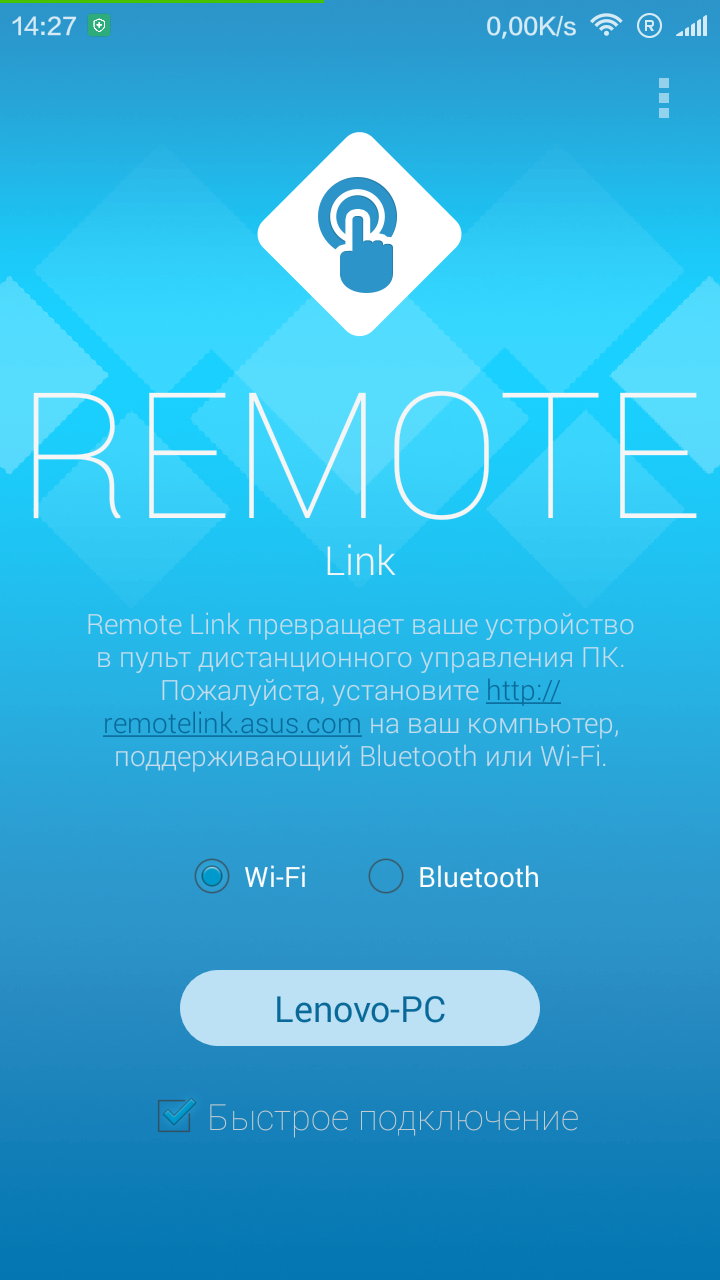
Запускаем ASUS Remote Link и попадаем на стартовый экран, где необходимо выбрать тип соединения с компьютером: по Wi-Fi или Bluetooth. Далее произойдет поиск устройств и нужно будет выбрать необходимое.
Если мы постоянно пользуемся одним устройством, то к нему можно подключаться в один клик и без ожиданий.
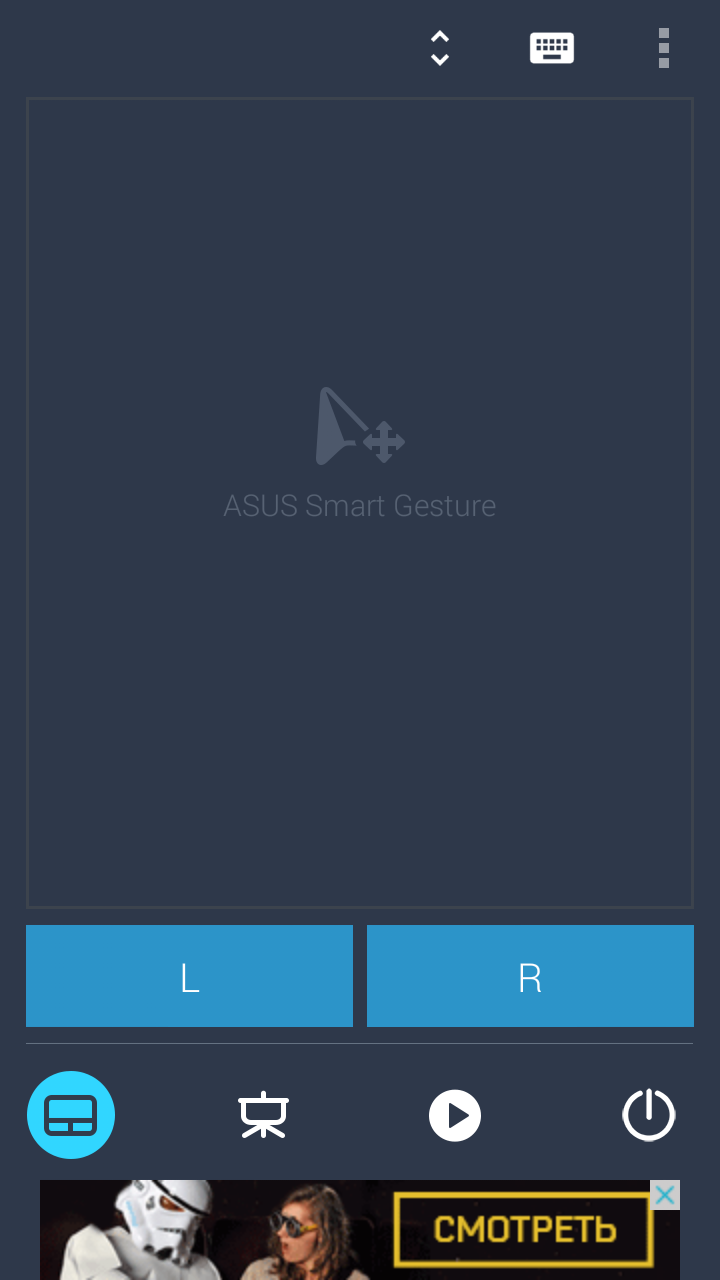
После всех манипуляций мы попадаем в основное меню, представленное сенсорной областью, клавишами ЛКМ и ПКМ, а также рядом функциональных клавиш, рассоложенных сверху и снизу от экрана.
Прямо сейчас мы можем пользоваться сенсорной областью, как обычным трекпадом. Он поддерживает до четырех одновременных нажатий, обладает функцией прокрутки и выделенными клавишами (ЛКМ, ПКМ).
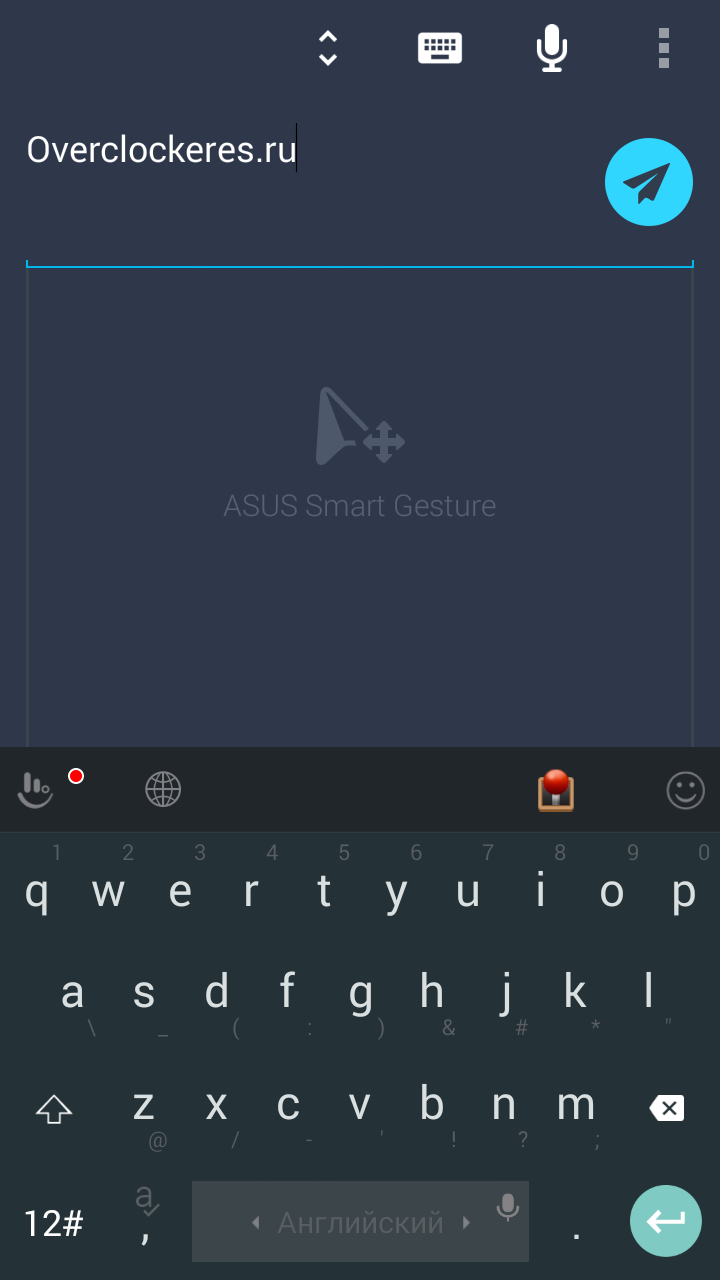
Дополнительно можно вывести наэкранную клавиатуру на мобильном устройстве и удаленно вводить текст. А еще на экран можно поместить индикатор масштаба.
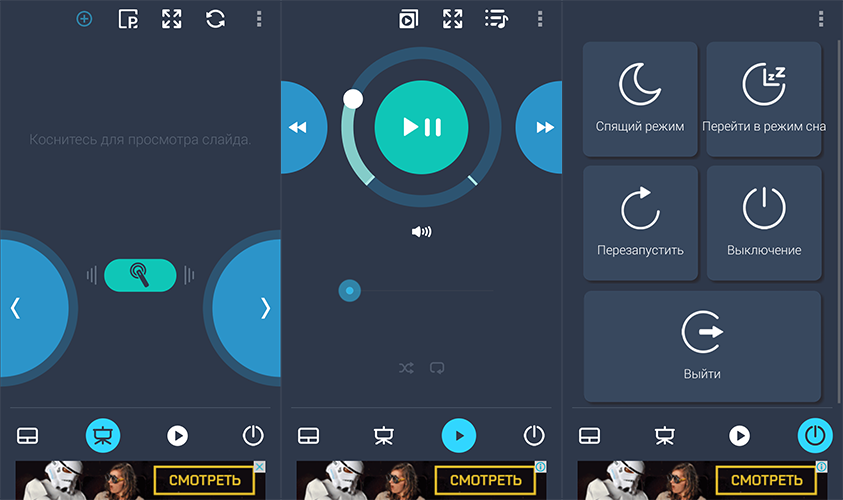
Как оказалось, это было первое меню программы, а таких в Remote Link еще три. Второй экран отвечает за управление презентациями, третий – за медиаплеер, четвертый – за отключение приложения и выключение персонального компьютера. В принципе, здесь присутствует все самое необходимое. К примеру, в презентации можно быстро перелистывать слайды, открывать бизнес-документы в полноэкранном режиме, а для музыки включить циклическое воспроизведение.
Все клавиши и органы управления расположены удобно, к эргономике нет никаких претензий. Единственное, я бы добавил функцию отправки презентаций и аудиофайлов прямо с мобильного устройства, но это уже прям предел мечтаний.
Кстати, вы могли заметить, что на всех экранах программы расположены рекламные баннеры. Не очень хорошо, но при этом у нее нет никаких ограничений и платных функций, а рекламу можно отключить, вложив пару иностранных рублей в развитие приложения.
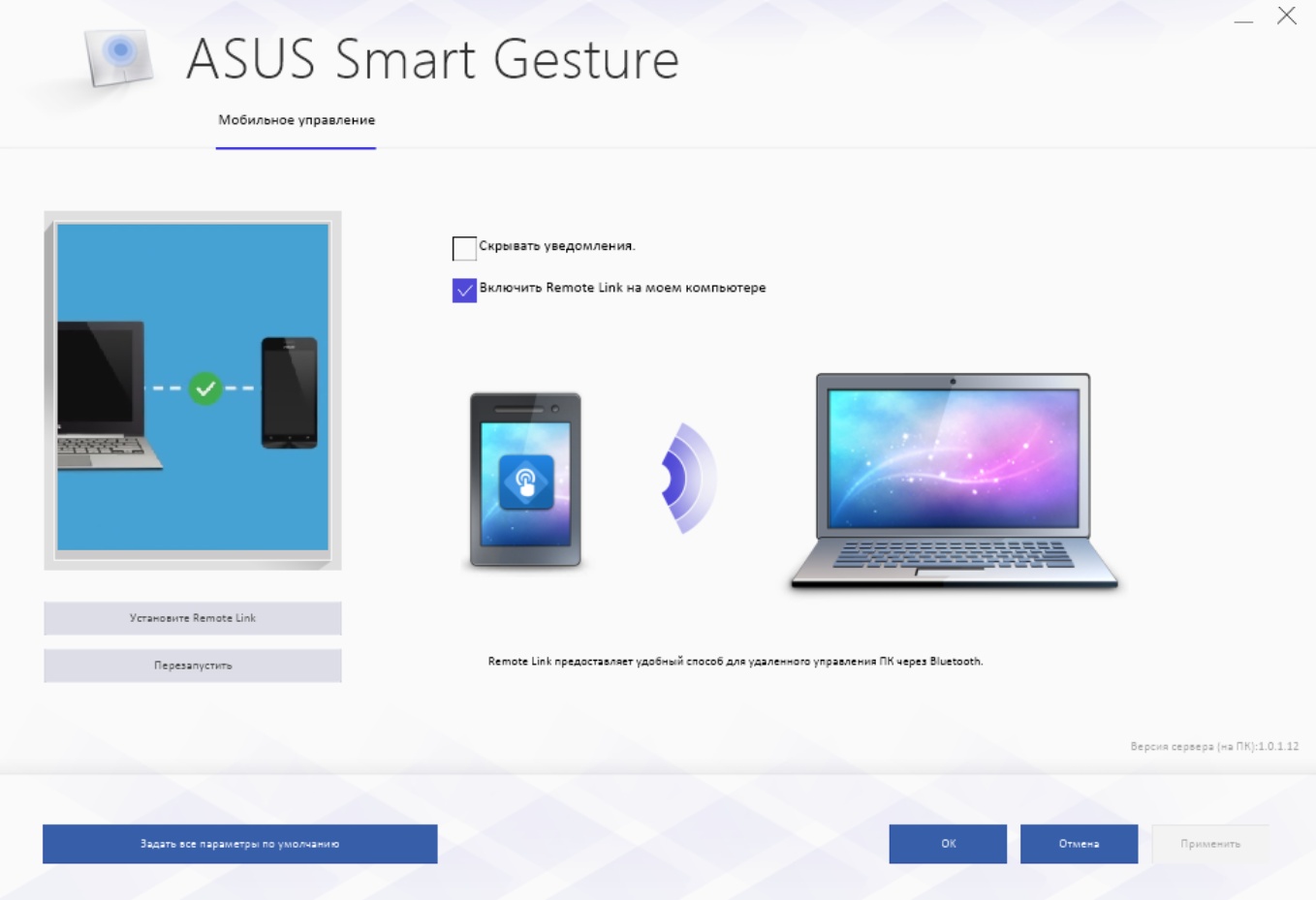
Что касается приложений для ПК, то ссылку на ASUS Remote Link мы получаем сразу при запуске мобильного устройства. К запуску и установке приложения замечаний нет никаких, правда, вместе с ним устанавливается ASUS Smart Gesture; без него ASUS Remote Link не функционирует.
Сама программа номинальная и не содержит никаких доступных настроек и параметров – все сразу готово к работе.
Настроек в приложении ASUS Remote Link нет вообще.
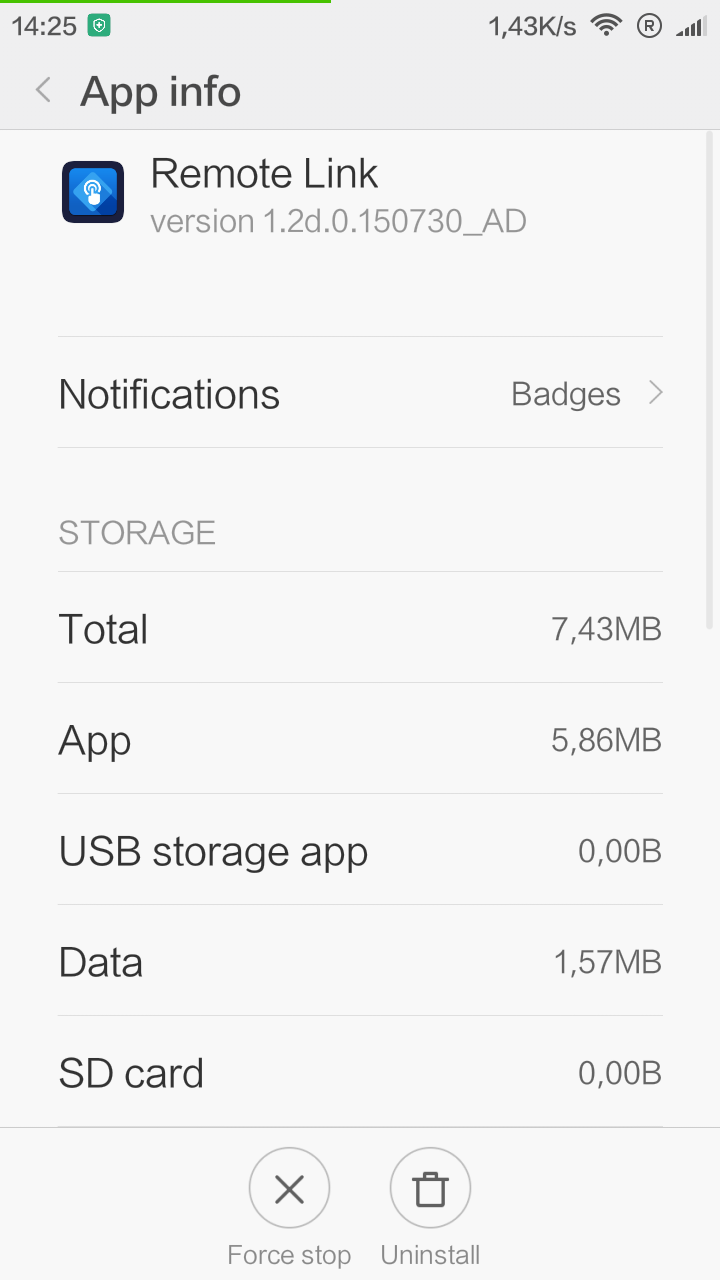
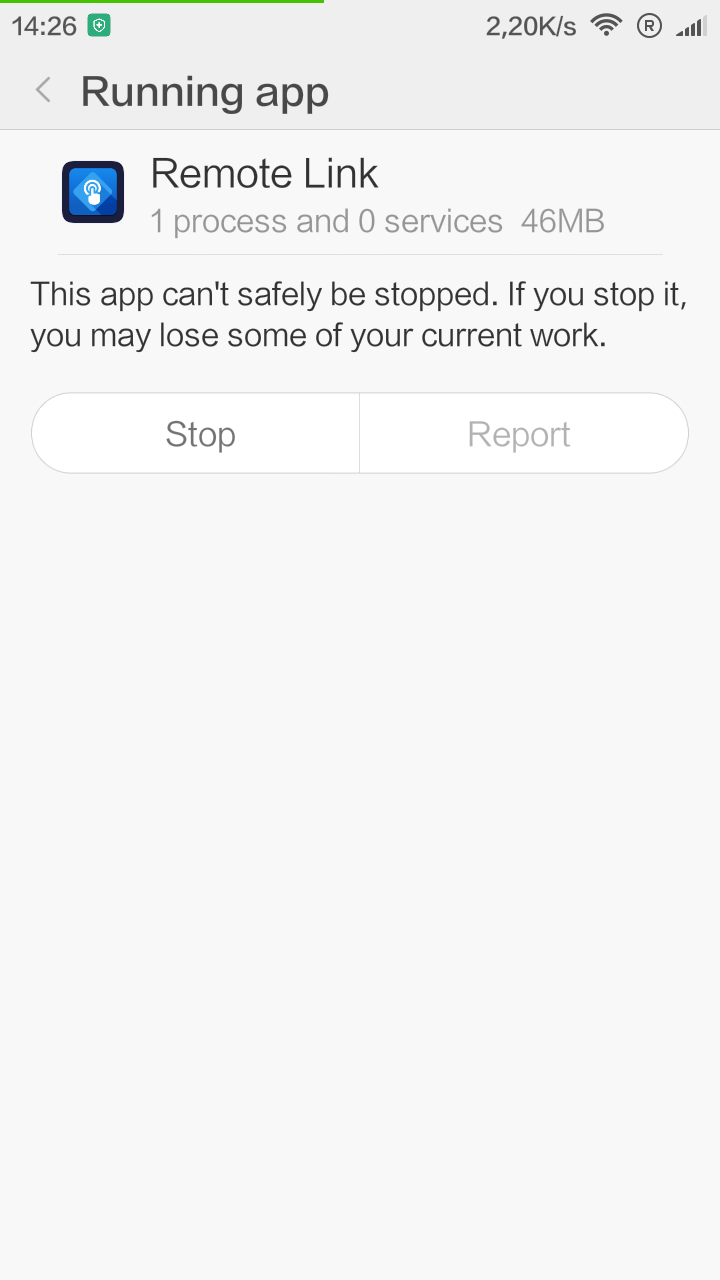
С мобильным приложением все весьма просто и понятно. К скорости перемещения курсора по экрану претензий нет, хотя параметры по настройке чувствительности курсора отсутствуют. Ну а результаты потребления ресурсов ASUS Remote Link приведены выше. Она использует четыре десятка мегабайт ОЗУ и пару мегабайт во внутренней памяти смартфона.
А вот на ПК программа более прожорлива. Кроме самого Remote Link устанавливается приложение-драйвер ASUS Smart Gesture. Зачем он нам? Можно было разделить эти продукты. Из-за этого на ПК работают лишние процессы и занимается больше дискового пространства.
| Название ПО | Занимаемая
память |
Использование
ОЗУ |
Количество
процессов |
Размер
дистрибутива |
| ASUS Remote Link | Нет данных | 0.5-2.0 Мбайта | 1 | 60 Мбайт |
| ASUS Smart Gesture | 140 Мбайт | 30-40 Мбайт | 4 |
ASUS Smart Gesture – достаточно неплохая программа для управления компьютером и его функциями прямо с мобильного устройства. Помимо управления курсором и клавиатурой, мы можем управлять аудиоплеером, презентациями и режимами ПК. Из интересных функций отметим возможность соединения с ПК по Wi-Fi и Bluetooth, что весьма полезно при отсутствии подключения к интернету.
Приложение содержит встроенную рекламу, но ее не так много. К счастью, за $1.95 можно избавиться от надоедливых баннеров. Зато консерваторы и «экономисты» смогут сэкономить на мобильном программном обеспечении, ведь пользователя никак не ущемляют в плане функций.
|
Скачать ASUS Remote Link для android-устройств из Google Play |
|
| Разработчик | ZenUI, ASUS Hit Team. |
| Стоимость | Бесплатно.
Отключение рекламы – $1.95. |
| Требования | Для OC Android 4.0 и новее. |
Управление курсором, клавиатурой, а также медиа-системой и браузером еще никогда не было настолько простым, как с приложением Remote Mouse. С одной стороны, оно предлагает простой и понятный интерфейс, множество интересных функций и возможностей. С другой – с ним все не так просто, как хотелось бы. А в чем именно загвоздка – вы узнаете далее.
Преимущества приложения Remote Mouse:
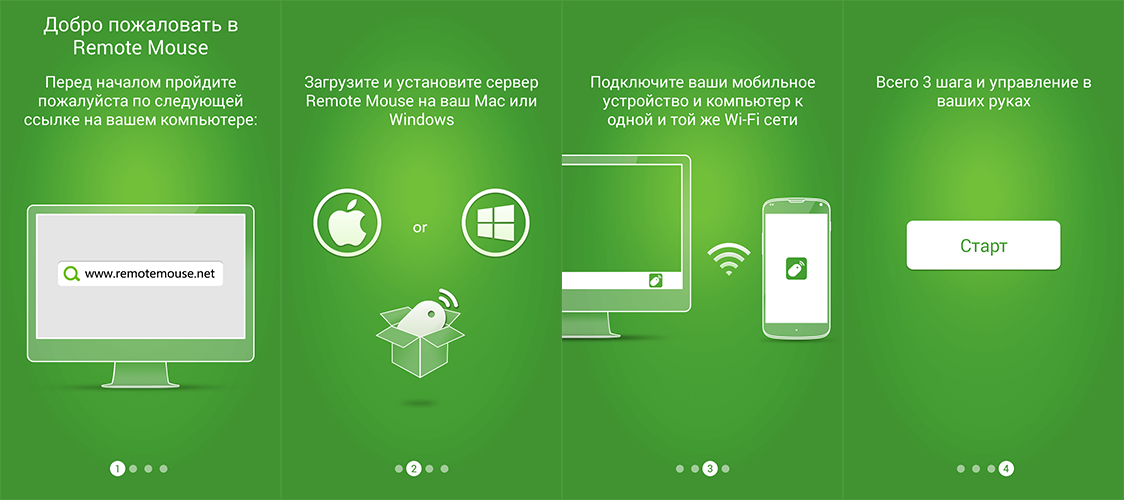
При первом запуске программы Remote Mouse нам кратко рассказывают о приложении, поддержке платформ и запуске.
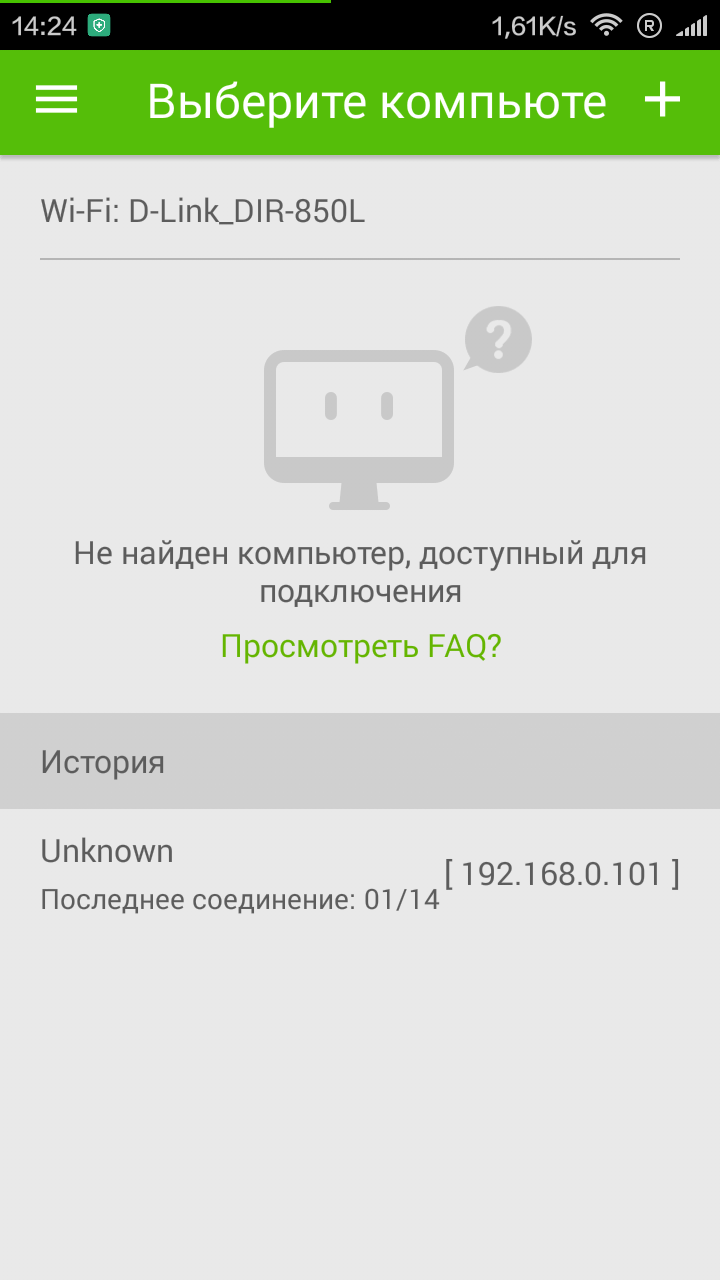
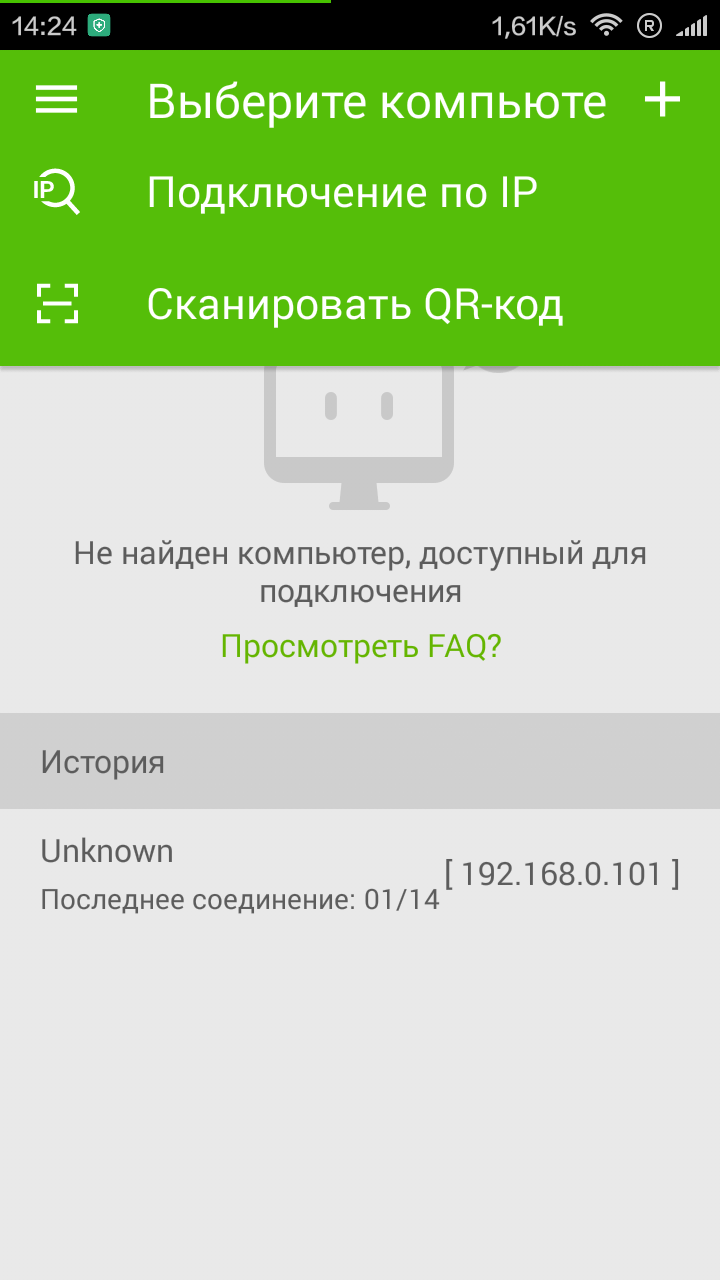
Далее мы попадаем на главный экран Remote Mouse, который разделен на две области – подключение и история. В первой и, естественно, верхней отображаются подключаемые устройства. В мом случае это роутер. Можно подключить устройство, введя его персональный IP, либо отсканировав QR-код.
Затем переходим на официальный сайт приложения и загружаем версию программы для соответствующей операционной системы. Поддерживаются OC Windows и Mac OS X со всеми соответствующими плюшками для данных операционных систем. Процесс установки приложения не представляет ничего необычного – все предельно просто.
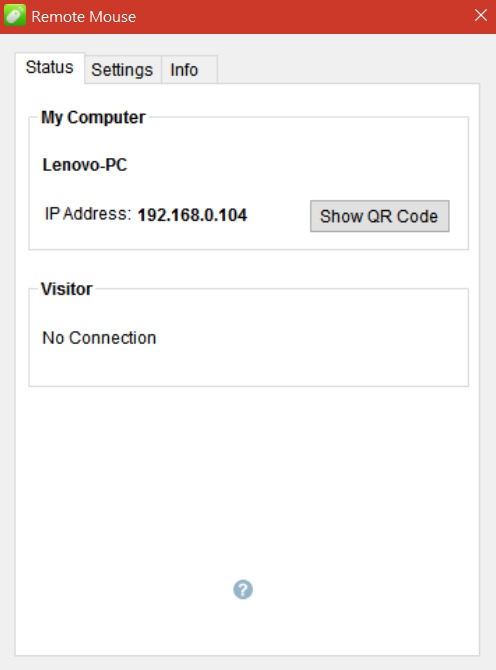
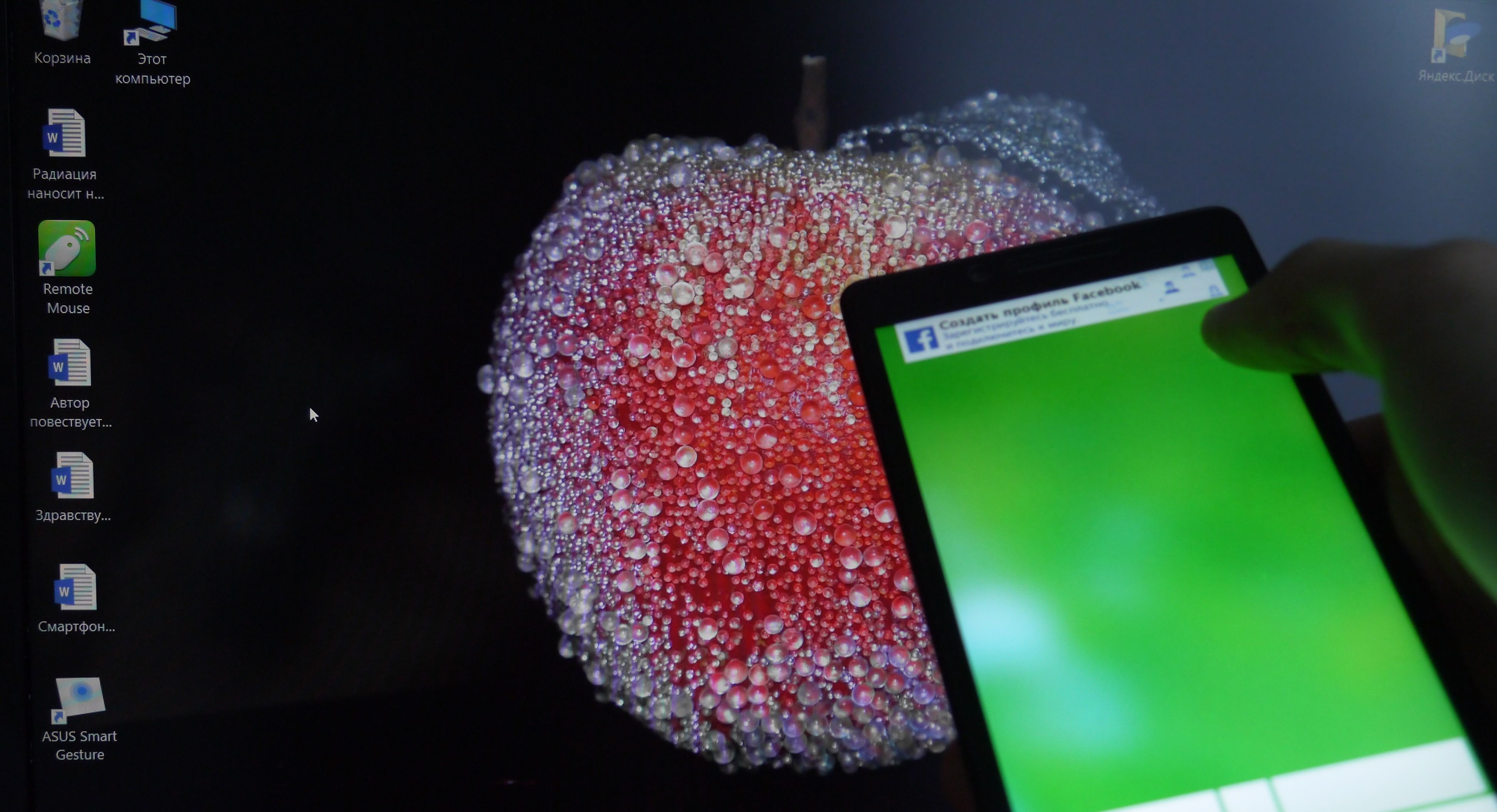
После установки Remote Mouse на персональное устройство мы получаем лишь ярлык и иконку на панели управления. Открыв параметры приложения, можно узнать наш IP адрес и открыть QR-код.
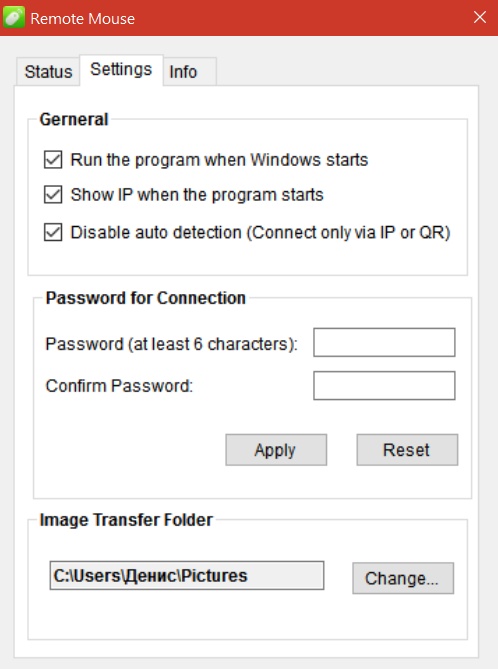
А также добавить приложение в автозапуск, установить пароль на подключение, чтобы никто не завладел управлением нашего компьютера, и указать папку для сохранения изображений.
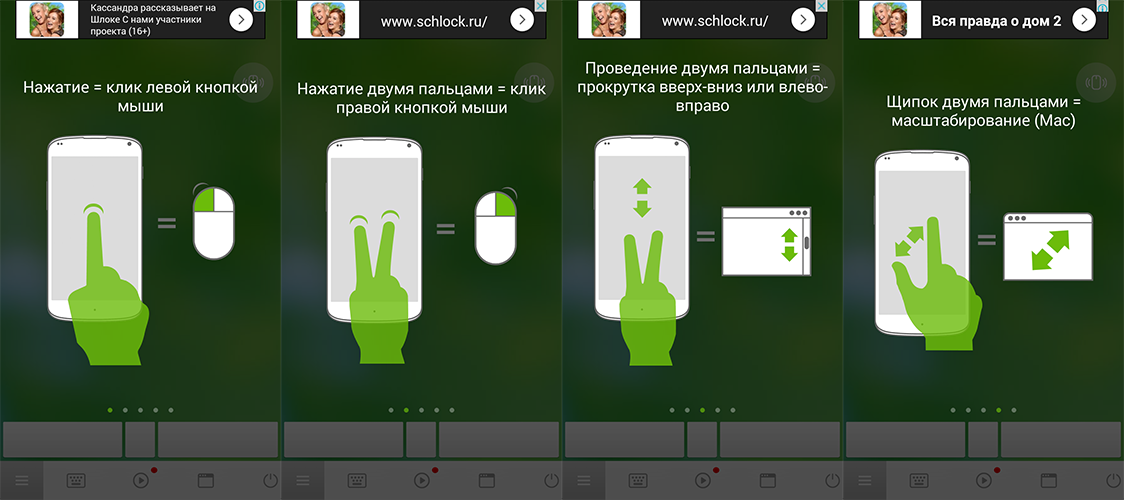
Ну что, подключаемся? Сразу после сопряжения устройств мы снова видим инструкцию, на сей раз нас знакомят с управлением. Собственно, ничего необычного, одно нажатие – левый клик – это понятно и так.
Теперь экран нашего устройства с Remote Mouse является эдаким трекпадом. Водим по нему пальцем, прокручиваем, приближаем и так далее.
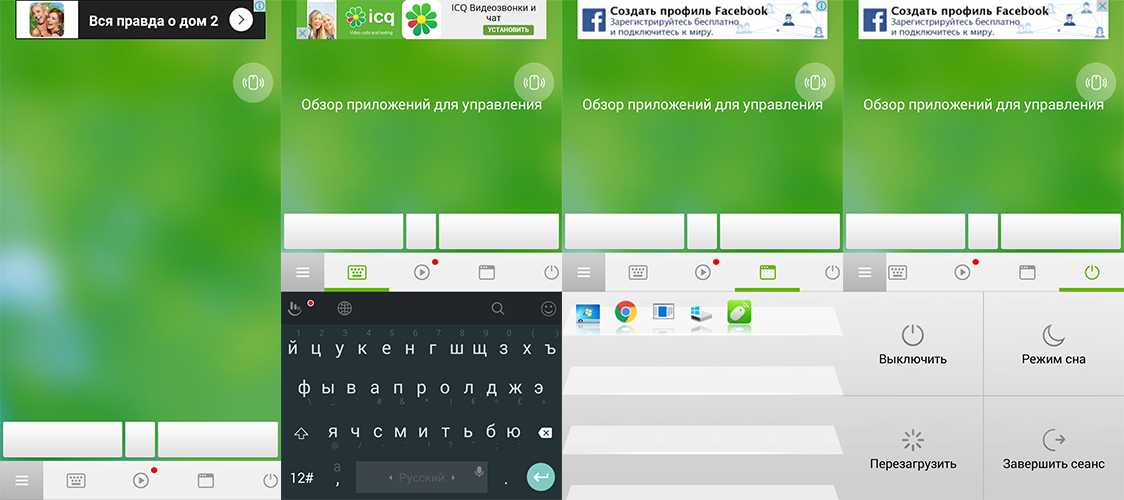
Дополнительно можно включить клавиатуру, что очень удобно. К тому же, все вводимое будет дублироваться и на экране мобильного. А еще можно запускать установленные приложения и управлять выключением и различными режимами ПК.
Очень заманчиво выглядит клавиша в верхнем левом углу. Если нажать на нее и удерживать, то, управляя наклонами мобильного устройства, мы сможем перемещать курсор. Нечто подобное реализовано в пультах для смарт-ТВ.
Функция интересная, но пользоваться ей, на мой взгляд, неудобно, поскольку о точной навигации и речи быть не может, да и должный уровень сноровки просто необходим.
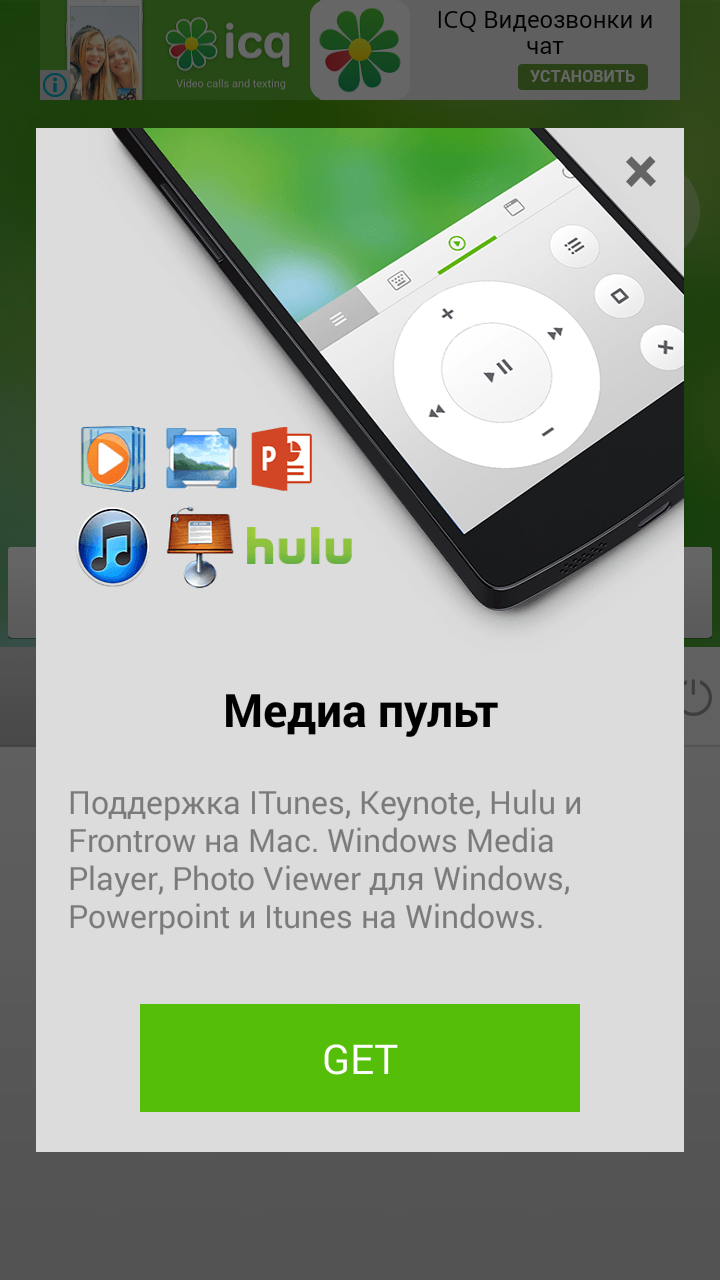
В Remote Mouse есть медиа-пульт, который позволяет с наибольшим комфортом управлять воспроизведением аудио и видео, трансляцией презентаций. Кстати, эти же фотографии можно транслировать и прямо с мобильного устройства.
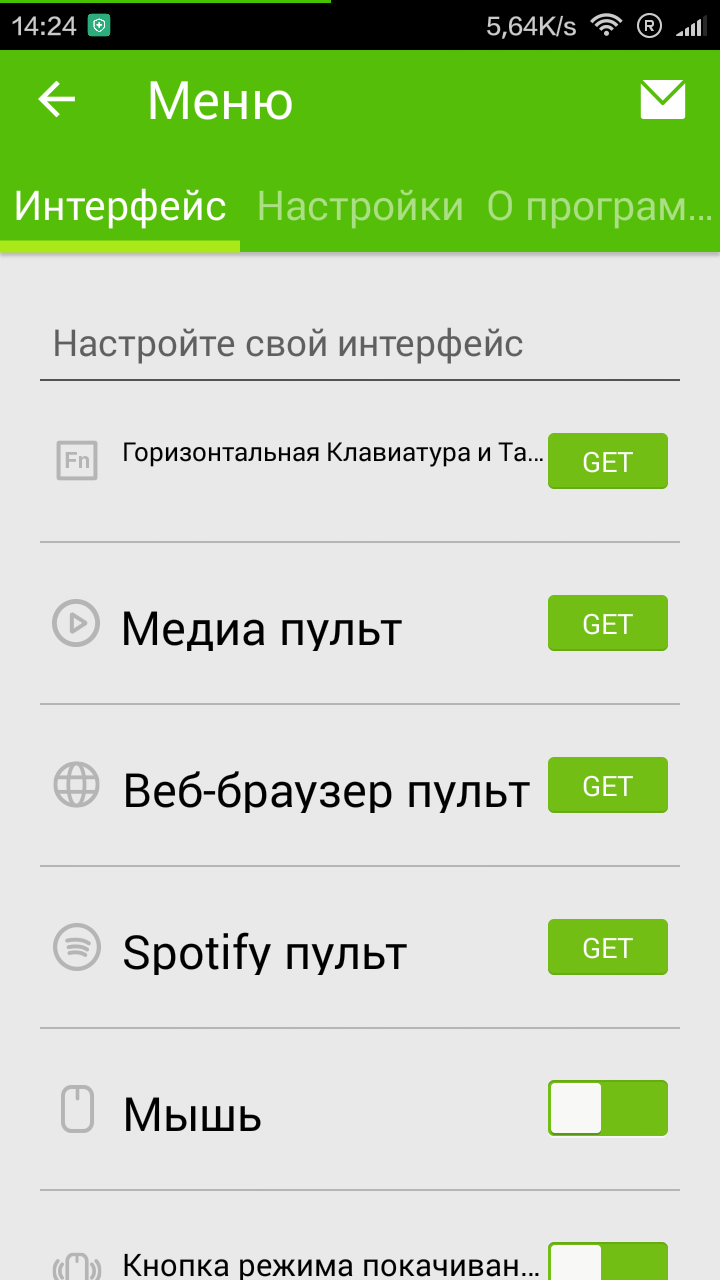
Предусмотрены специальные пульты для веб-браузера и аудио-сервиса Spotify. Правда, за эти три функции нужно платить, причем за каждую в отдельности. А про ценовую политику мы поговорим чуть позже.
Remote Mouse содержит достаточное количество параметров, начиная от включения/выключения всех видов пультов и до регулировки скорости и чувствительности сенсорной панели.
Дополнительно есть режим использования для левшей и прочие фишки, в том числе отключение «засыпания» экрана, выбор обоев экрана и языка приложения.
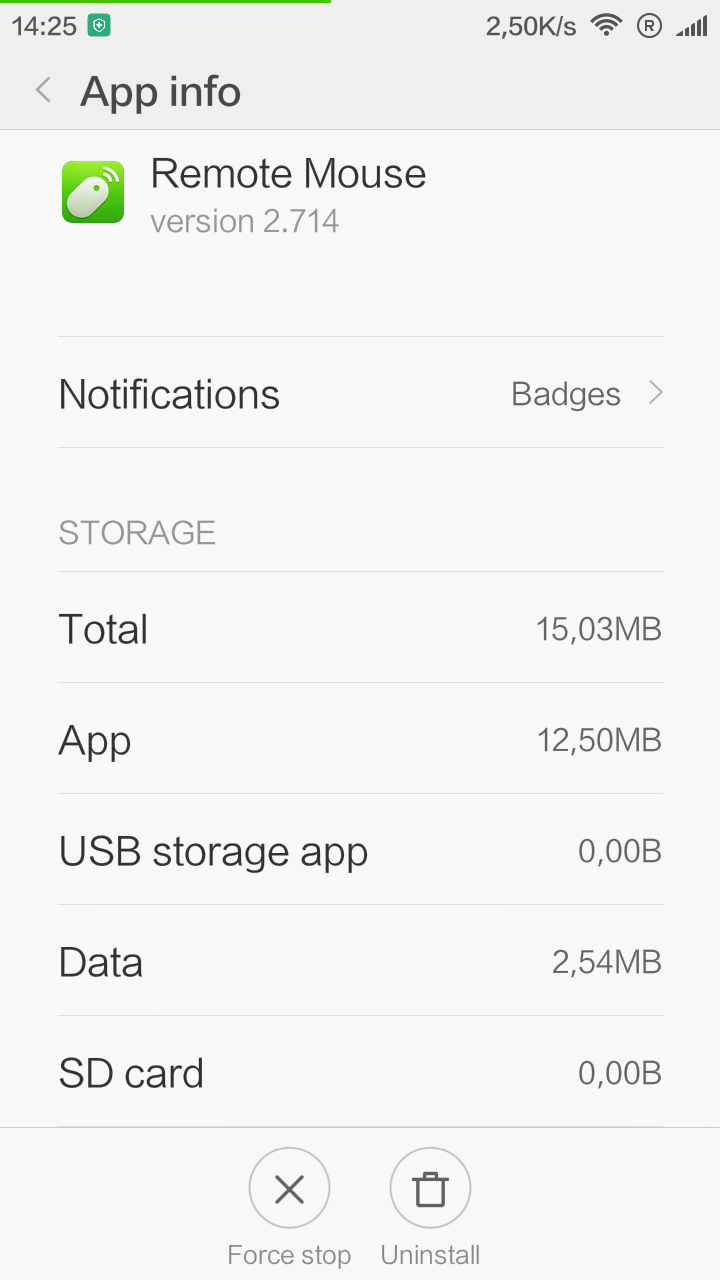
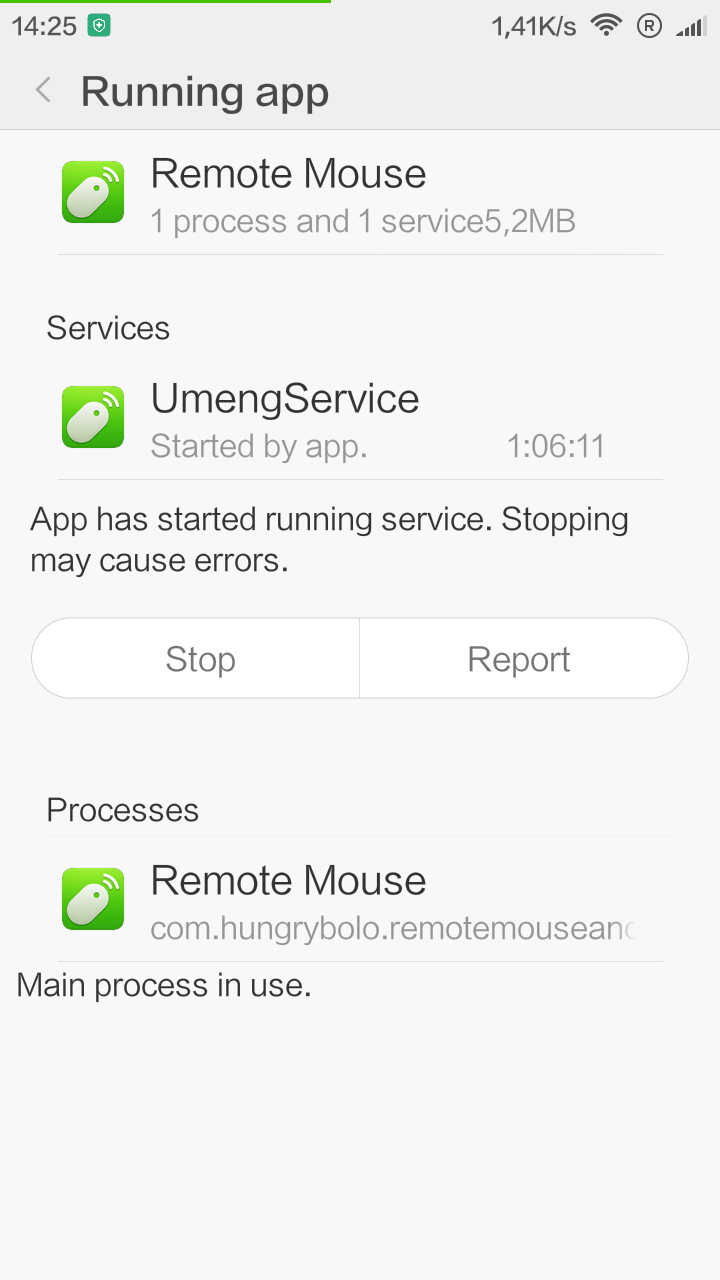
Программа Remote Mouse работает весьма хорошо, по крайней мере, у меня к ее работоспособности не возникло никаких вопросов. Как плюс отметим то, что в ней каждый может отрегулировать скорость и чувствительность сенсора. Это позволит избежать большинства эксплуатационных проблем.
| Название ПО | Занимаемая
память |
Использование
ОЗУ |
Количество
процессов |
Размер
дистрибутива |
| Remote Mouse | 3.5 Мбайт | 1-10 Мбайт | 1 | 1 Мбайт |
Версия приложения для Windows OS максимально проста и потребляет минимум ресурсов.
Remote Mouse – неплохая программа, позволяющая управлять клавиатурой и мышью ПК прямо со смартфона. Она проста, а подключение к ПК осуществляется исключительно по Wi-Fi. Из функций упомянем о полноценной клавиатуре, специальных пультах для медиаплеера и браузера.
К сожалению, бесплатная версия приложения не только оснащена рекламой, но и жестко ограничена в функциональном плане. Все бы ничего, ведь доллар-другой заплатить за программу можно. Но не в этом случае: каждая из возможностей в Remote Mouse стоит $2, и при покупке всех функций нам придется выложить аж $10, что достаточно много, как для мобильного приложения, так и данного ПО, в частности.
|
Скачать Remote Mouse для android-устройств из Google Play |
|
| Разработчик | Remote Mouse. |
| Стоимость | Ограничения по функциям и реклама. Отключение рекламы и приобретение каждой функции по $2 (общая стоимость $10, скидки нет). |
| Требования | Для OC Android 3.0 и новее. |
Простота, удобство и стабильность – вот, пожалуй, и все то, что требуется от любой программы. На мой взгляд, именно этими словами и можно охарактеризовать приложение для управления устройствами ввода под названием Remote Control Collection.
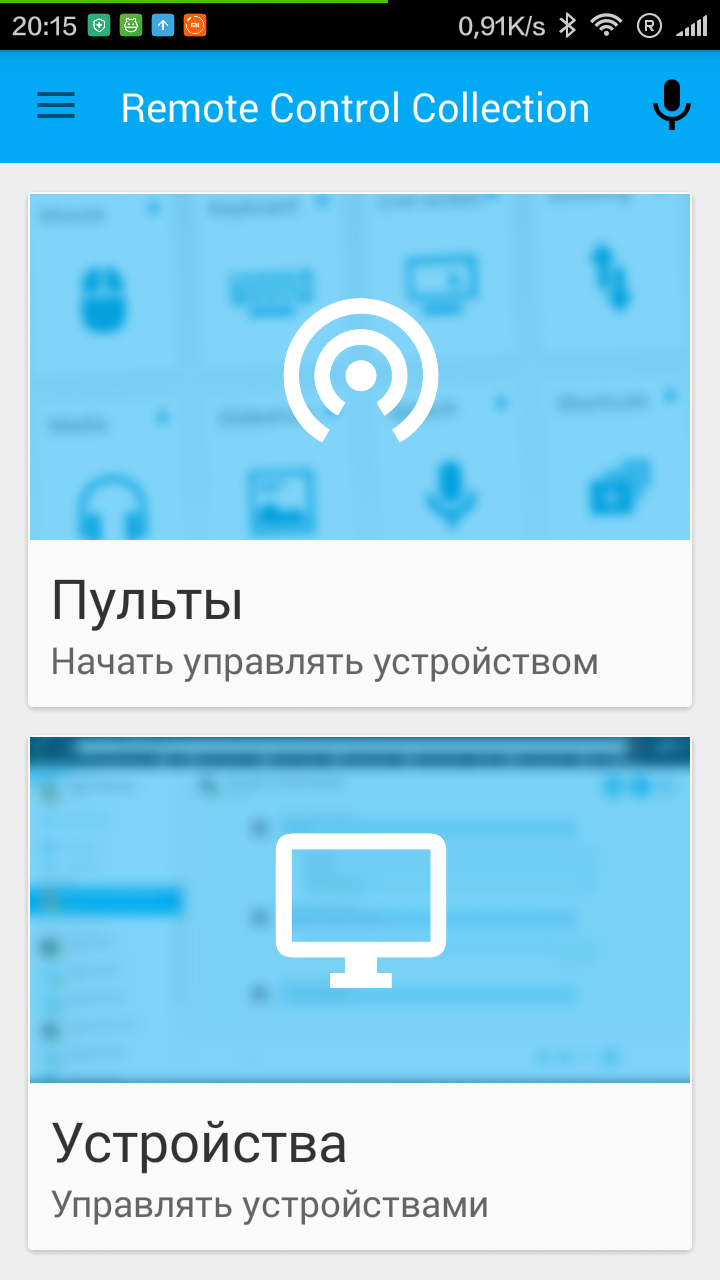
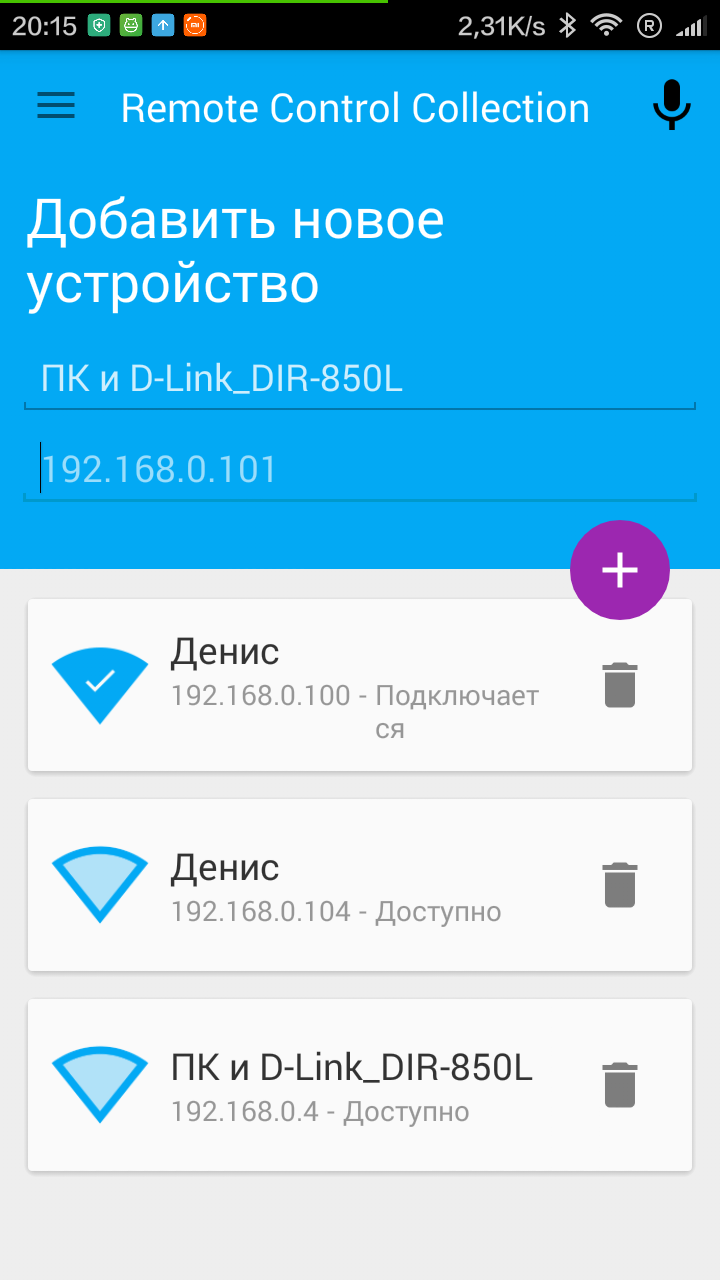
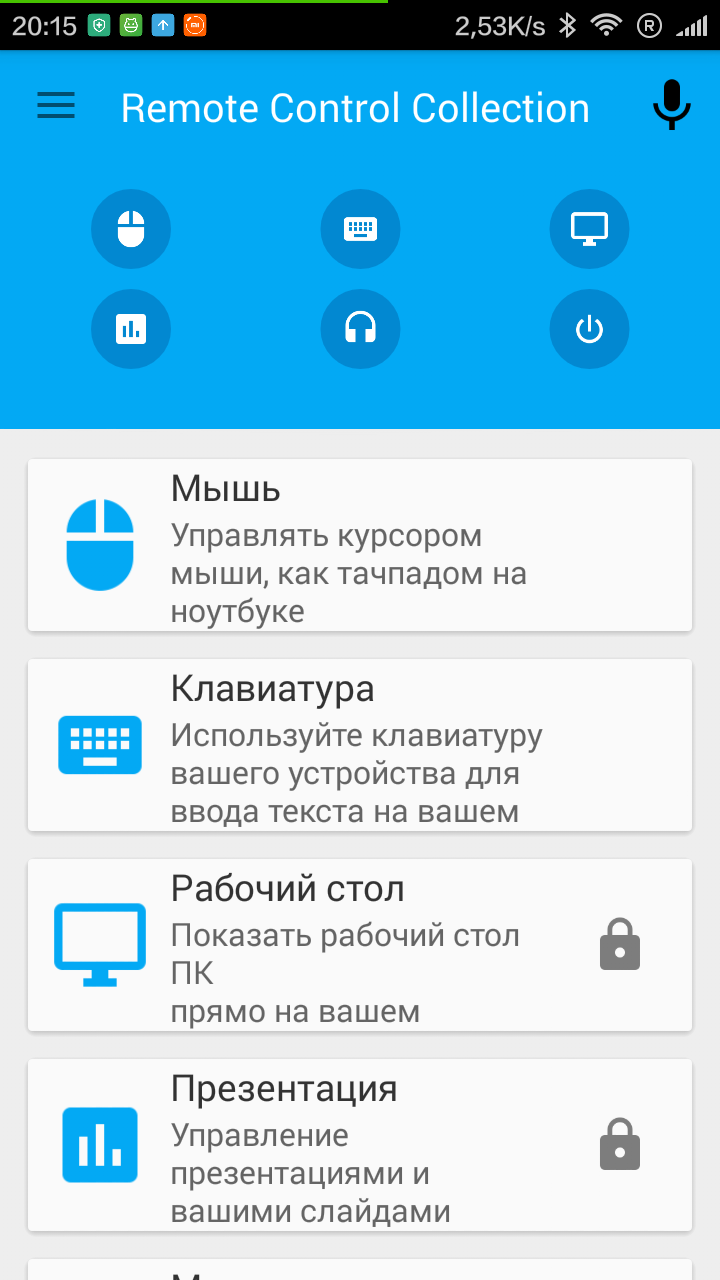
После запуска Remote Control Collection мы попадаем на главный экран, представленный двумя окнами – добавленные устройства и пульты. Думаю, не стоит объяснять, какой пункт и за что отвечает, поскольку это понятно и так по названию.
Для начала нам нужно добавить новое устройство, посетив соответствующий пункт. Для этого необходимо ввести название модели и ее IP адрес. Одновременно можно подрубить несколько подключенных устройств и на лету переключаться между ними. Предусмотрена и возможность переключения между пультами.
Помимо мыши и клавиатуры, мы можем пользоваться ярлыками, получить доступ к рабочему столу, презентациям и медиафайлам. Однако последние четыре функции недоступны в бесплатном режиме.
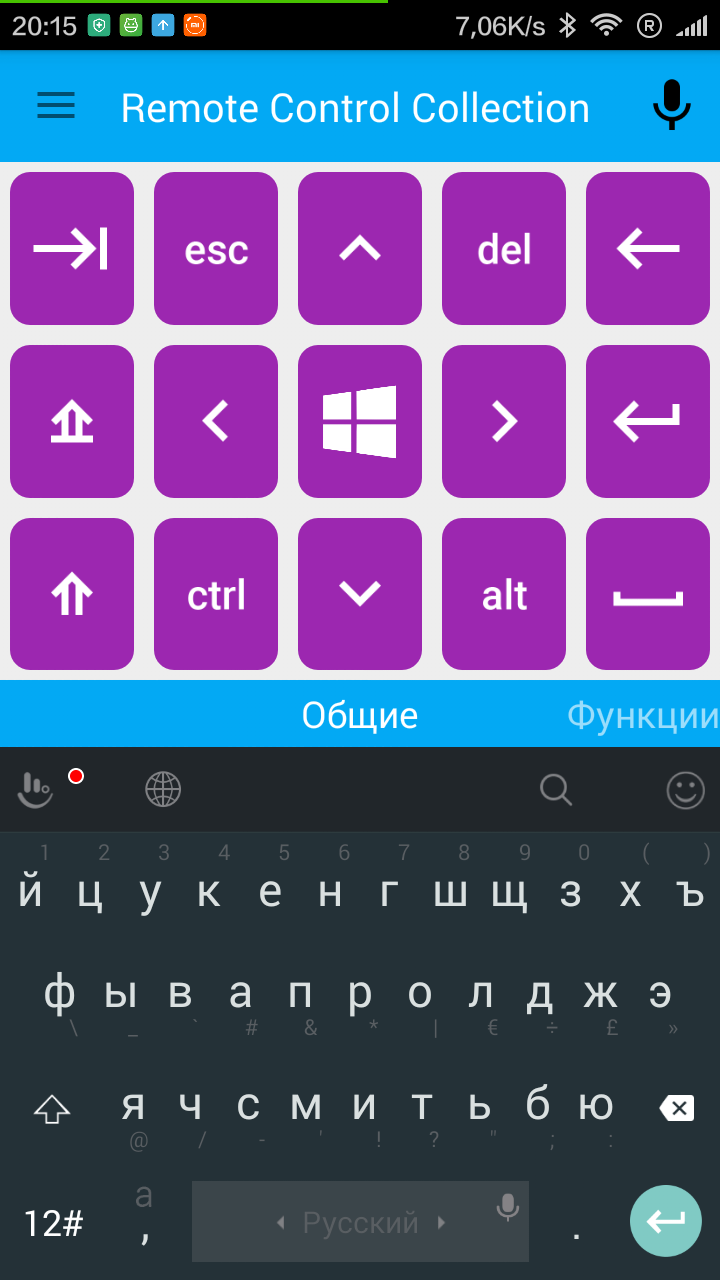
Ни экран с мышью, ни экран с клавиатурой нас ничем не удивят – обратите внимание на скриншоты. Поддерживается до четырех одновременных нажатий, есть прокрутка, специальные символы и так далее.
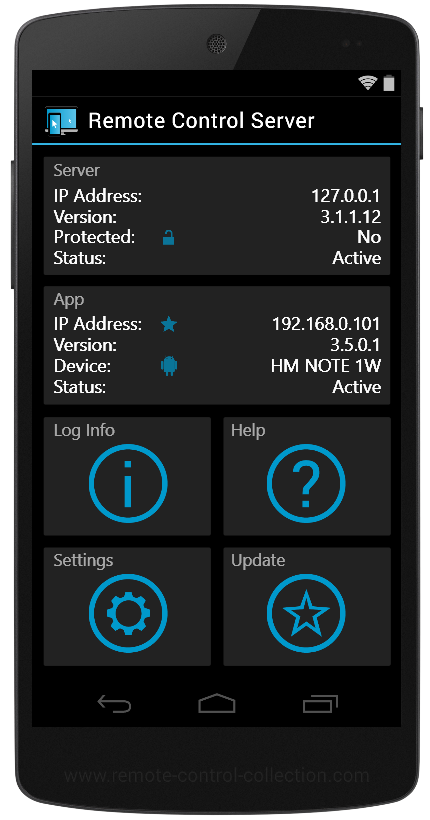
Что касается программы для ПК, то она весьма интересна. Она представлена в виде смартфона на OC Android, есть экран с информацией, клавиши, и самое главное, что все это работает.
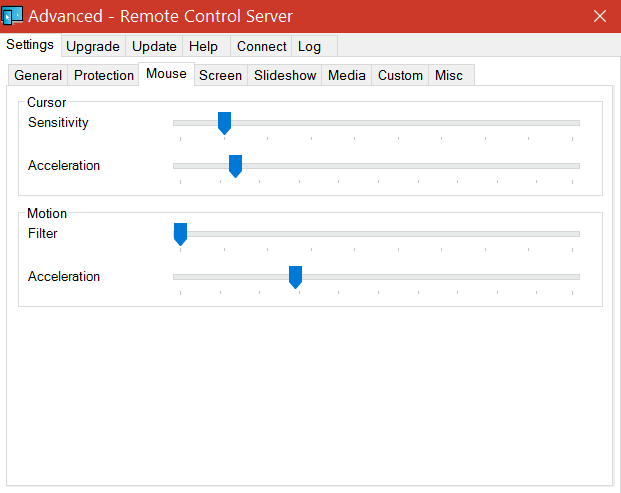
Стоит сразу сказать о большом количестве опций, тут у нас и настройка чувствительности, и автозапуск, и множество других интересных вещей. Правда, все на английском и нет ни малейшей русификации, что плохо.
Теперь поговорим о параметрах, коих в Remote Control Collection не так уж и много… Все что мы можем, так это включить уведомление о подключении и упростить графику и анимацию в приложении для повышения производительности.
С работоспособностью Remote Control Collection у меня не возникло никаких проблем. С точки зрения подключения устройств все более чем гладко, аналогичная ситуация и с чувствительностью, которую можно отрегулировать.
Потребление ресурсов на ПК и Windows OS в частности относительно невелико. С данной программой тоже не возникло проблем.
| Название ПО | Занимаемая
память |
Использование
ОЗУ |
Количество
процессов |
Размер
дистрибутива |
| Remote Control Collection | 5 Мбайт | 50-70 Мбайт | 1 | Менее 1 Мбайта |
В принципе, Remote Control Collection очень неплохая программа для удаленного управления устройствами ввода на ПК. Она простая, понятная и сбалансированная. Лично у меня к ней не возникло лишних вопросов, поскольку со своей целью она справляется на отлично. Но ничего сверхъестественного у нее нет, она просто работает и выполняет поставленную задачу.
В бесплатной версии нас ограничивают количеством функций и рекламой. Впрочем, за $4 можно снять все запреты, а отдельные функции можно приобрести и вовсе за $2.
|
Скачать Remote Control Collection для android-устройств из Google Play |
|
| Разработчик | Steppschuh. |
| Стоимость | Бесплатно с ограничениями.
Полная версия – $4. |
| Требования | Для OC Android 4.0 и новее. |