Видеоредакторы для Android – да, для людей, занимающихся профессиональным редактированием видео, будет странным видеть сие на мобильной платформе, ведь, как минимум, это и не столь удобно, и производительность смартфона уступает ПК. Однако для всех остальных, особенно для тех, кто ведет видеоблог, такой инструмент будет незаменим, позволяя на лету сверстать небольшой качественный ролик. Правда, не стоит забывать и о том, что камеры мобильных устройств на данный момент уступают как профессиональным, так и полупрофессиональным решениям.
В этом обзоре мы попытаемся разобраться в таких чудо-приложениях, чтобы понять их назначение. Что это, очередная забава для непритязательных пользователей или вполне серьезный инструмент? Страдает ли от этого сама система или нет? Сразу оговоримся, что в дебри видеоредактирования влезать не будем, рассмотрев приложения с точки зрения обычного пользователя, однако, если вас такие программы заинтересуют, то позже им будет уделено дополнительное внимание.
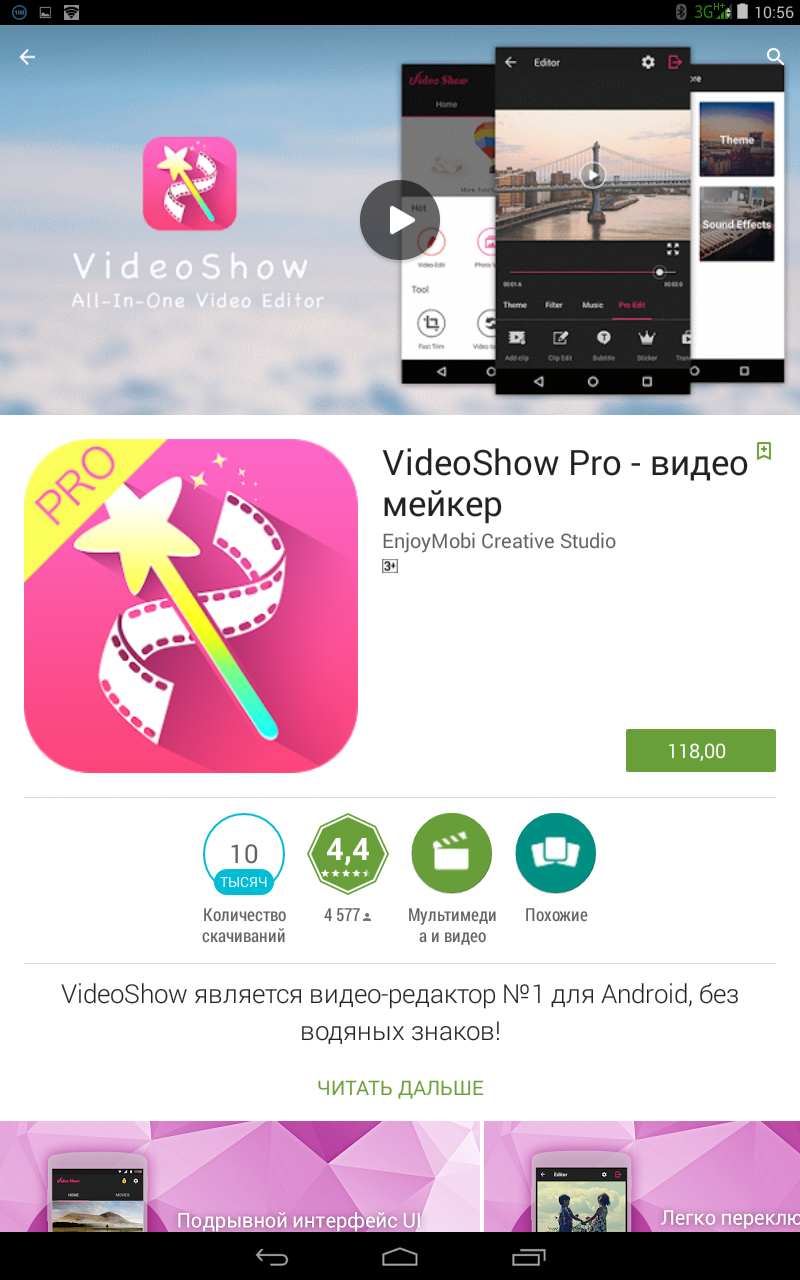
Итак, первой пойдет программа VideoShow, предлагающая полный набор функций и эффектов для редактирования видео в высоком разрешении. При этом разработчик уверяет, что его детище ничем не отличается от десктопных аналогов. Хорошо, проверим это на практике.
Второй подопытный – InShot – предлагает наложение на видео любого звукового сопровождения, что не нонсенс, однако программа легкая и простая в использовании, что важно для мобильных видеоредакторов. Ну и закончит обзор лидер Google Play – VivaVideo – еще один комбайн, открывающий большие возможности для редактирования. Пока все размыто и туманно, а потому начнем.
В качестве тестового оборудования применялся планшет DEXP Ursus 8EV2 3G (Android 4.4.2, процессор MT8382, 4 х 1300 МГц, 1 Гбайт ОЗУ).
Итак, перед нами без сомнения лучший редактор интересное приложение, в котором можно создать неплохую видеопрезентацию, отредактировать домашнее видео, сжать его, а также поделиться результатом через социальные сети.
Этакое подспорье для Instagram, созданное для широкого потребления массами. Но пока не будем ни гадать на кофейной гуще, ни ставить необоснованные оценки, а приступим к рассмотрению VideoShow.
| Оценка в Google Play (бесплатная/платная версии) | 4.4 |
| Совместимость приложения с другими версиями ОС Android | Зависит от устройства* |
| Размер дистрибутива | 19.31 Мбайт |
| Версия приложения | Зависит от устройства* |
| Покупки в приложении | 118 рублей |
Основные функции:
Разрешения:
Телефон:
Фото/мультимедиа/файлы:
Память:
Камера:
Микрофон:
Данные о Wi-Fi-подключении:
Идентификатор устройства и данные о вызовах:
Другое:
Надо признать, что приложение загружается не мгновенно – примерно за две-три секунды что уже наводит на некоторые размышления. Сначала нам показывают несколько слайдов, восхваляющих основные возможности, и только потом открывается главный экран.
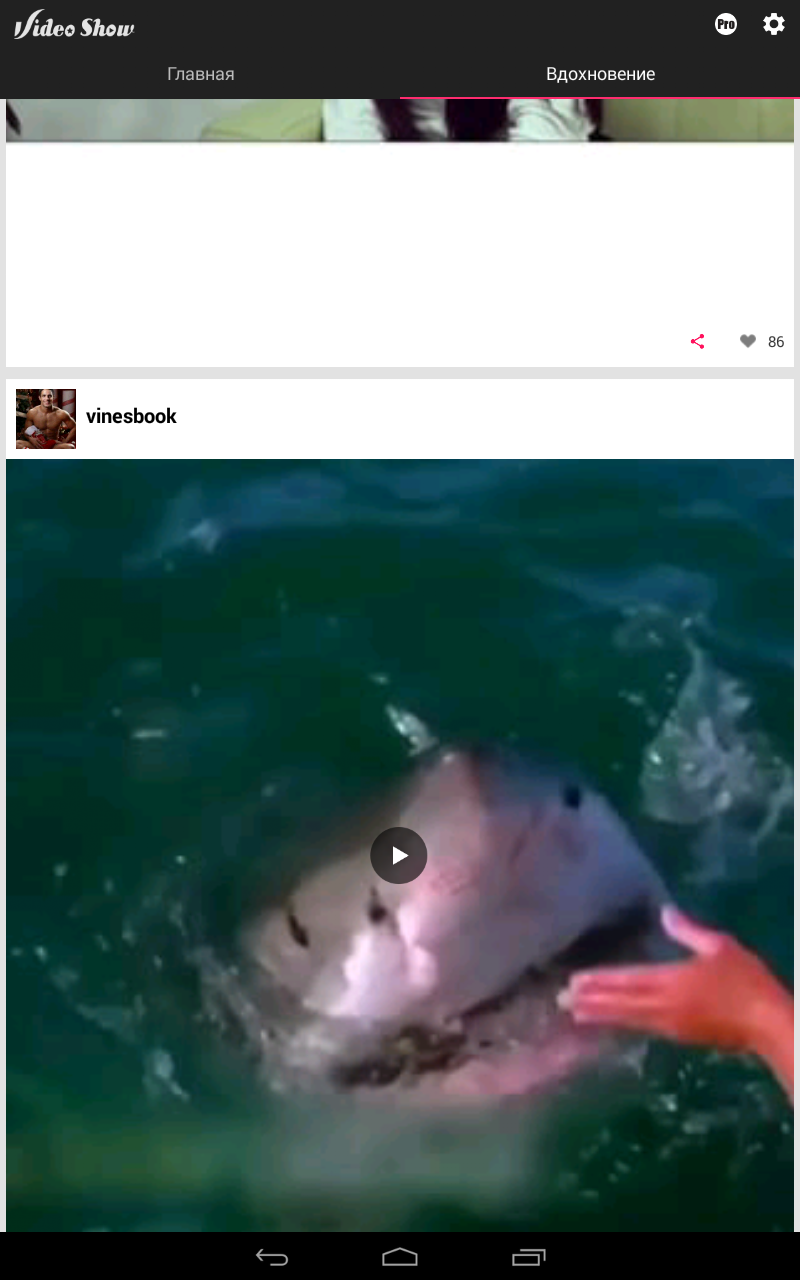
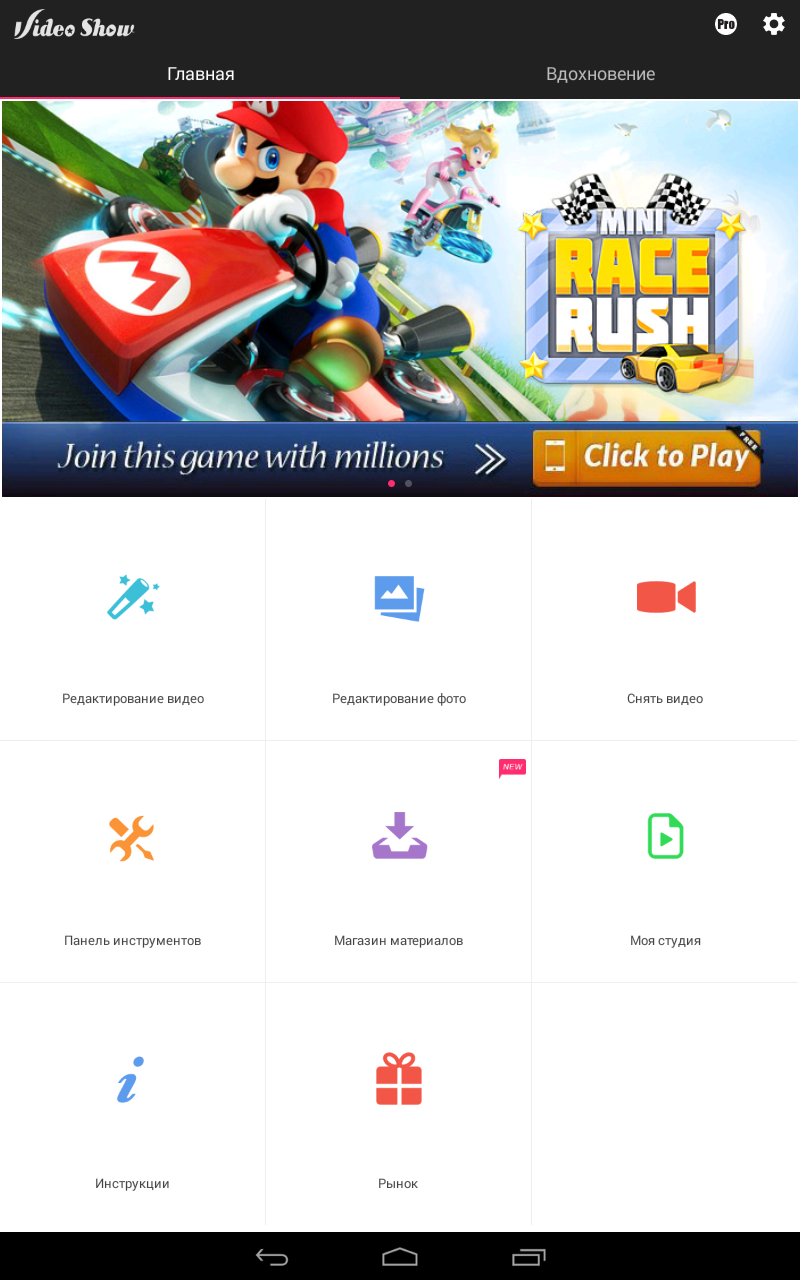
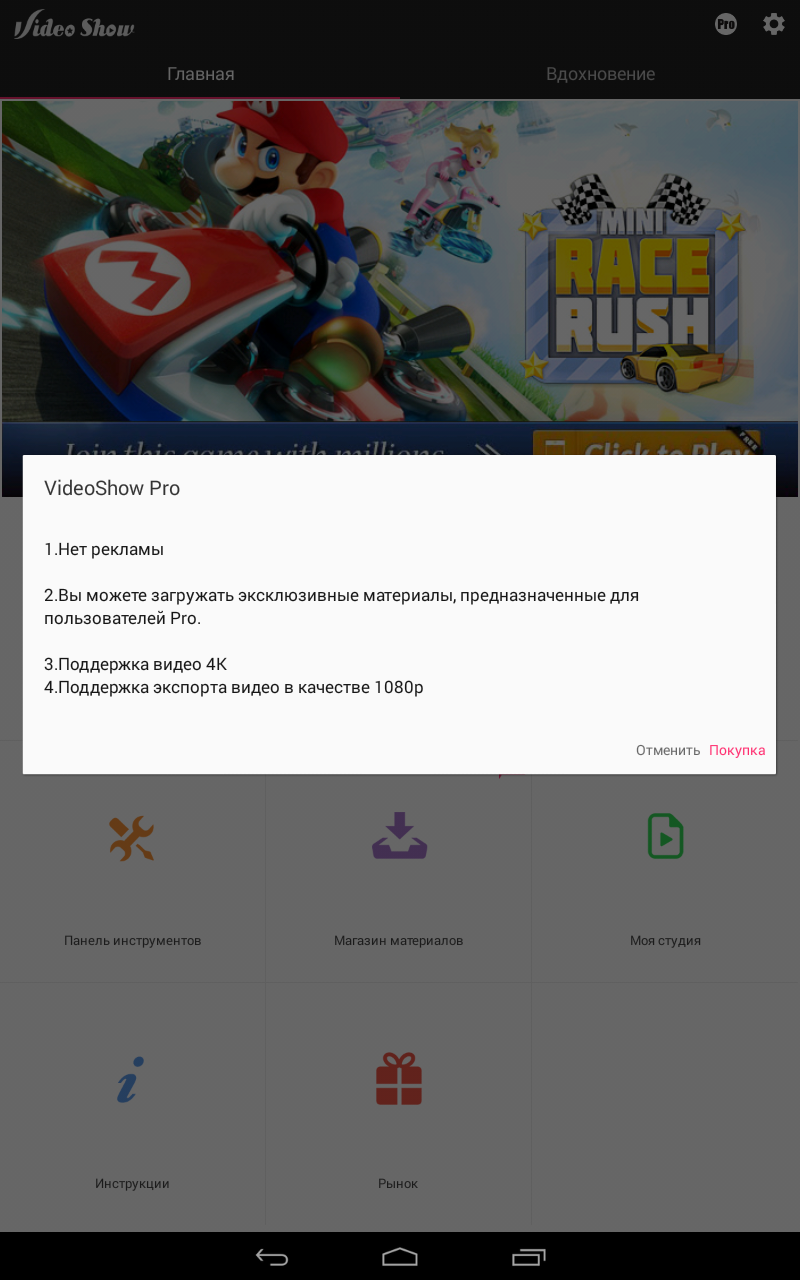
Первое, на что падает взгляд, это огромный рекламный баннер в самом верху, что радует отнюдь не радует. Всего в VideoShow два окна – главный экран и «Вдохновение» – своеобразное сообщество пользователей этой программы, где выложены лучшие работы. Хм… раз так, то редактор действительно заслуживает определенного внимания.
Как нередко бывает, бесплатная на словах программа превращается в платную после установки. В итоге, чтобы отключить мега-рекламу, загружать эксклюзивные материалы (непонятно какие, но эксклюзивные), редактировать 4K-видео (уже интересно) и экспортировать последнее в 1080p-формат, придется отдать 118 рубликов.
Надо это делать или нет, покажет тестирование, а мы пока рассмотрим главный экран.
Здесь восемь клавиш и одно свободное место под девятую (что растянуть было нельзя или это местечко под функции Pro?).
Можно редактировать фото и видео, снять видео, открыть панель инструментов, посетить магазин, открыть библиотеку, а также прочитать инструкцию (просто обзор основных функций, который мы видели в самом начале) и накупить еще кучу «полезных» приложений. Все это дело мы подробнее рассмотрим при тестировании, а теперь – настройки.
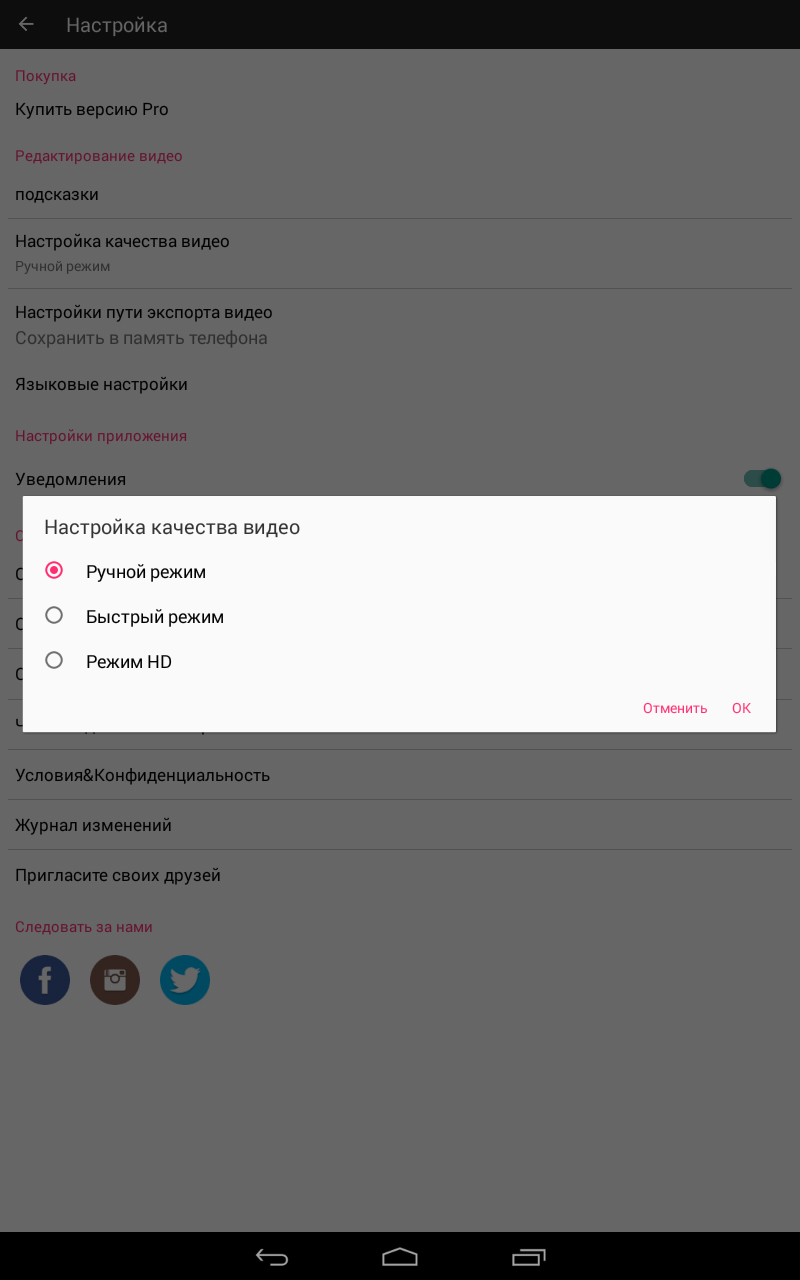
Первым пунктом в настройках нас настоятельно просят купить версию Pro, что и неудивительно. Ниже идет вышеописанная инструкция, мол, посмотрите еще раз, не зря же мы «рисовали» такие красивые баннеры. Далее уже серьезнее: можно активировать три режима – ручной, быстрый и режим HD. Остановимся на ручном.
Затем указываем, куда сохранять видео (в память аппарата или на SD-карту), включаем уведомления (непонятно какие) и… все. Далее идет стандарт вроде «Оцени нас» и ЧаВо.
Что ж, для функционального видеоредактора настройки скудные, но мы не теряем надежды найти «подробности» при работе с программой.
Первое впечатление – гламурный ширпотреб. По крайней мере, об этом говорит сам дизайн приложения, а также его настройки. Но первое впечатление бывает и обманчивым, так что займемся практическим испытанием.
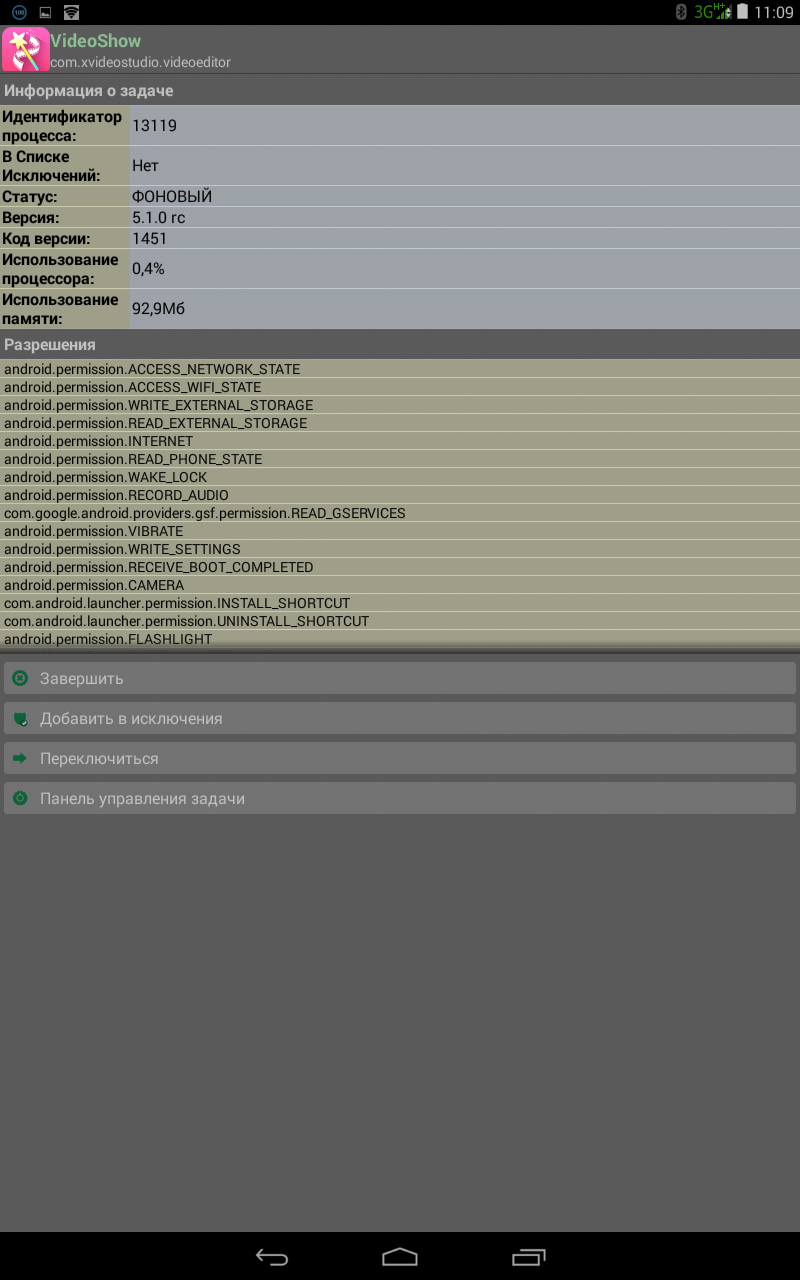
В состоянии покоя приложение здорово напрягает стендовый планшет с Android 4.4.2. Судите сами, ничего не делали, а 92.9 Мбайт оперативной памяти как не бывало. При этом напрягся и процессор – 0.4%. К тому же VideoShow выборочно к версии Android, весит в концовке 42.02 Мбайт и требует неограниченный доступ к Интернету, а также подглядывает за Wi-Fi. Не обошлось и без автозапуска. М-да…
Теперь проверим, как все это работает. И для удобства разделим на категории.
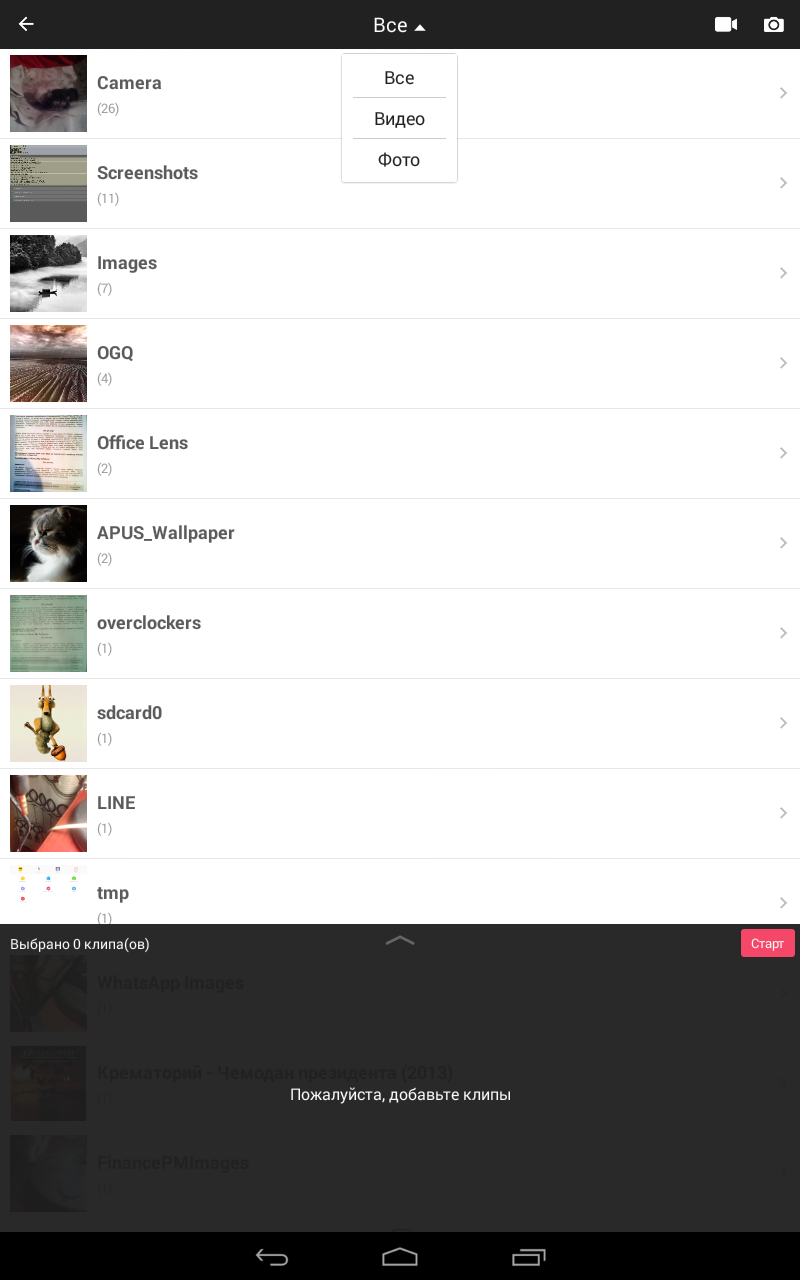
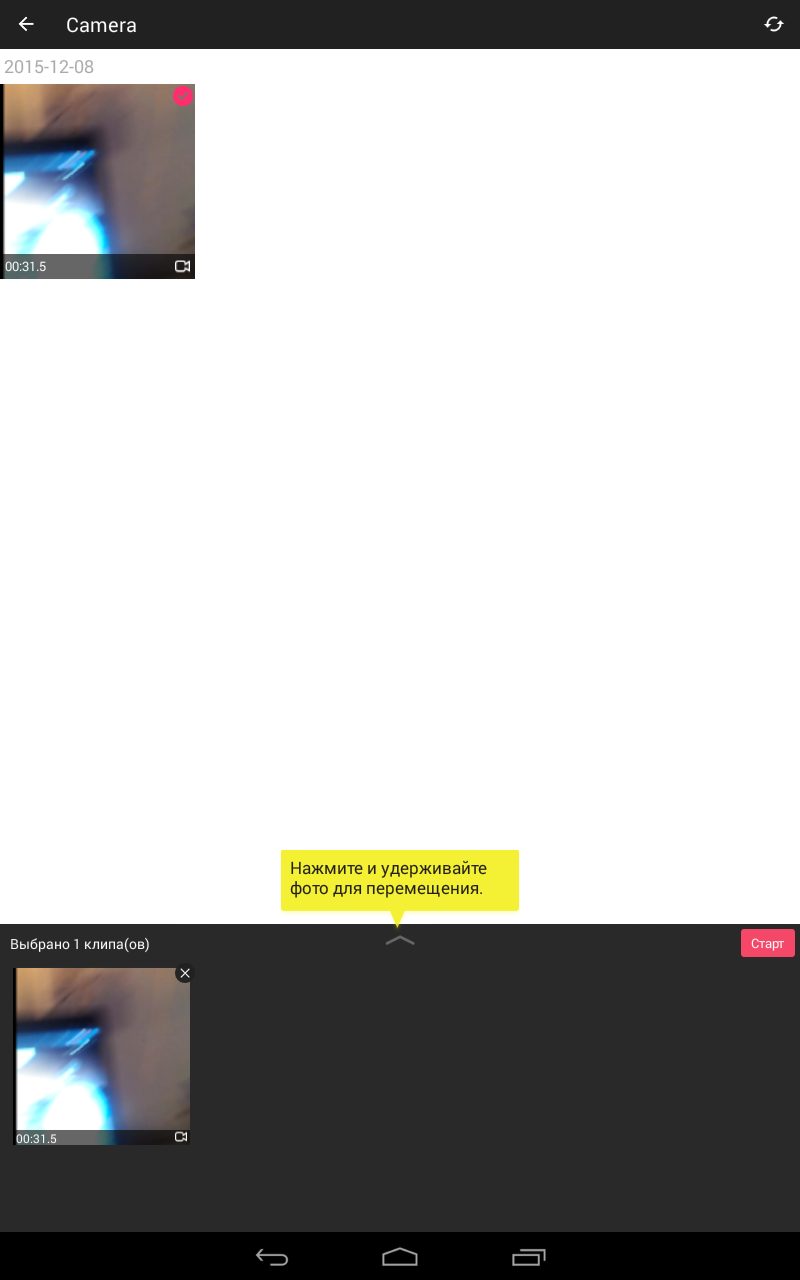
Программа сама без проблем находит фото и видео в любом уголке системы. При этом все раскладывается по полочкам, а при желании можно настроить сортировку. В самом низу добавляем для редактирования заранее отснятый видеоролик.
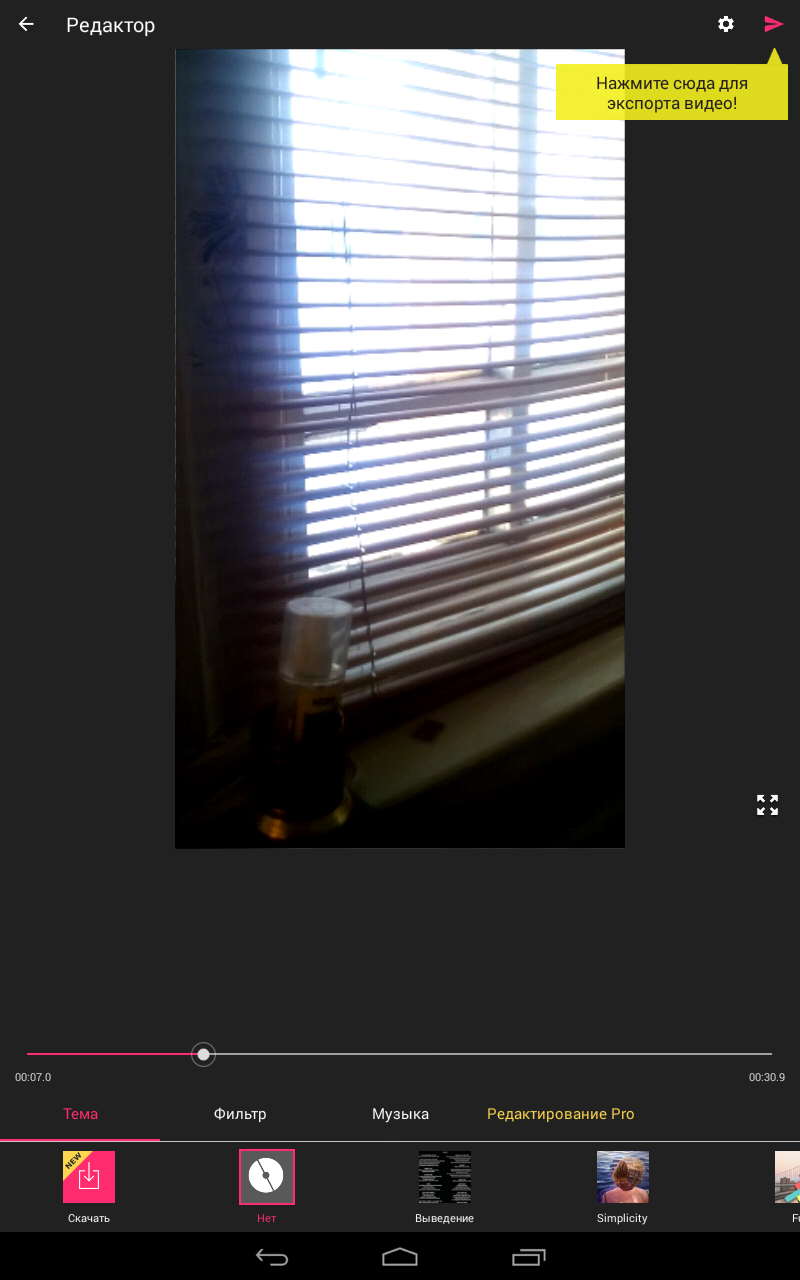
Последний автоматически воспроизводится. В самом низу – фильтры и инструменты. А в правом верхнем углу предусмотрены дополнительные настройки. Однако и они не блещут разнообразием.
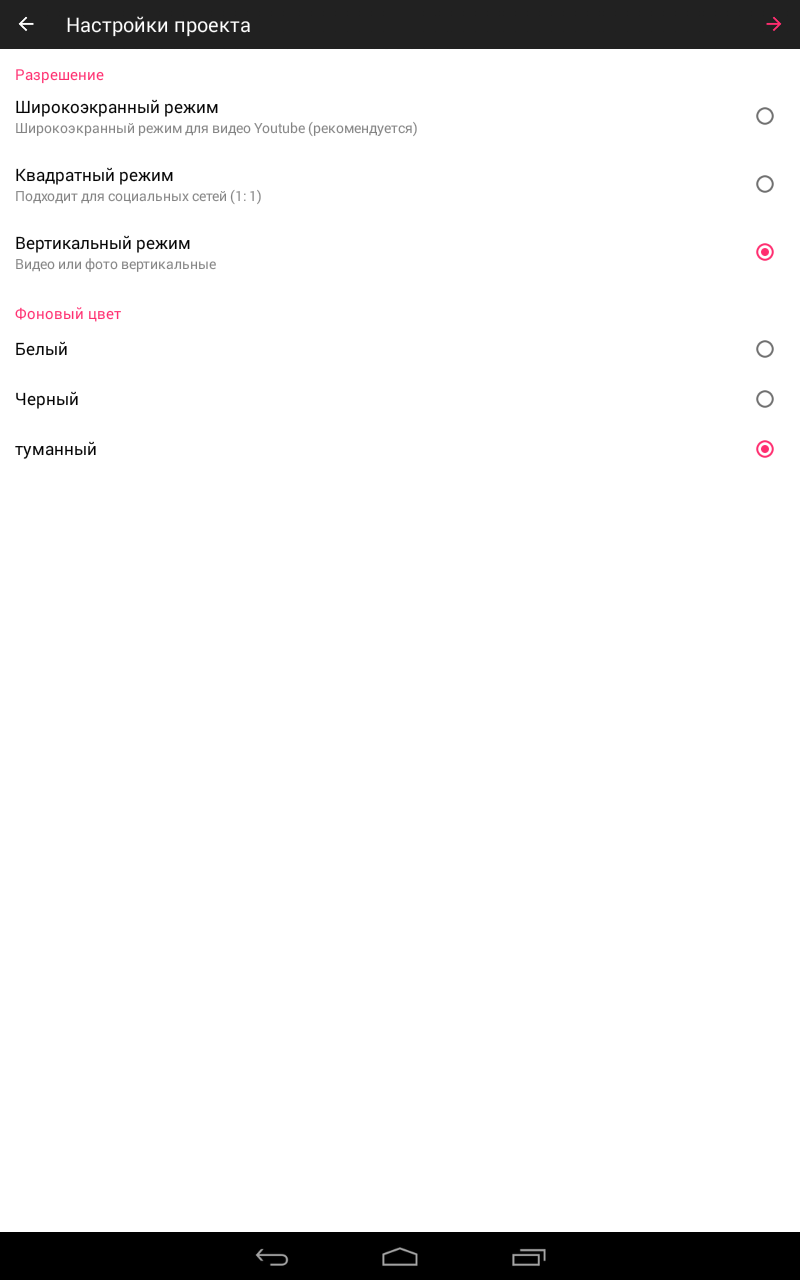
Здесь можно выбрать широкоформатный, квадратный или вертикальный режим, а также установить цвет фона: белый, черный и «туманный» (просто темно-серый).
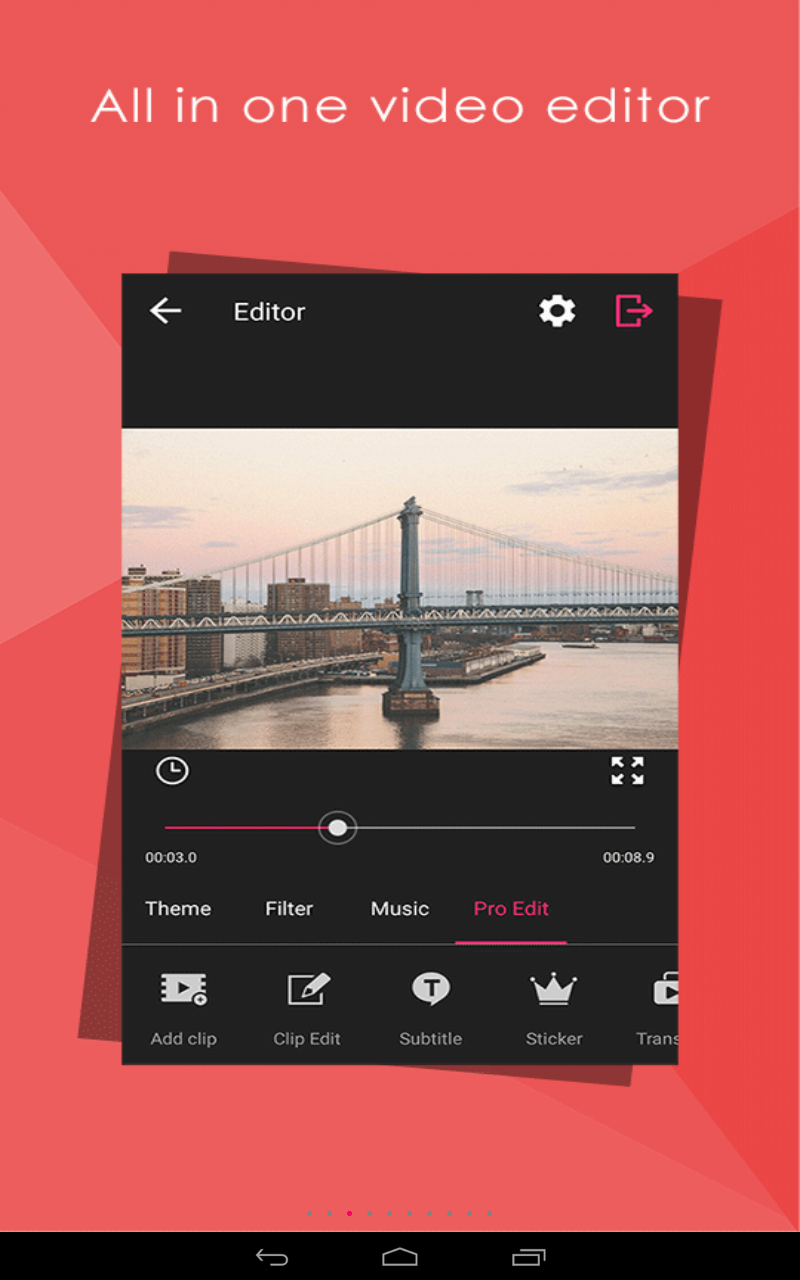
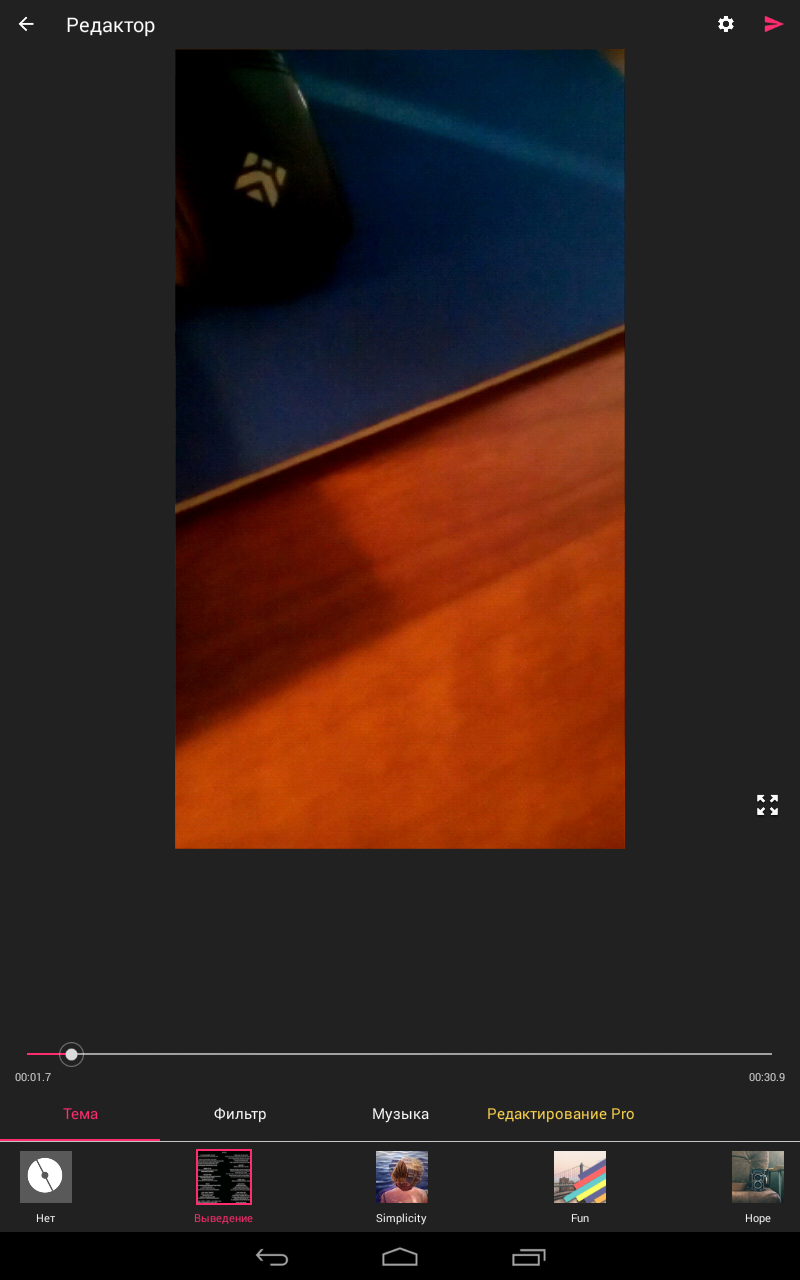
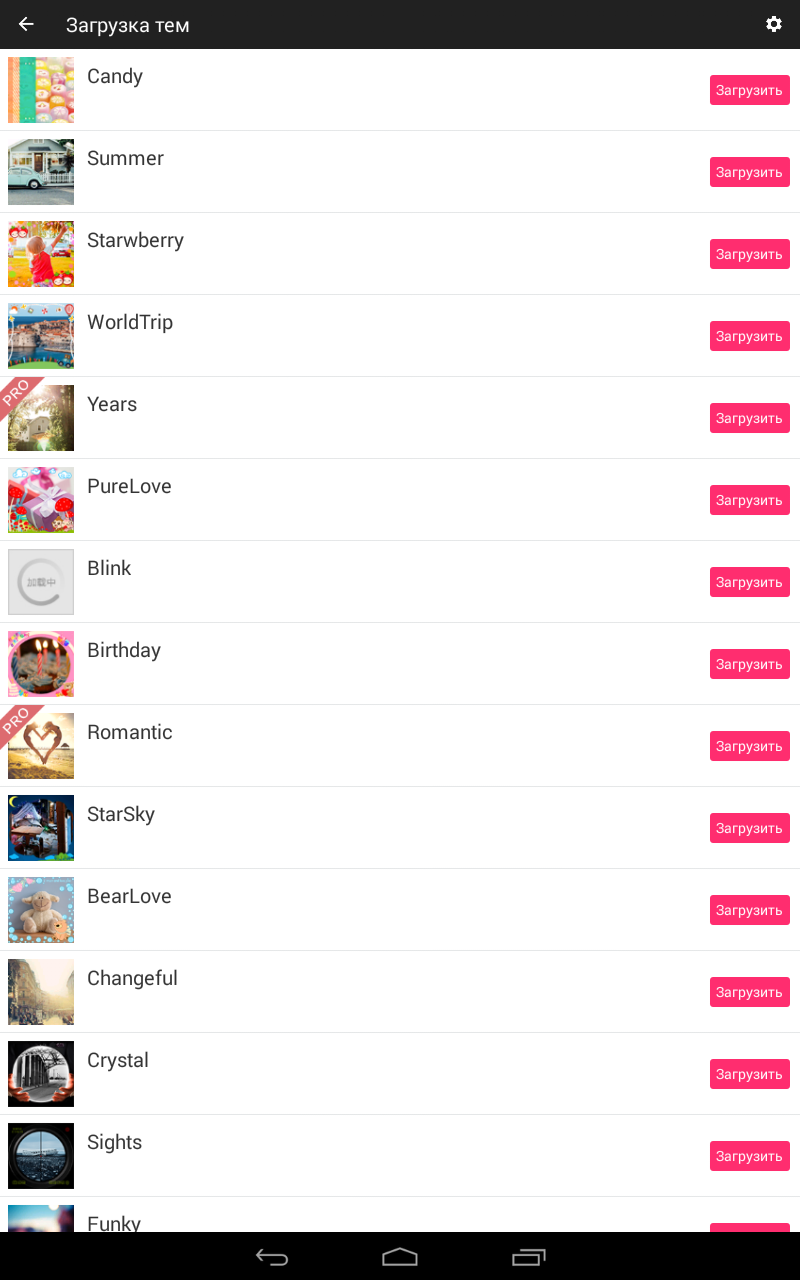
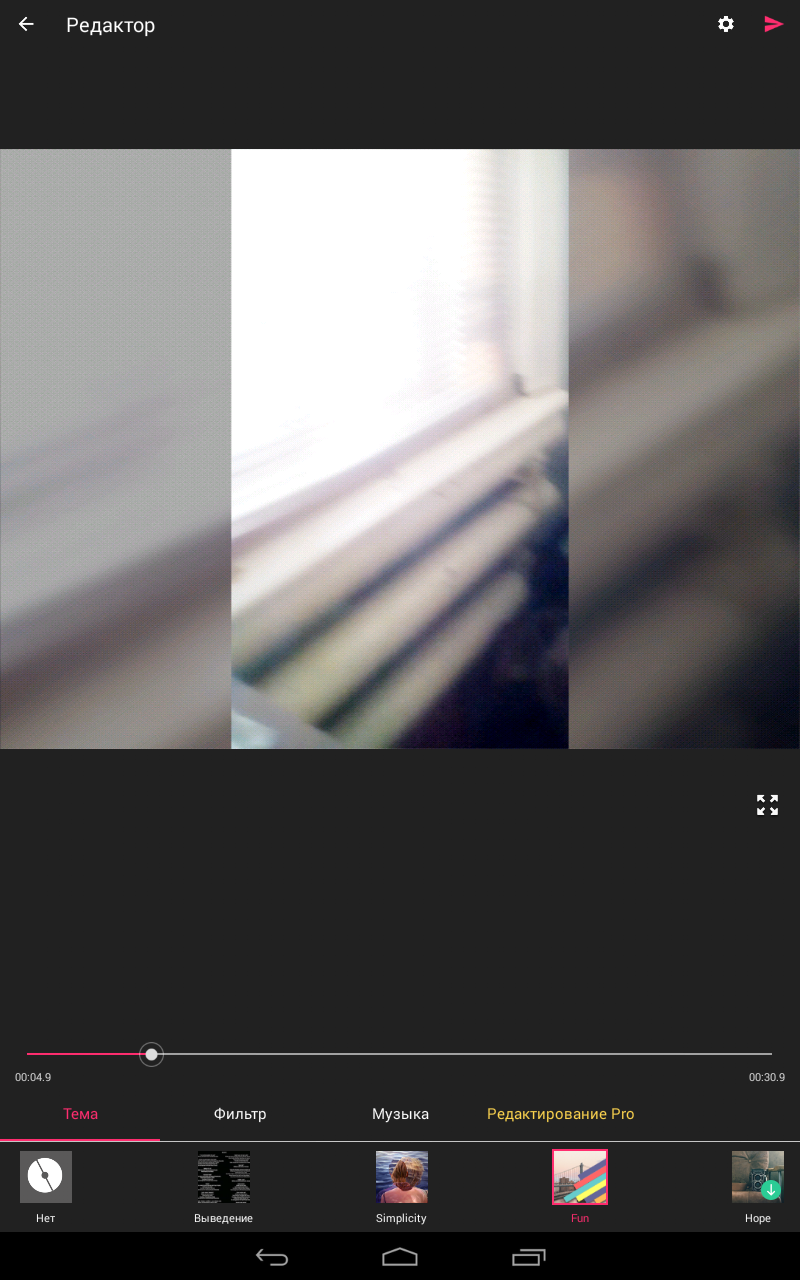
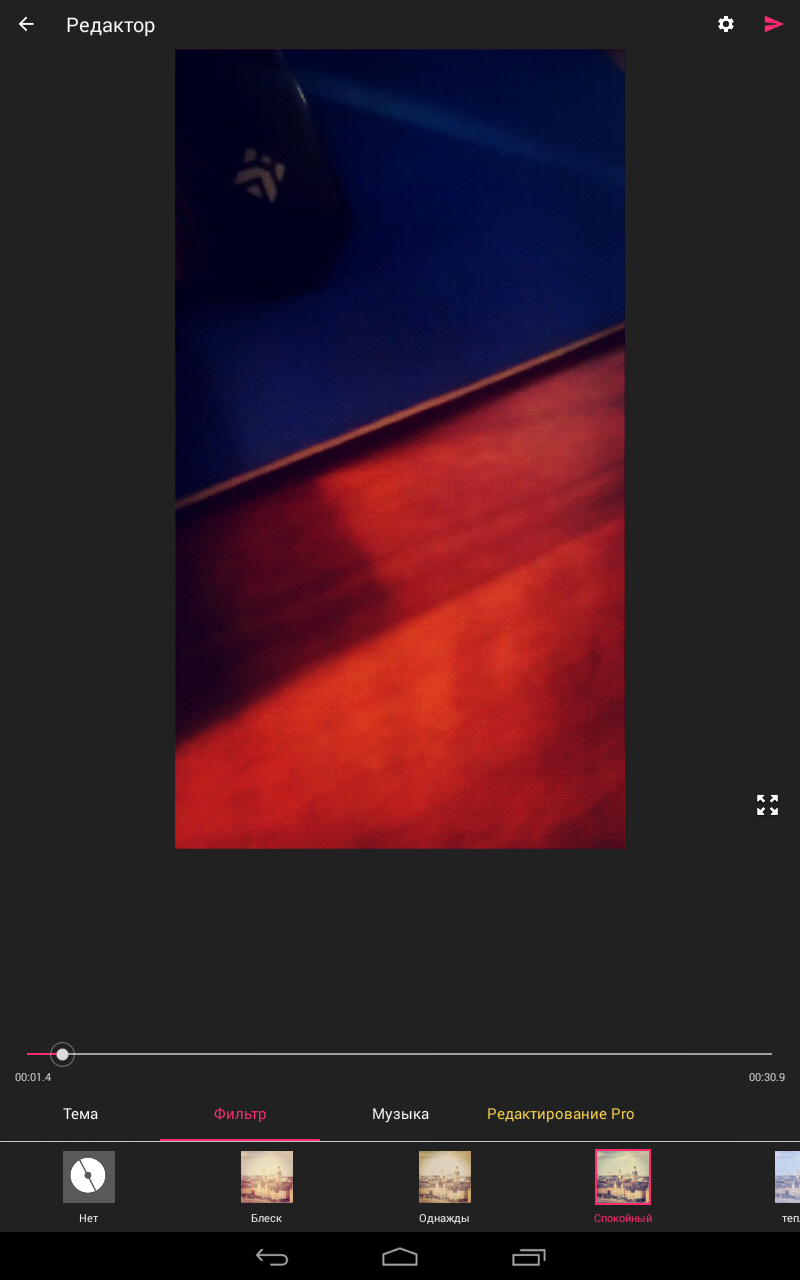
Обратим свой взор на нижний сайдбар. Здесь можно установить уже готовую тему с музыкой и оформлением. Если не нравятся местные, можно подгрузить огромное количество тем из магазина.
Некоторые из них требуют версию Pro, однако большинство тем бесплатны. Таким образом действительно можно быстро отредактировать видео.
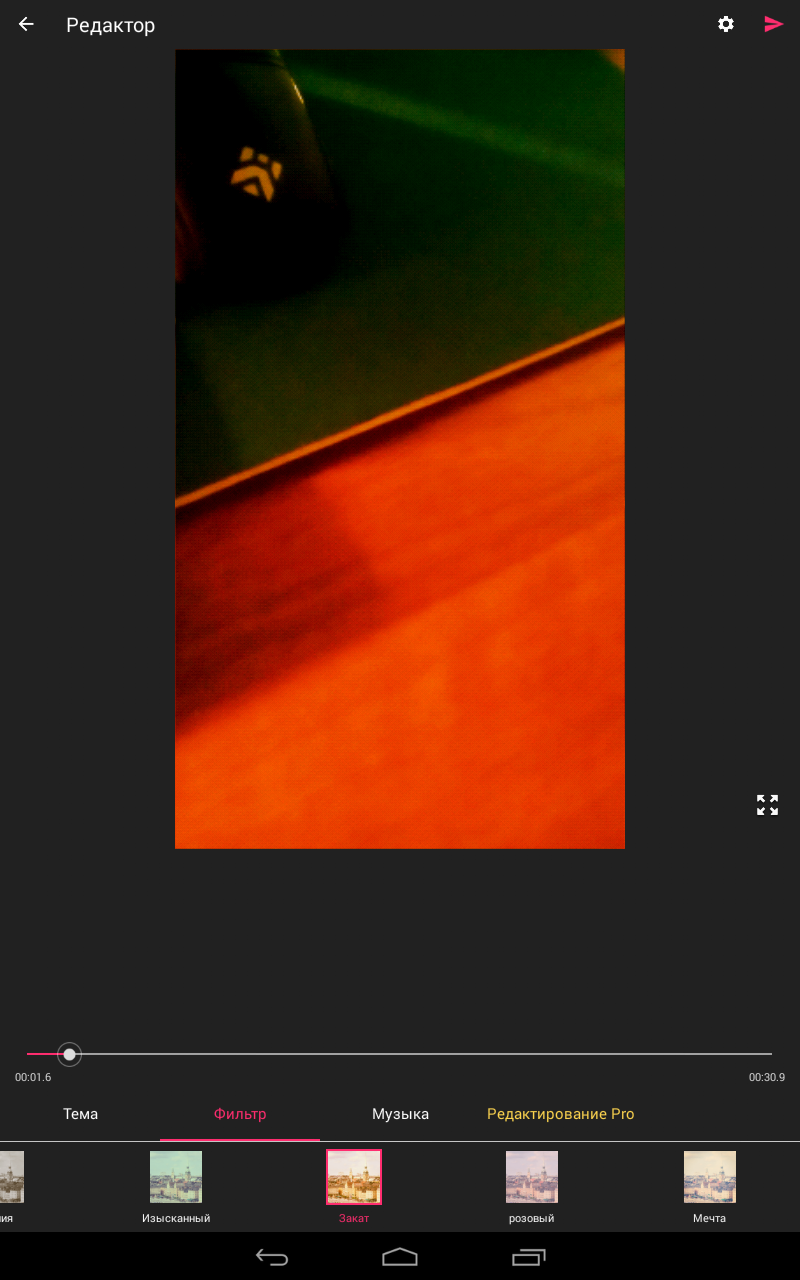
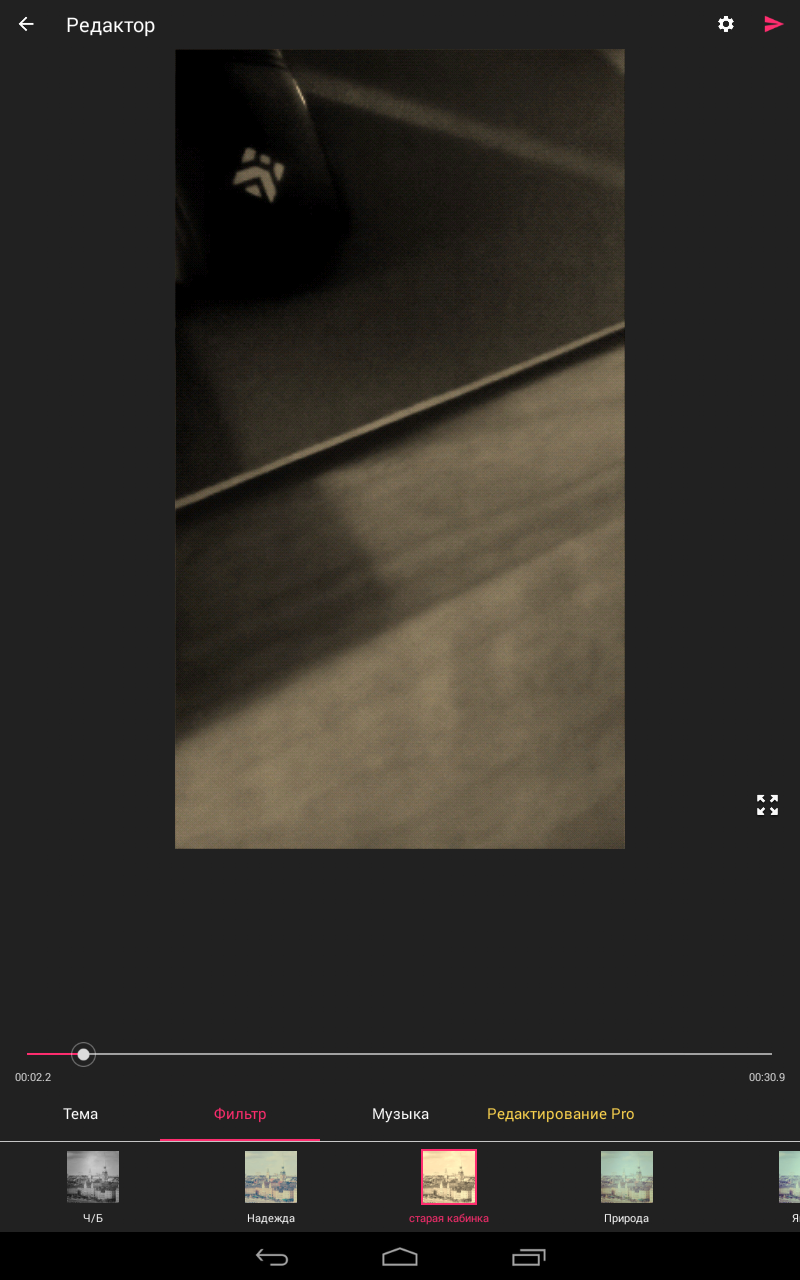
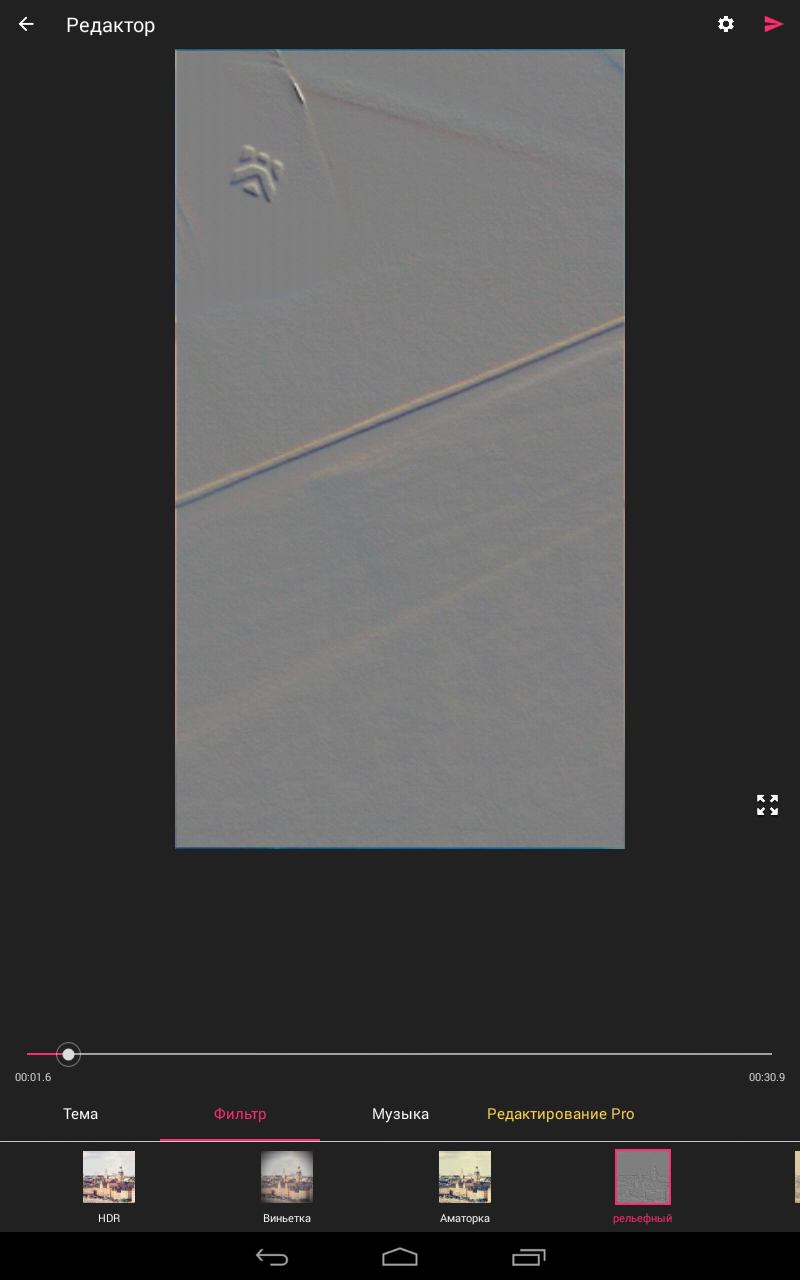
Для тех, кто не приемлет, чтобы решали за него, присутствуют фильтры. Их достаточно, однако много однотипных и не привносящих ничего нового. При этом настроить фильтр, как это бывает в фоторедакторах, нельзя.
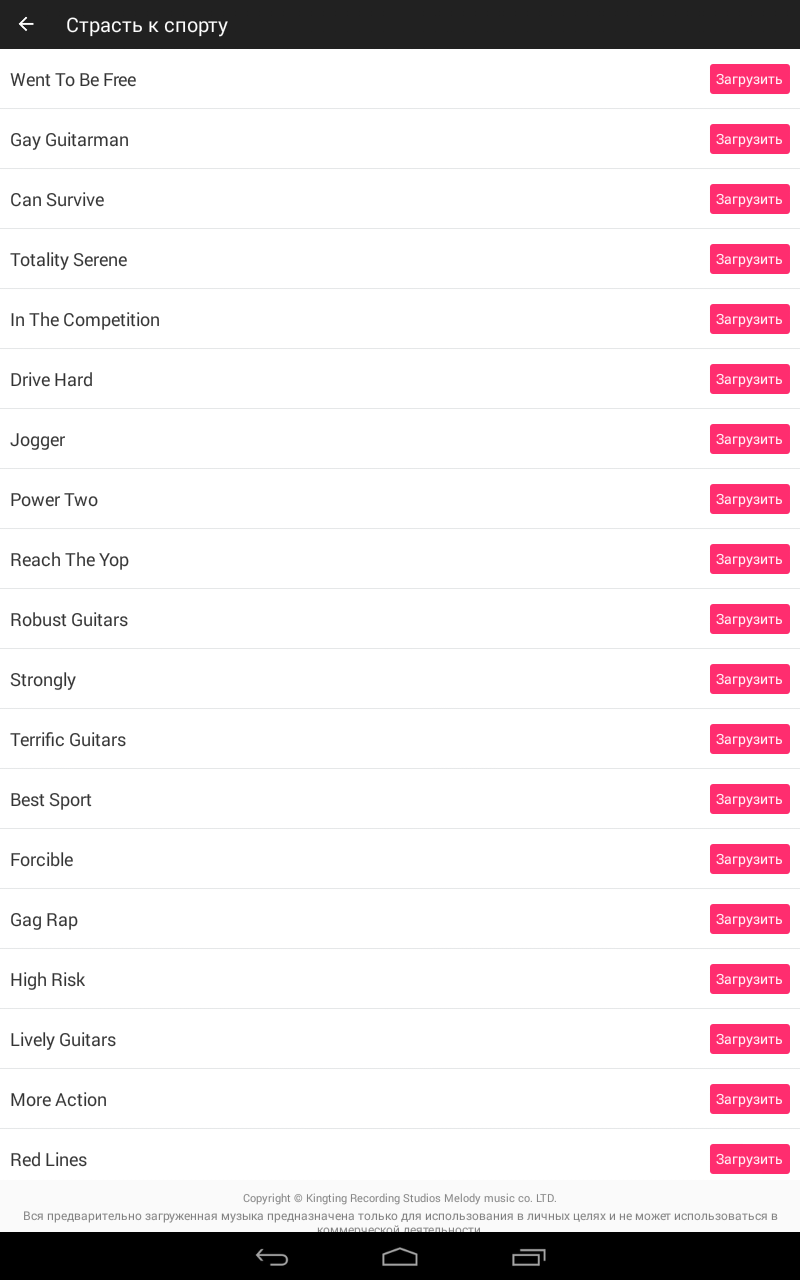
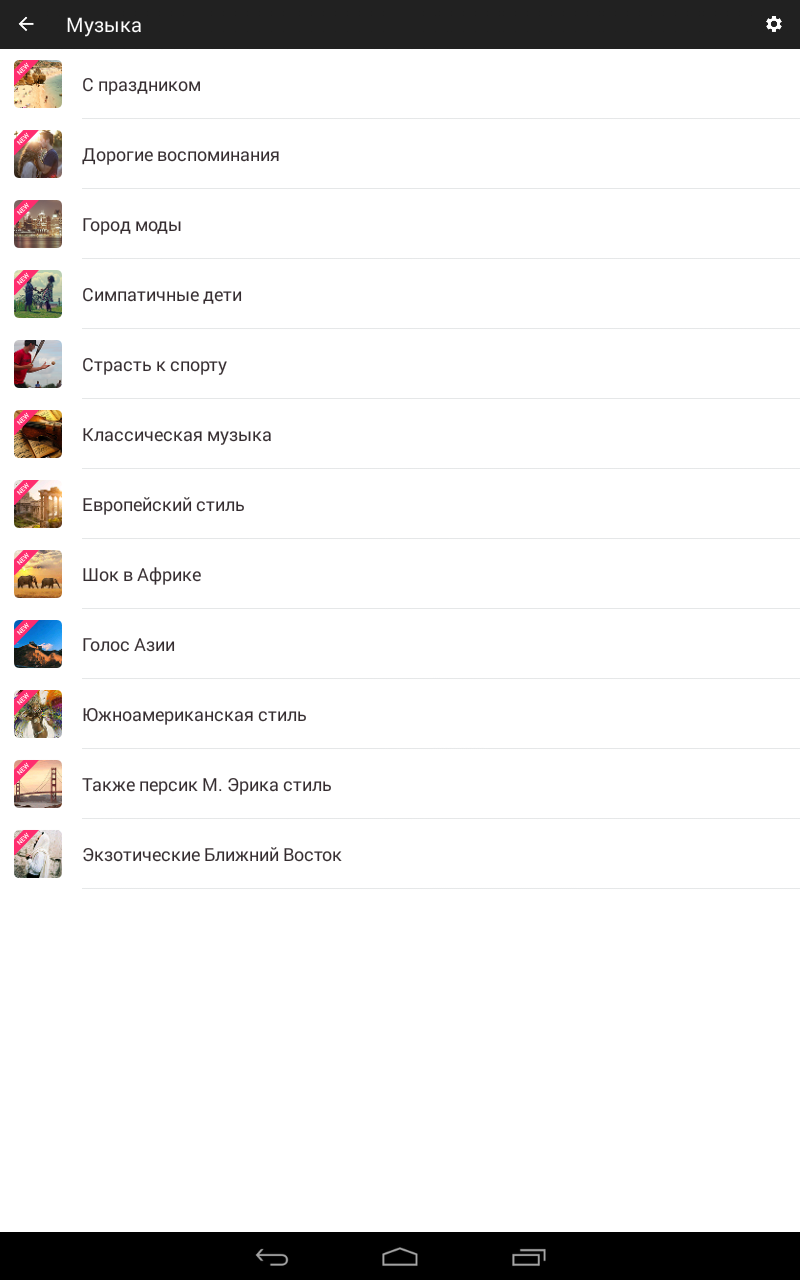
Дабы не мудрить самому с музыкой, оную можно также бесплатно подгрузить из магазина. Справедливости ради стоит отметить, что «фон» здесь качественный и разнообразный. При этом никто не мешает добавить собственный трек.
Есть еще и редактирование Pro, которое включает субтитры, стикеры, звуки, мульти-рисование и еще кучу всяких плюшек, за которые придется отдать разумные 118 рублей.
Ясно, что VideoShow сможет быстро отредактировать видео, например, для поста в социальной сети, а что еще надо среднестатистическому пользователю?
Посмотрим на ее работу с другой стороны. На стендовом «бюджетнике» программа заметно притормаживала и «троила», а значит, здесь нечего делать с 512 Мбайт ОЗУ и одноядерным процессором. При этом наблюдались артефакты в виде «квадратиков», что, к слову, можно списать на аппаратные проблемы, хотя…
Он построен по аналогии с редактором видео: выбираем несколько снимков и делаем слайд-шоу или презентацию. Темы, эффекты и фильтры устанавливаются также. Никуда не делись и «квадратики», да еще появилось подмигивание экрана, что сильно обеспокоило. Посмотрим, будет ли подобное у следующего приложения.
Предусмотрена возможность снять видео прямо из программы. При этом можно сразу применить фильтры, наложить видео или звук.
К моему удивлению, в VideoShow есть довольно интересная панель инструментов. Так, можно обрезать видео, сконвертировать его в mp3 или сжать.
Быстрая обрезка действительно быстрая. Делается это стандартно – ползунками или выставлением точного времени. Что касается извлечения звука из записи, то тут проблем не было.
При этом работа проводится аналогично обрезке, а конечный файл можно без труда запульнуть в социальные сети или на видеохостинг. В принципе, перед нами неплохой инструмент для YouTube.
Для последнего случая видео можно и сжать, то есть установить разрешение 240p, 320p или 480p. Все работает без нареканий и сохраняется сразу в Сеть. Кстати, в «Моей студии» есть возможность упорядочить отредактированное видео или открыть проект.
На этом возможности программы заканчиваются, если вы, конечно, не купили версию Pro, хотя для поста и таких хватит.
А что у нас на момент окончания тестирования? Потребление оперативной памяти выросло, но незначительно – 107.1 Мбайт. При этом процессор напрягся до 1.4%, а аккумулятор (4 000 мАч) просел соответственно на 32.5%.
Да, а что вы хотели, ведь это видеоредактор, позволяющий сверстать пару роликов на ходу. Что касается трафика, то на рекламу ушло (без учета поста в Сети) 9.4 Мбайт.
Как и говорилось выше, VideoShow – сугубо «социальный» проект, призванный украшать ваши посты в социальных сетях, блогах и видеохостингах наглядными и отредактированными видеороликами. Для этого у программы есть все. При этом потребление ресурсов и расход батареи немалый, но и не большой.
Что касается профессиональных качеств, то опытным пользователям здесь делать нечего, поскольку программу нельзя элементарно настроить – все происходит, если не на автомате, то на полуавтомате. С другой стороны, начинающие профессиональные режиссеры вряд ли будут обращаться к подобным приложениям.
Портят картину только «тормоза» и искажения экрана, хотя в минус это записывать рано – проверим работу камеры в следующей программе.
| Интерфейс | Хорошо (два окна, восемь кнопок) |
| Возможность самостоятельной настройки | Плохо (непростительный минимум) |
| Максимальная нагрузка на систему (CPU/RAM) | 0.4-1.4% / 93-107 Мбайт |
| Трафик | 9.4 Мбайт/ 15 минут |
| Удобство управления | Хорошо (стандартное) |
| Стабильность | Притормаживания и артефакты |
| Работа с фото | Да |
| Дополнительные наложения | Эмодзи и субтитры |
| Сжатие видео | Да |
| Обрезка видео | Да |
| Извлечение звука | Да |
| Работа с облаком | Собственный магазин/ сохранение в социальные сети |
| Поддерживаемые форматы | MP4 (H.264 Baseline/ Main/ High профили + AAC LC), 3GP (H.264 Baseline/ Main/ High профили + AAC LC), MOV (H.264 + AAC LC;
Форматы аудио: MP3, M4A, AAC; Форматы изображений: JPG, PNG |
Приложение работает с Instagram, умеет все, что должно уметь, добавляет текст и эмодзи, наделено немалым количеством фильтров и призвано затмить вышеописанного конкурента. Но хватит ли у него возможностей? При этом данный редактор не так требователен к версии Android, его объем меньше, да и оценки на Google Play больше (что не показатель, но прислушаться стоит).
Остается лишь проверить все это в действии. Кстати говоря, здесь пока нет ни слова о каких-либо покупках в приложении, а сама программа выступает еще и фоторедактором.
| Оценка в Google Play (бесплатная/платная версии) | 4.5 |
| Совместимость приложения с другими версиями ОС Android | 3.0 или более поздняя |
| Размер дистрибутива | 16 Мбайт |
| Версия приложения | 1.331.91 |
| Покупки в приложении | – |
Основные функции:
Разрешения:
Фото/мультимедиа/файлы:
Память:
Другое:
InShot встречает нас ярким красным экраном без рекламы. Правда, редактору видео можно было поставить картинку с логотипом в лучшем разрешении, ведь на планшете смотрится такое неприятно и размыто. Хотя авторам виднее.
В остальном все просто. Три иконки в самом низу – видео, фото и камера. В правом верхнем углу «шестеренка», под которой прячутся настройки.
Насчет отсутствия рекламы мы погорячились, ведь она все-таки есть, и настигает, как ни странно, именно в настройках.
Справедливости ради стоит отметить, что в отличие от VideoShow, здесь кое-что все-таки можно параметризировать. Так, можно добавлять теги и выбирать видеокодек. В последнем случае доступны H.264 (идеально для Instagram) и MPEG-4.
На этом полезные настройки заканчиваются. Есть «ЧаВо», но без знания английского оно бесполезно, да и не особо помогает. Что ж, возможно, более тонкая настройка прячется в недрах движка редактора?
В голове сразу возникает мысль – вот оно, подспорье для наглядных постов в социальных сетях и на различных видеохостингах. На первый взгляд программа проста, но так ли это – покажет лишь тестирование.
InShot потребляет свои 92.1 Мбайт ОЗУ и совершено не пыхтит в фоне. При этом процессор отдыхает, что ему не давал делать предыдущий участник обзора.
Само приложение лояльно к старым версиям Android и в установленном состоянии весит 41.97 Мбайт. Что касается разрешений, то тут InShot проявил себя, как «скромняга», не требуя ничего такого, что заставило бы вспомнить старину Эдварда.
Теперь пробежимся по основным возможностям.
Здесь по аналогии с VideoShow сразу же начинается просмотр последнего отснятого видео. При этом 3gp хоть и воспроизводится, но без звука. А в первом редакторе все это читалось без проблем. Нет и умной сортировки – программа шарится только в галереи, а выбрать папку самому нельзя.
Сначала вам покажется, что здесь можно менять только формат отображения видео (широкий или обрезанный), но это не так. Просто в приложении реализовано пошаговое редактирование и после того, как вы поставили галку, открывается следующее меню.
В нем есть возможность вырезать фрагмент, подогнать под размер и сделать размытие фона. Обрезка осуществляется ползунками, а вот размер видео можно не только подогнать, но и разместить его по центру или слева/справа. При этом размытие фона плавно регулируется.
Как и у конкурента, предусмотрена возможность наложить фоновую музыку. Выбор, конечно, не такой богатый, но никто не запрещает использовать свою. Не обошлось и без стикеров. Кстати, они бесплатны, но для того, чтобы они стали таковыми, необходимо просмотреть промо-ролик.
Сложно сказать, хорош ли такой подход или нет, однако рекламу мы все равно смотрим, пока не заплатим, а тут разок помучаться и все. Тем более что ролик Game of War, а не «18+» какой-нибудь.
Без проблем накладывается и текст. Причем сделать можно это на любой фрагмент видео, а не на весь ролик. Не обошлось и без возможности отформатировать надпись, придать шрифту абсолютно любой оттенок, а также изменить его стиль. Такого у конкурента точно не было.
Можно назначить любой цвет и для фона, что радует, поскольку делает ролик сугубо индивидуальным. Помимо этого, доступно перевернуть видео или изменить зеркальное отражение. Что ж, браво. Однако на этом редактирование заканчивается.
Что тут скажешь. Небольшие подвисания заметны, но нет никаких артефактов, что автоматически кидает камень в огород VideoShow. Получается, что с камерой-то все нормально.
А вот редактор фото – это просто редактор фото, слайд-шоу тут не сделаешь. При этом программа без проблем интегрируется с хостингом изображений, позволяя сразу подгрузить картинки оттуда.
Абсолютно бесплатно доступно следующее: применить фильтры, обрезать фото, добавить текст или наклейку, вставить рамку, повернуть, установить размытие, а потом разместить все это в Instagram и подобных сервисах.
Прямо из программы мы можем снять видео, сделать фото или использовать последнее изображение. Жаль только, что возможности сразу применить фильтры нет – открывается стандартное приложение камеры.
Теперь о ресурсах на момент окончания тестирования. Программа оказалась довольно прожорливой из-за своей функциональности.
Потребление оперативной памяти возросло до 140 Мбайт, процессор напрягся на 4.2%. Естественно, пострадала и батарея, расход которой составил аж 58.1%. Получается, в автономном режиме часто постить видео не получится.
Что касается трафика, то на рекламу и посты ушло 14.4 Мбайт, что расстраивает, поскольку способа отключить рекламу полностью не нашлось.
InShot вызывает двоякие чувства. С одной стороны, для вас открываются хорошие возможности сделать видео или фото сугубо индивидуальным, с другой – нет магазина, чтобы сделать это быстро, то есть все-таки придется поработать вручную. При этом программа не требует денег, но и не избавляет от рекламы, а за функциональность приходится платить ресурсами и емкостью аккумулятора.
Очевидно, InShot предназначен явно не для широких масс, а для энтузиастов, делающих Instagram разнообразным и не шаблонным.
| Интерфейс | Отлично (один экран для всего) |
| Возможность самостоятельной настройки | Средне (настройка кодеков) |
| Максимальная нагрузка на систему (CPU/RAM) | 0.0-4.2% / 92-140 Мбайт |
| Трафик | 9.4 Мбайт / 15 минут |
| Удобство управления | Отлично |
| Стабильность | Небольшие притормаживания |
| Работа с фото | Да |
| Дополнительные наложения | Полный набор |
| Сжатие видео | Да |
| Обрезка видео | Да |
| Извлечение звука | Нет |
| Работа с облаком | Синхронизация с Instagram сотоварищи |
| Поддерживаемые форматы | MP4 (H.264 Baseline/Main/High профили + AAC LC);
Форматы аудио: MP3, M4A, AAC; Форматы изображений: JPG, PNG |
«VivaVideo является одним из лучших видеоредакторов на Google Play». Именно так разработчики позиционируют свое детище, подтверждая сей факт многочисленными наградами и прочим.
Но будем объективны, не оставляя надежд найти что-то похожее на десктопный редактор среди мобильных приложений. Однако на первый взгляд кругом одно украшательство и вычурность.
| Оценка в Google Play (бесплатная/платная версии) | 4.5 |
| Совместимость приложения с другими версиями ОС Android | 4.0 или более поздняя |
| Размер дистрибутива | 37 Мбайт |
| Версия приложения | 4.4.11 |
| Покупки в приложении | – |
Основные функции:
Разрешения:
История использования устройства и приложений:
Местоположение:
Телефон:
Фото/мультимедиа/файлы:
Память:
Камера:
Микрофон:
Данные о Wi-Fi-подключении:
Идентификатор устройства и данные о вызовах:
Другое:
«Холодный» старт VivaVideo занимает около пяти секунд, и только потом мы узнаем, что в бесплатной версии можно экспортировать не более пяти видео. Хотите больше – покупайте версию Pro. Кроме того, она позволяет сохранять ролики любой длины, а также убирает водяные знаки. Ценник – 119.99 рублей (на момент написания сиих строк), но стоит ли это делать, покажет тестирование.
Если говорить о главном экране, то тут все «материально» и достаточно красиво. Посередине шесть круглых иконок: «Снять», «Слайд-шоу», «Изменить», «Видеоклип», «Студия» и «Материалы». Если смахнуть экран вправо, то откроются еще две иконки – «Коллаж» и «Получить признакам». Что ж, с переводом все «нормально».
Что касается рекламы, то визуально ее не видно, зато есть рекомендации, которые прячутся под «незаметными» кнопками там и сям.
Настройки – в правом верхнем углу. Их очень мало, что напоминает VideoShow, как, впрочем, и InShot. То есть можно использовать аппаратный кодек, а также выбрать путь для сохранения своих творений. Из полезного – все!
Очевидно, перед нами еще одно популярное детище для Instagram «сотоварищи». Хотя мы не теряем надежды найти здесь нечто большое, чем предложил InShot. При этом уже сразу можно сказать, что заменой десктопным аналогам ни одно из рассмотренных приложений не будет.
Потребляет VivaVideo чуть меньше, чем конкурент InShot – 85 Мбайт при нулевой нагрузке на процессор. А работает только с четвертой версией Android, причем в установленном виде весит 62.20 Мбайт.
Что касается разрешений, то тут полный «супнабор», включающий определение местоположения, использование интернета и просмотр Wi-Fi. Конечно, от этого можно отмазаться магазином и так далее, однако стоит об этом помнить.
Теперь пробежимся по всем иконкам главного экрана.
Данный раздел включает сразу несколько иконок главного экрана: «Снять», «Изменить», «Видеоклип» и «Студия». Не знаю, как у других, но такой разброс схожих функций значительно напрягает, поскольку порой кнопки просто дублируют друг друга.
Первое, что нам предлагают – снять видео прямо из программы. Ничего не скажешь, удобно. Так, в самом верху можно сразу выбрать формат видео, то есть широкоформатное, Instagram и Vine.
Ниже большая клавиша для старта записи, режим съемки (обычный, селфи, с эффектами, видеоклип с музыкой, коллаж и «смешно»). При этом для каждого режима можно использовать свою панель инструментов, где настраиваются фильтры, скорость записи (!) и выбирается камера.
Есть возможность включить сетку, таймер, автозапись и заблокировать фокус/экспозицию. Ничего не скажешь, учтено все.
Для селфи можно выбрать уровень и применить фильтры (именно для селфи). «Смешно» искажает ваше лицо действительно смешно. При этом здесь присутствуют интересные эффекты. А коллаж позволяет сделать две видеозаписи в одном окне и применить к ним забавный фон.
Инструментарий впечатляет, однако все происходит на автомате, без всяких там «ползунков», как это было у InShot.
Что касается слайд-шоу, тут все стандартно – выбираем несколько фото и понеслось. Присутствуют интересные темы (особенно понравилась ретро-тема), можно подгрузить музыку или использовать свою, а также выбрать длительность и использовать различные эффекты.
Есть стикеры, субтитры, мульти-стикеры и вообще много чего, что сделает ваше слайд-шоу сугубо оригинальным. Таким образом, перед нами VideoShow, но только доработанное.
Насчет «полного автомата» мы погорячились, но понять это можно, лишь открыв редактирование уже отснятого видео. Здесь есть обрезка с раскадровкой, а не просто ползунком, можно увеличить и повернуть любой фрагмент, как это происходит в профессиональных редакторах.
Можно создать интересный видеоклип, без труда наложив на него музыку в нужный момент. Не обошлось и без любопытных фильтров и так далее.
Готовые проекты смотрим в «Студии» и отправляем оттуда по назначению. Если вам мало фильтров, звукового фона, различных переходов – милости просим в магазин. При этом все бесплатно, однако не стоит забывать об ограничениях бесплатной версии, описанных выше.
Кроме того, коллаж можно создать не только из видео, а, например, из фото и видео. Дополнительно можно посетить и зарегистрироваться в сообществе VivaVideo на Instagram. Но сколько же это чудо потребляет?
Потребление у него чуть меньше, чем у InShot: 140.5 Мбайт ОЗУ при 3-процентной нагрузке на процессор. При этом аккумулятор просел на 47.2%. Трафика ушло разумных 1.6 Мбайт.
VivaVideo – это разумное сочетание возможностей InShot и VideoShow, где можно быстро и качественно сверстать видео для поста в социальной сети или блога. Есть некоторая путаница с инструментарием, но разобраться можно и достаточно быстро. При этом плата за услугу небольшая, нет рекламы, а ограничений хватит, чтобы понять, что сто рублей с копейками не такая уж сумма.
Что касается потребления ресурсов, то се ля ви – в автономном режиме с редактированием не разбежишься. С другой стороны, можно верстать интересный ролик ежедневно, чего большинству будет достаточно.
| Интерфейс | Хорошо (два окна, восемь кнопок) |
| Возможность самостоятельной настройки | Плохо (непростительный минимум) |
| Максимальная нагрузка на систему (CPU/RAM) | 0.0-3.0% / 85-140 Мбайт |
| Трафик | 1.6 Мбайт / 15 минут |
| Удобство управления | Хорошо (стандартное) |
| Стабильность | Без тормозов и артефактов |
| Работа с фото | Да |
| Дополнительные наложения | Полный набор |
| Сжатие видео | Да |
| Обрезка видео | Да |
| Извлечение звука | Да |
| Работа с облаком | Собственный магазин/ сохранение в социальные сети |
| Поддерживаемые форматы | MP4 (H.264 Baseline/ Main/ High профили + AAC LC), 3GP (H.264 Baseline/ Main/ High профили + AAC LC), MOV (H.264 + AAC LC;
Форматы аудио: MP3, M4A, AAC; Форматы изображений: JPG, PNG |
Не надо далеко ходить, чтобы понять, что лидером обзора становится VivaVideo – приложение, которое сочетает преимущества первых двух участников. В нем действительно можно создать и отредактировать, если не профессиональный, то качественный ролик, которым не стыдно поделиться на видеохостинге.
Сводное сравнение VideoShow, InShot и VivaVideo
| Функциональность | VideoShow | InShot | VivaVideo |
| Интерфейс | Хорошо (два окна, восемь кнопок) | Отлично (один экран для всего) | Хорошо (два окна, восемь кнопок) |
| Возможность самостоятельной настройки | Плохо (непростительный минимум) | Средне (настройка кодеков) | Плохо (непростительный минимум) |
| Максимальная нагрузка на систему (CPU/RAM) | 0.4-1.4% / 93-107 Мбайт | 0.0-4.2% / 92-140 Мбайт | 0.0-3.0% / 85-140 Мбайт |
| Трафик | 9.4 Мбайт/ 15 минут | 9.4 Мбайт/ 15 минут | 1.6 Мбайт/ 15 минут |
| Удобство управления | Хорошо (стандартное) | Отлично | Хорошо (стандартное) |
| Стабильность | Притормаживания и артефакты | Небольшие притормаживания | Без тормозов и артефактов |
| Работа с фото | Да | Да | Да |
| Дополнительные наложения | Эмодзи и субтитры | Полный набор | Полный набор |
| Сжатие видео | Да | Да | Да |
| Обрезка видео | Да | Да | Да |
| Извлечение звука | Да | Нет | Да |
| Работа с облаком | Собственный магазин/ сохранение в социальные сети | Синхронизация с Instagram сотоварищи | Собственный магазин/ сохранение в социальные сети |
| Поддерживаемые форматы | MP4 (H.264 Baseline/ Main/ High профили + AAC LC), 3GP (H.264 Baseline/ Main/ High профили + AAC LC), MOV (H.264 + AAC LC;
Форматы аудио: MP3, M4A, AAC; Форматы изображений: JPG, PNG |
MP4 (H.264 Baseline/ Main/ High профили + AAC LC);
Форматы аудио: MP3, M4A, AAC; Форматы изображений: JPG, PNG |
MP4 (H.264 Baseline/ Main/ High профили + AAC LC), 3GP (H.264 Baseline/ Main/ High профили + AAC LC), MOV (H.264 + AAC LC;
Форматы аудио: MP3, M4A, AAC; Форматы изображений: JPG, PNG |
Если вы цените заморочки и хотите сугубо индивидуальное видео, то на выручку придет InShot. Это приложение портит лишь реклама, которую можно частично отключить. Отсюда и расход трафика, а значит, и лишних ресурсов (как аккумулятора, так и мультимедиа). А если говорить о VideoShow, то здесь открывается «простор» для обычного пользователя, который хочет быстро и с ляпами, то есть стикерами, показать свое умение в видеомонтаже.
При этом ни одна из программ даже не стремится заменить десктопный аналог, что к лучшему, ибо кесарю кесарево.