Тема новой статьи – сканеры документов для Android. Это удобное решение, которое позволяет отсканировать или отредактировать любой документ, где бы вы не находились – достаточно смартфона с камерой среднего качества и все.
При этом некоторые приложения умеют выдергивать текст и переносить его в doc-формат, заполнять формы, ставить подпись и штамп, то есть мобильный офис действительно становится мобильным. Не правда ли, лет десять назад такое решение пригодилось бы многим?
Итак, далее речь пойдет о нескольких сканерах, обладающих различными преимуществами и функциями. Скажем сразу, что мы намеренно взяли разношерстные решения, чтобы понять преимущества таких приложений.
Первым делом рассмотрим небезызвестный Office Lens компании Microsoft. Эта программа является частью общего офисного пакета и распространяется абсолютно бесплатно. Она способна не только отсканировать документ или маркерную доску, но и перенести все это в PDF, Word и PowerPoint. Казалось бы, что еще надо.
PDF Сканер Grymala обещает работу с PDF, а также возможность распознавания текста OCR на 50 языках. При этом обработка текста происходит внутри сканера без необходимости подключения к Интернету. Ну а Tiny Scanner предлагает простое и легкое решение для сканирования всего подряд на лету. Впрочем, реальные возможности этих программ раскроются лишь на практике, чем мы и займемся.
В качестве тестового оборудования применялся планшет DEXP Ursus 8EV2 3G (Android 4.4.2, процессор MT8382, 4 х 1300 МГц, 1 Гбайт ОЗУ).
С помощью Office Lens можно обрезать фотографии маркерных досок и документов, обработать их и улучшить читаемость. В этом приложении можно конвертировать изображения в файлы PDF, Word и PowerPoint или даже сохранить их в OneNote, либо OneDrive. Есть все, что нужно для комфортной работы без необходимости в полноценном сканере.
При этом устанавливается приложение от нового Office 16 и весит оно немалые 142 Мбайт, но что это для современных гаджетов. Ознакомимся с основными возможностями и разрешениями.
| Оценка в Google Play (бесплатная/платная версии) | 4.5 |
| Совместимость приложения с другими версиями ОС Android | Зависит от устройства* |
| Размер дистрибутива | Зависит от устройства* |
| Версия приложения | Зависит от устройства* |
| Покупки в приложении | – |
Основные функции:
Разрешения:
Идентификационные данные:
Контакты:
SMS:
Телефон:
Фото/мультимедиа/файлы:
Память:
Камера:
Идентификатор устройства и данные о вызовах:
Другое:
Традиционно компания Microsoft хвалится возможностями своего приложения, мол, можно сканировать и сохранять, что угодно.
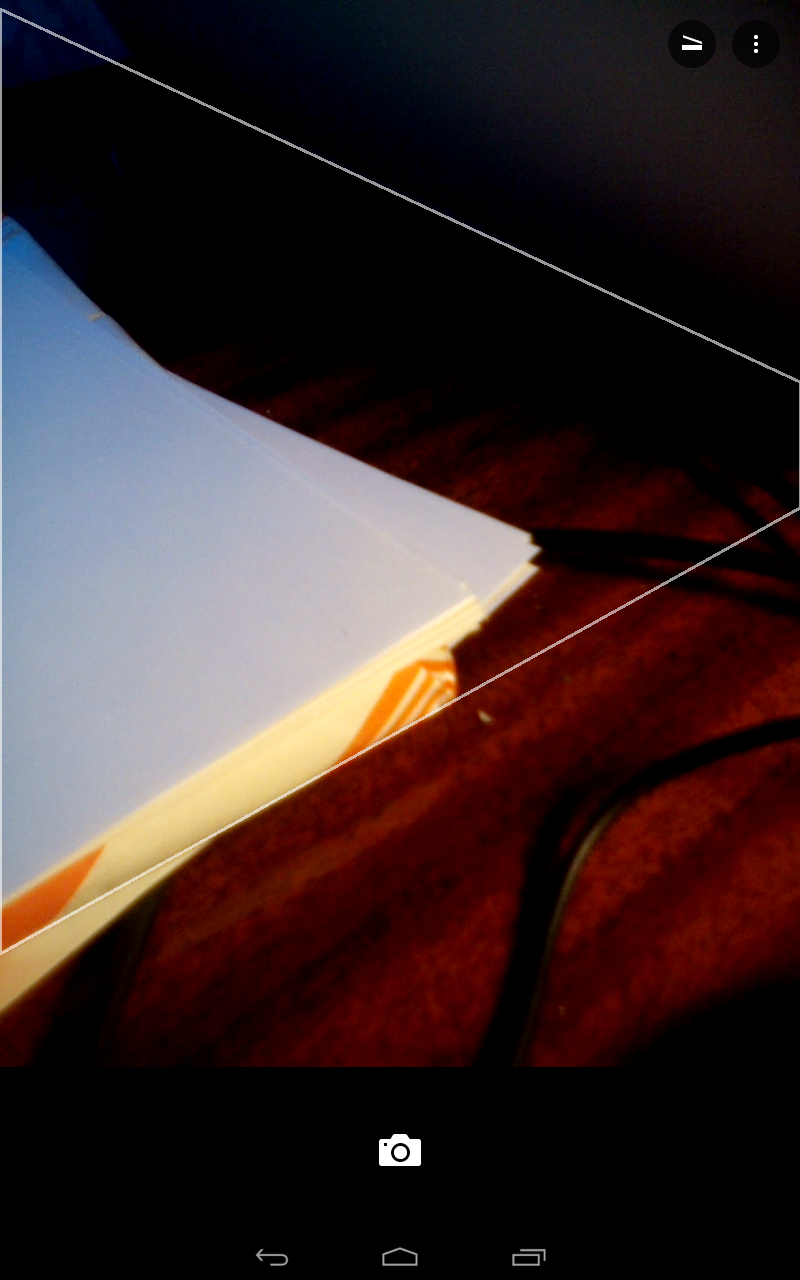
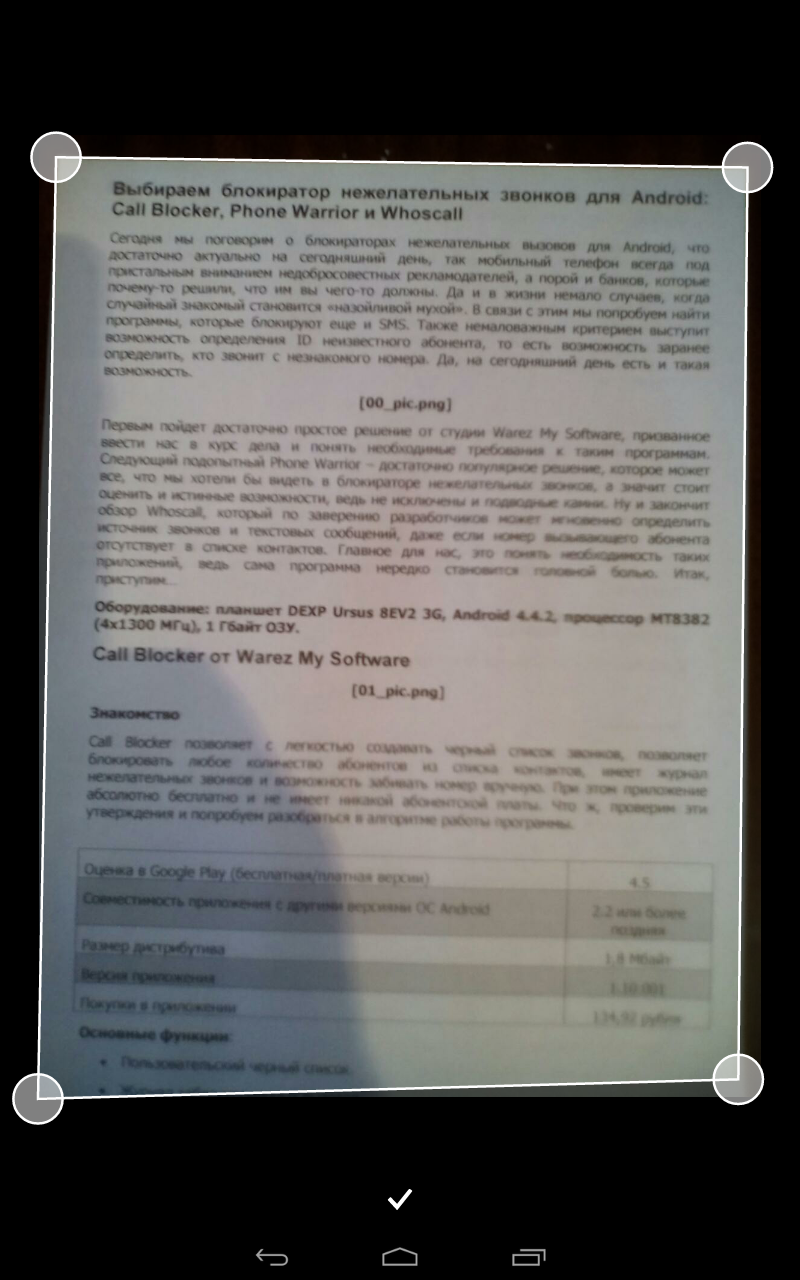
После того, как мы тапнули на «начать работу», сразу же открылась основная камера под управлением Office Lens. Объектив поймал границу попавшей в его обзор стопки бумаги, а значит, автоформат работает нормально. В принципе, сканировать можно уже сейчас
Первый недостаток – стоит прикоснуться к любой области экрана, и приложение сразу делает снимок. По заветным «трем точкам» мы попали с третьего раза, а ведь рядом основная кнопка – сканирование.
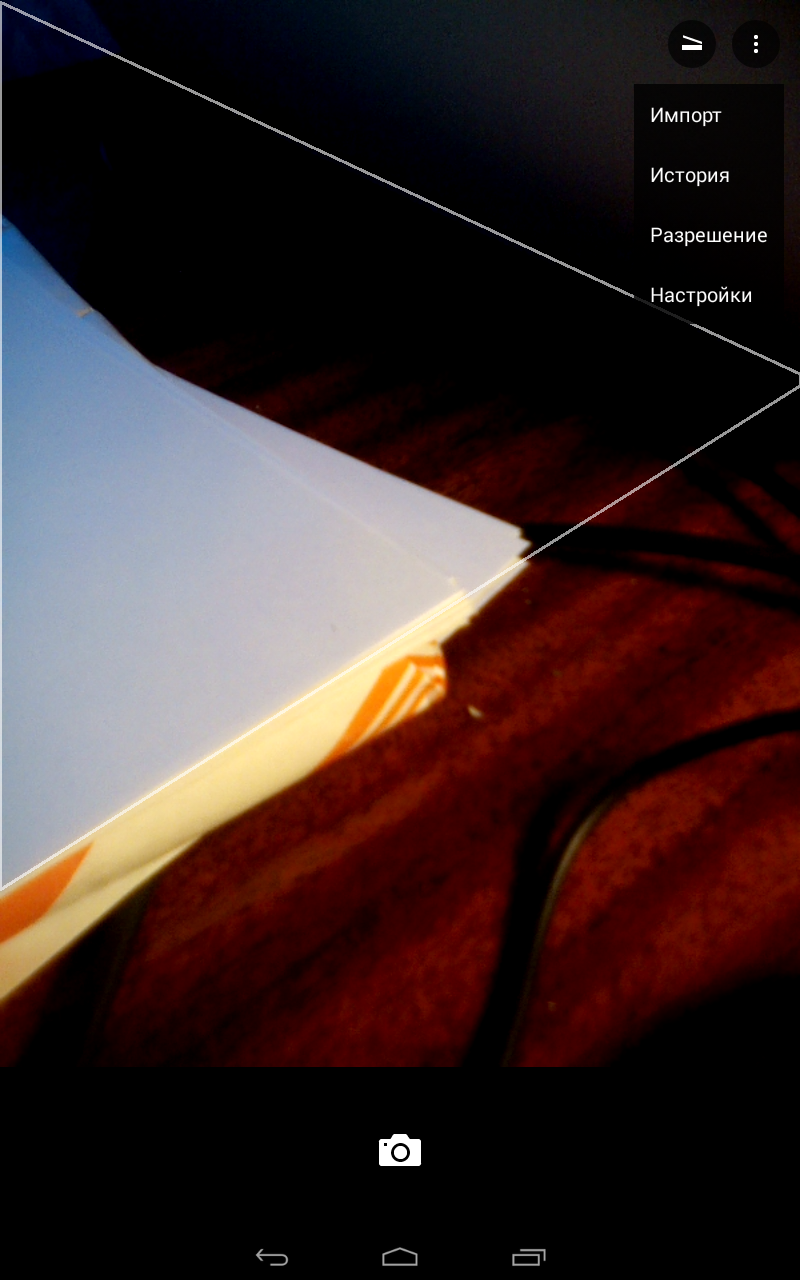
Под «тремя точками» скрывается импорт (загрузка изображения с SD-карты или внутренней памяти), история сканирования, настройка максимально возможного разрешения (зависит от камеры аппарата) и…
… собственно, сами настройки, которые таковыми можно назвать весьма условно. Из полезного только вход в учетную запись Microsoft (как без этого), справка и поддержка. Остальное сводится к ознакомлению с условиями использования и конфиденциальности.
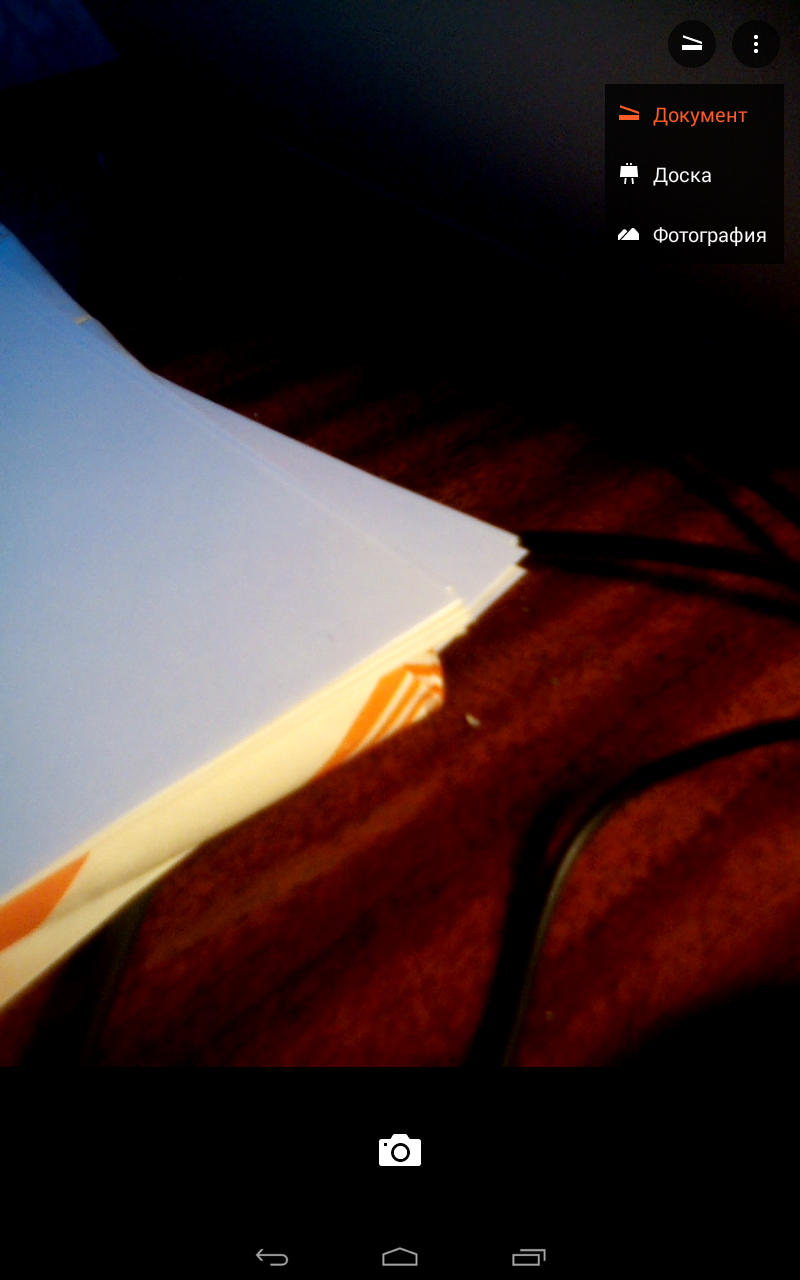
Первое впечатление от Office Lens: перед нами действительно быстрый сканер. При этом можно делать просто фото, сканировать документ или полотно маркерной доски.
Особенно порадовало адекватное определение границы (трехмерное). Что интересно, программа определила просто часть стопки с бумагой. Осталось только проверить все это в действии.
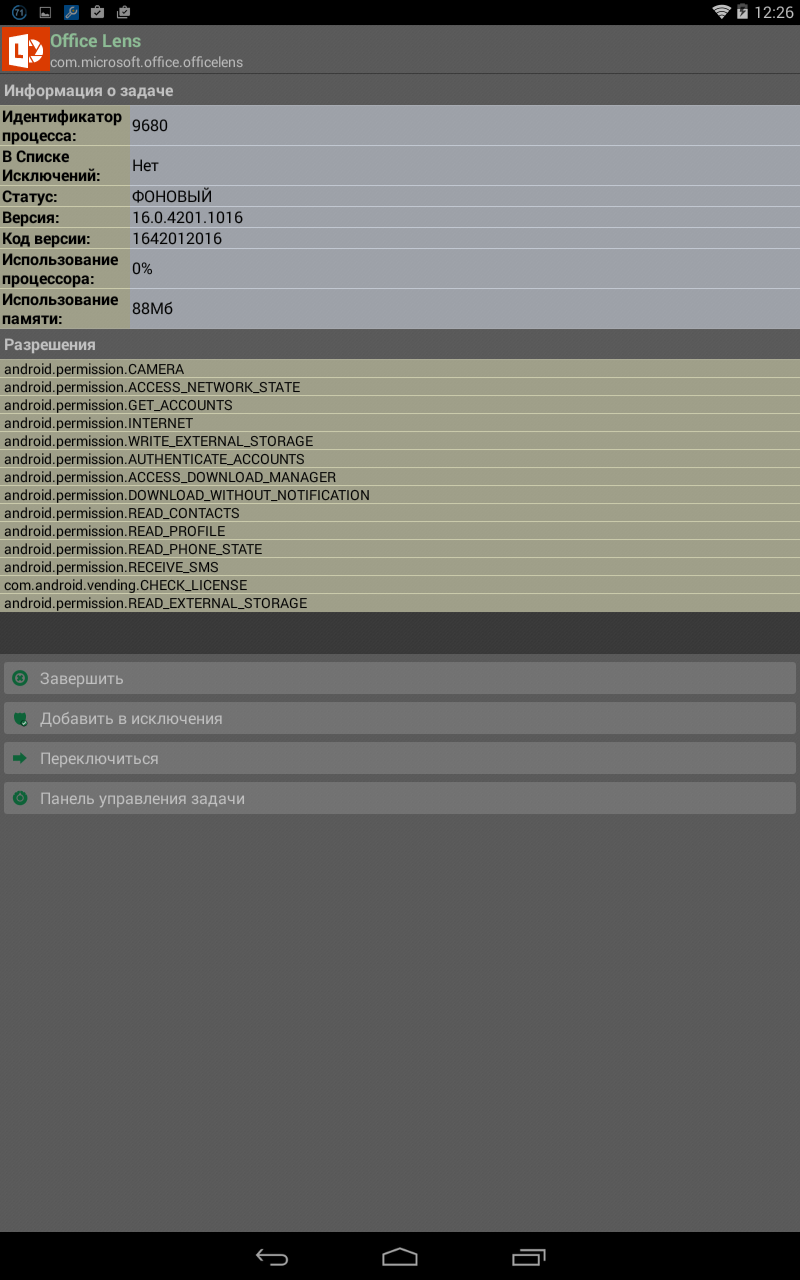
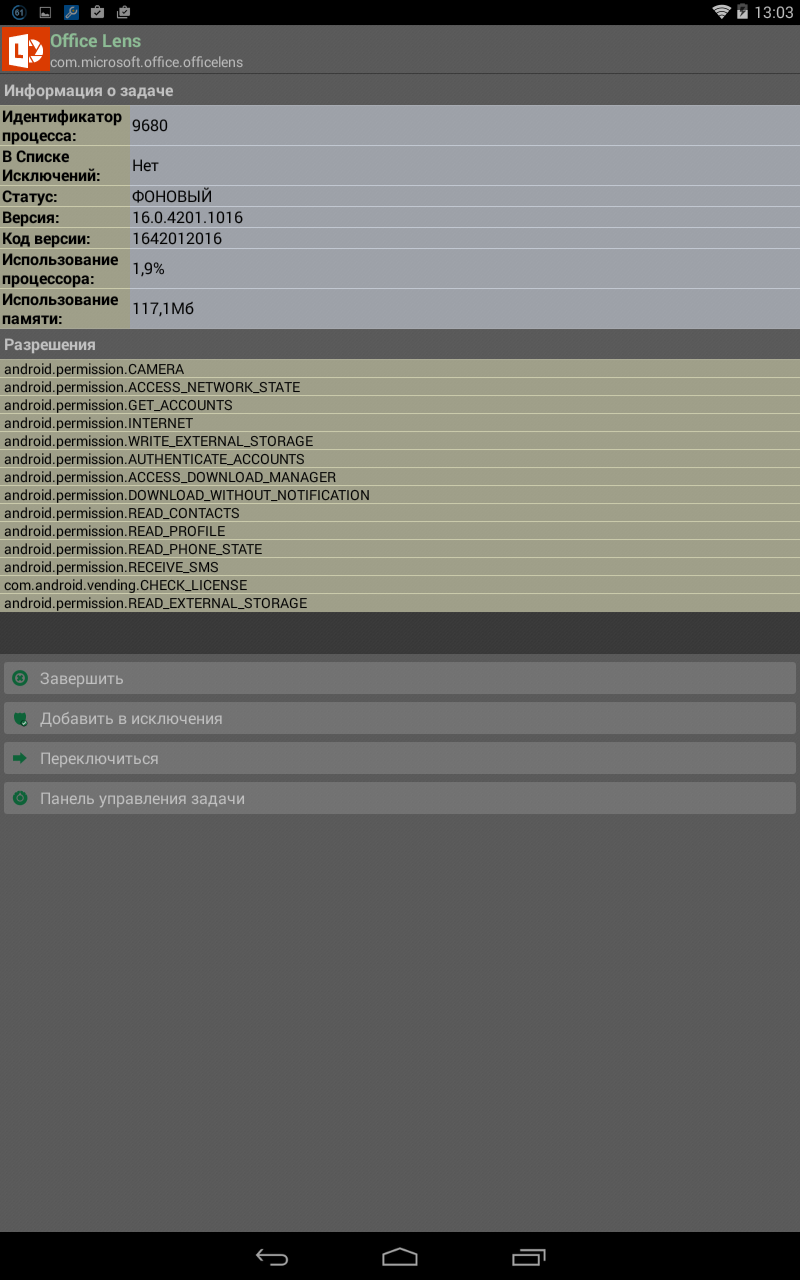
Традиционно начнем с потребления ресурсов в состоянии покоя сканера. Сие нас приятно удивило, поскольку нагрузки на процессор не наблюдалось, а потребление ОЗУ достигало всего 88 Мбайт. Что касается разрешений, то тут насторожила возможность приема SMS. К чему это сканеру документов – пока не понятно.
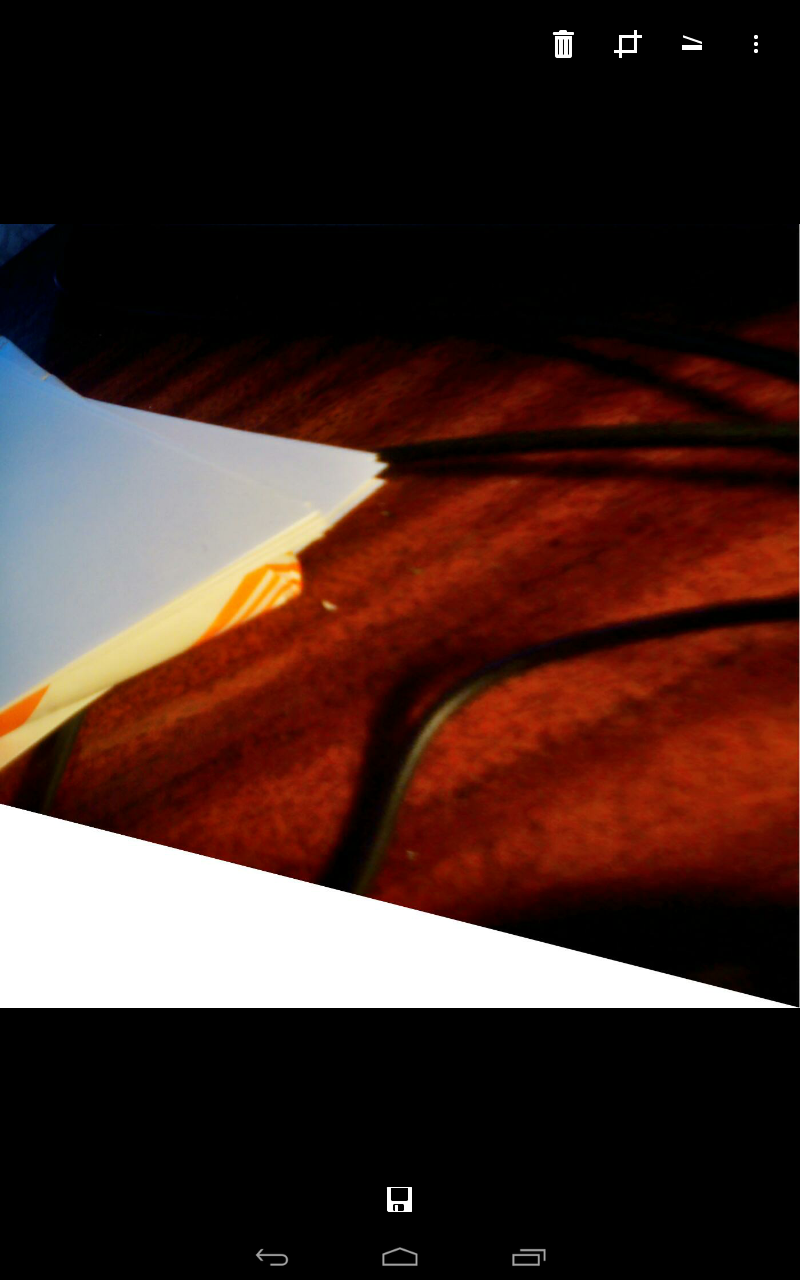
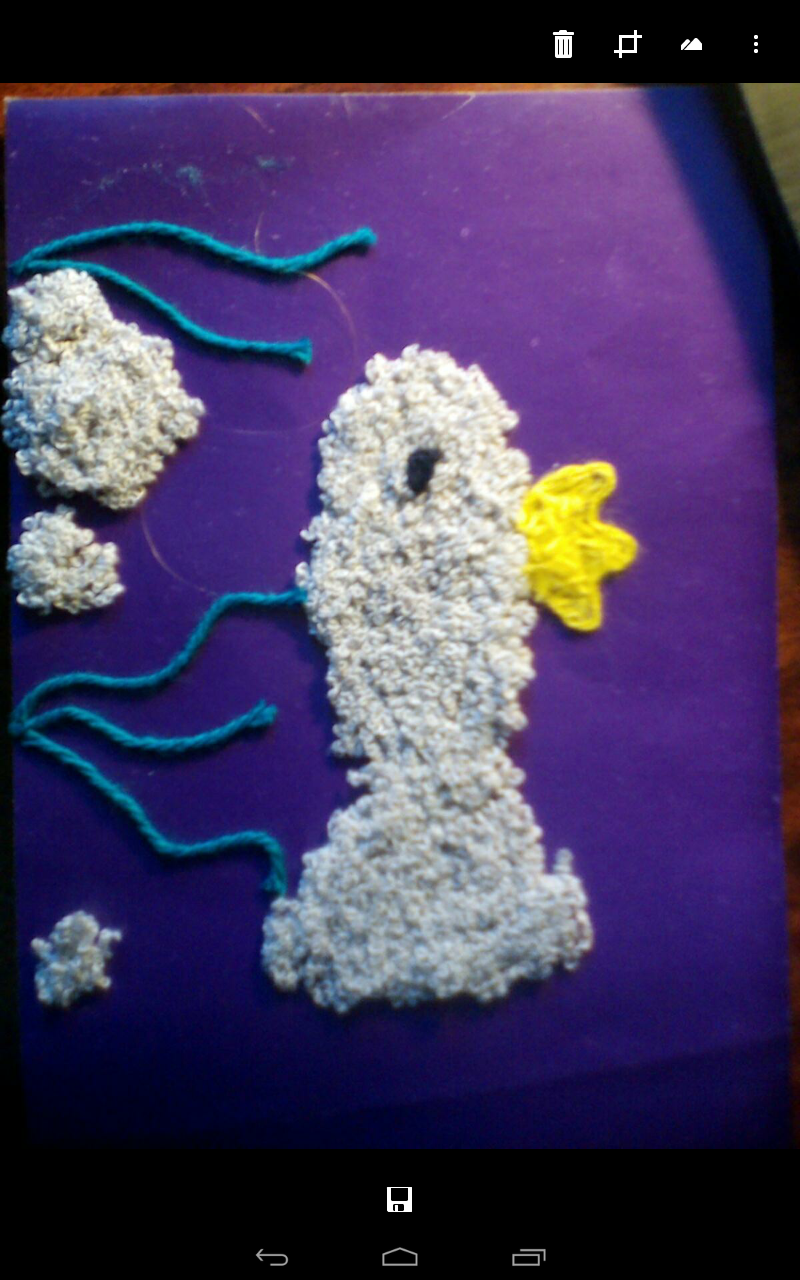
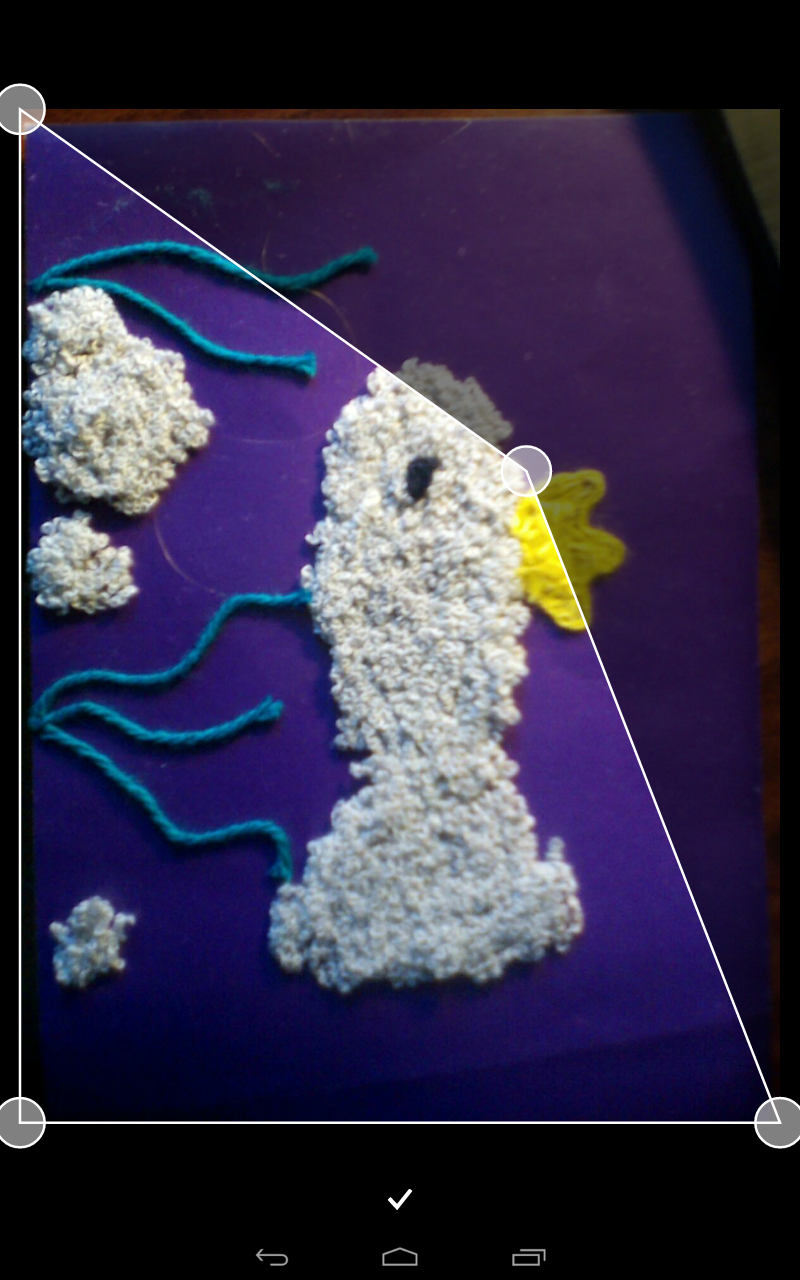
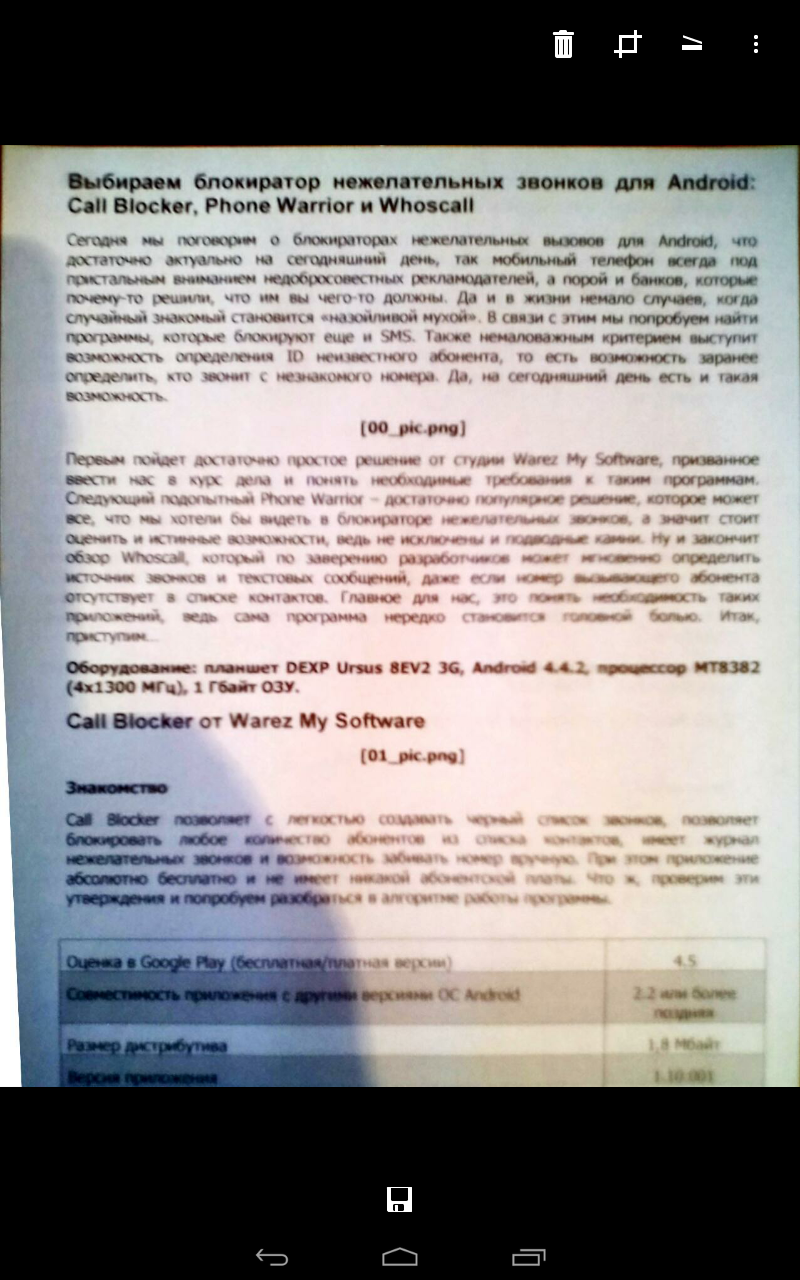
Начнем с конца, то есть сканирования фото. Последнее можно обрезать, причем как угодно и под любым углом (изображение поворачивается, а не просто обрезается по заданной границе).
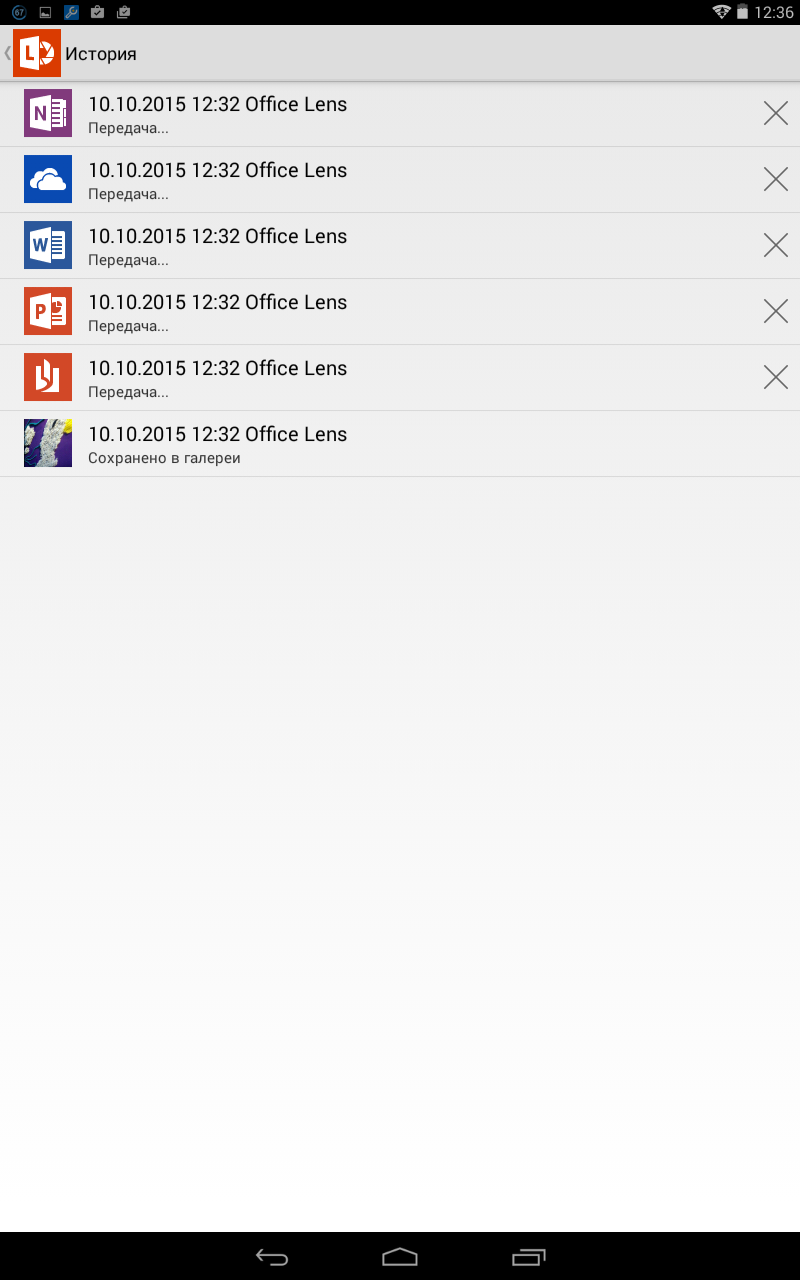
После этого снимку можно назначить свое имя и сохранить его в OneNote, облаке OneDrive, а также Word (.docx), PowerPoint (.pptx), PDF (.pdf) или «Галерее». Кстати, в трех последних форматах снимок также доступен лишь через OneDrive.
Далее идет передача в облако, а затем снимок можно отредактировать в Office Online через браузер, то есть наличие ноутбука под рукой не обязательно – главная особенность нового офиса.
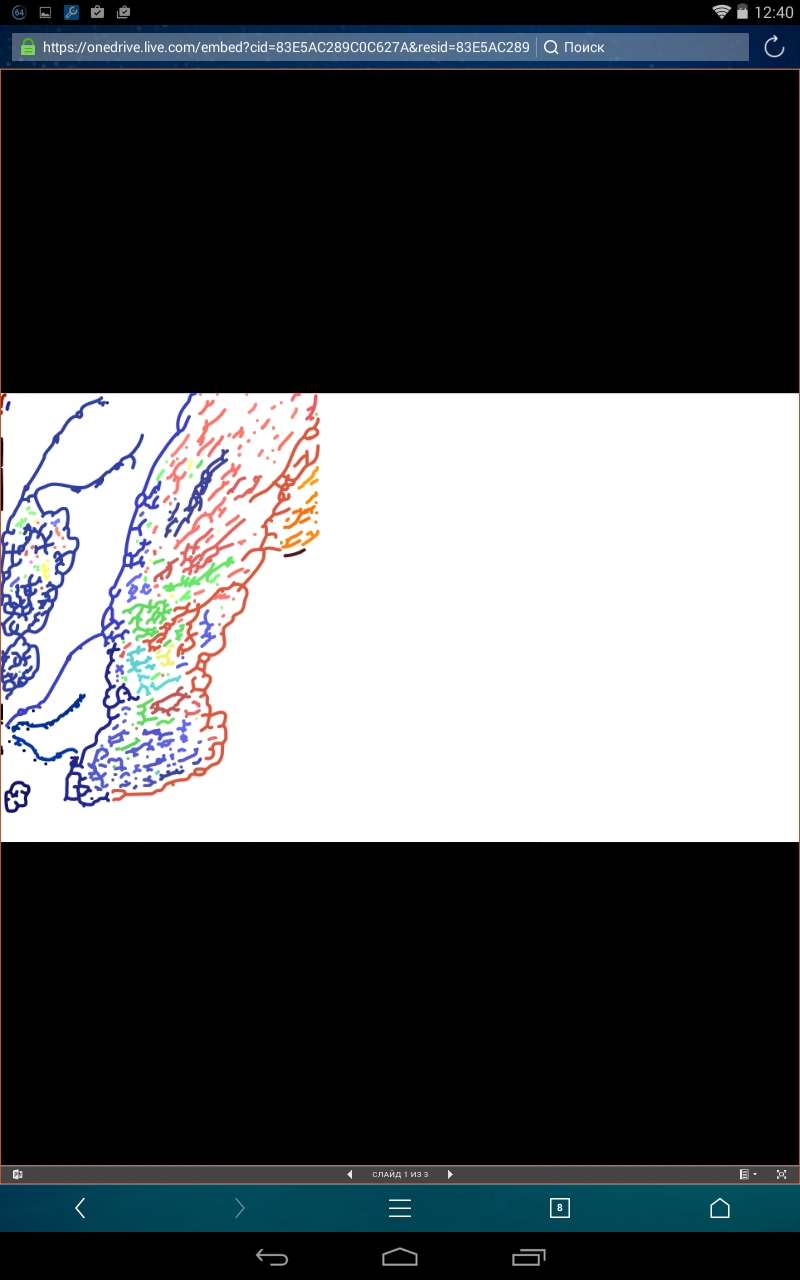
При этом у каждого скана есть свои преимущества, например, в PowerPoint Online можно сразу просмотреть и отредактировать контур. Естественно, для всего этого потребуется неплохая скорость беспроводного соединения.
Сканировать документ надо крепкой рукой и при должном освещении, поскольку рамка захвата постоянно путешествует при любом движении, хотя если у вас есть автофокус, то все пройдет нормально. После этого документ можно обрезать как угодно и сохранить в облако во всех вышеописанных форматах. Та же история и с маркерной доской.
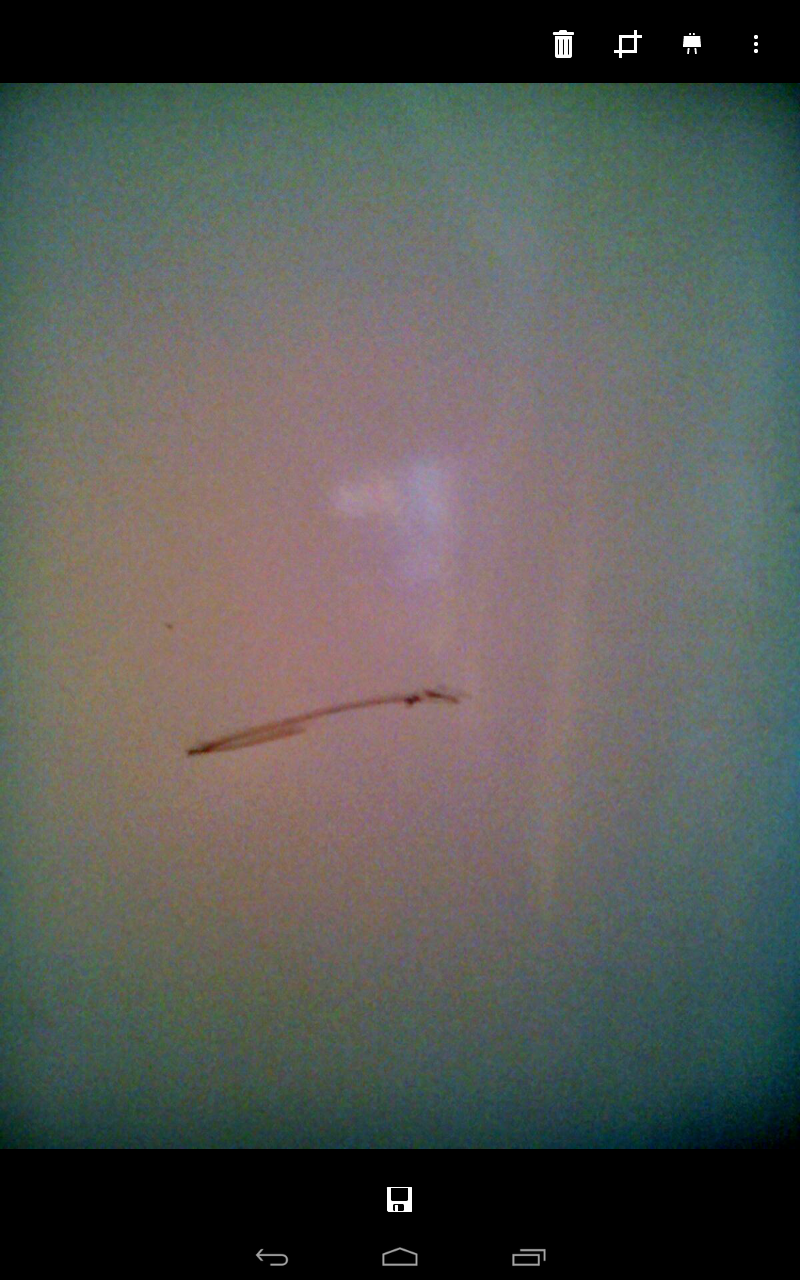
Только в последнем случае почему-то не удаляются блики, хотя такая возможность заявлена: видимо, «шум» произошел по вине бюджетной камеры. Однако если поэкспериментировать с обрезкой, блик можно исключить – может это и подразумевала корпорация Microsoft. Выдергивать текст из PDF, к сожалению, нельзя, зато можно сразу оформить презентацию в PowerPoint.
Теперь обратимся к ресурсам. Да, аппарат заметно поднапрягся – потребление оперативной памяти выросло до 117 Мбайт, нагрузка на процессор – 1.9%, хотя это не так уж и критично.
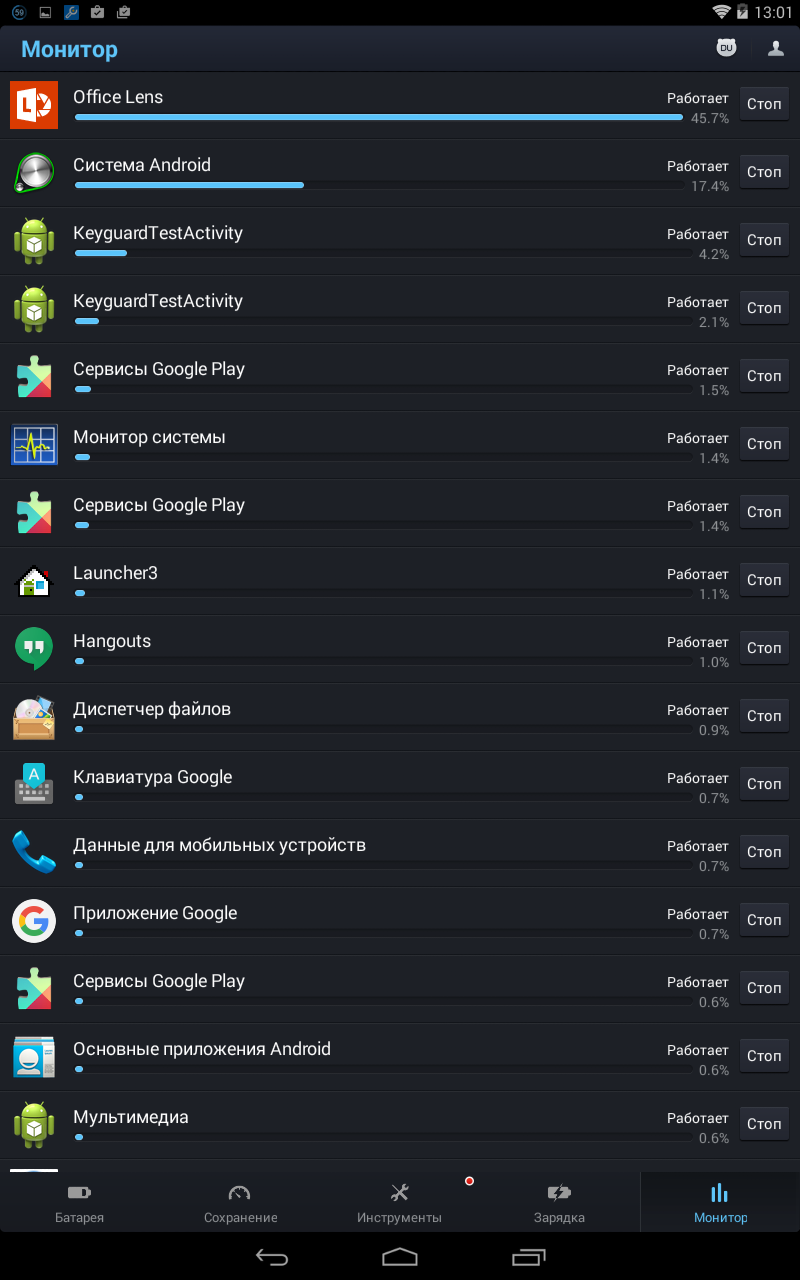
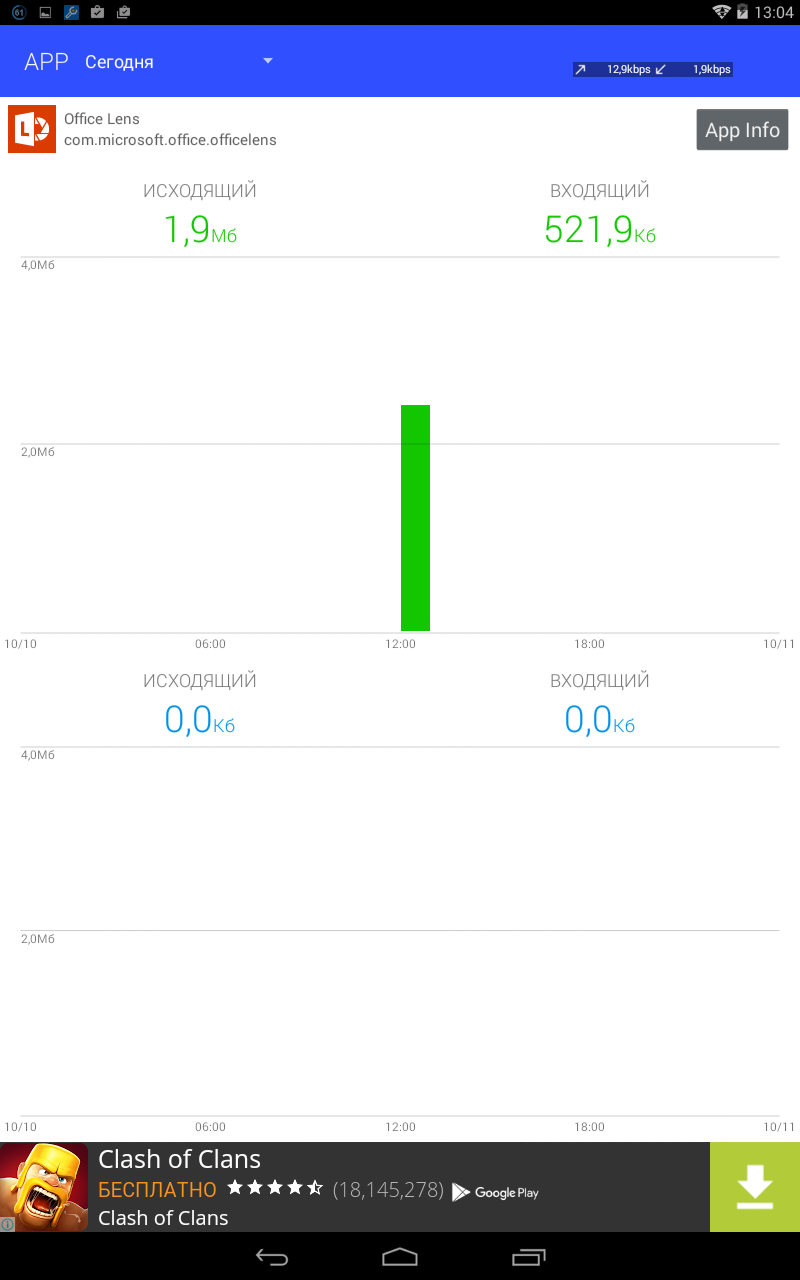
При этом расход аккумулятора за 25-минутное тестирование составил аж 45.7% (здесь и далее использовался DU Battery Meter), что просто кошмар для 4 000 мАч. Что ж, глянем трафик – вполне приличные для такого объема документов 2.4 Мбайт.
Безусловно, Office Lens очень быстрый сканер документов (бесплатный и без рекламы) в различные форматы с возможностью редактирования в облаке, да и где угодно, однако делать это надо в самых крайних случаях, поскольку в противном случае смартфон просто «умрет».
Хотя не будем сгущать краски, так как даже по работе большинству пользователей приходится сканировать не так часто, а в экстренном случае поможет решение Microsoft, (но аппетиты этой программы поражают). Посмотрим, что могут предложить альтернативные варианты.
| Интерфейс | Отлично (можно сразу работать) |
| Возможность самостоятельной настройки | Практически нет |
| Максимальная нагрузка на систему (CPU/RAM) | 0-1.9% / 88-117 Мбайт |
| Трафик | 2.4 Мбайт (зависит от размера скана) |
| Расход аккумулятора | 45% / 25 минут |
| Поддержка конвертации в Word, PowerPoint или PDF | Полная |
| Прочие возможности | Фото / маркерная доска |
| Удобство управления | Средне (маленькие иконки для женских пальцев) |
| Корректировка скана | Только обрезка (в трех плоскостях) |
| Стабильность | Без вылетов |
PDF Сканер конвертирует изображение в PDF и загружает его на облачные сервисы: Dropbox, Google Drive, Evernote и другие без ограничений и совершенно бесплатно. При этом нет ограничений на количество страниц, как нередко бывает в условно-бесплатных приложениях, а также водяных знаков и прочих радостей подобного софта.
Заявлена поддержка обработки OCR-текста без подключения к Сети. Можно поставить подпись, загрузив ее из файла или расписавшись прямо на экране. Есть возможность заполнять бланки, отмечать важное маркером и удалять ненужное ластиком. Не стоит забывать и про платную версию, которая также предусмотрена. Все заявленные возможности выглядят интересно, нам же осталось проверить их.
| Оценка в Google Play (бесплатная/платная версии) | 4.1 |
| Совместимость приложения с другими версиями ОС Android | 4.0 или более поздняя |
| Размер дистрибутива | 5.6 Мбайт |
| Версия приложения | 1.1.28 |
| Покупки в приложении | 323.26 рублей |
Основные функции:
Разрешения:
Фото/мультимедиа/файлы:
Память:
Другое:
В самом начале работы перед нами не открывается камера, как это было с Office Lens, а предлагается полноценное рабочее окно с большими, что немаловажно, иконками и возможностью сразу подгрузить изображение из «Галереи» или вызвать камеру.
А в правом верхнем углу есть возможность навсегда избавиться от рекламы. Стоит это удовольствие немало – 323.36 рубля, хотя может есть и другие ограничения, посмотрим.
В нижнем сайдбаре кроме легального рекламного баннера шесть иконок: архив, настройки, PDF, OCR (только английский? Проверим при тестировании), «открыть файл» и сама камера.
Без последних двух пунктов можно было и обойтись, ведь для этого есть соответствующие клавиши посередине экрана.
В архиве кроме отсканированных документов можно сразу создать и новый. Также можно отдельно добавить изображение из «Галереи» или «Проводника». Есть и настройки, которые многообразны, если сравнивать с решением Microsoft.
Есть возможность использовать автофильтр и автокоррекцию. В нашем случае она необходима, поэтому включим. В самом верху указываем путь для сохранения скана, что немаловажно, поскольку не надо метаться по папкам и искать созданный программой путь.
Можно включить некий продвинутый алгоритм для коррекции перспективы, однако делается это с помощью сторонней программы OpenCV Manager, которую загружаем бесплатно через Google Play. Кстати, приложение не требует никаких разрешений.
Ниже есть возможность установить ориентацию экрана по умолчанию – авто, портрет, пейзаж, что очень удобно, особенно при работе с соответствующим размером документа. Однако и это еще не все.
Можно активировать серийную съемку, открывать PDF сразу после сканирования и включить режим быстрого удаления. Для полноты эксперимента задействуем все три функции.
Далее самое интересное – можно выбрать язык OCR из 50 возможных, включая русский, то есть выдергивать текст можно из любого иностранного документа. Мы оставим английский и подгрузим русский (да, языки загружаются отдельно).
Далее идут настройки PDF. Здесь можно выбрать путь сохранения именно для этого формата (!), ориентацию экрана, размер страницы (А4, А5, В5 и все возможное вкупе), а также защитить файл паролем (!). Предусмотрена возможность увеличить отступы от 10 до 20 процентов и выбрать качество изображения: лучшее, оптимальное и минимальный размер. Прямо-таки кладезь возможностей, а не программа.
Как несложно догадаться, мы остались довольны возможностями программы. При этом отдельно отметим достаточный для комфортного управления размер шрифта и клавиш интерфейса. Сколько же PDF Сканер потребляет?
Показатель при всех возможностях не превышает 80.3 Мбайт ОЗУ (нулевая нагрузка на процессор), что меньше, чем у решения Microsoft. Как меньше и требуемые разрешения, к которым придраться невозможно.
Из недостатков только поддержка четвертой версии Android, но разве это недостаток на данный момент? Навряд ли. При этом установленная программа весит чуть более 21 Мбайт – еще один камень в огород Office Lens.
Итак, приступим. Сразу оговоримся, что первоначальный холодный старт сканера занимает две-три секунды. Для кого-то это не критично, а кому-то жизненно важно быстро отсканировать документ.
Что касается самого сканирования, то можно использовать заранее сделанный снимок или сделать его самостоятельно прямо из программы. При этом применяется стандартное приложение камеры, никаких плюшек, как, например, автоопределения границ документа, нет.
И вот перед нами наш скан. Можно всячески повернуть изображение и сохранить его в таком виде. Можно поставить подпись вручную (разного цвета), расположив ее в любом месте на документе. Необходима надпись – пожалуйста. Штамп? Штамп.
В последнем случае надо заранее подгрузить его в устройство. Помимо этого, можно подчеркнуть строку разноцветным маркером, а также воспользоваться «ластиком», чтобы зачистить ненужные фрагменты текста.
Все это дело отправляется посредством мессенджера или электронной почты, а также транспортируется в любой PDF-просмотрщик или предустановленный облачный клиент. Перед отправкой можно выбрать формат файла (PDF или JPEG) и его качество. Документу присваивается любое необходимое вам имя.
Что касается OCR-распознавания, то длится оно достаточно долго. Например, распознавание одной страницы в формате А4 заняло около 40 секунд. Надо сказать, что английский OCR отработал на ура, а вот с русским возникли проблемы – кракозябры, хотя виновато в этом больше качество снимка. Однако если в русском тексте есть английские слова, то они вообще непонятно, чем и как переводятся.
Кстати, этим делом также можно поделиться или сохранить как текстовый файл на SD-карту.
Не обошлось и без обрезки необходимой области в двух плоскостях. Есть фильтры а-ля графический редактор: можно настроить освещенность и контраст, а также применить серый и монохромный фильтр. Если немного помучиться, то расплывчатый текст действительно становится более четким, за что разработчику спасибо. Ну и, конечно же, все это дело можно сохранить.
К слову, на главном экране есть возможность просмотреть архив операций с документами, так что точно не запутаетесь, что и когда сканировали – мелочь, а удобно.
Теперь о наболевшем – о потреблении ресурсов. На момент окончания тестирования потребление ОЗУ выросло до 119.3 Мбайт, а вот процессор даже не колыхнулся. При этом аккумулятор был израсходован всего на 14% – разумный показатель для сканера.
С трафиком хуже – красочная реклама, которую можно отключить за три сотни, съела целых 10 Мбайт. Вот такие вот пироги.
PDF Сканер Grymala – это сканер документов на каждый день, позволяющий не только конвертировать изображение в PDF, но и всячески его редактировать. Так, функция вставки текста поможет заполнить бланк, а «Штамп» поставит фирменный оттиск. Расписаться ж можно прямо на экране. При этом потребляет аккумулятор программа разумно, что позволяет использовать ее не один раз в день.
Подкачала только функция OCR (актуальная лишь для небольшого фрагмента текста в HD-качестве) да реклама, которая стоит неприлично много. Зато никаких других ограничений бесплатная версия не несет и не злоупотребляет количеством сканов и водяными знаками.
| Интерфейс | Отлично (черный интерфейс с большими клавишами) |
| Возможность самостоятельной настройки | Отлично (все необходимое) |
| Максимальная нагрузка на систему (CPU/RAM) | 0-0% / 80-119 Мбайт |
| Трафик | 10 Мбайт |
| Расход аккумулятора | 14% / 25 минут |
| Поддержка конвертации в Word, PowerPoint или PDF | PDF/JPEG |
| Прочие возможности | Мультиязычный OCR / Штамп, подпись, маркер, ластик |
| Удобство управления | Отлично |
| Корректировка скана | Полноценный графический редактор |
| Стабильность | Длительный холодный старт |
«Tiny Scanner – маленькое приложение, которое сканирует все» – первое, что мы можем прочесть в описании программы на Google Play. Маленькое? Это 79 Мбайт-то маленькое? Далее нам обещают молниеносную работу и шикарный дизайн.
«Tiny Scanner превращает ваш смартфон в портативный сканер. Сканы сохраняются в вашем смартфоне как изображения или PDF-файлы. Вы можете называть сканы и распределять их по папкам, или же делиться ими через e-mail, Dropbox, Evernote, Google Drive или Wi-Fi, загружая напрямую на ваш компьютер». На первый взгляд перед нами еще один прямой конкурент решению Microsoft, но так ли это?
| Оценка в Google Play (бесплатная/платная версии) | 4.6 |
| Совместимость приложения с другими версиями ОС Android | 3.0 или более поздняя |
| Размер дистрибутива | 35 Мбайт |
| Версия приложения | 1.0.3 |
| Покупки в приложении | 329.99 рублей |
Основные функции:
Разрешения:
Фото/мультимедиа/файлы:
Память:
Камера:
Данные о Wi-Fi-подключении:
Другое:
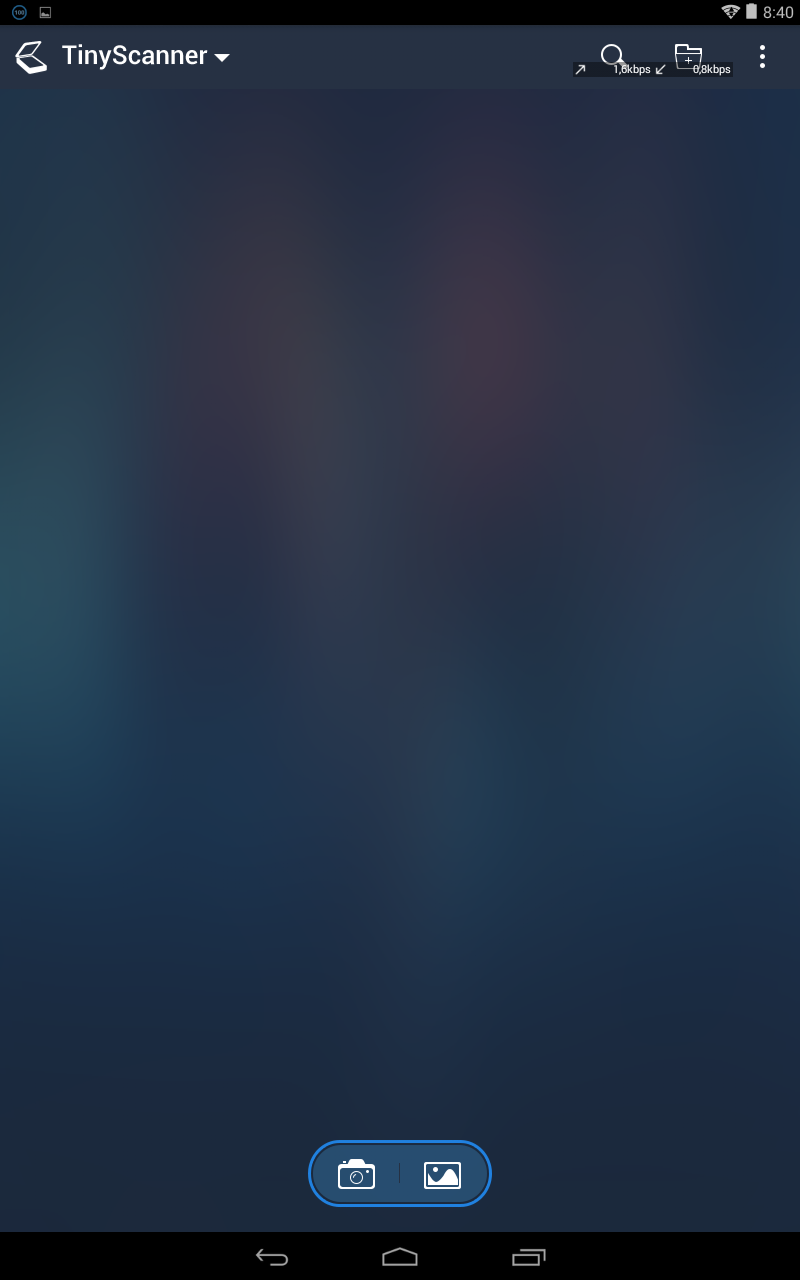
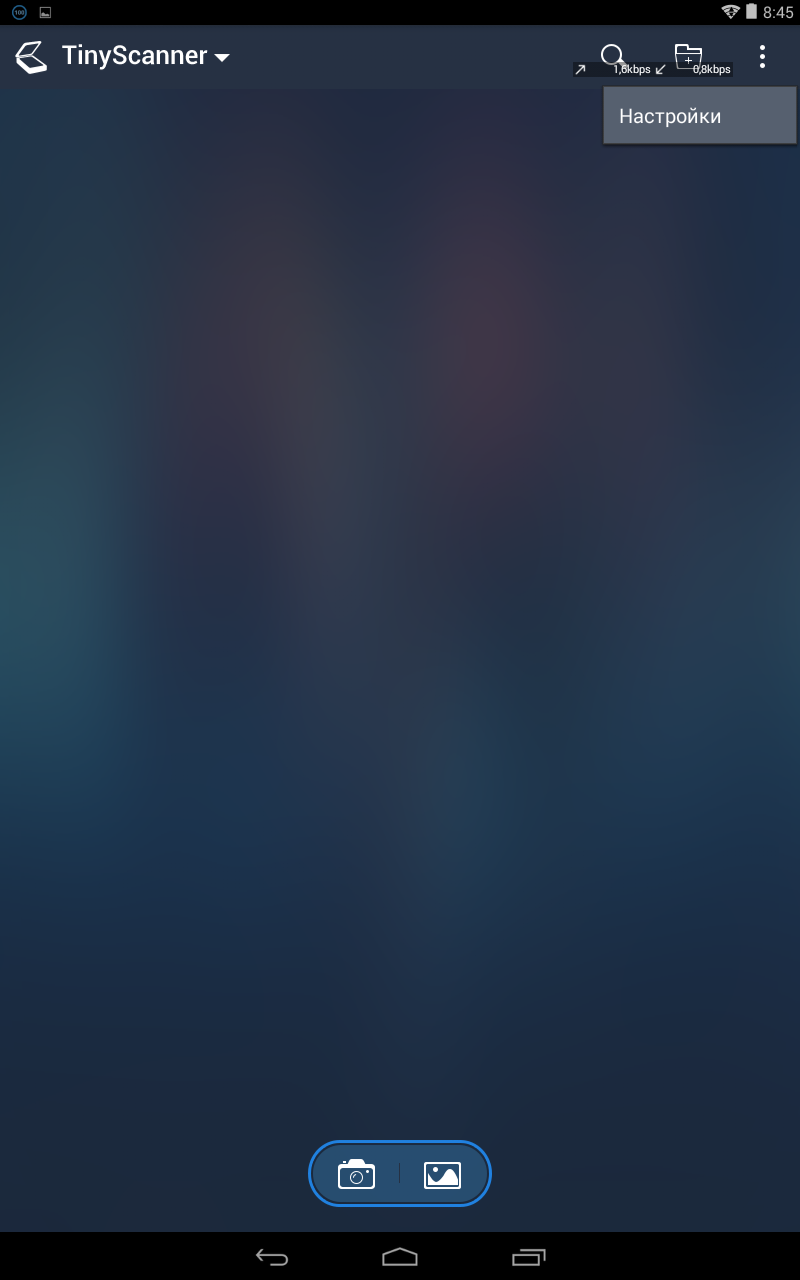
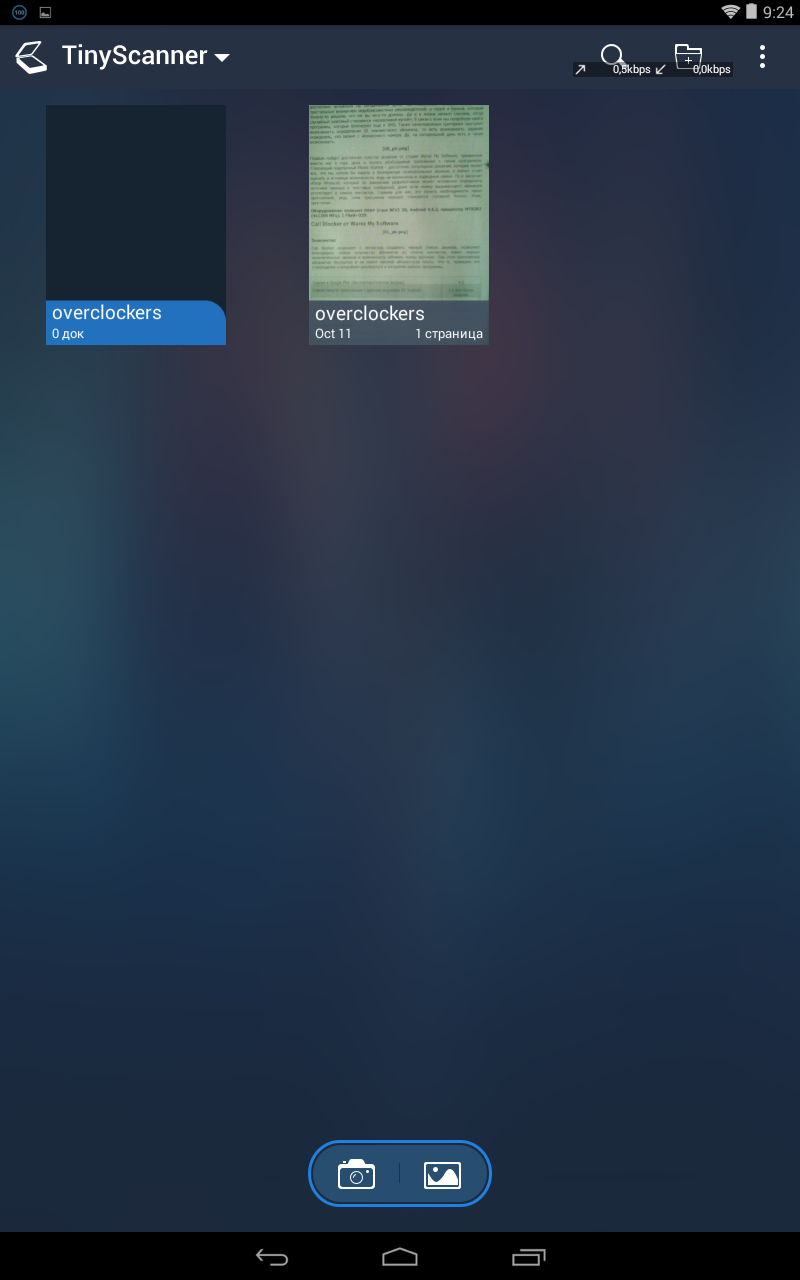
Первое, что нас встречает – приятный лаконичный дизайн в синих тонах. Главное окно заполняется сделанными сканами, и пока оно пустое. В самом низу две небольшие клавиши для снимка документа или открытия его с SD-карты.
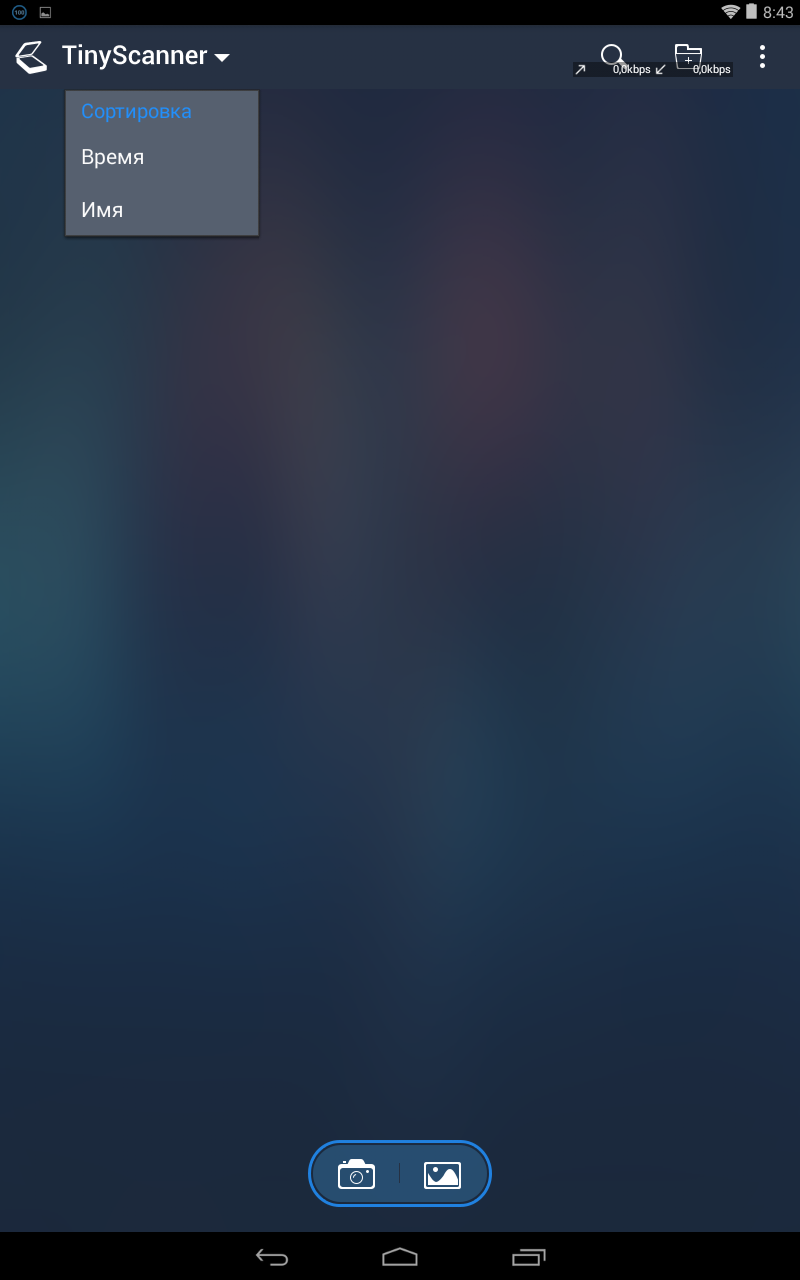
Вверху логотип «Tiny Scanner», под которым прячется сортировка по имени, времени создания или размеру. Правый верхний угол представлен двумя иконками: поиском и «новой папкой» (!), а также «тремя точками», под которыми находятся настройки. К слову, никакой рекламы замечено не было.
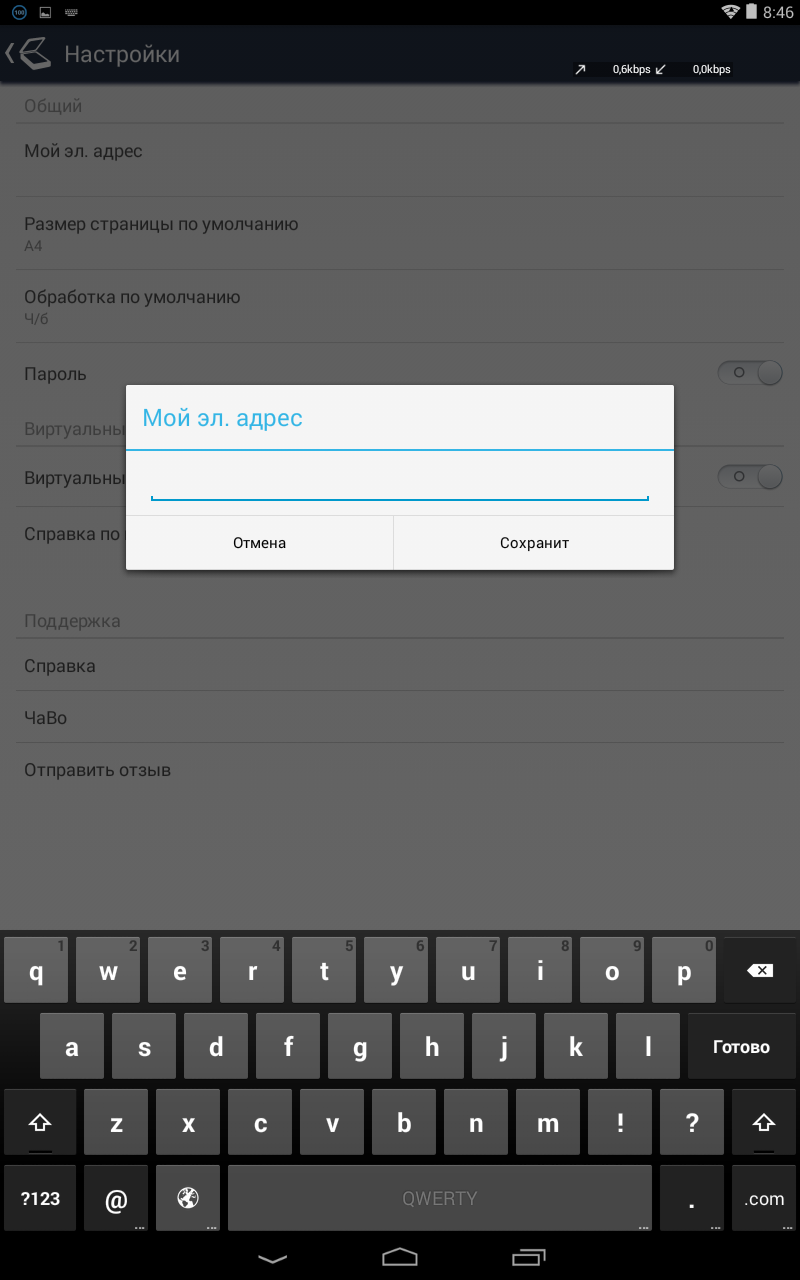
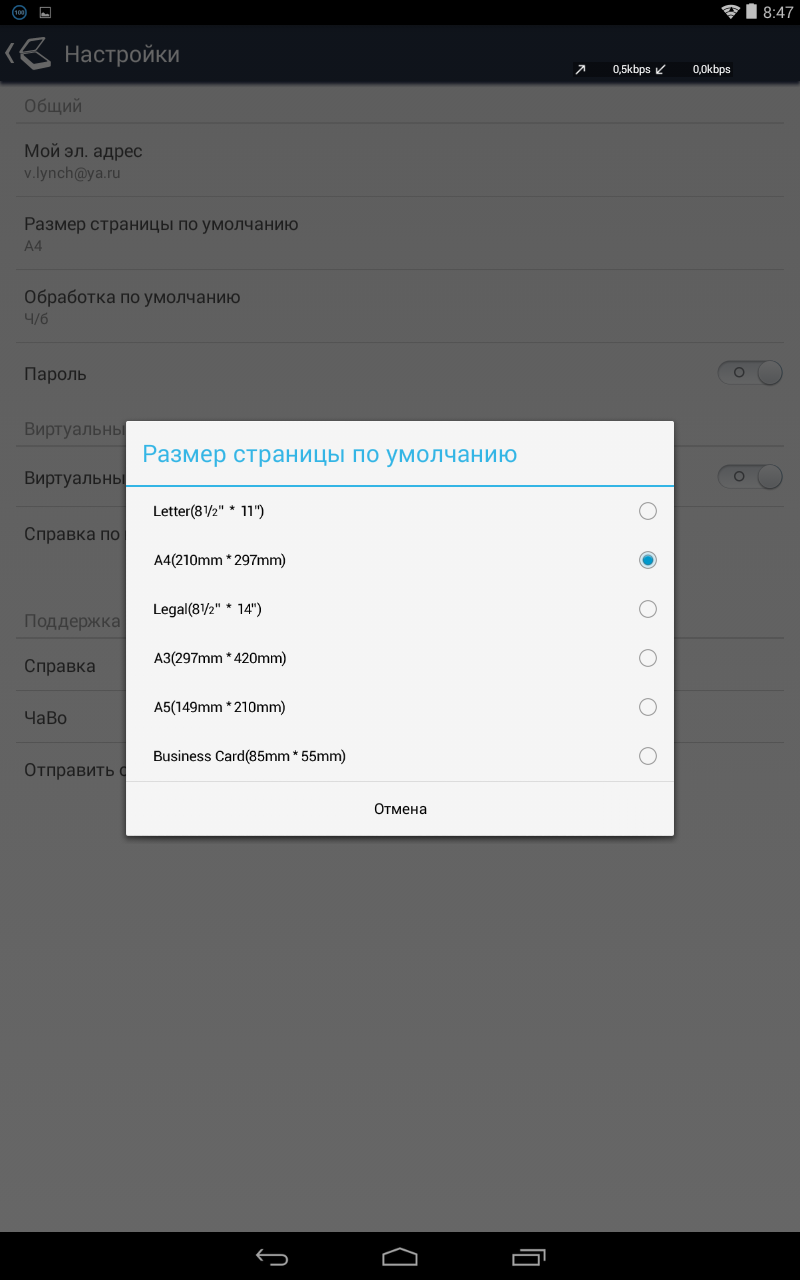
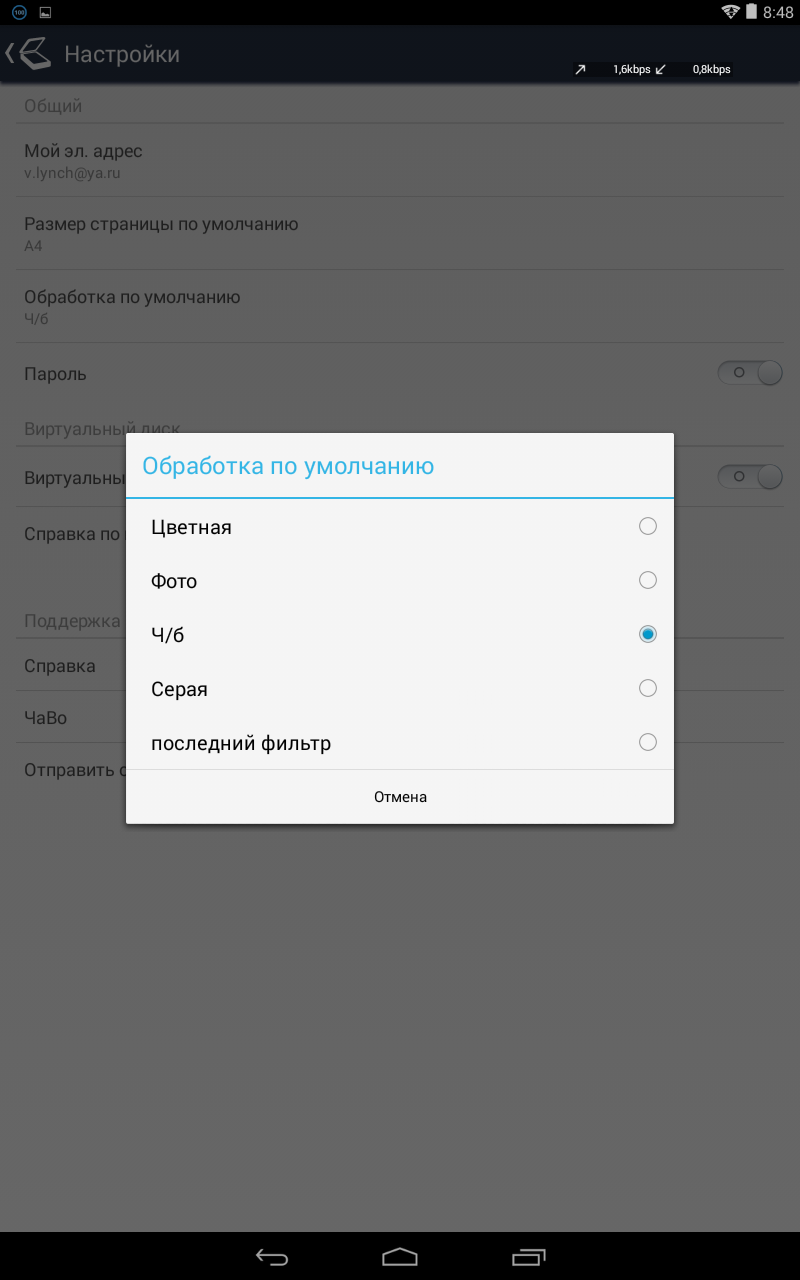
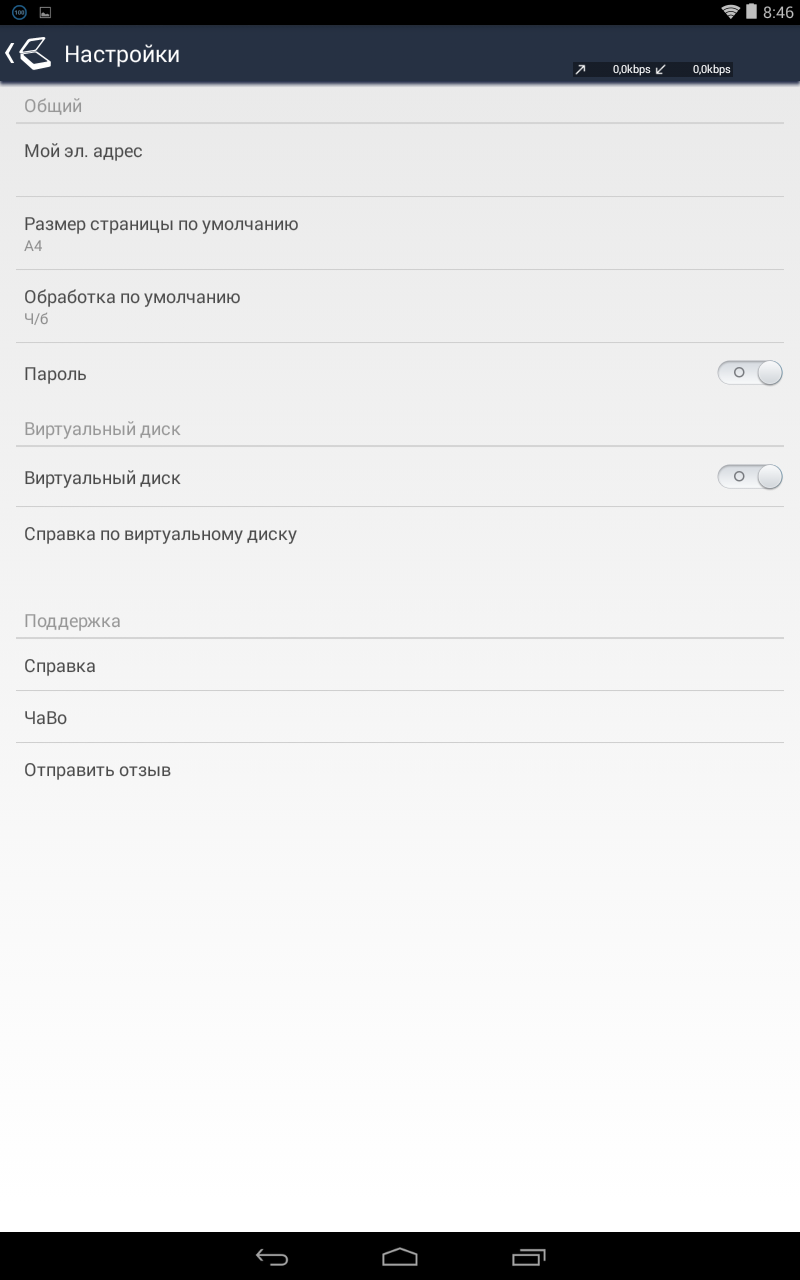
Настроек немного, но они полезны. В их числе стоит отметить возможность оставить свою почту, выбрать формат страницы (А4, А3, А5 и прочие), а также установить обработку изображения: цветное, фото, черно-белое, серое или последний используемый фильтр. Остановимся на монохроме.
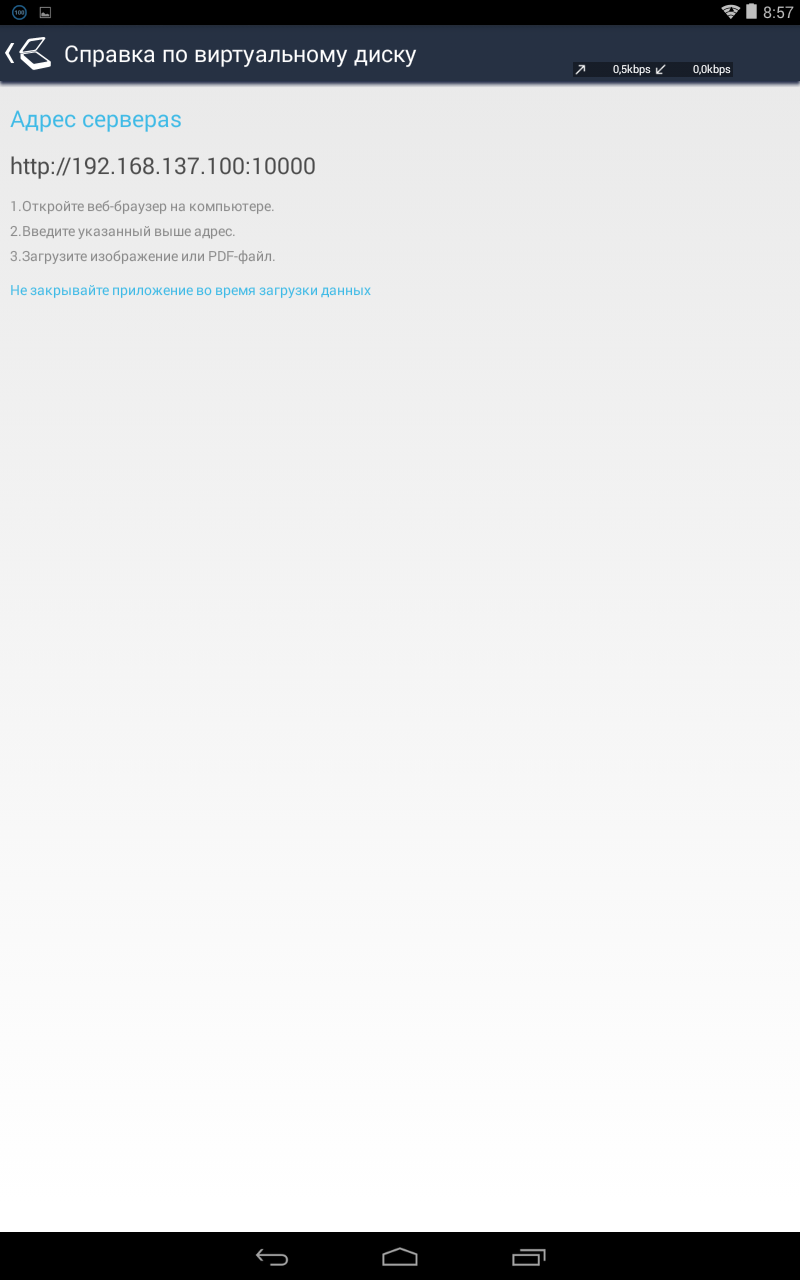
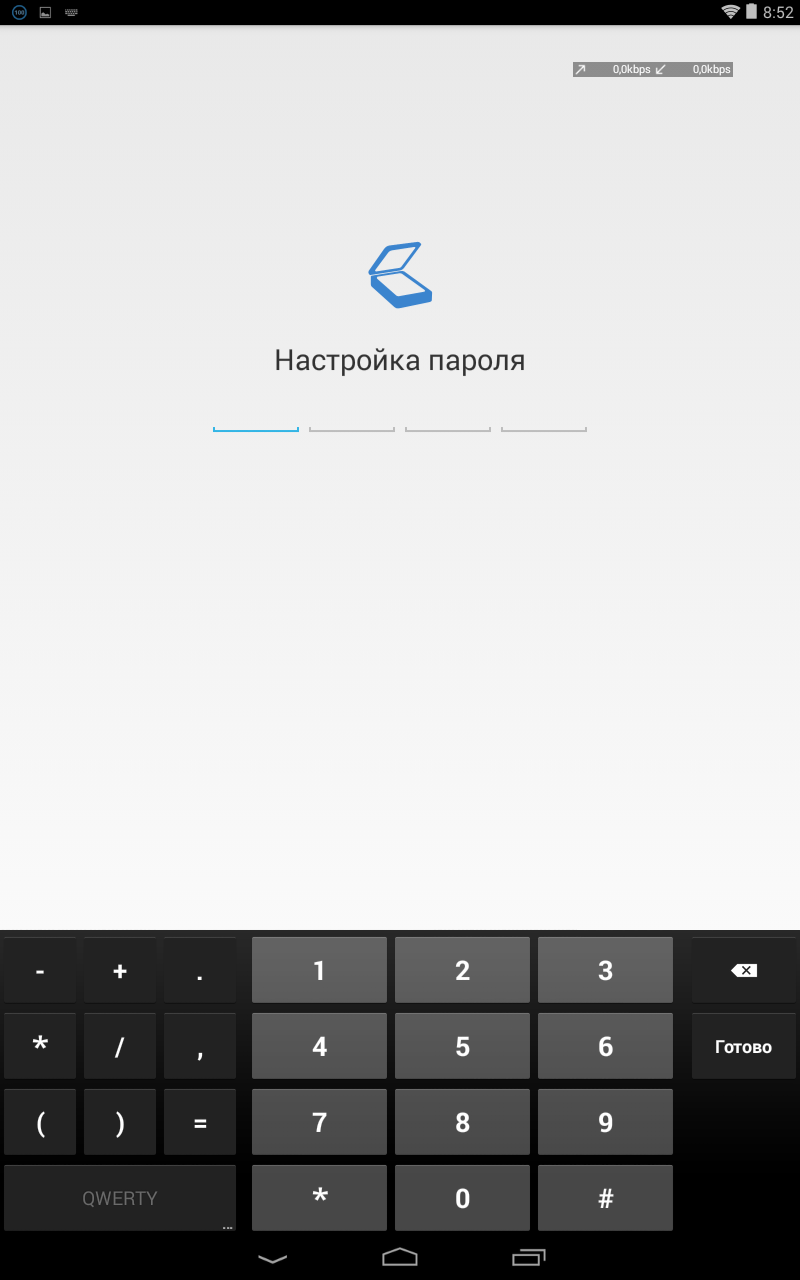
Помимо этого, можно настроить пароль (как же без него в бизнес-среде) и активировать виртуальный диск с привязкой к конкретному адресу фирменного сервера, куда можно кидать наши PDF. Ничего не скажешь, интересное решение. В самом низу традиционные ЧаВо, справка и отзыв.
Первое впечатление от программы осталось хорошее. Ничего лишнего, настройки адекватные, никакой рекламы. Немного расстроили небольшие клавиши, но в отличие от Office Lens, попасть по ним можно без труда.
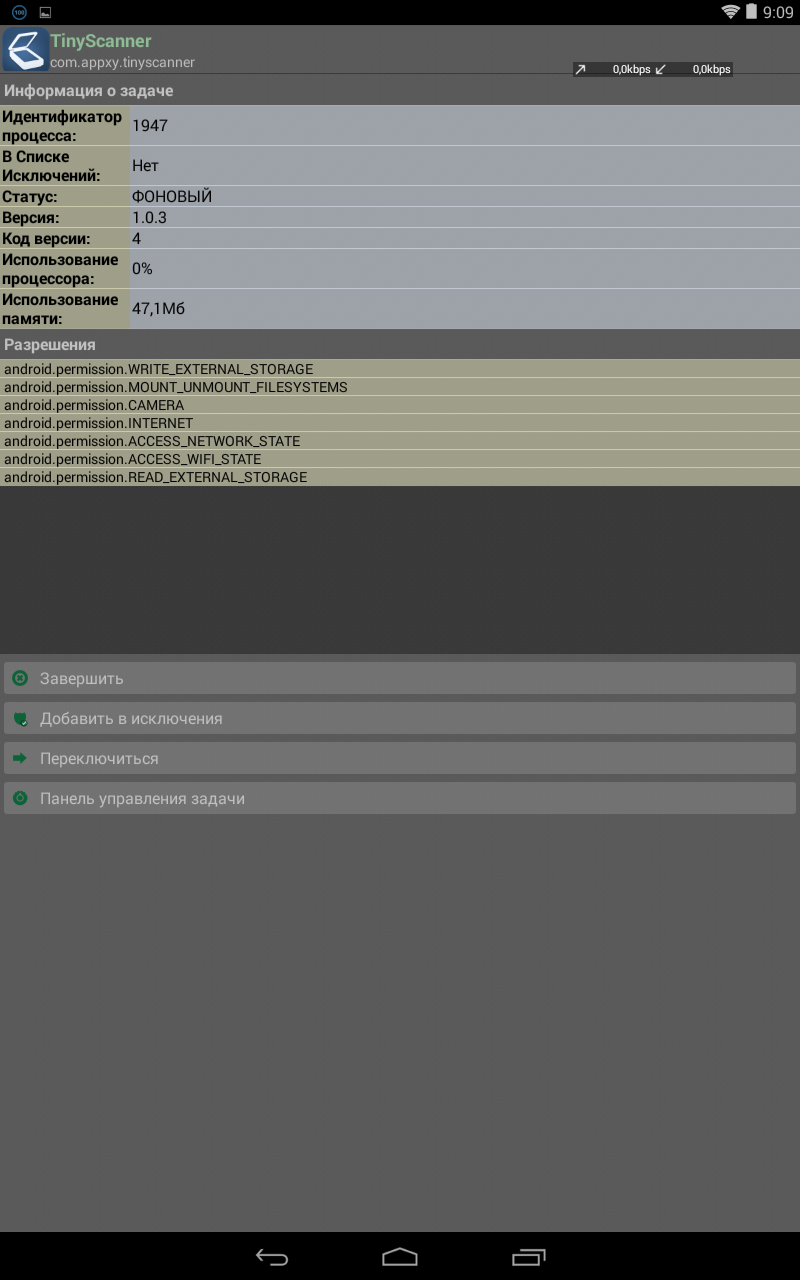
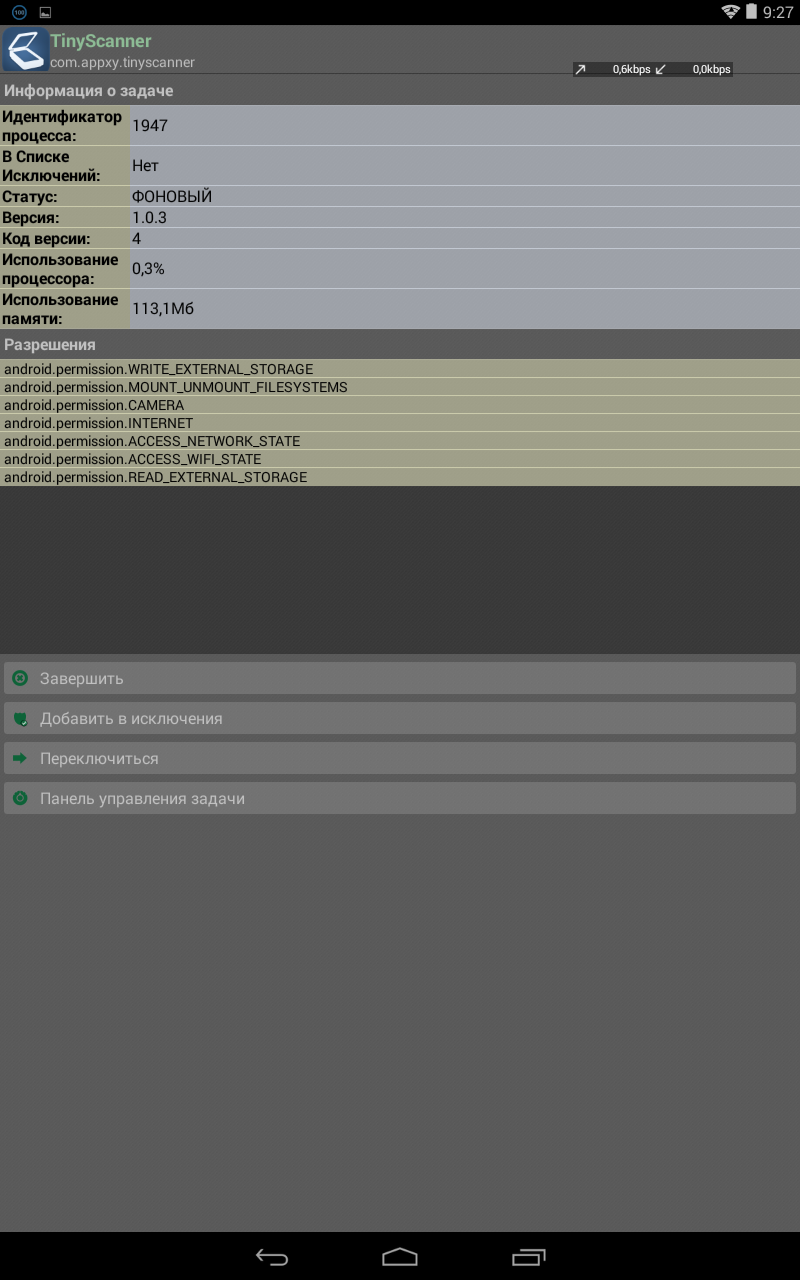
Традиционно начнем с ресурсов. Tiny Scanner нас приятно удивил – всего 47 Мбайт ОЗУ при нулевой нагрузке на процессор. При этом разрешений разумный минимум, а сам сканер работает с Android, начиная с третьей версии ОС.
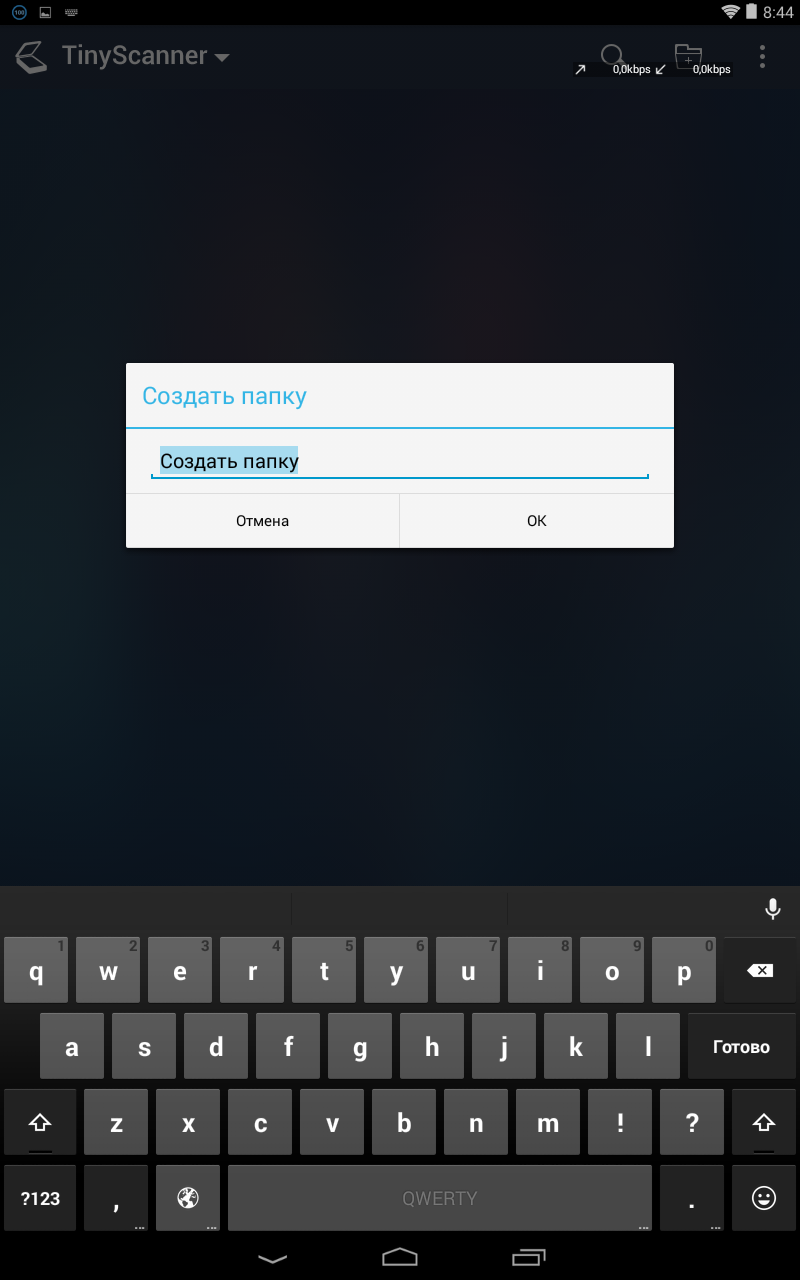
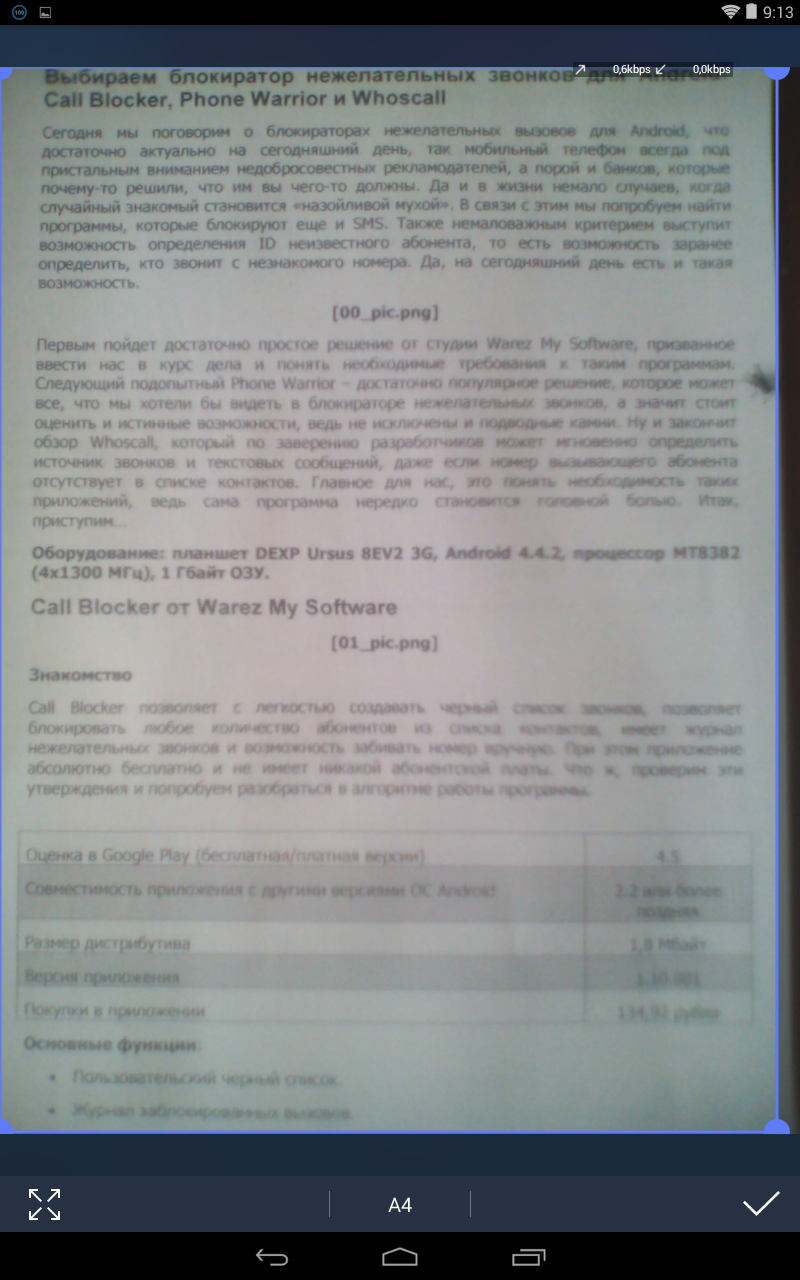
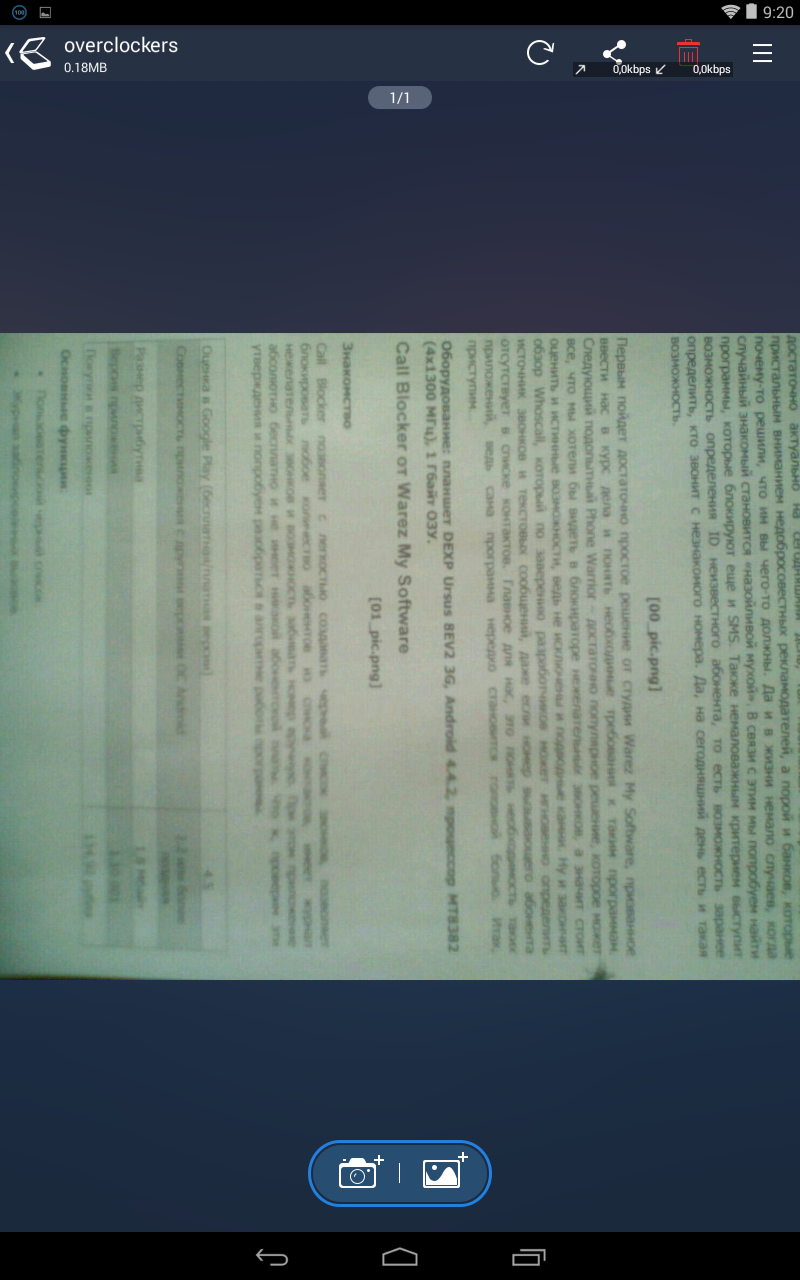
Создаем папку и вперед. Ориентация экрана меняется на ландшафтное представление, а само сканирование происходит через встроенную утилиту для камеры.
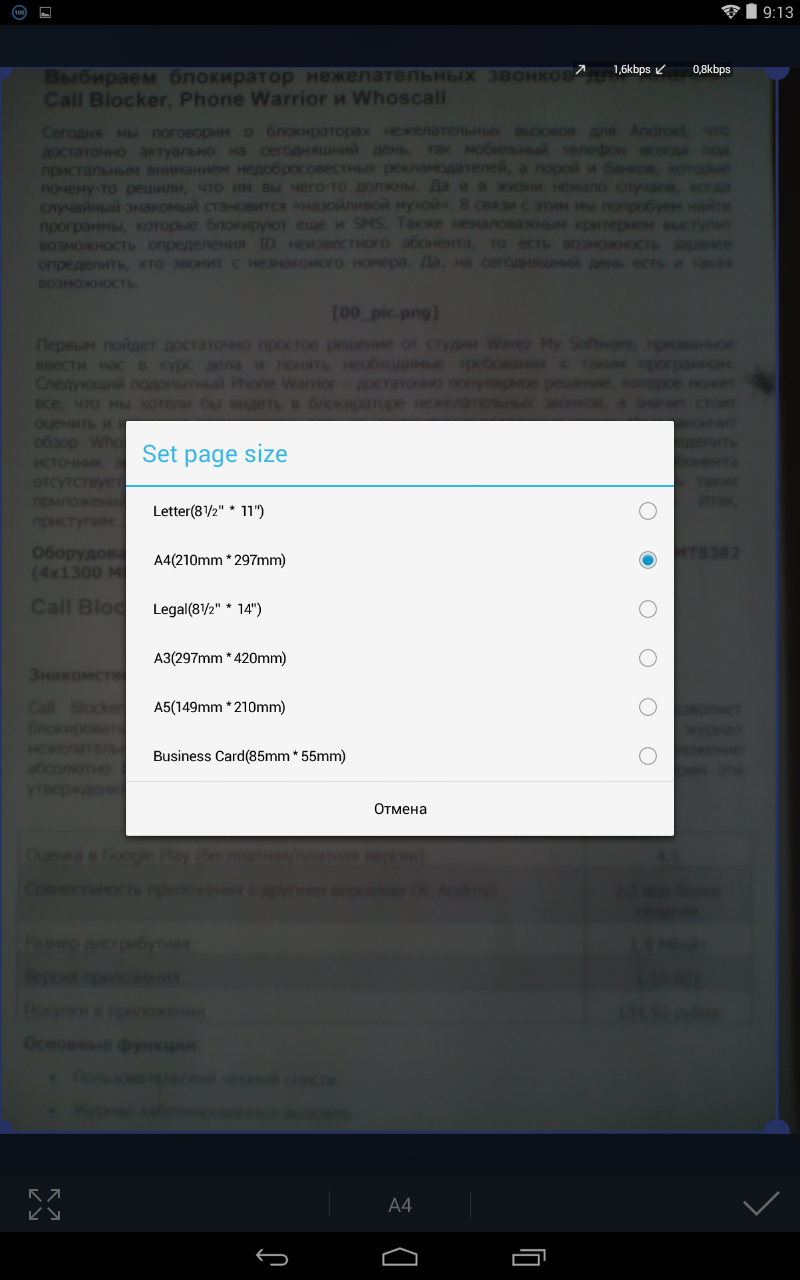
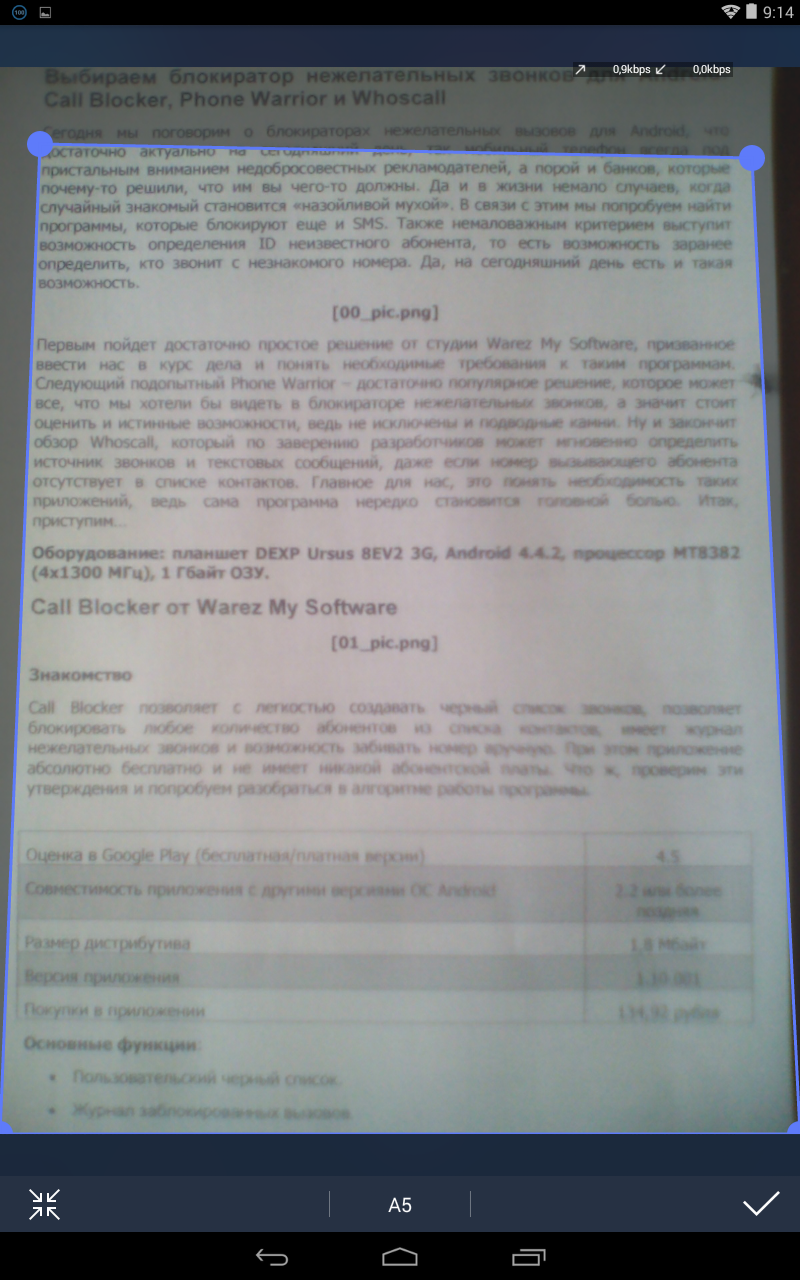
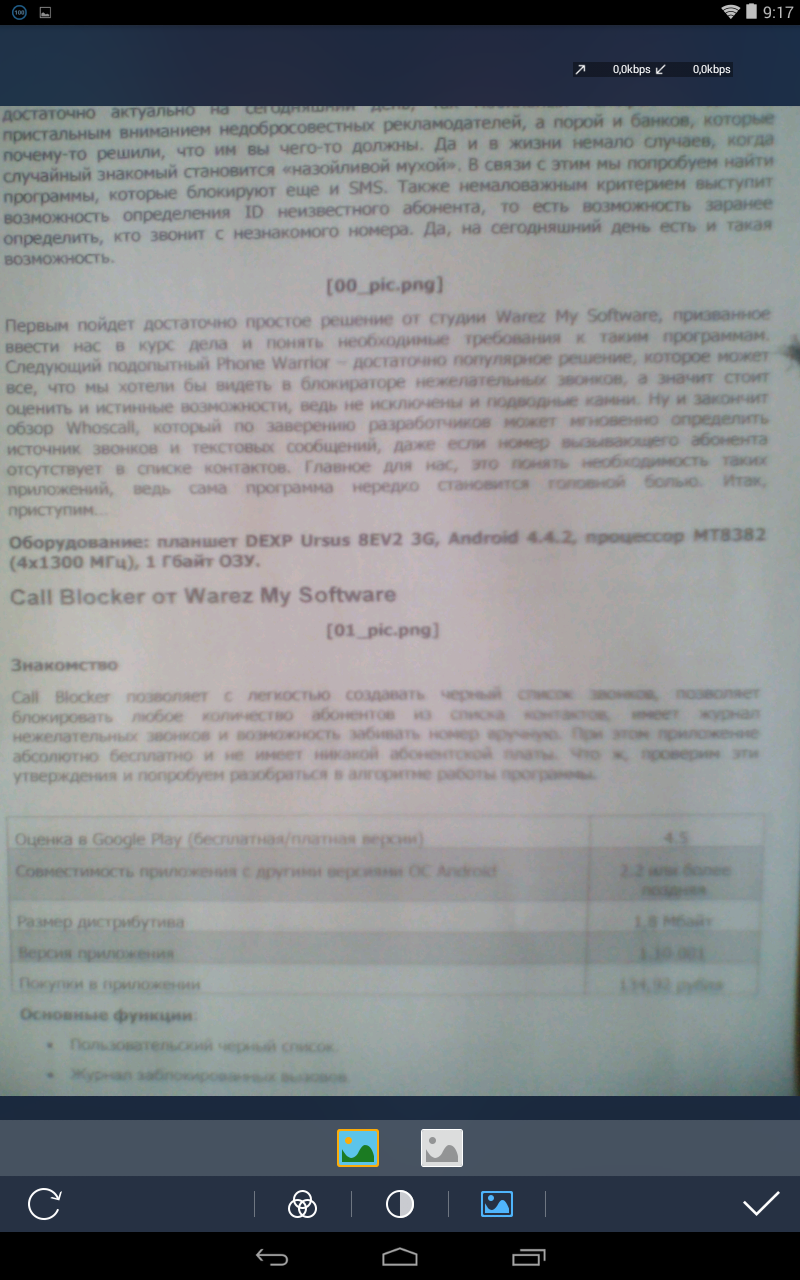
После снимка можно выбрать формат, например, А5, а также обрезать в трех плоскостях. В правом верхнем углу предусмотрена небольшая лупа для более точной обрезки.
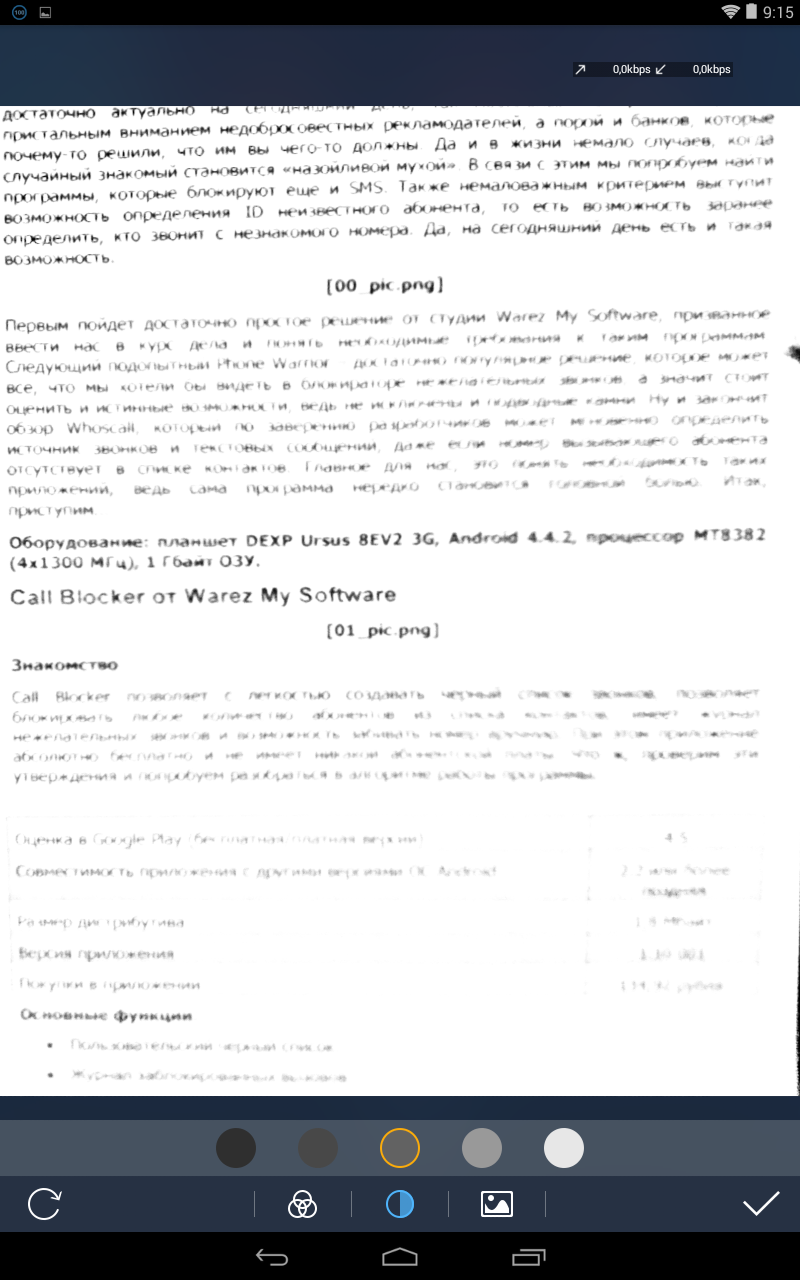
После того, как мы нажали на «галку», сразу же открывается графический редактор, с помощью которого можно отрегулировать контраст, цветность, яркость или оставить оригинал. Все быстро, удобно и понятно – никаких «гвоздей».
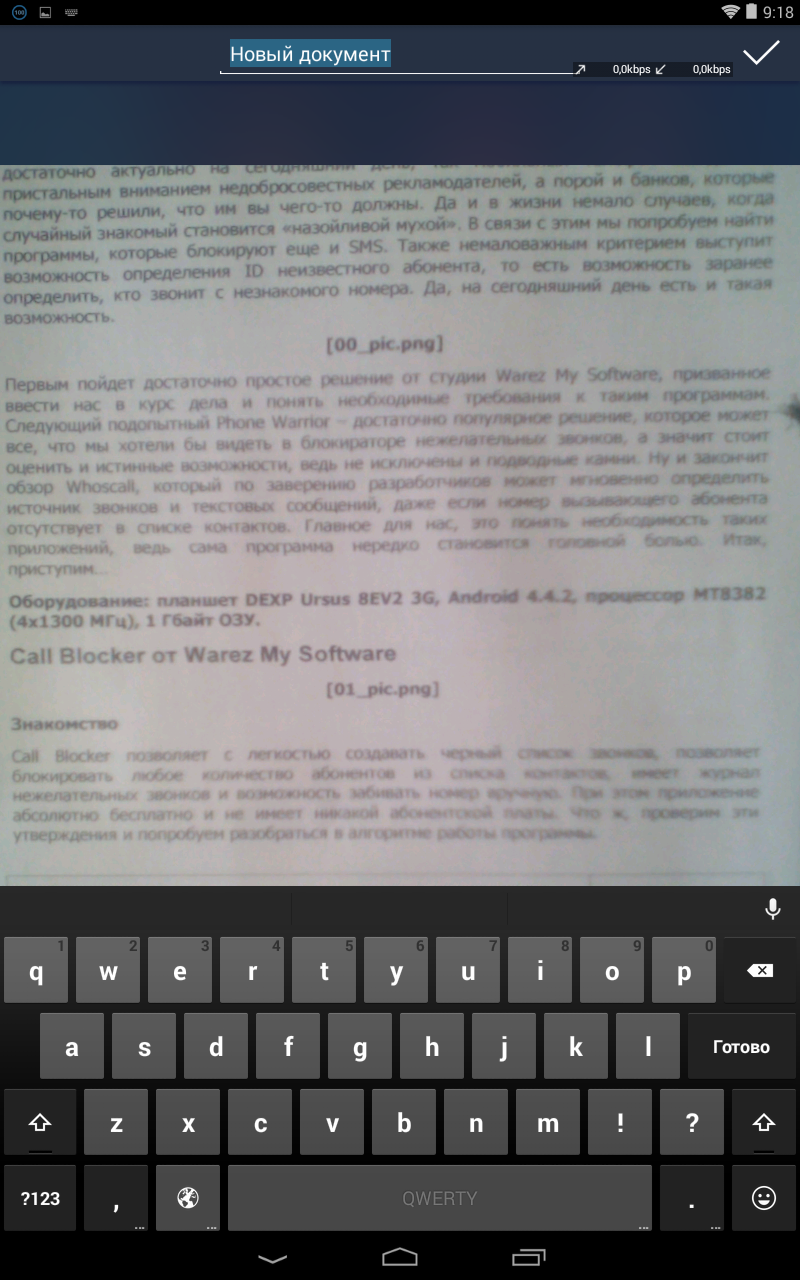
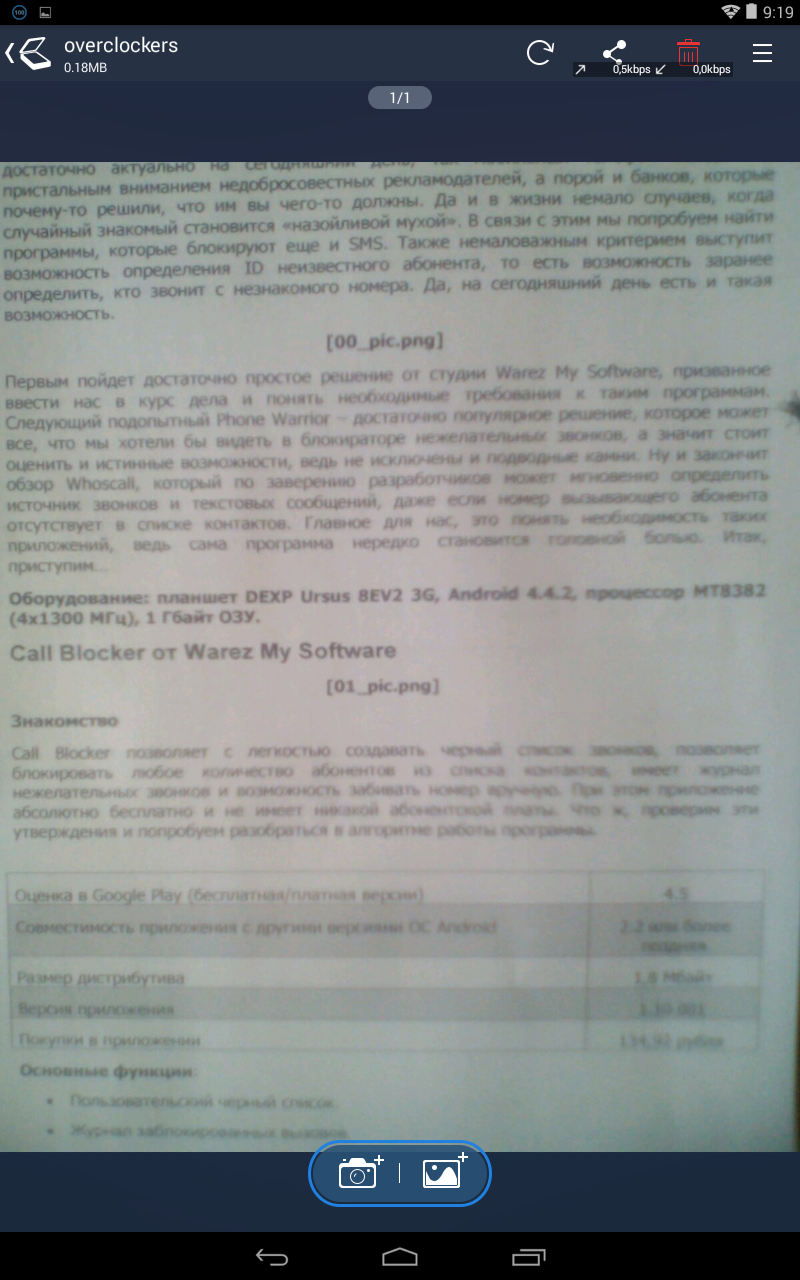
Отредактировали? Жмем галку и попадаем на экран переименования документа. Имя можно вбить абсолютно любое. Закончили? Далее можно добавить страницу к документу или подгрузить ее из памяти.
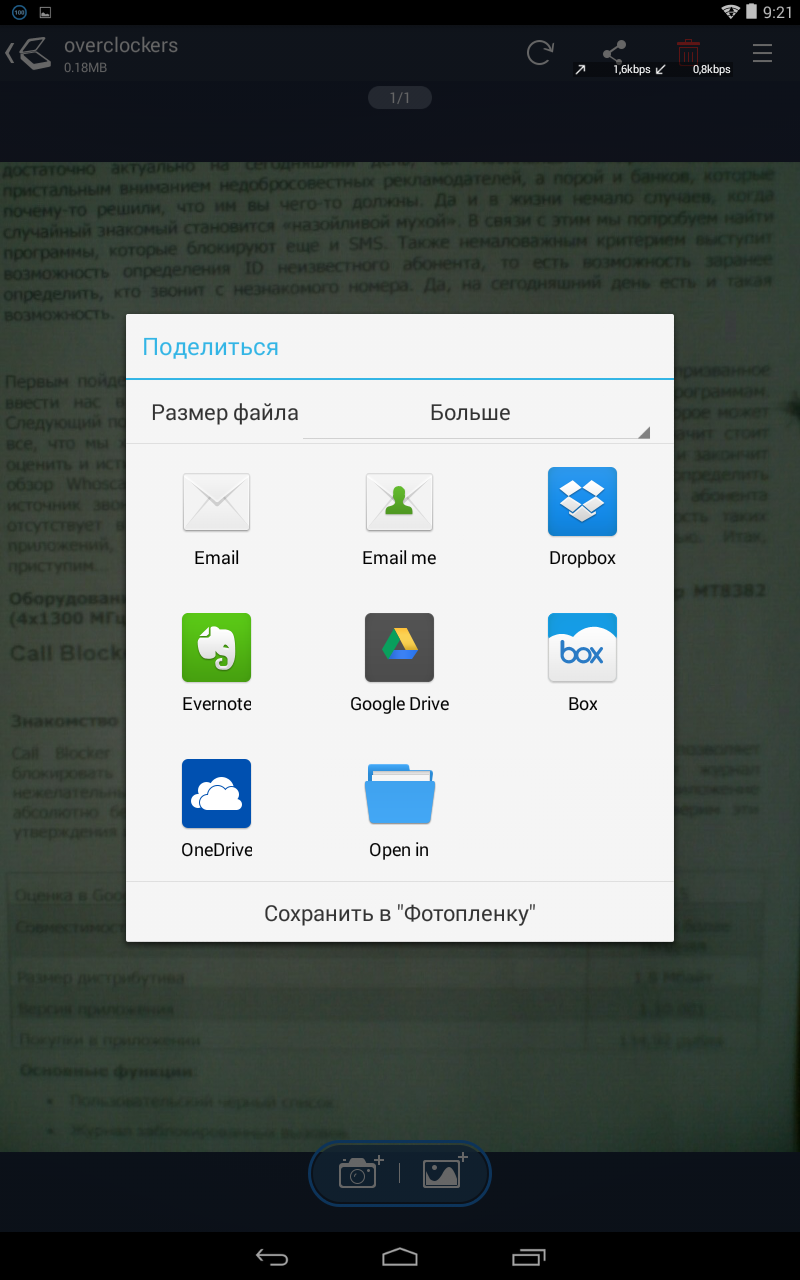
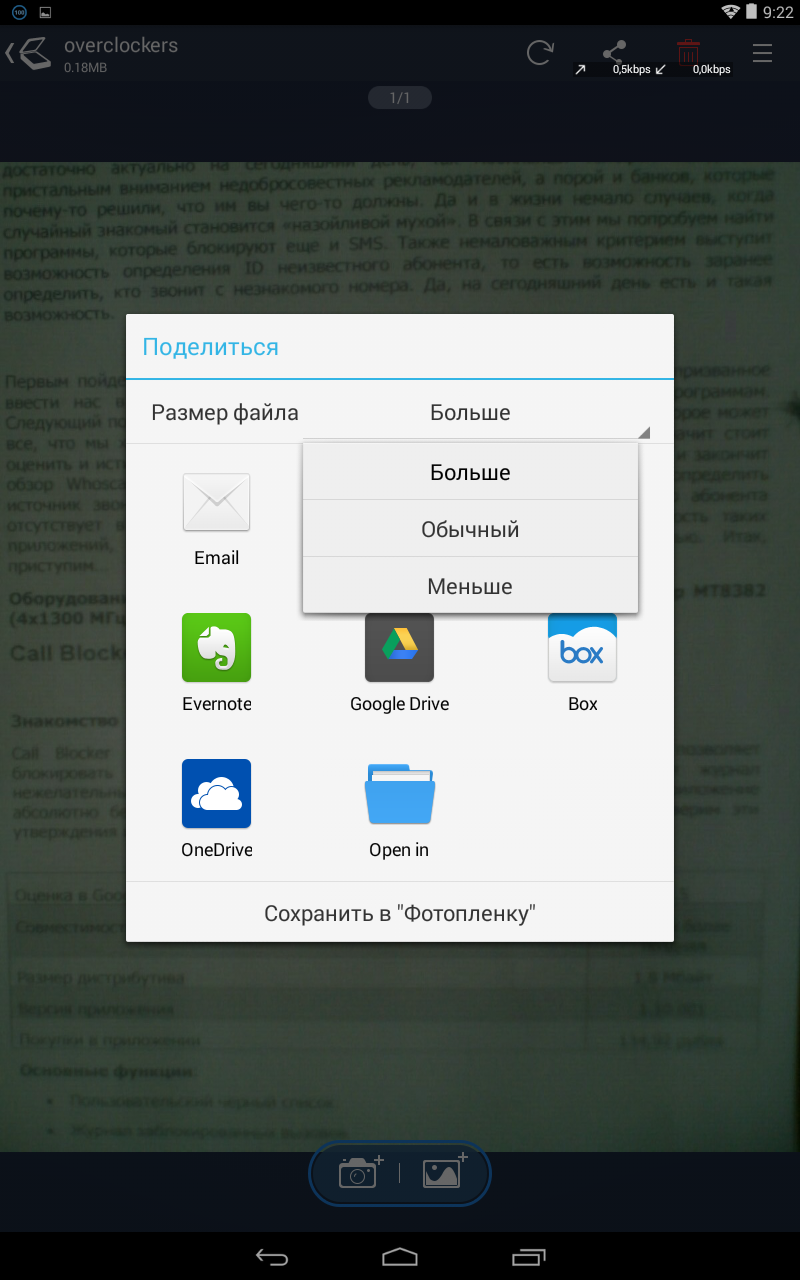
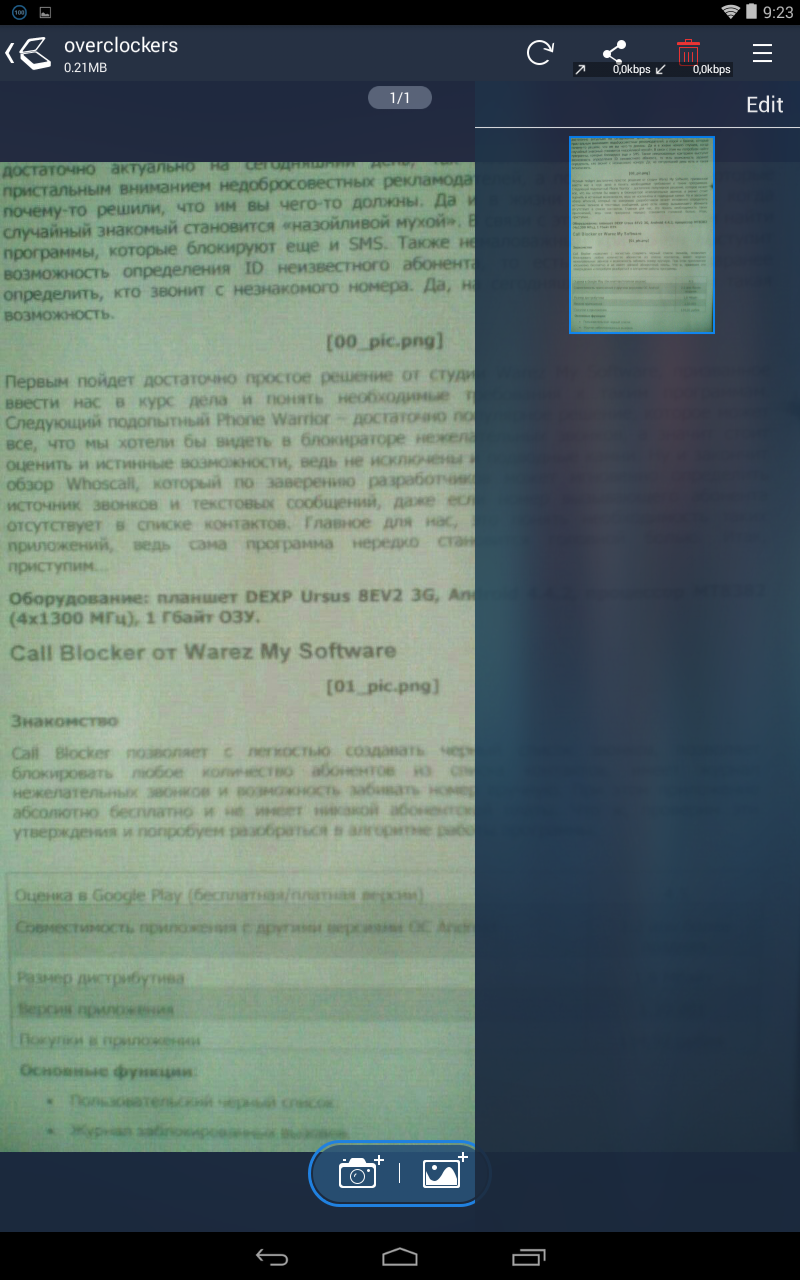
В самом верху есть возможность посмотреть размер файла, повернуть его по часовой стрелке, удалить напрочь или поделиться всеми заявленными разработчиками способами, выбрав предварительно размер файла. Также можно открыть меню навигации по страницам, что очень удобно. Вот, собственно, и все.
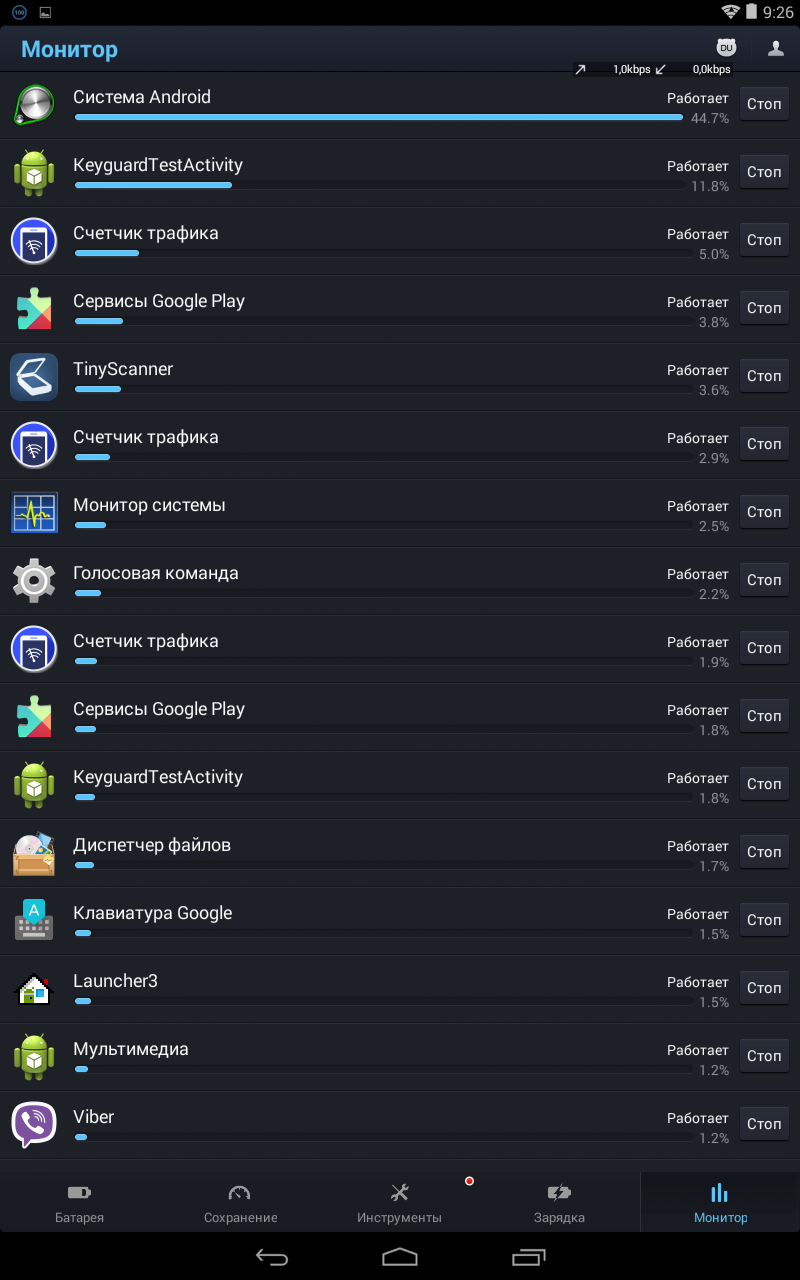
Теперь посмотрим, сколько отняло ресурсов 25-минутное тестирование. Потребление оперативной памяти возросло до 113.1 Мбайт, процессор задумался на 0.3%. При этом приложение израсходовало аккумулятор всего на 3.6%, а потребление было равно размеру документа, загруженного на сервер или облако.
Tiny Scanner лидирует в нашем обзоре, хоть и не позволяет делать подпись или ставить штампы. Здесь нет рекламы, как следствие, потребление ресурсов и емкости аккумулятора минимально, а алгоритм создания, обработки и отправки изображения, который реализован пошагово, позволяет с легкостью сканировать документ без каких-либо проблем.
| Интерфейс | Отлично (разумный минимализм) |
| Возможность самостоятельной настройки | Хорошо (разумный минимализм) |
| Максимальная нагрузка на систему (CPU/RAM) | 0-0.3% / 47-113 Мбайт |
| Трафик | 3 Мбайт |
| Расход аккумулятора | 3.6% |
| Поддержка конвертации в Word, PowerPoint или PDF | |
| Прочие возможности | Собственый сервер для сохранения |
| Удобство управления | Отлично (пошаговый алгоритм) |
| Корректировка скана | Полноценный графический редактор |
| Стабильность | Без вылетов |
Итак, по соотношению функциональности, нагрузки на систему и удобства сканирования лидирует Tiny Scanner, покоривший нас пошаговой работой с изображением. К тому же, расход аккумулятора в его случае минимальный (а что еще надо для мобильного сканера, который всегда под рукой?). Как плюс отметим и возможность аккуратно организовать все документы.
Сводное сравнение Office Lens, PDF Сканер (Grymala) и Tiny Scanner
| Функциональность | Office Lens | PDF Сканер | Tiny Scanner |
| Интерфейс | Отлично (можно сразу работать) | Отлично (черный интерфейс с большими клавишами) | Отлично (разумный минимализм) |
| Возможность самостоятельной настройки | Практически нет | Отлично (все необходимое) | Хорошо (разумный минимализм) |
| Максимальная нагрузка на систему (CPU/RAM) | 0-1.9% / 88-117 Мбайт | 0-0% / 80-119 Мбайт | 0-0.3% / 47-113 Мбайт |
| Трафик | 2.4 Мбайт (зависит от размера скана) | 10 Мбайт | 3 Мбайт |
| Расход аккумулятора | 45% / 25 минут | 14% / 25 минут | 3.6% |
| Поддержка конвертации в Word, PowerPoint или PDF | Полная | PDF/JPEG | |
| Прочие возможности | Фото / маркерная доска | Мультиязычный OCR / Штамп, подпись, маркер, ластик | Собственый сервер для сохранения |
| Удобство управления | Средне (маленькие иконки для женских пальцев) | Отлично | Отлично (пошаговый алгоритм) |
| Корректировка скана | Только обрезка (в трех плоскостях) | Полноценный графический редактор | Полноценный графический редактор |
| Стабильность | Без вылетов | Длительный холодный старт | Без вылетов |
Что касается второго участника, PDF Сканер Grymala, то он больше всего подойдет работникам торговли, благо позволяет оставлять различные метки на документе. При этом по сравнению с Tiny Scanner потребление емкости аккумулятора выше в три раза, что совершенно не сказывается на процессоре. Странно, но факт. Несмотря на это, данное приложение определенно заслуживает внимания.
Ну а Office Lens пригодится всем приверженцам офисного пакета Microsoft и облака OneDrive. Этот тяжеловес справляется со своей прямой задачей на «ура», но нещадно расходует аккумулятор, что делает его использование периодическим. Зато можно вставить скан в PDF-редактор, Word и PowerPoint и отредактировать его на лету через онлайн-сервис, а потом открыть на компьютере.